

Instagram Downloader — скачивайте видео, фото, истории, ролики и IGTV
- Twitter Video Downloader
- Reddit Video Downloader
- Facebook Video Downloader
- Tiktok Video Downloader
- APKDowner
- Calculator Tools
Русский
Instagram Video Link Example:
- https://www.instagram.com/p/Bi-PslCh5JS
- https://www.instagram.com/tv/Cc50Ti7rGHi
- https://www.instagram.com/reel/CFDosEwpFtx
You May Also Like Videos:
- 📽 from marierosebenny ~ marierosebenny | TT «I want this cat…
- Accept all the situation with a smile 🌚💫
- #floridablanca #bucaramanga #colombia
- Morning baby ☕️
- #fypシ #lewatberanda #masukberandagk #viralpost #newpost #v…
- WILL SMITH RESPOND TO THE VIRAL VIDEO 🤣🤣#fy #fyp #badboys…
Как использовать загрузчик iGram.vip для загрузки видео Instagram?
Загрузчик видео Instagram вам нужно скопировать URL/ссылку Instagram и вставить ее в текстовое поле выше. Наш загрузчик видео Instagram извлечет ссылку Instagram в mp4, и вы сможете сохранить видео Instagram на свой компьютер, Android или iPhone. Чтобы скачать видео из формата Instagram в формат MP4, просто следуйте приведенным ниже инструкциям. igram.vip или этот сайт не содержит материалов, защищенных авторским правом, и не поддерживает несанкционированный обмен файлами, все видео сохраняются непосредственно с Instagram CDN.
Чтобы загрузить фотографии или видео из Instagram, вам нужно выполнить три простых шага. Смотрите их описание ниже.
Ознакомьтесь с нашим списком инструментов Instagram. Если вы не можете найти инструмент, который ищете, не стесняйтесь писать нам, и мы сделаем все возможное, чтобы удовлетворить вас.
Frequently Asked Questions
Что такое загрузчик видео из Instagram?
Это онлайн-инструмент (веб-приложение), который позволяет загружать фотографии, видео и видео из Instagram и IGTV. В случае, если вам нужно использовать его позже в автономном режиме. Загрузчик iGram.vip Instagram — лучший инструмент для скачивания из Instagram.
Какие форматы файлов поддерживает загрузка iGram?
Наиболее удобным в наши дни является формат файла jpg для загрузки изображений. Что касается видео, формат файла mp4 по-прежнему считается самым популярным в мире, что обеспечивает высокое качество и небольшой размер видеофайла.
Какие устройства совместимы с загрузчиком iGram?
Загрузчик iGram.vip совместим с любым устройством с установленным браузером. Вы можете использовать iGram.vip с любого устройства, такого как мобильный телефон, смартфон, планшет, ноутбук, ноутбук или ПК. Кроме того, он работает на Mac OS, Windows, iOS, Linux. Он был протестирован и хорошо работает с такими браузерами, как Chrome, Firefox, Opera, Safari, Chromium, настольными и мобильными версиями.
Существуют ли какие-либо ограничения на количество загружаемых видео?
Нет! Вы можете скачать столько видео, сколько пожелаете.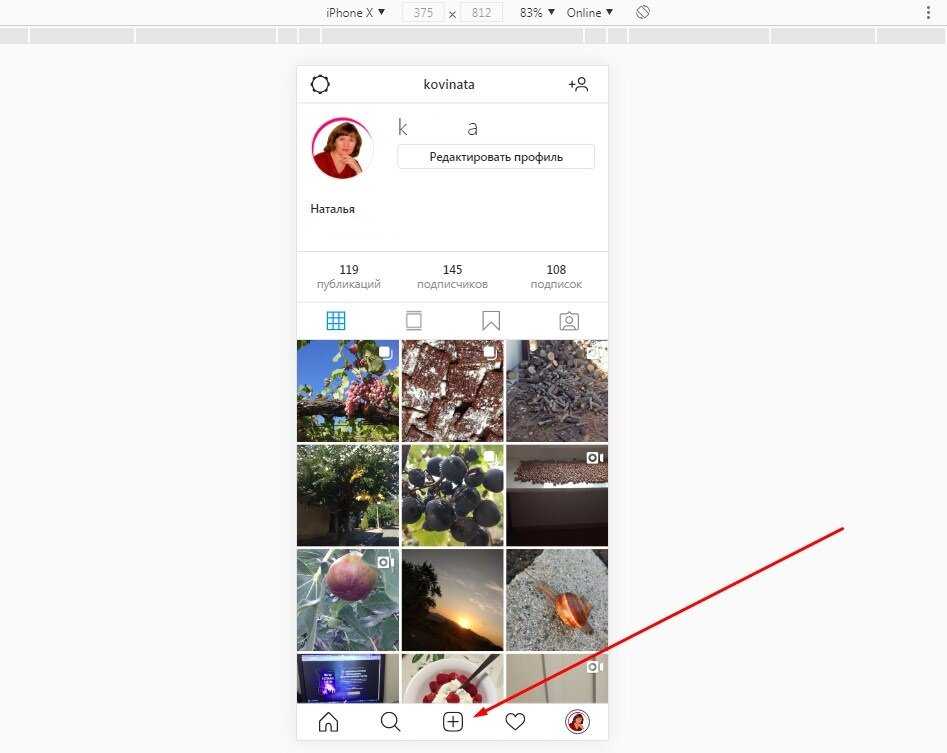
Можно ли сохранять на этом сайте другой контент, кроме видео?
Конечно! Фото, видео и IGTV можно скачать из Instagram бесплатно. iGram.vip поддерживает только Instagram, другие источники не поддерживаются.
Как скачать фото и видео из Instagram онлайн?
Нет ничего проще!
Скопируйте URL фото или видео из Instagram
Вернитесь к iGram, вставьте его в поле и нажмите Старт
Вскоре вы получите результаты, выберите нужное качество и скачайте.
Какого качества изображения и видео можно загрузить?
Качество фотографий и видео действительно зависит от исходного загруженного изображения, но обычно максимальное разрешение изображения составляет 1080 x 1350 пикселей, что является пределом Instagram. Что касается видео, то в большинстве случаев это HD (720p).
Могу ли я загрузить фотографии из Instagram на свой компьютер
Поскольку iGram.vip Downloader работает непосредственно в вашем браузере, вы можете использовать его как загрузчик Instagram для своего ПК.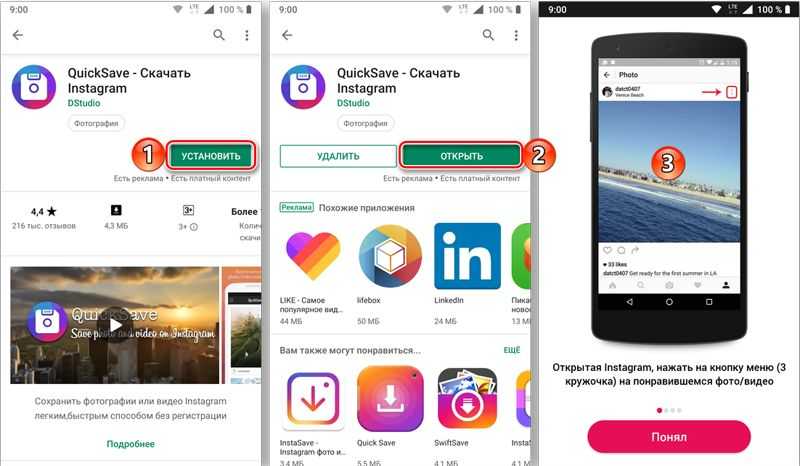 Вы также можете использовать наш сервис загрузки фотографий на свой планшет, Mac или телефон. Просто введите адрес веб-сайта в ваш любимый браузер, и вы уже в пути.
Этот загрузчик фотографий для Instagram бесплатный?
Да, вы можете использовать наш онлайн-загрузчик изображений из Instagram совершенно бесплатно. iGram.vip Downloader не требует от вас регистрации учетной записи, и мы никогда не попросим у вас денег.
Как публиковать ролики в Instagram с ПК
Как публиковать ролики в Instagram с ПКПоиск
Руководства
Публикация роликов и историй в Instagram с настольного компьютера — это простой и удобный способ поделиться своими видео с подписчиками.
- Команда ГДГТМЭ
- 13 декабря 2022 г.
#Избранное #Инстаграм #Social Media
Чтобы публиковать ролики в Instagram с настольного компьютера, вам сначала потребуется использовать стороннее приложение или веб-сайт для создания и редактирования ролика.
Качество загрузки видео в Instagram улучшилось после недавнего обновления. Теперь вы можете загружать видео более высокого качества, не опасаясь их сжатия. Если вы беспокоитесь о том, как публиковать ролики в Instagram без потери качества, прочитайте наше руководство здесь о том, как загружать высококачественные ролики в Instagram.
- Чтобы опубликовать свой ролик в Instagram с настольного компьютера, вам потребуется веб-браузер. Перейдите на Instagram.com и войдите в свою учетную запись.
- Затем нажмите значок + в правом верхнем углу экрана. Здесь вы можете добавить медиа, обрезать или обрезать и выбрать обложку.
- Когда вы закончите редактирование, нажмите кнопку «Далее». Откроется экран общего доступа, где вы можете добавить заголовок и хэштеги к своему ролику. Вы также можете отмечать людей, добавлять свое местоположение, добавлять замещающий текст и получать доступ к дополнительным настройкам.

- После загрузки ролика вы можете просмотреть его, нажав кнопку воспроизведения. Если вы довольны своим роликом, нажмите кнопку «Поделиться» в правом верхнем углу экрана, чтобы опубликовать его в своей учетной записи Instagram.
В целом, публикация роликов Instagram с ПК — это простой и удобный способ поделиться своими видео с подписчиками. Имея подходящие инструменты и немного ноу-хау, вы можете легко создавать и публиковать привлекательный контент в Instagram, не выходя из собственного компьютера.
Сопутствующее
Как инвестировать в метавселенную
Как инвестировать в метавселенную: глобальную сеть виртуальных миров и сообществ, где люди могут взаимодействовать и взаимодействовать друг с другом захватывающими и интерактивными способами
Гиды / 18 декабря 2022 г.
Как сканировать документы на iPhone
Как сканировать документы на iPhone: полезная функция, позволяющая быстро и легко делать цифровые копии физических документов.
Гиды / 17 декабря 2022 г.
Как сканировать текст на iPhone
Как сканировать текст на iPhone: полезная функция, позволяющая быстро и легко захватывать текст. Прочтите наше руководство!
Гиды / 16 декабря 2022 г.
Лучшие приложения для редактирования видео в Instagram
Приложения для редактирования видео для Instagram, которые помогут вам создавать привлекательные и профессионально выглядящие видео для роликов, историй и видео Instagram.
Гиды / 15 декабря 2022 г.
Как удалить свою учетную запись Facebook
Когда вы удаляете свою учетную запись Facebook, ваш профиль, фотографии, сообщения и другая информация будут навсегда удалены с сайта.
Гиды / 14 декабря 2022 г.
Новости и обзоры технологий — о компьютерах, гаджетах, играх, мобильных телефонах, домашних развлечениях, аксессуарах и многом другом.
СЛЕДУЙТЕ ЗА НАМИ
Гаджеты Ближний Восток Copyright © 2023 Гаджеты Ближнего Востока.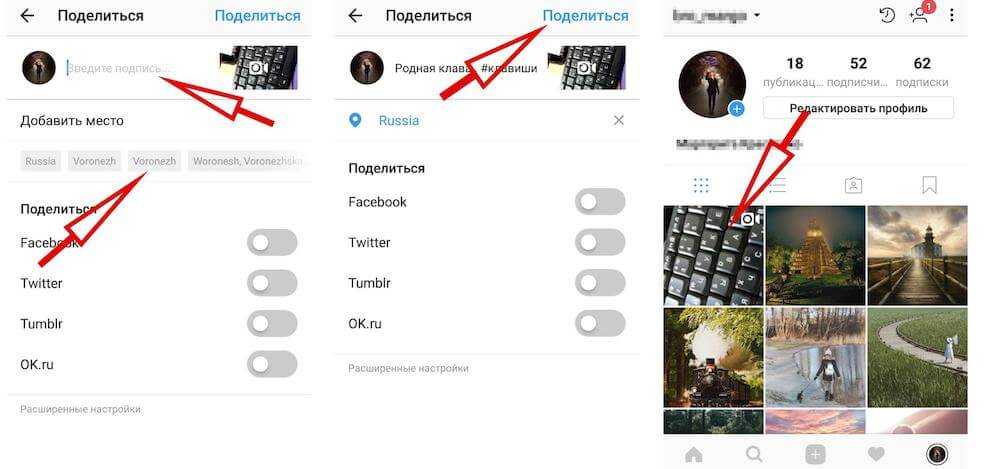 Все права защищены.
Загрузка фотографий в Instagram с компьютера (Mac, ПК, онлайн)
Instagram, одна из самых популярных социальных платформ для обмена фотографиями, в первую очередь является приложением для смартфонов. Но есть значительное количество пользователей, которые предпочитают заходить в Instagram и на своих компьютерах. Несмотря на то, что служба обмена фотографиями позволяет пользователям просматривать свои фотоканалы, в веб-версии отсутствует возможность загружать фотографии непосредственно с компьютера.
Но есть определенные обходные пути, которые позволят вам загружать фотографии в Instagram прямо с вашего компьютера. В этой статье мы рассмотрим некоторые из этих обходных путей.
Продолжить чтение ниже
Содержание страницы
- 1 Загрузка фотографий в Instagram с компьютера – онлайн
- 1.1 Доступ к мобильному сайту Instagram в Internet Explorer (ПК)
- 1.2 Доступ к мобильному сайту Instagram через Safari Доступ (Mac)
- 1. 3 Мобильный веб-сайт Instagram в Chrome (Mac и ПК)
- 1.4 Открытие мобильного веб-сайта Instagram на компьютере с помощью расширений браузера
- 2 Загрузка фотографий в Instagram с Mac или ПК — Приложения
 3 Мобильный веб-сайт Instagram в Chrome (Mac и ПК)
Загрузка фотографий в Instagram с компьютера — онлайн
загружать фотографии на платформу без использования приложения, через мобильный сайт. Теперь пользователи могут воспользоваться этим изменением для загрузки фотографий с компьютера. Но это не так просто, как ввести «m.instagram.com» в адресной строке. Нет, Instagram не позволяет вам просто так получить доступ к своему мобильному сайту.
Вам необходимо изменить пользовательский агент вашего веб-браузера на мобильный браузер, чтобы получить доступ к мобильной версии веб-сайта Instagram. Следующие разделы помогут вам получить доступ к мобильному веб-сайту Instagram в разных браузерах настольных компьютеров.
Доступ к мобильному веб-сайту Instagram в Internet Explorer (ПК)
Чтобы получить доступ к мобильному веб-сайту Instagram в Internet Explorer, вы можете изменить его пользовательский агент для эмуляции мобильного устройства.
- Запустите Internet Explorer на ПК с Windows и перейдите на веб-сайт Instagram.
- Зарегистрируйтесь в сервисе, если вы еще этого не сделали, или войдите в свою учетную запись Instagram.
- Нажмите клавишу F12, чтобы открыть инструменты разработчика, и перейдите на вкладку «Эмуляция».
- Выберите «Windows Phone 8» в профиле браузера.
Примечание: Вы также можете изменить пользовательский агент в браузере Edge аналогичным образом.
Экран обновится и откроется мобильный веб-сайт Instagram, и вы сможете получить опцию «Опубликовать фото» внизу.
Продолжить чтение ниже
Доступ к мобильному веб-сайту Instagram в Safari (Mac)
Вы можете получить доступ к мобильному веб-сайту Instagram в Safari для Mac, изменив пользовательский агент на браузер Safari для iPhone или iPad.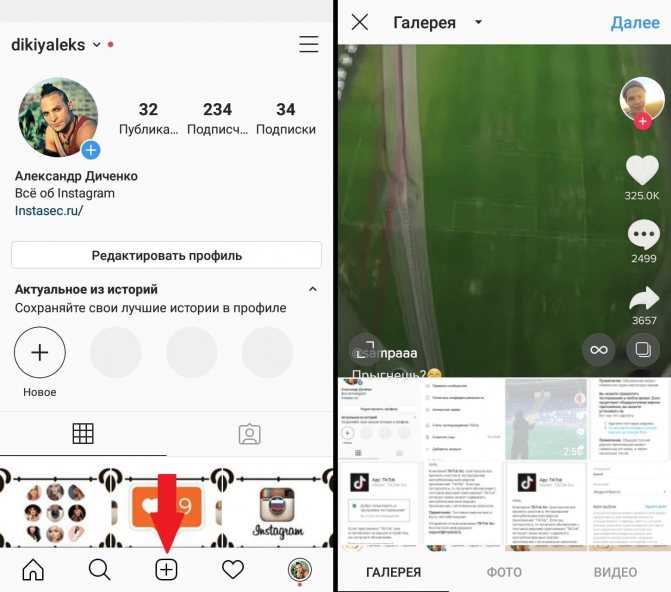
- Запустите Safari на Mac из поиска Spotlight или меню приложений.
- Щелкните меню Safari в верхнем левом углу и откройте «Настройки».
- Перейдите на вкладку «Дополнительно» и выберите параметр «Показать меню «Разработка» в строке меню». Меню «Разработка» теперь должно появиться в строке меню.
- Закройте окно «Настройки» и перейдите на веб-сайт Instagram.
- Зарегистрируйтесь в сервисе, если вы еще этого не сделали, или войдите в свою учетную запись Instagram.
- Щелкните меню «Разработка» и выберите «Агент пользователя» >> Safari — iOS 10 — iPhone.
Теперь вы должны быть перенаправлены на мобильную версию веб-сайта Instagram, где у вас есть возможность загружать фотографии (щелкнув значок камеры внизу).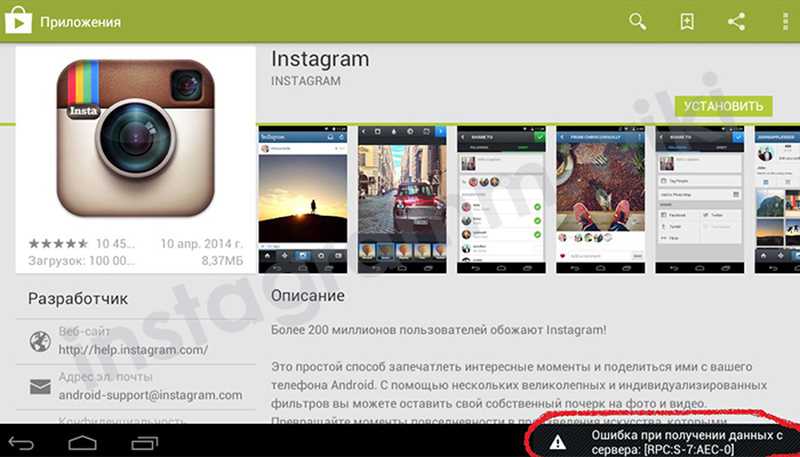
Примечание: Для этой цели вы можете использовать любой из пользовательских агентов iOS, доступных в Safari.
Доступ к мобильному веб-сайту Instagram в Chrome (Mac и ПК)
Доступ к мобильной версии любого веб-сайта в Chrome относительно прост благодаря встроенному режиму устройства в инструментах разработчика. Вот как вы можете получить доступ к мобильному веб-сайту Instagram в Chrome для Mac или ПК:
- Запустите Chrome на ПК с Windows или Mac и перейдите на веб-сайт Instagram.
- Зарегистрируйтесь в сервисе, если вы еще этого не сделали, или войдите в свою учетную запись Instagram.
- Откройте Инструменты разработчика, щелкнув меню Chrome в правом верхнем углу и выбрав Дополнительные инструменты >> Инструменты разработчика. Кроме того, вы можете использовать сочетание клавиш Command + Option + I (на Mac) или сочетание клавиш Ctrl + Shift + I (на ПК), чтобы сделать то же самое.
- Нажмите на панель инструментов «Переключить устройство» в верхнем левом углу окна «Инструменты разработчика», чтобы включить режим «Устройство».
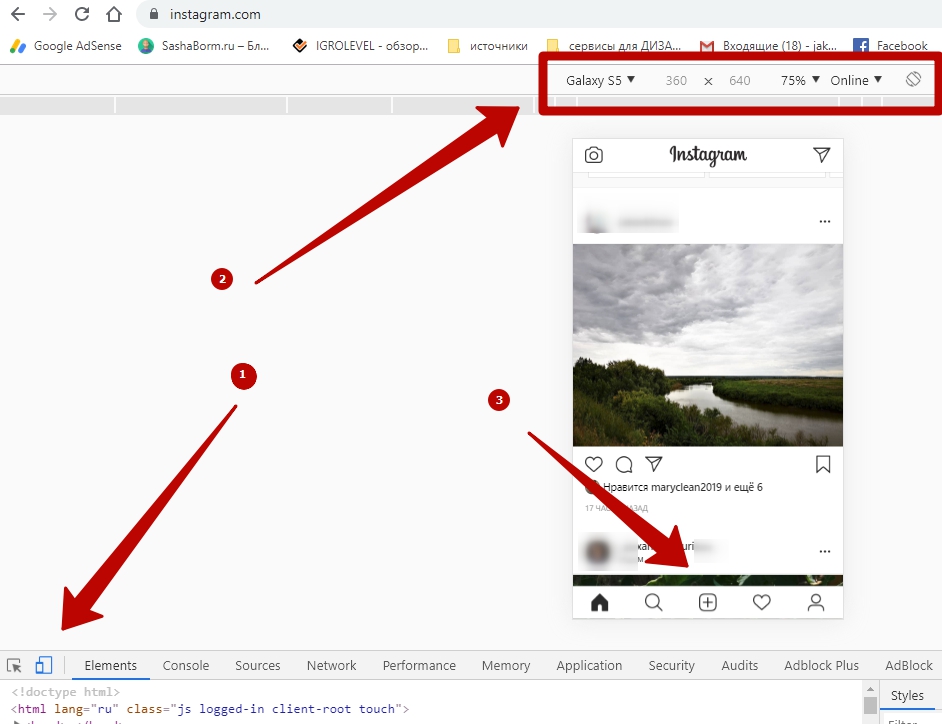
Теперь вы можете получить доступ к мобильной версии сайта Instagram и загружать фотографии, используя соответствующую опцию.
Откройте мобильный веб-сайт Instagram на компьютере с помощью расширений браузера
Если вам кажется, что изменение пользовательского агента через параметры разработчика слишком сложно, вы можете использовать готовые расширения, которые помогут вам изменить пользовательский агент вашего браузера. Ниже приведены несколько популярных расширений браузера для изменения пользовательского агента.
User Agent Switcher — это стороннее расширение для браузеров Chrome, Firefox и Opera, которое позволяет пользователям изменять строку пользовательского агента на любом из поддерживаемых устройств, включая мобильные устройства. Следующие шаги помогут вам получить доступ к мобильному веб-сайту Instagram с помощью расширения / надстройки User Agent Switcher:
Продолжить чтение ниже
- Установите User Agent Switcher в предпочитаемом вами браузере.
- Перейдите на веб-сайт Instagram в своем браузере и зарегистрируйтесь или войдите в Instagram.
- Получите доступ к расширению User Agent Switcher (Chrome и Opera — выберите расширение в правом верхнем углу рядом с адресной строкой, Firefox — выберите надстройку в меню «Инструменты») и выберите любое мобильное устройство, доступное в списке.
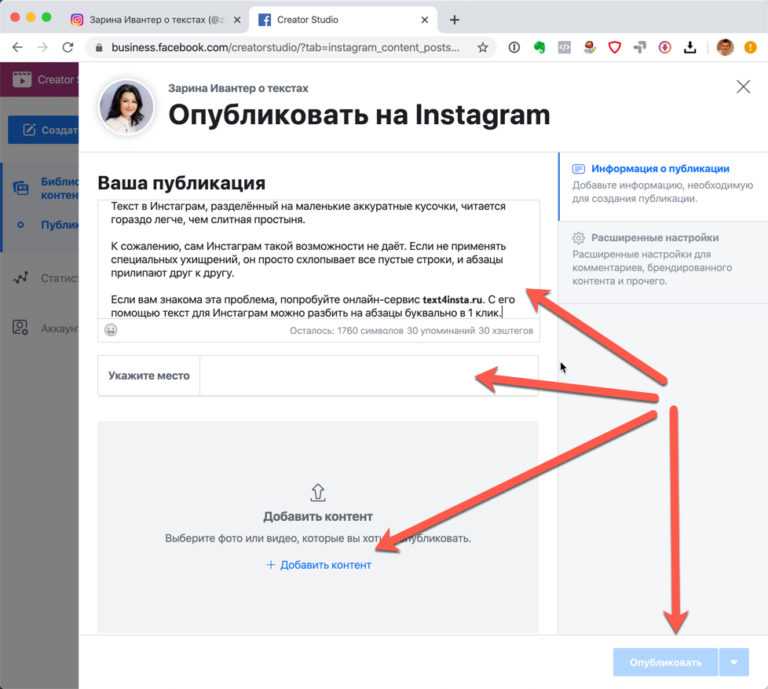
Обновите веб-страницу и дождитесь ее загрузки. Мобильная версия веб-сайта Instagram должна быть доступна в вашем браузере с опцией «Опубликовать фото» внизу.
Загрузка фотографий в Instagram с Mac или ПК – Приложения
Существует несколько сторонних приложений, позволяющих публиковать фотографии и видео с ПК с Windows или Mac. Ниже мы перечисляем несколько известных альтернатив Mac и ПК:
Gramblr (Mac, ПК): Gramblr — это настольное приложение, которое позволяет загружать фотографии и видео в Instagram, не требуя смартфона или планшета. После регистрации в сервисе вы можете выбрать фото или видео и поделиться ими в Instagram.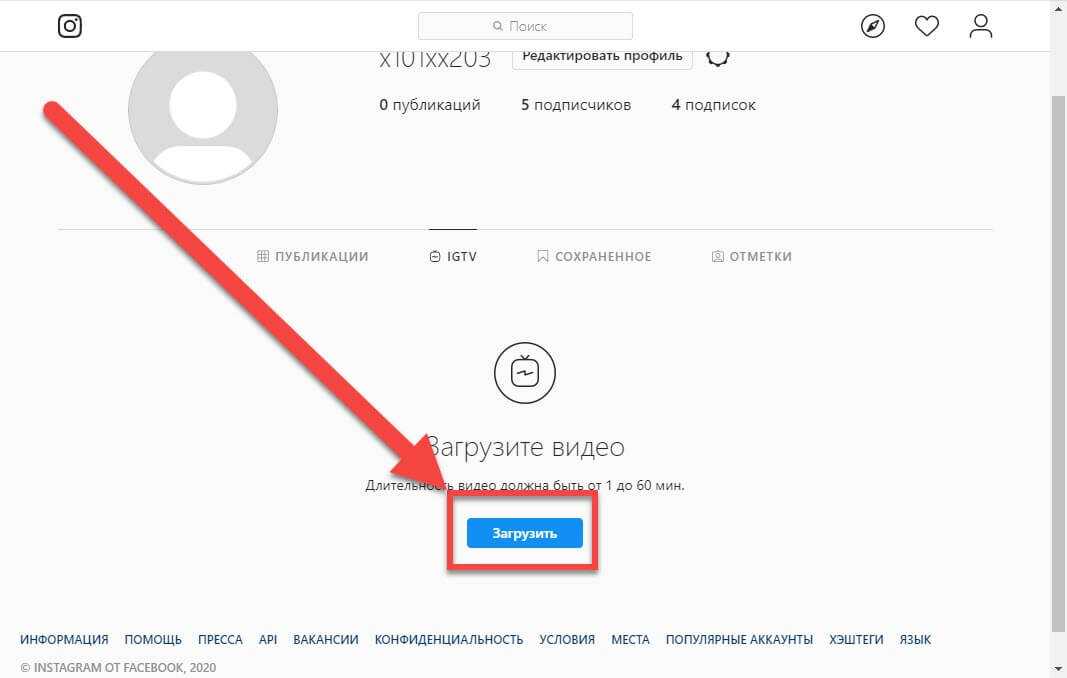 Вы также можете применять пользовательские фильтры, как в оригинальном приложении Instagram. Ваши общие фотографии и видео будут опубликованы в вашей учетной записи Instagram.
Примечание: Прежде чем использовать приложение для загрузки фотографий, обязательно создайте учетную запись Gramblr, связав ее с существующей учетной записью Instagram, чего вы, возможно, не захотите делать.
InstaPic (ПК): InstaPic — это приложение для Windows, доступное в Магазине Windows, которое позволяет публиковать изображения в Instagram с вашего ПК. Пользовательский интерфейс очень похож на официальное приложение Instagram и включает в себя все популярные фильтры Instagram. К сожалению, на данный момент InstaPic поддерживает только загрузку фотографий, и, будучи современным приложением, поддерживается только в Windows 8 и более поздних версиях.
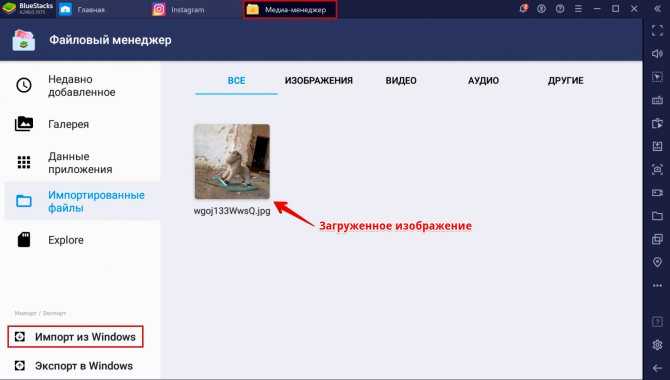
Последний и, возможно, наименее предпочтительный обходной путь. Если вы хотите запустить оригинальную (версию для Android) Instagram на своем Mac или ПК, вы можете использовать эмулятор Android, например BlueStacks.