

Как подтвердить аккаунт и канал на ютубе
Верификация на ютубе — не обязательный атрибут. Однако при прохождении идентификации открывается много полезных функций. Сейчас мы разберемся в этой теме подробнее….
Как подтвердить учетную запись на ютубе на компьютере в 2020 году?
На самом деле это совсем не сложно. На выполнения процесса уйдет не более 5 минут. 🙂
Содержание
- На компьютере — через творческую студию
- Через телефон — Инструкция
- Как активировать профиль на телевизоре?
- Без телефона
- Преимущества !
- Галочка
На компьютере — через творческую студию
Обратите внимание, что в 2020 году творческая студия YouTube — обновилась. Поэтому большинство инструкций в интернете стали не актуальны. Но не в этом случае!
- Заходим на официальный сайт ютуба с ПК.
- В верхнем правом углу, кликаем по значку канала.
- В выпавшем списке, нужно найти пункт “Мой канал”.

- В новом окне, находим кнопку “Творческая студия YouTube” (найти эту кнопку не составит труда. Она выделяется среди всего сайта — синим цветом).
- Ждем открытия нового окна.
- В левой части экрана находится колонка с различными пунктами. Среди этого списка находим раздел “Настройки” и кликаем по нему.
- Открывается меню настроек аккаунта. Здесь мы переходим во вкладку “Канал”.
- В верхней части окна находятся подпункты настроек. Пролистываем немного вправо и видим перед собой “Доступность функций”.
- Кликаем по “Функции”, для доступа к которым нужно подтвердить номер телефона”.
- Далее нажимаем “Подтверждён номер телефон”.
Готово! Мы перешли в “Подтверждение аккаунта”. Осталось лишь активировать аккаунт !
- Выбираем страну, где вы находитесь.
- Затем выберите удобный способ получения кода.
- С помощью SMS-кода. В этом случае на указанный телефон придет сообщение, в котором указан код, состоящий из 6 цифр. После того, как вы получили этот пароль, нужно ввести его в специальное поле.
- С помощью звонка. Буквально через полминуты, на телефон, указанный при верификации, будет совершен звонок от компании “Google”. Ответив на него, вы услышите голос робота, который скажет вам ваш код.
- С помощью SMS-кода. В этом случае на указанный телефон придет сообщение, в котором указан код, состоящий из 6 цифр.
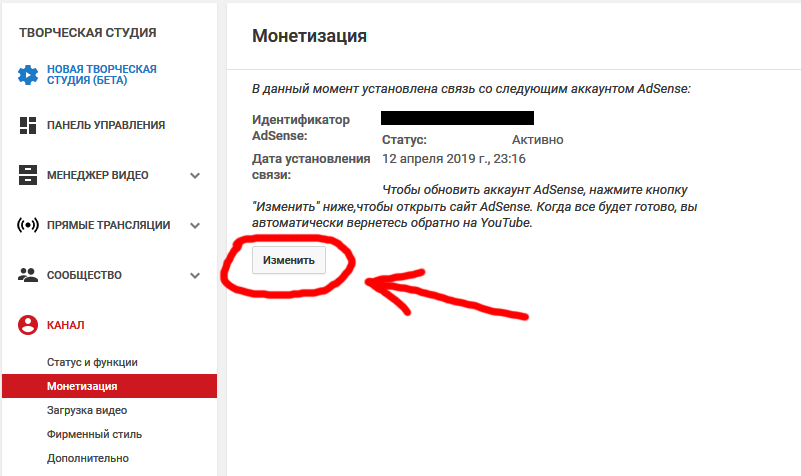 После того, как вы получили этот пароль, нужно ввести его в специальное поле.
Вот и все 🙂
Через телефон — Инструкция
Для этого:
- Переходим в браузер по ссылке: https://www.youtube.com/verify.
- Затем, повторите процесс указания номера телефона и пароля. Как это сделать мы рассказали в абзаце про компьютер.
Внимание! В браузере, с которого будет совершаться активация профиля, должен быть указан логин и пароль от вашего Google аккаунта (он должен автоматически логиниться при входе на ютуб). В противном случае верификация не пройдет.
Как активировать профиль на телевизоре?
На данный момент, такой функции на Смарт ТВ — не предусмотрено. И без телефона или компьютера, здесь не обойтись. С другой стороны, это правильно. Ведь ютуб на телевизоре нужен лишь для просматривания контента, а не для его создания.
Также? Если вы не согласны, то обязательно отпишитесь в комментариях и выскажите свою точку зрения.
Без телефона
Можно ли подтвердить учетную запись, без телефона?
К сожалению, нет. YouTube не дает возможности идентифицироваться иначе.
Если не получается ?
Что делать, если не получается активировать “акк”, так как не приходит пароль на телефон?
Это случается по нескольким причинам:
- В некоторых странах стоит запрет на прием SMS сообщений. Чтобы решить проблему, просто выберите при верификации — “по номеру телефона”.
- На один телефонный номер, можно подтвердить лишь 2 аккаунта на ютубе. Если вы уже активировали профили ранее, то смените номер.
- Сообщение могут прийти позже. Это происходит из-за того, что сети операторов перегружены. Нажмите кнопку “Отправить код еще раз”.
- Введен неверный номер телефона. Внимательно просмотрите, не ошиблись ли вы, указав неверные данные?

Разница между активированным:
Что значит подтверждённый канал на ютубе? И в чём преимущество активированного аккаунта?
Активированный профиль дает ряд привилегий, если сравнивать его с обычным аккаунтом. Его можно сравнить с лицензионной и не лицензионной ОС. Если система не активирована, то вы также можете продолжать пользоваться компьютером. Но так, часть функций для вас окажется недоступными. Чего нельзя сказать про “лицензионку”.
Подтверждение аккаунта нужно и видеохостингу. В противном случае качество контента на сервисе станет гораздо хуже. Количество спама увеличиться в разы, а ютуб может лишится своих пользователей.
Преимущества !
Так в чем же плюсы “лицензионного” аккаунта?
- Появляется возможность загружать видеоролики длиной более 15 минут. Это важная опция для каналов, которые ведут влоги. Чтобы уложиться рассказать все за такой короткий временной промежуток, нужно урезать некоторые фрагменты ролика. А это приведет к ухудшению качества контента.
- Возможность использования встроенного редактора видео на ютубе. Не менее важный пункт. В этом редакторе есть все необходимые функции и эффекты как для начинающего, так и для профессионального блоггера.
- Монетизация канала. При попытке начать получать доход с канала, этот пункт — обязателен.
- Добавление или изменение превью-картинки на видеороликах. Так как это ключевой атрибут, влияющий на кликабельность ролика, то функция не будет лишней.
- Возможность использования опции закрытого доступа или ограниченного доступа к видео. Закрытый доступ означает, что вы можете выкладывать видео, но при этом оно не будет опубликовано. А просмотреть ролик с ограниченным доступом, можно лишь по ссылке (найти видео в поиске — нельзя).
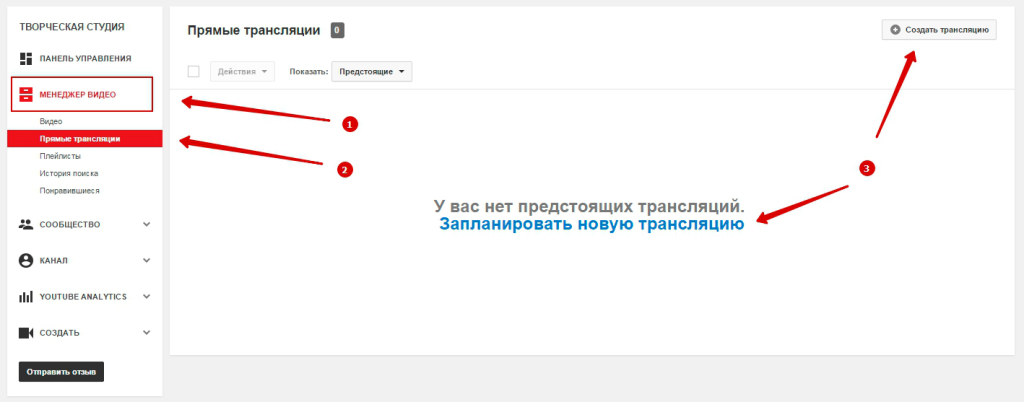
- Стримы. С активированным профилем, на ютуб-канале можно проводить прямые трансляции.
- Аннотации и подсказки на других ресурсах. Если вы часто размещаете ролики на других сервисах (например, на своем сайте), оставляя при этом проигрыватель от YouTube, то вам стоит пройти верификацию канала.
- Более успешное продвижение. К верифицированным каналам, алгоритмы ютуба относятся лучше. Поэтому многие популярные ютуберы, давно уже прошли этот этап.
 Чтобы уложиться рассказать все за такой короткий временной промежуток, нужно урезать некоторые фрагменты ролика. А это приведет к ухудшению качества контента.
Вот сколько плюсов получает блоггер, подтверждая свой аккаунт.
Стоит ли заводить отдельную сим-карту под учетную запись?
Если вы занимаетесь ютуберством в качестве хобби, то это лишнее. Подойдет и обычная “симка”. Но если вы профессионально занимаетесь блогом, выводите большие суммы с видеохостинга, то лучше купить отдельную карточку. Так при утере обычной симкарты, вы не потеряет доступ к своему аккаунту на ютубе.
Не стоит использовать для верификации, временные сим-карты! Если нужно будет восстановить доступ к аккаунту, то это станет проблемой.
Галочка
Как получить галочку напротив названия канала?
Ну сначала разберёмся, а что вообще значит эта галочка?
На видеохостинге очень много популярных личностей. Их фанаты, заводят каналы с идентичными названием, а также с похожей картинкой. В результате на сервисе появляется десятки одинаковых каналов. И обычным пользователям ютуба сложно определить, какой из них — не фейк. Для таких случаев и был придуман этот значок.
Как его получить?
- На канале должно быть не менее 100 000 подписчиков.
Это ключевое условие. После достижения этого рубежа, пользователь может написать в службу поддержки. Операторы могут спросить у него различные идентификационный данные. Например, паспорт.
Если блоггер, часто нарушает правила, установленные площадкой, то этот значок могут “отобрать”. Следить за шкалой нарушений, можно в творческой студии ютуба.
Факт! Иногда, сотрудники технической поддержки делают исключение, и такую “галочку” можно получить если на канале менее ста тысяч подписчиков. Обычно это случается, если человек популярен за пределами видеохостинга.
Если вы узнали что-то новое и интересное, то напишите об этом в комментариях. Также вы можете высказаться по теме этой статьи и указать что мы упустили! Как вы считаете, учетная запись должна быть подтвержденной?
Как подтвердить свою учетную запись на Ютубе
17 сентября Инструкции по соц-сетям
Содержание:
Что нужно для верификации своего канала на Youtube
Для верификации своего канала на YouTube необходимо привязать его к активному номеру телефона. Для этого нужно убедиться, что у вас в телефоне есть возможность получения SMS от Google, и предусмотрена ли данная функция в вашем регионе и стране проживания.
Для YouTube-блогеров
Лучший курс — обучение блогингу на YouTube c 0 за 3 месяца. От создания видео и монтажа до продвижения канала. Продюсирование каналов.
Если у вас уже есть канал, прокачайте его подписчиками, лайками и просмотрами с помощью TapLike
Стоит учитывать, что верификация не является подтверждением подлинности канала с получением «галочки». Привязка к телефонному номеру предоставляет пользователям доступ к ряду дополнительных инструментов платформы.
Это необходимо для проверки количества привязанных аккаунтов Ютуба к телефонному номеру и для защиты пользователей от спама — в случае нарушения правил сообщества к каналу нарушителю применяют санкции вплоть до полной блокировки.
Как подтвердить свой канал на YouTube
Подтвердить свой канал можно с помощью любого смартфона или компьютера. Убедитесь в том, что ваш телефонный номер активен, и можно приступать к верификации.
На компьютере
Войдите на сайт youtube.com через любой браузер и авторизуйтесь в своём аккаунте.
Нажмите на свою аватарку, расположенную в верхнем правом углу экрана.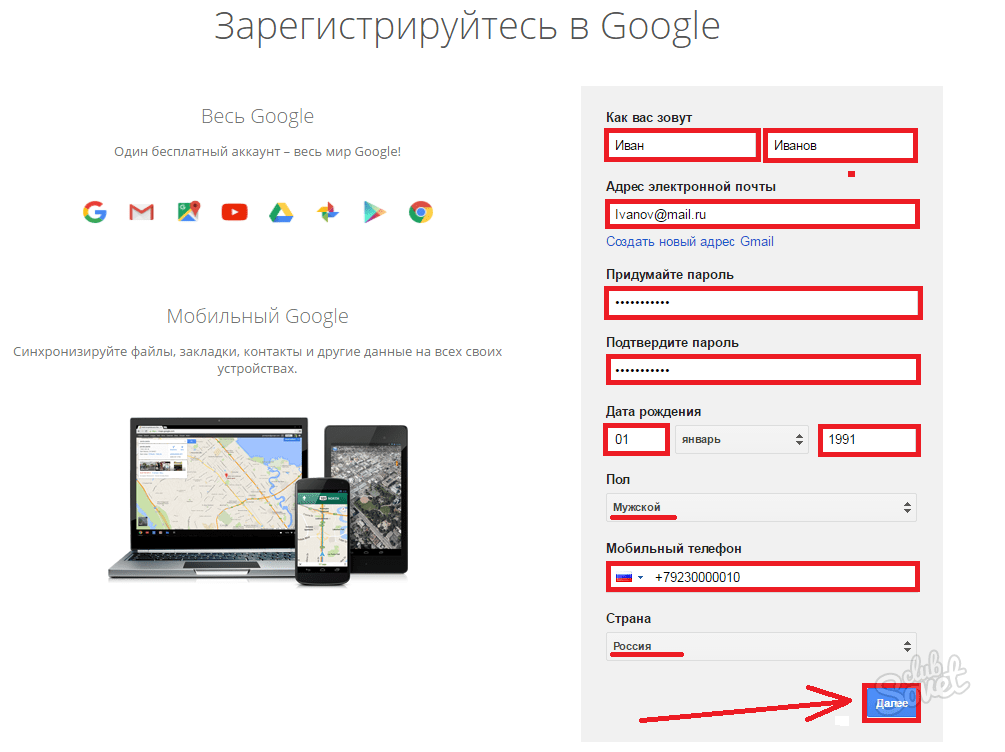
В открывшемся меню кликните на строку «Настройки».
После перехода на studio.youtube нажмите на «Аккаунт» в левой верхней части экрана.
Справа появится окно — нажмите на «Стандартные функции».
Напротив строки «Стандартные функции» отображается статус привязки телефонного номера к аккаунту, на данный момент он неактивен.
Подключение:
- Нажмите на кнопку «Подтвердить», появившуюся около аватарки.
- В меню необходимо указать страну проживания и выбрать способ привязки — с помощью голосового сообщения или по SMS. При выборе способа с отправкой SMS убедитесь, что у вас активен приём сообщений от Google и нет региональных ограничений.
- После выбора нажмите на кнопку «Подтвердить» в нижней части экрана.
- В появившемся окне напишите свой телефонный номер в формате, который запрашивает сайт.
- Кликните на кнопку «Отправить».
- Дождитесь подтверждения. Если выбран способ привязки с помощью SMS, вы получите код, который нужно ввести в соответствующее окно на сайте.

Если всё сделано правильно — ваш аккаунт верифицирован. Войдите в свой аккаунт, в «Настройки», в «Стандартные функции» и проверьте статус.
На телефоне
Для привязки номера телефона к профилю YouTube с помощью смартфона пройдите по ссылке http://youtube.com/verify — скопируйте текст ссылки и вставьте в строку любого браузера.
В открывшемся меню укажите свой номер телефона и выберите способ подтверждения — голосовое сообщение или SMS.
Если выбран способ верификации с помощью SMS — введите в появившееся окно шестизначный код, который должен прийти на ваш номер по SMS.
Проверка верификации
Можно проверить правильность совершённых действий:
Нажмите ещё раз на ссылку http://youtube.com/verify — должно появиться подтверждение о привязке телефона к аккаунту.
Либо войдите в свой аккаунт YouTube на компьютере. Кликните на аватарку, откройте «Настройки» и нажмите на «Аккаунт».
Справа появится подтверждение — кнопка «Включены» напротив строки «Стандартные функции».
Ещё один способ проверки с помощью мобильного телефона — появление строки «Творческая студия YouTube» в меню, появляющиеся после клика на аватарку в мобильном приложении.
Преимущества подтверждённого канала
Верифицированный канал на YouTube предоставляет пользователям доступ к дополнительным функциям и возможностям сайта:
- Возможность загружать видеоролики с длительностью более 15 минут. Загружать ролики нужно обычным способом, но с любой длительностью.
- Использование встроенного редактора «Творческая студия YouTube». Редактор даёт возможность обрабатывать видеоролики и т.д.
- Монетизация канала. Под монетизацией канала подразумевают использование рекламного контента на своём канале.
- Создание, добавление и использование превью картинок для своих видео.
- Можно закрывать или ограничивать доступ к своему каналу всем или отдельным видео.
- Проведение стримов. На верифицированном канале есть возможность ведения онлайн трансляций.
- Размещение на других ресурсах. Если необходимо размещение своих видео на сторонних ресурсах с прямым переходом на YouTube — верификация обязательна.
- Лояльность платформы. По умолчанию верифицированные пользователи не нарушают правила сайта. Соответственно, система к ним более лояльна — мелкие нарушения могут быть не замечены, алгоритм сайта более активно продвигает ваш контент и т.д.
- Возможна подача апелляций на контент ID. Если ваши авторские права кто-либо нарушает — вы можете подать апелляцию в службу поддержки только с подтверждённого профиля.
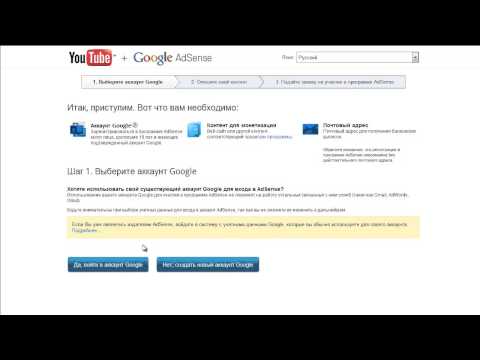
Важно! Встроенный редактор «Творческая студия YouTube» для мобильных устройств необходимо скачать из магазина мобильных приложений и установить на своё устройство. В меню появляется строка, но она не активна без установленного приложения!
Скачать приложение «Творческая студия YouTube» можно двумя способами:
- из меню в профиле;
- из магазина мобильных приложений.

Оба способа идентичны и подходят для любых гаджетов. Нажмите на строку «Творческая студия YouTube» в меню аккаунта или войдите в мобильный магазин. Загрузите редактор на устройство.
Установите приложение и откройте. В появившемся интерфейсе будут доступны инструменты сайта для верифицированных пользователей.
Видеообзор: http://youtu.be/863V9sjHeO0
Метки поста: YouTube
Что значит подтвердить аккаунт. Как подтвердить аккаунт на YouTube и для чего это надо
Сейчас я вам быстренько покажу, как подтвердить аккаунт на Ютубе и открыть этим дополнительные возможности канала.
Подтверждение канала необходимо в любом случае, если вы серьёзно настроены его развивать.
Инструкция — Как подтвердить канал на Ютубе
1. Заходим на YouTube и авторизуемся в своём новом аккаунте, который будем подтверждать. Скорее всего, вы уже авторизованы на канале, поэтому идём дальше.
2.
В правом верхнем углу нажимаем на значок своего аккаунта.
3. Слева в творческой студии раскрываем вкладку «КАНАЛ» и у вас сразу же откроется раздел «Статус и функции», в котором можно увидеть получено подтверждение аккаунта или нет.
У меня, как видите, канал ещё не подтверждён, и есть кнопка «Подтвердить». Нажимаем на эту кнопку.
4. Теперь нужно выбрать страну, в которой вы находитесь, и способ получения кода подтверждения. После того, как вы выберете способ получения кода, откроется поле, в котором нужно указать номер своего мобильного телефона. Правильно указываем номер и нажимаем кнопку «Отправить».
Стоит обратить внимание, что в год по одному телефонному номеру на YouTube можно подтверждать не более 2 каналов .
5.
Ждём звонка или СМС, в котором содержится необходимый код. Если код не приходит, то проверьте, правильно ли вы ввели номер телефона. При необходимости возвращаемся назад и вводим номер заново, либо выбираем второй способ отправки кода.
Вводим полученный код, нажимаем отправить и всё! Ваш аккаунт подтверждён.
Для чего нужно подтверждение аккаунта?
Таким образом, подтвердив свои намерения заниматься каналом, вы автоматически открываете новые функции, которые раньше не были доступны:
- Возможность загрузки видео на канал дольше 15 минут.
- Теперь вы можете подключить монетизацию канала. Но пока не стоит этого делать, расскажу почему в следующих статьях.
- Открылась возможность добавлять аннотации на внешние ресурсы.
- Загрузка своих значков для видеороликов.
- Управление доступом к видео.
- Доступ к редактору Ютуб, с помощью которого можно редактировать свои видеоролики.
В разделе «Статус и функции» вы всё это можете увидеть. Некоторые функции остались неподключенными, так как имеют дополнительные условия, которые нужно выполнить. Например, платный контент.
На Ютубе существуют платные каналы, которые можно смотреть за ежемесячную плату.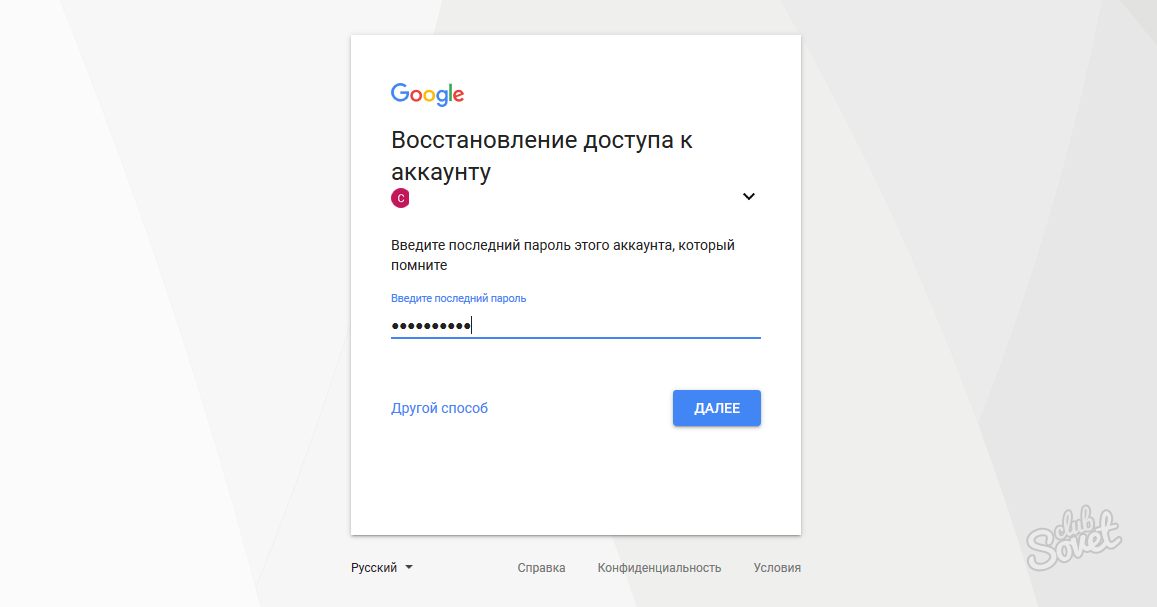 Но в России пока нет такой функции. Поэтому на неё можно не обращать внимание.
Также там вы можете вручную включить возможность создавать прямые трансляции, нажав на кнопку «Включить».
Главное, что всё самое нужное и необходимое теперь нам доступно. Двигаемся к следующему шагу, в котором я расскажу, как изменить название канала.
Если остались вопросы по этой настройке, то задавайте их в комментариях к статье.
Сеть «Инстаграм» имеет огромное число зарегистрированных пользователей. Она пользуется популярностью как у обычных людей, так и у известных компаний и звезд. По этой причине ее разработчики в 2014 году ввели верификацию, которая призвана заботиться об интересах знаменитостей и репутации ресурса. Процедура позволила сократить количество фейковых профилей.
Что означает галочка в Instagram
Как получить галочку в «Инстаграме»? Чтобы ответить на подобный вопрос, для начала необходимо разобраться, что же она вообще означает. Итак, этот знак в звездочке голубого цвета подтверждает тот факт, что аккаунт принадлежит не какому-то неизвестному самозванцу, а реальному знаменитому человеку. Его можно увидеть не только на странице пользователя, но и в прочих местах, где отображается ник.
Профиль с подобной отметкой считается официальным. Поэтому другие поклонники популярной сети могут не беспокоиться, что под маской звезды или компании скрывается другая личность. Следовательно, все фотоальбомы реальны и пополняются самим владельцем.
Как подтвердить аккаунт
Как получить галочку в «Инстаграме»? Сегодня для того, чтобы полюбоваться галочкой возле своего логина, необходимо быть мировым брендом, политиком, журналистом, художником, писателем, артистом, спортсменом, актером, общественным деятелем, музыкантом, одним словом, выдающейся личностью. Обычные люди такой привилегии лишены. Нельзя по собственной инициативе обратиться к создателям сети с просьбой о присвоении синего бейджа.
Как получить галочку в «Инстаграме» артисту? Звезде необходимо совершить следующие действия:
- Привязать к своей странице подтвержденный профиль на «Фейсбуке». Если аккаунта в этой сети нет, то его требуется создать, а затем набрать достаточное количество подписчиков (более 3000).
- Чтобы выполнить процедуру привязки, следует открыть «Параметры», щелкнуть на «Настройки», отыскать кнопку «Связанные аккаунты».
- Когда у пользователя имеются другие верифицированные страницы, то их тоже стоит отметить.
- Если персона на самом деле популярна и известна многим, то создатели Instagram сами свяжутся с пользователем, попросив у него фотографию или скан паспортных данных.
- Как получить галочку в «Инстаграме», когда подобное предложение долгое время не поступает? Для этого стоит обратиться в техническую поддержку, где специалисты рассмотрят сообщение с просьбой.
Если в первый раз пришел отказ о присвоении голубого знака, расстраиваться не нужно. Следует собрать еще больше подписчиков, привязать все публичные страницы с других ресурсов, раскручивать свой профиль. Тогда Instagram самостоятельно вышлет человеку предложение о предоставлении бейджа.
Альтернативный вариант
Как получить галочку в «Инстаграме» без популярности и программ? Увы, такой возможности нет. Однако существует метод, применимый некоторыми обычными пользователями, страстно желающими хотя бы на некоторое время увидеть рядом с именем заветный знак. При бейдж исчезнет. Способ пользуется популярностью у тех, кто хочет разыграть своих знакомых. Кроме того, можно сделать фотографию аккаунта в тот момент, когда у ника будет красоваться галочка в звездочке, чтобы в будущем было к чему стремиться.
С этой целью необходимо скопировать код галочки с реального профиля знаменитости, а затем поменять его на своей странице. На пару мгновений синий знак появится рядом с логином. Итак, как получить галочку в «Инстаграме»? Необходимо стать популярной личностью, собрать множество подписчиков или продвигать свой бренд. Тогда представители сети сами обратятся к пользователю.
Здравствуйте, дорогие читатели! Сегодня поговорим о том, как подтвердить аккаунт на YouTube и что нам это даст.
Если вы являетесь постоянным читателем моего блога, то наверняка встречали в некоторых статьях примерно такую фразу «…для этого ваш канал должен быть подтвержден…».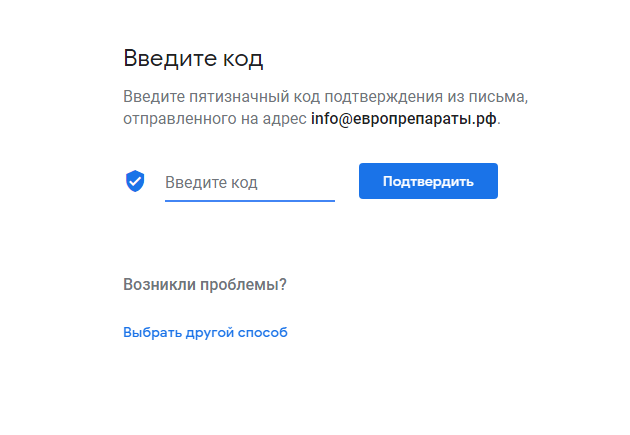
Что значит должен быть подтвержден и как подтвердить аккаунт? Прежде давайте разберем, зачем это надо и на что это влияет.
Если ваш канал не будет подтвержден по телефону, значит, вы не сможете более 15 минут по длительности. Возможно, для кого-то это не так и важно, однако это играет определенную роль в продвижении канала. И теперь, вы по крайней мере, будете об этом знать и понимать, какую возможность вы еще не используете.
Теперь зайдите на свой канал и проверьте, подтвержден ли ваш аккаунт. Эта информация находится в разделе «статус и функции канала»
Рядом со значком вашего канала вы увидите синюю кнопку «ПОДТВЕРДИТЬ». Кликайте на нее. И далее вам будет предложено выполнить несколько простых и понятных шагов.
- Получить SMS с кодом для подтверждения на ваш телефон или прослушать голосовое сообщение.
- Ввести номер мобильного телефона, на который будет отправлено сообщение.
- Ввести полученный код в графу и кликнуть на кнопку «подтвердить»
Как видите, все достаточно просто. Эта проверка проводится для того, чтобы удостоверится, что вы не робот, а живой человек – владелец аккаунта.
Кстати, иногда YouTube предлагает подтвердить аккаунт сразу при . Если же нет, тогда это можно сделать в любой момент.
Подтвержденный аккаунт вызывает больше доверия у видеохостинга, а соответственно, и охотнее будет его продвигать. Поэтому, не стоит игнорировать этот нюанс.
И еще одно уточнение. Размер загружаемого вами видео не должен превышать 128 ГБ. Если же все-таки размер превышен, воспользуйтесь и уменьшите видеофайл. Качество видео от этого слишком не пострадает.
Чтобы создать аккаунт, вам нужен код приглашения или ссылка на него (для более полной информации прочтите ВиО Приглашения). Когда вы получите письмо с приглашением, используйте содержащуюся в письме ссылку, чтобы перейти на страницу создания аккаунта. Если вы получили ссылку-приглашение от другого пользователя, то нажатие на эту ссылку приведет вас, куда нужно. Если вам предоставлен просто код (ряд из цифр и букв), тогда прочтите Как мне использовать код приглашения, который не является ссылкой? .
Будет ли мое имя пользователя видимо всем?
Да, поэтому стоит выбрать такое имя, которое вам будет приятно носить! Хотя вы можете использовать псевдонимы (прочтите ВиО Псевдонимы), чтобы публиковаться под разными именами на Archive of Our Own – AO3 (Нашем архиве), имя пользователя будет отображено рядом с псевдонимом. Их связь будет отображена в следующем формате:
Псевдоним (Имя пользователя)
Какие символы можно использовать для имени пользователя?
Вы можете использовать буквы, цифры и нижнее подчеркивание в имени пользователя. В связи с техническими требованиями Archive of Our Own – AO3 (Нашего Архива) имена пользователя могут быть созданы только с использованием простого латинского шрифта без пробелов и диакритических знаков, а также без знаков препинания, таких как точки и запятые. Имя пользователя должно начинаться и заканчиваться буквой или цифрой, и в нем должно быть более трех и менее 40 символов.
Список разрешенных символов: Aa, Bb, Cc, Dd, Ee, Ff, Gg, Hh, Ii, Jj, Kk, Ll, Mm, Nn, Oo, Pp, Qq, Rr, Ss, Tt, Uu, Vv, Ww, Xx, Yy, Zz, 0, 1, 2, 3, 4, 5, 6, 7, 8, 9, _.
Если вы хотите более гибкий вариант, с использованием пробелов и специальных знаков, вы можете создать Псевдоним (прочтите ВиО Псевдонимы). Пожалуйста, имейте в виду, что даже если вы используете псевдонимы, ваше имя пользователя все равно отображено рядом с псевдонимом (в формате «Псевдоним (Имя пользователя)»), поэтому будьте уверены, что вы выбрали такое имя, которое вам будет приятно носить!
Как подтвердить аккаунт?
Если письмо не пришло в течение 24 часов с момента создания аккаунта, пожалуйста, проверьте папку «Спам». Если в течении 48 часов вы все еще не получили письмо, пожалуйста, свяжитесь с Поддержкой и попросите помощи в активации аккаунта. При контакте с Технической поддержкой, пожалуйста, укажите адрес почты, к которой привязан ваш аккаунт. Для уверенности в том, что уведомления не блокируются вашим сервером электронной почты, вы можете добавить адрес [email protected]сайт в список разрешенных адресов.
Что мне следует сделать, если я думаю, что мой аккаунт взломали?
Если вы подозреваете, что кто-то использует ваш аккаунт без вашего разрешения, вам необходимо немедленно и связаться с Нарушениями , чтобы убедиться, что ваш аккаунт не используется для нежелательной активности.
Как мне изменить адрес электронной почты, привязанной к моему аккаунту?
Вы можете изменить адрес электронной почты, к которой привязан ваш аккаунт на странице Edit Profile (Редактировать профиль), следуя этим шагам:
- Используйте кнопку «Change Email» (Изменить адрес почты), которая будет последней под заголовком страницы.
- Введите новый адрес в поля «New Email» (Новый адрес) и «Confirm New Email» (Подтвердить новый адрес) .
- Введите ваш пароль в поле «Password» (Пароль)
- Используйте кнопку «Change Email» для подтверждения изменений. Вы получите письмо на ваш предыдущий адрес, уведомляющее об изменениях.
Как мне изменить мой пароль?
Вы можете изменить пароль к вашему аккаунту на странице Edit Profile (Редактировать профиль), следуя этим шагам:
- Войдите на сайт и откройте свою панель управления, выбрав приветствие «Hi (Привет), [имя пользователя]!» и выбрав «My Dashboard» (Моя панель управления) из меню или выбрав изображение вашего профиля.
- Выберите «Profile» (Профиль) из меню, расположенном сбоку страницы (или в верхней части при использовании мобильного устройства).
- Используйте кнопку «Edit My Profile» (Редактировать мой профиль), которую можно найти внизу вашего профиля.
- Используйте кнопку «Change Password» (Изменить пароль).
- Введите новый пароль в поля «New Password» (Новый пароль) и «Confirm New Password» (Подтвердить новый пароль).
- Введите ваш нынешний пароль в поле «Old Password» (Старый пароль).
- Используйте кнопку «Change Password» наверху формы для подтверждения изменений.

Как мне изменить имя пользователя?
Перед тем, как изменить имя пользователя, примите во внимание, что ссылки с вашим старым именем пользователя не будут перенаправляться на ваше новой имя пользователя . Ссылки на ваши работы сохранятся, но любые ссылки на ваши страницы Dashboard (Панель управления), Profile (Профиль), Works (Работы), Series (Циклы) и т.д. исчезнут , так как ваше имя пользователя является частью URL (ссылки). А вот добавление Псевдонима не приведет к таким проблемам (прочтите ВиО Псевдонимы для более подробной информации).
Чтобы изменить имя пользователя:
- Войдите на сайт и откройте свою панель управления, выбрав приветствие «Hi (Привет), [имя пользователя]!» и выбрав «My Dashboard» (Моя панель управления) из меню или выбрав изображение вашего профиля.
- Выберите «Profile» (Профиль) из меню, расположенном сбоку страницы (или в верхней части при использовании мобильного устройства).
- Используйте кнопку «Edit My Profile» (Редактировать мой профиль), которую можно найти внизу вашего профиля.
- Используйте кнопку «Change User Name» (Изменить имя пользователя), которая находится наверху страницы Edit My Profile (Редактировать мой профиль).
- Заполните форму с вашим новым именем пользователя и паролем. Используйте кнопку «Change User Name» для подтверждения изменений.
Имена пользователей должны быть уникальными. Вы не сможете изменить свое имя пользователя на то, которое уже занято кем-то другим. Если кто-то уже использует имя пользователя, которое вы хотели взять, рассмотрите возможность использования пседонима (прочитайте ВиО Псевдонимы).
Однако вы можете изменить буквы своего существующего имени пользователя на заглавные, не меня при этом адрес своей страницы пользователя. Другими словами, если сейчас у вас имя пользователя «superfan», вы можете сменить ваш аккаунт на «Superfan», «SuperFan» или даже»SuPeRfAn, если хотите, без нарушения ссылок. При изменении букв на заглавные убедитесь, что ваш браузер не сохранил предыдущее написание – некоторые браузеры автоматически меняют их при попытке внести изменения.
Как восстановить имя пользователя или пароль?
Вы можете восстановить забытый пароль с помощью формы восстановления пароля . Вам необходимо ввести или имя пользователя или адрес электронной почты, привязанной к вашему аккаунту в соответствующие поля и использовать кнопку «Reset Password» (Сбросить пароль) Если вы забыли свое имя пользователя, то можете восстановить его вместе с паролем, введя адрес электронной почты. Ваши данные будут высланы на адрес электронной почты, связанный с вашим аккаунтом на Archive of Our Own – AO3 (Нашем архиве). Если у вас нет доступа к электронному адресу, связанному с вашим аккаунтом на АО3, тогда свяжитесь с Нарушениями для помощи.
Как мне удалить мой аккаунт?
Удаление вашего аккаунта приведет к удалению ваших работ с Archive of Our Own – AO3 (Нашего архива). Если вы хотите удалить ваш аккаунт, но сохранить ваши работы онлайн, пожалуйства рассмотрите возможность отказа от ваших работ (узнайте больше об этом, прочитав ВиО Отказ от работ). При удалении аккаунта вас автоматически спросят, желаете ли вы оказаться от работ или удалить их.
Вы можете удалить ваш аккаунт на странице Profile (Профиль):
- Войдите на сайт и откройте свою панель управления, выбрав приветствие «Hi (Привет), [имя пользователя]!» и выбрав «My Dashboard» (Моя панель управления) из меню или выбрав изображение вашего профиля.
- Выберите «Profile» (Профиль) из меню, расположенном сбоку страницы (или в верхней части при использовании мобильного устройства).
- Используйте кнопку «Delete Account» (Удалить аккаунт), которую можно найти внизу вашего профиля. Пожалуйста, примите во внимание, что это необратимое действие. Удаленный аккаунт востановить невозможно.
- Если у вас есть какие-либо работы, вас автоматически спросят, хотите ли вы отказаться от них или удалить.

Если мой вопрос остался неотвеченным, где я могу найти больше информации?
На некоторые часто задаваемые о Archive of Our Own – AO3 (Нашем Архиве) вопросы ответы можно найти в общем AO3 FAQ (ВиО AO3) . Вопросы и ответы о Пользовательском Соглашении находятся в Terms of Service FAQ (ВиО Пользовательского Соглашения) . Вы можете ознакомиться с нашими Known Issues (Известными Проблемами) . Если вам все еще нужна помощь, пожалуйста,
Как войти в аккаунт YouTube на телевизоре или Smart TV приставке?
В этой статье я покажу как выполнить вход в свой аккаунт в приложении YouTube на Smart TV телевизоре или приставке. Инструкция подойдет для любого телевизора на котором установлен YouTube: Samsung, LG, Sony, Philips, Panasonic, KIVI, Ergo и т. д. Или для любой приставки на Android TV. Дело в том, что приложение YouTube на всех современных телевизорах выглядит практически одинаково. Не важно, телевизор Sony, Philips, или приставка на Android TV, LG на webOS, или Samsung на Tizen – приложение одно.
YouTube на телевизоре можно смотреть и без авторизации, то есть выполнять вход не обязательно. Но авторизация дает нам возможность получать интересные рекомендации, ставить лайки и дизлайки, выполнять синхронизацию между устройствами (иметь доступ к истории просмотра на телевизоре, компьютере, телефоне) и т. д.
Очень удобно, например, когда вы смотрите какое-то видео на телефоне, не досмотрели его до конца, включаете телевизор, запускаете Ютуб и продолжаете просмотр с того же момента. Ну и можно смотреть YouTube без рекламы на своем телевизоре. Если на вашем аккаунте оформлена подписка YouTube Premium. Так же можно войти в несколько разных аккаунтов и переключаться между ними.
Вход в свой аккаунт YouTube выполняется в самом приложении на телевизоре.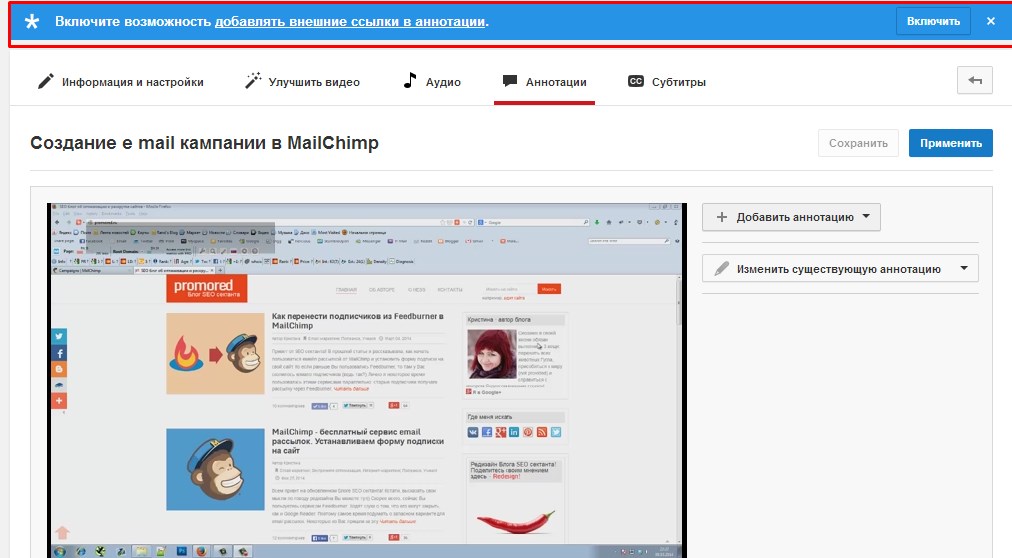 Сделать это можно двумя способами:
- Вход на телевизоре (использовать пульт ДУ) – это когда мы вручную вводим свою почту Gmail и пароль от учетной записи Google.
- Вход с помощью телефона или компьютера (через браузер) – для входа понадобится компьютер или мобильное устройство на котором уже выполнен вход в аккаунт. Это устройство и телевизор должны быть подключены к одной Wi-Fi сети.
Вход в YouTube через телевизор
Запустите приложение YouTube на телевизоре. Если у вас возникнут проблемы с этим, то смотрите статью как смотреть Ютуб на телевизоре.
Дальше выберите пункт «Войти».
Нажимаем на кнопку «Войти».
Дальше, в зависимости от телевизора и системы на которой он работает может появиться окно с информацией об авторизации и кнопкой «Войти», на которую нам нужно нажать. На телевизоре LG, например, сразу нужно выбрать способ входа.
Если появится окно «Войдите через приложение YouTube», а у вас такой возможности нет и вы хотите вручную ввести логин и пароль, то нажмите на кнопку другой способ и выберите там ручной ввод данных.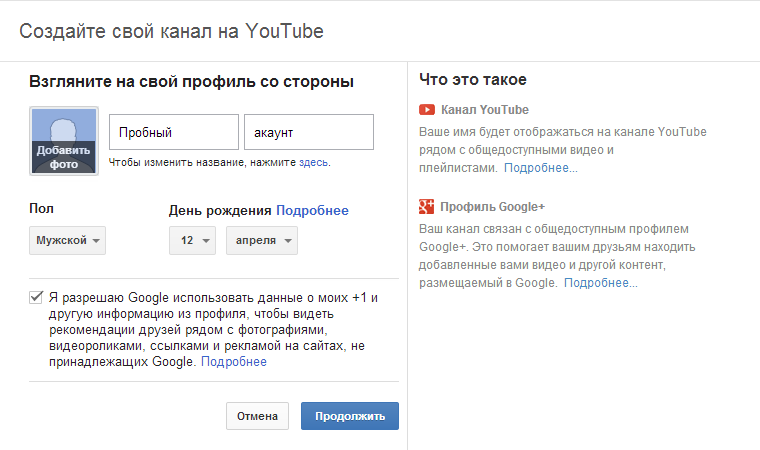 Как правило так происходит на телевизорах Samsung.
Или откройте приложение YouTube на телефоне (который подключен к той же Wi-Fi сети, что и телевизор) и подтвердите вход. В приложении нужно нажать на иконку своего аккаунта.
Мы выбираем «Войти на телевизоре» или «Использовать пульт ДУ». Вход с помощью телефона или компьютера мы рассмотрим в следующей главе этой статьи.
Вводим адрес электронной почти или телефон, который привязан к вашему аккаунту.
Вводим пароль.
Готово! Мы вошли в свой аккаунт YouTube.
Вы увидите рекомендованные вам видео. Слева в меню есть вкладка «Библиотека», где можно посмотреть историю, сохраненные вами видео, ролики из списка «Смотреть позже».
Вход через телефон или компьютер
Если вы не хотите вводить логин и пароль с помощью пульта, то можно выполнить вход с помощью другого устройства, на котором уже выполнен вход в ваш аккаунт. В этом случае точно так же запускаем Ютуб и выбираем «Войти».
Дальше выбираем «Использовать телефон или компьютер» или «Войти в браузере».
Важно! Телевизор и устройство с которого вы будете выполнять вход должны быть подключены к одной Wi-Fi сети.
На экране появится код и ссылка, по которой нужно перейти в браузере на телефоне или компьютере (где уже выполнен вход в ваш аккаунт Google) и ввести данный код.
В описании указана ссылка https://www.androidtv.com/setup. Но как я понимаю, сейчас эта страница находится по адресу https://www.android.com/tv/setup.
Вход в ваш аккаунт на телевизоре будет выполнен автоматически.
Как использовать несколько аккаунтов YouTube на телевизоре?
В приложении YouTube на телевизоре можно войти одновременно в несколько аккаунтов. Это удобно, так как каждый член семьи может использовать свой аккаунт при просмотре видео на телевизоре.
- Для начала нужно выйти из аккаунта.
Не переживайте, аккаунт не будет удален. При следующем входе вводить пароль не понадобится. - Дальше снова нажимаем на кнопку «Войти».
- Видим там свой аккаунт и кнопку «Добавить аккаунт».
Если вы выберите уже существующий аккаунт, то будет выполнен вход (без ввода пароля). А если выберите «Добавить аккаунт», то появится возможность подключить еще один аккаунт (как я показывал выше в статье). - После подключения еще одного пользователя нужно просто выйти из одного аккаунта YouTube и зайти в другой.

На последок хочу оставить ссылку на статью, где я рассказывал о решении разных проблем с YouTube на Smart TV телевизорах. Возможно, она вам пригодится.
Оставляйте свои отзывы о статье и вопросы в комментариях. Отвечаю всем, всегда и очень быстро. Всего хорошего!
Как удалить свой аккаунт или канал YouTube
YouTube Это отличный видеосайт в Интернете, но, возможно, пришло время удалить вашу учетную запись YouTube. Вы можете удалить все свои комментарии или видео. Или вы можете приостановить учетную запись, чтобы возобновить ее позже.
В любом случае мы объясним вам, как удалить ваш канал и аккаунт YouTube временно или навсегда.
Что означают канал и аккаунт YouTube?
Когда дело доходит до удаления или скрытия контента на YouTube, «Ваш канал» и «Ваша учетная запись» рассматриваются как один вариант.
Вы можете использовать «Канал» для ссылки на загруженные вами видео, а «Аккаунт» — для лайков или комментариев. В данном руководстве это различие не применяется, и термины взаимозаменяемы. Это потому, что, например, нет возможности удалить свой канал, оставив при этом свои комментарии.
Если вы хотите удалить конкретное видео, а не всю учетную запись, ознакомьтесь с нашим руководством по Как удалить или восстановить видео с YouTube.
Как временно скрыть свой канал на YouTube
Вы можете временно скрыть часть своего контента на YouTube, чтобы включить его позже.
Этот процесс скроет ваши общедоступные видео и плейлисты. Но он не скроет страницу вашего канала или какие-либо фотографии на нем, ваши лайки и подписки.
Тем не мение , Слово предупреждения: Все ваши комментарии будут удалены без возможности восстановления. Он не появится снова, когда канал будет повторно активирован.
Чтобы скрыть свой контент, выполните следующие действия:
- На YouTube щелкните значок своего профиля в правом верхнем углу.
- Нажмите Настройки.
- Нажмите Расширенные настройки из правого меню.
- Нажмите Удалить канал.
- При появлении запроса введите свой пароль Google и нажмите Далее.
- Нажмите Я хочу скрыть свой контент.
- Установите флажки, чтобы подтвердить, что вы понимаете, что будет делать этот процесс.
- Нажмите Скрыть мой контент.
Как удалить свой канал на YouTube
Вы можете полностью удалить свой канал на YouTube. Это не может быть отменено.
Это приведет к удалению ваших видео, комментариев, плейлистов и истории просмотров. Он удалит ваш канал из поиска и сделает его URL недоступным.
Любые данные, связанные с вашим каналом, например время просмотра, останутся частью общей отчетности, но не будут напрямую связаны с вашим каналом.
Если вы серьезно относитесь к удалению своего канала, вот как это сделать:
- На YouTube щелкните значок своего профиля в правом верхнем углу.
- Нажмите Настройки.
- Нажмите Расширенные настройки из правого меню.
- Нажмите Удалить канал.
- При появлении запроса введите свой пароль Google и нажмите Далее.
- Нажмите Я хочу навсегда удалить свой контент.
- Установите флажок, чтобы подтвердить, что вы понимаете, что будет делать этот процесс.
- Нажмите Удалить мой контент.
Для завершения этого процесса может потребоваться некоторое время, поэтому вы можете еще некоторое время продолжать смотреть свой контент на YouTube.
Как удалить аккаунт Google
YouTube принадлежит Google, что означает, что ваша учетная запись YouTube связана с вашей учетной записью Google.
Хотя вы можете удалить свою учетную запись YouTube и сохранить свою учетную запись Google, вы не можете сделать обратное — учетная запись Google является зонтичной учетной записью.
Если хочешь Удалите свою учетную запись Google Имейте в виду, это ядерный вариант. Он удалит не только ваши данные на YouTube, но и все остальные службы Google, которые вы можете использовать, такие как Диск, Gmail, Google Play и т. Д.
Вместо этого, и если конфиденциальность и сохранение данных являются проблемой, вы можете просто настроить свою учетную запись Google на автоматическое удаление данных.
Если вы хотите удалить свою учетную запись Google и, следовательно, свою учетную запись YouTube, вот как это сделать:
- В Google щелкните значок своего профиля в правом верхнем углу.
- Нажмите Управляйте своей учетной записью Google.
- Нажмите Данные и персонализация в правом меню.
- В разделе Скачать, удалить или создать тарифный план для данных коснитесь удалить службу или же ваш счет.
- Нажмите Удалить учетную запись.
- При появлении запроса введите свой пароль Google и нажмите следующий.
- Нажмите Загрузить данные, если вы хотите сохранить локальную резервную копию данных вашего аккаунта Google.
- Установите флажки, чтобы подтвердить, что вы понимаете, что будет делать этот процесс.
- Нажмите удалить аккаунт.
Видеосайты для использования вместо YouTube
Теперь, когда вы закончили с YouTube, что вы должны использовать вместо этого? здесь много Другие видео сайты Которые ждут своего открытия, и вы можете обнаружить, что они даже лучше, чем YouTube.
Источник
Как зарегистрироваться в Ютубе (YouTube) – подробное руководство
Когда все поля заполнены, нажимаете «Далее» и подтверждаете, что вы согласны с политикой безопасности и правилами YouTube.
Всё! Вы успешно зарегистрированы в YouTube и теперь можете использовать все его функции.
Сразу после создания аккаунта я рекомендую его настроить и заполнить данные о себе.
Как зарегистрироваться на ютуб и создать свой канал. Видео-урок от А до Я
Цель: Зарегистрироваться на сервисе Youtube. Создать канал на ютуб. Произвести первые настройка.
Плюсы: присутствует как текстовая версия, так и видео — урок. Если у вас уже есть аккаунт на Gmail, то начинать можно с заголовка «Как создать канал на ютуб».
Здравствуйте, друзья.
Данный пост будет для новичков, и посвящен он теме – как зарегистрироваться на ютуб и создать свой первый канал, видео урок от А до Я прилагается в конце поста.
Продвинутые блоггеры уже давно прохавали эту тему и получают неплохой трафик с социальной сети Ютуб.
Но, помимо трафика, они также получают дополнительный заработок от просмотра их видео.
Youtube все больше и больше набирает обороты, и все больше пользователей заводят свой канал, добавляют видео и интересуются заработком на видео.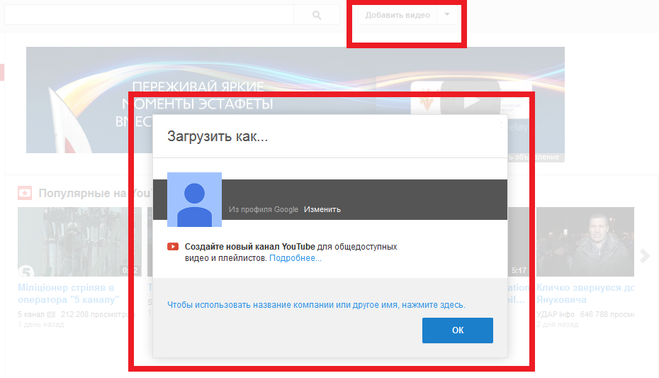
И здесь нет ничего удивительного. Современные технологии развиваются со скоростью света, и просмотр видео в режиме онлайн уже не такая диковина, как была буквально 5-10 лет назад.
Зарегистрировать на ютуб, завести канал и публиковать там свое видео намного легче, нежели создать блог и раскрутить его.
Бывает такое, что сняли «тупняковое» видео, утром просыпаешься, а там миллионы просмотров. Вот один пример такого видео (почти 93 миллиона просмотров):).
Как зарегистрироваться на ютуб (youtube)?
Переходим на сам сайт https://www.youtube.com/, ютуб принадлежит Google, попадаем на главную страницу. В правом верхнем углу будет кнопка «войти», жмите на неё.
Обратите внимание, что дизайн может немного отличаться, и если в статье написано, что кнопка находится справа, а ее уже там нет, то не стоит падать в панику, просто пробегитесь глазами по экрану и поищите ее.
Вас перебросит на страницу регистрации. Снова устремляйте свой взгляд в правый верхний угол, там будет кнопка «создать аккаунт», нажимайте на неё.
В появившемся окне нужно будет ввести некоторые данные, я заполнил их следующим образом:
После того, как все поля заполнены, жмите «далее». Снова открывается страница, где нам сообщают, что на почту отправлено письмо с подтверждение регистрации.
Соответственно, идем на почту и подтверждаем регистрацию, кликнув на ссылку, которая находится в письме от Google.
Отлично, аккаунт создан, по желанию можете указать свое фото:
И затем ждем «Дальше». Затем возвращаемся на сервис YouTube.
Нас приветствуют и рекомендуют выбрать категорию видео, которой мы увлекаемся, и предложат несколько популярных каналов по выбранной категории, здесь все делаете по желанию, я вообще пропустил данные предложения.
Вот и весь процесс регистрации на канале ютуб. Следующий шаг, это создание канала на ютуб.
Обращаю ваше внимание на то, что если у вас уже есть почта Gmail, то повторно регистрироваться не нужно, так как Ваш логин (бла-бла-бла@gmail.com) будет единым для всех сервисов Google.
Если у вас уже есть почта, то смотрите, что нужно сделать, чтобы создать канал на ютуб.
Как создать канал на ютуб?
Для того, чтобы создать канал на ютуб, необходимо нажать ЛКМ (левой кнопкой мыши) возле имени в правом верхнем углу, появится меню из которого нужно выбрать «мой канал».
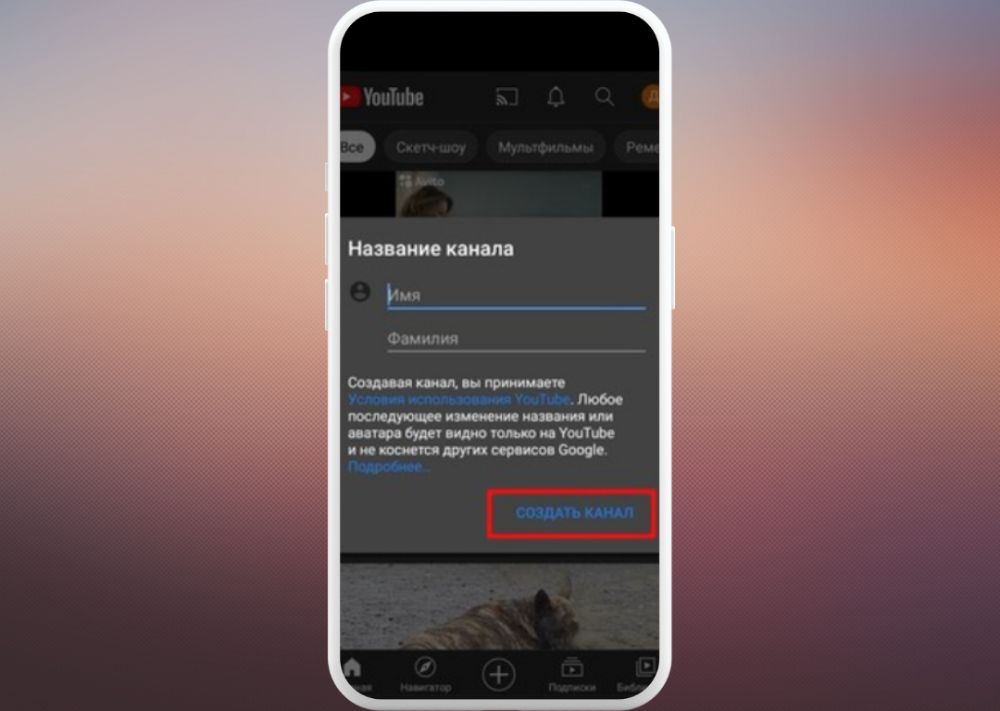
Снова нас встретит новое окошко, где необходимо задать, как будет называться ваш канал.
Если вы нажмете «далее», то канал будет носить ваши ФИ, если же нажмете на ссылку ниже, то можно задать другое название.
Название канала будет всегда отображаться под шапкой. Если вы создаете канал для сайта, то рекомендуется подогнать название под сайт, под личный бренд. А если вы создаете канал на youtube для личных целей, то можете оставить свои ФИ.
После того, как определились с названием, нужно заняться оформлением своего канала. Если вы в момент регистрации не загружали фото, то соответственно оно не будет отображаться, чтобы загрузить, достаточно навести на рамку с фотографией, появится карандашик и щелкнуть на него, указать, где расположено ваше фото.
Затем можно задать оформление для самой шапки, чем выразительней она будет, тем больше ваш канал будут запоминать, и тем больше он будет отличаться от других каналов.
Жмите «добавить оформление канала», вы попадаете на страницу, где можно:
1) Загрузить свое изображение (обратите внимание на размеры, они указаны в правом нижнем углу, довольно таки космические. Картинку таких размеров можно найти на сайтах, где предлагают бесплатные обои для рабочего стола)
2) Выбрать оформление из ваших уже загруженных фотографий.
3) Воспользоваться предложенными картинками из галереи.
4) Скачать уже готовые шапки для канала ютуб, которые выполнены профессиональным дизайнером, отыскать их можно по ссылке «Готовые шапки для ютуб».
После того, как изображение выбранное, жмите кадрировать и выберете нужную область, она автоматически будет подгоняться под различные устройства: ПК, телевизор, планшет.
Область выбрали, теперь ниже кнопки «кадрировать» есть кнопка «выбрать», жмем ее и все, картинка появляется в шапке.
Затем можно указать адрес вашего сайта или блога, чтобы он отображался в шапке, в правом нижнем углу. Для этого наводите на карандаш в правом верхнем углу шапки и выбирайте изменить ссылки.
Вам открывается страница, где можно указывать различные адреса:
1) Сайтов; 2) Социальных сетей и т.д.
Заполняйте все необходимое и сохраняйте настройки. Теперь в шапке будет выводиться адрес вашего блога или сайта.
Теперь глазами опускаемся чуть ниже шапки и ищем кнопку «информация».
Здесь нужно ввести описание своего канала, чем оно будет информационным и привлекательным, тем лучше, но имейте введу, что в описании нужно заложить, о чем ваш канал.
Идем дальше. Вы можете загрузить трейлер своего канала, лично я его не загружал, сразу приступил к загрузки полноценного видео.
Если же все-таки хотите воспользоваться этой функцией, то ищите карандашик, который находится ниже шапки, дополнительно смотрите скриншот.
Открывается навигация по каналу, справа ищите кнопку «включить», сохраняйте настройки и вам можно будет загрузить трейлер канала.
Обратите внимание на рекомендации.
Если вы не хотите загружать трейлер канала, тогда также нажимайте на карандашик под шапкой и выбирайте пункт «настройки канала».
Слева в меню выбирайте «настройки по умолчанию».
Здесь можете заполнить поля, вот как заполнил их я:
В связи с обновлениями, данные поля РЕКОМЕНДУЕТСЯ НЕ ЗАПОЛНЯТЬ!!! Описание, заголовки и ключевые слова лучше завать для каждого загружаемого видео.
Теперь эти данные будут автоматом подтягиваться под видео. Пробегаемся глазами по меню и находим там раздел «дополнительно».
Указывайте ключевые слова для канала, уберите показ рекламы на вашем видео, еще очень рано, для показа рекламы нужно сначала раскрутить канал и набрать подписчиков.
Если у вас есть блог, то можете его связать с каналом, как сделал это я. Остальные настройки в этом разделе оставьте такими:
Ну и последнее что нужно сейчас сделать, так это связать каналы твиттер и фейсбук, конечно если они у вас есть.
Для этого идите в верхнюю часть экрана, туда, где расположено ваше ФИ, нажимайте на него и из выпадающего меню выбирайте «настройки youtube».
Ищите раздел «связные аккаунты» и подключайте их, достаточно ввести логин и пароль, не забудьте сохранить.
Дополнительно смотрите видео — урок.
Как зарегистрировать на ютуб, инструкция от А до Я.
Понравилась статья? Поделитесь ею в социальных сетях, кнопки находятся ниже. Таже не забывайте подписываться на мой канал ютуб.
С уважением, Михед Александр.
life-crazy.ru
Настройка своего профиля и аккаунта
Настройка профиля
Первым делом, настроим данные о себе. Нажимаете на иконку своего аккаунта и заходите в настройки своего профиля, для этого нажимаете на пустую иконку, где написано «Изменить».
Вам сразу же откроется окно, где нужно загрузить фотографию, которая будет вашей аватаркой на YouTube. Загружаете любое фото, обрезаете его по размерам и сохраняете.
Здесь вы также можете указать общие сведения о себе и, нажав на замок, сделать так, чтобы они показывались остальным пользователям Ютуба.
Настройки аккаунта
После настройки профиля, возвращаетесь на главную youtube. com и заходите в настройки, нажав на свою только что установленную фотографию и кнопку в виде шестерёнки.
Сегодня я расскажу только про стандартные настройки для обычного пользователя, у кого нет своего канала. Подробнее про все настройки я расскажу в отдельной статье, про создание своего канала на Ютуб (ссылка будет позже).
1. Общая информация
Здесь отображается:
- Имя. Для тех, кто создаст также профиль в Google Plus.
- Тип аккаунта. У всех будет стоять «Стандартный», так как RED пока у нас не работает. Ред — это платный тип аккаунта, без показа рекламы и с доступом к платным каналам.
- Пароль. В будущем через эту функцию можно менять пароль.
2. Связанные аккаунты
Эта настройка нужна, только если вы загружаете свои видео на канал.
3. Конфиденциальность
Если вы не хотите, чтобы другие пользователи видели, на кого вы подписаны и какие видео вы лайкаете, то можете отключить эти настройки.
4. Оповещения
Оповещения — это письма, которые будут приходить на ваш электронный адрес. Различные новости об изменениях на вашем аккаунте, подписках, популярные видео недели и т. д.
5. Воспроизведение
Здесь вы можете:
- Отключить показ аннотаций и оповещений при просмотре видео на YouTube.
- Отключить или включить показ субтитров.
6. Подключенные телевизоры
Функция для тех, кто смотрит видео на телевизорах.
Какие возможности открываются перед пользователем?
Пользователь, который создал аккаунт в Ютубе, получает следующие возможности:
• Он может комментировать просмотренные видео, ставить лайки или дизлайки;
• Подписываться на интересные видеоканалы;
• Добавлять файлы к себе на страницу, чтобы потом их не искать;
• Пользоваться социальной сетью Google+;
• Загружать свои видео и создавать свои каналы;
• Зарабатывать на своих видеоканалах.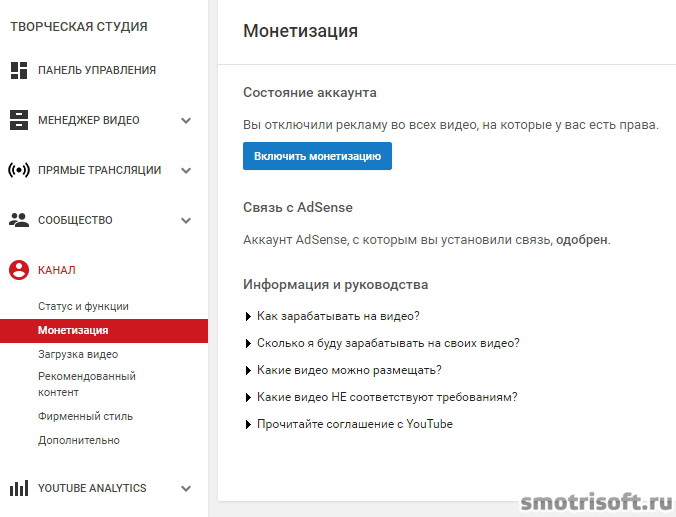
Как подтвердить свою учетную запись YouTube, чтобы получить доступ к дополнительным функциям
- Подтвердить свою учетную запись YouTube очень просто, что позволяет загружать видео продолжительностью более 15 минут и изменять миниатюру видео на произвольное изображение.
- Однако прохождение процесса проверки — это не то же самое, что получение значка подтверждения — они зарезервированы для каналов с более чем 100 000 подписчиков.
- Независимо от количества ваших подписчиков, вот как подтвердить свою учетную запись YouTube и дать вам возможность воспользоваться полезными функциями видеоплатформы.
- Посетите домашнюю страницу Business Insider для получения дополнительной информации .
На YouTube проверка позволяет загружать видео продолжительностью более 15 минут и настраивать миниатюры видео.
Подтвердить учетную запись YouTube может любой. Все, что вам нужно, это номер телефона для подтверждения вашей личности. Но, чтобы было ясно, подтверждение не означает, что вы получите значок подтверждения.
Значки подтверждения зарезервированы для тех, у кого не менее 100 000 подписчиков, когда платформа считает создателя «установленным». Однако этот вид значка не дает вам доступа к дополнительным функциям.
Для всех остальных: вот что вам нужно сделать, чтобы подтвердить свою учетную запись и начать пользоваться ее преимуществами.
Как подтвердить учетную запись YouTubeЧтобы подтвердить свою учетную запись, вам потребуется подключение к Интернету и номер телефона. Имейте в виду, что в некоторых странах не поддерживаются текстовые сообщения для подтверждения.
Вот как подтвердить свою учетную запись YouTube:
1. Перейдите на youtube.com и на левой панели инструментов прокрутите вниз и нажмите «Настройки».
2. Нажмите «Просмотреть дополнительные функции» (в разделе «Ваша учетная запись»).
Нажмите «Просмотреть дополнительные функции» в разделе «Ваша учетная запись». Девон Дельфино/Business Insider 3. Нажмите «Подтвердить».
4. Выберите страну проживания и укажите, хотите ли вы получить телефонный звонок или текстовое сообщение (именно так вы получите код подтверждения).
Выберите страну и способ доставки кода подтверждения. Девон Дельфино/Business Insider 5. Если вы выбрали опцию телефонного звонка, нажмите «Подтвердить».
6. Введите свой номер телефона и нажмите «Отправить».
Введите свой номер телефона. Девон Дельфино/Business Insider 7. Когда вы получите шестизначный код подтверждения, введите его в текстовое поле и нажмите «Отправить».
После завершения этого процесса вы получите подтверждающее сообщение. Нажмите «Продолжить», чтобы вернуться на страницу состояния и функций вашей учетной записи.
На этом экране вы также увидите слово «проверено» вместе с галочкой под названием вашего канала.
Как удалить собственные видео YouTube на компьютере или мобильном устройстве
Как просмотреть список ваших подписчиков YouTube на компьютере или мобильном устройстве
Как создать собственный канал YouTube для личного пользования или учетная запись бренда для бизнеса
Как временно скрыть или навсегда удалить свою учетную запись YouTube и стереть любые следы себя с сайта
Девон Дельфино
Девон Дельфино — независимый журналист из Бруклина, специализирующийся на личных финансах, культуре, политике и идентичности. Ее работы были представлены в таких изданиях, как The Los Angeles Times, Teen Vogue, Business Insider и CNBC. Подпишитесь на нее в Твиттере @devondelfino.
ПодробнееПодробнее
Как пройти проверку на YouTube
Если вы являетесь создателем или менеджером канала на YouTube, возможно, вы думаете о том, как пройти проверку на YouTube. Подтверждение канала YouTube дает вам значок рядом с названием вашего канала, сообщая зрителям, что они видят официальную версию вашей страницы. Подтверждение учетной записи YouTube также может открыть новые функции, которые помогут улучшить вашу маркетинговую стратегию YouTube .
Пройти проверку на YouTube очень просто, но вам необходимо выполнить несколько требований, прежде чем вы сможете подать заявку. В этом посте мы объясним, что такое проверка YouTube, преимущества проверки и шаги, которые необходимо предпринять, чтобы пройти проверку на YouTube.
Что такое проверка YouTube? Подтверждение YouTube означает, что YouTube рассмотрел ваш профиль и подтвердил, что вы являетесь тем, за кого себя выдаете.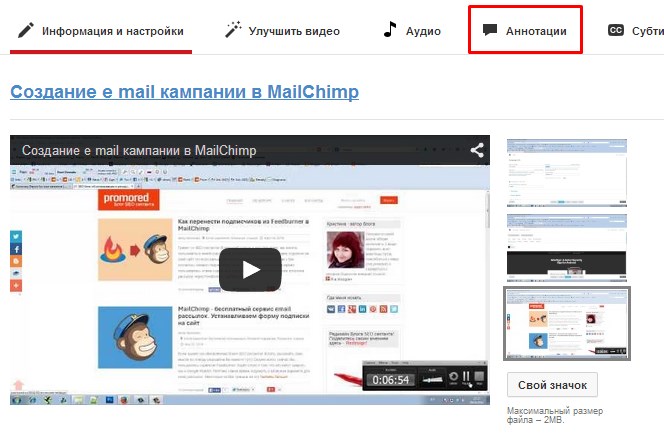 Как только YouTube подтвердит ваш профиль, пользователи YouTube увидят, что ваша учетная запись является законной.
Каковы преимущества проверки YouTube?
Подтверждение аккаунта YouTube и подтверждение канала могут помочь завоевать доверие ваших зрителей. Подтвержденный значок показывает, что вы являетесь официальным каналом или учетной записью, и это может помочь людям чувствовать себя более уверенно, что они видят точную информацию из источника, которому они доверяют. К другим преимуществам подтверждения YouTube относятся:
- Загрузка более длинных видео: По умолчанию вы можете загружать видео продолжительностью 15 минут, но проверенные учетные записи могут загружать видео продолжительностью более 15 минут.
- Прямая трансляция на YouTube: Для прямой трансляции ваш канал должен быть подтвержден, и у вас не должно быть ограничений на прямые трансляции в течение последних 90 дней.
- Добавляйте пользовательские миниатюры к своим видео: Если вы не прошли проверку, вы можете выбирать только из миниатюр, автоматически создаваемых YouTube. Если вы прошли верификацию, вы можете загрузить свои собственные.
- Апелляция претензий Content ID: Претензии Content ID возникают, когда загруженное вами видео полностью или частично совпадает с другим видео YouTube. Когда вы пройдете проверку, вы сможете оспорить эти претензии .
 Если вы прошли верификацию, вы можете загрузить свои собственные.
Это может вас удивить, но на самом деле существует два типа подтверждения YouTube.
Подтверждение аккаунта: Этот тип подтверждения доступен всем, у кого есть аккаунт YouTube с хорошей репутацией. Когда вы подтвердите свою учетную запись, YouTube отправит код подтверждения на ваш телефон. После того, как вы введете код, ваша учетная запись будет подтверждена. Это подтверждает, что вы реальный человек, а не бот, и открывает некоторые дополнительные функции YouTube.
Подтверждение канала (значок подтверждения YouTube): Этот тип подтверждения доступен для каналов с 100 000 подписчиков и более. Чтобы подтвердить свой канал, вам необходимо отправить форму подтверждения. Затем YouTube просмотрит ваш канал и, если он соответствует критериям, подтвердит ваш канал. Это дает вашему каналу подтвержденный значок, который помогает завоевать доверие ваших зрителей.
Чтобы получить значок подтверждения YouTube для своего канала, необходимо соответствовать следующим требованиям:
- Иметь полный профиль: Для подтверждения вам потребуется активный канал YouTube с баннером, описанием и изображением профиля. Вам также потребуется регулярно публиковать контент.
- Будьте подлинными: Не лгите о возрасте, имени или личности — вы должны быть тем, кем вы себя называете. YouTube заявляет: «Ваш канал должен представлять настоящего создателя, бренд или организацию, за которую он себя выдает. Мы проверим различные факторы, чтобы подтвердить вашу личность, например, возраст вашего канала».
- Иметь не менее 100 000 подписчиков: Если у вас еще нет 100 000 подписчиков, в первую очередь сосредоточьтесь на расширении своей аудитории. YouTube проверяет учетные записи без 100 000 подписчиков в каждом конкретном случае.
Редко, но бывают случаи, когда YouTube может проверить канал с менее чем 100 000 подписчиков, если он «хорошо известен за пределами YouTube». Например, YouTube может проверить канал музыканта, который не имеет большого числа подписчиков на платформе, если исполнитель популярен на других платформах.
Свяжитесь с YouTube, если вам нужна дополнительная информация об этом процессе.
Шаги для проверки вашей учетной записи YouTube или каналаПроверка учетной записи
Проверка учетной записи на YouTube очень проста. Просто перейдите на страницу YouTube.com/verify и введите свой номер телефона.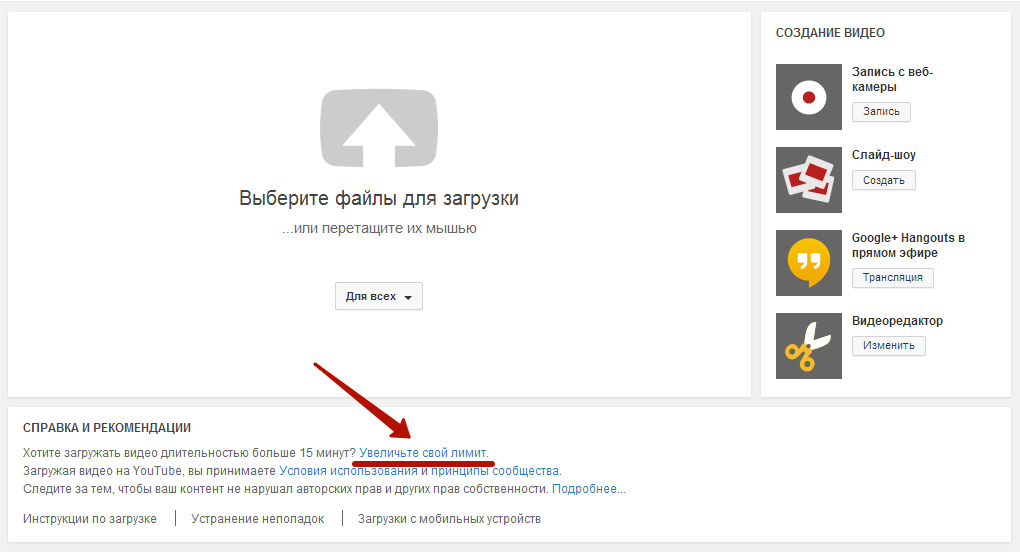 YouTube отправит на ваш телефон номер подтверждения, и как только вы его введете, вы будете подтверждены!
Подтверждение канала
Подтверждение канала YouTube немного сложнее, но все же выполнимо. Мы разбили его шаг за шагом, чтобы вы не заблудились.
Шаг 1. Выполните все требования для проверки YouTube.
Шаг 2. Заполните заявку на проверку канала. Если у вас уже 100 000 или более подписчиков, поздравляю! Ты звезда. У нас еще нет 100 000 подписчиков, поэтому наш канал еще не может быть подтвержден.
Шаг 3. Заполните заявку на проверку канала. Заполните заявку, указав название канала и идентификатор. Вы можете найти свой идентификатор канала YouTube, нажав на ссылку в нижней части формы заявки или перейдя на Настройки > Дополнительные настройки в вашей учетной записи YouTube.
Шаг 4. После заполнения заявки нажмите «Отправить». YouTube рассмотрит вашу заявку и ответит вам с решением в течение нескольких недель. YouTube может учитывать возраст вашего канала, вашу личность, контент, который вы создаете, и вашу аудиторию.
Вот и все! Если все в порядке, YouTube предоставит вам желанный значок подтверждения YouTube, который отображает галочку рядом с названием вашего канала на всей платформе.
Как сохранить подтверждение канала YouTube
Теперь, когда у вас есть значок подтверждения, важно следовать рекомендациям YouTube, чтобы сохранить репутацию вашей учетной записи на хорошем счету. Вот несколько ключевых моментов, о которых следует помнить:
- Не нарушайте Условия предоставления услуг или Принципы сообщества
- Не меняйте название канала
- Не удаляйте свой канал и не меняйте URL-адрес
Нарушение этих правил может привести к тому, что YouTube удалит ваш значок подтверждения.
7 советов, как получить право на подтверждение YouTube
Если вы еще не имеете права на подтверждение канала YouTube, вот несколько советов, которые помогут вам это сделать:
- Выберите подходящее название канала: Это один из первое, что люди увидят, когда зайдут на ваш канал, так что сделайте это важным.
- Используйте привлекательное изображение профиля и обложку: Убедитесь, что они высокого качества и соответствуют бренду.
- Создавайте первоклассные миниатюры видео: Миниатюры похожи на маленькие рекламные объявления для ваших видео. Убедитесь, что они привлекательны, и расскажите зрителям, чего они могут ожидать от вашего контента.
- Создавайте интересный контент, которым можно поделиться: Это самое важное, что вы можете сделать для развития своего канала. Если вы делаете отличные видео, люди захотят их смотреть, независимо от количества ваших подписчиков.
- Примите участие в сообществе YouTube: Комментируйте видео других людей, сотрудничайте с другими авторами и участвуйте в группах и форумах YouTube.
- Обратите внимание на поисковую оптимизацию YouTube: Это может помочь вам повысить вероятность появления ваших видео в результатах поиска.
- Наберитесь терпения: Создание успешного канала на YouTube требует времени. Если вы продолжите в том же духе и создадите высококачественный контент, вы в конечном итоге достигнете своей цели — пройти проверку.

 Если вы продолжите в том же духе и создадите высококачественный контент, вы в конечном итоге достигнете своей цели — пройти проверку.
Независимо от того, прошли ли вы уже проверку или хотите пройти проверку на YouTube, вы всегда хотите улучшить свое присутствие на YouTube. Если вы ищете другие способы расширить свое присутствие на YouTube, ознакомьтесь с нашими советами по как продвигать свой канал на YouTube для улучшения маркетинговой стратегии на YouTube.
Вот как именно пройти проверку на YouTube в 2021–2022 годах
Хотя, возможно, это не так знакично, как неуловимая синяя галочка в Твиттере, вы могли заметить, что некоторые из ваших любимых каналов и создателей контента на YouTube имеют похожую серую галочку. отметьте значок рядом с именами своих учетных записей.
Но что это за серая галочка и что она означает? И, что более важно для тех, кто пытается получить собственный значок, как вы на самом деле подтверждаете YouTube?
Давайте посмотрим на процесс проверки YouTube, чтобы узнать, можете ли вы подать заявку и как проверить свои собственные учетные записи и проверить пометки!
Чему вы научитесь
- Что такое проверка YouTube?
- Зачем вообще проверять YouTube?
- Должны ли вы получить значок для своего канала?
- Что дает вам право на проверку?
- В чем разница между бейджем и обычной проверкой аккаунта?
- Как быстрее пройти верификацию?
- Часто задаваемые вопросы
Проще говоря, проверка YouTube — это просто галочка рядом с названием вашего канала YouTube.
Технически он не дает вам никаких сверхспособностей или каких-либо дополнительных функций, о которых можно было бы говорить. На самом деле это просто способ отличить официальные каналы YouTube от других каналов с похожими названиями в приложении. (Что было проблемой с приложением в прошлом.)
После подтверждения канала он останется подтвержденным каналом YouTube до тех пор, пока не будет изменено название канала. (Поэтому имейте это в виду, если вы планируете ребрендинг или изменение имени позже, так как любое изменение имени потребует повторной подачи заявки.)
Также важно отметить, что проверка YouTube не означает, что ваша учетная запись по-прежнему не подлежит проверке. к тем же правилам и принципам сообщества. YouTube по-прежнему может отозвать подтверждение или закрыть ваш канал за любые нарушения своих Условий использования.
Зачем вообще проверять YouTube? Итак, прежде чем вы слишком углубитесь в изучение того, как и почему вы можете захотеть пройти проверку своего канала YouTube, важно напомнить вам, что YouTube резервирует проверку только для учетных записей с более чем 100 000 подписчиков.
Если вы упадете ниже этого порога, у вас не будет официальных способов подать заявку на проверку (даже если вы чувствуете, что ваш канал близок или заслуживает этого независимо).
Как упоминалось выше, настоящая причина, по которой большинство брендов и каналов хотят пройти проверку, заключается в том, чтобы просто отличить себя от самозваных аккаунтов и каналов. Это было проблемой не только для YouTube, но и для других социальных сетей в течение многих лет. Галочка — мощное (а порой и единственное) средство борьбы с этими фейковыми аккаунтами.
Должны ли вы получить значок для своего канала?Многим создателям контента или бренд-менеджерам значок «Подтверждено YouTube» или галочка может показаться конечной целью.
Однако, если ваш канал не соответствует критериям, проверка может быть даже невозможна. При этом YouTube годами работал над тем, чтобы помочь каналам отличиться от подделок и подделок, поэтому значок может быть полезным инструментом.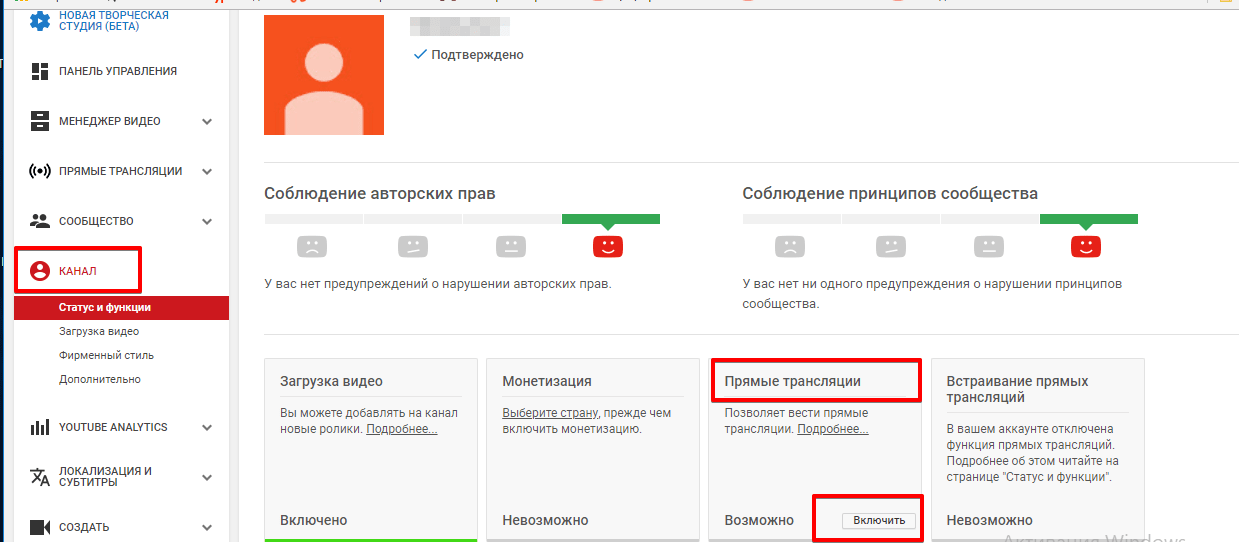
Если ваш канал YouTube соответствует требованиям, вам обязательно стоит подумать о получении значка. Это не только поможет вам отпугнуть мошенников, но и убедит вашу аудиторию в том, что они действительно следят и смотрят контент из правильного источника.
Что дает вам право на проверку?Наряду с порогом в 100 000 подписчиков, необходимо помнить о нескольких других элементах приемлемости. У YouTube есть свои правила, которые помогают аутентифицировать не только бренды, но и общественных деятелей и артистов.
Чтобы достичь порога в 100 000 подписчиков и выглядеть как можно более аутентичным, полезно поддерживать постоянную частоту публикаций. Рекомендуется загружать контент, взаимодействовать с аудиторией и использовать все настройки, инструменты и функции YouTube, чтобы доказать YouTube, что ваша учетная запись реальна и соответствует требованиям.
В чем разница между бейджем и обычной проверкой аккаунта? Если вы только что зарегистрировались на YouTube в первый раз, вас может смутить экран с инструкциями о том, как подтвердить свою учетную запись. Может быть распространенной ошибкой полагать, что это заявка на подтвержденное отличие YouTube, но они совершенно разные.
При регистрации YouTube запрашивает у пользователей номер телефона, чтобы подтвердить, что вы реальный человек, а не какой-то спам-бот. Если вы можете указать номер телефона и все синхронизировать, значит, ваша учетная запись подтверждена, и вы можете начать загружать видео и контент.
Однако это всего лишь базовая проверка учетной записи, а не тот же процесс, что и подача заявки на подтверждение вашей учетной записи YouTube и получение значка и галочки.
Как быстрее пройти верификацию?К сожалению, нет простого способа пропустить обычный процесс проверки. Как только ваш канал YouTube официально превысит порог в 100 000 подписчиков, если вы перейдете на эту страницу, вы увидите доступное вам поле.
Если на вашем канале меньше 100 000 подписчиков, вы просто будете проинформированы о том, что ваш канал еще не соответствует требованиям. (Примечание: обязательно убедитесь, что вы вошли в предпочитаемую учетную запись канала YouTube!)
Пройти верификацию на YouTube несложно, если на вашем канале более 100 000 подписчиков.
Как пройти верификацию на YouTube в 2022 году?После достижения порога в 100 000 подписчиков вы можете подать заявку, следуя этим инструкциям.
Что произойдет, когда вы наберете 100 тысяч подписчиков на YouTube?Как только вы наберете 100 000 подписчиков, вы получите сообщение от YouTube на своей панели инструментов, которое направит вас к форме, которую вам нужно будет заполнить с официальными контактными данными. Вы также можете проверить свои права на этой странице.
Создайте видео на YouTube для следующего плейлистаКак подтвердить учетную запись YouTube без телефона [Советы для профессионалов]
YouTube — самый известный в мире сервис обмена видео . Согласно сообщению в блоге компании, эта платформа ежемесячно охватывает более двух миллиардов пользователей с активными учетными записями благодаря более чем 500 часам загрузки контента в день.
Создать учетную запись на YouTube и пользоваться ее основными услугами очень просто, но ее подтверждение позволяет разблокировать различные полезные функции, в том числе:
- Прямая трансляция
- Публикация видео продолжительностью более 15 минут
- Возможность оспорить заявку Content ID
- Включение ограниченного доступа для избранных людей
- Установка нужной миниатюры для каждого видео вручную
- Вставка внешних ссылок на различные веб-сайты в ваши видео
В этой статье показано, как подтвердить свою учетную запись YouTube, не покупая одноразовые телефоны и не загружая приложения с поддельными телефонными номерами.
Является ли подтверждение телефона YouTube таким же, как получение значка подтверждения?
С самого начала вы должны знать, что проверка учетной записи YouTube — это не то же самое, что получение так называемого значка подтверждения.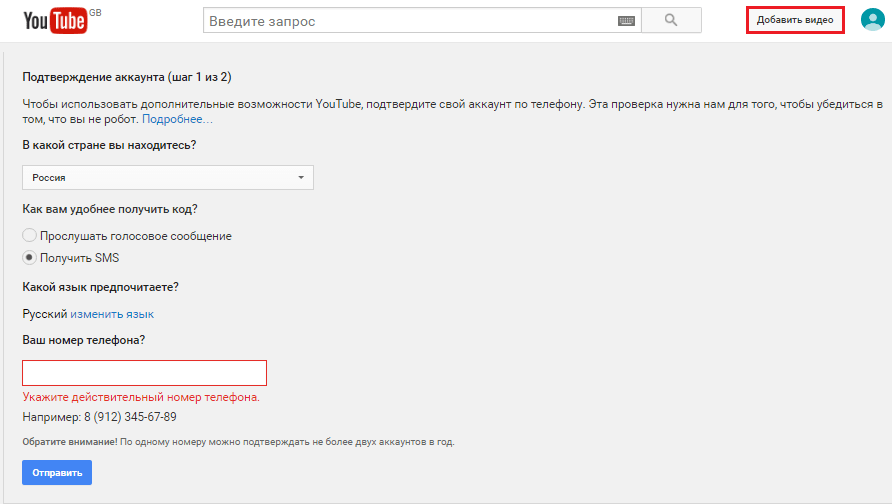
Значки подтверждения не дают вам доступа к каким-либо дополнительным функциям. Заявку на них могут подать только те пользователи, у которых более 100 000 подписчиков. Такая отметка лишь подтверждает, что их аккаунт уникален и предлагает качественный контент. Верификацию телефона можно выполнять вне зависимости от количества абонентов.
Почему YouTube требует подтверждения телефона?
YouTube ввел этот тип аутентификации, чтобы предотвратить переполнение платформы роботами и многочисленными учетными записями, которые могут быть использованы для неправильных целей . Админы должны убедиться, что вы настоящий человек, поскольку им необходимо устранить злоупотребления и нарушения установленных правил, где это возможно.
Этот метод также позволяет повысить общую безопасность на YouTube, поскольку упрощает изменение забытого пароля, если это необходимо, или восстановление взломанной учетной записи. Когда платформа подтвердит эту информацию, она сможет информировать вас о любых потенциальных мошенничествах.
Как выглядит процесс подтверждения YouTube?
Процедура подтверждения аккаунта YouTube проста и не занимает много времени . Все, что вам нужно сделать, это выполнить следующие шаги:
- Войдите в свою учетную запись YouTube и выберите параметр Настройки на левой боковой панели
- Выберите Просмотр дополнительных функций в вашем аккаунте раздел
- Нажмите синюю кнопку с надписью Подтвердить
- Выберите свою страну, выберите, хотите ли вы получить код в виде текстового сообщения или автоматического звонка, и введите свой номер телефона в нужное поле
- Дождитесь шестизначного кода подтверждения, введите его и нажмите Отправить
Возможные проблемы, с которыми вы можете столкнуться в процессе проверки YouTube
Наиболее распространенная проблема, с которой вы можете столкнуться при попытке выполнить проверку телефона, — это отсутствие текстового кода. Есть несколько причин, по которым это может произойти, и вы можете найти их в таблице ниже вместе с возможными решениями:
| Выпуск | Что делать |
К одному номеру телефона подключено несколько учетных записей |
|
Текстовые сообщения от Google не поддерживаются вашим оператором |
|
Текстовые сообщения значительно задерживаются |
|
Как избежать подтверждения по телефону
Легко ввести свой номер телефона в нужное поле, но чувствуете ли вы себя при этом в безопасности? Исследование показало, что менее 20% американцев чувствуют себя комфортно, оставляя свои личные данные в Интернете.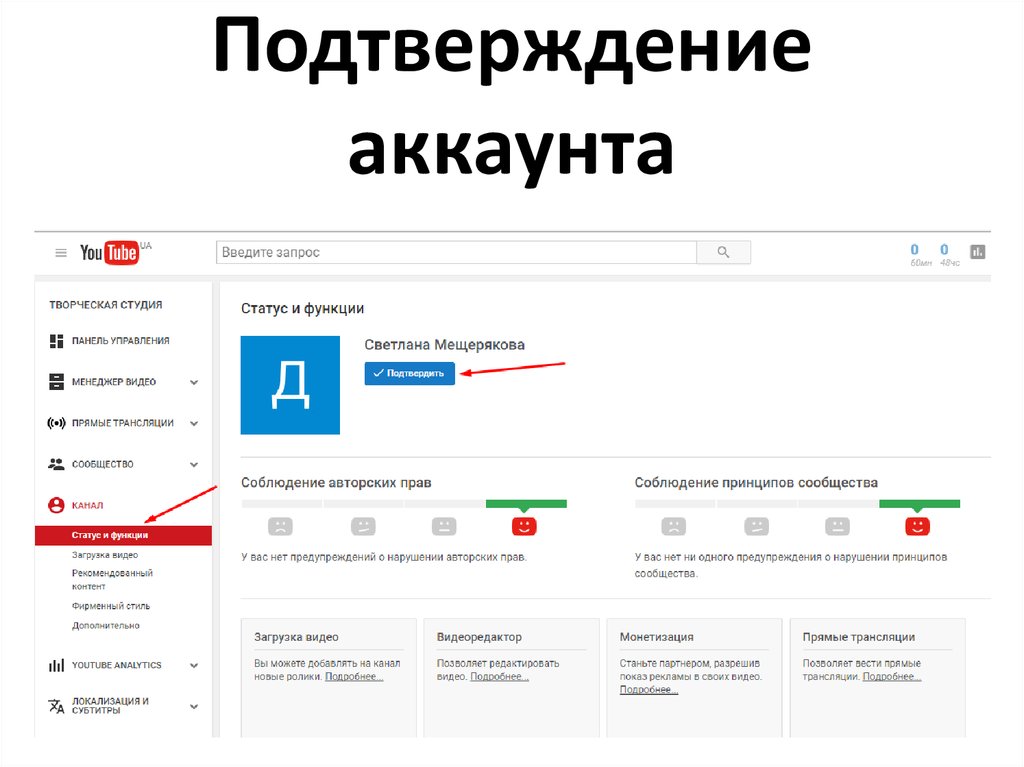 Соображения безопасности в Интернете являются причиной того, что большинство людей стараются по возможности избегать этого шага, используя различные уловки. Вот некоторые из них:
- Телефоны-рекордеры — эти устройства можно приобрести в Интернете на Amazon и аналогичных веб-сайтах или в таких магазинах, как Target или Walmart. Это может быть слишком дорого для одной цели проверки, но если вы хотите использовать его и для других служб, вам поможет телефон с записью .
- Google Voice — это хороший вариант, если вы хотите подтвердить учетную запись с помощью телефонного звонка, и им можно пользоваться бесплатно, но вам необходимо указать свой реальный номер телефона, чтобы иметь возможность использовать эту услугу. Некоторые сервисы имеют тенденцию блокировать эту функцию, так как мошенники часто используют ее.
- Приложения для поддельных телефонных номеров — они могут генерировать временный номер телефона при необходимости и деактивировать его позже. Предоставление приложению вашего реального номера телефона также является недостатком, но это единственный способ, с помощью которого приложение для поддельного телефона может перенаправлять текстовые сообщения и звонки на вас .
- Использование других телефонных номеров — Если у вас недостаточно терпения для создания поддельных телефонных номеров, но у вас есть родственник или друг, который не против ввести свои личные данные, это может спасти положение
 Предоставление приложению вашего реального номера телефона также является недостатком, но это единственный способ, с помощью которого приложение для поддельного телефона может перенаправлять текстовые сообщения и звонки на вас
Как избежать проверки телефона YouTube с помощью номеров горелки DoNotPay
DoNotPay позволяет заменить ваш реальный номер телефона на временный при проверке любой услуги. В отличие от других платформ или приложений, которые могут взимать с вас большие деньги за использование одного телефонного номера, наше приложение позволяет вам создать столько номеров записи, сколько вы хотите.
Вот как вы можете использовать функцию Burner Phone в нашем приложении:
- Откройте DoNotPay в веб-браузере
- Перейдите на Burner Phone и введите название службы
- Нажмите Создайте временный номер
- Выбрать Просмотреть мое текстовое сообщение
Приложение покажет текстовое сообщение с кодом подтверждения, которое вы получили от поставщика услуг. Остается только ввести его в нужное поле и завершить процедуру проверки.
Вы можете использовать один номер записи только один раз, так как он будет доступен для приема текстовых сообщений и звонков в течение десяти минут. Как только этот период закончится, система деактивирует номер и удалит сообщение.
Предотвращение превращения любой бесплатной пробной версии в платную подписку с помощью DoNotPay
Случалось ли вам когда-нибудь получать оплату за услугу после бесплатного пробного периода, не зная, что она автоматически превратилась в платную подписку? DoNotPay также может помешать компаниям воспользоваться вашими банковскими реквизитами и совершить несанкционированные транзакции, предоставив вам Карта бесплатной пробной версии .
Эта функция работает следующим образом:
- Мы создаем уникальный 16-значный код, аналогичный обычному номеру кредитной карты, и случайно сгенерированный код безопасности .
- Вы можете ввести эти данные вместо реальной банковской информации, как только решите подписаться на бесплатную пробную версию
- Подписка будет отменена сразу после окончания пробного периода. Продавец не сможет снять деньги с карты бесплатной пробной версии, потому что она не привязана к вашему фактическому банковскому счету 9.0006

DoNotPay защищает вашу конфиденциальную информацию и позволяет вам пользоваться любой бесплатной пробной версией без каких-либо забот. Вы можете дать шанс на все услуги, которые вы всегда хотели попробовать, в том числе Hulu , Philo , Spotify , Audible , YouTube TV , 959, YouTube TV 9000 . YouTube Премиум и многое другое.
Что еще может сделать DoNotPay?
Если вы все еще не уверены в функциях записывающего телефона, мы будем рады предоставить вам дополнительную информацию по этой теме и научим вас получать эти устройства от Verizon, AT&T или T-Mobile. Наша учебная база содержит все, что вы когда-либо хотели знать о получении поддельных телефонных номеров для проверки Yahoo , Google или учетных записей PayPal .
Не стесняйтесь знакомиться с нашим приложением в любом веб-браузере и знакомиться с нашими замечательными функциями, которые могут вам помочь:
- Оспаривание ПДД
- Судебные иски против людей и компаний в суде мелких тяжб
- Связь с заключенными близкими
- Штрафы за превышение скорости
- Оспаривание парковочных талонов
- Отомстить роботам
- Решение проблем с кредитными картами
- Как избежать телефонной очереди при обращении в службу поддержки
- Простая запись на прием в DMV
- Получение возмещения и компенсации за любой отмененный или задержанный рейс
- Снижение ваших счетов
- Избавьтесь от спама навсегда
- Как защитить себя от преследований и домогательств
- Получение возмещения от компаний
- Подписка на бесплатные пробные версии без риска
- Остановка текстового спама
- Защита вашей работы от нарушения авторских прав
- Подача заявки на клинические испытания
- Регистрация в других сервисах без подтверждения телефона
- Отмена подписки или членства
- Отслеживание любых невостребованных денег на ваше имя и адрес
- Обращение за любой гарантией
- Отказ от расходов на поступление в колледж
Хотите, чтобы ваша проблема была решена сейчас?
Как подтвердить учетную запись YouTube
Процесс подтверждения учетной записи YouTube действительно занимает много времени, но хлопоты того стоят! На YouTube процесс проверки позволяет пользователям загружать видео продолжительностью более 15 минут и настраивать миниатюры видео для вашего канала. Менеджер YouTube отвечает за управление видеоконтентом. Любой может подтвердить учетную запись YouTube — все, что им нужно, это номер телефона, чтобы подтвердить свою личность. Но позвольте мне внести ясность: подтверждение не означает, что вы получите ЗНАЧОК ПОДТВЕРЖДЕНИЯ.
Значок подтверждения предназначен для тех, у кого есть не менее 100 000 подписчиков онлайн и кто полностью использует платформу! Они считают себя создателями контента и вовлекают аудиторию своим уникальным видеоконтентом. Однако подтвердить учетную запись YouTube не так просто, как мы думали. В этом блоге мы собираемся узнать о процессе проверки учетной записи YouTube несколькими быстрыми способами.
Вот что вам нужно сделать, чтобы подтвердить учетную запись YouTube и начать использовать подтвержденную учетную запись, чтобы привлечь больше аудитории.
Зачем нужно подтверждать учетную запись YouTube
Чтобы было понятнее, подтверждение учетной записи YouTube — это не то же самое, что получение значка подтверждения. Всякий раз, когда вы подтверждаете свою учетную запись YouTube, вы сообщаете YouTube, что являетесь владельцем этой учетной записи лично. Подтверждение вашей учетной записи YouTube помогает вам бороться со спамом, гарантируя, что вы не используете какой-либо другой номер телефона для создания разных учетных записей YouTube.
Во-первых, вам следует подтвердить учетную запись YouTube, поскольку это улучшит меры безопасности вашей учетной записи. Таким образом вы сообщаете YouTube, что являетесь владельцем учетной записи. Это означает, что вы намного впереди взлома! Во-вторых, вы помогаете YouTube проверять на спам.
Вы знаете? YouTube проверяет номера телефонов при подтверждении ваших учетных записей YouTube. Чтобы пользователи могли восстановить информацию об учетной записи в случае потери учетной записи, таким образом YouTube предотвращает создание десятков спам-аккаунтов. Наконец, последний шаг — подтвердить учетную запись YouTube и получить доступ к некоторым дополнительным функциям.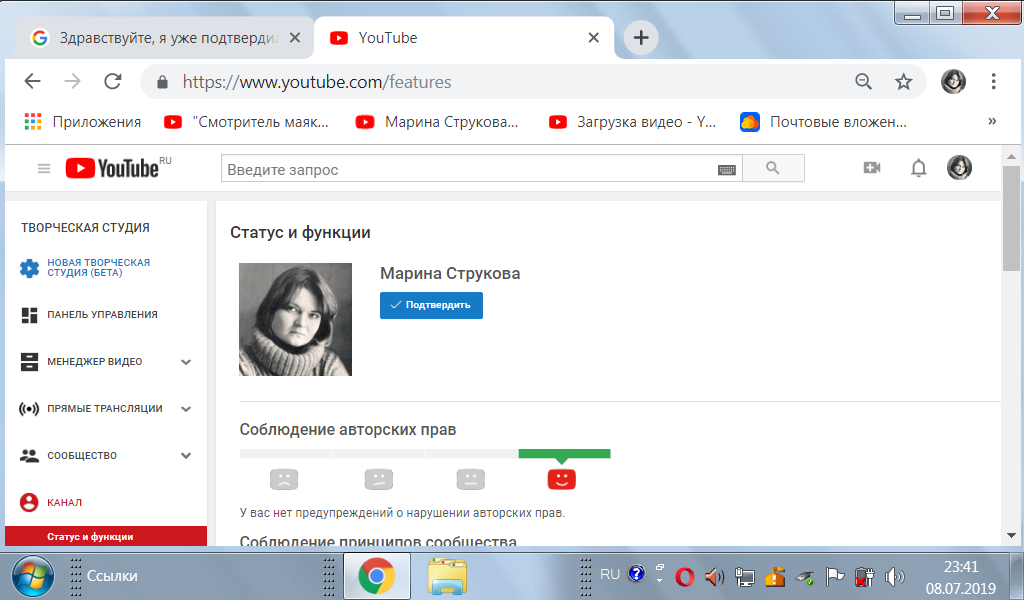 Например, вы будете загружать видео продолжительностью около 15 минут. Кроме того, вы можете размещать рекламу на YouTube, такую как средние роли, необходимые для продолжительности видео не менее 8 минут.
Как подтвердить аккаунт YouTube?
Чтобы подтвердить учетную запись YouTube, вам потребуется подключение к Интернету и действующий номер телефона. Знаете ли вы лучшее время для публикации контента на YouTube? В это конкретное время аудитория очень функциональна, и есть большие шансы на мгновенный трафик. Читайте наш блог, чтобы узнать больше! Имейте в виду, что YouTube не поддерживает опцию текстового сообщения в случае проверки в некоторых регионах.
Начнем с шага по подтверждению учетной записи YouTube:
1. Перейдите к настройкам учетной записи YouTube в левом углу. Вы можете найти настройки в левой части экрана, как показано ниже.
2. Нажмите Дополнительные функции, чтобы подтвердить учетную запись YouTube
Второй шаг, который необходимо выполнить, чтобы просмотреть дополнительные функции в настройках учетной записи. Для вашей помощи я прилагаю скриншоты шагов для беспрепятственного сотрудничества.
3. Подать заявку на подтверждение вашей учетной записи YouTube
Третий и самый важный шаг — пройти проверку вашей учетной записи YouTube и перейти к последним шагам.
4. Процесс подтверждения телефона для видео YouTube
Четвертый шаг — выбрать страну, в которой вы проживаете, и ввести свой активный номер телефона. Кроме того, введя номер телефона, вы получите код подтверждения, необходимый для подтверждения учетной записи YouTube.
5. Подтвердите номер телефона
Пятый и самый важный шаг — подтвердить номер телефона и нажать «Подтвердить». Вам необходимо проверить свой телефон на наличие кода подтверждения с этим подтверждением.
6. Введите номер телефона и код подтверждения
На шестом этапе вам необходимо подтвердить свой номер телефона, введя код подтверждения, полученный на введенный вами номер телефона.
После подтверждения вы получите электронное письмо с подтверждением. Нажмите «Продолжить», чтобы вернуться к статусу и функциям подтвержденной учетной записи. Вы увидите слово «проверено» с галочкой на этом экране!
7. Начните публиковать видео в подтвержденной учетной записи YouTube
Теперь вы можете делиться уникальными и впечатляющими видео YouTube на своем подтвержденном канале YouTube. Привлекательный контент поможет вам привлечь внимание зрителей и предоставит прекрасную возможность поделиться! Знаете ли вы, что ваши видео также ранжируются, если вы добавляете ключевые слова и выполняете SEO?
YouTube Tv Verify: зачем вам YouTube Verify?
Пройдя процедуру проверки YouTube, вы сможете воспользоваться множеством услуг и преимуществ, которые в совокупности приведут к замечательным результатам! Например,
1. Загрузка более длинных видео
После успешной проверки учетной записи YouTube вы сможете загружать видео продолжительностью 15 минут.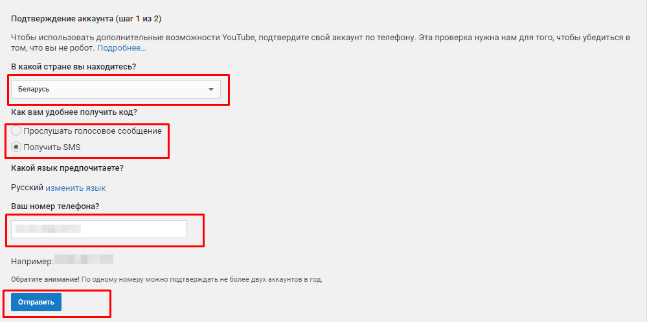 Разве это не удивительно?
2. Внешние аннотации
Вы можете легко добавлять ссылки на другие веб-сайты в свои видео на YouTube.
3. Пользовательские миниатюры
Пользовательские изображения можно использовать в качестве миниатюр для вашего видео на YouTube.
4. Частные и закрытые видео для учетной записи YouTube
Вы когда-нибудь задумывались о предоставлении ограниченного доступа к своим видео на YouTube? Если нет, то с успешной проверкой YouTube вы можете сделать все это!
Не забудьте прочитать наш блог, веб-сайт SaaS. Вы узнаете, как веб-сайты SaaS создают ориентиры на рынке!
Как подтвердить свою учетную запись YouTube на мобильных устройствах (Android или iOS)
Чтобы подтвердить учетную запись YouTube на мобильных телефонах Android или iOS, выполните следующие быстрые действия. Во-первых, вам нужно открыть YouTube и войти в систему, используя свои учетные данные.
После этого вы должны выбрать вариант, с помощью которого вы хотите получить код подтверждения YouTube. В основном есть два варианта: по телефону или с помощью текстовых сообщений. Нажмите «Получить код», чтобы начать процесс.
После успешного получения сообщения введите этот код в поле для проверки Youtube. Таким образом, вы открываете двери для неограниченного обмена видео и ограничений по времени.
Вы умеете делать мобильную игру? Если нет, прочитайте наш блог, чтобы получить всю необходимую информацию, необходимую для максимально эффективного использования!
Почему я не получил код подтверждения YouTube?
Если вы находитесь в процессе подтверждения учетной записи YouTube, даже после нажатия кнопки «Получить код», это может быть вызвано следующими причинами:
- Ваш код страны или оператор связи не поддерживает текстовые сообщения от Google. Вы можете столкнуться с этой проблемой, чтобы подтвердить учетную запись YouTube, использовать другой номер телефона или попробовать использовать функцию голосового вызова.
- Если вы получаете сообщение об ошибке, в котором говорится: «Этот номер телефона уже создан, используется максимальное количество учетных записей». В этом случае вам нужно использовать другой номер телефона для подтверждения учетной записи YouTube.
- Если вы видите постоянные задержки в доставке текстовых сообщений, сделайте это. Вам нужно подождать несколько минут и повторить попытку для кода подтверждения YouTube. Если сообщение не получено, вы можете попробовать вариант голосового вызова.
 В этом случае вам нужно использовать другой номер телефона для подтверждения учетной записи YouTube.
Вы можете попробовать другой номер телефона или вариант голосового вызова, чтобы решить проблему с проверкой. Тем не менее, если вы столкнулись с похожей проблемой, попробуйте обратиться в службу поддержки YouTube.
В чем разница между подтверждением учетной записи YouTube и получением значка подтверждения?
Когда вы подтверждаете учетную запись YouTube, вы подтверждаете YouTube свою личность, и вы являетесь владельцем учетной записи, а не бота. Однако это сильно отличается от получения значка подтверждения. Принимая во внимание, что подтверждение учетной записи YouTube с более чем 100 000 подписчиков может быть легко применено для значков подтверждения YouTube.
Как подтвердить аккаунт YouTube без телефона?
Без телефона и работающего сотового номера вы не сможете подтвердить аккаунт YouTube. Подтверждение может быть отправлено на электронную почту или активный номер.
Как я узнаю, что моя учетная запись YouTube подтверждена?
После успешного завершения процесса проверки вы получите уведомление об успешном завершении проверки своей учетной записи. Другой способ — войти в свою учетную запись и перейти к настройкам. Под промежуточными функциями вы увидите, что включено хорошо написано в раскрывающемся списке на вкладке соответствия функциям.
Почему я не получил код подтверждения YouTube?
Есть несколько причин, из-за которых вы не можете получить код подтверждения YouTube.
- Страна, регион или оператор связи, в котором вы находитесь, не поддерживают текстовые сообщения от Google. Если это так, вы можете попробовать разные номера телефонов для дальнейших проверок.
- В сообщении об ошибке указано, что для вашего номера телефона уже создан максимальный номер учетной записи. В этом случае получите новый номер телефона.
- Задержки подтверждения SMS могут быть вызваны и другими причинами! Попробуйте использовать другой номер для лучшего результата!
 В этом случае получите новый номер телефона.
Сколько учетных записей YouTube можно подтвердить с помощью одного номера телефона?
Вы можете подтвердить только четыре аккаунта Youtube с одним номером телефона в год; два с SMS и два с голосовым вызовом. Также обратите внимание, что вы можете создать только 50 каналов под одной учетной записью YouTube.
Каковы требования для подтверждения YouTube?
Чтобы получить значок подтверждения YouTube, вам потребуются следующие вещи;
- 100 тысяч подписчиков
- Ваша учетная запись YouTube должна представлять фактического создателя, бренд и сущность, за которую вы себя выдаете.
- Ваш канал YouTube должен быть общедоступным и содержать всю достоверную информацию.
Является ли подтверждение YouTube тем же, что и получение значка YouTube?
Когда мы говорим о значке подтверждения YouTube, все немного по-другому. Значок подтверждения YouTube — это значок подлинности. YouTube сказал, что канал проверен и является официальным каналом создателя, компании, артиста или известного общественного деятеля.
Могу ли я изменить название своего канала YouTube после подтверждения своей учетной записи Youtube?
Если вы измените название своего канала, вы также потеряете свой значок! Вам нужно снова подать заявку на верификацию YouTube!
Подведение итогов | Подтвердить аккаунт YouTube
Получить значок подтверждения YouTube не так уж и просто! Чтобы получить значок, требуется много тяжелой работы, усилий и качественного контента! Хотите развиваться и сделать свой канал YouTube известным аудитории? Попробуйте Cydomedia, которая предоставит вам все необходимые маркетинговые стратегии для развития вашего канала YouTube и охвата потенциальных клиентов! И это все для проверки вашего канала YouTube. Я надеюсь, что после прочтения этого блога вы поняли, как подтверждать каналы YouTube. Однако, если у вас все еще есть вопросы, связанные с каким-либо шагом, не стесняйтесь оставлять их в разделе комментариев.
Айш Джей
Айш — технарь, ботаник и блестящий контент-маркетолог, стремящийся исследовать новые технологические тенденции и воплощать их в своих материалах. Писатель днем и наблюдатель ночью, который любит раскрывать лучшую контент-стратегию, чтобы облегчить читателям! Она любит отдыхать и проводить время с друзьями за просмотром сериала «ДРУЗЬЯ».
Как подтвердить свою учетную запись YouTube и зачем это нужно
Автор Джой Окумоко
Делиться Твитнуть Делиться Делиться Делиться Электронная почта
Подтверждение учетной записи YouTube повысит безопасность вашей учетной записи и откроет некоторые дополнительные функции. Вот все, что вам нужно знать.
Если вы подтвердите свою учетную запись YouTube, вы сможете загружать видео продолжительностью более 15 минут, а также сможете настраивать миниатюры. Есть ряд других преимуществ, которыми вы сможете воспользоваться, если потратите время на подтверждение своей учетной записи YouTube сегодня.
В этой статье мы пошагово покажем вам, как подтвердить свою учетную запись YouTube. Прежде чем мы углубимся в детали, давайте рассмотрим некоторые другие важные моменты, которые следует учитывать при подтверждении вашей учетной записи YouTube.
Что означает подтверждение вашей учетной записи YouTube?
Чтобы было ясно, подтверждение вашей учетной записи — это не то же самое, что получение значка подтверждения. Когда вы подтверждаете свою учетную запись, вы сообщаете YouTube, что являетесь ее владельцем.
Проверка вашей учетной записи также помогает YouTube бороться со спамом, гарантируя, что вы не используете свой номер телефона для создания множества разных учетных записей.
Связанный: Советы о том, как пройти проверку на TikTok
Любой может подтвердить учетную запись YouTube, в отличие от только создателей контента или каналов с более чем 100 000 подписчиков, которые могут получить серый значок подтверждения YouTube.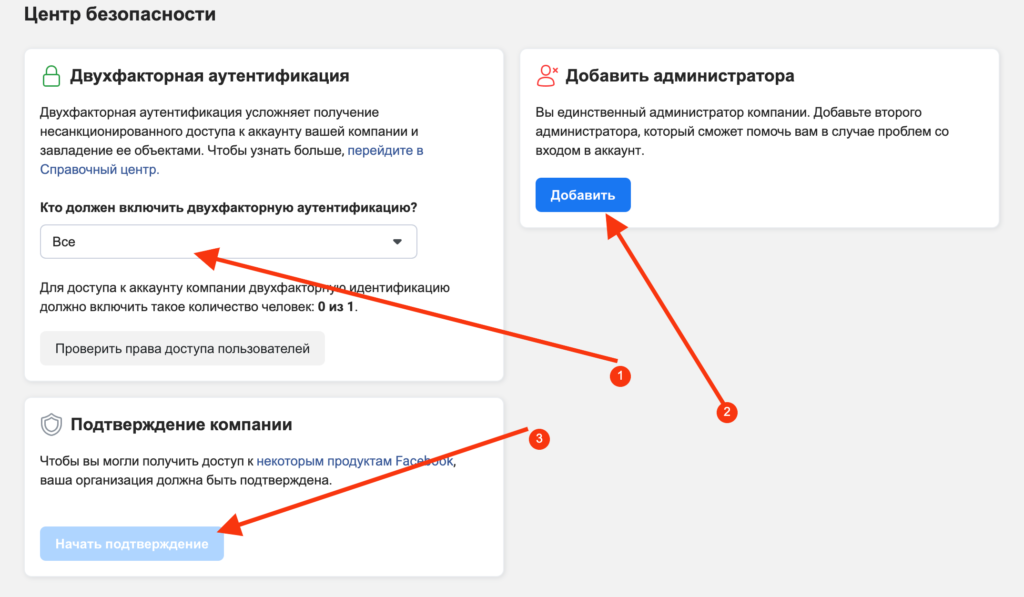 Давайте посмотрим, почему вы должны подтвердить свою учетную запись YouTube.
Почему вы должны подтвердить свою учетную запись YouTube
Во-первых, вам следует подтвердить свою учетную запись YouTube, поскольку это повысит безопасность вашей учетной записи. Сообщив YouTube, кто является владельцем учетной записи, вы снизите вероятность ее взлома.
Во-вторых, вы будете помогать YouTube проверять спам. YouTube проверяет номера телефонов при подтверждении учетных записей, чтобы убедиться, что один и тот же номер не используется в разных учетных записях. Это может предотвратить появление десятков спам-аккаунтов.
Связанный: Полезные советы и приемы YouTube, которые сделают вас ниндзя YouTube
Наконец, после подтверждения учетной записи YouTube вы получите доступ к некоторым дополнительным функциям. Например, вы сможете загружать 15-минутные видеоролики и настраивать миниатюры по своему вкусу.
Кроме того, вы сможете размещать рекламу YouTube, например рекламу в середине ролика, для которой требуется, чтобы видео длилось не менее 8 минут. Давайте теперь посмотрим на требования для проверки вашей учетной записи YouTube.
Что вам нужно для подтверждения вашей учетной записи YouTube
Чтобы подтвердить свою учетную запись YouTube, все, что вам нужно:
- Аккаунт YouTube.
- Активный номер телефона.
Как подтвердить свою учетную запись на YouTube
Подтвердить свою учетную запись YouTube можно двумя способами. Вы можете сделать это с помощью SMS или голосового вызова с помощью ПК или мобильного браузера, такого как Chrome. Вот как.
- Чтобы подтвердить свою учетную запись YouTube с помощью SMS или голосового вызова, перейдите на страницу подтверждения YouTube в любом веб-браузере по вашему выбору.
- Вам может быть предложено войти в свою учетную запись Google, если вы еще этого не сделали. В этом случае введите свои учетные данные для входа и нажмите Далее .
- Оказавшись внутри, вас спросят, хотите ли вы получить код подтверждения. По умолчанию установлено значение . Отправьте мне код подтверждения . Если вместо этого вы предпочитаете голосовой вызов, выберите Позвоните мне с автоматическим голосовым сообщением .
- Теперь выберите свою страну, если это еще не сделано.
- Далее введите номер своего мобильного телефона. Не забудьте указать правильный код страны в скобках, а затем нажмите ПОЛУЧИТЬ КОД . Вы получите код по SMS или голосовому звонку.
- Введите 6-значный код в специальное поле на вашем ПК и нажмите ОТПРАВИТЬ .
- Поздравляем! Ваш номер телефона подтвержден.
 По умолчанию установлено значение . Отправьте мне код подтверждения . Если вместо этого вы предпочитаете голосовой вызов, выберите Позвоните мне с автоматическим голосовым сообщением .
Вы можете сделать это для любых других учетных записей YouTube, которые у вас есть. Имейте в виду, что если у вас есть несколько учетных записей с одним и тем же номером, YouTube может пометить их как спам.
Почему я не получил код подтверждения?
Если вы не получили код подтверждения после нажатия ПОЛУЧИТЬ КОД, это может быть связано со следующими причинами:
- В вашей стране, регионе или операторе связи не поддерживаются текстовые сообщения от Google.
