

Как просто загрузить видео на Яндекс? [Видеоурок]
Привет, друзья! Сегодня у нас на повестке снова полезный урок – мы будем добавлять видео на Яндекс и размещать его у себя на блоге.
Яндекс.Видео – это второй видеохостинг после Ютуба, куда я загружаю свои ролики. И это также хороший источник дополнительного трафика на сайт, при условии, что вы грамотно оптимизировали свое видео. То есть снабдили его соответствующим заголовком, описанием и метками – ключевыми словами, по которым его и будут находить интернет-пользователи.
И, конечно же, не забыли оставить ссылку на свой ресурс, как в самом видео, так и в его описании!
Чтобы добавить видео на Яндекс, вам потребуется там авторизоваться (создать почту). Ну а далее, просто следуйте тем подсказкам, которые я даю в уроке.
Итак…
Чему вы научитесь в этом видео?
1. Загрузите свой ролик на Яндекс одним из двух способов – непосредственно с компьютера и по ссылке с других ресурсов (в частности, с Ютуба).
2. Оптимизируете видео через название, метки и описание.
3. Быстро и легко сгенерируете html-код для вставки ролика на блог без ненужных плагинов.
4. Узнаете, как поделиться своим роликом с друзьями в соцсетях, а при необходимости сможете его быстро удалить с Яндекса.
5. А также получите другие полезные подсказки по работе с Яндекс.Видео.
Впрочем, хватит текста. Скорее переходите к просмотру!
Важно: возможность загружать новые ролики на Яндекс.Видео больше недоступна. Теперь видео можно загружать только на свой Яндекс.Диск и делиться ими с помощью ссылок. Все ранее добавленные ролики также окажутся на диске. Для их хранения сервис выделяет пользователям дополнительное место бесплатно.
Смотрите актуальный урок о том, как загрузить видео на Яндекс.Диск:
Если у вас еще нет своего Яндекс.Диска, первым делом зарегистрируйте почту от Яндекса. Перейти на Диск вы сможете из почтового ящика (вкладка сверху):

Видеоурок «Как загрузить видео на Яндекс» (информация устарела):
Если возникнут вопросы, смело пишите их в комментариях. Всегда рада помочь.
С уважением, Виктория Карпова
Поделиться в социальных сетях
o-zarabotkeonline.ru
2 способа как добавить видео на канал
Видео на яндекс дзен – это еще один формат контента на уже широко известной платформе. Когда платформа zen начала свою работу, изначально видеоролики можно было встраивать только в статьи на каналах. Позднее появилась возможность прямой загрузки видео, но эта функция была доступна не для всех. И совсем недавно полный доступ к разделу Видео получили все авторы платформы Дзен.
Содержание статьи
Преимущества работы с видеоконтентом
По словам специалистов Яндекс.Дзен этот вид контента открывает еще больше возможностей для авторов каналов. С этим нельзя поспорить, потому что доля пользователей в Интернете, которым больше нравится смотреть видео, чем читать статьи, только растет.
По статистике 50% трафика в Интернете – это видео. Среднестатистически каждый житель России тратит около 4,5 ч на просмотр роликов ежедневно. Доказано, что через визуальный ряд информация усваивается в 60 тыс. раз быстрее.
Рассматривайте видео на Дзен, как дополнительный инструмент для продвижения своего канала.
Цель видео – удержать внимание пользователей и привлечь новых подписчиков. На данный момент этот вид контента менее конкурентен, а значит, в этом заключается преимущество для успешной раскрутки канала.
Какой видеоконтент ждут от вас на платформе Дзен
Какие ролики смогут заинтересовать аудиторию платформы:
- Новостные репортажи, интервью, расследования.
- Живые, динамичные “картинки”.
- Качественный видеоряд, обработка, монтаж.
- Уникальный личный опыт.
Я бы не стала строго придерживаться этих пунктов: если ваша информация интересна, вы нравитесь, как личность, – вас будут смотреть в любом случае.
Согласно данным zen на платформе по популярности на первом месте находятся ролики продолжительностью от 5 минут и выше, на втором – около 30 секунд. Все, что попадает в значения “между” просматривается аудиторией хуже.
Монетизация видео в яндекс дзен
С подключением функции Видео вопрос монетизации “остро” встал среди авторов платформы. Сейчас ролики не монетизируются вообще. По словам специалистов платформы, на это есть ряд причин. Первая причина – это негативное отношение зрителей к рекламе. Вторая причина – цель zen собрать поклонников видео, которые готовы делать качественный визуальный контент без привязки к монетизации.
Но если ваш канал популярен, вы сможете монетизировать видео через нативную рекламу.
Как добавить видео на канал в Яндекс.Дзен
Добавить видео на канал Дзен можно двумя способами.
Способ №1. Через встраивание кода в статью из социальных сетей
Переход в Редакторе статьи на новый абзац всегда сопровождается появлением слева панели инструментов, состоящей из двух иконок – это фотоаппарат и треугольные скобки.

Фотоаппарат отвечает за загрузку изображений в статью, треугольные скобки – за встраивание внешнего кода, в том числе видео из социальных сетей: Instagram, Facebook, YouTube, ВКонтакте.
Все, что от вас требуется, это скопировать внешний код из любой соцсети, и вставить его в это окно.
Объясню на примере хостинга Ютуб. Под каждым роликом находится кнопка Поделиться. При клике по кнопке открывается окно с возможностью сделать репост в соцсети или скопировать код видеоролика. Код “прячется” под иконкой Встроить. Обратите внимание, что чуть ниже находится таймер (Начало), где можно выставить время, с которого ролик должен воспроизводиться в статье на канале.
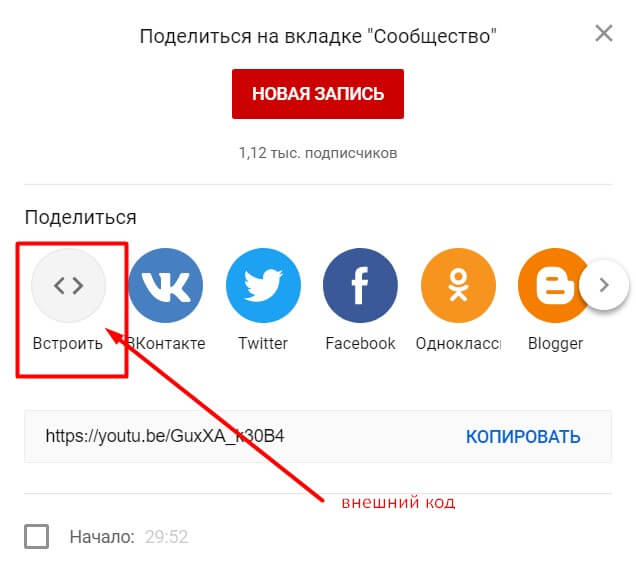
Все, что вам осталось – это скопировать код полностью и вставить его в окно настроек канала.

Вставить видео из ВК в статью на яндекс дзен тоже просто. Во Вконтакте кликните по ролику правой кнопкой мыши и выберите функцию Копировать код для встраивания. И далее скопированный код добавьте в текст. По сравнению с ютуб здесь процесс добавления еще проще.

Если необходимо вставить видео на канал с Instagram, я покажу на примере работы с компьютера. Авторизируйтесь в Instagram с вашего компьютера и откройте нужный ролик.
Обратите внимание в правом верхнем углу поста на иконку с тремя точками. Здесь вам понадобится функция под названием Вставить.

При клике по этой функции появляется окно с кнопкой Копировать код для вставки. Скопируйте его и добавьте на канал.

Похожим образом добавляется видео из Facebook. В посте кликните по иконке с тремя точками и выберите функцию Вставить на сайт. Далее появится окно, из которого можно скопировать код для вставки на канал.


Способ №2. Прямое добавление видео на канал (с компьютера)
Предвосхищаю ваше желание узнать, как загрузить видео на канал с телефона, но пока я не вижу такой возможности в мобильном редакторе. Может быть, что эта функция будет добавлена позднее.
Как выложить видео в яндекс дзен, я покажу на примере декстопного редактора.
Ролик добавляется точно по такому же принципу, как и статья – через желтую иконку со знаком “плюс”.

Только вместо раздела Статьи вам необходимо выбрать раздел Видео или Gif. Обратите внимание, что длина ролика не может быть более 15 минут, размер видео – до 10 Гб.

Открывается окно для загрузки. Ролик можно загрузить из папки на компьютере или обычным перетаскиванием.

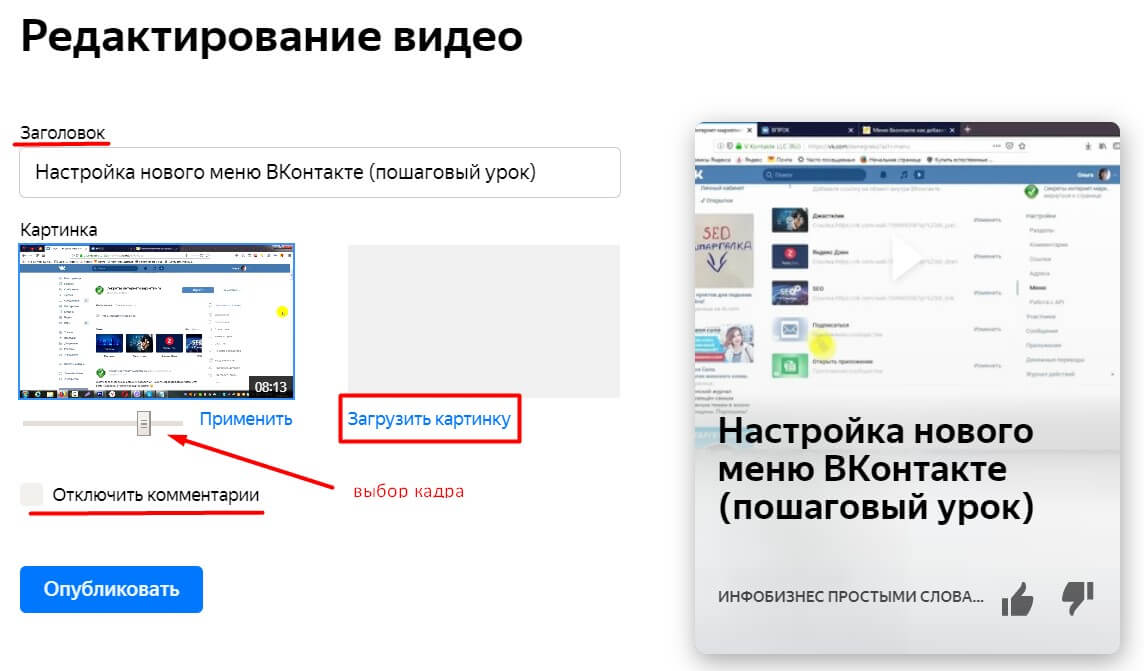
Редактор видео очень простой!
Он позволяет добавить заголовок, выбрать кадр из ролика для иконки и, если это необходимо, добавить превью-картинку. На этой странице находится опция Отключить комментарии. Когда все настройки сделаны, вам останется только нажать на кнопку Опубликовать.
Один важный нюанс, о котором я забыла сказать в начале этого раздела. Если одновременно вы ведете ютуб-канал и хотите дублировать видео на Яндекс.Дзен, обязательно добавьте ссылку на ютуб в Настройках канала.

Как поделиться видео на Дзен
Посмотрите, как выглядят видеоролики в новостной ленте Дзен.

Как я уже писала выше, в новостной ленте работает Автовоспроизведение. В ленте ролик запускается без звука. Чтобы включить звук, нужно кликнуть по соответствующей иконке в левом верхнем углу.
Ну а чтобы открыть ролик, просто кликните по нему мышкой.
С этой страницы у вас появляется возможность подписаться на канал и поделиться видео в социальных сетях: Facebook, Одноклассники, Вконтакте.

Чуть ниже находится блок с комментариями, где вы можете оставить свое сообщение.
Статистика
По видео, как и по остальным форматам контента на платформе формируется статистика. Проанализировать ролики можно по количеству просмотров, по общему времени просмотров, по охвату, по количеству подписчиков, пришедших с каждого видео, и лайкам.

Заключение
Как бы не ругали авторы Дзена новый формат контента за отсутствие монетизации и возможный рост конкуренции со своими же статьями (есть такое мнение), важно понимать, какую цель вы преследуете при размещении видео на канале.
Очень хорошо ролики работают в формате продвижения услуг. Чтобы человек принял решение купить услугу, рассказать о ней в статье мало. Гораздо больше доверия у клиента появляется тогда, когда можно вживую посмотреть на автора и послушать, как он говорит. Это, как раз, и обеспечивается за счет видеоконтента.
Автор статьи Ольга Абрамова, блог Денежные ручейки
denezhnye-ruchejki.ru
Как Добавить Видео на Яндекс.Видео
Дорогие Youtube-щики, эта статья для Вас))) Несмотря на огромную популярность Youtube, все-таки я рекомендую добавлять Ваше видео для раскрутки в остальные популярные видеохостинги. Поэтому хочу показать инструкцию по добавлению видео на видеохостинг Яндекс. Видео.
Шаг 1
Зарегистрируйтесь в Яндекс. Сделать Вы это можете самостоятельно либо с помощью моей инструкции по созданию Яндекc-аккаунта. После того, как залогинились, переходим по адресу http://video.yandex.ru, перед нами открывается «Пользовательское соглашение службы Яндекс.Видео». Читаем его и если со всем соглашаемся, нажимаем кнопку «Я согласен».

Шаг 2
Справа вверху ищем кнопку «Добавить ролики». Нажимаем ее и ищем видео на компьютере, которое хотим залить на Яндекс. Видео.

Шаг 3
На примере, я выбрал свой видеоролик «Как Добавить Сайт в Яндекс». Написал название и проставил метки (ключевые слова), которые наиболее полно описывают ролик. Обрезаются только метки, которые более 25 символов. Теперь внизу можете создать коллекцию с названием, если Вы планируете загружать разное тематическое видео. Я создал с названием «Как Создать Свой Блог» для примера. Коллекции также удобны, для массовой загрузки однотипного видео. После перепроверки названия, меток и коллекции нажимаем кнопку «Загрузить».

Шаг 4
Ожидаем загрузку.

Шаг 5
Вот и все))) Видео загружено. Переходим к просмотру своего видео.

Шаг 6
Теперь подредактируем немного наш ролик нажав на его заголовок в панели Яндекса.Видео.

Шаг 7
Перепроверяем заголовок «Как Добавить Сайт в Яндекс», метки «добавить сайт, поисковые системы, Яндекс», добавляем описание «Инструкция по добавлению Вашего сайта к индексации в поисковую систему Яндекс». Редактируем свойства под видео на свое усмотрение. Нажимаем кнопку «Готово».

Друзья, видеоизготовители, Вы сделали еще один шаг к раскрутке Вашего видео в Рунете. Скоро я планирую написать обзорную статью — куда еще можно выложить свое видео в сети Интернет. Следите за новыми постами. Удачи Вам в на этом пути)))
kaksozdatsvojblog.com
загрузить видео на Яндекс | НОВИЧОК В ИНТЕРНЕТЕ
Здравствуйте, дорогие читатели!
Мы с Вами изучили уже много тем про видеохостинг Ютуб. А сегодня рассмотрим яндекс видеохостинг. Сейчас там дизайн немного поменялся.
Отличие яндекс видеохостинга от Ютуба в том, что там вы сможете найти видео с различных видеохостингов, в то время как на Ютуб — видеоролики только с YouTube.
Сейчас мы с вами посмотрим как можно загрузить видео на Яндекс и найти другие видео на этом видеохостинге.
Чтобы попасть в сервис Яндекса «Мои видео», создайте почту на Яндексе. Зайдя на почту — наверху увидите основные сервисы Яндекса, нажмите кнопку «Ещё» и выберите сервис «Видео»
Вы попадете на Яндекс видеохостинг. Здесь вы можете искать нужные вам ролики, вводя название в строку поиска наверху и нажимая кнопку «Найти». И под строкой поиска выпадет ряд из запрошенных вами видеороликов с разных видеохостингов.
Зайти на Яндекс видео можно также через расширение «Панель Яндекс сервисов», если вы пользуетесь браузером Гугл Хром.
Чтобы создать свой видеоканал на Яндекс, справа вверху нажмите кнопку «Моё видео». На открывшейся странице, Вам надо будет согласиться с пользовательским соглашением.
Слева у вас будут 3 вкладки «Загрузить видео», «Мои видео», «Мои любимые ролики».
Чтобы загрузить видео на Яндекс, нажимаем «Загрузить видео».
Откроется окно. Вы сможете загрузить файл с компьютера, взять ссылку из интернета и запись с камеры (кликабельно)
Рассмотрим как загрузить видео на яндекс с компьютера. Для этого нажимаем на «Добавить ролики» в середине окна или справа вверху. Выбираете из выпавшего окна проводника нужный ролик и нажимаете «Загрузить».
Справа делаете настройки видео — название, метки (ключевые слова), приватность (кто будет этот ролик видеть), запретить комментарии (поставив галочку), если видео для взрослых — также ставите галочку в нужном месте.
Внизу можете загрузить в коллекцию. Если загружаете первый раз, то создаете новую коллекцию.
Если хотите загрузить видео на канал себе с другого видеохостинга, то выбираете «Ссылка из Интернета»
Вставляете в поле ссылку, выбираете коллекцию, в которую хотите поместить ролик и нажимаете «Готово».
Третий вариант — это «Запись с камеры».
Разрешаете доступ к камере и микрофону, нажимаете «Начать запись» и записываете что вам необходимо.
Когда останавливаете запись, Вам предлагается 3 варианта
Можно воспроизвести запись и прослушать, сохранить или записать заново. Максимальная продолжительность записи не должна превышать более 20 минут.
Просматривая каналы других пользователей Яндекс видео, Вы можете добавлять их видео к себе на канал, нажав под видео «Добавить в коллекцию».
Все ваши ролики, которые находятся на вашем канале яндекс, вы можете просмотреть, нажав на вкладку «Мои видео», где можно увидеть как все ваши ролики, так и загруженные лично вами.
Справа отображаются ваши коллекции, т.е. все ролики, расформированные в плейлисты.
Если Гугл продвигает в поиске видео с Ютуб, то Яндекс продвигает в поиске видео с Яндекс видео, поэтому не пренебрегайте этим видеохостингом и продвигайте свои видео ролики как на канале Ютуб, так и на канале Яндекс.
Желающие могут посмотреть видео урок, в котором подробно описан каждый шаг
С уважением к Вам, Людмила Винокурова
inetnovichok.ru
Как загрузить видео на Яндекс Диск

Загружать видеоролики на Яндекс Диск можно двумя способами: на главной странице сервиса и (или) через специальное приложение, разработанное программистами Яндекса для взаимодействия пользователя с Диском.
Загрузка видео на Яндекс.Диск
Загружать видеофайлы на сервер можно несколькими способами. Для этого можно использовать веб-интерфейс (сайт), приложение Диска или поработать с папками на компьютере.
Способ 1: Сайт Яндекс.Диска
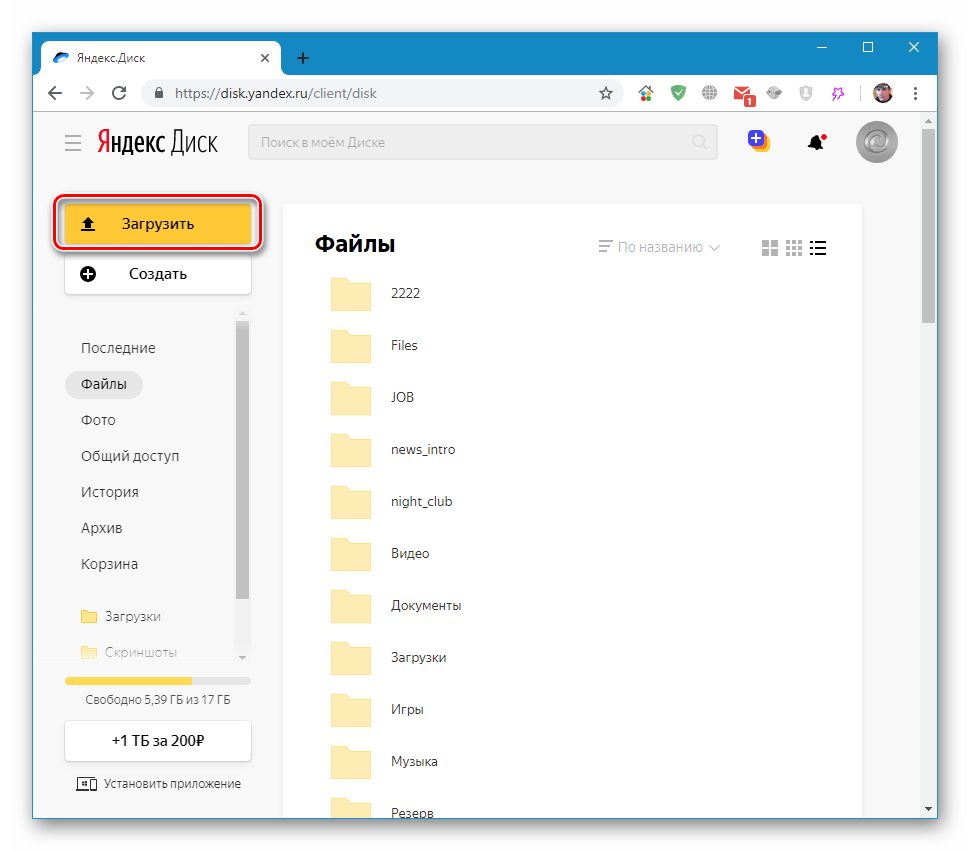
- Для загрузки ролика на странице сайта, необходимо для начала на нее перейти. Затем, в верхней части страницы нажать кнопку «Загрузить».

- В открывшемся окне проводника нужно отыскать нужный файл (видео) и нажать «Открыть».
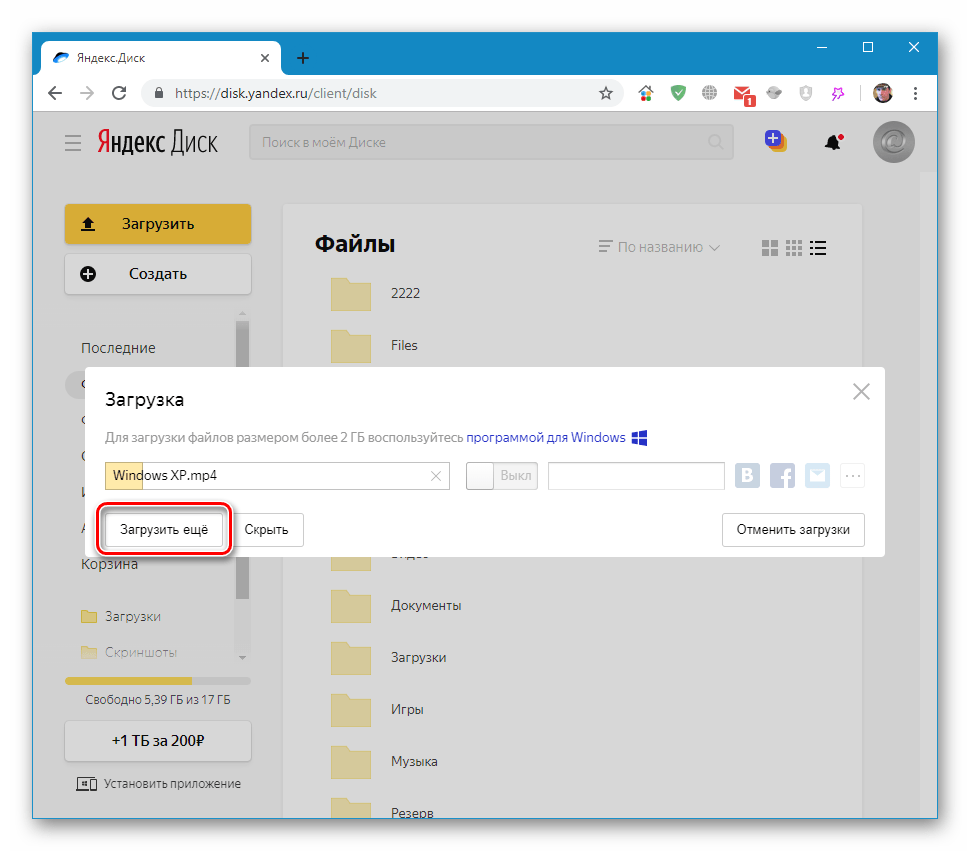
В процессе загрузки возможно добавить другие ролики в список.

Способ 2: Приложение
Приложение Яндекс Диска очень похоже на обычную папку, но с некоторыми дополнительными функциями. Ниже мы поговорим, как их использовать в наших целях.
- Один раз кликаем по значку Диска в области уведомлений.
- Выделяем ветку «Яндекс.Диск», нажимаем по ней ПКМ и выбираем «Создать папку». Этот шаг можно пропустить, если требуется загрузить файл в корневую директорию. Мы же создадим новую, с названием «Видео» для удобства. Если убрать флажок, указанный на скриншоте, папка появится на компьютере, а если оставить, она будет «лежать» только на сервере. Во втором случае загрузки также будут сразу попадать в облако без копирования на ПК.
- Далее есть два варианта загрузки в выбранную папку. Можно нажать соответствующую кнопку в верхней части интерфейса или просто перетянуть файл в окно приложения.
После нажатия кнопки откроется стандартный «Проводник» Windows, в котором выбираем ролик и жмем «Открыть».
- Готово, файл загружен в облако. Если требуется его просмотреть, просто кликаем дважды и ждем, пока он загрузится на ПК и откроется в плеере.
Если не нужно, чтобы ролик оставался на компьютере, можно выбрать его и нажать «Хранить только в облаке». В этом случае файл будет удален и останется только его ярлык со ссылкой на сервер Яндекса.


Способ 3: Папка на компьютере
Если у вас на компьютере установлен клиент хранилища от Яндекса, загрузку роликов удобнее производить с ее помощью, причем не обязательно даже обращаться к интерфейсу программы. В любом случае, если загружаемый видеофайл имеет размер более 2ГБ, приложением воспользоваться придется, поскольку браузер не в состоянии обработать файл такого объема. Приложение при установке добавляет в проводник специальную папку, которая синхронизируется с сервером Диска через интернет. В нее-то мы и будем загружать наши ролики.
Читайте также: Синхронизация данных на Яндекс Диске
- Итак, открываем папку Яндекс Диска. кликнув ПКМ по значку в области уведомлений.
- Переходим в заранее подготовленную подпапку «Видео» (лучше создать, для удобства поиска файлов), находим ролик, который хотим загрузить на Диск, и перетаскиваем его в нашу папку.
На файле немедленно появится значок синхронизации (синий, с круговыми стрелками), что означает загрузку на сервер.
Прогресс загрузки можно отследить, наведя курсор на значок программы в трее.
По завершении закачки значок на файле поменяется на зеленый. Это значит, что ролик загрузился на Яндекс Диск.
- Проверить, действительно ли файл закачан, можно, перейдя на страницу сервиса в браузере. Вот наша папка «Видео»,
а вот и наш загруженный ролик.


Ожидали большего? Нет, это все. Такие вот три простейших способа загрузки видео на Яндекс Диск.
 Мы рады, что смогли помочь Вам в решении проблемы.Опишите, что у вас не получилось.
Наши специалисты постараются ответить максимально быстро.
Мы рады, что смогли помочь Вам в решении проблемы.Опишите, что у вас не получилось.
Наши специалисты постараются ответить максимально быстро.Помогла ли вам эта статья?
ДА НЕТlumpics.ru