

Кнопки и закладки социальных сетей JBZoo Social в Joomla
В последнее время многие люди постоянно сидят в различных социальных сетях. Там они общаются, читают новости, комментируют и т. д.
Поэтому стало важным устанавливать социальные кнопки на своих сайтах. С помощью них люди делятся ссылками на понравившиеся страницы. А их друзья переходят по этим ссылкам. Следовательно, повышается конверсия.
В компоненте Zoo есть элемент Social Buttons, который использует только три социальные кнопки — Google+, Facebook и Twiter. Но их зачастую бывает недостаточно, особенно в России, где существуют свои соц.сети.
Мы создали элемент JBZoo Social, который содержит 20 кнопок, чтобы пользователи могли делиться ссылками в различных сообществах.
Как добавить новый элемент?
Перейдите во вкладку шестеренка и зайдите в приложение JBZoo App.
Найдите тип материала, в котором хотите создать новый элемент и кликните Редактировать поля.
В Библиотеке нажмите на надпись JBZoo Social и у вас появится новый элемент.
Заполните обычную информацию для всех полей: название поля и описание, уровень доступа. Ниже выберите, какие из них должны быть показаны на сайте.
Как настроить элемент в шаблоне?
Найдите тип материала, в котором вы создали новый элемент и напротив него зайдите в нужный шаблон материала. Перетащите ваш элемент в позицию слева.
Вы увидите множество настроек. Давайте разберем их по частям:
Кнопка ВКонтакте
Like ВКонтакте — опция, которая позволяет ставить лайки в данной социальной сети.
Тип кнопки ВКонтакте — её внешний вид. Вы можете выбрать в выпадающем списке тип, наиболее подходящий для сайта:
- Кнопка с текстовым счетчиком;
- Кнопка с миниатюрным счетчиком;
- Миниатюрная кнопка;
- Миниатюрная кнопка, счетчик сверху.


Высота кнопки — размер по вертикали. Выберите тот, который больше вам подходит (18, 20, 22 или 24 px).
Текст в кнопке — надпись, отображаемая внутри кнопки.
ID приложения — код, который необходим для отображения виджета «Мне нравится» на вашем сайте. Он обязательный и вы можете получить его как описано в статье. При этом вы должны быть авторизованы.
Кнопка Facebook
Like Facebook — параметр для включения лайков.
Отправить — опция, при активации которой на странице будет показана данная кнопка.
Шаблон кнопки — внешний вид, который может иметь кнопка. Выберите, какой по вашему мнению больше подходит сайту.
Цветовая схема — оттенок кнопки (светлый, темный).
Текст на кнопке — одна из надписей, отображаемая внутри (Нравится или Я рекомендую).
Локализация — язык, на который будут переведены все надписи на кнопке (русский, английский).
Кнопка Twiter
С помощью — настройка, в которую можно прописать имя пользователя твитера. Тогда к сообщению прибавится слова с помощью и ссылка на введенный аккаунт. Обычно у каждой компании (сайта) есть официальный твитер аккаунт. Рекомендуем прописать его в данное поле.
Размер — параметры кнопки (большой, стандартный).
Рекомендовать — текстовое поле, в которое вводится имя пользователя. После того, как кто-либо из посетителей твитнет, он перейдёт на твитер страницу прописанного пользователя. Можно прописать твитер аккаунт компании или сайта.
Метка (хештег) — тематическая метка, содержащая слово или фразу, о которой идёт речь в записи. Он должен начинаться с решётки (#) и не содержать пробелов. Можно написать кириллицей.
Адаптация твитера — настройка, которая определяет, какие аккаунты читают посетители тех или иных сайтов, и на основе этого строит блок рекомендаций тем, кто часто посещает интернет-ресурсы. Если данная опция включена, то это позволит твитеру собирать информацию о пользователях.
Счетчик — параметр для включения подсчета твитов.
Кнопка Одноклассники
Ваш ресурс — доменное имя вашего сайта в виде «http://mysite.ru».
Отображение счетчика — опция, показывающая количество лайков.
Счетчик — его местоположение (справа, сверху).
Текст на кнопке — настройка, при активации которой будет показываться текст.
Надпись на кнопке — слова, написанные на ней (Класс!, Поделиться или Нравиться).
Вид кнопки — её форма (Овал, Закругленные края, Квадратная кнопка)
Размер — параметры кнопки в пикселях.
Кнопка Google
Размер кнопки — различные линейные характеристики (
Аннотация — текстовое замечание:
- Горизонтальная — отображается справа от кнопки.
- Только счетчик, который находится над кнопкой.
- Без аннотации — замечание отсутствует.

Размер аннотации — линейные параметры (не менее 120 px).
Linked In
Linked In — настройка для включения данной социальной кнопки.
URL — адрес, который будет отправляться в эту соц.сеть.
Счетчик — его местонахождение относительно кнопки (Без счетчика, Справа, Сверху).
Отображаемые сервисы. Укажите, через запятую, сервисы, иконки которых будут стоять рядом с кнопкой. Доступные значения: blogger, delicious, diary, evernote, facebook, friendfeed, gplus, guick, liveinternet, lj, moikrug, moimir, myspace, odnoklassniki, surfingbird, pinterest, tutby, twitter, vkontakte, yaru, yazakladki.
Шаблон отображения — внешний вид кнопки.
Как управлять кнопками в материале?
Зайдите на страницу редактирования материала. Вы увидите настройку для включения или выключения социальных кнопок. Выберите Да, если хотите, чтобы кнопки отображались на данной странице. В противном случае выберите Нет.
В итоге, вы получите примерно такие кнопки
ВКонтакте перезапустила раздел «Закладки» // Смотрим
ВКонтакте перезапустила раздел «Закладки» // СмотримПрофиль
16 октября 2018, 22:00 16 октября 2018, 23:00 17 октября 2018, 00:00 17 октября 2018, 01:00 17 октября 2018, 02:00 17 октября 2018, 03:00 17 октября 2018, 04:00 17 октября 2018, 05:00 17 октября 2018, 06:00 17 октября 2018, 07:00 17 октября 2018, 08:00
ВКонтакте полностью перезапустила сервис «Закладки». После обновления пользователи смогут легко сохранять интересные материалы и возвращаться к ним, а также добавлять метки к сохранённому контенту и получать напоминания о непросмотренных закладках.
ВКонтакте полностью перезапустила сервис «Закладки». После обновления пользователи смогут легко сохранять интересные материалы и возвращаться к ним, а также добавлять метки к сохранённому контенту и получать напоминания о непросмотренных закладках. Раздел полностью приватный и отображается только для самого пользователя.
Публикации появятся в закладках, только если пользователь добавит их нажатием на знак звёздочки или на кнопку «Добавить в закладки». При этом записи, фото и видео с отметками «Нравится» теперь будут отображаться отдельно — в разделе «Понравилось» в ленте новостей.
В обновлённых «Закладках» стало проще ориентироваться: записи, статьи, ссылки, видео, товары — каждый материал попадает в свою категорию, а также во вкладку «Все закладки». Пользователи легко настроят раздел под свои нужды — с помощью меток, которые можно создавать, редактировать и прикреплять к сохранённым публикациям.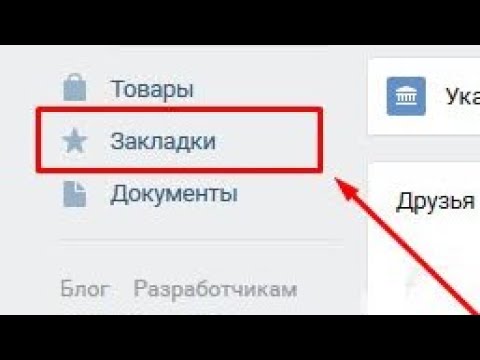 А блок «Страницы» поможет быстро перейти к интересному профилю или сообществу.
Если материал сохранён больше трёх дней назад, но так и не был открыт, то пользователь получит напоминание о нём. Кроме того, рядом с новыми закладками появится надпись «New».
- общество
- новости
Весь эфир
Авто-геолокация
Как мне создать ссылку на мою закладку?
Ваши блоги, электронные письма или веб-страницы могут содержать ссылку на закладки в вашей учетной записи. Когда вы используете ссылку «URL-адрес закладки», она создает уникальную ссылку Keep&Share на вашу закладку.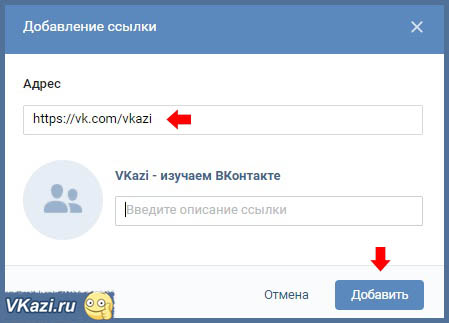 Когда кто-то нажимает на эту ссылку, человек будет перенаправлен на веб-сайт, с которым связана ваша закладка, точно так же, как если бы этот человек щелкнул закладку в вашей учетной записи.
Во-первых, вам нужно, чтобы ваша закладка находилась в режиме редактирования.
Еще одно преимущество использования уникального URL-адреса Keep&Share вместо исходной ссылки на веб-сайт : у вас есть возможность создать более короткую и понятную ссылку . Например, допустим, у вас есть ссылка, которая использует множество параметров (например, http://www.crh.noaa.gov/forecasts/CAZ017.php?warncounty=CAC067&city=Sacramento). Keep&Share превратит эту ссылку в следующий URL-адрес: http://www.keepandshare.com/fav/481824/national-weather-service.
Эта ссылка не только короче, но и использует заголовок вашей закладки в URL-ссылке. Это позволяет любому сделать вывод о том, о чем ссылка, а также предоставить поисковым системам ключевые слова, расположенные в URL-адресе, для использования.
Примечание. Вы можете делиться активными ссылками на свои закладки только с участниками вашего списка общего доступа. Чтобы сделать ссылки на ваши закладки доступными для всех в Интернете, ваша закладка должна быть общедоступной.
Использование коротких URL-адресов
В нижней части закладки вы увидите два варианта URL-адресов. Первая — это основная URL-ссылка, которая выглядит как обычная ссылка на веб-сайт. Второй URL-адрес, короткий URL-адрес, также доступен для копирования.
Короткий URL-адрес — это более короткая версия первого URL-адреса в списке. Причина, по которой мы предлагаем вариант с более коротким URL-адресом, заключается в том, что иногда с короткими URL-адресами легче работать. Для служб социальных сетей с ограниченным количеством символов, таких как Twitter, короткие URL-адреса дают вам возможность публиковать ссылки, используя как можно меньше символов. Короткие URL-адреса также проще использовать в электронных письмах. Иногда, если более длинный URL-адрес разделен на две строки в электронном письме, URL-адрес может привести к неправильному адресу, поскольку часть ссылки была обрезана.
Кроме того, вы можете скопировать ссылку на свою закладку во всплывающем диалоговом окне «Поделиться». Это будет тот же самый короткий URL-адрес, который вы видите, когда сохраняете изменения и выходите из своей закладки.
Если вы нажмете серую кнопку «Поделиться» над своей закладкой, вы получите доступ к двум другим ссылкам, которые вы можете скопировать и поделиться. Первая ссылка — это короткий URL. Это тот же короткий URL-адрес, который доступен вам, когда вы нажимаете ссылку «связать и встроить» в верхней части закладки. Вы должны использовать эту ссылку, если ваша закладка общедоступна или доступна на ограниченной основе.
Вторая ссылка — это ссылка для личного доступа. Private Sharing Link — это ссылка, которую вы можете скопировать и поделиться с кем угодно, независимо от того, есть ли у них учетная запись Keep&Share или нет. Эта ссылка позволяет вам делиться своими элементами в частном порядке, но вы можете предоставить эту ссылку другим для доступа к вашим закладкам, и им не потребуется входить в учетную запись Keep&Share. Никто без этой ссылки не увидит ваши закладки.
Следуйте инструкциям на изображении ниже:
Чтобы узнать больше о создании ссылок на ваши закладки, посетите сайт разработчиков Keep&Share.
Вы также можете использовать URL-ссылки практически на любое приложение Keep&Share, а также встраивать свои приложения Keep&Share в веб-страницы других веб-сайтов. Узнайте больше о внедрении закладок на веб-страницу.
Извините, мы не смогли вам помочь. Помогите нам улучшить эту статью своими отзывами.
Добавление гиперссылок на место в том же документе
Word 2013 Больше…Меньше
Вы можете добавить в документ гиперссылки, которые предоставят вашим читателям мгновенный доступ к информации в другой части того же документа. Гиперссылка может быть текстовой или графической. Используя гиперссылки, вы можете предоставлять информацию своим читателям, не повторяя одну и ту же информацию на разных страницах.
Чтобы добавить ссылки, которые переходят из одной части документа в другую часть того же документа, отметьте место назначения, а затем добавьте к нему ссылку.
Отметить пункт назначения
Пометить место назначения гиперссылки закладкой или стилем заголовка.
Вставить закладку
 org/ItemList»>
Выберите текст или элемент или щелкните место, куда вы хотите вставить закладку.
Щелкните Вставьте
> Закладка . В поле Имя закладки введите имя.
Примечание. Имена закладок должны начинаться с буквы. Они могут включать как цифры, так и буквы, но не пробелы. Если вам нужно разделить слова, вы можете использовать символ подчеркивания ( _ ), например, First_heading .
Нажмите Добавить .
Применение стиля заголовка
Заголовки автоматически помечаются как пункты назначения. Все, что вам нужно сделать, это применить один из встроенных стилей заголовков.
Выберите текст, к которому вы хотите применить стиль заголовка.
На Вкладка «Главная » выберите нужный стиль.
Добавить ссылку
После того, как вы отметили место назначения, вы готовы добавить ссылку.
