

Как зарегистрироваться в Инстаграме с компьютера
Инстаграм — исключительно популярная социальная сеть, которой можно пользоваться на мобильных устройствах с любой платформой. Но что делать тем, кто хочет зарегистрироваться не со смартфона, а с компьютера? Можно ли, вообще, установить Инстаграм на компьютер? Давайте узнаем об этом поподробнее.
Начнём с того, что разработчики этой социальной сети движутся навстречу пользователям семимильными шагами. Раньше было вообще невозможно заглянуть в Instagram с ПК, а теперь можно не только посмотреть на широком экране, что делается в собственном аккаунте, но и произвести некоторые действия: например, просмотреть или поставить лайки. Однако такой функционал всё равно ограничен. И пусть разработчики планируют добавить ещё возможностей в версию соцсети для стационарных устройств, что же делать тем, кто хочет получить все возможности прямо сейчас?
Регистрация в Инстаграме
Тем, кто хочет зарегистрироваться в Инстаграме непременно через компьютер, мы рекомендуем программу BlueStacks. Это эмулятор, который воссоздаст на вашем ПК операционную систему Андроид. С помощью BlueStacks вы произведёте регистрацию так, как будто делаете это с мобильного устройства. Начнём.
Вот и всё, вы установили Инстаграм на компьютер. Это заняло чуть больше времени, чем его установка на мобильное устройство, но с приведённой инструкцией это было несложно.
Пользуемся Инстаграмом с компьютера
Если вы воспользовались нашей пошаговой инструкцией по работе с Instagram с помощью эмулятора, то вы сможете наслаждаться всеми функциями этой соцсети прямо с ПК:
- загружать и обрабатывать фотографии;
- ставить лайки друзьям и просматривать лайки от подписчиков;
- писать и просматривать комментарии;
- следить за своей лентой;
- редактировать свою страницу;
- писать личные сообщения;
- принимать заявки и находить друзей.
 youtube.com/embed/6c0tEnwprfs?feature=oembed» frameborder=»0″ allow=»accelerometer; autoplay; clipboard-write; encrypted-media; gyroscope; picture-in-picture» allowfullscreen=»»/>
Пишем сообщение
Некоторое время назад в Инсте появилась возможность не только скидывать фотографии, но и писать сообщения друзьям. Как это сделать? Напишем такое сообщение с компьютера. Для этого мы будем пользоваться функцией Instagram Direct.
- Запускаем Instagram и внимательно смотрим на страницу. Там есть небольшой значок, напоминающий самолётик.
- Кликаем по нему мышью.
- Отобразится список сообщений, отправленных вашими друзьями. Если таковых пока нет, то можно создать новый диалог или беседу.
- Таким сообщением можно пересылать текст, видео и фото.
Удаляем аккаунт в Инстаграме
Иногда возникает желание или необходимость удалить свою страницу в Instagram. Сделаем это через компьютер.
1-й способ. Блокировка аккаунта
- Заходим на официальный сайт этой соцсети.
 Входим в профиль, вбив в предложенные поля логин и пароль.
 - Кликаем по ссылке «Редактировать профиль».
- Находим опцию «Заблокировать страницу» и выбираем её.
 Входим в профиль, вбив в предложенные поля логин и пароль.
Ваш аккаунт деактивирован: он исчез из подписок у друзей, никто его больше не увидит и не подпишется. Однако вы в любой момент сможете восстановить его.
2-й способ. Удаление аккаунта навсегда
Это удаление также производится через сайт соцсети, но уже не через редактирование профиля. Найти страницу удаления непросто, поэтому мы специально для вас даём готовую ссылку https://www.instagram.com/accounts/remove/request/permanent:
- Переходим по предложенной ссылке и авторизуемся на сайте.
- Указываем причину удаления и жмём «Удалить».
Теперь ваша страница в Instagram удалена безвозвратно. Если вы решите когда-нибудь вернуться в эту соцсеть, вам придётся заново регистрироваться и выбирать новый логин.
Теперь вы знаете, как пользоваться Инстаграмом на компьютере, как в нём зарегистрироваться и даже как его удалить. Если у вас остались какие-то вопросы, задавайте их в комментариях!
4 способа, как войти в Инстаграм с компьютера 💻
Социальная сеть Инстаграм последние 5 лет уверенно держится на пике популярности, ею пользуются люди разных возрастов, профессий и интересов.
Особенно удобно это делать через официальное приложение на смартфоне. Но что, если продвинутых гаджетов не имеется, кроме уже знакомого ПК?
Возможно, вы умышленно не устанавливаете эту социальную сеть на телефон, чтобы не отвлекаться на него во время работы, или же просто предпочитаете рассматривать фотографии в полноэкранном режиме. Мы расскажем о том, как правильно и быстро совершить вход в Инстаграм с компьютера онлайн.
Существует 4 наиболее популярных и распространённых способа пользования Инстаграм через ПК:
- Официальный сайт.
- RuInsta.
- Приложение для Windows 10.
- Эмуляторы Андроид.
Каждый из них отличается от другого, так что вы сможете в полной мере сравнить все аспекты и выбрать для себя подходящий вариант.
Вход в Инстаграм через официальный сайт
Посмотрите видео, чтобы пошагово узнать, как открыть Instagram через компьютер.
Наиболее простой способ. От вас потребуется вбить в поисковике адрес сайта instagram.com, нажать на нужную вам кнопку «вход» или «регистрация» и ввести необходимые для аутентификации данные: электронную почту, мобильный телефон, ник аккаунта и пароль.
Если решите провернуть это через Facebook, значительной разницы не будет за исключением персональных данных, они перейдут от другой страницы.
Несмотря на доступность данного варианта, он не содержит некоторых функций. Например, вы не сможете загружать фото и Stories. Если вам нужна мобильная версия Инстаграм с ПК, следует перейти в режим разработчика, как это сделать:
- Открыть меню настроек браузера.
- Нажать на кнопку «инструменты разработчика» или ctrl+shift+i.
- Найти значок телефона с комбинацией кнопок ctrl+shift+m.
- Обновить страницу.
Вход в Инстаграм с компьютера через RuInsta
Это официальный сайт разработчика. С ним абсолютно та же история, что и с международным аналогом. Отличается интересным оформлением и удобным использованием.
Вход в Инстаграм на Windows 10
Вход в социальную сеть на «мою страницу» возможен и с этой ОС. Основное отличие этого способа в том, что он позволяет заходить в Директ и читать сообщения. А вот со скоростью работы могут возникнуть проблемы. Чтобы попробовать эту фишку, необходимо:
- открыть официальный магазин приложений Microsoft Store;
- ввести название нужного приложения;
- скачать его и зайти в Инстаграм с компьютера как обычно.
Мобильная версия Инстаграм через эмуляторы Андроид
Это программа, с помощью которой есть возможность пользоваться всеми доступными на смартфоне функциями Instagram, оставаясь на ПК. Способ не самый лёгкий и займёт 10 минут, но в результате он того стоит.
Наиболее популярным эмулятором считается BlueStacks. Программа не потребует у вас денег при загрузке и уже давно пользуется успехом. Скачать эмулятор можно с официального сайта.
После вам понадобятся логин и пароль, связанные с аккаунтом Гугл. Ищем нашу социальную сеть и устанавливаем приложение!
Из этой статьи вы узнали том, как выполнить вход в Instagram через компьютер и при этом получить преимущества мобильной версии. Протестируйте предложенные варианты и найдите для себя самый оптимальный!
Инстаграм регистрация: как зарегистрироваться в Instagram
В наше время Инстаграм регистрация должна быть у каждого! Как же иначе: все друзья вокруг уже имеют аккаунты в этой социальной сети и активно ими пользуются! Если у вас с этим делом пока беда, не унывайте, мои дорогие читатели, ведь с помощью статьи ниже, вы сможете без труда зарегистрироваться в Instgaram со своего мобильного устройства или с компьютера, если с телефона не получается. В общем, читайте, записывайте, делайте выводы, повторяйте. Если что, задайте вопросы в комментариях.
Регистрация в Инстаграм: три простых шага
Итак, начнем с теории. Чтобы зарегистрироваться в Инстаграм, вам нужен телефон или планшет на базе такой ОС, которая бы поддерживало приложение. К сожалению, иначе выполнить регистрацию вас не получится. Конечно, можно сделать это и с компьютера, но для этого вам необходимо будет скачать специальную программу, помучиться с ее настройкой и не факт что зарегаться в Instagram у вас получится даже так.
Итак, предположим телефон вы все-таки нашли. Теперь скачайте официальное приложение и установите его. Это просто. Наверняка вы уже устанавливали себе какие-то программы или игрушки, так что, думаю, и с этой задачей вы справитесь.
1. Выбор метода
Запустив приложение, вы увидите окно входа, оно обычно очень яркое, состоящие из множество фотографий или всего из одной приметной, и может отличаться от примера, который я привожу ниже. Приложение полностью русифицировано, поэтому разобраться с процедурой Инстаграм-регистрации не сложно. Тем более я обо всем вам расскажу.
Для начала выберите метод, с помощью которого вы хотите зарегистрироваться, — через Фейсбук или с помощью электронной почты. Советую выбрать второе, хотя в первом варианте к вашему аккаунту в Инстаграм будет уже сразу привязан профиль на Фейсбуке. Мы рассмотрим пример, как зарегистрироваться через электронную почту, так что нажимаем соответствующую кнопку.
Если у вас уже есть логин и пароль, вы можете нажать «войти», и совершить вход в программу.
2. Ввод регистрационных данных: ник и пароль для ИГ
В появившемся окне вам необходимо ввести придуманные вами имя пользователя (возле зеленого человечка, который должен стать зеленым, если ваш логин свободен) и пароль. При желании можете добавить фотографию (вам предложат выбрать ее среди изображений профилей в Фейсбуке или Твиттере, также вы можете сделать ее прямо сейчас, а можете вообще отложить это действие и выполнить его уже зарегистрировавшись). Можете написать свой телефон и имя, обязательно введите электронную почту в самом начале, она понадобится вам, если вы забудете свои регистрационные данные.
Заполнив все нужные поля, можете нажимать заветную зеленую кнопку.
3. Всего лишь нажмите да!
Подтвердите введенную элеронную почту.
Поздравляю, вы зарегистрировались в Инстаграм (кстати, можно это сделать и с компьютера). Теперь вы можете пользоваться самым популярным фото-приложением по всему миру! Делитесь своими шедеврами со своими друзьями и знакомыми.
Теперь вам предложат найти друзей, чтобы было, за кем следовать. Например, на Вконтакте. От этого действия можно отказаться. Также будут предложены самые популярные аккаунты, российский и зарубежные. Если желаете, на ним можно подписаться.
А ваш Инста-профиль сейчас выглядит примерно так. Начинайте общение!
Очень важно для тех, кто в первых раз регистрируется в Instagram и не знает, как это делается
Обратите внимание, что регистрация в Инстаграм — процедура бесплатная! Кроме этого, чтобы ее выполнить, вам не нужно отсылать какие-либо смс-ки! Будьте внимательны и не попадите в руки мошенников!
Как видите, «зарегаться в Инсте», как любят еще говорить, совсем не сложно. Кстати, эту социальную сеть еще сокращенно называть ИГ. Но, я думаю, выше вы уже догадались об этом.
Инстаграм регистрация бесплатно на русском языке
Полноценное использование Instagram без аккаунта невозможно. В таком режиме доступен только просмотр чужих публикаций, причем с некоторыми ограничениями. Чтобы получить полный доступ к сервису, необходимо пройти регистрацию.
Создание учетной записи Instagram
Инстаграм регистрацию можно выполнить двумя методами: внутри мобильного приложения или посредством веб-сайта. Причем во втором случае инструкция подходит как для телефонов, так и для стационарных компьютеров.
Способ 1: Мобильное приложение
Логичнее всего зарегистрироваться в Инстаграме из мобильного приложения. Форма создания нового аккаунта появляется при первом его запуске. Чтобы ее вызвать, запустите программу и нажмите на надпись «Зарегистрируйтесь». Она расположена снизу экрана устройства.
Далее предлагается два варианта: создание учетной записи через мобильный номер или электронный ящик.Вы можете выбрать тот способ, который удобнее вам. В первом случае потребуется подтверждение телефона через SMS-код. Во втором случае этого действия не будет.
На следующей странице просят указать связку «имя плюс фамилия», а затем и пароль. Обратите внимание, что достаточно заполнить второе поле. В первое информация вводится по желанию пользователя. Когда впишите требуемые данные, нажмите на кнопку снизу. В самом конце остается указать имя профиля. Оно будет видимо для всех пользователей Instagram. Когда вы тапните по «Далее», процедура регистрации будет завершена.
Вас попросят привязать аккаунт к Вконтакте и установить аватарку. Но данные шаги можно пропустить. Эту информацию можно будет изменить внутри приложения.
Способ 2: Веб-сайт
Создать новый аккаунт для приложения Инстаграм можно с его официального сайта. В первую очередь откройте на телефоне или компьютере страницу instagram.com. Затем переключитесь в собственный профиль. Для этого кликните по кнопке с силуэтом.
Обратите внимание, что для создания аккаунта в сервисе необязательно заполнять графу «Имя и фамилия».Она относится к опциональным данным. А в первую строку можно ввести как номер телефона, так и email. После ввода всех требуемых граф, выберите опцию Instagram регистрации.
Примечание: к одному номеру телефона получится привязать несколько учетных записей Инстаграм. То же самое относится и к электронным адресам.
Рекомендуется в конце активировать свой аккаунт через SMS-подтверждение или по ссылке в полученном электронном письме на указанный ящик.
Instagram – стремительно развивающаяся социальная сеть, давно изменившая принципы общения в интернете. Классические текстовые сообщения тут уже не в моде – разработчики предлагают делиться фотографиями из отпуска, пополнять новостную ленту видеороликами о погружении на дно океана с аквалангом и общаться с друзьями и подписчиками в прямом эфире, рассказывая обо всем на свете. Да, знакомые по остальным социальным сетям лайки и комментарии тут никуда не исчезли, но возможно абстрагироваться от знакомого и сосредоточиться на «неведомом» и предлагает публику, которой для первого шага в «новый свет» достаточно зарегистрироваться в Инстаграме.
Как зарегистрироваться со смартфона
И, хотя следить за активностью друзей, известных деятелей культуры и общества в Instagram разрешают и с компьютера (через браузер), разрабатывается и технически поддерживается социальная сеть только для мобильных платформ. Именно на смартфонах можно выкладывать новости, использовать встроенный графический редактор с фильтрами, и проводить прямые трансляции. А потому и приступить к генерации профиля стоит с инструкции для iOS, Android и Windows Phone: * В первую очередь придется загрузить программное обеспечение из App Store (iOS) и Google Play (Android), или же Microsoft Store (Windows Phone).
- Распространяется мобильный инстаграм бесплатно и для загрузки и установки потребует только немного свободного места на внутренней памяти выбранного гаджета.
После предварительной подготовки, описанной выше, приложение можно запускать и приступать к регистрации в Инстаграме, отличающейся способ создания новой учетной записи.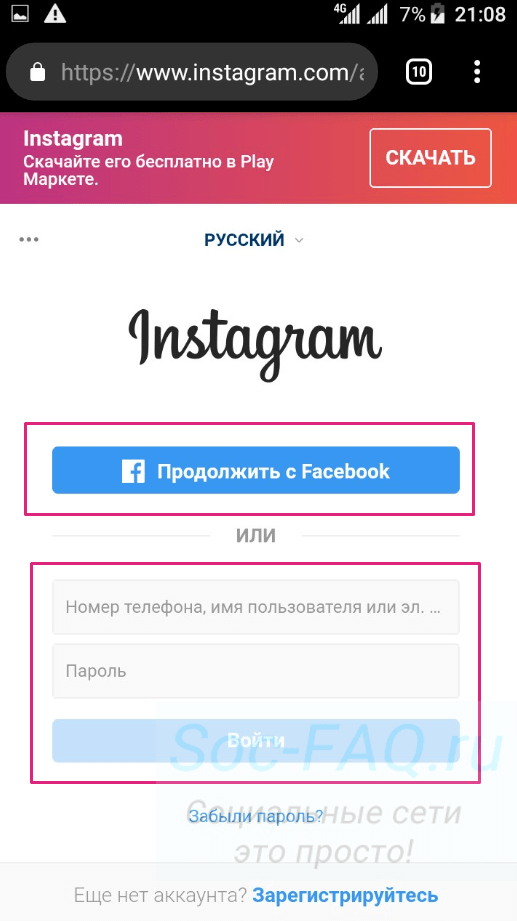
Авторизация через Фейсбук
Аккаунт в социальной сети Facebook, используемый для авторизации в Instagram, обладает следующими преимуществами:
- Экономит кучу свободного времени. Не придется заполнять текстовую форму с пустующими полями или указывать много лишней и даже конфиденциальной информации.
- Открывает доступ к друзьям, которые уже пользуются Инстаграм и активно пополняют личные страницы контентом.
- Помогает сразу активировать недавно появившуюся услугу «профиль компании». А, значит, появится функция добавления номера телефона, адреса и предлагаемого прейскуранта у частных организаций или индивидуальных предпринимателей.
Для использования подобной авторизации достаточно нажать на кнопку «Вход через Facebook», а далее – указать информацию от аккаунта. Интеграция двух социальных сетей займет каких-то 2-3 минуты. А вот остальное время получится потратить на знакомство с интерфейсом и предлагаемыми функциями.
Регистрация по номеру телефона
Регистрация в Инстаграм через телефон от способа, описанного выше, отличается незначительно – тоже помогает экономить время и открывает доступ к друзьям из адресной книги. Порядок действий следующий:
- Выбрать соответствующий пункт меню при Инстаграм регистрации.
- В появившемся поле выбрать регион проживания (к примеру, Российскую Федерацию). От выбора зависит код страны, с которого начинается номер мобильного телефона.
- Заполнить текстовое поле с номером в 10-значном формате и нажать «Далее».
- Уже через 10-15 секунд на указанный номер придет SMS-сообщение с проверочным кодом, который придется ввести в появившееся текстовое поле.
- После подтверждения проделанных действий разработчики предложат указать немного личной информации – Имя и Фамилию, прозвище и пароль.
- Создать Инстаграм-аккаунт уже получилось. Осталось наполнить новостную ленту постами друзей и близких. И вариантов тут два – заглянуть в адресную книгу и разослать приглашения или же воспользоваться услугами Вконтакте, откуда тоже разрешают позаимствовать подписчиков.
Внимание! Устанавливаемый на аккаунт пароль должен состоять из 8 символов и содержать заглавные и прописные буквы и цифры.

Регистрация через электронную почту
Если телефона не оказалось под рукой или же при получении SMS с проверочным кодом возникают непредвиденные трудности, значит, пора двигаться альтернативным путем:
- Создание аккаунта в Инстаграм через электронную почту начинается также, как и способ выше. Нужно выбрать пункт «зарегистрироваться», а затем, вместо выбора региона нажать на кнопку с «e-mail».
- Сразу после выбора появится поле для ввода адреса электронной почты, куда придется безошибочно ввести нужный буквы, символы и цифры. Перед тем, как нажать кнопку далее важно дважды проверить домен (@mail.ru, @bk.ru или @gmail.com – ошибок быть не должно), ведь проверочное письмо с дальнейшими инструкциями придет именно туда.
- Основная часть действий завершена, осталось указать личную информацию и пригласить друзей.
Создать профиль с компьютера
Выкладывать фотографии и видеоролики с персонального компьютера нельзя. Проводить прямые эфиры с компьютера и общаться с подписчиками с помощью раздела «Личные сообщения» — тоже. Категории «Сохранное» и «История» работают через раз. А вот Instagram регистрация с компьютера доступна без каких-либо ограничений 24 часа в сутки 7 дней в неделю. И главное – изнурительная подготовка, связанная с загрузкой дополнительного программного обеспечения, не понадобится, достаточно повторить следующий порядок действий: * Перейти на главную страницу сервиса по ссылке через браузер персонального компьютера (операционная система не важна – с задачей справится и Windows, и Linux, и MacOS).
- После перехода – выбрать подходящий язык (на панели быстрого доступа, расположенной в нижней части страницы), разобраться с доступными правилами и условиями и взглянуть на список ссылок, ведущих к мобильному клиенту социальной сети в App Store, Google Play и Microsoft Store. Да, разработчики еще раз настоятельно напоминают – весь функционал открывается только при использовании iOS, Android и Windows Phone, с ПК остается только смотреть за разнообразной жизнью друзей и близких.

Внимание! Регистрация с компьютера заметно легче, чем на смартфоне или планшете – хотя бы из-за наличия клавиатуры и мышки и быстрого доступа к адресу электронной почты, а потому для экономии времени можно обратиться к версии из браузера.
Регистрация при помощи Фейсбук
Как создать страницу в Инстаграм через Facebook? Никаких неожиданностей тут не предусмотрено, инструкция состоит из следующих действий:
- Нажать на кнопку «Зарегистрироваться».
- В появившейся текстовой форме найти кнопку «Войти через Facebook».
- Указать логин и пароль от социальной сети и нажать «Вход».
- Синхронизация не займет и трех секунд, и аккаунт появится пустующим и серым. А потому стоит сразу же согласиться на обработку информации о друзьях и заполнении личной информации – ФИО, прозвище, короткое описание, посвященное хобби и любимой активности.
Регистрация по номеру телефона или электронной почте
Если учетной записи в Facebook нет, то аккаунт Инстаграм намного легче завести без синхронизации:
- Снова нажать на кнопку «Зарегистрироваться».
- В появившемся меню, не нажимая на дополнительные кнопки, приступить к заполнению текстовых полей. Разработчики предлагают указать мобильный телефон или адрес электронной почты (информация, разумеется, должна быть реальной – создание аккаунта в Instagram не продолжить без подтверждения через SMS или сообщение, которое придет на e-mail), имя и фамилию, ник и пароль (желательно использовать регистр, разрешенные символы, цифры и буквы).
- Последний шаг – нажать «Регистрация» и приступить к недолгому ожиданию. Уже через 2-3 минуты можно свободно дополнять друзей, дополнять описание и загружать мобильные клиенты.
Как подсказывает практика, создать аккаунт в Инстаграм сможет даже новичок, который ни разу не пользовался нестандартными социальными сетями и редко брал в руки смартфоны и планшеты – уж слишком действия предсказуемы!
Зарегистрироваться в Инстаграм с компьютера может каждый, необходимо только активное подключение к интернету. Весь процесс создания страницы такой же простой, как и на телефоне.
Instagram является социальной сетью для обмена фотографиями и маленькими видеороликами. Еще при создании он был направлен на мобильные устройства которые имели встроенные камеры. Версия для персональных компьютеров есть только через браузер где можно просматривать фото, подписываться на других пользователей, комментировать публикации, менять пароль и настройки безопасности аккаунта. Загружать фотографии и общаться в директ можно только в мобильном приложении или установить эмулятор Bluestacks на компьютер.
Как зарегистрироваться в Инстаграм с компьютера
Для начале необходимо перейти на официальный сайт: https://instagram.com/?hl=ru и нажимаем ссылку Зарегистрируйтесь (пример на фото ниже).
В следующим окне можно зарегистрироваться с помощью аккаунта в Facebook, через мобильный номер или электронную почту, все так же как и регистрация Инстаграм через телефон . Поле Имя и фамилия сразу можно не заполнять, заполните все другие поля и нажмите Регистрация.
Когда все ввели правильно открывается новое окно, где можно добавить фото профиля, также связать аккаунт со страницей фейсбук. Также будут предложены аккаунты на которые можно подписаться, чтобы их публикации видеть в новостной ленте.
В верхнем правом углу есть меню из трех значков:
- Подборка интересных людей на которых можно подписаться и публикаций;
- Страница отображающая новые подписки, лайки и комментарии к вашим фотографиям и публикациям;
- Доступ к редактированию профиля, и настройкам аккаунта.
В меню профиля(иконка получеловека) будут отображены наши публикации, количество подписок и подписчиков. Также здесь можно Выйти с аккаунта Инстаграм, для этого нажмите на шестеренку возле кнопки Редактировать профиль нажать «Выйти».
Нажав кнопку Редактировать Профиль, попадаем в расширенное меню настроек аккаунта, где можно сменить Имя пользователя, также добавить и редактировать: веб-сайт, краткое описание своей страницы, электронный адрес, номер мобильного телефона.
В этом меню можно временно заблокировать свой аккаунт, Вы можете заблокировать свой аккаунт вместо того, чтобы удалять его. Это означает, что ваш аккаунт будет скрыт, пока вы не активируете его с помощью входа. Блокировать аккаунт можно один раз в неделю.
В левом меню есть подпункты настроек:
- Смена пароля.
- Приложения с разрешенным доступом.
- Настройки уведомлений с социальной сети.
- Управлять контактами, который вы загрузили. Их Instagram использует, что бы рекомендовать вас друзьям или просто сторонним пользователям
- Конфиденциальность и безопасность аккаунта(закрытие аккаунта, сетевой статус, настройки комментариев и т.д.).
Вот так просто пройти регистрацию на компьютере в браузере.
Как установить Instagram на компьютер
Так как в Инстаграм на компьютере нельзя загружать фотографии и писать сообщения, необходимо установить эмулятор Android на компьютер. Программа Bluestacks поможет это сделать, установить и зарегистрировать Инстаграм на ПК OS X или Windows. Перейдите по ссылке выше на сайт Bluestacks и установите программу, регистрация профиля в Play Market такая же, как и на мобильных устройствах.
В основном меню найдите магазин Play Market и запустите его в эмуляторе. При запуске потребуется войти в учетную запись Google или зарегистрироваться. Важно именно устанавливать приложение из магазина, а не использовать предложенное системой встроенное.
После того как Вы создали учетную запись, в поиске магазина пишем Instagram.
Нажмите кнопку установить и принимаем все разрешения которые требует приложение, ждем загрузки и установки.
После установки программа готова к использованию Запустить ее можно прямо из Google Play или с главного экрана эмулятора. Здесь и начинается регистрация Инстаграм через компьютер, нажмите Создать аккаунт или Log In для входа на существующий аккаунт.
Зарегистрироваться можно с номером телефона или через почтовый ящик. Аккаунт Facebook можно будет привязать позже, процесс регистрации такой же как и на мобильном телефоне в приложении.
После этого Инстаграм регистрация через компьютер считается завершенной, остается лишь найти друзей и подписаться на их странички в Инстаграм.
Жужа Катя инстаграм настолько раскрутила свою страницу что у нее сейчас миллионы подписчиков и тысячи лайков каждый день, так что Вы также можете сделать свой профиль популярным.
Читайте также Как скачать Viber для компьютера прямо сейчас без регистраций и смс.
Зарегистрироваться в Instagram (инстаграм) через компьютер, как обмануть систему?
Instagram – это обширная социальная сеть для любителей фотографий.
Она с самого начала разрабатывалась ориентированной на мобильные устройства со встроенным фотоаппаратом.
На персональных компьютерах доступен только просмотр и комментирование фотографий.
Загрузка изображений и регистрация доступны только пользователям мобильных платформ.
Содержание:
Некоторым пользователям по роду занятий или в соответствии с образом жизни удобнее было бы пользоваться Instagram на своем персональном компьютере.
Как зарегистрироваться в инстаграме через компьютер бесплатно?
Из-за упомянутых ограничений для регистрации нового аккаунта понадобится сделать так, чтобы ПК «притворился» мобильным устройством. Для этого служит эмулятор Bluestacks.
С помощью этой программы можно завести аккаунт в упомянутом сервисе с ПК OS X или Windows.
Порядок действий для регистрации в Instagram с ПК
Прежде всего, понадобится посетить страницу упомянутой программы и скачать ее, кликнув по приметной кнопке на главной странице.
Операционная система определяется автоматически, поэтому особой разницы между установкой на Mac и PC нет.
Регистрация на Android устройства полностью совпадает с таковой в эмуляторе. В примере установка происходит в 64-битной Windows 7.
Совет! Перед тем, как зарегистрироваться в Instagram с компьютера, нужно хорошо обдумать необходимость такого шага. Вед программы для мобильных платформ не совсем рассчитаны на эмуляторы.
Сайт сам определяет версию операционной системы. Пользователю достаточно кликнуть по кнопке и назначить директорию для сохранения.
Лучше всего сохранить инсталлятор в специальную папку после установки. Никогда не знаешь когда в ней возникнет необходимость.
В примере установочный файл был сохранен на рабочий стол (для удобства). По завершении загрузки в назначенной директории появится инсталлятор Bluestacks.
Его необходимо запустить. Операционная система выдаст предупреждение, в котором необходимо подтвердить запуск приложения (для Windows). После этого откроется окно инсталлятора.
Дальше понадобиться только несколько раз согласиться с условиями установки. В первом окне кнопка «Продолжить» подтверждает принятие условий лицензионного соглашения.
Затем предлагается назначить место для установки.
Если нет необходимости в том, что проинсталлировать эмулятор в конкретную директорию, то можно оставить пункт назначения, выбранный по умолчанию.
Следующие две опции необходимы для работы эмулятора. Без них он будет действовать в автономном режиме, что не позволит пользоваться приложениями в сети.
Это последний этап настройки установки.
После нажатия «Установить», начнется непосредственно установка эмулятора на компьютер. Процесс установки займет некоторое время (в зависимости от производительности ПК).
По завершении установки в браузере откроется информационно-приветственная страница и загрузится сам инсталлятор.
Его первичная автоматическая настройка отнимет несколько минут, в которые можно заняться своими делами.
При первом запуске программа будет в полноэкранном режиме. Чтобы из него выйти достаточно нажать косую стрелку в верхнем углу справа.
На этом этапе начинается установка, идентичная устройствам на базе Android. Первым делом эмулируемая система предложит отправлять геоданные.
В случае с эмулятором это не более чем пуста трата ресурсов, поэтому нужно выбрать «Больше не показывать» и кликнуть «Не сейчас».
к содержанию ↑
Установка и настройка Instagram на ПК
В основном меню понадобится поиск, отмеченный пиктограммой лупы. В поисковой строке нужно набрать Instagram и кликнуть «Поиск в Google PLay».
Важно именно устанавливать приложение из магазина, а не использовать предложенное системой встроенное.
Во втором варианте пройти процесс регистрации не получится из-за системных особенностей эмулятора.
На этом этапе при первом запуске система потребует авторизации в учетной записи Google. Нажатие «Продолжить» запустит процесс авторизации.
Для авторизации можно как создать новую учетную запись, так и использовать уже существующую. В данном случае для авторизации используется уже готовый аккаунт.
Сперва необходимо ввести данные учетной записи.
Затем подтвердить согласие с условиями пользования и политикой конфиденциальности. Без этого пункта авторизоваться невозможно.
Произойдет проверка данных…
При успешном подтверждении система предложит отключить/включить создание резервных копий и получение рассылки.
Жмем «Поехали!» и оказываемся в Google play на странице Instagram.
На ней достаточно нажать кнопку «Установить» и весь процесс произойдет автоматически, в течение нескольких секунд.
Только перед этим понадобится дать необходимые разрешения.
После установки программа готова к использованию Запустить ее можно прямо из Google Play или с главного экрана эмулятора.
Непосредственно на этом этапе стартует регистрация инстаграма через компьютер.
Зарегистрироваться можно при помощи учетной записи Facebook или почтового ящика. Данные из социальной сети можно добавлять в любом случае.
При использовании аккаунта Facebook все что понадобится, это указать имя пользователя и пароль и кликнуть «Регистрация».
Затем останется только подтвердить подлинность указанного почтового ящика. После этого приложение готово к полноценному использованию.
Регистрации в инстаграме через компьютер завершена.
Такое приложение обладает полным функционалом мобильного. В настройках эмулятора можно задать использование внешней камеры.
Для загрузки фото используется несколько ухищрений.
При этом стоит помнить, что программы лучше всего работают на платформах, для которых они были разработаны.
Регистрация в Instagram: Как зарегистрироваться в Инстаграм
Instagram набирает популярность семимильными шагами. Сейчас это одно из самых удобных, быстрых и модных средств обрабоки фотографий, причем зачастую не обязательно сделанных камерой мобильного телефона. В Инстаграме можно удобно и быстро обрабатывать любые фотки. Естественно, что каждому необходим аккаунт в этой полезной социальной сети. Как оказалось, процесс регистрации в Instagram слишком сложен для некоторых пользователей. Поэтому мы публикуем пошаговую инструкцию о том, как зарегистрироваться в Instagram. Теперь регистрация в Instagram не вызовет затруднений. Итак, процесс регистрации в инстаграме довольно простой. Он примерно одинаков для пользователей обеих главных мобильных платформ (Android и iOS) на сегодняшний день. Итак, приступим.
Регистрация в Instragram (Инстаграм) c мобильного устройства
Шаг 1
Для начала определитесь какой телефон у вас в руках. Покрутите телефон. Если на задней крышке нарисован откусанный фрукт, скорее всего у вас iPhone (ну или кто-то нарисовал на вашем андроидофоне погрызенную грушу). Тогда вам прямая дорого в Apple Store. Вводите там в поиске Instagram и устанавливайте приложение.
Если же у вас телефон на базе андроид, то вообще странно что вы читаете этот текст, но тем не менее. Идите в Google Play и делайте там поиск Instagram. Далее устанавливайте как любое другое приложение.
Шаг 2
Далее – запускайте свежеустановленную Инстаграму.
Шаг 3
Теперь вы увидите приветственный экран приложения и далее можно будет переходить непосредственно к регистрации в Instagram.
Шаг 4
Тут тоже нет ничего особенно сложного. Регистрация в Инстаграм делается очень быстро. Нужно лишь заполнить все необходимые поля. А именно: Емейл, имя пользователя, пароль, телефон (необязательно) и присвоить себе аватарку.
Вообще, на этом этапе регистрация в Instagram завершена. Далее вы переходите к поиску ваших друзей с помощью аккаунтов в других социальных сетях и потом можете уже постить фоточки и предаваться всякому прочему хипстерству. Надеемся, что после прочтения этого руководства, ни у кого не останется вопросов о том, как зарегистрироваться в instagram.
Если же вы смогли зарегистрироваться в Инстаграм и теперь не знаете что делать со всем этим счастьем, то у вас есть два выхода. Первый — снести нафиг инстаграму и пойти например в спортзал, а второй – прочитать статью у нас на сайте о том как пользоваться Instagram.
Регистрация в Инстаграм (Instagram) через компьютер
А теперь переходим к разделу для фриков и гиков. Мы расскажем о регистрации в Instagram без мобильного устройства.
Плохая новость состоит в том, что без мобильного устройства (с компьютера) зарегистрироваться в Instagram будет довольно сложно. Но таки можно. Суть этого обходного пути будет в том что ваш PC машинка довольно мощная и универсальная, а значит уж с задачей эмулирования андроидного девайса вполне справится. Разве что камеры у него нет. Но кого это смущает? Итак, поехали.
Для самых нетерпеливых — вот отличное видео, которое показывает пошагово, как зарегистрироваться в Инстаграм через компьютер с помощью программы BlueStacks. Там все просто и понятно.
А теперь пошаговый процесс того же самого со скриншотами и более подробно
Шаг 1
Скачайте и установите BlueStacks. Это поможет вам создать необходимое окружения для запуска приложения Instagram на вашем компьютере.
Шаг 2
Скачайте APK файл Google Play — он необходим для установки приложений на BlueStacks. Замечание: Постарайтесь найти в интернете максимально свежую версию файла.
Шаг 3
Установите этот APK. BlueStacks должен сам понять, что APK файлы — это для него и при двойном щелчке по скачанному файлу он сам установит в себя этот APK.
Шаг 4
Теперь скачайте приложение Instagram. На картинках ниже мы показываем, как сделать это через BlueStacks (Но вы также можете найти в интернете apk файл и скачать его. В этом случае установка произойдет автоматически после щелчка мышкой по скачанному instagram.apk)
Шаг 5
Запустите диалог запуска приложений от Bluestacks и выберите Instagram из вашей библиотеки приложений.
Шаг 6
Ну вот, а теперь вы можете без всяких проблем зарегистрироваться в Instagram через компьютер, как будто вы это делаете со своего мобильного устройства. Заполните необходимые поля и регистрируйтесь. Свою картинку профиля вы можете загрузить из библиотеки или с Фейсбука.
Шаг 7
Все, вы можете пользоваться Инстаграмой и всеми ее примочками прямо с компа.
Будь в курсе! Посмотри самые популярные статьи!
Загрузить последнюю версию Instagram для ПК с Windows бесплатно на английском языке с CCM
Instagram — одна из самых популярных в мире соцсетей. Ее пользователи могут снимать, редактировать и обмениваться фотографиями, видео и сообщениями , обычно со своего мобильного телефона. С помощью своих фотоснимков с многочисленными эффектами они могут отображать свою повседневную жизнь. Instagram также стал востребованным как рекламная площадка для бизнеса — не только компании, но и индивидуальные предприниматели, стартапы и артисты публикуют здесь свой контент. Ниже Вы найдете загрузку приложения для Windows 10, а также узнаете, как использовать Instagram на ПК и Mac.Как пользоваться приложением?
Полноценное приложение Instagram доступно только для Windows 10, но благодаря эмулятору Android под названием BlueStacks можно запустить Instagram на любом ПК и использовать все функции из Instagram, включая включая фильтры и Сториз.
Как установить эмулятор?
О том, как загрузить эмулятор BlueStacks , мы подробно рассказываем в специальной статье.
Установив и запустив программу на Вашем компьютере, выберите Instagram из доступных приложений и наслаждайтесь всеми функциями социальной сети на экране своего ПК.
Как загружать фотографии с ПК в Instagram на Mac
Если вы пользователь Mac, для Вас доступна только браузерная версия Instagram, которая позволяет только просматривать, но не загружать фотографии. Однако есть способ загружать снимки в Instagram и с компьютера Apple. Во-первых, Вам нужно включить Меню разработки (Develop Menu) в браузере Safari. Для этого зайдите в меню Safari и выберите Настройки (Settings). Выберите вкладку Дополнительно (Advanced), а затем установите флажок Показать меню разработки в строке меню (Develop menu in menu bar). Теперь, при открытии Safari, Вы увидите меню Разработка (Develop) вверху страницы. Перейдите на Instagram. Войдите в меню разработки и выберите User Agent .Вы увидите различные типы устройств, которые можно смоделировать. Чтобы иметь возможность загружать фотографии, выберите iPhone . Страница будет выглядеть примерно так же, за исключением того, что теперь внизу будет кнопка загрузки.
Теперь вы можете загружать фотографии в свой Instagram прямо со своего компьютера, что позволяет вам использовать изображения более высокого качества с вашей камеры, если она у вас есть, в отличие от фотографий с вашего телефона.
Читайте об Instagram
Вы также можете загрузить Instagram для Android и iOS. Изображение: © Prathan Chorruangsak — Shutterstock.com
Как опубликовать в Instagram Windows 10
ОБНОВЛЕНИЕ: Недавно мы обобщили несколько вариантов публикации в Instagram с ПК
и Mac и собрали информацию — проверьте это!Радуйтесь, Instagram теперь доступен для Windows 10. Мы составили важное руководство по загрузке и установке приложения Instagram для Windows 10. Мы также рассмотрим, как загружать, редактировать и публиковать фотографии прямо в Instagram из Windows 10. В настоящее время доступ к приложению имеют только пользователи последней версии операционной системы, в которое также не входят пользователи Xbox или Hololens, но ходят слухи, что может поменяться.
Как загрузить и установить Instagram Windows 10:
- Откройте приложение Microsoft Store
- Найдите приложение Instagram
- Нажмите «Получить» и загрузите
- После установки откройте приложение и войдите в систему.
- И вы в деле! Наслаждайтесь Instagram на рабочем столе Windows 10
Как загружать и публиковать фотографии с помощью приложения Instagram для ПК с Windows 10.
В настоящее время только пользователи ПК с сенсорным экраном могут загружать, редактировать и публиковать фотографии в Instagram Windows 10 .Пользователи без ПК с сенсорным экраном могут использовать те же функции, что и в приложении браузера Instagram (просматривать фотографии, отправлять сообщения и т. Д.). Те, у кого нет ПК с сенсорным экраном, могут использовать инструмент планирования, такой как Hopper HQ, для публикации сообщений прямо в Instagram из Windows 10.
Пользователи ПК с Windows 10 с сенсорным экраном могут загружать, редактировать и публиковать фотографии так же, как в мобильном приложении Instagram. Просто нажмите на значок «камера» в меню, а затем выберите, размещаете ли вы публикацию из своей галереи или снимаете новую фотографию или видео.После этого нажмите «Далее», чтобы перейти в набор для редактирования, внести волшебные изменения и поделиться своим сообщением со всем миром!
Не пользуетесь Windows 10 с сенсорным экраном? Не волнуйтесь, вот как запланировать и публиковать фотографии прямо с рабочего стола — с помощью Hopper HQ:
Начните 14-дневную бесплатную пробную версию с Hopper HQ прямо сейчас!
Чтобы узнать о других способах публикации в Instagram с ПК или Mac, ознакомьтесь с нашим актуальным руководством по
здесь.
Планируйте и планируйте социальные сети заранее.
Видео, галерея, изображения и текст только сообщения
Календарь, лента и предварительный просмотр сетки
Instagram, Facebook и Twitter
НАЧНИТЕ ПЛАНИРОВАТЬ СВОИ СООБЩЕНИЯ СЕЙЧАС8 лучших бесплатных инструментов для настольных ПК, которые должен использовать каждый маркетолог в Instagram.
Существует множество мобильных приложений и сторонних инструментов, которые помогут вам управлять своей учетной записью в Instagram — их около 800! Эти дополнительные приложения означают, что использовать мобильный телефон для управления учетной записью в Instagram удобно, но это не всегда самый эффективный способ делать что-то.К счастью, есть и другие варианты для тех из нас, кому нужно использовать эти услуги на работе или с настольного компьютера.
Мы составили список лучших бесплатных настольных приложений для оптимизации вашего маркетинга в Instagram и получения максимальной отдачи от этой платформы:
Только для медийных целей
Использование трендов и соответствующих хэштегов — ваш лучший шанс максимизировать охват ваших публикаций в Instagram. Единственная проблема заключается в том, что определение лучших хэштегов для вашего бизнеса может занять очень много времени.Только для целей отображения — это базовый инструмент исследования хэштегов, который помогает вам находить теги, связанные с выбранными вами темами. Просто введите некоторые из ваших предпочтительных тегов, и пусть их генератор предложит выбор связанных хэштегов. Используйте эти предложения, чтобы расширить свое исследование или установить предел поиска до 30, а затем вырезать и вставить прямо в заголовок.
Стоимость: Бесплатно
Everliker
Вы когда-нибудь хотели, чтобы вы могли быстро поставить отметку «Нравится» всем сообщениям с вашим фирменным хэштегом без необходимости запрашивать хитрые сторонние приложения или роботов? Everliker — это расширение для Chrome, которое работает через любую учетную запись Instagram, в которую вы сейчас вошли на своем рабочем столе.Он никогда не запрашивает никаких данных для входа и использует только ваш компьютер и локальный IP-адрес для выполнения функции лайка. Поскольку оно исходит напрямую от вас, это действие не ставит под угрозу безопасность или вашу учетную запись и не предлагает Instagram, что вы используете автоматизированные или внешние методы.
Стоимость: Бесплатно за 700 лайков в день
Flume
Flume — это простое настольное приложение, которое позволяет легко использовать Instagram и взаимодействовать с ним со своего Mac. Бесплатная версия позволяет вам использовать Instagram, как в их собственном веб-приложении, но с дополнительным бонусом в виде возможности отправлять прямые сообщения и отвечать на них.В настоящее время нет простого способа загружать контент в свою учетную запись Instagram со своего рабочего стола, если вы не используете стороннее приложение для планирования или не активируете мобильную версию Instagram со своего компьютера. Одноразовое обновление Flume за 10 долларов позволит вам публиковать контент непосредственно в Instagram и активировать программное обеспечение на нескольких компьютерах с несколькими учетными записями.
Стоимость: бесплатно или 10 долларов США за загрузку или использование нескольких учетных записей
Pixlr
Существует множество отличных приложений для редактирования фотографий для мобильных устройств, но для тех, кто не хочет вкладывать деньги в дорогостоящее программное обеспечение для своего рабочего стола, Pixlr — это лучший выбор. отличная альтернатива.Этот веб-редактор фотографий имеет необходимое количество функций, которые упрощают его использование, но при этом обладают некоторыми мощными функциями. Те, кто знаком с Photoshop, оценят знакомый макет и сочтут его простым и интуитивно понятным в использовании.
Стоимость: Бесплатно
Canva
Canva — это отличное программное обеспечение для дизайна, которое вы можете использовать в своем браузере для создания брендированного контента, который понравится вашей аудитории. В Canva есть более 8000 бесплатных шаблонов, которые содержат самые актуальные варианты, которые вы найдете в любом из бесплатных вариантов на рынке.Canva теперь поддерживает видеоконтент и предоставляет бесплатные стоковые фотографии, значки и даже анимированные гифки. Идеально подходит для создания уникальных историй в Instagram и привлечения внимания к вашему профилю с помощью привлекательных обложек Highlight.
Стоимость: Бесплатно или 13,99 австралийских долларов в месяц для премиум-класса
Позже
Существует множество инструментов планирования и публикации, и для пользователей настольных компьютеров Later — один из лучших. Хотя эта услуга имеет гораздо больше преимуществ, чем просто возможность заранее планировать публикации в Instagram, такие как модерация комментариев и сохраненные коллекции хэштегов.Вы когда-нибудь задумывались, как некоторые люди могут получить фактический интервал между абзацами в своих подписях в Instagram? Каким-то образом волшебники в Later могут сделать это за вас. Другие бонусы этого программного обеспечения — это их собственная функция Linkin.bio, которая представляет собой целевую страницу, которая выглядит как ваша страница в Instagram и отображает ваш контент в виде интерактивных изображений. Это упрощает создание интерактивной и доступной для покупок ленты Instagram, которая связывает вашу аудиторию с вашими продуктами.
Стоимость: Бесплатно для 1 учетной записи и 30 сообщений в месяц
Linktree
С Instagram, ограничивающим учетные записи только одной ссылкой в своей биографии и не позволяющим пользователям делиться интерактивными ссылками, жизненно важно использовать вашу ссылку с умом.Linktree создает удобную панель управления, на которой вы можете сохранять несколько ссылок с соответствующими заголовками, по которым вашей аудитории будет легко перемещаться.
Стоимость: бесплатно за 10 ссылок или обновление до версии Pro за 6 долларов в месяц
Social Blade
Если вы хотите просмотреть подробную ежедневную статистику на своей собственной учетной записи или учетной записи конкурентов в Instagram, вы получите полную информацию. удар по Social Blade. У вас нет особого контроля над тем, как вы просматриваете данные, но это удобный способ увидеть, как ваша учетная запись работает каждый день.Social Blade — также хорошее место для начала, если вы заинтересованы в работе с влиятельными лицами и хотите продолжить с ними партнерские отношения или пригласить их для продвижения вашего бренда в Интернете. Прежде чем вы это сделаете, вы можете оценить честность их аудитории. Использование такого инструмента, как Social Blade, позволит вам увидеть, есть ли у них какие-либо необычные действия в своей учетной записи, такие как массовые подписки, которые могут указывать на купленных или некачественных подписчиков.
Стоимость: Бесплатно
Как зарегистрировать Instagram на компьютере.Альтернативные способы регистрации в инстаграмме с ПК. Преимущества регистрации счета
Instagram — бесплатная социальная сеть, пользующаяся огромной популярностью. Он построен по типу микроблогов с графическими файлами. То есть пользователи откладывают фотографии и делают под них записи. В «Инстаграм» пользователи общаются, обмениваются короткими сообщениями и даже занимаются бизнесом. Это очень удобно! Далее изучаем процесс регистрации в Instagram. Как ты справишься с задачей? Сколько профилей можно зарегистрировать? Как происходит продвижение в анкетах соцсетей? На все это нужно отвечать, и не только мы должны быть ниже.На самом деле все не так уж и сложно. Главное — выделить время на процедуры.
Способы регистрации
Инстаграм можно зарегистрировать разными способами. Все зависит от личных предпочтений конкретного человека.
Как именно действовать? Каждый самостоятельно принимает для себя наиболее комфортное решение. Предлагаемая ниже инструкция поможет разобраться во всех нюансах того или иного сценария.
Ограничения по профилям
Регистрация аккаунтов в Instagram — процесс не такой уж и сложный.Иногда пользователи хотят запустить сразу несколько анкет. Является ли это возможным?
Например, за короткое время с одного устройства не удастся запустить более 5 анкет. После исчерпания соответствующего лимита пользователю рекомендуется подождать некоторое время (обычно больше месяца), а затем возобновить попытки регистрации новых анкет в «Инстаграм».
Важно: система может запросить верификацию профилей через мобильный телефон или социальные сети.
Кроме того, к приложению Инстаграм невозможно привязать более 5 аккаунтов.Обычно потребность в большом количестве анкет в реальной жизни не встречается.
Приносим анкету на ПК
В Instagram регистрация бесплатна. Ни при каких обстоятельствах вам не придется платить за использование этой социальной сети.
Приступим к созданию нового профиля на указанном ресурсе. Для начала ознакомьтесь с инструкцией по работе с ПК.
В этом случае у пользователя будет:
- Открыть в браузере официальную страницу Instagram. Для этого вам сначала нужно будет подключиться к сети.
- В появившемся окне укажите номер телефона или e-mail, имя пользователя, имя человека и пароль для входа в систему. Обычно регистрационная форма отображается автоматически. Если этого не произошло, необходимо найти и нажать кнопку «Зарегистрироваться».
- Щелкните элемент управления под названием «Регистрация», он находится в форме регистрации.
- Перейдите по ссылке, указанной в письме из инстаграмма, или напишите код подтверждения процедуры в специальном окошке, отправленном на мобильное устройство.
Вот и все. Как показывает практика, регистрация в Instagram занимает считанные минуты. Но это только один из возможных вариантов развития событий.
Facebook и Instagram
Руководство по созданию профиля в «Instagram» с помощью Facebook имеет такой вид:
- Пройдите через браузер на странице Instagram.
- Нажмите кнопку «Войти через Facebook». Он находится вверху регистрационной формы.
- Укажите данные анкеты в указанной социальной сети.
- Щелкните по кнопке «Войти».
- Подтвердите процедуру.
Готово. Теперь при желании пользователь может редактировать форму в «Инстаграм». Но это еще не все.
Регистрация с мобильного устройства
Пора познакомиться с процессом регистрации в Instagram с телефона. Для начала остановимся на классическом случае — когда операция осуществляется через официальное приложение для мобильных устройств. Это самый простой вариант развития событий.
Действовать в сложившейся ситуации пользователям предлагается так:
- Скачать и установить официальное приложение Instagram. Вы можете сделать это через PlayMarket или AppStore.
- Подключитесь к Интернету на мобильном устройстве.
- Откройте главное меню устройства и щелкните изображение «Instagram».
- Выберите метод регистрации. Например, «с номером телефона или e-mail».
- Заполните регистрационную форму, которая появляется на экране.Не отличается от версии для ПК.
- Нажмите на кнопку «Зарегистрироваться».
Важно: Если вы нажмете «Войти через Facebook», пользователю будет предложена форма авторизации в соответствующей социальной сети.
Мобильное устройство и браузеры
А как сделать анкету в «инстаграм» с мобильного телефона через браузер? Это не самый распространенный вариант развития событий.
Инструкция в таких случаях полностью совпадает с инструкцией по созданию учетных записей через компьютер.Отличие заключается в том, что для реализации задачи в нашем случае будет использоваться мобильный браузер.
Несколько анкет
Дата регистрации в Инстаграм обычно смотрит с разных сторонних сервисов. Пользователю необходимо указать название анкеты анкеты, а затем нажать на кнопку, отвечающую за запуск сканирования данных. Все просто, но на практике этот прием используется редко.
Для регистрации нескольких анкет в Instagram пользователю потребуется:
- Выйдите из своего основного профиля.
- Повторите одну из ранее предложенных инструкций.
- После завершения операции вам необходимо будет привязать вторые аккаунты к приложению Instagram.
Сделайте так, чтобы предлагалось так:
- Зайдите в свой основной профиль «Инстаграм».
- Нажмите на изображение шестеренки в правом верхнем углу и перейдите в «Настройки».
- Fly в появившемся списке «Добавить учетную запись».
- Укажите информацию для авторизации в той или иной анкете.
На данном этапе можно остаться. Теперь пользователь сможет переключаться между анкетами. Для этого вам нужно будет тапнуть по имени пользователя в Instagram вверху окна, а затем выбрать тот или иной профиль.
Закрытая услуга продвижения
Анкеты в «Инстаграм» активно раскручиваются. Для этого пользователь может использовать различные платные и бесплатные сервисы. Рассмотрите возможность регистрации в Instagram на Nakrutka.by. Это закрытая услуга продвижения.
Чтобы получить здесь профиль, вам потребуется:
- Найти приглашение присоединиться к проекту. Справочные ссылки для регистрации на «Chewka.bay» охотно размещают пользователи на тематических форумах.
- Перейти по реферальной ссылке.
- Укажите телефон, логин, почту, пароль (дважды) для профиля на сервисе.
- Щелкните по кнопке «Регистрация».
Основные проблемы возникают при поиске приглашений на участие в проекте. В остальном никаких сложностей быть не должно.
Instagram Регистрация — обязательная процедура, которую должен будет пройти каждый новый пользователь социальной сети. Но пусть это вас не огорчает, регистрация в Instagram занимает у вас не более 5 минут, а может и меньше, все зависит от вашей скорости при заполнении желаемых форм.
Зачем регистрироваться в инстаграм
О популярной социальной сети, оставившей Twitter и Mayspace с обочины, сегодня знает каждый. Instagram позиционирует себя как дружелюбная социальная сеть, а это значит, что у вас есть все шансы завести новых друзей, много общаться и даже стать популярным.Все, что вам нужно, чтобы стать одним из пользователей сети — регистрация в Instagram онлайн. Незарегистрированные пользователи не могут общаться с другими людьми в сети, они не могут оставлять свои комментарии под сообщениями, им недоступны подписка на другие учетные записи и другие возможности. Instagram регистрируется бесплатно, уделите несколько минут своего времени. Мы расскажем, как это сделать.
Пошаговая инструкция по регистрации в инстаграмм
В Stagram регистрация в России стандартна для таких приложений, поэтому вам не составит труда быстро ее пройти.Наш совет упростит и упростит процесс:
Сейчас регистрация в Instagram на русском языке считается завершенной. Вы присоединились к одной из самых масштабных социальных сетей и можете начать использовать ее возможности. Скорее добавьте своих друзей в контакты. Сделать это можно разными способами: вы можете найти друзей в Twitter или Facebook, импортировать контакты с телефона или выполнить традиционный поиск по имени и псевдониму. Такая простая регистрация в Instagram откроет вам дверь в мир виртуального общения, ярких фотографий, бесконечных лент и интересных постов.
Регистрация в инстаграмме через компьютер бесплатна и не требует скачивания дополнительных программ. В браузерной версии доступны все параметры, которые необходимо использовать для начала работы.
Как зарегистрироваться в инстаграмме через компьютер
Создать профиль в инстаграм с компьютера можно не только через адрес электронной почты, номер телефона, но и через Facebook. Пользователю не нужно вводить дополнительную информацию — при привязке двух учетных записей информация копируется.
Какие проблемы могут возникнуть при регистрации через компьютер:
Но, несмотря на недостатки, такой способ регистрации проще: счетчики для заполнения сразу доступны пользователю. То есть ввод исходных данных возможен без дополнительного перехода на другие вкладки.
Создание страницы по электронной почте
Вы можете создать страницу в Instagram через компьютер по электронной почте. Одно из главных условий — почта должна быть актуальной и действующей. На электронный адрес придет уведомление, содержащее ссылку или код для подтверждения регистрации.Рекомендуемый почтовый сервис — Gmail, потому что он международный, и дизайн бизнес-аккаунта не требует дополнительных подтверждений.
Как зарегистрироваться:
Подтверждение адреса электронной почты — важный этап при создании страницы в инстаграм с компьютера. С помощью ранее указанного адреса электронной почты владелец профиля сможет восстановить пароль, вернуть доступ к управлению и принять решение об ошибке «Подозрительная попытка ввода».
Зарегистрируйтесь по номеру телефона
Мобильный номер также является обязательным параметром.С его помощью вы можете настроить двухфакторную аутентификацию для защиты страницы от взлома. Или восстановите данные, если они были забыты или аккаунт был взломан:
- Заполните поля с регистрационной информацией на сайте.
- В графу «Почта или номер» укажите текущий мобильный телефон.
- Подождите, пока на номер придет ссылка или код.
- Пропустите ссылку через мобильный браузер или укажите комбинацию SMS.
Регистрация через Facebook.
Facebook — основная социальная сеть, с которой связан Instagram. Для подключения двух сервисов необходима регистрация на первом сайте. Зарегистрироваться в Instagram с ноутбука бесплатно и на русском языке можно через кнопку: «Авторизация через Facebook»:
В Instagram будет перенесена часть пользовательской информации: основной снимок, имя и фамилия, предложенные по нику. При авторизации владелец страницы может указать, какой псевдоним он хотел бы поставить или выбрать из предложенных вариантов.Если выбранное имя уже используется — появится уведомление: «Ник уже занят».
Авторизация в Instagram через Facebook необходима для бизнес-аккаунтов, чтобы подтвердить личность при восстановлении и сбросе пароля. Пользователи, которые соединили две страницы, могут получить доступ к профилю, не вводя пароль и логин.
Как установить инстаграм на компьютер или ноутбук бесплатно
Создать профиль в инстаграм с компа проще через приложение для Windows 10.Но для установки необходимо соблюдение технических требований ОС:
- регулярных обновлений;
- лицензионная версия или подтвержденная ключом;
- стабильная работа интернета.
- Зайти в Магазин Windows ..
- Зайти в поиск Instagram — получить.
- Дождитесь установки.
- Открыть через меню «Пуск» — авторизоваться.
В версии для Windows 10 доступна только авторизация.При нажатии на регистрацию система перейдет в браузер с открытой вкладкой социальной сети. Второй способ установить Instagram на компьютер — использовать эмулятор Android Bluestacks или Memu Player. Задача такой программы — повторить мобильную операционную систему на компьютере.
ИнстаграмРегистрация в инстаграмме через компьютер бесплатна и не требует дополнительных данных. Создание сторонних неофициальных приложений При оплате и модификациях пользователь рискует заразиться вирусом или стать жертвой мошенничества.
уверенно занимает лидирующие позиции среди социальных сетей у владельцев смартфонов. Это неудивительно, ведь за последние годы функционал инстаграмма значительно увеличился и теперь позволяет не только размещать свои фото, но и делиться видео, короткими, а также вести одиночные или для своих подписчиков. Но чтобы получить доступ ко всем перечисленным функциям, сначала необходимо зарегистрировать аккаунт в Instagram.
Поскольку некоторые пользователи сталкиваются с проблемами при регистрации, мы решили начать собственную серию публикаций об инстаграм для бизнеса, с базовой темы, а именно, как зарегистрироваться в инстаграмм.Ознакомьтесь с нашими инструкциями, чтобы разобраться во всех тонкостях этого процесса. Действия довольно просты и очень похожи, как при регистрации с телефона, так и с ПК.
Регистрация в Instagram с телефона или планшета
1 этап.
Прежде всего, необходимо понять, какая операционная система управляет вашим устройством. Бороться с этим очень просто. Смотрим на заднюю крышку, есть ли нарисованное яблоко с купленным краем — значит, у вас iOS от Apple.В этом случае перейдите в магазин приложений, который называется Apple Store, введите строку поиска в Instagram и нажмите соответствующую кнопку, чтобы установить программу.
Вторая по распространенности операционная система — это android. В большинстве случаев, если вы не рисуете яблоко на задней крышке — значит, вашим телефоном управляет эта система. Он создан компанией Google и имеет аналогичный магазин приложений. Зайдите в Б. Google Play. Магазин Найдите нужное приложение и установите его на телефон.
2 этап.
После установки значок программы появится на рабочем столе или в списке приложений телефона. Щелкните по нему, чтобы запустить.
3 этап.
После запуска вы увидите начальный экран, на котором будет предложено «Войти», если вы уже зарегистрированы или проводите процедуру регистрации. Нажмите кнопку «Регистрация» или «Зарегистрироваться», в зависимости от языка.
4 этап.
На открывшейся странице вам нужно будет ввести адрес электронной почты, логин, пароль, номер мобильного телефона (по желанию) и установить фото профиля.После этого нажмите кнопку «Готово» и регистрация будет завершена. Можно переходить к изучению и использованию функций социальной сети.
Находите друзей на Facebook и других сайтах, подписывайтесь на их обновления. Ищите интересные страницы и профили. Снимите и выложите свое первое фото, чтобы оживить ленту. Также можно нажимать на сердечки, отмечать понравившиеся фото и оставлять комментарии.
Если после регистрации функции Инстаграм непонятны и непонятно, зачем все это нужно, можно действовать двумя способами.Первый — удалить приложение, забыть о социальных сетях и заняться любимым хобби, второй — дождаться новой публикации в нашем блоге о том, как пользоваться Instagram.
Как зарегистрироваться в инстаграм с ноутбука или компьютера
Если у вас нет телефона, позволяющего пользоваться мобильными приложениями, Или вы просто хотите зарегистрироваться в инстаграм на ноутбуке или компьютере, это тоже будет легко, как в методе, описанном выше.
Для удобства мы разбили процесс регистрации на несколько этапов, и каждый этап давал информативную и наглядную картину.
1 этап.
Вместо Google Play и AppStore перейдите на официальный сайт Instagram: instagram.com.
2 этап.
Для регистрации на сервисе вы можете использовать существующую учетную запись в Facebook и нажать «Войти через Facebook».
3 этап.
Если в Facebook нет аккаунта, то заполните регистрационные данные: телефон или e-mail на выбор, логин и пароль.
Если это личный профиль, то укажите свое имя и фамилию, если профиль компании, или название компании (например, Домстрой), или ключевое слово, по которому чаще всего вы можете искать (например, строительство домов в Москве).
4 этап.
Регистрация завершена, осталось заполнить остальные данные, и. Но об этом мы поговорим в следующих публикациях.
Кстати, веб-версия инстаграмма немного ограничена и в ней нельзя публиковать фото и видео, можно только просматривать и комментировать.Но в этом случае вы можете использовать программу SocialKit, в которой есть функции, позволяющие публиковать фотографии прямо с компьютера.
Сколько нужно регистрировать аккаунты для продвижения в инстаграм?
Теоретически количество аккаунтов может быть от 1 до бесконечности. Каждый аккаунт может продвигать отдельную услугу или в разных регионах, что актуально для крупных интернет-магазинов.
Удобно использовать одну основную учетную запись и несколько вспомогательных. — SocialKit, такие аккаунты называются техническими.С их помощью происходит перенаправление пользователей на сайт или в основной профиль. Кроме того, программа может в автоматическом режиме создавать новые учетные записи с привязкой к почтовым ящикам.
Массовый реестр аккаунтов в SocialKit
Если вам нужно создать сразу несколько десятков или сотен аккаунтов в Инстаграм, а я не хочу заниматься своими руками, то в программе Socialkit есть функция массовой регистрации. Для того, чтобы начать массовую регистрацию учетных записей, перейдите во вкладку «Task Crees» и нажмите на вкладку Registration.
Шаг 1. Лучше всего привязать вновь созданные учетные записи к программе адресов электронной почты. Опять же, лучше, чтобы это были настоящие адреса, потому что в какой-то момент нужно будет подтвердить права на аккаунт. Поэтому, если у вас есть сайт, то введите его в поле привязки сгенерированной почты к вашему домену. Затем при необходимости вы легко сможете создать почту и подтвердить желаемую учетную запись.
Шаг 2. Задайте правила генерации логинов и паролей для новых страниц, выбрав один из возможных вариантов, как показано на рисунке.
Если поставить галочку в поле «Аналитическая генерация логина», то в качестве логинов программа будет использовать значащие слова, например, мужские и женские имена. В качестве паролей можно поставить один пароль для всех или созданный случайным образом.
Шаг 3. Технические настройки Задача.
Выберите «Использовать прокси из файла», если у вас есть собственный прокси для регистрации. Если нет, остановите свой выбор на «Использовать общий прокси». Рекомендуется регистрировать не более 1-го аккаунта на одном прокси в день.Чтобы не получить блокировки всей «сеточной» учетной записи.
За время своего существования Instagram был скачан из магазина приложений более миллиарда раз. Ежедневно увеличивается количество активных пользователей социальной сети, предназначенной для обмена фото и видео, сделанными с мобильных устройств. Разработчики также предлагают воспользоваться версией для ПК . Регистрация в Instagram через компьютер происходит двумя способами, в зависимости от того, какое приложение используется.
Регистрация в онлайн Instagram
Социальную сеть можно открыть с помощью любого веб-браузера.Для этого вам необходимо перейти на официальную страницу приложения. Вам будет предложено войти в учетную запись через Facebook или зарегистрироваться в Instagram . Для того, чтобы запустить учетную запись в приложении, необходимо ввести:
- логин; Пароль
- ;
- номер мобильного телефона или e-mail;
- имя и фамилия.
После этого пользователь откроется перед пользователем, где будет запрошен аватар, а также заполнить другую информацию о себе.На этом регистрация в Instagram завершена. Социальная сеть не требует подтверждения создания учетной записи По ссылке, которая будет содержаться в электронном письме. На введенное электронное письмо придет сообщение с приветствием и информацией о том, что учетная запись в социальной сети создана. Электронная почта или номер телефона могут понадобиться, если возникнут проблемы с доступом к аккаунту.
Instagramm на ПК
Instagram в браузере имеет ограничения в том, что нельзя будет загружать фото и видео, сделанные с помощью веб-камеры, на ПК.Чтобы делиться изображениями, вы можете установить приложение с помощью эмулятора Android. Самым популярным подобным сервисом считается bluestacks.
После установки приложения у пользователей возникает вопрос, как зарегистрироваться в Инстаграм с компьютера. Действия практически совпадают с теми, что выполняются на мобильных устройствах . Пользователю предлагается придумать имя и пароль, а также ввести адрес электронной почты. Ниже приводится сообщение о том, что, нажимая кнопку «Пользователь», вы соглашаетесь с лицензионным соглашением.После этого открывается главная страница социальной сети.
При использовании BlueStacks. Интерфейс и функционал приложения практически не отличается от представленного в андроид-устройствах. В целом приложение максимально простое, поэтому разобраться в его меню и настройках совершенно несложно.
Как размещать сообщения в Instagram с ПК — Полное руководство
Как разместить пост в Instagram с ПК?
Если вы когда-нибудь гуглили этот вопрос, значит, вы не одиноки.
Все мы знаем, что Instagram — это мобильное приложение. Вы знаете это, я это знаю, в этом буквально нет сомнений. И хотя в последние годы платформа постоянно улучшала возможности настольных компьютеров, а в последнее время — с возможностью управления DM, она остается платформой только для мобильных устройств. Это сделано намеренно, поскольку Instagram хочет поощрять мобильное использование приложения и взаимодействие с другими пользователями.
Однако для тех из нас, кто снимает контент на камеру, задача отправки отснятого материала с компьютера (где мы редактируем) на телефон (который мы используем для публикации сообщений) может быть чрезвычайно трудоемкой, если не совсем утомительной.
Теперь есть два способа обойти эту проблему: либо использовать сторонние инструменты планирования Instagram, либо использовать хитрые хаки рабочего стола. В этом удобном руководстве вы узнаете, как сделать и , чтобы наконец начать публиковать сообщения в Instagram с компьютера (у-у-у!).
Звучит хорошо? Тогда читайте дальше:
Публикация из Интернет-браузера ПК или Mac
Этот метод может сначала показаться немного сложным, но на самом деле это не так.Для этого не требуются сторонние сайты, поэтому он полностью бесплатен. Он позволяет мгновенно загружать изображения со своего компьютера в Instagram, но имейте в виду, что он не работает с видео и каруселями. И, конечно же, вы не можете ничего запланировать заранее, поскольку, по сути, это тот же процесс, что и публикация контента непосредственно из приложения Instagram.
Чтобы публиковать сообщения в Instagram с ПК, вам нужно будет использовать современные веб-браузеры со специальной встроенной функцией, которая позволяет получить доступ к мобильному представлению Instagram на рабочем столе.
Проще говоря, когда вы используете настольную версию Instagram, вы можете включить эту специальную функцию и сообщить своему браузеру, что вы просматриваете сайт с мобильного устройства, а не с компьютера. Как только вы это сделаете, появится кнопка Загрузить , которая обычно недоступна на вашем компьютере, и вы можете пойти и опубликовать свой пост в Instagram, как и на своем мобильном устройстве.
Итак, давайте погрузимся в дело, я покажу вам, как с этим справляться!
Заявление об ограничении ответственности: я использую Mac, поэтому скриншоты могут отличаться для пользователей Windows.Однако процедура не сильно отличается. Я покажу вам, как это сделать в Chrome и Safari.
Хром
Перейдите на сайт Instagram в своем браузере и войдите в свою учетную запись. Прежде чем начать, убедитесь, что вы находитесь на своей странице профиля.
Затем на верхней панели навигации браузера нажмите Вид → Разработчик → Инструменты разработчика:
Сразу же справа откроется консоль разработчика. По умолчанию у него будет включен режим рабочего стола.Все, что вам нужно, — это просматривать его, как с мобильного устройства. Для этого щелкните маленький значок «устройства», чтобы изменить вид устройства:
Обратите внимание, как вид изменился с настольного компьютера на мобильный:
Следующим шагом является изменение отзывчивого представления на представление для конкретной мобильной модели. Щелкните Responsive, и выберите соответствующее устройство из раскрывающегося списка. У меня iPhone 7, поэтому я выбрал вариант iPhone 6/7/8 :
Это приведет к изменению представления браузера на экран мобильного устройства, что приведет к появлению кнопки Загрузить .Если его нет, просто обновите страницу.
Сразу появится кнопка загрузки:
Нажатие на кнопку Загрузить автоматически откроет файлы вашего компьютера. Обратите внимание, что вы можете загружать только файлы JPG или JPEG, поэтому убедитесь, что ваше изображение не является файлом PNG (иначе вы не сможете его выбрать):
Сейчас вы собираетесь опубликовать новую запись с фотографией:
Оттуда процесс точно такой же, как и на мобильном телефоне.Вы можете написать свою подпись, пометить других пользователей, привязать свое сообщение к геолокации и написать хэштеги — другими словами, обычный контрольный список, который вы должны заполнить при публикации публикации в Instagram, но на этот раз вы будете делать это со своего компьютера!
Когда ваш пост будет готов, нажмите Поделиться и дождитесь волшебства:
Вот и все!
Ваше фото будет мгновенно размещено в вашем профиле!
Safari
Если вы являетесь пользователем Safari, вы можете выполнить процедуру, аналогичную той, что используется в Chrome, для публикации в Instagram с ПК.Прежде чем начать, вам нужно сначала включить меню «Разработка», выбрав « Safari» → «Настройки»:
.Оттуда нажмите Advanced → Show Develop menu в строке меню :
В верхней панели навигации страницы Safari появится новое меню «Разработка». Перейдите в Develop → User Agent → Safari iPhone :
.После того, как вы выберете представление iPhone, вы сможете просматривать страницу так, как если бы это было на мобильном устройстве.Сразу же вы увидите кнопку Загрузить внизу страницы:
С этого момента выполните те же действия, что и раньше! Загрузите файл, напишите подпись, выполните геолокацию и, когда закончите, нажмите Поделиться :
Я обнаружил, что Safari немного сложнее, чем Chrome, но это также может быть вопросом личных предпочтений. Единственное, чего я не мог делать в Safari, — это отмечать пользователей. Несмотря на то, что опция есть, мне просто не удалось отобразить меню имени.В остальном Safari работал неплохо!
Сводка
Если вам интересно, как публиковать сообщения в Instagram с ПК или Mac, вот вам ответ! Это простое бесплатное решение, которое отлично работает для пользователей Chrome и Safari, а также позволяет избежать переноса изображений с рабочего стола на мобильное устройство.
Однако есть определенные ограничения.
Во-первых, вы не можете отправлять сообщения в несколько аккаунтов, если они у вас есть.
Во-вторых, хотя вы можете мгновенно публиковать сообщения в Instagram с ПК, вы не можете запланировать что-либо на будущее, что является обломом, если вам нужно массово планировать свой контент, предварительно просматривать ленту и планировать заранее!
Для этого есть другое решение:
Публикация в Instagram с рабочего стола через планировщик
Самый простой способ публиковать сообщения в Instagram с компьютера — это, конечно, использовать инструмент планирования Instagram.Подобные инструменты позволяют не только публиковать контент с настольного компьютера, но и массово загружать его, планировать его заранее и использовать выбранный вами инструмент для публикации их позже. Другими словами, вы можете «установить и забыть» свой контент и позволить инструменту делать всю работу за вас.
Очень удобно!
На рынке Instagram есть много инструментов для планирования, но сегодня я собираюсь сосредоточиться на Iconosquare.
Будучи пионером аналитики Instagram, Iconosquare также предлагает автоматический планировщик Instagram с рядом дополнительных надстроек, которыми можно воспользоваться.Некоторые примеры включают интегрированный календарь социальных сетей (который напоминает вам о важных «праздниках с хэштегом»), функцию лучшего времени для публикации (которая показывает ваше наиболее оптимальное время для публикации, чтобы получить максимальное взаимодействие) и удобный фильтр, который указывает, когда большая часть ваших подписчики находятся в сети (так что они действительно могут видеть ваш пост).
Когда вы находитесь в Планировщике, нажмите кнопку + New post и выберите тип контента, который вы хотите публиковать в Instagram с ПК:
В настоящее время вы можете публиковать только фотографии автоматически; для видео, каруселей и историй вам будет отправлено push-уведомление в назначенное время, чтобы завершить процесс публикации вручную.Вы можете выбрать фотографию или видео из своей медиатеки или загрузить их прямо со своего ПК или Mac:
Нажмите Далее .
На этом этапе вы сможете настроить размер изображения. Чтобы иметь возможность автоматически публиковать изображения в Instagram, они должны быть в квадратном (1: 1), портретном (4: 5) или альбомном (1,91: 1) форматах. Iconosquare позволяет обрезать изображение до нужного размера прямо в Планировщике, чтобы не беспокоиться об этом заранее:
После кадрирования изображения нажмите Далее .
Здесь вы сможете написать заголовок для своего изображения, вставить предварительно выбранные хэштеги из библиотеки подписей, добавить местоположение, пометить других пользователей и, что наиболее важно, выбрать, хотите ли вы, чтобы ваш контент публиковался автоматически в определенный день:
Et voila! Вот как вы можете публиковать сообщения в Instagram с ПК с помощью Iconosquare и планировать его для будущей публикации!
Заключение
Iconosquare делает гораздо больше, чем просто размещает сообщения в Instagram с ПК.Созданный для масштабного управления учетными записями Instagram, он имеет мощные аналитические функции, которые помогут вам улучшить присутствие вашего бренда на платформе, создать значимые связи с вашей аудиторией и вывести вашу Insta-игру на совершенно новый уровень.
Попробуйте сами с помощью бесплатной 14-дневной пробной версии и начните планирование прямо сейчас!
К вам! Вы пробовали раньше загружать в Instagram с ПК?
Зарегистрируйтесь в Instagram через компьютер, не скачивая.Instagram
Здравствуйте дорогие друзья!
С сегодняшнего дня я начинаю рассказывать вам о приложении, которое сейчас в тренде. Вы угадали Instagram (Instagram) . Тех, кто уже набрал первую волну популярности, поздравляю, а кто задавал себе вопрос « Что это такое? » — не отчаивайтесь, разберемся. Но уверяю, всем будет интересно.
Прилагаю график популярности запроса в поисковой системе Яндекс с 08.18.2013. Мы видим, что график взлетел с первого квартала 2013 года. По последним данным, в июне месяце 1,333,874 посещений для «инстаграм» :
Уверен, что это далеко не пиковое состояние, потому что популярность инстаграмма только растет. Проанализировав статистику, я решил поднять тему в Мастерской для успеха в этом многообещающем направлении.
Instagram — что это?
Для справки: Instágram — бесплатное приложение для обмена фотографиями и видео, которое позволяет пользователям снимать фото и видео, применять к ним фильтры и распространять их через свой сервис и ряд других социальных сетей.
Приложение активно развивается и постоянно насыщается новыми функциями. В последней версии 4.1 от 7 августа 2013 года разработчики добавили функцию автоматического копирования публикаций из Instagram на страницу профиля ВКонтакте. Очень интересная ситуация с учетом того, что Instagram принадлежит Facebook.
От теории плавно переходим к практике. Начну с самого начала.
Как зарегистрироваться в инстаграм
ВАРИАНТ 1 — Регистрация в инстаграм с мобильного устройства
1.Подключиться к Интернету (Wi-Fi или 3G)
2. Запустите приложение App Store или Google Play (Play Market), в зависимости от вашего устройства (iPhone или телефон на Android).
Примечание:
Instagram для iPhone, iPad и iPod Touch (iOS 4.3 и выше) ищите в App Store
Instagram для телефонов на андройд (Android 2.2 и выше с поддержкой OpenGL ES 2) ищите в Google Play (Play Market)
3.В поиске вбейте в «Инстаграм»
4. Скорее всего, первое доступное приложение — это то, что нам нужно, поэтому устанавливаем его.
5. Зайдите в приложение и зарегистрируйтесь.
ВАРИАНТ 2 — Регистрация в инстаграм с компьютера (эмуляция телефона)
Этот вариант регистрации в Instagram через компьютер чрезвычайно сложен, поскольку изначально он не был предусмотрен разработчиками, и не на всех компьютерах будет возможно установить Instagram для компьютера.Но если вы очень хотите зарегистрироваться, а телефон не позволяет, то продолжайте:
1. Скачивание бесплатной программы BlueStacks с официального сайта.
2. Устанавливаем BlueStacks, в процессе установки ставим галочки везде и дальше, дальше.
3. Загрузите файл APK Google Play, он необходим для установки приложений на BlueStacks.
Примечание: найти самую последнюю версию файла в поисковых системах .
4.Запустите Google Play APK (он автоматически открывается в BlueStacks).
5. С помощью поисковой строки ищем «Instagram».
6. Установите «Инстаграм».
7. Запускаем.
8. А теперь регистрируемся как в мобильном приложении.
Сегодня инстаграмм стал настоящим большим культурным явлением, которое при правильном использовании может принести плоды.
В следующих статьях я расскажу, как скачать Instagram на свой компьютер, какие возможности Instagram предлагает онлайн, о различных фишках, инструментах и способах монетизации, а также отвечу на популярные вопросы.
Напишите свое мнение в комментариях, будет интересно пообщаться на эту тему.
Примечание. Загрузите бесплатное приложение для IPHONE и ANDROID по прямым ссылкам.
Instagram — одна из самых популярных социальных сетей, представляющая собой приложение для смартфонов и планшетов. Однако не все пользователи планеты до сих пор остаются счастливыми обладателями Android или iPhone.
Тем не менее, интерес к ресурсу настолько велик, что пользователи настольных компьютеров тоже хотят приобщиться ко всем благам цивилизации Instagram.
Как быть? Как зарегистрироваться в Инстаграм с компьютера? Если вы наберете в поиске Instagram и перейдете по ссылке, то попадете на сайт Instagram. А если у вас уже есть учетная запись — вы можете сразу войти в систему и использовать ее, как со смартфона или планшета.
Несмотря на интеграцию Instagram с Facebook — учетная запись Facebook не подходит для входа в Instagram.
Сразу под входом написано: «Скачайте приложение для регистрации». Вы можете без проблем скачать установочный файл для Android или iOS на жесткий диск — вам просто нужно найти сайт Google Play и выбрать приложение Instagram.
Только здесь у вас не получится установить программу на Windows — приложение Instagram будет работать только в среде Android или iOS.
Отсюда логичный вывод — для того, чтобы Instagram работал на компьютере, нужно параллельно с Windows создать на жестком диске операционную систему Android.
Как создать Android на Windows
Для создания рабочей среды операционной системы Android одновременно с Windows необходимо реализовать виртуальную машину — эмулятор ОС Android.
Для этого вам понадобится такая программа, как BlueStack. Напомним — установочный файл, который у вас уже есть на жестком диске после первой неудачной попытки зарегистрироваться в Instagram с вашего компьютера.
Общая схема следующая:
- Найдите и загрузите программу установки BlueStack в Интернете.
- Завершите процесс установки в соответствии с подсказками на изменяющихся интерфейсах установщика.
- Запустите BlueStack для работы.
Если вы скачали обычный установщик, программа сразу заработает и теперь вы счастливый обладатель ОС Android в среде ОС Windows.
Установка приложения Instagram
Если вы еще не загрузили установщик Instagram, войдите в Google Play — и для этого вам также понадобится учетная запись Google, проще говоря — адрес электронной почты Gmail и пароль.
Если вы привыкли пользоваться Яндекс почтой или Mail.ru, то вам нужно сначала зайти в Google и создать адрес электронной почты, который является пропускной картой для входа в любые сервисы Google — так что он будет полезен снова и снова.
Теперь так:
- Run BlueStack — ОС Android в работе.
- В виртуальном Android перейдите в Google Play, найдите приложение Instagram и нажмите кнопку «Установить».
- После завершения установки вы можете использовать Instagram, как если бы у вас был планшет на платформе Android.
Дополнительные преимущества BlueStack
На самом деле в операционной системе Android много полезного и приятного, причем помимо фотобанка. И теперь, когда у вас на компьютере установлена виртуальная машина с Android, вы можете спокойно пользоваться любыми приложениями из Google Play.
Нет необходимости использовать BlueStack. Если на вашем системном блоке возникнут проблемы, он глючит или не хочет работать (а такое бывает на старых компьютерах), вы можете создать среду Android на своем компьютере с помощью других программ.
Все эти программы в равной степени способны создавать среду Android на компьютерах Apple — если у вас есть MacBook, но нет iPhone — вы можете использовать Instagram с одним из эмуляторов.
Альтернативные решения
Теперь вы знаете, как зарегистрироваться в Instagram со своего компьютера с помощью эмулятора мобильной операционной системы.Кому-то такой путь покажется слишком сложным и длинным.
Итак, для тех, кто не хочет возиться с установкой виртуальных машин, есть более простой способ получить полный доступ к Instagram. В том числе с правом регистрации.
Такие программы являются не эмуляторами Android, а десктопными версиями самой социальной сети.
Одна из лучших программ для создания полноценного Instagram на компьютерах. Программа имеет небольшой вес, быстро устанавливается и компьютер не тормозит.
После установки Pixsta вы получаете возможность использовать все основные возможности социальной сети Instagram, включая право регистрации с компьютера.
Преимущество Instagram с компьютера
Каждый владелец смартфона прекрасно знает — фотографии с мобильного телефона никогда не сравнятся по качеству со снимками с цифрового фотоаппарата. А если вы все еще обрабатываете фотографии в Photoshop или другом графическом редакторе, то сможете добиться по-настоящему профессионального качества своей фотогалереи.
Регистрация в Instagram позволяет пользователю социальной сети получить доступ к одному из крупнейших сайтов хранения изображений в Интернете. Instagram — это социальная сеть, подобная размещению фотографий. Основная смысловая нагрузка — это фотография (изображение), обычно публикуемая в сети, с небольшим объемом текста. На сегодняшний день это простейшая социальная сеть, не требующая от пользователя большого количества информации. Весь интерфейс сосредоточен в центральной части сайта, поэтому можно отметить отличное удобство использования сайта.Если вас интересует тема регистрации в инстаграм, советую прочитать:
Зарегистрируйтесь в Instagram: Основная информация
Регистрация в инстаграмм может проходить на разных устройствах: персональных компьютерах, мобильных устройствах. В нашей статье мы рассмотрим регистрацию в инстаграмме через персональный компьютер. Несмотря на более узкий функционал, инстаграм-версия для ПК удобна для пользователей и более защищена от взлома (нет необходимости привязывать номер телефона).
Домашний инстаграм для неавторизованных пользователей
Регистрация через персональный компьютер в инстаграмм возможна двумя способами. Первый вариант — зарегистрироваться, указав свои личные данные. Вам нужно будет указать свою фамилию, имя, логин (имя пользователя), адрес электронной почты и пароль. Второй способ зарегистрироваться — это зарегистрироваться в Instagram через социальную сеть Facebook. Благодаря синхронизации данных вы можете зарегистрироваться в два клика, указав свои данные Facebook для регистрации.Рассмотрим подробнее оба способа регистрации.
Страница Instagram
Зарегистрируйтесь в Instagram, указав свои личные данные.
Регистрация в Instagram, заполнив свой профиль, является наиболее распространенным способом регистрации. В этом случае регистрация состоит из следующего:
- Заходим на главную страницу сайта инстаграм
- Пишем Ваш адрес электронной почты на который ранее не регистрировался аккаунт в инстаграмм.
- Введите имя и фамилию, по которым вы можете найти своих друзей.
- Пишем наш уникальный логин в разделе «имя пользователя». Вы можете написать свой логин в других социальных сетях, так будет легче вас найти.
- Введите уникальный пароль, предпочтительно состоящий из цифр и букв (в верхнем и нижнем регистре). Желательно придумать пароль, отличный от пароля в других социальных сетях.
- Щелкните по кнопке «регистрация».
Ваш профиль готов! Теперь вы можете начать поиск друзей и интересных аккаунтов.В правом верхнем углу расположены три основные кнопки инстаграмма:
Уведомление о действиях вашего аккаунта.
Ваша страница
Перейдите на главную страницу сайта, нажав на ярлык инстаграмма в шапке слева.
Зарегистрированный профиль в Instagram
Зарегистрируйтесь в Instagram через Facebook
Предложение входа в FacebookЧтобы зарегистрироваться в Instagram через Facebook, вы должны войти в этот сеанс на веб-сайте facebook или выбрать функцию «Войти через Facebook» на главной странице.Введите свое имя пользователя и пароль Facebook в поле авторизации, и вы можете создать свой профиль Instagram, привязанный к вашей учетной записи Facebook. Система автоматически загрузит ваши данные, уведомит ваших друзей в письме с уведомлением о вашей регистрации в инстаграмме, а также предложит подписаться на аккаунты друзей из Facebook. Также советую подписаться на
Здравствуйте, друзья. В последнее время все больше времени уделяется социальным сетям, и я стараюсь использовать их в нужных мне целях.И если созданные мной группы В контакте и Facebook уже освоены и успешно помогают в индексации и популяризации ресурса, то такая социальная сеть, как Instagram, буквально недавно стала для меня большим открытием и я решил узнать о ней побольше. После непродолжительных поисков я понял, что это все же довольно интересное решение для современного ритма жизни, когда нужно быстро решать вопросы и постоянно демонстрировать разного рода информацию. Конечно, я сразу же зарегистрировался в этой новой социальной сети и теперь хочу рассказать вам, как сделать так, чтобы регистрация в Instagram не вызывала у вас никаких трудностей, и вы могли ощутить все прелести этого приложения.
Instagram — это приложение социальной сети, с помощью которого вы можете обмениваться фотографиями и видео, применять различные фильтры к изображениям, а также удобно делиться этими файлами с другими учетными записями социальных сетей. Само приложение делает снимки в квадратной форме.
Итак, для начала разберем процедуру регистрации в Инстаграм для мобильных устройств под управлением iOS и Android, и только потом процедуру регистрации с персонального компьютера / ноутбука. Дело в том, что процесс регистрации другой, и позже я объясню почему.
Прежде чем углубиться в изучение процесса регистрации, хочу порекомендовать вам интересный сервис для продвижения в Instagram — Socprka.ru. С помощью этого сайта вы можете быстро привлечь в свой профиль тысячи живых подписчиков.
Регистрация в Instagram для мобильных устройств
Если вам посчастливилось иметь iPhone, то сразу зайдите в Apple Store и введите в поиске слово Instagram. После этого вы можете установить приложение на свой телефон.
Если у вас есть телефон с операционной системой Android, перейдите в приложение Google Play и оттуда найдите Instagram и найдите его установку.
После того, как приложение установлено, запускаем его и видим экран приветствия.
Нажмите кнопку ОК, после чего регистрация в Instagram завершится нажатием кнопки «Зарегистрироваться».
Сама форма заполнения данных очень проста, мы указываем желаемый логин (система проверяет, занят ли он), e-mail и пароль.Телефон и аватар указать необязательно.
На этом процедура регистрации в Instagram завершена, и вы можете сразу начинать поиск друзей в других социальных сетях.
Полезно знать! Для более быстрого и успешного продвижения в Instagram вы можете заказать живых подписчиков на сайте DoctorSmm.com. Гарантируем качество выполненных работ.
Инстаграм-регистрация для компьютера
Ну а теперь я хочу рассказать вам, как зарегистрироваться в Instagram прямо с персонального компьютера.Все дело в том, что зайти на сайт сервиса и зарегистрироваться не так-то просто.
Необходимо с помощью специальной программы BlueStacks создать эмулируемую оболочку устройства, работающего на базе Android и уже с него регистрироваться.
Чтобы начать загрузку программы на ее веб-сайте, нажмите кнопку, которая находится в нижнем левом углу.
Затем запустите установку приложения и нажмите «Продолжить».
В следующем окне отметьте все 3 чекера и нажмите «Установить».
Подождите пару минут, пока приложение полностью не установится, после чего перед вами появится такое окно, свидетельствующее о том, что установка прошла успешно и что приложение было загружено дальше.
Совет: Если во время установки появится следующий экран, остановите установку и обновите драйвер видеокарты.
Подождите еще немного, и когда перед вами появится окно с разными значками, щелкните значок поиска, расположенный в самом верху слева.
Введите слово Instagram в поле поиска и щелкните значок, который появляется слева.
После этого приложение попросит вас установить соединение с Google Play. Я не буду на этом подробно останавливаться, все элементарно — создайте новую учетную запись Google или авторизуйтесь под существующими и пару раз нажмите появившиеся перед вами кнопки.
Итак, вы установили соединение с приложением Google Play, затем снова найдите значок Instagram для компьютера, щелкните его и нажмите кнопку «Установить».
Вы увидите окно с прогрессом загрузки, после чего перейдите в главное окно программы BlueStacks и щелкните значок Instagram.
И только теперь на экране вашего ПК в правом нижнем углу появится такая заветная кнопка регистрации в этой сети.
Нажмите эту кнопку и введите необходимые данные. После этого нажимаете кнопку «Зарегистрироваться» и, если все данные введены правильно, вы попадаете в личный кабинет, в котором сразу можете искать друзей из других социальных сетей.
После этого, как только вы узнаете логин и пароль от учетной записи, вы сможете войти под ними, уже из формы на сайте этой социальной сети.
Если при установке у вас возникли проблемы и вы не можете установить Instagram, то посмотрите это видео, в котором вы узнаете о самой социальной сети и пошаговом процессе установки.
Это процедура регистрации в Instagram компьютера, который необходимо выполнить для получения доступа к этой сети.Посмотрим, как он будет развиваться и что полезного может принести вебмастерам. Но можно уже зарегистрироваться в ней, такой социальной сети, как будто она не будет лишней.
У меня есть все мои друзья по этому поводу. И напоследок такой вопрос, а эта сеть у вас уже есть, и если да, то свои логины пропишите в
На персональных компьютерах доступен только просмотр и комментирование фотографий. Загрузка изображений и регистрация доступны только пользователям. мобильных платформы.
Некоторым пользователям по роду занятий или по образу жизни удобнее будет использовать Instagram на своем персональном компьютере.Как зарегистрироваться в Instagram бесплатно?
Из-за указанных ограничений, чтобы зарегистрировать новую учетную запись, вам необходимо сделать так, чтобы компьютер «притворялся» мобильным устройством. Для этого используйте эмулятор Bluestacks. С помощью этой программы вы можете создать учетную запись в упомянутой службе из ПК OS X или Windows.
Процедура регистрации в Instagram на ПК
Прежде всего, вам необходимо зайти на страницу указанной программы и скачать ее, нажав на заметную кнопку на главной странице.Операционная система определяется автоматически, поэтому нет большой разницы между установкой на Mac и ПК.
Совет! Прежде чем регистрироваться в Instagram со своего компьютера, необходимо хорошо подумать о необходимости такого шага. Программы Вед для мобильных платформ не совсем предназначены для эмуляторов.
Сайт сам определяет версию операционной системы. Пользователи просто нажимают на кнопку и назначают каталог для сохранения.Лучше всего после установки сохранить установщик в специальной папке. Никогда не знаешь, когда возникнет такая необходимость.
В этом примере установочный файл был сохранен на рабочий стол (для удобства). По завершении загрузки в указанном каталоге появится установщик bluestacks .
Он должен быть запущен. Операционная система отобразит предупреждение, в котором нужно подтвердить запуск приложения (для Windows).После этого откроется окно установщика.
Далее предлагается выделить место для установки. Если нет необходимости устанавливать эмулятор в конкретный каталог, вы можете оставить место назначения выбранным по умолчанию.
Для работы эмулятора требуются следующие два параметра. Без них он будет работать в автономном режиме, что не позволит использовать приложения в сети. Это последний шаг в настройке установки.
После нажатия «Установить» эмулятор будет установлен прямо на компьютер. Процесс установки займет некоторое время (в зависимости от производительности ПК).
По завершении установки в браузере откроется информационная страница приветствия и загрузится сам установщик. Его первоначальная автоматическая настройка занимает несколько минут, и вы можете заниматься своими делами.
При первом запуске программа будет в полноэкранном режиме.Чтобы выйти из него, достаточно нажать на косую стрелку в правом верхнем углу.
На этом этапе начинается установка, идентичная устройствам на базе Android В первую очередь эмулируемая система предложит отправить геоданных
В случае с эмулятором это ничего больше, чем пустая трата ресурсов, поэтому вам нужно выбрать «Больше не показывать» и нажать «Не сейчас».
Установить и настроить Instagram на ПК
В главном меню вам нужен поиск, отмеченный значком лупы.В строке поиска нужно ввести Instagram и нажать «Искать в Google Play». Важно установить приложение из магазина, а не использовать встроенную систему, предложенную системой.
Во втором варианте процесс регистрации завершится неудачно из-за системных особенностей эмулятора.
На этом этапе при первом запуске системе потребуется авторизации аккаунта в google . Нажатие «Продолжить» запустит процесс авторизации.
Сначала необходимо ввести данные своей учетной записи.
Затем подтвердите свое согласие с условиями использования и политикой конфиденциальности. Без этого пункта невозможно войти в систему.
Есть проверка данных …
При успешном подтверждении система предложит отключить / включить создание резервных копий и получение рассылок.
Нажмите «Вперед!» И попадаем в Google play на странице Instagram.
На нем просто нажмите кнопку «Установить» и весь процесс произойдет автоматически в течение нескольких секунд.
Непосредственно перед этим вам нужно будет предоставить необходимые разрешения.
После установки программа готова к использованию. Вы можете запустить его прямо из Google Play или с главного экрана эмулятора. Непосредственно на этом этапе начинается регистрация в инстаграмме через компьютер.
Вы можете зарегистрироваться, используя фейсбук аккаунт или почтовый ящик.Данные из социальной сети можно добавлять в любом случае.
При использовании учетной записи Facebook все, что вам нужно, это указать свое имя пользователя и пароль и нажать «Зарегистрироваться».
Далее остается только подтвердить подлинность указанного почтового ящика . После этого приложение готово к полноценному использованию. Регистрация в Instagram через компьютер завершена.
Такое приложение имеет полную мобильную функциональность.В настройках эмулятора можно указать использование внешней камеры. Для загрузки фото используют несколько твиков.
Стоит помнить, что лучше всего программы работают на тех платформах, для которых они были разработаны.
Как зарегистрироваться в Instagram со своего компьютера
Сегодня я хотел бы рассказать вам о простом и удобном способе, позволяющем использовать замечательное приложение Instagram со своего компьютера
Как управлять несколькими учетными записями Instagram на рабочем столе — Блог
Обновлено: 5 ноября 2020 г.
Нет хорошего способа одновременно войти в несколько учетных записей Instagram в мобильном приложении, просматривать эти учетные записи рядом или быстро переключаться между ними.Если вам надоело входить и выходить из разных профилей Instagram, загрузка настольного приложения Shift — лучшее решение для вас! В этой статье мы поможем вам узнать о лучших способах добавления и переключения между несколькими учетными записями Instagram на вашем рабочем столе с помощью Shift, а также о том, как эффективно управлять всеми этими учетными записями.
Когда Instagram только появился, было сложно ориентироваться на рабочем столе. Поначалу он действительно создавался только для мобильных приложений.И хотя по-прежнему нет возможности загрузить свои фотографии в Instagram в самом приложении на вашем компьютере, вы можете делать почти все остальное. Есть несколько приложений, которые вы можете использовать для публикации в Instagram на своем настольном ПК или ноутбуке, в том числе: Later и Buffer. В наши дни Instagram позволяет вам просматривать истории, смотреть IGTV, искать и исследовать теги и местоположения, а также подписываться (и отказываться от подписки, давайте будем реальными) со своего настольного компьютера. Посмотрим правде в глаза, гораздо приятнее просматривать фотографии с высоким разрешением на большом настольном мониторе, чем видеть меньшие версии этих изображений в более низком качестве на своем телефоне.
Как переключаться между учетными записями Instagram на компьютере
Простое переключение между учетными записями Instagram на компьютере с помощью Shift. После того, как вы добавите свои учетные записи Instagram в Shift, они появятся на левой боковой панели. Все, что вам нужно сделать, чтобы переключаться между ними, — это щелкнуть значок, и эта учетная запись займет главное окно. Это упрощает переключение между учетными записями Instagram на настольном ПК или ноутбуке по сравнению с входом и выходом из учетных записей в браузере.Это также проще, чем переключаться между учетными записями Instagram в мобильном приложении, где вам нужно переключаться внутри самого приложения, и на самом деле вы не можете просматривать более одной из своих нескольких учетных записей бок о бок, как вы можете на своем компьютере с помощью Shift. настольное приложение.
Видео по теме: Как управлять несколькими учетными записями Instagram на рабочем столе
Как войти в учетную запись Instagram на рабочем столе
Shift не новичок в самых крутых приложениях, а Instagram определенно является одним из любимых приложений наших пользователей.Это лучшее приложение для социальных сетей для обмена и просмотра фотографий и коротких видео. Наши самые активные пользователи управляют несколькими учетными записями Instagram в Shift, не беспокоясь о входе и выходе, поскольку вы можете оставаться в нескольких учетных записях одновременно и легко переключаться между ними.
Вот как добавить Instagram в свою колоду приложений в Shift:
1. Перейдите в раздел «Добавить приложение» [+]
2. Найдите Instagram
3. Нажмите + в правом верхнем углу, чтобы установить его.
4.Введите имя учетной записи и выберите цвет
5. Войдите, используя свою учетную запись Instagram или Facebook
Как управлять несколькими учетными записями Instagram на рабочем столе
Самое лучшее в использовании Instagram в Shift — это то, насколько просто управлять несколькими учетными записями Instagram. В Shift легко добавить несколько учетных записей Instagram. Чтобы войти в несколько учетных записей, все, что вам нужно сделать, это повторить вышеуказанные шаги для каждой из учетных записей.
1. Щелкните значок добавления приложения [+]
2.Найдите Instagram (там должна быть зеленая галочка, поскольку вы уже вошли в систему один раз)
3. Нажмите +, чтобы установить его
4. Введите имя своей учетной записи и выберите для нее цвет
5. Войдите, используя другой Instagram аккаунт или Facebook
Совет: выбор другого цвета и установка другого имени для каждой учетной записи поможет вам различать их, если вы используете компактный макет.
Вы можете повторять эти шаги сколько угодно раз, чтобы собрать все аккаунты Instagram, которыми вы управляете, в одном месте.Теперь вы готовы управлять несколькими учетными записями Instagram в Shift!
Как управлять несколькими учетными записями Instagram с помощью Workspaces
С помощью Workspaces in Shift вы можете легко управлять и переключаться между несколькими учетными записями Instagram, а также несколькими другими учетными записями в социальных сетях. Рабочие пространства — это специально отведенные и полностью настраиваемые пространства для вашей самой важной работы в Shift. Вы можете добавлять приложения, вкладки и закладки прямо в Рабочую область. Например, если вы управляете несколькими учетными записями Instagram в качестве менеджера социальных сетей, вы можете поместить каждую учетную запись Instagram в отдельную рабочую область.Вы также можете хранить все учетные записи социальных сетей, которыми вы управляете для каждого клиента, вместе в одной рабочей области, включая Twitter, Facebook, Linkedin, Youtube и TikTok. Еще одно отличное дополнение к вашей рабочей области — это приложения, которые вы используете для планирования и управления публикациями в социальных сетях, например, Later и Buffer. Вы даже будете оставаться во всех учетных записях социальных сетей и инструментов управления в Рабочей области, поэтому вам не придется беспокоиться о входе и выходе из каких-либо учетных записей. Гораздо проще сгруппировать все ваши приложения для социальных сетей в одной рабочей области, чтобы вам не пришлось искать нужную учетную запись Instagram на боковой панели.
Как использовать инструменты управления социальными сетями для Instagram
Если вы управляете несколькими учетными записями Instagram, скорее всего, вы также используете инструменты управления социальными сетями для планирования и анализа этих учетных записей Instagram. С Shift вы можете загрузить все лучшие инструменты управления социальными сетями и хранить их в одном месте. Если вы используете несколько разных инструментов, таких как Later и Buffer, вы можете использовать Shift, чтобы все эти приложения были организованы на рабочем столе. Эти инструменты позволяют планировать публикации в Instagram, что упрощает управление несколькими учетными записями.Поскольку настольное приложение Instagram не позволяет загружать истории или публикации, использование этих инструментов управления социальными сетями очень важно, если вы хотите эффективно управлять несколькими учетными записями Instagram на компьютере. Вы можете не только планировать публикации с помощью этих инструментов, но также можете анализировать данные, чтобы отслеживать взаимодействие с вашими публикациями. Анализ вовлеченности имеет решающее значение для вывода управления несколькими учетными записями Instagram на новый уровень. Если вы используете правильные инструменты для анализа вовлеченности, вы не будете тратить время на истории, публикации и видео IGTV в Instagram, которые просто неэффективны.А с Shift этот анализ может происходить прямо на вашем рабочем столе, вместо того, чтобы использовать мобильные приложения. Кто хочет видеть диаграммы и графики на крошечном экране телефона, а не на мониторе рабочего стола, верно?
Instagram на компьютере и на мобильном устройстве
Использование Instagram на рабочем столе вместо мобильного приложения дает множество преимуществ. Поскольку фотографии отображаются на рабочем столе в гораздо большем размере, проще убедиться, что все фотографии в вашем аккаунте имеют первоклассное качество.Также проще просматривать фотографии, истории и IGTV в других профилях на компьютере, а не на мобильном устройстве. Хотя вы не можете публиковать фотографии или истории в приложении для ПК в Shift, все лучшие приложения для управления социальными сетями, включая Later и Buffer, поддерживаются в Shift. Таким образом, вы можете публиковать сообщения в Instagram прямо в Shift, используя одно из этих приложений. Это даже проще, чем использовать мобильную версию приложений, поскольку вы можете просматривать публикуемые фотографии в гораздо большем размере и в более высоком качестве на мониторе настольного компьютера.Написание подписей на рабочем столе также проще, поскольку вы можете использовать полноразмерную клавиатуру и лучшие расширения браузера для редактирования, такие как Grammarly, встроенные прямо в Shift. Хотя использование Instagram на мобильных устройствах иногда полезно из-за портативности телефона, в конечном итоге лучший опыт Instagram — это настольный компьютер с использованием Shift.
Кому нужно управлять несколькими учетными записями Instagram?
У вас может быть несколько учетных записей Instagram, если у вас есть не только личная учетная запись, но и учетная запись для хобби или подработки.В настоящее время любой, кто профессионально управляет профилем в Instagram, вероятно, имеет более одной учетной записи. Независимо от того, есть ли у вас личная учетная запись и учетная запись бренда или вы управляете несколькими учетными записями в качестве влиятельного лица или агентства, у вас, вероятно, есть две или более учетных записи. К счастью, вы можете управлять несколькими учетными записями прямо в настольном приложении Shift. В то время как у Instagram нет официального настольного приложения или элегантного решения для управления несколькими учетными записями, Shift позволяет вам работать с любым количеством учетных записей Instagram на вашем ПК, Mac или настольном компьютере Linux.Рабочие области в Shift также позволяют легко управлять несколькими учетными записями Instagram вместе со всеми другими вашими приложениями для социальных сетей. Рабочие области позволяют легко группировать все ваши приложения, включая Instagram, в зависимости от того, для чего они используются. Таким образом, у вас могут быть рабочие области для социальных сетей, например, для бизнеса, личной жизни и побочных дел.
Готовы лучше управлять несколькими учетными записями Instagram?
Shift — это самый простой способ управлять несколькими учетными записями Instagram на рабочем столе.Это также лучший способ управлять всеми вашими приложениями в социальных сетях и инструментами управления социальными сетями в одном месте.
Загрузите Shift сегодня, чтобы управлять Instagram, Gmail, Facebook, WhatsApp, Slack, Trello и тысячами других ваших любимых инструментов в одном удобном настольном приложении.
Как запланировать публикации в Instagram (обновлено на 2021 год)
Сводка
Заблаговременное планирование публикаций в Instagram имеет ряд преимуществ, помимо простой экономии времени. Продолжайте читать, чтобы узнать, как планировать публикации в Instagram на настольных компьютерах и мобильных устройствах и как планирование может принести пользу вашему бизнесу.
Вы узнаете
- Как планировать публикации в Instagram
- Преимущества заблаговременного планирования контента Instagram
- Почему последовательность имеет значение в Instagram
Изучение того, как планировать публикации в Instagram, — один из лучших способов повышения продуктивности для социальных сетей менеджеров сегодня — и преимущества запланированных публикаций в Instagram выходят далеко за рамки экономии вашего времени.
В этом руководстве мы рассмотрим самые большие преимущества планирования публикаций в Instagram и объясним, как вы можете использовать инструменты планирования Instagram для улучшения маркетинговой стратегии вашего малого бизнеса в Instagram.
Почему вам следует планировать публикации в Instagram
Если вы владелец малого бизнеса или менеджер в социальных сетях, у запланированных публикаций в Instagram есть много преимуществ.
Планирование публикаций в Instagram экономит ваше время и умственную энергию
Создание и публикация идеального сообщения в Instagram может занять много времени, особенно если вы создаете свои сообщения по одному в день, когда планируете ими поделиться. Планирование публикаций в Instagram позволяет создавать контент партиями, а не прерывать рабочий процесс для публикации одной фотографии.
Хотя может показаться несложным потратить 10 минут на редактирование изображения, написание идеальной подписи и добавление всех соответствующих хэштегов, такое прерывание рабочего дня стоит вам. После сбоя людям требуется в среднем 25 минут, чтобы вернуться к своей первоначальной задаче, что превратит ваш 10-минутный пост в Instagram в 35-минутное испытание.
Кроме того, многозадачность вредна для вашего мозга. Переключение между задачами напрягает ваш ум и временно снижает ваш IQ до 10 баллов.Со всем этим дополнительным умственным стрессом вам будет сложно придумать креативную подпись для своей фотографии. Потратив час или два на создание и планирование ваших публикаций на неделю вперед, вы можете сэкономить массу времени и поддерживать стабильное качество по всем направлениям.
Заголовок: Buffer for Instagram позволяет вам планировать публикации в Instagram, а также добавлять заголовки и хэштеги.С помощью Buffer for Instagram вы можете планировать публикации с одним изображением и видео прямо с компьютера или мобильного устройства (с некоторыми ограничениями).Для любой другой запланированной публикации в Instagram мы отправим вам напоминание на ваше мобильное устройство, чтобы завершить публикацию, когда придет время.
Вы даже можете создавать и сохранять группы хэштегов с помощью диспетчера хэштегов Buffer. Посты с хэштегами привлекают на 12% больше внимания, чем посты без хэштегов, но набирать хэштеги вручную сложно. С помощью Hashtag Manager вы можете создать библиотеку групп хэштегов и поэкспериментировать с различными комбинациями, чтобы увидеть, какие из них получают наибольшее участие или наибольший охват.
С помощью диспетчера хэштегов Buffer вы можете создавать, сохранять и организовывать группы хэштегов для добавления к запланированным сообщениям в Instagram.Планирование обеспечивает постоянную публикацию сообщений
Последовательность играет ключевую роль в успехе в социальных сетях. Когда вы регулярно и часто публикуете новый контент, ваша аудитория узнает, чего от вас ожидать и когда он будет опубликован.
Например, Эмма Уорд, менеджер по маркетингу смузи-бара в Новой Англии The Juicery, планирует контент, когда продукты ее бренда наиболее соответствуют ежедневному расписанию ее подписчиков.Она обнаружила, что лучшее время для публикации смузи и других блюд в меню утром — около 7:30 каждый будний день и сразу после 8:00 по выходным, даже если количество подписчиков в Интернете меньше.
The Juicery планирует публикации в Instagram, когда его смузи наиболее соответствуют ежедневному расписанию его подписчиков.Соблюдение последовательного расписания поможет вам добиться максимальной вовлеченности без каких-либо перерывов или растяжек без обновлений. Согласно исследованию Union Metrics, большинство брендов публикуют 1.В среднем 5 раз в день, а у тех, кто не публикует посты, число подписчиков сокращается.
Планирование дает вам лучший контроль над своим контентом в Instagram
Публикация фотографий в данный момент — это нормально, время от времени, но гораздо проще оставаться организованным, если вы планируете публикации в Instagram заранее. Instagram — это визуальная платформа, и визуальное воздействие вашего бренда выходит за рамки одного сообщения. Успешные малые предприятия выглядят одинаково, и их ленты в Instagram отражают это.
Когда вы планируете публикации для Instagram, вы можете спланировать порядок предстоящих публикаций и представить, как они будут выглядеть в вашей сетке. Это поможет вам не публиковать похожие сообщения подряд. Кроме того, вы можете следить за тем, чтобы контент, чувствительный ко времени, вышел в нужное время.
Кофейня Hodgepodge имеет единообразный вид в своей ленте Instagram и включает в себя чувствительный ко времени контент, такой как объявления о праздниках.Планирование позволяет планировать и публиковать сообщения в Instagram со своего рабочего стола.
Большинство инструментов планировщика Instagram, включая Buffer, позволяют создавать сообщения на рабочем столе перед публикацией на мобильном устройстве.Смартфоны — отличные инструменты для создания контента, но они не предоставляют вам функций или контроля, которые может предоставить настольный инструмент планирования Instagram.
С помощью Buffer вы можете визуально планировать и планировать свои истории в Интернете или на мобильном устройстве. Когда придет время публикации, Buffer отправит вам мобильное уведомление со всем, что вам нужно, чтобы поделиться историей в Instagram.
С помощью Buffer вы можете планировать и планировать контент Instagram Stories на мобильных устройствах и в Интернете.Как запланировать публикации в Instagram
Вы можете использовать инструменты планирования в социальных сетях и сторонние приложения, такие как Buffer, для планирования публикаций в Instagram двумя способами: напрямую в Instagram и напоминания о push-уведомлениях.
Прямое планирование в Instagram
Если ваш профиль в Instagram еще не является бизнес-аккаунтом, переключение его позволит Buffer планировать публикации непосредственно в вашем профиле. Вот несколько удобных инструкций от Facebook (вам понадобится страница Facebook, чтобы переключиться на бизнес-профиль Instagram). Если ваша учетная запись является личным профилем, Buffer будет планировать только напоминания — перейдите к разделу планирования напоминаний, чтобы получить советы.
Если у вас есть бизнес-аккаунт, вы можете связать его с Buffer и запланировать отдельные изображения с (или без) подписью, видео-сообщениями и историями Instagram.Вы можете подключить свою учетную запись к Buffer на рабочем столе или через наши мобильные приложения для iOS и Android.
После того, как вы нашли видео или изображение, которое хотите опубликовать, вы можете создать подпись, выбрать любые хэштеги, которые вы хотите включить, и добавить любые другие учетные записи Instagram, которые вы хотите использовать @ -mention в своем Почта.
- Подпись: Подписи в Instagram ограничены 2200 символами, и после трех строк текста они усекаются с многоточием. Постарайтесь включить ключевые детали в начало подписи.
- Хэштеги: Хештеги позволяют инстаграммерам находить контент и отслеживать аккаунты.
- @ -mentions: Кто-нибудь еще изображен на вашей фотографии? Может быть, вы могли бы @-упомянуть их в подписи. Это уведомит их, когда публикация будет опубликована в Instagram.
Чтобы запланировать публикации в Instagram на идеальное время, перейдите на панель управления Buffer и выберите свою учетную запись Instagram, выбрав ее в левой части панели инструментов.
На вкладке «Опубликовать» вы увидите раздел «Очередь.Здесь вы можете загрузить фотографию и написать свою подпись, включая любые хэштеги и @-упоминания.
После добавления содержимого вы можете решить, хотите ли вы:
- Добавить сообщение в очередь буфера.
- Запланируйте публикацию на настраиваемую дату и время (это особенно удобно для крупных событий или сообщений, которые необходимо опубликовать в определенную дату).
- Немедленно опубликуйте сообщение с помощью Share Now.
Напоминания о расписании в Instagram
Не все типы контента можно запланировать для прямой публикации в Instagram, но вы все равно можете настроить публикации заранее и получить напоминание вместе с подготовленным контентом.
Контент, требующий напоминаний:
- Сообщения, запланированные для личных профилей
- Сообщения с одним изображением, очень длинные (портрет) или очень широкие (альбомные) — все, что выходит за рамки соотношений сторон 4: 5 и 1,19: 1
- Посты в карусели Instagram (несколько изображений)
Одна из замечательных особенностей напоминаний заключается в том, что они позволяют создавать изображение на рабочем столе, а затем использовать все удобные встроенные функции приложения Instagram, такие как фильтры изображений, для установки последний слой полироли на столбе.
Когда придет время для публикации вашего сообщения, Buffer отправит вам push-уведомление на все устройства, которые были подключены к вашей учетной записи Buffer. Вот как напоминание может выглядеть на вашем устройстве.
Если ваш пост не может быть опубликован напрямую в Instagram, вы получите напоминание о расписании с вашим фото или видео вместе с заранее написанной подписью.При нажатии « Открыть в Instagram» автоматически скопирует вашу подпись и откроет Instagram с фото или видео, готовым к настройке.Здесь вы также можете обрезать и редактировать свой контент по мере необходимости.
После того, как вы откроете напоминание о расписании в Instagram, вы сможете редактировать контент перед тем, как поделиться им.Затем нажмите Поделиться , и все готово! После этого ваш пост будет опубликован в Instagram, и вы сможете увидеть его в своей ленте.
Готовы начать планировать свои публикации в Instagram? Начните работу с Buffer сегодня
С Buffer for Instagram мы рады предоставить вам возможность управлять маркетингом в социальных сетях из одного центра, и мы очень хотим, чтобы у вас были инструменты, необходимые для планирования, отслеживания, и усилить свой маркетинг в Instagram.Начните с 14-дневной пробной версии.