

Проверить скорость работы сайта, google pagespeed insights
Google PageSpeed — инструмент который позволяет проверить скорость работы сайта. Он позволяет оценить скорость загрузка для стационарных ПК и для мобильных устройств и выдает рекомендации, которые могут быть использованы для оптимизации.
Ссылка на ресурс:
https://developers.google.com/speed/pagespeed/insights/
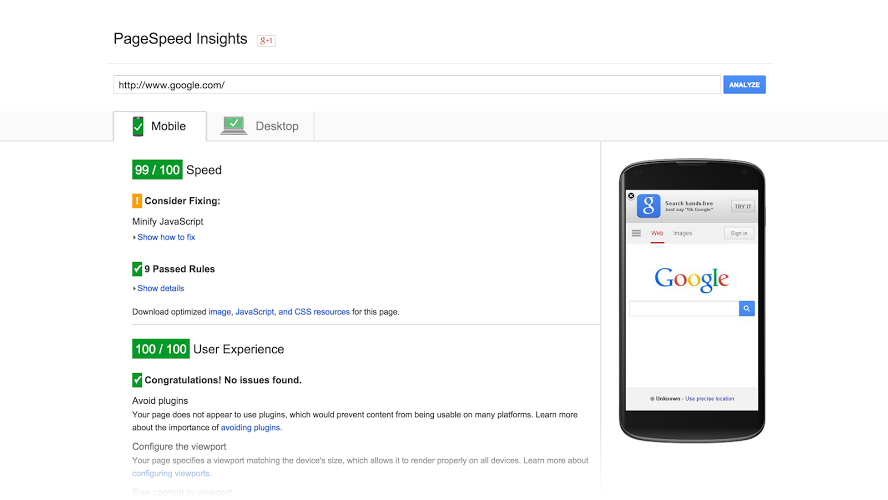
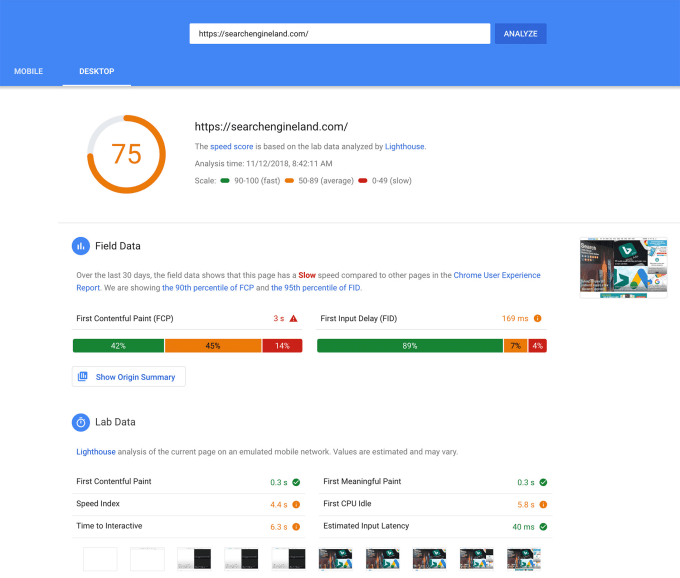
Результат анализа скорости загрузки сайта выглядит так:
После проведения анализа скорости загрузки сайта чаще всего можно получить следующие рекомендации:
Optimize imagesСамая часто встречающаяся рекомендация сервиса связана с оптимальным выбором изображений для сайта. Графический контент очень тяжелый и может сильно замедлять загрузку страниц ресурса. Самые общие рекомендации заключаются в выборе правильного формата (чаще всего имеет смысл использовать PNG), размера и качества изображений. Так слишком большое изображение, используемое в качестве фона может в разы замедлить скорость загрузки сайта. Всегда нужно проверять изображения и максимально уменьшать их размер и качество (размер и качество изображений имеет смысл задавать минимальными приемлемыми для конкретного ресурса).
Сжатие веб-сервером является важным параметром, обеспечивающим быстродействие. Включается за счет модуля mod_deflate в Apache или за счет директивы gzip on в Nginx.
Leverage browser cachingОпределяет передается ли заголовок Cache-Control и кэшируются ли данные в браузере пользователя. Кэширование позволяет значительно сократить количество обращений к серверу, что снижает нагрузку на него и увеличивает скорость отдачи статических данных (которых большинство на любом сайте) клиенту
Eliminate render-blocking JavaScript and CSS in above-the-fold contentJavaScript код по умолчанию исполняется по мере того как загружается страница, похожим образом обрабатывается CSS. Т.е. Если JS скрипт подключен в теле документа, его рендеринг каждый раз прерывается до тех пор пока скрипт выполнен не будет. Избежать этого можно добавляя при подключении JavaScript и HTML тело страницы будет рендерится независимо от исполняемого кода.
Например, JS в асинхронном режиме можно подключить так: <script async src=»script.js»>
Minify CSS
Минификация CSS предполагает удаление лишних пробелом и переносов строк, что позволяет сократить время обработки браузером и увеличить скорость загрузки страницы для клиента
Minify HTMLОпция аналогичная предыдущей, но имеет отношение к HTML коду. Для минификации HTML и CSS могут использоваться OpenSource программные продукты, ссылки на которые размещены на сайте сервиса.
Avoid landing page redirectsОпределяет используются ли редиректы, любые заданные перадресации с одного домена на другой и с одного сервера на другой означают дополнительные циклы запрос-ответ (запрос к серверу DNS и запрос непосредственно данных), что, естественно, увеличивает время через которое конечный пользователь получит контент сайта. Редиректов по возможности стоит избегать.
В данном случае проверяется размер контента, который должен загружаться при переходе на главную страницу сайта, оптимизация не нужна если объем данных составляет менее 14.6kB сжатой информации, что соответствует размеру congestion window в протоколе TCP и означает, что не требуется повторное установление соединения для передачи информации, которая не может быть передана единовременно.
Reduce server response time
Pagespeed Insights выдает предупреждение о медленном ответе сервера в случае если содержимое страницы отдается менее, чем за 200 мс.
Google PageSpeed является очень полезным инструментом при оптимизации работы сайтов, но не следует доверять ему безоговорочно. Информация, выдаваемая Google PageSpeed не всегда корректна и чтобы понять критерии, которые оцениваются лучше обратиться к документации.
В частности, часто будет отображаться предупреждение, что не используется кэширование, хотя фактически оно используется.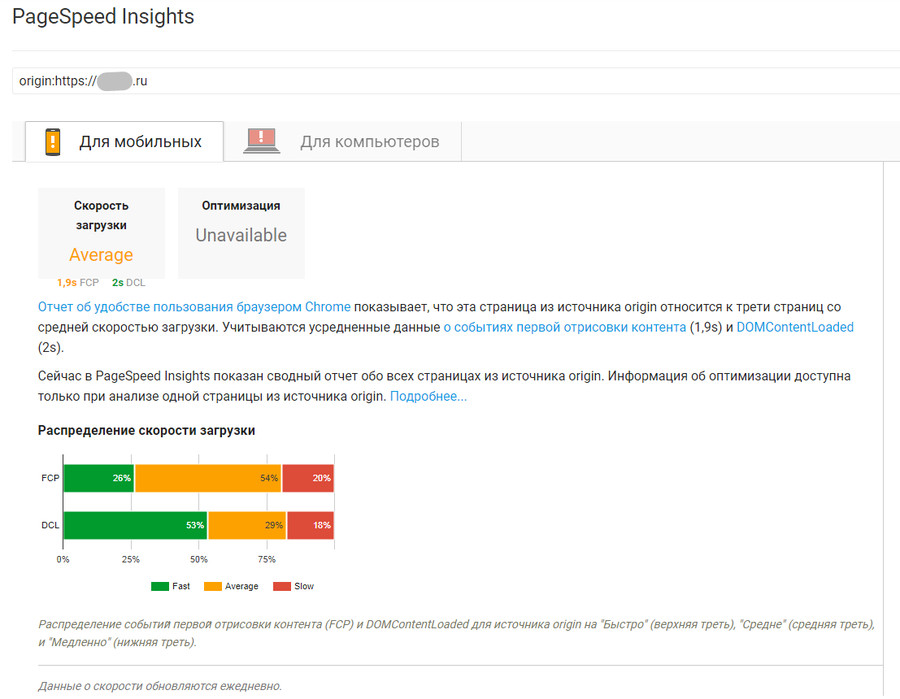
Несмотря на присутствие подобных моментов, Google PageSpeed широко используется для оптимизации и оказывается очень полезен.
Читайте про то как включить кэширование для Apache или для Nginx
Categories: Работа сайтов
Проверка скорости сайта через API Google PageSpeed Insights
Просмотров: 219
Как массово проверить скорость загрузки страниц сайта с помощью бесплатного API Google PageSpeed Insights? Как вы знаете Google PageSpeed Insights позволяет проверять скорость загрузки тех или иных элементов страниц, а также показывает общий бал скорости загрузки интересующих URL для десктопной и мобильной версии браузера. Читаем, коллеги, пакетная проверка скорости загрузки страниц сайта через Google API.
Инструмент от Google хорош, однако, имеет один существенный минус – он не позволяет создавать групповые проверки URL, что создает неудобства при проверке множества страниц вашего сайта. А вручную проверять скорость загрузки для 100 и более URL по одной странице не очень хорошая идея, так как может занять немало драгоценного времени.
PageSpeed Insights — это инструмент аудита скорости страницы сайтаПоэтому, была создана бесплатная программа BulkPageSpeed, позволяющая создавать групповые проверки скорости загрузки страниц сайта / блога через специальный API в инструменте Google PageSpeed Insights. Анализ URL происходит всего в пару кликов, после чего доступна выгрузка отчета, включающего основные характеристики проверок в удобном виде в Excel.
BulkPageSpeed – программа поможет массово проверить скорость загрузки страниц вашего сайта с помощью бесплатного API инструмента Google PageSpeed Insights.
Пакетная проверка скорости загрузки страниц сайта через Google API
Программа BulkPageSpeed предназначена для массовой проверки скорости загрузки страниц сайта по Google PageSpeed Insights.
Бесплатная программа BulkPageSpeedБлагодаря многопоточной работе программы, проверка сотни и более URL может занять всего несколько минут, на что в ручном режиме, через браузер, мог бы уйти день или более.
Таким образом, вы получаете простой инструмент для оперативной проверки скорости загрузки интересующих URL, который можно запускать даже со сменного носителя.
Программа BulkPageSpeed бесплатна, занимает всего 4 Мб в архиве и не требует установки.
Все что необходимо для начала работы – скачать дистрибутив (https://site-analyzer.ru/soft/bulk-google-page-speed/) и сгенерировать ключ API для работы программы по инструкции, представленной ниже.
Настройки и ключ Google APIСписок страниц для их последующего анализа можно добавить несколькими способами: вставить из буфера обмена, загрузить из текстового файла, либо импортировать из Sitemap. xml с диска вашего компьютера. Помимо этого, в программе имеется возможность повторного сканирования выбранных URL, а также получение подробной информации о возможных вариантах исправления наиболее очевидных ошибок на сайте.
Основные возможности программы:
- Проверка групп URL без ограничений по количеству;
- Отображение основных показателей скорости страниц: FCP, SI, LCP, TTI, TBT, CLS;
- Отображение общей оценки скорости загрузки страниц для мобильной и десктопной версии;
- Возможность проверки скорости загрузки URL произвольным списком либо через Sitemap.xml;
- Отображение расширенных сведений об ошибках оптимизации сайта;
- Экспорт отчетов в Excel (CSV-формат).
Основные анализируемые параметры:
- FCP (First Contentful Paint) – время отображения первого контента.
- SI (Speed Index) – показатель того, как быстро отображается контент на странице.
- LCP (Largest Contentful Paint) – время отображения наибольшего по размеру элемента страницы.

- TTI (Time to Interactive) – время, в течение которого страница становится полностью готова к взаимодействию с пользователем.
- TBT (Total Blocking Time) – время от первой отрисовки контента до его готовности к взаимодействию с пользователем.
- CLS (Cumulative Layout Shift) – накопительный сдвиг макета. Служит для измерения визуальной стабильности страницы.
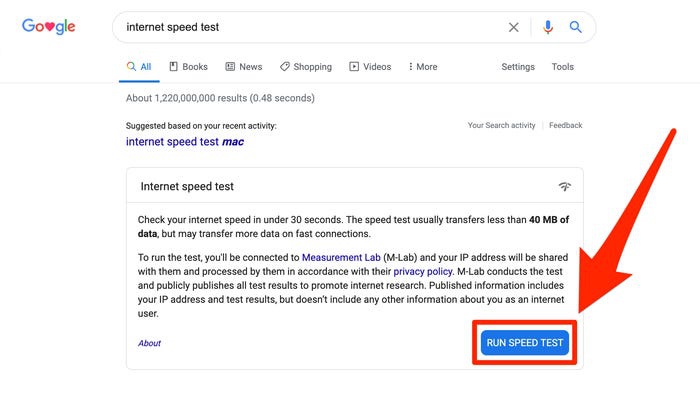
Получение Google API Key для программы BulkPageSpeed
- Для получения API ключа перейдите в раздел Учетные данные сервиса Google API.
- Нажмите кнопку Создать учетные данные.
- В выпадающем списке выберите Ключ API.
- Вставьте его в поле Ключ API на вкладке Настройки.
Ключ создан
Ключ API созданВот и всё. Можете начинать массово проверять скорость загрузки страниц вашего сайта с помощью бесплатного API Google PageSpeed Insights и следовать рекомендациям.
Напомню вам, для WordPress есть плагин Site Kit by Google где есть функция PageSpeed Insights. Повысьте производительность сайта ВордПресс с помощью практических советов от Google PageSpeed.
Удачи, друзья и до новых встреч.
Все, что вам нужно знать об инструментах проверки скорости сайта Google
Содержание
- I. Почему вам следует использовать инструменты Google для проверки скорости сайта?
- 1. Зачем нужно проверять скорость сайта?
- а. Влияние скорости сайта на конверсию клиентов
- b. Влияние скорости веб-сайта на рейтинг в поисковых системах
- 2. Зачем вам использовать инструменты Google для проверки скорости веб-сайта
- 1. Зачем нужно проверять скорость сайта?
- II. Инструменты проверки скорости сайта Google
- 1. Маяк
- 2. Отчет о пользовательском опыте Chrome (CrUX)
- 3. PageSpeed Insights
- 4. Chrome DevTools
- 5. Google Search Console
- 6. Инструмент измерения Web.dev
- 8. Расширение Web0 Vitals1 для Chrome 9. Google Test My Site
- III. Как использовать инструмент проверки скорости сайта Google
- 1. Метрики, которые необходимо знать при тестировании скорости с помощью инструментов Google
- 2. Как использовать инструменты измерения и анализа скорости сайта Google
- a. Как использовать Chrome DevTools для проверки скорости сайта
- б. Как использовать Lighthouse измеряет скорость сайта
- c. Как использовать PageSpeed Insights для анализа скорости сайта
- d. Как использовать отчет об опыте использования Chrome (CrUX) для проверки скорости веб-сайта
- e. Как использовать Google Search Console для проверки скорости вашего сайта
- f. Как использовать инструмент измерения Web.dev для измерения скорости сайта
- g. Как использовать расширение Web Vitals Chrome для проверки скорости Интернета
- ч. Как использовать Google Test My Site для проверки скорости сайта
 Как использовать инструмент проверки скорости сайта Google
 Узнайте о инструментах тестирования скорости сайта Google и о том, как оценить скорость вашего сайта с помощью инструментов тестирования скорости сайта Google.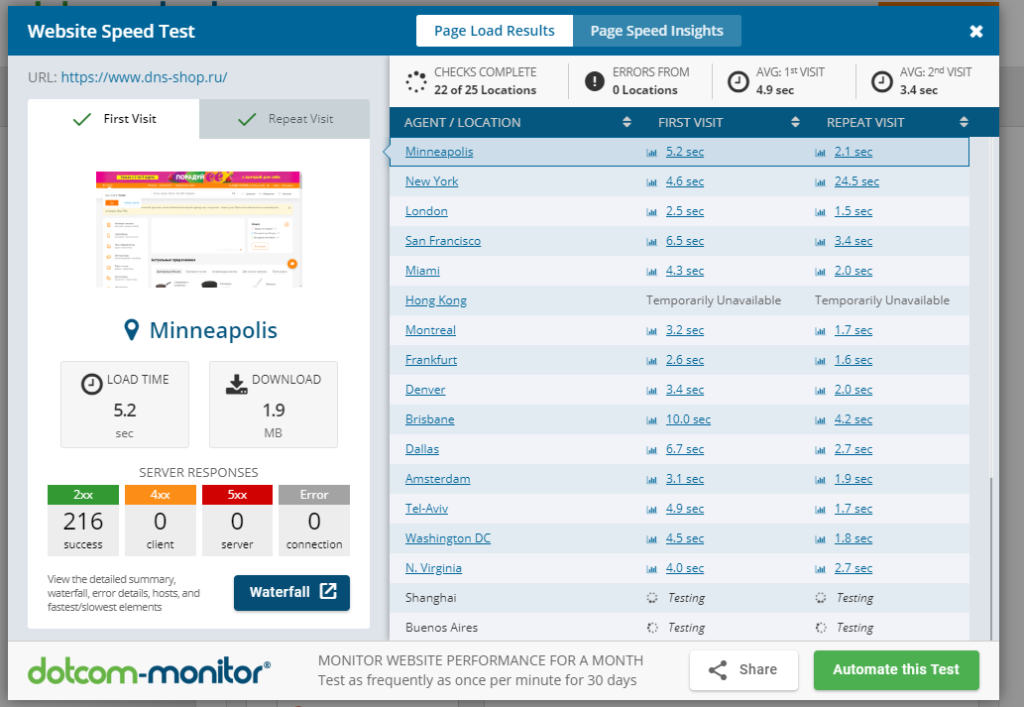
Эта статья поможет вам проверить показатели, которые измеряют инструменты измерения скорости веб-сайта Google, и как лучше всего использовать каждый из этих инструментов.
I. Почему вам следует использовать инструменты Google для проверки скорости веб-сайта?
1. Зачем нужно проверять скорость сайта?
Оптимизация качества взаимодействия с пользователем является ключом к долгосрочному успеху любого веб-сайта. Независимо от того, являетесь ли вы владельцем бизнеса, маркетологом или разработчиком, вы должны помнить о клиентском опыте при посещении вашего веб-сайта. Одним из первых впечатлений пользователей при использовании веб-сайта является скорость веб-сайта.
При более внимательном анализе скорость веб-сайта имеет значение по двум основным причинам. Во-первых, быстро загружаемый сайт важен для конвертации клиентов. Во-вторых, Google использует скорость сайта для ранжирования вашего сайта в поиске.
а. Влияние скорости сайта на конверсию клиентовИсследование Google показало, что:
«Если у людей негативный опыт использования мобильных устройств, вероятность того, что они совершат покупку у вас в будущем, на 62% ниже».

«Задержка загрузки мобильных устройств на одну секунду может повлиять на мобильную конверсию до 20%».
Совершенно ясно видно, что клиенты теряют терпение и покидают сайт, который молниеносно не загружается.
б. Влияние скорости веб-сайта на поисковый рейтингGoogle неоднократно подчеркивал важность скорости веб-сайта в частности и работы в Интернете в целом: «Быстро лучше, чем медленно», «Google стремится сделать весь Интернет быстрым» или «Фокус на пользователя, а все остальное последует »…
Это было доказано, поскольку Google неоднократно выпускал обновления алгоритма, связанные со скоростью и опытом пользователя. Кроме того, в мае 2020 года Google запустил Web Vitals — инициативу, цель которой — предоставить унифицированное руководство по сигналам качества, необходимым для обеспечения удобного взаимодействия с пользователем в Интернете.
Проведя приведенный выше анализ, мы можем подтвердить, что взаимодействие с пользователем в целом и скорость веб-сайта в частности являются факторами, в значительной степени влияющими на конверсию клиентов на ваш веб-сайт. Если вы продаете на веб-сайте, но ваш веб-сайт слишком медленный, клиенты сразу же уйдут, никакой конверсии не произойдет, независимо от того, насколько хорош ваш товар.
Подробности: Почему скорость сайта является важным вопросом, на который следует обращать внимание при разработке сайта?
2. Почему вам следует использовать инструменты проверки скорости веб-сайта Google
Чтобы удовлетворить потребности пользователей, Google обновлял и продолжает обновлять свои алгоритмы, а также предоставлять индикаторы для оценки скорости веб-сайта и взаимодействия с пользователем. Улучшение веб-сайта в соответствии с показателями Google также улучшает взаимодействие с пользователем на вашем веб-сайте. Для наиболее точного измерения, анализа и оценки этих показателей нет лучшего инструмента, чем инструментов тестирования скорости сайта Google .
II. Инструменты тестирования скорости сайта Google
В настоящее время Google предоставляет одни из лучших инструментов для оценки скорости и работы веб-сайта, включая Lighthouse, PageSpeed Insights, Chrome DevTools, Search Console, инструмент измерения web.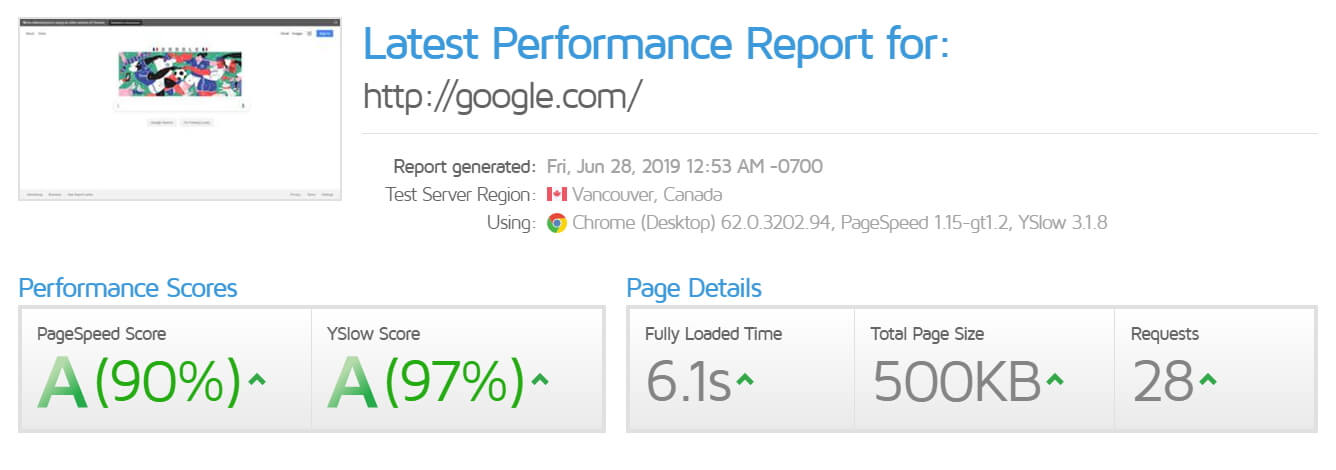 dev, Web Vitals. Расширение Chrome и Chrome UX Report API.
Эти инструменты уже много лет предоставляются компанией Google для измерения и составления отчетов о производительности. Однако в прошлом только несколько разработчиков были экспертами в использовании этих инструментов из-за сложности индикаторов, а также запутанных технических терминов.
Предвидя это, Google запустил Web Vitals. Инициатива Web Vitals направлена на то, чтобы упростить ландшафт и помочь веб-сайтам сосредоточиться на наиболее важных показателях — Core Web Vitals. С этой инициативой владельцам веб-сайтов не нужно быть экспертами по производительности, но они могут легко использовать протестируйте скорость загрузки веб-сайта с помощью инструмента Google и поймите, как их показатели качества работы делают его доступным для пользователей.
Чтобы начать работу по оптимизации взаимодействия с пользователем с помощью Core Web Vitals, Google разработал следующий рабочий процесс:
- Используйте новый отчет Core Web Vitals в Search Console для определения групп страниц, требующих внимания (на основе полевых данных). ).
- После того, как вы определили страницы для тестирования, используйте PageSpeed Insights (предоставляется Lighthouse и Chrome UX Report) для диагностики лабораторных и реальных проблем сайта.
- Используйте Lighthouse и Chrome DevTools, чтобы измерить Core Web Vitals и получить точные инструкции о том, что нужно исправить. Веб-расширение Chrome Vitals может предоставить вам представление ваших показателей в режиме реального времени на вашем рабочем столе.
- Вам нужны реальные данные. Отчеты о пользовательском опыте Chrome (отчеты о пользовательском интерфейсе Chrome) предоставляют метрики взаимодействия пользователей с тем, как пользователи Chrome в реальном мире взаимодействуют с вашим веб-сайтом.
- Нужна персонализированная информационная панель для Core Web Vitals? Используйте CrUX Dashboard или Chrome UX Report API для полевых данных или PageSpeed Insights API для лабораторных данных.
- Для поиска руководства вы можете посетить Web. dev/measure, где будет набор инструкций и приоритетное кодирование для оптимизации с использованием данных PSI.
- Наконец, используйте Lighthouse CI для запросов на вытягивание, чтобы убедиться в отсутствии регрессий в Core Web Vitals, прежде чем вносить изменения в рабочую среду.
 ).
). dev/measure, где будет набор инструкций и приоритетное кодирование для оптимизации с использованием данных PSI.
Здесь мы подробно рассмотрим каждый из инструментов тестирования скорости веб-сайта Google !
1. Lighthouse
Lighthouse — это автоматизированный инструмент аудита веб-сайтов, который помогает разработчикам диагностировать проблемы и находить возможности для улучшения взаимодействия с пользователем на их веб-сайте. Он измеряет несколько аспектов качества взаимодействия с пользователем в лабораторной среде, включая производительность, доступность, прогрессивное веб-приложение, SEO…
В новейшей версии Lighthouse, Lighthouse 6.0, представлены 3 новых показателя для отчета, в том числе: Максимальное отображение содержимого (LCP), Совокупное смещение макета (CLS) и Общее время блокировки (TBT). В котором LCP и CLS — это два индекса в Core Web Vitals и TBT, которые хорошо коррелируют с First Input Delay (FID) — еще одним индексом Core Web Vitals.
2. Отчет о пользовательском опыте Chrome (CrUX)
Отчет о пользовательском опыте Chrome — это отчет, в котором представлены реальные показатели пользовательского опыта, когда пользователи Chrome (пользователи, которые выбрали синхронизацию своей истории просмотров, еще не настроили включена синхронизация парольной фразы и отчетов о статистике использования) посещайте общедоступные веб-сайты и пользуйтесь ими.
В настоящее время в отчете об опыте использования Chrome основное внимание уделяется производительности загрузки с помощью таких показателей, как: первая отрисовка, первая отрисовка содержимого, DOMContentLoaded, FID, LCP, CLS, время до первого байта (TTFB)…
Отчет о пользовательском опыте Chrome3. PageSpeed Insights
PageSpeed Insights (PSI) сообщает о производительности в лаборатории, а также о фактической производительности страницы как на мобильных устройствах, так и на настольных компьютерах. Этот инструмент предоставляет обзор того, как пользователи на самом деле взаимодействуют с сайтом (предоставляется в отчете Chrome UX), и показатели, измеренные в лаборатории (предоставляется Lighthouse), на основе которых можно давать рекомендации. Полезность может помочь улучшить взаимодействие со страницей.
В настоящее время PageSpeed Insights поддерживает измерение Core Web Vitals как в лаборатории, так и в полевых условиях.
PageSpeed Insights4. Chrome DevTools
Chrome DevTools — это набор инструментов веб-разработчика, интегрированных непосредственно в браузер Google Chrome. Этот инструмент может помочь вам быстро отредактировать страницу и быстро диагностировать проблемы, что поможет вам создавать более качественные и быстрые веб-сайты.
Chrome DevTools С помощью этого инструмента вы можете быстро отлаживать событие Layout Change в разделе Special Experiences. DevTools готов к интерактивной отладке с помощью Total Block Time в нижнем колонтитуле.
Общее время перехвата (TBT) может быть измерено с помощью лабораторных инструментов и является отличной альтернативой FID. Оптимизация производительности для улучшения TBT в лаборатории может помочь улучшить FID для веб-сайтов.
5. Google Search Console
Инструменты и отчеты Search Console помогают измерять трафик из Поиска и эффективность вашего сайта, размещать контент в Google, устранять проблемы и повышать рейтинг вашего сайта в результатах поиска Google.
В нем новый отчет Core Web Vitals в Search Console поможет вам определить группы страниц на вашем веб-сайте, которые требуют вашего внимания, на основе фактических данных из CrUX. Эффективность URL сгруппирована по статусу, типу метрики и группе URL (группе похожих сайтов) с 3 метриками: LCP, FID и CLS.
После того, как вы обнаружите на своем веб-сайте проблемные страницы, связанные с Core Web Vitals, вы можете использовать PageSpeed Insights, чтобы узнать о рекомендациях по оптимизации, характерных для этих страниц.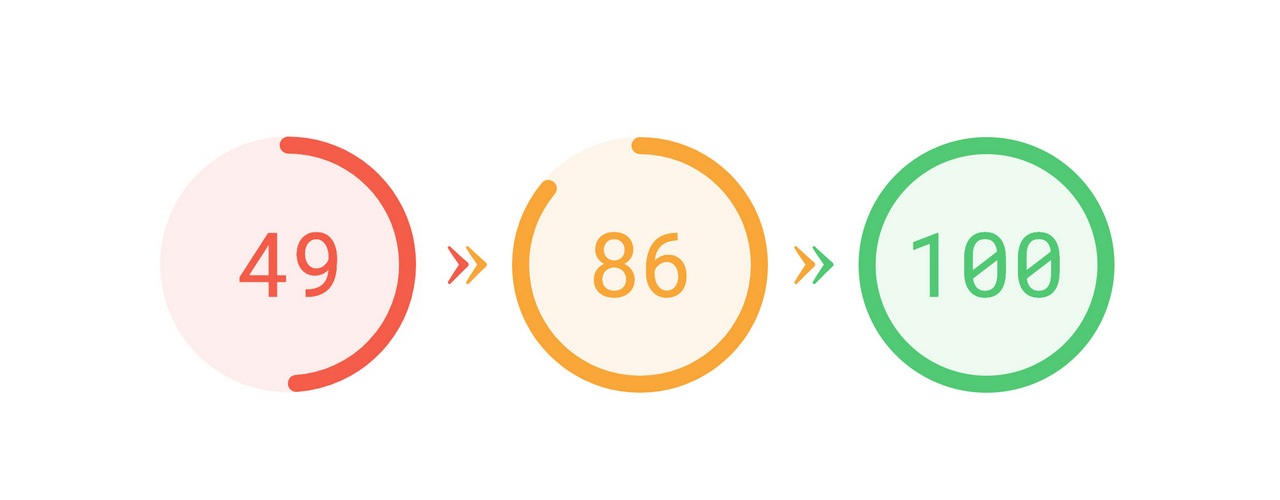
6. Инструмент измерения Web.dev
Web.dev/measure позволяет вам измерять производительность и скорость вашего сайта с течением времени, а также предоставляет ранжированный список руководств и лабораторных работ по улучшению. Его показатели основаны на PageSpeed Insights. Этот инструмент проверки скорости сайта Google теперь также поддерживает показатели Core Web Vitals.
Инструмент измерения Web.dev7. Расширение Web Vitals для Chrome
Расширение Web Vitals для Chrome предоставляется в расширении Интернет-магазина Chrome, которое измеряет три основных показателя Web Vitals в режиме реального времени для Google Chrome на настольных компьютерах и ноутбуках. Это полезно для раннего обнаружения проблем в вашей веб-разработке и в качестве диагностического инструмента для оценки производительности Core Web Vitals при просмотре веб-страниц.
Расширение Web Vitals для Chrome8. Google Test My Site
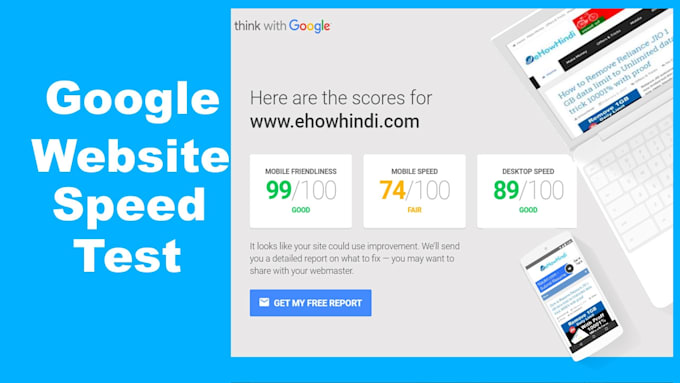
В настоящее время мобильные устройства используются пользователями больше, чем настольные компьютеры или ноутбуки, поэтому вам нужно не только обратить внимание на повышение скорости веб-сайта на вашем компьютере, но и оптимизировать скорость веб-сайта на мобильных устройствах. Предвидя это, Google выпустил Test My Site — полезный инструмент 1 для проверки скорости сайта на мобильных устройствах в сетевой среде 4G (3G). После тестирования вашего веб-сайта этот инструмент также предоставляет предложения по улучшению вашего мобильного сайта.
В дополнение к Веб-сайты проверки скорости Google , вы можете обратиться к другим инструментам проверки скорости веб-сайта.
III. Как использовать инструмент проверки скорости сайта Google
1. Метрики, которые необходимо знать при тестировании скорости с помощью инструментов Google
Чтобы иметь возможность использовать инструменты Google для проверки производительности, скорости веб-сайта и иметь возможность анализировать, оценивать и придумывать правильные решения, вам нужно понимать метрики, которые используют эти инструменты.
Наиболее важными среди них являются показатели Core Web Vitals. Это набор индикаторов для Web Vitals. Каждый Core Web Vitals представляет собой отдельный аспект взаимодействия с пользователем.
Показатели Core Web Vitals будут меняться со временем. Текущий набор ориентирован на три аспекта пользовательского опыта: загрузку, взаимодействие и стабилизацию изображения, соответствующие трем метрикам: наибольшая содержательная отрисовка (LCP), первая задержка ввода (FID) и совокупное смещение макета (CLS).
Core Web VitalsКроме того, вы также можете узнать больше о таких показателях, как: первая отрисовка контента (FCP), время до взаимодействия (TTI), общее время блокировки (TBT)…
2. Как использовать измерение скорости веб-сайта Google и анализировать инструменты
а. Как использовать Chrome DevTools для проверки скорости веб-сайта
В Google Chrome перейдите по URL-адресу, который вы хотите проверить.
Откройте Chrome DevTools (щелкните правой кнопкой мыши элемент на странице и выберите «Проверить», чтобы переключиться на панель «Элементы», или нажмите Command + Option + C (для Mac) или Control + Shift + C (для Windows, Linux, Chrome OS).
Перейдите на вкладку «Производительность», нажмите кнопку перезагрузки «Начать профилирование и перезагрузить страницу» (как показано ниже) или комбинацию клавиш Command + Shift + E (Mac) или Ctrl + Shift + E (Win), чтобы переписать загрузку страницы.0003
Затем появится табло, подождите 5 – 10 секунд, затем нажмите кнопку «Стоп». Подождите немного, вы увидите результаты теста.
Вы можете обратиться к: Оптимизация скорости веб-сайта с помощью Chrome DevTools для получения более подробной информации.
б. Как использовать Lighthouse измеряет скорость веб-сайта
Выберите наиболее подходящий вам способ запуска Lighthouse:
Способ 2. Запустите Lighthouse в Chrome DevTools
- В Google Chrome перейдите по URL-адресу, который вы хотите проверить.
- Откройте Chrome DevTools (см. часть «a» выше)
- Нажмите на вкладку Lighthouse. В меню выберите «Категории» и «Устройство» (мобильное или настольное).
- Щелкните Создать отчет. Через 30–60 секунд Lighthouse предоставит вам отчет на странице.
 Через 30–60 секунд Lighthouse предоставит вам отчет на странице.
Способ 2. Запустите Lighthouse в качестве расширения Chrome
- Установите расширения Lighthouse Chrome из Интернет-магазина Chrome.
- В Chrome перейдите на страницу, которую хотите проверить.
- Нажмите на Маяк. Оно будет рядом с адресной строкой Chrome (если вы его не видите, вы можете найти его под значком расширения на панели инструментов). После нажатия меню Маяк расширится.
- Щелкните Создать отчет. Lighthouse тестирует текущий сайт, а затем открывает новую вкладку с отчетом о результатах.
Вы можете увидеть 2 других способа открыть Маяк здесь.
в. Как использовать PageSpeed Insights для анализа скорости сайта
Как использовать PageSpeed Insights довольно просто, вам просто нужно посетить PageSpeed Insights, ввести URL-адрес страницы, которую нужно проверить, нажать «Анализ». Подождите около 30 секунд, вам будет представлена таблица данных и предложения по улучшению скорости сайта.
д. Как использовать отчет о пользовательском опыте Chrome (CrUX) для проверки скорости веб-сайта метрики для популярных URL-адресов, известных поисковому роботу Google.
Для быстрого и простого анализа производительности веб-сайта рекомендуется использовать PageSpeed Insights и CrUX Dashboard.
эл. Как использовать консоль поиска Google для проверки скорости вашего веб-сайта
Перейдите в консоль поиска Google, в главном меню найдите «Улучшение» и выберите «Основные веб-жизненные показатели», вы увидите URL-адреса с проблемами скорости как на мобильных, так и на мобильных устройствах. рабочий стол. Нажмите «Открыть отчет», чтобы просмотреть подробности.
ф. Как использовать инструмент измерения Web.dev для измерения скорости сайта
Перейдите к инструменту измерения Web.dev.
Введите URL вашего веб-сайта. Нажмите «Запустить аудит».
Посмотрите производительность вашего сайта, скорость в интересующих областях.
Каждый тест содержит полезные шаги для улучшения результатов вашего веб-сайта, на которые вы можете ссылаться, чтобы повысить производительность и скорость вашего веб-сайта.
г. Как использовать расширение Web Vitals для Chrome для проверки скорости Интернета
Web Vitals уже доступно в Интернет-магазине Chrome. Вы устанавливаете веб-расширения Vitals из Интернет-магазина Chrome. В Chrome перейдите на страницу, которую хотите проверить. Щелкните значок Web Vitals на панели инструментов, и это расширение будет измерять 3 показателя «Максимальная содержательная отрисовка», «Задержка первого ввода» и «Совокупное смещение макета» прямо в это время.
час. Как использовать Google Test My Site для проверки скорости веб-сайта
Перейдите в Google Test My Site, введите домен, в котором вы хотите проверить скорость, и нажмите «Enter» (Win) или «Return» (Mac), чтобы продолжить тест. Этот инструмент будет измерять скорость страницы на мобильных устройствах с подключением 4G (или 3G), нажмите «Получить полный отчет», заполните необходимую информацию и нажмите «Отправить», если хотите получить полный отчет об оптимизации. Настройка и рекомендуемые инструменты для повышения скорости сайта на мобильных устройствах.
Выше приведены некоторые из инструментов тестирования скорости веб-сайта Google, которым научилась Magepow. Мы надеемся, что эта статья будет вам полезна.
После тестирования веб-сайта с помощью инструментов тестирования скорости сайта Google , если ваш веб-сайт Magento работает медленно, попробуйте установить расширение Magento 2 Speed Optimizer Extension или воспользуйтесь нашей службой оптимизации скорости Magento, чтобы ускорить работу вашего веб-сайта!
Тест производительности и оптимизации веб-сайта
Простая конфигурация 3 тестовых прогона из рекомендуемого местоположения и настроек браузера
Мобильный телефон 4G, Вирджиния, США Chrome на эмулированном Motorola G (4-го поколения), протестированном в Вирджинии, США, при соединении 4G со скоростью 9 Мбит/с и задержкой 170 мс.
Настольный компьютер Кабель Вирджиния, США Chrome Desktop был протестирован в Даллесе, штат Вирджиния, США на кабельном соединении 5 Мбит/с с задержкой 28 мс. Мобильный телефон 3G Mumbai, INChrome на эмуляторе Motorola G (4-го поколения), протестированном в Мумбаи, штат Индиана, на 3G-соединении со скоростью 1,6 Мбит/с и задержкой 300 мс. Настольный компьютер Кабель Торонто, CAEdge Настольный компьютер протестирован в Торонто, Калифорния, на кабельном соединении 5 Мбит/с с задержкой 28 мс. Desktop Cable Frankfurt, DEFirefox Desktop был протестирован во Франкфурте, DE, на кабельном соединении 5 Мбит/с с задержкой 28 мс.Включить повторный просмотр (загружает страницу, закрывает браузер и снова загружает страницу)
Запуск аудита Lighthouse (работает в Chrome, эмулирует устройство Moto G4, через имитацию быстрого подключения 3G)
Расширенная конфигурация Выбор из всех параметров браузера, местоположения и устройства
Место проведения испытаний Вирджиния — EC2Солт-Лейк-Сити, Юта — GCECКалифорния — EC2Торонто, Канада — EC2Сан-Паулу, Бразилия — EC2Ирландия — EC2Лондон, Великобритания — EC2Париж — EC2Амстердам, NL — GCEFФранкфурт, Германия — EC2Милан, Италия — EC2Стокгольм, Швеция — EC2Кейптаун, ЮАР — EC2Бахрейн — EC2Dubai, ОАЭ — AzureMumbai, Индия — EC2Bangkok, Таиланд — TencentSingapore — EC2Jakarta, Индонезия — GCEHong Kong, Китай — EC2Shanghai, Китай — TencentBeijing, Китай — TencentNingxia, Китай — EC2Taiwan — GCESeoul, Корея — EC2Tokyo, Япония — EC2Osaka, Япония — EC2Сидней, Австралия — EC2
Браузер ChromeChrome BetaChrome CanaryFirefoxFirefox NightlyFirefox ESRBraveEdge 0 ожидающих тестов
- Настройки теста
- Расширенный
- Хром
- Скрипт
- Блок
- Пользовательский
- Связь
Кабель (5/1 Мбит/с, 28 мс RTT)DSL (1,5 Мбит/с/384 Кбит/с, 50 мс RTT)3G Медленно (400 Кбит/с, 400 мс RTT)Развивающиеся рынки 3G (400 Кбит/с, 400 мс RTT)3G (1,6 Мбит/с/768 Кбит/с, 300 мс RTT)3G Быстро (1,6 Мбит/с/768 Кбит/с, 150 мс RTT)4G (9Мбит/с, 170 мс RTT)LTE (12 Мбит/с, 70 мс RTT)Mobile Edge (240 Кбит/с/200 Кбит/с 840 мс RTT)2G (280 Кбит/с/256 Кбит/с 800 мс RTT)56K Dial-Up (49/30 Кбит/с 120 мс RTT)FIOS (20/ 5 Мбит/с 4 мс RTT) Собственное подключение (без формирования трафика) Пользовательский
BW Down Вес вверх Задержка Потеря пакетов Кбит/с Кбит/с мс % - Размеры настольного браузера по умолчанию (1366×768)1024x7681280x7201280x10241366x7681440x 00x
- 20x10801920x1200
- Количество тестов для запуска 123456789
- Повторить просмотр Первый просмотр и повторный просмотр Только первый просмотр
- Захват видео
- Этикетка
- Остановить тест при завершении документа
Как правило, тесты выполняются до тех пор, пока не прекратится вся активность. - Игнорировать ошибки SSL-сертификата
, например. Несоответствие имен, самозаверяющие сертификаты и т. д. - Захват трассировки сетевых пакетов (tcpdump)
- Сохранение тела ответа
Для текстовых ресурсов (HTML, CSS и т. д.) - Сохранить исходную строку агента пользователя
Не добавлять PTST в строку UA браузера - Строка пользовательского агента
(Пользовательская строка UA) - Добавить к строке UA
- Отключить поддержку изображений AVIF
Только браузеры Firefox и Chromium - Отключить поддержку изображений WEBP
Только браузеры Firefox и Chromium - Отключить поддержку изображений JPEG XL
Только браузеры Firefox и Chromium 903:30 - Capture Full Size Video
Включает полноразмерные скриншоты в кинопленке - Минимальная продолжительность теста
Захват данных не менее. .. секунды - Пользовательские заголовки Добавляйте настраиваемые заголовки ко всем сетевым запросам, отправляемым из браузера. (введите или прочитайте из текстового файла)
- Внедрить скрипт JavaScript для запуска после начала загрузки документа (введите или прочитайте из текстового файла)
- Внедрить скрипт во все фреймы и запустить перед запуском любых скриптов страниц (только для Chrome)

 д.)
д.)  .. секунды
Расширенные настройки Chrome:
- Отчет Capture Lighthouse (используется соединение «3G Fast» независимо от настроек теста)
- Эмулировать мобильный браузер Motorola G (поколение 4)Nexus 5Nexus 5XGoogle PixelGoogle Pixel XLGoogle Pixel 2Google Pixel 2 XLMotorola G (поколение 1)Samsung Galaxy S5Samsung Galaxy S7Samsung Galaxy S8/S8+/Note 8Motorola EAndroid OneNexus 7Nexus 7 — ПейзажiPhone 5CiPhone 6/7/8iPhone 6+/7 +/8+iPhone XiPadiPad Mini
- Хронология Capture Dev Tools
- Включить v8 Sampling Profiler (гораздо большие трассировки)
- Захват статистики вызовов во время выполнения V8
- Захват трассировки Chrome (about://tracing)
- Категории трассировки
(если трассировка включена) - Захват сетевого журнала
- Включить сокращение данных
Chrome 34+ на Android - Используйте средства разработки Chrome для формирования трафика (не рекомендуется)
- Host Resolver Rules
т. е. MAP * 1.2.3.4 - Командная строка
Пользовательские опции
 е. MAP * 1.2.3.4
 Введите сценарий (или прочитать его из текстового файла) 903:30
- Сценарий содержит конфиденциальные данные
Сценарий будет удален, а заголовки HTTP не будут доступны в результатах - Отбросить все заголовки HTTP
Блокировать запросы, содержащие (подстроки URL). .. Список через пробел
(введите или прочитайте из текстового файла)
.. Список через пробел
(введите или прочитайте из текстового файла)
Блокировать домены (полные имена хостов)… Список доменов, разделенных пробелами (введите или прочитайте из текстового файла) 903:30
Имитация отказа указанных доменов. Это делается путем перенаправления всех запросов на домены на blackhole.webpagetest.org, которые молча отбрасывают все запросы.
Отказ хостов (по одному хосту в строке).