

как скопировать текст из истории инстаграм?
Главная » Инстаграм
Автор Milena Anderson На чтение 4 мин. Просмотров 7 Опубликовано
Краткий ответ
- Есть несколько способов сделать это.
- Один из способов — сделать скриншот истории.
- Еще один способ — использовать приложение Story Reposter, которое позволяет сохранять истории из Instagram и других социальных сетей.
Текст истории из Instagram ko copy karna sikhiye ⚡ как скопировать текст истории в Instagram
Как скопировать и вставить изображение в историю Instagram (iPhone и Android)
Можно ли копировать текст из историй Instagram?
Да, вы можете копировать текст из историй Instagram. Для этого нажмите и удерживайте текст, который хотите скопировать. Появится меню, которое позволит вам скопировать текст, поделиться им или добавить в буфер обмена.
Как скопировать и вставить в историю Instagram?
Чтобы скопировать и вставить в историю Instagram, сначала откройте историю, которую хотите опубликовать. Затем выберите текст или фотографию, которую хотите скопировать. Нажмите и удерживайте текст или фотографию, пока не появится меню. Выберите «Копировать». Затем откройте историю, которую хотите опубликовать, и нажмите «Вставить».
Как скопировать чей-то текст в Instagram?
Не существует однозначного способа сделать это.
Как скопировать текст из изображение?
Есть несколько способов сделать это. Один из способов — использовать программу, например Photoshop, для копирования и вставки текста с изображения. Другой способ — использовать веб-сайт, например OCR (оптическое распознавание символов), для преобразования текста с изображения в текст, который можно копировать и вставлять.
Почему я не могу копировать и вставлять вставить в инстаграм?
Instagram не позволяет копировать и вставлять, потому что хочет, чтобы люди делились фотографиями и видео в приложении.
Как сохранить чужие истории в Instagram?
Не существует однозначного способа сохранить чужие истории в Instagram. Однако некоторые методы включают захват истории во время ее воспроизведения или использование стороннего приложения для загрузки истории.
Как сохранить один и тот же текст в нескольких историях Instagram?
Чтобы сохранить один и тот же текст в нескольких историях Instagram, вы можете использовать стороннее приложение, например StoryLabs. Это приложение позволяет создавать истории и управлять ими из одного места, а также предоставляет на выбор библиотеку шрифтов и графики.
Как копировать и вставлять?
Чтобы скопировать и вставить на ПК, удерживайте нажатой клавишу Ctrl и нажмите клавишу C, чтобы скопировать текст. Затем, удерживая нажатой клавишу Ctrl, нажмите клавишу V, чтобы вставить текст.
Где находится буфер обмена в Instagram?
Буфер обмена находится на нижней панели приложения.. Это третий значок слева, он выглядит как лист бумаги с торчащим из него карандашом.
Как копировать комментарии в приложении Instagram?
Чтобы скопировать комментарии в Instagram, удерживайте комментарий, который хотите скопировать, пока не появится меню. Оттуда выберите «Копировать комментарий».
Что такое закрепление в истории Instagram?
Закрепление истории в Instagram означает, что она останется в верхней части каналов ваших подписчиков даже после публикации новых историй. Это отличный способ убедиться, что вашу самую важную историю увидит как можно больше людей.
Как вы получаете текст в историях Instagram?
Чтобы добавить текст в свою историю в Instagram, просто откройте приложение и коснитесь знака «плюс» в нижней части экрана. Это вызовет меню параметров, и вы можете выбрать «Текст». Затем введите свое сообщение и нажмите «Готово».
Как работает закрепление в Instagram?
Закрепление — это способ добавлять сообщения в закладки в Instagram. Когда вы закрепляете сообщение, оно остается вверху вашего профиля, пока вы его не открепите.
Как скопировать текст?
Есть несколько способов скопировать текст на компьютер. Самый простой способ — использовать сочетания клавиш Ctrl+C для копирования и Ctrl+V для вставки. Другой способ — щелкнуть правой кнопкой мыши текст и выбрать «Копировать» или «Вырезать». Затем вы можете вставить его в другое место, выбрав «Вставить».
Как вставить и скопировать на Iphone?
Для вставки на iPhone можно использовать стандартную клавиатуру или клавиатуру для диктовки. На стандартной клавиатуре вы можете долго нажимать на текст, который хотите скопировать, а затем выбрать «Копировать». Чтобы вставить, вы можете нажать и удерживать в нужном месте и выбрать «Вставить». С помощью клавиатуры для диктовки вы можете сказать «Копировать» и «Вставить», чтобы выполнить эти действия.
Как скопировать текст в Instagram: Все способы
Автор Сергей Смирнов На чтение 10 мин Опубликовано Обновлено
Разработчики социальной сети Instagram уже долгие годы следят за судьбой авторского контента: запрещают выгружать чужие фотографии и видеоролики, до сих пор не интегрировали систему репостов и с каждым обновлением вводят новые параметры конфиденциальности и приватности.
Ну, а, пока социальная сеть обрастает нововведениями, публика страдает от ограничений. Даже в последних версиях Instagram разработчики не разрешают копировать текст из публикаций и комментариев в мобильном клиенте. А, значит, время разбираться в деталях и искать обходные пути.
Содержание
- Как скопировать текст с телефона. iOS и Android
- Копирование с компьютера
- Расширение для браузера Chrome
- Просмотр кода страницы
- Сервисы, боты и сторонние инструменты
- Telegram-бот от InstaSave
- Сервис InstaSave
- Мобильный инструмент Universal Copy
- Экспериментальный сценарий распознавания текста
- Как копировать текст из комментариев
Как скопировать текст с телефона.
 iOS и Android
Мобильный клиент социальной сети Instagram в целях борьбы с плагиатом и ради защиты авторского контента не разрешает взаимодействовать с текстом. Ни описания профиля, ни комментарии под публикациями не скопировать даже при сильном желании. Ограничения не распространяются на переписки в Direct – оттуда сообщения переносятся и в текстовые редакторы, и в сторонние сервисы без каких-либо проблем.
Обойти правила Instagram на iOS и Android быстрее всего с помощью мобильного браузера. Причем вся процедура займет от 1 до 5 минут. Начинать предстоит с поиска необходимой публикации, добавленной в новостную ленту.
Если фотография или видеоролик найдены, то в правой верхней части поста появится троеточие, скрывающее дополнительное контекстное меню с кнопкой «Ссылка», которая добавляет в буфер обмена прямой URL-адрес на публикацию.
С полученной заготовкой предстоит переместиться в браузер – подойдет и Safari, и Google Chrome, и аналоги от сторонних разработчиков. Намного важнее найти адресную строку и добавить туда скопированную ссылку.
Не пройдет и пары минут и браузер отобразит результат – уже знакомую публикацию, но с полностью разблокированным доступом к описанию и комментариям, которые легко копируются и выносятся за пределы социальной сети.
Кроме переноса ссылок на публикации в браузер на мобильной технике от Apple (Safari, Google Chrome, Mozilla Firefox) для свободного копирования текста доступна и система распознавания букв, слов и предложений на скриншотах, фотографиях и иллюстрациях, найденных в сети и открытых в браузере или в «Галерее». Специальная функция появилась в обновлении iOS 15.0. И распознается текст по следующему сценарию:
Сначала – подготовка скриншота и сохранение в «Фото». Формально скопировать текст разрешает и встроенный в iOS редактор скриншотов, но почему-то срабатывает функция не каждый раз, а потому, предстоит пойти чуть более длинным путем, но зато без сбоев и ошибок.
После скриншот достаточно просмотреть и найти фрагмент текста. Дальнейшие действия банальны – необходимо зажать пальцем какое-то слово и дождаться, пока не появится специальные ползунки, разрешающие выбрать, какую именно часть текста выделять.
Вместе с тем отобразятся и дополнительное контекстное меню (если палец перестать удерживать), включающее кнопки «Скопировать», «Выбрать все» и «Найти». Способ работает преимущественно с текстом, подготовленным на английском и русских языках, но периодически с распознаванием встречаются проблемы.
Похожая функция уже несколько лет представлена в Google.Translate, доступном и на Android, и на iOS. Порядок действий тот же: подготовить скриншоты, загрузить исходные материалы в «Переводчик», просмотреть список дополнительных рекомендаций от разработчиков. Через 2-3 минуты Google.Translate отобразит миниатюру скриншота и выдаст специальное перо, способное выделять текст. Поддерживается и русский, и английский языки. Как дополнительный бонус – мгновенная адаптация текста с помощью кнопки «Перевод».
Копирование с компьютера
Веб-версия социальной сети Instagram разрешает в свободном режиме копировать текст, найденный под публикациями, в комментариях или в сторонних разделах, включая «Настройки» и Direct. Достаточно переместить курсор мыши в подходящее место, а после – зажав левую кнопку мыши – провести вниз, вправо или влево для выделения текста.
Выделенный фрагмент копируется или через контекстное меню, вызываемое правой кнопкой мыши, или с помощью комбинации горячих клавиш Ctrl + C.
Расширение для браузера Chrome
Хотя Instagram еще ни разу не вводил запретов на копирование текста через компьютерные браузеры, периодически проблемы с переносом найденной информации с сайтов в те же «Заметки» или Microsoft Word все же возникают. И, если раньше подобные ограничения приходилось обходить с помощью панели разработчика (или кода страницы, вызываемой с помощью кнопки F12), то с недавних пор ограничения снимаются и с помощью тематических расширений.
Инструмент Simple Allow Copy автоматически находит, распознает и снимает блокировку с текста на сайтах, форумах и в блогах, защищенных от копирования информации, а после разрешает выделить необходимые фрагменты, скопировать и перенести в текстовый редактор или в те же «Заметки». Дополнительных функций у Simple Allow Copy мало – разработчики предусмотрели лишь раздел со статистикой, отображающей название «разблокированных» сайтов.
Просмотр кода страницы
Если во время взаимодействия с публикациями, найденными в Instagram, скопировать текст напрямую по неизвестным причинам нельзя (не выделяется, не сохраняется в буфер обмена даже с помощью комбинации Ctrl + C), то обходить технические ограничения предстоит через «Код страницы».
Порядок действий стандартный: найти описание к посту (или аккаунт), нажать правой кнопкой мыши и в появившемся контекстном меню выбрать пункт «Просмотр кода страницы» (комбинация клавиш – Ctrl + U).
Браузер сразу отобразит информацию об источнике в виде HTML-документа с тегами, скриптами и ссылками. Следующий этап – поиск необходимого текста или вручную (предстоит отсканировать глазами информации на 200 строк), или через поиск, вызываемый через Ctrl + F.
Хотя способ с «Кодом страницы» и рабочий, но периодически информация в браузере появляется не полностью, а потому приходится обращаться за помощью к альтернативному варианту – панели разработчика (кнопка F12). Браузер отобразит найденный текст в правой или нижней части интерфейса и разрешит полностью скопировать необходимую информацию, но с некоторыми тегами и разделителями (включая <br>) в придачу.
Сервисы, боты и сторонние инструменты
За пределами браузерной версии Instagram, «Кода страницы» и официального клиента для iOS и Android, скрывается целая коллекция дополнительных помощников и компаньонов, способных заметно упростить работу с текстом в социальной сети.
Telegram-бот от InstaSave
Instagram Saver – чат-бот для мессенджера Telegram, способный выгружать видеоролики, фотографии и текстовую информацию из аккаунтов, зарегистрированных в социальной сети Instagram.
Работает помощник в нескольких режимах: если добавить ссылку на конкретный пост, то появится доступ к контенту и описанию выбранной публикации. Если же ввести название аккаунта (@apple или @google), то отобразится логотип профиля и закрепленный в шапке текст.
Работает бот быстро – информация выдается уже через 5-10 секунд. Проблемы возникают лишь в редких случаях: как вариант – при переносе URL поста на компьютере через адресную строку, а не кнопку «Копировать ссылку».
Сервис InstaSave
Веб-сервисов, справляющихся с загрузкой контента из Instagram, включая Stories и даже Reals, в сети предостаточно. Но с текстом работают далеко не все. Тот же InstaSave чуть ли не единственное исключение. Порядок действий стандартный – добавить в пустующее текстовое поле, расположенное в верхней части веб-страницы, ссылку на публикацию и нажать на кнопку Download Now. Результат появится в виде ссылки для загрузки фотографии и специального раздела с расшифрованным сообщением.
Выгружает информацию о публикациях вместе с комментариями и описанием и сервис InstaSaved на вкладках «Посты» и «Фото профиля», выбираемых на навигационной панели в верхней части веб-страницы.
Порядок действий примерно схожий, но вместо прямой ссылки, ведущей на публикации, понадобится название профиле без дополнительных знаков и символов (как вариант – apple или google).
Мобильный инструмент Universal Copy
Сервис Universal Copy адаптирован лишь под работу в рамках операционной системы Android, причем в необычном режиме. После загрузки помощника предстоит активировать в «Настройках» (достаточно раскрыть параметры, а затем в разделе «Специальные возможности» перевести ползунок из положения «Выключено» в «Включено»).
Пройденная предварительная подготовка откроет доступ к дополнительной функции – распознаванию и копированию текста из социальных сетей, включая Instagram. И дополнительные действия почти не понадобятся – достаточно вызвать панель задач и нажать пальцем на описание или комментарий, найденный под публикацией. Помощник Universal Copy сразу отобразит текстовое содержимое и разрешит или скопировать найденную информацию, или передать друзьям, воспользовавшись кнопкой «Поделиться».
Экспериментальный сценарий распознавания текста
Сервис img2txt специализируется на расшифровке содержимого цифровых документов, иллюстраций и фотографий, загруженных в систему по ссылке или через «Проводник» в Windows и Finder в MacOS. Идея любопытная, но на компьютерах почти бесполезная. Загружать предстоит не ссылки на конкретные посты, а непосредственно PDF-файлы или скриншоты опубликованных в Instagram материалов. Сервис пригодится лишь при наличии необъяснимых проблем с браузером (когда текст не скопировать ни напрямую, ни даже через «Код страницы») или же при работе с социальной сети с мобильных операционных систем.
Если веские причины заглянуть на img2txt все же появились, то кроме добавления файлов (или ссылок) в специальную форму, предстоит выбрать язык текста, а после запустить обработку с помощью кнопки «Загрузить».
Результат распознавания выдается в специальном текстовом редакторе, доступном для полноценного взаимодействия: появится шанс отформатировать найденную информацию, проверить орфографию и даже перенести в Google Docs. Работает img2txt почти безошибочно. Проблемы возникнут лишь при неправильно выбранном языке. Если в документе часто встречаются и английские, и русские слова, то сервис начнет прибегать к транслитерации, периодически выдающей литературные перлы.
Как копировать текст из комментариев
Если комментарии копируются не на компьютере через браузер, а на мобильных операционных системах iOS и Android, то, как и в случае со стандартным текстом, без дополнительных махинаций не обойтись. Частично сработает вариант с просмотром публикаций не в официальном клиенте Instagram, а в Safari или Google Chrome (после предварительного копирования ссылки на пост) – после перехода в браузер ограничения, связанные с правами правообладателей, действовать перестанут.
Но способ не лишен недостатков: копировать комментарии приходится по несколько штук за раз, а после – еще и редактировать, скрывая лишние сведения (о лайках, дате публикации и дополнительных кнопках). И, если на компьютере с форматированием текста редко возникают проблемы, то на iOS и Android даже при переносе информации в специальные текстовые редакторы приходится слишком долго возиться над итоговым результатом – вырезать, выравнивать положение текста и выделять никнеймы.
Проблема решается с помощью бота GetComBot, способного в полуавтоматическом режиме выгрузить весь набор комментариев, найденных под публикацией. Поиск текстового «контента» занимает от 5 до 30 минут – в зависимости от текущей сетевой нагрузки.
Взаимодействовать с ботом предстоит по уже знакомому сценарию: запуск – с помощью команды /start, далее – просмотр рекламных сообщений и оформление подписки на канал разработчика (@crelab), а уже после предстоит добавить ссылку на пост.
Результат выдается ботом несколькими способами, но с 99% вероятностью в чате появится ссылка на сайт Crelab с частично организованным конкурсом (а GetComBot специализируется на выявлении победителей случайным способом по комментариям) и архивом найденных под публикацией сообщений в виде списка.
Бот выгружает комментарии, найденные под публикациями, и в Telegram, и на официальном сайте – кроме ссылки на пост предстоит заполнить текстовое поле e-mail и пройти проверку на робота через reCAPTCHA.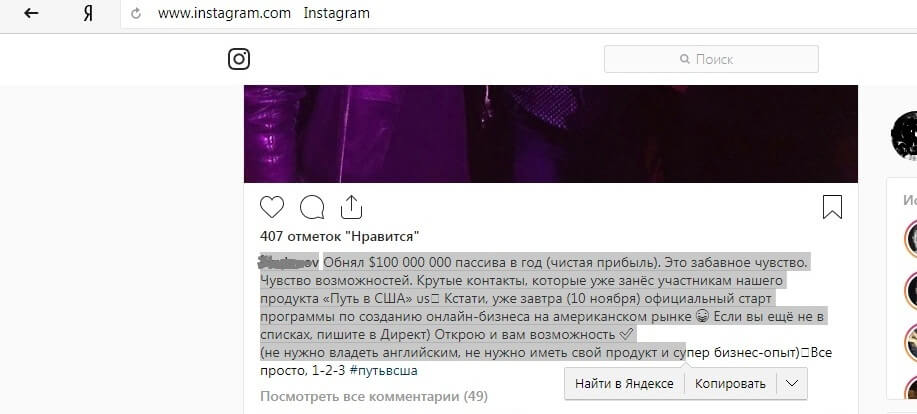 Результаты высылаются в течение 5-10 минут. Перед оформлением запроса предстоит в разовом порядке активировать почтовый адрес по инструкции, появляющейся после заполнения текстовой формы.
509 Превышен предел пропускной способности
509 Превышен предел пропускной способности Сервер временно не может обслуживать ваши запрос из-за того, что владелец сайта достиг своего ограничение пропускной способности.
как скопировать текст в инстаграме?
Ответить
- Нет простого способа скопировать текст в Instagram.
- Однако есть несколько методов, которые можно использовать для получения нужного текста.
Как копировать подписи и комментарии Instagram на смартфоны
Как копировать текст в комментарии Instagram
Что такое копировать ссылку в Instagram?
Копировать ссылку — это функция в Instagram, позволяющая скопировать ссылку на фото или видео, которое вы просматриваете. Это может быть полезно для обмена фотографиями или видео с друзьями или на других веб-сайтах.
Как скопировать ссылку Instagram в приложение 2022?
Чтобы скопировать ссылку на Instagram в приложение 2022, выполните следующие простые действия:
Откройте приложение 2022 и войдите в свою учетную запись.
Нажмите на три линии в верхнем левом углу экрана.
Нажмите «Поделиться своим профилем».
Нажмите «Копировать ссылку».
Вставьте ссылку в текстовое сообщение, электронное письмо или публикацию в социальной сети.
Как скопировать ссылку в Instagram 2022?
Откройте Instagram и найдите публикацию, которой хотите поделиться.
Нажмите на три точки в правом верхнем углу сообщения.
Нажмите «Копировать ссылку».
Вставьте ссылку в свое сообщение, электронную почту или туда, где вы ею делитесь.
Как мне найти URL моего Instagram в приложении?
Чтобы найти свой URL-адрес Instagram в приложении, откройте приложение и перейдите в свой профиль.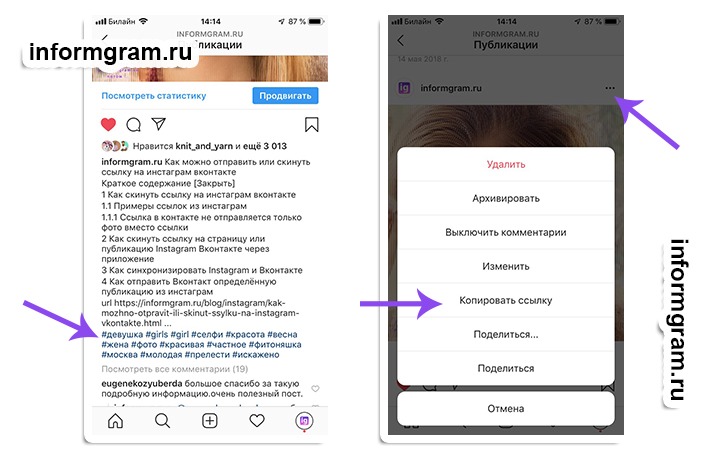 Коснитесь трех полосок в левом верхнем углу экрана, а затем коснитесь «Копировать ссылку».
Как скопировать URL-адрес Instagram на мобильный?
Чтобы скопировать URL-адрес Instagram на мобильном устройстве, откройте приложение Instagram и найдите фото или видео, которым хотите поделиться. Нажмите на три точки в правом нижнем углу публикации, а затем нажмите «Копировать URL-адрес общего доступа». URL-адрес будет скопирован в буфер обмена, поэтому вы можете вставить его в любое место.
Как скопировать ссылку в Instagram 2020?
Чтобы скопировать ссылку на Instagram, сначала откройте приложение Instagram и найдите публикацию, которой хотите поделиться. Нажмите на три точки в правом верхнем углу публикации и выберите «Копировать ссылку». Затем вставьте ссылку в любое другое приложение или на веб-сайт, где вы хотите поделиться ею.
Как скопировать текст со скриншота онлайн?
Есть несколько способов сделать это. Один из способов — использовать веб-сайт, такой как Snipping Tool или Jing. Другой способ — использовать клавишу «Print Screen» на клавиатуре.
Как вы копируете текст?
Есть несколько способов скопировать текст на компьютер. Самый распространенный способ — использовать сочетание клавиш Ctrl+C, чтобы скопировать текст, а затем Ctrl+V, чтобы вставить его в новое место. Другой способ — использовать мышь, чтобы выделить текст, а затем щелкнуть правой кнопкой мыши и выбрать «Копировать» или нажать Ctrl+C.
Как скопировать текст на ноутбуке?
Чтобы скопировать текст на ноутбук, вы можете использовать сочетание клавиш Ctrl+C или щелкнуть правой кнопкой мыши и выбрать Копировать.
Как скопировать текст со скриншота?
Есть несколько способов сделать это. Один из способов — использовать функцию «копировать» на вашем компьютере. Другой способ — использовать инструмент для создания снимков экрана.
Как поделиться ссылкой на Instagram?
Чтобы поделиться ссылкой на Instagram, просто скопируйте ссылку из адресной строки веб-браузера и вставьте ее в любое текстовое средство связи, например, в сообщение в социальной сети или по электронной почте.
Как скопировать ссылку в Instagram 2021?
Чтобы скопировать ссылку из Instagram, сначала откройте приложение Instagram и найдите публикацию, которой хотите поделиться. Нажмите на три точки в правом верхнем углу публикации и выберите «Копировать ссылку». Затем вставьте ссылку на нужную платформу.
Как поделиться своим URL-адресом в Instagram?
Чтобы поделиться своим URL-адресом в Instagram, просто скопируйте ссылку под изображением своего профиля в Instagram и вставьте ее в сообщение или опубликуйте на другом веб-сайте.