Как закреплять посты в Instagram
Если вы являетесь активным пользователем запрещенной в России социальной сети Instagram, то, скорее всего, ваш профиль уже насчитывает не одну сотню фотографий. Но наверняка есть посты, которые хотелось бы держать всегда на самом видном месте вашей страницы. К сожалению, фотографии в профилях размещаются строго в хронологическом порядке. Этот порядок изменить никак нельзя, но появилась возможность закрепить нужный вам снимок, и он будет виден сразу при открытии профиля.
Можно закреплять посты и с каруселью фотографий.
❗️ПОДПИСЫВАЙСЯ НА НАШ КАНАЛ В ЯНДЕКС.ДЗЕНЕ И ЧИТАЙ ЭКСКЛЮЗИВНЫЕ СТАТЬИ БЕСПЛАТНО
Эта возможность нужна больше для бизнес-аккаунтов которые проводят какие-то распродажи или акции. Благодаря закреплению можно зафиксировать подобную информацию и снять закреп, когда акция закончится. Давайте разберемся, как можно это сделать и добавить историю в актуальное, чтобы она была доступна для просмотра в любое время.
Как закрепить публикацию в Инстаграм
К сожалению, ваши подписчики не получают уведомление о том, что вы закрепили публикацию.
О возможности закрепления публикаций разработчиков Инстаграма просили уже очень давно. Все предыдущие годы подобные просьбы игнорировались, и размещение постов в профиле всегда выглядело строго хронологически. Но вот случилось чудо. Наконец-то пользователи оказались услышанными, и появилась возможность закрепить фотографию в самом верхнем ряду профиля. Работает эта возможность не без ограничений. На текущий момент зафиксировать можно не более трех постов. То есть занять весь верхний ряд публикаций. В большинстве случаев этого будет достаточно. Слабо представляю пользователей, которые пытаются закрепить все свои посты. Да и смысл от этого пропадает.
Чтобы закрепить пост в Инстаграме, необходимо выполнить следующие действия:
- Открыть приложение Instagram и перейти в свой профиль.

- Развернуть нужную публикацию на весь экран.
- Нажать на три точки в правом верхнем углу.
- Выбрать пункт «Pin to your profile».
- После этого пост зафиксируется на первом месте в вашем профиле.

Не забудьте включить VPN. Без него в Инстаграм не попасть.
Кнопка закрепления спрятана в меню фотографии.
В следующих обновлениях ждем удобный значок для закрепления в одно касание.
Если публикация потеряла свою актуальность, то ее можно открепить и освободить место для других. Для этого потребуется:
После этих действий пост вернется на свое место согласно хронологии его публикации. К сожалению, на текущий момент нельзя менять порядок закрепленных постов. Они размещаются строго по хронологии их закрепления. Если порядок вас не устраивает, то придется отвязать и привязать все заново в нужной вам последовательности. О чем точно следует помнить, так это то, что закрепление поста в профиле не позволяет ему отобразиться в ленте как новому, и ваши подписчики не получат никаких уведомлений об этом. То есть фиксация публикации не позволяет выдать ее за вновь опубликованную.
Актуальные истории в Инстаграм
Если вы хотите сделать историю доступной всем постоянно, то добавление в актуальное — единственный способ для этого.
Не многие знают, что помимо закрепления постов, в Инстаграме уже давно есть функция по сохранению историй в актуальное. В принципе, это можно назвать более привычным способом — добавление в избранное. Так как истории исчезают через 24 часа, то с помощью этого действия можно оставить их в профиле навсегда. При этом она будет доступна для просмотра всем, у кого есть доступ к вашей страничке в любое время.
Для добавления истории в актуальное необходимо:
- Открыть приложение Instagram и перейти в свой профиль.
- Нажать на кнопку со значком «+».
- Отметить необходимые для добавления истории и нажать кнопку «Далее».
- Выбрать название и обложку для актуальной истории и нажать кнопку «Добавить».
Не все знают об этой возможности, хотя она уже давно присутствует в приложении.
Можно добавить хоть все опубликованные вами истории.
В качестве обложки можно использовать картинку или любую из ранее выложенных историй.
После этого в вашем профиле станут постоянно доступны выбранные вами истории.
Instagram на iPhone
Как закрепить пост в Инстаграм*: подробное руководство по закрепам
Не так давно в Инстаграм* (принадлежит признанной экстремисткой Meta), появилась функция, которая позволяет закрепить пост в верхней части сетки профиля.
Разбираемся как использовать новую функцию, какой пост лучше закрепить вверху страницы и стоит ли делать специальный пост для закрепа.
Сократите бюджет таргетированной и контекстной рекламы с click.ru
Click.ru вернёт до 15% от рекламных расходов.
- Перенесите рекламные кабинеты в click. ru.
- Чем больше вы тратите на рекламу, тем больший процент от расходов мы вернём.
- Это настоящие деньги. И click.ru выплатит их на карту, на электронные кошельки, или вы можете реинвестировать их в рекламу.
 ru.
ru.Сократить бюджет >> Реклама
Читайте также
Как закрепить пост в Инстаграм*: пошаговая инструкция
Предлагаем простое пошаговое руководство, показывающее как сделать закреп в Инстаграм* вверху ленты профиля.
Шаг 1. Откройте свой профиль в Инстаграм* и выберите пост, который хотите закрепить.
Шаг 2. Нажмите три точки рядом с постом и в появившемся меню выберите «Pin to your profile» (закрепить в профиле).
Готово! Пост закреплён.
Шаг 3. Таким образом, вы можете закрепить до 3-х постов наверху страницы.
Если вы хотите удалить один из постов и закрепить другой, также откройте пост, нажмите три точки для вызова меню и выберите открепить.
Другой способ добавить один закреп в Инстаграм* вместо другого, это просто выбрать нужный пост и выбрать закрепить его. При этом, из закреплённого будет удалён самый ранний закреплённый пост.
Какие посты закреплять в профиле?
В профиле лучше закрепить самые лучшие или важные посты.
Например, если вы видите в статистике публикаций, что после просмотра люди подписываются на ваш аккаунт, стоит закреплять именно такие посты.
Также, можно закрепить пост, который не показывает хороших результатов по вовлечению, но важен с точки зрения содержания.
Можно закрепить пост-знакомство, пост с конкурсом/марафоном/челленджем, которые проходят прямо сейчас, анонс мероприятия и прочее.
Ещё один вариант — это сделать пост-закреп с навигацией по аккаунту. Конечно, Инстаграм не даст в полной мере реализовать данную задумку, так как не позволяет использовать ссылки. Но можно в посте сделать ссылки на свои фирменные хэштеги, другие аккаунты или в галерее рассказать о структуре своего аккаунта.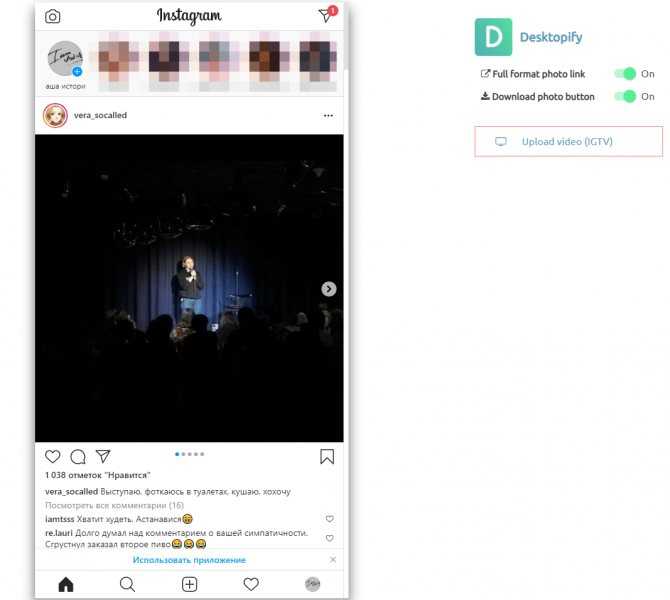
Закреплённые посты в Инстаграм* — очень нужная и важная функция, которую пользователи ждали уже давно. С её помощью можно акцентировать внимание посетителей профиля на самой важной информации, выделить лучшие посты или сделать пост-закреп с навигацией по аккаунту.
*Инстаграм принадлежит Meta, деятельность которой запрещена в России как экстремистская.
Сравнение онлайн-курсов
Перед тем, как купить любой курс, сравните условия от разных школ — стоимость обучения, скидки, длительность, есть ли программа трудоустройства. Подобрать онлайн-курс >>
Реклама
Больше статей по теме:
РЕКОМЕНДУЕМ:
Реклама
НОВОСТИ
ОБЗОРЫ
СТАТЬИ
Реклама
Как планировать публикации в Instagram БЕСПЛАТНО
Заблаговременное планирование публикаций в Instagram избавит вас от беспокойства о том, что публиковать на ходу, и поможет вам сосредоточиться на наиболее важных аспектах вашего бизнеса.
В этом руководстве рассказывается, почему вам следует планировать публикации в Instagram заранее, как это сделать, а также о том, как сохранить актуальность и согласованность вашего контента.
- Зачем планировать публикации в Instagram на потом
- Какие учетные записи Instagram могут планировать публикации?
- Как запланировать публикации в Instagram с помощью сторонних приложений
- Как запланировать публикации в Instagram с помощью Meta Business Suite
- Как запланировать публикации в Instagram с помощью Facebook Creator Studio
- Рекомендации по планированию постов в Instagram
Почему нужно планировать публикации в Instagram заранее?
Заблаговременное планирование публикаций в Instagram имеет множество преимуществ:
- Экономия времени: Планируйте публикации и получайте больше времени для работы над стратегией социальных сетей и создания контента. Кроме того, вам больше никогда не придется делать посты в Instagram в последнюю минуту.
- Улучшает согласованность: Благодаря четкому графику публикации вы сможете поддерживать постоянное качество и присутствие в своей учетной записи Instagram.
- Повышение производительности: Когда вы заранее публикуете, планируете и планируете посты в ленте, вы не гонитесь за крайним сроком, поэтому вы можете позволить себе быть более стратегическим с вашим контентом IG.
- Своевременное получение одобрения: Планирование в Instagram позволяет получить необходимое одобрение до того, как публикации будут опубликованы. Разве не приятно опережать сроки?
 Кроме того, вам больше никогда не придется делать посты в Instagram в последнюю минуту.
планирование публикаций в Instagram в календаре Planable для социальных сетей
Кто может планировать публикации в Instagram?
Instagram предлагает три типа аккаунтов: Personal, Creator и Business . Тип вашей учетной записи определяет, как вы планируете планировать публикации в Instagram.
При первой регистрации вы получаете личную учетную запись Instagram, но вы можете изменить ее на учетную запись Instagram Business или Creator в любое время.
Учетные записи Instagram Business и Creator называются профессиональными учетными записями и предназначены для бизнеса, а не для индивидуального использования.
Основное отличие профессионального инстаграм-аккаунта от личного заключается в том, что последний не имеет доступа к аналитике или API. Вы не можете планировать публикации заранее, получать сторонний доступ к аналитике или использовать Facebook Creator Studio для управления своей учетной записью.
Тем не менее, в Instagram Business вы можете легко запланировать публикации заранее для автоматической публикации. Если вы все еще разрабатываете свою маркетинговую стратегию в Instagram, вам следует подумать о создании бизнес-аккаунта, даже если вы все еще увеличиваете количество подписчиков.
Как планировать публикации в Instagram с помощью Planable
Планирование публикаций в ленте Instagram, каруселей, роликов и историй не должно быть сложной задачей.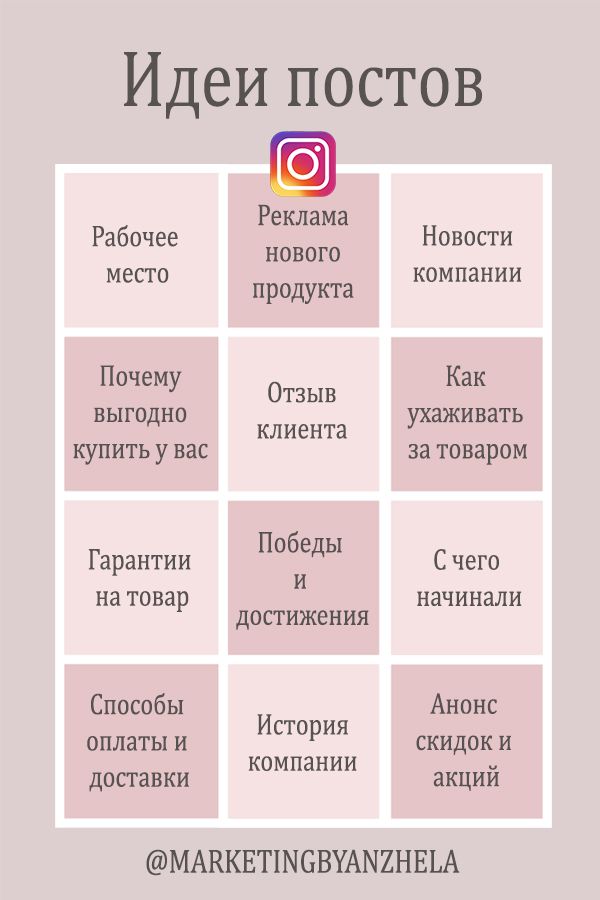 Инструмент управления социальными сетями, такой как Planable, позволяет заранее планировать публикации в Instagram, экономить время и организовывать свою работу (особенно если вы управляете несколькими учетными записями Instagram).
Вот пошаговое руководство по планированию публикаций в Instagram с помощью Planable:
1. Создайте учетную запись Planable
Чтобы начать планировать и планировать контент для 7 социальных сетей, вы можете подписаться на бесплатную Planable счет (кредитная карта не требуется).
2. Подключите свою учетную запись Instagram к Planable
При входе в Planable перейдите к «Добавить страницы», где вы найдете два варианта: «Добавить бизнес-страницу Instagram» и «Добавить профиль Instagram».
а) Добавить бизнес-страницы Instagram
Чтобы включить прямую публикацию, вам необходимо связать бизнес-страницу Instagram со страницей Facebook. Эти страницы предоставят вам доступ к вашей странице в Instagram через Facebook. Обратите внимание, что это будет работать только с бизнес-аккаунтом, а не с учетной записью автора.
b) Добавить профили Instagram
Для учетных записей Instagram, которые , а не связаны со страницей Facebook, вы можете публиковать свои сообщения через мобильное приложение Planable. Такие учетные записи могут включать личные профили, учетные записи создателей или бизнес-аккаунты.
Вы должны выбрать опцию «Добавить профили Instagram», чтобы подключиться к таким учетным записям. Затем, используя данные каждой учетной записи, вы можете легко подключиться к Planable через Instagram. Если вам нужно подключиться к нескольким учетным записям, не забудьте войти в систему по одной за раз.
3. Создайте свою публикацию, историю или ролик в Instagram
Здесь начинается волшебство. Вот шаги, которые нужно выполнить:
Шаг 1: Нажмите кнопку «Создать» в правом углу страницы.
Шаг 2: Добавьте изображение/видео через медиатеку.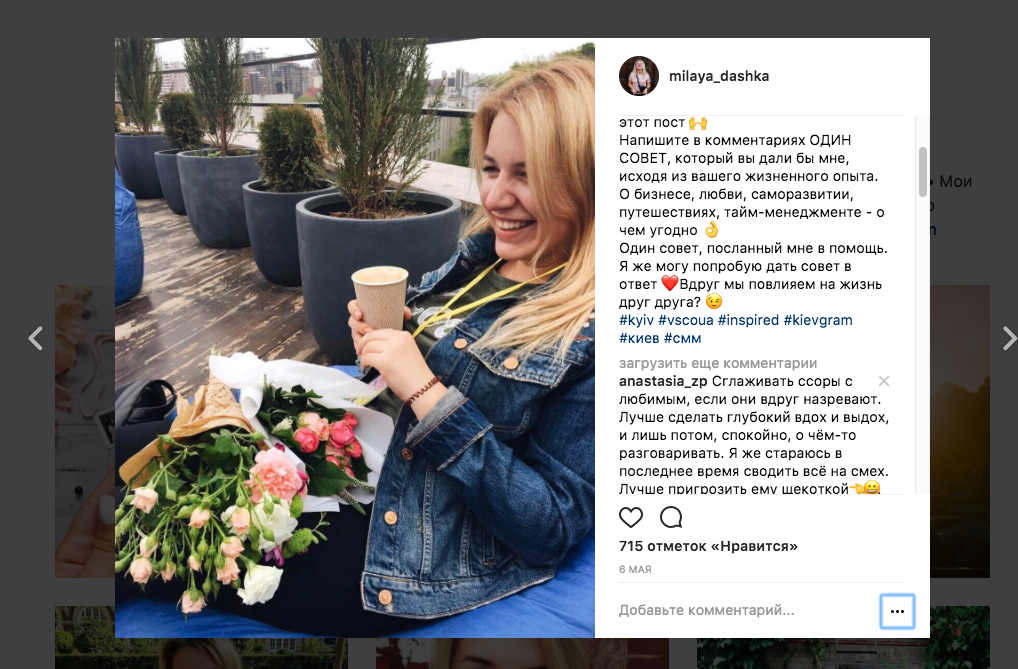
Шаг 3: (Необязательно) Вы можете добавить GIF, нажав эту кнопку в композиторе:
Шаг 4: Добавьте метки с помощью кнопки в верхнем левом углу, чтобы легко организовать свои сообщения.
Шаг 5: Запланируйте 1-й комментарий, используя значок комментария.
Сначала вы должны повторно авторизовать свою учетную запись, чтобы Planable мог управлять комментариями.
Для этого выберите все страницы, которыми вы управляете, во всех рабочих областях. Затем выберите «Да» для управления комментариями для Instagram.
Шаг 6: Если вы хотите запланировать публикации в Instagram несколько раз, вы можете использовать функцию повторного использования в Planable. Нажмите на селектор времени и выберите «Переработать этот пост».
Выберите, когда опубликовать пост и как часто вы хотите его репостить.
4. Запланируйте публикацию в Instagram
Шаг 1: Нажмите «Выбрать дату и время» внизу и выберите дату и время публикации публикации.
Шаг 2: После планирования публикаций в Instagram вы можете просматривать расписание публикаций в представлении «Календарь».
Сделайте это, изменив режим просмотра вашего рабочего пространства Planable в верхнем левом углу рядом со значком вашего идентификатора.
Шаг 3: Убедитесь, что ваши запланированные публикации видны всем (щелкните значок глаза рядом с кнопкой «Сохранить»), чтобы упростить совместную работу с клиентами и командами.
Шаг 4: Ваши публикации будут проходить этап утверждения перед автоматическим планированием. Без дальнейших правок ваш пост будет запланирован к публикации.
Зачем планировать публикации в Instagram с помощью Planable?
Если вы являетесь менеджером социальных сетей, предварительное планирование публикаций в Instagram с помощью Planable дает несколько преимуществ:
- Планирование контента для 7 платформ социальных сетей: Facebook, Instagram, TikTok, Twitter, Google My Business, Youtube и LinkedIn.
- Расписание повторяющихся сообщений: Planable позволяет повторно использовать сообщения по мере необходимости. Убедитесь, что вы публикуете сообщения последовательно и публикуете одни и те же сообщения много раз подряд по выбранному вами расписанию — будь то ежедневно, еженедельно или ежемесячно.
- 4 режима просмотра: Planable предлагает четыре режима просмотра: просмотр ленты, просмотр календаря, просмотр списка и просмотр сетки.
- Автоматическое планирование: При использовании Planable вы можете сэкономить время, просто включив автоматическое планирование утвержденных сообщений. Пост в Instagram с установленной датой и временем будет автоматически опубликован после утверждения.
- Варианты совместной работы и утверждения: Planable обеспечивает четыре типа рабочих процессов утверждения: отсутствие, необязательный, обязательный и многоуровневое утверждение. Эти рабочие процессы гарантируют, что команды могут эффективно сотрудничать для создания, утверждения и планирования публикаций в социальных сетях.
- Гибкость для вашей команды: Вы можете пригласить любого члена команды в свою рабочую область и предоставить им доступ для комментирования, утверждения или управления.


Как запланировать публикации в Instagram с помощью Facebook (Meta) Business Suite
Если вы не хотите полагаться на инструменты планирования в социальных сетях, вы можете использовать Meta Business Suite. Этот инструмент Facebook предоставляет пользователям доступ к своим страницам, бизнес-аккаунтам и активам на одной платформе. Вы можете использовать Meta Business Suite для планирования публикаций в Instagram, выполнив следующие действия:
Шаг 1: Перейдите на свою страницу Facebook и нажмите «Meta Business Suite» в меню в левой части экрана.
Затем свяжите свою учетную запись Instagram с Facebook Meta Business Suite. Вы можете сделать это на своем рабочем столе или мобильном устройстве.
Шаг 2: Выберите «Создать сообщение» и щелкните в окне «Новое сообщение».
Чтобы запланировать публикацию в Instagram, а не в Facebook, убедитесь, что вы выбрали только Instagram в качестве платформы в разделе «Места размещения».
Затем выберите или перетащите фото или видео, которые вы хотите опубликовать в Instagram. Вы можете добавить до 10 фотографий или видео, чтобы создать карусельную публикацию. Однако имейте в виду, что видео продолжительностью менее 15 минут классифицируются как ролики.
Шаг 3: Создайте свою подпись в Instagram и добавьте упоминания и хэштеги.
Шаг 4: Запланируйте публикацию в Instagram.
Затем выберите синюю стрелку вниз рядом с кнопкой «Опубликовать». Нажмите «Запланировать публикацию» и выберите дату и время, когда вы хотите, чтобы ваша публикация вышла.
После этого нажмите «Сохранить».
Вы можете найти запланированные публикации в Instagram в разделе «Сообщения и истории» на левой боковой панели.
Как запланировать публикации в Instagram с помощью Facebook Creator Studio
Если у вас есть учетная запись Instagram Business или профиль Creator, вы можете публиковать, планировать и редактировать публикации в Instagram с помощью Creator Studio.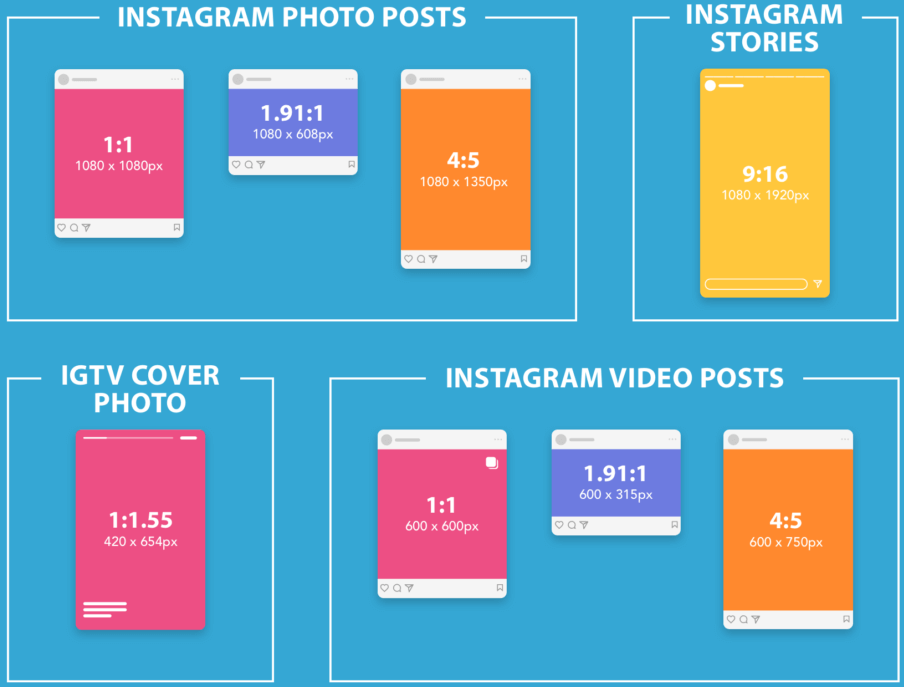 Вот пошаговое руководство по планированию публикаций в Instagram с помощью Facebook Creator Studio.
Шаг 1: Щелкните значок Instagram рядом со значком Facebook в верхней части экрана, чтобы связать свою учетную запись Instagram с Facebook Creator Studio.
Шаг 2: Нажмите кнопку «Создать публикацию» и выберите «Лента Instagram».
Выберите учетную запись Instagram, в которую вы хотите опубликовать сообщение (если у вас подключено несколько учетных записей Instagram).
Шаг 3: Нажмите «Добавить контент», чтобы выбрать фотографии или видео, которые вы хотите опубликовать. Вы можете загрузить несколько файлов, если хотите создать карусельную публикацию.
Вы можете либо загрузить новый контент, выбрав «Из загрузки файла», либо старый контент, которым вы уже поделились, выбрав «Со страницы Facebook».
Шаг 4: Создайте подпись, добавьте упоминания и хэштеги. Вы также можете добавить местоположение, если хотите.
Шаг 5: Когда все будет готово, нажмите стрелку рядом с синей кнопкой «Опубликовать» и выберите «Расписание».
Выберите дату и время публикации и нажмите «Расписание».
Вы можете найти запланированные публикации в Instagram в разделе «Предварительно опубликовано» на левой боковой панели.
Рекомендации по планированию публикаций в Instagram
Заблаговременное планирование контента в Instagram поможет сохранить согласованность в сообщениях и теме ваших сообщений. Это гарантирует, что вы ничего не пропустите, и вы можете просмотреть свои сообщения, прежде чем они будут опубликованы.
Вот несколько советов, как максимально эффективно планировать будущие публикации на потом:
1. Выберите подходящее время для публикации для вашей аудитории
Время — это все, что касается охвата целевой аудитории. Публикация контента в Instagram, когда большая часть вашей аудитории находится в сети, может повысить вовлеченность.
Вы можете установить предпочтительное время в Planable, чтобы ваши сообщения выходили в оптимальное время дня для вашей конкретной аудитории. Выберите предпочтительное время, проанализировав данные о тенденциях и шаблонах взаимодействия из своей учетной записи Instagram.
2. Подбирайте релевантные посты
Рост Instagram происходит за счет создания максимальной ценности для вашей аудитории. Масштабирование включает в себя поиск, выбор и перекрестную публикацию релевантного контента. Речь идет не о том, чтобы поделиться 90 299 любым контентом из 90 300. Вы должны курировать контент, который интересует и привлекает вашу аудиторию: сообщения в блогах, пользовательский контент или отзывы.
3. Планируйте заранее
Заблаговременное планирование публикаций — хорошая отправная точка для постоянного присутствия в Instagram и намеренного построения отношений с вашей аудиторией. Когда вы планируете свои посты заранее, вы можете создать более комплексную стратегию, ценный контент и графики, соответствующие вашему оптимальному времени взаимодействия.
4. Определите пробелы в своем календаре
Календарь контента Planable для социальных сетей поможет вам определить пробелы с первого взгляда. Вы хотите найти баланс между недостаточной и чрезмерной публикацией. Заполнение пробелов в вашем календаре контента гарантирует, что ваша аудитория Instagram будет видеть ваш контент достаточно часто, чтобы держать вас в затылке.
Готовы начать планировать публикации в Instagram?
Начните планировать интересные посты в Instagram заранее и лучше организуйте свой календарь контента.
Теперь, когда вы знаете, как планировать публикации в Instagram с помощью Planable, Meta Business Suite и Creator Studio, вы можете выбрать лучший инструмент планирования для себя.
Теперь пришло время запланировать эти публикации в Instagram. Вы можете попробовать Planable бесплатно уже сегодня!
Andreea Stefan
С 2016 года неутомимый сторонник и практик ставить пользователей выше алгоритмов Google. Специалист по всем технологиям SEO. Увлекается фотографией и прирожденный читатель.
Канье «Йе» Уэст называет Кайри Ирвинг и Стивена А. Смита «настоящими» в странных постах в Instagram
Канье Уэст
Опубликовано
Канье Уэст, борющийся рэпер, теперь известный как Йе, появился в сериале, чтобы поддержать спортивного комментатора Стивена А. Смита и суперзвезду Brooklyn Nets Кайри Ирвинг. постов в Instagram в воскресенье.
В последующих сообщениях Йе опубликовала фотографии Смита и Ирвинга, а также бывшего кандидата в Сенат от Республиканской партии Гершеля Уокера, который баллотировался от НФЛ.
«На самом деле некоторые настоящие все еще живы, которые больше не боятся. Я с вами. Пора создавать свои собственные, чтобы #redmedia никогда больше не могла нас контролировать или уменьшать нас», — написала Йе в подписи к фотографии Смита.
НАЖМИТЕ ЗДЕСЬ, ЧТОБЫ ПОЛУЧИТЬ ДОПОЛНИТЕЛЬНЫЕ РЕпортажи о спортивных событиях на FOXNEWS.
Кайри Ирвинг из Brooklyn Nets (Натаниэль С. Батлер/NBAE через Getty Images)
На фотографии Ирвинга Йе написал: «Здесь еще есть настоящие».
На прошлой неделе Смит изменил свою первоначальную позицию в отношении Е после антисемитских комментариев бизнес-магната. 22 октября он рассказал о своих мыслях о Е в эпизоде своего подкаста «Know Mercy».
«Уэст продолжал свою риторику о том, что еврейский народ является причиной его плохих деловых сделок и негативной реакции, которую он получил», — сказал Смит. «Я думал, что брат стоит миллиарды. Что ты имеешь в виду? Какие плохие сделки? Сколько у тебя было плохих сделок, если ты стоишь 7 миллиардов долларов? ты самый богатый черный человек в американской истории? Сколько у тебя было плохих сделок? Что ты имеешь в виду? Как это, Канье? Если евреи виноваты в плохих деловых сделках, которые стоили тебе денег, как ты говоришь, что хвастаясь тем, что он самый богатый чернокожий человек в американской истории? Какой именно? Либо они помогли вам, либо причинили вам вред.
Позже Смит добавил, что «когда ты ошибаешься, ты ошибаешься».
ФУТБОЛЬНАЯ КОМАНДА TEXAS A&M ПРЕКРАТИТ ИСПОЛЬЗОВАНИЕ ПЕСНИ KANYE WEST ПОСЛЕ ПОСЛЕДНИХ АНТИСЕМИТСКИХ КОММЕНТАРИЙ
Стивен А. Смит (Паула Лобо/NBC через Getty Images)
«Когда вы зажигательны, вы зажигательны. Когда вы бесчувственны, вы бесчувственны», — сказал Смит. «И когда вы видите, что он не обращает внимания или безразличен к истории и тому влиянию, которое она оказывает на любую группу людей в этом мире, черных, белых, евреев, неевреев, это не имеет значения. Латиноамериканцы, американцы азиатского происхождения или кто-то еще, вы должны быть вызванным на ковер для этого, особенно когда у вас, кажется, нет извиняющейся косточки в вашем теле И это то, где мы с Канье Уэстом, поскольку мы сидим здесь прямо сейчас. Потому что, дамы и господа, извините за мой язык, но это дерьмо плохо.
В конце прошлой недели Ирвинг подвергся резкой критике за то, что поделился антисемитским фильмом в социальных сетях. Он сказал, что имел в виду «никакого неуважения», и в субботу вечером на него надавили по поводу решения продвигать фильм.
Он защищал свое право публиковать все, во что он верит, после того, как его действия были осуждены владельцем команды Nets Джо Цаем и НБА.
«Мы живем в 2022 году. Историю нельзя ни от кого скрывать, и я не сторонник разногласий, когда дело доходит до религии», — сказал Ирвинг. «Я принимаю все сферы жизни».
Канье Уэст, он же Йе, замечен 28 октября 2022 года в Лос-Анджелесе. (MEGA/GC Images)
Ирвинг добавил: «Я не собираюсь отказываться от всего, во что верю. Я только стану сильнее, потому что я не один. Меня окружает целая армия».
НАЖМИТЕ ЗДЕСЬ, ЧТОБЫ ПОЛУЧИТЬ ПРИЛОЖЕНИЕ FOX NEWS
После антисемитских замечаний Йе — публикации в Твиттере о том, что он пойдет на «смертную аферу 3 против ЕВРЕЙСКОГО НАРОДА» — компании разорвали отношения с его модным брендом Yeezy.