

Окей Гугл на компьютере
Главная » Уроки и статьи » Интернет
Многие, наверное, слышали об этом приложении для смартфонов, но не все знают, как установить Окей Гугл на компьютере. А это очень просто, по сути, если у Вас уже есть браузер Google Chrome, то вам и устанавливать не чего не надо.
Далее показана небольшая инструкция по включению Окей Гугл на компьютере и некоторые советы по работе с ним.
Внимание: Функцию «Окей Гугл» в настольных браузерах Chrome c 46 версии отключили! Но, голосовой поиск и команды, описанные ниже, работают.
Как включить Окей Гугл на компьютере
Для работы с Окей Гугл понадобится браузер Google Chrome и микрофон. Если у Вас ноутбук, то, скорее всего микрофон в нем уже встроен.
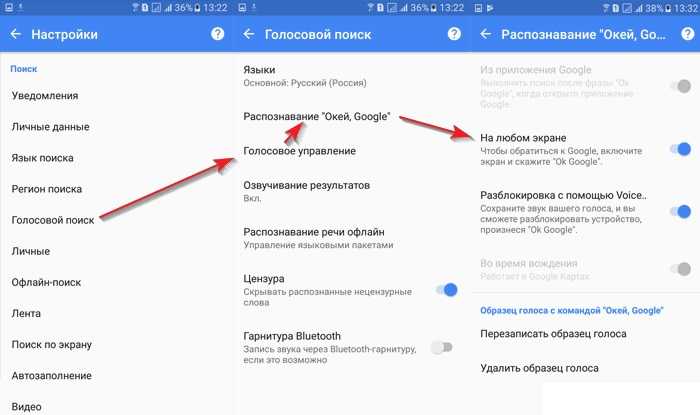
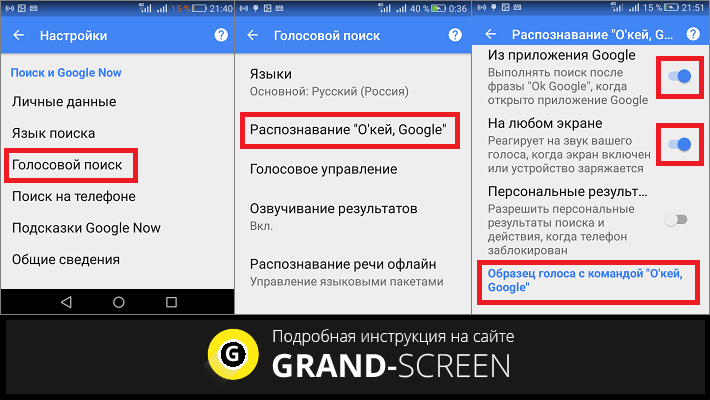
Давайте же включим саму функцию. Она уже встроена в последние версии Google Chrome. Для этого нажмите на кнопку меню и зайдите в настройки браузера.
В настройках, в разделе поиск поставьте галочку на напротив «Включить голосовой поиск по команде “О’кей, Google”».
Теперь переходим на страницу поиска Google.ru. В первый раз страница может потребовать доступ к микрофону, не забудьте нажать «Разрешить».
И так, мы на странице поиска, если Вы еще не ввели какой-нибудь текст, то в поле ввода будет серая надпись «Скажите Окей Google». Это значит, что мы включили эту функцию и можно начать с ней работать.
Главное разборчиво сказать Окей Гугл.
А затем свой поисковый запрос (то что вы ищите).
Работает? Ура, теперь у Вас есть Окей Гугл на компьютере!
Не работает? Тогда нужно узнать, что не так. Я тут набросал несколько возможных причин и способы их устранения.
1. Окей Гугл работает только на странице поиска Google.
2. Нет надписи «Скажите…» в поле ввода, возможно причина в том, что Окей Гугл на компьютере работает не со всеми доменами Google, вот список поддерживаемых языков.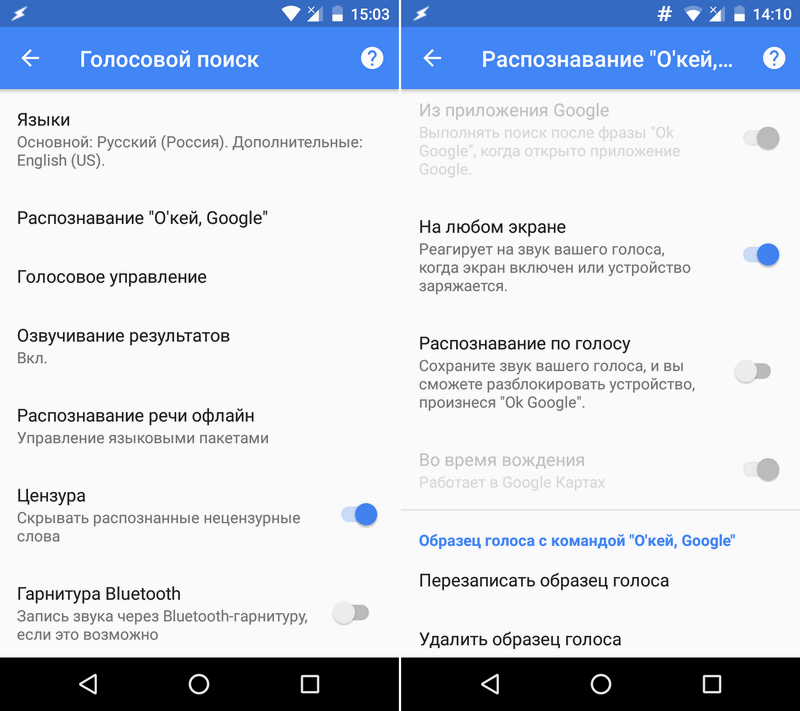
- Английский (США) – www.google.com
- Английский (Великобритания) – www.google.co.uk
- Немецкий – www.google.de
- Французский – www.google.fr
- Русский – www.google.ru
Так что для русскоязычных пользователей нужно заходить на Google.ru.
2. Проверьте микрофон, возможно, он не подключен или подключен не правильно.
Также в поле поиска Гугл показывает, активен ли микрофон.
Активен:
Не активен:
3. Если значка микрофона нет, или нет функции Окей Гугл в настройках браузера, то нужно проверить обновления Chrome, возможно у Вас устаревшая версия. Для этого нажмите на значок меню и выберите «О браузере Google Chrome».
Далее перейдем к запросам Окей Гугл.
Голосовой поиск Окей Гугл на компьютере
Кроме обычных фраз, таких как Окей Гугл: купить что-то там. Есть и другие интересные команды, которые можно использовать в Google Chrome. Ниже показан список примеров таких команд, которые я собрал, играясь с этим приложением. Начальная фраза «Окей Гугл» в примерах упущена.
Список примеров голосовых команд Окей Гугл на компьютере
Для примера взят город Лондон
- Время в Лондоне
- Погода в Лондоне, погода в Лондоне завтра, погода в Лондоне в пятницу и т.п.
- Расстояние от Лондона до Киева
- как доехать от Лондона до Кембриджа
- Население Лондона
- Столица Великобритании
- Площадь Лондона
- что такое компьютер
- кто такой менталист
- сколько лет Джеки Чану
- дата рождения Джеки Чана
- где родился Джеки Чан
- жена Джеки Чана
- 2+5
- квадратный корень из 64
- 10 в степени 5
- 10 долларов в фунтах
- тысяча грамм в килограммах
- 1 парсек в световых годах
- покажи видео Риана даймонд
- покажи картинки клавиатура
Как можно увидеть, большинство примеров это функции поиска, которые работают и без голосовых команд Окей Гугл.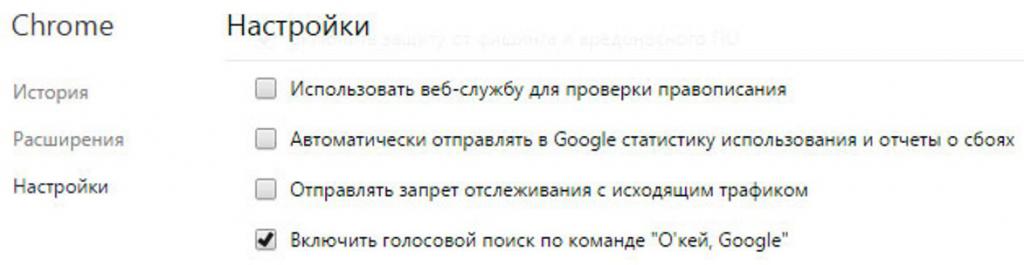
На этом все, приятного Вам использования Гугл Окей на компьютере.
Понравилось? Поделись с друзьями!
Дата: 18.05.2015 Автор/Переводчик: Linchak
Полезные ссылки
- Карта сайта
Разделы
- Уроки и статьи
- Советы по компьютеру
- Компьютерный словарь
Связь с нами
- Обратная связь
- Сотрудничество и реклама
Окей Гугл на компьютер
Интернет технологии не стоят на месте. Раньше программы удивляли пользователей суперсовременными возможностями знакомств, а также методами общения с близкими, которые находятся за тысячи километров. А теперь компьютер сам становится собеседником, который знает ответы на миллионы вопросов и готов помогать пользователям во многих ситуациях.
Голосовой поиск Окей Гугл — это программа-помощник, которая может работать на телефоне, компьютере и ноутбуке. Лично меня особенно привлекает то, что для получения необходимой информации используется не клавиатура, а голосовые сообщения от пользователя.
Это помогает сэкономить время и создать некий эффект присутствия помощника. «О’кей Google» в настоящее время поддерживается на нескольких языках: английском (США), английском (Великобритания), немецком, французском, а теперь ещё и русском (соответственно, домены www.google.com, www.google.co.uk, www.google.fr, www.google.de и наиболее привычный большинству из нас www.google.ru).
Сервис Окей Гугл на компьютере постоянно обновляется, совершенствуется. Так, в частности, недавно в русской версии этого голосового поиска было введено интересное обновление: команда не только реагирует на каждый запрос, демонстрируя на экране необходимую информацию, но и отвечает голосовым сообщением, как обыкновенный человек-собеседник.
- Нужно установить браузер Google Chrome на ПК. Его желательно обновить до последней версии.
- В Google Chrome в адресной строке необходимо набрать www.google.ru (или выбрать другой из вышеперечисленных доменов, если планируется поиск на другом языке).
- Открыть меню — три серые горизонтальные линии в верхнем правом углу окна, выбрать «Настройки», затем — «Показать дополнительные настройки».
- Выбрать раздел «Личные данные», напротив строчки «Включить голосовой поиск по команде «О’кей Google»» установить флажок.
- Нажав кнопку «Войти» в верхнем правом углу страницы стартовой страницы, можно зайти в поисковик под своим аккаунтом. Если его нет — предварительно зарегистрироваться.
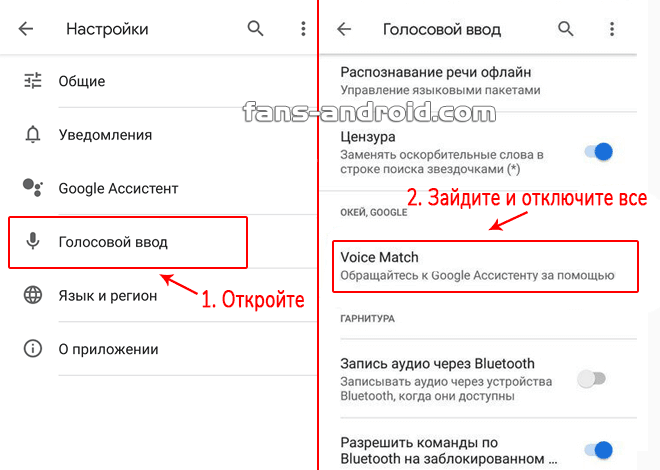
- Если значок с изображением микрофона справа от строки поиска закрашен серым цветом — можно активировать голосовой поиск, произнеся «Окей Гугл» на компьютере. Заменой этой голосовой команде может быть нажатие на значок микрофона.
- На экране появится надпись «Говорите».
 Теперь можно произносить запрос.
 Теперь можно произносить запрос.
Перед пользованием желательно проверить активность микрофона. Также учтите, что «О’кей Google» может работать только на странице быстрого доступа.
Благодаря возможностям поиска «Окей Google», без перехода по ссылкам каждый пользователь компьютера может быстро найти информацию используя, как смартфон, так и компьютер:
- О погоде и времени в разных точках мира: «Какая погода в Милане?»
- О людях, предметах, событиях и достопримечательностях: «Кто муж Аллы Пугачевой?», «Где находится Колизей?»
- Об организациях: «Телефон налоговой администрации в Киеве»
- О футбольных матчах: «С каким счётом выиграл Спартак?»
- О маршрутах: «Санкт-Петербург. Марсово поле. Маршруты»
- Об авиарейсах: «Авиарейсы из Новосибирска в Москву в декабре»
- О курсах валют: «Сколько долларов стоит рубль сегодня?»
Интересно, что «О’кей Google» — часть пакета приложений Google Now. Голосовая команда даёт возможность создавать напоминания, заметки, активизировать запуск купленных через Google Play игр и фильмов, отмечать в календаре нужные даты.
Имейте в виду: при использовании «О’кей Google» на компьютере система записывает ваш голос, запрос и несколько секунд до него. Запись остаётся в Google и впоследствии используется для того, чтобы распознавать вашу речь.
- 5
- 4
- 3
- 2
- 1
(0 голосов, в среднем: 0 из 5)
Предыдущая статья: FaceQ на компьютер Следующая статья: Что это за сайт Goo.gl
Как включить голосовой доступ в Windows 11
Автор Зайнаб Фалак
Хотите управлять Windows 11 с помощью голоса? Вот как настроить голосовой доступ.
Функция голосового доступа относится к семейству инструментов специальных возможностей Windows и позволяет пользователям управлять своими компьютерами, используя только голос. Например, вы можете открывать новые приложения, закрывать некоторые и перемещаться по ним с помощью голосовых команд.
Давайте рассмотрим различные способы включения голосового доступа в Windows 11.
Способ 1: включить голосовой доступ через приложение настроек
Самый простой способ включить функцию голосового доступа — использовать приложение настроек Windows. Для этого вам не требуется административный доступ к системе, поэтому, даже если вы используете стандартную учетную запись пользователя, вы можете внести эти изменения.
Вот как вы можете действовать:
- Нажмите Win + Я нажимаю вместе, чтобы открыть приложение «Настройки».
- Выберите Специальные возможности на левой панели.
- Перейдите к правой стороне окна и нажмите на опцию Speech .
- Теперь включите переключатель Голосовой доступ .
- Если вы хотите, чтобы эта функция запускалась автоматически сразу после входа в Windows, разверните параметр «Голосовой доступ» и установите флажок «Начать голосовой доступ после входа в систему».

После включения этой функции Windows предложит вам загрузить модель речи, чтобы функция голосового доступа понимала вас. Чтобы продолжить, выполните следующие действия:
- Нажмите Загрузить .
- Должно открыться окно голосового доступа. Теперь вы можете выбрать микрофон, который хотите использовать для этой цели. Если предпочитаемого устройства нет в списке, нажмите кнопку Добавить новый микрофон .
- После выбора микрофона щелкните значок стрелки в правом нижнем углу окна, чтобы продолжить.
- В следующем окне нажмите кнопку Руководство по началу работы , чтобы узнать, как использовать функцию голосового доступа.
Это очень похоже на Google Assistant и Alexa, поэтому у вас не должно возникнуть проблем с его использованием, если вы уже знакомы с этими инструментами.
Метод 2: включить голосовой доступ через реестр Windows
Если использование приложения «Параметры» для включения функции голосового доступа по какой-либо причине не работает для вас, вы можете попробовать использовать для той же цели редактор реестра Windows. При использовании этого метода функция голосового доступа будет автоматически включаться при каждом входе в Windows.
Реестр Windows — это инструмент административного уровня, содержащий информацию о программах и процессах операционной системы. Опытные пользователи часто используют реестр для настройки системы по своему вкусу, что мы и собираемся сделать в этом методе.
Однако имейте в виду, что для использования этого метода вам необходим административный доступ к системе. Мы также рекомендуем вам создать резервную копию реестра, прежде чем выполнять следующие действия. Это поможет вам вернуться к текущему состоянию редактора реестра на случай, если в будущем что-то пойдет не так.
После этого выполните следующие действия:
- Нажмите Win + R , чтобы открыть диалоговое окно «Выполнить».
- Введите regedit в поле «Выполнить» и нажмите Введите .
- Кроме того, вы также можете ввести Редактор реестра в поиске Windows и нажать Запуск от имени администратора .
- Нажмите Да в запросе подтверждения учетной записи пользователя.
- Когда вы окажетесь в редакторе реестра, перейдите в указанное ниже место:
HKEY_CURRENT_USER\Software\Microsoft\Windows NT\CurrentVersion\Accessibility
- Переместитесь в правую часть окна и дважды щелкните значение Configuration . Если это значение отсутствует, щелкните правой кнопкой мыши в любом месте правой панели и выберите New > String Value .
- Переименуйте это значение как Конфигурация и нажмите Введите , чтобы сохранить его.
- Теперь дважды щелкните только что созданный ключ конфигурации и в разделе «Значение» введите voiceaccess.
- Нажмите Введите , чтобы сохранить изменения.

Это должно успешно внести необходимые изменения. Если в будущем вы захотите отключить функцию голосового доступа, вы можете просто удалить созданный вами раздел реестра.
Оптимизация работы с Windows 11 с помощью функции голосового доступа
Теперь, когда вы включили функцию голосового доступа, вы можете успешно оптимизировать работу с Windows 11.
Прежде всего, если функция не настроена на автоматический запуск сразу после входа в Windows, вы можете включить ее, нажав клавиши Alt + Shift + C. Чтобы голосовой доступ не прослушивал вас, используйте сочетание клавиш Alt + Shift + B.
Если вы хотите использовать голосовой ввод, а не текст, вы также можете использовать сочетание клавиш Win + H. Это запустит небольшой диалог с тремя значками. Вы можете нажать на значок микрофона, чтобы начать запись.
Чтобы помочь компьютеру лучше понимать ваш голос, вы можете использовать панель управления, чтобы улучшить распознавание речи. Вот как вы можете это сделать:
- Введите Панель управления в поиске Windows и нажмите Открыть .
- В окне панели управления перейдите к Простота доступа > Распознавание речи .
- Теперь нажмите Обучите свой компьютер, чтобы лучше понять ваш вариант , и следуйте инструкциям на экране, чтобы продолжить.
Кроме того, вы также можете попросить Windows отображать номера для всех элементов на экране меню или проводника. Когда функция голосового доступа включена, просто скажите «Показать числа», и система присвоит всем кликабельным элементам определенный номер, который вы используете для дальнейшего управления компьютером.
Используйте голосовые команды для управления компьютером
Функция голосового доступа значительно упрощает использование компьютера и навигацию по приложениям. Еще проще использовать функцию голосового доступа в Windows, если вы раньше использовали такие сервисы, как Google Assistant и Alexa. В результате вы избавите себя от физических усилий, связанных с использованием курсора или клавиатуры при выполнении множества задач.
преимуществ использования приложения Google Voice для ПК
С ростом популярности социальных сетей и удаленной работы в последние годы возросла популярность приложений для видеочата и телефонных услуг.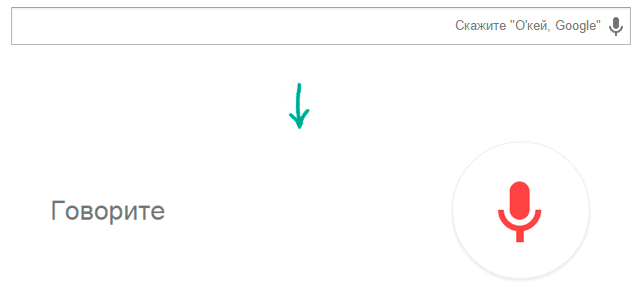 Google Voice — это решение, если вам нужен номер мобильного телефона без оператора телефонной связи. Эта универсальная коммуникационная платформа включает в себя все необходимое для личного и делового использования.
Если вы хотите узнать больше, мы обсудим все, что вам нужно знать о Google Voice, в том числе о том, как создать учетную запись.
Что такое Google Voice?
Google Voice — это мощная телефонная служба, которая поддерживает голосовые звонки, международные звонки, SMS-сообщения, голосовую почту, переадресацию звонков и многое другое. Важно не путать его с Google Hangouts или Google Meet, так как это совершенно другой сервис.
С помощью Google Voice пользователи получают номер Google Voice с выделенным кодом города. Если вы можете использовать Google Voice на своем мобильном телефоне и планшете, он также доступен в качестве службы веб-браузера.
При получении входящего вызова вы увидите, что номер звонит «через Google Voice Wi-Fi Call». Google Voice идеально подходит для владельцев малого бизнеса, которые часто находятся в пути. Это также отличное решение для предотвращения спам-звонков.
Каковы преимущества Google Voice?
Google Voice — это феноменальная телефонная служба с многочисленными преимуществами. Вот некоторые из его выдающихся функций:
Звонки Gmail
Google Voice дает вам возможность совершать звонки прямо из почтового ящика Gmail. Если вы находитесь в США или Канаде, эта функция уже доступна по умолчанию.
Однако при использовании Google Voice Gmail не будет менять номер телефона при каждом звонке. Большинство людей просматривают телефонные звонки с неизвестными номерами, и эта опция решает эту проблему. Вы даже можете отвечать на звонки из Google Chat.
Неограниченное количество текстовых сообщений
Если вы используете Google Voice для бизнеса, цены будут варьироваться в зависимости от выбранного вами плана. Однако, если вы используете платформу в личных целях, вы можете получить неограниченный бесплатный обмен текстовыми сообщениями. Вам не нужно отправлять тексты с телефона, так как вы можете использовать Google Voice через браузер.
Переадресация вызовов
Если вы собираетесь сменить оператора сотовой связи или номер мобильного телефона, вам пригодится Google Voice. Вы можете переадресовывать звонки на шесть телефонных номеров, включая стационарное устройство.
Вы можете выбрать, будут ли все подключенные номера звонить одновременно или в определенном порядке.
Транскрипция голосовой почты
С помощью Google Voice вы можете прослушивать голосовые сообщения в режиме реального времени. Однако вы также можете положиться на встроенную технологию распознавания речи для расшифровки голосовой почты. Если вам нужен эффективный способ сохранить содержимое голосовой почты, Google Voice может расшифровать его для вас, и вы можете сохранить его в виде текста.
Заблокировать номера
Коммерческие звонки, спам и другие нежелательные звонки могут испортить чей-то день. Однако с помощью Google Voice вы можете легко заблокировать эти звонки и текстовые сообщения. Вы также можете настроить исходящее сообщение «Номер не обслуживается», которое может прекратить звонки навсегда.
Как настроить Google Voice на ПК
Настройка учетной записи Google Voice относительно проста. Вам необходимо убедиться, что у вас есть стабильное подключение к Интернету, действующая учетная запись Google и номер телефона в США или Канаде.
Если вы можете исключить эти оговорки из контрольного списка, выполните следующие действия:
Перейдите на Voice.google.com с помощью любого браузера.
Нажмите кнопку «Для личного пользования» на главном экране.
Войдите в систему, используя действующую учетную запись Google.
Прочтите «Условия обслуживания и Политику конфиденциальности» и нажмите «Продолжить».
Найдите доступные номера в вашем коде города. Если нет доступных, попробуйте ближайшее место.
Нажмите «Подтвердить» и введите номер своего мобильного или стационарного телефона.
Вы получите уведомление с кодом доступа. Введите код.
Нажмите «Готово».
Google Voice доступен для Windows, macOS, Chrome OS и большинства браузеров.
Попробуйте Speechify — приложение преобразования текста в речь, дополняющее Google Voice
Вы можете читать цифровой текст вслух при использовании Google Voice на ПК через браузер. Speechify – это надежное приложение для преобразования текста в речь, которое еще больше упрощает использование Google Voice. С расширением браузера Google Chrome или Safari Speechify будет читать информацию на экране, включая текстовые сообщения, электронные письма Gmail и многое другое.
Эта функция позволяет людям с ограниченными возможностями обучения и нарушениями зрения получать доступ ко всем функциям Google Voice. Попробуйте Speechify сегодня бесплатно и наслаждайтесь преимуществами этого превосходного инструмента преобразования текста в речь.
Часто задаваемые вопросы
Для каких платформ доступен Google Voice?
Google Voice доступен на различных платформах и операционных системах.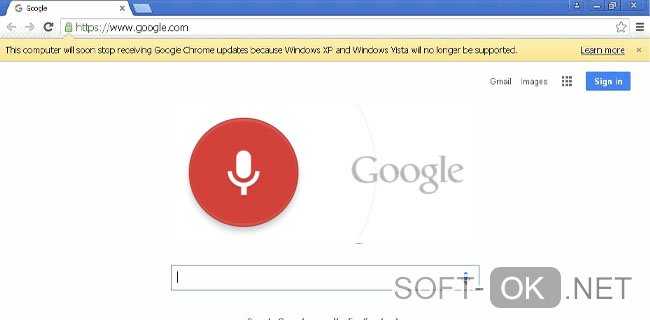 Вы можете использовать Google Voice в Microsoft Windows, Apple macOS, Chrome OS и Linux с ограниченными возможностями. Программное обеспечение VoIP доступно в браузерах Google Chrome, Firefox, Edge и Safari. Имейте в виду, что вам нужна учетная запись Google, чтобы использовать приложение.
Могу ли я установить приложение Google Voice?
Да, вы можете установить приложение Google Voice на свое мобильное устройство или использовать его в Интернете через веб-браузер. Приложение для iOS доступно в App Store, а приложение для Android — в Google Play Store.
Есть ли у приложения Google Voice настольная версия?
Нет. Вы можете использовать Google Voice только через Интернет или мобильные приложения Android и iOS.
Каковы требования для использования приложения Google Voice?
Существует два основных требования для использования приложения Google Voice. Вам потребуется действующая учетная запись Google или G Suite, а также номер телефона в США или Канаде, стационарный или мобильный телефон.