|
Меню сайта Категории раздела
Наш опрос Статистика Онлайн всего: 1 Гостей: 1 Пользователей: 0 |
ЭУМК Компьютерное моделирование
|
Вход на сайт Календарь
Архив записей
Друзья сайта
|
|||||||||||||||||||||||||||||||||||||||||||||||||||||||||||||||

 Панели инструментов программ Pаint, Adobe Photoshop и др. | Л-15: Растровый способ формирования графических образов | Л-16: Вставка и редактирование рисунков. Геометрическое моделирование, преобразования растровых и векторных изображений | Л-17: Выделение и трансформация областей. Работа с текстом | Л-18: Тональная и цветовая коррекция и фильтры. Маски, каналы и ретушь | Л-19: Смешивание слоев, эффекты и стили слоев | Л-20: Виды систем графического моделирования: Mathсad, MatLab. Интерфейс пользователя систем Mathсad и MatLab | Л-21: Работа со встроенными функциями, массивами, векторами и матрицами | Л-22: Элементы графической визуализации. Графическая визуализация вычислений — построение графиков функций | Л-23: Основы работы с векторами и матрицами. Палитры математических знаков и документы Mathсad |
 Библиотека элементов векторной графики
 п. Статьи и видеоуроки из самоучителя «организации интерфейса Автокад» помогут вам изучить Автокад и полностью его освоить. Команды, системные переменные находящиеся на ленте инструментов (на ленте-меню) структурированы, т.е. разбиты по тематическим вкладкам: «Главная», «Вставка», «Аннотации» и т.п., которые в свою очередь содержат панели инструментов Автокад. Такой подход организации интерфейса Автокад позволяет быстро вызвать нужную команду.
 Отобразится список со строкой «Показать панели Автокад», щелкнув по нему, покажется список всех доступных панелей инструментов в Автокад. Установив флажок напротив панели в Автокад, вы будете добавлять панель Автокад на ленту. Соответственно сняв флажок, скрывать панель инструментов из ленты.
 Ненужные кнопки из панели быстрого доступа можно удалить, щелкнув по ней правой кнопкой мыши и из контекстного меню выбрать «Удалить с панели быстрого доступа».
 Всего доступно три вида ленты Автокад:
 youtube.com/embed/2oN47OAolzU?rel=0″>
 Геометрическое моделирование, преобразования растровых и векторных изображений | Л-17: Выделение и трансформация областей. Работа с текстом | Л-18: Тональная и цветовая коррекция и фильтры. Маски, каналы и ретушь | Л-19: Смешивание слоев, эффекты и стили слоев | Л-20: Виды систем графического моделирования: Mathсad, MatLab. Интерфейс пользователя систем Mathсad и MatLab | Л-21: Работа со встроенными функциями, массивами, векторами и матрицами | Л-22: Элементы графической визуализации. Графическая визуализация вычислений — построение графиков функций | Л-23: Основы работы с векторами и матрицами. Палитры математических знаков и документы Mathсad |
| Полный спаравочник по Photoshop CS4 | |
| поиск в гугле | |
    Использование Photoshop CS4
|
Рабочая область / Отмена операций и панель «История»С помощью панели «История» можно вернуться к любому предыдущему состоянию изображения, созданному в течение текущего сеанса работы. Каждый раз при внесении изменений в изображение новое состояние изображения добавляется на эту панель. Каждый раз при внесении изменений в изображение новое состояние изображения добавляется на эту панель.
Например, если выделить, повернуть часть изображения, нарисовать какие-либо элементы, каждое из этих состояний отдельно добавится на панель. Если выбрать одно из этих состояний, изображение будет восстановлено в том виде, в каком оно было до внесения этого изменения. Можно продолжать работу с этого состояния. Чтобы отобразить панель «История», выберите команду «Окно» > «История» или щелкните вкладку «История».
При работе с панелью «История» следуйте приведенным далее рекомендациям.
Возврат к предыдущему состоянию изображения
Удаление одного или более состояний изображения

Создание или замена документов с помощью состояния изображения
Настройка параметров панели «История»Можно указать максимальное количество элементов, включаемых в панель «История», и задать другие параметры для настройки панели.
Настройка параметров протокола изменений редактированияПодробная запись действий над файлом в Photoshop может потребоваться для собственных целей, для клиента или для юридических целей. Протокол изменений редактирования позволяет сохранять в текстовом формате историю изменений, внесенных в изображение. Метаданные протокола изменений редактирования можно просмотреть с помощью Adobe Bridge или в диалоговом окне «Сведения о файле».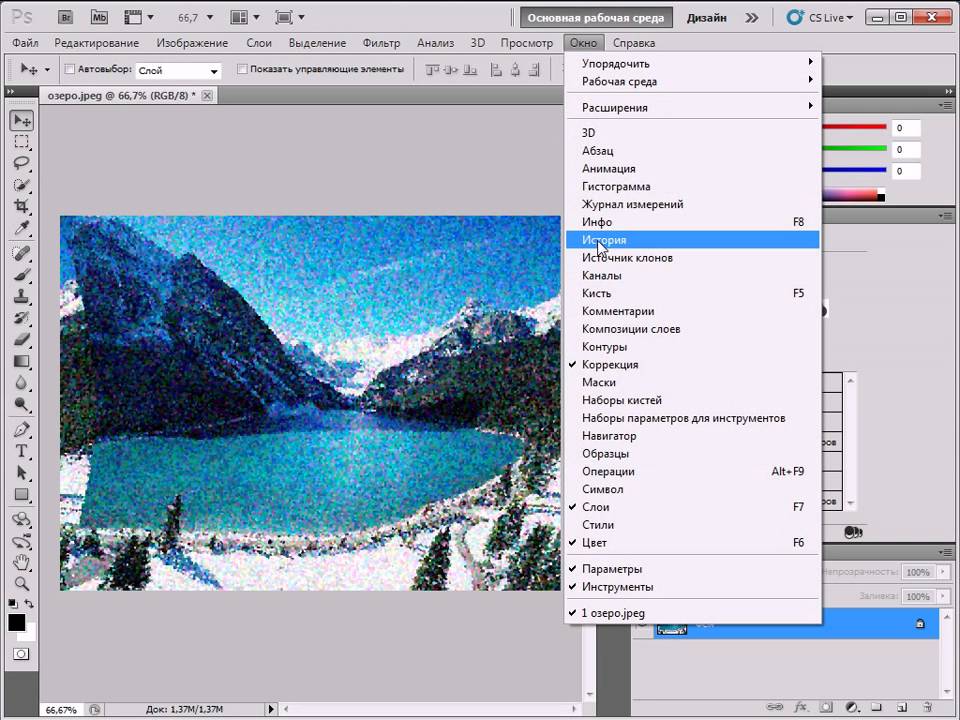
Можно экспортировать текст во внешний файл или хранить информацию в метаданных редактируемых файлов. Хранение большого количества операций редактирования в метаданных увеличивает размер файла; такие файлы могут открываться и сохраняться дольше, чем обычно. Если требуется доказать, что файл протокола не был подделан, сохраняйте протокол изменений в метаданных файла, а затем добавляйте в файл протокола цифровую подпись с помощью Adobe Acrobat. По умолчанию данные протокола изменений в текущем сеансе сохраняются как метаданные файла изображения. Можно указать, где должны храниться данные протокола изменений, а также уровень детализации в нем.
|
| Все права на текст и картинки принадлежат их авторам | |


 Это действие отменить невозможно.
 Можно перетащить первый снимок каждого файла на исходное изображение, чтобы снова получить доступ к этим снимкам из панели «История» исходного изображения.
 При нелинейной записи состояний можно выбрать состояние, внести изменение в изображение и удалить только это состояние. Изменение добавляется в низ списка.

Знакомство с панелью «Слои» — видеоруководство по Photoshop
Из курса: Фотошоп один на один: основы
Знакомство с панелью «Слои»
“
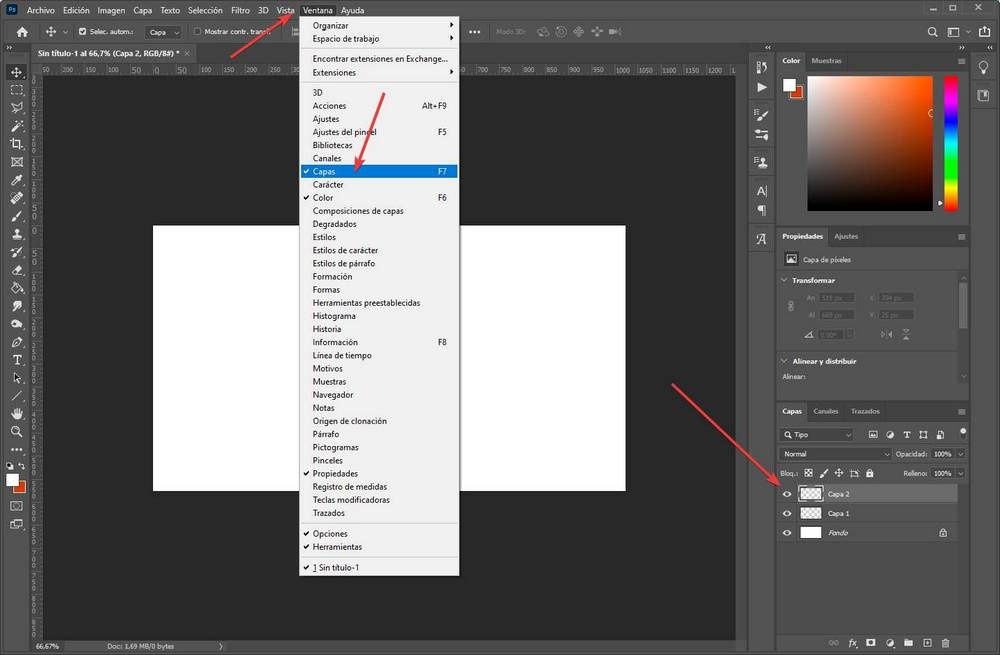
— Мы собираемся начать с краткого введения в панель слоев. Итак, если вы новичок в Photoshop или панели слоев, я собираюсь поразить вас огромным количеством информации здесь. Тем не менее, будьте уверены, это то, что мы будем рассматривать снова и снова. Все в порядке. Таким образом, один из лучших способов научиться пользоваться панелью слоев — это порыться в многослойной композиции, что мы и собираемся сделать прямо сейчас. Так вот, кстати, это композиция, которую мы с вами будем создавать с нуля. Единственное, что я предоставляю, это базовое фотографическое изображение и векторный контур пути в форме этой акулы. Все в порядке. Итак, первый шаг — убедиться, что панель слоев находится на экране. Если это не так, вы можете подняться в меню окна и выбрать команду слоев. Но не выбирайте ни одну из этих команд, если перед ней стоит галочка, потому что это фактически скроет панель вместе со всеми другими панелями внутри этой группы. К счастью, вы можете вернуть его обратно, вернувшись в меню окна и еще раз выбрав слои, и, кстати, если цветная панель занимает слишком много места на экране, вы можете перетащить эту горизонтальную полосу, чтобы сделать ее меньше, чтобы вы может видеть каждый из этих пяти слоев.
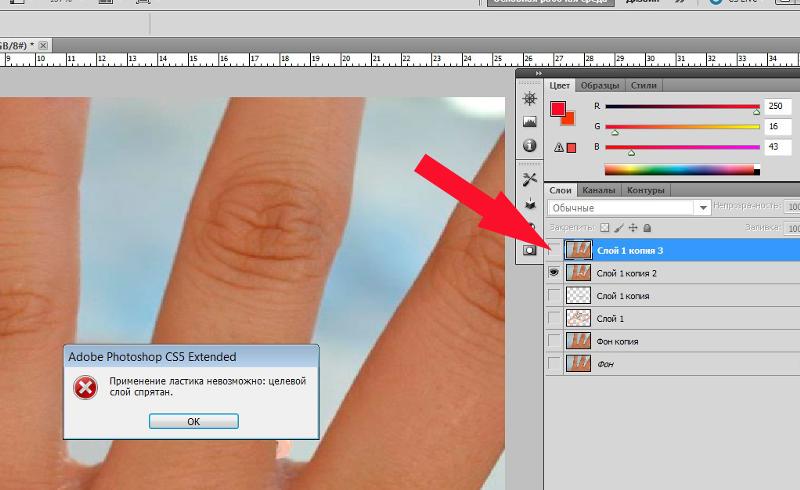
 И я заметил, что перед каждым из слоев есть глазное яблоко. Если вы нажмете на глаз, вы выключите этот слой, который в нашем случае представляет винты прямо внутри акулы, так что вы можете видеть, если я нажму внутри того квадрата, где раньше было глазное яблоко. Я пойду вперед и верну эти винты вот так. Таким образом, помимо скрытия или отображения одного слоя, вы можете скрывать и отображать все остальные слои. И чтобы показать вам это, я просто уменьшу масштаб, нажав Control Zero или Command Zero на Mac, а затем вы нажмете клавишу alt или клавишу option на Mac, щелкнете глазным яблоком и заметите, потому что я нажимаю глаз перед этим базовым слоем изображения прямо здесь. Я пошел дальше и отключил все слои перед ним. Итак, это настоящее неизмененное фотографическое изображение. А затем, если вы хотите вернуть все эти слои обратно, вы еще раз нажимаете клавишу Alt или клавишу выбора на Mac и щелкаете по глазному яблоку. И стоит знать, когда вы работаете в Photoshop, что клавиша alt на ПК, клавиша option на Mac часто меняет поведение опции на противоположное.
 Итак, в отличие от отключения слоя в нашем случае, когда я нажимаю на это глазное яблоко. А затем возвращая его, когда я снова нажимаю, щелчок по опции «Изменить» сохраняет этот слой видимым и делает все остальное невидимым. Все в порядке. Я продолжу и изменю вариант, нажмите на него. Я еще раз, чтобы сделать его активным, замечаю, что я заранее назвал все свои слои. Итак, прямо здесь есть слой, называемый потом, а этот называется скалой. Если имя слоя обрезано, потому что для него нет места, вы увидите маленькую точку, точку, точку, вот так. В этом случае вы можете навести курсор на имя этого слоя, чтобы увидеть полное имя, в данном случае акула, или в этом случае винты. Если вы хотите переименовать слой, просто сделайте двойной щелчок по его имени, вот так, и я назову этого парня текстурой, потому что на самом деле это то, чем он является. Это текстура внутри акулы, и я собираюсь увеличить ее, чтобы вы могли видеть, о чем я говорю. Я отключу этот слой текстуры, и вы увидите, что у нас теперь есть плоская черная акула, а затем я снова включу его, и у нас будет текстура.
 Хорошо, обратите внимание, что эти слои вставлены, и у них есть эти маленькие стрелки, которые идут влево, а затем вниз влево от миниатюр. Они указывают на то, что это обрезанные слои, а это означает, что этот слой текстуры теперь заключен внутри слоя акулы, и именно так мы получаем текстуру внутри акулы, не просачиваясь наружу. Если бы она не была обрезана, если бы я выбрал ее, а затем поднялся до значка всплывающего меню, здесь, в правом верхнем углу панели слоев, и я должен был выбрать «Снять обтравочную маску», обратите внимание, что текстура не более длинная вставка, у нас больше нет этой маленькой стрелки, и текстура выливается за пределы акулы. Я не хочу этого. Итак, я продолжу и нажму Control Z или команду C на Mac, чтобы отменить это изменение, обратите внимание, что здесь у нас есть векторный слой формы, и вы можете сказать, что это так, потому что мы можем видеть этот маленький квадрат с точками на его в правом нижнем углу миниатюры. По соседству у нас есть так называемая маска слоя.
 Если вы хотите отключить маску слоя, вы можете щелкнуть по ней правой кнопкой мыши и выбрать «Отключить маску слоя». Не выбирайте «Удалить», просто выберите «Отключить». И это поместит красный крестик над маской слоя и выключит ее, чтобы мы могли видеть, как акула просачивается вниз вправо, если вы хотите снова включить ее, вы можете щелкнуть правой кнопкой мыши еще раз и выбрать включить маску слоя . Или, если вы просто находитесь в ярлыке, нажмите Shift, щелкните. Таким образом, вы можете щелкнуть с нажатой клавишей, чтобы отключить маску слоя, вы можете щелкнуть с нажатой клавишей, чтобы снова включить ее. Теперь все, что я вам показываю, сохраняется вместе с файлом. Таким образом, вы можете иметь невидимые слои или другие элементы внутри любой композиции слоев. Все в порядке. Теперь здесь у нас есть то, что известно как эффекты слоя. Итак, я продолжу и увеличу немного акулу прямо здесь, чтобы вы могли видеть заштрихованный край прямо здесь. Это результат внутренней тени этого слоя.
 Так что, если я выключу его, эта тень исчезнет. Если я включу его, он вернется. Все в порядке. Итак, это мое краткое введение в панель слоев, если оно прошло немного быстро, будьте уверены, хотя мы будем говорить об этих параметрах снова и снова.
Содержание
Представляем Camera Raw
2 м 8 с
Основы Camera Raw
4 мин 58 с
Работа с проявленным изображением
5м 24с
Масштабирование и панорамирование
4 м 48 с
Работа с панелями
5м 58с
Захват необработанных данных, преобразование в DNG
5 м 12 с
Коррекция дисторсии объектива
5 м 51 с
Удаление хроматической аберрации
4 м 25 с
Экспозиция и контрастность
6 мин 12 с
Светлые участки, тени, белые и черные цвета
5 м 8 с
Работа с текстурой, четкостью и удалением дымки
6 мин 53 с
Открытие и редактирование нескольких изображений
4 мин 54 с
Истинное назначение инструмента «Баланс белого»
2 м 7 с
Советы и хитрости Camera Raw
3 м 32 с
Photoshop CS5 Layers Panel Essentials
По умолчанию вы найдете ее в правом нижнем углу экрана. Здесь я использую Photoshop CS5, но независимо от того, какую версию вы используете, вы найдете панель «Слои» в одном и том же месте:
Панель «Слои» выделена в правом нижнем углу.
Если по какой-то причине панель «Слои» не отображается на вашем экране, вы можете получить к ней доступ (вместе со всеми другими панелями Photoshop), перейдя в меню Окно в строке меню в верхней части экрана. и выбрав Layers . Галочка слева от названия панели означает, что она в данный момент отображается на экране. Если нет галочки, это означает, что в настоящее время он скрыт:
Все панели Photoshop можно включить или выключить из меню «Окно» в строке меню.
Я только что открыл изображение в Photoshop:
Недавно открытое изображение.
Несмотря на то, что я пока ничего не делал с изображением, кроме его открытия, панель «Слои» уже дает нам некоторую информацию. Давайте внимательнее посмотрим на то, что мы видим:
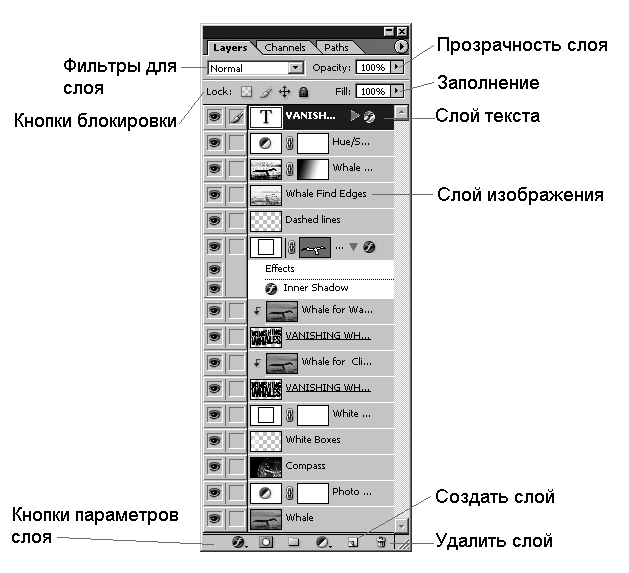
Панель слоев Photoshop.
Вкладка «Имя»
Прежде всего, как мы узнаем, что перед нами панель «Слои»? Мы знаем, потому что так написано на вкладке имени в верхней части панели:
Вкладка имени говорит нам, что мы смотрим на панель «Слои».
Возможно, вы заметили, что справа от вкладки «Слои» есть две другие вкладки с именами — «Каналы» и «Пути», обе из которых отображаются серым цветом:
Вкладки «Каналы» и «Пути» отображаются справа от вкладки «Слои».
Это две другие панели, сгруппированные с панелью «Слои». В Photoshop так много панелей, что разместить их все на экране, оставив место для работы, может быть проблемой, поэтому Adobe решила сгруппировать некоторые панели вместе в 9.Панель 0149 группирует для экономии места. Чтобы переключиться на другую панель в группе, просто нажмите на вкладку с названием панели. Вкладка панели, которая в данный момент отображается в группе, будет выделена. Однако пусть вас не смущает тот факт, что панель «Слои» сгруппирована с этими двумя другими панелями.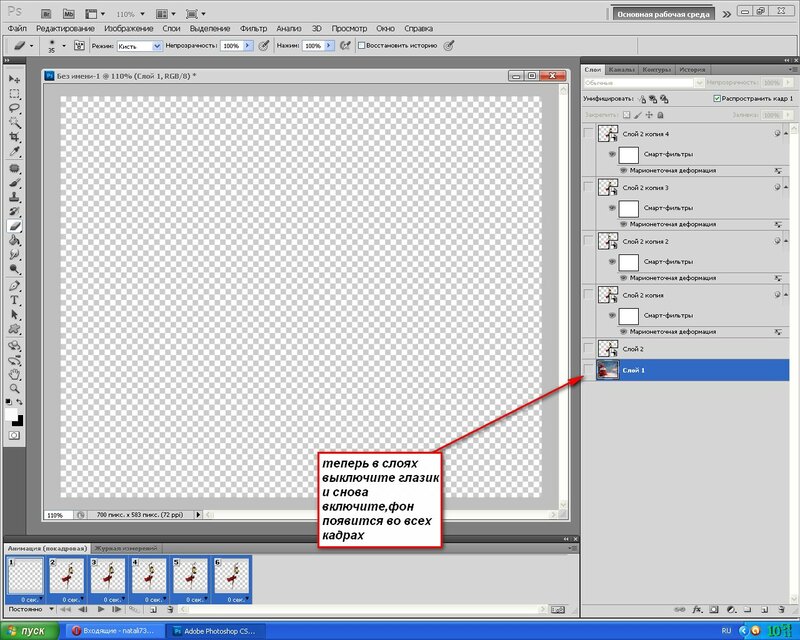 Панели «Каналы» и «Пути» не имеют ничего общего с панелью «Слои», за исключением того факта, что обе они также широко используются в Photoshop, поэтому мы можем спокойно игнорировать их, пока рассматриваем конкретно панель «Слои».
Строка слоев
Каждый раз, когда мы открываем новое изображение в Photoshop, оно открывается в собственном документе и размещается на одном слое. Photoshop представляет слои в документе в виде строк на панели «Слои», где каждый слой получает свою собственную строку. Каждая строка дает нам различные биты информации о слое. В настоящий момент в моем документе есть только один слой, поэтому на панели «Слои» отображается одна строка, но по мере добавления новых слоев появляются дополнительные строки:
Панель «Слои» отображает слои в виде строк информации.
Имя слоя
Photoshop помещает новое изображение на слой с именем Фон . Он называется Фон, потому что служит фоном для нашего документа. Мы можем видеть имя каждого слоя, отображаемое в его строке. Фоновый слой на самом деле представляет собой особый тип слоя в Photoshop, который мы рассмотрим в следующем уроке:
На панели «Слои» отображается имя каждого слоя.
Миниатюра предварительного просмотра
Слева от имени слоя находится небольшая миниатюра, известная как миниатюра предварительного просмотра , потому что она показывает нам небольшой предварительный просмотр того, что находится на этом конкретном слое. В моем случае миниатюра предварительного просмотра показывает мне, что фоновый слой содержит мое изображение. Я, вероятно, мог бы догадаться об этом и сам, поскольку мой документ состоит только из одного слоя, но приятно знать, что Photoshop меня поддерживает:
Миниатюра предварительного просмотра показывает нам, что находится на каждом слое.
Добавление нового слоя
Чтобы добавить новый слой в документ, нажмите Новый слой 9Значок 0150 в нижней части панели «Слои»:
Щелкните значок «Новый слой», чтобы добавить в документ новый слой.
Новый слой появляется на панели «Слои» непосредственно над фоновым слоем. Photoshop автоматически называет новые слои для нас. В этом случае он назвал слой «Слой 1». Обратите внимание, что теперь у нас есть две строки слоев на панели «Слои», каждая из которых представляет отдельный слой:
На панели «Слои» появляется новый слой с именем «Слой 1».
Если мы посмотрим на миниатюру предварительного просмотра нового слоя, мы увидим шахматная доска . Шаблон шахматной доски — это способ представления прозрачности в Photoshop. Поскольку в миниатюре предварительного просмотра больше ничего не отображается, это говорит нам о том, что в данный момент новый слой пуст:
Когда мы добавляем новый слой в документ, он начинает жизнь как чистый лист.
Если я снова щелкну значок «Новый слой»:
Второй раз щелкну значок «Новый слой».
Photoshop добавляет в мой документ еще один новый слой, на этот раз назвав его «Слой 2», и теперь у нас есть три строки слоев, каждая из которых представляет один из трех слоев в документе:
Три слоя, каждый в отдельной строке панели «Слои».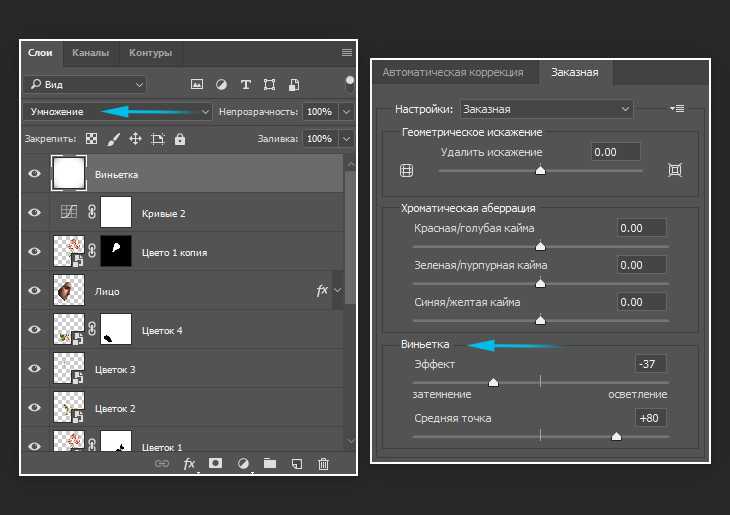
Перемещение слоев
Мы можем перемещать слои выше и ниже друг друга на панели «Слои», просто перетаскивая их. Прямо сейчас слой 2 находится над слоем 1, но я могу переместить слой 2 ниже слоя 1, щелкнув слой 2 и, удерживая нажатой кнопку мыши, перетащив слой вниз, пока не появится полоса выделения между слоем 1 и фоном. слой. Это место, где будет размещен слой:
Чтобы переместить слой, щелкните и перетащите его выше или ниже другого слоя.
Отпустите кнопку мыши, когда появится полоса выделения, и Photoshop поместит слой в новое положение:
Слой 2 теперь находится между Слоем 1 и фоновым слоем.
Единственный слой, который мы не можем перемещать на панели «Слои», — это фоновый слой. Мы также не можем перемещать другие слои ниже фонового слоя. Все остальные слои можно перетаскивать выше или ниже других слоев по мере необходимости.
Активный уровень
Возможно, вы заметили, что когда в моем документе был только один фоновый слой, он был выделен синим цветом на панели «Слои».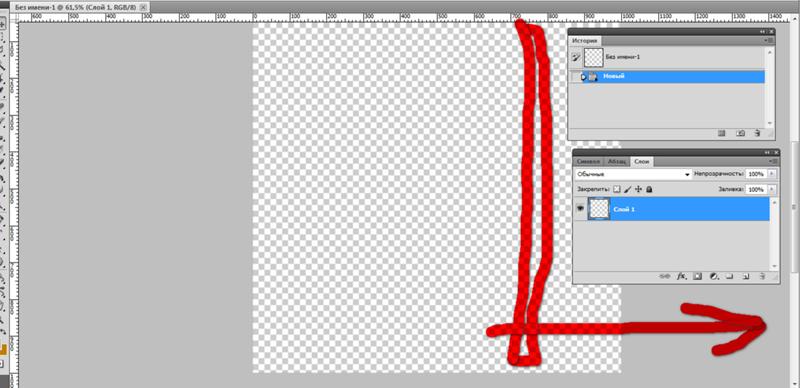 Затем, когда я добавил слой 1, он стал выделенным слоем. И теперь Слой 2 является выделенным слоем. Когда слой выделен, это означает, что в настоящее время он является активным слоем . Все, что мы делаем в документе, делается с содержимым активного слоя. Каждый раз, когда мы добавляем новый слой, Photoshop автоматически делает его активным слоем, но мы можем вручную изменить, какой слой является активным, просто нажав на тот, который нам нужен. Здесь я сделаю слой 1 активным, щелкнув по нему, и мы увидим, что он подсвечивается:
Слой 1 теперь является активным слоем в документе.
Удаление слоя
Чтобы удалить слой, просто нажмите на него и, не отпуская кнопку мыши, перетащите его вниз на значок Корзина в нижней части панели Слои. Отпустите кнопку мыши, когда вы находитесь над значком. Здесь я удаляю слой 1:
. Удалите слои, щелкнув и перетащив их в корзину.
Я также удалю слой 2, щелкнув и перетащив его вниз в корзину:
Перетащите слой 2 в корзину, чтобы удалить его.
И теперь я снова имею только один фоновый слой в моем документе:
Два пустых слоя были удалены.
Копирование слоя
Мы видели, как добавить в документ новый пустой слой, но мы также можем сделать копию существующего слоя с помощью панели «Слои». Чтобы скопировать слой, щелкните его и, удерживая нажатой кнопку мыши, перетащите его вниз на значок Новый слой . Я сделаю копию моего фонового слоя:
Перетащите фоновый слой на значок нового слоя, чтобы сделать его копию.
Отпустите кнопку мыши, когда вы находитесь над значком «Новый слой». Копия слоя появится над оригиналом. В моем случае Photoshop сделал копию моего фонового слоя и назвал ее «Фоновая копия». Обратите внимание, что он также сделал этот новый слой активным слоем:
Копия слоя размещается над оригиналом.
Я собираюсь быстро применить пару фильтров размытия Photoshop к моему фоновому слою, чтобы у нас было что-то свое на каждом слое. Вот как выглядит мое изображение после применения фильтров размытия:
Изображение после размытия фонового слоя копии.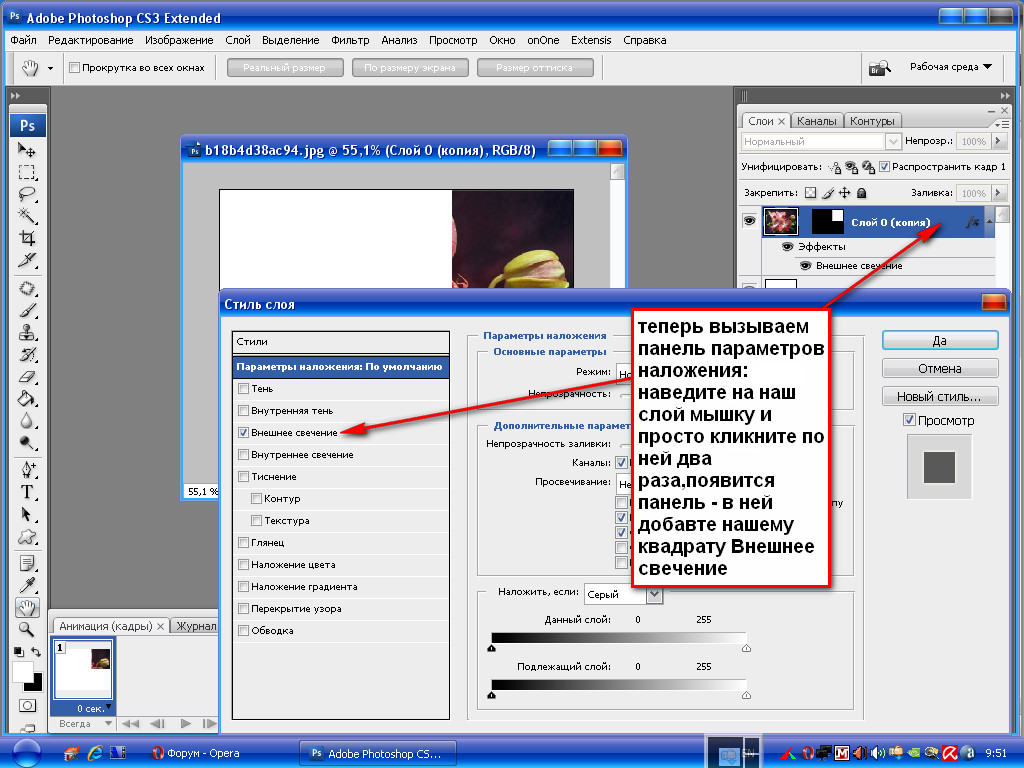
Может показаться, что я размыл все изображение, но если мы посмотрим на панель «Слои», то увидим, что это не так. Поскольку слой фоновой копии был активным (выделенным) слоем, когда я применил фильтры размытия, это затронуло только слой фоновой копии. Мы можем видеть размытое изображение на миниатюре предварительного просмотра слоя фоновой копии. Исходное изображение на слое под ним не пострадало, и его миниатюра предварительного просмотра по-прежнему показывает исходную нетронутую фотографию:
Миниатюры предварительного просмотра теперь показывают очень разные изображения на каждом слое.
Значок видимости слоя
Если я хочу снова увидеть исходную фотографию в документе, я могу просто отключить размытый слой, щелкнув значок видимости слоя . Когда в рамке видно маленькое глазное яблоко, это означает, что слой виден в документе. Щелчок по значку скроет глазное яблоко и скроет слой:
Щелкните значок видимости слоя, чтобы отключить слой в документе.
Если размытый слой скрыт, в документе снова появляется исходная фотография. Размытый слой все еще там, просто мы его не видим в данный момент:
Исходное изображение снова появляется в документе.
Чтобы снова включить размытый слой, мне просто нужно щелкнуть значок видимости пустого слоя:
Значок видимости слоя становится пустым, когда слой выключен.
И это возвращает размытый слой обратно в документ, снова скрывая исходную фотографию из поля зрения:
Снова появляется размытый слой.
Переименование слоя
Как мы видели, Photoshop автоматически присваивает нам имена слоев по мере их добавления, но имена, которые он им дает, такие как «Слой 1» и «Фоновая копия», довольно общие и не очень полезные. Когда у нас есть только пара слоев в документе, имена могут показаться не очень важными, но когда мы работаем с 10, 20 или даже 100 или более слоями, гораздо проще поддерживать их организованность, если они имеют осмысленные имена. К счастью, Photoshop позволяет легко переименовать слой. Просто дважды щелкните непосредственно на имени слоя на панели «Слои», затем введите новое имя. Я изменю имя слоя фоновой копии на «Размытие». Когда вы закончите, нажмите Enter (Win) / Return (Mac) на клавиатуре, чтобы принять изменение имени:
Дважды щелкните имя слоя, введите новое имя, затем нажмите Enter (Win ) / Возврат (Mac).
Добавление маски слоя
Маски слоя необходимы для большей части нашей работы в Photoshop. Мы не будем вдаваться в подробности о них здесь, но чтобы добавить маску слоя к слою, убедитесь, что выбран слой, к которому вы хотите добавить ее, затем щелкните значок 9.0149 Слой-маска Значок в нижней части панели «Слои»:
Добавьте маску слоя, щелкнув значок «Маска слоя».
Миниатюра маски слоя появится справа от миниатюры предварительного просмотра слоя, сообщая, что маска была добавлена:
Появится миниатюра маски слоя.
С добавленной маской слоя я могу рисовать на ней кистью, используя черный цвет в качестве цвета краски, чтобы показать часть исходного изображения под слоем размытия:
Используя маску слоя, чтобы показать часть исходного изображения.
Если вы понятия не имеете, что я только что сделал, не волнуйтесь. Маски слоя — это совсем другая тема, но вы можете узнать о них больше в нашем уроке «Понимание масок слоя в Photoshop ».
Добавление слоев-заливок или корректирующих слоев
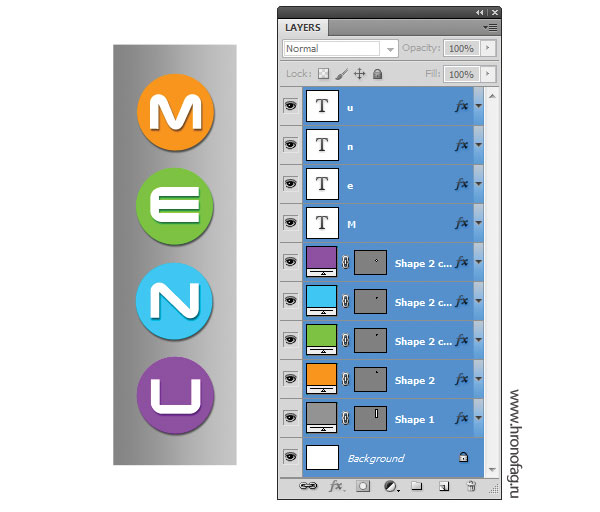
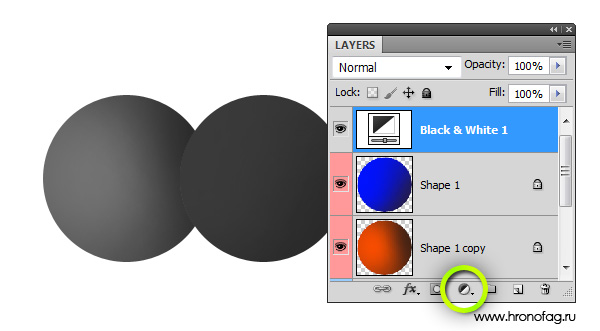
Справа от значка маски слоя в нижней части панели «Слои» находится значок «Новый слой-заливка или корректирующий слой ». Это значок, который выглядит как круг, разделенный по диагонали между черным и белым:
Значок новой заливки или корректирующего слоя.
Щелчок по нему открывает список заполняющих и корректирующих слоев, из которых мы можем выбирать. В качестве примера я выберу из списка корректирующий слой Hue/Saturation :
Выбор корректирующего слоя Hue/Saturation.
Оттенок/Насыщенность позволяет легко изменять цвета изображения. В Photoshop CS4 и CS5 элементы управления корректирующим слоем отображаются на панели «Коррекция». В CS3 и более ранних версиях они открываются в отдельном диалоговом окне. Я быстро раскрашу свое изображение, выбрав Colorize , затем я установлю значение Hue на 195 для синего цвета и увеличу значение цвета Saturation до 60 . Опять же, не беспокойтесь, если что-то из того, что я здесь делаю, покажется вам чуждым. Я быстро пройдусь по некоторым вещам, чтобы мы могли получить общее представление о том, сколько мы можем сделать на панели «Слои»:
Элементы управления и параметры оттенка/насыщенности.
Вот мое изображение после раскрашивания:
Изображение после раскрашивания с помощью корректирующего слоя Цветовой тон/Насыщенность.
Корректирующие слои — это еще одна тема, выходящая за рамки этого руководства, но причина, по которой я все равно добавил один, заключалась в том, что мы можем видеть, что любые корректирующие слои, которые мы добавляем в документ, отображаются на панели «Слои» точно так же, как и обычные слои. . Здесь мой корректирующий слой Hue/Saturation находится над слоем Blur:
Панель «Слои» отображает все заливки или корректирующие слои, которые мы добавили в документ.
Дополнительную информацию о корректирующих слоях Photoshop можно найти в нашем 9Учебник 0149 Неразрушающее редактирование фотографий с помощью корректирующих слоев и наш учебник Уменьшение размера файлов с помощью корректирующих слоев , оба из которых находятся в разделе руководств по редактированию фотографий.
Изменение режима наложения слоя
На панели «Слои» также можно изменить режим наложения слоя , который меняет способ смешивания слоя со слоями под ним в документе. Параметр режима наложения находится в верхнем левом углу панели «Слои», прямо под вкладкой с его именем. На самом деле нигде не написано «Режим наложения», но по умолчанию в этом поле указано «Нормальный». Чтобы выбрать другой режим наложения, щелкните слово «Обычный» (или любой другой режим наложения, выбранный в данный момент), затем выберите другой режим наложения из появившегося списка.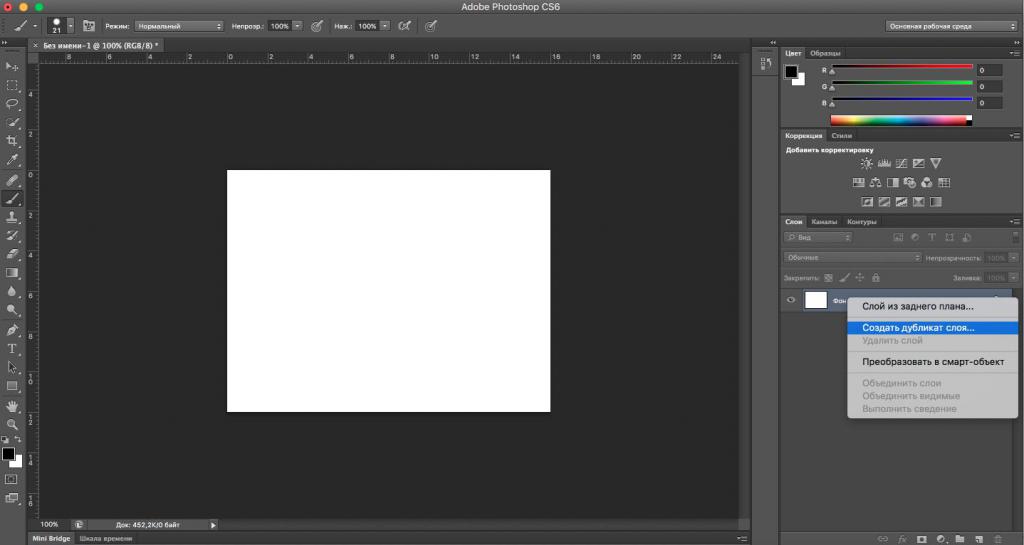 я выберу Цвет Режим наложения из списка:
При нажатии на слово «Обычный» откроется список других режимов наложения слоя на выбор.
При изменении режима наложения корректирующего слоя «Цветовой тон/Насыщенность» с «Нормальный» на «Цвет» корректирующий слой теперь влияет только на сами цвета изображения. Значения яркости (светлые, темные и все оттенки между ними) не изменяются, и мы видим, что мое изображение теперь выглядит немного ярче, чем минуту назад:
Теперь изменяются только цвета изображения. Значения яркости не изменяются.
Для получения дополнительной информации о режимах наложения слоев в Photoshop, включая режим наложения «Цвет», см. наш учебник «Пять основных режимов наложения для редактирования фотографий ».
Параметры непрозрачности и заливки
Мы можем управлять уровнем прозрачности слоя с панели «Слои», используя параметр Непрозрачность непосредственно напротив параметра режима наложения. Значение непрозрачности 100% (значение по умолчанию) означает, что мы вообще не можем видеть сквозь слой, но чем больше мы уменьшаем значение непрозрачности, тем больше слоев под ним будут видны в документе. Я собираюсь уменьшить непрозрачность корректирующего слоя Hue/Saturation до 70%:
Параметр «Непрозрачность» управляет уровнем прозрачности слоя.
При небольшом снижении непрозрачности исходные цвета изображения начинают просвечиваться:
Исходные цвета теперь частично видны через корректирующий слой.
Непосредственно под параметром «Непрозрачность» находится параметр «Заливка », который также управляет значением прозрачности слоя. В большинстве случаев эти два параметра (Непрозрачность и Заливка) ведут себя совершенно одинаково, но между ними есть одно важное различие, связанное с стилей слоя . Опять же, мы не будем вдаваться в подробности здесь, но мы рассмотрим это в нашем уроке Layer Opacity vs Fill .
Группировка слоев
Ранее мы узнали, что один из способов упорядочить наши слои на панели «Слои» — переименовать их во что-то более осмысленное. Другой способ — сгруппировать слои вместе в группу слоев . Мы можем создать новую группу слоев, щелкнув значок New Group в нижней части панели слоев. Это значок, который выглядит как папка (что, по сути, является группой слоев). Тем не менее, я не собираюсь нажимать на него, потому что есть лучший способ создать группу слоев:
Значок «Новая группа».
Проблема (на самом деле это скорее неудобство) при нажатии на значок «Новая группа» заключается в том, что он создает новую, но пустую группу, что требует от нас вручную перетаскивать слои в группу самостоятельно. Это не имеет большого значения, но есть лучший способ. Я хочу поместить слой Blur и корректирующий слой в новую группу, поэтому первое, что я сделаю, это выделю их оба сразу. У меня уже выбран корректирующий слой (выделен), поэтому, чтобы выбрать слой размытия, мне просто нужно удерживать нажатой кнопку 9. 0149 Shift , когда я нажимаю на слой Blur, и теперь оба слоя выбраны:
Удерживая нажатой клавишу Shift, щелкните другие слои, чтобы выбрать их.
Теперь, когда выбраны оба слоя, я щелкну значок меню в правом верхнем углу панели «Слои» (в более ранних версиях Photoshop значок меню выглядит как маленькая стрелка). Откроется меню панели «Слои». Выберите Новая группа из слоев из вариантов меню:
Выберите «Новая группа из слоев» в меню панели «Слои».
Перед созданием новой группы Photoshop откроет диалоговое окно «Новая группа из слоев», в котором мы сможем назвать группу и установить несколько других параметров. Я просто нажму OK, чтобы принять имя и настройки по умолчанию:
Диалоговое окно «Новая группа из слоев».
Photoshop создает новую группу, давая ей имя по умолчанию «Группа 1» и добавляет в группу два выбранных слоя. Группы слоев очень похожи на папки в картотеке. Мы можем открыть папку, чтобы посмотреть, что внутри, и мы можем закрыть папку, чтобы сохранить все в чистоте и порядке. По умолчанию группы слоев закрыты на панели «Слои». Чтобы открыть их и просмотреть слои внутри, нажмите на маленький треугольник слева от значка папки:
Два выбранных слоя теперь скрыты внутри группы. Щелкните треугольник, чтобы открыть его.
Группа открывается, и теперь мы можем видеть и получать доступ к слоям внутри нее, если это необходимо. Чтобы снова закрыть группу, просто нажмите еще раз на значок треугольника:
Группы слоев отлично подходят для упорядочения вещей.
Есть много интересных вещей, которые мы можем делать с группами слоев в Photoshop, но, поскольку это всего лишь обзор панели «Слои», мы сохраним более подробное обсуждение групп слоев для другого урока.
Стили слоя
Также в нижней части панели «Слои» находится значок Стили слоя :
Значок «Стили слоя».
Стили слоев — это простой способ добавить множество различных эффектов к слоям, включая тени, штрихи, свечение и многое другое! При нажатии на значок «Стили слоя» открывается список стилей для выбора. У нас есть полная серия по стилям слоя Photoshop:
Меню «Стили слоя».
Блокировка слоев
Наконец, панель «Слои» также дает нам несколько различных способов блокировки определенных аспектов слоя. Например, если часть слоя прозрачна, мы можем заблокировать прозрачные пиксели, чтобы воздействовать только на фактическое содержимое (пиксели изображения) слоя. Или мы можем заблокировать пиксели изображения. Мы можем заблокировать положение слоя, чтобы мы не могли случайно переместить его внутри документа. На выбор есть четыре варианта блокировки, каждый из которых представлен маленьким значком, и они расположены чуть ниже параметра режима наложения. Слева направо имеем Блокировать прозрачные пиксели , Блокировать пиксели изображения , Блокировать положение и Блокировать все :
Четыре варианта блокировки слоев.
Если выбраны какие-либо или все эти параметры, вы увидите маленький значок замка , который появится справа от заблокированного слоя, как мы видим на фоновом слое, который заблокирован по умолчанию:
Маленький значок замка указывает на то, что один или несколько аспектов слоя заблокированы.
Изменение размера эскиза изображения
Еще одна функция панели «Слои», которая часто оказывается полезной, — это возможность изменять размер миниатюр. Большие эскизы могут облегчить предварительный просмотр содержимого каждого слоя, но они также занимают больше места, ограничивая количество слоев, которые мы можем видеть одновременно на панели «Слои» без необходимости запуска прокрутки. Чтобы просмотреть больше слоев, мы можем просто уменьшить миниатюры изображений, и мы можем сделать это, щелкнув значок меню в правом верхнем углу панели «Слои», затем выбрав Параметры панели из меню:
Щелкните значок меню в правом верхнем углу, затем выберите Параметры панели.
Откроется диалоговое окно «Параметры панели слоев». В верхней части диалогового окна находится параметр Thumbnail Size с тремя вариантами размера и возможностью отключения миниатюрных изображений (Нет). Я бы не рекомендовал выбирать «Нет», но я выберу меньший из трех размеров:
Выберите один из трех размеров миниатюр или выберите «Нет», чтобы отключить их на панели «Слои» (не рекомендуется).