

«Как выкладывать в Инстаграм карусель с разными размерами фотографий (вертикальные и горизонтальные)?» — Яндекс Кью
Популярное
Сообщества
Социальные сетиИнстаграм+2
Andrey V.
·
30,8 K
Ответить1УточнитьInsmm
319
Сервис отложенного постинга в социальные сети · 23 мар 2021 · insmm.ru
Отвечает
Влад Савич
Через приложение Instagram на смартфоне это сделать нельзя.
Чтобы опубликовать в одной карусели фото portrait и landscape вас следует воспользоваться сервисом отложенного постинга.
Учтите, что не во всех сервисах это сработает (в некоторых к фото будут добавлены поля)
Один из самых полезных инструментов для ведения социальных сетей
 ru
ruКомментировать ответ…Комментировать…
Игорь Шерман
Фотография
640
Фотограф до мозга костей. Призер международных конкурсов. Фотография — моя профессия и… · 13 июн 2021 · isfoto.ru
Лучше всего это делать с компьютера через creator studio в Facebook. Это штатный инструмент для публикаций фото и видео как в Фейсбуке, так и в Инстаграм. Можно планировать, загружать фото разного форматат в одну карусель. Но помните, что в Инстаграме вертикальные фото публикуются в соотношении сторон 4х5.
Комментировать ответ…Комментировать…
Павел Андреев
Маркетинг
11
22 y.o. Marketer from Russia · 19 янв 2021 ·
pavel_helper
Здравствуйте.
Перед тем как опубликовать выбираете нужные размеры фото. Можете обрезать во встроенном редакторе на телефоне. Но я рекомендую Пиксарт или что-то из abode.
Далее, когда добавляете фото в публикацию, просто с концов экрана двумя пальцами смахните к центру. Далее подберите нужный размер фото, выровняйте по плоскостям и публикуйте.
Упаковка бизнеса, настройка рекламы и консультация на любых этапах работы.
Перейти на instagram.com/pavel_helper17,7 K
Комментировать ответ…Комментировать…
Веб-студия дизайна Яны Ногих
113
• Более 6-ти лет занимаюсь веб-дизайном, созданием сайтов, контента, визуала для… · 17 мар 2021 · senorita-nogikh.ru
Senorita_nogikh
Добрый день!
Нужно привести все фотографии к одному формату. Инстаграм не позволяет загружать разные форматы. Но можно разные форматы при публикации преобразовать в формат квадрата 1:1.
Если все же хотите разместить разные форматы, необходимо будет горизонтальные фотографии в любом графическом приложении разместить на фоне вертикального формата. Читать далее
Но можно разные форматы при публикации преобразовать в формат квадрата 1:1.
Если все же хотите разместить разные форматы, необходимо будет горизонтальные фотографии в любом графическом приложении разместить на фоне вертикального формата. Читать далее
Комментировать ответ…Комментировать…
Вы знаете ответ на этот вопрос?
Поделитесь своим опытом и знаниями
Войти и ответить на вопрос
Как разместить несколько фотографий в истории Instagram: 5 простых способов
В этом посте рассказывается, как разместить несколько фотографий в истории Instagram и опубликовать 5 способами, чтобы помочь вам сэкономить время и повысить вовлеченность.
Иногда вы можете обнаружить, что публикация одной фотографии в Instagram просто не поможет, особенно если вы делаете много красивых фотографий в поездке и хотите опубликовать их все в своей истории или публикации в Instagram. Поэтому очень важно знать, как разместить несколько фотографий в истории и посте в Instagram, что сэкономит время, а также станет отличным способом увеличить количество подписчиков и вовлеченность.
В этой статье вы узнаете, как создавать уникальные коллажи, содержащие несколько фотографий на iPhone и Android, а также онлайн-редактор фотографий, чтобы делиться своими историями и моментами наилучшим образом, и все это очень эффективно и удобно!
Содержание:
- Как разместить несколько фотографий в одной истории Instagram на iPhone?
- Как разместить несколько фотографий в одной истории Instagram на Android?
- Как добавить больше одной фотографии в историю Instagram?
- Как сделать коллаж в истории Instagram?
- Как разместить несколько фотографий в истории Instagram с помощью Fotor?
- Заключение
Как разместить несколько фотографий в одной истории Instagram на iPhone?
Добавьте несколько изображений в историю Instagram, чтобы показать как можно больше визуального контента и другой информации одновременно. Чтобы добавить фотографии в историю Instagram, необходимо сначала создать фон. Вы можете легко сделать это на своем iPhone, давайте рассмотрим точные шаги.
Шаги по созданию фотофона для публикации нескольких фотографий в истории Instagram:
- Откройте приложение Instagram на своем iPhone и перейдите к истории Instagram, нажав значок камеры в левом верхнем углу или проведя пальцем по экрану вправо.
- Сделайте случайное фото.
- Нажмите на значок рисунка в правом верхнем углу экрана (то есть второй значок «извилистая линия» слева) и выберите цвет фона из цветовой палитры.
- Нажмите Готово в правом верхнем углу.
Действия при добавлении нескольких фотографий в историю Instagram:
Давайте продолжим описанные выше шаги.
- Нажмите на значок стикера (квадратный смайлик).
- Нажмите на наклейку «Фото». Наклейка «Фото» позволяет добавлять несколько фотографий в одну историю Instagram. (Примечание. Если у вас еще нет этой функции, проверьте, является ли ваше приложение последней версией.)
- Выберите фотографию из фотопленки и отрегулируйте ее положение.

- Повторяйте последний шаг, пока не добавите все фотографии, которые хотите опубликовать в своей истории Insta.
- Используйте другие элементы, чтобы еще больше усовершенствовать свою историю в Instagram, например, добавляя текст, симпатичные наклейки и даже музыку. Вы также можете изменить форму фотографии, нажав на нее.
- Наконец, нажмите «Ваша история» в левом нижнем углу, чтобы сохранить и поделиться.
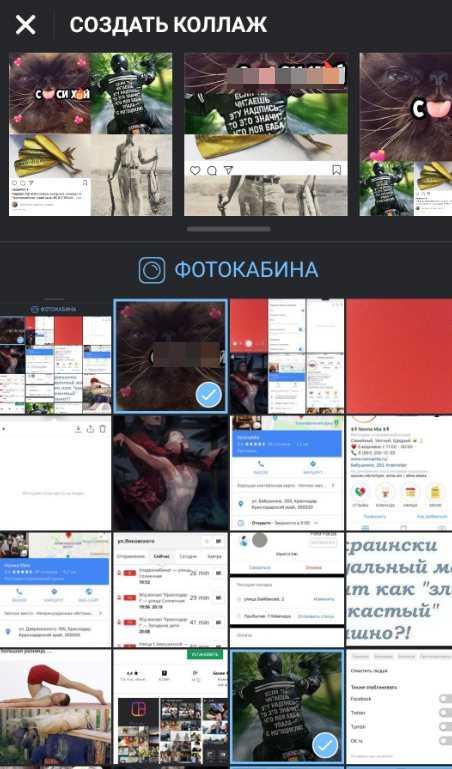
Как разместить несколько фотографий в одной истории Instagram на Android?
Эта функция ранее была недоступна для Android, и пользователям Android необходимо было установить стороннее приложение, чтобы создать коллаж или сетку, чтобы добавить несколько фотографий в одну историю Instagram. Но не волнуйтесь, пользователям Android недавно была предоставлена функция стикера «Фото».
- Как и в случае с iPhone, вам нужно сначала открыть приложение Instagram и создать фон для своей истории Insta.
- Коснитесь значка стикера вверху и спуститесь вниз, чтобы коснуться стикера «Фото».
- Выберите фотографии, которые вы хотите добавить в свою историю Instagram.
- Изменяйте формы фотографий, настраивайте положение фотографий и добавляйте текст и другие творческие элементы в свою историю.
- Наконец, нажмите на значок «Ваша история».

Как добавить больше одной фотографии в историю Instagram?
Фактически, создание серии историй в Instagram, содержащих несколько изображений из вашей библиотеки изображений, занимает всего несколько секунд, и вы можете добавить до 10 изображений за раз. В отличие от предыдущего метода, несколько добавленных вами изображений не отображаются в одном кадре, а вместо этого прокручивают вашу историю в Instagram. Вот шаги:
- Откройте приложение Instagram и перейдите к своей истории.
- Коснитесь значка фотографии в нижней части экрана, чтобы добавить фотографии.
- Коснитесь опции для нескольких фотографий, которая отображается над вашей фотогалереей.
- Выберите фотографии, которые вы хотите добавить по мере необходимости, и вы можете свободно выбирать порядок отображения фотографий.
- Идите дальше, чтобы оптимизировать свою историю в Instagram, добавив стикеры, текст или музыку.
- Идите дальше и нажмите «Ваша история», чтобы поделиться несколькими фотографиями по порядку.

Как сделать коллаж в истории Instagram?
Создание макета коллажа в Instagram — отличный способ разместить несколько изображений в одной истории, поэтому не упустите эффективный инструмент «Макет»! Это позволяет вам создать историю Instagram как коллаж из ваших любимых фотографий. Вот шаги:
- Откройте приложение Instagram и перейдите в историю Instagram.
- Найдите значок «Макет» в левой части экрана и коснитесь его.
- Прокрутите и просмотрите параметры макета, предлагаемые в меню, расположенном над кнопкой спуска затвора.
- Чтобы выбрать изображения для коллажа, коснитесь значка фотографии в левом нижнем углу.
- Вот и все, вы получите идеальный коллаж за считанные секунды. После создания коллажа вы можете дополнить свой коллаж Insta наклейками, текстом, музыкой или фильтрами.
- Наконец, нажмите «Ваша история», чтобы сохранить и поделиться своей историей.
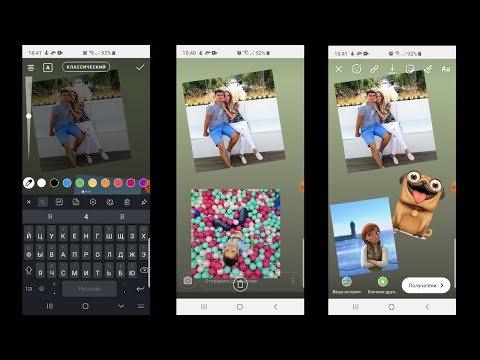 После создания коллажа вы можете дополнить свой коллаж Insta наклейками, текстом, музыкой или фильтрами.
Как разместить несколько фотографий в истории Instagram с помощью онлайн-редактора фотографий?
Помимо использования вышеперечисленных инструментов Instagram для добавления нескольких изображений в историю Instagram, вы также можете воспользоваться преимуществами мощного стороннего онлайн-редактора фотографий — Fotor, универсального фоторедактора для базового редактирования и портретной ретуши. и дизайн. Вы можете использовать онлайн-конструктор коллажей Fotor, чтобы легко создать коллаж из нескольких фотографий для своей истории в Instagram, и, не требуя навыков дизайна, даже новички могут создавать потрясающие дизайны здесь!
Вот как сделать коллаж из истории Instagram онлайн с помощью Fotor:
1. Откройте Fotor
. Чтобы начать работу, перейдите на сайт fotor. com и нажмите «Создать дизайн» на главной странице.
2. Выберите шаблон
Перейдите в «Коллаж» > «Макеты», здесь вы можете свободно выбирать количество сеток. Выберите шаблон фотоколлажа, чтобы начать создавать коллаж.
3. Загрузите свои фотографии
4. Настройте по своему вкусу
Используйте инструменты редактирования в верхней части холста, чтобы настроить расстояние между коллажами, поля, прозрачность и т. д. Вы также можете изучить дополнительные функции редактирования, чтобы улучшить свои фотографии, например, добавить фильтры и ретушь фотографий. .
5. Загрузите коллаж из истории Instagram
Наконец, нажмите кнопку «Загрузить» в правом верхнем углу холста, чтобы загрузить коллаж в нужном формате.
Когда все будет готово, самое время опубликовать коллаж в истории Instagram! Теперь вы можете показать несколько изображений в одной истории Insta, просто опубликовав один коллаж, а не добавляя изображения по одному.
Помимо создания онлайн-коллажей для историй в Instagram, Fotor также предлагает ряд шаблонов публикаций в Instagram и шаблонов историй в Instagram, созданных профессиональными дизайнерами, поэтому вы можете легко создавать и настраивать уникальный визуальный контент для Instagram всего за несколько кликов.
Заключение:
Теперь, когда вы полностью освоили 5 способов размещения нескольких фотографий в истории Instagram, не правда ли, это очень просто? Проявите творческий подход прямо сейчас, чтобы создать незабываемую историю в Instagram, которая понравится вашей семье, друзьям и подписчикам!
Как легко опубликовать несколько фотографий в Instagram
Социальные сети изменили нашу жизнь к лучшему или к худшему. Сегодня мы часто используем его, чтобы делать такие вещи, как общение в чате, видеозвонки, общение, получение обновлений о текущих событиях и многое другое. Платформы социальных сетей развивались за последние годы, и теперь они более доступны, чем когда-либо. Из-за этого сегодня миллиарды пользователей Instagram. Но некоторые недавно указали на проблемы в приложении. Если вы хотите узнать, как опубликовать несколько фотографий в Instagram, мы сообщим вам об этом здесь.
Из-за недавнего обновления iOS многие пользователи сообщают, что у них возникают проблемы при одновременной загрузке нескольких фотографий. Многие люди загружают посты-карусели, в которых много фото и видео в одном посте. Но если у вас возникли проблемы с этим, вам не о чем беспокоиться. В этой статье мы поговорим обо всем! Мы проведем вас через шаги, а также другие связанные вопросы.
В чем проблема?
Сегодня Instagram широко используется во всем мире. Они используют его для работы, бизнеса и личных целей. Instagram — это популярное приложение, которое сегодня используют многие люди, которое предоставляет множество функций, таких как возможность загрузки фотографий и видео. Это приложение в основном используется людьми, чтобы общаться со всеми и быть в курсе последних тенденций.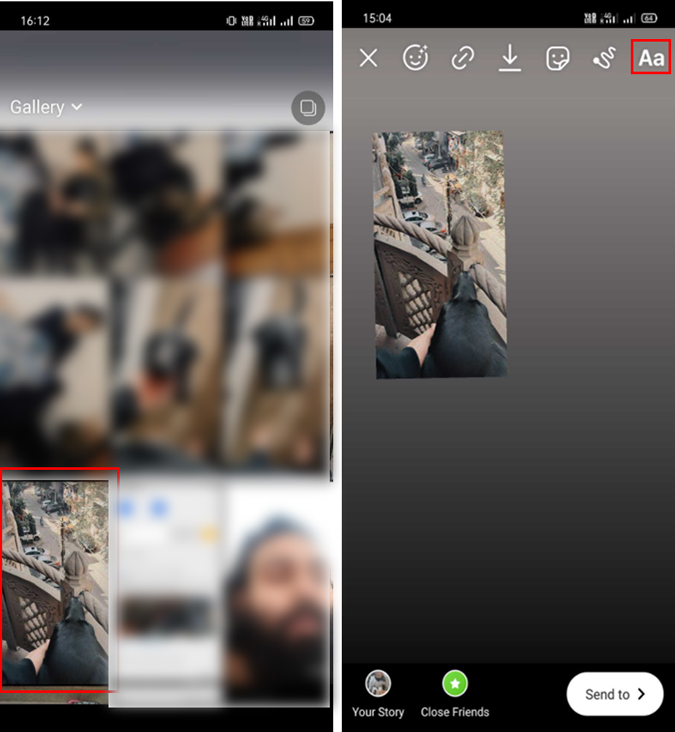 Но в последнее время многие пользователи сообщают о проблемах с публикацией нескольких фотографий одновременно.
Instagram обратился к этой проблеме и сказал, что это, вероятно, связано с недавним обновлением. Если вы хотите решить эту проблему прямо сейчас, вы можете легко решить ее, выполнив следующие действия. Здесь мы поговорим о том, как решить эту проблему, а также о других проблемах, с которыми вы можете столкнуться. Оставайтесь с нами до конца, чтобы получить удовольствие от решения всех ваших проблем с Instagram уже сегодня.
Как опубликовать несколько фотографий в Instagram
Чтобы решить эту проблему, вам просто нужно выполнить следующие шаги. Это новые шаги, которые вы можете предпринять, чтобы загрузить несколько фотографий в Instagram.
- В ленте Instagram коснитесь значка +.
- Выберите «Библиотека», это откроет ваши последние фотографии, которые находятся в вашей галерее.
- Затем вы можете нажать на первую фотографию, которую хотите добавить.
- Затем вы можете выбрать несколько фотографий, первая из которых будет выделена синим цветом.
- Затем вы можете нажать на другую миниатюру и выбрать столько, сколько хотите!
- Теперь вы можете отредактировать и загрузить его.
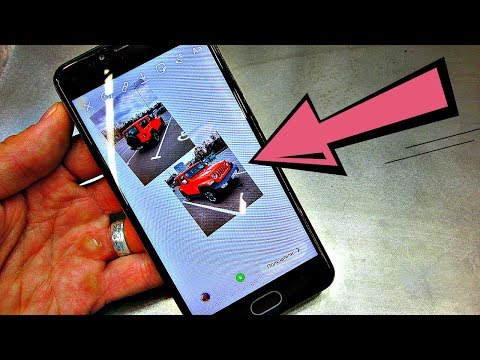
Если вы не знали, вы можете добавить несколько фотографий в свою историю Instagram. Шаги просты!
- Откройте приложение Instagram и коснитесь знака камеры.
- Коснитесь значка самой последней фотографии.
- Нажмите кнопку «Выбрать несколько» в нижней левой части экрана.
- Нажмите «Далее», чтобы выбрать следующие фотографии по порядку.
Если вы хотите сделать репост или поделиться другой публикацией с несколькими изображениями в Instagram сегодня, вы можете легко это сделать.