

Гости в ВК — как посмотреть гостей в контакте
30 апреля, 2020
Автор: Maksim
ВКонтакте это открытая социальная сеть с множеством настроек по конфиденциальности. И если ваш профиль открыт для всех — на него будут заходить другие пользователи.
Как посмотреть скрытых гостей в контакте? Кто заходил на страницу, интересовался вами и смотрел ваши фотографии и записи на стене? Решение есть, подробно об этом читайте ниже.
Прошлый материал был посвящен тому, как посмотреть скрытых друзей в вк, сегодня вы узнаете, какие к вам заходят гости ВКонтакте, а точнее, как это можно узнать.
Содержание
- 1 Как посмотреть гостей в ВК
- 1.1 Способ 1
- 1.2 Способ 2
- 1.3 Про приложения и программы для отслеживания гостей
- 1.4 Функция статистика для страниц с более 100 подписчиков
- 1.5 В заключение
Способ 1
Социальная сеть не представляет такого функционала по умолчанию и узнать на сто процентов, кто к вам заходил можно только по оставленным вам лайкам, сообщениям или упоминаниям.
Важно! Но, есть нюанс, некоторым, почему-то могут просто показываться люди, к которым часто заходят именно они, но не всегда. И работает данный способ только с друзьями.
Узнать, кто интересуется вашей страницей и заходит на нее можно при удалении аккаунта. Но удалять страницу ВКонтакте не нужно, необходимо лишь будет дойти до определенного шага.
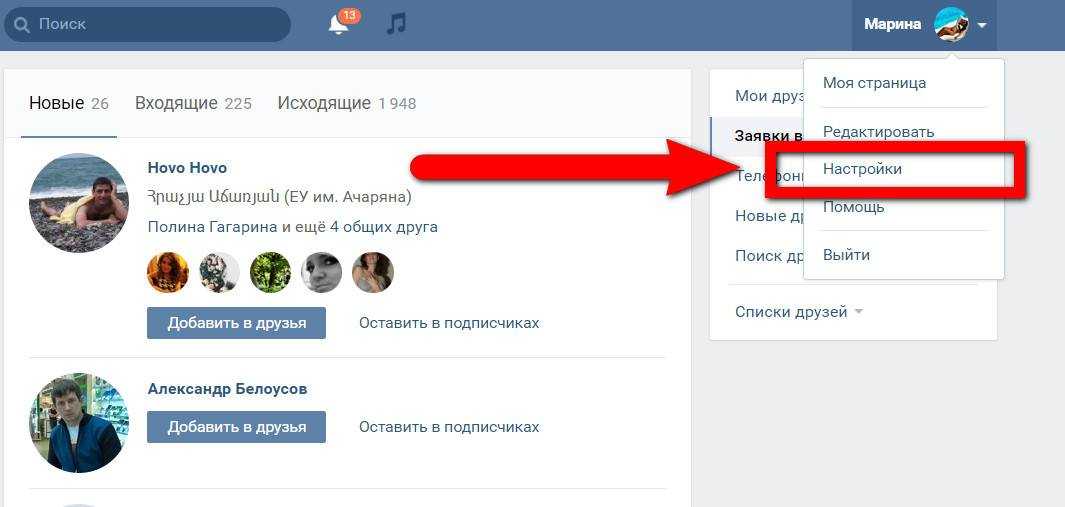
1. Откройте настройки, промотайте страницу до низа и кликните по ссылке удаления аккаунта.
2. В открывшемся окне установите галочку у параметра, что вас никто не комментирует и увидите список пользователей, которые недавно заходили к вам.
Чтобы увидеть, кто заходил еще, просто повторяйте эти действия и имена будут меняться.
Способ 2
Зайдите в раздел с друзьями и кликните по кнопке поиска друзей. Разверните параметры поиска в правой колонке и укажите в поле «Регион» Россию. Далее еще раз кликните по этому полю и установите «Регион» в положение «Выбрать страну».
Откроется список пользователей, которые так или иначе интересовались вашей страницей. Каждый раз, когда вы так будете делать перечень людей будет немного меняться, но, не значительно.
Про приложения и программы для отслеживания гостей
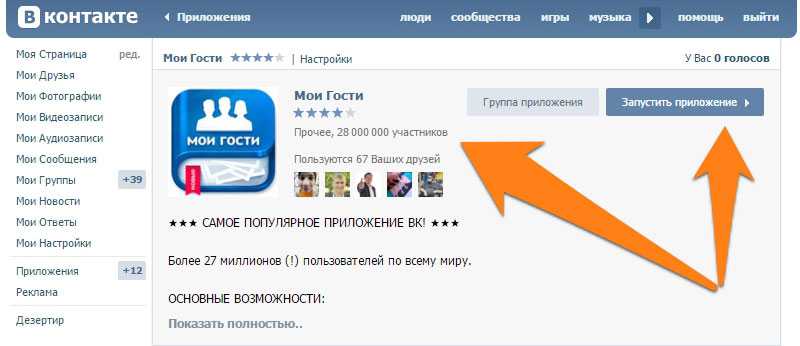
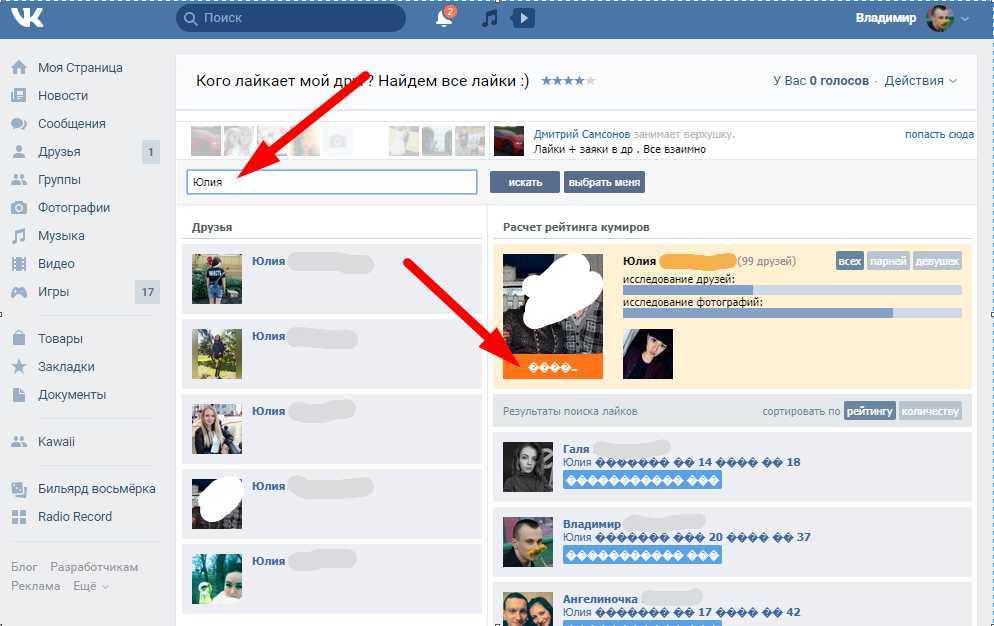
Приложения внутри сети, типа «Мои гости» использовать не рекомендую, т.к. от них нет толка, они не показывают гостей. А все их методы — ловушки и т.д. основаны на том, чтобы человек нажал на ссылку — совершил действие, после чего он будет засчитан, как гость. С тем же успехом разместите интересный пост, который будут лайкать, все, кто лайкнул — были на вашей странице.
Вознаграждение, которое они просят за свои услуги — просто выкинете на ветер. Приложений, которые реально могут показать вам гостей страницы — просто нет, это не позволяет реализовать сама социальная сеть.
Они не работают, если данные и показываются, они берутся из потолка или показывают тех людей, кто когда-то оставлял вам лайки и писал комментарии. Все это делается, чтобы вы думали, что они работают. ВК сам опровергает, то что они показывают хоть сколько-либо правдивые данные.
Важно! Ни в коем случае не приобретайте такие услуги, будь то программа или приложения — это все мошенничество и дополнительно в случае с софтом, можно потерять еще и доступ к странице или просто вк заблокируют.
Функция статистика для страниц с более 100 подписчиков
Если у вас более ста подписчиков, вам становится доступна функция просмотра статистики вашей страницы. Работает она точно также, как статистика в группах или сообществах.
Кликните по иконке статистики под своей аватаркой и вам откроется подробная информация с графиком о посетителях.
Это их возраст, пол, откуда они заходили и т.д. Увидеть, кто именно заходил так не получится, но иметь такого вида данные тоже довольно интересно. Накрутить подписчиков в вк и открыть ее тоже можно.
В заключение
Пишите в комментариях, какими способами пользуетесь вы и, что действительно работает. Надеюсь материал был вам полезен, и вы не стали устанавливать себе непонятные приложения, которые кишат рекламой и просьбой о вознаграждении.
Просмотр всех фотографий
Приложение «Фотографии» в Windows 11 собирает фотографии с компьютера, телефона, облачных учетных записей хранения и других устройств и помещает их в одно место, где вы можете легко найти то, что вы ищете.
Чтобы приступить к работе, в поле поиска на панели задач введите фотографии , а затем выберите приложение «Фотографии» в результатах. Или выберите Открыть приложение «Фотографии» , используя приведенную ниже ссылку:
Открытие приложения «Фотографии»
Помогите приложению найти больше фотографий
Приложение «Фотографии» автоматически отображает большинство фотографий и видеозаписей в папке «Изображения» на вашем компьютере и в OneDrive. Вот как добавить дополнительные исходные папки в папку Рисунки.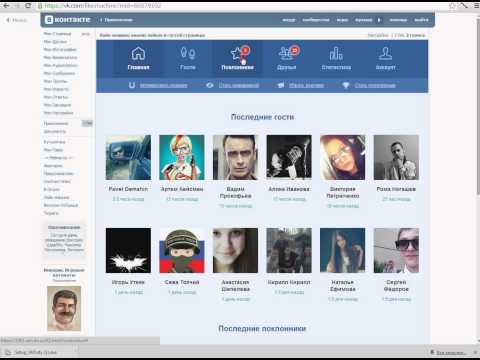
- В поле поиска на панели задач введите фотографии , а затем выберите приложение «Фотографии » в результатах.
-
Перейдите в папку Папки на панели навигации слева.
-
Выберите Добавить папку .
-
Найдите папку на компьютере, которую вы хотите включить в приложение «Фотографии», и выберите Выбрать папку , чтобы добавить ее в приложение.

Приложение «Фотографии» будет отображать обновленное содержимое из новых папок при добавлении и удалении содержимого.
Копирование содержимого: Если вы копируете фотографию, видео или папку в приложении «Фотографии», содержимое остается в исходном расположении, а дубликат добавляется в только что указанное расположение.
Перемещение содержимого: При перемещении фотографии, видео или папки в приложении «Фотографии» расположение содержимого на устройстве также будет перемещено. Например, папка больше не будет существовать в исходном расположении.
Удаление содержимого: Если вы больше не хотите, чтобы фотография, видео или папка отображались в разделе Фотографии, их можно удалить, щелкнув правой кнопкой мыши (или выбрав и удерживая) имя элемента на левой панели навигации.
Удаление содержимого: Если вы удаляете фотографии или видео, хранящиеся в папках, из приложения «Фотографии», они окончательно удаляются с компьютера Windows.
Импорт фотографий и видео
Вы можете импортировать фотографии и видео, сохраненные на SD-карту камеры, USB-накопитель, телефон или на другом устройстве.
-
Для подключения устройства к компьютеру используйте USB-кабель.
-
В поле поиска на панели задач введите фотографии , а затем выберите приложение «Фотографии » в результатах.
-
Выберите Импорт на панели приложения.
-
Ваши устройства будут автоматически отображаться в разделе Подключенные устройства. Выберите устройство из списка подключенных устройств.
-
Выберите фотографии и видео, которые вы хотите импортировать.
-
Выберите расположение конечной папки для импорта.
-
Выберите Подтвердить , чтобы переместить фотографии и видео.
Примечание: Если вы используете телефон с Android и импорт не работает, может потребоваться изменить параметр USB телефона, чтобы разрешить ему передавать фотографии.

 org/ListItem»>
Решите, хотите ли вы окончательно удалить фотографии и видео с импортируемого устройства, установив или сняв флажок Удалить элементы после импорта.
Предупреждение: При нажатии кнопки Удалить элементы после импорта
Подключение к OneDrive
Приложение «Фотографии» может подключиться к учетной записи OneDrive, чтобы просматривать все фотографии и видео в одном месте. Их можно просмотреть на вкладке OneDrive в приложении «Фотографии» после подключения к OneDrive. На вкладке OneDrive в приложении «Фотографии» отображаются только фотографии и видео, хранящиеся в папке «Изображения» в OneDrive.
При просмотре фотографии или видео в облачной коллекции они автоматически скачиваются на компьютер с Windows. После скачивания все изменения, внесенные в этот фото- или видеофайл (перемещение, изменение, удаление), будут синхронизированы с облаком.
На вкладке OneDrive приложения «Фотографии» вы увидите личные альбомы и функции, такие как воспоминания OneDrive. Воспоминания OneDrive автоматически создаются OneDrive, а не приложением «Фотографии». Если выбрать воспоминания или альбомы OneDrive в приложении «Фотографии», вы перейдете к их расположению на Веб-сайте OneDrive.
Чтобы подключиться к OneDrive в приложении «Фотографии», выполните следующие действия:
 org/ItemList»>
В поле поиска на панели задач введите фотографии , а затем выберите приложение «Фотографии » в результатах.
Перейдите в OneDrive на панели навигации слева.
Нажмите кнопку Войти , чтобы войти в учетную запись OneDrive. Предоставьте приложению разрешения на доступ к вашей информации.
Вы можете управлять подключением OneDrive к приложению «Фотографии» в параметрах приложения «Фотографии».
Перемещение или копирование содержимого: Изменения, внесенные в содержимое OneDrive, вносятся как в содержимое, хранящееся на компьютере с Windows, так и в содержимое в OneDrive. Изменения, внесенные в содержимое OneDrive в Windows, также синхронизируются с OneDrive.
Удаление содержимого: При удалении фотографий, видео или папок OneDrive из приложения «Фотографии» они отправляются в корзину окна из папки, из нее на компьютере с Windows. Они также будут удалены из вашей учетной записи OneDrive. Удаленные файлы будут доступны в корзине OneDrive в течение 30 дней, после чего они будут окончательно удалены.
Автоматическая отправка мобильных фотографий и видео в OneDrive
Один из самых простых способов скопировать все фотографии и видео в одно место в приложении «Фотографии» — настроить автоматическую отправку фотографий в OneDrive с мобильного устройства.
-
Установите приложение OneDrive на устройстве iOS или Android.
-
В приложении OneDrive на устройстве iOS или Android включите параметр Отправка с камеры в параметрах приложения OneDrive. Последние фотографии и видео, которые вы сделаете, автоматически начнут загружаться в OneDrive.
 org/ListItem»>
Откройте приложение «Фотографии» , перейдите в OneDrive на панели навигации слева и войдите в OneDrive на компьютере с Windows.
После отправки в OneDrive эти фотографии и видео будут автоматически отображаться в приложении «Фотографии» на вашем компьютере, если у вас есть OneDrive, подключенный к приложению «Фотографии».
Подключение к iCloud
Приложение «Фотографии» также может подключаться к коллекции фотографий в iCloud. Приложение «Фотографии» считывает только из вашей учетной записи iCloud; Изменения, внесенные в коллекцию iCloud на компьютере с Windows, не синхронизируются с iCloud. В приложении «Фотографии» не отображаются избранное из iCloud или альбомов iCloud.
Чтобы подключиться к iCloud, выполните приведенные далее действия.
-
В поле поиска на панели задач введите фотографии , а затем выберите приложение «Фотографии » в результатах.
-
Нажмите кнопку Получить iCloud для Windows . Вам будет предложено перейти в Microsoft Store и скачать приложение iCloud для Windows.
-
Откройте приложение iCloud для Windows, войдите в iCloud с помощью идентификатора Apple ID, а затем выберите Фотографии в приложении iCloud, чтобы просмотреть мультимедиа iCloud в приложении «Фотографии».
-
Откройте или вернитесь в приложение «Фотографии» и перейдите на вкладку iCloud .
Вы сможете просмотреть все содержимое iCloud. Вы можете управлять подключением iCloud к приложению «Фотографии» в параметрах приложения «Фотографии».
 org/ListItem»>
Перейдите на вкладку iCloud .
 Вы сможете просмотреть все содержимое iCloud.
 Перемещение, копирование или удаление содержимого: При внесении изменений в содержимое iCloud эти изменения вносятся только в содержимое, хранящееся на компьютере с Windows. Эти изменения не синхронизируются с iCloud.
Предыдущие устаревшие версии приложения «Фотографии» собирают фотографии с компьютера, телефона и других устройств и помещают их в одно место, где вы можете легко найти то, что вы ищете.
Чтобы приступить к работе, в поле поиска на панели задач введите фотографии , а затем выберите приложение «Фотографии» в результатах. Или выберите Открыть приложение «Фотографии» , используя приведенную ниже ссылку:
Открытие приложения «Фотографии»
Быстрый поиск фотографии
Вы можете просматривать коллекцию по дате, альбому, видеопроекту, папке или тегам, примененным к фотографиям. Вы также можете включить функцию группирования лиц в качестве другого способа поиска фотографий в вашей коллекции. Группирование лиц находит похожие лица на фотографиях или видео и сортирует эти группы по альбомам, что позволяет пометить эти альбомы псевдонимами, которые вы выбираете. Эту функцию можно включить или отключить на странице параметров приложения «Фотографии» и на вкладке Люди. Узнайте больше о функции группирования лиц.
Дополнительные сведения о данных, которые собираются и сохраняются при использовании предыдущих версий приложения «Фотографии», см. в разделе «Фотографии прежних версий» в разделе «Фотографии» Заявления о конфиденциальности.
Автоматическая отправка фотографий
Один из самых простых способов копирования всех фотографий и видео в приложение «Фотографии» — настройка автоматической отправки в OneDrive с мобильного устройства.
-
Войдите в учетную запись OneDrive в приложении «Фотографии» , щелкнув значок пользователя в правом верхнем углу. Установите приложение OneDrive на устройстве iOS или Android.
-
На устройстве iOS или Android включите параметр Отправка с камеры в параметрах приложения OneDrive. Последние снятые фотографии и видеозаписи будут автоматически добавлены.
После отправки фотографии и видео автоматически появятся в приложении «Фотографии» на вашем компьютере.
Получите дополнительную справку по передаче фотографий и видео с устройства Android или iPhone на компьютер.
Импорт фотографий и видео
Вы можете импортировать фото и видео, сохраненные на SD-карте камеры, USB-накопителе или другом устройстве.
-
Для подключения устройства к компьютеру используйте USB-кабель.
-
В поле поиска на панели задач введите фотографии и выберите приложение Фотографии из результатов поиска.
-
Выберите Импорт и следуйте инструкциям по импорту из папки или USB-устройства.
Приложение автоматически выберет элементы, которые вы не импортировали до этого, либо вы сможете выбрать, что нужно импортировать.Примечание: Если вы используете телефон с ОС Android и импорт не работает, возможно, вам понадобится изменить параметры USB, чтобы обеспечить возможность передачи мультимедиа или фотографий.
 Приложение автоматически выберет элементы, которые вы не импортировали до этого, либо вы сможете выбрать, что нужно импортировать.
Помогите приложению найти больше фотографий
Приложение «Фотографии» автоматически отображает большинство фотографий и видеозаписей в папке «Изображения» на вашем компьютере и в OneDrive. Вот как добавить дополнительные исходные папки в папку Рисунки.
-
В поле поиска на панели задач введите фотографии и выберите приложение Фотографии из результатов поиска.
-
Выберите Просмотреть дополнительные параметры > .
-
В разделе Источники выберите пункт Добавить папку .
-
Выберите папку на компьютере, внешний диск или сетевой диск, подключенный к компьютеру, а затем выберите Добавить эту папку в изображения, чтобы добавить ее в приложение «Фотографии».
Также будут включены вложенные папки добавляемых папок.

Можете ли вы увидеть, кто просматривал вашу историю на Facebook?
Плюс, как сделать его более приватным
Конфиденциальность превыше всего, и, поскольку все, от преследователей до потенциальных работодателей, должны беспокоиться о том, кто просматривает вашу активность в социальных сетях.
В этой статье мы расскажем, что такое история Facebook, как узнать, кто просматривал ваши истории, и как изменить настройки конфиденциальности, чтобы оставаться более конфиденциальными на Facebook.
Содержание
Что такое история Facebook и как она работает?
Когда вы публикуете истории, они отображаются в верхней части ленты новостей. Истории отличаются от других постов тем, что в них нельзя лайкать или делиться, хотя комментирование по-прежнему возможно. Вы можете опубликовать историю с помощью приложения Facebook, Facebook Messenger или веб-сайта Facebook.
Истории, опубликованные вашими друзьями на Facebook, отображаются в верхней части ленты в разделе «Истории». Это выглядит как серия прямоугольных панелей с изображением профиля пользователя Facebook в верхнем левом углу. Непросмотренные истории будут отмечены синим кольцом вокруг изображения профиля, а просмотренные истории — нет.
Чтобы посмотреть истории Facebook, просто нажмите на изображение профиля человека, чью историю вы хотите посмотреть.
Можете ли вы увидеть, кто просматривал вашу историю на Facebook?
Facebook сделал возможным просмотр вашей истории зрителями. Эта функция была введена как способ для компаний отслеживать вовлеченность.
Чтобы узнать, кто просматривал вашу историю на Facebook:
- Откройте свою историю .
- В правом нижнем углу экрана вы увидите серию круглых изображений профиля. Это список людей, которые просмотрели вашу историю. Если никого нет, он скажет: «Пока нет зрителей». Чтобы увидеть имена этих людей, нажмите Зрителей .
- На этой странице вы увидите список зрителей, показывающий, кто просматривал вашу историю.
Примечание: Этот процесс одинаков независимо от того, используете ли вы мобильное приложение на Android или iOS или заходите на Facebook через веб-браузер.
Как изменить, кто может просматривать ваши истории в Facebook
Facebook дает вам возможность контролировать, кто может видеть ваши действия в Интернете, включая ваши истории.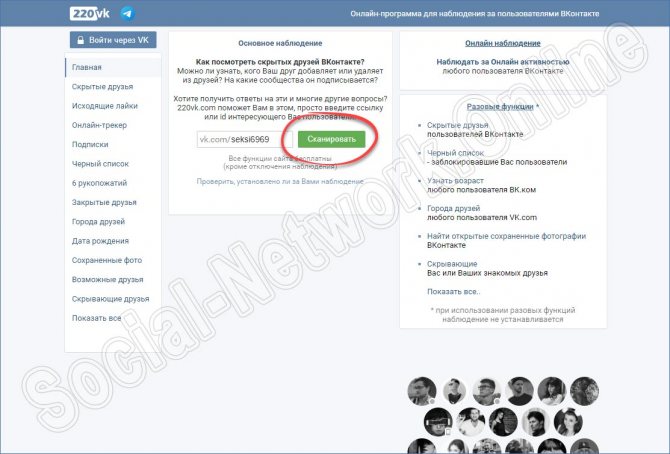
Вот как вы можете изменить настройки конфиденциальности Facebook Story:
- Откройте Facebook и войдите в свою учетную запись Facebook.
- Коснитесь значка гамбургера , чтобы открыть меню.
- Коснитесь значка шестеренки , чтобы открыть «Настройки и конфиденциальность».
- Прокрутите вниз до Аудитория и видимость и нажмите Истории .
- Коснитесь параметра Конфиденциальность истории .
- Измените конфиденциальность на Друзья , чтобы ее могли видеть только те, кто в вашем списке друзей. Кроме того, вы можете выбрать Скрыть историю от , чтобы гарантировать, что определенные люди никогда не увидят вашу историю.
- Коснитесь Параметры общего доступа . Здесь вы можете выбрать, когда людям разрешено делиться вашей историей.

- Коснитесь каждой опции, чтобы позволить людям делиться вашими историями или нет.
Примечание: Вы также можете изменить срок хранения ваших историй на Facebook, выбрав Архив историй и включив или выключив этот параметр. Архив историй Facebook — это полезная функция для компаний и частных лиц, которые хотят сохранить свои истории для будущего использования.
Можно ли просмотреть историю и скрыть, что вы ее смотрели?
Есть несколько способов просматривать истории, не оставляя следов. Имейте в виду, что эти методы не являются на 100% надежными, и Facebook может обновить функцию «Истории», чтобы этого не произошло.
Просмотр истории Facebook в режиме полетаЕсли вы не хотите, чтобы пользователь Facebook знал, что вы видели его историю, вы можете использовать режим полета, чтобы приложение Facebook не отправляло информацию на свои серверы.
- Запустите приложение Facebook на Android или iPhone и войдите в систему, если вы еще этого не сделали. Затем дайте загрузится домашней странице.
- Включите режим полета (или режим полета ), чтобы отключить сетевое подключение телефона.
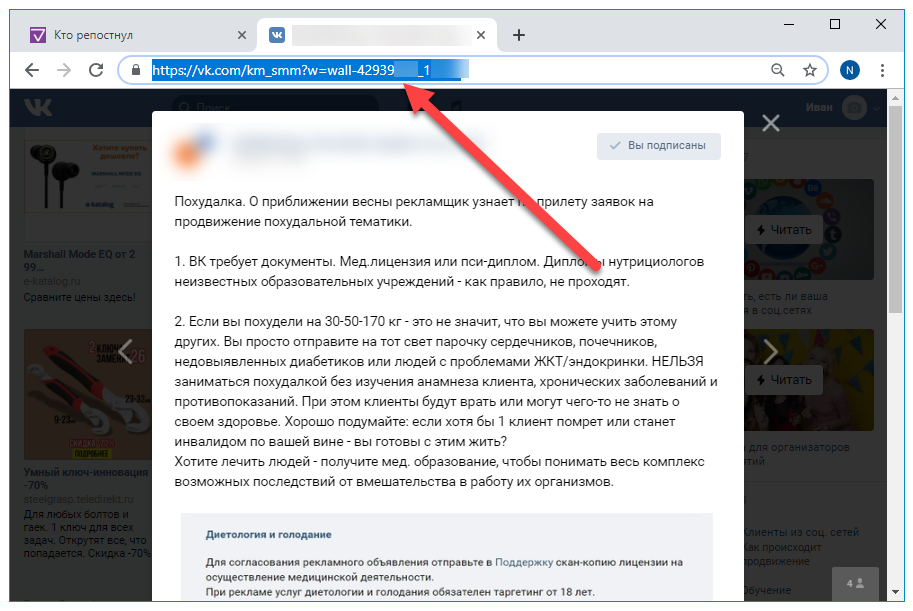 Затем дайте загрузится домашней странице.
- Выберите любую историю, которую хотите посмотреть. Они должны быть предварительно загружены, то есть вы можете смотреть их без подключения к Интернету.
- Когда вы закончите, полностью закройте приложение Facebook.
- Отключите режим полета и вернитесь к обычному просмотру.
Примечание: Если вы выключите режим полета перед закрытием приложения Facebook, оно сообщит пользователю Facebook, что вы просмотрели его историю. Кроме того, некоторые истории могут не загружаться, и в этом случае вам следует отключить режим полета и дать им загрузиться, прежде чем пытаться получить к ним доступ без Интернета.
Просмотр историй Facebook с использованием техники полупролистывания Альтернативный метод просмотра истории Facebook без ведома пользователя — провести половину предыдущей истории.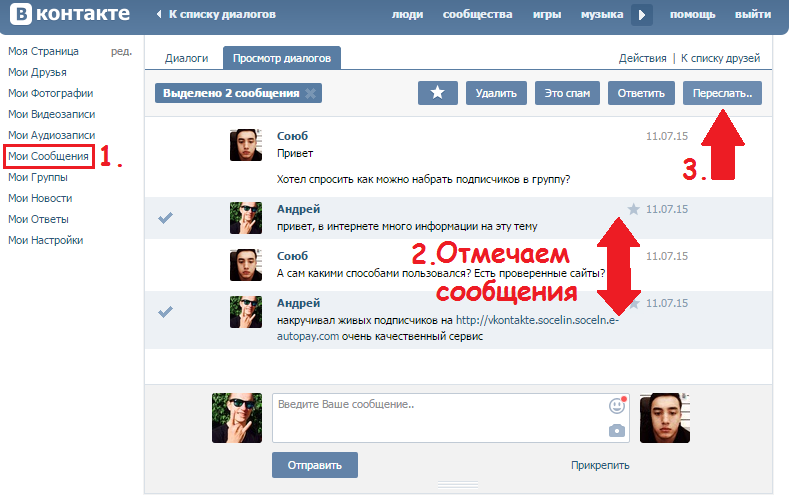 Это позволит вам увидеть историю, не регистрируя, что вы ее просмотрели. Хотя этот метод хорошо работает для текстовых или графических историй, недостатком является то, что вы не сможете просматривать видео-истории.
Половинное смахивание:
- Откройте Facebook и выберите Историю перед Историей, которую вы хотите увидеть без ведома пользователя.
- Проведите по Истории, пока не увидите следующую Историю, но не отпускайте. Вы сможете увидеть большую часть истории (если это не видео). Когда вы закончите, проведите пальцем обратно к исходной истории и отпустите.
Третий и последний способ просмотреть историю Facebook, не сообщая человеку об этом, — использовать другую учетную запись. Это работает для людей, которые публично делятся своими FB Stories, но не будет работать для тех, кто делится ими только с друзьями (если вы не добавите их и они не примут ваш запрос на добавление в друзья).
Долго и счастливо
Функция «История» в Facebook стала популярным способом для людей публиковать сообщения о своей повседневной жизни, а также для организаций размещать рекламу и взаимодействовать со своей аудиторией. К счастью, Facebook позволяет вам проверить, кто просматривал вашу историю, а также способы повысить вашу конфиденциальность. Но эти методы не являются надежными, и люди все равно могут просматривать вашу историю без вашего ведома.
‘;document.getElementsByClassName(«post-ad-top»)[0].outerHTML=»;tocEl.outerHTML=tocHTML+newHTML;}}catch(e){console.log(e)}
Джейк Харфилд — австралийский писатель-фрилансер, чьей страстью является изучение того, как работают различные технологии. Он написал для нескольких интернет-изданий, уделяя особое внимание объяснению того, чему он научился, чтобы помочь другим решить их технические проблемы. Он заядлый путешественник и орнитолог, и в свободное время вы найдете его в австралийских зарослях, слушающим пение птиц.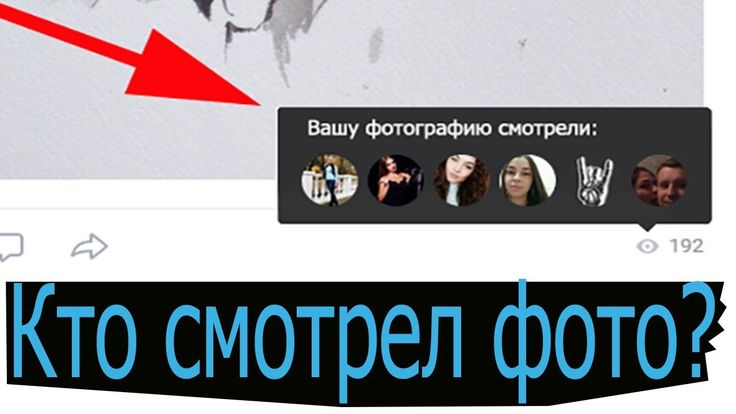 Прочитайте полную биографию Джейка
Подпишитесь на YouTube!
Вам понравился этот совет? Если это так, загляните на наш собственный канал на YouTube, где мы рассказываем о Windows, Mac, программном обеспечении и приложениях, а также предлагаем множество советов по устранению неполадок и видео с практическими рекомендациями. Нажмите на кнопку ниже, чтобы подписаться!
Подписывайся
Вот все, что вам нужно знать
Заинтересованы в создании прибыльного профиля на Facebook? Узнайте, как установить избранные фотографии Facebook, здесь.
Как говорится в старой поговорке… первое впечатление — самое лучшее впечатление. Конечно, его законность спорна, но вы не можете отрицать тот факт, что у вас есть доля секунды, чтобы произвести на кого-то впечатление — хорошее или плохое!
То же самое относится к профилям Facebook. Люди взглянут на вашу страницу в Facebook и сразу же вынесут суждение.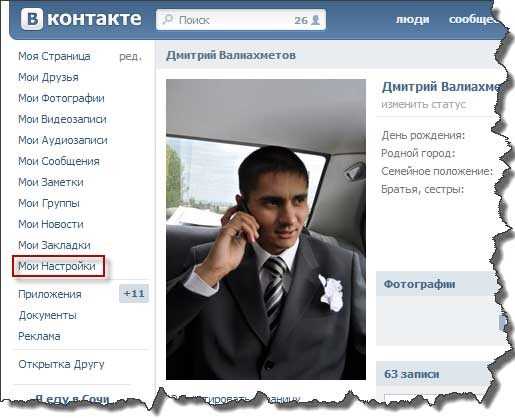
Хотя это может не беспокоить вашу личную страницу на Facebook, это может оказать существенное влияние на ваш бизнес. Вы можете произвести большое впечатление на свою аудиторию, регулярно обновляя избранные фотографии на Facebook. Они появляются в верхней части вашей страницы.
По сути, они предназначены для предоставления посетителям моментального снимка вашей страницы, товаров/услуг, которые вы предлагаете, и многого другого. Если оставить его в стороне, Facebook автоматически извлечет в этот раздел либо самые последние, либо самые популярные изображения на вашей странице (в зависимости от вовлеченности). Тем не менее, такие популярные изображения иногда могут быть не лучшими для демонстрации.
Иногда они могут иметь низкое разрешение или не соответствовать вашим целям в социальных сетях на данный период времени. Но вот хорошие новости. Вы можете выбрать, какие избранные фотографии могут просматривать ваши зрители. Хотите узнать больше? Читать дальше.
Содержание
- Избранные фотографии в Facebook и посты с фотографиями
- Как установить избранные фотографии Facebook?
- Как отредактировать/удалить избранные фотографии Facebook?
- Как удалить избранную коллекцию?
- Проверьте, кто просматривал- Избранные фотографии Facebook
- Часто задаваемые вопросы – избранные фотографии Facebook
Избранные фотографии в Facebook и посты с фотографиями
Избранное фото должно быть немного более значимым, чем обычные фотографии в вашем профиле.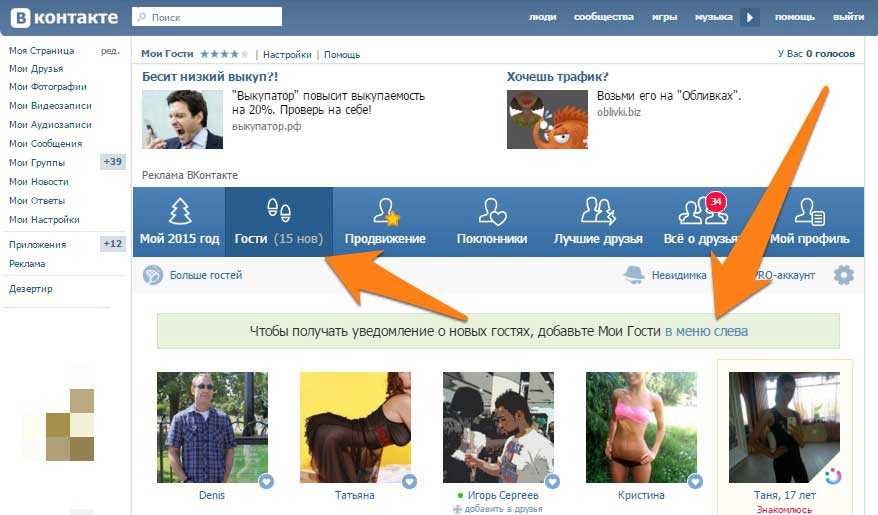 В то время как фотографии, которые вы публикуете, остаются на вашей стене, избранные фотографии занимают особое место в верхней части вашего профиля. Они сильно отличаются от стандартных фотографий, так как отображаются так же, как и истории Facebook.
Кроме того, ваша коллекция избранных фотографий не будет размещена на вашей стене, если вы решите добавить или удалить записи. Они просто остаются на странице вашего профиля, ожидая, пока их изучат другие пользователи Facebook.
Как сделать избранные фотографии на Facebook?
1. Как установить Facebook избранные фотографии — ПК
- Войдите в свой бизнес-аккаунт на Facebook. Введите свои учетные данные для входа.
- Затем нажмите на изображение своего профиля в правом верхнем углу вашего профиля.
- Теперь нажмите «Добавить избранное». Он доступен под опцией «Intro» слева.
- Нажмите «Добавить новый» и выберите изображения, которые вы хотите добавить в раздел «Избранное».
- Нажмите «Далее», а затем «Сохранить».
2. Как установить избранные фотографии на Facebook — мобильный телефон
Вы можете мгновенно добавить новую избранную фотографию.
- Сначала запустите приложение Facebook и коснитесь миниатюры изображения своего профиля в левом верхнем углу экрана.
- Прокрутите вниз, и вы найдете свою коллекцию «Избранное» прямо над кнопкой «Редактировать общедоступные сведения».
- Теперь коснитесь коллекции.
- Нажмите на кнопку «Добавить новый».
- Теперь нажмите кнопку «Добавить еще», и Facebook откроет для вас фотопленку.
- Нажмите на фотографию, которую хотите добавить в список избранных фотографий, и она будет отмечена.
- Затем нажмите кнопку «Далее».
- Наконец, когда вы закончите, нажмите «Сохранить».
Если процесс занимает много времени, возможно, это связано с тем, что ваш Facebook работает медленно.
Как отредактировать/удалить избранные фотографии Facebook?
Если вы передумали после добавления определенного изображения в раздел «Избранное», вам абсолютно не о чем беспокоиться. Все, что вам нужно сделать, это выполнить следующие шаги, чтобы отредактировать/удалить их.
1. Настольные компьютеры-
- Войдите в свой профиль Facebook и нажмите на изображение профиля в правом верхнем углу.
- Теперь нажмите на опцию «Редактировать избранное», доступную прямо под изображением вашего профиля.
- Нажмите на значок X на фотографии, чтобы удалить ее. Кроме того, вы также можете нажать «Загрузить фото», чтобы добавить новые с вашего компьютера или выбрать из фотографий, которые уже есть на Facebook.
- Если вы удовлетворены изменениями, нажмите «Сохранить».
2. Мобильный-
- Запустите приложение Facebook на своем смартфоне.
- Теперь нажмите на миниатюру изображения вашего профиля.
- Затем прокрутите вниз и нажмите на свою коллекцию фотографий «Избранное».
- Нажмите «Редактировать избранную коллекцию».
- Затем нажмите на фотографии, которые вы хотите удалить из своей коллекции.
- Наконец, нажмите «Сохранить», чтобы сохранить изменения, внесенные в коллекцию.

Примечание. При удалении изображения из раздела «Избранное» исходное изображение не удаляется. Фотография будет по-прежнему оставаться там, где вы ее изначально выбрали, и она также будет видна аудитории (в зависимости от настроек вашего профиля). Тем не менее, избранные фотографии общедоступны и видны всем.
Как удалить избранную коллекцию?
Если вас не устраивает удаление одной или двух избранных фотографий, вы полностью удаляете свою коллекцию избранных фотографий. Вот как это сделать:
1. Удалить избранную коллекцию- ПК
- Запустите любой браузер на своем компьютере и перейдите на Facebook.
- Войдите под своим именем пользователя и паролем
- Нажмите кнопку профиля в правом верхнем углу экрана.
- Теперь прокрутите вниз и нажмите «Редактировать избранное».
- Затем нажмите на коллекцию «Избранное», чтобы отредактировать ее содержимое.
- Наконец, прокрутите вниз и нажмите «Удалить избранную коллекцию».

Facebook отправит подтверждение. Чтобы удалить избранную коллекцию, нажмите «Удалить». Все фотографии будут немедленно удалены из вашего профиля.
2. Удалить избранную коллекцию — приложение Facebook
- Откройте приложение Facebook на своем смартфоне.
- Затем нажмите на миниатюру изображения профиля в верхнем левом углу.
- Теперь прокрутите вниз и коснитесь избранной коллекции фотографий.
- Нажмите кнопку с многоточием в правом верхнем углу любой избранной фотографии.
- Нажмите «Удалить коллекцию функций».
- Наконец, нажмите «ОК», чтобы подтвердить свое действие.
Ваша избранная коллекция фотографий будет немедленно удалена.
Проверить, кто просматривал- Избранные фото Facebook
Чтобы узнать, кто просматривал избранные вами подборки на Facebook, вам нужно зайти в свой профиль и нажать на одну из избранных коллекций. После того, как вы нажали на одну из избранных вами коллекций, вы можете увидеть, сколько людей просмотрели ее, нажав на значок стрелки.
Будет несколько категорий, включая «Зрители» и «Другие». «Зрители» — это ваши друзья на Facebook, которые просматривали вашу коллекцию.
С другой стороны, «Другие» — это люди, с которыми вы не дружите на Facebook и которые просматривали вашу коллекцию.
К сожалению, вы не сможете узнать конкретного человека, просматривавшего вашу коллекцию, если вы не дружите с ним на Facebook.
Вот как узнать, кто просматривал избранные вами подборки на Facebook:
- Откройте Facebook и коснитесь изображения своего профиля
- Посмотреть одну из избранных коллекций
- Нажмите на значок стрелки
- Проверьте своих зрителей
- Проверьте других своих зрителей
При прокрутке вниз страницы вы можете увидеть категорию «Другие». Вы можете нажать «Другие», чтобы узнать больше об этом. Эти рекомендуемые зрители на Facebook — это просмотры людей, которые не являются вашими друзьями на Facebook. Просмотры людей, которые не являются вашими друзьями на Facebook, анонимны, и вы не можете сказать, кто они.
Часто задаваемые вопросы – избранные фотографии Facebook
1. Когда вы добавляете избранные фотографии на Facebook, публикуются ли они?
Нет, Facebook не размещает сообщения в вашей ленте новостей, когда вы добавляете избранное фото. Ваши контакты Facebook должны посетить ваш профиль Facebook, чтобы увидеть все избранные фотографии.
2. Могут ли ваши друзья видеть избранные фотографии?
Да, ваши друзья могут видеть все избранные фотографии, посетив ваш профиль. Просто нажмите на коллекцию «Избранные фотографии».
3. Как вернуть избранные изображения на Facebook?
Facebook раньше отображал избранные фотографии в виде неподвижных изображений. Но теперь в его современной аватарке все фотографии собраны в Историю.