

Как в вк сделать пост от имени группы – в другие группы, комментарии, лс
Содержание
в другие группы, комментарии, лс
Если вы администратор, редактор или модератор группы, то для вас вопрос, как писать в ВК от имени сообщества очень даже насущный.
В этой статье мы разберем на примерах, как писать от имени сообщества в других группах, в комментариях, в личные сообщения, делать записи. Расскажу, какие есть ограничения и как их обойти.
В содержании кликабельные ссылки, можете сразу перейти к разделу, который вас интересует.
Содержание
- Как писать от имени сообщества в ВК в других группах
- Как писать комментарии
- Можно ли сделать запись на стене
- Как писать личные сообщения от имени группы в контакте
- Как писать в беседе
- Как писать посты
- Как писать в обсуждениях
- Как писать от имени закрытой группы вк
- как писать в вк от имени группы в мобильной версии
- Почему не получается комментировать от имени сообщества в вк
Как писать от имени сообщества в ВК в других группах
Возможность писать сообщения и посты от лица групп появилась относительно недавно — 4 июля 2017 года.
Эту функцию сразу же стали активно использовать две категории пользователей.
Первые — администраторы сообществ для продвижения. Схема простая — зайти в активное обсуждение в другой группе и оставить интересный комментарий от имени своей группы. Заинтересовавшиеся пользователи перейдут на страничку группы, чтобы посмотреть и если содержание их увлечет, то могут подписаться.
Вторые — пользователи, которые хотят комментировать в других сообществах и не светить свой аккаунт. Группа создается довольно быстро, администраторов и контактных лиц можно полностью скрыть, и получится некая анонимность.
Как писать комментарии
Написать комментарий от имени группы просто. Для этого в окне написания комментария щелкаем мышью по своей аватарке и выбираем группу, от имени который вы хотите написать.
Пример, как писать от имени сообщества в другой группе комментарии
Можно ли сделать запись на стене другой группы
Запись на стене другой группы от имени своего сообщества на момент написания статьи сделать невозможно. Ну оно и понятно, кому интересно, чтобы записи оставляла группа конкурентов. Все-таки для сообществ интереснее, когда общаются живые пользователи, а не администраторы от имени своих групп.
Как писать личные сообщения от имени группы в контакте
Здесь есть определенные ограничения.
- От имени группы вы можете написать только подписчику этой группы;
- Вы не можете начать диалог первым. Т.е. подписчик должен сам первым написать вам в сообщения группы, тогда вы сможете ответить от имени сообщества.
Пример как писать от имени группы сообщения пользователям
Т.е. все что вы можете, это отвечать на входящие сообщения.
По умолчанию сообщения группы выключены. Чтобы их включить нужно зайти в раздел Управление — Разделы — Сообщения и выбрать Включены.
Также поставьте галочку Добавить в левое меню, чтобы раздел Сообщения появился под аватаркой сообщества.
Как включить сообщения в группе
Как писать в беседе
В беседе писать от имени сообщества нельзя, как нельзя и пригласить сообщество в беседу.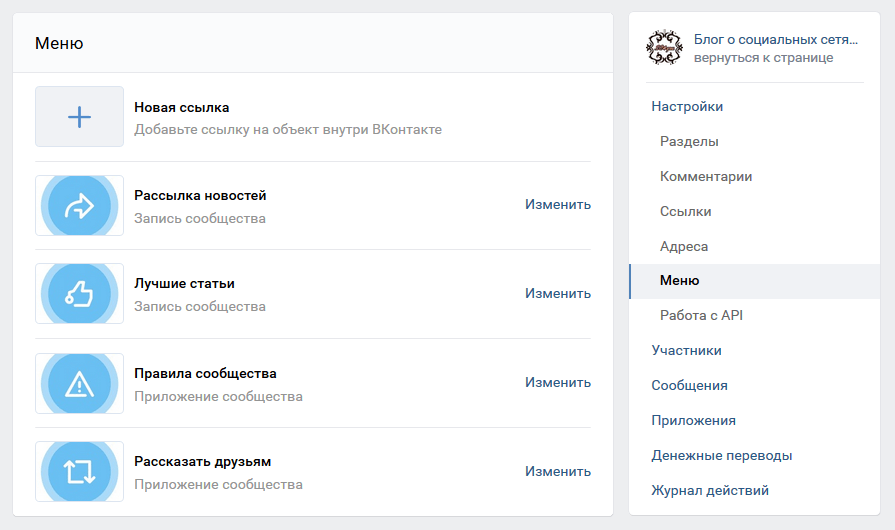
Но есть аналог беседы — чат, который можно подключить к группе. Сейчас популярны фишки — закрытые секретные чаты с какой-нибудь полезной информацией для покупателей каких-нибудь курсов.
Как писать посты на стене в своей группе
По умолчанию на стене своей группы вы будете писать от имени группы. Если вдруг что-то пошло не так, то нажмите на значок шестеренки в окне, где пишете сообщение и поставьте галочку «От имени сообщества».
Пример как писать на стене своей группы от имени своего сообщества
Как писать в обсуждениях
Чтоб создать новую тему в обсуждениях от лица сообщества нужно поставить галочку «От имени сообщества». Иначе запись будет опубликована от имени пользователя, под которым вы авторизованы вконтакте.
Пример как писать в обсуждениях от имени группы
Немного иначе выглядят настройки, если нужно ответить в уже существующем обсуждении. Похожи на написание комментариев. По сути это комментарии и есть.
По умолчанию ответ в обсуждении будет предложено написать от имени пользователя, чтобы переключиться на группу нужно нажать на аватарку пользователя, и выбрать в выпадающем списке нужное сообщество.
Как ответить в обсуждении от имени сообщества
Как писать от имени закрытой группы
Внутри сообщества: на собственной стене, в комментариях, обсуждениях и личных сообщениях все точно так же как и у открытой группы. Т.е. писать можно, чат делать можно. Возможности и ограничения абсолютно одинаковые, как и у открытых групп.
По поводу закрытой проведу эксперимент обязательно, пока в моей группе 9 человек. Она как раз задумана была для разных экспериментов, чтобы потом рассказывать на этом сайте. Как будет 500 человек в подписчиках, а именно после такого количества можно писать в сторонних группых от имени паблика, я обязательно переведу группу в закрытые и попробую оставить запись на стене какой-нибудь группы.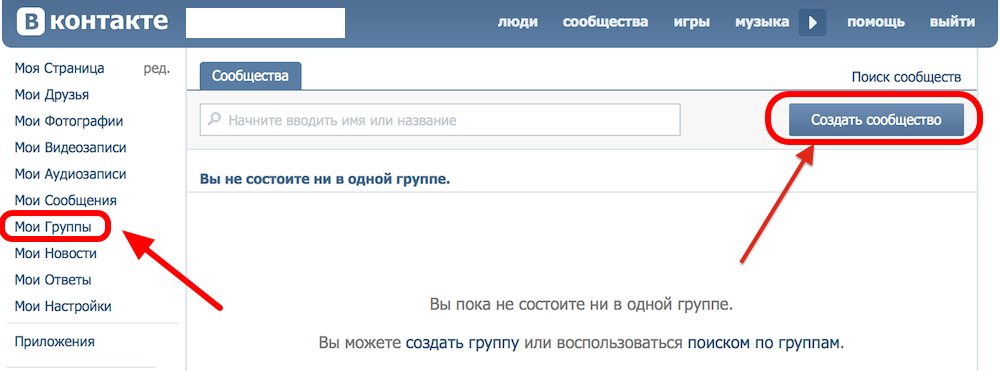
О том, что получится сразу же сообщу. А пока накручиваю понемногу подписчиков для начала.
Как писать в ВК от имени группы в мобильной версии
В мобильной версии все практически так же, как и в десктопной.
Чтобы написать на стене своей группы от имени сообщества нажимаем на шестеренку рядом с кнопкой Опубликовать и ставим галочку «От имени группы».
Как написать на стене от имени сообщества в мобильной версии
Писать в обсуждениях от имени группы так же как и на стене.
А вот такие настройки нужно сделать, чтобы создать новую тему в обсуждениях в мобильной версии.
Как создать новую тему в обсуждениях в мобильной версии
Почему не получается комментировать от имени сообщества в ВК
Комментировать от имени группы могут только Администраторы и Редакторы. Модераторы нет.
Скорее всего ваш уровень доступа — модератор. Попросите сделать вас редактором, тогда сможете писать сообщения от группы.
И еще момент. Если не получается комментировать в другой группе, то проверьте, есть ли в вашей группе 500 участников. Возможность комментирования в других группах становится доступна только после этого количества.
Если нет столько подписчиков — не беда. Можно их докрутить на ВКТаргет. Переходите по ссылке, регистрируетесь, переходите в раздел Мои заказы и заказываете нужное количество подписчиков.
1 подписчкик обойдется в 1 рубль, зато быстро и качественно.
Единственное предостережение, если у вас совсем нет подписчиков, то не накручивайте в 1 день сразу все 500 человек. Почти на 100% Вконтакт срежет всех накрученных подписчиков. Поэтому постепенно, не более 100 человек в день.
howvk.ru
Простая инструкция, как сделать пост в вк в группе с текстом и фото
В статье разберем частый вопрос новичка в раскрутке — как сделать пост в ВК в группе с текстом и фото.
В целом публикация поста в группе не сильно отличается от публикации поста на личной странице, но есть некоторые особенности. По ходу статьи я буду акцентировать на них внимание.
Что такое пост в ВК
Пост в Вк — это запись или публикация, сделанная от имени частного лица или группы. В этой статье мы поговорим о постах от имени группы.
Как сделать пост в ВК
- Чтобы сделать пост в ВК поставьте курсор в строку Что у вас нового;
Окно Что у вас нового в группе ВК
- Откроется окно редактора, где можно написать текст поста, выбрать разные опции: такие как фото, видео, статья, музыка, постер. Об опциях подробно поговорим ниже.
Окно создания нового поста
- После
В контакте есть возможность создавать разные виды постов с текстовым, графическим и видеонаполнением.
Виды постов в ВК
Пост с текстом
Чтобы создать пост с текстом, напишите его в поле Что у вас нового.
Для оформления текста можно использовать смайлики. Обратите внимание на значок в верхнем правом углу окна для создания постов. Если щелкнуть по нему, то откроется панель подбора смайлов или эмоджи. Их очень много, чтобы увидеть все, нужно пролистать список колесиком мыши или полосой прокрутки.
Смайлики в ВК
Если вы не будете рекламировать пост, то эмодзи можете использовать без ограничения. С их помощью можно прикольно оформлять текст.
Например, вот так:
Образец оформления поста в ВК с эмоджи
Если у вас серьезная группа, которая продает серьезные услуги, то тогда с эмоджи будьте осторожнее. Может быть стоит вообще от них отказаться.
Максимальный объем текста, который можно написать в посте — 16384 знаков.
Большая запись сворачивается под надпись «показать полностью».
Я дописала к записи на предыдущем скриншоте еще 3 строки и она свернулась и обрезала еще две.
Если у вас длинный пост, то полноценно будет видно только 7 строк на компьютере. Учитывайте это и размещайте самую важную информацию сначала, чтобы она успела заинтриговать читателей и они захотели бы прочитать пост полностью.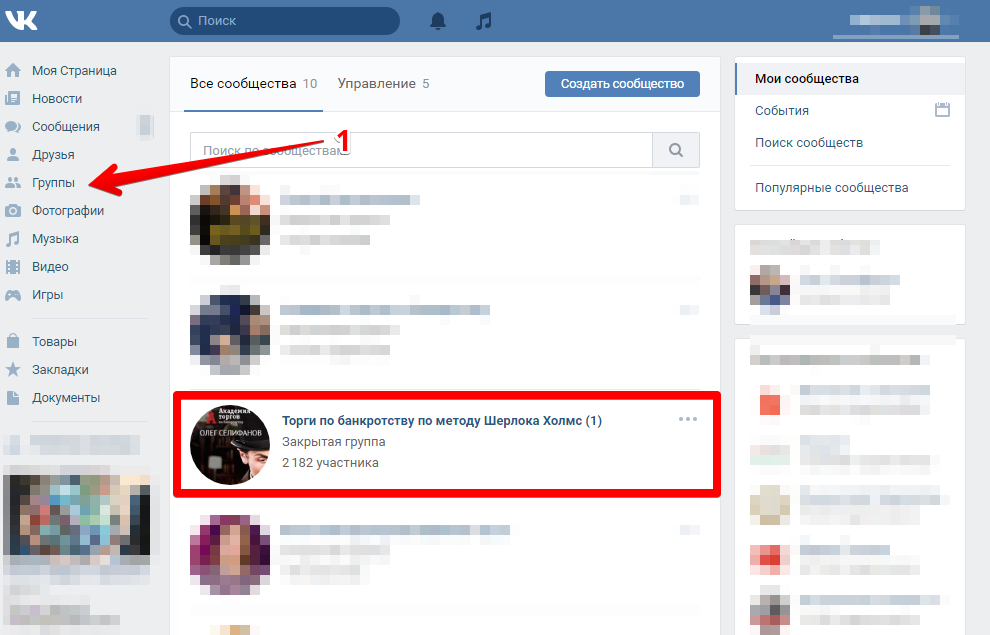
Запись в ВК в свернутом виде
Пост с фото
К посту можно прикрепить фото.
Чтобы это сделать нажмите на значок фотоаппарата.
Добавление фото к посту
Откроются ваши фото вконтакте, где вы можете выбрать подходящее. А если такого нет, то загрузить.
Фото можно выбрать:
- Из личной страницы;
- Из фотоальбомов сообщества;
- Загрузить фотографию с компьютера;
- Сделать снимок с веб-камеры или с камеры телефона, если публикуете с него.
Возможности при выборе фото для поста
Если выбрать одно фото, то оно опубликуется во всю ширину ленты. Если несколько, то они сложатся в группу фото разного размера, какие-то больше, какие-то меньше.
Можно экспериментировать с порядком загрузки фото, чтобы получить красивый эффект.
В посте можно опубликовать и одно фото без текста, для этого просто не пишите ничего в поле для текста, а только добавьте фото.
Так будет выглядеть пост без текста с фото:
Фотопост
А вот так, пост с 4 фото:
Пост с 4 фото
Порядок фотографий можно поменять, если прижать их левой кнопкой мыши и перетащить.
Обратите внимание, что вконтакт обрезает фотографии под свой шаблон, поэтому чтобы составить красивую композицию из фото нужно учитывать это и подбирать так, чтобы не обрезались важные части.
Пост с видео
Чтобы добавить видео в пост нажмите на иконку в виде кинопленки.
Иконка для добавления видео в пост
Откроется окно для выбора источника видео.
Выбор источника видео
Видео можно прикрепить:
- Из видеозаписей на вашей странице;
- Из видеозаписей группы;
- По ссылке, скопировав ее, например, с ютуба;
- Загрузить с компьютера.
Пост с аудиозаписью
К посту можно прикрепить музыку для создания настроения читателей.
Для добавления песни к посту нажмите на иконку в виде нот.
Добавление аудиозаписи к посту
Музыку можно прикрепить из аудио с личной страницы и со страницы группы, формы для загрузки не предусмотрено.
Пост-статья
Недавно появился еще один вид постов — это статья.
Чем статья отличается от просто длинного текстового поста? Тем, что она создается в отдельном редакторе статей и имеет огромное количество настроек. Можно менять размер шрифта, начертания, делать жирным, подчеркнутым, зачеркнутым, вставлять списки, заголовки, фото видео прямо в текст.
Редактор статей заслуживает отдельного обзора, поэтому здесь мы не будем его подробно рассматривать.
Чтобы открыть редактор статей для написания поста-статьи нажмите иконку с буквой Т.
Иконка для добавления статьи
В редакторе статей напишите и оформите статью.
Чтобы сохранить, нажмите на ссылку Публикация в верхнем правом углу статьи.
Публикация статьи в редакторе статей ВК
Откроется окно настройки сохранения.
В нем можно выбрать обложку для статьи.
Адрес можно написать свой или оставить тот, который предлагает вконтакте. Это будет постоянная ссылка статьи, которую вы можете размещать не только в своем посте, но и на других группах, сайтах, на форумах, в письмах друзьям.
Включите галочку Показывать автора, если хотите, чтобы под статьей было ваше имя и нажмите Сохранить.
Статья сохранилась и стала доступна по ссылке.
После сохранения откроется еще одна настройка ниже с кнопкой, позволяющая прикрепить статью к записи.
Прикрепите статью к записи
Если кнопку не нажать, то статья будет находится по своему адресу, но в ленте группы не появится, потому что вы не прикрепили ее к записи.
Нажмите кнопку Прикрепить к записи и статья прикрепится к записи.
Так выглядит подгруженная статья в посте
Осталось только нажать Отправить, и статья появится в ленте.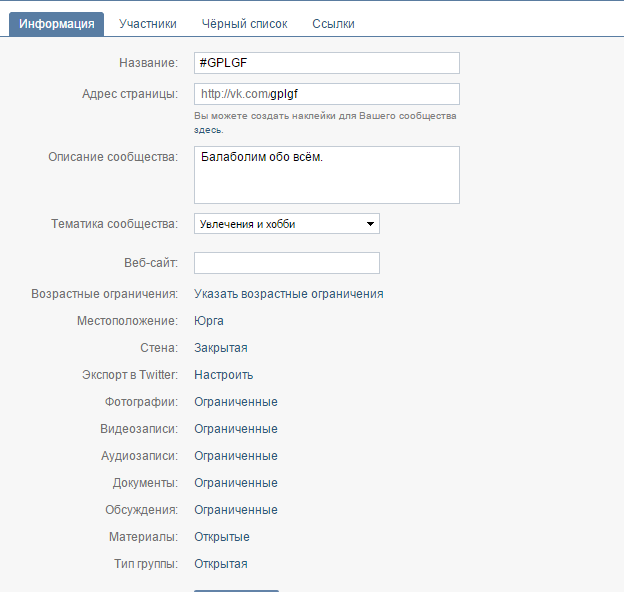
Пост с опросом
К посту можно прикрепить опрос.
Эта функция спрятана под кнопкой Еще.
Добавление опроса к посту ВК
Про опрос я писала подробную статью: http://howvk.ru/raskrutka-gruppy-vk/kak-sdelat-opros-v-gruppe-v-vk/
Пост с граффити
К посту можно прикрепить собственный рисунок. Он называется граффити думаю потому, что возможности рисования очень бедные. Можно выбрать толщину, цвет и интенсивность линии и рисовать от руки. Получается нечто похожее на граффити из баллончика.
Чтобы нарисовать граффити зайдите в пункт Еще — Граффити.
Добавление граффити к посту
Откроется редактор:
Редактор граффити Вконтакте
Обратите внимание на панель настроек внизу.
Крайний левый кружок показывает какого цвета и толщины будет кисть для рисования.
Настройки цвета, толщины и интенсивности находятся правее. Можно их менять и смотреть, как будет выглядеть кисть.
После того как вы нарисуете граффити и нажмете прикрепить, вернуть и поправить будет нельзя. Граффити сохранится в виде картинки, недоступной для редактирования.
Так выглядит готовое граффити:
Готовое граффити в ВК
Пост с картой
К посту можно прикрепить карту, например, чтобы указать адрес вашей организации или место встречи.
Если вы хотите отметить на карте постоянное местонахождение вашей компании, то можете разместить карту в информации о группе. Это делается немного по-другому, подробно можно почитать в статье: http://howvk.ru/raskrutka-gruppy-vk/kak-dobavit-adres-i-vremya-raboty-v-gruppe-vkontakte/
Чтобы прикрепить карту к посту нажмите кнопку Еще — Карта
Иконка для добавления карты к посту
Откроется окно с картой, в котором нужно написать в строке поиска адрес или указать его на карте курсором.
Если вы хотите, чтобы вконтакт сам определил ваше местоположение, то разрешить во всплывающем окне получить данные Вконтакту.
Настройки карты Вконтакте
Когда выберете нужное место, нажмите кнопку Прикрепить местоположение и карта добавится к посту.
Так выглядит пост с картой:
Пост с картой
Пост с документом
К посту можно прикрепить документ: текстовый или гиф.
Если прикрепить гифку, то она будет проигрываться. Если текстовый документ, то он будет отображаться в посте просто ссылкой, которую можно открыть.
Чтобы прикрепить документ к посту зайдите в Еще — документ.
Как добавить документ
Откроется окно выбора документа. Если у вас уже есть загруженные документы и гифки, они отобразятся в этом окне и их можно сразу выбрать. Если нет, то есть возможность Загрузить новый файл.
Окно выбора документов
Пост постер
Пост-постер еще одна интересная разновидность записи. Это текст на фоне красивого баннера, который можно выбрать из нескольких вариантов.
Я насчитала 32 варианта фона.
Чтобы добавить постер кликните по разноцветному значку с буквой А в панели инструментов.
Кнопка создания постера в ВК
У постера всего две настройки: фон и надпись.
Настройки постера в ВК
Как я понимаю, эта штука подходит для создания настроения. Быстро подобрал фон, кинул надпись и готово.
Настройки постов
Для всех видов постов есть полезные настройки.
Отложенная публикация
Если нажать под постом на ссылку Сейчас, то появится окно, в котором можно настроить дату и время публикации поста.
Отложенная публикация поста
Пост будет помещен в отложенные и появится в ленте в указанное время.
Подробно об отложенных постах я писала в этой статье: http://howvk.ru/zapisi-posty/kak-sdelat-otlozhennyj-post-v-vk/
С помощью отложенной публикации можно настроить появление записей в ленте подписчиков в лучшее время, и таким образом повысить охват.
Закрепленный пост
Пост можно закрепить в самом верху ленты.
Закрепленные посты используют для размещения объявлений в группе, а также публикуют в закрепах вики-меню группы.
Как закрепить пост в группе читайте здесь http://howvk.ru/raskrutka-gruppy-vk/kak-zakrepit-zapis-v-gruppe-vk/
Рядом с кнопкой отправить есть значок шестеренки, под которым прячутся еще 5 настроек.
Публикация от имени сообщества
Галочка в шестеренке Публикация от имени сообщества означает, что запись будет опубликована от имени группы и ее будут видеть в своей ленте подписчики.
Публикация от имени сообщества
Если галочку убрать, то запись будет опубликована от вашего имени, и в лентах подписчиков отображаться не будет. Они смогут посмотреть ее только если зайдут в группу.
Подробная статья про публикации от имени группы: http://howvk.ru/raskrutka-gruppy-vk/kak-pisat-v-vk-ot-imeni-soobshhestva-v-drugix-gruppax-kommentarii-zapisi-v-lichnye-soobshheniya/
Если вы публикуете от своего имени, то настройки отключения комментариев, подписи, отключения уведомлений и рекламы становятся недоступными.
Выключить комментарии
Эта настройка под шестеренкой позволяет отключить комментарии к посту. Можно использовать эту функцию если не хотите, чтобы подписчики разводили срач дискуссии, если тема публикации спорная.
Функция отключения комментариев работает, только если вы публикуете пост от имени группы.
Подпись
Эта галочка позволяет поставить подпись автора, т.е. вашу или подписчика, если стена открыта, под постом. При этом сам пост будет опубликован от имени группы.
Не отправлять уведомления
Вконтакте ввели в ноябре 2017 года новый тип уведомлений «Также прокомментировал». Эта галочка позволяет не присылать уведомления о комментариях к этому посту администратору группы.
Опять же полезно в случае холиваров (непримиримых споров), чтобы у администратора не звенело в ушах от колокольчика уведомлений.
Это реклама
Эта галочка дает возможность прорекламировать пост в упрощенном режиме.
Статья о настройке такой рекламы: http://howvk. ru/raskrutka-gruppy-vk/kak-reklamirovat-zapis-v-soobshhestve-vkontakte/
Заключение
В статье вы узнали, как сделать посты с текстом, фото, видео, документами, постерами, статьями, опросами, картами, гиф-анимацией, а также как делать отложенные посты, от имени сообщества, рекламные.
Вконтакте постоянно меняет настройки, дополняет и изменяет функции.
Следите за публикациями на сайте, чтобы быть в курсе всех изменений и применять их раньше конкурентов.
Желаю удачи,
Мария Грей.
howvk.ru
Как создать мероприятие в группе Вконтакте от имени группы
Как создать мероприятие в группе ВКонтакте? Этот вопрос интересует ряд пользователей, вместе разберемся во всех этапах. В статье будет предложена подробная инструкция для ознакомления.
О социальной сети и мероприятиях
ВК – самая крупная социальная сеть. Она появилась позже конкурентов, но смогла обогнать их. В чем причины популярности данного портала?
- Он ориентирован на молодежь.

- Данная аудитория проявляет высокую активность в интернете.
- Сайт получил простой интерфейс, удается быстро разобраться в управлении.
- Портал работает стабильно.
- Сбои – большая редкость. Обычно они непродолжительные, а технические неисправности быстро устраняются.
- Можно пользоваться множеством полезных функций.
- Удается комфортно общаться с друзьями.
- Создавать сообщества и собирать людей по интересам.
- Прослушивать музыку и просматривать видео.
- Сайт постоянно улучшается и активно развивается.

Среди множества функций есть возможность создания мероприятий. Но зачем они нужны?
- Удается позвать людей на определенную встречу.
- Пригласить их на концерт или представление, выступления интересных людей.
- Организовать встречу с подписчиками.
- Можно приглашать участников своих сообществ по 5000 человек в сутки.
- Удается оповестить заранее людей о мероприятии.
- Максимально распространить информацию.
- На странице можно сообщать последние новости и вносить корректировки.
- Подобная функция весьма удобна в использовании.

Стандартное создание мероприятий
Чтобы создать новое мероприятие, вам нужно:
- Зайти на страницу с группами.
- Нажать на кнопку «Создать сообщество».
- Среди вариантов выбрать «Мероприятие».
- Укажите название, тематику, тип встречи, дату и время, организатора, адрес и т. д.
- После заполнения формы тщательно проверьте данные.
- Если информация указана правильно, то подтвердите создание.
- Появится новое сообщество, в котором вы будете администратором.
Какие функции предоставляются:
- Приглашение друзей и участников собственных групп.
- Добавление постов на стену.
- Можно прикрепить фотографии.
- Добавить контактные данные.
- Прикрепить ссылку на сайт.
- Добавить видеозаписи и т. д.
Как создать мероприятие в ВК в группе
Как создать мероприятие в контакте от имени группы? Важно знать, что подобная функция доступна только на публичных страницах. В иных сообществах она отсутствует.
Если у вас обычная группа, то можно перевести ее в паблик. Но данная процедура займет некоторое время, придется дождаться изменения типа сообщества.
Важно включить возможность создания мероприятий от имени группы. Для этого:
- Откройте настройки сообщества.
- В дополнительных разделах найдите пункт «Мероприятия».
- Поставьте на нем галочку.
- Сохраните изменения.
Теперь перейдите на основную страницу паблика. В боковом меню должен появиться раздел с мероприятиями. Нажмите на кнопку для созданий новой встречи.
Далее нужно:
- Заполнить появившуюся форму.
- Проверить правильность данных.
- Создать новое событие.
- Оформить его страницу.
- В паблике в боковом разделе появится информация о встрече.
Вы успешно справились с созданием мероприятия ВКонтакте от имени группы. За неделю до указанной даты начала участники паблика получат уведомление. Они точно будут оповещены о данном событии.
Как быть, если встреча сорвалась?
Если событие больше не актуально, то его можно удалить. Администратору сообщества нужно:
- Открыть раздел с мероприятиями в основной группе.
- Найти событие в списке.
- Рядом есть пункт для удаления. Кликните на него.
- Мероприятие будет удалено.
Оценка статьи:
Загрузка…
Поделиться с друзьями:
vk-guide.ru
Как сделать запись от имени сообщества вконтакте
Как публиковать записи от имени группы в Контакте
Как в новом дизайне 2016 публиковать записи от имени сообщества
В новой версии чуть-чуть всё сложнее для тех, кто еще никогда этого не делал
- Перейти в группу или паблик где у вас права не ниже «Модератор»
- Чтобы выбрать от чьего имени будет публикация нужна нажать на аватар, в этом случае происходит смена автора публикации
- Если вы публикуете от имени сообщества, то можете выбрать добавлять ли подпись «профиля» или нет
Поделиться ссылкой:
5
Как вконтакте сделать запись от имени сообщества: Как опубликовать запись от имени сообщества ВКонтакте
Когда у вас своя группа во ВКонтакте (или даже несколько), то возникает необходимость от ее (их) имени создавать посты, писать другим людям и тому подобное. О том, как это сделать и пойдет речь далее.
Примечание: Данный материал является субъективным мнением, носит чисто информативный характер, не является претензией или иным порочащим действием и ни к чему не призывает.
Несколько важных моментов
1. Для того, чтобы писать от имени сообщества ВК, у вас должны быть соответствующие права. Иначе можно было бы писать от имени любого сообщества.
2. Если необходимо писать в чужих группах, то учтите, что далеко не всегда можно писать от имени вашего сообщества ВКонтакте. Некоторые группы блокируют в настройках такую возможность.
3. Нельзя оставлять комментарии от имени группы в другом сообществе, если вашей группе менее 7 дней и количество подписчиков меньше 50 (цифра периодически меняется).
4. Модераторы не могут оставлять комментарии от имени сообщества.
5. Запись на стене другой группы от имени вашего сообщества ВК сделать нельзя.
6. Писать от имени группы ВК в беседах нельзя. Но, можно писать в чатах (чат необходимо отдельно подключить к сообществу через установку и настройку приложения).
7. Если ваша группа ВК закрытая, то это ничего не меняет. В текущий момент каких-то дополнительных ограничений не существует.
Как писать в собственной группе от имени сообщества ВК?
Вообще, по умолчанию посты в своей группе ВК создаются от ее имени. Но, бывает так, что можно писать как от своего профиля, так и от имени группы (настройки доступа, нюансы, фаза луны и т.п.). При этом исходно выставлено первое.
В таком случае необходимо навести курсор на иконку шестеренки слева от кнопки «Опубликовать» и выбрать галочку «От имени сообщества». Обратите внимание, что при этом поменяется и автарка слева (изображение автора).
Как писать комментарии от имени группы ВК?
Этот пункт касается как собственной группы, так и чужих. Выполняется просто:
1. Начните писать сообщение.
2. В левой части наведите курсор мышки на аватарку (миниатюрное изображение) и если будет видно, что появилась небольшая стрелочка вниз (как бы с затемненным фоном), то нажмите на картинку и появится меню для выбора от чьего имени публиковать сообщение.
Небольшое пояснение зачем нужно проверять стрелочку. Дело в том, что если нет возможности писать комментарии от имени сообществ ВК (например, как говорил, отключили в настройках), то щелчок по аватарке приведет к тому, что вы откроете основную страницу вашего профиля.
Несколько неудобно, но возможно в последующем это как-нибудь исправят.
Как писать от имени сообщества в обсуждениях?
Чтобы писать от имени своего сообщества ВК в обсуждениях, необходимо слева от кнопки «Создать тему» установить галочку напротив пункта «От имени сообщества».
Теперь рассмотрим как отвечать в обсуждениях от имени группы. Для этого нужно слева от кнопок «Отмена» и «Отправить» щелкнуть по аватарке и выбрать вашу группу ВК.
Как писать личные сообщения от имени сообщества ВК?
С личными сообщениями от имени сообщества ВК связано несколько нюансов.
Во-первых, необходимо включить саму возможность писать сообщения. Для этого перейдите в «Управление», затем «Сообщения», затем в основной части окна включите «Сообщения сообщества». Чтобы получать быстрый доступ к таким сообщениям, стоит так же поставить галочку «Добавить в левое меню» (если будут сообщения, то они будут отображаться в левом меню, иначе их нужно смотреть в самой группе).
Во-вторых, вы можете только отвечать на сообщения. Начинать первым диалог нельзя. Вероятнее всего, сделано это по причине «чтобы не было огромного наплыва спама». Тем не менее, существуют различные механизмы рассылок, которые позволяют писать тем пользователям, которые подписались на рассылку.
И, как обычно, всегда помните про здравую логику и то, что у вас своя голова.
Понравился обзор? Тогда время подписываться в социальных сетях и делать репосты!
Похожие записи
Как закрепить запись в группе ВК?
Возникла необходимость закрепить определенную запись в вашей группе ВК? Но, вы не знаете как это можно сделать? Тогда читайте данную заметку, где я расскажу вам об этом подробнее и с комментариями.
Примечание: Данный материал является субъективным мнением, носит чисто информативный характер, не является претензией или иным порочащим действием и ни к чему не призывает.
Зачем нужно закреплять запись в группе ВК?
Основные причины зачем нужно закреплять запись в группе ВК:
1. Информационное сообщение или краткое описание группы.
2. Реклама (своя или чужая).
3. Наиболее важная информация, которая должна быть перед глазами. Как говорится, «в шаговой доступности».
4. Какие-либо вести.
5. Привлечение внимания или повышение активности (акции, опросы, конкурсы и т.п.).
Как закрепить или открепить запись в сообществе или группе ВК?
Чтобы закрепить запись в сообществе или группе ВК:
1. Откройте группу ВК.
2. Найдите нужную запись.
3. В правом верхнем углу записи, наведите курсор мышки на иконку «стрелки вниз».
4. В появившемся меню выберите пункт Закрепить.
5. Запись в сообществе или группе ВК закреплена.
Чтобы открепить запись в сообществе или группе ВК:
1. Откройте группу ВК.
2. В правом верхнем углу закрепленной записи, наведите курсор мышки на иконку «стрелки вниз».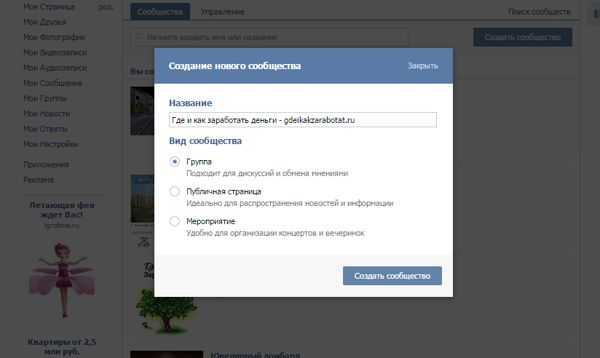
3. В появившемся меню выберите пункт Открепить.
4. Запись откреплена.
Несколько важных моментов
Стоит учитывать следующие моменты:
1. Закреплять можно только существующие записи.
2. Только администратор группы может закрепить запись.
3. Запись должна быть опубликована от имени группы.
4. Можно закрепить только одну запись.
5. В закрепленной записи можно разместить вики-меню группы.
6. Важно! Только в течение 24 часов можно изменять записи ВКонтакте. Поэтому, если требуется корректировать пост (добавить текст, смайлы, фотки и т.п.), то в ряде случаев придется создавать еще одну запись.
И, как обычно, всегда помните про здравую логику и то, что у вас своя голова.
Понравился обзор? Тогда время подписываться в социальных сетях и делать репосты!
Похожие записи
Как из группы ВКонтакте сделать публичную страницу?
Если у вас уже есть группа в ВК, вы можете ее переделать в публичную страницу. Зачем это нужно? Причин множество, но одна из них очень важна для привлечения пользователей — публичные страницы невозможно скрыть с помощью настроек, то есть если вы подписались на публичную страницу, то любой пользователь ее увидит в списке ваших «Интересных страниц». Как бы там ни было, сегодня мы покажем, как перевести группу в паблик и обратно.
Как сделать из группы паблик?
Заходим в свою группу. В правой части экрана будет аватар сообщества, под ним — небольшое меню. Нажмите на пункт «Перевести в страницу».
Перед вами появится небольшое окошко. Администрация требует обратить внимание на то, что после перевода группы в страницу:
- Станет недоступен блок Новости (разметка ВКонтакте).
- Все приглашения в группу будут автоматически отменены.
- Все заявки на вступление будут автоматически приняты.
- Записи в микроблоге, опубликованные не от имени группы, пропадут.
- Блок Документы станет недоступен.

- Блок Обсуждения окажется в правой части страницы.
- Видеть всю информацию сможет любой пользователь.
Если вас все устраивает, выбираете тип страницы и нажимаете на кнопку «Перевести в страницу».
После этого вам нужно будет подтвердить действие. Это можно сделать как с помощью привязки средства к мобильному приложению, так и с помощью СМС-сообщений и кода, который в нем придет. Что выбрать, зависит только от ваших предпочтений, но если вы не пользуетесь мобильным приложением, то подтверждение в любом случае придет в виде СМС-сообщения к привязанному телефону.
Как из публичной страницы сделать группу?
Что касается перевода паблика в группу, то здесь ничего ровным счетом не меняется.
Под аватаром нажимаем «Перевести в группу».
Обращаем внимание на то, что после перевода страницы в группу:
- У подписчиков пропадёт возможность предлагать новости.
- Предложенные новости станут записями на стене сообщества.

- Все разделы, кроме стены, перейдут в режим Выключено.
- Встречи, созданные от имени сообщества, будут отображаться в блоке «Мероприятия», скрыть этот блок в группе нельзя.
Если вас это устраивает, нажимаете на кнопку «Перевести».
Подтверждаете перевод возможным способом — привязкой к устройству или с помощью кода в СМС-сообщении.
ВАЖНО! Перевод группы в паблик или наоборот возможен не чаще одного раза в 30 дней!
Как создать обсуждение в группе ВКонтакте: полная инструкция
Итак, сегодня мы и займемся вами, как создать обсуждение в группе «ВКонтакте». Это очень важный вопрос, который, как правило, возникает только у начинающих модераторов. Более опытные пользователи обычно знают об этом процессе. Не бойтесь, что это отнимет у вас много времени или усилий. Напротив — здесь все предельно просто.
Что это такое?
Но прежде чем добавлять обсуждение в группу «ВКонтакте», важно понять, о чем идет речь.Что же это за виртуальный объект, который так интересен многим?
Здесь все очень просто. Обсуждение — это специально выделенная страница для разговора на ту или иную тему. Здесь пользователи могут высказать свое мнение, высказать свои советы, рекомендации и пожелания, поделиться опытом и так далее. В общем, дайте информацию о названии обсуждения.
Кроме того, этот объект часто используется в качестве сообщения, в котором можно задать вопросы. Особенно часто это бывает на публике, посвященной работе или играм.Теперь стоит поговорить с вами о том, как создать обсуждение в группе ВКонтакте. Это не так сложно, как может показаться на первый взгляд.
Настройки
Первое, с чего нужно начать, так это с соответствующих настроек вашего паблика. Без него вы не сможете воплотить задумку в реальность. Но о чем мы говорим?
Все дело в том, что «Обсуждения» изначально были отключены для создания. То есть, если вы только что создали группу, то вам необходимо включить эту функцию.Как это сделать? Просто зайдите в «Мои группы», а затем нажмите «Управление сообществами». Эта строка находится в правом верхнем углу открывшейся страницы. После нажатия перед вами появляется окно с несколькими действиями.
Внимательно посмотрите раздел «Информация». Теперь, если вас интересует, как создать обсуждение в группе «ВКонтакте», вам нужно будет найти в этом месте соответствующую строчку. Установите опцию «Открыть», а затем сохраните настройки. В принципе, дело остается за малым.
Ближе к точке
Когда вы уверены, что с настройками группы все в полном порядке, придется приступить к немедленным действиям. Иногда используют программы для ВКонтакте. Только делать это крайне не рекомендуется. Почему — разберемся чуть позже. А пока попробуем ответить, как создать обсуждение в группе ВКонтакте.
Перейти на главную страницу вашего паблика. Там вверху экрана появляется строка «добавить обсуждение». Щелкните по нему и посмотрите на результат.Вы «перекидываете» на новую страницу. Там необходимо написать заголовок обсуждения (его заголовок), а также первый комментарий. При этом пост будет написан от вашего имени. Если вы хотите писать от имени сообщества, установите этот флажок. Соответствующее окно находится в самом конце рабочей панели, под строкой комментария.
Осталось сохранить все изменения. Смета на результат. Теперь вы можете создавать новые обсуждения таким образом. Их количество, как правило, не ограничено.Но есть еще один очень важный момент: удаление устаревших или непопулярных обсуждений, а также использование программ для ВКонтакте. А теперь остановимся на этих темах.
Об управлении обсуждениями
Как создать обсуждение в группе ВКонтакте: полная инструкция
Итак, сегодня мы и займемся вами, как создать обсуждение в группе «ВКонтакте». Это очень важный вопрос, который, как правило, возникает только у начинающих модераторов.Более опытные пользователи обычно знают об этом процессе. Не бойтесь, что это отнимет у вас много времени или усилий. Напротив — здесь все предельно просто.
Что это такое?
Но прежде чем добавлять обсуждение в группу «ВКонтакте», важно понять, о чем идет речь. Что же это за виртуальный объект, который так интересен многим?
Здесь все очень просто. Обсуждение — это специально выделенная страница для разговора на ту или иную тему.Здесь пользователи могут высказать свое мнение, высказать свои советы, рекомендации и пожелания, поделиться опытом и так далее. В общем, дайте информацию о названии обсуждения.
Кроме того, этот объект часто используется в качестве сообщения, в котором можно задать вопросы. Особенно часто это бывает на публике, посвященной работе или играм. Теперь стоит поговорить с вами о том, как создать обсуждение в группе ВКонтакте. Это не так сложно, как может показаться на первый взгляд.
Настройки
Первое, с чего нужно начать, так это с соответствующих настроек вашего паблика.Без него вы не сможете воплотить задумку в реальность. Но о чем мы говорим?
Все дело в том, что «Обсуждения» изначально были отключены для создания. То есть, если вы только что создали группу, то вам необходимо включить эту функцию. Как это сделать? Просто зайдите в «Мои группы», а затем нажмите «Управление сообществами». Эта строка находится в правом верхнем углу открывшейся страницы. После нажатия перед вами появляется окно с несколькими действиями.
Внимательно посмотрите раздел «Информация».Теперь, если вас интересует, как создать обсуждение в группе «ВКонтакте», вам нужно будет найти соответствующую строку в заданном месте. Установите опцию «Открыть», а затем сохраните настройки. В принципе, дело остается за малым.
Ближе к точке
Когда вы уверены, что с настройками группы все в полном порядке, придется приступить к немедленным действиям. Иногда используют программы для ВКонтакте. Только делать это крайне не рекомендуется. Почему — разберемся чуть позже.А пока попробуем ответить, как создать обсуждение в группе ВКонтакте.
Перейти на главную страницу вашего паблика. Там вверху экрана появляется строка «добавить обсуждение». Щелкните по нему и посмотрите на результат. Вы «перекидываете» на новую страницу. Там необходимо написать заголовок обсуждения (его заголовок), а также первый комментарий. При этом пост будет написан от вашего имени. Если вы хотите писать от имени сообщества, установите этот флажок. Соответствующее окно находится в самом конце рабочей панели, под строкой комментария.
Осталось сохранить все изменения. Смета на результат. Теперь вы можете создавать новые обсуждения таким образом. Их количество, как правило, не ограничено. Но есть еще один очень важный момент: удаление устаревших или непопулярных обсуждений, а также использование программ для ВКонтакте. А теперь остановимся на этих темах.
Об управлении обсуждениями
Иногда возникает необходимость в быстром снятии обсуждения. И тогда возникает вопрос, как это сделать.Если вы хотите «охватить» все созданные темы сразу, то лучше реализовать идею через все те же настройки сообщества. Просто поместите опцию «Закрыть» в раздел «Обсуждения» и сохраните ее. Теперь вы знаете, как радикально удалить обсуждение в группе ВКонтакте.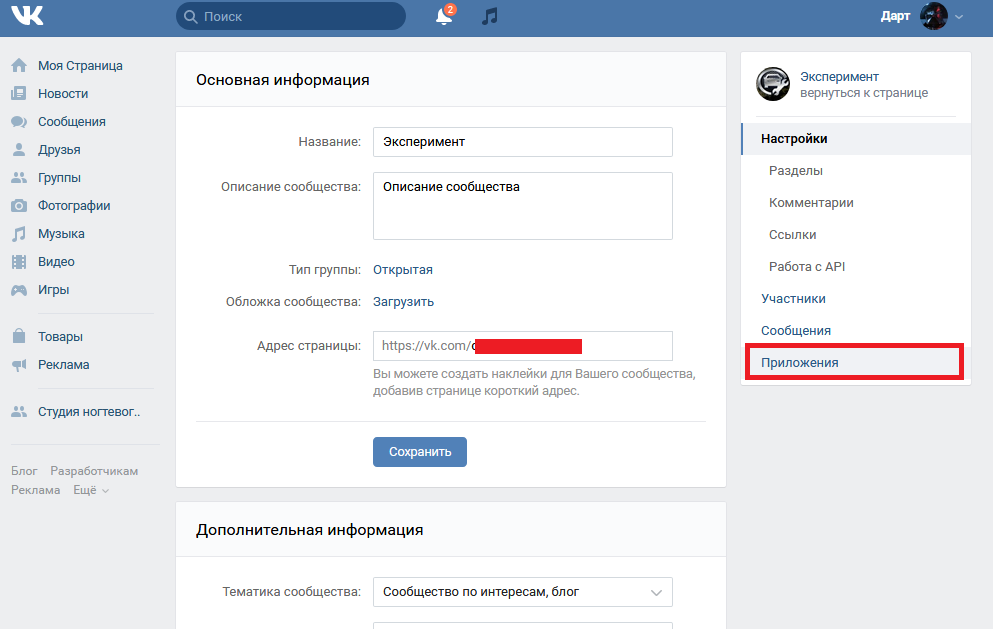 Но верный и надежный.
Однако часто бывает необходимо удалить только одну тему. Или несколько. Для этого перейдите в раздел всех опубликованных обсуждений, а затем найдите там кнопку «удалить». Нажмите на тот, который находится рядом с вашим постом.И все проблемы решены.
Только многие пользователи очень часто ищут разные программы для «ВКонтакте». Как уже было сказано, к их помощи лучше не прибегать. Ведь зачастую за ними стоит самый распространенный вирус, взламывающий учетные записи пользователей. И вернуть тогда сообщество и профиль будет очень сложно. Таким образом, лучше несколько раз попрактиковаться в стандартных методах решения проблемы и отточить свои навыки, чем потом мучиться и мучиться вопросом восстановления доступа к собственному профилю.
Как исправить запись «Вконтакте» в группе или на стене?
Сейчас многие думают, как обезопасить аккаунт «Вконтакте». В группе, на личной стене или в сообществе — неважно. Сегодня мы попробуем вместе с вами разобраться, как это можно сделать и почему.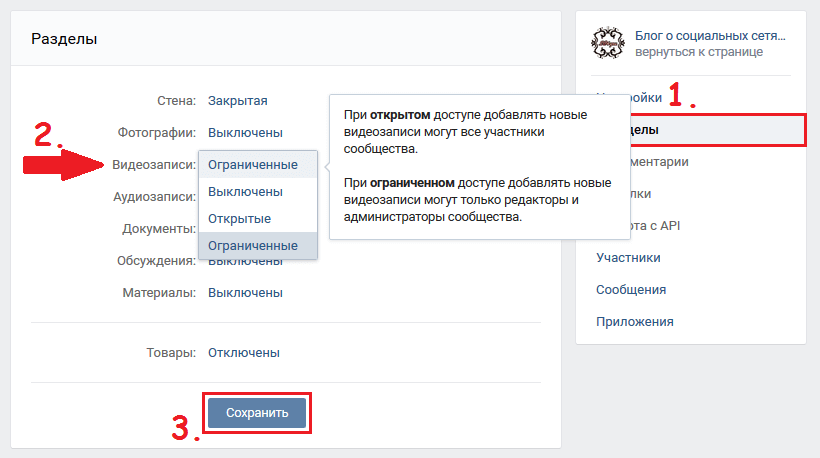
Преимущества
Итак, прежде чем думать, как обезопасить аккаунт «Вконтакте» в группе, давайте разберемся, почему. Ведь раньше такой функции не было, и пользователи продолжали пользоваться социальной сетью.
Дело в том, что все в мире постоянно развивается. В том числе в социальных сетях. Так что здесь администрация старается делать все для удобства своих клиентов. На данный момент конкуренция среди социальных сетей довольно большая. Итак, есть разные функции, которые помогают пользователям.
Закрепить записи на стене — это очень удобно. Специально для групп и сообществ. Используя эти записи, вы можете легко оставить какое-нибудь важное объявление среди других сообщений и не беспокоиться о том, что оно будет проигнорировано. Итак, давайте разберемся, как обезопасить аккаунт «Вконтакте» в группе или на стене.
Подготовка
Итак, наша задача сегодня достаточно быстрая и простая. Всего несколько шагов, и вы достигнете своих целей. Итак, приступим к изучению вопроса, как закрепить посты на стене сообщества Вконтакте.
Все начинается с самого начального этапа — подготовки. Для этого вам нужно найти сообщение, которое вы хотите закрепить. Или вам нужно написать новый пост. Если вы выбрали второй путь, вы должны выяснить, что вы хотите опубликовать.При этом запись может включать в себя опросы, фото, видео и любую другую информацию, которую можно прикрепить к сообщению.
Биткойн-ферма: заработок на криптовалюте
Майнинг биткойнов — это процесс, в котором производится криптовалюта. Чтобы использовать биткойн, вы должны попытаться заполнить «блок», содержащий недавние транзакции. Они записываются в цифровую книгу, называемую блокчейном. Однажды бл …
Наталья Ящук. Кто она такая? Блогер, Вайнер или телеведущий?
Интернет-пользователи наверняка видели забавные видеоролики под названием «Минами».В сети на данный момент тысячи. Делали из них совершенно разные люди, да и тематика тоже разнообразная. Итак, один из авторов этих фильмов — невероятная Наталья Ящук! Кто это с …
Как повысить актуальность? Поисковые запросы. Проверка на релевантность
Несмотря на то, что современные поисковые системы пытаются адаптироваться под пользователей, поиск информации в Интернете не становится проще. Все потому, что каждый день на просторах Сети появляются тысячи новых сайтов. И количество мусора, которое регулируется…
Таким образом, когда вы нашли или написали пост, вы можете перейти к следующему шагу, чтобы узнать, как исправить запись «Вконтакте» в группе, а именно непосредственно в жилье.
Размещено
Итак, вы опубликовали или нашли сообщение. Он небольшой: есть только те, которые нужно разместить и закрепить. Но не бойтесь. Делается это буквально в несколько щелчков мышью.
Сначала давайте посмотрим, как обстоят дела с найденными вами записями. Откройте конкретный пост. Затем посмотрите в левый нижний угол сообщения: там должны быть написаны время и дата, когда была опубликована запись.Надо нажать.
Перед тем, как открыть запись, которую вы планировали опубликовать. Теперь посмотрите на правую часть сообщения. Это называется «Опубликовать». После нажатия на нее запись будет зафиксирована. Как закрепить посты на стене группы (паблика, сообщества)? У вас должны быть права администратора на размещение.
Опубликовал свежий
Теперь давайте обсудим с вами вопрос о том, как размещаются и закрепляются на стенах сообщения сообщества, которые вы только что написали. Как упоминалось ранее, вы должны сначала создать эти записи.Тогда придется его опубликовать. Без этого крепления быть не может. Так что учтите, что после написания вам нужно будет нажать соответствующую кнопку.
А теперь обратите внимание на свой пост. Он должен выглядеть точно так же, как и в случае уже опубликованной записи. Нажмите на дату размещения. Вы увидите знакомое окно. Наверное, уже ясно, что делать: просто нажмите «приколоть к стене сообщества», затем безопасно закройте окно. Запись будет назначена.
Для его отсоединения необходимо выполнить те же действия, что и для фиксации.Теперь вы знаете, как исправить аккаунт «Вконтакте» в группе или на стене. Иногда это очень полезно.
О нет, они этого не сделали! — Живой Журнал
Вы могли подумать, что в этом году студии осознают тщетность новогоднего театрального эксклюзивного релиза, но нет! Два из самых больших релизов этой недели, Promising Young Woman и One Night in Miami , открываются в кинотеатрах исключительно на Рождество, прежде чем появятся на VOD в январе, благодаря сокращенным соглашениям о театральных окнах, заключенным в этом году.Но люди, которые не чувствуют себя комфортно в кинотеатрах, смогут выбрать из множества новых релизов: Soul , The Midnight Sky и, конечно же, Wonder Woman 1984 , которые будут доступны в потоковых сервисах к Рождеству.
Перечисленные фильмы принадлежат студиям, отличным от «Большой шестерки» — Paramount, Warner Brothers, 20th Century Fox, Universal, Columbia / Sony и Disney. Все перечисленные фильмы будут доступны в соответствующих источниках в пятницу, если не указано иное.Посмотрите сообщения за последние несколько недель, чтобы узнать о других фильмах, которые, возможно, уже поступили на VOD: 18 декабря, 11 декабря и 4 декабря.
Многообещающая молодая женщина
(трейлеры + InfoCollapse)
Источник 1 2 3 4 5 6 7 8 9 10 11 12 13 14 15 16 17 18 19
Что вы смотрели в последнее время, ONTD? Смотрят что-нибудь на Рождество ?? Обзор
FIFA 21 | TechRadar
FIFA 21 — Xbox One и Xbox. ..
FIFA 21 Beckham Edition Xbox …
FIFA 21 — Nintendo Switch
Информация для обзора
Время игры: 40 часов
Платформа: PS4
Серия FIFA переживает кризис идентификации. В то время как невероятно популярный режим Ultimate Team закрепил за собой место самой популярной спортивной игры в мире в этом поколении, непрекращающиеся волнения в сообществе в сочетании с проблемами со стороны правительств по поводу механики лутбоксов означают, что трудно сказать, как будет выглядеть режим. через несколько лет.
Имея это в виду, мы надеялись, что другим режимам FIFA 21 в этом году будет уделяться повышенное внимание, но на самом деле это не так. Хотя FIFA по-прежнему остается часто увлекательной футбольной игрой, стрельба в этом году значительно улучшилась, что привело к захватывающему эффекту, но в ней также сохраняются проблемы с предыдущими выпусками.
Учитывая, что давно забытые режимы получили лишь несколько незначительных улучшений, FIFA 21 кажется самой пропускаемой игрой в серии этого поколения.
Дата выпуска и цена FIFA 21
- Что это такое? Самый популярный в мире футбольный симулятор
- Дата выхода? 9 октября
- На чем я могу играть? PS4, PS5, Xbox One, Xbox Series X, Nintendo Switch, ПК
- Цена: Стандартное издание составляет 49,99 фунтов стерлингов / 59,99 долларов США
Удар по аккорду
- Удивительное удовольствие награждение
- Кроссов для правых нападающих
- Защита и смена игроков остаются непоследовательными и разочаровывающими
Для тех, кто покупает ФИФА исключительно для игры против своих товарищей, это хороший вход. Только когда вы проводите много времени с игрой, особенно в сети, вы начинаете видеть, как образуются трещины.
Вы увидите повторяющиеся ошибки в защите одного и того же типа, а также отсутствие реакции на вводимые данные, такие как приемы навыков. Если у вас не идеальное подключение к Интернету, вы остаетесь играть в прогнозируемый футбол, надеясь, что брошенный вами вызов действительно подключится, когда он достигнет игры.
Проблема, однако, в том, что FIFA не может решить, хочет ли она быть игрой для хардкорного игрока Ultimate Team eSports или для приятелей на диване, которые играют в несколько игр после паба.Он застрял в подвешенном состоянии из-за разваливающихся старых систем, вызывая проблемы в сочетании с новыми. Есть битые анимации, которые присутствуют в игре уже полдесятилетия. Онлайн-играм мешают игроки, использующие сломанную механику.
Атакующие спокойно сохранили владение мячом, несмотря на то, что четверка защитников пыталась их лишить. Проходы просто откажутся идти в желаемом направлении, независимо от того, сколько игровых ассистов вы отключите. Переход к конкретному игроку — это лотерея, когда вы щелкаете правым джойстиком и надеетесь, что игра не передаст вам контроль над своим невежественным центральным полузащитником, в то время как игривый нападающий вашего оппонента оставляет на краю вашего поля кучу пыли в форме игрока.
Тем не менее, некоторые улучшения определенно были сделаны. Наш любимый элемент в ФИФА в этом году — безусловно, стрельба, которая претерпела ощутимые изменения. Каждый ракурс кажется эффективным средством атаки, открывающим возможность для эффектных одиночных попыток или элегантных моментов командной игры. Быть в состоянии атаки гораздо веселее, чем когда-либо.
Crossing также получил серьезный импульс: новый кросс в стиле Трента Александра-Арнольда был добавлен в арсенал лучших вингеров мира.Сочетание одного из них с игроком с талантом естественного заголовка смертельно опасно. Хотя мы, безусловно, забили несколько невероятных голов в наше время с FIFA 21, оппоненты часто будут отвечать тем же, ставя под сомнение вашу бестолковую защиту, несмотря на все ваши усилия.
Игра Ultimate Team
- Чрезмерное внимание микротранзакциям
- Ultimate Team уделяет наибольшее внимание
- Новый кооперативный режим превращает поражение 12-летних в командный вид спорта
Ultimate Команде уделяется большое внимание в каждой игре FIFA, и в этом году это не изменилось. Жадный до микротранзакций симулятор книги стикеров на футбольную тематику претерпел самые большие изменения за последние годы: теперь можно играть в Division Rivals, Squad Battles и Friendlies в кооперативном режиме.
Хотя это может показаться хорошей вещью, поскольку постоянное разочарование, которое дает FUT, более терпимо с другом, отсутствие его включения в соревновательный режим FUT Champions — это упущенная возможность. Помимо этого, режим по-прежнему полностью ориентирован на открытие пакетов виртуальных предметов. Таким образом игроки набирают новых членов команды своей мечты и приобретают расходные материалы, которые можно продать за монеты, виртуальную валюту внутриигрового трансферного рынка.
Технически вам не нужно тратить ни копейки, чтобы играть в Ultimate Team, помимо стоимости игры. Тем не менее, игрок, который не тратит денег, находится в невыгодном положении по сравнению с теми, кто готов потратить сотни фунтов на наборы, до такой степени, что это в принципе кажется непреодолимым. Даже для тех, кто готов инвестировать более чем в два раза цену игры, доступ к картам высшего уровня и самым популярным игрокам в мире полностью зависит от удачи.
Этому режиму не должно быть места в играх в 2020 году — по крайней мере, в таком виде.Есть гораздо лучшие и менее неприятные способы монетизировать игры с полной ценой, и в наши дни это все еще большая оговорка, когда мы рекомендуем FIFA.
Старые знакомые
- Устаревшие режимы требуют большего внимания.
- Незначительные изменения не отменяют проблем десятилетней давности.
- Volta не передает волшебство FIFA Street.
Режимы, такие как Карьера и Клубы профи, получили очень незначительные обновления. Прогресс игроков через обучение и развитие на этот раз несколько более глубокий, но ему явно не хватает микроменеджмента, которым отличается серия Football Manager.
Плохая дань уважения ФИФА к ФИФА-стрит, Вольта, возвращается. Этот режим пытается играть для (более) случайной аудитории с небольшими играми 3 на 3, 4 на 4 и 5 на 5.
Как опубликовать запись от имени группы ВКонтакте
Разработчики социальной сети ВКонтакте, не перестают нас «радовать», постоянными обновлениями в плане дизайна. После которых, даже опытный пользователь, не может разобраться что к чему.
Возьмём к примеру публикацию записей в группе ВКонтакте, в старой версии, достаточно было поставить галочку в том же окне, чтобы опубликовать запись от имени сообщества, группы, что было очень удобно.
В новой версии ВКонтакте всё немного усложнилось, однако пользователи разобрались и данный вопрос утих. Но с выходами очередных обновлений, опять всё изменилось, и опять посыпались вопросы.
Ниже в статье, я приведу свежие инструкции сделанные мной в конце 2019 года, я думаю они будут актуальны и весь 2020, по крайней мере надеюсь на это.
Как опубликовать запись от имени сообщества ВКонтакте
На компьютере
1. Оформляем запись, далее жмём на шестерёнку расположенную рядом с кнопкой «Оформить».
2. В открывшемся окне, выделяем галочкой пункт «От имени сообщества».
3. Иконка с моим изображением, изменилась на иконку группы, остаётся опубликовать запись.
С телефона
Пример будет показан на приложении ВК, в мобильной версии всё тоже самое.
1. Добавляем запись.
2. В верху окна располагается наша аватарка, с именем и фамилией, жмём на галочку рядом с ними.
3. Обозначаем автором публикации нашу группу.
4. Нажимаем на галочку в правом углу, для того чтобы опубликовать запись.
Как сделать запись в группе Вконтакте
ВКонтакте
Здравствуйте, уважаемые читатели блога. Наверное, у многих из вас есть своя группа в социальной сети Vk. В этой статье я расскажу, как можно сделать запись в группе Вконтакте, а так же как её отредактировать и удалить при необходимости. Интересно? Тогда читайте эту статью до конца.
Как сделать запись в группе?
Для того чтобы сделать запись в группе вам необходимо войти в ваше сообщество Вконтакте, перейти в раздел «Напишите что-нибудь…» и нажать на него
В появившемся окне вводите вашу запись: добавляете текст, картинку, видео или опрос. Одним словом полностью оформляете пост и ставите его в таймер если это необходимо. И наконец, на последней стадии вам необходимо определиться будете вы публиковать пост от своего имени или от имени вашего сообщества.
— от имени пользователя
Для публикации записи от имени пользователя нажимаете на шестеренку, которая находится рядом с кнопкой «Опубликовать».
В выпадающем меню убираете галочку с пункта «От имени вашего сообщества».
Все после этих действий пост можно будет публиковать от имени пользователя, для этого будет достаточно просто нажать на кнопку «Опубликовать».
— от имени сообщества
Для того чтобы опубликовать от имени сообщества так же нажимаете на шестеренку, которая находится рядом с кнопкой «Опубликовать».
В выпадающем меню ставите галочку в пункте «От имени вашего сообщества».
Все после этих действий пост можно будет публиковать от имени сообщества, для этого будет достаточно просто нажать на кнопку «Опубликовать».
Как редактировать запись в группе?
Для того чтобы отредактировать запись в группе Вконтакте переходите в пост который хотите отредактировать, в его правом верхнем углу находите угловую скобку и нажимаете на неё. Далее в выпадающем меню находите пункт «Редактировать» и нажимаете на него.
Обращаю ваше внимание: пункт «Редактировать» исчезает спустя сутки после публикации поста. В дальнейшем функции редактирования не появится, поэтому если вам нужно что-то изменить делайте это впервые 24 часа после публикации.
После чего вносите все необходимые изменения и нажимаете на кнопку «Сохранить»
Все после этих действий пост будет успешно изменен.
Как удалить запись в группе Вконтакте?
Для того чтобы удалить запись в группе Vk переходите в пост который хотите отредактировать, в его правом верхнем углу находите угловую скобку и нажимаете на неё. Далее в выпадающем меню находите пункт «Удалить запись» и нажимаете на неё.
Все после этих действий пост будет успешно удален из вашего сообщества Вконтакте.
Теперь после прочтения этой статьи вы знаете, как можно не только создавать записи, но и редактировать, а так же удалять их из вашего сообщества Вконтакте. Осталось дело за малым применить полученные знания на практике. Если вы только начинаете развивать ваше сообщество, рекомендую изучить курсы для социальной сети Vkontakte. На этом все. Как всегда желаю вам море позитива и хорошего настроения.
Если данная информация была полезна для вас и вам понравилась статья про то, как сделать запись в группе Вконтакте. Пишите свои комментарии и предложения. С уважением Юрий, до встречи на страницах блога Iprodvinem.
Более 5 лет я работаю удаленно, занимаюсь рекламой и продвижением в интернете, создаю источники дохода онлайн. Люблю путешествовать, автоматизировать процессы и генерировать новые идеи. Изучаю иностранные языки, инвестирование, блогинг и продажу инфо-товаров.
С 2019 года активно занимаюсь развитием блога в интернете и создаю источники пассивного дохода, занимаюсь инвестициями. Постоянно развиваюсь в этой сфере и всегда стараюсь сделать продукт лучше, чем у конкурентов.
19 возможностей ВКонтакте для бизнес-страниц
Виды контента на бизнес-странице Дополнительные возможности Фишки для общения с аудиторией
Читайте наc в Telegram
Разбираемся, что происходит в мире рассылок и digital-маркетинга. Публикуем анонсы статей, обзоры, подборки, мнения экспертов.
Смотреть канал
Станьте email-рокером 🤘
Пройдите бесплатный курс и запустите свою первую рассылку
Подробнее
Компаниям, которые только входят во ВКонтакте, сложно разобраться, какие здесь есть форматы контента, что можно публиковать в ленте и как общаться с подписчиками. И правда — сейчас в этой соцсети все устроено немного сложнее, чем просто посты с картинками.
Разбираемся, какой контент можно публиковать на бизнес-странице ВКонтакте, какие есть дополнительные инструменты для эффективного ведения сообщества, и как завоевывать лояльную аудиторию.
Материал будет полезен, если вы планируете создать страницу ВКонтакте — или уже создали и хотите начать вести, но пока не понимаете, как здесь все устроено.
Виды контента на бизнес-странице
1. Записи
Те самые посты, из которых состоит лента. Сейчас записи ВКонтакте — это не только текст + картинка.
Варианты вложений:
- Карта. Чтобы показать, где именно находится ваш офис.
- Сниппет. Для анонса мероприятия в красивом формате.
- Опрос. Чтобы попросить подписчиков выбрать новый десерт в меню или принт для футболки.
- Фото/фотоальбомы. Чтобы показать новую коллекцию одежды.
- GIF-анимация/видео. Чтобы показывать кусочки рабочего процесса или инструкции по пользованию товаром.
- Документы. Чтобы прикладывать чек-листы, которые подписчики смогут скачать и заполнить.
- Товары/услуги. Для привлечения внимания к акциям или новинкам.
- Аудиозаписи. Чтобы попросить оценить плейлист для кофейни на выходные.
- Гиперссылки. Чтобы ставить красивые ссылки на что угодно — от своего сайта до новости по теме.
- Постеры. Чтобы делать короткие забавные пожелания на день.
В одной записи можно сочетать несколько видов контента. Например, текст, фото и опрос. При этом у каждого вложения можно настраивать что-то свое. Например, у опроса можно настроить фон и ограничить время голосования.
Сами записи можно запланировать или отключать у них комментарии. Можно указать имя автора и ссылку на источник — ВКонтакте ценят уникальность. Есть даже специальная технология Прометей, которая помечает огоньком оригинальные публикации и сообщества, а потом выводит их в рекомендации.
Благодаря такому разнообразию форматов во ВКонтакте можно создавать любой контент — обучающий, продающий, вовлекающий, новостной, пользовательский, развлекательный. Ограничений нет, кроме тех моментов, про которые говорится в пункте 6.3.4 правил.
2. Статьи
Более развернутые материалы, которые отличаются от записей объемом и возможностью редактирования в любое время. А еще в них можно верстать текст — добавлять подзаголовки и списки, форматировать шрифт, а также вставлять медиафайлы.
3. Истории и сюжеты
Это вертикальные фото и видео длительностью до 15 секунд, почти как сторис в Instagram*. У аудитории истории отображаются в ленте новостей в кружочке «Сообщества», а у вас на странице — справа наверху. Истории доступны 24 часа.
Через истории удобно делать анонсы событий, устраивать конкурсы, делиться товарами, добавлять места и упоминания подписчиков. Сюда можно ставить ссылки, по которым человек моментально перейдет в нужное место — например, к оформлению заказа.
Кстати, если 24 часов «жизни» истории мало, можно создать сюжет. Это подборка до 100 историй с общей обложкой — она всегда будет доступна в сообществе. Такую фишку можно использовать для оформления фотоотзывов от клиентов.
4. Клипы
Почти как истории, только длятся не 15 секунд, а 1 минуту — примерно как ролики TikTok. В видео можно добавить текст, музыку и использовать здесь другие инструменты из редактора. Через клипы удобно показывать закулисье работы, изготовление товаров, предоставление услуг.
Дополнительные возможности
Помимо записей, статей, историй/сюжетов и клипов, на странице бизнеса ВКонтакте есть еще несколько полезных фишек.
5. Рассылки
Это сообщения, которые приходят от имени сообщества в личные сообщения человеку. Один из самых эффективных способов продаж ВКонтакте. По данным студии Чижова, рассылки ВКонтакте открывает до 90% подписчиков, в то время как посты в ленте просматривает только 30%.
Чтобы рассылать сообщения массово, на страницу бизнеса нужно добавить приложение для рассылок из каталога ВКонтакте — например, Senler. И там настроить базу и цепочку писем. Собрать подписчиков можно несколькими способами — от рассылки приглашений до закрепа приглашения в профиле.
Через рассылки удобно присылать специальные предложения, делиться новостями, приглашать на мероприятия. Главное — сообщения не должны быть длинными. Ведь они приходят в «личку», а подписчик не привык видеть там развернутые тексты.
6. Видеозаписи/Фотоальбом/Аудиозаписи
Недооцененный некоторыми компаниями инструмент. А ведь в видеозаписях удобно делать гайды по пользованию товарами, в фотоальбомах — показывать команду, в аудио — размещать плейлисты вашего кафе.
Кстати, фотоальбом можно сделать открытым — то есть снимки в него смогут загружать подписчики. Удобно, чтобы публиковать отзывы, как на маркетплейсах.
7. Обсуждения
Специальные темы внутри группы, в которых люди могут оставлять сообщения. Обсуждения можно использовать, чтобы собирать обратную связь от подписчиков, отвечать на вопросы, получать рекомендации по сервису.
8. Подкасты
На странице бизнеса подкасты видны в разделе справа, но их можно публиковать и в ленте. Полезно, что подкасты видны не только подписчикам, но и тем, кто заходит в рекомендации — то есть это неплохой способ привлечь новую аудиторию.
Чтобы загружать свои подкасты, нужно подать заявку в бот
9. Мероприятия
Отдельные группы, в которых можно собирать подписчиков по интересам, чтобы не засорять основную страницу. Классный вариант для сбора аудитории на тематические вечера, концерты, вебинары.
10. Ссылки
Во ВКонтакте можно добавлять активные ссылки на внутренние страницы, а можно на внешние ресурсы. Через ссылки легко перенаправлять человека на раздел сайта с FAQ, на оплату, на другие свои соцсети.
11. Трансляции
Прямые эфиры, которые можно публиковать в записи на стене или в историях.
Если поставить специальную галочку, ВКонтакте уведомит подписчиков о начале эфира. Интервью, подведение итогов розыгрыша, вебинар, экскурсия по производству — вот только несколько идей для подобных трансляций.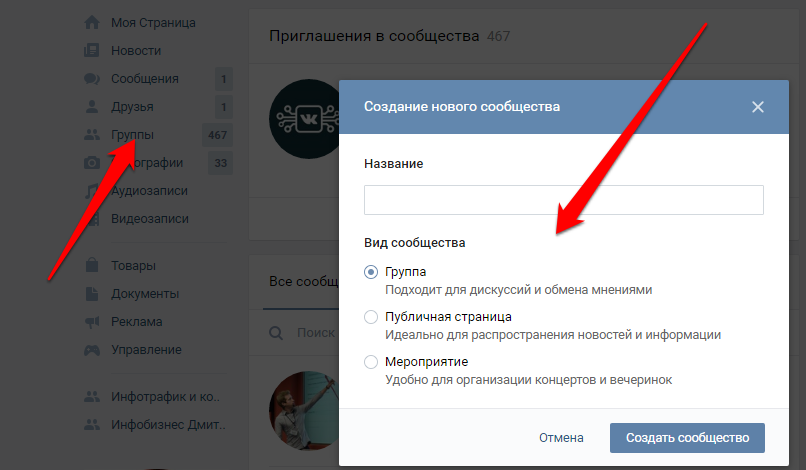
12. Сайт
У ВКонтакте есть специальный конструктор сайтов, с помощью которого можно за пару шагов сделать лендинг — на основе страницы компании.
Это удобно, когда сайта еще нет, и нет времени его делать. По итогу получается простой лендинг — главный экран с оффером, блок преимуществ, каталог продуктов, отзывы. Ну, и кнопки призыва к действию со ссылками.
А чтобы сделать отдельный одностраничный сайт, можете воспользоваться конструктором Unisender Business. Не нужно тратить много времени, обращаться к дизайнеру и программисту. Есть 30+ готовых шаблонов для разных сфер бизнеса, подключение домена, интеграция с CRM, чат-ботами и сервисом email-рассылок.
13. Приложения
Если перейти в «Управление» — «Приложения», откроется неплохой каталог приложений, чтобы вести страницу эффективнее. Например, формы для сбора заявок, сервис для онлайн-записи, проведение розыгрышей, расчет цен на услуги, создание игр и квизов, ведение онлайн-расписаний.
А еще на бизнес-страницу ВКонтакте можно добавить каталог товаров и услуг с карточками, примерно как на маркетплейсах.
Фишки для общения с аудиторией
Кажется, что для хороших отношений с аудиторией, достаточно качественно вести страницу, делать рассылки, ну, и иногда проводить трансляции — в общем, использовать то, о чем я писала раньше. Но для большей эффективности можно освоить еще несколько форматов.
14. Сообщения
Это специальная опция, встроенная в сообщество. Если использовать сообщения, можно неплохо сэкономить время и вам, и подписчикам — а в результате получить приятный опыт взаимодействия.
Чтобы включить сообщения, зайдите в «Управление» — «Сообщения», а там выберите статус «Включены». Теперь можно отвечать подписчикам вручную, когда они зайдут в сообщество и нажмут «Написать сообщение».
Или же можно подключить чат-бота, который сам будет отвечать на популярные вопросы. В сообщениях можно не только общаться, но и принимать оплату за товары.
15. Беседы
Как и сообщения, беседы отображаются у подписчиков в личных сообщениях. Механика их работы похожа на сообщения. Только здесь не диалог, а разговор с несколькими десятками или сотнями людей. Беседы можно использовать по-разному:
- Собирать отзывы о новых услугах.
- Организовывать подписчиков на мероприятие.
- Делиться новостями из ниши вашего бизнеса.
- Просто общаться на злободневные темы и делиться мемами.
Вообще, беседы — крутой способ создать комьюнити вокруг бренда.
Ссылку на беседу можно разместить в описании страницы в открытом доступе или выслать по запросу.
Сообщения и беседы, равно как рассылки, отображаются у человека в личных сообщениях.
16. Чат-боты
Как я писала выше, чат-бота можно подключить к сообщениям сообщества. Он будет выдавать подписчику нужную информацию или задавать уточняющие вопросы. А в итоге — записывать на услугу, получать оплату. При необходимости к диалогу можно подключить сотрудника.
Кстати, чат-ботов можно настроить не только для сообщений, но и для действий людей в самом сообществе. Например, можно запустить общение с клиентом, когда он поучаствует в опросе.
В блоге Unisender уже разбирали 9 конструкторов чат-ботов для VK, Telegram, своего сайта.
17. Комментарии
Если настроить комментарии и постоянно с ними работать, можно очень сблизиться с аудиторией. Потому что в комментариях некоторые подписчики задают «горячие» вопросы — иногда достаточно одного ответа, чтобы человек написал с желанием купить товар. По умолчанию комментарии на странице бизнеса включены, но их можно отключить для отдельных записей или полностью.
А еще удобно, что в комментариях можно прикреплять медиафайлы и кликабельные ссылки. Это выгодно отличает ВКонтакте от Instagram*.
18. Отзывы
Чтобы начать пользоваться отзывами, нужно зайти в «Управление» — «Приложения» и скачать одноименное приложение.
С помощью приложения можно легко и быстро собирать обратную связь, а потом отображать ее заметном месте странице. Можно сделать так, чтобы приложение показывало только лучшие отзывы, а потом направить на этот раздел рекламу.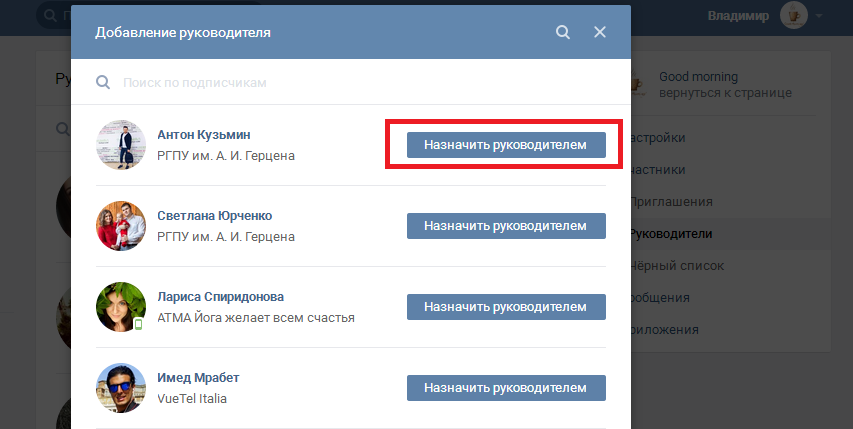
19. Виджеты
Яркий блок, который видят люди сразу, как заходят на страницу. Чаще всего в виджете приветствуют человека, обращаются к нему по имени, призывают написать сообщение компании. Также через виджеты удобно:
- Ориентировать человека в сообществе.
- Рассказывать об актуальных акциях.
- Предупреждать об изменении графика работы.
В общем, виджет — отличный способ рассказать о чем-то важном или срочном.
Подходящий виджет можно скачать через «Управление» — «Приложения».
Поделиться
СВЕЖИЕ СТАТЬИ
Другие материалы из этой рубрики
Не пропускайте новые статьи
Подписывайтесь на соцсети
Делимся новостями и свежими статьями, рассказываем о новинках сервиса
Статьи почтой
Раз в неделю присылаем подборку свежих статей и новостей из блога. Пытаемся шутить, но получается не всегда
Оставляя свой email, я принимаю Политику конфиденциальности Наш юрист будет ругаться, если вы не примете 🙁✓
Спасибо, ждите письмо.
Проверяйте почту — письмо придет в течение 5 минут (обычно мгновенно).
Как запустить email-маркетинг с нуля?
В бесплатном курсе «Rock-email» мы за 15 писем расскажем, как настроить email-маркетинг в компании. В конце каждого письма даем отбитые татуировки об email ⚡️
*Вместе с курсом вы будете получать рассылку блога Unisender
Оставляя свой email, я принимаю Политику конфиденциальностиУрок 1. Как создать группу в ВКонтакте за 3 шага
21 Октября
Для того чтобы продавать товары через сайт vk.com, лучше всего создать свою группу. Сегодня мы расскажем, как это сделать. Но прежде чем регистрировать группу, вам нужно решить, чем именно вам интереснее всего заниматься, какие именно товары продавать. Постарайтесь выбрать нишу, которая интересна в первую очередь вам самим, чтобы впоследствии вам оказалось не скучно разобраться во всех тонкостях и стать настоящим экспертом.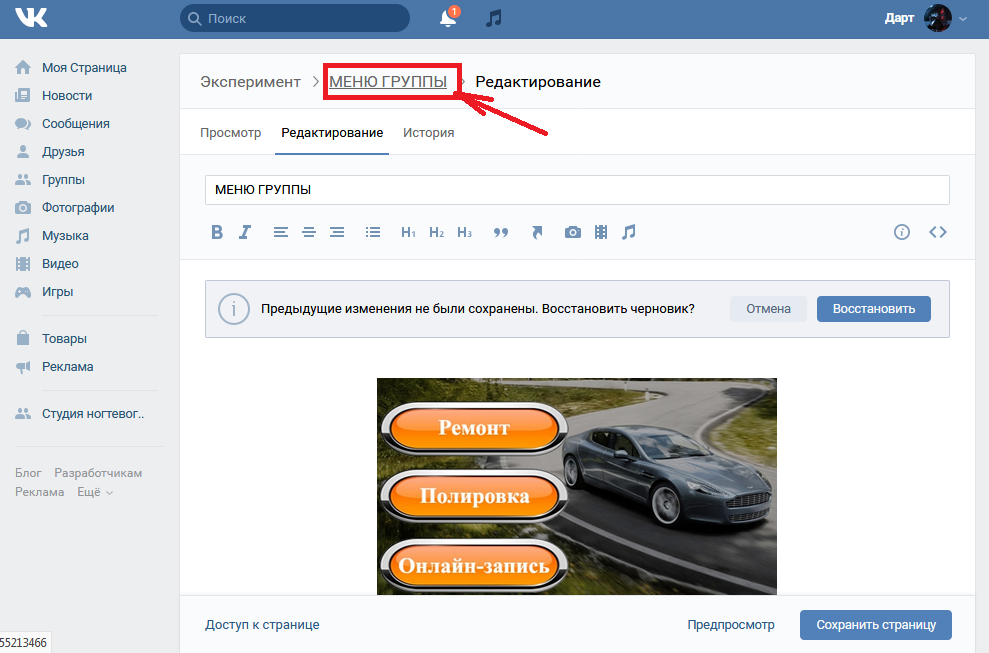
Шаг 1. Куда зайти, чтобы зарегистрировать группу?
Зайдите на сайт http://vk.com и авторизируйтесь под своим именем.
В меню слева вы увидите пункт Мои группы. Щелкните по нему мышкой.
Примечание: если вы не видите пункта Мои группы, то необходимо проделать следующие действия: в меню слева выбрать Мои Настройки и затем во вкладке Общее поставить галочку напротив пункта Мои группы.
Шаг 2. Регистрируем группу.
После того, как вы щелкнули мышкой по пункту Мои группы, вы увидите страницу со списком групп, в которых вы состоите. Если вы не состоите ни в одной группе, то эта страница может выглядеть не так, как на картинке ниже, но это и не важно. Вам нужна всего лишь кнопка вверху страницы: Создать сообщество.
Нажав на кнопку Создать сообщество, вы увидите окно создания нового сообщества. Вам необходимо выбрать тип Группа:
Основные отличия группы от публичной страницы:
- В группе существует гораздо больше возможностей для оформления: вы можете использовать wiki-разметку (о том, что это такое, мы расскажем позже), создавать красивое меню.
- Внутри группы вы можете создать несколько страниц (например, страницу с контактной информацией, описанием порядка работы, акциями и т.п.), а публичная страница предполагает создание всего одной страницы.
- Публичную страницу сложнее продвигать, т.к. в нее нельзя пригласить друзей (подробнее о продвижении мы также расскажем позже).
Тип сообщества Мероприятие больше подходит для каких-либо событий, поэтому мы его не рассматриваем.
Таким образом, мы рекомендуем создавать сообщество типа Группа. Для этого введите название будущей группы (если позже оно вам не понравится, вы всегда можете его поменять в настройках), выберите тип Группа в списке и нажмите кнопку Создать сообщество.
Группа зарегистрирована. Очень просто, правда?
Шаг 3. Первые шаги в наполнении группы информацией.
Теперь вам необходимо заполнить информацию о вашей группе.
1. Название — это название вашей группы, которое вы ввели на предыдущем шаге. Вы можете поменять его сейчас или позже.
2. Адрес страницы — это поле, в котором вы можете изменить адрес своей страницы и сделать его удобным для запоминания. Адрес страницы – это имя, которое пользователь набирает в адресной строке браузера, чтобы попасть на вашу страницу. Например, адрес нашей страницы — http://vk.com/tibimi. Согласитесь, что это гораздо более удобный адрес, чем http://vk.com/club59766874. Адрес вашей страницы (та его часть, которая идет после http://vk.com/) может содержать латинские буквы, цифры и знак нижнего подчеркивания, должен состоять не менее чем из 5 символов и начинаться с буквы. Если вы ввели имя страницы, которую уже кто-то создал до вас, то вы увидите надпись Адрес уже занят
.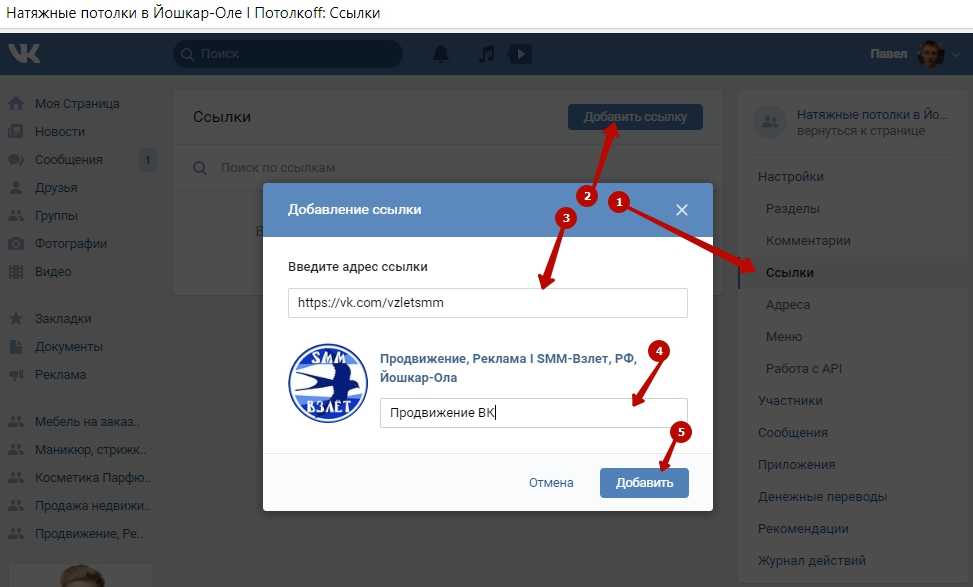 Постарайтесь придумать короткое и запоминающееся название. При необходимости вы можете поменять его позже, но сделать это до того, как в группе появятся первые участники.
3. Описание сообщества — поле, в которое вы можете ввести любую необходимую информацию о группе: краткое описание вашего ассортимента, условия доставки, размер предоплаты, ваш номер телефона и т.п. Это поле также возможно будет корректировать так часто, как вы пожелаете.
4. Тематика сообщества — поле, позволяющее выбрать тематику вашего сообщества из выпадающего списка. Вам подходит Товары и услуги.
В поле Веб-сайт вы можете ввести адрес сайта, если он у вас есть, или оставить поле пустым.
5. Местоположение — в этом разделе вы можете указать географию работы вашего магазина. Если вы работаете только для определенного города, то советуем вам выбрать его. Если вы себя географически не ограничиваете, то в поле 
6. Тип группы. В группе существуют разные дополнительные возможности: создание альбомов, размещение видео- и аудиозаписей, документов и т.п. Подробнее о них мы расскажем в соответствующих уроках, поэтому сейчас вы можете не вдаваться в то, как они работают.
Существует три типа группы ВКонтакте:
- Открытая
- Закрытая
- Частная
Мы рекомендуем выбирать тип группы Открытая. В такую группу может вступить любой желающий, а также в такой группе есть дополнительные инструменты продвижения, о которых мы расскажем позже. Тип группы Закрытая плохо подходит для наших целей, поскольку в такую группу гораздо сложнее набирать людей и возможности для ее продвижения сильно ограничены. А ведь успех вашего бизнеса напрямую зависит от того, насколько популярна ваша группа и сколько в ней человек. Тип группы Частная нам не подходит, т.к. ее невозможно найти через поиск и в нее можно попасть только через личное приглашение. Поэтому выбираем тип группы Открытая.
7. И нажимаем кнопку Сохранить.
Поздравляем! Вы зарегистрировали свою группу.
Если вы вдруг захотите отредактировать название вашей группы, адрес страницы или описание, то необходимо нажать на ссылку Управление сообществом:
Советуем почитать: 10 инструментов для бизнеса в ВКонтакте.
Домашнее задание.
Придумайте свою группу, зарегистрируйте ее, заполните все поля, описанные в этом уроке.
Если вдруг что-то осталось для вас непонятным, не стесняйтесь задавать вопросы. Вопросы оставляйте прямо здесь, в комментариях под этим уроком. Следующий урок вы получите ровно через неделю. До встречи!
Как переделать страницу в группу. Как перевести группу «Вконтакте» в публичную страницу и зачем это нужно
Если создав группу ВКонтакте вы поняли, что вашему бизнесу больше подходит публичная страница — не расстраивайтесь! Тип сообщества можно сменить. В этой статье я расскажу о том, как перевести группу в публичную страницу или наоборот, паблик в группу.
Сразу хочу заострить внимание, что смена типа сообщества — это весьма ощутимая перемена. Поэтому прежде чем переводить группу в публичную страницу, ответьте на вопрос — зачем вам это ? Вы должны четко понимать, и какие изменения могут ждать ваше сообщество.
Ограничения при смене типа сообщества
Сменить тип сообщества ВКонтакте не сложно, но есть определенные ограничения:
- Вы обязательно должны быть создателем сообщества;
- Сменить тип своего сообщества можно только 1 раз в месяц;
- Количество ваших подписчиков не должно превышать отметку в 10 000 человек;
- Процедура перевода доступна только после SMS-подтверждения.
Если же в вашем сообществе уже больше 10 000 подписчиков, то для перевода группы в паблик или наоборот, вам нужно будет обратиться за помощью в техподдержку ВКонтакте.
Как перевести группу в публичную страницу ВКонтакте
Для того, чтобы перевести группу в публичную страницу необходимо кликнуть на кнопку «Перевести в страницу», которая находится под аватаром сообщества.
Перед вами появится новое окно. Внимательно ознакомьтесь с теми изменениями, которые произойдут с вашей группой при смене типа сообщества. Затем определитесь с типом страницы и кликните на кнопку «Перевести в страницу».
После подтверждения перевода группы в публичную страницу, перед вами появится новое окно. Укажите в нем свой мобильный телефон. SMS с кодом подтверждения придет на ваш номер телефона. Вводите код. Поздравляю, ваша группа превратилась в паблик. 🙂
Как перевести публичную страницу в группу ВКонтакте
По аналогии проходит и перевод из публичной страницы в группу. Кликаем на кнопку «Перевести в группу».
В появившемся окне изучаем все изменения и кликаем на кнопку «Перевести».
Затем подтверждаем смену типа своего сообщества вводом SMS кода. Ваш паблик стал группой. Как видите, нет ничего сложного.
Пару слов от себя
В заключение добавлю, что любой тип сообщества, будь то группа или паблик, могут быть весьма эффективными. Если вы думаете, что после смены сообщества, ваша группа или публичная страница волшебным образом начнут развиваться и расти, то хочу вас разочаровать.
Пока ваша группа не достигла 10 000 участников, вы можете сменить ее на публичную страницу, или наоборот. Перед тем как это сделать, давайте рассмотрим основные особенности и отличия пабликов от группы.
Важные отличия
- Вы не сможете приглашать друзей в сообщество;
- Вы не сможете сделать сообщество закрытым, или частным;
- Все основные разделы переместятся с видного места под шапкой, в правую сторону;
- Блоки «новости», и «документы» будут недоступны;
- Ваше сообщество будет отображаться в разделе «интересные страницы», у каждого вашего подписчика;
- Вы сможете добавлять мероприятия;
В группах будет все то же самое, только наоборот.
Нельзя сказать, что группы лучше публичных страниц, или наоборот. Каждое сообщество имеет свои плюсы и минусы, и для того чтобы извлекать пользу, необходимо точно знать каким целям служит каждое из двух сообществ.
Например, если ваша цель – коммерческое продвижение , то для этих целей больше подходит группа. Если у вас сообщество развлекательного характера, то лучше использовать публичную страницу.
Изменение сообщества
Перевести группу в паблик или наоборот, может только аккаунт создателя. Любому другому администратору данная функция будет недоступна.
Для произведения этих изменений нажмите на значок трех горизонтальных точек, возле вкладки «написать сообщения». Один из пунктов, который здесь будет доступен – «перевести страницу».
Далее появится окно изменения страницы. Здесь вы можете точнее выбрать тип паблика, после чего нажать на вкладку «перевести в страницу». Стоит обратить внимание на то, что вы не можете менять свое сообщество больше одного раза в месяц.
Если в вашем сообществе более 10 000 участников, то данная функция будет недоступна. Но в некоторых случаях вы можете сменить тип страницы. Для этого можно обратиться в поддержку Вконтакте , и попросить их об этом. Если причина действительно веская, то вашу просьбу одобрят, но в последний раз.
Администраторы сообществ социальной сети «Вконтакте» иногда хотят знать, как перевести группу «Вконтакте» в публичную страницу. Такая необходимость может возникать, хоть и редко. Эта идея имеет свои достоинства и недостатки, которые необходимо учитывать.
Что это даст?
Прежде чем рассказать, как перевести группу «Вконтакте» в публичную страницу, давайте определим все минусы:
- Вы потеряете блок новостей.
- У вас больше не будет раздела «Документы.
- Также вы не сможете больше приглашать друзей, т. к. на публичной странице такой функционал отсутствует.
- Зайти на страницу смогут все желающие. Отсутствует возможность закрыть доступ к паблику для определенных пользователей.
Положительные стороны:
- На страницах всех подписчиков появится ваш паблик. Это крайне хорошо сказывается на посещаемости группы.
- Теперь не нужно будет создавать отдельное мероприятие. У вас появится целый блок «Добавить мероприятие» с соответствующим функционалом.
- Подписчики смогут сами предлагать свои новости и посты администраторам. Очень удобная функция, которая во многом позволяет в полуавтоматическом режиме наполнять контентом страницу.
 У вас появится целый блок «Добавить мероприятие» с соответствующим функционалом.
Как перевести группу «Вконтакте» в публичную страницу?
Около двух-трех лет тому назад сделать это было сложно. Перед тем как перевести группу в публичную страницу, приходилось проделывать ряд действий, которые сегодня отсутствуют. Сейчас это займет у вас всего пару минут.
Под аватаркой вашей группы есть вертикальное меню. Там есть пункт «Перевести в страницу». Нажмите на эту кнопку, и вы сразу увидите варианты для следующего выбора. Там будет:
- Веб-сайт, компания.
- Продукция или произведение.
- Компания или место.
- Коллектив или личность.
Выбирайте тип страницы, который максимально близко будет соответствовать. Там же будет и предупреждение, которое гласит о том, что вы не сможете перевести страницу обратно в группу в течение следующих 30 дней. Только по истечении одного месяца вы сможете сделать обратное. Также там будет указан список изменений, которым подвергнется группа после изменения типа, однако этот список мы уже указали выше. Поэтому перед тем как перевести публичную страницу «Вконтакте» в группу, убедитесь, что это вам действительно нужно. Конечно, даже если вы ошибетесь, ничего катастрофического в этом нет. Просто будет немного неприятно потерять функционал, который был доступен ранее.
Если вы уверены в правильности своего выбора, то просто жмите «Перевести страницу». Теперь вы знаете, как перевести публичную страницу «Вконтакте» в группу, и в любой момент можете это сделать.
Что лучше?
Стоит отметить, что группа и страница имеют разные цели. Например, публичная страница идеально подходит для распространения информации о компании и бренде, рекламы товаров, публикации разного рода новостей и постов.
Группа, напротив, позволяет скрыть информацию, которую не должны видеть посторонние пользовали.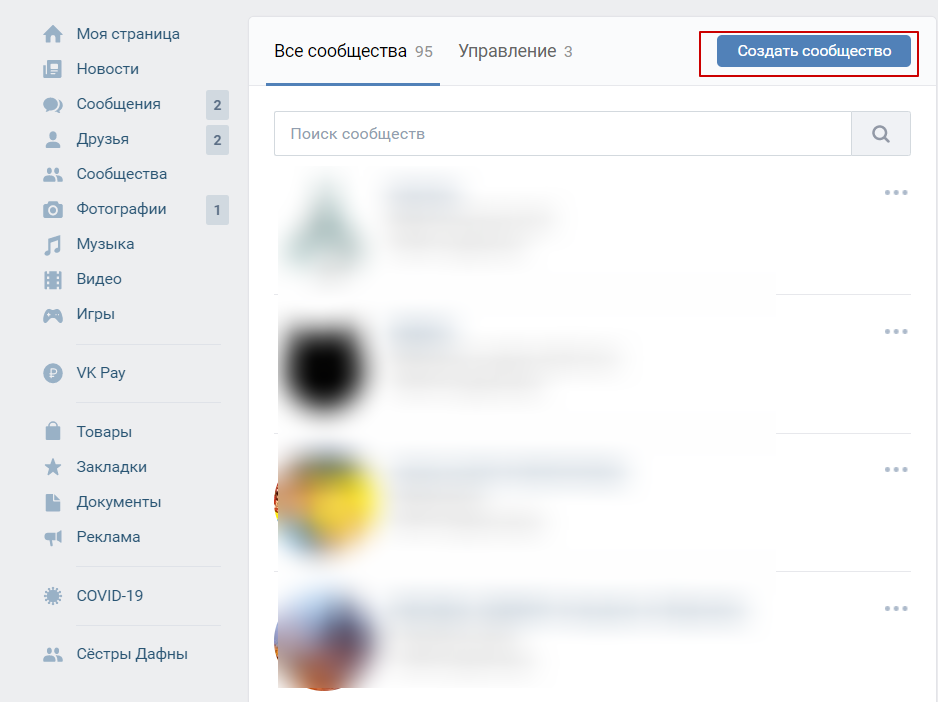 Тут уместно проводить разного рода дискуссии и обмениваться мнениями, которые будут банально не нужны или неинтересны всем остальным пользователям.
Публичная страница создается для компании, кафе, музея, магазина, кинотеатра и любого другого заведения. Также она может быть создана для личности или какого-нибудь продукта. Например, это может быть страница, посвященная автомобилю Opel Astra. На публичной странице чаще всего публикуются адреса и контактные данные.
Группа создается для людей, которые объединены одним интересом. Здесь может и не быть адресов и контактов — в этом нет необходимости. Отсюда и разный функционал для групп и открытых страниц.
Заключение
Недостаточно знать, как перевести группу «Вконтакте» в публичную страницу. В первую очередь необходимо четко понимать, зачем это делать. Если у вас какой-либо товар или компания, которая нуждается в продвижении в социальных сетях, то смело делайте из группы публичную страницу. Тут двух вариантов быть не может.
Всем привет. Продолжаем разговор про сообщества Вконтакте. Мы с вами уже научились . Научились, как оформлять ее (см. ), и приглашать в нее участников (см. ).
Может быть вы помните, что в момент создания сообщества, нам предлагали выбрать его тип. Два основных — это группа и публичная страница. В зависимости от того, какой вариант вы выбирали, были доступны некоторые функции, и особенности в управлении.
При необходимости, тип сообщества можно менять. В данной инструкции я покажу вам, для чего это может понадобиться. И расскажу, как из группы сделать публичную страницу, и как страницу сделать группой вконтакте .
Для чего это нужно
В группе может не быть функций, которые есть на публичной странице. И наоборот. Для того, чтобы их включить, мы можем изменить тип сообщества.
Яркий пример. В публичной странице отсутствует возможность приглашения друзей (см. ). Чтобы эта функция появилась, нужно изменить тип сообщества. Вот этим мы сейчас и займемся.
Как из группы сделать публичную страницу
Идем в ВК, и заходим в нужную группу.
Под аватаркой находим и открываем меню. Нажимаем «Перевести в страницу» .
Откроется окно с описанием функций и особенностей, которые будут активированы (см. ). Ознакомьтесь с ними, и выберите тип страницы. Затем нажмите кнопку «Перевести в страницу» .
Для подтверждения операции вас попросят ввести код, полученный на ваш телефон (см. ). Укажите его в форме, и нажмите кнопку «Отправить код» .
Теперь у нас публичная страница. Давайте попробуем сделать обратный процесс.
Как страницу сделать группой вконтакте?
Снова открываем меню. Теперь нас интересует пункт «Перевести в группу» .
Откроется окно, в котором будут указаны функции и особенности, доступные для группы. И предупреждение о том, что перевод страницы в группу, возможен не чаще чем один раз в 30 дней.
Ознакомьтесь с описанием, и нажмите кнопку «Перевести в группу» .
Теперь наше сообщество имеет тип «Группа»
.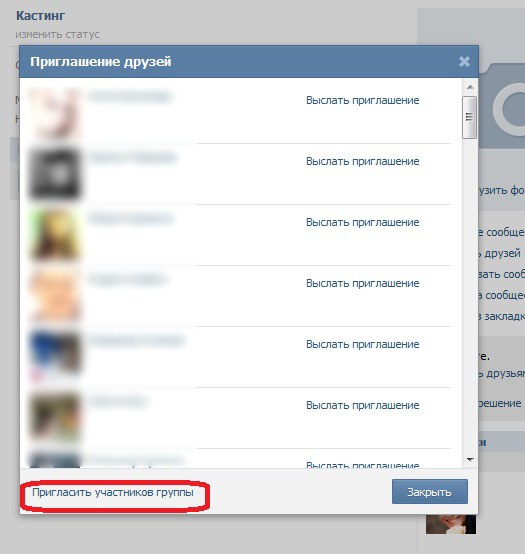
Видео урок: группа или публичная страница
Заключение
Необходимость изменения типа сообщества, прямо зависит от функций, которые вам нужны. В описании вы могли с ними ознакомиться. Теперь при создании нового сообщества, вы будете знать, какой тип ему необходимо назначить.
Вопросы?
Вконтакте
Отныне пользователи ВКонтакте, которые являются руководителями групп или пабликов, могут менять тип своего сообщества. Группа может стать пабликом, а паблик – группой. Сегодня мы расскажем Вам, почему может возникнуть такая необходимость, чем отличается одно от другого, какие есть ограничения и как изменить тип сообщества, являясь его руководителем.
В чем отличия?
- В группу можно приглашать участников, у паблика же такой функции нет. На паблик пользователи ВКонтакте могут подписаться только по своему желанию.
- На пабликах есть отдельная функция – создать мероприятие. Если Вы создадите мероприятие на паблике, оно будет высвечиваться в правой колонке в графе «Мероприятия», но их при желании можно скрыть. Встречи, которые создаются от имени группы, скрыть невозможно.
- На паблике Вы можете выбрать категорию: актер, писатель, комик и другое. А в группе Вы можете выбрать тематику: игры, знакомство и общение, активный отдых и так далее.
 Встречи, которые создаются от имени группы, скрыть невозможно.
А теперь давайте разберемся, что лучше. Если Вы занимаетесь творчеством или другим видом деятельности, и Вы хотите публиковать в Контакте свои произведения искусства, статьи, фотографии, видеозаписи для того, чтобы пропиарить себя, как отдельную творческую единицу, тогда лучше создавать паблик.
Давайте разберемся, в каких случаях лучше создавать группу в Контакте. Её лучше всего создавать в тех случаях, когда Вы хотите объединить людей в одну группу с целью проведения каких-то мероприятий, тренингов, лекций, концертов и других событий. Но при выборе – что лучше: группа или публичная страница, в первую очередь стоит руководствоваться своим внутренним виденьем и удобством в использовании. Тему того, мы уже как-то рассматривали.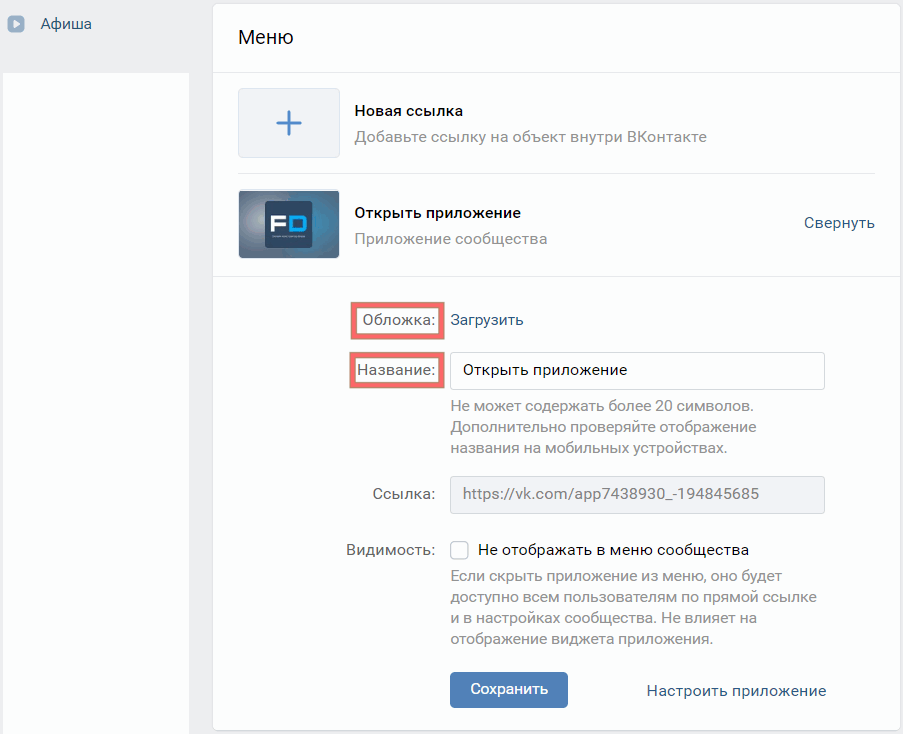
Ограничения
Чтобы изменить тип сообщества, для этого нужно:
Как из группы сделать паблик
А теперь мы расскажем Вам, как из группы сделать паблик. Для того чтобы сделать из группы публичную страницу, перейдите по ссылке «Перевести в страницу», которая находится в правой колонке под функциями группы. После этого перед Вами откроется новое окно, в котором Вы сможете выбрать тип страницы: место или небольшая компания, компания/организация или веб-сайт и другие типы. После этого нужно подтвердить Ваше решение.
Если Вы решили свою группу перевести в паблик, также произойдут некоторые изменения:
- Исчезнет раздел «Новости». Но у Вас будет возможность создать wiki-страницу в публичной странице в Контакте и прикрепить ее к посту.
- Приглашения в сообщество будут отмечены.
- Записи на стенке исчезнут.
- Раздел «Обсуждения» будет высвечиваться справа.
- Если группа была закрытой, то после перевода в паблик, вся информация будет доступна каждому пользователю сети.

Теперь Вы в курсе того, какие изменения произойдут в Вашем сообществе.
После того, как Вы подтвердили, что Вы хотите перевести группу в публичную страницу, в новом окне Вам нужно указать свой мобильный телефон. На мобильный телефон Вам придет смс с кодом, который необходим для подтверждения перевода. В любом случае, если Вы захотите перевести группу в паблик или наоборот, для Вас это не составит особого труда.
Как создать мероприятие на Facebook, а также 4 блестящих примера, которые вас вдохновят
Если вам нужно продвигать мероприятие, вы должны максимально использовать свою социальную валюту для распространения информации и помощи в продаже билетов. Facebook — идеальная платформа, позволяющая вам создать собственную фан-страницу мероприятия (бесплатно) и обратиться к более чем двум миллиардам участников сайта. Вы также можете настроить частные страницы событий, которые помогут вам пригласить только избранных гостей. Facebook даже представил функцию живого видео, которая позволяет вам поделиться своим мероприятием с теми, кто не сможет присутствовать.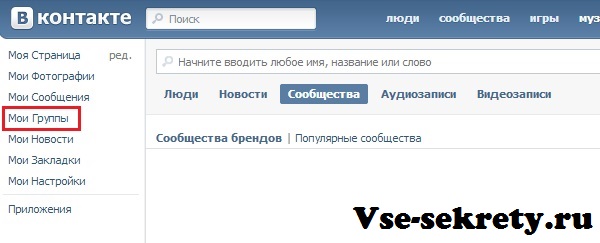
В этом руководстве мы научим вас, как создать мероприятие на Facebook, поделиться им и сделать его частным или общедоступным, в зависимости от потребностей вашего мероприятия. Мы также познакомим вас с тем, как использовать Facebook Live, и с рекомендациями по обмену живым контентом.
Как создать мероприятие на Facebook Создать мероприятие из личного профиля Facebook- Войдите в Facebook, нажмите кнопку «Меню» в верхней панели навигации и перейдите на вкладку «События». . Это должен быть первый вариант в разделе «Социальные сети».
- В левой части выберите «Создать событие».
- Выберите, хотите ли вы создать онлайн-мероприятие или личное.
- На левой боковой панели вы можете указать, хотите ли вы создать публичное мероприятие на Facebook или приватное. Если вы хотите узнать, как изменить конфиденциальность мероприятия на Facebook, вам нужно помнить, что вы можете сделать частное мероприятие публичным, но публичное мероприятие нельзя сделать приватным позднее.
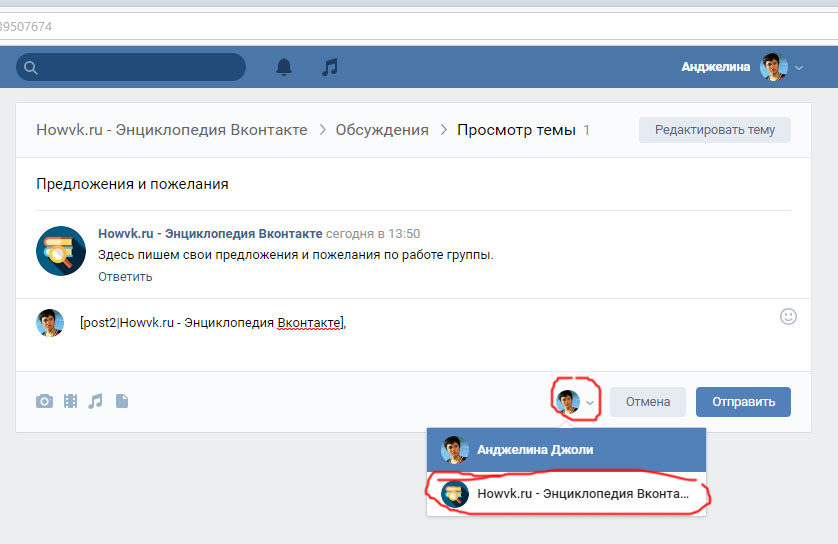 Если вы хотите узнать, как изменить конфиденциальность мероприятия на Facebook, вам нужно помнить, что вы можете сделать частное мероприятие публичным, но публичное мероприятие нельзя сделать приватным позднее.
Публичное мероприятие видно всем на Facebook или за его пределами. Они могут видеть такие вещи, как описание события, фотографии, обсуждение события и видео. Событие также может быть обнаружено в поиске.
Теперь, когда вы решили создать публичное мероприятие, вы можете добавить все детали на левой боковой панели.
Сюда входит следующая информация:
- Название вашего мероприятия
- Фото или видео события
- Местоположение
- Частота (вам предоставляется возможность создавать повторяющиеся события Facebook)
- Дата и время вашего мероприятия
- Любые соорганизаторы (например, место проведения вашего мероприятия)
- URL-адрес билета
Если вы хотите скрыть список гостей от общественности или от других людей, посещающих мероприятие, вы можете снять флажок «Показать список гостей».
В общедоступные мероприятия Facebook вы также можете добавить SEO-информацию, чтобы сделать ваше мероприятие более заметным. Это включает в себя категорию, описание и ключевые слова.
Например, если вы проводите онлайн-семинар по маркетингу, вы можете добавить такие ключевые слова, как «маркетинг», «социальные сети» и «онлайн-семинар». В следующий раз, когда кто-то будет искать «онлайн-семинар в социальных сетях», он может найти ваше мероприятие, что поможет увеличить число регистраций. А если ваше мероприятие проводится лично, не забудьте указать местоположение в своих ключевых словах, например «Лондон» или «Бристоль».
Когда все будет готово, вы можете нажать «Создать», чтобы создать мероприятие, или сохранить его как черновик, чтобы вернуться к нему позже.
Вы также можете увидеть в разделе «Хозяин мероприятия», что вы можете выбрать, проводить ли мероприятие из своего личного профиля или с бизнес-страницы Facebook.
Как создать частное мероприятие на Facebook Единственными людьми, которые могут видеть частные мероприятия на Facebook, являются те, кто был приглашен.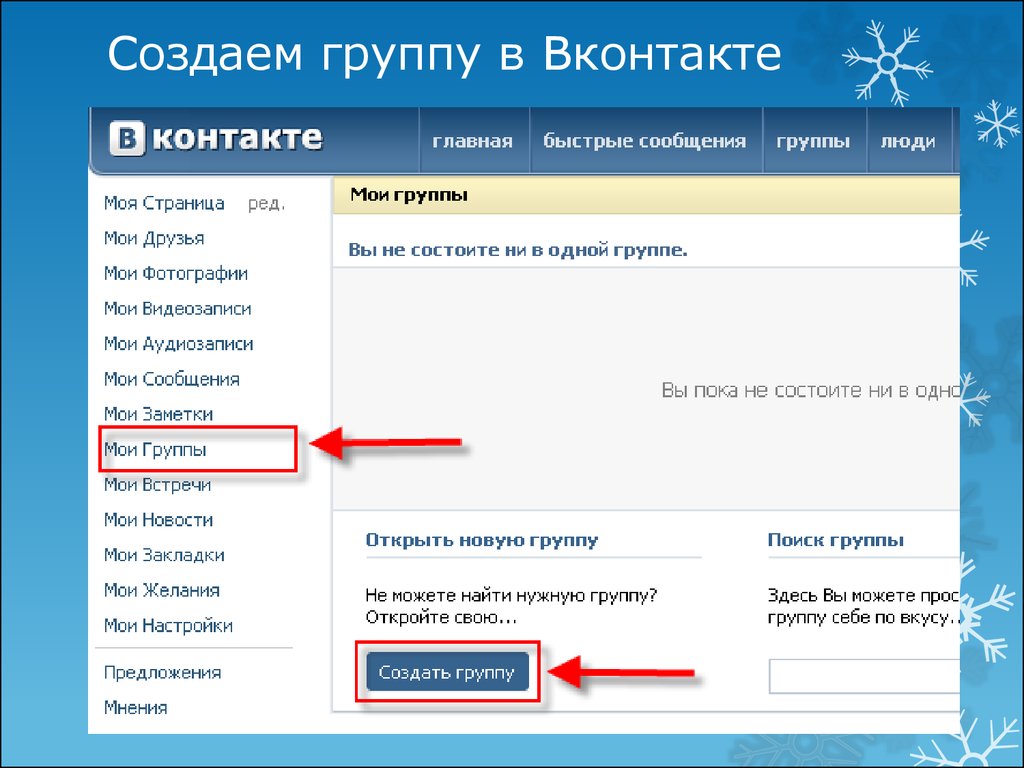 Гости могут пригласить всех своих друзей на мероприятие на Facebook, если это разрешено администратором, и, если они приглашены, эти люди могут просматривать описание мероприятия, фотографии, сообщения и видео. Обратите внимание, что вы не можете поделиться личным событием Facebook — вы можете только пригласить людей просмотреть его.
Полезно знать: Хотите знать, как изменить конфиденциальность мероприятия Facebook? Частные мероприятия Facebook можно создавать только из личного профиля. Если вы создаете мероприятие на своей бизнес-странице в Facebook, сделать его приватным невозможно.
Создайте личное мероприятие, выбрав «Частное» на левой боковой панели и выполнив действия, описанные выше в инструкциях по публичному мероприятию.
Создание мероприятия Facebook из бизнес-страницы Facebook Если вы хотите провести мероприятие через свою компанию, выберите раскрывающийся список и выберите бизнес-аккаунт. Вы также можете настроить мероприятие прямо со своей бизнес-страницы Facebook, используя приведенное ниже руководство.
Следуйте этим инструкциям, чтобы создать новое публичное мероприятие на Facebook с бизнес-страницей в качестве организатора:
- Откройте свою бизнес-страницу на Facebook.
- Используйте раскрывающийся список рядом с «Поделиться» и выберите «Создать событие».
- Добавьте все детали, такие как название события, место, время и описание.
Вы также можете создать повторяющееся мероприятие Facebook. Заполнив необходимые данные, нажмите «Запланировать несколько мероприятий». В разделе «Частота» щелкните раскрывающееся меню и выберите, хотите ли вы, чтобы ваше мероприятие проводилось ежедневно или еженедельно. Вы также можете создать собственную частоту, нажав «Пользовательский» в календаре и выбрав свои собственные даты. Эта функция хорошо работает с инструментом кампании Eventbrite Multi-Event Adds, который является отличным способом расширить ваши маркетинговые возможности без увеличения бюджета.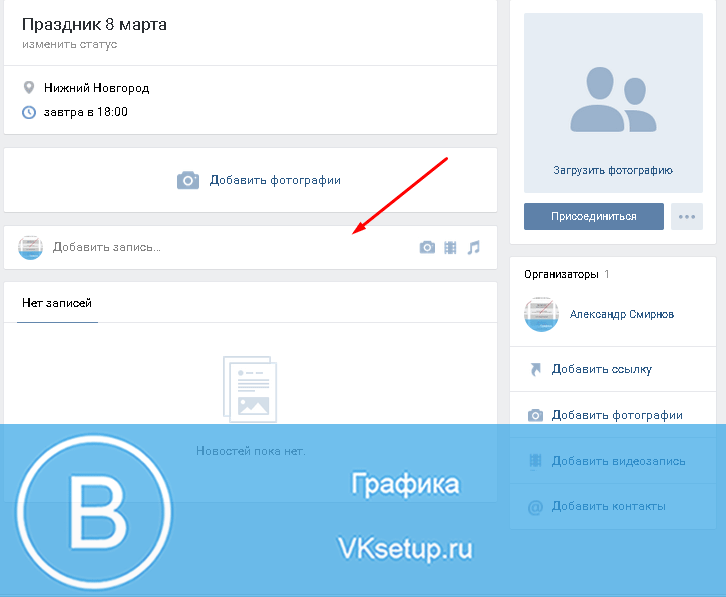
Обстоятельства постоянно меняются, и это может означать, что вам нужно будет отредактировать информацию о вашем мероприятии. Чтобы отредактировать свое мероприятие, перейдите в рабочий или личный профиль, в котором проводится ваше мероприятие, и вы увидите список «События» в левой части.
Это ваш менеджер мероприятий на Facebook, где вы можете увидеть список всех ваших предстоящих дат. Используйте раскрывающийся список рядом с каждым событием, чтобы редактировать, делиться или дублировать ваше событие.
Чтобы добавить еще один хост:
- Нажмите на вкладку «События» в левой части вашего профиля или страницы.
- Выберите «Изменить» и найдите раздел «Соорганизаторы». Здесь вы можете выполнить поиск в списке друзей, чтобы добавить еще одного организатора вашего мероприятия.

Если вам нужно добавить еще одного организатора вашего бизнес-мероприятия на Facebook:
- Откройте свою бизнес-страницу и выберите «Мероприятия» в меню слева.
- Рядом с событием выберите «Дополнительно» и «Редактировать событие».
- В разделе «Параметры» вы увидите поле для соведущих. Используйте это, чтобы найти людей, которых вы хотите добавить в качестве соведущих для ваших мероприятий, и нажмите «Сохранить».
- Нажмите на вкладку «События» в левой части вашего профиля или страницы.
- Выберите «Хостинг» в меню слева.
- В разделе «Мероприятия, которые вы проводите» вы увидите все свои мероприятия. Если вам интересно, как пригласить людей на мероприятие на Facebook, все, что вам нужно сделать, это выбрать «Поделиться». Это также даст вам возможность поделиться им в Messenger или через ленту новостей.
- Чтобы поделиться ссылкой за пределами Facebook, откройте событие и скопируйте URL-адрес из браузера.
 Если вам интересно, как пригласить людей на мероприятие на Facebook, все, что вам нужно сделать, это выбрать «Поделиться». Это также даст вам возможность поделиться им в Messenger или через ленту новостей.
Кроме того, поделитесь со страницы самого события, нажав кнопку «Поделиться» в верхней части страницы события.
Как поделиться частным событием Facebook- Нажмите на вкладку «События» в левой части вашего профиля или страницы.
- Выберите «Хостинг» в меню слева.
- В разделе «Мероприятия, которые вы проводите» вы увидите все свои мероприятия. Чтобы поделиться событием, выберите «Пригласить».
- Поиск друзей по имени, адресу электронной почты или номеру телефона. Имея хотя бы одну из этих деталей, вы можете пригласить всех своих друзей на мероприятие на Facebook.
- Вы также можете поделиться мероприятием на своей странице в Facebook, добавив ссылку на страницу мероприятия.

Помните: закрытые мероприятия доступны только по приглашению, и широкая публика не сможет их увидеть.
Интеграция вашего мероприятия Facebook с EventbriteЕсли вы используете Eventbrite для продвижения своего мероприятия, вы можете легко интегрировать его с Facebook — с дополнительным преимуществом, что посетители могут покупать билеты, даже не покидая Facebook. Вот как это сделать:
- Перейдите в «Управление событиями» в своей учетной записи Eventbrite. Выберите свое мероприятие, затем перейдите в «Добавить в Facebook» (в разделе «Маркетинг») и войдите в свою учетную запись Facebook.
- Для новых мероприятий вы увидите возможность добавить их в Facebook только в том случае, если у вас нет существующих мероприятий Facebook. Для существующего мероприятия нажмите «Связать билеты с существующим мероприятием Facebook».
- Facebook требуется местоположение, чтобы помочь людям находить события в их часовом поясе. Если ваше мероприятие проходит в сети, вам все равно придется указать местоположение в строке поиска в разделе «Помогите людям найти ваше мероприятие на Facebook». Достаточно просто добавить город. Это место не будет отображаться на вашем онлайн-мероприятии.
- Выберите типы билетов, которые вы хотите добавить на мероприятие. Отмените выбор всех билетов, если вы не хотите продавать билеты напрямую на Facebook. Вы по-прежнему можете опубликовать мероприятие на Facebook, но на вашем мероприятии Facebook будет ссылка для продажи билетов, которая перенаправляет на вашу страницу мероприятия Eventbrite.
- Опубликуйте свое мероприятие.
 Для существующего мероприятия нажмите «Связать билеты с существующим мероприятием Facebook».
 Eventbrite предлагает ряд фантастически полезных инструментов, таких как Eventbrite Boost, которые помогают продвигать ваше мероприятие на Facebook и получать больше от рекламы на Facebook.
Eventbrite Boost — это универсальная маркетинговая платформа, разработанная для организаторов мероприятий. Этот инструмент позволяет легко привлекать новых людей, привлекать поклонников и подписчиков и увеличивать посещаемость прямо из вашей учетной записи Eventbrite. С последним обновлением Boost сделать это еще никогда не было так просто. Новый Eventbrite Boost предлагает рекомендации маркетингового плана, персонализированные для вас и ваших мероприятий, более эффективные кампании и таргетинг на аудиторию на основе данных Eventbrite, а также более четкие визуальные представления об аудитории.
Используя эксклюзивные данные Eventbrite, функция Boost Smart Audiences позволяет вам находить новых посетителей, связываться с ними через социальную рекламу и продавать свои мероприятия. Сделайте это, добавив Smart Audiences к любому объявлению, которое вы запускаете через Boost.
Мультисобытийная реклама позволяет быстро и эффективно рекламировать весь календарь событий. Опубликуйте весь свой календарь событий, тратьте меньше времени и денег на маркетинг и будьте уверены, что ваши кампании актуальны и работают без сбоев.
Facebook Live — это видеопоток в режиме реального времени, и любой, кто в данный момент находится в приложении Facebook, может настроиться на него. Во время вашей трансляции люди смотрят и взаимодействуют с вами через комментарии и лайки. Это легкодоступный способ трансляции любого мероприятия, который может даже увеличить вашу базу посетителей — 30% людей, которые смотрят прямую трансляцию мероприятия, посетят это же мероприятие в следующем году.
Как пользоваться Facebook Live- Создайте предвкушение, сообщив аудитории, когда вы будете транслироваться. Согласно Facebook, предварительное уведомление за 24 часа дает наилучшие результаты.
- Используя приложение Facebook на устройстве Android или iOS, перейдите на страницу, группу или событие, с которого вы хотите вести трансляцию.
- Выберите кнопку «Живое» и добавьте описание.
- Перед тем, как нажать «Начать трансляцию», убедитесь, что у вас сильный сигнал.
- Старайтесь оставаться в прямом эфире не менее 10 минут, чтобы дать людям достаточно времени, чтобы настроиться, и не забывайте после этого общаться с комментаторами.
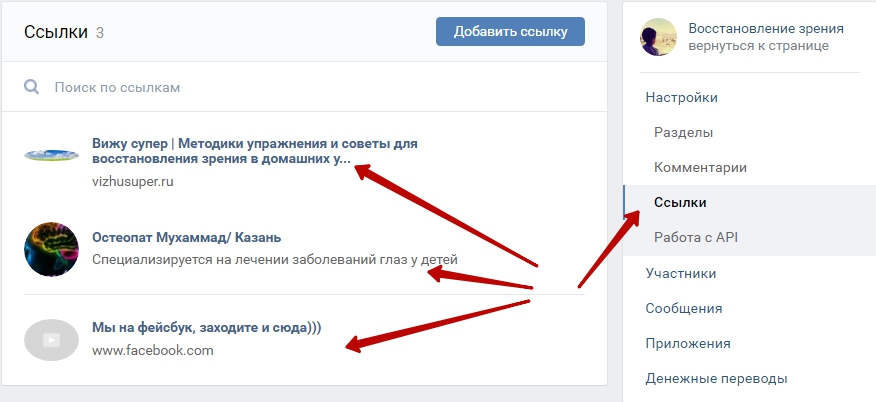
Теперь вы знаете, как создать страницу события на Facebook и как использовать ее для выхода в эфир. Вот четыре примера событий, которые максимально используют маркетинговые возможности Facebook. заголовок видео и призыв к действию «Забронировать сейчас».
Четкий призыв к действию имеет решающее значение. Вам удалось привлечь кого-то на страницу вашего мероприятия в Facebook, и вы достаточно взволновали их, чтобы они захотели купить билет. Теперь направьте их на страницу продажи билетов, пока они не передумали.
Egg London, ночной клуб на викторианском складе с многокомнатными диджейскими сетами, каждую неделю проводит несколько мероприятий и умело использует Facebook для их продвижения.
Он также использует Eventbrite Boost для обновления календаря насыщенных событий, экономии времени и распродажи шоу. Egg London может управлять всей своей рекламой в социальных сетях с помощью Eventbrite Boost с таким же низким бюджетом. В результате его событийный маркетинг стал более эффективным и результативным: клуб получил в шесть раз больше доходов, чем при использовании одних только платформ, и получил на 2500 кликов больше.
3. Райский парк дикой природы Райский парк дикой природы использует Facebook Live, чтобы приглашать своих подписчиков, где бы они ни находились, осмотреть парк. Будь то львиный прайд или семейство выдр, команда регулярно транслирует животных и берет интервью у смотрителей, чтобы привлечь потенциальных клиентов в непиковое время.
Хэштег #liveatthezoo используется для того, чтобы подписчики могли легко отслеживать информацию о мероприятии. А во время прямых трансляций парк продвигает товары, чтобы увеличить доход.
4. Лондонский фестиваль кофеВ этом году Лондонский фестиваль кофе проводит бесплатное виртуальное мероприятие перед своим личным мероприятием. Виртуальная программа с основными моментами, включая выступления влиятельных кофейных предпринимателей и латте-арт, предлагает посетителям почувствовать, чего ожидать от фестиваля.
Организаторы используют Facebook, чтобы делиться забавными видеороликами на тему кофе и поддерживать интерес подписчиков. Они также продвигали спонсоров и партнеров мероприятия на странице, предоставляя им дополнительную ценность.
Найдите свою аудиторию на Facebook Создав страницу мероприятия на Facebook, вы сможете охватить гораздо большую аудиторию.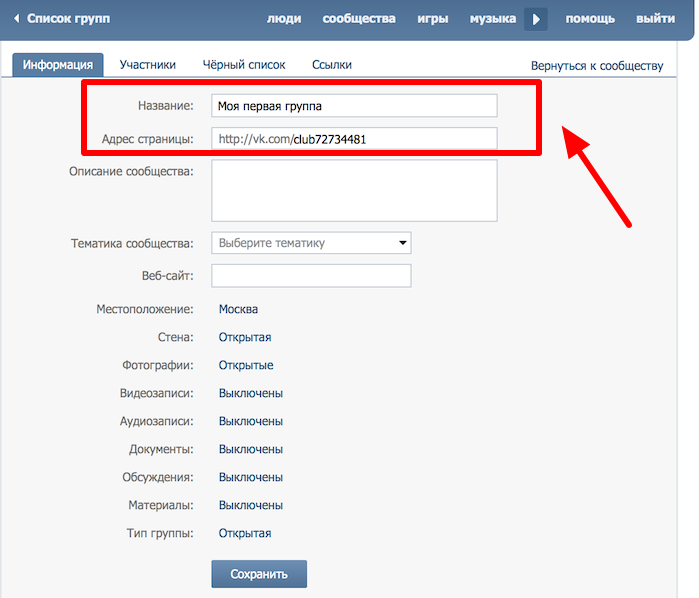 Но чтобы по-настоящему заинтересовать потенциальных посетителей, которые посещают вашу страницу, и увеличить продажи билетов, вам нужно использовать призывы к действию, хэштеги, видео в прямом эфире и многое другое. Привлекайте еще больше посетителей на свою страницу мероприятия с помощью рекламы в Facebook.
Независимо от того, общаетесь ли вы с людьми лично или виртуально для чтения стихов, приготовления пищи или концертов, у вас есть много дел. Снизьте нагрузку и охватите новую аудиторию прямо из своей учетной записи Eventbrite с помощью Eventbrite Boost.
- Была ли эта статья полезной?
- да нет
Как создать мероприятие на Facebook для страницы профиля или бренда
- Вы можете создать мероприятие на Facebook независимо от того, делаете ли вы его для своего бренда или личного профиля.
- Facebook позволяет вам создать одноразовое событие или настроить событие на повторяющуюся дату или набор дат.
- Вы можете обновить информацию о мероприятии и список гостей, если произойдут какие-либо изменения.

Мероприятия Facebook могут помочь вам собрать группу друзей на день рождения или привлечь внимание к мероприятию, которое проводит ваша компания.
Пользователи Facebook могут узнавать об этих событиях через приглашения от своих друзей, взаимодействие с друзьями или предложения, сделанные самим веб-сайтом. События упрощают обмен информацией как о разовых программах, так и о повторяющихся.
Вот как создать мероприятие на Facebook для страницы вашего бренда или личного профиля с настольного компьютера.
Как создать мероприятие на странице вашего бизнеса или бренда на веб-сайте Facebook1. Находясь на странице вашего бизнеса или бренда, щелкните вкладку «События» под названием вашей страницы.
Перейдите на вкладку «События». Грейс Элиза Гудвин/Инсайдер
2. В разделе «Предстоящие события» нажмите «Создать новое событие» в правом верхнем углу.
Нажмите «Создать новое событие». Грейс Элиза Гудвин/Инсайдер3. На следующем экране выберите, будет ли ваше мероприятие «Онлайн» или «Лично».
4. В левой части следующего экрана введите название события, дату начала и время начала, а также дату и время окончания, если они есть. Уровень конфиденциальности будет автоматически установлен как общедоступный для деловых страниц и страниц брендов. Добавьте описание и выберите категорию из раскрывающегося списка параметров. В правой части экрана отображается предварительный просмотр того, как будет выглядеть страница мероприятия — щелкните значки в правом верхнем углу, чтобы просмотреть страницу на компьютере или в мобильном приложении. Нажмите «Далее» в левой части экрана после того, как вы ввели необходимую информацию.
Подсказка: Если вы создаете личное мероприятие, вы можете нажать «Повторяющееся мероприятие» и выбрать частоту повторяющегося мероприятия.
5. Если вы создаете мероприятие с личным присутствием, введите физическое местоположение мероприятия. Если вы создаете онлайн-мероприятие, выберите один из перечисленных вариантов местоположения: «Facebook Live», «Внешняя ссылка» или «Другое». Нажмите «Далее.»
6. На странице «Дополнительные сведения» нажмите «Загрузить обложку», чтобы добавить обложку страницы вашего мероприятия. Нажмите «Настройки мероприятия», чтобы добавить соорганизаторов, сделать список гостей видимым для всех приглашенных и выбрать административные ограничения и ограничения на публикацию.
Загрузите обложку и измените настройки мероприятия. Грейс Элиза Гудвин/Инсайдер 7. Когда вы закончите, нажмите «Создать событие».
8. Перед тем, как перейти на страницу только что созданного события, появится всплывающее окно с вопросом, хотите ли вы «Увеличить свое событие». Когда вы продвигаете свое мероприятие, вы можете платить за таргетированную рекламу событий для определенной аудитории.
9. В правой части страницы вашего мероприятия нажмите «Поделиться мероприятием» или «Связать группу», чтобы уведомить людей о вашем публичном мероприятии. В отличие от личных мероприятий, на деловые мероприятия или мероприятия брендов нельзя приглашать определенных друзей из вашего списка друзей.
Выберите «Поделиться мероприятием» или «Связать группу», чтобы рассказать о своем мероприятии. Грейс Элиза Гудвин/Инсайдер Вы можете изменить любые настройки вашего мероприятия в любое время, нажав «Изменить» в правом верхнем углу страницы вашего мероприятия.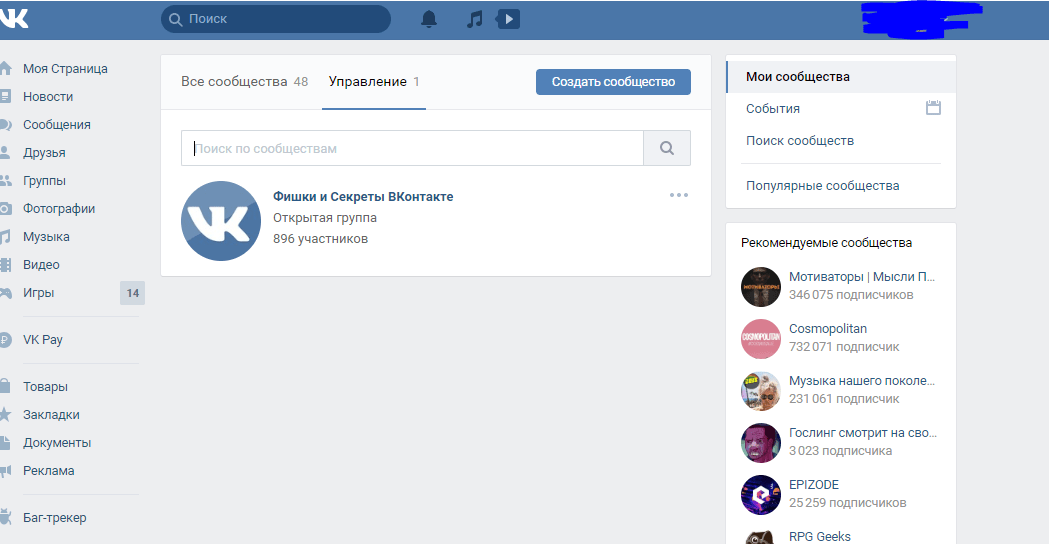
1. Перейдите на сайт Facebook в веб-браузере и при необходимости войдите в свою учетную запись. На главной странице нажмите «События» в боковом меню слева.
Перейдите на страницу «События». Грейс Элиза Гудвин/Инсайдер2. Нажмите «Создать новое событие» в левой части страницы «События».
Выберите «Создать новое событие», чтобы начать. Грейс Элиза Гудвин/Инсайдер 3. На следующем экране выберите, будет ли ваше мероприятие «Онлайн» или «Лично».
4. В левой части следующего экрана введите название события, дату и время, а также уровень конфиденциальности. В правой части экрана отображается предварительный просмотр того, как будет выглядеть страница мероприятия — щелкните значки в правом верхнем углу, чтобы просмотреть страницу на компьютере или в мобильном приложении. Нажмите «Далее» в левой части экрана после того, как вы ввели необходимую информацию.
Введите необходимую информацию слева и нажмите «Далее». Грейс Элиза Гудвин/Инсайдер 5. Если вы создаете личное мероприятие, введите физическое место проведения мероприятия. Если вы создаете онлайн-мероприятие, выберите один из перечисленных вариантов местоположения: «Messenger Rooms», «Facebook Live», «Внешняя ссылка» или «Другое». Нажмите «Далее.»
6. На следующем экране введите описание события и нажмите «Далее», когда закончите.
7. На странице «Дополнительные сведения» вы можете нажать «Загрузить обложку» или «Выбрать иллюстрацию» для обложки страницы вашего мероприятия. Нажмите «Настройки мероприятия», чтобы добавить соведущих и сделать список гостей видимым для всех приглашенных.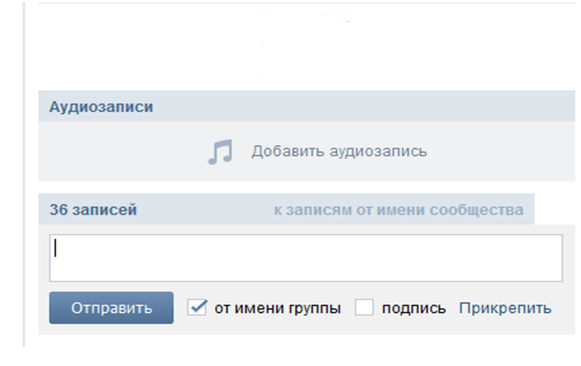
8. Когда вы закончите, нажмите «Создать событие».
9. Теперь, когда основы вашего мероприятия созданы, вы можете начать приглашать гостей. На странице мероприятия нажмите «Пригласить» в правом верхнем углу. Во всплывающем окне выберите друзей, которых хотите пригласить, и нажмите «Отправить приглашения».
Нажмите «Пригласить гостей», чтобы начать приглашать своих друзей из Facebook. Грейс Элиза Гудвин/Инсайдер
Теперь вы можете увидеть свой список гостей в правой части страницы мероприятия, включая тех, кто «придет», кто еще «может быть» и кто все были «приглашены».
После создания мероприятия вы всегда можете отредактировать эти поля. Вы также можете пригласить новых гостей или опубликовать дополнительную информацию, обновив описание или разместив сообщение на стене мероприятия.
Как создать бизнес-страницу Facebook для вашей компании, бренда или сообщества
Как добавить администратора на вашу страницу Facebook и управлять ролями на странице
Как узнать, кто следит за вашим профилем или страницей в Facebook
Как изменить пароль Facebook, чтобы обеспечить безопасность вашей учетной записи
Как взаимодействовать с другими страницами Facebook, используя свою страницу Facebook : Social Media Examiner
Используете ли вы свою страницу Facebook, чтобы ставить лайки и комментировать другие страницы Facebook?
Недавние изменения затрудняют вам участие в Facebook в качестве вашей страницы?
В этой статье вы узнаете, как администраторы страниц Facebook и пользователи Business Manager могут продолжать взаимодействовать с Facebook в качестве своей страницы .
Узнайте, как взаимодействовать с другими страницами Facebook, используя свою страницу Facebook.
Что изменилось в Facebook
Поскольку эти изменения распространяются на всех владельцев страниц Facebook, вы можете задаться вопросом, что именно удаляется. Короче говоря, Facebook удалил возможность переключения на использование Facebook в качестве вашей страницы из раскрывающегося списка в правом верхнем углу.
После удаления опции вы получите уведомление, похожее на приведенное ниже. Когда вы нажмете на свои страницы после получения этого уведомления, вы попадете на эту страницу вместо того, чтобы использовать Facebook в качестве своей страницы.
Уведомление от Facebook о том, что параметр Использовать как страницу Facebook больше не доступен.Facebook также удаляет кнопку «Войти» рядом со страницами, которыми вы управляете в закладках «Страницы».
Отсутствуют кнопки входа в систему на экране закладок Facebook Pages. Для пользователей Business Manager Facebook удаляет ссылку «Использовать Facebook как свою страницу», которая ранее располагалась в правом верхнем углу каждой страницы, которой вы управляете.
Если вы все еще видите эти параметры, имейте в виду, что Facebook их удаляет. Поэтому вам необходимо принять следующие методы использования вашей страницы Facebook для взаимодействия .
#1: Нравится страницам Facebook как вашей странице
Чтобы отметить другую страницу Facebook как вашу страницу, перейдите на страницу, которую вы хотите отметить, нажмите на три точки на обложке страницы и нажмите «Нравится как ваша». Ссылка на страницу .
Как лайкнуть страницы Facebook как свою страницу.Затем вы получите раскрывающееся меню со всеми страницами, которыми вы управляете. Этот список будет включать ваши страницы в Business Manager.
В раскрывающемся меню будут показаны все страницы, которыми вы управляете. Как только вы выберете страницу, которую хотите использовать , нажмите кнопку Сохранить . Затем вы получите подтверждение о том, что страница добавлена в избранное.
#2: Опубликовать на страницах Facebook как свою страницу
Если вы хотите опубликовать сообщение непосредственно на стене страницы Facebook в качестве своей страницы (чтобы ваше сообщение отображалось в поле «Сообщения посетителей» на левой боковой панели страницы), используйте раскрывающийся список в правом верхнем углу окна обновления статуса, чтобы выбрать страницу, которую вы хотите прокомментировать как .
Выберите, на какой странице вы хотите опубликовать сообщение.Если вы хотите опубликовать публикацию как страницу, которой вы управляете в Business Manager , вам нужно прокрутить вниз список и нажать на свою учетную запись Business Manager .
Прокрутите вниз, чтобы выбрать свою учетную запись Business Manager. Затем выберите свою страницу .
Конференция, которую вы ждали
Будучи маркетологом малого бизнеса, вы, вероятно, можете выбирать только одно или два мероприятия в год для посещения. Вернитесь в игру с непревзойденным опытом проведения конференций и экспертным обучением в Social Media Marketing World в солнечном Сан-Диего, штат Калифорния, от ваших друзей из Social Media Examiner.
🔥🔥 Как уважаемый читатель, вы можете сэкономьте 770 долларов, если начнете действовать прямо сейчас! Распродажа заканчивается во вторник!
НАЖМИТЕ ЗДЕСЬ, ЧТОБЫ УЗНАТЬ БОЛЬШЕ
Выберите страницу, которой вы управляете в своей учетной записи Business Manager.Теперь вы можете навести указатель мыши на фотографию своего профиля в правом верхнем углу окна статуса, чтобы подтвердить, что вы намерены опубликовать сообщение как свою страницу .
Наведите указатель мыши на изображение своего профиля, чтобы подтвердить, что ваша страница выбрана. После того, как вы закончите свое сообщение, оно должно появиться в поле «Сообщения посетителей».
#3: Взаимодействуйте с публикациями на страницах Facebook как со своей страницей
Существует аналогичный подход, когда вы хотите поставить лайк или прокомментировать публикации на странице. Просто используйте раскрывающийся список рядом с фотографией вашего профиля и измените его на страницу, которую вы хотите отметить или прокомментировать с помощью .
Выберите свою страницу при взаимодействии с сообщениями на других страницах.Это позволяет вам лайкать и комментировать пост как вашу страницу .
Подтвердите изменение изображения профиля, ставя лайк и комментируя свою страницу.Это также позволит вам поделиться публикацией на вашей странице в Facebook .
Делитесь сообщениями на своей странице с другой страницы.#4: Поделитесь публикацией на своей странице в Facebook
Вы можете поделиться любой публикацией из своей ленты новостей на своей странице в Facebook, если она общедоступна ; в противном случае вы получите подобное сообщение.
Когда вы видите отличную публичную публикацию (ищите крошечный значок земного шара), которая может понравиться аудитории вашей страницы Facebook, вы можете щелкните ссылку «Поделиться» в этом сообщении . Можно поделиться любой общедоступной публикацией, будь то из профиля человека, общедоступной группы Facebook, другой страницы Facebook или даже рекламы Facebook. Вместо выбора опции «Поделиться сейчас» выберите опцию «Поделиться…» .
Получите экспертное обучение по маркетингу в социальных сетях от профессионалов
Хотите опередить конкурентов и узнать, как разнообразить свою стратегию социального маркетинга?
Учитесь у самых надежных экспертов отрасли, общайтесь с другими умными маркетологами и выведите свой маркетинг на новый уровень во время этого трехдневного мероприятия в солнечном Сан-Диего, штат Калифорния.
НАЖМИТЕ, ЧТОБЫ УЗНАТЬ БОЛЬШЕ
Выберите параметр «Поделиться…», если хотите поделиться на странице.
Это позволяет вам выбрать, хотите ли вы поделиться публикацией в своем личном профиле или на определенной странице .
Выберите параметр «Поделиться на странице, которой вы управляете».Оттуда вы можете выбрать, какую страницу Facebook вы хотите опубликовать на , включая страницы, которыми вы управляете в Business Manager.
Выберите страницу, на которую хотите отправить сообщение.В некоторых случаях, когда вы делитесь публикацией со статусом и ссылкой, у вас может быть возможность поделитесь оригинальным постом . Оригинал будет содержать ссылку на автора поста и саму группу, а также комментарий автора и ссылку на обсуждаемую статью.
Выберите, показывать ли исходное сообщение вместе с вашим репостом.Снимите флажок «Включить исходное сообщение», если вы хотите указать автора, удалить упоминание группы и комментария и просто поделиться ссылкой на статью .
Снимите флажок «Исходное сообщение», чтобы дать небольшой кредит при публикации.
Во всех случаях вы можете добавить свой собственный статус над общим ресурсом и затем опубликовать на выбранной вами странице, когда будете готовы . Также обратите внимание, что у вас есть возможность щелкнуть раскрывающийся список рядом с глобусом общедоступной видимости, чтобы ограничить публикацию на вашей странице определенными демографическими .
Ограничить видимость акций на вашей странице.#5: Просмотр обновлений со страниц Facebook, которые вам понравились, как вашей страницы0270 перейдите на свою страницу и нажмите See Pages Feed
. Иногда он отображается как «Просмотр ленты страниц» на левой боковой панели под фотографией обложки. Просматривайте обновления со страниц, которые понравились вашей странице.То же самое относится и к страницам, которыми вы управляете в Бизнес-менеджере, за исключением того, что вам нужно будет перейти на свою страницу через Бизнес-менеджер.
Перейдите на свою страницу в Business Manager, чтобы получить доступ к ленте страниц.
В ленте страниц вы можете увидеть страницы, которые понравились вашей странице, на левой боковой панели , с последними обновлениями с этих страниц в новостной ленте правого столбца.
Просмотр страниц, которые нравятся вашей странице, а также обновлений с этих страниц.Из фида страниц вы можете взаимодействовать с обновлениями автоматически со своей страницы . Если вы хотите получить доступ к любому из этих обновлений из своего личного профиля или с другой страницы, вам нужно щелкнуть временную метку обновления, чтобы выйти из ленты страниц.
Если вы просматриваете ленту страниц в Business Manager , вам нужно вручную изменить URL-адрес с business.facebook.com/username/posts/… на www.facebook.com/username/posts/…, чтобы вернуться к вашему личному профилю и возможности участвовать в качестве других страниц .
#6: В отличие от страниц Facebook, которые вам нравятся как ваши страницы
На данный момент, похоже, существуют некоторые проблемы с удалением страниц как вашей страницы, в зависимости от того, управляете ли вы своей страницей в Business Manager.
Для тех, кто не управляет страницами в Бизнес-менеджере, есть два способа отменить страницу. Первый, нажмите на ссылку «Понравилось этой странице» в левом верхнем углу фида ваших страниц . Это вызовет список страниц, которые нравятся вашей странице.
Отсюда просто непохоже на страницу как на вашу страницу.Когда вы наводите указатель мыши на раскрывающееся меню «Нравится как ваша страница» , вы получаете опцию «Не нравится как ваша страница» . Примечание: эта опция не работает для страниц, управляемых в Business Manager.
Второй вариант перейти на нужную страницу в отличие от , нажать на три точки на фото обложки страницы, а затем нажмите на опцию «Удалить из избранного на моей странице».
Отличие страницы от вашей страницы. Если вам понравилась страница более чем с одной из ваших страниц, вам нужно будет выбрать страницу, которую вы хотите исключить из списка, и нажать Сохранить.
Эта опция иногда работает со страницами, управляемыми в Business Manager, хотя и с небольшой модификацией. Когда вы переходите на страницу, которую хотите изменить в Business Manager , вручную измените URL-адрес страницы с www.facebook.com/username на business.facebook.com/username , а затем щелкните три точки на фотографии обложки страницы .
Оттуда вы сможете щелкнуть опцию «Удалить из избранного моей страницы» и выбрать страницу, которой вы управляете в Business Manager, чтобы исключить ее .
#7: Ответ на упоминания как ваша страница
Есть ограниченное время, когда вы можете взаимодействовать с личными профилями как со своей страницей . Один из таких случаев — когда кто-то упоминает вашу страницу в сообщении. вы найдете их на вкладке «Уведомления» вашей страницы в разделе «Активность» .
В то время как вы получите некоторое уведомление просто за то, что вас упомянули, скачки в комментариях привлекут к вам еще больше внимания. Поэтому, если у вас не включены уведомления на вашей странице, чтобы регулярно уведомлять вас о новой активности на странице, не забывайте регулярно заходить на эту вкладку, чтобы общаться с людьми, которые упоминают вас.
В заключение
Это руководство должно помочь вам сориентироваться в последних изменениях для владельцев страниц Facebook, как тех, кто не использует Business Manager, так и тех, кто управляет своими страницами.
Что вы думаете? Каковы ваши впечатления от новых функций? Дайте нам знать в комментариях!
Советы о том, как использовать свою страницу Facebook для взаимодействия с другими страницами Facebook.
Интересуетесь NFT, DAO и Web3?
Следите за подкастом Crypto Business, чтобы узнать, как NFT, социальные токены, DAO (и многое другое) повлияют на ваш бизнес в ближайшем будущем.
Каждую пятницу ведущий Майкл Стелзнер берет интервью у ведущих экспертов отрасли о том, что сейчас работает в Web3 и чего ожидать в будущем, чтобы вы могли подготовить свой бизнес к переходу, даже если вы совсем новичок.
СЛЕДУЙТЕ ЗА ШОУ
Сбор средств в Facebook: что нужно знать вашей некоммерческой организации
Социальные сети, сбор средств, маркетинг, цифровой маркетинг
Автор Джесс Волошин
Запросить демонстрацию
Узнайте, как ведущие некоммерческие организации используют Classy для сбора средств.
Запланировать демонстрацию
Опубликовано 13 июля 2022 г. • Время чтения: 5 минут
Социальные сети имеют решающее значение для привлечения более широкой аудитории и установления новых связей. В частности, некоммерческие организации могут извлечь выгоду из использования различных платформ для связи с донорами в зависимости от их уникальных целей.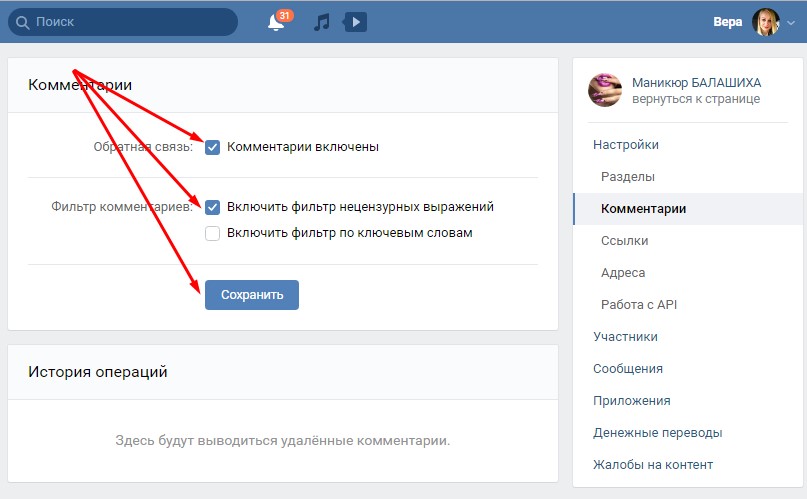
Согласно нашим последним данным из Состояния современной филантропии 2022 года, Facebook — отличное место для начала привлечения внимания, поскольку этот социальный канал направляет 83,4 % трафика на кампании по сбору средств.
Получите последние данные о привлечении доноров
Когда вы повышаете осведомленность и управляете своим сообществом сторонников, невозможно игнорировать такие платформы, как Meta. Meta, материнская компания Facebook и Instagram, сообщает о 1,96 миллиарда активных пользователей Facebook. Чтобы дать вам некоторое представление, это примерно 29% всего населения Земли.
Мы здесь, чтобы помочь вашей организации разобраться в инструментах, доступных через Facebook, и наметить наилучшие способы включения сбора средств через Facebook в вашу стратегию.
Ниже вы найдете подробные сведения об инструментах и возможностях Facebook для некоммерческих организаций, основных соображениях и о том, как разработать всесторонний подход к сбору средств на крупнейшей в мире платформе социальных сетей.
Когда ваши кампании на Facebook легко интегрируются с вашим программным обеспечением для сбора средств, вы расширяете свой потенциал для достижения успеха. Мы узнаем об этом подробнее и о том, как Classy для Facebook облегчит достижение ваших целей.
Интеграция Facebook и Classy
Ознакомьтесь с инструментами Facebook для сбора средств
Встретьтесь со своими сторонниками в месте, которое они посещают ежедневно, чтобы общаться с другими. Ознакомьтесь с конкретными инструментами сбора средств и вариантами пожертвований. Facebook предлагает некоммерческим организациям и отдельным сборщикам средств начать работу.
Инструменты Facebook для сбора средств для пользователей
Сбор средств Facebook: Facebook позволяет пользователям собирать средства для своего дела или от имени некоммерческой организации. Выразив интерес, пользователи могут выполнить поиск в хранилище некоммерческих организаций, чтобы решить, от имени какой из них собирать средства.
Решив, для кого собирать средства, пользователи могут создавать свои страницы сбора средств. Инструменты персонализации упрощают настройку таких элементов, как обложка и история. Добавление личного контакта помогает сборщикам средств сообщать о своей связи с делом и мотивировать свои сети к действию.
Нередко люди собирают средства для празднования важных событий, таких как дни рождения или годовщины. Вы также найдете много людей, призывающих к пожертвованиям в ответ на текущие события, такие как стихийные бедствия. Это их время, чтобы рассказать, почему они поддерживают ваше дело и как каждое пожертвование может помочь изменить ситуацию.
Чтобы ваша миссия сразу же стала очевидной для всех, кто заходит на страницы ваших сборщиков средств, снабдите каждого сторонника убедительными изображениями, видео, ссылками или статистикой. Эти визуальные эффекты могут помочь подчеркнуть острую потребность вашей организации в поддержке и стимулировать конверсию.
Кнопка пожертвования в прямом эфире Facebook и Instagram: Мета постоянно внедряет инновации, чтобы помочь людям собирать больше средств на важные для них дела. Например, Facebook Live позволяет пользователям добавлять кнопку «Пожертвовать» или сбор средств прямо в прямом эфире.
Сбор пожертвований в роликах: В Facebook и Instagram несколько функций работают одновременно. Теперь люди могут делать пожертвования и создавать сборы средств прямо в своих роликах Instagram. После того, как пользователи добавят ссылку для пожертвования с настраиваемым URL-адресом, она будет доступна в течение 30 дней.
Инструменты благодарности: Теперь выразить благодарность через Facebook стало проще. Инструмент «Спасибо» и функция «Автоматическая благодарность» позволяют людям узнавать каждого, кто поддерживает сбор средств. Значимая признательность задает положительный тон для пожертвований на ваше дело и увеличивает шансы на то, что жертвователи вернутся, чтобы снова помочь вам в будущем.
Сбор средств на Facebook для некоммерческих организаций
Некоммерческие организации не только добиваются большого успеха благодаря сбору средств, организованному их сторонниками на Facebook, но также имеют доступ к своему арсеналу специальных инструментов для сбора средств на Facebook.
Некоммерческие организации, отвечающие определенным критериям, прошедшие процедуру подтверждения благотворительности и имеющие страницу Facebook, отнесенную к категории некоммерческих, имеют право создать страницу сбора средств Facebook.
Кнопка «Пожертвовать»: Раскройте свой призыв к действию с помощью удобной кнопки «Пожертвовать». Когда ваш призыв к действию сразу виден вашим подписчикам, вы, скорее всего, побудите их сделать подарок.
После того, как доноры нажмут кнопку «Пожертвовать», определите, куда вы хотите их направить. Отличным вариантом может стать ваш сайт для пожертвований.
Включите кнопку «Пожертвовать» в заголовок страницы вашей организации, рекламные объявления, истории или публикации.
Facebook Live: Некоммерческие организации также могут собирать пожертвования во время сеансов Facebook Live с помощью кнопки «Пожертвовать». Facebook Live — отличная возможность информировать болельщиков.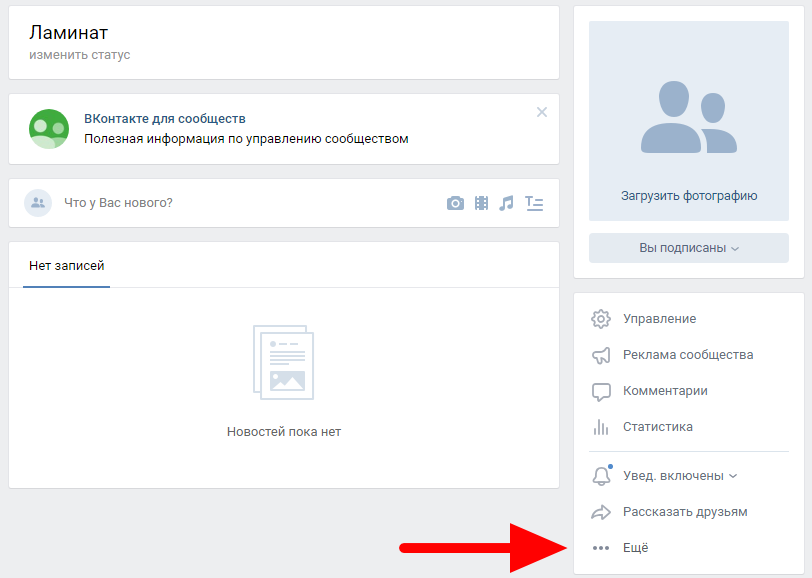 Вы также можете использовать его в качестве инструмента взаимодействия во время ключевых кампаний. Проявите творческий подход с помощью визуальных инструментов в Facebook Live, таких как фильтры, темы и эффекты.
Страница некоммерческой организации по сбору средств: Убедитесь, что ваша некоммерческая организация зарегистрирована для сбора пожертвований непосредственно в Facebook и Instagram. Это откроет доступ к инструментам сбора средств и подробной аналитике.
Соображения по сбору средств в Facebook
Как и в случае с любой другой технологией, лучше всего провести исследование по сбору средств на Facebook, прежде чем слепо внедрять его в свою стратегию. Ниже мы изложим несколько соображений по мере того, как вы обдумываете свой план.
Данные донора
Инструменты Facebook для сбора средств — отличный способ получить дополнительный доход, но наибольший потенциал дает подключение данных доноров к вашему программному обеспечению для сбора средств. Без этой связи ваша организация не сможет собирать данные, чтобы следить за участниками и повышать их пожизненную ценность.
Некоммерческие организации, использующие инструменты Facebook, могут просматривать ежедневные отчеты о транзакциях. Эти отчеты включают имена и фамилии жертвователей, суммы пожертвований и адреса электронной почты, если они предоставлены. Разовое пожертвование, скорее всего, останется таковым — разовым пожертвованием — если жертвователи на Facebook не будут раскрывать ключевую информацию.
Использование программного обеспечения для сбора средств вместе с инструментами Facebook поможет вам добиться успеха, заполнив любые пробелы в данных о донорах. Одним из примеров является использование Facebook Conversions API (CAPI) для отслеживания на стороне сервера основных данных о пользователях и событиях, которые не фиксируются в конкретном браузере. Он работает вместе с другими инструментами аналитики, чтобы предоставить полное представление данных об атрибуции для ваших спонсоров. Используя этот вариант, ваша некоммерческая организация получит доступ к лучшей информации для развития отношений с донорами.
Получите последнюю информацию об удержании доноров
Задержки платежей
Время, необходимое для получения платежа после пожертвования, имеет большое значение для того, как вы можете использовать это финансирование для своей миссии. Когда некоммерческие организации используют сторонний платежный процессор для сбора пожертвований на Facebook, необходимо учитывать задержки выплат. Мы рассмотрим их, а затем расскажем о преимуществах использования вашего платежного процессора.
- График платежей для Meta Payments: Собранные пожертвования должны достигать минимума в 50 долларов США, чтобы иметь право на выплату. Получение выплат от пожертвований на сбор средств может занять до месяца.
- График платежей для Консультативного фонда доноров Network for Good: Собранные пожертвования должны составлять не менее 10 долларов США, чтобы иметь право на выплату. Средства переносятся до тех пор, пока вы не достигнете этого минимума. Пожертвования могут занять полтора месяца после последней даты месяца, в котором делается пожертвование для распределения среди некоммерческих организаций.
 Средства переносятся до тех пор, пока вы не достигнете этого минимума. Пожертвования могут занять полтора месяца после последней даты месяца, в котором делается пожертвование для распределения среди некоммерческих организаций.
- График платежей в благотворительный фонд PayPal: Если некоммерческая организация регистрируется непосредственно в благотворительном фонде PayPal, пожертвования выплачиваются в течение от 15 до 45 дней с даты пожертвования на Facebook.
Преимущества прямой связи сборщика средств Facebook с вашим веб-сайтом
Ваше пожертвование будет поступать через платежную систему, если вы свяжете сбор средств Facebook с кампанией или своим веб-сайтом. Некоммерческие организации, использующие Classy Pay в качестве обработчика платежей, могут использовать такие опции, как PayPal, Venmo, цифровые кошельки и криптовалюту. Доноры получают больше возможностей, и меньше риск длительных задержек выплат.
Исследуйте Classy Pay
Опережайте изменения алгоритма
Алгоритмы решают, какой контент ваши подписчики увидят в различных социальных сетях. Мета печально известна тем, что меняет вещи как для пользователей Facebook, так и для Instagram.
Следите за последними обновлениями, чтобы ваши кампании были максимально заметными. Подумайте о создании бизнес-аккаунта для вашей некоммерческой организации, чтобы вы могли видеть больше аналитики и синхронизировать данные и контент между Instagram и Facebook.
Последние алгоритмы Meta отдают предпочтение оригинальному контенту. Чтобы опережать этот сдвиг, комбинируйте пользовательский контент с изображениями, видео и аудио членов вашей команды или бенефициаров.
Найти согласованность в группах Facebook
Группы Facebook — это дополнительная возможность для размышлений. Делайте репост своего контента, чтобы повысить вовлеченность ключевой группы сторонников, поощряя их делиться им со своими сетями. Если для вашей работы важно содействие диалогу, группа Facebook может помочь в достижении этой цели таким образом, который будет более защищен от изменений алгоритма.
Разработайте всестороннюю стратегию сбора средств
Как борец за социальное воздействие, ваша цель — создать уникальный и значимый опыт. Этот опыт, в свою очередь, создает евангелистов бренда для вашей организации.
Правильное программное обеспечение для сбора средств предоставляет сторонникам самый простой способ сбора средств на Facebook. На серверной части вы получаете сложные отчеты и данные, необходимые для развития долгосрочных отношений с донорами. Сторонники, которые находят вас на Facebook, могут в конечном итоге стать участниками вашего ежегодного мероприятия, волонтерами или постоянными донорами с правильной стратегией удержания.
Мы надеемся, что эта подробная разбивка помогла вам понять, как ваши кампании на Facebook могут работать вместе с вашим программным обеспечением для сбора средств. Теперь приготовьтесь построить свою целостную стратегию и добиться реальных результатов.
Classy’s Fundraising Suite
В Classy мы всегда стремимся помочь организациям собирать и объединять свои миры данных о донорах.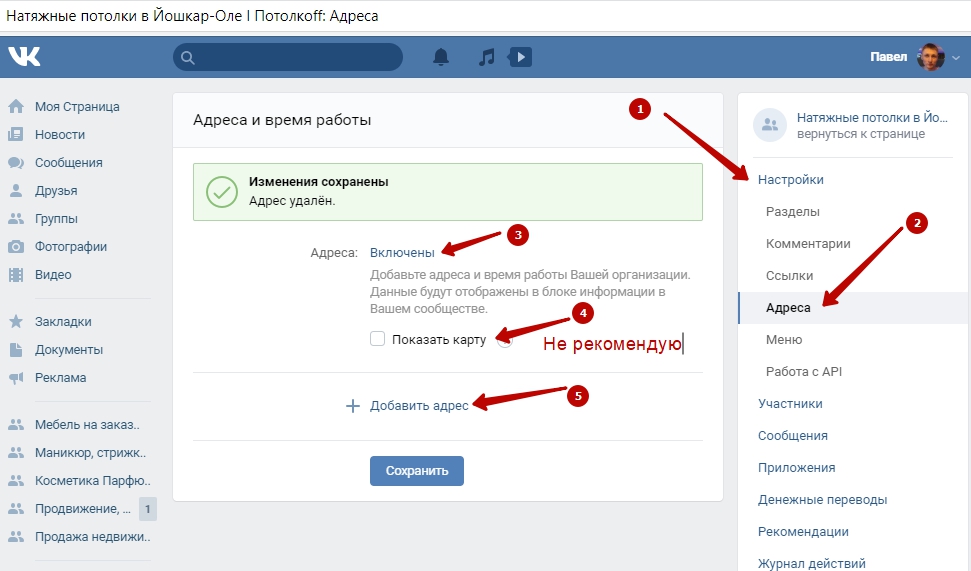 Чтобы узнать больше о платформе и о том, что она может сделать для вас, ознакомьтесь с нашим последним отчетом о тенденциях в области пожертвований , в котором содержится более 130 новых сведений о том, как такие организации, как ваша, эффективно привлекают, преобразовывают и удерживают доноров на основе конкретных целей и стратегий кампаний.
См. Решающую роль Facebook в привлечении доноров
Ознакомьтесь с отчетом
Как публиковать сообщения в качестве страницы Facebook в группе ПЛЮС связать группу со страницей
Опубликовано Мари Пейдж
734
акций
Мы были очень взволнованы, обнаружив сегодня множество новых функций страницы и группы Facebook.
Мы провели полный тест Digiterati и создали несколько полезных видеороликов, чтобы показать вам, как все это работает.
Первый:
Как связать группу Facebook со страницей
Многие из нас, администраторов страниц, управляют группами, которые гораздо более вовлечены и интересны, чем их (связанные) страницы, но до сих пор было невозможно (кроме как с закрепленной публикацией) сообщить об этой ассоциации поклонникам и посетителям.
Теперь вы можете связать свою группу со страницей. Вот как:
ПРИМЕЧАНИЕ: Вы должны быть полным администратором как Страницы, так и Группы.
Модераторы группы не могут связать группу со страницей (даже если они являются администраторами страницы)
Следовательно, Страница не может публиковать сообщения в существующей группе, если только администратор, связывающий группу со страницей, не является также администратором группы. Как-то сложно, да?!
Если вы предпочитаете следовать набору инструкций:
- Перейдите на свою страницу и нажмите «Настройки»
- Щелкните на странице редактирования
- Прокрутите вниз, чтобы просмотреть вкладки
- Нажмите «Добавить вкладку» внизу
- Выберите «Группы»
- Теперь перетащите вкладку «Группы» вверх по списку
- Нажмите «Настройки». URL-адрес показывает, где все группы подключены
- Вернитесь на страницу и посмотрите, как ваша вкладка «Группы» теперь отображается в левой панели навигации
- Теперь (это важно) нажмите на вкладку «Группы», чтобы сообщить Facebook, какую группу связать с вашей страницей
- Либо выберите свою группу на странице Facebook, либо, если ваша группа не отображается, нажмите «Связать свою группу»
- Теперь ваша группа связана с вашей страницей
- Теперь, когда вы пишете в Группе, вы можете делать это как свою Страницу, а не как личный профиль
- Нажмите раскрывающееся меню в правом верхнем углу, чтобы выбрать имя для публикации!
 URL-адрес показывает, где все группы подключены
Как публиковать сообщения в качестве Страницы Facebook в группе
Новая функция, которую ждали многие администраторы групп Facebook, — это возможность публиковать сообщения в качестве Страницы (а не вашего личного профиля) в Группе.
После того, как ваша Группа будет связана со Страницей, вы будете видеть ее в качестве опции всякий раз, когда будете публиковать или комментировать.
Просто щелкните в правом верхнем углу нового сообщения, чтобы перейти к комментированию либо от себя, либо от имени Страницы.
Для многих групп публикация от имени себя (используя свой профиль) имеет логичный смысл. Группы — это сообщества, и люди хотят общаться с ними, а не с брендами или безымянными личностями. Однако для некоторых организаций, в том числе тех, где по какой-либо причине сотрудники желают остаться анонимными (это может быть связано с личной безопасностью), это отличная новость. Это также решает растущую проблему Facebook с поддельными профилями, что до сих пор было логичным обходным путем.
Как все это выглядит на странице Facebook?
После привязки ваша Группа появится на вкладках в левой части Страницы (см. ниже):
Она также появится в правой части навигации Страницы.
Мы также (непоследовательно) видим ссылки на Группу в главной ленте новостей Страницы. Вот как это выглядит для человека, не являющегося участником:
И там же отображается недавний пост для члена группы:
На данный момент мы не видим этого в основной ленте новостей The Digiterati. Возможно, это связано с размером группы.
Еще больше новых возможностей!
Мы также обнаружили, что с помощью этой новой функции связывания Групп/Страниц можно использовать папку «Входящие» Страницы Facebook для управления сообщениями, комментариями Страницы, комментариями к публикациям Страницы, опубликованным в вашей Группе и даже в Instagram!
Посмотрите видео и инструкции здесь.
Что делать, если вы не являетесь администратором рассматриваемой группы и страницы?
Ознакомьтесь с этой статьей:
Могут ли страницы Facebook присоединяться к группам Facebook?
- Об авторе
- Последние сообщения
Она является партнером-основателем консалтинговой компании по цифровому маркетингу The Digiterati и портала электронного обучения Digiterati Academy для маркетологов и предпринимателей. Ее отмеченная наградами магистерская диссертация стала кульминацией трехлетнего академического исследования Facebook, результатом которого стала книга (и сопутствующий онлайн-курс) «Победа в маркетинге на Facebook с нулевым бюджетом», ставшая бестселлером Amazon. Работа Мари над алгоритмом новостной ленты Facebook была опубликована в The Huffington Post. Журналисты часто обращаются к Мари, признанному лидеру мнений в социальных сетях, за комментариями в таких статьях, как эта статья в Telegraph. Она также дала интервью для шоу ITV Tonight о проблемах конфиденциальности Facebook в отношении рекламы. Мари является постоянным гостем блогов и подкастов, посвященных цифровому маркетингу, включая Social Media Examiner и Smart Insights. В 2018 году она выступает на Brighton SEO, крупнейшей в Европе конференции по поиску и маркетингу. Мари также является автором двух книг Smart Insights: «Умное руководство по маркетингу в Facebook», уже четвертое издание, и «Руководство по рекламе в Facebook», обе под редакцией доктора Дэйва Чаффи. Мари также работает учителем йоги на полставки.
734
акций
Комментарии
Роли страницы Facebook: администратор или модератор и что вам нужно знать
Перейти к содержимому
Ты знаешь лучше всех; владельцы малого бизнеса и директора некоммерческих организаций просто не могут делать все это сами.
Вот почему так важно иметь сотрудников, волонтеров, друзей и родственников, которые помогут добиться цели. Но что происходит, когда вы расстаетесь с сотрудником? Что вы делаете, когда у увольняющегося сотрудника есть ключи от аккаунтов вашего бизнеса в социальных сетях?
Эта ситуация является печальной реальностью для многих предприятий. В худшем случае это разыгрывается публично. Например, администратор Facebook местной закусочной недавно заблокировал доступ к владельцу бизнеса и начал публиковать откровенный и оскорбительный контент. Это приводило к замешательству клиентов, слухам и даже бойкотам.
К счастью, есть способы уберечь свой бизнес от подобных событий. Ниже я расскажу о каждой из ролей Страницы Facebook, разнице между администратором Facebook и модератором, а также о том, как добавлять и удалять пользователей со Страницы Facebook.
Содержание
- Использование ролей страницы Facebook
- Типы ролей страницы Facebook
- Администратор
- Редактор
- Модератор
- Рекламодатель
- Аналитик
- Пользовательские роли страницы Facebook
- Как использовать роли страницы Facebook для вашего бизнеса
Узнать больше.
Настройки ролей Страницы Facebook позволяют вам ограничить объем доступа ваших сотрудников к вашей Странице Facebook. Каждый, кто работает на вашей Странице, может иметь различную роль в зависимости от их работы, в то время как вы сохраняете контроль над тем, сколько свободы имеют ваши сотрудники, чтобы действовать от имени вашего бизнеса.
Использование ролей страницы Facebook
Чтобы найти настройки ролей на странице Facebook, перейдите на свою бизнес-страницу Facebook и найдите параметр «Настройки» в меню слева.
Затем выберите параметр Роли страницы. Здесь вы можете увидеть список людей, которые имеют доступ к вашей Странице. Вы можете удалить людей из существующих ролей Страницы или добавить кого-то нового на свою Страницу. При добавлении кого-то нового Facebook позволяет вам искать его имя или добавлять его по электронной почте.
Вы также можете изменить роли каждого человека, нажав кнопку редактирования рядом с его именем, а затем выбрав новую подходящую роль в раскрывающемся меню. Чтобы удалить существующего пользователя, нажмите «Изменить», а затем «Удалить».
Типы ролей страницы Facebook
Теперь, когда вы знаете, где найти роли страницы, возникает вопрос: как узнать, какая роль подходит вашим сотрудникам?
Существует шесть различных типов ролей для людей, которые управляют страницами Facebook, и каждая из них имеет разные уровни доступа. У вас может быть столько пользователей на вашей Странице, сколько вы хотите, и несколько пользователей могут быть назначены на одну и ту же роль. Тем не менее, для добавления на Страницу каждому человеку требуется собственная личная учетная запись Facebook.
Администратор
Администратор страницы Facebook (сокращение от администратора) имеет самый высокий уровень доступа к странице Facebook. Администраторы могут управлять всеми аспектами Страницы Facebook, от назначения ролей и изменения ролей других до публикации на вашей Странице и отправки сообщений в Messenger от имени компании. Они также могут создавать рекламу в Facebook и просматривать аналитику (также известную как Facebook Insights) для Страницы. Кроме того, если к вашей странице Facebook подключена учетная запись Instagram, администраторы также смогут получить доступ к связанной учетной записи Instagram. Поскольку эта роль пользователя может делать так много, вы должны убедиться, что этот уровень доступа ограничен наименьшим количеством людей.
Редактор
Редактор страницы Facebook имеет все права администратора, за исключением добавления и назначения ролей Страницы. Они могут публиковать сообщения на Странице, отвечать на сообщения, создавать рекламу и просматривать статистику Facebook, а также получать доступ к любым связанным учетным записям Instagram для Страницы.
Модератор
Модераторы страниц имеют меньше доступа к страницам Facebook, чем администраторы и редакторы. Они не могут публиковать контент на Странице, но могут отвечать на комментарии, размещенные на Странице вашими клиентами и поклонниками. Они также могут отправлять сообщения, создавать рекламу и просматривать статистику Facebook. Если учетная запись Instagram подключена к вашей странице Facebook, они могут отвечать на комментарии Instagram, отправлять прямые сообщения в Instagram и создавать рекламу для учетной записи Instagram.
Рекламодатель
Пользователи в роли Рекламодателя могут только создавать рекламу Страницы в Facebook или Instagram, просматривать статистику Facebook и видеть, кто опубликовал ее как Страницу.
Аналитик
Эта роль имеет наименьший доступ из всех ролей страницы Facebook. Аналитик может просматривать статистику Facebook и видеть только тех, кто опубликовал страницу. Они не могут создавать рекламу или публиковать сообщения от имени Страницы.
Пользовательские роли страницы Facebook
Как следует из названия, пользователь с ролью «Пользовательская страница Facebook» может иметь комбинацию разрешений, которые устанавливаются администратором страницы.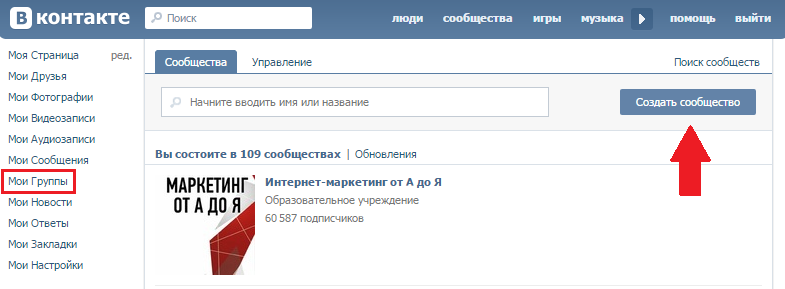 Например, вы можете настроить пользователя так, чтобы он имел доступ к информации о доходах и модерации сообщений, но не мог просматривать полную производительность страницы или публиковать контент. Это позволяет настраивать роли пользователей в соответствии с уникальными потребностями.
Примечание. Пользовательские настройки доступны только для страниц Facebook, использующих Business Manager.
Пользовательские роли Страницы Facebook позволяют настраивать доступ пользователя в соответствии с его уникальными потребностями.Как использовать роли Страницы Facebook для вашего бизнеса
Как владелец бизнеса, ваша личная учетная запись Facebook должна быть настроена как администратор для вашей страницы Facebook. Если вы решите назначить дополнительную роль администратора кому-то из ваших сотрудников, убедитесь, что этому человеку вы доверяете.
Помните — администраторы страницы могут переназначать роли. Это означает, что если вы и человек, которого вы назначили администратором, поссорились, он может удалить вас как администратора и получить полный контроль над вашей страницей Facebook. Если у вас нет совладельца или доверенного члена семьи, мы рекомендуем назначать себе роль администратора только для вашей Страницы Facebook.
Лучшей ролью для тех, кто помогает с вашей страницей в Facebook, является редактор. Эти пользователи могут помогать в повседневной деятельности вашей страницы Facebook, а вы, как администратор, можете удалять редакторов, когда они покидают вашу компанию.
Если у вас есть сотрудник или волонтер, который помогает только с обслуживанием клиентов на вашей Странице Facebook — например, кто-то, кто отвечает на вопросы клиентов или отвечает на входящие комментарии — роль модератора может быть для них лучше всего.
Роль рекламодателя должна быть назначена всем, кто работает исключительно с рекламой для вашего бизнеса.
Наконец, если у вас есть сотрудники, которые помогают со стратегией или планированием контента, вы можете предоставить им доступ в качестве аналитика страницы Facebook, чтобы они могли понять, какой контент лучше всего подходит для вашей страницы.
Совет: если в вашей компании много рекламы или на вашей странице Facebook работает много людей (думаю, 10 или больше), вы можете настроить свою страницу через Facebook Business Manager , что более полезно для сложные или продвинутые бизнес-настройки.
Приятно иметь помощь, когда дело доходит до маркетинга в социальных сетях. Но, как и во всем остальном, разумно избегать слишком большого количества поваров на кухне. Поддерживая список ролей на странице Facebook в чистоте и управляемости, вы всегда будете точно знать, кто к чему имеет доступ, и сможете быстро измениться, если произойдут кадровые изменения.
Теперь, когда вы настроили свою Страницу Facebook и добавили членов вашей команды к соответствующим ролям Страницы Facebook… что дальше? У нас есть вся информация, необходимая вам для достижения успеха в социальных сетях, от того, как оптимизировать вашу бизнес-страницу Facebook до того, как продвигать вашу новую страницу Facebook и даже о том, как часто вы должны публиковать сообщения в социальных сетях. Мы вас прикрыли.
У вас есть дополнительные вопросы об использовании социальных сетей для вашего малого бизнеса или некоммерческой организации? Обращайтесь к нам в соц. Вы можете найти нас во всех основных социальных сетях — @ConstantContact.
Не знаете, с чего начать маркетинг? Вот почему мы создали The Download.
Download — это исчерпывающее практическое пошаговое руководство по интернет-маркетингу. В этом бесплатном руководстве мы покажем вам, как люди находят вас в Интернете и как настроить себя на успех для достижения целей вашего бизнеса или некоммерческой организации.
Скачать: Разбираемся в интернет-маркетинге
Бесплатная регистрация
Эшли Персико
Бывший менеджер по стратегическому маркетингу в Constant Contact. Я девушка из долины, которая всю свою жизнь не знала ничего, кроме малого бизнеса. Любительница учебы, хоккея, фотографии и животных.