

Как оформить группу в контакте с закрепленным верхним меню. Как оформить группу VK и сделать красивое меню
Шапка группы ВКонтакте
Она включает в себя название сообщества, URL, статус, описание. Эти блоки отыгрывают немаловажную роль, поскольку влияют на ранжирование (внутренний поиск социальной сети + поисковики). А еще они являются визитной карточкой любого сообщества. Это именно то, на что обращает внимание пользователь при первом посещении группы. В шапке необходимо указать ключевую информацию о деятельности компании. Гостю страницы сразу должно быть понятно, чем вы занимаетесь, и какие услуги/товары предлагаете.
Название группы ВК
Лимит системы – 48 символов. Название – это ключевик, с помощью которого вы продвигаете свое сообщество в сети. Вместе с ключевой фразой можно написать название бренда/магазина/мастерской.
При написании названия запрещено использовать Caps Lock. Это не сыграет вам на руку при продвижении сообщества, а только разозлит подписчиков и клиентов. Также необходимо соблюдать элементарные правила русского языка. Не старайтесь быть хитрее системы.
Статус сообщества
Это специальное поле, которое размещается под названием группы. В нем можно написать что-нибудь заманчивое, интересное или важное. Например:
- Оповестить аудиторию о новых акциях и скидках;
- Оставить контактные данные для обратной связи с менеджером.
Лимит системы – 140 символов (с пробелами). Да, это маленькое пространство, но его можно заполнить разумно. В статусе также можно разместить ключевик (если есть такая необходимость). Как уже говорилось, это положительно повлияет на ранжирование.
В статусах многих сообществ можно найти мудрые и красивые цитаты писателей, философов и успешных людей. Это одна из самых распространенных ошибок при продвижении группы ВКонтакте. Совет: оставьте цитаты для личных аккаунтов.
URL-адрес группы ВКонтакте
После создания новой группы ей автоматически будет присвоен адрес.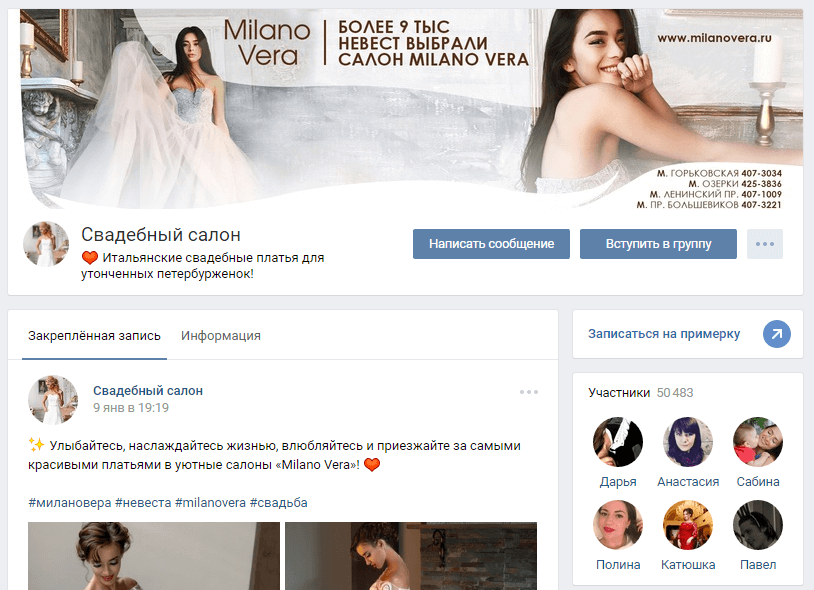
Для этого откройте раздел «Управление сообществом». Далее перейдите в «Настройки». Там вы найдете изначальный URL-адрес. Сотрите все лишнее и добавьте новый вариант названия (оно должно быть написано на латинице).
Согласитесь, аудитории будет проще запомнить буквенную комбинацию символов, нежели хаотичный набор цифр.
Описание группы
Вы указали название группы. Теперь настало время рассказать, чему/кому она посвящена. Чем вы занимаетесь? С кем сотрудничаете? Сколько лет на рынке? Многие владельцы или администраторы сообществ игнорируют эти вполне логичные вопросы, ответы на которые могут стать идеальным описанием. Вместо этого они создают нечто подобное:
Пример №2
Пример №3
В каждом из этих примеров не хватает ключевой информации. Где-то забыли указать название компании. Где-то не сочли нужным рассказать о предлагаемых услугах. А где-то «отделались» набором слов, похожих на ключевые запросы в сети. Как бы прискорбно это ни звучало, но такие группы ежедневно создаются целыми пачками.
И даже если ключевики сработают при ранжировании, это рисковая тактика. Вы всегда должны помнить о комфорте своих подписчиков и клиентов. Думаете, им понравится подобный текст в описании?
Одарят ли они доверием компанию, которая даже рассказать о себе внятно не может?
Самое время поговорить о том, как создать грамотное и красивое описание сообщества. Придерживайтесь следующих рекомендаций при заполнении информации:
- Нейтральное приветствие или плавное введение в курс дела. Оно должно быть связано непосредственно с деятельностью компании. Не бойтесь начинать с ключевых слов;
- Краткое перечисление основных услуг. Чтобы пользователям было удобно читать, оформите его в виде списка;
- Особенности вашей компании.
 Кратко расскажите о ключевых преимуществах бренда. Что отличает вас от конкурентов? (по факту, а не в самых смелых фантазиях). Если занимаетесь самовосхвалением, всегда добавляйте подтверждающие аргументы;
 - Укажите контактные данные (желательно несколько вариантов).
 Кратко расскажите о ключевых преимуществах бренда. Что отличает вас от конкурентов? (по факту, а не в самых смелых фантазиях). Если занимаетесь самовосхвалением, всегда добавляйте подтверждающие аргументы;
Постарайтесь создать компактное описание. Вы еще успеете развернуто рассказать о себе. И было бы хорошо, если бы у аудитории хватало терпения для того, чтобы целиком осилить ознакомление с шапкой группы. Опытные пользователи социальной сети ВКонтакте указали свой рекомендуемый объем для описания группы – 500-1000 символов без пробелов.
Вы уже имели возможность ознакомиться с неудачными вариантами описания. Теперь изучите хороший пример:
Оформление группы ВК
Ломаете голову над тем, что лучше выбрать – аватарку или обложку? Сейчас вы поймете, почему обложка является наиболее удачным вариантом. На это есть свои причины:
- Обложка красиво располагается по всему периметру шапки. Это добавляет сообществу эстетичности и привлекательности. Разумеется, если обложка сделана качественно.
- На ней можно указать множество различной информации, и этот текст не будет рябить в глазах, как это обычно случается с аватаркой (когда на маленьком изображении пишут целую диссертацию).
- Аватарка останется в группе и будет фигурировать на миниатюре. Кликнув по аватарке, пользователь сможет посмотреть на неё вблизи.
 Это добавляет сообществу эстетичности и привлекательности. Разумеется, если обложка сделана качественно.
Контактные данные
Информация о компании (преимущества)
Название и логотип
Вы можете указать все блоки, если это будет смотреться органично. Либо выберите наиболее важную информацию, подходящую под ваши конкретные цели.
Позаботьтесь о том, чтобы фон обложки вызывал у публики приятные эмоции. Разумеется, всем угодить не получится. Но речь здесь идет скорее о том, что не стоит загружать какие-то мрачные и несимпатичные изображения. Вы же не хотите спугнуть своих потенциальных покупателей.
Также важно учитывать сферу деятельности при выборе фона.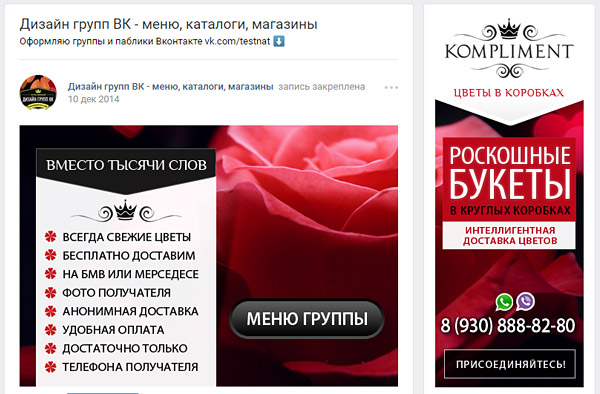 Если вы продвигаете юридические услуги, то картинку с фиалками и бабочками вряд ли можно будет считать подходящим вариантом.
Просто взгляните на удачный пример обложки для сообщества ВКонтакте (кулинарная тематика). Красота, не правда ли?
Стильно, уместно, радует глаз.
Разумеется, оформление группы не может ограничиваться выбором обложки и аватарки. При необходимости придется создать красивое меню, иллюстрированный каталог продукции, подобрать тематические обложки для альбомов с фотографиями. Прекрасно, если вы сумеете придерживаться единого стиля при оформлении группы. Владельцы сайтов нередко стилизуют сообщество ВКонтакте по идентичному принципу.
Но достаточно обойтись стандартным сочетанием: Обложка + Аватарка + Меню. Вот что из этого может получиться:
Контент группы ВКонтакте
С разделами сообщества все более или менее ясно. Теперь переходим к ключевому блоку, которым придется заниматься на постоянной основе. Это разнообразный контент.
Собственно, для размещения этой информации и предпринимались все предыдущие действия. Самое время отправляться в дальнее плаванье! Идеальный контент в сообществе ВК – это 80% полезной/познавательной/важной информации, и 20% рекламы.
Вы принялись за создание контента. Учтите следующие нюансы:
Доступность языка
Не грех, если вы умеете писать красивым литературным языком. Но постарайтесь не усложнять его заумными оборотами и узкопрофильной терминологией. Пишите легко, душевно, ненавязчиво.
Аудитория не всегда желает напрягать мозги, ведь соцсети созданы скорее для отдыха и развлечений.
Цепляющие детали
Новостная лента активных пользователей переполнена контентом на любой вкус. Вы должны выделяться из толпы, быть хорошо узнаваемыми. При прокрутке ленты юзер обращает внимание на такие элементы поста, как заголовок и изображение.
Публикуйте авторский, уникальный и оригинальный контент. Ищите или создавайте что-нибудь редкое, особенное. Если используете картинки из Интернета, убедитесь в их актуальности. Хотите добавить мем? Сделайте это! Но он должен быть на пике своей популярности. Котики? Не вопрос! Подберите удачную фотографию.
Форматы контента
Здесь можно выделить лишь одно правило: РАЗНООБРАЗИЕ. Чередуйте фотографии, видеозаписи, аудио-файлы, инфографику и многое другое. Взаимодействуйте с публикой, отвечайте на вопросы, проводите конкурсы и онлайн-трансляции.
Оформление текста
В последнее время в социальных сетях вернулась мода на лонгриды. Но оформлять их нужно грамотно, иначе пользователям будет сложно воспринимать такой поток информации. Обязательно делайте разбивку текста на абзацы. Используйте списки, подзаголовки, смайлы.
Правильные ссылки
Часто бывает так, что сообщество ВКонтакте создается для привлечения трафика на сайт. Стало быть, контент группы содержит ссылки для перехода на различные страницы. Чтобы ссылка была правильной, у неё должна быть URL-метка.
Оптимальное время для размещения контента
Нет такого времени суток, когда контент выстреливает во всех группах социальной сети. Все индивидуально. Все зависит от вашей целевой аудитории. Постарайтесь понять одну простую истину: школьники, студенты, молодые мамы, пенсионеры и деловые люди посещают социальные сети в разное время. И вы должны его выявить самостоятельно.
Заключение
- Создайте грамотную и привлекательную шапку;
- Позаботьтесь об оригинальном и стильном оформлении группы;
- Оптимизируйте все ключевые разделы в сообществе;
- Публикуйте правильный контент.
Мне нравится 0
Если всё так, то вы попали на верную статью. Здесь мы обсудим, как оформить группу [эмм, поправлюсь сообщество] в социальной сети VK и о вас сложилось хорошее впечатление у пользователей.
Как вы уже наверняка знаете, VK предоставляет 3 варианта создания групп [ сообществ ]:
- Группа
- Публичная страница
- Мероприятие
Исходя из ваши целей и задач — определите для себя, какой вариант подходит больше вам. Естественно, что мероприятия создаются под какие-либо события. Давайте разберемся — что выбрать — группу или паблик?
На самом деле, возможности группы и паблика ВКонтакте не слишком отличаются.
Создайте паблик, а не группу.Есть ряд преимуществ паблике вместо группы. Паблик проще в оформлении и в пользовании, также он есть в блоке интересных страниц пользователей. На основании этого можно узнать интересы пользователя. В данном случае – это фотография и всё, что связано с ней.
Что касаемо группы — на её стене могут задавать вопросы потенциальные клиенты. Поначалу это выглядит, как преимущество, но лишь, если у вас нет контент-плана и вы ставите цель лишь на том, что люди начнут спрашивать.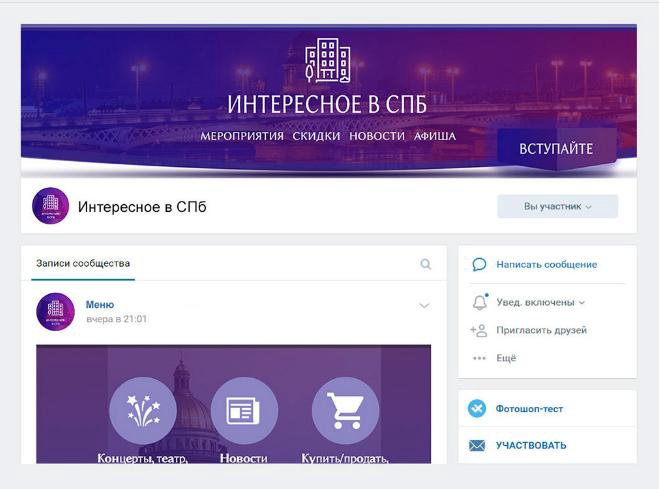 Но в таких группах вовлеченность очень слабая.
Также в группах есть возможность инвайтить друзей. В паблике эта функция урезана. Но вряд ли ваши друзья — это ваша ЦА, которой вы собираетесь продавать услуги, либо товары. Поэтому ориентироваться на инвайтинг тоже нет большого смысла.
Ещё одно из преимуществ группы — это возможность добавлять приложение Интернет-магазина на безопасном протоколе https через iframe приложение, что позволит пользователю оформлять заказ, не выходя из социальной сети.
Теперь затронем тему заголовка нашего сообщества. Как правильно сделать заголовок, чтобы он сработал на наш бизнес и начал давать трафик. Например, ваш род деятельности — продажа женской одежды в Нижнем Новгороде.
Зайдя в Яндекс вы сможете увидеть, что…
Группа попала в топ выдачи ПС по этому запросу и кое-как ранжируется по этому запросу. Соответственно было бы разумно так назвать свою группу, чтобы попасть в выдачу, как Яндекса, так и поиска Вконтакте.
Род деятельности – ключевое слово, по которому пользователи потенциально могут вас искать – если ваш род деятельности привязан к городу, то в самой группе также можно указать город, где вы находитесь, поисковые системы проидентифицируют по геолокации вашу группу.
В идеале формат названия выглядит вот так:
Интернет-магазин женской одежды | Lovandzzoo
где, «Интернет-магазин женской одежды» — ключевой запрос
Lovandzzoo — название вашего бренда
Аватар и обложкаДизайн — не важная шестеренка в механизме интернет-бизнеса, но приятно оформленная группа без подозрительного и дешевого дизайна вызывает доверия больше. И оформление сообщества начинается с грамотно оформленной аватарки и обложки сообщества.
Аватар сообщества – это лицо вашей компании и на нём должно отражаться и позиционирование компании, и контактные данные.Указать необходимо:
- род деятельности
- логотип и название бренда
- телефон
- призыв к действию – к примеру, «Подпишись, чтобы позаботиться о своём здоровье и внешности».
- стрелка, указывающая подписаться.
- также указывайте адрес и внешний ресурс – сайт.

Пример хорошей авы:
Теперь поговорим об оформлении обложки, которая сейчас набрала популярность после нововведений Вконтакте. В принципе подход такой же как и к оформлению аватарки, только всё теперь переводим в горизонтальное положение. Вот несколько примеров хороших обложек с разным дизайнерским стилем оформления. Одно в них общее — понятно, куда человек попал и что он видит. Обложка должна отвечать на вопросы «Что это?».
Обратите внимание на последнюю обложку и указывающие стрелки на:
- логотип
- бренд
- о чём паблик
- чем полезен контент для подписчиков
- и что получит пользователь, если подпишется
Тоже самое можете делать и вы — это стандартная работающая структура грамотного оформления обложки сообществ.
Можете внедрить популярные вики-меню в оформление сообщества. Главное продумать структуру меню, потому что в некотором смысле, создавая с помощью вики-разметки менюшку — вы создаете мини-сайт в социальной сети и пользователь не должен заблудиться в нём. Посмотрите вот это вики-меню и поймете, что значит грамотная структура вики-меню.
Пример хорошей и привлекательной менюшки.
В зависимости от ниши вики-меню может содержать в себе следующие разделы
- если это продажа физ. товаров и услуг — условия доставки, категории товаров, прайс-листы, как заказать, описание и т.д.
- если продажа инфопродуктов
— это структурированная база контента, как например
Ещё пример хорошей меню:
В ссылках указывайте все ваши внешние ресурсы — лид-магниты, основные сайты, каналы в других соцсетях, куда будет переходить аудитория. Это будет способствовать повышению трафика на ваш ресурс из социальных сетей.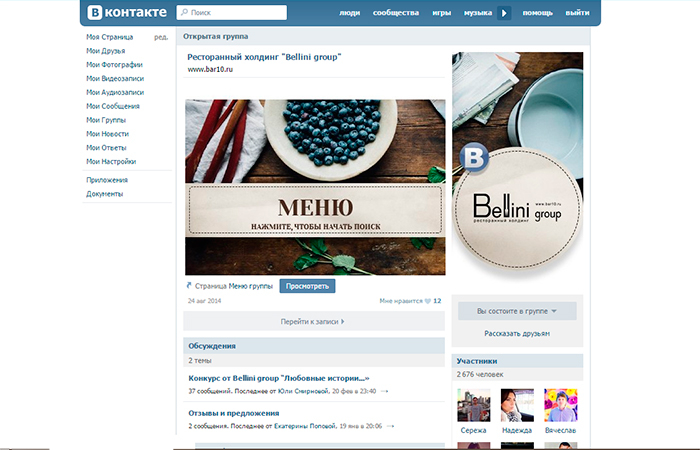
Читайте также>>>>
Content is KingContent is King
Сказал однажды Билл Гейтс и был прав. Социальные сети существуют и популяризированы из-за наличия в них постоянно генерируемого контента. Без него группа выжигается и про неё забывают. Поэтому регулярно необходимо постить, чтобы напоминать о себе.
Но как правильно оформлять посты, чтобы их лайкали и расшаривали?
Здесь всё очень просто — не надо использовать в постах картинки с дешевым дизайном и унылым копирайтингом – их не то что пользователи не любят, сама социальная сеть игнорирует такой формат контента. Вот как примерно должна выглядеть картинка.
Никто не требует от вас дизайнерских работ, а лишь приятный и не раздражающий глаз дизайн. Если визуально контент воспринимается хорошо, то вероятность его расшаривания велика.
ЧПС (ЧеловоекоПонятныеСсылки) в постахСтарайтесь не указывать оригинальные ссылки, или ссылки с UTM-метками, а сокращать их с помощью сервиса vk. com/cc в заголовке, под заголовком поста. Пользователи ВК игнорят посты с длинными ссылками (особенно вначале). Их интересует контент. Ужать ссылки в постах с помощью vk . com / cc
Здесь, на конкретном примере вы можете наблюдать, как смотрится такая ссылка в посте:
Старайтесь также не использовать очевидные и банальные заголовки. Цель заголовков — привлечь внимание подписчиков сообщества в новостной ленте. Например, заголовок «16+1 Эффективных и Лечебных Свойств Тыквенного Масла, о Которых Не Догадываются 95% Людей на Планете» сработает лучше на внимание аудитории, чем невзрачное «Свойства тыквенного масла». Старайтесь добавлять цифр и конкретики в заголовок. Тогда пост притянет внимание.
Готовы бросить вызов своей мечте и реализовать свои идеи и задумки в интернет, начать зарабатывать серьёзные деньги онлайн?
Разнообразьте контентОпределите минимум 30 тем (потребностей), которые могут тесно соприкасаться с вашим направлением и с помощью таймера запустите постинг.
Составьте интересный контент по своей нише. Например в теме спорта — можно писать мотивационный контент, обучающий и экспертный контент. Список потребностей можно сделать бесконечным и проблема в выборе формата, что постить сама собой отпадёт. В каждом посте использовать разные призывы к действию с обоснованием причины – «Поставьте лайк, если было полезно», «Сделайте репост, если считаете, что об этом должны узнать все Ваши друзья».
Добавить эмодзи в посты, чтобы сделать их более красочными и привлекательными. Но не переспамьте.
Узнайте,
ВидеоВо всех видео, загруженных на YouTube вставлять обложку, чтобы была упаковка и обёртка, которая зацепит внимание пользователя. Видео без обёртки очень сыро выглядят, в которых уже понятно, что будет и нет интереса их загружать.
Вот пример, как должна выглядеть обложка видео:
Кликабельность видео с обложкой в разы больше, потому что есть упаковка — обёртка, которая привлекает аудиторию. Картинка должна сыграть свою роль – вызов интереса, что же внутри.
Внедряйте!
ТоварыРаздел товары – цены указываются по возрастанию – на витрине должны быть самые низкие цены.
Подробное описание в самой карточке товара. И если есть сайт – до ссылку на карточку товара. Кнопка «Написать продавцу» привязывается к личным сообщениям человека, который ведет группу, или менеджеру, который следит за группой
Наполняем раздел обсуждения и создаём в нём подразделы — «Ваши вопросы», «Как заказать», «Вакансии». Также для разнообразия можете создать опросник.
Контакты — тоже не забываем заполнять. Чтобы человек понимал к кому обращаться — по вопросам заказа товара, рекламы или ваших услуг.
Чтобы понимать кому задавать вопрос — напишите должность — менеджер и обязанности человека. Так вы быстрее дадите понять пользователю, к кому он должен обратиться со своим вопросом.
Самое главное, чуть не забыл 🙂 — наполняем описание группы нужной информацией со всеми исходящими ссылками. Обязательно разделяйте описание блоками текста по 3-4 строчки, чтобы текст был читаемым — копирайтинговые правила читабельности текста ещё никто не отменял.
Вот пример, как грамотно должно быть описание в сообществе:
Ну что скажете? Полезен ли был контент?
Поняли, как необходимо оформить группу в Вконтакте?
Если да — то жду обратной связи в комментариях — я отвечаю моментально. Не успеете моргнуть. Люблю подискутировать на тему продвижения в социальных сетях. Если не успею — то пишите
Графическое оформление группы в контакте состоит из нескольких картинок разного размера. Каждая из них выполняет свою роль, поэтому производиться по отдельному техническому заданию.
- Аватар.
До недавнего появления верхней обложки выполнял основную роль в сообществе. Но приверженцы старого стиля по прежнему могут его использовать в основе. На аватаре следует разместить основную информацию о компании: логотип, название фирмы, контактные данные и пару слов о направлении деятельности. Одна из самых важных частей аватара — миниатюра, видимая в поисковике контакта и новостной ленте. Размер аватара по ширине 200 пикселей.
- Обложка. В новом варианте дизайна обложка стала основным элементом графического оформления сообщества. Заходя в группу, человек первым делом обращает внимание на обложку, поэтому она должна максимально отражать вашу деятельность. Еще там следует разместить контактные данные и логотип компании. Рекомендуемый размер обложки указан в настройках группы при загрузке.
- Баннер перехода в меню. На картинке перехода традиционно размещают кнопку меню, оформленную в стиле сообщества. Дополнительно рекомендуем поместить туда потенциально интересное клиентам предложение.
- Картинка с пунктами меню.
Навигационный элемент, позволяющий пользователям последовательно ознакомиться с содержимым группы. В меню можно разместить всю необходимую участникам информацию: доставка, оплата, контакты, о компании, каталог и многое другое. При создании картинки лучше подобрать её так, чтобы легко можно было добавить новые кнопки в меню, или заранее продумать пункты меню, избежав дальнейшей переделки.
- Навигационные картинки для внутренних страниц. Данные элементы служат для удобного перемещения пользователя по разделам сообщества и приятного внешнего вида внутренних страниц.
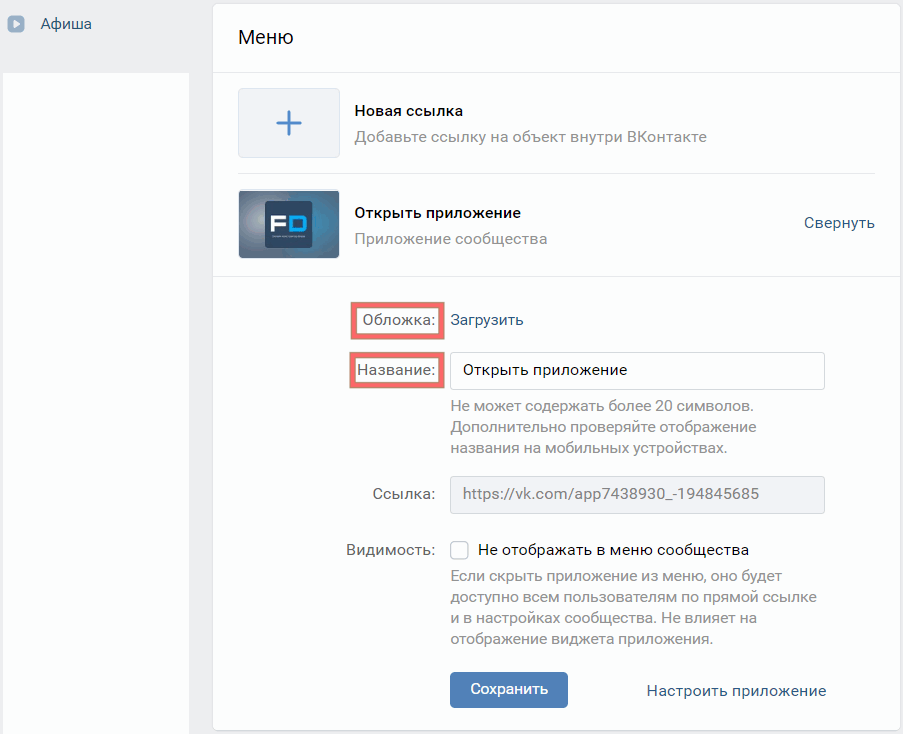 На аватаре следует разместить основную информацию о компании: логотип, название фирмы, контактные данные и пару слов о направлении деятельности. Одна из самых важных частей аватара — миниатюра, видимая в поисковике контакта и новостной ленте. Размер аватара по ширине 200 пикселей.
 При создании картинки лучше подобрать её так, чтобы легко можно было добавить новые кнопки в меню, или заранее продумать пункты меню, избежав дальнейшей переделки.
И снова здравствуйте. Никогда не устану это говорить) Любим мы у нас в студии свободное общение с нашими пользователями, ну т.е. когда ты не озадачен рамками, в которые тебя поставили, чтобы написать нужную статью. На этом сайте мы общаемся только на интересные нам темы и рассказываем вам о них. И так, в предыдущей статье из серии обучающего материала про Вконтакте, мы создали группу VK и немного поговорили о ее продвижении. Но все таки, если говорить честно, это еще не всё, предоставляемый нам функционал группы в соц. сети позволяет оформлять группу или паблик очень интересно и даже профессионально. Так что в этой статье мы расскажем как красиво оформить группу VK и сделать для нее красивое меню.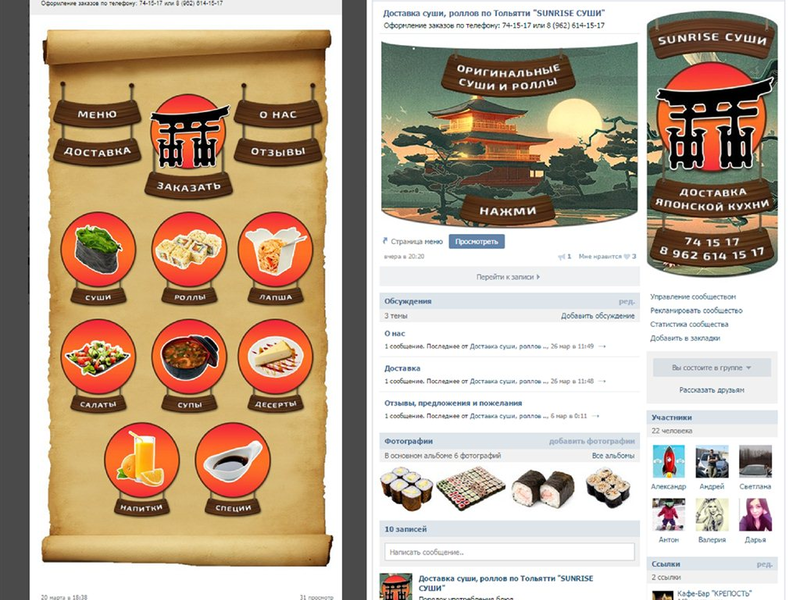
Для оформления групп используется WIKI разметка. В этой статье мы не будем сильно углубляться в нее, т.к. если все смешать в одной статье, то мы вас совсем запутаем друзья, а у нас задача иная. Про wiki разметку мы подробнее расскажем в следующей статье, хорошо? Тогда продолжим.
В этой статье нам тоже не обойтись без Wiki, но мы ее тут используем по минимуму, поэтому сильно не вникайте)). Для начала нам нужно создать интерактивное меню вашей группы, для этого нужно произвести подготовительные действия. Для начала, давайте изменим кое-какие настройки в группе. Заходим в «Управление сообществом», затем в «Обсуждения», и тут нам с вами необходимо подключить «Материалы» и сделать обсуждения открытыми, как показано на картинке
Готово! Далее начнем готовить изображения. На этом этапе желательно уметь работать с графическими редакторами, в противном случае нужно будет обращаться к фрилансерам, а это трата ваших денег. Лучше конечно этому научится, это совсем не сложно и тем более вам это еще не раз пригодится.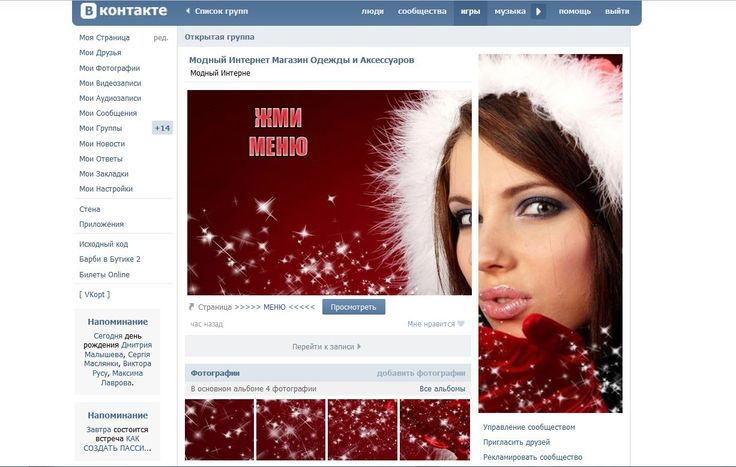 Мы покажем выполнение этого этапа на photoshop, хотя все тоже самое вы можете проделать в любом другом редакторе.
Делаем шаблон для группы VK как на картинке ниже.
Меню будет размещаться в окне A, его размеры могут отличаться от тех, которые показаны на изображении. Тут все зависит от того, какие у кнопок Вашего меню будут размеры. В нашем варианте мы предложили сделать в строчку по одной кнопке. Если Вам будет необходимо сделать по 2 кнопки в строчку, то ширину окна A необходимо уменьшить до 377рх максимум. Обычно, высоту мы подбираем опытным путем. В этом варианте высота в 377рх выбрана при размещении на главной странице группы каждого элемента в одну строчку.
Этап разметки позади, теперь делаем подходящее изображение, раскраиваем наш рисунок на зоны и прописываем необходимые нам надписи, и не забываем, что каждая отдельная зона картинки, с той надписью которую вы напишите, будет Вашей кнопкой меню. Как все это сделать я думаю не стоит писать, т.к. это превратится в отдельный урок по Фотошопу, возможны мы напишем об этом, хотя не обещаю — не тот профиль у сайта. Но если будет много просьб, то думаю добавим статью))
Когда вы сохраните проект в фотошопе, удалив все ненужные элементы (Photoshop кроит и сохраняет всё картинки и белые поля вместе с ними), нужно изменить имя картинок, желательно, для удобства, пронумеровав их по порядку, согласно тому, как они будут размещаться в меню.
Фууухххх, с этим этапом мы тоже разделались)) Осталось немного! Далее мы с вами переходим к самой группе. После того, как мы изменили некоторые настройки (в начале этой статьи), на стене мы увидим новые вкладки: «Обсуждения» и «Свежие новости». Нажимаем по надписи «Новая тема» в закладке обсуждений и делаем страничку меню.
Её необходимо назвать также как и на графическом меню, а затем заполнить поле с описанием. Когда вы внесете всю нужную информацию, уверенно жмем «Создать тему».
На стене вы увидите созданное сообщение. Дальше, точно также, вы создаете необходимое вам количество (зависит от того сколько у вас разделов меню) страниц.
Все готово? если да, то начинаем редактировать наше меню. Используем для этого вкладку «Свежие новости». Опять же смело жмем «Редактировать».
Мы опять видим с вами окно редактора, которого мы уже не боимся)), мы уже с ним встречались. Перейдя в визуальный режим редактирования (для этого используйте значок фотоаппарата в VK-редакторе) загружаем все наши картинки (фрагменты меню) в той последовательности, в какой они будут находится в целом изображении. Изменяем название на понятное посетителям. Затем переходим в режим wiki-разметки и редактируем код (подробно про wiki-разметку мы расскажем в следующей статье, интересная вещь скажу я вам.
Образец кода для предполагаемого меню:
Тут очень важен один момент — для фрагментов, не служащих кнопкой, нужно вместо ссылки на страничку прописывать тег «nolink». В противном случае, фрагмент станет кликабельным, и когда ваш пользователь будет на него нажимать, будет открываться сам фрагмент, как самостоятельное изображение, а оно вам надо?
Если что-то не так, то скорей всего вы допустили в коде ошибку, проверьте еще все внимательно, да и не один раз.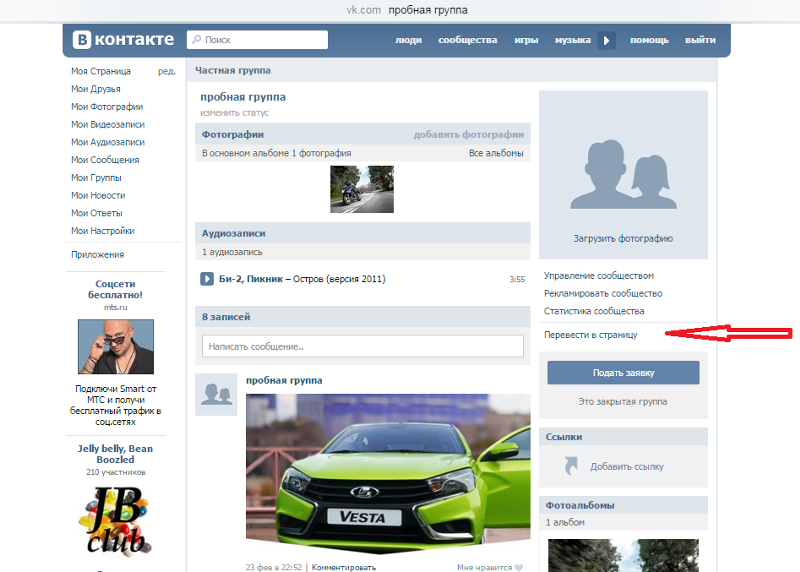 А если вы все сделали правильно, то после нажатия на название вкладки главного меню группы, вы увидите готовое графическое меню, которое выглядит как одно целое вместе с аватаром группы VK.
Если ваше меню по нижнему уровню не совпало с аватаром группы Вконтакте, то добивайтесь выравнивания в коде в нижнем фрагменте, изменяя высоту в рх. При больших изменениях это может повлиять на качестве картинки. В этом случае, в исходном шаблоне графического редактора (в нашем случае это Photoshop) сделайте изменения в размере нужного фрагмента и по надобности перекроите весь макет. вот и всё друзья, оформление группы VK закончено! Теперь вы владелец группы с профессиональным оформлением.
В очередной статье из обучающей серии про Вконтакте, мы рассказали Вам как сделать интерактивное меню и оформить группу VKontakte профессионально. В следующем нашем материале мы подробнее рассмотрим wiki-разметку и попробуем оформить группу углубившись в эту разметку.
Как всегда, мы очень рады вашим любым комментариям, пишите чаще друзья))
Данная статья будет представлять собой подробный мануал и я расскажу, как сделать меню для группы вконтакте. Красиво оформленное меню группы ВК способствует реальному увеличению посетителей и рост продаж на сайте.
Здравствуйте, мои уважаемые читатели. Давайте сегодня я расскажу, как сделать красивое меню для группы ВКонтакте и совершенно бесплатно. Кстати научившись создавать такие темы можно немного заработать на этом -))). Уже ни один коммерческий сайт не работает без создания своего сообщества в социальных сетях в особенности ВК, что гарантированно помогает привести новых клиентов, а также раскрутить свой бизнес.
Но если Ваше сообщество будет не привлекательно и как у всех то, кто захочет там остаться? Я думаю никто!!! Так давайте украсим свои группы качественным дизайном и научимся делать это очень быстро. Перед тем как начать создавать графику и наше будущее меню необходимо установить программу фотошоп на свой компьютер для дальнейшей нарезки картинок. Многие спросят зачем вообще нужно нарезать картинки. Тут дело в том, что для каждой ссылки меню мы должны будем создать отдельную полоску из общего баннера.
Существует на сегодня несколько видов создаваемого меню:
- Открытое с активными пунктами;
- Закрытое в виде закрепленной записи;
- С отдельными картинками или общей смежной картинкой баннера и меню.
Суть создания обоих вариантов одна и та же. Только основное отличие в дополнительных элементах и типов записи и об этом подробнее будет в этой статье.
Для работы с меню нам поможет wiki-разметка , которая встроена сегодня в текстовый редактор ВКонтакте. От обычного она отличается тем, что для нее будут использоваться стандартные команды для вывода той или иной картинки и вставки ссылок на нужные элементы. Сама wiki-разметка дает возможность вставки кода для отображения изображений, видео и прочих элементов.
Закрытое меню группы ВК
В данном случае мы будем наблюдать слева от основной аватарки группы гиперссылку в виде надписи «меню группы» при нажатии на которую у нас будет открываться наше меню с активными пунктами и изображениями.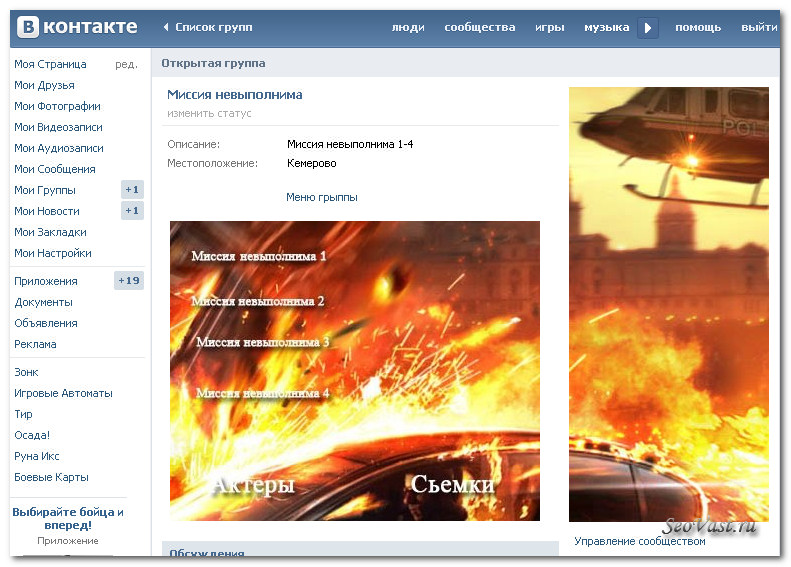
Вид меню, будет следующим:
Открытое меню группы (закрепленный материал)
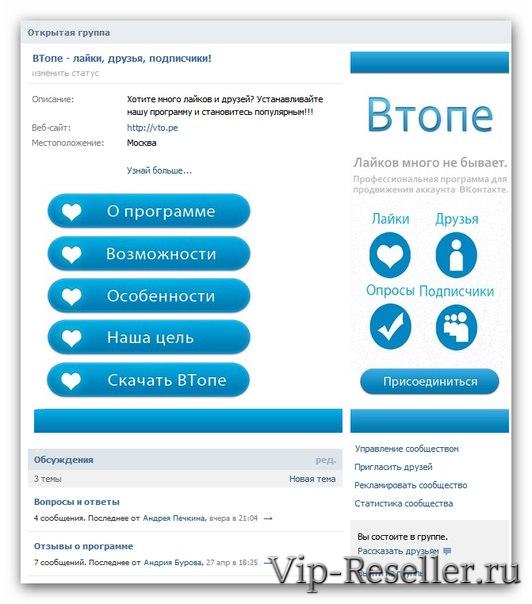
Суть заключается в создании уже открытых пунктов меню, которые будут отображаться в описание самой группы, где обычно и отображается по всем условиям. В описание будет закреплена наша картинка, которую мы подготовим заранее и свяжем ее со страницей, на которой у нас будут активные пункты. Данное меню стало очень популярно в последнее время и пользуется спросом у заказчиков. Выглядит они следующим образом:
Как сделать красивое меню для группы ВКонтакте: пошаговая инструкция
Итак, в первую очередь нам необходимо будет создать главную аватарку группы которую мы разместим справа и заглушку нашего меню в виде баннера.
- Для аватарки 200х332 пикселя;
- Для основного баннера меню 395х282 пикселей.
Как вы могли заметить высота изображений отличается и это сделано для того, чтобы картинки не съезжали по высоте и были на одном уровне так как высота названия сообщества и статус занимают около 50 px и как раз эту величину нам необходимо будет убрать из высоты меню.
Чтобы было понятно если высота главной аватарки группы 332, то от нее мы отнимаем 50 и получаем высоту основного меню равную 282. Если же размеры не имеют значения, то высоту можно будет выставлять произвольную.
Следующим шагом после создания сообщества будет настройка материалов и тут нам необходимо запретить участникам создавать дополнительные страницы и блоки, а только писать на стене. Для этого необходимо будет перейти в раздел под аватаркой группы под названием «управление сообществом» где нам необходимо сделать наши материалы «ограниченными» как показано ниже.
Теперь давайте займемся созданием общей композиции. Можно конечно просто вставить картинку вместо аватарки и в описание, но не будем дилетантами и покажу как сделать профессионально, чтобы это была одна полноценная картинка, переходящая одна в другую.
Создадим новое полотно в фотошопе размерами 600х350 пикселей которое мы будем использовать в качестве трафарета вырезав в нем проемы для наших картинок. Для работы нам необходимо перевести размеры всех элементов и линеек в пикселе и делается это по следующему пути: «Редактировать-установка-основное» и тут уже выставляем пиксели.
Следующим шагом создания, открытого меню необходимо сделать вырезки под баннер и аватарку которые мы потом получим для загрузки. Для этого переходим в раздел левого вертикального меню и выбираем раскройка.
Используя левую кнопку мыши, как будто вы выделяете область, необходимо выделить блоки нужных нам размеров и после каждого выделения нажимаем кнопку удалить «Delete» и выбираем 50% серого . Такие действия приведут к тому, что блоки будут нужных размеров и выделены цветом отличным от основного фона.
Должно получиться следующее:
А теперь просто выбираем ластик и функцией «волшебный ластик» жмем на каждый серый блок и получим трафарет с вырезами. Следующим шагом мы выбираем наше основное изображение и подкладываем под фон и получим готовые картинки на который можно будет написать текст с названием меню ли прочие рекламные элементы.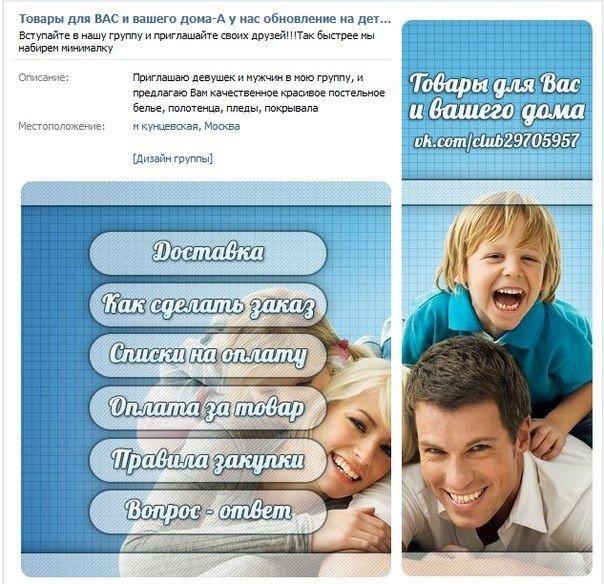
Отлично. После того как вы поместили картинку нашего дизайна нам остается выбрать «сохранить для Web» и на выходи мы получаем 2 наши картинки. Теперь идем снова в нашу группу и можем заливать главную аватарку (вертикальную). Баннер для меню мы будем использовать чуть позже при работе с кодом wiki-разметки.
Давайте создадим само меню, с активными пунктами, которые будут перенаправлять пользователя на нужные разделы стороннего сайта или же на альбомы и каталоги в самой группе. Использовать будем новое изображение для разнообразия -))).
Итак, переходим снова в фотошоп и создаем новый холст с размерами 400х300 пикселей. После чего выбираем в разделе: файл-поместить и выбираем картинку для фона меню.
На картинке размещаем кнопки нашей будущей менюшки и нарезаем картинку как мы делали выше путем выделения нужных блоков. После чего также выбираем «сохранить для web» и получаем папку с нашими нарезками. В моем случае получилось 4 картинки в отдельной папке.
Теперь нам необходимо выгруженные из фотошопа картинки залить в отдельный альбом и скрыть от посторонних глаз. После загрузки каждая картинка получит свое новое название и уникальный id.
Обратите внимание что у вас должно быть:
- Открыты материалы в режиме «ограниченные»;
- Включены обсуждения;
- Папка с фотографиями открыта для всех.
Теперь остается настроить нашу страницу где и будет отображаться на менюшка. Для этого переходим на главную страницу сообщества и выбираем свежие материалы и редактировать и называем «НАШЕ МЕНЮ».
Далее нам необходимо вставить картинки, которые мы получили при нарезке в фотошопе. Кто-то использует коды разметки, но, чтобы не мудрить голову предлагаю просто выбрать вставку картинки нажав на иконку фотоаппарата и поочередно загрузить друг за другом.
Работая в текстовом редакторе если после загрузки картинок, мы нажмем на иконку в виде скобок в правом верхнем углу то должны увидеть вот такой код:
Совет: Важным моментом после загрузки изображений является удаление отступов. Решается это вставкой «nopadding» перед размерами изображений.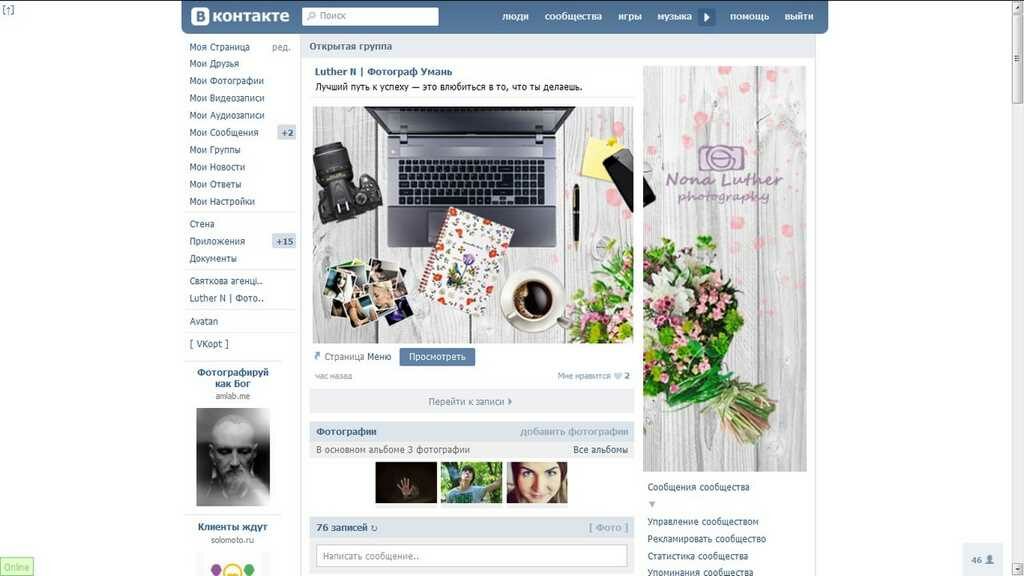
Для пояснения ниже расписано что откуда берется, но учитывая, что все будет вставлено автоматически и не нужно мудрить, и открывать как некоторые пишут каждую картинку и брать id, то просто загружаем и сохраняем.
[]
где xxxxx — id вашей картинки
yyyyy — ширина в пикселях (не более 388)
Должно в итоге получиться вот так:
Теперь наши картинки собраны в отдельный баннер. А для того, чтобы добавить каждому пункту ссылку просто нажимаем при отключенной разметке на картинку и в разделе ссылка вставляем скопированный url.
И вот мы подошли к самому важному и последнему пункту создания нашего меню вконтакте. Теперь нам необходимо сохранить нашу страницу с картинками и скопировать ее адрес. В моем случае он выглядит вот так:
http://vk.com/page-116682062_51411604?act=edit&hid=183950676§ion=edit
Помните мы в начале статьи делали заглушку меню, которое будет являться продолжением нашей главной аватарки и под нее как раз и делали трафарет. Вот как раз сейчас нам и понадобится.
Переходим на главную страницу и делаем следующее:
Шаг №1.
Вставляем адрес станицы в текстовое поле для новой записи на стене, после чего она преобразуется в ссылку.
Шаг №2.
К записи прикрепляем изображение нашей заглушки для меню и нажимаем отправить.
Шаг №3.
Теперь после публикации записи нажимаем на время создания в нижней левой части записи и выбираем «ЗАКРЕПИТЬ».
Отлично!!! На этом заканчиваем. Теперь вы умеете создавать классные меню и можете зарабатывать на этом неплохие деньги. Советую все делать в следующем порядке:
- Придумываем структуру и заказываем дизайн изображений меню;
- Делаем подгонку размеров и нарезку всех изображений;
- Вставляем в альбомы картинки;
- Редактируем в редакторе все нарезки и публикуем на главные страницы группы.
В итоге работы мы получим вот такое меню.
А вот само меню при нажатии оно будет выскакивать с активными ссылками.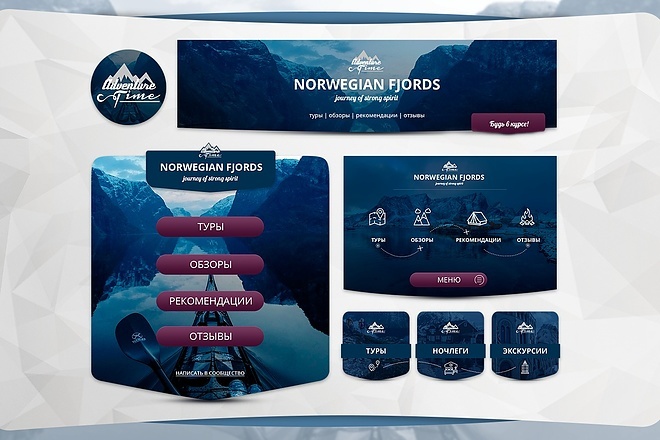 Стоит поиграть с размерами и подогнать под свой экран, но не забываем и про отображение в мобильных устройствах.
ВАЖНО: После смены дизайна ВК в 2016 году внесены новые изменения при создании изображений и требования к картинкам о которых .
Скачать шаблон меню группы ВК + все исходники урока
Надеюсь материал был полезен, и вы с легкостью теперь поняли, как сделать красивое меню для группы ВКонтакте. Подписывайтесь на обновления блога и до скорых встреч в новых постах. Если остались вопросы пишите их в комментариях, и я обязательно помогу Вам.
Прикладываю видеоролик для закрепления прочитанного -))).
Оформить группу в контакте самостоятельно. Как оформить группу в контакте с закрепленным верхним меню под новый дизайн вк
Графическое оформление группы в контакте состоит из нескольких картинок разного размера. Каждая из них выполняет свою роль, поэтому производиться по отдельному техническому заданию.
- Аватар.
До недавнего появления верхней обложки выполнял основную роль в сообществе. Но приверженцы старого стиля по прежнему могут его использовать в основе. На аватаре следует разместить основную информацию о компании: логотип, название фирмы, контактные данные и пару слов о направлении деятельности. Одна из самых важных частей аватара — миниатюра, видимая в поисковике контакта и новостной ленте. Размер аватара по ширине 200 пикселей.
- Обложка. В новом варианте дизайна обложка стала основным элементом графического оформления сообщества. Заходя в группу, человек первым делом обращает внимание на обложку, поэтому она должна максимально отражать вашу деятельность. Еще там следует разместить контактные данные и логотип компании. Рекомендуемый размер обложки указан в настройках группы при загрузке.
- Баннер перехода в меню. На картинке перехода традиционно размещают кнопку меню, оформленную в стиле сообщества. Дополнительно рекомендуем поместить туда потенциально интересное клиентам предложение.
- Картинка с пунктами меню.
Навигационный элемент, позволяющий пользователям последовательно ознакомиться с содержимым группы. В меню можно разместить всю необходимую участникам информацию: доставка, оплата, контакты, о компании, каталог и многое другое. При создании картинки лучше подобрать её так, чтобы легко можно было добавить новые кнопки в меню, или заранее продумать пункты меню, избежав дальнейшей переделки.
- Навигационные картинки для внутренних страниц. Данные элементы служат для удобного перемещения пользователя по разделам сообщества и приятного внешнего вида внутренних страниц.
 Но приверженцы старого стиля по прежнему могут его использовать в основе. На аватаре следует разместить основную информацию о компании: логотип, название фирмы, контактные данные и пару слов о направлении деятельности. Одна из самых важных частей аватара — миниатюра, видимая в поисковике контакта и новостной ленте. Размер аватара по ширине 200 пикселей.
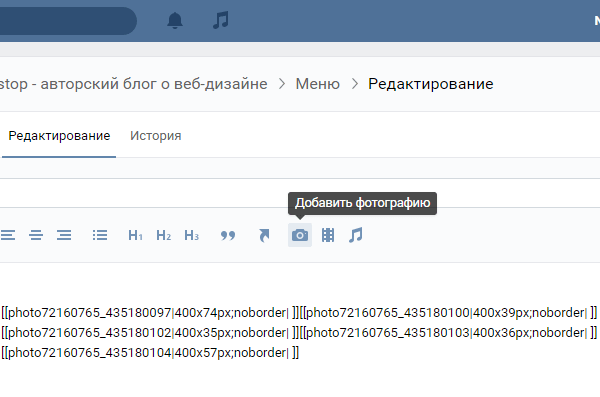 В меню можно разместить всю необходимую участникам информацию: доставка, оплата, контакты, о компании, каталог и многое другое. При создании картинки лучше подобрать её так, чтобы легко можно было добавить новые кнопки в меню, или заранее продумать пункты меню, избежав дальнейшей переделки.
Как сделать дизайн группы ВКонтакте эффективным? Таким вопросом задаются многие владельцы сообществ. Из статьи вы узнаете, как именно дизайн влияет на клиентов, увеличивая прибыль, и что гарантирует производителю или администратору.
Дизайн группы ВКонтакте упрощает взаимодействие пользователя с информацией в сообществе и повышает процент достижения целевого действия. Посетители, попав в структурированное и грамотно оформленное сообщество, легче смогут разобраться в навигации по разделам.
Продуманный дизайн группы ВКонтакте вызывает доверие у покупателя.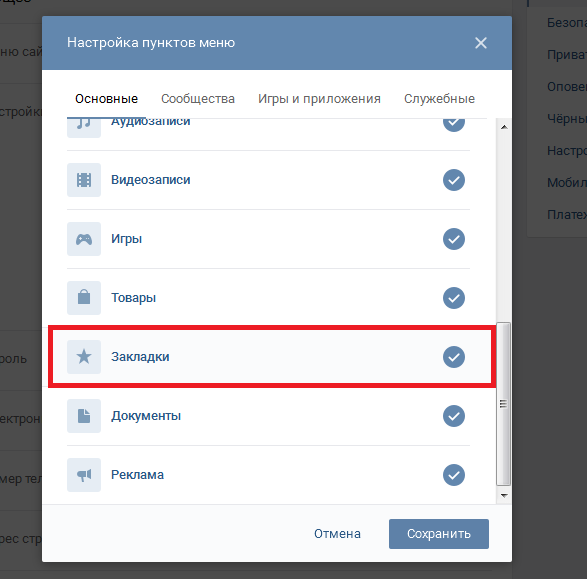 Группа начинает работать как полноценный сайт. Правда есть несколько отличий – это менее сложные условия содержания и с ведением и раскруткой справиться легче. Это является значительным преимуществом.
Так что если вы хотите повысить лояльность к своему бренду и привлечь большее число пользователей, то стоит заказать оформление группы ВКонтакте у дизайнеров, хорошо знакомых с маркетингом, в том числе SMM. Ребята по ссылке как раз такие и это видно по примерам их работ.
Основные элементы дизайна группы ВКонтакте
Для оформления группы стоит знать про принципы оформления таких элементов, как обложка, аватар, миниатюра и меню. Поговорим о каждом элементе отдельно и узнаем, как оформить группу в ВК .
Обложка
Это достаточно новое введение, поэтому многие или не знают, или забывают про появившуюся возможность улучшить дизайн своей группы ВКонтакте. На фоне таких нерасторопных конкурентов грамотное использование этого элемента может привлечь к вам большее число посетителей и даже увеличить коммуникацию с покупателями и пользователями. Как? За счет динамической обложки для группы ВКонтакте. Если вы не знакомы с этим понятием, то пора узнать необходимые детали, чтобы выгодно использовать это.
Динамическая обложка для группы ВКонтакте выглядит так же, как и обычная, но она способна меняться в автоматическом режиме с различным интервалом времени: от 1 минуты до 1 дня. Это поможет вам эффективно обновлять информацию для своих клиентов и поддерживать с ними некоторую связь.
Вы можете разместить на ней обновляемую дату, курс валют, выводить новых подписчиков, а также другие данные на ваше усмотрение. Таким образом динамическая обложка является необычным и интересным решением в повышении эффективности группы.
Аватар
Аватар группы ВКонтакте очень сильно помогает в продвижении и создает необходимое цветовое оформление, которое при правильном подходе к делу будет гармонично сочетаться с меню и создавать целостную картинку. Но стоит помнить, что при использовании обложки вы не сможете использовать полноценный аватар, вместо этого ВК предлагает использовать миниатюру.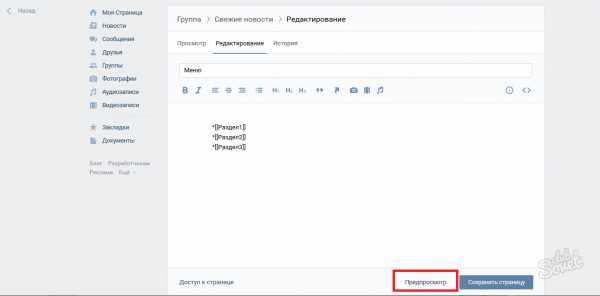
Миниатюра
По сути, миниатюра это маленькое, красиво оформленное изображение, которое крепится рядом с обложкой и высвечивается в комментариях от лица сообщества, в переписке с клиентами и т.д.
Миниатюра имеет очень важные функции, так как именно она способствует узнаваемости вашей компании как в новостной ленте ваших подписчиков, так и во внутреннем поиске ВК.
Если у вас есть фирменный логотип или символ, то его лучше поместить именно на миниатюру и сохранять с течением времени и изменением цветовых и дизайнерских вариаций. Заинтересованные лица не потеряют доступ и запомнят вас.
Меню
Еще один важный элемент, который непосредственно влияет на конверсию сообщества. Когда пользователь видит приятно оформленное меню, в котором легко ориентироваться по разделам, желание заказать что-либо или купить становится более явным, а значит, более осуществимым.
Люди всегда отдают предпочтение удобству, что понятно, а меню создает удобное и органичное деление, делая процесс знакомства с вашим предложением и предоставление всей нужной информации более понятным.
Что же можно включить в меню? Это, прежде всего, информация о вас, история возникновения компании или обратная связь с вами, ответы на часто задаваемые вопросы (FAQ), рейтинги, бланки заказов и многое другое.
Баннер
Это картинка, которая ведет к основному оформлению меню. Обычно ее закрепляют сверху и создают целостную композицию с аватаром группы.
Как правильно создавать дизайн группы ВКонтакте?
Для грамотного заказа дизайна нужно знать, чего именно вы хотите от него добиться и разбираться в основах поиска и цветовых решений, о чем мы сейчас и поговорим.
Дизайн представляет собой сложную систему, которая состоит из исходников. Исходник — это картинка, которая закладывается в основу оформления и остается в конечном продукте после обработки и необходимых манипуляций.
Если вы хотите использовать интересные и новые картинки, а не заезженные варианты, которые шаблонно мелькают в тысяче групп, то для поиска используйте сервис pinterest, freepik, flaticon или google.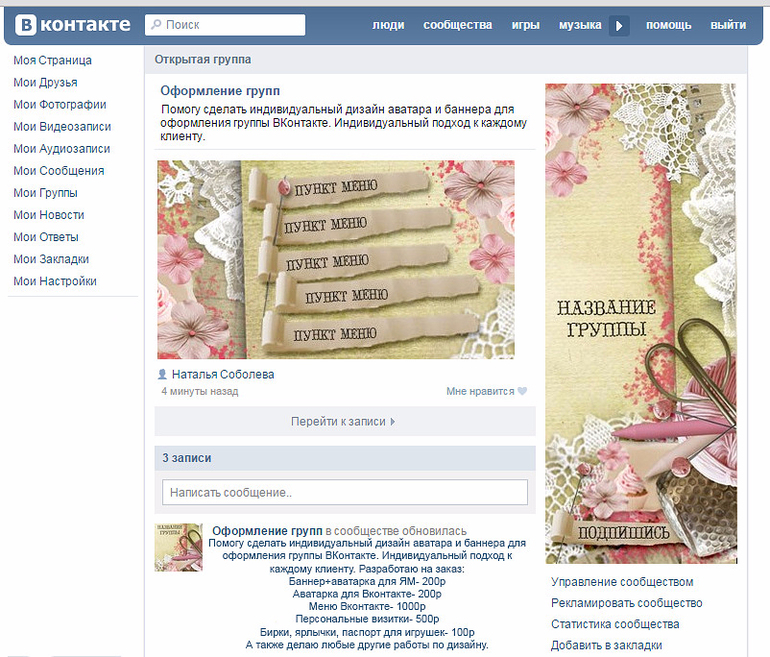 Запросы стоит давать на английском языке. Если вы не уверены в своих знаниях, то используйте любой переводчик, вбив туда ключевые слова для поиска.
В вашем праве использовать услуги профессионального фотографа или художника, но такой вариант обойдется значительно дороже, хотя и будет оригинальным.
Вы можете выбрать предпочитаемый шрифт и его размер. Красиво написанное название и адрес паблика на одном из элементов дизайна придаст группе современный и аккуратный вид. Но помните, что многообразие шрифтов не всегда является хорошим вариантом, как и слишком большая палитра цветов. Это создает впечатление неопрятности и отпугивает клиентов.
Помните о правилах типографики. Хороший дизайнер сможет разместить текст красиво и сделать из невзрачных букв целостный образ, который можно выгодно использовать в маркетинге.
Типографика — инструмент выражения общей концепции дизайна. С ее помощью профессионалы способны гармонично объединить текстовый и визуальный материал. Для этой техники нужно обладать опытом и метким глазом.
Цвета оформления и их сочетания можно подглядеть из палитр, которые легко найти в интернете. Для деловых компаний обычно используются синие, голубые, белые и другие светлые цвета. Если вы продаете специализированную продукцию, то можете отразить ее характер так же с помощью цвета.
Итак, вы узнали про основные составляющие дизайна и про его влияние на поведение посетителей сообщества. Правильный дизайн группы ВКонтакте подчеркивает ваш профессионализм и выгодно выделяет среди других фирм, показывая ответственность и увеличивая продажи.
Коммуникация с клиентами и упрощение работы с ними очень важны, и дизайн способен дать вам именно это.
Решение заказать оформление группы Вконтакте у профессионалов — важное приобретение, которое поможет добиться поставленных целей.
Сегодня у каждой организации, да и большинства пользователей есть своя группа в социальной сети Вконтакте. И среди большого количества групп можно найти поистине красиво оформленные.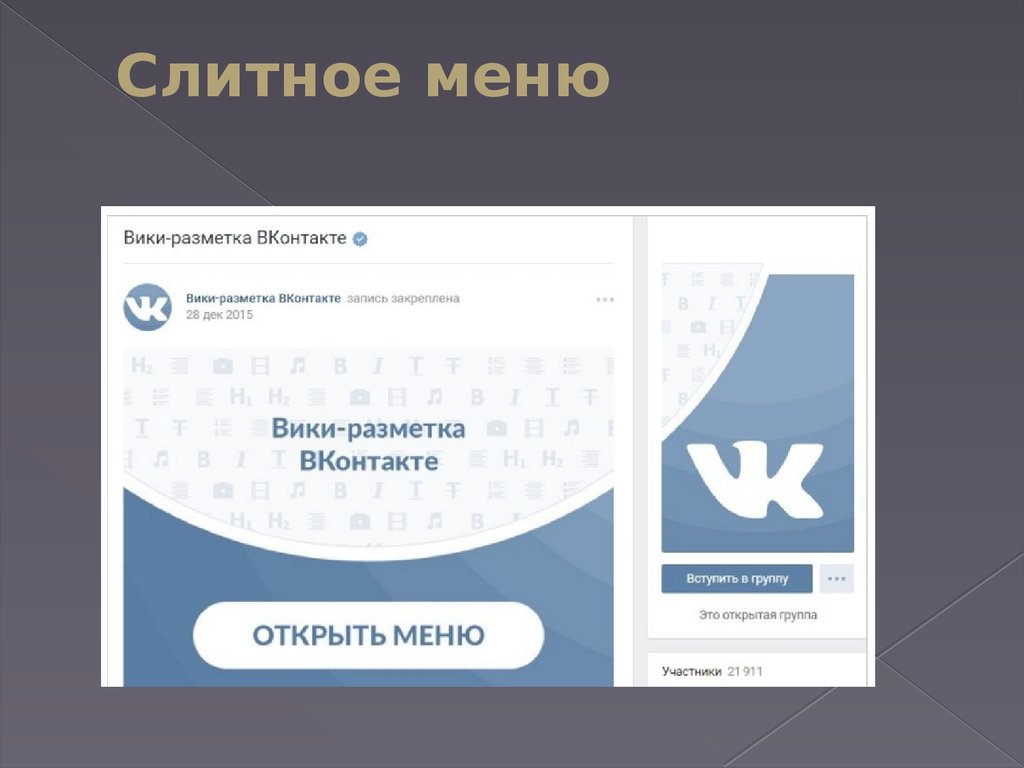 Так как же делают оформление группы Вконтакте ? Сразу же отметим, что для оформление группы необходимо изучить вики разметку.
Отметим, что примерно в двадцатых числах октября администраторы Вконтакте обрезали аватарки групп, сделав их 200*500 пикселей. Исходя из этого немного подправьте урок. Или же просто сделайте невысокое меню: 382*232 и 200*500.
Оформление группы Вконтакте
В фотошопе создаем новый документ белого цвета 630*725 пикселей. В слое вырезаем два окна, через которые будет виднеться графическое оформление, а именно прямоугольник 200*710 и нажмите Del и прямоугольник 382*442, прямоугольники соединяем внизу и опять нажимаем Del.
Под этим слоем расположим наше графическое оформление. Мы положили картинку, далее текст, в левом прямоугольнике создаем пять пунктов (количество зависит от того сколько вам нужно).
Правый прямоугольник сохраняем отдельной картинкой 200*710. Вот и готова первая картинка для оформления. Ее необходимо загрузить в блок, расположенный в правом верхнем углу группы «Загрузить фотографию». Левую картинку нарезаем по количеству пунктов. У нас получается 5 картинок 50*382.
Загружаем все пять картинок в основной альбом страницы группы («Мои фотографии» — «Мои альбомы» — «Добавить фотографии»). Переходим на страницу группы и под описанием видим блок «Новости» (можно его переименовать) — «Редактировать».
Так во Вконтакте произошли некоторые изменения, после предыдущего пункта переходим в закладку «Редактировать» и нажимаем на кнопку справа «Режим вики разметки». В открывшееся окно помещаем следующий код:
Переходим в закладку «Исходный код» и вставляем туда следующий код (визуальным редактором лучше не пользоваться, он сбивает настройки):
[]
[]
[]
[]
[]
Не забудьте в коде изменить слово photo, на название своих файлов и укажите высоту файла (ширина уже задана), а так же выставьте url ссылок меню.
Для того чтобы картинки были совмещены, название группы должно помещаться в одну строку, описание группы в 10 строк, а url веб сайта в 1. Кликните по картинке, что бы наглядно увидеть, как это работает.
Если вам помогла или понравилась данная статья, не забудьте поставить свой лайк , это поможет другим пользователям найти её быстрей. А я смогу узнать, что интересует вас больше всего, чтобы подготовить и написать еще больше интересных и полезных статей! С уважением, Вячеслав.
Красивое оформление сообщества «ВКонтакте» – это не прихоть, а важный элемент, формирующий доверие пользователей к вам и вашей компании. Если публичная страница или группа оформлена непрофессионально, ваши потенциальные клиенты вполне логично могут сделать вывод о том, что вы и к своей работе относитесь так же халатно. Чтобы этого не происходило, позаботьтесь о том, чтобы ваша страница «ВКонтакте» была красивой, аккуратной и удобной в использовании. Как это сделать? Читайте ниже.
Актуальные размеры изображений «ВКонтакте»
Некоторое время назад разработчики социальной сети «ВКонтакте» запустили новый дизайн. Это привело к тому, что изменились размеры и принципы отображения изображений. Памятка, которая будет приведена ниже, соответствует всем нововведениям и содержит в себе размеры, актуальные на данный момент времени.
А теперь давайте более подробно по каждому пункту.
Размер аватара ВК
Минимальный размер аватара – 200 на 200 пикселей. Если вы постараетесь загрузить изображение менее 200 пикселей в ширину или в длину, вы увидите вот такую ошибку:
Максимальный размер аватара – 200 на 500 пикселей. Но, в принципе, можно загружать изображения и большего размера – до 7000 пикселей с каждой стороны. Главное, чтобы соотношение их сторон не превышало 2 к 5.
Покажу на примере.
У меня есть изображение. Его размер: 200 на 800 пикселей (соотношение 2 к 8). При загрузке не возникает никаких ошибок. Однако использовать это изображение я все равно не могу, т. к. «Контакт» не позволяет мне выделить его полностью.
Обложка
Размер обложки для полной версии сайта — 1590 на 400 пикселей.
Обратите внимание: в мобильной версии и приложениях отображается не полная версия обложки, а только ее часть размером 1196 на 400 пикселей. Посмотрите, как она обрезается в приложении на мобильном:
Чтобы этого не происходило, располагайте основные элементы вашей обложки в пределах 1196 на 400 пикселей.
Прикрепленные изображения
В обновленном дизайне «Контакта» ширина ленты новостей стала фиксированной. Это значит, что изображения, прикрепленные к посту, больше не растягиваются, а остаются такими, какие они есть. Поэтому, если вы хотите, чтобы ваше изображение полностью заняло отведенное ему место в ленте новостей, его ширина должна быть не менее 510 пикселей. Лучше всего, чтобы это был квадрат или прямоугольник в альбомной ориентации.
Звучит слегка запутано:) Поэтому покажу на примере.
Допустим, у нас есть изображение квадратной формы со сторонами 510 пикселей. Если мы прикрепим его к нашей записи, оно будет очень хорошо смотреться в ленте новостей на всех устройствах:
А вот так смотрится горизонтальное изображение в альбомной ориентации (ширина 510 пикселей):
Как вы видите, чем уже изображение (по высоте), тем мельче оно смотрится в ленте смартфонов. Чтобы убедиться в этом, посмотрите на картинку ниже:
Понятно, что разница здесь не особо критична, и пользователи смартфонов все равно рассмотрят ваше изображение, просто во втором случае им будет немного комфортней.
Изображения к постам со ссылкой
Все эти данные берутся из кода разметки Open Graph :
Если Open Graph не прописан, заголовок берется из метатега Title, а изображение – из статьи. При этом, его можно легко изменить – либо выбрать другое изображение из статьи с помощью специальных стрелочек:
Либо загрузить свое:
Минимальный размер изображения, которое вы можете использовать в качестве анонса к вашей статье, – 537 на 240 пикселей. Однако вы можете загружать и более крупные изображения, если будет соблюдена пропорция.
Картинка для статьи, созданной в редакторе
Размер изображения для обложки статьи, созданной в редакторе, — 510 на 286 пикселей. Лучше, если она будет темного цвета и более или менее однотонная, т. к. на светлом фоне теряется название статьи и сообщества.
Хороший пример:
Не очень хороший пример:
Размер фото и видео для историй
Размер для фотографий — 1080 на 1920 пикселей. Размер для видео — 720 на 1280 пикселей.
Технические характеристики для видеозаписей:
- до 15 секунд;
- не больше 5 МБ;
- кодек h.264;
- звук AAC.
В историях необходимо использовать фото и видео вертикального формата.
Обратите внимание: истории от лица сообществ на данный момент могут добавлять только крупные сообщества, для которых разработчики «ВКонтакте» открыли эту функцию. И делается это с помощью официального приложения. С компьютера это сделать нельзя.
Размер обложки для фотоальбома
Размер картинки для видео
1280 на 720 пикселей.
Вики-страница
Ширина области контента у вики-страницы составляет 607 пикселей. Если вы будете загружать картинку большего размера, она автоматически загрузится размером 400 пикселей в ширину.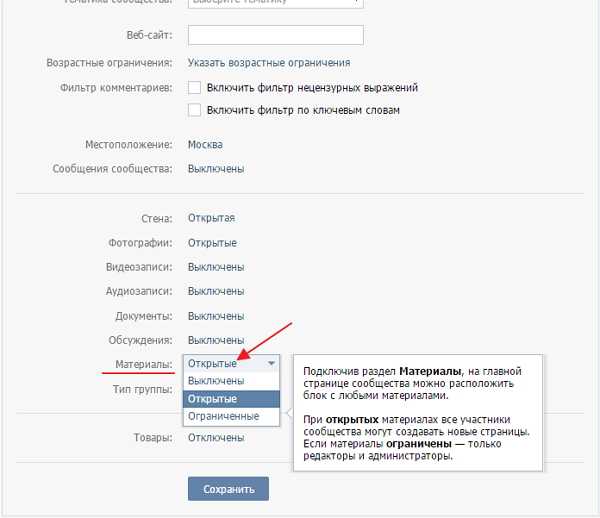 Пример: у меня есть изображение размером 1366 на 768. Если я его добавлю на вики-страницу, получится вот что:
Чтобы изменить размеры картинки, по ней нужно кликнуть и установить нужные значения:
О том, как работать с вики-страницами, я подробно расскажу чуть ниже. Поэтому здесь останавливаться на этом моменте не будем.
Как сделать так, чтобы изображения «ВКонтакте» не ужимались? Влияние фона и размера на качество картинки.
Если вы когда-нибудь пробовали загружать изображения «ВКонтакте» (неважно, была ли это картинка на аватар или просто фотография с вашего путешествия), то наверняка уже знаете о том, что они имеют свойство ужиматься. Особенно это заметно на темном (и особенно, на красном) фоне и когда у картинки не слишком большой размер. Пример:
Как сделать так, чтобы качество картинок не портилось?
Чтобы изображение не ужималось (точнее, ужималось, но в гораздо меньшей степени), необходимо делать его в 2–3 раза больше нужного размера.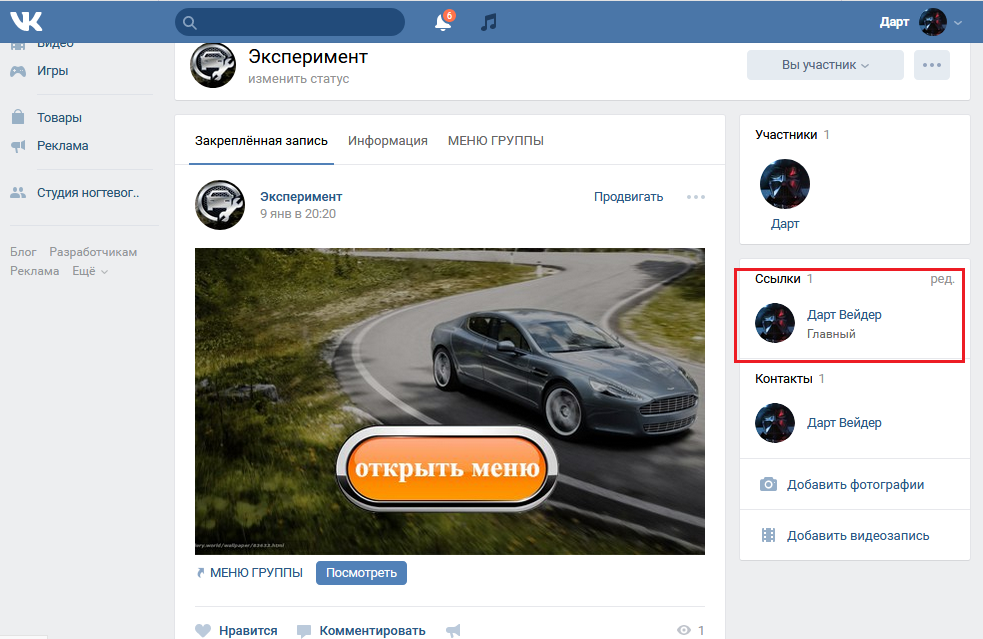 Например, если нам нужно сделать аватар размером 200 на 500 пикселей, берем картинку размером 400 на 1000 пикселей. Если нужно сделать меню размером 510 на 400 пикселей, берем – 1020 на 800.
Изображение на темно-синем фоне, которое я привела чуть выше, имеет размер 510 на 350. Я сделала его в два раза больше (1020 на 700) и сохранила. Вот, что из этого получилось:
Как это исправить? Ответ очень прост – нужно выбрать другой фон. Дело в том, что на темном фоне пиксели видны лучше, чем на светлом. Поэтому, если вы хотите добиться идеального качества (хотя картинка выше уже выглядит вполне нормально), то нужно слегка изменить цветовую гамму. Например, фон сделать белым, а текст – синим:
Как оформить шапку страницы
Шапка вашей публичной страницы или группы – это первое, что видят пользователи, которые заходят к вам в гости. В большинстве случаев в этом месте размещают навигационное меню по материалам паблика, какие-то интересные посты или важные объявления. Давайте рассмотрим на примерах, как различные компании используют это пространство.
Обложка
Не так давно «ВКонтакте» ввели обновление – теперь на страницы можно загружать большие и красивые обложки (1590 на 400 пикселей). Чтобы сделать это, перейдите в настройки и нажмите кнопку «Загрузить».
На обложке вы можете разместить все, что угодно: начиная с названия и девиза вашей компании, заканчивая всевозможными акциями, предложениями и даже конкурсами.
Особое внимание рекомендую обратить на возможности динамической обложки. О том, как она работает, в каких целях ее можно использовать и с помощью каких сервисов установить, читайте в нашей статье .
Примеры динамических обложек:
Обложка + описание сообщества + ссылка на сайт
Некоторые компании специально не закрепляют в шапке никаких постов, чтобы у пользователей была возможность прочитать основную информацию о странице и сразу перейти на сайт.
Описание с хэштегами
Некоторые компании добавляют в стандартное описание страницы хэштеги , которые ее характеризуют. Делается это для того, чтобы у страницы была более четкая релевантность, и чтобы за счет этого она находилась выше в поиске по соответствующим запросам. Честно говоря, я не знаю, работает этот способ или нет. Кейсов на эту тему я не встречала, поэтому если кто знает, буду благодарна, если поделитесь ссылочкой.
Закрепленный пост, рассказывающий, о чем страница
Если вы хотите рассказать о своей странице более подробно (с фотографиями, ссылками и красивой версткой), то вы можете прикрепить к шапке вики-пост или статью, сверстанную в редакторе, с яркой картинкой на анонсе, которая будет призывать пользователей кликнуть по ней. Пример такого поста:
А вот что видит пользователь после того, как он кликнет по ссылке:
Меню группы открытое
Открытым меню я называю такое меню, по которому сразу видно, из каких пунктов оно состоит. То есть картинка-анонс вики-поста полностью дублирует его содержимое. Таким образом, пользователи сразу видят то, что их ожидает внутри.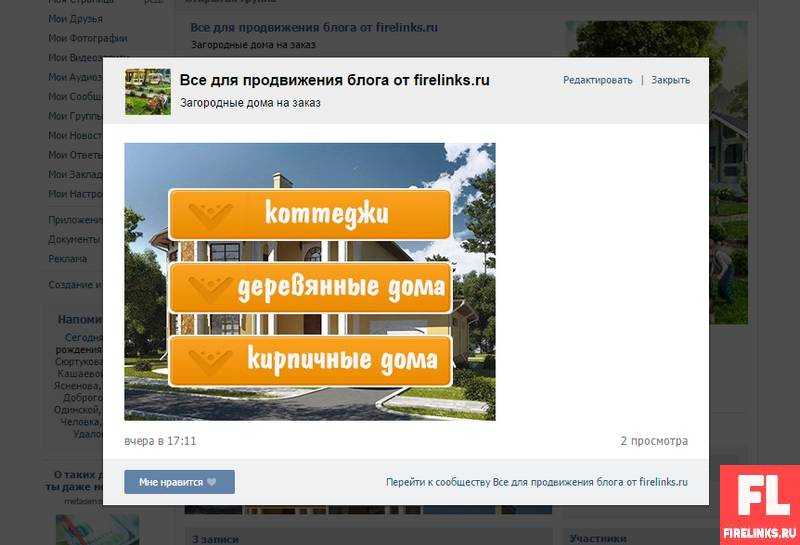 Покажу на примере.
Вот как выглядит закрепленный пост в шапке страницы Flatro:
Меню группы закрытое
Закрытое меню – это тот же самый вики-пост, как и в предыдущем пункте, только на анонсе стоит картинка, на которой нет пунктов меню. Обычно на ней пишут: «Меню», «Навигационное меню» или «Навигация по материалам паблика».
А вот что мы видим, когда кликаем по нему:
Кстати, стоит отметить, что это далеко не единственные варианты. По сути, на этой картинке вы можете написать все, что угодно. Главное, чтобы пользователю хотелось по ней кликнуть, и он понимал, что его после этого ждет. Пример:
Слитное меню для группы
Слитное меню – это когда картинка на анонсе вашего меню составляет с аватаром одно изображение. Чуть ниже я подробно расскажу, как сделать такое меню, а пока просто посмотрите, как это красиво выглядит.
Гифка и аватар одним изображением
А вот этот вариант оформления шапки меня действительно сильно восхитил.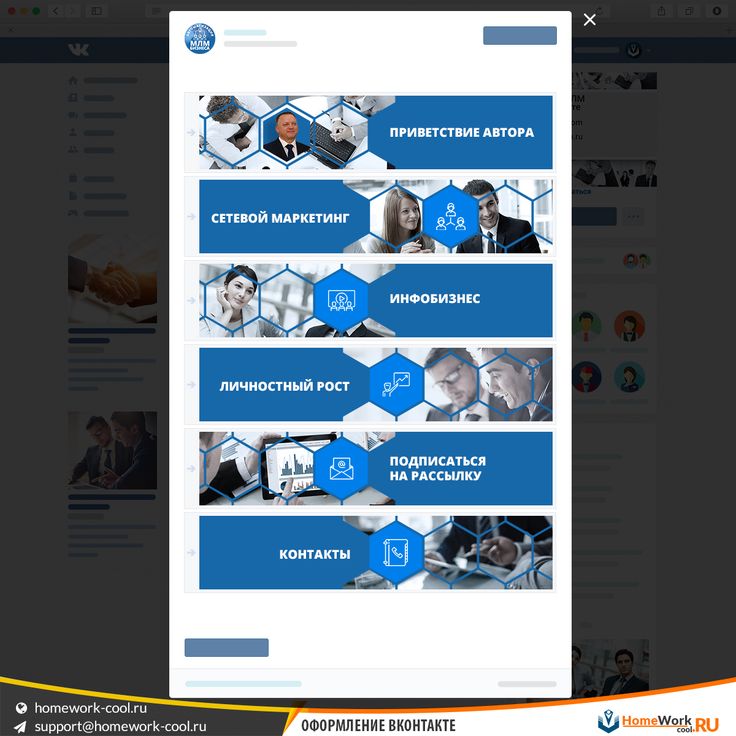 Автоматически проигрываемая гифка сливается с аватаром в единую композицию и приковывает внимание пользователей, даже несмотря на то, что на ней нет вообще никакой информации.
Кстати, этот пример я подсмотрела в группе SMM-маркетолога Сергея Шмакова. Так что, за находку выражаю ему благодарность:)
Скрытое меню
Скрытое меню доступно только для групп (у страниц такого функционала нет). Чтобы его увидеть, нужно кликнуть по соответствующей ссылке. Плюс этого способа оформления заключается в том, что пользователям видна основная информация сообщества, а если они захотят воспользоваться меню, им достаточно сделать всего один клик. Однако здесь есть и небольшой минус – не все пользователи знают о существовании данной функции, поэтому ваше меню может получить меньше внимания, чем если бы оно было закреплено в начале страницы.
Автоматически воспроизводимое видео
В конце ноября 2015 года в социальной сети «ВКонтакте» появилось интересное нововведение – как только пользователь заходит на вашу страницу, видео, прикрепленное к шапке, начинает воспроизводиться автоматически. С помощью этого приема вы сможете привлечь еще больше внимания пользователей (особенно тех, кто впервые зашел на вашу страницу), и при этом, не раздражать тех, кто не любит, когда ему навязывают свой контент, ведь видео воспроизводится без звука и практически не мешает.
Как добавить такое видео в шапку своей страницы?
Для этого нужно выполнить три условия:
- Прикрепить ролик к записи и закрепить эту запись вверху сообщества.
- Кроме ролика, к записи больше ничего не должно быть прикреплено. Только видео и текст по желанию.
- Видео должно быть загружено «ВКонтакте» – сторонние плееры не поддерживаются.
Запись, которая получает много репостов
Еще один способ продуктивно использовать место в шапке вашей страницы – это закрепить в нее один из своих самых удачных постов – тот, который уже набрал и продолжает набирать большое количество лайков и расшариваний. Зачем это делать, думаю, всем понятно – чем больше репостов, тем больше охват, тем больше подписок получает страница.
Анонсы новых клипов, альбомов, мероприятий
Презентация новых товаров/услуг
Скидки и акции
Кейсы, отзывы клиентов
Реклама приложения
Розыгрыши
Правила сообщества
Ссылки на другие соцсети
Я перечислила далеко не все варианты оформления шапки. По сути, на обложке и в закрепленном посте вы можете размещать любую информацию: вакансии, объявления, ссылки на самые продаваемые товары и т. д. Так что не ограничивайтесь примерами, приведенными выше. Включайте фантазию и используйте оформление вашего сообщества для достижения ваших целей.
Каким должен быть аватар
Аватар – это не только красивое изображение с логотипом вашей компании, а рабочий инструмент маркетолога, с помощью которого он добивается поставленных целей. Давайте разберем во всех подробностях, каким он должен быть, чтобы привлекать внимание пользователей и побуждать их к выполнению целевого действия. Начнем с миниатюры.
Миниатюра аватара
- Текст на миниатюре аватара должен быть достаточно крупным, чтобы его можно было прочитать.
- Текст не должен выходить за пределы миниатюры.
- Пользователям должно быть понятно, что изображено на аватарке.
- По возможности лучше не использовать стоковые изображение, т. к. они часто понижают доверие к компании.
- Нежелательно, чтобы миниатюра аватара была слишком блеклой и скучной, иначе она будет теряться на фоне более ярких аватарок конкурентов.
- Если вы хотите, чтобы ваша аватарка выглядела современно, сделайте ее в стиле минимализм: поменьше текста, теней, градиентов и не несущих никакой смысловой нагрузки элементов. Ваша аватарка должна быть максимально простой и аккуратной. Этот стиль сейчас в тренде.
- Если перед вами стоит цель привлечь внимание пользователей и выделиться на фоне других аватарок в ленте, придется включить фантазию. Подумайте, на что вы сами обращаете внимание, когда ищете интересные сообщества? Вот меня, например, уже который раз привлекают аватарки с горящим огоньком, который обычно указывает на то, что пришло новое сообщение. Это очень старый прием, но на меня он почему-то до сих пор воздействует – когда вижу подобный огонек, обязательно задержу на нем взгляд.
 Это очень старый прием, но на меня он почему-то до сих пор воздействует – когда вижу подобный огонек, обязательно задержу на нем взгляд.
Я не утверждаю, что этот прием будет работать и с вашей страницей. Мысль, которую я хочу донести, заключается в том, что способов выделиться очень и очень много, просто нужно задаться этим вопросом и проявить немного креативности. Вот, например, еще одна интересная идея, до которой я сама вряд ли бы додумалась:
Аватарка представляет из себя черный круг: большой и маленький. Казалось бы, зачем вообще это делать? Но когда листаешь список сообществ, такие аватарки приковывают к себе внимание, потому что они сильно отличаются от всех остальных.
Какую информацию можно разместить на миниатюре аватара
Несмотря на то, что миниатюра аватара имеет очень маленький размер, ее можно (и нужно) использовать для привлечения подписчиков в ваше сообщество. Как это сделать? Давайте рассмотрим несколько вариантов:
Анонс нового продукта/услуги/события
Преимущества компании/сервиса/страницы
Номер телефона компании
Выгодные цены
Бесплатная доставка
Кстати, очень часто информацию о том, что компания предоставляет бесплатную доставку, добавляют и в само название группы, чтобы пользователи точно обратили на него внимание.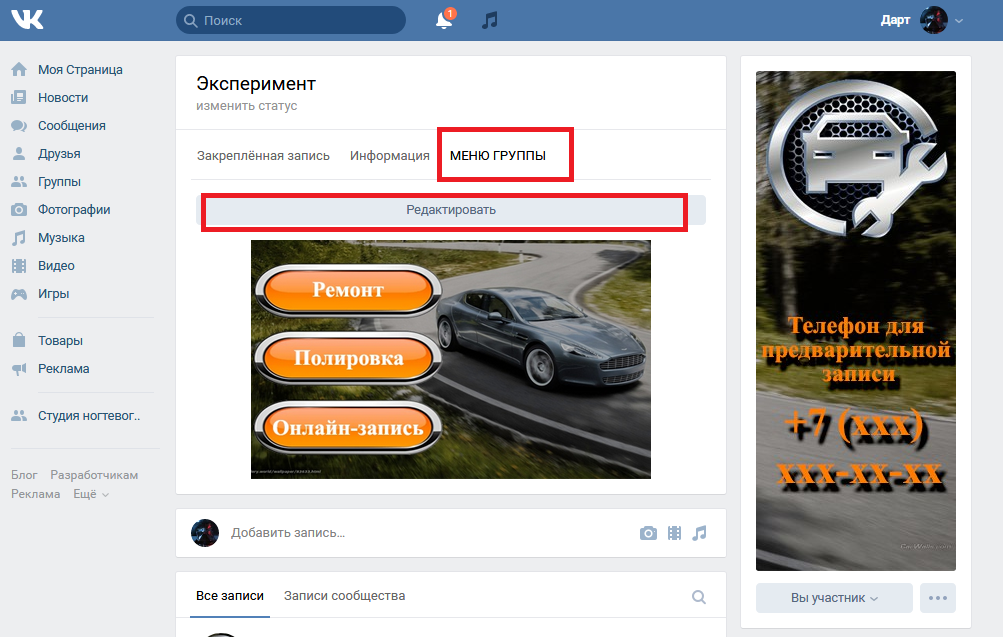
Акции
Конкурсы
Вакансии
Каким должен быть сам аватар?
Я рассмотрела, какой должна быть миниатюра аватара и какой текст на ней можно разместить. А теперь давайте перейдем к самому аватару. Полная версия аватара будет отображаться только в том сообществе, в котором не установлена обложка. Именно для таких случаев я и написала этот раздел. Итак, каким должен быть аватар вашего сообщества, чтобы пользователи сразу поняли, что ваша компания подошла к созданию страницы ответственно и профессионально.
- Аватар должен быть качественным. О том, как этого добиться, я писала чуть выше. Для тех, кто пропустил эту часть, скажу вкратце – размер аватара должен быть в 2–3 раза больше того, что вы запланировали.
- Желательно, чтобы аватар сочетался с меню: был такой же цветовой гаммы, имел те же самые шрифты, элементы и т. д. Благодаря этому шапка вашей страницы будет выглядеть более аккуратно и профессионально. Пример:
- Сам аватар и миниатюра аватара могут быть разными. Например, вы можете нарисовать на аватаре круг, оформить его так, как вам нравится, выбрать эту область в качестве миниатюры, а остальную часть аватара выполнить в другом стиле.
- Для того чтобы побудить пользователей подписаться на вашу страницу или написать сообщение представителю компании, вы можете разместить в самом низу аватарки соответствующий призыв к действию и сопроводить его указывающей на кнопку стрелочкой.
- Старайтесь не размещать на аватаре слишком много информации, иначе он будет смотреться перегруженным и неопрятным. Добавьте на него только самые важные пункты и обязательно убедитесь, что между ними есть «воздух».
 Пример:
Еще один вариант – поделить аватар на две части. Одна – для миниатюры, а вторая – для остальной части аватара.
Какую информацию можно разместить на аватаре?
По сути, на аватаре можно разместить все, что угодно.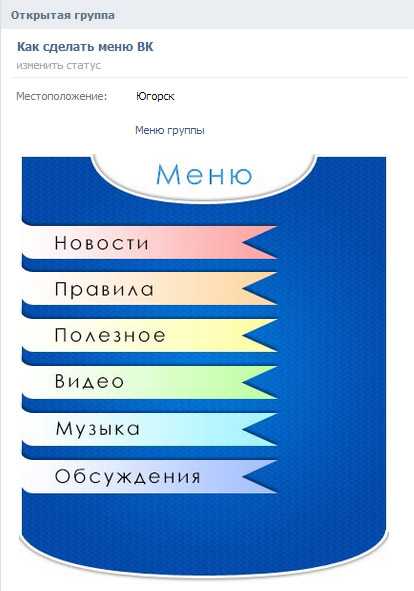 В отличие от миниатюры, здесь действительно есть где разгуляться. Главное, не злоупотребляйте этим:)
Домен сайта
Телефон/адрес/время работы
Конкурсы/акции
Самые покупаемые товары/новинки
Информация о доставке
Реклама мобильного приложения
Главные преимущества компании/страницы/товара и т. д.
Обновление ассортимента/новое творчество и т. д.
Информация о том, что ваше сообщество является официальным
Информация о предстоящих мероприятиях
Адреса аккаунтов в других социальных сетях
Расширенное описание страницы
Хвасты
Вообще, на аватаре можно размещать абсолютно любую информацию. Я привела лишь некоторые идеи, чтобы вы могли посмотреть, что делают другие, и вдохновиться их примерами. Ну, и держите в голове основные рекомендации: аватар должен быть качественным, шрифт – крупным, а между элементами побольше «воздуха».
Как создать слитные аватар и меню
Для того чтобы сделать слитные аватар и меню, вам потребуется программа Adobe Photoshop или ее аналог. Я буду объяснять весь процесс на примере «Фотошопа». Итак, поехали.
- Скачайте шаблон для «Фотошопа», который я специально подготовила для этой статьи. В обычном размере (меню – 510 пикселей в ширину, аватар – 200) или в увеличенном (меню – 1020 пикселей в ширину, аватар – 400).
- Откройте изображение, которое вы хотите взять в качестве основы.
- Скопируйте его, вставьте в шаблон и расположите его так, как вы бы хотели его разрезать.
- Добавьте эффекты, текст, графику и т. д.
- Если вы не хотите, чтобы терялась часть изображения (в том пробеле, который составляет 50 пикселей), сдвиньте ее вправо так, как показано на следующей гифке:
- Выберите инструмент «Раскройка» и нажмите на кнопку «Фрагменты по направляющим».
- Удалите лишние фрагменты (правый щелчок мыши – «Удалить фрагмент») и подредактируйте уже имеющиеся (правый щелчок мыши – клик в пустое место – берем нужную область и растягиваем ее до нужного размера).

- Зайдите в раздел «Файл» и выберите команду «Сохранить для Web».
- Перейдите в место, куда вы сохранили картинки (рабочий стол или какая-то конкретная директория), и найдите там папку под названием «Images». Именно там и будут ваши изображения. Теперь остается только залить их на страницу.
P.S. Высоту аватара можно менять по вашему усмотрению. Я взяла максимальный размер – 500 пикселей, но у вас это значение может быть и меньше. Например, как на странице «Вики-разметка»:
Как использовать виджеты
Виджеты тоже являются частью оформления сообщества ВК. С помощью них пользователь может: оформить заказ, подписаться на вашу рассылку, принять участие в конкурсе, читать и оставлять отзывы, открыть поиск по сообществу, получить подарок, купон на скидку и т. д.
Вот несколько примеров того, как выглядят виджеты на странице «ВКонтакте»:
Как оформить изображения к постам
Если вы занимаетесь веб-дизайном или обладаете художественным вкусом и чувством прекрасного, то вам не составит труда придумать фирменный стиль для своих изображений.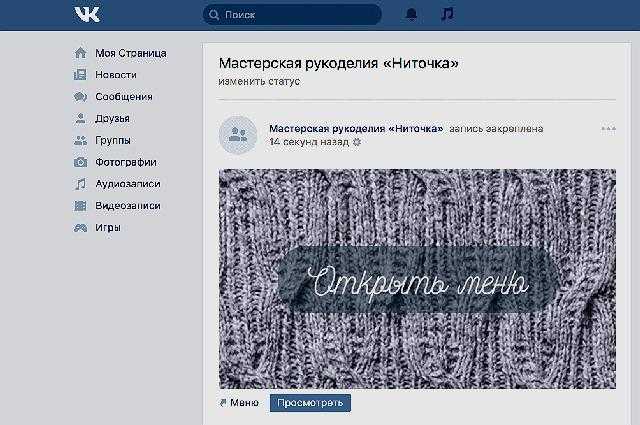 Однако, мне кажется, таких людей в этой статье будет меньшинство (я, к слову сказать, тоже к ним не отношусь). Поэтому давайте подробно разберем, как же это делается, основываясь на примерах успешных компаний.
Кстати, обратите внимание, почти все известные компании «ВКонтакте» брендируют свои изображения, т. е. добавляют небольшой логотип, адрес своей страницы или водяной знак. Это повышает узнаваемость бренда и защищает ваши изображения от копирования. Стоит ли это делать, каждый решает сам. Единственное, что хотелось бы посоветовать: если все-таки решите этим заниматься, постарайтесь сделать так, чтобы ваш логотип не был слишком ярким и не занимал слишком много места, иначе весь акцент пойдет на него, и изображение потеряет свою привлекательность.
Где взять хорошие изображения?
У нас в блоге есть хорошая статья на эту тему – « ». Они все бесплатные, но какие-то – требуют регистрации. Если не подберете для себя ничего подходящего, попробуйте искать по ключевому слову + обои (или, если на английском, wallpaper). Обычно по такому запросу выходят качественные изображения. Но тут нужно быть внимательным и проверять тип лицензии, иначе, если у вас серьезный бизнес, можно нарваться на неприятности.
А что делать тем, кто не умеет работать в «Фотошопе»?
Если вы никогда не работали в «Фотошопе» (или любых других графических редакторах) и пока не готовы выделить время на его освоение, вы можете воспользоваться сервисами, в которых уже есть готовые шаблоны картинок для разных социальных сетей:
1. Fotor.com
После этого в левой части экрана выбираем шаблон, который нас интересует. Обратите внимание, бесплатно предоставляются только те шаблоны, на которых нет значка в виде алмазика.
Вставляем ее в шаблон, выделаем левой кнопкой мыши, выбираем команду Layer (иконка бутерброда) и кликаем по Move to bottom. Таким образом наша картинка будет идти фоном, а все надписи наложатся поверх нее.
После этого меняем текст, шрифт, размер шрифта, расположение надписи и т. д.
д.
Затем жмем на иконку в виде дискеты, выбираем название, формат изображения, качество и жмем на кнопку Sign in to download.
2. Canva.com
Еще один сервис, который поможет красиво оформить свое изображение. Работает он по такому же принципу, как и предыдущий. Регистрируемся в сервисе (можно использовать свой аккаунт Google+ или электронную почту).
Выбираем свою сферу деятельности. Шаг, на котором вас просят пригласить друзей, пропускаем. Попадаем в основное меню, где выбираем запись в Facebook, если нам нужно прямоугольное фото, или запись в Instagram – если квадратное.
Выбираем шаблон (если на шаблоне стоит отметка «БЕСПЛ.», значит, он бесплатный), меняем текст.
Если нужно, загружаем свое изображение, подгоняем размеры, меняем текст, шрифт и расположение надписи. После этого жмем кнопку «Скачать», выбираем формат картинки и сохраняем ее себе на компьютер или любое другое устройство.
Как оформлять статьи в редакторе
С недавнего времени «ВКонтакте» можно верстать статьи в специальном редакторе.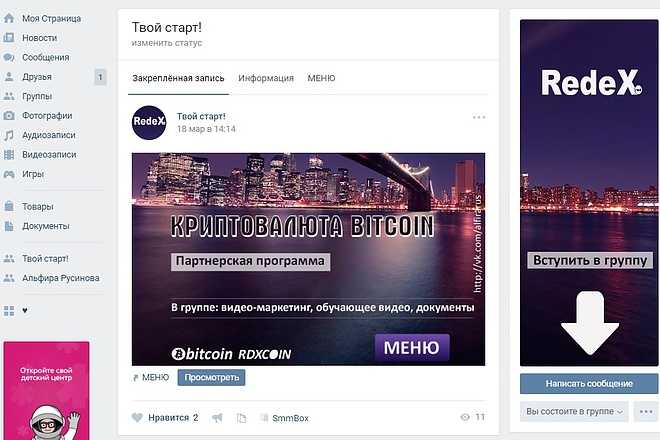 Чтобы создать статью, необходимо нажать на букву «Т»:
Как пользоваться вики-разметкой
Ну вот мы и подошли к самому интересному и одновременно сложному разделу. Возможно, среди читателей есть люди, которые не знают, что такое вики-разметка, и вообще впервые слышат этот термин. Поэтому специально для вас я приведу определение, которое дает сам «Контакт».
Вики-разметка — язык разметки, который используется для оформления текста на веб-сайтах (как правило, относящихся к классу wiki-проектов) и позволяет упростить доступ к возможностям языка HTML. На нашем сайте wiki-страницы — хорошая альтернатива обычным записям и текстовой навигации. Если вам необходимо создать большую статью с различным форматированием текста (жирный шрифт, подчёркивание, заголовки и прочее) или добавить к ней графику, либо просто создать красочное навигационное меню по вашему сообществу — wiki незаменима.
Точно также как у WordPress (или любой другой CMS) есть HTML-редактор, с помощью которого вы создаете статьи, так и у «Контакта» есть свой редактор для создания и редактирования вики-страниц.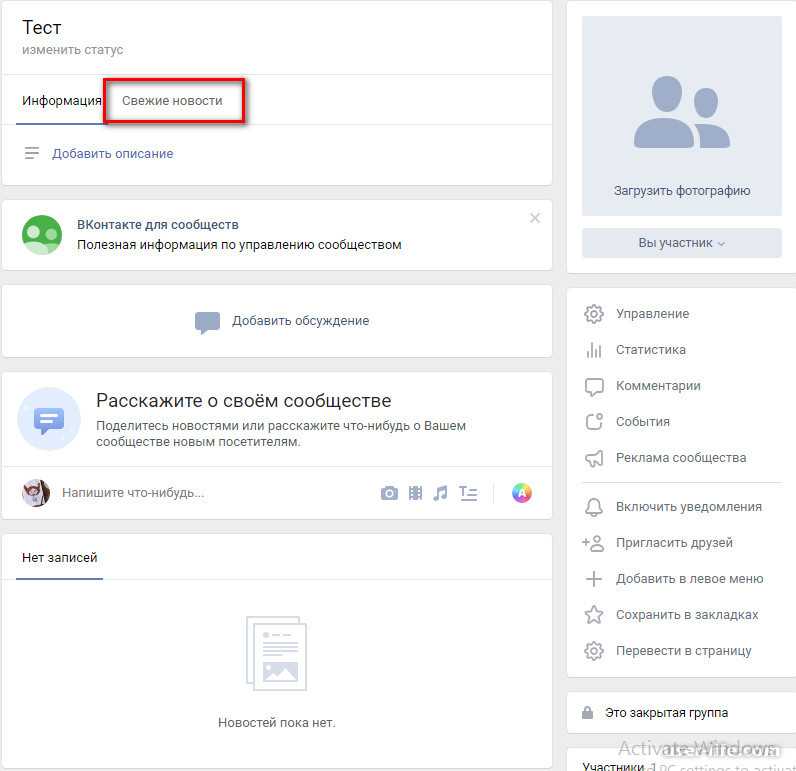 Выглядит он вот так:
С помощью этого редактора создаются навигационные меню, а также статьи с картинками, видео и аудиозаписями. Чуть ниже я разберу подробно, как работать в данном редакторе, но сначала я прошу вас добавить себе в закладки две ссылки. Они вам очень помогут в изучении вики-разметки.
Сообществ в социальной сети Vk, как Вы наверняка знаете, очень и очень много. Но пользуются популярностью далеко не все из них. Что же нужно сообществу, помимо уникального и интересного контента, чтобы оно пользовалось популярностью? Конечно, далеко не лишним будут знания о том, как красиво оформить группу. Вконтакте сделать это не так уж и сложно. Прочитав нашу статью, Вы в состоянии будете сделать всё самостоятельно.
Инструкция по оформлению сообщества
Вы и сами должны понимать, что в один этап всё это сделать не удастся. Но не пугайтесь, ведь администрация соцсети ВК специально дала возможность оформлять сообщества обычным пользователям. Даже тем, у кого познания в компьютерах весьма посредственные.
Создаём баннер
Баннером, в данном случае, мы назовём аватарку сообщества, а также графическое меню, которые идеально сочетаются друг с другом. Зачастую это одно изображение, которое делится на два блока. Вам потребуется Photoshop. Эту программу Вы сможете скачать с интернета бесплатно. А вот и сама инструкция:
- Открываем Фотошоп и создаём в этой программе новый документ, размер которого —630х725 пикселей. Заливаем всё белым цветом.
- Вырезаем два окошка в слое (200х710 и 382х442 px). Именно через эти окна и будет отображаться графическое оформление сообщества. Совмещаем два окна по нижней части.
- На картинке пишем текст и пункты меню, которые Вы запланировали. В принципе, это и есть ответ на вопрос о том, как оформить меню группы ВКонтакте.
- Прямоугольник, который мы создали с размером 200х710 пикселей, сохраняем отдельно. Это аватарка Вашей группы или паблика.
- Левую часть изображения (382х442) мы должны нарезать на парочку частей. Сколько их будет, это зависит от количества пунктов в меню Вашего сообщества.
- Открываем ВКонтакте в браузере Орбитум или любом другом. Полученные картинки сохраняем и загружаем в альбом Вашей группы.
- Переходим в «Новости» — «Редактировать» — вкладка «Исходный код». Код, который Вы увидите в нижнем окне, вставляете в «Исходный…». Изменяем photo на название файла, а также указываем высоту файла. Вручную вставляем url ссылок меню.
- Для того чтобы Ваши изображения гармонично и правильно совместились, название сообщества должно быть в одну строчку, описание в 10 строк, а url сайта также в одну строку.

Wiki-разметка в помощь
Если Вы серьёзно интересуетесь тем, как оформить группу ВКонтакте, вам обязательно следует знать, что такая штука, как Wiki-разметка, играет очень большую роль в данном вопросе. Что это вообще такое? Это, скажем так, альтернатива HTML. Как Вы уже могли догадаться, эта разметка также используется при редактировании статей в Википедии. Но сейчас не об этом. Wiki-разметка понадобится нам для правильного оформления сообщества в Контакте:
И первый, и второй — без кавычек! Ну, теперь уж Вы точно знаете всё о том, как правильно, грамотно и красиво оформлять паблики и группы ВКонтакте. Желаем удачи!
Графическое меню. Как оформить группу в контакте с закрепленным верхним меню под новый дизайн вк
Шаг 1
Для начала идем в свою группу и в блоке «Свежие новости» (в данном случае я переименовала ее в «Меню») нажимаем ссылку «Редактировать», которая появляется при наведении. Важно! Во-первых, у вас должна быть именно Открытая группа, а не Страница. Поскольку на Странице такого пункта просто нет. И второе, в меню Управление сообществом > Информация > Материалы должен быть выбран пункт «Открытые».
Шаг 2
Во вкладке «Редактирование»пишем фразу [[Веб-дизайн теория]], заключенную в двойные квадратные скобки.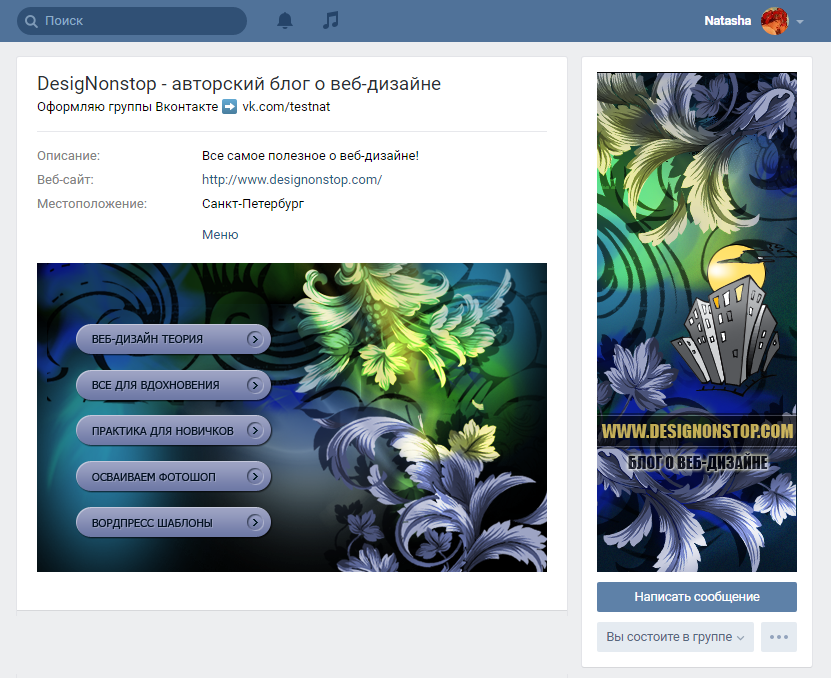 Потом нажимаем на кнопку «Сохранить страницу».
Шаг 3
После этого рядом с кнопкой появится ссылка «Предпросмотр», на нее и жмем. Ниже откроется предпросмотр нашего меню, где мы видим появившуюся снизу ссылку «Веб-дизайн теория».
Шаг 4
Жмем на эту ссылку и переходим на созданную страницу с названием «Веб-дизайн теория». После жмем на ссылку «Наполнить содержанием». Далее редактируем текст как в обычном текстовом редакторе — вставляем картинки, тексты, видео и прочие объекты. При этом наша созданная страница будет иметь урл вида https://vk.com/page-15865937_43819846.
Альтернативный способ создания внутренней страницы
Есть альтернативный способ создания страницы. В основном он подходит для пабликов (публичных страниц), поскольку для них не подходит способ, описанный выше. Для этого мы воспользуемся таким кодом
http://vk.com/pages?oid=-XXX&p=Нaзвание_страницы
где вместо ХХХ мы подставим id нашей группы, а вместо текста «Название страницы» мы напишем Меню. Теперь надо выяснить id группы. Как это сделать? Заходим на главную страницу группы и смотрим на наши записи на стене — прямо под блоком «Добавить запись» будет написано «Все записи» — нажимаем на эту ссылку.
Переходим на страницу и видим урл такого вида https://vk.com/wall-78320145?own=1 , где цифры 78320145 в данном примере и есть id группы. Подставляем наши данные в исходный код и получаем запись такого вида: http://vk.com/pages?oid=-78320145&p=Меню (с вашими цифрами!). Вставляем эту строку в адресную строку браузера и нажимаем Enter. Так мы создали новую страницу Вконтакте.
Итак, для создания открытого меню, нам понадобится изображение, которое будет играть роль открытого меню. Изображения, которые мы добавляли в статье о создании графического меню не подойдут, так как необходимо изображение развернутого меню, а не каждого пункта в отдельности. Кроме того, можно использовать абсолютно любое изображение, которое будет указывать, что оно скрывает меню группы. Например, изображение с надписью: «Меню группы». Или что-то в этом роде.
После того, как мы подобрали изображение, которое будем использовать. При этом размер изображения может быть практически любой, который возможно загрузить в фотоальбом. (UPD: Это не совсем точная информация. Точнее о размерах можно прочитать в комментарии ниже. Для этого, просто нажмите на ссылку: /otkrytoe-menyu-gruppy-vkontakte/#comment-7633)
Переходим в группу вконтакте. И правой кнопкой мыши открываем меню, если оно уже создано, в новой вкладке.
После этого, на странице с меню, нужно нажать на ссылку «Редактирование».
Но при этом не нужно изменять код. Просто нажимаем на ссылку «Вернуться к странице». Это нужно, для получения ссылки на страницу с меню.
Теперь, когда мы вернулись обратно на страницу с меню. В адресной строке мы увидим ссылку на эту страницу, без различным дополнений в адресе. Иначе говоря — чистую ссылку. Она-то нам и нужна.
Оставляем эту страницу открытой и возвращаемся в группу Вконтакте.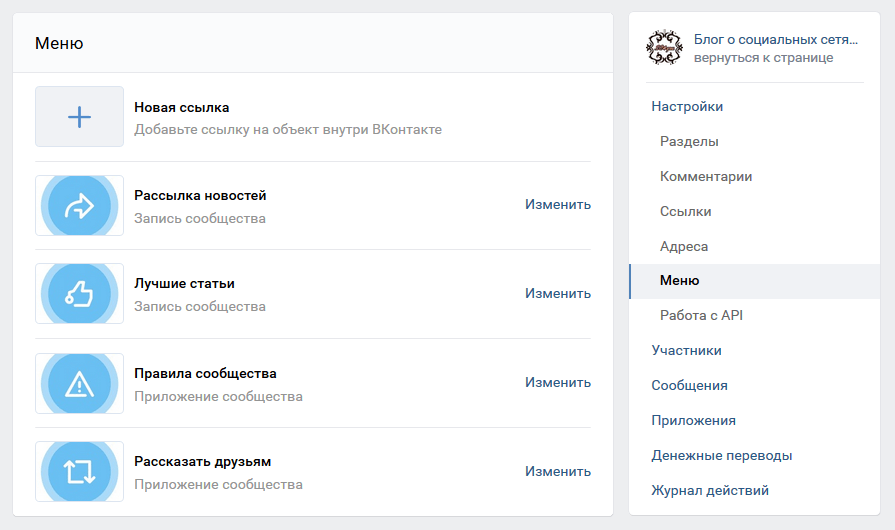 Здесь нам необходимо создать запись, в которую добавить изображение, которое будет играть роль открытого . Для этого, внизу выберем «прикрепить фотографию». И выбираем изображение либо из альбома, либо загружаем с компьютера.
Когда изображение добавлено в запись, мы ее пока не публикуем.
А возвращаемся на страницу меню и из адресной строки копируем адрес страницы меню группы вконтакте. И вставляем скопированный адрес меню, в запись, которую мы еще не сохранили. Выглядеть конечный результат должен примерно так:
После того, как мы добавили ссылку, внизу появилось название страницы и адрес на нее. Когда внизу появилась страница, мы можем удалить ссылку, которую только что вставили в запись. После чего, нажимаем на кнопку «Отправить». Тем самым, мы опубликовали нашу запись на стене группы.
Теперь нажимаем на дату новости.
После чего, закрываем запись и обновляем страницу группы вконтакте. Теперь в самом верху, если все сделано правильно, у вас появится изображение меню, которое играет роль открытого меню вконтакте. При этом, ссылки в меню неактивны. А активна одна ссылка на данную запись.
Теперь, когда пользователь окажется в нашей группе он увидит имитацию меню. А после нажатия на открытое меню группы вконтакте, он окажется в самом меню, которое будет функционировать, как и должно.
Других способов, как сделать открытое меню контакте, я к сожалению не знаю. Но все же такой вариант намного лучше, чем просто ссылка, для раскрытия полного меню.
Надеюсь, данная статья поможет Вам разобраться, как сделать открытое меню вконтакте. А у меня на этом все.
Как выглядит отрытое меню группы можно посмотреть в моей группе.
И снова рад Вас приветствовать!
В сегодняшней статье речь пойдет исключительно про группу вконтаке, хотя в большей части, я предпочитаю работать с публичными страницами. Но когда в прошлой статья я затронул на примере своего паблика, у многих возникли вопросы, именно про меню для группы.
Как создать меню в группе вконтакте
Вот что у меня получилось.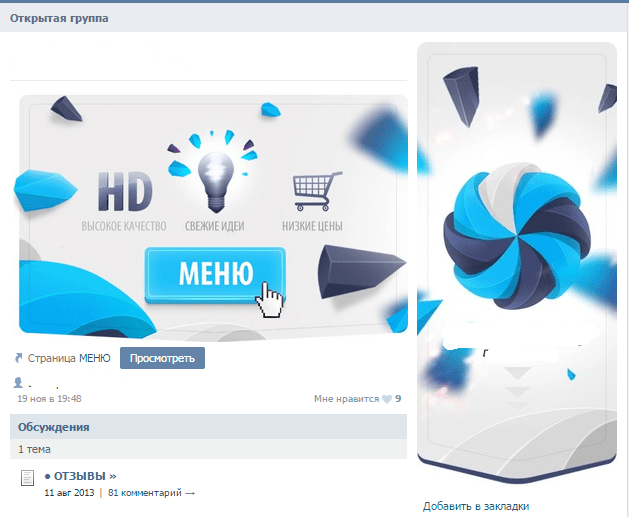
Делал меню только для примера. В целях, разобраться с ним для групп, чтобы рассмотреть более подробно все тонкости для Вас.
И так. Вот основные шаги:
- Продумать основное меню
- Выбрать изображение
- Фотошоп (без фотошопа как всегда никуда 🙂)
- Раскройка изображения
- Заливка изображения в альбом контакта
Чтобы активировать свежие записи (для Вашего будущего меню) , нужно зайти в управление сообщества и включить пункт — «Материалы»
После того, как материалы будут включены, в верхней части группы появится пункт «Свежие новости», в котором и нужно будет создавать меню. Также как и с любой страницей контакта, мы попадаем в редактор, в котором можно как вручную заливать изображения или кнопочки меню, так и через wiki-разметку (кнопочка в правом верхнем углу).
Как Вы догадались, проще всего сначала нарисовать необходимую картинку в фотошопе, и заранее поместить на нее кнопочки, в будущем они будут ссылками.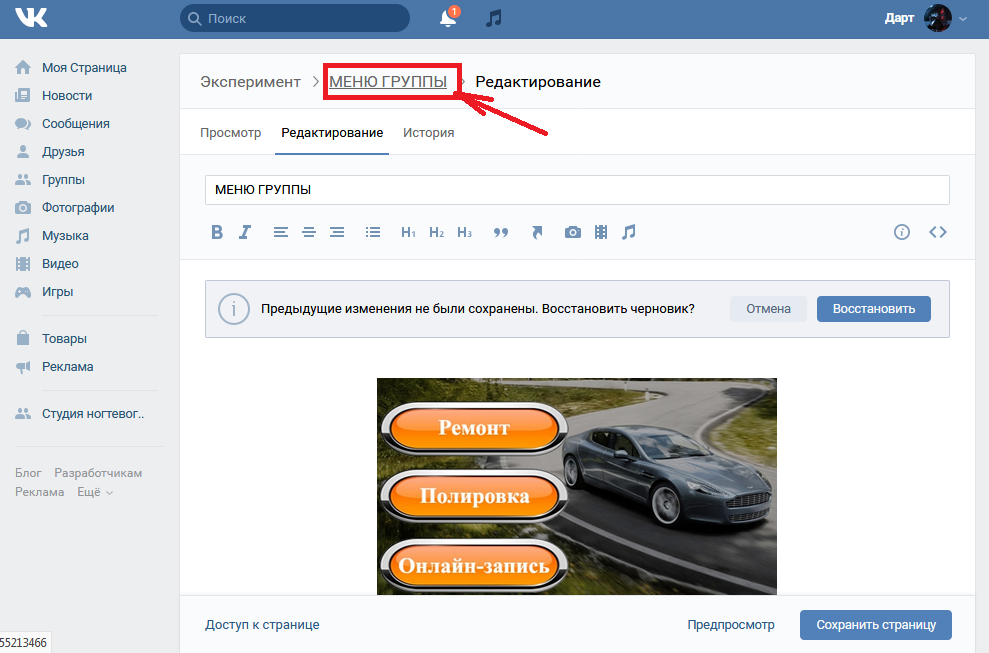
В своём примере я использовал фон девушки, и поместил слева от нее 3 кнопки. Каждая кнопка — имела своё название.
Мое меню состояло из следующих пунктов:
Для внедрение готового изображения в контакт, предварительно его нужно раскроить. Для этого в фотошопе используем инструмент «Раскройка «. Думаю с этим сложностей не возникнет. Там всё просто… На всякий случай, сделал фото 🙂
Выбираем данный инструмент и начинаем «резать». У меня получилось 4 части. (самое простое, что придумал:), хотя можно изрезать его на кусочки)
Все необходимые работы по созданию меню выполнены. Теперь можно приступить к созданию меню вконтакте. Для этого поочередно загружаем изображения в контакт. Вот что получилось в итоге:
Теперь нажимаем на каждую кнопку (или часть изображения), и присваиваем необходимый адрес (ссылку). Чтобы убрать лишние пробелы нужно использовать тег «nopadding» (в меню Wiki-разметки)
Тег «nopadding»
– убирает пробелы между картинками, то есть помогает «состыковать» их вплотную к друг другу.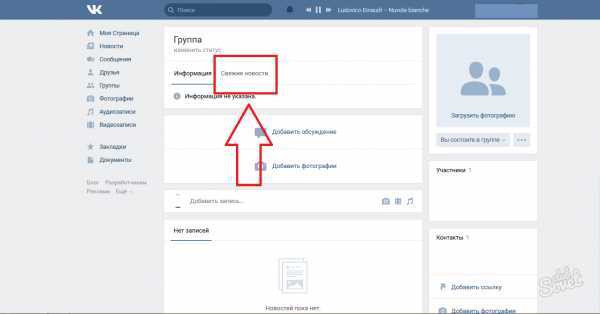
В результате добавления тега, получилось следующее:
Вроде бы все понятно, и ничего сложного нет. И если вдруг надумаете создать его у себя, то дерзайте, наверняка у Вас получится красивее… В моем примере оно получилось не очень прикольным, как хотелось бы, но я рассмотрел для Вас рабочую часть. Наверняка, если потратить побольше времени, да ещё и обратиться к фрилансерам, то можно сделать очень крутую менюшку.
У многих видел, что делают продолжение основного аватара. Получается как одно целое изображение. Красиво смотрится. Но для создания такого, нужно лучше разбираться в фотошопе 🙂 .
Также, обратил внимание, что многих интересует вопрос — как сделать меню группы открытым , то есть чтобы открытое меню группы вконтакте было изначально при заходе в группу.
Ответ: Данную возможность насколько мне известно убрали администраторы Vkontakte. Раньше была отдельная кнопочка, чтобы меню было фиксированным — открытом.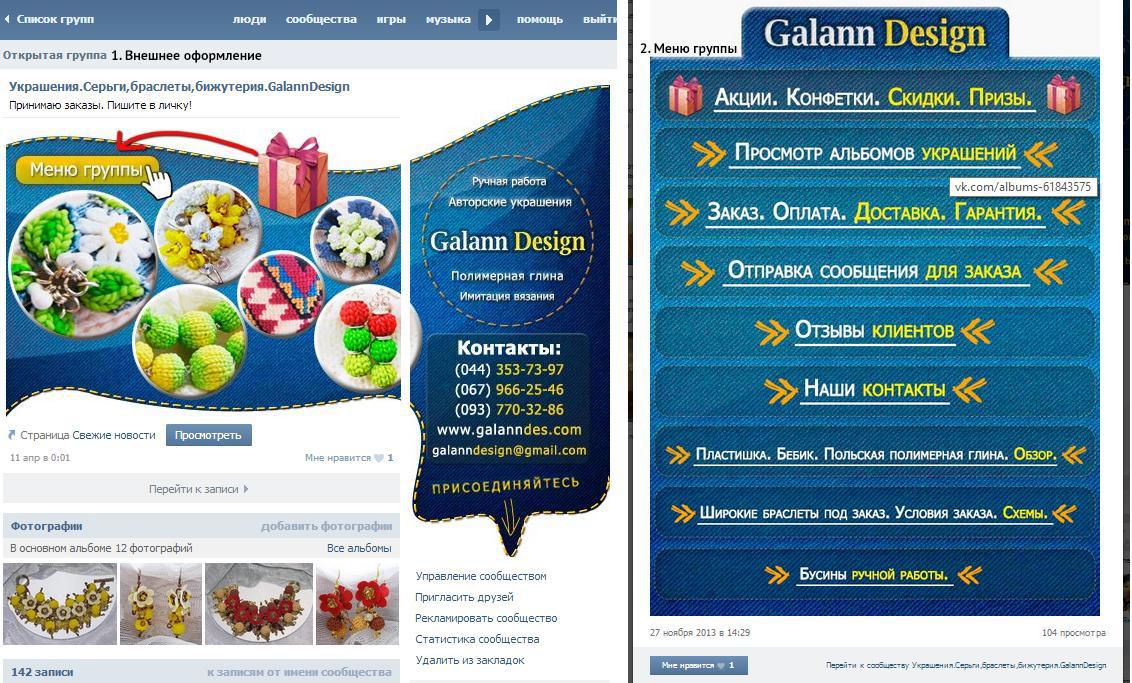 Затем эту функцию убрали, и теперь менюшки приходится открывать отдельно.
Хотя, встречал у некоторых открытые по умолчанию… и кто то даже говорил, что существует какой-то код, который справляется с этой проблемой. Но я бы не советовал использовать его. Судя по обсуждениям на многих форумах, админы это не приветствуют!
А на сегодня всё. До связи!
ВАЖНОЕ ОБНОВЛЕНИЕ : эта статья сильно устарела, поскольку появился специальный сервис MenuMake , который позволяет создать меню для группы автоматически. В ручном подходе больше нет необходимости. Однако, оставляю эту статью для истории.
Группы в Контакте, это место наибольшего скопления их пользователей. Именно поэтом, многие стараются получше их оформить, дабы привлечь максимальное их количество. О графическом оформлении создателю лучше всего подумать еще перед непосредственным , одновременно с разработкой будущего .
Важно понимать, что оформление группы, это ее лицо, которое новый пользователь видит сразу, как только зайдет на страницу, только после этого он начинает знакомиться с контентом. В этом предложении, собственно и отражается вся его весомость. К тому же, графическое меню, это еще и функциональность группы, так как позволяет в кратчайшие сроки, удобно найти нужную информацию.
Поговорим об идеологии
Прежде чем начать что-либо рисовать и верстать, важно подумать, о чем должно говорить ваше меню? Чтобы понять это, стоит определиться также и с основной целью группы – развлекать, информировать или продавать. От этого во многом зависит внешний вид и функциональность будущего меню.
Меню для привлечения посетителей
Если вы планируете публиковать развлекательный, информационный, познавательный контент стоит создать меню, которое будет отображать главные темы. Например, это могут быть разделы: последние публикации, самое популярное, о моде, здоровая еда, дети и др. Это будет служить повышению лояльности, ведь пользователям будет удобно ориентироваться в массе контента.
Меню для продаж
Напротив, если цель у страницы продавать, меню должно помогать пользователям ориентироваться среди огромного количества товаров. Лучше всего поместить в него разделы, которые направляют посетителя в каталог либо конкретную его часть, говорят о доставке, контактах, компании, акциях и обязательно на страницу контактов.
Первый этап – работаем в фотошоп
Меню для контакта начинают создавать не в социальной сети, а с помощью графических редакторов. Для этого лучше всего использовать Фотошоп, при том, что даже минимальных знаний для этого вполне достаточно. Поэтому, открываем программу и создаем шаблон меню. Размер нового документа напрямую зависит от количества разделов, которые вам нужны.
Далее вам понадобится фон. Это может быть просто белый фон, либо цвет, либо конкретная картинка. Качаете из интернета и вставляете в шаблон. Далее пишите на фоновой картинке пункты меню, которые вы запланировали. Эти надписи впоследствии превратятся в ссылки, направляющие пользователя в конкретный раздел.
Но чтобы эта картинка преобразовалась и легко сверсталась в ссылки ее надо порезать. Делается это в том же фотошопе с помощью инструмента «раскройка».
Но чтобы сделать это ровно и красиво важно задействовать вспомогательные линии, которые активируются сочетанием клавиш CTRL+R. Появятся голубые линии, которые можно потянуть и установить границы для разреза. Далее, нажимаем на инструмент «Раскройка» и в верхнем меню выбираем «фрагменты по направляющим», вследствие чего картинка четко разделяется на несколько отдельных разделов меню.
Приветствую дорогие друзья. В сегодняшнем посте я хочу рассказать о том, как создать меню для группы Вконтакте. Сделать это не так сложно, как может казаться на первый взгляд, и если Вы обладаете хотя бы начальными знаниями программы Photoshop или Paint, то у Вас все обязательно получиться. Итак, давайте приступим.
При правильно составленной структуре, меню может увеличить количество продаж или поток клиентов для Вашего бизнеса, это уже зависит от того, какую направленность имеет группа. В качестве примера рассмотрим оформление интернет магазина одежды:
Структура сформирована очень четко, практически в несколько кликов пользователь может найти все что нужно: телефоны, адреса, информацию о заказах, каталог товаров и т. д. На мой взгляд, такое оформление помогает увеличить продажи как минимум в 2 раза.
В этом варианте меню представляет собой разбитый на разделы каталог товаров, что делает очень удобным их поиск. На аватарке сообщества размещены контактные телефоны нескольких операторов, что позволит клиентам быстро выйти на связь с продавцом.
А вот пример неудачного решения:
Каталог оформлен в виде обычных ссылок, которые ведут непонятно куда. Согласитесь, что переходить по ним нет особого желания, наоборот хочется покинуть группу.
В этих примерах мы разобрали варианты оформления интернет магазинов, Вы же можете использовать нечто подобное в других тематиках. Формула проста: четкая структура + графическое оформление = приток клиентов и увеличение продаж.
Теперь давайте посмотрим на все это с технической точки зрения.
Создаем меню для группы Вконтакте
Первым делом создадим графический макет будущей менюшки. Для этой цели мы будем использовать программу Photoshop (для простенькой картинки вполне сгодится стандартный Paint). Откройте программу и создайте новый документ:
Я буду создавать картинку размером 500×500 пикселей, однако, в зависимости от количества и расположения разделов размер картинки может быть другим.
Теперь скачайте изображение, которое хотели бы использовать в качестве фона и перенесите его на холст. Если Вы профессионально владеете программой, то можно нарисовать фон самостоятельно.
Затем напишите на фоновой картинке заранее продуманные разделы, кнопки и телефоны. Их мы в последующем превратим в ссылки:
Чтобы сделать разрезы как можно точнее, нужно задействовать вспомогательные линии, нажав CTRL+R. Наведите курсор мыши на верхнюю линию и перетяните ее на изображение примерно таким образом:
Последним шагом будет разрез объектов. Чтобы это сделать кликните по кнопке “фрагменты по направляющим” (Slices From Guides) на верхней панели инструментов:
Сохраняем каркас для web устройств. Формат картинки ставим JPG, выбираем максимальное качество и сохраняем, например, на рабочий стол:
На рабочем столе появилась папка с каркасом будущего меню, который нам нужно перенести в группу.
Вывод меню с помощью Wiki разметки
В своей группе зайдите в “управление сообществом” и проверьте, подключен ли раздел “материалы”. Если раздел выключен, то подключите его:
После этого в группе появиться вкладка “свежие новости”. Нажмите на кнопку “редактировать”, Вас перебросит в текстовый редактор:
Вместо стандартного заголовка, пропишите свой, а также включите режим wiki разметки, нажав на пиктограмму ромба:
Теперь откройте группу в новой вкладке и загрузите в фотоальбом заготовленный каркас, а в текстовый редактор вставьте следующий код, столько раз, на сколько частей разбит каркас:
| [ [ photo133337_133701019|370px;nopadding;|page- 13333337 _13333337] ] |
Вместо значения “photo133337_133701019” нужно вставить ссылку на фотографию
Вместо значения “page-13333337_13333337” нужно вставить ссылку на нужную страницу или раздел группы
Вместо 370px можно подобрать свои размеры, а параметр nopadding позволяет выводить полноценную картинку, без него наше меню выводилось бы разрезанными кусками.
Нажав на кнопку “Просмотр” можно посмотреть, как меню будет смотреться в группе. Если все устраивает, то жмем “Сохранить результаты” и радуемся проделанной работе.
Как добавить товары ВКонтакте в группе и на странице
Всем добрый день. Пришло время поговорить об управлении различными действиями на нашей страничке в социальной сети. Итак, в этой небольшой статье мы рассмотрим различные виды меню ВКонтакте и увидим, как производится управление своей страницей ВК через них.
Итак, что такое меню? Если довериться Википедии, то она дает следующее определение. Это элемент интерфейса, который позволяет выбирать одну из нескольких перечисленных опций программы (в нашем случае – сайта ВКонтакте). В современных операционных системах меню является важнейшим элементом графического интерфейса пользователя.
Так и в ВК. С помощью меню можно быстро выполнять навигацию по разделам сайта, переходить к настройкам страницы, быстро выполнять различные действия, например поиск, сортировку, и т. п. Давайте рассмотрим, какие виды менюшек существуют, и зачем нужна каждая из них.
Как создать тему в группе ВКонтакте
Добавление свежих тем по умолчанию на сайте не предусмотрено, поэтому новые обсуждения придется создавать вручную администратору паблика. Это стандартный раздел любого сообщества. В группе обсуждения находятся в центре, сразу после основной информации, а на публичной страничке их можно найти справа. Как создать обсуждение в группе ВК?
- Чтобы добавить обсуждения, зайдите в раздел под названием “Управление сообществом”.
- Выберите кнопку “Разделы”. Затем вы увидите пункт “Обсуждения”.
- У вас появится возможность выбрать доступ к обсуждениям: открытый или доступный “избранным”. В первом случае оставлять комментарии, создавать новые темы смогут любые пользователи, во втором — только участники сообщества.
- Если вы имеете дело с более “современным” видом сообщества, пабликом, алгоритм такой же: “Управление сообществом”, “Разделы”, напротив пункта “Обсуждения” ставим галочку “Сохранить”.
- Нажимаем на блок “Создать тему”, прикрепляем яркое название, краткое описание. В целом, особенности такие же, как и на стене группы: прикрепляем опросы, фото, аудио и видео.
Каких размеров должны быть элементы для оформления
Вконтакте постоянно развивается и обрастает не только новыми функциями, но и обновлениями с дополнениями для групп. Некоторое время назад на создание группы уходило мало времени, поскольку достаточно было придумать название, составить небольшое описание и подобрать маломальски подходящий логотип — далее добавляем ссылку на веб-сайт, пишем пару новостей и всё готово.
Однако сейчас конкуренция не просто большая, а шокирующая, и каждому приходится изобретать что-то новое. Так, дизайн сообщества должен быть проработан до мелочей, иначе паблик не будет выполнять главную функцию — обеспечивать продажи, если речь идет о бизнесе, и вызывать интерес рекламодателей, если мы говорим о развлекательном проекте.
Ниже мы приведем наиболее подходящие по нашему мнению размеры и форматы главных элементов.
- Название группы — можно писать на любом языке и добавлять смайлики, но текст не должен превышать 48 символов.
- Описание сообщества — для поисковых роботов оно выступает в роли Description и содержит до 4000 символов текста.
- Аватар паблика — минимальный размер изображения составляет 200 на 200 px, а максимальный не должен превышать 7000 на 7000 px. Пользователь может загружать картинки форматов JPG, GIF или PNG.
- Обложка — поддерживает аналогичные с аватаром форматы. По размерам — минимальный 200х795, максимальный 400х1590.
- Живая обложка — поддерживает видеоролики или изображения в Full HD качестве. Длительность видео максимум 30 секунд, а вес файла не должен превышать 30 мегабайт. Мы уже писали о том, как их сделать здесь.
Как создать обсуждение в группе ВКонтакте с телефона
Люди отдают предпочтение мобильным, легким устройствам: смартфонам, планшетам. Они позволяют всегда находиться на связи. Автор тематического блога или бизнес-аккаунта ВКонтакте (и в любой иной социальной сети) — не исключение. Если вы задаетесь вопросом, как создать новое обсуждение с мобильного приложения, вот небольшой обзор ситуации.
- Зайдите в браузер с вашего телефона.
- Введите в поисковой строке адрес сайта.
- Заполните поля с логином, паролем.
- Откройте список групп, пабликов, в которых вы состоите на данный момент.
- Нажмите на раздел “Управление”. Вы увидите список групп, в которых вы обозначены как администратор, создатель, модератор.
- Сделайте свайп вправо, чтобы открыть основное меню. В конце списка (“Моя страница”, “Фотографии”, “Музыка”…) отыщите пункт “Перейти на полную версию”. Нажав на него, вы увидите сайт в обычном виде, как на компьютерном устройстве. Затем проделайте действия, последовательность которых изложена выше, в предыдущем разделе статьи.
- Если вы скачали приложение (например, на iPhone), зайдите в группу, “Обсуждения”, клавиша “Изменить”. В левом углу возникнет знак “+”. Нажав на него, вы сможете добавить свежую тему.
Описание сообщества
Когда человек переходит в вашу группу, первое, что он видит — её описание. При разработке такого текста нужно учитывать много факторов. Во-первых, основная задача материала — заинтересовать посетителя.
Важно грамотно описать, что из себя представляет паблик, чем он занимается и чем может быть полезен пользователю.
Текст можно структурировать с помощью эмодзи — главное выбрать подходящие смайлики, способные подчеркнуть написанное. Также здесь часто добавляют ссылки на аккаунты в соц.сетях, сайты и прочее.
Как добавить или изменить описание
Для начала ищем боковое меню сообщества и переходим в раздел «Управление» с иконкой в виде шестеренки.
Пункт «Описание сообщества» и есть то что нам нужно — редактировать его можно в любое время, а количество символов не должно превышать 4000.
Как разместить обсуждение в группе ВКонтакте сверху
Как уже было упомянуто выше, в пабликах и группах обсуждения расположены по-разному. Но существует возможность поменять их местами при необходимости.
- После момента создания новой темы рядом с ней появляется небольшая кнопка “Ред.” (“Редактировать”). Обратите на нее внимание.
- Нажмите на нее. Перед вами возникнет окно с необходимыми настройками.
- Можно избрать от трех до десяти тем на ваше усмотрение (следует обратить внимание на самые обсуждаемые, полезные вещи; выяснить, чем интересуются в первую очередь ваши активные, постоянные читатели). Они будут видны сразу же, едва посетитель зайдет на страничку. А остальные темы станут скрытыми “до востребования”: нажав на пункт “Обсуждения”, можно будет получить к ним доступ.
- Теперь про блок обсуждений. Изначально в настройках задано: блок обсуждений находится сразу под новостями группы. Если вы вручную уберете эту галочку, все темы автоматически перенесутся в правую сторону экрана. Если вам необходимо, чтобы обсуждения располагались в самом верху странички, эта небольшая подсказка вам непременно поможет улучшить внешний вид блога.
Аватар
Если описание сообщества гости видят только когда в него перейдут, то вот аватар заметен уже в ленте — в левом верхнем углу записи. Вы должны продумать изображение так, чтобы даже в уменьшенном формате оно было хорошо различимо. Примером удачного использования авы является российское представительство KFC — полковник Сандерс, основатель сети быстрого питания, виден и в миниатюре.
На сегодняшний день существует великое множество сервисов и специальных приложений, с помощью которых вы легко сможете создать аватар. Также можно воспользоваться платными услугами дизайнеров и иллюстраторов — тут уже каждый решит для себя.
Вручную получить доступ к инструментам для редактирования картинок можно в АваМастере или популярном VK Profi — правда, разработка красивого аватара может занять время и требует от человека творческих способностей.
Как установить или изменить аватар
Зайдите на страницу вашей группы и наведите курсором мыши на изображение — всплывет маленькое окошко с кнопкой «Обновить фотографию».
Далее нужно загрузить необходимую картинку с компьютера.
Напомним, поддерживаются форматы JPG, GIF или PNG.
В чем секрет успеха продающих сообществ?
Оформить группу на продвинутом уровне и получить максимальный отклик аудитории не просто — обычно это дело доверяют профессионалам. Но мы возьмем из своего опыта некоторые моменты и поделимся полезными советами. Так, особой популярностью и успехом пользуется блок из приложений, расположенный справа под обложкой.
Для примера, перейдите в управление группой и выберите меню «Приложения», дабы получить доступ к соответствующим настройкам.
В открывшемся разделе расположены приложения, которые могут неплохо расширить функционал сообщества — допустим, вы можете добавить кнопку «Пожертвовать», нажав на которую посетитель, если захочет, пожертвует на развитие паблика какую-то сумму денег. Далее всё зависит от концепции группы и идеи, которую она преследует. Занимаетесь публикацией новостей? Добавьте кнопку «Подписаться на рассылку» и пользователи всегда будут получать актуальную информацию.
Также следует обратить внимание и на ссылки сообщества — они «висят» в правом столбике, параллельно со стеной. Обычно в таком месте частенько размещают ссылки на основные разделы группы и пишут CTA — призыв к действию.
Кнопка действия — бесспорно важный элемент группы. С её помощью можно легко мотивировать гостей на совершения какого-нибудь полезного для вас действия — например, быстрого звонка. Ещё можно перенаправлять пользователей на ваш сайт, сделав соответствующую приписку.
Выделим остальные элементы оформления:
- Статьи — здесь отображены последние записи, оформленные в редакторе статей
- Адрес и время работы — важнейший для коммерческих групп элемент. Информирует клиента от графика работы и показывает адрес магазина/офиса и т.д.
- QR-коды пабликов
- Подкасты, обсуждения, фотоальбомы, видеоролики, мероприятия
Место жительства
Если вы хотите указать свое текущее местоположение, то есть место жительства, вам необходимо воспользоваться другой инструкцией.
Зайдите на свою страницу. Нажмите на кнопку «Редактировать». Ее можно найти как под аватаром, так и рядом с пунктом «Моя страница» в меню.
Далее выберите вкладку «Контакты» и нажмите «Укажите место».
Заполняем адрес и нажимаем на кнопку «Сохранить».
Возвращаемся на свою страниц и видим контактную информацию, где отражается ваш адрес.
Общаясь с друзьями в социальных сетях, мы часто выкладываем фотографии либо на стену своей личной страницы, либо сохраняя их в созданные альбомы.
Живая обложка
Ещё более новый стилистический элемент — живая обложка. Установить её можно с компьютера, но видна посетителям она будет только при заходе с мобильного устройства и тем, кто находится в соответствующем приложении.
Если у вас уже готова динамическая обложка, перейдите в тот же раздел, что и выше, но пролистайте до конца — там, в соответствующие панели нужно загрузить либо фотографии, либо видеоролики, и желательно в Full HD качестве.
Правда стоит отметить обидное ограничение в размере файла — не выше 30 мб.
Живая обложка — отличное дополнение вашей группе. Не забывайте, многие пользователи Вконтакте предпочитают сидеть в соц.сети со смартфона или планшета, и уже в последнюю очередь с компьютера.
Место на фото
Как добавить?
Первым действием нужно загрузить фотографию с вашего компьютера или телефона на свою страницу, либо открыть уже имеющуюся из любого альбома. Открываем фото, находим справа внизу под картинкой опцию «Ещё», кликаем на нее, выбираем вкладку «Указать место»:
Перед вами откроется карта. Указать место можно любым удобным способом:
- Ввести в верхнюю строчку точный адрес, тогда на карте автоматически обозначится данное место;
- С помощью специального значка на карте, передвигая который в любое направление, указать место, где была сделана фотография.
Масштабный бегунок слева карты позволяет приблизить местность вплоть до нужного здания, либо уменьшить масштаб, чтобы легко найти нужный город.
После указания точки, нужно сохранить выполненные действия, нажав на кнопку «Сохранить местоположение»:
Геотег успешно сохранен:
Отображение геотега
Справа от фотографии появится активная ссылка, которая при нажатии откроет карту с указанием места. Внизу система покажет другие фотографии пользователей, которые были сделаны поблизости указанного вами места:
Отображение фотографий других пользователей, сделанных поблизости
Готово, теперь вы можете указывать местоположение любой фотографии, которую загрузите на свою страницу!
Закреплённый пост
Создатели Вконтакте — одновременно странные и очень умные люди. Они долгое время продвигали вики-разметку и даже выпускали обучающий материал о том, как её создать. Однако резко всё изменилось в ВК появился очень простой и функциональный редактор статей, а необходимость в разметке пропала.
Так, разработать крутой и привлекательно оформленный текст — отличная идея, реализовать которую и поможет новенький редактор. Затем лишь закрепите материал в самом верху страницы и представляйте восторженные взгляды посетителей группы.
Меню группы
Меню группы — небольшое по функционалу дополнение, которое позволит разместить тематические ссылки на приложения или любые другие страницы вверху сообщества. К сожалению (или к счастью) размещать URL сторонних интернет-страниц запрещено, но зато можно придумать куда всему этому куда более интересное применение — к примеру, поставить кнопки «Подписаться», «Участвовать в розыгрыше» или «Пройти тест», которые будут привлекать внимание посетителей.
Если у вас коммерческое сообщество и вы продаете товары или услуги, в меню группы лучше всего поставить ссылки на разделы внутри паблика — только на те, которыми может заинтересоваться потенциальный клиент.
Так, когда человек посетит вашу страничку, он сразу получит доступ ко всей необходимой ему информации.
Если вы хотите подключить меню группы, перейдите в управление сообществом и найдите соответствующие настройки — далее останется лишь добавить нужные вам ссылки.
Также придется прикрепить к кнопкам иконки, которые можно легко создать с помощью бесплатных сервисов — например, VKmenu или SMMBullet.
Как оформить группу в контакте с закрепленным верхним меню под новый дизайн вк. Подробная инструкция, как сделать меню в группе «в контакте»
Здравствуйте, друзья. Все движется, все меняется. Социальная сеть Вконтакте тоже не стоит на месте. Вот и моя публикация о создании единого блока Вконтакте Аватар+Меню на сегодняшний день стала не актуальна. Теперь при создании группы блок Новости, который был необходим для такого меню, просто отсутствует.
Благо Вконтакте есть возможность создания вики-страниц. С помощью такой вики-страницы мы можем создать меню сообщества, а после закрепить это меню наверху группы.
Итак, давайте по порядку.
Как создать вики-страницу?
1. Создайте в адресной строке вашего браузера ссылку вида:
- ххх – id вашей группы или публичной страницы;
- Название_страницы – любое слово, которым вы назовете свою страницу.
Как узнать id вашего сообщества? Если id не содержится в ссылке, например, https://vk.com/make_community , его можно узнать следующим образом. Нажимаете на заголовок стены группы, где написано количество публикаций.
Откроется отдельно стена вашего сообщества. В адресной строке будут цифры. Это и есть id вашего сообщества.
2. Перейдите по созданной вами ссылке и нажмите “Наполнить содержанием”.
3. Наполните вашу страницу содержанием. К примеру, нам необходимо графическое меню в виде отдельных кнопок. Сначала создаем всю картинку целиком.
Затем разрезаем ее на отдельные кнопки. В данном конкретном случае у нас должно получится четыре картинки-кнопки.
Возвращаемся к нашей странице и, используя встроенный редактор, загружаем наши картинки-кнопки.
После загрузки всех картинок должно получится вот так:
Нажав на любую из картинок, можно указать ссылку на страницу, куда будет вести этот пункт меню. Это может быть как страница вашего сообщества, так и страница внешнего сайта или интернет-магазина.
Создаем меню.
Должна получится вот такая запись на стене вашей группы Вконтакте:
Как закрепить меню?
Нам остается закрепить меню наверху группы. Для этого жмем на текст перед картинкой в записи. В открывшемся окне внизу справа нажимаем “Закрепить”.
Все. Теперь у нас должно получится вот так:
Если вы хотите сделать меню и аватар как бы одним целым, просто подберите картинку таким образом, чтобы она была логическим продолжением аватара вашей группы.
Во всех сообществах Вконтакте, в которых можно структурировать информацию, я рекомендую делать меню. Это безусловно повысит удобство пользованием вашим сообществом. А как закрепить меню Вконтакте мы с вами разобрали на конкретном примере. Остается пожелать вам удачи в развитии и продвижении ваших сообществ!
Чтобы создать меню в группе Вконтакте, вам необходимо иметь у себя какой-нибудь графический редактор. Наиболее распространенный это adobe photoshop. С его помощью возможно сделать меню для группы Вконтакте.
В интернете есть множество шаблонов и заготовок, можете воспользоваться ими, если не можете создать сами.
Создание меню в графическом редакторе
Для начала вам необходимо создать заготовку меню, а уж потом добавить его Вконтакте. Ширина фона меню должна быть не больше 370 пикселей. Если она будет больше, то все равно уменьшится до этого размера. Высоту уже можете выставлять пропорционально ширине, чтобы у вас все влезло, и в то же время оно не было очень длинным. Перед тем как создавать меню, продумайте фон, текст, который должен быть на кнопках меню.
Запускаем фотошоп, создаем новый документ (файл — создать или ctrl+N). Выставляем параметры создаваемого файла. Максимальная ширина 370 пикс., я сделал 200 пикс., высоту 250 пикс. Можно делать его намного меньше и компактней. Добавляем в созданный файл картинку, которая будет фоном. Теперь создаем текст. Пример у меня самый простой, вы сможете сделать намного красивее, компактнее.
Я создал такое меню. Выбрал инструмент Раскройка и вырезал им на картинке три части, обозначены цифрами 1,2,3 — будут кнопками. После того, как вы вырезали, сохраняем созданное меню. Нажимаем Файл — сохранить для web и устройств.
В появившемся окне ничего не меняем, нажимаем сохранить. Выбрать место сохранения и нажать сохранить.
Все, в фотошопе работу закончили.
Добавление меню в контакт
Теперь созданные изображения, после сохранения будут в папке images. Загружаем их в контакт с помощью стандартного загрузчика фотографий. Можно загрузить эти файлы в фотоальбом группы. Простыми словами – добавляется как обычная фотография, которые вы загружали в контакт. Теперь смотрите, чтобы у вас в настройках группы было включено следующее. Заходите в свою группу, нажимаете управление сообществом (находится под главной фотографией группы, с правой стороны). Затем внизу находим пункт материалы, там должно стоять подключены. После того, когда выбрали подключены, нажимаем сохранить. Если не нажмете сохранить, изменения не вступят в силу.
После этого заходим на главную страницу своей группы, и там, где находится информация о группе (описание, местоположение), есть строчка свежие новости. Наводим на надпись свежие новости, с левой стороны нажимаем редактировать.
В появившемся окне вам необходимо указать код []. Можете его прямо из статьи скопировать и вставить себе. Теперь вам только останется изменить на свои данные.
photo-40781312_285935465– код фотографии. Его можно посмотреть в адресной строке. Этот код видно, когда вы зашли на фотографию. Сам адрес там намного больше, но вам необходимо скопировать ту часть кода, которая начинается со слова photo и заканчивается цифрами. Обычно после цифр может стоять, например, знак процентов.
Nopadding – эта команда убирает пробелы между картинками.
100px – ширина меню (если это отдельная кнопка, значит, такой будет ширина кнопки).
club40781312 — ссылка в тот раздел, куда будет переходить человек, нажав на эту кнопку (картинку). Также находится в адресной строке браузера, в тот момент, когда вы том разделе, куда должен будет попадать человек при нажатии на кнопку. Вам необходима только последняя часть кода, которая идет после последней наклонной линии / (называется еще слэш). У меня в данном случае, при нажатии кнопки (картинки) в моей группе будет происходить переход на главную страницу группы. Вы ставите свой код, который будет в вашем разделе.
Также можно изменить заголовок. Я, например, вместо свежие новости, написал меню группы. Вы пишите что хотите. После того, как закончили редактирование своего кода, нажимаем сохранить. Проделываем с каждой кнопкой, которую вы создали для меню в контакте. Если будете располагать код под кодом, такое же расположение будут занимать и кнопки. Если будете располагать следующий код справа от кода, значит, кнопки меню также будут располагаться точно так, как вы вставили код
Если вы не получили ответ на вопрос как сделать меню группы
Не удалось получить ответ на вопрос как сделать меню в группе Вконтакте по той инструкции, которую вы прочитали, напишите нам в , нажав задать вопрос . Напишите вашу проблему и действия, которые вы проделали. Ответим лично.
- Видео по созданию меню группы
Привет, друзья!
Хотите сделать группу ВКонтакте максимально привлекательной для своих подписчиков? Не знаете с чего начать? Если у вас уже есть высококачественный контент, тогда сконцентрируйте свое внимание на оформлении сообщества. Я не говорю о простом подборе аватара. Создание меню в группе ВКонтакте – это один из главных моментов, который нужно учесть при оформлении. Именно этот пункт мы сегодня рассмотрим.
Что такое меню ВКонтакте и для чего оно нужно?
Меню – это лицо группы. Первое на что наталкивается любой посетитель вашего сообщества это меню. Поэтому ваша задача продумать его максимально удобно и привлекательно. Во-первых, вы должны определиться с тем, что вы именно хотите донести своим подписчикам. Это зависит от миссии самого сообщества. Ведь бывают совершенно разные цели создания группы: познавательная, развлекательная или же цель продать товар/услугу. Отталкиваясь от этого, решите, какая информация наиболее важна для ваших будущих подписчиков.
Например, если ориентировано на развлечение пользователей или информировании их о чем либо, то возможно сфокусируйтесь на удобстве поиска нужной им информации. Это касается групп, где контент можно поделить на отдельные темы, например, здоровье, мода и т.д.
Если же ваше сообщество создано в виде интернет-магазина, то подход должен быть совершенно иным. Удобство поиска товаров или услуг конечно должно присутствовать, но также сделайте упор на акции, новинки, условия доставки, а также ваши контакты.
Поэтому обязательно учитывайте тематику сообщества при создании меню.
Способы создания меню для групп ВКонтакте
Первым делом нужно определиться со способом создания вашего меню: автоматически или вручную. Если Вы выбрали способ быстрый и простой, но при этом качественный, представляю Вашему вниманию сервис по созданию меню для сообществ ВК ВикиМэйкер
, с ним Вы легко и быстро разберётесь, сделав свою группу более удобной. Если же Вы хотите взять создание меню полностью под свой контроль, далее идет пошаговая инструкция.
Как сделать привлекательное оформление?
Я хочу объединить в инструкции создание двух важных элементов группы: меню и аватара. Поскольку не желательно создавать их отдельно, ведь пользователь должен видеть гармоничность между этими двумя графическими элементами.
- Для начала вам нужно установить программу Photoshop, если ранее на компьютере у вас не была установлена эта программа.
- Открываем Фотошоп и создаем два файла-шаблоны для аватара и для меню. Задаем нужные размеры. Например, для аватара – 200×500 пикселей, а меню 389×600 пикселей. Залейте их каким-нибудь одним цветом для того, чтобы их было отчетливо видно и сохраняем два созданных отдельных файла.
- Загружаем в группу шаблон на место аватара, выделяя всю область.
- Загрузка меню происходит немного сложнее. Для этого вам понадобится в «Управлении сообществом» включить материалы. После этого станет доступна возможность добавлять меню. Зайдите в появившуюся вкладку под описанием группы «Свежие новости» и нажмите в панели инструментов на кнопку в виде фотоаппарата и загружайте файл с компьютера. Получилось?
- Сразу после загрузки вам станет доступна ссылка, которую придется немного доработать. После слова «noborder» впишите знак «;» и слово«nopadding». Это функция не даст вашему меню опускаться при добавлении новостей в сообщество.
- Делаем Prnt Scrn основной страницы вашей группы. Для чего? Чтобы понять свои ошибки. Дело в том, что сейчас это черновой вариант – все не ровно и не так красиво. Ваша цель состоит в том, чтобы нижние границы меню и аватара идеально совпадали. Тогда возможно у вас появится вопрос «Почему я не даю вам точных размеров?». А дело в том, что каждый админ использует разное количество текста в описании группы, от чего меняется высота меню, а ширина меню — это дело вкуса и как мы знаем у всех он разный.
- Входим в Фотошоп, и создаем новый файл, вставляя туда скриншот.
- Теперь, работая с этим файлом, выделяем область аватара с помощью «прямоугольного выделения» — им можно максимально точно выделить конкретную область. Далее, кликаем правой клавишей мыши и выбираем «вырезать на новый слой».
- То же самое прорабатываем с картинкой меню, только при выделении нужно отсечь ненужное внизу. Сделать так, чтобы низ меню и аватара полностью совпадали.
- Теперь, зажав кнопку Ctrl, выбираем два, созданные нами слои. Кликаем правой клавишей мыши по ним и выбираем функцию «Объединить слои». Перед нами появляются два наших идеально подогнанных друг под друга шаблона на одной странице.
- Следующий этап – загружаем фото обложки. Оно появляется поверх наших шаблонов. Теперь справа в инструментах для слоев кликаем по файлу-обложке, зажав клавишу Alt. После данной процедуры, обложка будет видна только на шаблонах и станет невидимым за их границами. Но это не помешает вам передвигать обложку и подбирать нужную видимую ее часть.
- Теперь важный пункт создания меню – кнопки. К этому моменту вы должны уже знать точные названия будущих кнопок. Например, «Здоровье», «Дети», «Наши контакты». Для облегчения задачи создаем первую кнопку, следующие лишь дублируем и меняем текст.
- Добавляем логотип на аватарку или словесный призыв, или же и то, и другое. Это добавит вашей группе живости, а также отличительную черту.
- Сохраняем общий файл в качестве картинки на свой компьютер. Что дальше?
- Открываем в Фотошопе созданный только что нами файл. Далее создаем новый пустой файл с точными размерами нашего аватара, вставляем в него созданную нами картинку с логотипом и кнопками. Выбираем нужную нам область под аватар и идеально подгоняем под выбранные размеры. После чего сохраняем наше творение.
- То же самое делаем с меню. Но опять же здесь есть свое дополнение. Для начала нужно узнать высоту меню, так как она не совпадает с черновым вариантом. Используя линейку, измеряем высоту до единого пикселя (а лучше всего несколько раз измерить, чтобы не ошибиться). Создаем новый файл со старой шириной и новой высотой, подгоняем картинку под размер и нажимаем кнопку «Сохранить».
- Загружаем новый аватар, выделяя всю область и подбираем миниатюру.
- Закачиваем меню через кнопку «Свежие новости». Удаляем предыдущую ссылку, загружаем новое фото и добавляем «;nopadding».
- Теперь раскраиваем наш макет меню. Применяем инструмент Фотошопа «Раскройка» или «Нож». В разных версиях Фотошопа он называется по разному. Под каждой кнопкой проводим линию, чтобы сделать отдельные прямоугольники, наводя на которые пользователь сможет в будущем переходить на конкретные ссылки.
- Заходим в редактирование меню через «Свежие новости» и загружаем каждую нашу вырезку из меню по очереди. При просмотре будут показаны пропуски между нашими картинками. Для того чтобы от них избавиться, нужно добавить в каждую ссылку слово»;nopadding».
- Теперь чтобы ваши ссылки были активны и вы могли вставить нужную вам информацию, то напишите по ссылками картинок в редактировании меню — название одной из ваших кнопок — например Доставка. Но это слово нужно написать четко по установленным правилам, выглядеть оно должно так [[Доставка]]. Далее сохраняем страницу, переходим по этой ссылке и наполняем ее нужным контентом.
- Последним действием, чтобы все заработало, является вставка копии ссылки на страницу Доставка в ссылку кнопки, например — page-123456_456789, то есть инфа между словами «vk.com/» до «?». Все, теперь каждую кнопку оформляйте также и ваше меню будет успешно привлекать вам целевую аудиторию.
Подписывайтесь на обновления блога и делитесь информацией с друзьями. Создавайте побольше прекрасного в вашей жизни!
Шаг 1
Для начала идем в свою группу и в блоке «Свежие новости» (в данном случае я переименовала ее в «Меню») нажимаем ссылку «Редактировать», которая появляется при наведении. Важно! Во-первых, у вас должна быть именно Открытая группа, а не Страница. Поскольку на Странице такого пункта просто нет. И второе, в меню Управление сообществом > Информация > Материалы должен быть выбран пункт «Открытые».
Шаг 2
Во вкладке «Редактирование»пишем фразу [[Веб-дизайн теория]], заключенную в двойные квадратные скобки. Потом нажимаем на кнопку «Сохранить страницу».
Шаг 3
После этого рядом с кнопкой появится ссылка «Предпросмотр», на нее и жмем. Ниже откроется предпросмотр нашего меню, где мы видим появившуюся снизу ссылку «Веб-дизайн теория».
Шаг 4
Жмем на эту ссылку и переходим на созданную страницу с названием «Веб-дизайн теория». После жмем на ссылку «Наполнить содержанием». Далее редактируем текст как в обычном текстовом редакторе — вставляем картинки, тексты, видео и прочие объекты. При этом наша созданная страница будет иметь урл вида https://vk.com/page-15865937_43819846.
Альтернативный способ создания внутренней страницы
Есть альтернативный способ создания страницы. В основном он подходит для пабликов (публичных страниц), поскольку для них не подходит способ, описанный выше. Для этого мы воспользуемся таким кодом
http://vk.com/pages?oid=-XXX&p=Нaзвание_страницы
где вместо ХХХ мы подставим id нашей группы, а вместо текста «Название страницы» мы напишем Меню. Теперь надо выяснить id группы. Как это сделать? Заходим на главную страницу группы и смотрим на наши записи на стене — прямо под блоком «Добавить запись» будет написано «Все записи» — нажимаем на эту ссылку.
Переходим на страницу и видим урл такого вида https://vk.com/wall-78320145?own=1 , где цифры 78320145 в данном примере и есть id группы. Подставляем наши данные в исходный код и получаем запись такого вида: http://vk.com/pages?oid=-78320145&p=Меню (с вашими цифрами!). Вставляем эту строку в адресную строку браузера и нажимаем Enter. Так мы создали новую страницу Вконтакте.
Многочисленные просьбы моих настойчивых читателей и просто любознательных пользователей возымели свое действие. Я наконец то создала урок, в котором мы будем учиться делать динамическое меню Вконтакте с эффектом нажатых кнопок! По аналогии с обычными сайтами интернета, когда посещенная ссылка маркируется особым способом (нажатая кнопка, подчеркивание итд) — мы будем создавать такую же конструкцию Вконтакте, с помощью созданных страниц и графического оформления. Для начала мы сделаем графические заготовки в фотошопе — создадим шапку меню и кнопочки двух видов. Потом создадим несколько страниц Вконтакте, согласно пунктам нашего меню. И напоследок сделаем хитрый прием, который, собственно, и создаст нам иллюзию перехода по ссылке. Урок достаточно сложный и подходит для тех, кто уверенно себя чувствует в функционале Вконтакта. Все манипуляции я буду производить на примере своей группы Вконтакте , где этот эффект реализован вживую. Итак, за дело!
Шаг 1. Создаем в фотошопе шапку меню
Создаем в фотошопе документ шириной 600 пикселей. Высота может быть разная, на ваше усмотрение. Вы можете поместить в шапку любую видовую фотографию, коллаж, информационный баннер и прочие графические картинки. В данном сучае я использовала такой вот рекламный баннер размером 600х172 пикселя.
Шаг 2. Создаем в фотошопе строку навигации
Теперь нам надо создать строку навигации. В данном примере я использовала в качестве кнопок только текст. Но на ваше усмотрение можно создать цветные кнопки и уже на них написать текст. Делаем так — создаем в фотошопе прямоугольник 600х56 пикселей и в данном случае заливаем его белым цветом. Потом в строку пишем пункты меню — где-то порядка 5-6 пунктов, не больше. Большее количество пунктов будет смотреться зажато.
Шаг 3. Создаем в фотошопе строку навигации в нажатом состоянии
Теперь нам надо создать активные ссылки, так, как-будто по ним нажали. Я использовала обычное подчеркивание, но можно использовать другой цвет текста или фона для маркировки посещенной ссылки.
Шаг 4. Нарезаем готовые картинки
На данном этапе нам надо нарезать картинки из Шага 2 и Шага 3. У нас должно получиться два комплекта по пять кнопок — одна кнопка без подчеркивания, другая кнопка с подчеркиванием. Кнопки каждого отдельного пункта (с подчеркиванием и без подчеркивания) должны быть одинакового размера. На картинке ниже представлено все наше графическое оформление — десять кнопок и одна шапка меню.
Шаг 5. Создаем Вконтакте страницу Меню
Теперь переходим ВКонтакт. Наша задача — создать отдельную страницу под названием «Меню». Для этого мы воспользуемся таким кодом
http://vk.com/pages?oid=-XXX&p=Нaзвание_страницы
где вместо ХХХ мы подставим id нашей группы, а вместо текста «Название страницы» мы напишем Меню. Теперь надо выяснить id группы. Как это сделать? Заходим на главную страницу группы и смотрим на наши записи на стене — прямо под блоком «Добавить запись» будет написано «Все записи» — нажимаем на эту ссылку.
Шаг 6. Определяем id группы и редактируем код
Переходим на страницу и видим урл такого вида https://vk.com/wall-78320145?own=1 , где цифры 78320145 в данном примере и есть id группы. Подставляем наши данные в исходный код и получаем запись такого вида:
http://vk.com/pages?oid=-78320145&p=Меню (с вашими цифрами!). Вставляем эту строку в адресную строку браузера и нажимаем Enter. Так мы создали новую страницу Вконтакте и изначально она выглядит так.
Шаг 7. Создаем Вконтакте остальные страницы навигации
Аналогичным образом мы создаем еще четыре страницы навигации: Цены, Как заказать, Техзадание и Вопросы. То есть еще четыре раза копируем в адресную строку браузера соответствующий код (с вашими цифрами id в примере ниже мои цифры):
http://vk.com/pages?oid=-78320145&p=Цены
http://vk.com/pages?oid=-78320145&p=Как_заказать
http://vk.com/pages?oid=-78320145&p=Техзадание
http://vk.com/pages?oid=-78320145&p=Вопросы
Обратите внимание, в названии страницы из двух слов (Как заказать) пробел между словами заменен на нижнее подчеркивание Как_заказать. Теперь у нас есть пять готвых страниц под каждый пункт меню. Страницу Портфолио мы не создавали поскольку она размещается на странице Меню
Шаг 8. Загружаем фотографии на первую страницу меню
На созданной, пока еще пустой странице (см. Шаг 6) Меню нажимаем на ссылку Редактировать или на ссылку Наполнить содержанием. После этого мы видим панель редактирования. Здесь нам надо нажать на значок фотоаппарат с функцией Загрузить фотографию. Важно! Обратите внимание на то, чтобы у вас стоял режим wiki-разметки. Переключение режимов регулируется значком у правого края страницы.
Шаг 9. Результат после загрузки картинок
Загружаем наши картинки, которые мы создавали в Шаге 1 и Шаге 2. После загрузки мы видим такой код, как на картинке ниже, а само меню выглядит так. После каждого изменения кода не забываем нажимать Сохранить страницу, а потом нажать предпросмотр для просмотра результата.
Шаг 10. Редактируем код картинок
Теперь наша задача заменить все свойства noborder на свойство nopadding. А у первой картинки проставить реальные размеры, поскольку Вконтакт при загрузке ужал картинку до 400 пикселей. После всех изменений мы должны получить такой код и такое меню.
Шаг 11. Проставляем ссылки для картинок
Теперь мы должны проставить ссылки для каждой картинки. Ссылку надо вставлять после nopadding| вместо пробела перед закрывающими скобками. Для первой картинки (шапка меню из Шага 1) можно дать ссылку на главную страницу группы, а можно воспользоваться свойством nolink (ставится через; после nopadding без пробелов). Для второй картики вставляем адрес страницы формата page-78320145_49821289 . То есть полный урл картинки https://vk.com/page-78320145_49821289 , до первую часть с доменом можно опустить. А вот для ссылок на внешние сайты урл ссылки надо указывать полностью.
Шаг 12. Копируем код на остальные страницы навигации
На этом, достаточно простом шаге, мы копируем последний код из предыдущего шага и вставляем его на остальные созданные страницы — Цены, Как заказать, Техзадание и Вопросы. Находимся на странице, нажимаем Редактировать или Наполнить содержанием (находимся в режиме wiki-разметки), вставляем код и нажимаем Сохранить. И потом также на следующей странице. То есть сейчас у нас есть пять страниц, на каждой из которых меню выглядит абсолютно одинаково. Но зато уже можно осуществлять навигацию по меню — при нажатии на ссылку например Цены, мы переместимся на страницу Цены итд.
Шаг 13. Делаем эффект нажатой кнопки
Теперь нам предстоит на каждой из пяти страниц поменять одну картинку (кнопку без подчеркивания заменим на кнопку с подчеркиванием). Например, на первой странице Меню мы загружаем новую картинку и потом заменяем в коде адрес старой картинки на новый (подчеркнуто красным). Потом переходим на страницу Цены, загружаем картинку с подчеркнутыми Ценами и меняем в коде на адрес новой картинки. Потом заходим на страницы Как заказать, Техзадание и Вопросы и делаем туже самую операцию аналогичным образом.
Финал.
В итоге у нас получился эффект навигации, когда нажимаешь на ссылку меню и она становится активной. Но поскольку графическое оформление на всех страницах практически одинаковое, за исключением активной ссылки, то создается иллюзия навигации, хотя на самом деле осуществляется переход на другую страницу.
Меню оформленное таким образом не адаптировано под мобильные устройства. При уменьшении размера экрана картинки начинают съезжать одна под другую. Для того чтобы сделать адаптивный дизайн, нужно использовать таблицы для жесткой версти. Но это уже другая история и более продвинутая техника. А пока посмотрите на различные варианты графического формления меню.
Изменить то, что отображается на панели навигации
Outlook для Microsoft 365 Outlook 2021 Outlook 2019 Outlook 2016 Outlook 2013 Outlook 2010 Outlook 2007 Дополнительно…Меньше
Панель навигации Outlook позволяет переключаться между различными областями Outlook, такими как Почта , Календарь , Контакты , Задачи и Заметки . Вы также можете изменить порядок представлений Outlook на панели навигации.
Настройка панели навигации
На панели навигации щелкните .
Чтобы изменить количество отображаемых представлений, измените число на Максимальное количество видимых элементов .
Чтобы изменить порядок просмотра, щелкните вид, а затем нажмите Вверх или Вниз .
Щелкните Параметры навигации .
Вы также можете перетаскивать имена видимых видов на панели навигации, чтобы изменить порядок.
Примечание. В Outlook 2013 и Outlook 2016 вы можете открыть журнал, нажав Ctrl+8. Он никогда не появляется на панели навигации.
Компактный вид
Чтобы максимально увеличить высоту окна Outlook по вертикали, вы можете использовать компактную навигацию. При этом панель навигации удаляется, а представления отображаются в нижней части панели папок.
На панели навигации щелкните .
Щелкните Параметры навигации .
Установите флажок Compact Navigation .
Изменение размера панели навигации
Изменение кнопок на панели навигации
Вы можете изменить количество и порядок больших кнопок навигации, которые появляются в нижней части панели навигации на панели навигации.
Чтобы изменить порядок кнопок, сделайте следующее:
В нижней части панели навигации щелкните Кнопки настройки , а затем щелкните Параметры панели навигации .
В списке кнопок отображения в этом порядке нажмите кнопку, которую нужно изменить, а затем нажмите Вверх или Вниз .
Примечание: Чтобы восстановить расположение кнопок по умолчанию, нажмите Сброс .
Чтобы изменить количество кнопок, выполните следующие действия:
Чтобы добавить или удалить кнопки, выполните следующие действия:
В нижней части области навигации щелкните Настроить кнопки , щелкните Добавить или удалить кнопки , а затем щелкните нужную кнопку.
Примечания:
Чтобы быстро отобразить большее или меньшее количество кнопок или папок, наведите указатель на горизонтальную полосу разделения между папками и кнопками и перетащите полосу вверх или вниз, когда указатель превратится в двунаправленную стрелку.
Если перетащить горизонтальную полосу-разделитель в нижнюю часть области навигации, все большие кнопки станут маленькими и появятся в виде одного ряда значков в нижней части области навигации.Чтобы увеличить пространство панели папок, перетащите горизонтальную полосу-разделитель в нижнюю часть панели навигации, а затем используйте маленькие кнопки для переключения панелей папок.
Чтобы просмотреть все папки, а не только папки электронной почты, измените кнопку Список папок на большую кнопку, а затем либо переместите ее над Кнопка Mail или удалите кнопку Mail с панели навигации.
Свернуть панель навигации
Вы можете увеличить объем рабочего пространства в окне Outlook, используя свернутую панель навигации. Свернутая панель навигации сворачивается в вертикальную полосу кнопок, которая по-прежнему обеспечивает доступ к наиболее часто используемым папкам и представлениям.
Чтобы скрыть или отобразить свернутую панель навигации, выполните следующие действия:
Чтобы просмотреть папки в свернутой области навигации , нажмите кнопку Папки .
Примечание. При развертывании свернутой панели навигации ее ширина сбрасывается до той же ширины, что и раньше. Если вы выходите из Outlook со свернутой областью навигации, она отображается свернутой при перезапуске Outlook.
Создание нескольких страниц с меню навигации
Содержание
- 1 Введение
- 2 меню HTML5
- 3 Инструменты главного HTML-меню — ссылки, якоря и списки
- 4 Потребность в гибкости
- 5 Различные типы меню
- 5. 1 Внутристраничная навигация (оглавление)
- 5.2 Навигация по сайту
- 5.2.1 Создание у посетителей ощущения «Вы здесь»
- 5.2.2 Сколько опций вы должны предоставить пользователям одновременно?
- 5.3 Контекстные меню
- 5.4 Файлы Sitemap
- 5.5 Пагинация
- 5.
- 6 Когда списков недостаточно — карты изображений и формы
- 6.1 Настройка горячих точек с картами изображений
- 6.2 Экономия места на экране и предотвращение перегрузки ссылок формами
- 7 Куда поместить меню и варианты его пропуска
- 8 Резюме
- 9 вопросов для упражнения
Введение
В этой статье мы поговорим о навигации по сайту и меню. Вы узнаете о различных типах меню и о том, как их создавать в HTML. Мы также коснемся темы удобства использования и доступности меню. Мы пока не будем углубляться в стилизацию меню, но в этой статье мы заложим основы. К этой статье можно загрузить примеры кода — мы будем ссылаться на них на протяжении всего руководства.
меню HTML5
HTML5 определяет меню Имейте в виду, что Существует несколько различных типов меню и идиом навигации, которые следует учитывать в HTML, и все они тесно связаны с элементами Если вы не читали ссылки и списки статей ранее в курсе, вам следует это сделать, как они необходимые предпосылки для понимания этого. Якоря/ссылки не просто становятся меню сами по себе — вам нужно структурировать и стилизовать их, чтобы и браузер, и ваши пользователи знали, что их функция — меню навигации, а не просто набор случайных ссылок. Если порядок страниц не важен, вы можете использовать неупорядоченный список, как в этом примере меню неупорядоченного списка. Если важен порядок, в котором посетители просматривают все документы, необходимо использовать упорядоченный список. Например, если у вас есть многодокументный онлайн-курс, в котором одно руководство строится поверх предыдущего, вы можете использовать упорядоченный список, как в этом примере упорядоченного списка. Использование Вы вкладываете списки, встраивая вложенный список внутрь элемента Обратите внимание, что браузеры отображают оба примера одинаково. Отображение в браузере никогда не должно быть показателем качества вашего кода. Недопустимую конструкцию HTML, такую как неправильный пример, показанный на странице с примерами выше, будет сложно стилизовать, добавить поведение с помощью JavaScript или преобразовать в другой формат. Структура вложенных UL всегда должна быть Маловероятно, что меню сайта будет оставаться одним и тем же очень долго — сайты имеют тенденцию к органическому росту по мере добавления функциональности и роста пользовательской базы, поэтому вам следует создавать меню с широкими возможностями для пунктов меню, которые будут добавляться и удаляться по мере развития сайта, а также для перевода меню на разные языки (поэтому ссылки будут меняться по длине). Кроме того, вы можете столкнуться с тем, что работаете с сайтами, где HTML для меню создается динамически с использованием серверных языков, а не статического HTML. Однако это не означает, что знание HTML устареет; на самом деле это станет более важным, поскольку эти знания по-прежнему будут необходимы для создания HTML-шаблонов для заполнения сценария на стороне сервера. Существует несколько типов меню, которые вам придется создавать в HTML при работе с различными веб-сайтами. Большинство из них можно создать с помощью списков, хотя иногда ограничения интерфейса заставляют вас использовать что-то другое (подробнее об этом позже). Мы уже частично рассмотрели это в учебнике о ссылках, но вот более подробное описание того, что означает внутристраничная навигация и что вам нужно сделать. В примере, относящемся к этому разделу внутристраничной навигации, мы использовали список ссылок, указывающих на якоря, расположенные дальше по странице. Каждая ссылка меню выглядит так: Атрибут Каждый раздел страницы также имеет ссылку «назад в меню», которая работает таким же образом, но вместо этого указывает на меню. Технически, это все, что вам нужно для того, чтобы такая навигация работала, однако в Internet Explorer есть досадная ошибка, которая заставляет вас сделать немного больше. Вы можете проверить эту ошибку самостоятельно: Способ обойти это ужасно запутанный и связан со специальным свойством Internet Explorer, называемым Необходимость делать это раздражает, но это также помогает вам, если вы хотите по-разному стилизовать разделы — вы не можете добавить стиль ко всему разделу, если не обернете его в соответствующий элемент уровня блока. Обратите внимание, что навигация с помощью клавиатуры по ссылкам в Opera немного отличается — попробуйте посмотреть на приведенный выше пример в Opera, затем, удерживая нажатой клавишу Shift, используйте клавиши со стрелками для навигации по ссылкам (это также работает с элементами формы). Это называется пространственной навигацией. Навигация по сайту — это наиболее распространенный тип меню, который вам нужно создать. Это меню всего сайта (или его части), показывающее как варианты, из которых посетители могут выбирать, так и иерархию сайта. Списки идеально подходят для этой цели, как вы увидите на этом примере навигации по сайту. Здесь не так много сюрпризов, по крайней мере, не с точки зрения чистого HTML — попробуйте перейти на разные страницы в примере, чтобы увидеть, что происходит. Позже в курсе мы поговорим о стилизации меню такого типа с помощью CSS и добавлении поведения с помощью JavaScript. Одна важная вещь, которую следует учитывать, — это то, как выделить текущий документ в меню, чтобы дать пользователю ощущение того, что он находится в определенном месте и что он перемещается (хотя на самом деле это не так, если, конечно, они не использование мобильного устройства для просмотра веб-страниц!). В данном случае мы просто удаляем ссылку на текущую страницу, в каждом случае — это имеет смысл, так как вам не нужно ссылаться на тот же документ, на котором вы находитесь, и это дает понять, где вы находитесь в меню. Одно из золотых правил веб-разработки и навигации заключается в том, что текущий документ никогда не должен ссылаться сам на себя, а должен явно отличаться от других пунктов меню. Это важно, так как дает посетителям что-то, за что они могут зацепиться, и сообщает им, где они находятся в своем путешествии по вашему сайту. Есть крайние случаи, такие как веб-приложения, постоянные ссылки в блогах и так называемые «одностраничные» веб-сайты, но в 99% случаев ссылка на документ, который вы уже просматриваете, избыточна и сбивает с толку посетителя. В HTML-ссылках — давайте создадим сеть, мы заявили, что ссылка — это соглашение и обязательство: вы предлагаете посетителям способ получить дополнительную информацию, которая им нужна, но вы должны быть осторожны — вы потеряете авторитет и доверие если эта ссылка не дает пользователям того, что они хотят, и/или приводит к неожиданному поведению. По этой причине никогда нельзя ссылаться на текущую страницу из меню. Вы можете вообще удалить его или, что еще лучше, выделить его (например, окружив его элементом Еще один вопрос, который следует учитывать, — это количество опций, которые вы хотите предоставить посетителям. Многие меню, которые вы видите в Интернете, стараются обеспечить доступ к каждой странице сайта из одного меню. Здесь в дело вступают скрипты и трюки с CSS — вы можете сделать меню более управляемым, скрывая определенные части до тех пор, пока пользователи не выберут определенные области (ролловер-меню, как их иногда называют). В общем, вам решать, сколько пунктов вы поместите в меню — разные дизайны потребуют разного выбора — но если вы сомневаетесь, попробуйте сократить меню до ссылок на основные разделы сайт. Вы всегда можете предоставить дополнительные подменю, где это необходимо. Контекстные меню — это ссылки, основанные на содержании текущего документа и предлагающие дополнительную информацию о текущей странице, на которой вы находитесь. Классический пример — ссылки на «похожие статьи», которые вы обычно получаете в нижней части новостных статей, как показано на рис. 1. Рисунок 1: Пример контекстного меню — новостная статья, предлагающая связанные новости внизу. Это немного отличается от контекстных меню в программных пользовательских интерфейсах, которые предлагают разные параметры в зависимости от того, где к ним осуществляется доступ (например, меню, вызываемое правой кнопкой мыши или Ctrl + щелчок, которые вы найдете в настольных приложениях, которые предлагают определенные параметры в зависимости от того, где вы находитесь). Контекстные меню на веб-сайтах — отличный способ продвижения контента в других частях сайта; с точки зрения HTML это просто еще один список ссылок. Файлы Sitemap — это то, что вы могли ожидать — карты всех различных страниц (или основных разделов, если вы говорите о действительно огромных сайтах) вашего сайта. Они позволяют посетителям вашего сайта получить представление об общей структуре вашего сайта и быстро перейти в любое место, даже если нужная им страница находится глубоко в иерархии страниц. Карты сайта и поиск по сайту — отличный способ предложить посетителям запасной вариант, когда они потерялись, или быстрый доступ для тех, кто спешит. С точки зрения HTML они могут быть либо одним массивным вложенным списком, полным ссылок, либо — в случае очень больших сайтов — заголовками разделов с вложенными ссылками иерархии конкретных разделов или даже формами поиска для каждого из разделов. Разбивка на страницы необходима, когда вам нужно предложить способ навигации по большим документам, разбитым на отдельные страницы. Вы найдете нумерацию страниц в больших архивах изображений или на страницах результатов поиска (например, в поиске Google или Yahoo). Разбиение на страницы отличается от других типов навигации, поскольку обычно оно ссылается на тот же документ, но приводит к отображению дополнительных параметров или дополнительной информации. Некоторые примеры нумерации страниц показаны на рисунке 2: Рис. 2. Меню разбивки на страницы позволяют посетителям просматривать большие наборы данных, не теряя при этом информации о том, где они находятся. В HTML нет ничего новаторского — вы снова предлагаете список ссылок с выделением текущей ссылки (с указанием того, какой блок данных показан и как далеко вы находитесь в вашей нумерации страниц) (например, с Основное отличие навигации по сайту заключается в том, что при нумерации страниц используется много программной логики. В зависимости от того, где вы находитесь во всем наборе данных, вам нужно показать или скрыть предыдущую, следующую, первую и последнюю ссылки. Если у вас есть действительно огромное количество информации для навигации, вы также захотите предложить ссылки на ориентиры, такие как результаты 0-100, результаты 101-200 и т. д. Вот почему вы вряд ли будете жестко кодировать меню, подобные этим, в HTML. но вместо этого создайте их на стороне сервера. Однако это не меняет правил — текущий фрагмент не должен ссылаться сам на себя, и вы не должны предлагать ссылки, которые никуда не ведут. В 99% случаев упорядоченный или неупорядоченный список является достаточной HTML-конструкцией для меню, тем более что логический порядок и вложенность также позволяют очень хорошо стилизовать с помощью CSS. Одним из способов является использование карт изображений на стороне клиента. Карты изображений превращают изображение в меню, превращая части изображений в интерактивные области, которые можно связать с различными документами. Пример карты изображений, связанный с этим разделом, превращает изображение в интерактивное меню. Попробуйте это, перейдя по ссылке выше и щелкнув различные части треугольника на изображении, показанном на рис. 3. Рис. 3. Определив карту с элементами области, вы можете превратить части изображения в интерактивные элементы. Вы можете превратить любое изображение в меню, определив карту с различными областями (также называемыми горячими точками). Вы даете карте атрибут Обратите внимание, что это работает точно так же, как ссылки на странице, а это означает, что перед значением атрибута Каждая область имеет несколько атрибутов: Карты изображений не так уж интересно определять и вводить в виде HTML, поэтому инструменты обработки изображений, такие как Adobe Image Ready или Fireworks, предлагают возможность создавать их визуально (они генерируют HTML для вас). Другой метод, который вы можете использовать, — это использование элемента управления формы для навигации. Наиболее очевидным преимуществом использования этого типа меню является то, что вы можете предлагать множество вариантов, не занимая много места на экране, поскольку браузеры отображают меню в виде одной строки — см. рис. 4. Рисунок 4: Меню выбора занимают только одну строку на экране. Вы можете пойти дальше, сгруппировав различные пункты меню с помощью элемента Появится меню с невыбираемыми параметрами (это имена групп), как показано на рисунке 5: Рис. Преимущество этого метода в том, что он практически не занимает места, но это также означает, что вам потребуется серверный сценарий для отправки посетителей на выбранные ими страницы. Вы также можете использовать JavaScript, чтобы ссылки работали, но вы не можете полагаться на доступность JavaScript — вам нужно убедиться, что ваши пользователи все еще могут использовать меню с отключенным JavaScript. Другое, менее очевидное преимущество заключается в том, что вы не предлагаете слишком много ссылок в одном и том же документе. Это означает, что вы не перегружаете пользователей вспомогательных технологий (которые часто имеют тенденцию представлять ссылки в одном большом списке). Это также означает, что поисковые системы не считают ссылки на вашей странице бесполезными, поскольку соотношение ссылок и текста делает документ похожим на карту сайта. Однако многие вспомогательные технологии могут создавать карту ссылок ваших страниц; если все ваши важные ссылки находятся в меню выбора, есть шанс, что посетитель никогда не наткнется на них. Последнее, что следует упомянуть о HTML-меню, это то, что размещение меню играет большую роль. Подумайте о посетителях, у которых нет механизма прокрутки или которые могут не видеть, поэтому полагайтесь на навигацию с помощью клавиатуры, чтобы ориентироваться на вашем сайте. Первое, с чем они столкнутся при загрузке документа, — это его местоположение и заголовок; затем документ читается сверху вниз, останавливаясь на каждой ссылке, чтобы спросить посетителя, хотят ли они перейти по этой ссылке или нет. Другие варианты — получить список всех ссылок или перейти от заголовка к заголовку. Если меню находится в верхней части документа, это будет первое, что увидит пользователь. Ссылки для пропуска не только полезны для людей с ограниченными возможностями, но и значительно облегчают жизнь при навигации по сайту на мобильном устройстве с маленьким экраном. В этом руководстве мы рассмотрели различные типы меню, которые вам, вероятно, придется писать в HTML. Примечание. Этот материал изначально был опубликован как часть учебной программы Opera Web Standards Curriculum, доступной как 23: Создание нескольких страниц с навигационными меню, написанной Кристианом Хейльманном. Как и оригинал, он опубликован под лицензией Creative Commons Attribution, Non Commercial — Share Alike 2.5. Документация и примеры для мощного, отзывчивого навигационного заголовка Bootstrap, панели навигации. Вот что вам нужно знать перед началом работы с панелью навигации: Прочтите пример и список поддерживаемых подкомпонентов. Navbars поставляются со встроенной поддержкой нескольких подкомпонентов. При необходимости выберите из следующего: Вот пример всех подкомпонентов, включенных в адаптивную панель навигации в светлом стиле, которая автоматически сворачивается в контрольной точке В этом примере используются служебные классы цвета ( Добавление изображений в Navbar основаны на наших параметрах Активные состояния — с А поскольку мы используем классы для навигации, вы можете полностью отказаться от подхода, основанного на списках, если хотите., которое должно использоваться для основной навигации по веб-сайту, будь то список ссылок или элемент формы, такой как поисковая строка. Это хорошая идея, так как раньше мы помещали блок навигации внутри чего-то вроде дает нам последовательный способ однозначного определения с помощью основной навигации, что хорошо для таких вещей, как поисковая оптимизация, и для слабовидящих пользователей, использующих программу чтения с экрана, которым будет намного проще находить навигацию. если он четко обозначен (это зависит от используемой программы чтения с экрана, поддерживающей элемент , так что это может быть еще далеко). Итак, блок навигации будет выглядеть примерно так: <навигация>
<ул>
следует использовать только для основной пользовательской навигации по веб-странице, а не для рекламных ссылок внизу страницы или для вторичной навигации, относящейся к небольшой части страницы. Инструменты главного HTML-меню — ссылки, якоря и списки
и (anchor). В двух словах: элементов описывают отношения между несколькими документами. Например, вы можете сообщить пользовательскому агенту, что текущий документ является частью более крупного набора, охватывающего несколько документов, включая оглавление, и определить отношения между документами. ) позволяют вам либо ссылаться на другой документ, ресурс или раздел документа, либо на определенный раздел текущего документа. За ними автоматически не следует пользовательский агент; вместо этого они будут активированы вашими посетителями с помощью любого доступного им средства (мышь, клавиатура, распознавание голоса и т. д.) и списков для создания меню удобно по нескольким причинам: . Это не только облегчит поиск для пользователей программ чтения с экрана, как упоминалось выше, но также упростит нацеливание на него с помощью CSS и JavaScript. Потребность в гибкости
Различные типы меню
Меню на основе списка, которые вы, вероятно, создадите, следующие: Внутристраничная навигация (оглавление)
сделай так, чтобы это работало. <навигация>
<ол>
href указывает на соответствующую привязку ниже по странице через значение атрибута id привязки, которому предшествует символ решетки (#). Итак, якорь выглядит так:
Введение
Вы можете нажать клавишу табуляции, чтобы перейти от ссылки к ссылке, и клавишу ввода, чтобы активировать ссылку — в данном случае для перехода к разделу, на который она указывает. . Вы можете активировать это несколькими способами, все они описаны в отличной статье Инго Чао «О наличии макета». Самый простой способ — обернуть якорь в элемент, а затем установить ширину этого элемента с помощью CSS. В этом случае мы использовали элементов, а затем установили их ширину на 100% с помощью CSS. Это то, что нужно IE — якорь должен находиться внутри элемента с . Навигация по сайту
<навигация>
<ул>
Мы подробнее рассмотрим фразу «вы здесь» в следующем разделе. Предоставление посетителям ощущения «Вы здесь»
Если вы предлагаете, например, ссылку, которая указывает на текущий документ, ее активация перезагрузит документ. Как пользователь вы этого не ожидаете — с какой целью вы нажали на эту ссылку? Это приводит пользователей в замешательство. ) — это дает пользователям визуальную подсказку, а также говорит слепым посетителям, что это очень важно — выделение текущей страницы. пример иллюстрирует это. Сколько вариантов вы должны предоставить пользователям одновременно?
Это разумно с технической точки зрения, но с этим подходом есть несколько проблем: Контекстные меню
указатель мыши находится в момент). Файлы Sitemap
Разбивка на страницы
элемент) и не связаны. Когда списков недостаточно — карты изображений и формы
Однако в некоторых ситуациях могут потребоваться другие методы проектирования. Установка горячих точек с картами изображений
name и соединяете изображение и карту, используя атрибут usemap в элементе .
Код в нашем примере выглядит так: <навигация>
 <имя карты="skillset_Map">
usemap необходимо поставить хэш. href определяет URL-адрес, на который должна ссылаться область (который также может быть целью в том же документе). alt определяет альтернативный текст, который может отображаться, если изображение по какой-либо причине недоступно для просмотра. форма определяет форму области. Это может быть rect для прямоугольников, circle для кругов или poly для неправильных форм, определяемых с помощью многоугольников. координаты определяет координаты на изображении, которые должны стать горячими точками — эти значения измеряются от верхнего левого угла изображения и могут измеряться в пикселях или процентах. Для прямоугольных областей вам нужно определить только верхний левый и нижний правый углы; для кругов нужно определить центр круга и радиус; для полигонов необходимо предоставить список всех угловых точек, разделенных запятыми. Экономия места на экране и предотвращение перегрузки ссылками с помощью форм
Например, вы можете использовать элемент для навигации с различными страницами в качестве опций. внутри элемента . Ваши посетители могут выбрать вариант, а затем отправить форму для перехода на разные страницы. Вы можете найти пример меню формы здесь: обратите внимание, что на самом деле он не будет работать, так как он не подключен к какому-либо сценарию, чтобы заставить его работать., как показано в этом примере optgroup. 5. Меню выбора могут содержать группы опций, которые позволяют указать посетителям, какие опции связаны друг с другом. Поэтому рекомендуется предлагать якорные ссылки на основные страницы назначения и элементов меню, чтобы предложить больше опций. Посетители смогут их использовать, но таким машинам, как роботы поисковых систем, не нужно знать об их существовании. Куда поместить меню и предложить варианты его пропуска
Необходимость пропустить 15 или 20 ссылок, прежде чем они перейдут к какому-либо контенту, может стать очень раздражающей. Доступны два обходных пути. Во-первых, вы можете поместить меню после основного содержимого документа (при желании вы все равно можете разместить его вверху экрана с помощью CSS). Во-вторых, вы можете предложить ссылку для пропуска. Ссылки для пропуска — это просто ссылки, размещенные перед главным меню и ведущие к началу содержимого, что позволяет посетителю пропустить меню и сразу перейти к содержимому, если он того пожелает. Вы можете добавить еще одну ссылку «перейти в меню» в конце документа, чтобы было проще вернуться наверх. Посмотрите пример skiplinks, чтобы получить больше информации. Резюме
Вопросы для упражнений
для меню и в чем заключаются проблемы? элементов и для чего используется атрибут nohref элемента области (этого здесь нет, вам нужно провести онлайн-исследование) Панель навигации · Начальная загрузка
Включает поддержку фирменного стиля, навигации и многого другого, включая поддержку нашего плагина для сворачивания. Как это работает
.navbar с .navbar-expand{-sm|-md|-lg|-xl} для адаптивного свертывания и классов цветовых схем. .d-print до . . См. служебный класс дисплея. navbar или, если используется более общий элемент, такой как role="navigation" на каждую панель навигации, чтобы явно идентифицировать ее как область ориентира для пользователей вспомогательных технологий. Поддерживаемый контент
.navbar-brand для названия вашей компании, продукта или проекта. .navbar-nav для полноразмерной и облегченной навигации (включая поддержку раскрывающихся списков). .navbar-toggler для использования с нашим подключаемым модулем сворачивания и другими функциями переключения навигации. .form-inline для любых элементов управления и действий формы. .navbar-text для добавления вертикально центрированных строк текста. .collapse.navbar-collapse для группировки и скрытия содержимого панели навигации родительской точкой останова. lg (большой). <навигация>
Панель навигации
bg-light ) и интервала ( my-2 , my-lg-0 , mr-sm-0 , my-sm-0 ). Марка
.navbar-brand можно применить к большинству элементов, но якорь работает лучше всего, так как для некоторых элементов могут потребоваться служебные классы или пользовательские стили.
<навигация>
Панель навигации
<навигация>
Панель навигации
.navbar-brand , скорее всего, всегда потребует пользовательских стилей или утилит для правильного размера. Вот несколько примеров для демонстрации.
<навигация>
<а href="#">

<навигация>
<а href="#">
Начальная загрузка
Нав
Навигационные ссылки . с собственным классом модификатора и требуют использования классов переключателей для правильного адаптивного стиля. Навигация в навигационных панелях также будет увеличиваться, чтобы занимать как можно больше горизонтального пространства , чтобы обеспечить надежное выравнивание содержимого вашей навигационной панели. nav .active — для указания, что текущая страница может быть применена непосредственно к .nav-link или их непосредственному родителю .nav-элемент с. <навигация>
Панель навигации
<навигация>
Панель навигации