

«Подскажите, как сохранить фото из Инстаграм, желательно на компьютер, потому для телефона куча приложений?» — Яндекс Кью
Популярное
Сообщества
Социальные сетиФотографииИнстаграм
Ярослав Л.
·
211,9 K
Ответить2УточнитьЕкатерина Беляева
Маркетинг
4
Таргетолог в Instagram/FB Ушла с должности маркетолога-аналитика и строю своё агентство… · 20 февр 2021
У меня скачан телеграм на ноутбук. Копирую ссылку публикации, вставляю в любой чат-переписку телеграм.
Сразу появляется вся медиа составляющая, скачиваем )
даже боты никакие не нужны
Комментировать ответ…Комментировать…
Photo Park School
3
Школа Современной Фотографии «Photo Park School» — это фотошкола, ориентированная на.
Отвечает
Михаил Чекмезов
В Google Chrome есть расширение SaveFrom Helper Устанавливаете и справа сверху над фотографией будет появляться стрелка вниз, жмете на нее и скачиваете фото. Также есть вариант скачивания всего архива своего инстаграм. Подробно описано в моем телеграм-канале, https://t.me/chekmez/196 Читать далее
Комментировать ответ…Комментировать…
Анонимный ответ1 декабря 2019
Откройте интересующий вас профиль, далее выберите нужную публикацию и к строке, где указан URL добавьте «media?size=l» (без кавычек). Вы перейдете таким образом к самой фотографии, её можно скачать, скопировать отослать ссылку на ресурс или выбрать любое другое доступное действие. PS: Данный способ неидеален, он позволяет скачивать только первое фото из «карусели» и… Читать далее
11,5 K
Ирина Игнатова
8 февраля 2020
Спасибо! У меня получилось!
Комментировать ответ…Комментировать…
Первый
Александр
Web dev · 15 июл 2020
Вот https://insaved. com/download-photo/ топовый веб-сервис для скачивания контента из Инстаграма. Можно скачивать фото, видео, истории, IGTV. Работает на любом устройстве в любом современном браузере.
Комментировать ответ…Комментировать…
Светлана Кривошеева
-1
МАЛЕНЬКИЙ СММЩИК С БОЛЬШИМИ АМБИЦИЯМИ. · 17 дек 2020
Есть очень полезный телеграмм бот — Self SMM Bot , с его помощью можно сохранить фото/ видео/ текст из Инстаграма, нужно просто вставить ссылку на нужный объект. А ещё он круто подбирает хештеги.
Комментировать ответ…Комментировать…
Алла Шипулина
2
Смм-эксперт, интернет-маркетолог и онлайн-консультант по социальным сетям · 10 авг 2020
По-моему проще всего через телегра-бот izibot или savebot.
Копируете ссылку на нужную публикацию, заходите в телеграм, набираете в строке описка @savebot и ему отправляете ссылку на инста-публикацию.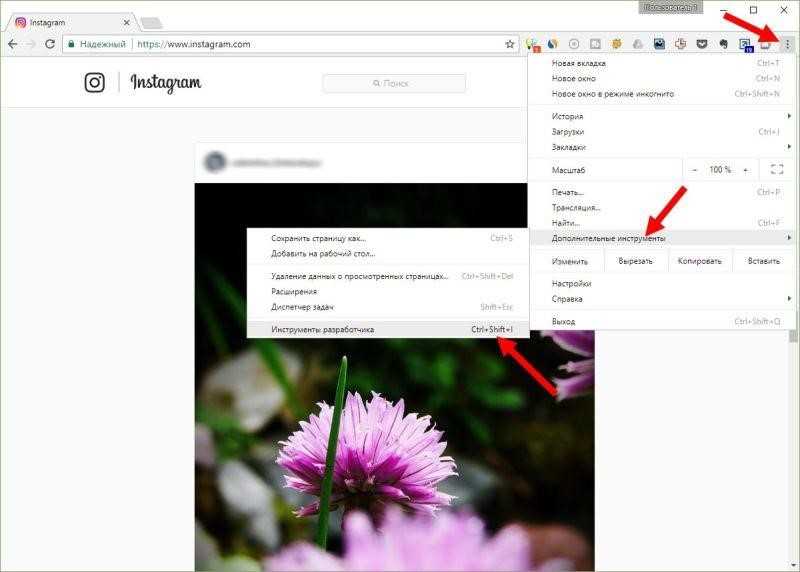
Поставьте телегу на компьютере и все — какие угодно фотографии, видео можно сохранять к себе.
Комментировать ответ…Комментировать…
Элина А.
20
11 февр 2020
Действительно, для телефона очень много приложений по скачиванию фотографий из инстаграма)) Но это не означает, что вы не сможете получить желаемое фото через компьютер. Существуют специальные расширения для браузера, благодаря которым в вашем аккаунте на ПК появляется заветная кнопка «сохранить фотографию». Можете погуглить, таких расширений множество)) Так же можно… Читать далее
Комментировать ответ…Комментировать…
Первый
Konstantin
-1
30 янв 2020
а чем стандартный спопоб не устраивает? — заходишь в свой профиль с компа — идешь в настройки, — безопасность — скачивание данных — запросить файл запрос будет обработан максимум за 48 часов, на почту придет ссылка на архив со всеми фотками Читать далее
Александр
8 февраля 2020
Это не то.
Комментировать ответ…Комментировать…
Первый
sitecopy.pro
https://sitecopy.pro/ — копирование сайтов и данных в интернете · 16 янв 2020
Конечно можно использовать все эти способы для того, чтобы скачать фото из инстаграм, но есть специальный сервис http://sitecopy.pro/tools/kak-skachat-foto-iz-instagram/. Здесь можно, бесплатно и без использования кода, сохранить изображение не только на компьютер, но и скачать понравившуюся фотографию на телефон. Причем, не важно Айфон у вас или телефон на Андроиде… Читать далее
Комментировать ответ…Комментировать…
Никита Бугаев
110
10 апр 2019
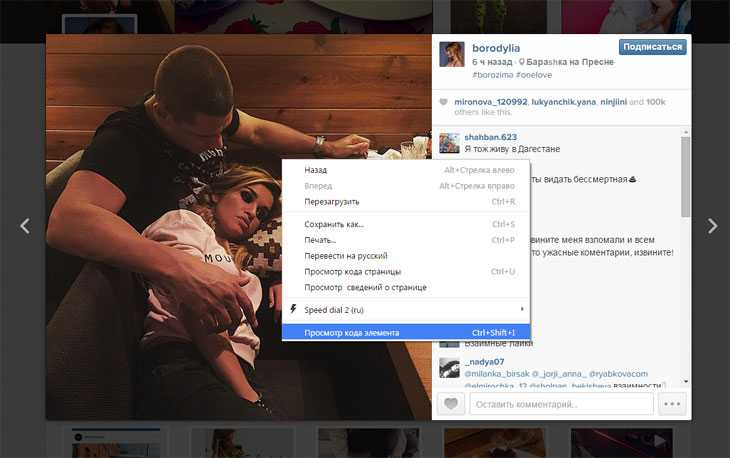
Это делается довольно просто через браузер на основе хромиум. Подойдет обычный Chrome или Yandex. Прежде всего необходимо зайти в инстаграм усилиями одного из них. Далее нажимаем Ctrl+Shift+I или в пустой области тыкаем правой кнопкой мыши и выбираем «Посмотреть код» (Хром) / «Исследовать элемент» (Яндекс).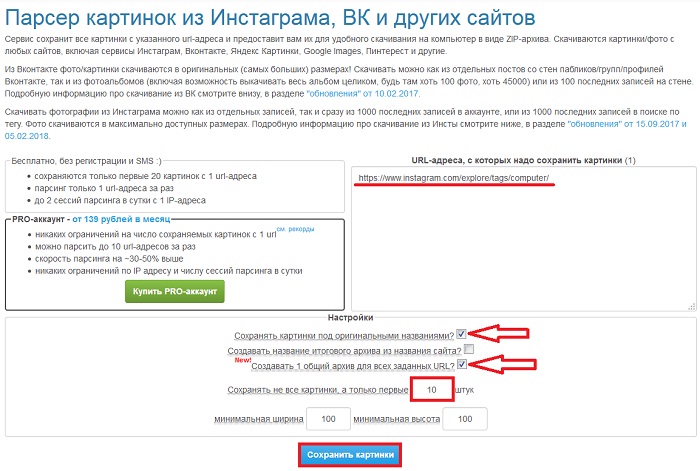
21,4 K
Камиль
18 сентября 2019
У меня после выбора пункта img нет фотографий в списке
Комментировать ответ…Комментировать…
Как сохранить фото из Инстаграма на компьютер или телефон? 6 Способов для ПК, Android и iOS
Как сохранить фото из Инстаграма на компьютер или телефон? 6 Способов для ПК, Android и iOS
Дело в том, что по умолчанию социальная сеть Instagram не позволяет сохранять ни фото, ни видео. Особенно те, что находятся на чужом аккаунте. Однако, что делать, если очень хочется?
Выход есть. Причем не один. Но стоит предупредить, что следует все делать по инструкции. Если сделать что-нибудь не так, то можно повесить приложение Инстаграма и потом перезагружать устройство. А это никому не нужно. Итак, сто можно сделать для скачивания контента из этой социальной сети?
Варианты решения проблемы
Как ни странно, есть несколько способов, позволяющих скачать фото и видео из Инстаграма
Они отличаются степенью сложности. Но при использовании некоторых из них даже не нужно устанавливать никаких программ.
- Использование браузера. Способ строится на поиске ссылки на изображение или видеоролик в коде страницы. Не пугайтесь. Ничего сложного в этом нет. Все предельно просто. В любом случае, мы предоставим подробную инструкцию.
- Использование приложений. Этот вариант используется на мобильных устройствах, так как там очень сложно (практически невозможно) нормально работать с браузерами. Потому и используются программы.
Выше представлены два самых эффективных варианта. И мы прямо сейчас рассмотрим их подробнее. Начнем с самого сложного. Его можно использовать на компьютере. Причем весьма успешно.
Если вы видите в интернете что-нибудь вроде «программа для скачивания фоток из Инстаграма, работает 100%», то лучше не переходите по ссылке. С высокой вероятностью на этой странице или в самой программе (если ее установить) будут вирусы или другие вредоносные объекты. Если нужна программа для скачивания фотографий и видео из социальной сети Instagram, то лучше обратиться к проверенным приложениям. К примеру, к тем, которые будут описаны в данном материале.
Используем браузер
Итак, нам нужно в коде страницы найти ссылку на изображение и скачать его на компьютер. Задача на самом деле не такая сложная, как кажется на первый взгляд. Главное, чтобы у вас был браузер типа Mozilla Firefox или Google Chrome.
Также необходимо обновить веб-обозреватель до последней версии. Иначе ничего сделать не получится. После того, как браузер обновили можно приступать к скачиванию фото и видео из Инстаграма.
Сделать нужно следующее:
1. Открываем браузер, заходим в Инстаграм, щелкаем по картинке, которую хотим сохранить и попадаем на ее страницу. Теперь кликаем правой кнопкой мыши по изображению и в контекстном меню выбираем пункт «Исходный код страницы».
2. Теперь переходим на вкладку с открытым исходным кодом и нажимаем на клавиатуре «Ctrl+F». Появится строка поиска. Туда нужно ввести «og:image». Или «og:video», если нужно сохранить видео.
3. Поиск подсветит в коде нужную строку.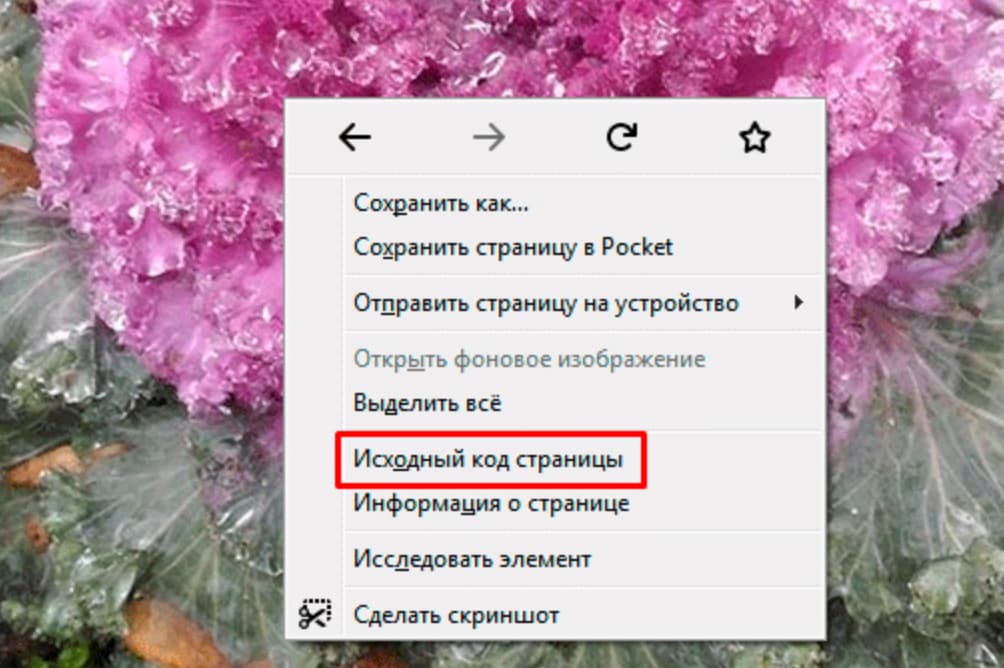 Нужно полностью выделить ссылку (без кавычек) и кликнуть правой кнопкой мыши по ней. Затем выбрать в контекстном меню пункт «Копировать».
4. Далее открываем новую вкладку в браузере и вставляем скопированную ссылку в адресную строку при помощи клавиш «Ctrl+V». Затем жмем «Enter».
5. Теперь просто кликаем по открывшейся картинке правой кнопкой мыши и в контекстном меню выбираем пункт «Сохранить изображение как». И сохраняем картинку на компьютер по стандартному сценарию.
Вот и весь процесс
Не так страшно, как кажется, правда? Теперь вы знаете, как извлечь ссылку на изображение или видео из кода страницы в Instagram. Стоит отметить, что такой способ является наиболее простым.
Есть еще один вариант, но там задействована скриптовая кнопка. И потому он слишком сложен для новичков. Лучше просто следовать вышеприведенной инструкции. И тогда у вас точно все получится. Однако перейдем к другим вариантам решения проблемы.
Используем приложения для Android
Этот вариант используется в том случае, если нужно скачать фотографии или видео из Instagram на смартфоне или планшете.
FastSave for Instagram
Эта программа позволяет быстро и без проблем сохранить понравившуюся картинку из Инстаграма на свое мобильное устройство. Приложение можно без проблем скачать в Google Play. Оно совершенно бесплатно.
Программа обладает отличным интуитивно понятным интерфейсом. Только вот русского языка нет. Но это не страшно. Мы предоставим подробную инструкцию о том, как работать с программой.
Сначала ее нужно скачать из Google Play и установить по стандартному сценарию.
СКАЧАТЬ
1. Итак, запускаем приложение с помощью соответствующего значка на рабочем столе устройства и сразу попадаем в главное окно. Здесь нужно передвинуть ползунок «FastSave Service» в положение «Вкл» и нажать на большую кнопку«Open Instagram».
2. Теперь запустится клиент Инстаграма. Нужно найти запись с интересующим изображением, нажать на три точки в верху записи и тапнуть по пункту«Копировать ссылку».
Копирование ссылки
После этого сразу же начнется загрузка содержимого записи. Будь то фото или видео. По завершении загрузки найти скачанный объект можно будет в галерее. Приложение автоматически создает папку для сохранения туда контента.
FastSave for Instagram отлично работает практически на любых устройствах. Даже на относительно старых. Радует и то, что программе не требуется никакая настройка. Она работает исключительно в автоматическом режиме.
InstaSave
Еще одна превосходная утилита для сохранения фото и видео из Инстаграм на смартфоне под управлением ОС Android. Приложение также совершенно бесплатно и его легко можно найти в Google Play.
У программы очень простой интерфейс. Все управление основано всего на двух кнопках. Но действий придется выполнить больше, чем в предыдущем. Но это не важно. Ведь будет подробная инструкция.
Итак, скачиваем программу из Google Play и устанавливаем ее.
СКАЧАТЬ
1. Запускаем утилиту при помощи соответствующего ярлыка и попадаем в главное окно. Здесь нужно нажать на кнопку запуска Instagram. Она находится в верхней правой части окошка. Просто тапаем по ней.
2. После запуска Инстаграма ищем интересующий пост и жмем на три точки вверху записи. В появившемся меню тапаем по пункту «Копировать ссылку».
3. Затем нажимаем кнопку «Назад» и возвращаемся в главное окно загрузчика. Тапаем по большой кнопке с надписью «Вставить ссылку для скачивания».
4. Загрузка начнется немедленно. Через несколько мгновений контент будет скачан и отобразится в программе.
Вот и вся работа.
Стоит отметить, что скачанные фотографии и видео также отображаются в галерее. И в случае чего их можно найти и там. Конечно, предыдущая программа была проще в плане использования, но и InstaSave тоже ничего.
Особенно радует то, что в данном приложении имеется русский язык.Отечественные пользователи смогут его использовать без каких бы то ни было проблем. Да и работает оно в автоматическом режиме. Что тоже немаловажно.
Fast Downloader
Эта программа для загрузки контента из Инстаграма как две капли воды похожа на первую. Но оно даже лучше, так как количество действий для старта загрузки минимальное. Утилита совершенно бесплатна и может быть найдена на просторах Google Play.
Интерфейс невероятно прост и понятен. Для управления программой достаточно всего одной кнопки. Все остальное она выполняет в автоматическом режиме.
Но сначала скачаем и установим Fast Downloader из Google Play.
СКАЧАТЬ
1. Запускаем утилиту при помощи соответствующего ярлыка на рабочем столе смартфона и в главном окне передвигаем ползунок с надписью «Fast Download Service» в положение «Вкл». Затем нажимаем на кнопку «Open Instagram».
2. В Инстаграме по уже известному сценарию ищем нужный пост, жмем на три точки и тапаем по пункту «Копировать ссылку».
Копирование ссылки
Как и в случае с FastSave загрузка начнется немедленно, а скачанный контент можно будет найти в галерее. Данное приложение также лишено русского языка. Но он тут и не нужен, поскольку управление до смешного простое.
А вообще интересно, кто у кого стащил идею? Ведь видно же, что приложения идентичны. Хоть и от разных разработчиков. Но хорошо, что они есть. Иначе мы так бы и не смогли скачать контент с Инстаграма на смартфон под управлением ОС Android.
Используем SaveImages на iPhone (Айфон)
А как скачать фотографии из Инстаграма на смартфоны под управлением iOS?Это очень интересный вопрос. Дело в том, что под эту ОС очень мало достойных приложений такого плана. Их всегда удаляют в AppStore. Но одно пока еще осталось.
По сути, это не отдельное приложение, а загрузчик изображений для браузера Safari. Но и он способен нам помочь. Для начала нужно найти его в App Store и установить.
СКАЧАТЬ
А потом уже можно переходить к решению проблемы. Инструкция вот такая.
1. В приложении Instagram открываем нужный пост и копируем ссылку в буфер обмена стандартным способом. Затем открываем Safari, вставляем ссылку в адресную строку и в появившейся панели выбираем «SaveImages».
2. Откроется специальное окно дополнения. Там тапаем по нужной картинке и жмем «Select».
Вот и все
После этого изображение будет сохранено в галерею. На данный момент это единственный способ скачивания фото из Инстаграма на смартфонах под управлением iOS. Другого пока нет.
Заключение
Итак, выше мы рассмотрели вопрос о том, как сохранить фото и видео из Инстаграма на различных устройствах: компьютерах смартфонах, планшетах и iPhone. Как видите, ничего особо сложного в этом нет. Нужно просто следовать инструкции.
ВИДЕО: Как скачать фото или видео из Инстаграма с помощью Telegram
Как скачать фото или видео из инстаграма.
Как сохранить фото из Инстаграма на компьютер или телефон? | 6 Способов для ПК, Android и iOS
Источник
Как сохранить фото из Инстаграма
Навигатор статей Открыть
Рубрики статей:
Обзорные статьи по бизнесу (152)
Заработок в Telegram (4)
Заработок на удаленной работе и фриланс (100)
Заработок на Ebay и интернет-аукционах (3)
Заработок на простых действиях в интернете (53)
Заработок на cpa, партнерских программах (81)
Заработок на сайтах и блогах (20)
Заработок на копирайтинге (58)
Заработок на интернет-магазине (16)
Обзорные статьи о заработке в интернете (29)
Заработок на рекламе в интернете (9)
Заработок на инвестировании (20)
Заработок на памм-счетах и форекс (1)
Заработок в Вконтакте (25)
Заработок на YouTube (60)
Заработок в Facebook (31)
Заработок в Instagram (37)
Правовая база и статьи по бизнесу (87)
Заработок на криптовалюте (18)
Заработок на недвижимости (5)
Заработок на авито и досках объявлений (14)
Заработок в Одноклассниках (9)
Показать еще
1424
06. 02.2016
Заработок в Instagram
Многие сейчас задаются вопросом, как же скачать понравившееся фото из Инстаграм или скачать его на компьютер. В этой статье мы подробно расскажем, как это сделать. У большинства из нас есть аккаунт в Инстаграм, но он не предоставляет возможности обычного сохранения изображений через функцию “сохранить как”. Давайте посмотрим, как можно сохранить изображения с Инстаграм.
Содержание
- 1 Сохраняем фото на компьютер
- 2 Скачиваем фото из Инстаграм на компьютер
- 3 Секреты продвижения Инстаграм
Сохраняем фото на компьютер
Существует три основных способа сохранения фото на компьютер с аккаунта Инстаграм.
Первый способ – это благодаря вспомогательным сайтам. Ниже приводим алгоритм работы сайтов, благодаря которым вы сможете сохранить фото на компьютер:
- Webbygram – войти в аккаунт можно, нажав кнопку «Sign on with Instagram». Авторизация позволяет вам войти в систему, ставить «лайки», комментарии и т.
 д.Простой и удобный сервис для управления Инстаграм и другими соцсетямиНаполните ваш аккаунт отличным контентом на неделю вперед, всего за 10 минут ➡
 - Instaport или Instamagnet – этот сайт позволит вам сохранить одной кучей фотографии, которые вы постили или фото с нужными вам хэштегами. Максимальный объем сохраняемых фотографий может достигать 500 фото. Время загрузки фотографий зависит от того, какое количество фото вы загружаете.
 д.Простой и удобный сервис для управления Инстаграм и другими соцсетямиНаполните ваш аккаунт отличным контентом на неделю вперед, всего за 10 минут ➡
Второй способ не требует никаких дополнительных сайтов или программ, но более трудный. Итак, открываем браузер, который позволит нам открыть картинку в новом окне (так как не все браузеры, могут это позволить сделать). Примером такого браузера является Mozilla Firefox.
Алгоритм выглядит так:
- Шаг 1: Открываем правой кнопкой мыши «Открыть фоновое изображение».
- Шаг 2: Далее нажимаем на «Сохранить изображение как».
- Шаг 3: Выбираем место на компьютере для сохранения и сохраняем.
Третий способ самый трудный – это узнать код страницы.
Тут алгоритм выглядит следующим способом:
- Шаг 1: Находим в меню «Посмотреть исходный код страницы».
- Шаг 2: Открываем нужное нам фото, включаем режим отображения и ищем «display_scr».
- Шаг 3: Находим ссылку фото, которое будет выглядеть примерно так «http://название_фотографии.jpg»
- Шаг 4: Копируем ссылку и открываем её в новой вкладке.
- Шаг 5: Сохраняем фотографию правым кликом, выбрав при этом кнопку «Сохранить изображение».
Скачиваем фото из Инстаграм на компьютер
В принципе скачать или сохранить фото из сервиса Инстаграм это одно и тоже. Давайте рассмотрим один из способов как скачать фото. Итак, скачать фото можно, сделав резервную копию аккаунта в Инстаграм, таким образом, вы можете скачать абсолютно все свои фотографии. Далее предлагаем рассмотреть такие сайты для резервного копирования, как InstaPort и FrostBox.
Для начала работы с этими сервисами нам нужно ввести логин и пароль к нашему аккаунту в Инстаграм. Это необходимо для защиты наших фотографий от посторонних лиц и для удобного резервного копирования.
Далее выбираем метод копирования:
- Форматом «zip»
- Копия в социальную сеть Facebook
- Или в Flickr.
Далее нажимаем на кнопку «Дополнительные опции», выбираем какие фотографии, мы хотим скачать. Сортировать можно по датам, номерам и даже «лайкам». В последнем случае фотографии буду обрезаться, и будет выглядеть 612х612 пикселя. Когда определились, нажимаем на кнопку «Начать экспорт». Все скаченные фотографии будут находиться в одной папке загрузок, либо туда, куда вы отметите.
Многие об этом не знали, но ресурс Инстаграм делает копию каждой фотографии, которую вы загрузили в Camera Roll.
Для того чтобы просмотреть эти фотографии, вам нужно зайти в приложение, нажать на кнопку в виде человечка, затем зайти в настройки и включить опцию «Включить оригиналы фотографий».
Секреты продвижения Инстаграм
Если Инстаграм нужен для заработка, вам не обойтись без специальных программ по привлечению живых подписчиков:
DoInsta – Этому сервису доверяют профессионалы, потому что он предлагает безопасные лимиты и привлечение лишь ваших потенциальных клиентов (целевой аудитории). Имеет фильтры по подписчикам и подпискам, а также по коммерческим аккаунтам и фильтр для иностранных аккаунтов в Инстаграм. Благодаря этим фильтрам вашу страницу увидят только заинтересованные люди.
Самостоятельное продвижение Инстаграм без заданий
Раскрути свой аккаунт Инстаграм самостоятельно ➡
Zengram – предлагает специальные инструменты,позволяющие сделать процесс привлечеия новых подписчиков простым и эффективным. Вы получите реальных клиентов, которым реально нравятся ваш бизнес и ваши фото на странице. Если для вас важна геолокация – это будут жители вашего города. Сервис работает с частными клиентами, с брендами и агентствами.
Panagram – дарит 30 дней на продвижение, если вас приглашает друг. Полная автоматизация продвижения в Инстаграм “под ключ” и привлечение живых подписчиков на автопилоте.
Регистрируйтесь в Инстаграм, привлекайте подписчиков и зарабатывайте.
Поделиться
Как загрузить фотографии из Instagram с ПК
Instagram — идеальная платформа для просмотра впечатляющих изображений и развлекательных видео.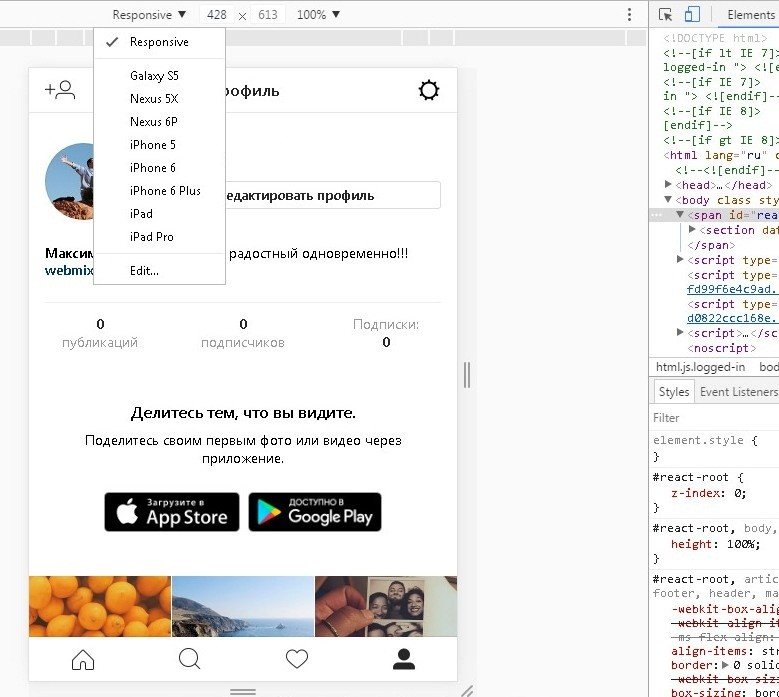 Но когда дело доходит до сохранения фотографий, особенно опубликованных другими пользователями Instagram, вы, вероятно, обнаружите, что это не поддерживается. Однако всегда есть способ, в котором есть воля, и у нас есть решение.
Читайте дальше, чтобы узнать, как сохранять фотографии из Instagram на свой компьютер и несколько устройств, независимо от того, публиковали вы их или нет.
Как скачать фотографии из Instagram на ПК с Windows
О чем эта статья?
Существует как минимум два варианта сохранения фотографий и видео из Instagram: с использованием сведений об источнике или с помощью Dev Tools в Chrome. Вот шаги, чтобы сохранить фотографию Instagram с помощью метода просмотра источника. Чтобы использовать инструменты разработчика, см. раздел «Сохранение фотографий и видео из Instagram с помощью инструментов разработчика» ниже.
Примечание . Перед загрузкой изображений убедитесь, что у вас есть разрешение или авторские права автора.
- Чтобы перейти на instagram.com и войти в свою учетную запись. Выберите фотографию, которую хотите сохранить на свой компьютер.
- Нажмите на меню из трех точек, затем выберите «Перейти к публикации».
- Щелкните его правой кнопкой мыши и выберите «Просмотреть исходный код страницы».
- Используйте горячую клавишу «Ctrl + F», а затем введите .jpg в поле поиска.
- Найдите первую ссылку, включая суффикс .jpg, и скопируйте ее.
- Вставьте URL-адрес в адресную строку новой веб-страницы.
- Теперь щелкните правой кнопкой мыши на фотографии, затем выберите «Сохранить изображение как…».
Образ будет загружен в локальное хранилище вашего ПК.
Как загрузить фотографии из Instagram на Mac
Вы можете сохранять фотографии и видео из Instagram на свой Mac с информацией об источнике или использовать инструменты разработчика в Chrome. Чтобы использовать последний метод, прокрутите вниз до раздела «Как сохранить фотографии и видео из Instagram с помощью инструментов разработчика».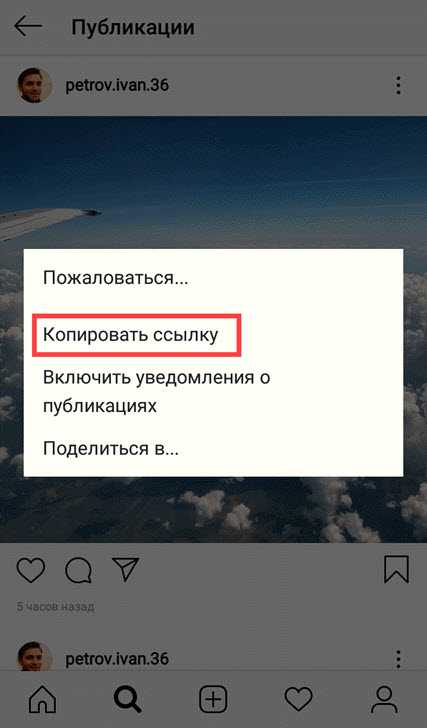 Выполните следующие действия, чтобы сохранить фотографию на свой Mac, используя информацию об источнике.
Примечание : Всегда помните, что для загрузки фотографий или изображений необходимо получить разрешение автора, законное право или авторские права.
- Посетите instagram.com и войдите в свою учетную запись.
- Выберите фотографию, которую хотите сохранить.
- Щелкните значок меню, затем выберите «Перейти к публикации».
- Щелкните его правой кнопкой мыши и выберите «Просмотреть исходный код страницы».
- Используйте горячую клавишу «Cmd + F», а затем введите .jpg в поле поиска.
- Скопируйте первую ссылку с расширением .jpg.
- Откройте новую веб-страницу и вставьте URL-адрес в адресную строку.
- Щелкните правой кнопкой мыши на фотографии, затем выберите «Сохранить изображение как…».
Фотография будет сохранена в хранилище вашего Mac.
Как загрузить фотографии из Instagram на Chromebook
Фотографии и видео можно сохранить, получив сведения из источника или используя Инструменты разработчика в Chrome. Чтобы узнать, как загрузить фотографии и видео из Instagram, прокрутите вниз до раздела «Как сохранить фотографии и видео из Instagram с помощью инструментов разработчика». Далее мы покажем вам, как получить сведения об источнике для загрузки фотографии на Chromebook.
Примечание: Не забудьте получить разрешение или авторские права перед загрузкой фотографий и видео в Instagram.
- Войдите в свой счет instagram.com.
- Перейдите к фотографии, которую хотите сохранить.
- Нажмите на значок с тремя точками, затем выберите «Перейти к публикации». Щелкните правой кнопкой мыши на фотографии и выберите «Просмотреть исходный код страницы».
- Нажмите «Ctrl + F», чтобы получить доступ к поиску, затем введите .jpg в поле. Скопируйте первую ссылку с расширением .jpg.
- Вставьте URL-адрес в адресную строку новой веб-страницы. Щелкните правой кнопкой мыши на фотографии, затем выберите «Сохранить изображение как…».
 Скопируйте первую ссылку с расширением .jpg.
 Изображение будет загружено в локальное хранилище вашего Chromebook.
Как сохранить фотографии и видео из Instagram с помощью инструментов разработчика
Здесь мы расскажем вам, как сохранить фотографии и видео с помощью Dev Tools в браузере Chrome на вашем ПК. Не забудьте сначала получить разрешение владельца.
- Откройте Chrome, затем посетите instagram.com. Войдите в свою учетную запись и найдите фотографию, которую хотите сохранить.
- Щелкните его правой кнопкой мыши, затем в нижней части всплывающего окна выберите «Проверить».
- Нажмите на фотографию, затем нажмите на шевроны, отображаемые в главном меню «Инструменты разработчика» рядом с параметром «Шрифты».
- Выберите «Сеть» во всплывающем меню.
- Затем во втором меню выберите параметр «Изображение», который находится между параметрами «CSS» и «Медиа», затем обновите страницу. Имена файлов всех отображаемых изображений появятся в разделе «Имя».
- Нажмите на имена файлов, чтобы отобразить каждое изображение, чтобы подтвердить, какое из них вы хотите загрузить.
- Щелкните правой кнопкой мыши имя файла изображения и выберите «Открыть в новой вкладке».
- Щелкните правой кнопкой мыши изображение и выберите «Сохранить изображение как…».
Изображение будет сохранено в выбранном вами месте. Чтобы сохранить видео, выполните следующие действия.
- Откройте свой профиль и перейдите к видео.
- Нажмите на него, чтобы открыть, затем обновите страницу.
- В «Инструментах разработчика» выберите параметр «Мультимедиа» между «Имг» и «Источник».
- Имя видеофайла будет отображаться в разделе «Имя». Если нет, попробуйте воспроизвести видео.
- Щелкните правой кнопкой мыши ссылку на видео и выберите «Открыть в новой вкладке».
- Щелкните видео правой кнопкой мыши и выберите «Сохранить как…».

Видео будет сохранено на вашем компьютере.
Как сохранять посты в Instagram
Еще один способ просмотреть найденные вами замечательные посты — создать коллекцию в Instagram. Вот как настроить и использовать функцию коллекций на мобильном устройстве.
- Войдите в свою учетную запись и нажмите кнопку «Старт».
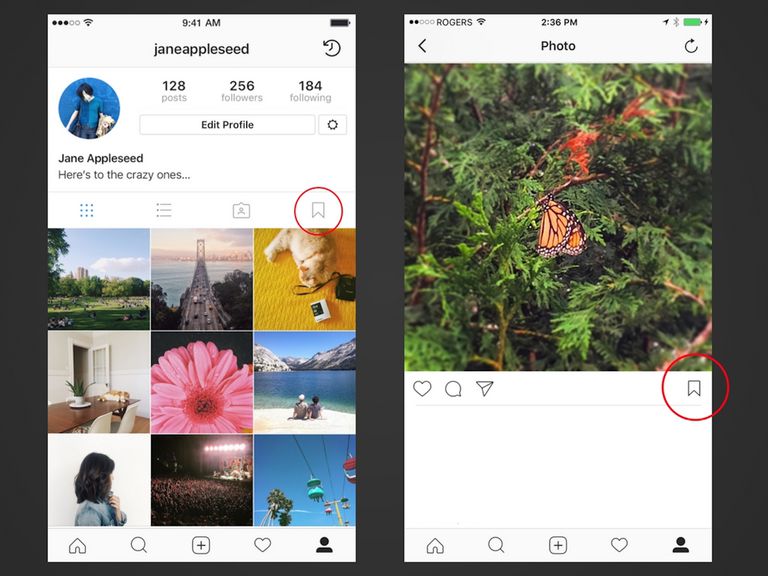
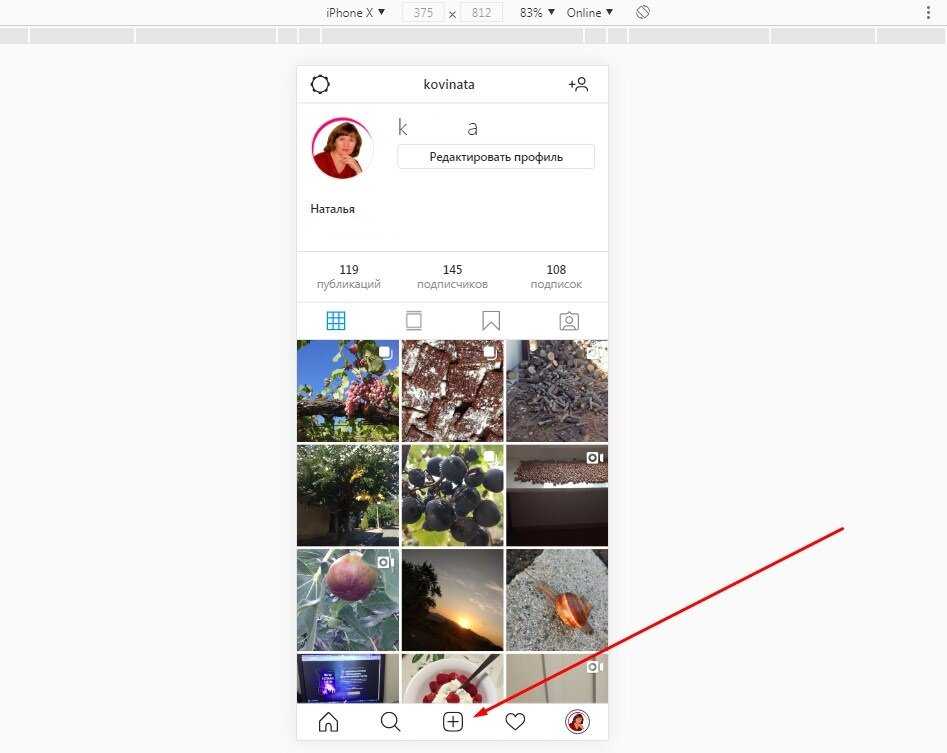
- Найдите публикацию, которую хотите сохранить, затем коснитесь значка ленты под ней.
Сообщение будет добавлено в личный раздел вашего профиля, где находятся ваши сохраненные сообщения. Ваши коллеги в Instagram будут получать уведомления каждый раз, когда вы сохраняете их публикацию.
Вы можете создать коллекцию для сохранения сообщений по темам или темам; вот как.
- Нажмите и удерживайте значок ленты под публикацией, чтобы создать коллекцию.
- Добавьте имя коллекции, затем «Готово».

Теперь, когда вы в следующий раз захотите что-то сохранить, выберите одну из созданных ранее коллекций или начните новую коллекцию на экране «Сохранить в», коснувшись знака «плюс».
Чтобы получить доступ к сохраненным сообщениям:
- Зайдите в свой профиль.
- Коснитесь значка гамбургера в правом верхнем углу.
- Нажмите «Сохранено», затем выберите коллекцию, которую хотите просмотреть.
Все, что хранится в вашей коллекции, является частным.
Чтобы удалить сохраненные сообщения:
- Коснитесь ленты под сообщением.
- Выберите «Удалить из коллекции» или «Удалить», чтобы полностью удалить его из сохраненных сообщений.
Лента изменит цвет с черного на белый для подтверждения удаления.
Как сохранить лучшее из Instagram
Instagram наполнен потрясающими изображениями и развлекательными видео, и найти потрясающие публикации, которые вы хотите сохранить навсегда, — это само собой разумеющееся.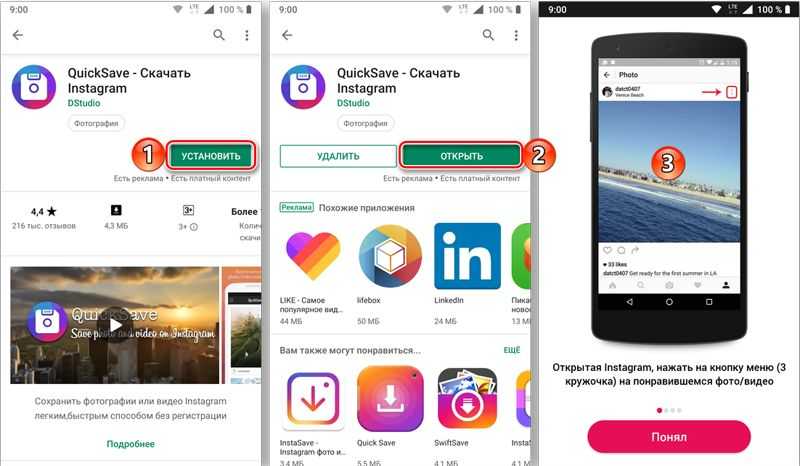 Однако платформа не предлагает специальной функции для простой загрузки фотографий и видео. Если вы хотите сохранить определенные сообщения, вы можете получить сведения об источнике файла или использовать Dev Tools в Chrome на своем компьютере.
Перед загрузкой контента от другого создателя убедитесь, что вы получили необходимое разрешение. Если вы не хотите проходить через хлопоты, вы всегда можете создать коллекцию своих любимых фотографий и видео. Это не то же самое, что сохранить его на вашем личном устройстве, но он предлагает быстрый способ вернуться к вашим любимым сообщениям.
Какие посты в Instagram вам нравятся больше всего? Расскажите нам о некоторых сообщениях, которые вы хотите сохранить, в разделе комментариев ниже.
Как сохранить фотографии из Instagram на ПК в 2022 году (+ Скачать истории)
Как сохранить фотографии из Instagram на ПК? Именно этому посвящено это подробное пошаговое руководство.
Instagram позволяет нам просматривать и обмениваться фотографиями.
Но почему-то не предлагается скачивание.
Бывают случаи, когда нужно скачать фото. Но официально это не разрешено.
К счастью, фотографии из Instagram можно сохранять на ПК. Бесплатно.
Процесс чрезвычайно прост и не требует абсолютно никаких специальных навыков.
Однако, прежде чем мы начнем, давайте ответим на этот вопрос-
Зачем нам нужно сохранять фотографии из Instagram на ПК?
Если вам неинтересны преимущества сохранения фотографий в Instagram, вы можете перейти к пошаговому руководству по сохранению фотографий в Instagram, нажав здесь.
В противном случае продолжайте чтение.
Зачем сохранять фотографии из Instagram на ПК?
Начнем с самого очевидного преимущества, не так ли?
1. Доступность в автономном режиме
Если вы сохраните изображение из Instagram на свой компьютер, вы получите доступ к нему в автономном режиме.
Кроме того, вы не всегда помните, на какой странице или в профиле было размещено определенное изображение, не так ли?
Но, если вы сохраните изображение из Instagram, вы сможете получить к нему доступ в любое время.
И поскольку теперь у вас есть фотография в автономном режиме, вы можете редактировать и изменять ее. Может быть, даже перезалить, если вы хотите?
2. Без потери качества
Какой самый распространенный способ поделиться фотографиями в Instagram?
Скриншоты ( duh)..
Теперь мы редко нажимаем кнопку «Поделиться в Instagram», не так ли?
И даже когда мы это делаем, расшаривается «ссылка» на фото, а не само фото.
Итак, чтобы сохранить фотографии, мы обычно делаем скриншот и отправляем его другому человеку.
Это значительно снижает качество.
Таким образом, к тому времени, когда изображение пару раз делает скриншот ( ed) , оно несколько раз теряет свое качество.
Наоборот, сохранение фотографий из Instagram сохраняет их в истинном виде ( пиксель).
Они не теряют качества независимо от того, сколько раз ими делились.
3. Легко поделиться
Мы только что обсудили, как публикация постов в Instagram с помощью скриншотов убивает качество.
Что, если бы вы могли поделиться самими «фотографиями». Не скрин, а реальное фото.
Еще одно преимущество сохранения фотографий из Instagram на ПК.
Они загружаются в файле JPG. Таким образом, это не «скриншоты», а фактическая фотография, которая была загружена.
Если у вас есть фотография, поделиться ею теперь не проблема, не так ли?
И, поскольку теперь это на вашем ПК, вы можете поделиться/загрузить его даже в приложения и веб-сайты для ПК. Вы больше не обязаны использовать его только на своих мобильных телефонах.
Скриншот делать не надо, и потери качества нет.
4. Лучшее качество просмотра
Наши телефоны имеют довольно маленькие экраны.
Большинство фотографий и видео, загружаемых в Instagram, на самом деле имеют гораздо лучшее разрешение.
Они уменьшены, чтобы соответствовать размерам наших телефонов.
Следовательно, в большинстве случаев впечатления от просмотра не такие, какими должны быть.
Загружая фото/видео, мы получаем возможность просмотра медиафайла в наилучшем размере и качестве.
Дело не только в «качестве», но и в впечатлениях от просмотра. Некоторые фотографии и видео заслуживают только лучшего экрана, экрана ПК.
5. Резервное копирование
Обещаю, я покажу вам, как именно сохранять фотографии из Instagram. Но это просто огромное преимущество, которым я должен поделиться в первую очередь.
Никогда не забывайте, что не всегда можно скачать пост от «других».
Вы также можете загружать свои посты из Instagram на свой компьютер.
Как правило, мы удаляем фото/видео сразу после их загрузки в Instagram.
И даже когда мы этого не делаем, в основном это остается на наших мобильных телефонах.
Что делать, если ваш телефон потерян? Или ваш аккаунт в Instagram будет удален?
Особенно для профессиональных/бизнес-аккаунтов это может быть кошмаром. Годы напряженной работы, контента и исследований – все насмарку.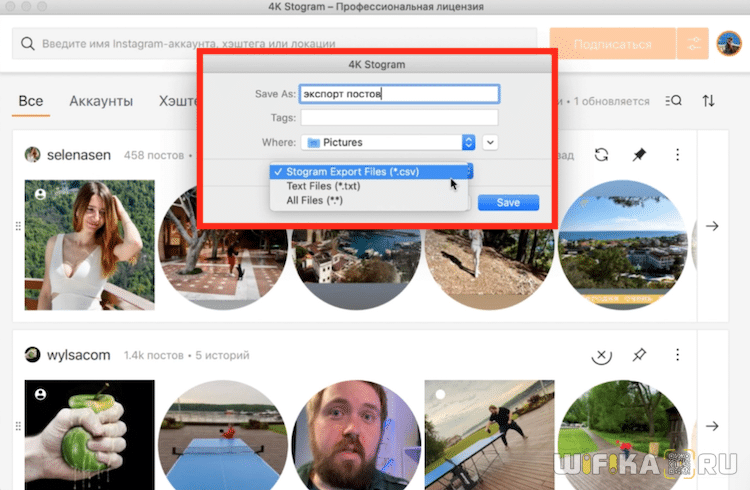
Но только если ваши посты в Instagram сохранены на вашем ПК.
6. Экономия места
Я упоминал ранее, что это учебник о том, как сохранять фотографии из Instagram на ПК, не так ли?
Как правило, наши телефоны занимают гораздо меньше места по сравнению с ПК.
Более того, большинство фотографий в Instagram, которые мы сохраняем, — это случайность. Момент. Не все из них кажутся столь важными в долгосрочной перспективе.
Следовательно, хранить все это на наших мобильных телефонах просто переполнено, не так ли?
С другой стороны, загрузка фотографий из Instagram на ПК гарантирует, что место на вашем мобильном телефоне не будет потрачено впустую.
И это лишь некоторые из причин, по которым вам стоит сохранять посты в Instagram.
Могу еще парочку перечислить, но не буду. Потому что ты здесь не для этого.
Вот для чего вы здесь —
Как сохранить фотографии из Instagram на ПК?
Чтобы научиться сохранять фотографии из Instagram на ПК, нам понадобится загрузчик Instagram.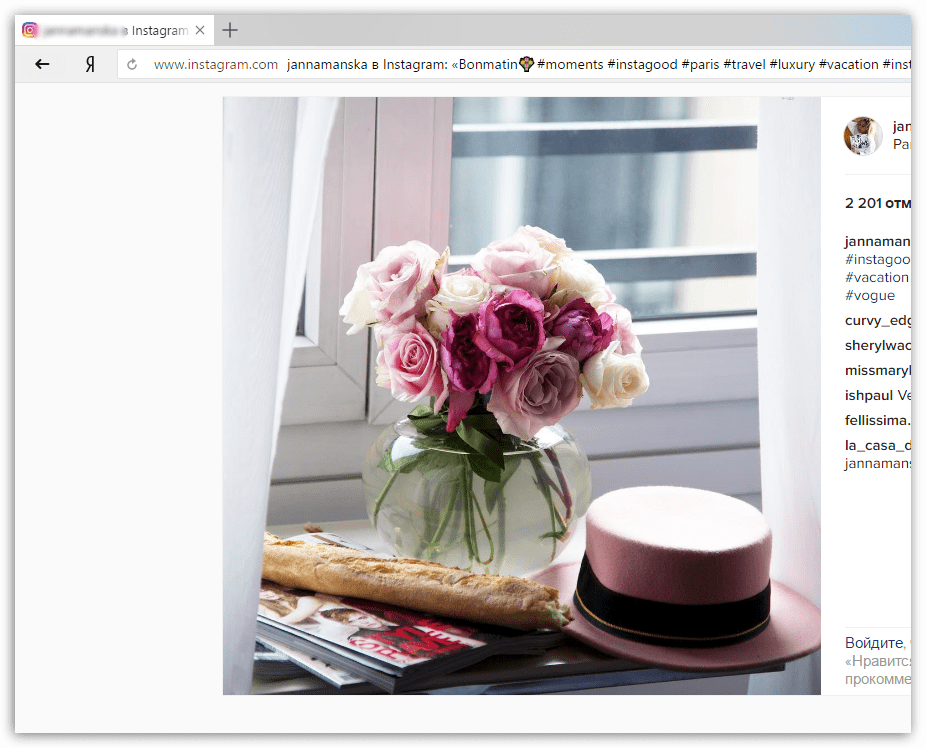
Я лично люблю, использую и использовал 4K Stogram для этого урока. ( Да, это бесплатно, а также позволяет скачивать видео и истории).
Первым шагом, естественно, является загрузка загрузчика изображений Instagram. В данном случае 4K Stogram.
Запустить инструмент.
Затем введите имя человека/страницы, фото которого вы хотите сохранить, в строке поиска вверху. Вы также можете искать по #Hashtag или по местоположению.
4K stogram автоматически предложит профили и страницы, связанные с вашим поиском.
Нажмите на нужный профиль/страницу из этого списка. Тот, с которого вы хотите загрузить фотографии.
Затем нажмите «Подписаться».
Готово! ( Я не шучу. Не более 2 кликов за весь процесс).
Далее вы увидите загружаемый профиль.
Фотографии, которые вы видите на экране, — это не просто зеркала. Теперь они не в сети, скачали файлы на ваш компьютер.
Одно нажатие и фото/видео отображаются мгновенно.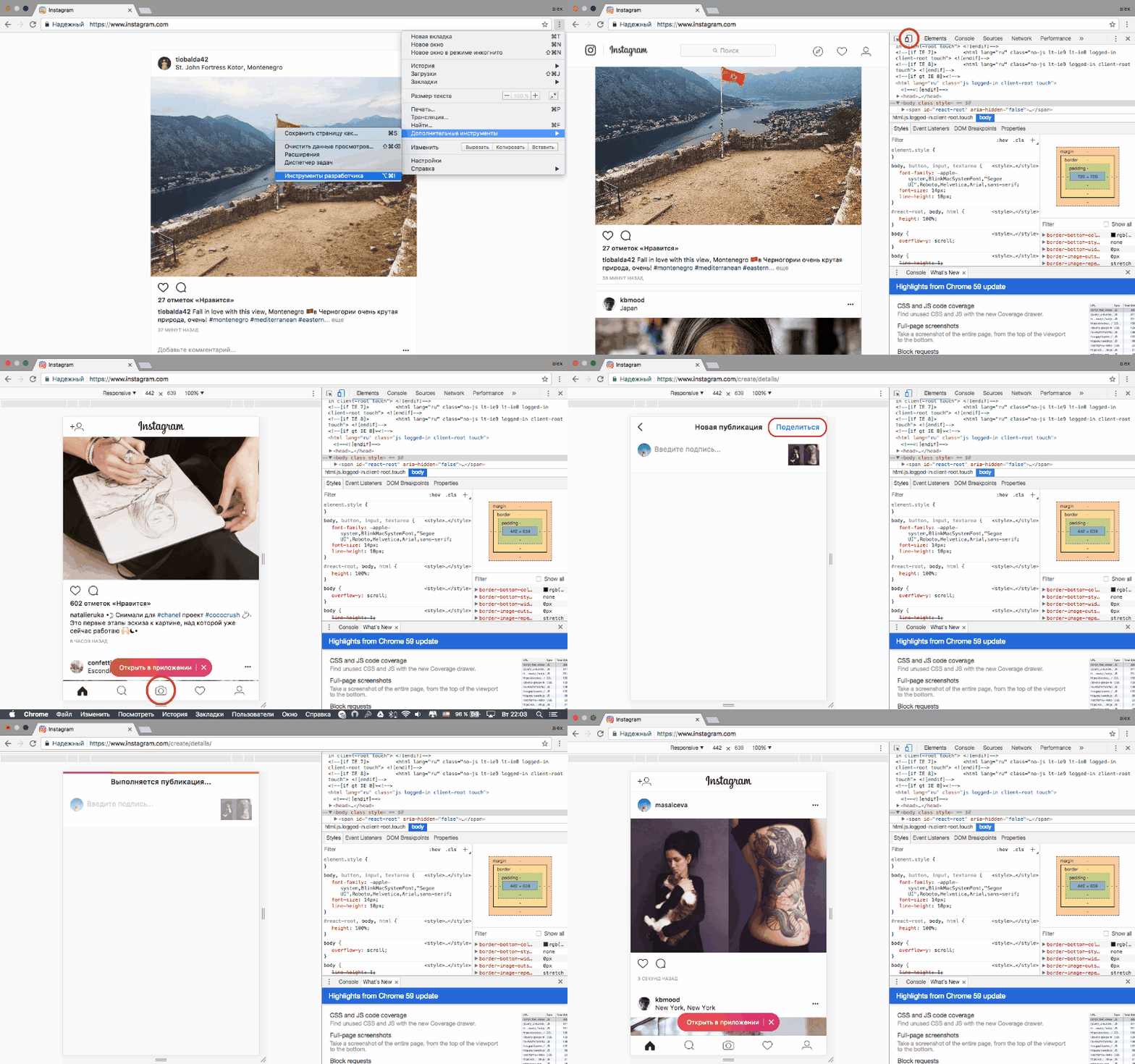 Он воспроизводится/запускается с помощью стандартного фото/видеоплеера на вашем ПК.
Чтобы перейти к папке, в которой сохранены эти файлы, щелкните значок «папка» в левом нижнем углу каждого фото/видео.
Готово. Теперь папка должна быть открыта.
Как получить доступ к загруженному фото в Instagram?
Не знаю, зачем.
Но действительно можно просмотреть онлайн/незагруженную версию фото/видео напрямую в Instagram.
Просто нажмите на три точки в правом нижнем углу каждого медиафайла.
Это отобразит всплывающее окно в крайнем правом углу загрузчика изображений 4K Instagram.
В этом меню нажмите «Показать в Instagram».
Это запустит Instagram в вашем браузере по умолчанию, и вы сразу перейдете к публикации.
Как видите, доступно и немало других опций.
Это позволяет нам делиться фотографиями напрямую в Facebook или Twitter. Если вы нажмете «еще», отобразятся опции «копировать ссылку» и «копировать подпись».
Как скачать истории и лучшие моменты из Instagram.
Instagram постоянно развивается.
Одна из последних функций — «Истории». Не так ли?
Процесс загрузки историй из Instagram практически идентичен описанному выше.
Поиск пользователя с помощью панели поиска в верхней части инструмента.
Как только вы найдете пользователя/страницу, подпишитесь на них.
Затем нажмите ссылку «Нет историй» рядом с изображением профиля.
(Примечание: 4K Stogram всегда показывает «нет историй» рядом с профилем, если вы не вошли в систему.)
После того, как вы нажмете ссылку «Нет историй», появится всплывающее окно и запросит ваши данные для входа.
Введите их, и инструмент обновит истории для вашего поиска.
Затем вам нужно нажать на имя пользователя/название страницы страницы в 4K Stogram.
И на следующей странице выберите «Истории».
К этому времени истории уже загружены. Вам не нужно инициировать загрузку отдельно.
Их можно просмотреть на компьютере, просто щелкнув их один раз.
Я только что показал, как сохранять фотографии из Instagram на ПК, не так ли? Ну, точно такой же процесс применим и к загрузке основных моментов.
Как загружать только фото или видео из Instagram на ПК?
Не все из вас могут захотеть видео.
Или, может быть, вам нужны только видео, а не фотографии?
Можно выбрать один из них и исключить другой.
Нажмите кнопку «Дополнительные параметры загрузки» рядом с кнопкой «Подписаться» на 4K Stogram.
( Примечание: кнопка может быть нажата только тогда, когда в строке поиска есть хоть какой-то текст.)
Откроется окно настроек. Просто снимите флажок с ненужного типа файла.
Как скачать только выбранные файлы?
До сих пор в этом уроке о том, как сохранять фотографии из Instagram на ПК, вы видели, что 4K Stogram, кажется, загружает все.
Ну не надо.
Нецелесообразно загружать весь профиль или страницу, не так ли?
В большинстве случаев нам нужна пара фото/видео из Instagram.
Для этого выполните те же шаги, что и выше, пока не дойдете до всплывающего окна «Дополнительные параметры загрузки».
Только на этот раз вы будете использовать фильтр диапазона дат.
Укажите диапазон дат, за который вы хотите загрузить содержимое.
Как сохранить фотографии из Instagram на ПК в указанные папки?
Можно ли выбрать место сохранения этих файлов?
100%.
И довольно легко.
Нажмите на значок «Настройки входа» в крайнем правом углу, рядом с кнопкой «Подписаться». Затем выберите «Настройки».
Затем нажмите «Обзор».
Теперь вы можете просто выбрать место/папку, в которой вы хотите сохранить свои загрузки из Instagram.
Обратите внимание, что на этом же экране вы также можете изменить «длительность обновления».
То есть, как часто вы хотите, чтобы загрузчик изображений Instagram сканировал ваши подписки.
Его можно вообще отключить.
Как сделать резервную копию профиля Instagram?
Точно так же, как вы подписываетесь на любого другого человека/страницу/#хэштег или местоположение.
Просто введите имя своего профиля и подпишитесь на него.
Весь ваш профиль будет загружен и сохранен. Поэтому, если вы потеряете свой аккаунт, вы не потеряете свои фотографии.
Почему 4K Stogram?
Почему я использовал 4K Stogram, а не другие доступные альтернативы?
Ну, я мог.
Но были функции, которых, как мне кажется, не хватает большинству других инструментов.
Что еще более важно, я не хотел «платить» перед тем, как попробовать загрузчик изображений из Instagram.
Бесплатный план 4K Stogram позволял мне это.
Некоторые другие причины, по которым я использую 4K Storgram:
- Сохраняет метаданные: все медиафайлы, загруженные с помощью 4K Stogram, сохраняют свои метаданные. Таким образом, подписи, #хэштеги, комментарии и т. д. не теряются.
- Поддерживаются #хэштеги и местоположения: инструмент позволяет подписываться на #хэштеги и местоположения, которых нет в большинстве других инструментов.
- Параметр экспорта: экспорт сведений о загруженных носителях. Подробная информация включает путь к автономной папке/метаданные/ и URL-адрес Instagram.
- Простой интерфейс: мне не нужно было «изучать» инструмент. Это было чрезвычайно просто.
- Не ограничивается фотографиями: 4K Stogram не ограничивается фотографиями. Скорее, также поддерживает видео и истории.
- Расширенные подписки: подписка в один клик на всех, на кого подписан человек, на которого вы подписаны. Например. Вы подписываетесь на Эллен > одним щелчком мыши вы можете подписаться на всех, на кого подписана Эллен.
 Таким образом, подписи, #хэштеги, комментарии и т. д. не теряются.
Является ли сохранение фотографий из Instagram на ПК незаконным?
Нет. Это не так.
Вы можете загружать контент, не нарушая никаких законов.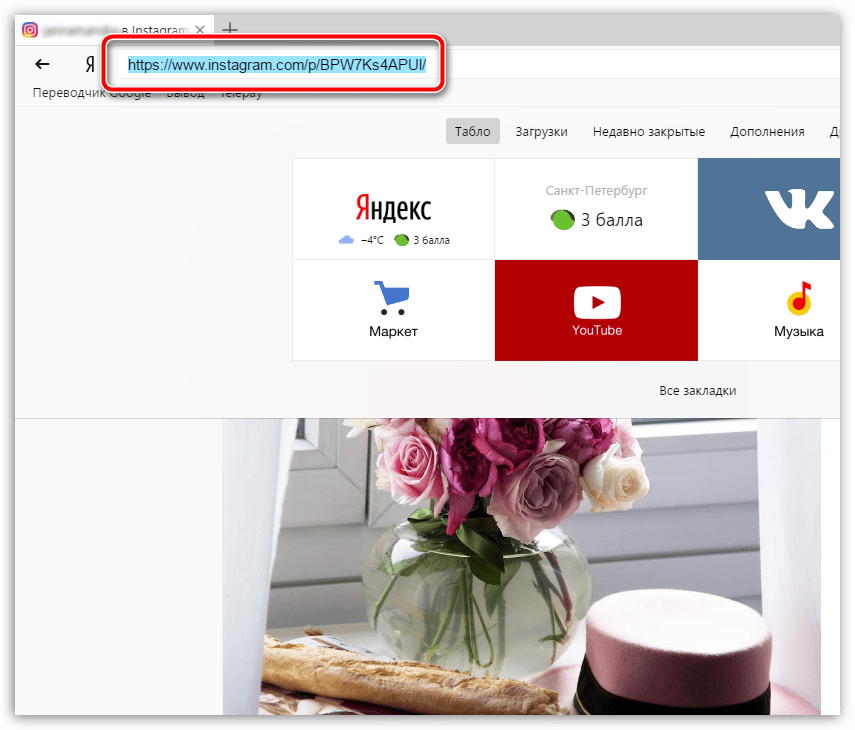
Но есть определенные условия.
вы не можете «использовать» фото/видео без разрешения загрузившего или правообладателя.
Так что вы не можете просто отредактировать его или сделать его своим.
Вы также не можете использовать эти файлы в коммерческих целях.
В целом, пока вы используете загруженные носители исключительно для личных целей, это законно.
Безопасна ли моя учетная запись, когда я сохраняю фотографии из Instagram?
100%.
4K Stogram можно использовать без входа в систему.
Вы по-прежнему получаете доступ ко всем фото и видео.
Войти в систему нужно только при загрузке «историй». В этом случае пароль требуется только для запроса доступа к API из Instagram.
Итак, да, это безопасно.
Однако, если вы очень параноик ( , как и должно быть) , вы можете вообще пропустить «истории».
Заключение
Я думаю, что на ваш вопрос «Как сохранить фотографии из Instagram на ПК» теперь дан ответ, не так ли?
Как уже, наверное, понятно, процесс требует в лучшем случае не более 3 кликов.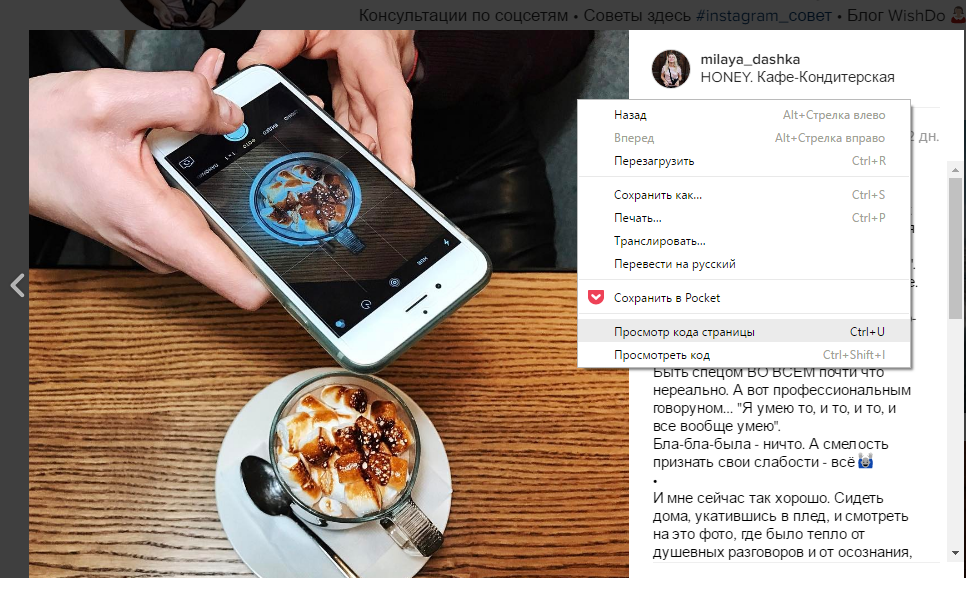
Самое приятное то, что большую часть этого можно сделать вообще без входа в систему.
Это все, ребята.
Вы можете использовать любой другой загрузчик Instagram для сохранения фотографий из Instagram на ПК. Просто я лично считаю, что 4K Stogram превосходит своих конкурентов.
Дайте мне знать, если вы все еще не знаете, как сохранять фотографии из Instagram на ПК. Хотя, сомневаюсь.
Сохраняйте фотографии из Instagram на свой компьютер – инстамер
Инстаграм
ТикТок
Instagram — одна из самых популярных социальных сетей. С его помощью вы сможете делиться памятными фото и видео с другими пользователями, записывать короткие истории и многое другое. Сегодня эта сеть служит не только средством коммуникации и общения между людьми, но и площадкой для ведения и развития бизнеса. .; Кто-то сидит в Instagram, чтобы просматривать профили звезд и других медийных личностей, кто-то, чтобы оставаться на связи с семьей и друзьями, а кто-то для продвижения собственного бренда. Вне зависимости от того, для чего используется социальная сеть, рано или поздно у вас может возникнуть желание скопировать одну из ее публикаций в свою коллекцию. Есть несколько способов сохранить фотографию из Instagram на компьютер.
Условно их можно разделить на три группы:
- Те, которые позволяют сохранить пост без использования специальных программ и сторонних сервисов.
- Те, которые предварительно устанавливают плагины и расширения.
- Те, которые требуют использования внешних ресурсов.
Ниже приведены более подробные сведения о каждом из способов.
Как сохранить фотографии из Instagram на компьютер без использования сторонних сервисов и скачивания специального ПО
Сохранение изображений из Instagram — трудоемкий процесс, который может потребовать установки специальных расширений или программ. Однако существует ряд альтернатив загрузке фотографий, не требующих от пользователя особых усилий.
Способ №1.
 Как сохранить фотографии из Instagram на компьютер через Google Chrome
- Откройте домашнюю страницу вашего браузера.
- Введите ссылку на интересующую вас публикацию в адресную строку и нажмите кнопку Enter.
- Одновременно нажмите две клавиши: Ctrl и U, откроется дополнительное окно.
- В режиме разметки HTML нажмите Ctrl и F. Это позволит вам начать поиск по ключевому запросу: «og: image».
- Строка с этим ключом будет содержать ссылку на фото. Откройте его в новой вкладке.
- После манипуляций можно сохранить изображение стандартным правым кликом.
Способ №2. Instagram: как сохранить фото на компьютер
- 1. Откройте страницу с понравившимся изображением в любом браузере.
- В конце адресной строки введите ключ «media?size=l», не удаляя существующие символы. Например, ссылка на понравившуюся картинку. https://www. Инстаграм. ком/п/BmBexwsnMkW/? take-by=gigihadid
- После манипуляции в адресной строке должно появиться следующее: https://www. Инстаграм. ком/п/BmBexwsnMkW/? взято = gigihadidmedia? размер = л.
- Нажав на новую ссылку, вы попадете на страницу с фотографией, которую можно сохранить стандартным щелчком правой кнопкой мыши.
 Инстаграм. ком/п/BmBexwsnMkW/? взято = gigihadidmedia? размер = л.
 Способ №3. Скриншот
Этот вариант сохранения фото подойдет для самых ленивых пользователей. Все, что им нужно сделать, это перейти на понравившуюся страницу и нажать клавишу Print Screen. Далее открываем стандартную программу Paint и нажимаем кнопку «Вставить» или нажимаем клавиши Ctrl и V…; Скриншот вашего монитора отобразится в программе. Обрежьте лишнее, сохранив исходное изображение с помощью набора инструментов Paint.
Способ № 4. Используйте код страницы
- Откройте свою страницу в Instagram с нужным постом.
- Щелкните правой кнопкой мыши.
- В контекстном меню введите строку «Просмотреть код страницы».
- При автоматическом переходе на новую вкладку нажмите одновременно две клавиши Ctrl и F и введите запрос запроса.

Результатом поиска будет ссылка для скачивания.
Пользуемся сторонними сервисами
Сегодня десятки сайтов предлагают помощь в сохранении фото из Инстаграма. Некоторые из них позволяют лишь загружать любимые публикации на компьютер, а другие могут полностью заменить социальную сеть. Webbygram, например, является чем-то вроде альтернативной версии Instagram. Пользователь может войти в систему под своим логином в Instagram, а затем получить полный доступ к параметрам социальной сети: лайкать понравившиеся посты, делиться своими фотографиями и видео, подписываться на интересные аккаунты и т. д. d. .; Вот пошаговое руководство о том, как сохранить фотографию из Instagram на свой компьютер с помощью Webbygram:
- Перейти на официальный сайт. https://веббиграм. com /
- Войдите в свой профиль, нажав кнопку «Войти через Instagram».
- После авторизации вы сможете сохранять свои фотографии.
Услуги, аналогичные Webby Gram:
- Zasasa. ком;
- Сохранить из Инста;
- Инстаграббр. ком;
- 4k стограмма.
 ком;
ком;Создатели Webbygram разработали сервис Instaport. Это также позволит вам загружать любые публикации, которые вам нравятся. Основное различие между Instaport и Webbygram заключается в алгоритме загрузки. Итак, с помощью нового сервиса вы сможете загружать не одну, а сразу несколько фотографий.
Как пользоваться Instaport:
- Перейти в instaport. мне.
- Войдите, введя логин и пароль от своего аккаунта в Instagram.
- Настройте параметры экспорта сообщений (сохранение их на свой компьютер).
- Активируйте загрузку, нажав кнопку «Загрузить свои фотографии».
Как настроить экспорт публикаций? Просто поставьте галочки напротив нужных вариантов:
- Все мои фото.
- Последние (так в оригинале) фотографии, которые я разместил здесь, должны содержать номер.
- Все, что я разместил в период (Новосибирск) указанных дат.
