Публикация видеороликов, созданных в приложениях Apple для работы с видео, на YouTube, Facebook или Vimeo
Узнайте, как опубликовать видеоролики, созданные в приложениях Clips, iMovie, Final Cut Pro или Compressor.
Clips
iMovie
Final Cut Pro
Compressor
Публикация на YouTube, Facebook или Vimeo из приложения Clips
Для публикации из приложения Clips версии 3.0.1 или более поздней:
- Если видеоролик, который вы хотите опубликовать, не открыт, нажмите кнопку «Проекты» в левом верхнем углу.
- Нажмите кнопку «Поделиться» . Если требуется изменить соотношение сторон, ориентацию или другие расширенные параметры проекта, нажмите «Параметры» в верхней части экрана. Нажмите «Готово», чтобы применить новые параметры.
- Нажмите «Сохранить видео», чтобы сохранить окончательную версию видеоролика в медиатеке приложения «Фото» на устройстве. Если вы активировали службу Фото iCloud, то сможете получить доступ к видеоролику с других своих устройств Apple.

- Откройте приложение YouTube, Facebook или Vimeo, войдите в свою учетную запись и выгрузите видеоролик.

Публикация на YouTube, Facebook или Vimeo из приложения iMovie
Чтобы опубликовать на YouTube, Facebook или Vimeo видеоролики, созданные в приложении iMovie на устройствах iPhone, iPad или компьютере Mac, выполните следующие действия.
Публикация видеороликов из приложения iMovie на iPhone или iPad
Чтобы поделиться файлом, созданным в приложении iMovie версии 2.3.2 или более поздней, выполните следующие действия:
- В браузере проектов iMovie выберите проект, который вы хотите опубликовать, затем нажмите кнопку «Поделиться» . Если требуется изменить соотношение сторон, ориентацию или другие расширенные параметры проекта, нажмите «Параметры» в верхней части экрана. Нажмите «Готово», чтобы применить новые параметры.
- Нажмите «Сохранить видео», чтобы сохранить окончательную версию видеоролика в медиатеке приложения «Фото» на устройстве. Если вы активировали службу Фото iCloud, то сможете получить доступ к видеоролику с других своих устройств Apple.
- Откройте приложение YouTube, Facebook или Vimeo, войдите в свою учетную запись и выгрузите видеоролик.
 Если вы активировали службу Фото iCloud, то сможете получить доступ к видеоролику с других своих устройств Apple.
Публикация видеоролика из приложения iMovie на компьютере Mac
Для публикации из приложения iMovie версии 10.2.2 или более поздней:
- Откройте проект в iMovie, нажмите кнопку «Поделиться» .
- Нажмите YouTube & Facebook (YouTube и Facebook).
- Нажмите на всплывающее меню «Разрешение» и выберите размер видеоролика.
- Выберите папку для сохранения видеоролика, затем нажмите «Сохранить».
- В Safari или другом веб-браузере войдите в свою учетную запись YouTube, Facebook или Vimeo и выгрузите видеофайл.
Публикация видеороликов, созданных в приложении Final Cut Pro, на YouTube, Facebook или Vimeo
Для публикации из приложения Final Cut Pro версии 10.5.1 или более поздней:
- Выберите свой проект в приложении Final Cut Pro, нажмите кнопку публикации , затем выберите вариант YouTube & Facebook (YouTube и Facebook). Или нажмите «Файл» > «Поделиться» > YouTube & Facebook (YouTube и Facebook)*.
- В окне «Поделиться» выберите вариант «Свойства», чтобы изменить название клипа, описание и т. д. Нажмите «Настройки», чтобы выбрать разрешение, степень сжатия и настройки субтитров.
- Нажмите «Далее», выберите папку для сохранения видеофайла, затем «Сохранить».
- В Safari или другом веб-браузере войдите в свою учетную запись YouTube, Facebook или Vimeo и выгрузите видеофайл. Вы также можете скачать приложение Vimeo для macOS из магазина Mac App Store, чтобы выгрузить видеоролик на веб-сайт Vimeo.
 Или нажмите «Файл» > «Поделиться» > YouTube & Facebook (YouTube и Facebook)*.
* Вы можете добавить целевую папку YouTube & Facebook (YouTube и Facebook), если не видите ее. Выберите «Файл» > «Поделиться» > «Добавить место назначения», затем перетащите вариант YouTube & Facebook (YouTube и Facebook) из правой части списка «Места назначения» в левую (или дважды щелкните по целевой папке справа). Дополнительные сведения о создании целевых папок.
Публикация на YouTube, Facebook или Vimeo из приложения Compressor
Для публикации из приложения Compressor версии 4.5.1 или более поздней:
- В области пакетов приложения Compressor нажмите Add File (Добавить файл), выберите необходимый файл и нажмите «Добавить».
- В открывшемся окне настроек выберите YouTube & Facebook (YouTube и Facebook), укажите папку для перекодированного файла и нажмите OK.
- Если исходный файл уже находится в области пакетов, вариант YouTube & Facebook (Подготовить для публикации в YouTube и Facebook) можно перетащить из раздела «Встроенные» панели настроек на исходный файл в области пакетов.
- Щелкните Start Batch (Создать пакет).
- В Safari или другом веб-браузере войдите в свою учетную запись YouTube, Facebook или Vimeo и выгрузите видеофайл.
Информация о продуктах, произведенных не компанией Apple, или о независимых веб-сайтах, неподконтрольных и не тестируемых компанией Apple, не носит рекомендательного или одобрительного характера. Компания Apple не несет никакой ответственности за выбор, функциональность и использование веб-сайтов или продукции сторонних производителей. Компания Apple также не несет ответственности за точность или достоверность данных, размещенных на веб-сайтах сторонних производителей. Обратитесь к поставщику за дополнительной информацией.
Дата публикации:
Как загрузить видео на фейсбук с телефона — Dudom
Поскольку соцсети в первую очередь созданы для общения и обмена информацией, многие пользователи стараются регулярно выкладывать интересные посты, рассказывать о событиях в своей жизни, репостить публикации любимых групп.
Один из лучших способов поделиться интересным контентом — будь то моменты из вашей жизни, ролик из интернета, классный фильм, клип — все это можно передать с помощью видео. И большинство соцсетей постарались обеспечить своим пользователям наиболее удобные и простые пути, чтобы делиться информацией. В этой статье мы опишем, как закачать видео в Фейсбук разными способами.
Содержание:
Загрузить видео в Фейсбук с компьютера
Чтобы закачать файл на свою страничку через компьютер, следуйте этой инструкции.
1. Откройте главную страницу соцсети. Сверху находится форма для создания нового поста, там есть много возможностей. Вам нужно нажать на кнопку Фото/Видео под текстовым полем:
2. Во всплывшем окне выберите нужный для закачки файл и нажмите Открыть
3. Загрузка файла автоматически начнется, а в это время вы можете дополнить пост еще какой-нибудь информацией — отметить друзей, место, эмоции.
4. После оформления публикации нажмите Поделиться и ваши подписчики смогут посмотреть видео.
Кстати, загрузив файл таким способом, вы опубликуете его в ленте, а также видеозапись добавится в соответствующий раздел Видео в вашем профиле.
Загрузить видео с телефона
Если вы заходите в Фейсбук с телефона через соответствующее приложение, то для загрузки видео вам нужно только открыть соцсеть и нажать на кнопку Видео вверху страницы (для Iphone и Android все аналогично):
После этого откроется галерея, откуда нужно выбрать файл, и далее можно оформить пост, а затем опубликовать его.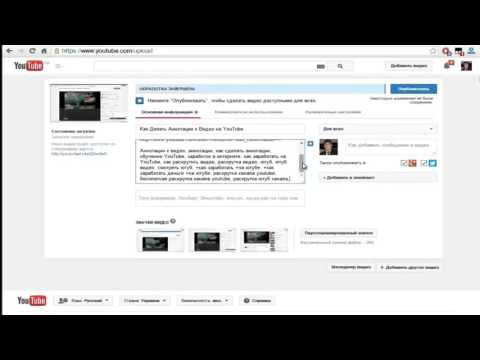 Если видео, которое вы хотите опубликовать, находится не в галерее телефона, тогда просто в открывшемся окне смените папку и найдите нужный файл.
Если же в телефоне вы используете браузер и заходите в Фейсбук через него, тогда на той же самой главной странице вам нужно сначала кликнуть по пустому полю для текста – после этого Фейсбук откроет все возможности, в том числе и загрузку видео. Qr код считать онлайн вы можете скачав приложение с гугл маркета.
Закачать видео в группу
Группы в Фейсбуке работают схоже с обычными профилями, поэтому, чтобы закачать туда видео (будь то ваша группа или группа, на которую вы подписаны), необходимо точно так же нажать на кнопку Видео в разделе для нового поста и открыть файл.
Загрузить видео с Ютуба
Все вышеперечисленные способы вам понадобятся для загрузки видео с компьютера и всякого рода носителей. Но если клип уже находиться на Ютубе, тогда для публикации будет достаточно вставить ссылку на ролик и он автоматически подгрузится в пост:
Ссылку можно будет удалить, когда видео подгрузится. Еще один способ опубликовать видео с Ютуба — это на самом сайте под роликом нажать на кнопку Поделиться и среди предлагаемых сетей выбрать Фейсбук
Стоит отметить, что Фейсбук поддерживает все основные форматы видео (mp4, mov, mkv, avi и wmv), но если у вас все же не получается загрузить видео, нужно проверить две вещи:
- размер и длина видео не должны превышать 4гб/120 минут
- необходимо стабильное интернет-подключение. Часто загрузка файла сбивается, если теряется сигнал
Делитесь интересными и полезными видеоматериалами с друзьями, используя эти простые инструкции, и пусть ваше время в сети всегда будет созидательным! Как восстановить в ватсапе удаленные сообщения читайте в другой нашей статье.
Видео-контент правит балом. Но не все ещё научились работать с видео в соцсетях. В этой инструкции я расскажу о том, как загружать видео на свою страницу в Facebook.
Характеристики загружаемого на Фейсбук видео
- Видеоматериал, который загружается, должен быть продолжительностью примерно 2 часа, а весом не более 4 Гб.
- Поддерживаются только AVI, MKV, MOV, MP4 форматы. В случае, если видео-файл другого формата, его придется конвертировать.
- Лучше загружаются файлы через Wi-Fi.

Как добавить видео на Фейсбук с телефона через мобильное приложение
Для этого, заходим на свою страничку Facebook и создаем новую публикацию. Нажимаем на камеру внизу под окном для размещения публикации. Приложение откроет ваши фотографии. Если ранее вы подобного не делали, значит система спросит разрешение на доступ к камере.
Выбираем материал, который планируем загрузить или сразу несколько видеофайлов и нажимаем «готово».
Вы можете записать, например, новое видео, а не добавлять сохраненное:
Для iOS: Нажимаем в публикации — «камера». Вверху слева есть значок фотопленки. Жмите на нее и далее снова на кнопку «Видеокамера» внизу справа. Записывайте видео, а чтобы оно добавилось в публикацию, достаточно нажать «использовать».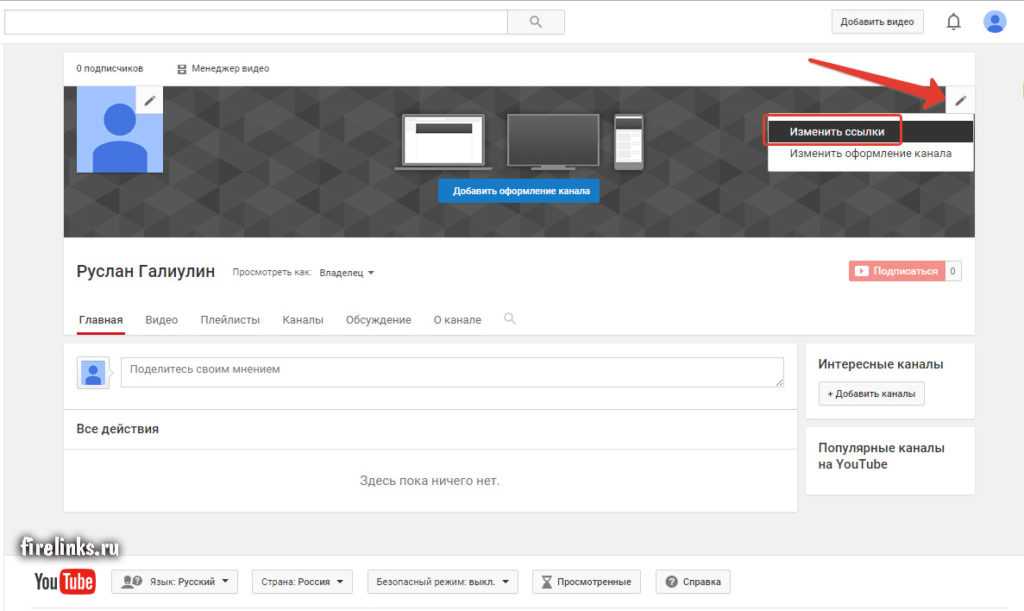
Для Android: В публикации нажимайте значок камеры и иконку камеры с+. После этого увидите приложение «камера». Когда закончится запись, она добавляется в список, откуда ее нужно будет выбрать.
Чтобы указать, кто может просматривать видео, установите ограничения. Теперь нажимаете «Опубликовать» и дожидаетесь загрузки видео.
Как опубликовать видеоматериалы с компьютера
Заходим на свою страничку. Выбираем пункт «фото/видео» слева. Далее выбираем «добавить видео», загрузится окно, где указываем файл на компьютере. Теперь остается только написать название, указать место и дать описание. Также выбираем, кому доступно видео и публикуем его. Внимание: мобильная версия не позволит загрузить видео таким способом.
Как добавить видео с Ютуба в Фейсбук
Это актуально, так как на YouTube находится огромное количество как профессионального, так и любительского видео. Выглядит публикация такого материала как оформление классического поста.
- Заходим на YouTube. Открываем видеоролик, который вам нужен.
- Нажимаем кнопку «Поделиться», которая расположена под проигрывателем, выбираем значок FB.
3. Далее можно оставить комментарий и определить круг людей, которые смогут увидеть запись.
4. Нажимаем «Поделиться».
Пройдите курс и вы поймете, что сделать рекламу в Facebook проще, чем вам кажется
Важно! Перед тем как откроете YouTube, убедитесь, что вошли в свой аккаунт на Фейсбуке.
Как видите, ничего сложного в процессе загрузки видео нет. Не упустите модный тренд, пользуйтесь чаще!
Здравствуйте друзья! Сегодня мы с вами научимся добавлять видеоролики в социальную сеть Фейсбук. Ведь видеоконтент набирает обороты все больше и больше, сейчас практически любая социальная сеть позволяет выкладывать видеозаписи в Интернете. Фейсбук тому не исключение. Давайте с вами, как всегда кратко разберем самые основные аспекты добавления видео к себе в профиль.
Добавляем видео в публикацию на Фейсбук
Начнем с самого простого и посмотрим, как встроить видеоролик в публикацию на своей стене (в хронику). Для этого нам понадобится вкладка «Главная». Обращаем внимание на поле для ввода «О чем вы думаете?» и под ним жмем на кнопочку «Фото/видео»:
После этого выскакивает окошко, где еще раз жмем на эту кнопку:
Загружаем видео с компьютера
Тут обращаем внимание на левое меню. В нем находим пункт «Фото» и нажимаем на него:
Открывается список всех загруженных вами фотографий и видеороликов (если таковые есть). Нам необходимо нажать на кнопку «Добавить фото/видео» в верхнем меню.
Далее ищем нужную запись на жестком диске своего компьютера. После его выбора выскочит окошко настроек видео, в котором, например, можно придумать описание ролику. Поставить ограничение на просмотр: доступен для всех, для друзей или вообще только для личного просмотра.
После того, как все настройки выставлены, нажимаем на кнопку «Опубликовать»:
Ждем, пока он подгрузится на сервер социальной сети:
Далее нам сообщат, что видео уже загружено, но все еще обрабатывается:
Посмотреть свое видео мы можем теперь, если снова зайдем в список своих альбомов. Если вы не создавали никаких новых альбомов под данный ролик, то система автоматом создаст вам альбом под названием «Видео». Кстати, можете перейти по ссылке и прочитать о том, как создать альбом в фейсбуке.
Добавляем видеоролик с YouTube в Facebook
Честно говоря, тут не получится так просто его добавить, как, например в социальной сети Вконтакте, где мы просто копируем ссылку на видео в Ютубе и все.
Тут так не получится. Ведь скопированная ссылка будет отображаться просто как ссылка на видео, а не полноценный видеоплеер. Это я так, о грустном.
Есть, конечно, один способ – это просто поделиться роликом через Ютуб. В таком случае ссылка с миниатюрой на ролик и его описанием появится в списке ваших публикаций, что, в принципе, тоже неплохо.
Заходим на Ютуб и находим ролик, который хотим разместить на своей странице в Фейсбуке. Прямо под роликом ищем кнопочку «Поделиться» и нажимаем на нее.
У нас выпадает целый список сервисов, в которых можно поделиться этим роликом в виде кнопочек. Нажимаем на кнопку «Фейсбука».
Внимание! В то время как вы будете жать на кнопку, вы должны быть авторизированы в своей учетной записи в Фейсбуке, иначе на следующем этапе вас будут просить это сделать:
Выскакивает окошко настроек публикации ролика. Там спросят, где именно хотим поделиться данным роликом, а также, кому будет видна данная публикация.
После все настроек жмем на кнопку «Опубликовать на Facebook».
Переходим в свой аккаунт на Фейсбуке и смотрим хронику. Любуемся результатом проделанной работы:
Добавление видео с телефона на Андроид
Запускаем свое приложение на смартфоне или планшете. Кликаем по кнопке «Фото». Ее не заметить не возможно.
Далее предложат либо выбрать видео из галереи либо записать его. Давайте попробуем записать.
Жмем на значок видеокамеры:
После того, как закончите запись, нажмите на птичку:
Опубликуйте видеоролик, нажав на соответствующую кнопку в правом верхнем углу.
Все, в принципе, все основные вопросы по добавлению роликов в Фейсбук мы с вами разобрали.
Как загрузить видео на YouTube
Ваша карьера на YouTube начинается здесь.— Advertisement —
Видеоконтент — это суть YouTube как платформы. Если бы пользователи не могли загружать видео, YouTube не имел бы смысла в сегодняшнем медиаландшафте. С 2005 года YouTube стал вторым по посещаемости сайтом, уступая только материнской компании Google. Создатели контента могут зарабатывать деньги, публикуя популярные, а иногда и культовые видео. Давайте начнем с того, что научим вас загружать видео на YouTube.
Подробнее: Ютуб не работает? Вот что вы можете сделать, чтобы это исправить(Откроется в новой вкладке браузера)
ПЕРЕЙТИ К КЛЮЧЕВЫМ РАЗДЕЛАМ
- Как загрузить видео на YouTube с iPhone или Android-смартфоне
- Как загрузить видео на YouTube с компьютера
Загрузка видео на YouTube (компьютер)
Когда дело доходит до настройки и форматирования, YouTube позволяет усовершенствовать видео. Вы можете добавить заголовок и описание, оптимизированные для SEO, указать свою аудиторию, установить таймер, когда вы хотите, чтобы видео было опубликовано, и многое другое.
Это позволяет вам взять на себя ответственность за свой контент и дать ему наилучшие шансы на успех. Если ваше видео не так хорошо, вы всегда можете вернуться и отредактировать его.
Начало загрузки
На главном экране YouTube нажмите кнопку «Создать» вверху.
Нажмите Загрузить видео.
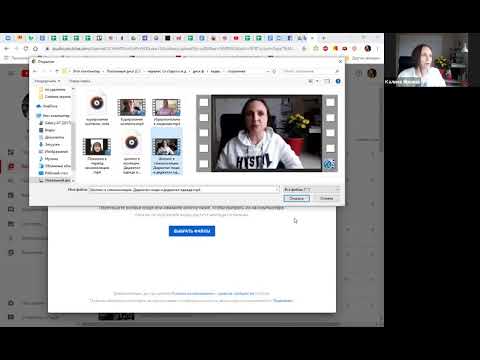
В поле Загрузить видео нажмите ВЫБРАТЬ ФАЙЛЫ . Это откроет ваш проводник; найдите свое видео и откройте его, чтобы начать загрузку.
После того, как загрузка началась, вы должны заполнить сведения, элементы видео, проверки и видимость для своего видео, прежде чем публиковать его. Если вы сделаете все эти шаги правильно, вы сможете повысить ценность своего видео для поисковой оптимизации и быстро нарастить аудиторию.
Подробности
После выбора файла, который вы хотите загрузить на YouTube, первое, что вы сможете отредактировать — сведения о видео. Дайте вашему видео имя в поле «Название» (обязательно), затем добавьте описание в поле «Описание».
Описание — это текст, который появляется под вашим видео. Описания видео играют неотъемлемую роль с точки зрения поисковой оптимизации. Кроме того, если у вас длинное видео, вы можете разбить его на «главы», добавив временные метки в описание видео.
Прокрутить вниз. В разделе «Миниатюра» вы можете нажать кнопку «Загрузить миниатюру», чтобы загрузить собственную миниатюру для вашего видео. Оптимальный размер миниатюры YouTube — 1280×720 пикселей.
В разделе «Плейлисты» нажмите «Выбрать», а затем выберите плейлисты, в которые вы хотите добавить новое видео. Плейлисты — отличный способ упорядочить страницу своего канала на YouTube.
Прокрутите вниз в разделе «Подробности». В разделе «Аудитория» добавьте параметры возраста для вашего видео.
- Если содержание вашего видео не подходить для всех зрителей, выберите Нет, оно не предназначено для детей .
- Если содержание видео предназначено для всех, выберите Да, оно предназначено для детей .
Дополнение
Закончив работу с разделом «Подробности» вашего видео, нажмите «Далее» внизу, чтобы перейти к элементам «Видео» .
Здесь вы можете добавить субтитры, добавить конечную заставку и добавить карточки .
Субтитры говорят сами за себя. Эта опция добавляет текст, соответствующий тому, что говорится в видео.
Конечная заставка — это всегда отличная идея для ваших видео, так как люди увидят больше ваших видео или перейдут на ваш канал, используя меню в конце вашего видео.
Карточки позволяют создавать небольшие кликабельные уведомления во время видео. Когда люди нажимают на них, YouTube перенаправляет их на видео, на которое вы ссылаетесь. Это особенно полезно, когда вы пытаетесь продемонстрировать точку зрения, а другое связанное видео поможет в определенной точке вашего видео.
Проверки
Раздел «Проверки» важен, потому что он сообщает вам, вышли ли вы за пределы допустимого. Если вы использовали в своем видео материалы, созданные не вами, YouTube может удалить ваше видео в связи с предупреждением о нарушении авторских прав или жалобой на нарушение авторских прав .
Не всегда был раздел «Проверки», и люди загружали свои видео, не зная, что их видео или их аккаунт в опасности.
В разделе «Авторское право » вы увидите, содержит ли ваше видео материалы, которые могут привести к проблемам с авторскими правами.
Нажмите « Далее », чтобы перейти к последнему разделу.
Доступ
В последнем разделе «Доступ» вы определяете, где будет опубликовано видео.
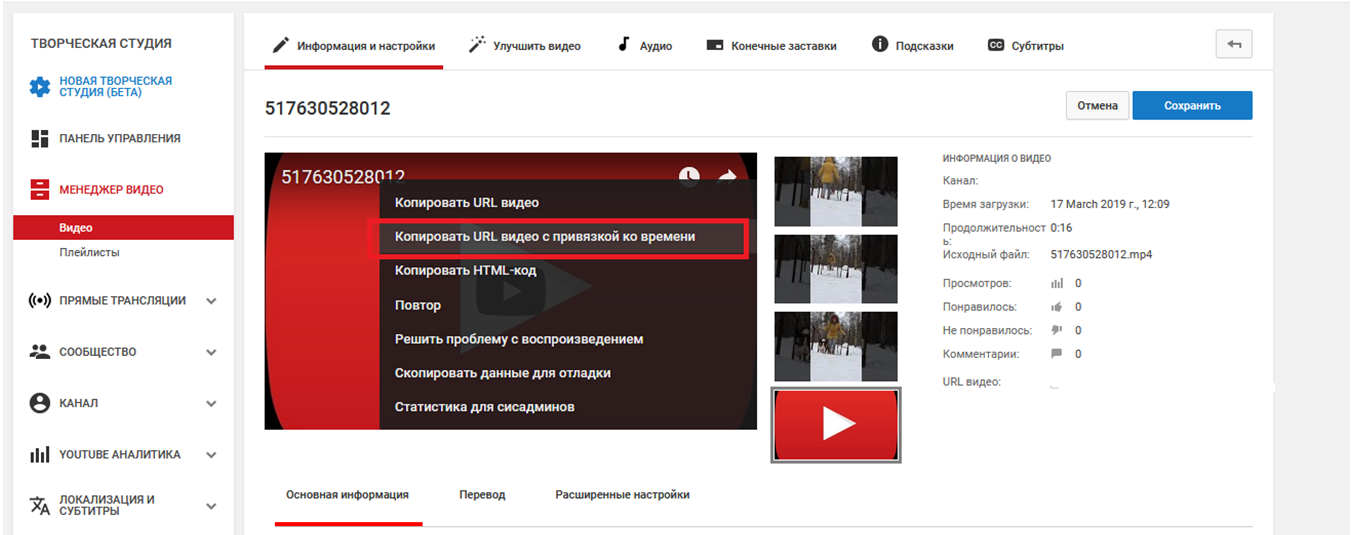
- Если вы выберете Ограниченный доступ, ваше видео не будет отображаться в вашем профиле YouTube и не будет доступно для поиска. Чтобы кто-то, кроме вас, мог посмотреть видео, вы должны пригласить их. Если человек приглашен и у него есть уникальная URL-ссылка на видео, он может посмотреть ваше видео.
- Если выбрать Доступ по ссылке, видео не будет отображаться в результатах поиска или на вашем канале. В отличие от частных видео, любой, у кого есть уникальная URL-ссылка, может просмотреть видео. Им не нужно приглашение.
- Открытый доступ — это то, что следует выбрать большинству создателей контента, так как это позволит опубликовать видео на YouTube. Он будет отображаться везде, включая результаты поиска и ваш канал.
 Им не нужно приглашение.
Нажмите СОХРАНИТЬ в нижней части окна, чтобы завершить публикацию видео.
Загрузка видео в приложение YouTube (Android и iPhone)
Если вы не находитесь рядом со своим компьютером, но вам все же нужно соблюдать график загрузки, вам не о чем беспокоиться. Вы всегда можете загрузить видео прямо со своего смартфона.
Откройте приложение YouTube на своем телефоне Android или iPhone . Нажмите кнопку «Создать» в виде плюса в круге, затем выберите «Загрузить видео».
Дайте вашему видео название и описание. Вы также можете добавить Public , Private или Unlisted в качестве параметра видимости, местоположения видео и списков воспроизведения, в которые вы хотите добавить видео.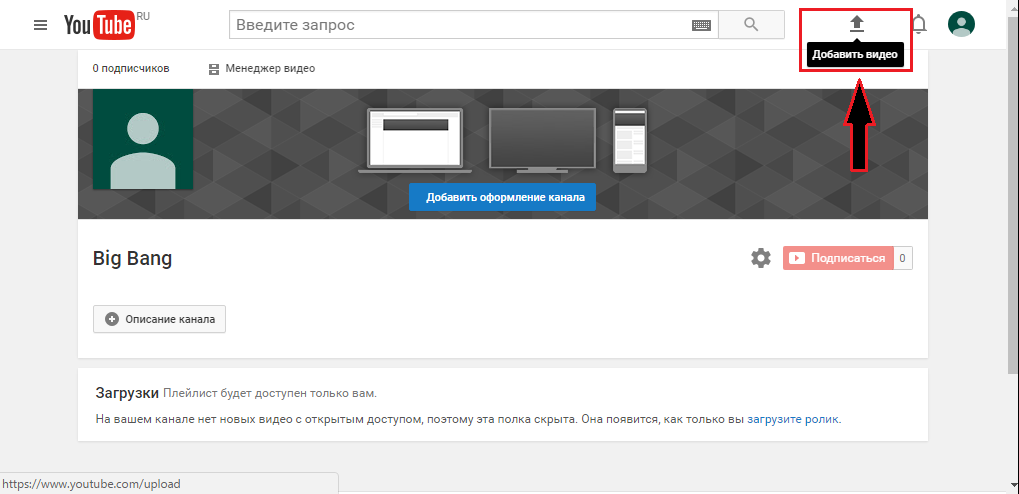
Нажмите «ДАЛЕЕ» , когда будете готовы.
На странице « Выбор аудитории » добавьте возрастные параметры для вашего видео. Если содержание вашего видео может не подходить для всех зрителей, выберите Нет, оно не предназначено для детей . Выберите Да, это сделано для детей , если содержание вашего видео предназначено для любой аудитории. Если ваше видео содержит контент для взрослых, вы должны ограничить видео по возрасту.
Нажмите ЗАГРУЗИТЬ ВИДЕО , когда будете готовы.
Ваше видео начнет загружаться. Вы можете увидеть прогресс загрузки на вкладке «Библиотека» внизу. Коснитесь «Библиотека» , затем перейдите в раздел «Ваши видео», чтобы просмотреть свое видео после завершения его загрузки.
Подробнее: 5 замечательных функций, которые мне нравятся в электронных книгах Kindle
Часто задаваемые вопросы
Можете ли загрузить видео на YouTube без звука?
Да.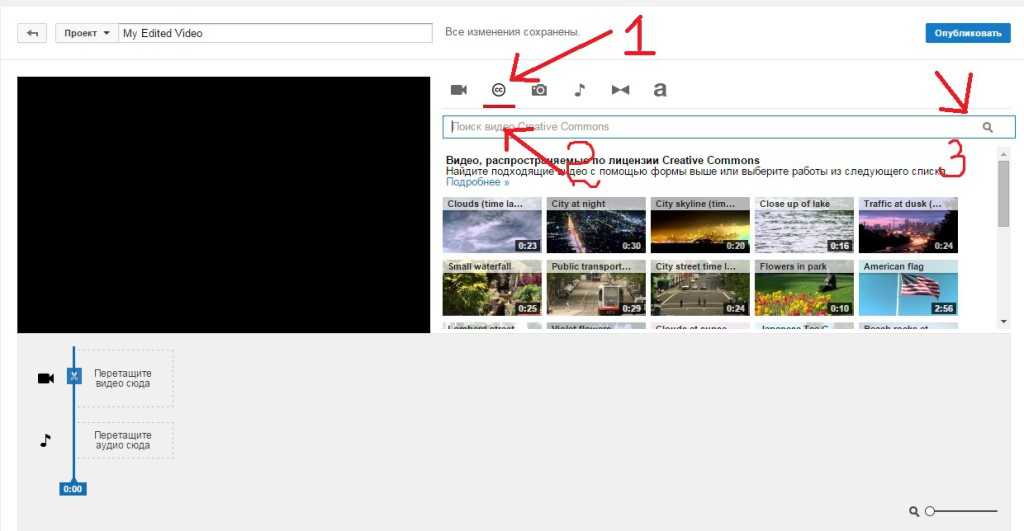 Если исходный видеофайл не содержит звука, но имеет допустимый тип файла (3GPP, AVI, FLV, MOV, MPEG4, MPEGPS, WebM или WMV), вы можете загрузить видео.
Вы также можете удалить звук из видео, которые вы уже опубликовали в YouTube Creator Studio.
Можно ли загружать видео с Twitch на YouTube?
Если вы подключили свой аккаунт Twitch к YouTube и включили видео по запросу, вы можете экспортировать видео с Twitch на YouTube. Вам даже не нужно сначала загружать их, вы можете загрузить их прямо из Twitch.
Могу ли я загрузить видео с YouTube на Вконтакте?
Вы можете поделиться видео с YouTube на Вконтакте, скопировав URL-адрес и вставив его в свою публикацию на Вконтакте, или вы можете нажать кнопку « Поделиться » в своем видео на YouTube.
Вы также можете загрузить видео напрямую, если у вас есть исходный видеофайл.
Больше от автора
Похожие посты
Advertisment
Последние посты
Как часто нужно загружать видео на YouTube, чтобы получить больше просмотров
- Запись и загрузка на YouTube
- 1. Оборудование для записи видео на YouTube+
- 2. Ресурсы YouTube+
- 4. Загрузить видео на YouTube +
- 4. Скачать видео с YouTube +
- 5. Конвертировать видео с YouTube +
- 6. Сравнение YouTube с конкурентами +
 Оборудование для записи видео на YouTube+
Ричард Беннетт
17 июня 2022 г.• Проверенные решения
Как часто нужно загружать видео на YouTube?
Планирование — не самая приятная часть работы создателя YouTube, но важная. Наличие расписания и его соблюдение — один из лучших способов увеличить базу подписчиков, удержать существующих подписчиков и не дать себе уйти от YouTube.
- Будьте точны в расписании публикаций на YouTube
- Сделать расписание загрузки общедоступным
- Помните, что публикация на YouTube требует времени
- Видео банка на YouTube
- Ставьте реалистичные цели
Отшлифуйте свои видео на YouTube с помощью Filmora
Как одно из наиболее широко используемых программ для редактирования видео на YouTube, Filmora предоставляет множество шаблонов и эффектов с интуитивно понятным интерфейсом, что экономит много времени. Загрузите бесплатную пробную версию и начните прямо сейчас.
Творческим людям не всегда нравится планирование. Вы либо чувствуете вдохновение, либо нет (нажмите здесь, чтобы узнать, как придумывать идеи для видео). Если это означает, что вы месяц ничего не публикуете, а затем публикуете 3 раза в неделю, какой в этом вред?
Вред в том, что ваш канал будет расти медленнее, вы не будете получать столько просмотров видео, когда будете их публиковать, а если вам удастся привлечь новых подписчиков, они могут забыть о вас к следующему разу. чувствую вдохновение. Создание отличного контента, который вам действительно небезразличен, необходимо для успеха на YouTube, но это не единственная важная вещь.
Придерживаться графика — один из самых важных советов Фила для получения подписчиков!
Вот 5 советов о том, как составить для себя расписание и придерживаться его. Прочтите до конца, чтобы узнать, в какие дни лучше всего размещать публикации на YouTube!
Люди, которые читают это, также читают:
5 советов, как получить больше просмотров с помощью оптимизации видео на YouTube [Бесплатный контрольный список] >>
1. Будьте точны в расписании публикаций на YouTube
Не просто говорите, что собираетесь публиковать новое видео каждую неделю, выберите конкретный день и время. Если ваши подписчики ожидают новых сообщений от вас по четвергам в 16:00, они будут проверять ваш канал на наличие этих новых сообщений каждый четверг в 16:00. Это облегчит вам поддержание количества просмотров близким к количеству подписчиков.
Еще одно преимущество четкости в отношении времени публикации заключается в том, что чем конкретнее вы указываете, тем меньше пространства для маневра вы даете себе. Установление для себя четких сроков затрудняет прокрастинацию.
2. Сделайте свое расписание загрузки на YouTube общедоступным
Разместите свое расписание там, где потенциальные подписчики смогут его увидеть, например, на баннере вашего канала, вступлении или описаниях видео. Причина, по которой расписания работают как инструмент роста, заключается в том, что они позволяют вашей аудитории формировать предвкушение. Новичкам на вашем канале будет легче почувствовать это ожидание, если вы начнете устанавливать для них ожидания при их первом посещении.
Публичное объявление графика публикации означает обещание вашим зрителям. Если вы нарушите это обещание, они будут разочарованы. Это социальное давление должно помочь вам постоянно публиковать сообщения.
3. Помните, что публикация на YouTube требует времени
Когда вы решаете, в какой день вы хотите разместить публикацию, убедитесь, что это день, когда у вас есть много времени, чтобы потратить много времени на такие вещи, как написание описания, продвижение видео, и ответы на комментарии.
Может быть полезно установить для себя крайний срок за день до официального сообщения, чтобы загрузить свое видео и ввести все свои метаданные (название, описание, теги). Затем вы можете сохранить видео в тайне, пока не придет время опубликовать его.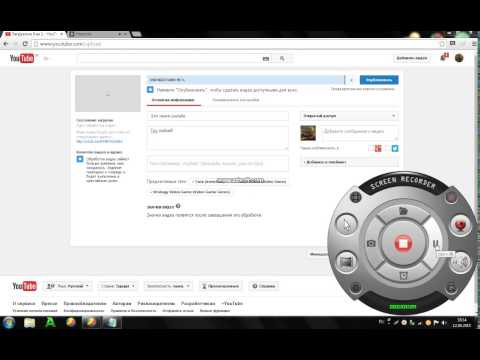 Вы также можете ознакомиться с этими советами о том, как быстрее экспортировать и загружать файлы.
4. Банк видео на YouTube
Может случиться так, что одну неделю вы будете полны идей и энергии, а снимать видео будет проще простого. Может возникнуть соблазн отказаться от своего расписания и публиковать больше, чем обычно, но вы должны сопротивляться этому желанию. Не тратьте всю эту энергию впустую — сделайте видео — но вместо того, чтобы публиковать их все сразу, вы должны сохранить их на недели, когда вы не испытываете того же энтузиазма.
5. Ставьте реалистичные цели
Ваш график не должен вызывать у вас чувство выгорания. Когда вы составляете расписание, реалистично подумайте о том, сколько времени вы должны посвятить YouTube и сколько времени вам нужно потратить на видео. Дайте себе достаточно времени, чтобы вы могли придерживаться своего графика, не чувствуя спешки.
Никогда не составляйте свое расписание на основе того, что делают другие пользователи YouTube. Ваши жизни разные.
Публикация раз в неделю — это хороший стандартный график, но если вам нравится проводить много времени за редактированием видео и вы работаете полный рабочий день, то, возможно, один раз в неделю для вас нереально. Возможно, вам следует публиковать сообщения раз в две недели.
Лучшие дни и время для публикации на YouTube
Лучшее время для публикации: четверг и пятница с 12:00 до 15:00 (в часовом поясе большинства ваших подписчиков — просто проверьте аналитику в своей Creator Studio). . Это время, когда больше всего зрителей могут посмотреть ваши видео. Понедельник и вторник — худшие дни для публикации.
Совет Эми по расписанию: не откусывай больше, чем можешь прожевать!
Итак, сколько раз вы загружаете в неделю или в месяц? Как часто вы должны загружать на YouTube?
Ричард Беннетт
Ричард Беннетт — писатель и любитель видео.
Подписаться на @Richard Bennett
Какое лучшее время для публикации на YouTube в 2022 году?
Хотите узнать, в какое время лучше размещать посты на YouTube?
Умно! YouTube — вторая по популярности поисковая система после Google. Он даже превосходит Pinterest как поисковую систему!
Почему? Отчасти потому, что он принадлежит Google. Но в основном потому, что люди любят смотреть видео.
Если вы хотите воспользоваться успехом своего собственного канала YouTube, вам нужно понять, в какое время лучше всего размещать публикации на YouTube.
Он работает немного иначе, чем сайты социальных сетей, таких как Facebook, или даже Pinterest.
Давайте посмотрим, как это работает, когда публиковать и как проводить исследования для собственного аккаунта.
Почему время публикации на YouTube работает по-разному
Благодаря социальным сетям и Pinterest мы научились публиковать в самое популярное время для нашей аудитории. Это потому, что люди, скорее всего, сразу увидят контент.
Но YouTube работает по-другому.
Вам нужно определить, когда вам лучше всего публиковать сообщения, а затем опубликовать раньше, чем .
Например, если ваше пиковое время просмотра приходится на период с 19 до 22 часов, вам нужно публиковать сообщения между 14 и 16 часами.
Почему?
Потому что YouTube необходимо индексировать контент так же, как это делает Google. Это намного быстрее, чем Google, но идея та же. Это занимает некоторое время.
Это означает, что когда вы публикуете контент, требуется некоторое время, прежде чем YouTube закончит его понимать, а затем начнет показывать его людям.
День недели также может повлиять на то, насколько раньше вам нужно публиковать сообщения. Мы рассмотрим все это через мгновение.
В какое время лучше всего размещать публикации на YouTube?
Давайте начнем с нескольких общих идей о том, когда лучше всего размещать свой контент на YouTube.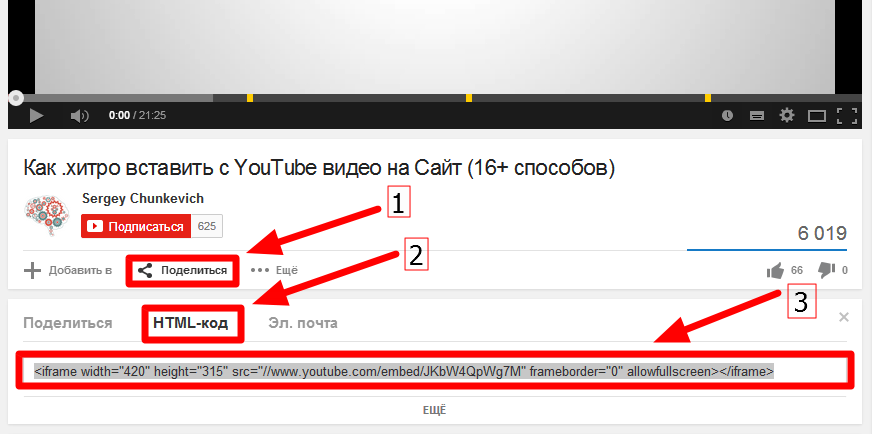
В среднем лучшее время для публикации видео на YouTube — послеобеденное время между 14:00 и 16:00. Это означает, что видео будет проиндексировано и готово к просмотру в пиковое время пользователей, которое обычно составляет от 7 до 10 часов вечера.
Примечание. В этом разделе указано восточное время США.
По словам Оберло, лучшие дни для публикации — четверг и пятница, когда у людей есть немного больше времени для просмотра видео. А выходные уже не за горами!
Понедельник и вторник могут быть худшими днями, так как у людей меньше всего времени.
В другом исследовании эти временные интервалы были более подробно рассмотрены. Они обнаружили, что лучшее время для загрузки на YouTube:
- Понедельник, вторник, среда — с 14:00 до 16:00
- Четверг, пятница — с 12:00 до 15:00
- Суббота, воскресенье — с 9:00 до 11:00
Опять же, они Я обнаружил, что лучшие дни для публикации — четверг и пятница.
Вот полный график лучшего времени для публикации на YouTube по дням:
| Day | Time |
|---|---|
| Monday | 2 to 4 pm |
| Tuesday | 2 to 4 pm |
| Wednesday | 2 to 4 pm |
| Thursday | с 12 до 15:00 |
| Пятница | с 12 до 15:00 |
| Суббота | 9–11 утра |
Воскресень0246Как определить лучшее время для публикации Теперь, когда дело доходит до выбора лучшего времени для публикации на YouTube, лучшая информация всегда исходит от вашей собственной аудитории. Зрители у всех разные, и вы можете подозревать, что ваши зрители появляются в разное время по сравнению с лучшим временем, показанным в исследованиях. Например, что, если вы публикуете контент B2B (бизнес для бизнеса), который люди смотрят с работы? Не беспокойтесь, есть способы узнать, когда ваша аудитория рядом! Начните с проверки аналитики канала YouTube Studio, как описано ниже.Аналитика YouTubeЕсли у вас уже есть несколько видео на YouTube, вы можете просмотреть информацию в разделе аналитики своей учетной записи. Если вы зайдете в Студию YouTube, затем выберите Аналитику и вкладку Аудитория, вы сможете найти данные о том, когда ваши зрители находятся на YouTube. Это показывает последние 28 дней и основано на вашем часовом поясе. Вы увидите такой отчет: Самые темные фиолетовые полосы указывают на пиковое время нахождения ваших зрителей на YouTube. Помните, мы предлагаем вам публиковать на несколько часов раньше этого времени. Отчет по основным географическим регионамВы можете получить представление о том, где живут ваши зрители, из отчета «Основные географические регионы» ниже на странице. Это позволяет вам получить представление о лучшем времени на основе местонахождения ваших зрителей. Если ваша аудитория в основном находится в восточном часовом поясе США, это поможет вам выбрать подходящее для них время. Помните, когда вы смотрите на данные, сейчас не время для публикации. Вы хотите опубликовать за несколько часов до этого, чтобы это время индексации произошло. Получить данные от TubeBuddy TubeBuddy — это бесплатное расширение для Google Chrome. Он предоставляет вам полезную информацию о вашей учетной записи YouTube в режиме реального времени. После установки войдите в свою учетную запись YouTube. Затем он появляется в верхней части экрана. Коснитесь раскрывающегося списка и выберите лучшее время для публикации. Теперь вы увидите ту же страницу Channel Analytics, что и раньше. Но если у вас достаточно данных о зрителях, TubeBuddy может дать рекомендации о том, когда публиковать сообщения, в удобном для чтения формате, например: Вот как это работает в видео от TubeBuddy: Спросите свою аудиториюЕсли ваша учетная запись новая или вы не создали много видео, может быть немного сложнее получить конкретную информацию. Но вы всегда можете попробовать спросить свою аудиторию. Если у вас есть список адресов электронной почты или группа Facebook, вы можете спросить их, когда они смотрят больше всего видео. Вы получите несколько идей, которые помогут вам планировать, когда добавлять контент. Кроме того, у вас есть шанс прорекламировать им свой новый канал! Не зацикливайтесь на времени публикации Я хотел бы добавить одну вещь: не слишком зацикливайтесь на времени публикации. Хотя эти первоначальные увеличения времени просмотра и числа подписчиков могут быть важны для роста аккаунта, в первые дни важнее просто распространять контент. По мере того, как вы расширяете свою учетную запись с помощью отличных идей для видео YouTube и все более качественных миниатюр YouTube, вы, естественно, будете получать больше просмотров и больше данных для улучшения своей стратегии. Но если вы слишком зацикливаетесь на времени публикации, вы никогда не начнете! Тестирование и отслеживаниеКак и в случае с социальными сетями и SEO, важно тестировать разные вещи и отслеживать, что работает. Стандартные идеи о том, когда лучше всего размещать публикации на YouTube, помогут вам начать работу. Но время публикации — это лишь малая часть того, как ранжироваться на YouTube. В конечном итоге ваша аудитория скажет вам, когда она рядом, просто просматривая ваш контент. Затем вы можете продолжить разработку стратегии, которая привлечет как можно больше внимания к каждому видео. Как опубликовать видео YouTube на Reddit (ссылка и вставка видео)Дэниел Джеймс / 1 октября 2021 г. 1 октября 2021 г. Хотите узнать, как опубликовать видео YouTube на Reddit? Если это так, вы пришли в нужное место. Reddit может стать отличной платформой для продвижения видео на YouTube. Однако платформа известна как враждебная среда. Чтобы не расстраивать враждебную толпу на Reddit, вы должны размещать свои видео определенным образом. В этой статье вы узнаете: Как разместить видео с YouTube на Reddit Читайте дальше и учитесь все, что вам нужно знать о размещении видео с YouTube на Reddit. Как размещать видео с YouTube на Reddit Скорее всего, вы думаете, что размещение видео с YouTube на Reddit — простая задача. Существует два способа размещения видео YouTube на Reddit:
Оба эти метода имеют разные преимущества и недостатки. Наряду с этим, некоторые сообщества разрешают и/или приветствуют продвижение связанного видео вместо встроенного видео. Давайте рассмотрим эти два метода публикации более подробно. Как привязать видео к RedditПроцесс привязки видео к Reddit прост. Однако, хотя это так, есть вещи, которые вы можете сделать, чтобы привлечь больше внимания и вовлеченности в ваше связанное видео. Вот как разместить ссылку на видео на Reddit:
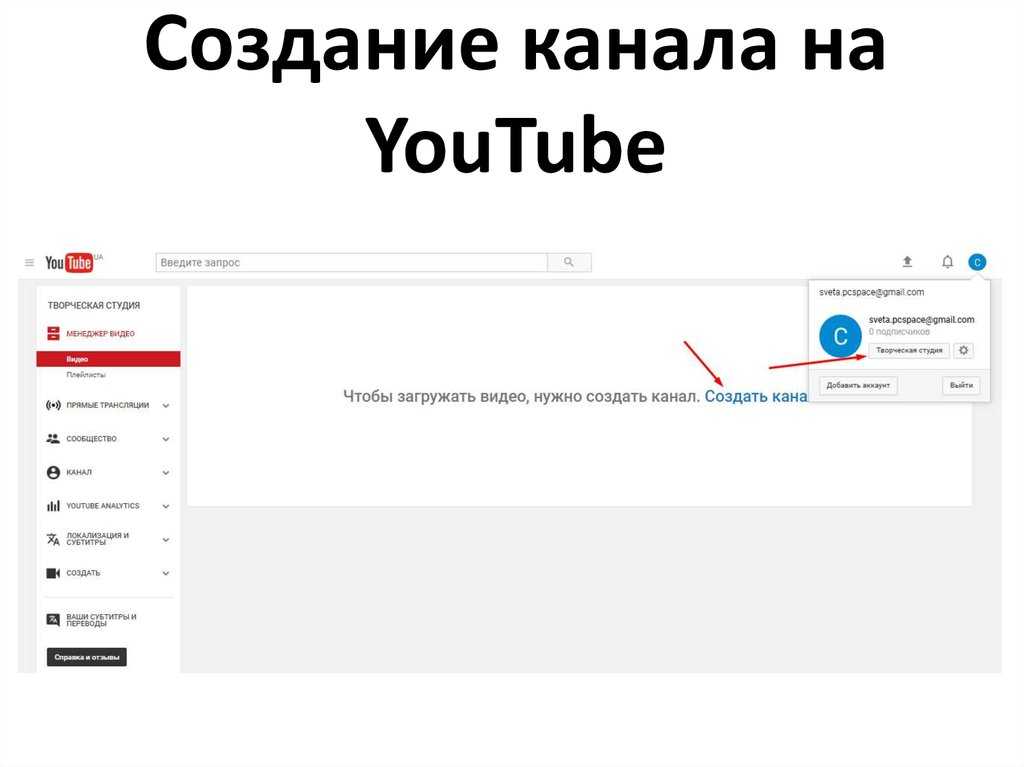 1. Найдите свой идеальный субреддитДля начала вам нужно найти свой идеальный субреддит. Ваш идеальный сабреддит будет сообществом, полным членов вашей целевой аудитории. Это важный шаг, так как сообщество, в котором вы публикуете свое видео, будет иметь либо положительную, либо отрицательную реакцию на ваше видео. 2. Просмотрите правила субреддитаПосле того, как вы нашли субреддит, в который хотите опубликовать свое видео, вам необходимо просмотреть правила. Некоторые сообщества не разрешают публиковать видео или требуют, чтобы вы опубликовали определенное количество нерекламных постов, прежде чем сможете публиковать видео. 3. Создайте публикациюПосле прочтения правил и проверки того, что вы сможете поделиться видео в нужном субреддите, вашей следующей целью должно стать создание публикации. Чтобы создать публикацию, просто прокрутите вверх сабреддит и найдите новую текстовую панель. 4. Ссылка на ваше видео Здесь все немного сложнее. 5. Опубликуйте сообщениеПосле завершения сообщения вашей следующей целью должно быть обеспечение отсутствия ошибок орфографии или грамматики. В конце концов, вы хотите произвести хорошее первое впечатление. После проверки вашего поста, если нет ошибок, вы можете опубликовать свой пост. Как встроить видео с YouTube в RedditСсылка на видео — отличный способ поделиться видео на Reddit, однако встраивание видео может быть еще лучше. Пользователям Reddit легче получить доступ к встроенным видео, что может привести к большему количеству просмотров и взаимодействий. Вот как встроить видео с YouTube в Reddit: Давайте углубимся в процесс. 1. Найдите хороший сабреддитПодобно ссылке на видео, вашей первой целью при попытке встроить видео должен быть поиск хорошего сабреддита. Некоторые сообщества не позволяют встраивать видео, поэтому убедитесь, что ваше выбранное сообщество разрешает. 2. Просмотрите правила субреддитаОпять же, вам нужно просмотреть правила субреддита, в который вы собираетесь встроить видео. Последнее, что вы хотите сделать, это заблокировать свою учетную запись за несоблюдение правил, созданных модераторы. 3. Создайте новую публикациюПосле того, как вы найдете хорошее сообщество, которое позволяет вставлять видео, вашей следующей целью должно стать создание новой публикации. Это можно сделать так же, как вы создаете новый пост для текстового поста. Нажмите на текстовое поле нового поста в верхней части страницы, и вы сможете создать пост. 4. Перейдите на вкладку «Ссылка» В отличие от публикации текстового сообщения, для встраивания видео в Reddit необходимо создать ссылку на него напрямую, создав публикацию на основе ссылки. 5. Опубликуйте свое сообщениеПосле того, как вы создали заголовок для своего сообщения и вставили URL-адрес видео, которым хотите поделиться, вы можете опубликовать свое сообщение. Не забудьте дважды проверить свой пост перед его публикацией, чтобы убедиться, что в заголовке нет ошибок, а URL-адрес вашего видео правильный. Где публиковать видео с YouTube на RedditМногие люди не знают, где публиковать видео с YouTube на Reddit. Как вы, наверное, понимаете, незнание того, где размещать видео, может привести к плохим результатам и большому разочарованию. К счастью, найти хорошие места для публикации видео возможно! Некоторым зрителям больше нравятся видео определенного типа, чем другим. Зная это, в ваших интересах найти аудиторию, которая с наибольшей вероятностью положительно отреагирует на видео, которыми вы хотите поделиться и продвигать. Найти сабреддиты, в которых проживает ваша идеальная целевая аудитория, так же просто, как использовать панель поиска в верхней части веб-сайта Reddit. Просто введите общий термин, относящийся к вашей нише, и просмотрите предложенные сообщества. После того, как вы нашли несколько подходящих сообществ, вы должны убедиться, что они разрешают обмен видео и активны. Не избегайте сообществ с небольшим количеством участников — важны уровень активности сабреддита и возможность размещать видео. ЗаключениеТеперь вы знаете, как разместить видео с YouTube на Reddit. Независимо от того, решите ли вы разместить ссылку или встроить видео, убедитесь, что вы делитесь видео в правильных сообществах и следуете правилам, установленным модераторами. Как всегда, убедитесь, что видео, которыми вы делитесь, представляют ценность для членов сообщества! Дэниел Джеймс Привет! Я Даниэль, основатель и генеральный директор Tubefluence. Я помогаю компаниям и влиятельным лицам использовать возможности маркетинга на YouTube для увеличения аудитории и привлечения потенциальных клиентов. |

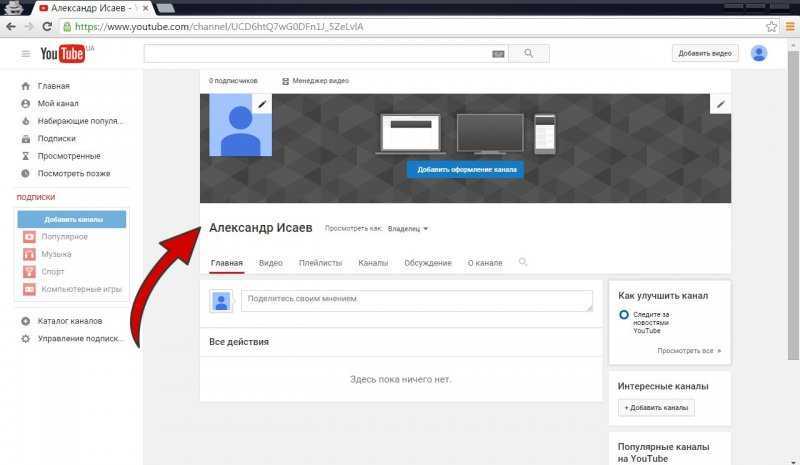 Но эти точные часы пик могут быть идеальным временем для выхода в эфир или для взаимодействия со зрителями, которые прямо сейчас комментируют ваши видео, и завязывают разговор.
 Да, это имеет значение и позволяет быстрее увидеть ваши новые видео, но видео на YouTube можно использовать в течение длительного времени.
 В конце концов, технически все, что вам нужно сделать, это опубликовать ссылку на свое видео и отправиться в путь, верно? Неправильный. Пользователи этой платформы требуют, чтобы все делалось определенным образом, и в ваших же интересах следовать их правилам.
 Делая ссылку на свое видео, вы должны делать это естественно и органично. Если вы попытаетесь продать людям слишком много просмотров видео, они начнут подозревать вас в саморекламе, что не нравится пользователям Reddit.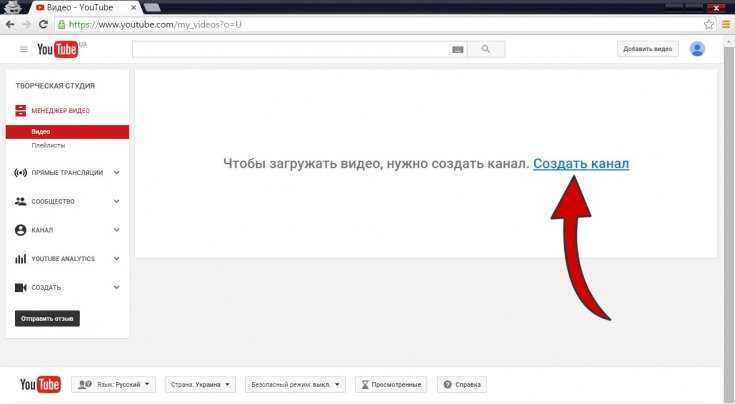
 Для этого все, что вам нужно сделать, это щелкнуть вкладку «Ссылка» при создании нового сообщения.