

Как найти или сделать гифку: самый полный гид
5 декабря 2015Технологии
Формат изображений GIF был придуман для экономии трафика в эру медленного интернета десятилетия назад. Сейчас, когда экономить уже не нужно даже на мобильном интернете, гифки служат для других целей — они дарят нам радость. Как максимально гармонично вписать их в свою жизнь и стать настоящим GIF-хантером, вы узнаете из этой статьи.
Поделиться
0Где искать крутые гифки
Если хотите, чтобы вашим записям в соцсетях друзья ставили лайки, а не писали к ним гневные комментарии в духе «Баян-баянище», то первым делом вы должны узнать все «злачные» места, где зарождаются мемы и появляется самый виральный контент. В общем, запоминайте сайты и добавляйте в закладки.
- GIPHY — самый популярный ресурс с гифками.
- Reaction GIFs — гифки с эмоциями. Готовые ответы на все случаи жизни.
- Pinterest — не такой узкопрофильный ресурс, но за счёт своих масштабов позволяет найти уйму интересных гифок.

- GIF Bin — гифки на различную тематику с тегами, категориями и удобным просмотром.
- Tumblr — художники, создающие крутые гифки, также любят Tumblr: там можно найти всё, что сейчас в тренде.
- Reddit — самые горячие гифки, отобранные лучшими реддиторами со всего мира.
- Replygif — гифки-ответы на любые вопросы.
- ReactionGifs — ещё один крутой ресурс с гиф-реакциями.

Как быстро вставить клёвую гифку по теме
Среди ваших друзей наверняка есть человек, который на любое сообщение может ответить крутой гифкой, причём быстрее, чем вы успели бы набрать ответ текстом. Раскрываем секреты, как этого можно добиться.
Браузеры гифок
Mac и Windows
- GIF for Mac (Mac) — браузер гифок прямо в строке меню. Быстрее, наверное, уже и не придумаешь.
- GIFs (Mac) — ещё браузер-поисковик, с которым все крутые гифки будут у вас на расстоянии клика.
- GIF Keyboard (Mac) — браузер гифок прямо в строке меню. Анимацию можно перетаскивать прямо в iMessage и другие чаты. Есть синхронизация с iOS-версией.
 Есть синхронизация с iOS-версией.
iOS и Android
- GIPHY for Messenger (iOS, Android) — весь бескрайний каталог Giphy в вашем распоряжении. Выбирайте гифку и сразу же шлите в Facebook* Messenger.
Клавиатуры
- GIF Keyboard (iOS, Android) — клавиатура для смартфона, целиком и полностью состоящая из гифок.
Расширения и веб
- GoogleGIFS (Google Chrome) — расширение для Chrome с гифками прямо в окне поиска.
- GIPHY Chrome Extension (Google Chrome) — расширение, добавляющее интеграцию GIPHY со строкой поиска Chrome, Gmail и другими сервисами Google.
- GifMe (Google Chrome, Safari) — с этим каталогом в виде расширения для браузеров нужные гифки будут всегда у вас под рукой. Кроме того, есть мобильные приложения для iOS и Android.
Как сделать гифку самому
В интернете полно клёвых гифок, и великие художники просто берут и воруют их. Но если вы не из таких и вам хочется создать что-то своё, то для этого есть уйма инструментов. Десктопных, мобильных, онлайн — выбирайте, что душа пожелает.
Mac и Windows
- PicGIF (Mac) — быстрый способ превратить в гифку ваши фото или видео.
- Recordit (Mac, Windows) — утилита для записи изображения с экрана компьютера, которая выгружает гифку на свой сервер и сразу предоставляет ссылку для скачивания или публикации в Twitter.
- LICEcap (Mac, Windows) — приложение для записи скринкастов с экспортом в GIF.
- GifGrabber (Mac) — ещё захват экрана. Как вы понимаете, снимать можно всё что угодно, хоть видео с YouTube.
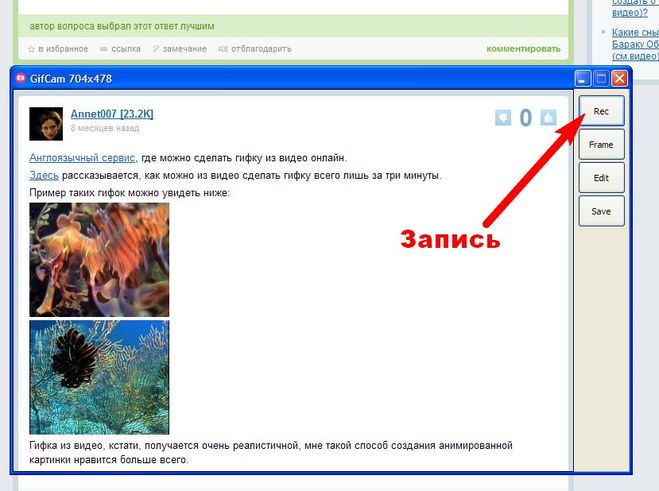
- GifCam (Windows) — и ещё одно приложение для записи скринкастов с сохранением в виде гифки.
- Gifify (Mac, Windows, Linux) — мощнейшая консольная утилита для создания гифок, среди плюсов которой гибкость и высокая скорость работы. 5-секундная гифка из середины двухчасового фильма создаётся всего за 20 секунд.
- Playola (Web) — сервис для создания гифок из YouTube-видео, который также сохраняет звук.
iOS и Android
- GIPHY CAM (iOS) — фирменное приложение от создателей GIPHY, позволяющее снимать собственные гифки с помощью камеры и добавлять к ним различные эффекты.
- Glitch Wizard (iOS) — больше ада! Создаём кислотные анимации из фото или видео на iPhone или iPad.
- Ultratext (Android) — гифки из цветных блоков с эмодзи, стикерами и вашими фото. Можно экспортировать в любую соцсеть.
- Burstio (iOS). Как вы знаете, iPhone умеет делать серийные фото, но гифки из них, к сожалению, создать нельзя никак. Burstio исправляет этот недочёт.
- JibJab (iOS, Android). Как оригинально поздравить друзей с праздником? Создать авторскую анимированную селфи-открытку с текстом и фильтрами, конечно же.

Расширения и веб
- GIF Your Face (Web) — простой способ создать селфи-гифку на компьютере и поделиться ею.
- GIF Maker (Web) — делаем гифки из ваших медиафайлов или YouTube-видео.
- GIFPaint (Web). А это сервис для настоящих художников и тех, кто хочет нарисовать свою гифку полностью с нуля.
Как конвертировать в GIF фото или видео
Мы решили отделить конвертацию от создания, понимая под нею простой процесс в один-два клика, при котором вы указываете исходный файл и без лишних телодвижений получаете гифку на выходе.
Mac и Windows
- Convert Video to GIF (Mac) — конвертация видео в GIF с помощью скрипта всего в один клик.
- Cute Video to GIF (Windows) — утилита для конвертации видео в гифку с настраиваемыми параметрами.
Расширения и веб
- Gifs (Web). Есть YouTube-видео, а нужна гифка? Да нет проблем!
- GIFit! (Google Chrome) — нарезка гифок из любого YouTube-видео, да ещё и с возможностью задать параметры на выходе.
Как отредактировать гифку
Иногда возникает необходимость изменить готовую гифку. Например, добавить текст или настроить размер. Чтобы не заморачиваться с переделкой анимации с нуля, можно воспользоваться специальными инструментами.
Добавляем текст
- Gifntext (Web) — онлайн-редактор, позволяющий добавить на вашу гифку текст, изображение или даже скетч. На выходе получаем ссылку, по которой можно скачать гифку, а также embed-код для вставки.
- Imgur (Web, iOS, Android) — ресурс с мемами и популярными гифками, который помогает не только прокрастинировать, но и творить… новые мемы. Есть также мобильные приложения.
 Есть также мобильные приложения.
Изменяем размер
- Ezgif (Web) — функциональный онлайн-редактор, среди возможностей которого есть опция масштабирования и оптимизации. Помимо всего прочего, умеет добавлять эффекты, изменять скорость, обрезать кадры.
- GIFMaker (Web) — ещё один онлайн-редактор, но попроще. Загружаем большую гифку — получаем маленькую (ну или какую захотим).
Разное
Кроме редакторов, поисковиков и браузеров, есть много других изобретений человечества, связанных с гифками. В этом разделе мы собрали вещи, которые не попали ни в одну из категорий выше, но всё равно заслуживают внимания.
- Giphy Tabs (Google Chrome) — расширение для Chrome, показывающее в каждой новой вкладке случайную странную гифку.
- Procatinator (Web) — случайные полноэкранные гифки с котами под музыку. Что тут ещё сказать?
- GifLinks (Web) — специальный скрипт, который при наведении курсора на ссылки в тексте отображает релевантные гифки.
- Gifpop! (Web) — сервис печати гифок. Да-да, вы всё правильно прочли, именно печати. Помните «3D-картинки» из 1980-х? Ну те самые, переливающиеся, календарики? Вот такие можно сделать с Gifpop!

*Деятельность Meta Platforms Inc. и принадлежащих ей социальных сетей Facebook и Instagram запрещена на территории РФ.
Как сделать gif-анимацию ВКонтакте. Как добавить, загрузить, отправить, прикрепить
Гиф (GIF) – популярный формат хранения изображений. Это один из первых форматов, позволяющих получать анимированные картинки. Специально создан для обмена в сети.
Твитнуть
Гиф-картинки — легкие, не требуют специального программного обеспечения для загрузки или просмотра и, что для нас самое важное, могут передавать анимированное изображение.
Анимированные картинки, созданные в этом формате, неизменно популярны среди пользователей соцсетей. Эти живые картинки способны вызвать восторг, удивление, смех, улыбку и выделить пользователя среди остальных. Анимационные картинки – короткие мультики, которые создаются с помощью сменяющихся статических картинок.
ГИФ-анимация для ВКонтакте – это тема, широко представленная в самой сети. GIF-картинки для ВКонтакте предлагают многочисленные группы.
GIF-анимация для ВК легка в установке и не требует каких-либо сложных навыков или глубоких знаний. При этом «движущиеся картинки» ВКонтакте выглядят вполне профессионально, и заявляют о вас как о серьезном пользователе. Также стоит отметить, что можно сделать прикольные гифки для ВК самостоятельно.
Как добавить GIF ВКонтакте
Вы можете добавлять гифки в ВК для использования в качестве аватара или на стене, или обмениваться ими с другими пользователями.
Как вставить GIF ВКонтакте для аватара
Для этого зайдите в пункт «Главная страница» и перейдите, в зависимости от того, есть ли у вас уже аватар или нет, к пункту «Поставить фотографию» или «Редактировать».
Необходимые пункты
Потом вы перейдете к выбору файлов для фото:
Диалог загрузки файлов
Кликайте на «Выбрать файл» и качайте любой GIF-файл, который есть на вашем устройстве:
Выбираем файл
Как добавить гифку в Контакт на стену
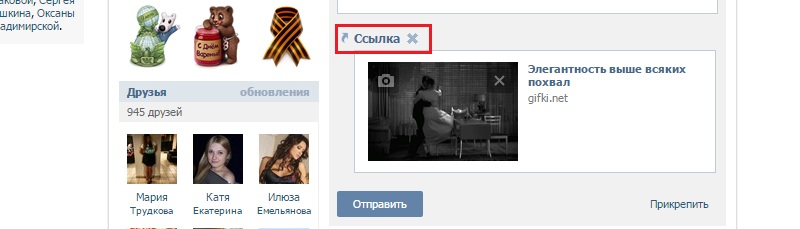
Для этого в окне нового поста кликните на иконку «Фотография»
Кликаем иконку
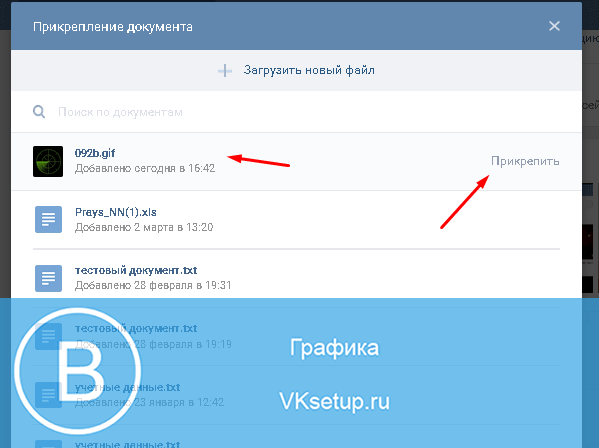
и выберите нужный вам объект:
Выбираем нужное расширение файла
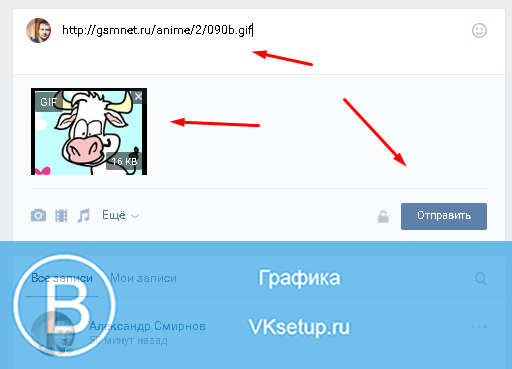
После этого нажмите «Отправить» GIF, и он появится в вашей ленте:
Изображение появится в ленте
Как загрузить GIF в Контакт (как прикрепить) в сообщении
Откройте поле сообщения, далее выберите «Фото» и следуйте инструкциям предыдущего пункта:
Опять кликаем по данной иконке
Теперь вы знаете, как вставлять гифки ВКонтакте, и мы переходим к следующему разделу.
Где взять анимации
Прикольные и смешные анимации для ВКонтакте (гифки) можно найти в группах самой социальной сети.
Рассмотрим некоторые группы, которые позволяют загружать такой «контент», чтобы вы потом могли его выложить у себя:
- vk.com/gifex
Gifex
- vk.com/best_gif
- группа vk.com/supergifki размещает изображения категории 18+:
Supergifki
Чтобы сохранить (скачать) изображение, необходимо кликнуть по нему правой клавишей мышки и выбрать необходимый пункт:
Сохраняем файл
Файл сохранится на компьютере, и дальше его можно размещать одним из описанных выше способов.
Если вас не устраивают существующие варианты, то мы расскажем, как делать анимации ВКонтакте самим.
Как сделать GIF-анимацию ВКонтакте
Так как создать анимацию на стену может любой желающий, то и вы можете однажды гордо залить созданную картинку в социальную сеть. Подскажут, как сделать гифку ВКонтакте, различные приложения – Makeagif, Video to GIF, Imgflip, UnFREEz, QGifer, Easy GIF Animator, GIF Movie Gear, GIMP, Photoshop
, Glitché и многие другие. Некоторые из них специально разработаны для тех, кто ищет, как добавить анимацию в Контакт. Другие – привычные редакторы изображений или дизайнерские программы. Общее правило – сохранять полученные файлы в нужном формате. То есть если ваша цель – вставлять анимации или вам требуется отправить GIF, то и полученный файл должен иметь расширение .gif, в каком бы редакторе вы его не делали. «Кидать» полученные файлы вы можете в любое место на своем компьютере. Главное, чтобы вы его запомнили.
 Как загрузить В Контакт анимацию, которую вы сделали самостоятельно
О том, как прикрепить гифку в ВК, мы писали выше (в разделе добавления). Там же можно посмотреть, как отправлять анимации (гифку) ВКонтакте, созданную вами в одной из программ. Порядок размещения файлов в сети не зависит от способа их получения.
Автор: Евгений Винокуров
Твитнуть
КОММЕНТАРИИ
Сохранить gif на айфон из вк. ✰✰✰ Как делиться любой гифкой из ВКонтакте прямо с iPhone. VGIF – что это и как пользоваться
В этой статье мы поговорим о том, как сохранить gif на iphone из ВК.
Для начала расскажем, что такое гифки и почему они так популярны.
Гифка – это небольшое видео без звука, в котором пользователи,
как правило, делятся смешными сюжетами из жизни. В них можно найти приколы
с животными, детьми, а также забавные жизненные ситуации. Их интереснее смотреть,
чем картинки и не так нудно, как видео. Также гиф –анимации популярны еще и тем,
что имеют небольшой вес и размер. Если вы собираетесь скачать их, то они не займут
много места в вашем телефоне. Чтобы скачать гиф-анимацию.
- Войдите в приложение ВК и откройте гифку, которая вам понравилась. Нажмите на значок мегафона внизу справа.
- Вы увидите меню с пунктами для действия. Кликните на кнопку «Еще».
- В новом диалоговом окне нажмите на кнопку «Открыть в Сафари».
- После того, как картинка загрузится в браузере, тапните на нее и удерживайте несколько секунд. Вам выйдет предложение сохранить изображение.
После сохранения картинка будет отображаться в вашем альбоме в разделе «анимированные изображения». Вы сможете отправить ее через другое приложение, например, через Инстаграмм или Телеграмм.
Если вам понравилось сразу несколько гифок, вы можете добавить их в документы, чтобы не потерять и скачивать по очереди. Чтобы сохранить гиф в документы своего ВК, снова откройте гиф изображение. Внизу слева вы увидите значок крестика. Нажмите на него и гифка кажется в ваших документах.
Как сохранить gif из Вконтакте
Как скачать gif из Вконтакте
Как скачать гиф-анимацию на телефон вы уже знаете. Расскажем,
как это сделать на ПК. Чтобы скачать гифки на свой ПК, откройте ее в отдельном окне браузера.
Для этого просто тапните на картинку и удерживайте ее. После, в правой части экрана вы увидите синюю кнопку,
которая легко, за один клик поможет вам перенести документ на ПК.
Он появиться у вас на рабочем столе во вкладке загрузки.
Расскажем,
как это сделать на ПК. Чтобы скачать гифки на свой ПК, откройте ее в отдельном окне браузера.
Для этого просто тапните на картинку и удерживайте ее. После, в правой части экрана вы увидите синюю кнопку,
которая легко, за один клик поможет вам перенести документ на ПК.
Он появиться у вас на рабочем столе во вкладке загрузки.
А потом гифку можно прикрепить к посланию другу: для этого откройте диалоговое окно и нажмите в нем на иконку скрепки. Выберите пункт «документ» и отыщите анимацию у себя на рабочем столе. Также гифку можно добавить в свою группу в ВК или и отправить ему.
Любой самопровозглашенный гуру социальных сетей подтвердит: сегодня существует масса интуитивно понятных приложений социальных сетей, стоящих внимания. С появлением Instagram, Snapchat и Periscope стало очень просто делиться с другими пользователями анимациями и прямыми видеотрансляциями. Для достижения профессиональных результатов при этом не нужно даже быть видеографом. Достаточно правильно выбрать приложение – и публикация контента в режиме реального времени не станет трудной задачей.
Boomerang
Поделитесь интересными впечатлениями своего дня с помощью Boomerang – интуитивно понятного приложения, преобразующего видео длительностью в секунду (которое затем зацикливается и повторяется в течение 4 секунд) в GIF-анимацию, которую можно загрузить в Instagram и редактировать там. Используйте фронтальную камеру для создания анимированных селфи, а еще лучше – проходя по улице, заснимите какую-нибудь оживленную сцену или экстремала, делающего кульбиты. Для использования приложения просто нажмите на экран и – вуаля! Boomerang за несколько секунд создает ряд из 10 кадров и собирает из них мини-видео. Хотя программа не отличается особыми наворотами, она пользуется успехом благодаря простоте использования. Достичь наилучших результатов (как и в случае большинства приложений) поможет практика.
DSCO
Ценителям бесплатного приложения VSCO, стандарта в области мобильного редактирования, наверняка понравится DSCO. Как и Boomerang, DSCO является приложением для создания GIF-анимаций с дружественным интерфейсом, но отличается от первого подчеркнутой эстетикой. Вы можете создавать видео длиной до 2,5 секунд, удерживая кнопку камеры, расположенную на основном экране приложения (начало съемки при этом отображается появлением радужной границы на экране). Далее GIF-анимация редактируется с помощью встроенных фильтров (совсем в духе VSCO), которые создают из черно-белого фильма винтажный. Результат можно сохранить в разделе фотографий приложения и затем делиться им в социальных сетях, а также загрузить напрямую в VSCO Grid – социальную сеть от VSCO, известную как платформа для фотоподборок.
Daycap
GIPHY CAM
GIPHY CAM прекрасно вписывается в ряды самых модных и сумасшедших Snapchat-фильтров. Это самое креативное приложение для создания GIF-анимаций содержит более 40 психоделичных фильтров, специальных эффектов и накладок, способных придать любой анимации серьезный вид.
Когда слов тебе мало, запускай эту прогу.
iMessage в этом году мощно изменился. Новые смайлы, стикеры, рукописный ввод, возможность отправлять анимированные рисунки, предпросмотр ссылок и многое другое.
Но развитие iMessage вышло неоднозначным. Кто-то посчитал, что новые фишки сделают людей более , кому-то обновления пришлись по вкусу. Факт остается фактом, общение через iMessage стало разнообразным.
Пришло время прокачать его больше .
VGIF – что это и как пользоваться?
Для тех, кто любит общаться не только словами и смайлами в App Store можно скачать бесплатное приложение VGIF . По названию несложно догадаться об основной фишке программы. Это обновляемая лента разнообразных анимированных изображений, которые пригодятся как для общения, так и просто для просмотра на досуге.
Интерфейс VGIF прост и предельно логичен. Приложение отображает ленту гифок, которую при желании можно отсортировать по собственным предпочтениям. Нажимаем на любое из превью и просматриваем анимированное изображение. Понравилось? Добавляем в избранное.
Делись с друзьями, общайся с юмором
Отправлять анимированные сообщения из VGIF в iMessage можно двумя способами:
- нажать кнопку «Скопировать ссылку», а затем при отправке сообщения вставить ее
- выбрать «Другое», а затем выбрать отправку с помощью стандартного сообщения
В первом случае будет отображаться превью к гифке, во втором, к сожалению, только в виде ссылки.
Обширная база изображений для любой ситуации
VGIF порадовал разнообразием – найдёшь картинку на любой вкус. В основном это, конечно, смешные гифки. Но есть и любопытные штуки, специально для ситуаций, когда хочется завязать разговор, но не знаешь, с чего начать. Например, «как образуется цунами» или «демонстрация самой крутой пожарной машины».
Для тех, кому мало – есть Поиск
Как по мне, не менее важная фича приложения – поиск по базе ВКонтакте. Она же огромная, обычным способом найти нужную картинку (из браузера и тем более с мобильника) нереально. А тут всё на виду. Можно добавить гифку в «Избранное» для быстрого доступа.
Короче, всегда можно подобрать гифку под любой диалог. Удобно. А коты всегда в тренде: 😉
Кому нужно такое приложение?
Повторюсь, скачать VGIF можно абсолютно бесплатно.
Важно: ничего подобного в App Store попросту нет, это первое подобное приложение для ВКонтакте. Простое, удобное и способное расширить границы общения с друзьями и близкими.
Плюсы:
- Авторизация в приложении через ВКонтакте. Все безопасно, не нужна регистрация по e-mail.
- Удобный поиск, позволяет подобрать гифку для любой ситуации. Не надо искать картинку в Google.
- В раздел «Избранное» можно сохранить понравившиеся гифки и скинуть их в беседу в любой момент.
- Картинка хранится в памяти приложения, не захламляет встроенное приложение Фото.
- Миллионы гифок, всегда найдёшь подходящую для любых ситуаций в разговоре.
Недостатки:
- Через «Поиск» можно найти «клубничку» . Имейте в виду
P.S. Конечно, общаться нужно вживую и учиться проявлять настоящие эмоции. Ну, а если вы привыкли переписываться, использовать смайлы и другую анимацию, то приложение VGIF станет хорошим помощником.
Поставьте оценку.
В интернете очень много классных гифок, которые хочется сохранить себе на устройство. В том числе и на нашем сайте в разделе. Нет ничего сложного в сохранении GIF анимаций на ваше устройство. В этой статье мы расскажем, как сохранить гифку на айфон или любой другой телефон, ведь разницы практически нет.
Сохраняем GIF анимацию на телефон, айфон
Чтобы сохранить гифку из браузера в память телефона, нажмите на неё и удерживайте пальцем подольше . Появится меню того, что вы можете с ней сделать. В этом списке будет в том числе «Сохранить картинку как … «. Нажимайте на этот пункт, и гифка появится у вас на устройстве.
1. Обратите внимание, что в социальных сетях, например Вконтакте, гифки на самом деле являются видео в формате.mp4. Вы всё равно сможете сохранять эти файлы, но при отправке этого видео действуют все правила отправки видеороликов, в том числе модерация.
2. На некоторых сайтах в интернете действуют свои правила сохранения гифок на телефон или компьютер. Например, чтобы скачать гифку с нашего сайта, нужно сначала её запустить однократным нажатием, и только потом удерживать пальцем до появления меню сохранения.
Если вам нужно отправить гифку с телефона, то совсем необязательно её сохранять на устройство. Достаточно скопировать ссылку на неё, и диалоговое окно мессенджера заменит ссылку на гифку. Это работает практически во всех встроенных чатах социальных сетей.
Как скачивать гифки из приложения Вконтакте на андроид или айфон
Скачивать GIF анимацию из приложения ВК очень просто. Нужно нажать на анимацию один раз, после этого она откроется в полноэкранном режиме. В верхнем правом углу экрана будут три точки. Это вход в меню сохранения. Нажмите на них.
Нажав на этот значок, вы перейдёте в меню сохранения. Там останется лишь нажать «Сохранить», и гифка окажется в памяти устройства. Посмотреть её можно будет через галерею.
Теперь вы знаете, как скачать гифку на любой телефон, будь то айфон, андроид или другая модель сенсорного телефона с браузером. Скачивайте гифки бесплатно с нашего сайта, у нас много подборок гифок . А пока предлагаем потренироваться сохранять GIF анимацию на телефон! Попробуйте сохранить файл ниже. Сначала запустите гифку однократным нажатием, а затем как мы вас учили.
Голос за пост — плюсик в карму! 🙂
Поговорим в этой интересной публикации о формате gif, а также покажем и подробно расскажем о том, как сохранить gif из социальной сети Вконтакте на iphone. Формат gif – это такой своеобразный графический формат. Это что-то среднее между обычной картинкой и видео. Можно сказать, что это анимация, а точнее – анимированная картинка. В связи с тем, что файлы данного формата относительно мало весят, и объясняется высокая его популярность среди пользователей. Также «гифки» более информативны, нежели обычные статичные фотографии. Очень часто они используются в самых разных мемах, или приколах в сети. Сейчас в том же ВК очень много сообществ с миллионами подписчиков, где можно отыскать самые разные гиф-файлы. Напомним, что вы также можете иметь в своей группе очень много участников, если соответствующей услуги на нашем сайте сайт.
Конечно же, сидя во Вконтакте, вы постоянно натыкаетесь на прикольные GIFки, и вам больше всего хочется скачать их на свой айфон. Теперь рассмотрим полный алгоритм тех действий, которые вы должны предпринять, чтобы забрать (загрузить, скачать, сохранить) интересную гифку на телефон (в нашем случае — iPhone).
- После этого откроется еще одно подменю.
- Выберите пункт: «Открыть в Safari» (смотри 4 на изображении вверху).
- После открытия gif-картинки в браузере, коснитесь ее и удерживайте несколько мгновений.
- Откроется очередное подменю, в котором первая ссылка будет называться: «Сохранить изображение». Касаемся – сохраняем гифку из ВК на айфон (смотри 5 вверху).
- После этого можете открыть камеру, чтобы запустить сохраненную гифку. Или откройте Фото – Альбомы – Анимированные.
Если вы заходите Вконтакте не с мобильного приложения, а сразу через браузер, тогда вам не нужно выполнять все выше описанные действия. Начните с касания и удерживания нужной картинки.
Теперь поговорим о том, как сохранить gif из Вконтакте на свой персональный компьютер или ноутбук.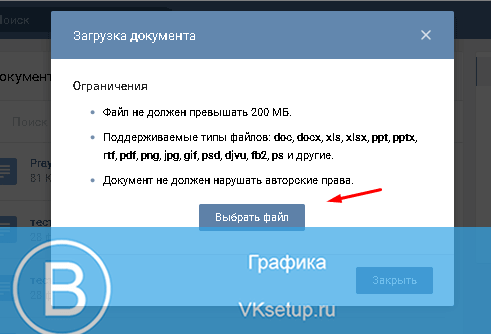 Те же из наших читателей, кто не знает, как загрузить гифку во Вконтакте, могут по этому поводу. Вытянуть или выгрузить на свой компьютер интересную «анимашку» довольно легко. Никаких специальных продвинутых навыков и знаний эта процедура не требует. Всего лишь нужно внимательно прочитать этот пост. Итак, давайте начнем сохранить Gif-картинку из Vkontakte.
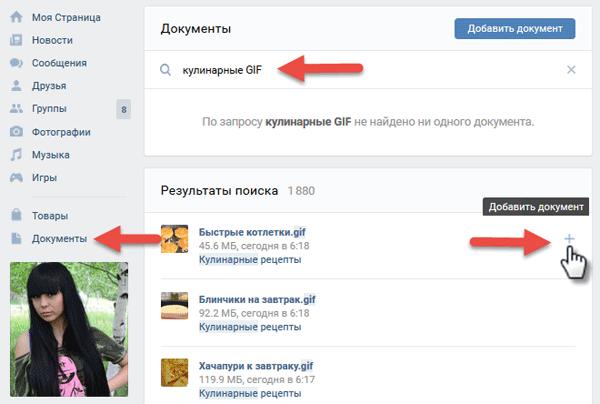
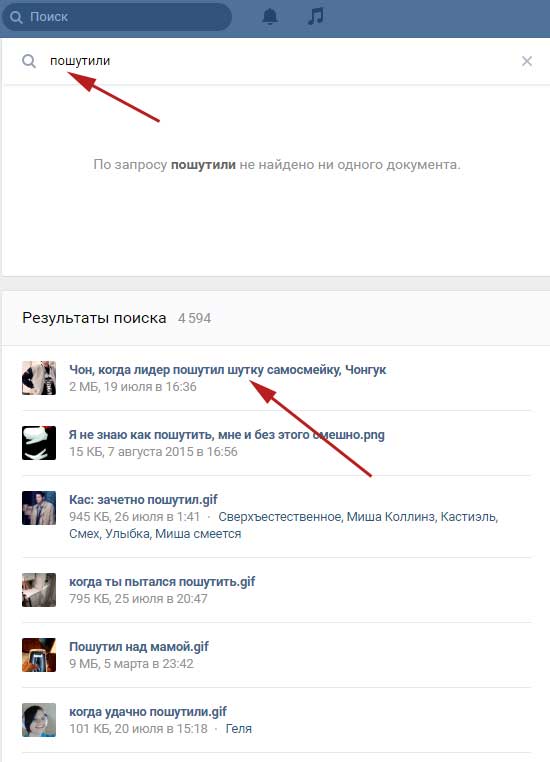
Первым делом найдите эту картинку. Вы можете ее просмотреть, кликнув один раз мышкой прямо на изображении. Если вы наведете курсор на саму картинку, то кроме кнопки проигрывания вы увидите еще две кнопки (иконки) в правом углу вверху: иконки с изображением громкоговорителя и плюсик. Наводим мышь на плюсик – всплывает подсказка, которая гласит о том, что, кликнув по нему, вы добавите выбранную Gif-анимацию в свои документы ВК. После этого всплывет сообщение, что данный файл уже в документах.
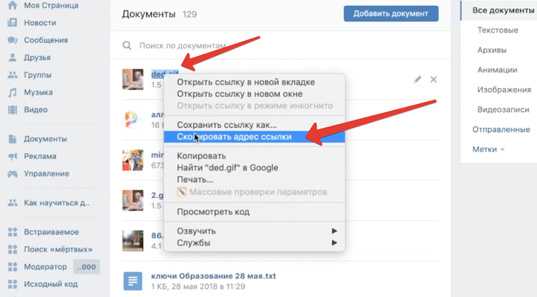
Переходим в «Документы», как показано (1) на картинке выше (ссылка в самом низу левого меню). Теперь находим только что сохраненную гифку (2 – вверху).
Теперь нужно кликнуть мышкой ссылке, чтобы открыть документ в отдельном окне. Как вы можете увидеть из рисунка внизу, в браузере будет присутствовать кнопка, которая позволит скачать gif из Вконтакте на диск своего компьютера. Кликаем по этой кнопке. Дальше нужно выбрать удобное место для сохранения, и сохраняем анимированное изображение. Так вы сможете сделать собственную коллекцию из гифок на все случаи жизни: поздравления друзей и близких с праздниками, приколы, просто обычные интересные посты, которые будут очень веселыми и забавными.
Очень часто удачные картинки в гиф-формате привлекают пользователей, которые ставят лайки, подписываются на страницу, комментируют. Не даром ведь сообщества, которые посвящены Gif-анимации, имеют в своем составе так много участников. Что же касается лайков, то сотрудники студии SocPRka помогут вам обеспечить стабильный этого показателя, и стать более узнаваемым во Вконтакте.
Как вставить GIF в электронное письмо
Перейти к содержимому
Использование GIF в электронной почте — отличный способ выделить вашу электронную почту и привлечь внимание ваших подписчиков.
Когда вы вставляете GIF в электронное письмо (правильно), ваши электронные письма становятся более интересными, более привлекательными и, в конечном счете, более эффективными для достижения ваших целей. GIF-файл электронной почты может быть чисто декоративным, он может демонстрировать идею или даже превью видео, которое вы показываете в своем электронном письме.
В этой статье я покажу вам, как правильно вставить GIF в электронное письмо, а также несколько примеров лучших способов использования анимированных GIF-файлов в электронных письмах и некоторые шаблоны GIF для электронных писем, которые вы можете использовать для начала. Давайте погрузимся в мир GIF-файлов электронной почты!
Содержание
- Что такое GIF-файл электронной почты?
- Роль анимированных GIF-файлов в маркетинге
- Когда использовать GIF в ваших электронных письмах
- Как сделать анимированный GIF
- Как вставить GIF в электронное письмо
- Как добавить фоновый GIF в письмо
- Электронные GIF-шаблоны
- Хотите добавить анимированный GIF в свои электронные письма?
Проще говоря, GIF — это анимированное изображение. Это может быть что угодно, от 2D-иллюстрации до фрагмента видео, преобразованного в GIF или 3D-анимацию.
Что важно знать о GIF-файлах, так это то, что их можно напрямую встраивать в электронные письма, добавляя движения прямо в дизайн вашего письма. Это отличается от видео, которые можно прикреплять только к электронным письмам (где пользователю необходимо загрузить видеофайл для его просмотра) или ссылаться из электронного письма на внешний источник, такой как Youtube или Vimeo.
Эта 2D-анимация Бенджи Брука — отличный пример привлекательного GIF-файла, который можно использовать в электронном письме.Короче говоря, если вы хотите, чтобы в вашей электронной почте было что-то движущееся, единственный способ сделать это — использовать GIF. Давайте взглянем на несколько различных примеров GIF-файлов в электронных письмах 9.0003
Пример GIF-файлов электронной почты
В этом примере электронного письма от Lyft есть зацикленная анимация скутера, которая привлекает внимание читателя.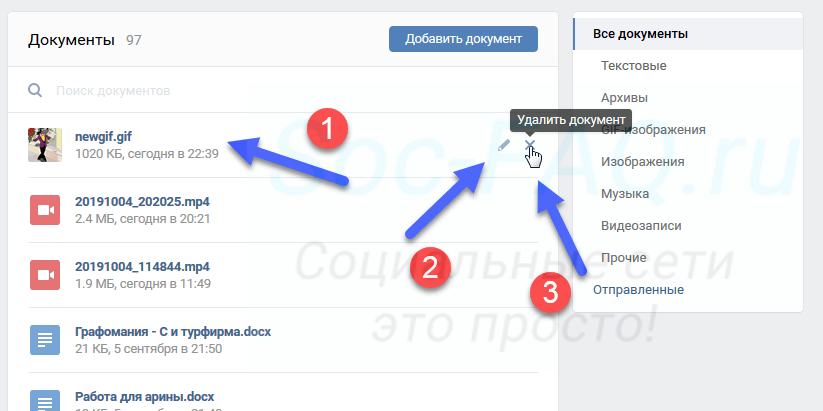 В этом электронном письме от Moo использовалось простое анимированное изображение во всю ширину, которое дополняло сообщение на их кнопке CTA «Взорви воздушный шар».
Роль анимированных GIF-файлов в маркетинге
В настоящее время анимированные GIF-файлы пользуются огромной популярностью и стали эмблемой поп-культуры как для маркетологов, поклонников социальных сетей, так и для миллениалов. Черт возьми, даже ваши мама и бабушка, вероятно, знают, что такое GIF.
В отличие от неуклюжих и медленно загружаемых GIF-файлов прошлого, сегодняшние GIF-файлы теперь имеют разумный размер для современных беспроводных соединений. Дизайнеры также в значительной степени развили понимание того, как включить анимацию в дизайн веб-сайта и электронной почты, что делает их отличным дополнением к вашим маркетинговым электронным письмам.
Типы GIF-файлов электронной почты
GIF-файлы электронной почты можно разделить в основном на два типа: GIF-файлы переднего плана и GIF-файлы фона.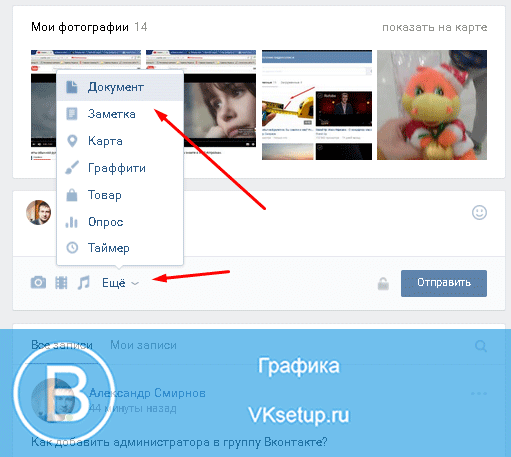 GIF-файлы переднего плана встроены в тело письма, как в примере ниже от asana.
Фоновые GIF-файлы — это анимированные GIF-файлы, которые существуют в фоновом режиме и перекрываются содержимым. Фоновые GIF-файлы придают динамический вид статическому электронному письму. Посмотрите приведенный ниже пример того, как UBER использовал фоновый GIF, чтобы сделать свое письмо более праздничным.
Независимо от того, используете ли вы GIF на переднем или заднем плане своей маркетинговой кампании по электронной почте, важно знать, когда наступает подходящее время для использования GIF в электронной почте и как сделать это эффективно
Несмотря на то, что добавление анимированного GIF-файла в электронную почту может принести пользу, оно также может быть обременительным, если используется чрезмерно или без необходимости. Вот несколько отличных возможностей для включения GIF-файлов в вашу следующую маркетинговую кампанию, чтобы обеспечить ее большой успех.
1. Добавить GIF с реакцией
Используйте GIF-файлы в теле письма, чтобы развлечь своих читателей, добавить соответствующий юмор или выразить свое отношение к чему-либо. Tumblr и Twitter изобилуют этими движущимися мемами, и даже Facebook уступил давлению, чтобы разрешить их.
GIF-файлы с реакцией могут быть немного дерзкими и интересным способом украсить электронное письмо. Например, если ваша пиццерия обновляет меню:
. Источник.2. Предварительный просмотр видео
Вы также можете использовать GIF для предварительного просмотра видео или фрагмента контента, на который вы ссылаетесь, как в примере GIF электронной почты ниже:
3. Покажите подписчикам, как что-то сделать шаг за шагом
Или добавьте GIF, чтобы проиллюстрировать, как использовать ваш продукт. Откажитесь от длинного и скучного блока инструкций и дайте своим читателям простое видео-объяснение. На самом деле, я буду использовать GIF в этом посте, чтобы показать вам, как вставить GIF в электронное письмо.
Этот GIF показывает вам, как легко вставить GIF в электронное письмо, используя постоянный контакт.Как сделать анимированный GIF
GIF-файлы в приведенных выше примерах были созданы с помощью GIPHY Capture, бесплатного инструмента, который позволяет вам захватывать все, что находится на экране вашего компьютера. После захвата вы можете скачать GIF, загрузить его для размещения на GIPHY, вставить GIF в свои кампании по электронной почте и многое другое.
Вы также можете использовать GIPHY Create для создания GIF из видео YouTube, просто скопируйте URL-адрес видео и вставьте его в инструмент. Выберите начальную точку, продолжительность (рекомендуется от 3 до 5 секунд) и добавьте подпись.
После обработки GIF вы можете щелкнуть правой кнопкой мыши по GIF и сохранить его на рабочий стол.
GIPHY позволяет легко создавать и украшать GIF из существующего видео Youtube.После сохранения вы можете вставить GIF-файл в сообщение электронной почты, как и в случае с другими форматами изображений. Подробнее о том, как добавить GIF в электронное письмо, ниже.
Добавление анимированных GIF-файлов в электронную почту на удивление просто. На самом деле GIF-файлы электронной почты по сути имеют тот же формат файла, что и любой другой тип изображения.
Вот как шаг за шагом добавить GIF в электронное письмо:
- Загрузите GIF-файл, который вы создали или хотите использовать, и сохраните его в удобном для вас месте.
- Создайте новое электронное письмо.
- Перетащите файл в сообщение электронной почты (или нажмите «Вставить» > «Изображение», если вам нужно найти его на своем компьютере).
- Если вы используете уже существующий GIF из GIPHY, просто щелкните правой кнопкой мыши, чтобы скопировать его, затем перейдите в свою электронную почту и щелкните правой кнопкой мыши, чтобы вставить GIF в свое электронное письмо.
- Убедитесь, что ваш GIF-файл отображается в вашем электронном письме, как и предполагалось.
- Отправьте электронное письмо со своим GIF!
Чтобы узнать, как легко добавить изображение, в том числе анимированный GIF, в рассылку по электронной почте с постоянным контактом, ознакомьтесь с этим подробным руководством.
Теперь давайте углубимся в использование фоновых GIF-файлов электронной почты, чтобы добавить анимированный декор в ваши почтовые кампании.
1. Создайте новое электронное письмо
В своей учетной записи постоянного контакта нажмите «Создать», чтобы создать новое электронное письмо. Не используете постоянный контакт? Без проблем! Вы можете начать бесплатную пробную версию на 60 дней.
2. Выберите шаблон с фоновым изображением
3. Измените фоновое изображение электронной почты на анимированный GIF
.На вкладке «Дизайн» вашего электронного письма щелкните поле изображения в разделе «Цвет внешнего фона», выберите изображение из своей библиотеки (или вставьте URL-адрес GIF, если вы используете его из GIPHY) и вставьте GIF в свое электронное письмо. .
И все! Вы встроили GIF в фон письма. Вы можете экспериментировать с различными GIF-файлами и цветовыми сочетаниями, пока не найдете дизайн, который вам подходит. Просто будьте осторожны, чтобы не сделать вашу электронную почту слишком занятой. Вы хотите, чтобы ваши электронные письма GIF помогали привлечь внимание вашей аудитории, но не подавляли их.
Самый простой способ включить анимированный GIF-файл в свое следующее электронное письмо — использовать готовый шаблон. Использование GIF-шаблона электронной почты избавляет вас от всей работы и технических ноу-хау, поэтому вы можете сосредоточиться на сообщении электронной почты.
Чтобы найти GIF-шаблоны электронной почты, вы можете просто выполнить поиск «анимированные» в селекторе шаблонов Constant Contact. Анимированные электронные письма — это те, которые отмечены «GIF».
Вот несколько моих любимых шаблонов GIF от Constant Contact:
Текстовое сообщение GIF
Этот простой GIF-шаблон электронной почты позволяет воссоздать внешний вид сообщений iPhone.
Привет лето GIF
День Мартина Лютера Кинга событие GIF
Мартовское безумие GIF
Этот шаблон «Мартовское безумие» — один из моих любимых. И, как вы можете видеть ниже, он отлично смотрится на мобильном устройстве!
Небольшая анимация может значительно выделить ваше следующее электронное письмо. Теперь, когда вы знаете, как вставить и отправить анимированный GIF-файл в электронное письмо, попробуйте его в своей следующей кампании по электронной почте и посмотрите, что думают ваши подписчики!
Бесплатная регистрация
 org/Person»>
Джейк Линк Веб-сайт Джейка
org/Person»>
Джейк Линк Веб-сайт ДжейкаБывший старший контент-менеджер в Constant Contact. Мне нравится давать возможность владельцам малого бизнеса и профессионалам некоммерческих организаций доносить до своей аудитории истории, которые мотивируют к действию.
GIF-маркетинг: как вставлять GIF-файлы в электронные письма
Создавайте первоклассные маркетинговые кампании, добавляя анимированные GIF-файлы в свои электронные письма. Узнайте, где взять лучшие GIF-файлы, как создавать собственные GIF-файлы и как вставлять GIF-файлы в рассылку по электронной почте.
GIF-файлы (сокращение от Graphics Interchange Format) — это тип анимированных изображений, которые можно вставлять в сообщения электронной почты. GIF-файлы электронной почты — это забавный и увлекательный способ привлечь внимание. Представьте, что вы заменяете десятки строк текста простым GIF-файлом, чтобы проиллюстрировать идею или продемонстрировать новый продукт. 🤩
Вы, наверное, слышали, что картинка стоит тысячи слов, но, по словам Алекса Чанга, генерального директора и соучредителя Giphy, правильно размещенный GIF стоит 60 000 слов!
Неудивительно, что GIF-файлы электронной почты часто используются в самых успешных маркетинговых стратегиях электронной почты.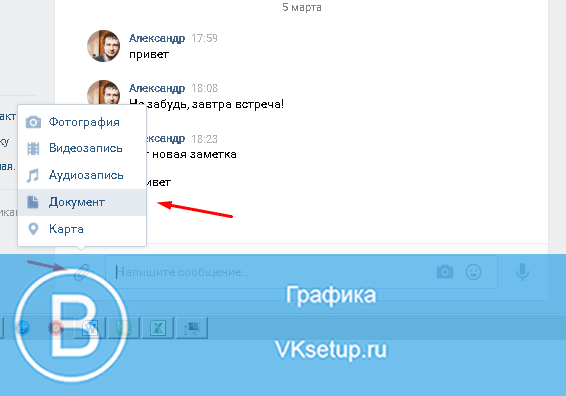
В этом руководстве по анимированным GIF-файлам в маркетинговых электронных письмах мы покажем вам, где найти лучшие GIF-файлы, и расскажем, как вставлять GIF-файлы в популярные почтовые службы, такие как Gmail и Outlook.
Затем мы рассмотрим, как GIF-файлы для электронных писем могут увеличить эффективность ваших маркетинговых кампаний по электронной почте, прежде чем углубляться в передовой опыт продвижения GIF-файлов.
- Где найти лучшие GIF-файлы
- Как вставить GIF в Gmail
- Как вставить GIF в Outlook
- Как встроить GIF в рассылку по электронной почте
- 12 способов использования GIF в маркетинговых электронных письмах
- Анимированные GIF в электронной почте Передовой опыт
Где найти лучшие GIF
Пока нет готового GIF ?
Вы можете найти идеальный GIF с помощью инструмента поиска GIF или создать свой собственный GIF с помощью GIF Maker .
Поисковые системы GIF
Лучшее место для поиска GIF — это GIPHY.
Просто введите слово или фразу, описывающую то, что вы ищете, в строку поиска. Затем нажмите Enter или щелкните значок поиска.
GIPHY покажет вам наиболее релевантные (и популярные) результаты из более чем 10 миллиардов GIF-файлов.
Щелкните любой GIF-файл, чтобы открыть страницу параметров встраивания. Вы можете изменить HTML-код напрямую или просто щелкнуть правой кнопкой мыши GIF и загрузить его позже.
Популярные альтернативы GIPHY включают Gyfcat, Tenor и Imgur (которые также содержат статические изображения).
Большая часть того, что вы найдете, не требует авторских отчислений. Это означает, что вы можете использовать их как часть маркетинговой стратегии GIF без необходимости платить какие-либо сборы.
Сайты социальных сетей, такие как Tumblr и Pinterest, являются хорошим местом для поиска GIF-файлов, удобных для бизнеса. Вы также можете искать в Интернете GIF-файлы с помощью Google Images.
Шаблоны GIF
Поиск GIF без подписей (чтобы вы могли добавить свои собственные) и размера, подходящего для ваших маркетинговых нужд, может оказаться непростой задачей.
Настраиваемые шаблоны GIF избавят вас от необходимости искать и редактировать GIF-файлы, созданные для другой цели (например, GIF-файлы с мемами).
Visme — наш лучший выбор бесплатных шаблонов GIF.
Создатели GIF
Visme (упомянутый выше) также является нашим любимым средством для создания GIF благодаря великолепному выбору редактируемых шаблонов GIF и простому руководству по созданию GIF.
Однако это бесплатный сервис, за который вам нужно заплатить, чтобы воспользоваться его более полезными функциями. Обновление до платного плана требуется, если вы хотите удалить водяной знак Visme.
Итак, вот лучшие бесплатные программы для создания GIF, которые делают создание пользовательских GIF (почти) легким:
- Giphy — самый простой в использовании
- Ezgif — позволяет редактировать каждый кадр
- Kapwing — отлично подходит для превращения видео в GIF-файлы Вставка более одного или двух видео может легко превысить этот лимит.
Встраивание видео в тело электронного письма или добавление вложения в формате GIF также может быть помечено как спам популярными ESP.
Пометка некоторых ваших писем как спама нанесет ущерб вашей репутации отправителя и может привести к тому, что ваш IP-адрес будет занесен в черный список.
Преобразование видео в формат GIF приведет к уменьшению размера электронных писем, которые будут удобными для мобильных устройств и отзывчивыми. Первоначально GIF были изобретены, чтобы решить проблему слишком больших видео для отправки по электронной почте.
Ezgif и Cloudconvert — одни из самых популярных вариантов с поддержкой рекламы.
Как вставить GIF в Gmail
Убедитесь, что вы выбрали свой GIF, прежде чем выполнять следующие шаги, чтобы встроить GIF в электронное письмо Gmail.
1. Загрузите GIF-файл
Щелкните правой кнопкой мыши выбранный вами GIF-файл и выберите 9.0142 Сохраните изображение как , чтобы сохранить его на рабочий стол.
2. Вставьте изображение
Создайте новый черновик электронной почты и выберите Вставить фото в меню параметров.
Убедитесь, что выбран параметр Inline . Затем нажмите Выберите фотографии для загрузки или перетащите свой GIF-файл из папки на рабочем столе в выделенную область в Gmail, чтобы загрузить его.
3. Отправьте электронное письмо в формате GIF
Создайте новый черновик электронного письма и выберите Вставить фото из меню опций.
Как вставить GIF в Outlook
Убедитесь, что у вас есть GIF, который вы хотите использовать, прежде чем приступить к этому руководству о том, как встроить GIF в электронное письмо Outlook.
1. Загрузите GIF-файл
Если вы уже нашли нужный GIF-файл в Интернете, щелкните его правой кнопкой мыши и выберите Сохранить изображение как , чтобы сохранить его на рабочий стол.
2. Вставьте изображение
Если вы используете настольную версию Microsoft Outlook 9 0178 — создайте новое электронное письмо, нажмите Вставить и выберите Вставить изображение .
Если вы используете веб-версию Microsoft Outlook — создайте новое сообщение и выберите «Вставить встроенное изображение».
3. Отправьте свой GIF по электронной почте
Загрузите свой GIF. Измените размер по мере необходимости. Закончите писать сообщение и нажмите «Отправить».
Обычные поставщики услуг электронной почты не имеют простого способа создавать и разрабатывать собственные электронные письма.
Например, создание и отправка информационного бюллетеня в Gmail или Outlook — утомительный и трудоемкий процесс.
Профессиональный маркетинговый инструмент, такой как Sendinblue, сократит время запуска вашей кампании с часов до минут.
1. Выберите шаблон электронной почты
Используйте готовый шаблон в качестве отправной точки.
Откройте свою кампанию по электронной почте в Sendinblue и начните работать с любым из 40+ шаблонов электронных писем.
2. Поместите блок изображения
Используйте блок изображения в качестве заполнителя, чтобы выделить место, куда вы хотите добавить анимированный GIF.
Выберите и перетащите края блока изображения, чтобы изменить размер изображения.
3. Загрузите свой GIF
Теперь нажмите на поле изображения, которое вы вставили в свой шаблон ранее, и выберите Заменить изображение со стороны панели инструментов.
Выберите GIF-файл на своем компьютере и перетащите загруженный GIF-файл в поле изображения. Загруженный вами GIF-файл будет воспроизводиться в цикле.
И все! Теперь вы можете дополнительно настроить свою электронную почту перед запуском кампании.
В Sendinblue есть гораздо больше инструментов для изучения. Вы можете разработать каждый аспект своей кампании по электронной почте, просмотреть свои электронные письма перед отправкой и воспользоваться преимуществами подробной аналитики отслеживания.
Начните свою следующую кампанию по электронной почте с помощью Sendinblue
Бесплатный планвключает доступ ко всем основным функциям электронной почты, 300 электронных писем в день, более 40 шаблонов электронной почты и настраиваемые формы регистрации для расширения списка подписчиков.
Откройте мою бесплатную учетную запись Sendinblue сейчас >>
GIF — лучший способ передать длинное сообщение или визуальное руководство. Ожидайте более высокой вовлеченности, поскольку GIF-файлами чаще делятся в социальных сетях.
1. Продвижение кампании по распродаже
Обычный почтовый ящик засыпан предложениями о распродажах круглый год.
Несмотря на острую конкуренцию, маркетинговые рассылки по-прежнему невероятно прибыльны: каждый вложенный доллар приносит 36 долларов.
Побуждайте клиентов переходить на страницу ваших предложений с помощью рекламного GIF-баннера, который вызывает их интерес.
Посмотрите, как KIDLY объявили о специальном выпуске выходного дня в Черную пятницу. Это весело, глупо и заставляет вас хотеть щелкнуть, чтобы увидеть, что предлагается.
Источник
Помните, что образы предшествуют словам. Ваша аудитория «прочитает» картинку до того, как усвоит текст.
2. Создайте свой собственный мем (и сделайте его вирусным!)
Посмотрите, что популярно в социальных сетях, и используйте эти визуальные подсказки в качестве вдохновения для своих собственных GIF-баннеров.
Хоторн блестяще справился с этой задачей, запустив рассылку по электронной почте накануне нового сезона «Очень странных дел» — чрезвычайно популярного сериала Netflix.
Итак, urce
Подумайте о том, чтобы придумать собственный вариант популярного мема или актуальной темы.
Самый быстрый способ создать свой собственный GIF-баннер для электронной почты — это найти понравившийся мем, добавить фотографию продукта или этикетку с ценой, а затем добавить забавную подпись, чтобы связать все это вместе. Для этого можно использовать сервис обработки изображений.
3. Создайте краткое руководство
Никто не любит читать руководства по эксплуатации. Но почти всем понравится пошаговое руководство, которое можно прочитать с первого взгляда.
Компания Winsor & Newton превратила отзыв клиента в наглядный пример использования новой линейки трафаретов для рисования.
Если на чтение электронного письма уходит более двух минут, большинство ваших клиентов будут слишком заняты, чтобы читать его.
Короткий GIF-файл, сообщающий все, что клиент должен знать за несколько секунд, будет хорошо принят.
4. Представьте новую функцию
Преобразование нескольких снимков экрана или видеоролика о продукте в формат GIF сэкономит вашим клиентам много времени и покажет, как работает ваш продукт, более интуитивно понятным способом.
Dropbox, например, представил функцию перемотки Dropbox с коротким GIF.
Источник
Хотя GIF-файлы с обновлениями продукта особенно полезны для компаний, работающих в сфере SaaS, они так же эффективны в любом бизнес-контексте, где появляется что-то новое.
5. Дразните новой версией или предложением
Поддразнивание ваших клиентов предстоящим запуском продукта или контентом, который скоро будет выпущен, — это хороший способ привлечь внимание к вашему бренду.
Компания Havenly точно знала, как заставить своих клиентов гадать, отправив ироничное электронное письмо, в котором абсолютно ничего не говорилось о предстоящих событиях.
Источник
Рекламные тизеры также являются отличным способом получить бесплатное освещение в прессе. У средств массовой информации и влиятельных лиц будет больше времени, чтобы просмотреть предыдущие выпуски и высказать свое мнение о том, чего ожидать дальше.
Грамотно оформленный GIF-файл (даже если это просто мокап) вызовет много фанфар для вашего предстоящего релиза.
6. Электронные письма с подогревом для клиентов
Электронные письма для клиентов не обязательно должны быть формальными и скучными. В большинстве случаев воодушевляющее электронное письмо с гораздо большей вероятностью запомнят и на него воздействуют.
Возьмем, к примеру, Hulu. Сочетание бесплатной пробной промо-акции с веселым GIF-файлом с днем рождения — просто гениально. Это выходит далеко за рамки обычного письма с днем рождения.
Источник
Попробуйте добавить GIF-файлы в автоматизацию электронной почты. Легкий юмор поможет вам вернуть новых и старых клиентов.
7. Анимация диаграмм и инфографики
GIF-файлы — лучший способ анимировать элементы презентации.
Вы даже можете экспортировать презентацию Powerpoint в формате GIF. Каждый слайд будет преобразован в отдельные кадры.
Демонстрация того, насколько полезен ваш продукт или насколько он может быть полезен для бизнеса вашей аудитории, — это верный способ привлечь больше потенциальных клиентов.
Grammarly, например, показывает своим клиентам, сколько грамматических исправлений они внесли в свою диаграмму Grammarly Insights.
Если вы предпочитаете отказаться от PowerPoint, такие инструменты, как Canva, позволяют быстро и легко создавать собственные анимированные диаграммы и экспортировать их в формат GIF.
Давайте рассмотрим некоторые GIF-файлы в электронной почте, чтобы ваша маркетинговая стратегия была хорошо подготовлена.
Соедините ваши GIF-файлы с CTA
Направляйте своих клиентов к нужному действию с помощью GIF-файлов, которые четко обозначают кнопки или показывают пользователю, где нажимать.
В этом примере Postable покорил своих клиентов идеальным тройным эффектом: скидка при продаже, промо-код и симпатичный GIF!
Источник
Анимация только части вашего GIF
Есть две основные причины анимировать только определенные части вашего GIF.
Уменьшает общий размер файла GIF, сохраняя его размер, которым можно легко поделиться. И это держит вещи захватывающими, не переусердствуя.
Этот GIF от Fossil лишь частично анимирован. Тонкий дизайн действительно привлекает внимание.
Источник
При правильном воспроизведении GIF-файлы привнесут в ваши электронные письма атмосферу восторга. Они помогают вам рассказать свою историю визуально, привлекая внимание получателя.
Привлекательные визуальные эффекты могут даже увеличить желание читать контент на целых 80%.
Придайте индивидуальность вашему бренду
Чтобы заставить получателей открыть письмо, не говоря уже о том, чтобы прочитать его до конца, требуется много работы. Выдающийся бренд — это больше, чем просто причудливый логотип. Это история о том, как появился ваш бренд и какой цели он служит.
Трепещущее сердце в этом письме от Starbucks само по себе говорит о многом.
Сделайте ваши GIF-файлы интерактивными
Статические изображения не могут рассказать историю так же эффективно, как движущиеся изображения. Помните, как мы любили говорящие газеты в «Гарри Поттере» больше, чем скучные, живые?
GIF-файлы рассказывают историю вашего бренда и помогают объяснить важные концепции компактным способом.
Headspace напоминает (каламбур) обо всех преимуществах сна и спокойной медитации в конце напряженного дня.
Источник
Приведенный выше GIF-файл электронной почты представляет собой четкое и убедительное повествование о том, почему его продукт так популярен, с таким небольшим количеством слов.
Каждый GIF-файл электронной почты должен служить определенной цели, а не просто сливаться с фоном.
Замените видео, которые не поддерживаются почтовыми клиентами.
GIF-файлы — отличная альтернатива видео в электронных письмах, поскольку они передают вашу историю, не потребляя слишком много данных получателя (если он просматривает электронную почту на своем телефоне).
Хотя большинство провайдеров веб-почты не позволяют встраивать видео в сообщения электронной почты, все они поддерживают GIF-файлы и даже рекомендуют их использование.
В этом примере команда Формулы-1 преобразовала захватывающее видео гонки в формат GIF и использовала его в качестве фона для электронного письма с отчетом о гонке.
Отправка GIF-файлов по электронной почте с помощью Sendinblue
Использование GIF-файлов в электронных письмах становится все более популярным маркетинговым инструментом. 56,6% маркетологов уже используют анимированные GIF-файлы в своих электронных письмах «хотя бы иногда».
Sendinblue позволяет вам опробовать различные версии ваших почтовых кампаний с A/B-тестированием и оптимизированными показателями, которые помогут вам проанализировать эффективность электронных писем в формате GIF.
Зарегистрируйтесь сейчас и начните отправлять рассылки по электронной почте в стиле GIF уже через несколько минут.
Как добавить GIF в электронное письмо (2022)
GIF-файлы просто восхитительны.
Независимо от того, как вы их произносите. Не волнуйся. Я говорю так, как ты.
Неважно, как вы произносите слово, потому что, как ни странно, вся концепция состоит в том, чтобы выразить то, что слова не могут выразить. Вы можете напечатать стоическую фразу: «Я удивлен». Но это не совсем справедливо.
Вместо этого лучше выразить свое удивление гифкой!
через GIPHY
Разве не лучше?
GIF-файлы — любимые инструменты мемеров, молодежи и всех, кто иногда изо всех сил пытается найти идеальные слова, чтобы выразить то, что они чувствуют.
Возможно, вы легко найдете GIF и отправите его в текстовом сообщении. Или прикрепите к сообщению в социальных сетях.
Но как включить GIF в электронное письмо?
Отдыхай спокойно, друг. Я тебя прикрыл.
Содержание
- Как добавить GIF в электронное письмо (Gmail)
- Как добавить GIF в электронное письмо (Outlook)
- Как найти идеальный GIF для письма
- Советы по включению GIF в письмо
- Знайте свою аудиторию.
- Знай повод.
- Отформатируйте правильно.
- Убедитесь, что он анимирован.
- Проверьте размер файла.
- Свести к минимуму.
- Тест.
- Похожие сообщения:
Как добавить GIF в электронное письмо (Gmail)
Gmail — моя любимая платформа электронной почты. Почему? Потому что, ну, это просто лучше.
Не говорите ребятам из Outlook, что я это сказал. Они заняты чтением следующего раздела.
Вы, вы пользователь Gmail.
Я могу сказать. Потому что вы читаете этот раздел. И потому что у тебя отличный вкус.Итак, давайте направим ваш хороший вкус на добавление потрясающих GIF-файлов в ваши электронные письма!
Gmail упрощает работу. Действительно. Вы готовы?
Просто перетащите.
Да, это так. Как только вы найдете GIF-файл, будь то на веб-сайте, в поиске Google GIF или в виде сохраненного файла на рабочем столе, все, что вам нужно сделать, это щелкнуть по нему, перетащить его в тело вашего сообщения (в окне «Создание»). ), и отпустите. Ваш GIF во всей своей анимированной красоте будет идеально расположен на одном уровне с остальной частью вашего сообщения.
Фантазии.
Есть и другой способ, если вам нравятся дополнительные действия.
- Щелкните значок фотографии. Эта кнопка находится внизу окна «Написать».
- Добавьте свой GIF. Вы можете перетащить сюда на вкладку «Загрузить», вставить веб-адрес или выбрать GIF из одного из ваших альбомов.
- Выберите «Встроенный». ” Если только вы не хотите отправить GIF в виде вложения и выглядеть полным болваном.
- Щелкните Вставить. Вуаля!
Как добавить GIF в электронное письмо (Outlook)
В Outlook также довольно просто добавить анимированный GIF в электронное письмо.
Для этого требуется, чтобы у вас был наготове сохраненный файл GIF.
- Начать новое сообщение электронной почты.
- Выберите «Вставить», затем «Изображения (из файла)». Здесь вы сможете просматривать файлы на своем компьютере.
- Найди гифку. Вы только что сохранили его, надеюсь, вы помните, где он находится.
- Дважды щелкните, чтобы вставить. Готово!
Вы также можете перетащить файл GIF со своего компьютера в тело сообщения, но это может не сработать, если вы перетаскиваете его с веб-сайтов.
Также обратите внимание, что Outlook, как известно, имеет проблемы с анимированными GIF-файлами.
Иногда вы можете обнаружить, что ваш GIF не анимирован или неправильно зацикливается. К сожалению, для этого нет простого решения; не стесняйтесь попробовать это несколько раз или попробовать другой файл GIF, но вам может не повезти.Как найти идеальный GIF для электронной почты
Вам не нужен *любой* GIF в вашем электронном письме.
Вы хотите идеальный GIF. Тот, который идеально передает то, что вы чувствуете. Тот, кто, скорее всего, рассмешит.
Сократите время отклика вашей команды на электронную почту на 42,5 % с помощью EmailAnalytics
- 35–50 % продаж идет поставщику, который первым откликнется.
- Последующие действия в течение часа увеличивают ваши шансы на успех на 7x .
- Средний специалист тратит 50% своего рабочего дня на электронную почту.
ПОПРОБУЙТЕ БЕСПЛАТНО
Есть несколько способов найти GIF-файлы, но мой любимый метод — через Giphy.
Как следует из названия, у Giphy есть… все GIF-файлы. Зайдите на веб-сайт, и вы сможете просматривать популярные гифки, смотреть гифки, созданные конкретными художниками, или, что более важно, искать определенный тип гифок.Найдите настроение, эмоцию, тип реакции или даже отличительные черты GIF, которые вы видели раньше. Это не имеет значения. До смешного легко искать. Так что попробуй!
Также обратите внимание, что у Giphy есть удобные дополнения, которые могут работать с Gmail или Outlook, упрощая процессы выбора и включения GIF.
Giphy — не единственный инструмент для поиска GIF и не единственное дополнение, которое можно использовать для Gmail или Outlook. Экспериментируйте и смотрите, что работает лучше всего для вас!
Советы по включению GIF-файлов в электронное письмо
Хорошо, последнее.
То, что вы можете включить GIF в свое электронное письмо, не означает, что вы должны это делать.
И то, что вы должны это сделать, не означает, что любой GIF будет работать.
Независимо от того, беспокоитесь ли вы об этикете электронной почты или просто хотите быть в центре внимания, эти советы помогут вам:
Знайте свою аудиторию.
GIF-файлы не для всех. Вы понимаете это, верно? То, что ваш лучший друг из средней школы считает это забавным, не означает, что ваш 70-летний босс будет так же. Подумайте о своей аудитории, прежде чем включать GIF, и ошибетесь, не включив ее. Хотя это немного стереотипно, молодые люди, как правило, ценят GIF-файлы больше, чем люди старшего возраста. Более уместно отправить гифку людям ниже вас по иерархии, чем людям выше. А если вы совсем не знаете свою аудиторию — не рискуйте отправлять гифку.
Знай повод.
Вам также следует подумать о поводе — причине, по которой вы отправляете это электронное письмо. Включить праздничную GIF-ку в электронное письмо с поздравлением с днем рождения коллеге? Соответствующий. Включая GIF-ку мультяшного кота, плачущего вместе с вашим сообщением «извините, что вас уволили»? Не подходит.
Вообще говоря, чем светлее тон, тем лучше подходят ваши GIF-файлы.Правильный формат.
GIF-файлы не всегда правильно загружаются в вашу электронную почту, поэтому найдите секунду и убедитесь, что они правильно отформатированы. Убедитесь, что они правильно расположены рядом с остальным контентом и не вытесняют важный текст.
Убедитесь, что он анимирован.
Преимущество анимированных GIF-файлов в том, что они, как вы уже догадались, анимированы. Некоторые GIF-файлы вообще не анимированы, что является большой трагедией. Некоторые из них анимированы, но анимация не будет воспроизводиться должным образом, если вы вставите ее в электронное письмо. Убедитесь, что он анимирован, прежде чем нажимать «Отправить»; часто неподвижное изображение первого кадра анимации не так увлекательно, как полный цикл.
Проверьте размер файла.
GIF-файлы — это визуальная форма контента. Несмотря на то, что они сжаты, они могут быть значительными. Следите за размером письма перед его отправкой; если ваша электронная почта слишком велика, ее отправка и загрузка будут занимать больше времени, и это может привести к срабатыванию спам-фильтров.
Свести к минимуму.
В соответствии с этим сведите количество GIF-файлов к минимуму. Никто не хочет читать электронное письмо из 10 абзацев, перемежающееся 20 GIF-файлами. Чем больше GIF-файлов, тем больше размер файла, дольше время загрузки, труднее читать контент и меньше отдача. Сведите его к минимуму и сохраните другие гифки для гостевой отправки на Buzzfeed.
Тест.
Любой маркетолог электронной почты скажет вам, насколько важно проверить электронное письмо перед отправкой. Если вы новичок в использовании GIF-файлов в электронных письмах, сначала протестируйте несколько на себе. Затем, когда вы будете уверены, вы можете начать отправлять сообщения людям, которых вы знаете.
Хорошо! Теперь, когда вы знаете, как добавить GIF в электронное письмо, у вас есть идеальный инструмент, чтобы рассмешить людей. Или покажите им, как именно вы себя чувствуете.
Используем это с пользой!
Есть грустная правда. И я думаю, вы почувствуете это нутром, когда я вам скажу.
Большинство людей не умеет писать по электронной почте.
Возможно, немного грубо, но это правда.
Мы слишком много пишем по электронной почте. Или недостаточно. Или не те люди. Или нужные люди в неподходящее время.
И иногда мы отправляем GIF-файлы, которые немного неуместны.
Признаться, с последним я вам помочь не могу. Но для всего остального есть EmailAnalytics. Это инструмент аналитики и визуализации данных для Gmail. Это причудливый способ сказать, что это поможет вам увидеть, как вы отправляете электронные письма, и как вы можете делать это лучше.
Подпишитесь на бесплатную пробную версию сегодня и посмотрите, как это работает! Мои описания могут только сделать так много. Как только вы увидите удивительную мощь этого инструмента, вы не сможете вернуться к слепой электронной почте и надеяться на лучшее.
Связанные сообщения:
Джейсон ДеМерс
Джейсон является давним обозревателем Forbes, Entrepreneur, BusinessInsider, Inc.






 Я могу сказать. Потому что вы читаете этот раздел. И потому что у тебя отличный вкус.
 Иногда вы можете обнаружить, что ваш GIF не анимирован или неправильно зацикливается. К сожалению, для этого нет простого решения; не стесняйтесь попробовать это несколько раз или попробовать другой файл GIF, но вам может не повезти.
 Как следует из названия, у Giphy есть… все GIF-файлы. Зайдите на веб-сайт, и вы сможете просматривать популярные гифки, смотреть гифки, созданные конкретными художниками, или, что более важно, искать определенный тип гифок.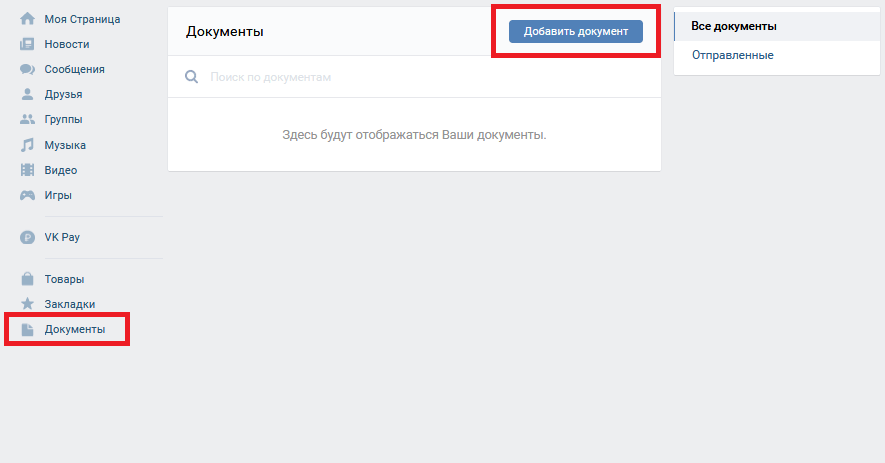
 Вообще говоря, чем светлее тон, тем лучше подходят ваши GIF-файлы.

