Приложение OLChat — Чаты и Группы WhatsApp от разработчика ИнфоКом
Это именно та интеграция с WhatsApp, которую вы искали! Общайтесь с клиентами в удобном для них мессенджере прямо из Битрикс24. Подключайте WhatsApp к Битрикс24 за 5 минут и больше не переживайте о постоянном подключении телефона. Зарядка и Wi-fi не важны!
Пишите первыми клиентам в WhatsApp прямо из карточки CRM. Отправляйте сообщения, изображения, документы, аудиофайлы. Получайте сообщения от клиентов, которые пишут в WhatsApp, прямо в Открытые линии Битрикс24. Создавайте групповые чаты. Сохраняйте и используйте шаблоны. Отслеживайте статусы сообщений. Используйте функционал CRM-маркетинга для рассылки. Автоматизируйте продажи через мессенджеры!
У нас мощный функционал, подробная документация и отзывчивая поддержка.
- НЕТ ограничений тарифа по количеству чатов
- НЕТ ограничений тарифа по количеству сообщений
- НЕТ ограничений по количеству пользователей
- НЕТ ограничений по переподключениям номеров
и ЕСТЬ много профессиональных возможностей для профессиональных интеграций
Бесплатный демо-период — 3 дня.
Простое подключение — нужно просто отсканировать QR-код.
Да, прямо в Битрикс24, да без лишних личных кабинетов на других сайтах.
Можно подключить несколько номеров и распределить права между менеджерами!
Ознакомиться с тарифами можно тут
Подробная документация по подключению и использованию: https://docs.olchat.io/
Теперь коротко по основным возможностям:
ЧТО НОВОГО?
✔ Поддержка Смарт-процессов.
✔ Автоматическая проверка номера на наличие WA при отправке сообщения роботом.
✔ Описания ошибок в новых роботах теперь на русском человеческом. Теперь, например, при получении значения «NW» в «Описании ошибки» вы увидите: Нет WhatsApp на номере.
✔ В виджете OLChat в карточках CRM отображается время часового пояса клиента.
✔ Записывать и отправлять голосовые сообщения клиентам в WhatsApp прямо из вашего Битрикс24.
✔ При подключенной телефонии прямо в карточку звонка подгружается чат с клиентом.
✔ Новые функции бота-помощника, теперь он может:
- Добавлять в название чата текущую стадию лида/сделки, привязанную к диалогу
- Добавлять параметры полей из сущностей CRM
✔ Добавили волшебства в работу с товарами Битрикс24. Теперь клиенту отправляется товар в удобочитаемом виде без табличного форматирования.
✔ Сделали автоплатёж через Робокассу.
✔ В настройке прав добавили возможность показывать страницу с линиями только администратору, чтобы никто не подглядывал.
✔ Если у вас к сущности CRM прикреплено несколько контактов или компаний, в виджет OLChat подтянутся телефоны из всех карточек (до 10 контактов).
✔ Серьёзно прокачали ФУНКЦИОНАЛ РОБОТОВ:
- Добавили робота «Отправка сообщений со списком выбора».
- В роботе «Отправка контакта» теперь отправляется ФИО, номер телефона и название компании.

- Добавили робота «Ожидание сообщения».
- Создали нового робота «Управление открытой линией».
- Добавили робота «Создание диалога».
- Добавили робота «Информация о диалоге».
- Добавили новых роботов для групповых чатов.

✔ Сделали интеграцию с ГРУППОВЫМИ ЧАТАМИ ещё круче:
- Добавили возможность поменять аватарку и название группы в интерфейсе настроек группового чата.
- При подключении группового чата, теперь список групп отсортирован по алфавиту и есть возможность быстрого поиска по названию.
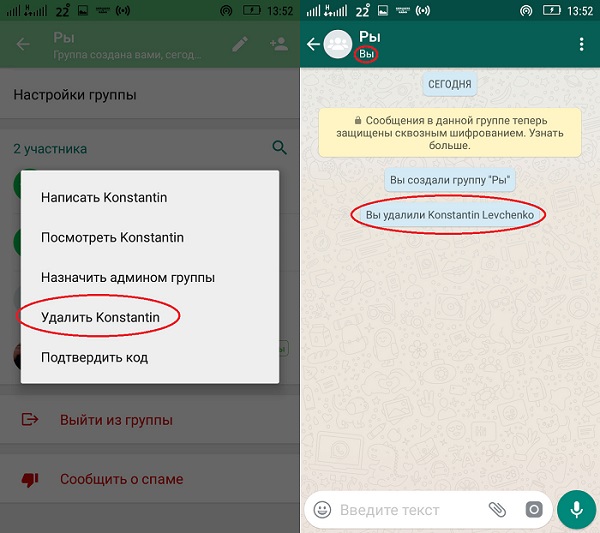
- Добавили возможность удаления участников групп в интерфейсе настроек группового чата.
- Сообщения, отправленные с помощью роботов и через приложение WhatsApp на телефоне, публикуются в групповом чате в Битрикс24.
- Научили бота командам для управления составом участников групп. Теперь вы можете ему поручить добавить или исключить сотрудника портала из группового чата, а также добавить или исключить пользователей.
- Исправили ошибки при подключении/отключении групповых чатов.

Подробнее об этих и других обновлениях читайте в нашей документации https://clck.ru/YKA9N
ПИШИТЕ ПЕРВЫМИ
- Пишите клиентам первыми, когда чат открытой линии ещё не создан
- Пишите первыми из мобильного приложения Битрикс24
- Отправляйте сообщения из карточки Лида, Сделки, Заказа, Контакта или Компании
ВИДЖЕТЫ В КАРТОЧКЕ CRM
- Виджет «OLChat — статусы и чаты» информирует о том, на каких номерах клиента установлен WhatsApp
- Обеспечивает быстрый доступ из карточки любой сущности CRM к выбору линии, созданию нового чата или переходу в имеющийся, а также к самому приложению
- Виджет «OLChat — отправка сообщения» позволяет выбрать коннектор линии, номер телефона и отправить сообщение клиенту прямо из карточки CRM не переходя в основное приложение
ПРИЛОЖЕНИЕ ДЛЯ ОТПРАВКИ ИЗ КАРТОЧКИ
- Отправляйте сообщение с эмодзи, файлы и контакты телефона.
- Выбирайте нужную линию и проверяйте статус соединения.
- После отправки сообщения в таймлайне карточки появляется блок с сообщением и указанием текущего статуса: Отправлено, Доставлено, Прочитано. Заголовок дела приложения имеет вид: [{Статус отправки}][{Название коннектора}]{тип сообщения}

ШАБЛОНЫ СООБЩЕНИЙ
- Сохраняйте шаблоны сообщений в нашем приложении в карточке.
- Подставляйте данные из полей карточки в шаблон.
- Используйте рандомизатор для создания уникальных текстов сообщений.
СООБЩЕНИЕ ПРОЧИТАНО!
- Отслеживайте статусы сообщений (галочки) в чатах открытых линий: отправлено, доставлено, прочитано.
- При отправке из приложения в карточке, роботов, бизнес-процессов, отслеживайте точное время каждого статуса.
РОБОТЫ И АКТИВИТИ БИЗНЕС-ПРОЦЕССОВ
- Настройте автоматическую отправку сообщений с эмодзи, файлов, ссылок и контактов телефонов.
- Отправляйте файлы по прямой ссылке, из Диска, из поля CRM.
- Добавляйте описание для изображений и видео в роботе отправки файлов.
- Настройте автоматическую отправку геометок, голосовых сообщений, ссылок на Youtube.
- Выбирайте нужную линию и проверяйте статус соединения.
- Настройте автоматическую отправку сообщений и файлов в подключенные группы.
- Создавайте автоматизированные сценарии при переходе лида или сделки в определённую стадию.
ССЫЛКА НА WHATSAPP В ВИДЖЕТЕ НА САЙТЕ
- Ваши клиенты могут сразу переходить в чат с вашего сайта.
- Можно указать приветственное сообщение в настройках коннектора.
АВТООТВЕТЧИК
- Настройте автоответ при пропущенном звонке и создайте дело.
- Настройте автоответ на отправку голосовых сообщений.
ШОРТКОДЫ
Шорткоды — это конструкции, с помощью которых выполняются заданные действия непосредственно в текстовых сообщениях.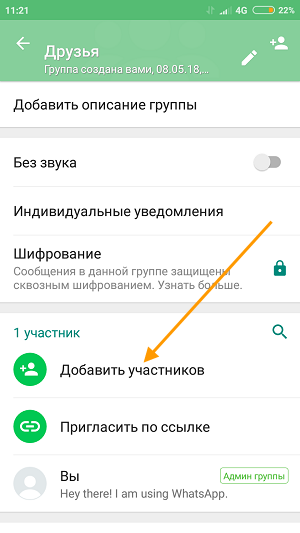
Варианты использования шорткодов:
- Быстрые ответы в чате
- В шаблонах сообщений в приложении
- В роботах и бизнес-процессах
- В карточке сущности в виджете
БОТ-ПОМОЩНИК
- Обновление изображения контакта при изменении.
- Изменение заголовков чатов по шаблону.
- Привязка аналитики в поле CRM.
- Установка бота, которому передается управление после бота OLChat.
РАССЫЛКИ
- Отслеживайте статусы сообщений или ошибок отправки.
- Фильтруйте рассылки по коннектору.
- Производите поиск по номеру и тексту сообщения.
- Отслеживайте историю рассылок за 6 месяцев.
ГРУППЫ WHATSAPP
- Переписывайтесь в групповых чатах WhatsApp, мониторьте информацию в группах!
- Режим «Инкогнито». Показывайте или скрывайте имя сотрудника в чате группы.
- Отправляйте сообщения и файлы в группы с помощью роботов и триггеров.
- Создавайте лиды, контакты и сделки из групп.
- Управляйте составом и правами участников групп.

РАНДОМИЗАТОР ТЕКСТА
Используйте шаблоны отправки сообщений с автоматическим изменением текста. Составьте шаблон вида “{Здравствуй|Привет|Алоха}, {друг|брат|сват}!“. В результате отправки такого шаблона получится один из случайных вариантов подстановки, например: «Привет, друг!»
- Отправляйте уникальные рандомизированные сообщения, тем самым снижая вероятность блокировки номера, если вы проводите автоматизированные рассылки.
- Работает из приложения в карточке, чата (быстрые ответы), SMS, CRM-маркетинга, роботов и бизнес-процессов
ПАНЕЛЬ УПРАВЛЕНИЯ
- Добавление названий линий на странице приложения и быстрый переход к настройкам.
- Быстрый переход к настройкам коннектора каждой линии.
- Удаление отключенных или демо-линий из интерфейса.
- Настройки групп.

По всем вопросам обращайтесь в чат открытых линий
Версия 2
Добавлена встройка в телефонию
Обновлены виджеты
Добавлены новые роботы
Подробнее: https://docs.olchat.io/chto-novogo
Версия 1
Профессиональная интеграция WhatsApp и Битрикс24. Подключите Чаты и Группы WhatsApp к открытым линиям! Приложение специально разработано для работы с открытыми линиями.
Установите приложение из каталога и подключите по инструкции:
Демонстрационный период 3 дня. Предоставляется БЕСПЛАТНО сразу после установки и подключения.
Что происходит, когда вы сообщаете и выходите из группы WhatsApp
Групповые и индивидуальные чаты в WhatsApp работают по-разному. Хотя вы можете заблокировать и пожаловаться на кого-то в WhatsApp, вы не можете заблокировать группу. Вы можете только выйти из группы WhatsApp, хотя вы все равно можете сообщить об этом. Итак, как вы сообщаете и выходите из группы WhatsApp, и что происходит, когда вы это делаете, мы рассмотрим сегодня.
Оглавление
- Как выйти и пожаловаться на группу WhatsApp
- Что происходит, когда вы выходите из группы
- Вы видите сообщения после выхода из группы WhatsApp
- Получают ли участники группы WhatsApp уведомление о выходе
- Как вернуться в группу WhatsApp после выхода
- Любой способ помешать кому-то добавить вас в группу
- Разница между выходом из группы и чистым чатом
- Разница между выходом и удалением группы
- Что происходит, когда вы сообщаете о группе WhatsApp
- Будут ли участники уведомлены, если я сообщу о группе WhatsApp
- Что будет делать WhatsApp, если на группу пожалуются
- Выйти или пожаловаться на группу WhatsApp
Как выйти и пожаловаться на группу WhatsApp
Это может быть ваша соседская наблюдательная группа или местная группа спортзала, с которой вы не хотите иметь ничего общего.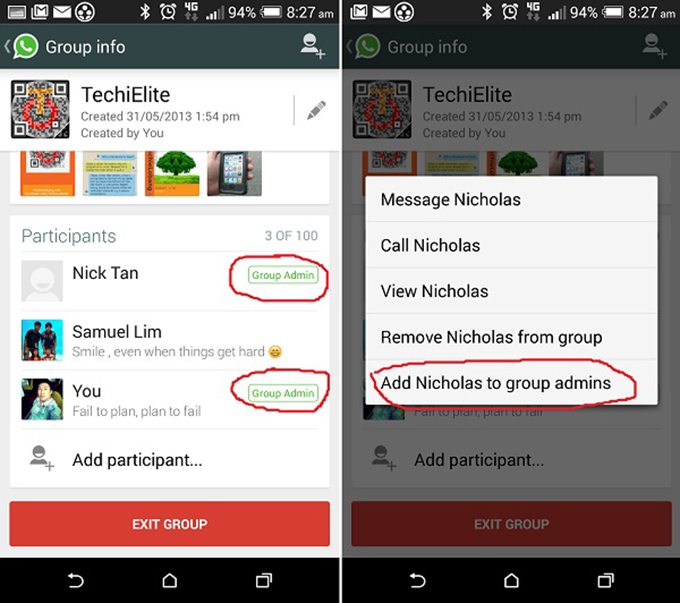 В любом случае теперь вы можете выйти из группы, а если содержание сомнительно, вы также можете пожаловаться на него. Вот как:
Программы для Windows, мобильные приложения, игры — ВСЁ БЕСПЛАТНО, в нашем закрытом телеграмм канале — Подписывайтесь:)
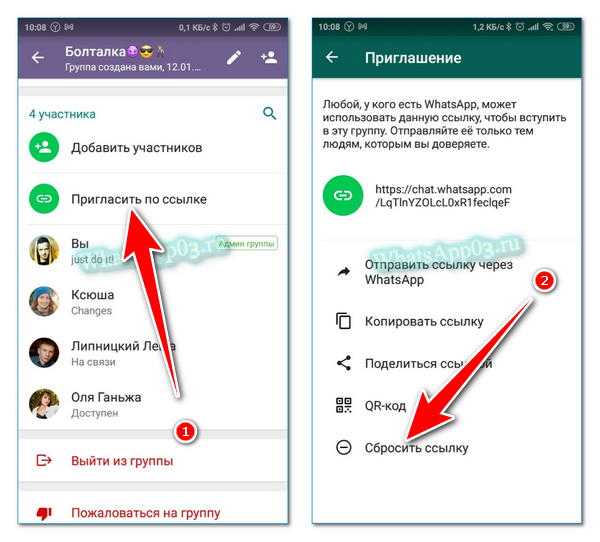
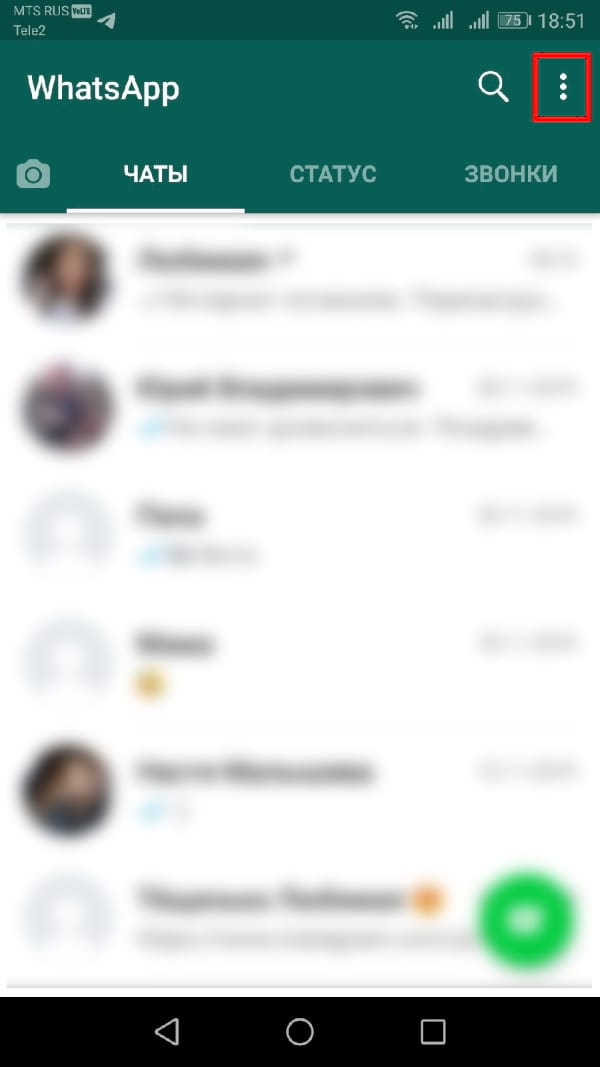
1. Откройте группу WhatsApp, из которой хотите выйти, и нажмите на название группы в верхней части экрана. Теперь прокрутите вниз, чтобы найти параметры Exit Group и Report Group.
2. Если вы выберете «Выйти из группы», вы будете немедленно удалены из группы. Ничего больше. Если вы выберете «Группа отчетов», вы получите два варианта — «Отчет» или «Отчет и выход».
Выберите вариант, и вы выйдете из группы WhatsApp. Так что же на самом деле происходит, когда вы выходите из группы WhatsApp или что происходит, когда вы сообщаете или сообщаете и выходите из группы WhatsApp? Давайте погрузимся.
Если вы не уверены в пользовательском интерфейсе WhatsApp, вот руководство о том, что означают значки и символы в приложении.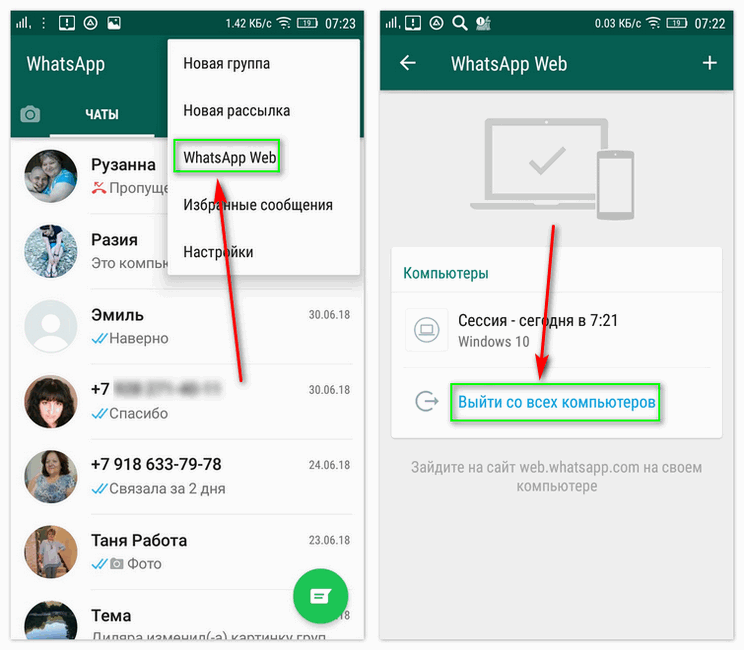
Что происходит, когда вы выходите из группы
Когда вы выходите из группы WhatsApp, вы будете немедленно удалены из группы. Вы больше не будете получать уведомления или даже не сможете видеть, кто еще состоит в группе. Вы не можете отправлять или получать сообщения или файлы после выхода из группы.
Вы видите сообщения после выхода из группы WhatsApp
Нет. Вы не можете просматривать новые сообщения, вложения и даже тех, кто был добавлен или покинул группу после вас.
Учтите, что все предыдущие сообщения и вложения будут вам доступны до тех пор, пока вы не удалите сам чат. Полезно, если вы хотите делать резервные копии.
Получают ли участники группы WhatsApp уведомление о выходе
Нет. Другие оставшиеся участники группы увидят сообщение X Left. Однако они не получат уведомления о том, что какой-либо участник покидает группу. Если группа довольно активна, левое сообщение может быть забыто, поэтому часто участники не знают, когда кто-то уходит.
Ходят слухи, что WhatsApp работает над функцией, которая позволит пользователям молча покидать группы WhatsApp. Только вы и администраторы будете уведомлены об уходе участников из группы.
Как вернуться в группу WhatsApp после выхода
Вы можете быть добавлены в группу, но только администратором группы. WhatsApp позволяет группам иметь более одного администратора, поэтому любой из них может снова добавить вас в группу WhatsApp. Вы можете запросить администратора группы через DM, если вы считаете, что это была ошибка или ошибка.
Любой способ помешать кому-то добавить вас в группу
Нет, невозможно запретить кому-либо добавлять вас в группу WhatsApp, которую вы только что покинули. Это потому, что нет доступной функции блокировки. Однако блокировка администратора группы может помешать ему/ей добавиться. Но это немного экстремальный шаг, поэтому убедитесь, что вы хотите пойти по этому пути.
Разница между выходом из группы и чистым чатом
Когда вы очищаете чат группы, вы по-прежнему являетесь ее участником. Вы просто потеряете старую историю чата, файлы и вложения, обновления и другие действия группы. В тот момент, когда кто-то отправит новое сообщение, группа снова появится на вашей временной шкале, и вы получите уведомление.
Когда вы выходите из группы WhatsApp, вы больше не являетесь ее частью. Таким образом, вы больше не будете получать сообщения, уведомления и т. д. от группы. Однако вы можете продолжать получать доступ к старой истории чата, как мы отмечали ранее.
Разница между выходом и удалением группы
Мы отметили, что происходит, когда вы выходите из группы WhatsApp выше. Любой может это сделать. Однако, только администратор WhatsApp может действительно удалить группу WhatsApp. Чтобы удалить группу, администратор должен сначала удалить всех участников из группы. Затем администратор нажмет «Выйти из группы», а затем «Удалить группу».
Если администратор удалит группу, каждый участник потеряет доступ к группе. Никто не может отправлять новые сообщения, однако он может получить доступ ко всем старым сообщениям, отправленным в группе.
Если вы удаляете группу как участник, а не как администратор, она исчезнет из вашей истории чата. Ни один из других членов группы не будет затронут. Вы также потеряете доступ к старой истории чата.
Что происходит, когда вы сообщаете о группе WhatsApp
Как отмечалось выше, когда вы сообщаете о группе, у вас есть два варианта. Вы можете пожаловаться или пожаловаться и выйти из группы. Когда вы сообщаете о группе, WhatsApp получит последние 5 сообщений из указанной группы.
Если вы сообщите об этом и покинете группу WhatsApp, последние 5 сообщений из группы будут перенаправлены в WhatsApp, но, кроме того, вы покинете группу. Вся история чата также будет удалена с вашего устройства, чего не произойдет, если вы просто покинете группу. Поскольку вы сообщаете и выходите из группы, WhatsApp предполагает, что контент сомнительный, и вы не хотите в нем участвовать.
Будут ли участники уведомлены, если я сообщу о группе WhatsApp
Нет. Никто не будет уведомлен, если вы пожалуетесь и покинете группу.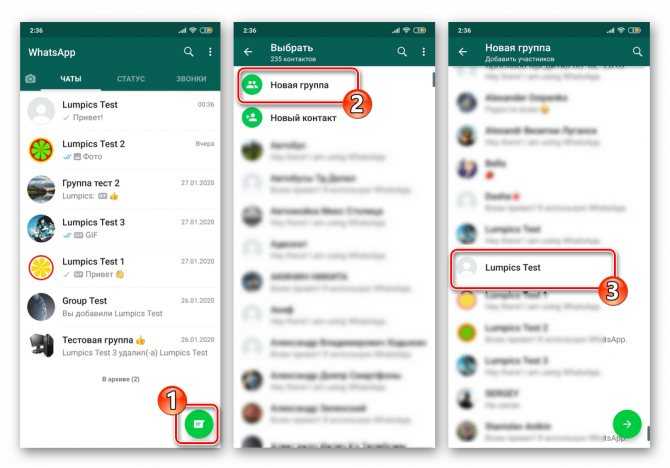 Однако мы предостерегаем вас от использования функции отчета только в том случае, если вы обнаружите в группе WhatsApp материалы для взрослых, сцены насилия, расизма или другие опасные материалы. В противном случае просто выйдите из группы, если вы не хотите участвовать в беседе.
Что будет делать WhatsApp, если на группу пожалуются
WhatsApp может удалить группу WhatsApp, о которой сообщается, если они считают, что контент не соответствует их правилам содержания. Они также могут запретить участникам, отправляющим такие сообщения, или даже администратору использовать WhatsApp в будущем. Тем не менее, это исключительно на усмотрение WhatsApp, и никто ничего не может сделать после того, как о группе сообщили.
Выйти или пожаловаться на группу WhatsApp
Выход — правильный шаг для большинства пользователей, которые хотят покинуть группу из-за слишком большого количества уведомлений или спама. Вы также можете отключить группу WhatsApp, если не хотите получать уведомления о сообщениях и обновлениях, но при этом не хотите покидать группу.
Жалоба на WhatsApp — это радикальная мера, к которой следует прибегать только тогда, когда контент или сообщения, которыми делятся в группе, вызывают недоумение. Вы знаете, такие вещи не должны обсуждаться.
Если вас беспокоит WhatsApp, вам следует узнать больше о функциях конфиденциальности и безопасности приложения.
Программы для Windows, мобильные приложения, игры — ВСЁ БЕСПЛАТНО, в нашем закрытом телеграмм канале — Подписывайтесь:)
как присоединиться к группе WhatsApp, которая заполнена?
Ответить
- К сожалению, невозможно присоединиться к группе WhatsApp, если она заполнена.
- Вам нужно будет попросить одного из участников группы добавить вас.
Группа WhatsApp не работает || Fix Не удалось присоединиться к группе | Вы не можете присоединиться к
Как превысить лимит WhatsApp в 257 участников в группе
 youtube.com/embed/WLX78FRYL-E?feature=oembed» frameborder=»0″ allow=»accelerometer; autoplay; clipboard-write; encrypted-media; gyroscope; picture-in-picture» allowfullscreen=»»>
 Как я могу добавить более 257 участников в группу WhatsApp?
Нет известного способа добавить более 257 участников в группу WhatsApp. Любые попытки добавить больше, чем это число, приведут к сообщению об ошибке.
Как добавить в WhatsApp более 256 участников?
В WhatsApp нельзя добавить более 256 участников.
Почему группа WhatsApp ограничена 256?
Ограничение группы WhatsApp составляет 256, поскольку это максимальное количество контактов, которое пользователь может добавить в группу.
Почему WhatsApp использует 257?
WhatsApp использует 257, потому что это максимальное количество байтов, которое может быть отправлено в одном TCP-пакете.
Почему WhatsApp имеет ограничение 257?
WhatsApp имеет ограничение в 257 контактов, потому что это максимальное количество контактов, которое может храниться на SIM-карте iPhone.
Какая самая большая группа WhatsApp?
Нет известного способа добавить более 257 участников в группу WhatsApp. Любые попытки добавить больше, чем это число, приведут к сообщению об ошибке.
К скольким группам WhatsApp я могу присоединиться?
Количество групп WhatsApp, к которым вы можете присоединиться, не ограничено.
Как изменить лимит группы в WhatsApp?
Чтобы изменить лимит группы в WhatsApp, откройте приложение и выберите «Настройки» > «Настройки группы». Оттуда вы можете изменить максимальное количество участников, разрешенных в группе.
Как я могу присоединиться к двум группам WhatsApp?
Есть несколько способов присоединиться к двум группам WhatsApp. Первый способ — попросить администратора одной из групп добавить вас в группу. Второй способ — найти группу в WhatsApp, а затем нажать «присоединиться к группе». Третий способ — отсканировать QR-код группы.
Как добавить неограниченное количество участников в группу WhatsApp?
Невозможно добавить неограниченное количество участников в группу WhatsApp. Максимальное количество участников в группе — 256.
Что такое WhatsApp plus?
WhatsApp Plus — это модифицированная версия приложения для обмена сообщениями WhatsApp. Он предлагает дополнительные функции, такие как возможность скрыть свой онлайн-статус, изменить изображение и статус вашего профиля и многое другое.
Как добавить DP в WhatsApp?
Чтобы добавить DP в WhatsApp, откройте приложение и перейдите в раздел «Профиль». Нажмите «Изменить фото», а затем выберите фотографию, которую хотите использовать в качестве DP.
Как я могу присоединиться к группе WhatsApp без приглашения?
Нет известного способа присоединиться к группе WhatsApp без приглашения. Однако, если вы знаете название группы, вы можете попробовать найти ее в WhatsApp, а затем запросить присоединение.
Как я могу присоединиться к группе WhatsApp без разрешения?
Невозможно присоединиться к группе WhatsApp без разрешения. Группы доступны только по приглашению, и администратор группы может решить, кому разрешено присоединяться.
Какое максимальное количество участников видеозвонка в WhatsApp?
Максимальное количество участников видеозвонка в WhatsApp — четыре человека.
WhatsApp скоро позволит общаться в групповых чатах до 1024 человек. Если вы покупаете что-то по одной из этих ссылок, мы можем получить комиссию. Учить больше.
Последнее обновление: 10 октября 2022 г. , 07:16 UTC+01:00
WhatsApp добавляет новые функции на свою платформу, чтобы догнать другие службы обмена сообщениями, которые далеко впереди. Групповые чаты WhatsApp были одной из областей внимания, которая постоянно расширяется. Долгое время в группу WhatsApp входило не более 256 человек. Хотя этого было достаточно для группы семьи и друзей, это стало ограниченным для людей, работающих в организации или для большой группы.
Ограничение группового чата WhatsApp увеличено до 1024 человек
Недавно оно было увеличено до 512 человек. Но в недавнем отчете WABetaInfo подчеркивается, что это число удвоится, а количество людей, которых вы можете добавить в группу, в ближайшие дни превысит тысячную отметку. Да, WhatsApp выпускает обновление, которое позволяет создавать группы до 1024 человек.
К сожалению, эта функция доступна только бета-пользователям, и в настоящее время она доступна только им. На самом деле не все участники бета-тестирования получили эту функцию. Сообщается, что только избранный набор пользователей WhatsApp может использовать расширенный групповой чат WhatsApp. Эта функция распространяется как на пользователей Android, так и на iOS.
Telegram позволяет до 200 000 человек в групповом чате
Если вы видите эту функцию для себя в WhatsApp, вы увидите увеличенное максимальное число при создании группового чата. Групповые чаты с более чем тысячей человек работают так же, как и раньше с ограничением в 256 человек. Примечательно, что вы увидите больше сообщений, и ваши сообщения дойдут до большего числа людей, но это все.
Хотя возможность добавить более тысячи человек в групповой чат в WhatsApp может показаться глупой, его конкурент, Telegram, позволяет добавить в одну группу до 200 000 человек. Это было бы полезно для предприятий или если вы используете группу для целей вещания. В этом случае это позволит вам отправить сообщение или информацию многим людям за один раз.
GeneralWhatsApp
Вам также может понравиться
Перейти на канал бета-тестирования, чтобы протестировать специальный видеорежим WhatsApp
Пользователи бета-версии WhatsApp могут наслаждаться новыми функциями по мере их тестирования. Недавно платформа сделала режим Companion доступным для избранных бета-пользователей и тестирует несколько функций, таких как возможность отправлять сообщения самому себе, ссылки для звонков и многое другое. Ну, есть еще одна особенность, которая […]
- By Sagar Naresh
- 4 часа назад
WhatsApp запускает функцию Business Directory в пяти странах
WhatsApp Business оказался полезным решением для многих предприятий по всему миру, особенно для небольших. Чтобы сделать его более многофункциональным, WhatsApp внедряет функцию бизнес-каталога, которая будет похожа на желтые страницы из прошлого. Используя этот бизнес-каталог WhatsApp, пользователи смогут просматривать любую компанию, которую они […]
- By Sagar Naresh
- 4 часа назад
WhatsApp запускает режим компаньона для избранных пользователей бета-версии
WhatsApp работает над рядом новых функций, которые должны появиться в ближайшие недели для всех пользователей. Например, компания работает над функцией сообщества, видеосвязью для 32 человек, отправкой сообщений самому себе и т. д. Однако, прежде чем эти функции появятся в стабильной версии WhatsApp, они сначала […]
- By Sagar Нареш
- 4 дня назад
WhatsApp Web: простое руководство по использованию веб-приложения
WhatsApp — самое популярное в мире кроссплатформенное приложение для обмена сообщениями. По состоянию на февраль 2020 года у него более 2 миллиардов пользователей по всему миру. Большое количество пользователей получают доступ к сервису через WhatsApp Web. Это веб-клиент, который предоставляет вам больше гибкости в использовании этого приложения для обмена сообщениями. Приложение, принадлежащее Facebook, […]
- Аднан Фаруки
- 2 недели назад
WhatsApp объявляет о функции сообществ, включая видеосвязь на 32 человека
Генеральный директор Meta Марк Цукерберг анонсировал функцию «Сообщества» для WhatsApp в начале этого года.