

Вертикальное меню CSS: делаем сами
Некоторые веб-мастера не хотят тратить время на разработку с нуля простых элементов, которые уже существуют. Они считают, что нет смысла тратить свое время на то, что уже давно есть. На самом деле для тех, кто только осваивает HTML и CSS, важно самим делать многие вещи, чтобы хорошо понимать их работу. Это относится и к меню. Создадим вертикальное меню CSS. Оно будет основываться только на HTML и CSS, без применения Javascript и JQuery. Каждое меню представляет собой список ссылок, которые ведут на страницы сайта.
Основные шаги
Чтобы создать несложное вертикальное меню CSS, необходима следующая последовательность действий:
1. Вначале определите список ссылок (с помощью кода HTML), из которых будет состоять меню. Дайте им названия, например, такие:
- Главная.
- Наша история.
- Руководство.
- Услуги.
- Контакты.
2. Затем стилизуем ссылки по своему желанию при помощи CSS.
Напишем код HTML, сохраним в файле my_Vmenu. html и посмотрим, как это будет выглядеть в браузере:
Это основа (каркас) нашего меню. #1, #2 и т.д. необходимо заменить на ссылки. Посмотрите, как все выглядит в браузере. Картина вам не понравится. Теперь надо приступить к описанию стилей элементов, чтобы сделать полноценное вертикальное меню CSS.
Описание стилей
Создайте файл my_Vmenu.css, в котором задайте все, что вам угодно, чтобы улучшить внешний вид столь важного элемента сайта. Ниже приведен код, внедрение которого оживит вертикальное меню CSS. Его и запишите в созданный файл, а потом мы рассмотрим подробнее, что значат основные строки, которые здесь приведены.
Подробное описание использованных стилей
Теперь рассмотрим детально наше CSS меню вертикальное:
list-style-type позволяет убрать маркеры списка. При помощи установки «0» для margin и padding убираем лишние отступы у списка. Как видно из кода HTML, наше меню является списком, а при помощи CSS задаются стили.
ul#my_Vmenu – общий стиль всего списка.
ul#my_Vmenu li a – стиль ссылки между тегами li.
ul#my_Vmenu li a:hover – это описание вида пунктов рассматриваемого меню в тот момент, когда на один из них человек наводит курсор.
ul#my_Vmenu li a span – описание текста (названий меню).
Помните, что файлы my_Vmenu.css и my_Vmenu.html надо сохранить в одной директории. Впрочем, они могут располагаться и в разных папках, но тогда важно прописать в файле my_Vmenu.html путь к my_Vmenu.css. Будьте внимательны, так как у новичков с этим часто проблемы.
Стиль надо подключать между тегами head в html-файле. menu_1.png и menu_2.png – это картинки для изображения пункта меню в обычном состоянии и при наведении курсора.
Лучше сохраните картинки в отдельной папке для рисунков, назовите ее my_images, но тогда подкорректируйте код CSS. Напишите там, где указаны эти изображения, что они находятся в данной директории: url(my_images/menu_1.png) и url(my_images/menu_2.png).
В остальных свойствах, описанных в коде CSS, разобраться просто.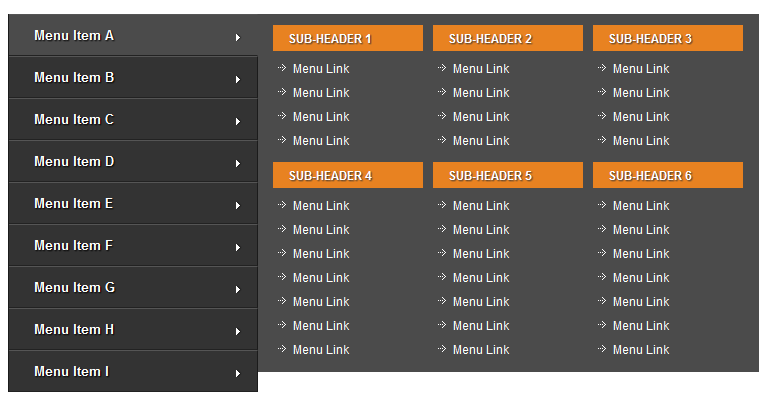 Они задают внешний вид нашего меню. Нетрудно заметить, что ширина и высота пунктов задана одинаковой для пунктов при обычном состоянии и при наведении мышки на них. Размер шрифта 18px, padding задает отступы с разных сторон от названий пунктов. Свойство display позволяет задать отображение блоками, чтобы задавать ширину и отступы.
Наше вертикальное меню
Как видите, вертикальное CSS меню создать легко. На базе данных знаний вы сможете сделать его красивым и привлекательным для посетителей своего интернет-ресурса! Используйте свою фантазию, и тогда стильное меню украсит ваш сайт.
Статья, в которой рассмотрим, как с помощью компонента Navbar создать вертикальное схлопывающееся меню для сайта.
Для создания основного вертикального меню необходимо:
- подключить на страницу CSS код, который будет определять вид меню на больших экранах;
- определённым образом организовать HTML код, который будет задавать нужное положение элементов.


HTML и CSS код вертикального меню для сайте на базе Navbar:
...
<!-- CSS -->
<style>
@media (min-width: 768px) {
.navbar-container {
position: sticky;
top: 0;
overflow-y: auto;
height: 100vh;
}
.navbar-container .navbar {
align-items: flex-start;
justify-content: flex-start;
flex-wrap: nowrap;
flex-direction: column;
height: 100%;
}
.navbar-container .navbar-collapse {
align-items: flex-start;
}
.navbar-container .nav {
flex-direction: column;
flex-wrap: nowrap;
}
.navbar-container .navbar-nav {
flex-direction: column !important;
}
}
</style>
...
<!-- HTML -->
<body>
<div>
<div>
<div>
<!-- Вертикальное меню -->
<nav>
<a href="#">Navbar</a>
<button type="button" data-toggle="collapse" data-target="#navbar" aria-controls="navbarSupportedContent" aria-expanded="false" aria-label="Toggle navigation">
<span></span>
</button>
<div>
<!-- Пункты вертикального меню -->
<ul>
<li>
<a href="#link-1">Ссылка 1</a>
</li>
<li>
<a href="#link-2">Ссылка 2</a>
</li>
<li>
<a href="#link-3">Ссылка 3</a>
</li>
<li>
<a href="#link-4">Ссылка 4</a>
</li>
<li>
<a href="#link-5">Ссылка 5</a>
</li>
</ul>
</div>
</nav>
</div>
<div>
<!-- Основной контент страницы -->
. ..
</div>
</div>
</div>
</body>
...
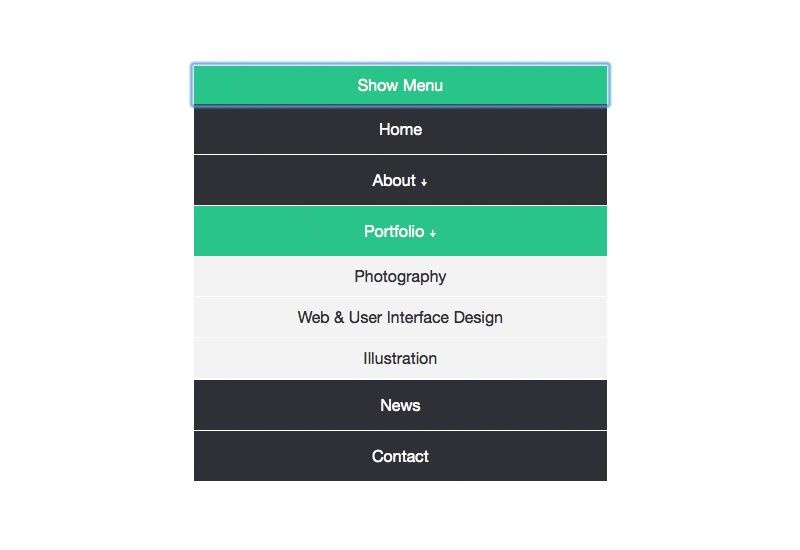
Демо меню
Как изменить расположение кнопки «гамбургер»
Например, для того чтобы расположить кнопку «гамбургер» в левой части меню, достаточно её просто расположить до бренда:
<nav>
  <button type="button" data-toggle="collapse" data-target="#navbar" aria-controls="navbarSupportedContent" aria-expanded="false" aria-label="Toggle navigation">
    <span></span>
  </button>
  <a href="#">Navbar</a>
  ...
Например, для того чтобы кнопку поместить по центру, оставшегося после бренда пространства в меню, к ней необходимо добавить классы ml-auto и mr-auto:
... <button type="button" data-toggle="collapse" data-target="#navbar" aria-controls="navbarSupportedContent" aria-expanded="false" aria-label="Toggle navigation"> .
 ..
..
Как выровнять пункты в мобильном виде меню
Выравнивание пунктов в мобильном представлении меню выполняется посредством добавления класса text-right или text-center к элементу с классом navbar-nav:
...
<!-- Выравнивание пунктов по правому краю -->
<ul>
...
...
<!-- Выравнивание пунктов по центру -->
<ul>
...
Как создать вертикальное меню
❮ Назад Далее ❯
Узнайте, как создать вертикальное меню с помощью CSS.
Вертикальное меню
Главная страница Ссылка 1 Ссылка 2 Ссылка 3 Ссылка 4
Попробуйте сами »
Как создать вертикальную группу кнопок
Шаг 1) Добавьте HTML:
Пример
Шаг 2) Добавьте CSS:
Пример
. vertical-menu {
ширина: 200 пикселей; /* Установите ширину, если хотите */
}
.vertical-menu a {
background-color: #eee;
/* Серый цвет фона */
color: black; /* Черный текст
цвет */
padding: 12px; /* Добавляем отступы */
украшение текста: нет; /* Удалить подчеркивание из ссылок */
}
.vertical-menu a:hover
{
фоновый цвет: #ccc; /*
Темно-серый фон при наведении мыши */
}
.vertical-menu a.active {
background-color: #04AA6D; /* Добавляем зеленый цвет к ссылке «активный/текущий»
*/
цвет: белый;
}
Попробуйте сами »
Меню вертикальной прокрутки
Главная Ссылка 1 Ссылка 2 Ссылка 3 Ссылка 4 Ссылка 5 Ссылка 6 Ссылка 7 Ссылка 8 Ссылка 9Ссылка 10
Задайте определенную высоту и добавьте свойство overflow , если вы хотите меню с вертикальной прокруткой:
Пример
. vertical-menu {
width: 200px;
высота: 150 пикселей;
}
Попробуйте сами »
Совет: Ознакомьтесь с учебным пособием How To-Side Navigation, чтобы узнать, как создать фиксированную боковую навигацию во всю высоту.
❮ Предыдущий Следующий ❯
ВЫБОР ЦВЕТА
Лучшие учебники
Учебник по HTMLУчебник по CSS
Учебник по JavaScript
Учебник How To
Учебник по SQL
Учебник по Python
Учебник по W3.CSS
Учебник по Bootstrap
Учебник по PHP
Учебник по Java
Учебник по C++
Учебник по jQuery
800
Справочник по HTML
Справочник по CSS
Справочник по JavaScript
Справочник по SQL
Справочник по Python
Справочник по W3.CSS
Справочник по Bootstrap
Справочник по PHP
Цвета HTML
Справочник по Java
Справочник по Angular
Справочник по jQuery
Основные примеры
Примеры HTMLПримеры CSS
Примеры инструкций
Примеры SQL
Примеры Python
Примеры W3.
 CSS
CSS Примеры Bootstrap
Примеры PHP
Примеры Java
Примеры XML
Примеры jQuery
FORUM | О
W3Schools оптимизирован для обучения и обучения. Примеры могут быть упрощены для улучшения чтения и обучения. Учебники, ссылки и примеры постоянно пересматриваются, чтобы избежать ошибок, но мы не можем гарантировать полную правильность всего содержания. Используя W3Schools, вы соглашаетесь прочитать и принять наши условия использования, куки-файлы и политика конфиденциальности.
Copyright 1999-2022 Refsnes Data. Все права защищены.
W3Schools работает на основе W3.CSS.
Как создать вертикальное навигационное меню в WordPress
Вы хотите создать вертикальное навигационное меню в WordPress?
В WordPress меню навигации могут отображаться горизонтально или вертикально. Вертикальные меню имеют ряд преимуществ, например, они лучше вписываются в боковую панель вашего веб-сайта и в них легче ориентироваться на мобильных устройствах.
В этой статье мы покажем вам, как создать вертикальное меню навигации в WordPress.
Что такое меню навигации?
Меню навигации — это список ссылок, указывающих на важные разделы веб-сайта. Обычно они представлены в виде горизонтальной полосы ссылок в верхней части каждой страницы на веб-сайте WordPress.
Меню навигации определяют структуру вашего сайта и помогают посетителям найти то, что они ищут. Вы можете добавлять ссылки на свои самые важные страницы, категории или темы, сообщения в блогах WordPress и даже пользовательские ссылки, такие как ваш профиль в социальных сетях.
Но, несмотря на то, что вы часто видите их горизонтально вверху веб-сайта, вертикальные навигационные меню имеют множество применений и преимуществ.
С учетом сказанного давайте рассмотрим несколько способов создания вертикального навигационного меню в WordPress. Вот темы, которые мы рассмотрим в этой статье:
- Попробуйте разные места отображения меню
- Добавление меню вертикальной навигации на боковую панель
- Создание меню вертикальной навигации в публикации или на странице
- Добавление меню вертикальной навигации с помощью Полнофункциональный редактор сайта
- Создание меню вертикальной навигации с помощью плагина Theme Builder
- Создание адаптивного вертикального меню навигации для мобильных устройств
- Создание раскрывающегося меню в WordPress
- Создание мегаменю в WordPress
Когда вы добавляете меню навигации на свой веб-сайт, оно будет отображаться вертикально или горизонтально. Это зависит от вашей темы, а также от выбранного вами местоположения меню.
Количество доступных пунктов меню зависит от используемой темы. Вы можете обнаружить, что в некоторых из этих мест меню отображается вертикально.
Чтобы проверить это с вашей темой, вам нужно перейти к Внешний вид » Меню . Здесь вы можете поэкспериментировать, чтобы увидеть, какие местоположения доступны на вашем веб-сайте и как они отображаются.
Примечание: Если вы видите «Внешний вид» Редактор (бета)» вместо «Внешний вид» Меню», значит, в вашей теме включено полное редактирование сайта (FSE). Вам нужно будет обратиться к разделу «Создание вертикального навигационного меню с помощью полнофункционального редактора сайта» ниже.
Например, тема Twenty Twenty-One не предлагает никаких вертикальных расположений, а тема Twenty Twenty предлагает одно, называемое «Расширенное меню рабочего стола».
Вы можете просто выбрать меню, которое хотите отображать вертикально, а затем установить флажок «Расширенное меню рабочего стола» в нижней части экрана.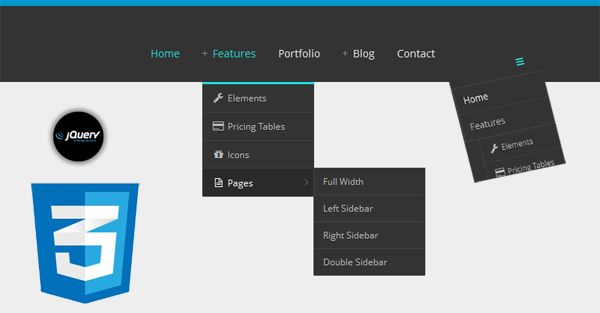 После этого вы должны обязательно нажать кнопку «Сохранить меню», чтобы сохранить настройки.
Так это выглядит на нашем демонстрационном сайте.
Для получения дополнительной информации о редактировании меню и расположении меню вы можете ознакомиться с нашим руководством для начинающих о том, как добавить меню навигации в WordPress.
Независимо от того, какую тему вы используете, можно легко добавить вертикальное меню навигации на боковую панель с помощью виджета.
Во-первых, вам нужно создать меню навигации, которое вы хотите отобразить, если вы еще этого не сделали.
Затем вам нужно перейти к Внешний вид » Виджеты . Отсюда просто нажмите синюю кнопку вставки блока «+», расположенную в верхней части страницы, и перетащите блок «Меню навигации» на боковую панель.
После этого вы можете дать виджету имя и выбрать меню, которое вы хотите отобразить, из выпадающего меню.
Вот как выглядит вертикальное боковое меню на нашем демо-сайте.
Создание вертикального навигационного меню в публикации или на странице
Вы можете добавить вертикальное навигационное меню к записям и страницам аналогичным образом.
Во-первых, вам нужно создать новый пост или отредактировать существующий. После этого вам нужно нажать синюю кнопку вставки блока «+» в верхней части страницы, а затем перетащить блок навигации на страницу.
Далее вам нужно выбрать, какое меню будет отображаться. Просто нажмите кнопку «Выбрать меню» на панели инструментов и выберите нужное меню.
Наконец, вам нужно посмотреть настройки блока в левой панели. Там вы найдете две кнопки для ориентации меню. Вам нужно будет нажать кнопку со стрелкой вниз, чтобы сориентировать меню по вертикали.
Новый полноценный редактор сайта позволяет настраивать темы WordPress с помощью редактора блоков. Он был выпущен в WordPress 5.9 и позволяет добавлять в шаблоны различные блоки для создания уникального дизайна.
Тем не менее, полноценный редактор сайта все еще находится в стадии бета-тестирования и ограничен определенными темами, которые его поддерживают, такими как тема Twenty Twenty-Two по умолчанию.
Чтобы добавить навигационное меню с помощью полнофункционального редактора сайта, вам нужно перейти в Внешний вид » Редактор на панели инструментов WordPress. Как только вы окажетесь в редакторе, нажмите на навигационное меню, которое появляется в верхней части заголовка веб-сайта.
Далее вам нужно нажать кнопку «Выбрать навигацию» на панели инструментов.
Теперь вы увидите различные варианты настройки навигационного меню на панели справа. Один из этих вариантов — отображать меню с горизонтальной или вертикальной ориентацией.
Просто щелкните стрелку вниз для вертикальной ориентации, чтобы создать вертикальное меню.
Для получения дополнительной информации см. наше руководство о том, как добавить меню навигации в WordPress. Это позволяет вам легко создавать вертикальные меню в любом месте вашего сайта WordPress.
Первое, что вам нужно сделать, это установить и активировать плагин SeedProd. Для получения более подробной информации см. наше пошаговое руководство по установке плагина WordPress.
Примечание: Существует бесплатная версия SeedProd, которая позволит вам добавить вертикальное навигационное меню на отдельные страницы. Но вам понадобится версия Pro, чтобы получить доступ к конструктору тем и добавить меню в шаблоны вашей темы.
При активации необходимо ввести лицензионный ключ. Вы можете найти эту информацию в своей учетной записи на веб-сайте SeedProd.
После этого вам нужно использовать SeedProd для создания пользовательской темы WordPress.
Создание пользовательской темы WordPress
Вы найдете конструктор тем SeedProd, перейдя на страницу 
Вы можете сделать это, нажав кнопку «Темы».
Вам будет показан список профессионально разработанных тем для различных типов веб-сайтов. Например, есть шаблоны «Современный бизнес», «Маркетинговое агентство» и «Тема ипотечного брокера».
Просмотрите варианты и выберите тот, который лучше всего соответствует вашим потребностям, щелкнув значок галочки.
После того, как вы выбрали тему, SeedProd сгенерирует все необходимые вам шаблоны тем. Вы можете узнать, как настроить эти шаблоны в нашем руководстве о том, как легко создать пользовательскую тему WordPress.
Добавление меню вертикальной навигации в шаблоны вашего сайта
Теперь вы можете использовать SeedProd для добавления меню вертикальной навигации в любой из шаблонов вашей темы. В этом уроке мы добавим меню в шаблон индекса блога.
Вам нужно навести указатель мыши на этот шаблон, а затем щелкнуть ссылку «Редактировать дизайн».
Откроется средство перетаскивания страниц SeedProd.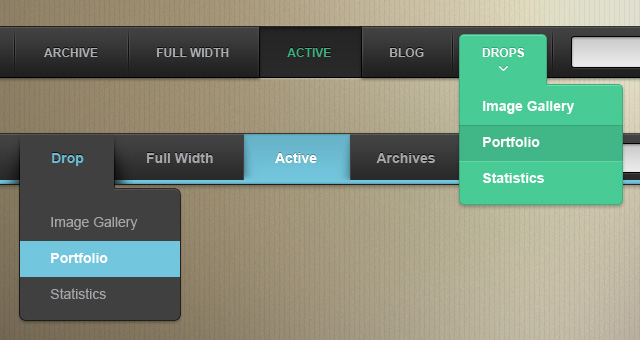 Справа вы увидите предварительный просмотр своего веб-сайта, а слева набор блоков, которые вы можете добавить на свой сайт.
Вам нужно прокручивать блоки вниз, пока не дойдете до раздела Advanced.
Как только вы найдете блок меню навигации, вы должны перетащить его на боковую панель или в любое место, где вы хотите отобразить меню навигации. По умолчанию в меню есть только один пункт «О программе».
Теперь вам нужно изменить настройки меню. Для этого вам нужно щелкнуть меню, и доступные параметры будут отображаться на панели в левой части страницы.
В настоящее время выбран тип меню «Простой». Это позволяет вам создавать собственное меню навигации в SeedProd.
Однако в этом руководстве мы выберем тип «Меню WordPress», чтобы вместо этого использовать меню навигации WordPress.
Наконец, вам нужно нажать на вкладку «Дополнительно». Здесь вы найдете возможность ориентировать макет списка вертикально или горизонтально.
Когда вы нажмете кнопку «Вертикально», вы заметите, что предварительный просмотр сразу же изменится на вертикальное меню навигации.
Не забудьте нажать кнопку «Сохранить» в верхней части экрана, чтобы сохранить вертикальное меню.
Нажимать стандартное меню на маленьком экране смартфона может быть сложно. Вот почему мы рекомендуем вам предварительно просмотреть мобильную версию вашего сайта WordPress, чтобы увидеть, как ваш сайт выглядит на мобильных устройствах.
В вертикальном меню гораздо проще ориентироваться, особенно когда вы используете полноэкранное адаптивное меню, которое автоматически подстраивается под различные размеры экрана.
Чтобы узнать, как упростить использование меню навигации на мобильных устройствах, ознакомьтесь с нашим руководством по добавлению полноэкранного адаптивного меню в WordPress.
Выпадающее меню выглядит как обычное горизонтальное меню навигации в верхней части экрана, но при наведении указателя мыши на один из элементов отображается вертикальное подменю.
Если у вас есть веб-сайт с большим количеством контента, выпадающее меню позволяет организовать структуру меню по темам или иерархии. Это позволит показать больше контента в ограниченном пространстве.
Чтобы отобразить выпадающее меню навигации на вашем сайте, вам нужно выбрать тему с поддержкой выпадающего меню. После этого нужно создать навигационное меню, а затем добавить подпункты к некоторым пунктам меню.
Вы можете узнать, как это сделать шаг за шагом, в нашем руководстве для начинающих о том, как создать выпадающее меню в WordPress.
Мегаменю состоит из нескольких меню, расположенных вертикально на странице. Они похожи на раскрывающиеся меню, за исключением того, что все подменю отображаются одновременно, что позволяет пользователям быстро и легко находить самый лучший контент.
Мегаменю очень привлекательны и интерактивны, потому что они сочетают в себе лучшее из горизонтальных и вертикальных меню, чтобы показать полезный обзор содержимого вашего веб-сайта на одном экране.
Недавно мы добавили мегаменю в WPBeginner, чтобы улучшить обнаружение контента. Мы объясняем, как мы это сделали, в нашем закулисном взгляде на наш новый дизайн сайта.