

Что такое обсуждение в Одноклассниках?
Статьи › Что означает статус › Что означает поставить в статус?
Обсуждения в «Одноклассниках» — это ваши и чужие комментарии, оставленные под заметкой. Они позволяют обмениваться мнениями с другими людьми, выражать свое отношение к размещенному контенту и пр.
- Как выйти из обсуждения в одноклассниках?
- Как удалить фото из обсуждения в одноклассниках?
- Как восстановить скрытые обсуждения в одноклассниках?
- Как в Одноклассниках удалить комментарий?
- Что значит удалить чат в одноклассниках?
- Как в одноклассниках очистить?
- Как убрать в Одноклассниках ненужного друга?
- Как удалить тему в обсуждениях?
- Как очистить всю ленту в одноклассниках на телефоне?
- Куда исчезают гости в Одноклассниках?
- Как узнать кого я удалила из друзей в Одноклассниках?
- Как сделать невидимку в Одноклассниках?
- Как в Одноклассниках удалить переписку с человеком?
- Как посмотреть в одноклассниках свои комментарии?
- Как посмотреть мои комментарии в ОК?
- Как вернуть друга в ленту активности в одноклассниках?
- Как редактировать свой комментарий в одноклассниках?
- Как отключить комментарии к заметке в одноклассниках?
- Как удалить Фото?
- Как удалить страницу в одноклассниках в связи со смертью?
- Как в Одноклассниках удалить видео с телефона?
- Как убрать СП в одноклассниках?
- Как отключить сообщения от одноклассников?
Как выйти из обсуждения в одноклассниках?
Зайдите в раздел «Обсуждения» на верхней панели (рядом с «Сообщениями»). Около события, комментирование которого вы больше не хотите видеть, нажмите на троеточие. Затем нажмите на «Выйти из обсуждения» и подтвердите свое решение.
Как удалить фото из обсуждения в одноклассниках?
В правом верхнем углу нажмите на кнопку с троеточием, в появившемся меню выберите пункт — «Удалить». Если хотите убрать картинку из переписки, придется удалить сообщение целиком.
Как восстановить скрытые обсуждения в одноклассниках?
Вернуть скрытое обсуждение возможно, но способ есть всего один-единственный: вам нужно найти ту самую фотографию, заметку, тему или видео, которое вы обсуждали, и нажать «Комментировать». Учтите, что если контент был удален, то ничего уже не поделаешь. Вместе с ним удаляются и все комментарии к нему.
Как в Одноклассниках удалить комментарий?
В правом верхнем углу комментария нажать на три точки и выбрать опцию «Удалить»; подтвердить свой выбор, нажав на кнопку «Удалить».
Что значит удалить чат в одноклассниках?
Чтобы не тратить время, удаляя каждое сообщение, можно очистить весь диалог за один раз. Зайдите в переписку, нажмите на кнопку с тремя точками в правом верхнем углу и выберите «Удалить весь чат». Обратите внимание: восстановить сообщения не получится. Копия чата все равно останется у собеседника.
Как в одноклассниках очистить?
Чтобы очистить кэш в приложении, пожалуйста, выполните инструкцию:
- В боковом меню зайдите в «Настройки».
- Перейдите в «Настройки приложения».
- Далее выберите «Экономия трафика».
- Нажмите на «Очистить кэш».
Как убрать в Одноклассниках ненужного друга?
Откройте список друзей, выберите нужного пользователя и перейдите на его страницу. Откройте меню (кнопка с тремя точками) и кликните на пункт «Удалить из друзей», подтвердите свое намерение, нажав на кнопку «Прекратить» во всплывающем уведомлении.
Как удалить тему в обсуждениях?
Темы, которые только что созданы, можно удалить нажав на корзину, если с момента создания прошло какое-то время, то удалить их уже нельзя. Модераторы могут видеть все темы, даже удалённые пользователем.
Как очистить всю ленту в одноклассниках на телефоне?
Как очистить свою ленту в «Одноклассниках» от событий с мобильной версии сайта?:
- В ленте кликните на «Группы».
- Найдите пост конкретного сообщества и перейдите в это сообщество.
- Под названием группы нажмите на «Еще» — «Настройки подписки», в открывшемся меню около пункта «Подписка на ленту» сдвиньте ползунок влево.
Куда исчезают гости в Одноклассниках?
Также из «Гостей» исчезают пользователи, профили которых были удалены или заблокированы Администрацией за нарушения условий Лицензионного соглашения сайта. Вы знаете, список гостей у нас весьма компактный и предпочитает много места не занимать. Именно поэтому в списке видны гости только за последние 30 дней.
Как узнать кого я удалила из друзей в Одноклассниках?
Как найти удаленных друзей в «Одноклассниках»?:
- На верхней панели кликните на пункт «Друзья», сбоку — «Мои подписки».

- Просмотрите список, и вы поймете, кто недавно прервал дружбу с вами. Если не желаете быть подписчиком этого пользователя, отмените подписку, наведя мышкой на аватарку.

Как сделать невидимку в Одноклассниках?
Как включить «Невидимку» в «Одноклассниках»?:
- в меню слева зайдите в раздел «Платежи и подписки»;
- выберите нужную функцию и нажмите «Купить»;
- выберите нужный тариф на подключение и следуйте инструкции на экране.
Как в Одноклассниках удалить переписку с человеком?
Для этого нужно:
- Зайти в раздел «Сообщения»;
- Открыть нужный диалог;
- Нажать на фото, имя или фамилию собеседника;
- В правом верхнем углу нажать на троеточие;
- Выбрать «Удалить чат»;
- Подтвердить свой выбор, нажав на кнопку «Удалить».
Как посмотреть в одноклассниках свои комментарии?
Для того чтобы посмотреть комментарии к статусу, необходимо:
- нажать «Еще» под вашей главной фотографией;
- далее «Заметки»;
- найти необходимую заметку и под ней нажать на ссылку «Комментировать».

Как посмотреть мои комментарии в ОК?
Комментарии к видео появляются под окном проигрывателя. Чтобы их посмотреть, достаточно прокрутить страницу вниз. В разделе с комментариями можно не только оставлять новые сообщения, но и отвечать другим пользователям.
Как вернуть друга в ленту активности в одноклассниках?
Чтобы снова видеть действия своего друга в ленте, надо:
- в выпадающем меню слева зайдите в «Настройки»;
- из списка разделов выберите «Настройки профиля»;
- выберите пункт «Настройки ленты»;
- под фотографией необходимого вам пользователя нажмите на ссылку «Подписаться»;
- подтвердите свой выбор, нажав на кнопку «Включить».
Как редактировать свой комментарий в одноклассниках?
Если вам нужно отредактировать комментарий, сделать это тоже несложно:
- Наведите курсор мыши на свой комментарий;
- Справа от текста нажмите на значок карандашика;
- Измените текст комментария;
- Нажмите кнопку «Добавить».

Как отключить комментарии к заметке в одноклассниках?
В «Настройках публичности» вы можете запретить комментирование к альбому «Личные фотографии» для не друзей. Просто отметьте «Только друзьям» напротив строчки «комментировать личные фотографии». Обратите внимание, что эта настройка касается только одного вашего альбома, который так и называется — «Личные фотографии».
Как удалить Фото?
Шаг 2. Удалите фотографию или видео:
- Откройте приложение «Google Фото» на телефоне или планшете Android.
- Войдите в аккаунт Google.
- В нижней части экрана нажмите Библиотека Фото на устройстве.
- Откройте папку SD-карты.
- Выберите объекты, которые хотите с нее удалить.
- Нажмите Да Да.
Как удалить страницу в одноклассниках в связи со смертью?
Удаление страницы умершего человека
Чтобы удалить такую страницу, вам нужно открыть форму обращения в техподдержку (как в подразделе выше), в цели обращения выбрать «Восстановление/удаление профиля», в теме обращения — «Человек ушел из жизни».
Как в Одноклассниках удалить видео с телефона?
Android:
- Зайти в раздел «Видео».
- Нажать на ссылку «Моё видео», которая находится в меню слева.
- Навести курсор на обложку того видеоролика, который вы хотите удалить.
- Нажать на значок «мусорной корзины» на обложке видеоролика.
- Подтвердить удаление в открывшемся диалоговом окне.
Как убрать СП в одноклассниках?
Нажать на ваше имя и фамилию под вашей фотографией слева. В блоке справа нажать на ссылку «Вся информация». В строке «В отношениях с/ В браке с» нажать «Редактировать». В выпадающем меню выбрать пункт «Разорвать отношения».
Как отключить сообщения от одноклассников?
Как отключить уведомления в «Одноклассниках» на телефоне?:
- Нажмите на аватар и выберите в меню «Изменить настройки».
- Перейдите в раздел «Уведомления и оповещения» и укажите нужные параметры.
- Сохраните изменения.
Как удалить обсуждения в одноклассниках
Обсуждения – это одна из самых важных функций, доступных в Одноклассниках, ведь они создаются абсолютно каждым пользователем Одноклассников. В них может участвовать каждый – достаточно лишь нажать кнопку “комментировать”, которая находится под записью, фотографией, видео или даже статусом.
Удаление чужих ответов
Очень часто бывает, что в созданных дискуссиях участвуют лица, которые оскорбляют вас, оставляя негативные комментарии и ругательства. В таком случае у пользователя часто возникает вопрос: “как можно удалить чужой комментарий в Одноклассниках в обсуждении”.
Удаление чужого ответа доступно только в том случае, если вы являетесь создателем той записи, под которой появился комментарий. Таким образом, вы являетесь “управляющим” разговора, поэтому с легкостью можете управлять всеми комментариями. Для удаления стоит выполнить следующие действия:
- Откройте обсуждения через вкладку с соответствующим названием;
- Найдите графу “Мои”, нажмите на нее. На экране появится список с записями, сделанными вами;
- Выберите тот пост, комментарий которого вам не нравится и откройте его. Когда вы найдете его, наведите курсор на него;
- Нажмите на крестик, появившийся в правой части сообщения;
- Подтвердите ваше действие в форме подтверждения.
- Таким способом вы можете выборочно удалять текст, появившийся под записью.

В том случае, если вы испытываете неудобства от постоянных плохих отзывов от определенного пользователя, вы можете его заблокировать, добавив в черный список.
Удаление собственного замечания
В том случае, если вы не знаете, как удалить заметку в обсуждениях в Одноклассниках, которые были созданы другим пользователем, стоит обратиться к создателю записи и попросить его о такой услуге. Сами сделать это вы не сможете, потому что такое действие может быть осуществлено только создателем поста. Однако если сообщение было отправлено несколько минут назад, вы сможете его отредактировать, заменив текст на пустое сообщение или точку, которая скроет первоначальный комментарий. Для этого нужно нажать на значок карандаша, который находится в правой части комментария и заменить содержимое сообщения.
То же самое можно сделать, если вы не знаете, как удалить фото из обсуждений в Одноклассниках.
Как удалить целую дискуссию?
Такая возможность доступна только тем пользователям, которые являются создателями такой записи – только они могут удалять чужие сообщения и ограничивать возможность комментирования для других людей. Итак, как удалить обсуждения в Одноклассниках?
- Откройте вкладку с вашими постами, а затем “Мои”. Найдите тот, ответы которого вам не нравятся;
- Наведите курсор на пост. В правой части появится крестик, нажав на который, вы сможете удалить и разговор, и сообщения к нему.
К сожалению, без удаления объекта комментирования, дискуссии не удалятся полностью – вам придется либо избавляться от каждого сообщения, либо удалять целую запись. То же самое обстоит с фотографиями и видеозаписями.
Как удалить обсуждения
- ← Как удалить оценку с фотографии
- Как удалить класс, поставленный мне →
Поиск по сайту
У Вас есть вопросы по пользованию Одноклассниками?
Задайте свой вопрос нашим редакторам и мы ответим на него в самые кратчайшие сроки
Задать свой вопрос
Я новенький, что теперь?
Инструкции для новых посетителей
Если вы впервые на сайте
Вы можете прочитать эту страницу.
Вам нужно будет создать свой индивидуальный профиль, чтобы получить доступ к защищенным паролем страницам на этом сайте. Чтобы создать свою страницу, нажмите «North Redskins» на верхней панели инструментов.
Оказавшись там, найдите свое имя и нажмите на него. Следуйте инструкциям, чтобы создать свой профиль. Вы должны ввести действительный адрес электронной почты. Ваш адрес электронной почты будет вашим именем пользователя. Введите пароль, затем нажмите «запомнить меня», чтобы вам не приходилось вводить информацию каждый раз при посещении сайта. Примечание. Пары, которые используют один и тот же адрес электронной почты, могут использовать один и тот же адрес электронной почты, им просто потребуются разные пароли.
Создав профиль, вы также сможете просматривать профили своих одноклассников, принимать участие в интерактивных форумах, отправлять электронные письма другим одноклассникам через веб-сайт, отвечать на опросы и т.
Вы можете защитить паролем свой личный профиль. Это блокирует доступ широкой публики и поисковых систем к данным вашего профиля. Мы рекомендуем использовать этот параметр. На странице «Редактировать профиль» он называется «Видимость профиля» и находится в флажках внизу страницы.
Вся контактная информация, которую вы вводите на этом веб-сайте, является конфиденциальной. Он не будет передан или распространен. Ваш адрес и номер телефона не могут увидеть другие одноклассники. Когда кто-то нажимает на ваше имя, все, что он увидит из вашей контактной информации, это ваш город и штат, а также любую личную информацию, которую вы решите указать в своем профиле. Если они хотят отправить вам сообщение, они НЕ увидят ваш адрес электронной почты. Class Creator — система, с помощью которой создан наш сайт, сохраняет конфиденциальность, если только ВЫ не захотите поделиться своей информацией.
Чтобы получать важные сообщения с веб-сайта нашего класса, а также сообщения, отправленные вам напрямую от других одноклассников, важно внести адрес электронной почты в белый список noreply@classcreator. net (это .net, а не .com). Внесение в белый список просто означает, что вы говорите своей почтовой программе принимать все электронные письма, приходящие с веб-сайта нашего класса и наших одноклассников. Техника внесения в белый список зависит от программы электронной почты, но обычно вы увидите термин «Белый список», «Надежный список» или «Список надежных отправителей». Здесь вы должны быть уверены, что добавили адрес электронной почты [email protected]. Class Creator, система, которая помогает нам управлять веб-сайтом нашего класса, использует адрес [email protected] при отправке сообщений электронной почты. Будьте уверены, что все электронные письма, отправленные через наш сайт, являются действительными — вы не будете получать спам-письма. Внесение [email protected] в белый список — это самое важное, что вы можете сделать, чтобы не пропустить ничего, что происходит на нашем сайте, и не пропустить получение электронных писем от ваших одноклассников.
ОБЩЕНИЕ С ОДНОКЛАССНИКАМИ
Чтобы связаться с одноклассником, вы можете просто использовать опцию электронной почты в нижней части страницы профиля каждого одноклассника. Эта функция позволит открыто общаться между Одноклассниками, защищая при этом вашу личную информацию. Если вы хотите поделиться своим адресом электронной почты или другой личной информацией в сообщении, написанном на нашем сайте, сайт не заблокирует вас от этого. (вы могли столкнуться с этой проблемой, если пытались использовать Classmates.com)
ДОБАВЛЕНИЕ ФОТОГРАФИЙ В ВАШ ПРОФИЛЬ
Ваша фотография из школьного ежегодника уже добавлена для вас. Если вы обнаружите, что это неправильно, или вы предпочитаете другое изображение, пожалуйста, свяжитесь с нами . Добавление текущих фотографий не является обязательным условием для участия на сайте, но это, безусловно, хороший способ снова познакомиться с людьми. У нас были сообщения об одноклассниках, которые регулярно сталкивались друг с другом, не подозревая об этом, потому что… ну… мы все немного изменились за 45 лет!
ЧТОБЫ ДОБАВИТЬ ИЗОБРАЖЕНИЯ
- На главной странице найдите ссылки слева в разделе «ФУНКЦИИ УЧАСТНИКА».
- Нажмите на ссылку: Редактировать/Загрузить фотографии.
- Появится страница Фото, и вы увидите серое поле с заголовком: Загрузить новое фото. Нажмите на это поле
- На странице «Добавить фото» вы найдете основные инструкции по загрузке ваших фотографий. На этой странице есть 3 места для записи.
- Сортировка: номер сортировки определяет порядок отображения фотографий на вашей странице. По умолчанию ваши изображения будут отображаться в том порядке, в котором вы их ввели, поэтому это не важно для вашего первого изображения. Но позже, если вы хотите, чтобы изображение № 5 отображалось как № 1, вам придется изменить номера сортировки на ваших изображениях.
- Подпись: Подпись — это описание, которое вы пишете для своей фотографии.
- Обзор: Используйте это, чтобы найти изображение на вашем компьютере. При нажатии кнопки «Обзор» откроется окно, в котором вы сможете увидеть список папок на вашем компьютере. Найдите папку, в которой находится ваше изображение. Для большинства одноклассников это будет папка «Мои рисунки», расположенная в папке «Мои документы».
- Выберите изображение, которое хотите загрузить, щелкнув его один раз, а затем нажмите Открыть в нижней части окна.
- Теперь вы вернетесь на страницу «Добавить фото», и в поле «Загрузить фото» вы увидите путь к своему изображению.
- Введите в поле Подпись к изображению.
- Нажмите кнопку СОХРАНИТЬ ИЗМЕНЕНИЯ.
- Чтобы увидеть свою фотографию, перейдите на страницу своего профиля и найдите свою фотографию и подпись.
 Но позже, если вы хотите, чтобы изображение № 5 отображалось как № 1, вам придется изменить номера сортировки на ваших изображениях.
УПРАВЛЕНИЕ МУЗЫКОЙ
Если вы хотите послушать музыку нашего «дня», нажмите на ссылку «Наша музыка» слева.
Чтобы переключиться на новую песню, просто нажмите на нее. Чтобы изменить порядок песен, нажмите кнопку «Перемешать» в правом верхнем углу.
Нет другого способа выключить музыку в разделе «В памяти», кроме как выключить громкость на компьютере.
Если у вас возникли проблемы с музыкой на сайте, пожалуйста, свяжитесь с нами.
Если есть конкретная песня, которую вы хотели бы услышать на плеере, мы сделаем все возможное, чтобы добавить ее для вас. На сайте, который предоставляет наш плеер, есть не все песни; в частности, кажется, что многие песни Битлз отсутствуют. Просто отправьте название песни и имя исполнителя, которого вы хотели бы услышать; если он доступен, он будет добавлен.
ФОРУМ СООБЩЕНИЙ
На этой странице все участники могут читать сообщения другим одноклассникам и от них.
ФОРУМ ПОЛЬЗОВАТЕЛЯ
Любой может начать обсуждение на форуме на этой странице. Темы не ограничены! Это живая дискуссионная площадка.
ЖИВОЙ ЧАТ
Общайтесь в режиме реального времени с другими одноклассниками с помощью этой функции. Примечание: для участия другой одноклассник должен быть на этой странице.
💬Участвуйте в обсуждениях | Справочный центр Pathwright
Учащиеся могут начинать обсуждения и отвечать на обсуждения, размещенные учителем или другими одноклассниками.
Для учащихся
Если в вашем курсе включены обсуждения, вы можете задать вопрос на любом шаге, введя текст в текстовое поле сразу под содержанием шага. Используйте это, чтобы начать обсуждение с учителями и одноклассниками.
Размещение вопроса на определенном шаге помогает вести обсуждение в контексте того, что вы изучаете.
Добавьте заголовок для вашего вопроса для обсуждения. При желании вы можете загружать изображения, видео и другие файлы со своего компьютера и добавлять форматированный текст с помощью текстового редактора. Затем нажмите «Пост».
Как только вы опубликуете свой вопрос, все модераторы или преподаватели вашего курса получат уведомление и смогут ответить. Кроме того, любой, кто учится на курсе, также может просмотреть ваш вопрос и ответить на него.
Помимо ответа, вы можете «лайкать» ответы, используя значок сердца. Вы можете увидеть, какие ответы в обсуждениях набрали больше всего лайков.
Когда кто-то ответит, вы получите уведомление по электронной почте и в приложении, которое выглядит следующим образом:
Нажмите или коснитесь уведомления, и вы перейдете к обсуждению.
Щелкните три точки (…) справа от уведомления, чтобы пометить его как прочитанное, закрепить или навсегда удалить уведомление.
Если вы хотите получать уведомления в ежедневном или еженедельном дайджесте, вы также можете включить это под значком колокольчика.
Начать новую дискуссию из сообщества
Помимо публикации вопросов на этапе, вы также можете публиковать свои вопросы или темы для обсуждения на вкладке «Сообщество». Сообщество курса — это место, где собираются все обсуждения, происходящие на протяжении курса, и могут публиковаться новые уникальные темы.
Чтобы открыть вкладку «Сообщество», откройте свой курс до пути, а затем выберите вкладку «Сообщество» в верхней части пути.
Начните вводить текст в текстовое поле в верхней части вкладки «Обсуждение», чтобы опубликовать новую тему, не связанную с конкретным этапом курса.
Добавьте заголовок для вашего вопроса для обсуждения. При желании вы можете загружать изображения, видео и другие файлы со своего компьютера и добавлять форматированный текст с помощью текстового редактора. Затем нажмите «Пост».
Темы (новинка!)
Темы помогают быстро просматривать и находить обсуждения по интересующим темам. Если в вашей учетной записи есть предварительно определенные темы, доступные для курса, который вы проходите, у вас будет возможность указать одну или несколько категорий тем для публикации в обсуждении и отфильтровать все обсуждения по темам.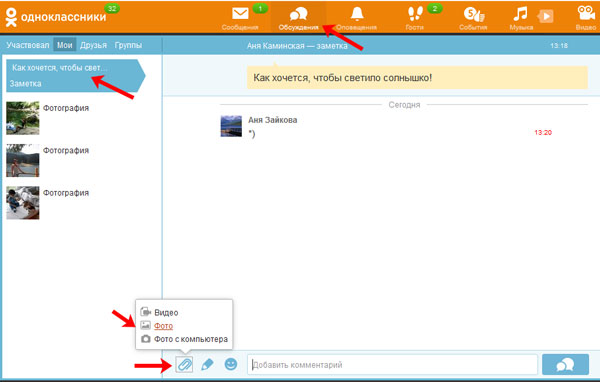
Ответы на обсуждения
По мере продвижения по курсу вы можете столкнуться с двумя типами обсуждений для просмотра и взаимодействия:
Вопросы для обсуждения курса : Это вопросы, оставленные учителем или создателем курса для вам ответить как часть шага. Вы также можете увидеть, как отреагировали другие учащиеся, открыв обсуждение.
Вопросы для личного обсуждения: Вы можете просмотреть любые вопросы, заданные сотрудниками или однокурсниками, прокрутив до конца шага. Если вы считаете, что можете внести свой вклад в обсуждение, всегда полезно погрузиться и ответить.
Темы сообщества : Это отдельные темы, публикуемые на вкладке «Сообщество» сотрудниками или вашими однокурсниками.
Чтобы ответить, просто откройте обсуждение и найдите место, где можно добавить свой ответ или ответ на существующий ответ, и продолжите беседу.
💡 Совет: ответьте по электронной почте.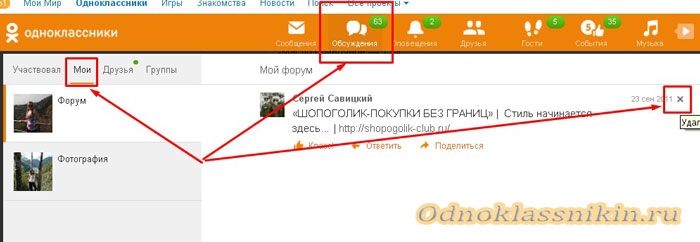 Вы также можете ответить кому-то, ответив на уведомление по электронной почте. Просто напишите свой ответ над строкой ответа и нажмите «Отправить». (Просто имейте в виду, что ваша автоматическая подпись электронной почты будет отправлена с вашим ответом, если вы не удалите ее.)
Как работают обсуждения
УведомленияВы будете автоматически получать уведомления, когда кто-то прямо отвечает на то, что вы опубликовали.
В некоторых случаях вы можете захотеть подписаться на отдельное обсуждение, чтобы получать все ответы на это обсуждение, а не только прямые ответы на ваши собственные сообщения. Чтобы подписаться на обсуждение, выберите значок «Колокольчик».
Чтобы отказаться от подписки и прекратить получать все уведомления, снимите флажок «Колокольчик».
Вы можете перейти к любому уведомлению прямо в исходное обсуждение, нажав на него. Чтобы отказаться от подписки, перейдите по уведомлению в обсуждение, а затем снимите флажок «Колокольчик», чтобы больше не получать уведомления.