

App Store: Videoshop — редактор видео
Описание
Videoshop – это простой в обращении видео редактор, оснащенный удобными элементами, фильтрами и эффектами, которые помогут Вам сделать Ваше видео особенно красочным и неповторимым!
ОСОБЕННОСТИ:
1. Обрезка: удалите ненужные части видео.
2. Склеивание и нарезка: объедините много клипов в один или разделите Ваше видео на части.
3. Музыка: добавьте песни из Вашего iPod с нужного Вам момента.
4. Звуковые эффекты: добавьте различные звуковые эффекты, например, звуки животных, взрывы, смех, звуки из роликов Vine и т.д.
5. Замедление или ускорение: Позволяет замедлять или ускорять видео.
6. Корректиировка изображения: изменяйте яркость, контрастность, насыщенность изображения.
7. Текст: набирайте необходимый Вам текст, выбрав его шрифт и цвет.
8. Наложение голоса: записывайте свой собственный голос и накладывайте его на видео.
9. Анимированные заголовки: добавьте к своим видео анимированные заголовки.
10. Фильтры: применяйте один из предложенных фильтров, чтобы улучшить Ваше видео.
11. Переходы: Выбирайте любой из 10 видов анимированных переходов и вставляйте их между клипами.
12. Фотографии: Создавайте слайд-шоу из своих фото.
13. Покадровая киносъемка: записывайте видео с возможностью покадровой киносъемки.
14. Масштабирование: изменяйте размер кадра Вашего видео ролика.
15. Реверс: монтируйте видео в обратном порядке.
16. Копирование: создавайте копии Ваших видеоклипов.
17. Функция тилт-шифт: добавьте глубину Вашему видео.
18. Вращайте Ваше видео по/против часовой стрелке.
19. Исправляйте случайные ошибки, допущенные при редактировании.
20. Социальные элементы: делитесь получившимися видео клипами с друзьями в Vine, Snapchat, Instagram, Facebook, YouTube, Vimeo, Dropbox, Whatsapp или по E-mail.
Примечание: приложение работает только с видео, снятых на iPhone/iPad. Использование видео других форматов может привести к нестабильной работе приложения и различным ошибкам.
Электронный адрес для представителей издательств и агентств по развитию бизнеса: [email protected]
Электронный адрес для представителей маркетинг и рекламных агентств: [email protected]
УСЛОВИЯ ИСПОЛЬЗОВАНИЯ
http://videoshop.net/terms
Подписка на неограниченный доступ
-Вы можете подписаться на неограниченный доступ ко всем функциям и контенту, предлагаемым для покупки в Videohop.
-Подписка начисляется ежемесячно или ежегодно по ставке, выбранной в зависимости от плана подписки. В качестве альтернативы доступен один раз платный план (это не подписка).
-Поплата будет взиматься с учетной записи iTunes при подтверждении покупки.
-Подписка автоматически возобновляется, если автоматическое продление не выключено по крайней мере за 24 часа до окончания текущего периода

-Подписка может управляться пользователем, и автоматическое обновление может быть отключено, перейдя в настройки учетной записи пользователя после покупки.
— Любая неиспользованная часть бесплатного ознакомительного периода, если предлагается, будет конфискована, когда пользователь покупает подписку на эту публикацию, где это применимо
-Условия использования: http://videoshop.net/terms-of-use
-Политика конфиденциальности: http://videoshop.net/privacy-policy
Версия 8.3.5
Minor upgrades:
1. Fixed another YouTube issue
2. Bug fixes and performance improvements
Found a bug? Please let us know at [email protected]
Publishers and Business Development can reach me at [email protected]
Marketing and Advertising can reach us at [email protected]
Оценки и отзывы
Оценок: 12,3 тыс.
Программа супер!!!
Но в последние два дня зависла, видео не импортируется, не сохраняется, не комплектуется. Несколько видеороликов сделал и они зависли. Придётся перезагружать, а это значит потерять все видеоролики! Есть какие либо решения?
Приложение уже куплено:)
Верните восстановление ……. как так??? Why previously purchased application two years ago ,again became paid. I paid money.Return your recovery via iCloud.
Цена завышена — не стоит своих денег
Не плохой редактор, пользовалась долго, пока не влепили подписку. Приложения с подпиской не покупаю в принципе.
А ещё Perfect Video -299₽, приложение огонь!!!! Удобнее данного раз в 100!!!!!
А цена на единовременную покупку завышена, не стоит данный функционал 7000, ну не стоит, есть огромное количество конкурентов, с более расширенным функционалом и более адекватными ценами.VideoShow например, про приобрела за 1500, так там в придачу ещё гора контента идёт (эффекты, темы, переходы, стикеры, fx)
Функционал роскошный, как там удобно матировать!
Так что пожалуй удалю.
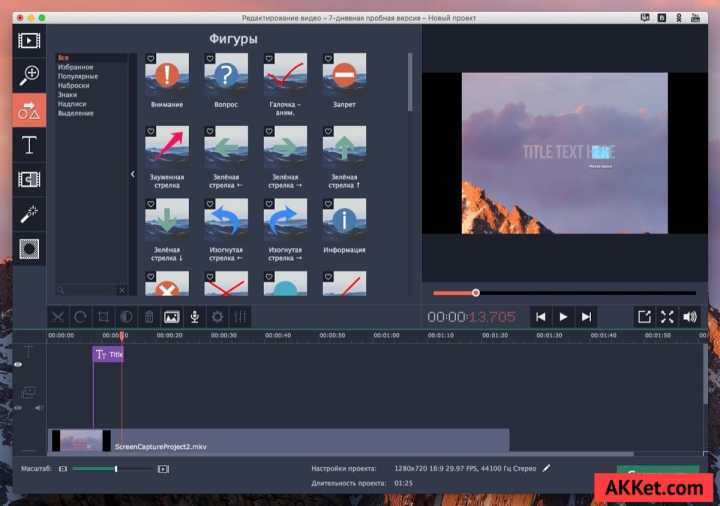 VideoShow например, про приобрела за 1500, так там в придачу ещё гора контента идёт (эффекты, темы, переходы, стикеры, fx)
Подписки
Monthly Videoshop Pro
1 month of unlimited access to Pro features!
Пробная подписка
Annual Videoshop Pro
1 year of unlimited access to Pro features!
Пробная подписка
Встроенные покупки
Remove All Watermarks
Remove watermark
279,00 ₽
Lifetime Videoshop Pro
Lifetime of unlimited access to Pro features!
9 490,00 ₽
Разработчик Jajijujejo Inc. указал, что в соответствии с политикой конфиденциальности приложения данные могут обрабатываться так, как описано ниже. Подробные сведения доступны в политике конфиденциальности разработчика.
Данные, используемые для отслеживания информации
Следующие данные могут использоваться для отслеживания информации о пользователе в приложениях и на сайтах, принадлежащих другим компаниям:
Связанные с пользователем данные
Может вестись сбор следующих данных, которые связаны с личностью пользователя:
Не связанные с пользователем данные
Может вестись сбор следующих данных, которые не связаны с личностью пользователя:
- Покупки
- Пользовательский контент
- Идентификаторы
- Данные об использовании
- Диагностика
- Другие данные
Конфиденциальные данные могут использоваться по-разному в зависимости от вашего возраста, задействованных функций или других факторов. Подробнее
Информация
- Провайдер
- Jajijujejo Inc.
- Размер
- Категория
- Фото и видео
- Возраст
- 12+ Малое/умеренное количество контента сексуального или эротического характера Малое/умеренное количество тем, предназначенных только для взрослых
- Copyright
- © Jajijujejo, Inc.
- Цена
- Бесплатно
- Сайт разработчика
- Поддержка приложения
- Политика конфиденциальности
Другие приложения этого разработчика
Вам может понравиться
Лучшие приложения Samsung 8 Video Editor, доступные для устройств Galaxy
Для редактирования видео требуется много места, тонны оперативной памяти и некоторые навыки, как заставить его работать, поэтому для обычных людей это все еще трудная задача.
Однако по мере того, как производители смартфонов, такие как Samsung, продолжают совершенствовать объективы и расширять внутреннее хранилище, людям все удобнее записывать замечательные моменты с помощью своих мобильных устройств.
Чтобы уловить такие тенденции, некоторые разработчики запустили приложения для редактирования видео для устройств Samsung. В этом посте вы можете ознакомиться с лучшими видеоредакторами Samsung 8 для ПК, Mac или телефонов Samsung.
Часть 1: лучший видеоредактор 5 для видео Samsung на ПК / Mac
Редактировать видео на мобильном телефоне в полном разрешении — самая тяжелая задача, поэтому мы рекомендуем вам вместо этого редактировать видео Samsung на компьютере.
Top 1: AnyMP4 Видео редактор
Основные возможности:- 1. Редактируйте видео 1080p или 4K в полном разрешении.
- 2. Поворачивайте, обрезайте и обрезайте видео без особых усилий.
- 3. Отрегулируйте контрастность, яркость и другие параметры.
- 4. Польский ваши видео с обширными фильтрами.
- 5. Экспорт видео для воспроизведения на устройствах Samsung.

Короче говоря, AnyMP4 AnyMP4 в Samsung Video Editor является наиболее экономичным вариантом для редактирования видео для вашего телефона Galaxy.
Как редактировать видео Samsung на ПК / Mac
Шаг 1: Получить приложение для редактирования видео для Samsung
Скачайте и установите Video Editor на свой компьютер. Есть другая версия для Mac. Затем откройте приложение и нажмите кнопку Добавить фото и видео здесь, чтобы импортировать видеоклипы, которые вы хотите отредактировать.
Шаг 2: Отредактируйте свое видео Samsung
Выберите видео на доске объявлений и нажмите меню «Правка», чтобы открыть его в окне редактора видео. Здесь вы можете вращать, переворачивать, обрезать видео или настраивать различные параметры. Когда это будет сделано, нажмите кнопку ОК, чтобы подтвердить это. Чтобы применить текст, фильтры или другие элементы, вы можете найти их в домашнем интерфейсе.
Шаг 3: Экспорт видео для воспроизведения на телефоне Galaxy
Наконец, нажмите кнопку «Экспорт», чтобы открыть окно настроек вывода. Если вы хотите посмотреть видео на своем телефоне Samsung, выберите вкладку «Устройство» и выберите модель своего телефона, а затем нажмите кнопку «Преобразовать». Теперь вы можете перенести видео на свой телефон и наслаждаться им.
Топ 2: элементы Adobe Premiere
Плюсы
- 1. Он содержит множество инструментов для редактирования видео.
- 2. Интерфейс интуитивно понятен и прост в навигации.
- 3. Adobe предлагает пошаговые руководства для этого видеоредактора Samsung.
- 4. Поддерживаются практически все форматы видео.
Минусы
- 1. Скорость обработки ниже, чем у других видеоредакторов.
- 2. Цена довольно дорогая.
Top 3: Final Cut Pro X
Плюсы
- 1. Рабочий процесс видеоредактора Samsung прост.
- 2. Пользователи могут быстро редактировать сессии, используя ярлыки.
- 3. Он хорошо работает в среде Mac, например, QuickTime.
- 4. Он поддерживает редактирование до 4K видео.

Минусы
- 1. Макет все еще устарел, а некоторые функции скрыты в списке меню.
- 2. Не удобно редактировать видео и аудио на временной шкале.
Топ 4: Windows Movie Maker
Плюсы
- 1. Интерфейс удобен для пользователя.
- 2. Пользователи могут переключаться между временной шкалой и раскадровкой.
- 3. Этот видеоредактор для устройства Samsung можно загрузить и использовать бесплатно.
- 4. Он содержит основные инструменты для редактирования видео.
Минусы
- 1. Вы не можете экспортировать видео для телефона Samsung напрямую.
- 2. Он не поддерживает настройки контрастности или насыщенности.
Топ 5: OpenShot
Плюсы
- 1. Этот видеоредактор Samsung с открытым исходным кодом и совершенно бесплатно.
- 2. Пользователи могут найти множество руководств на форуме.
- 3. Есть множество дополнений, таких как 3D для редактирования видео.
- 4. Редактируйте свои видео на временной шкале, используя технологию аппаратного ускорения.
- 4. Он предлагает почти все основные инструменты для редактирования видео.

Минусы
- 1. Этот видеоредактор не стабилен и некоторые функции иногда не работают.
Часть 2: Лучшие видеоредакторы 3 на устройствах Samsung
Если у вас мобильное устройство и у вас есть телефон Galaxy, Samsung Video Editor — хороший вариант. Кроме того, вы можете узнать больше вариантов в этой части.
Топ 1: Samsung Hidden Video Editor
Galaxy Video Editor — это встроенный сервис редактирования видео на Galaxy S7 и других устройствах. Это позволяет вам разделять, склеивать видео и добавлять текст, переход, музыку или повествование.
Как использовать Galaxy Video Editor
Шаг 1: Откройте видео в своей галерее и нажмите «Видео редактор» в правом нижнем углу. При появлении запроса нажмите «Установить», чтобы разблокировать инструмент.
Шаг 2: Когда он закончится, видео откроется на экране Galaxy Video Editor. Нажмите «Еще», чтобы открыть меню. Здесь вы получите инструменты для редактирования видео, такие как «Эффекты», «Текст», «Громкость» и т. Д. Добавление текста в видео, например, нажмите «Текст», выберите стиль справа и запишите слова.
Шаг 3: После редактирования видео нажмите «Сохранить», чтобы подтвердить его.
Топ 2: PowerDirector
Плюсы
- 1. Этот видеоредактор совместим практически со всеми устройствами Samsung Galaxy.
- 2. Вы можете обрезать, вращать, разделять и объединять видео, используя его на вашем телефоне.
- 3. Он предлагает как бесплатную версию, так и профессиональную версию.
- 4. Пользователям разрешено полировать свои видео с обширными эффектами.
Минусы
- 1. Некоторые функции доступны только в профессиональной версии.
- 2. Бесплатная версия не может сохранить ваши видео в полном разрешении.
 Бесплатная версия не может сохранить ваши видео в полном разрешении.
Топ 3: VivaVideo
Плюсы
- 1. Он содержит более 200 видео фильтры и эффекты.
- 2. Пользователи могут редактировать видео на раскадровке просто.
- 3. Его можно бесплатно скачать в магазине Google Play.
- 4. Встроенная функция камеры позволяет снимать видео для дальнейшего редактирования.
Минусы
- 1. Бесплатная версия поддерживает только несколько видео форматов.
- 2. Если вы хотите снять ограничения, вы должны приобрести платную версию.
Заключение
Существует множество утилит для устройств Samsung Galaxy, и мы ориентируемся на видеоредакторы. Теперь вы должны взять хотя бы видеоредакторы 8 для полировки видео Samsung на ПК, Mac или мобильном устройстве. Вы можете подобрать свой любимый инструмент на основе наших обзоров. Если вам нужно отредактировать длинное видео, мы предлагаем вам попробовать AnyMP4 Video Editor. Он не только прост в использовании, но и способен обрабатывать видео в оригинальном качестве. Во-первых, Samsung Mobile Video Editor — хороший выбор. Если у вас есть другие вопросы, связанные с редактированием видео на Samsung, не стесняйтесь оставлять свои сообщения под этим сообщением.
ВидеоМОНТАЖ – простой редактор видео » MSReview
В настоящее время практически каждый человек сталкивался с монтажом роликов. Всегда нужно отснять видео, потом наложить на него музыку, добавить еще видео, переходы, добавить эффекты, заставки и выложить в Сеть. Многие организации сейчас требуют видеотчет и без видеоредактора здесь не обойтись. Поэтому для всех задач можно посоветовать
удобный видео редакторпод названием ВидеоМОНТАЖ.
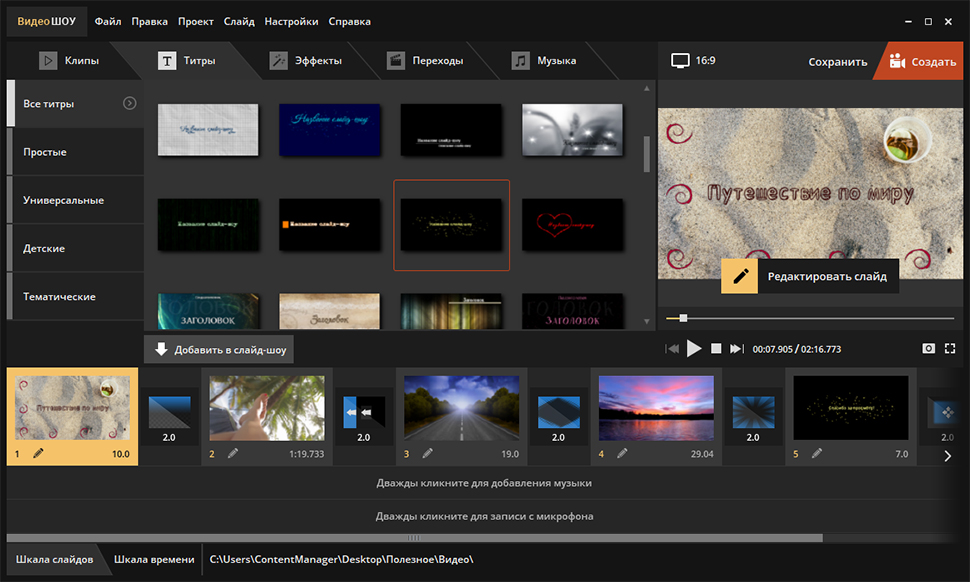
Программа довольно многофункциональная и предлагает обширный выбор опций. При открытии приложения вас встретит окно, где вы можете создать как новый проект, так и продолжить работать с уже имеющимся проектом. Помимо этого, сразу доступны инструменты по нарезке видео, замене фона (хромакей), записи видео с камеры и создании простенькой видеооткрытки.
Основные функции
Если вы выберите «Новые проект», то откроется полнофункциональная версия, где вы можете добавить аудио и видеофайлы и работать непосредственно уже с ними.
Для редактирования видеоматериала необходимо во вкладке «Файлы» выбрать «Добавить видео и фото». Далее выбираете необходимый вам файл – это может быть не только видео, но и изображение или музыка и после выбора нажать «ОК».
На таймлайне и в окне предпросмотра у вас появится добавленный ролик вместе со звуковой дорожкой.
Если вам нужно еще добавить ролик, то вы также повторяете предыдущее действие.
Чтобы удобно было работать с видеодорожкой, используйте масштаб справа снизу окна.
В программе присутствует своя библиотека музыки, поэтому через меню «Коллекция музыки» вы можете выбрать понравившейся вам трек и добавить его на дорожку ниже.
При этом если вы будете тянуть верхнюю лини вниз, то вы сможете уменьшить звук музыки, если друг она перебивает голос.
«Запись с веб-камеры» позволяет захватить картинку с камеры и записать видео с нее, если, к примеру, нет возможности записать с другого устройства.
Через опцию «Добавить аудиофайлы» вы можете добавить свои собственные аудиозаписи непосредственно на таймлайн.
Также стоит отметить, что во вкладке «Файлы» есть подраздел «Футажи», где вы можете добавить красивые видео на фон или с их помощью добавить заставку в начало ролика. В библиотеке огромное количество готовых футажей, что позволит как-то выделить как начало, так и окончание видео.
Чтобы видео смотрелось более информативно, следует использовать текст в ролике. Как раз для этого и отведен отдельный раздел «Текст» в программе видеомонтажа.
При этом для шрифта доступны опции по добавлению анимации, можно изменять размера шрифта, делать заливку текста, добавлять контур, тень, выбрать прозрачность текста и многое другое. Радует глаз такое обилие функций.
В подразделе «Титры» вы можете добавить заставку в начало или конец ролика, при этом доступно также много шаблонов на выбор, а также можно отметить и сам хороший редактор текста.
«Клипарт» – здесь можно добавить стикеры по вашему вкусу, что скрасит немного видеоряд. Также здесь доступна анимация.
«Рисунки» – те же самый стикеры, но они не предназначены для наложения текста в отличие от вышеописанного Клипарта.
«Переходы» позволяют добавить красивое пересечение двух видеороликов. Для того, чтобы выполнить переход необходимо выбрать его и перетянуть на таймлайн, но сделать нужно так, чтобы курсор оказался на стыке двух видеофрагментов – тогда переход сработает. Сверху доступна опция «Случайные переходы», которая позволит наложить рандомный переход на видеодорожке вашего будущего клипа.
И последняя основная опция видеоредактора – «Эффекты». С ее помощью можно наложить эффект черно-белой съемки, сепии, камеры 80-х, добавить шум, искажения или пересвет. Чтобы применить эффект достаточно кликнуть на трек с видео, а после нажать на сам эффект, после чего он применится.
Также стоит отметить, что сверху таймлайна находится панель инструментов, где присутствуют дополнительные опции программы.
«Разделить» – позволяет разъединить ролик на два и более отрезков. Можно также наоборот вырезать лишь необходимый кусок, а все остальное удалить.
Эта опция также доступна и через меню «Обрезать выбранный клип».
«Кадрирование клипа» – изменение размера самого видео. Можно подрезать высоту и ширину ролика.
«Повернуть клип на 90 градусов» – позволяет изменить ориентацию видео, если вы хотите его повернуть горизонтально/вертикально.
С помощью опции «Удалить выделенные клипы из проекта» можно удалить выделенные видеофрагменты из ролика.
Функция «Редактировать» представляет практически весь тот вышеописанный список опций, плюс здесь можно изменить скорость видео и сделать коррекцию по цвету с помощью кривых, что очень сильно напоминаем профессиональные программы по монтажу видео.
После всех манипуляций с видео его нужно смонтировать. Это позволит все это «добро» скомпоновать в один видеофайл.
Лично советую использовать формат MP4 с кодеком H.264.
После чего указываем размер кадра, качество (можно оставить все как есть).
Финальный шаг – рендеринг видео, а далее вы сможете использовать ролик, где вы только захотите, так как формат MP4 – это очень популярный формат и не очень требовательный по размеру.
Дополнительные опции
Если помните, то при запуске программы были доступны также и отдельные опции программы для быстрого монтажа; и первая функция – это «Нарезка видео». Здесь можно быстро обрезать ролик и сохранить его как в исходном формате, так и перерендерить в новый.
«Хромакей» – позволяет наложить одно видео на другое. Чтобы эффект был достойным, выбирайте видео с однотонным фоном (зеленым или синим).
«Веб-камера» – запись с камеры без каких-либо посредников.
«Видеооткрытка» – можно создать поздравительную открытку в формате видео. Также имеется работа с текстом, звуком и прочим обрамлением.
Вывод
В целом, ВидеоМОНТАЖ – это программа, которая подойдет не только для простых задач, но и для полупрофессиональных также отлично подойдет. Программа доступна полностью на русском языке и скачать ее на свой ПК под управлением на Windows вы сможете по ссылке ниже.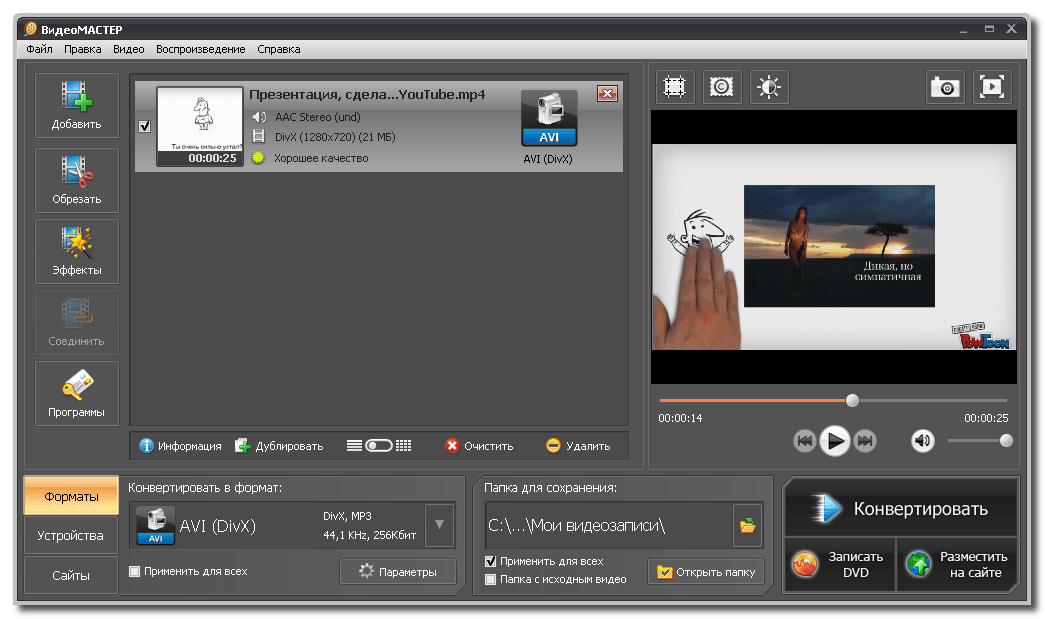 Удачи в монтаже!
Список 20 лучших программ для редактирования видео для YouTube в 2022 году
Какое программное обеспечение для редактирования видео для YouTube является лучшим?
Лучшая программа для редактирования видео на YouTube — Final Cut Pro. На самом деле, это одна из лучших программ для редактирования видео. Помимо наличия всех основных функций редактирования видео, он также оснащен профессиональными возможностями редактирования видео, включая расширенную цветокоррекцию и многокамерное редактирование. Кроме того, он использовался для монтажа многих крупных голливудских фильмов.
Участие в YouTube – отличный способ для компаний привлечь внимание своей целевой аудитории. Популярная видеоплатформа — это благодатный канал для предоставления релевантного контента вашим клиентам и потенциальным клиентам. Для многих это была успешная стратегия, поскольку бренды позиционируют себя как надежные источники полезной информации и развлечений.
Однако это не так просто, как кажется.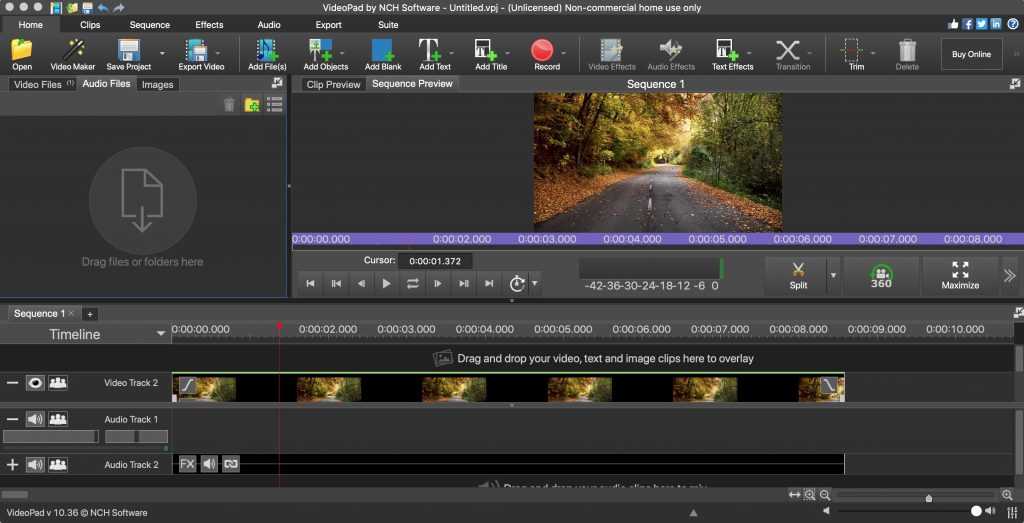 Бренды и создатели YouTube должны выделяться, чтобы быть замеченными их потенциальными целевыми сообществами. Это означает, что в зависимости от вашего целевого рынка способ структурирования и редактирования вашего видео может иметь значение. Вот почему многие бренды, компании и независимые создатели YouTube используют программные инструменты для редактирования. Эти продукты позволяют им создавать увлекательные истории и другие типы контента. Но, как известно, не все платформы одинаковы. Некоторые из них просто лучше и проще в использовании, чем другие.
В этой статье мы предоставим вам лучшее программное обеспечение для редактирования видео для YouTube, доступное на сегодняшний день. Таким образом, вы можете сократить время на изучение продукта и быстрее найти тот, который подходит вам лучше всего.
- Final Cut Pro
- Фильмора
- Адоб Премьер Про
- Видеоредактор Movavi
- Фастрел
- Конвертер видео Movavi
- Камтазия
- Волна. видео
- Мувли
- Пчелорез
 видео
видео- StoryXpress
- Студия ОБС
- iMovie
- Неро Стандарт 2018
- WeVideo
- Promo.com
- DaVinci Resolve
- ХитФильм
- ВЕГАС Про
- Видеопад
Согласно последней статистике YouTube, около 2,6 миллиарда пользователей YouTube во всем мире заходят в систему не реже одного раза в месяц. Кроме того, ежедневно регистрируется чуть более 2 миллиардов человек. Это делает YouTube второй по величине социальной платформой после Facebook. Это делает его благодатной почвой для контент-маркетинга. Однако популярность имеет свою цену. Наличие множества пользователей и создателей затрудняет создание успешного контент-маркетинга из-за конкуренции. Таким образом, чтобы добиться успеха, бренды должны выделяться по ключевым параметрам. Для этого важно качество и развлекательная ценность контента.
Фактически, в одном исследовании было обнаружено, что на эффективные креативные элементы приходится почти 50% ROI. Несмотря на то, что качество видеопроизводства может не иметь значения для других типов видео и нишевой аудитории, оно по-прежнему имеет значение по большей части, особенно для брендов. Следовательно, необходимы хорошие инвестиции в творческий талант, производственное оборудование и инструменты постпроизводства, такие как программное решение для редактирования видео.
На самом деле, когда вы смотрите на самые популярные каналы на YouTube, их контент подвергается постобработке. Это особенно верно для трех ведущих каналов, принадлежащих профессиональным продюсерским компаниям, — самым крупным из них является T-Series, индийская продюсерская компания с 222 миллионами подписчиков. Конечно, не все ведущие каналы используют платформы для редактирования видео голливудского уровня или большие производственные группы. Считайте контент PewDiePie четвертым по количеству подписчиков каналом с 111 миллионами подписчиков. Редактирование минимальное и, как правило, это работа одного человека (насколько нам известно, у него по очереди два редактора). Урок, однако, заключается в том, что наличие программного решения для редактирования видео имеет важное значение. И вот лучшие из них для видео на YouTube.
1. Final Cut Pro
Final Cut Pro — это не просто ведущая платформа для редактирования видео для Mac. Это также одно из лучших программ для редактирования видео, и точка. Это популярное локальное программное обеспечение для редактирования видео на YouTube подходит не только для создателей онлайн-контента. Он также использовался для редактирования крупных кинофильмов. В список входят «Джон Картер» Диснея, «Девушка с татуировкой дракона», «Люди Икс: Начало: Росомаха» и другие.
Ключевые функции включают базовые функции, такие как перемещение и обрезка клипов, управление активами, эффекты перехода, визуальные эффекты, редактирование звука и шаблоны движущейся графики. Конечно, как одна из лучших доступных платформ для редактирования видео, она обладает передовыми возможностями для многокамерного редактирования, расширенной цветокоррекции и редактирования 360-градусной виртуальной реальности, среди прочего. Все они размещены на интуитивно понятной платформе, удобной для начинающих. Final Cut Pro стоит единовременный платеж в размере 29 долларов США.9.99. Но если вы непреклонный пользователь ПК, вы можете найти достойные альтернативы Final Cut Pro.
Подробный обзор Final Cut Pro
ПОДРОБНЕЕ
- Локальная версия
- Обрезка и перемещение
- Шаблоны анимационного дизайна
- Видеоэффекты
- Эффекты перехода
- Редактирование аудио
- Многокамерный монтаж
- Расширенная цветокоррекция
2. Filmora
Filmora — еще одно популярное программное обеспечение для редактирования видео для создателей YouTube. По сравнению с другими платформами для редактирования видео, продукт довольно прост в использовании благодаря интуитивно понятному дизайну, который понравится как новичкам, так и опытным создателям. Он имеет все основные функции для редактирования видео, такие как обрезка, склеивание и видеоэффекты. Кроме того, как и лучшие инструменты для редактирования видео, он также имеет возможности редактирования звука и цветокоррекции. Расширенные функции включают в себя стабилизацию видео, разделение звука, удаление шума, отслеживание движения и редактирование ключевых кадров, а также многие другие.
Тарифные планы Filmora очень просты. Локальная платформа предлагается в трех тарифных планах: ежемесячная (9,99 долл. США), годовая (49,99 долл. США) и бессрочная (79,99 долл. США). Все они имеют одинаковые функции, и все подписчики получают бесплатные обновления для будущих версий. Наконец, версии доступны как для компьютеров Mac, так и для Windows.
Подробный обзор Filmora
ПОДРОБНЕЕ
- Сращивание
- Видеоэффекты
- Нелинейное редактирование
- Стабилизация видео
- Удаление шума
- Редактирование аудио
- Редактирование движения
- Коррекция цвета
3. Adobe Premiere Pro
Adobe Premiere Pro — это основная платформа для редактирования видео, которую выбирают многие профессионалы.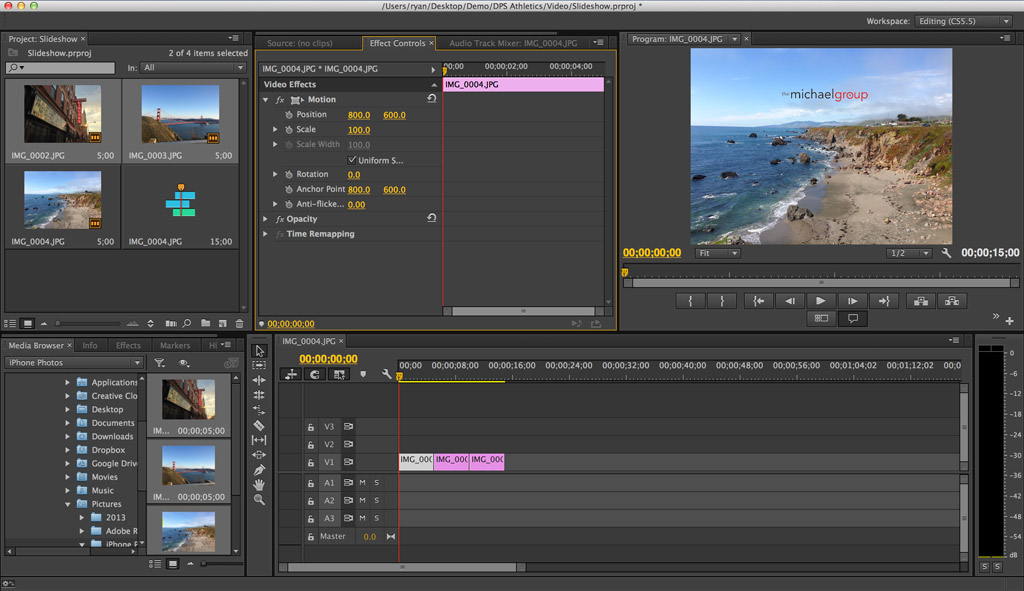 Фактически, он считается одним из лучших программ для редактирования видео для контента YouTube. Он использовался для монтажа многих известных фильмов, в том числе «Терминатор: Темные судьбы», «Исчезнувшая» и «Дэдпул». Ожидается, что платформа имеет все основные функции редактирования видео, такие как сращивание, шаблоны анимированной графики, переходы и видеоэффекты. Кроме того, он предоставляет пользователям расширенные возможности для редактирования звука VR, редактирования VR и одновременной поддержки проектов.
Кроме того, он легко интегрируется с другими программами Adobe Creative Cloud, включая After Effects, Audition, Dreamweaver, Photoshop и многие другие. Кроме того, он также отлично работает с Microsoft Teams. Платформа предлагается через четыре плана оплаты. Индивидуальные планы начинаются с 29,99 долларов в месяц или с предоплатой в 239,88 долларов в год. Кроме того, у него есть версии для операционных систем MacOS и Windows.
Подробный обзор Adobe Premiere Pro
ПОДРОБНЕЕ
- Сращивание и обрезка
- Автоматическая пульсация
- Анимационная графика
- Видеоэффекты
- Переходы
- Редактирование аудио
- Инструменты социальных сетей
- 100 ГБ памяти
4.
 Movavi Video Editor
Movavi Video Editor — еще одно популярное и простое в использовании программное обеспечение для редактирования видео. Благодаря простоте использования он стал довольно популярным среди создателей контента. Помимо основных функций, которыми должна обладать каждая платформа для редактирования, она включает в себя заслуживающие внимания возможности, такие как хроматическая рирпроекция, стабилизация видео, вертикальное видео для социальных сетей, картинка в картинке, творческие фильтры и добавление комментариев с помощью голоса за кадром. Когда дело доходит до простоты использования, он конкурирует с более популярными в этом списке. На самом деле, в этом отношении вы можете провести множество сравнений Filmora и Movavi Video Editor.
Все функции видеоредактора Movavi реализованы в интуитивно понятном пользовательском интерфейсе, удобном для начинающих создателей видео. Таким образом, это одна из популярных платформ для видео в социальных сетях. Это связано с тем, что в таких форматах ничего не хватает, но при этом он никогда не выходит за рамки сверхпродвинутых функций, которые обычно не нужны создателям YouTube. На самом деле, есть функция автоматического создания видео для домашнего использования. Более того, Movavi Video Editor доступен как для ПК, так и для устройств Mac. Цена начинается от 39 долларов.0,95 в месяц.
Подробный обзор видеоредактора Movavi
ПОДРОБНЕЕ
- Сращивание и обрезка
- Просмотр видео
- Вертикальное видео для социальных сетей
- Стабилизация видео
- Стилизованные эффекты
- Голос за кадром
- Переходы
- Автоматическое создание видео
5. Fastreel
Fastreel — еще один продукт Movavi. Это простой в использовании онлайн-инструмент для редактирования видео. По сути, это урезанная версия Movavi. Тем не менее, он оснащен всеми основными функциями, необходимыми для простых видео. Следовательно, он считается одним из лучших бесплатных программ для редактирования видео для создателей YouTube. Однако бесплатная версия включает водяной знак Fastreel. Это единственная загвоздка. Основные функции включают обрезку видео, отключение звука, зацикливание видео, создание слайд-шоу, вырезание видео, объединение видео и добавление субтитров.
Кроме того, он имеет полезные дополнительные функции, такие как создание видеоколлажей, добавление водяных знаков, преобразование изображений в видео и многое другое. Кроме того, он предлагает настраиваемые шаблоны, которые помогают пользователям быстро создавать профессионально выглядящие видео за считанные минуты. Премиум-планы начинаются с 9,95 долларов за видео в месяц.
Подробный обзор Fastreel
ПОДРОБНЕЕ
- Обрезка видео
- Приглушение
- Зацикливание
- Создание слайд-шоу
- Добавить музыку
- Видеоколлагер
- Объединить видео
- Бесплатная версия
6.
 Movavi Video Converter
Movavi Video Converter — популярная бесплатная программа для редактирования видео на YouTube. Хотя это и не полноценный видеоредактор, это одна из самых простых в использовании платформ, которая имеет все основные функции редактирования видео для простых и понятных видео на YouTube. К ним относятся функции обрезки и объединения видео. Однако наиболее важно то, что Movavi Video Converter, как следует из названия, помогает видеоредакторам и создателям контента конвертировать свои файлы в различные форматы, оптимизированные для загрузки на YouTube.
Во-первых, бесплатный инструмент может конвертировать медиафайлы в более чем 180 форматов. Таким образом, вы можете снимать с любого устройства и приложения камеры, не беспокоясь о том, поддерживается ли ваш видеофайл или оптимизирован для YouTube или других социальных каналов. То же самое касается аудиофайлов. И, что очень важно, это позволяет пользователям сжимать видео без потери качества. Таким образом, пользователи могут снимать свои видео с высоким разрешением и сжимать их для более быстрой загрузки. Кроме того, доступны премиальные планы. Цены начинаются от 39 долларов.0,95 в месяц.
Подробный обзор Movavi Video Converter
ПОДРОБНЕЕ
- 180 форматов файлов
- Преобразование видеофайлов
- Преобразование аудиофайлов
- Обрезка видео
- Объединить видео
- Онлайн-конверсии
- Добавить субтитры
- Сжатие видео
7. Camtasia
Camtasia — это программное решение для редактирования видео и записи с экрана. Он популярен среди преподавателей, предпринимателей, предприятий и, конечно же, создателей контента. Он имеет интуитивно понятный и простой в использовании интерфейс, который позволяет пользователям создавать различные типы видеоконтента, такие как ознакомительные и обучающие видеоролики. Основные функции включают захват видео, захват экрана, извлечение текста, запись экрана и захват прокрутки.
Кроме того, он также имеет функцию поиска платформы и редактор изображений для загрузки.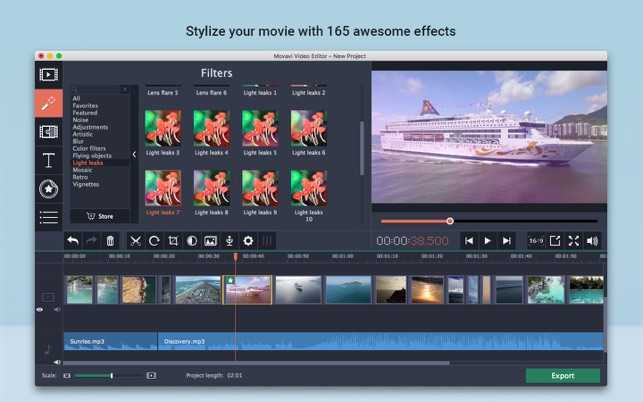 Его набор функций делает его популярным среди создателей практического и образовательного контента. Кроме того, благодаря его высокому удобству использования, пользователи могут быстро набрасываться на тенденции YouTube с точки зрения содержания, творчества и формата. Платформа предлагается через различные планы для частных лиц, предприятий и образовательных учреждений, а также для правительств и некоммерческих организаций. Цены начинаются с 299,99 долларов США для индивидуальных и бизнес-пользователей.
Подробный обзор Camtasia
ПОДРОБНЕЕ
- Снимок экрана
- Захват видео
- Общий доступ к файлам
- Запись экрана
- Захват с прокруткой
- Поиск платформы
- Редактор изображений
- Извлечение текста
8. Wave.video
Wave.video — многофункциональное программное обеспечение для редактирования видео. Это связано с тем, что помимо надежных инструментов для редактирования видео, он имеет функции видеохостинга и календаря контента. Вдобавок ко всему, у него есть генератор целевых страниц. Это делает его подходящим решением для влогеров, влиятельных лиц, малого бизнеса и внештатных специалистов. Они могут создавать видеоролики, которые могут привлечь их аудиторию, и управлять своим контент-маркетингом на одной платформе.
Кроме того, вы можете добавить в свои видео кадры, чтобы они выделялись из библиотеки стоковых видеоматериалов Wave.video. Вы также можете добавить фоновую музыку, чтобы улучшить ваше видео. Они бесплатны, поэтому вам не нужно беспокоиться о том, чтобы выложить деньги за клипы и аудио, которые вы будете использовать.
Подробный обзор Wave.video
ПОДРОБНЕЕ
- Объединение видеоклипов
- Обрезка видео
- Обрезка видео
- Видеоматериалы и музыка без лицензионных отчислений
- Макеты
- Переходы
- Анимации
- Календарь контента
9. Moovly
Moovly — это веб-решение для редактирования видео, позволяющее пользователям создавать видео для личного, делового или образовательного использования. Вы можете легко получить доступ к бесплатной версии инструмента, зарегистрировавшись со своим адресом электронной почты. После этого вы можете приступить к созданию видео, выбрав из доступных шаблонов.
В библиотеке Moovly доступны и другие элементы, такие как изображения, аудио, видео и анимированные клипы. Все они бесплатны, поэтому вы можете использовать их без беспокойства. Если вы хотите использовать свои собственные видеоэлементы, вы можете просто загрузить свой контент на платформу.
Подробный обзор Moovly
ПОДРОБНЕЕ
- Библиотека видео и аудио без лицензионных платежей
- Анимированный текст
- Субтитры
- Загрузка контента
- Шаблоны видео
- Параметры обмена видео
- Создание шаблона
- Видео публикация
10. BeeCut
BeeCut упрощает редактирование видео благодаря интуитивно понятному пользовательскому интерфейсу. Пользователи могут легко выбрать предпочтительное соотношение сторон в несколько кликов.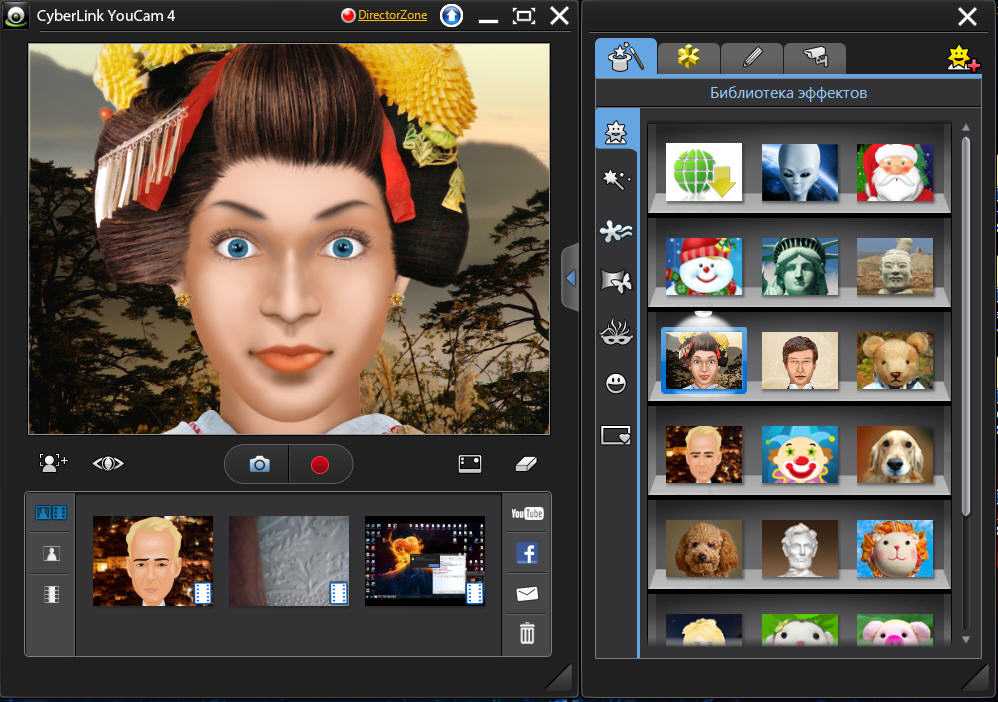 Более того, он имеет простую функцию перетаскивания. Вы можете выбрать мультимедиа, фильтры, наложения и другие функции одним щелчком мыши. А если вам нужно что-то более сложное, в нем есть инструменты для вырезания кадров, объединения видеоклипов и удаления выбранных частей. Несмотря на это, он по-прежнему подходит даже для тех, у кого мало или нет опыта редактирования видео.
Вы также можете добавить эффекты к своему видео, например, эффект мозаики. Кроме того, вы можете выбрать любой из профессионально разработанных шаблонов, чтобы вам не приходилось редактировать видео с нуля. А если вы хотите сделать свои видео более интересными или плавными, вы можете добавить к ним переходы.
Подробный обзор BeeCut
ПОДРОБНЕЕ
- Выбор соотношения сторон
- Видеоредактор с функцией перетаскивания
- Фильтры и наложения
- Шаблоны видео
- Переходы
- Форматирование текста
- Эффект мозаики
- Насыщенность, контрастность и оттенок
11.
 StoryXpress
StoryXpress — это больше, чем просто программа для редактирования видео. Он может записывать видео с помощью записи экрана или вашей веб-камеры и позволяет комментировать, пока вы это делаете. А с помощью его инструментов редактирования вы можете размыть неуместные сцены или контент из видео. Решение также позволяет обрезать видео и клипы.
Как только вы закончите, вы можете добавить его на свой веб-сайт в один миг. StoryXpress также предлагает видеохостинг и управление, чтобы вы могли быстро делиться своими творениями. Кроме того, вы можете проверить, насколько эффективны ваши видео, с помощью аналитики, которая расскажет вам о поведении ваших зрителей.
Подробный обзор StoryXpress
ПОДРОБНЕЕ
- Выбор соотношения сторон
- Видеоредактор с функцией перетаскивания
- Фильтры и наложения
- Шаблоны видео
- Переходы
- Форматирование текста
- Эффект мозаики
- Насыщенность, контрастность и оттенок
12.
 OBS Studio
OBS Studio является подходящим компаньоном для создателей видеоигр. Он может записывать игровые сессии и помогать им транслировать свои игры в прямом эфире. Он может записывать прямо с вашего микрофона и веб-камеры и позволяет переключаться между несколькими источниками потока. Благодаря этому вы можете создать бесшовную трансляцию или запись, которая наверняка понравится вашим зрителям.
Пока вы в прямом эфире, инструмент позволяет вставлять существующие видео. Есть и другие функции, которые могут улучшить прямые трансляции, такие как аудиомикшер, видеофильтры и темы. Кроме того, существуют конфигурации, которые вы можете настроить, чтобы убедиться, что ваша трансляция или запись идут так, как вы считаете нужным. OBS Studio бесплатна и имеет открытый исходный код. Таким образом, он популярен в стриминговых сообществах среди огромного количества геймеров по всему миру.
Подробный обзор OBS Studio
ПОДРОБНЕЕ
- Захват аудио и видео в реальном времени
- Неограниченное количество источников потока
- Аудиомикшер
- Поддержка плагинов VST
- Конфигурация источников
- Параметры записи или трансляции
- Пользовательские переходы
- Модульная компоновка
13.
 iMovie
iMovie — это простая программа для редактирования видеоклипов для устройств iOS и Mac. Это позволяет пользователям быстро превращать свои видео и фотографии в фильмы-рассказы с такими функциями, как логотип студии и список кредитов. Платформа очень интуитивно понятна и проста в использовании. А со всеми базовыми функциями редактирования этого достаточно для создания простых видеороликов для YouTube.
Основные функции включают автоматическое редактирование видео, редактирование аудио и музыки, настройки цвета видео, стабилизацию видео, браузер клипов, а также предварительно созданные темы и фоны. Более того, он позволяет пользователям открывать несколько проектов одновременно. Что еще хорошо в этом продукте, так это то, что он бесплатен для всех пользователей macOS и iOS.
Подробный обзор iMovie
ПОДРОБНЕЕ
- Автоматический монтаж видео
- Темы
- Фоны
- Монтаж аудио и музыки
- Настройки цвета видео
- Логотип студии и кредитные ролики
- Стабилизация видео
- Эффекты и пользовательские элементы
14.
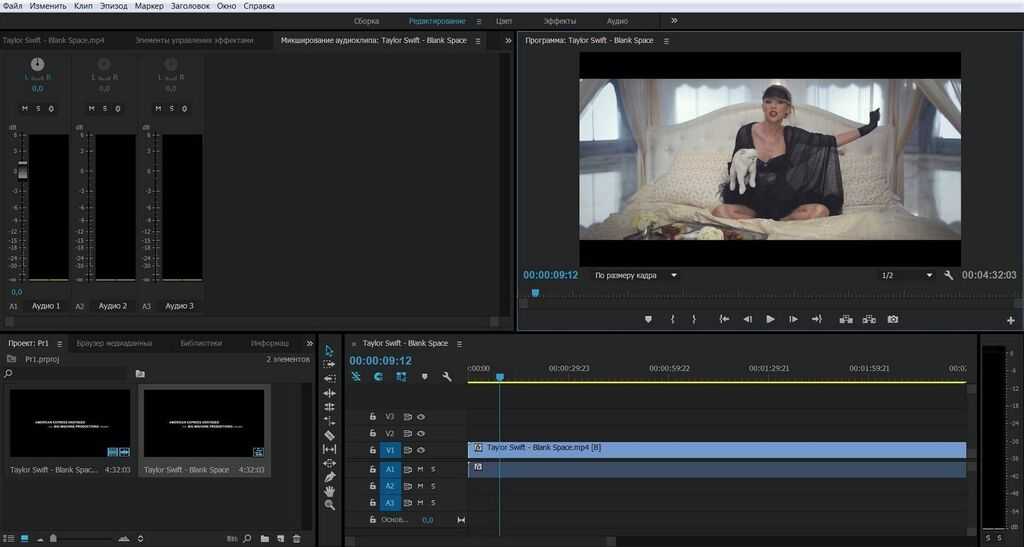 Nero Standard 2018
Nero Standard 2018 — это простое универсальное мультимедийное программное обеспечение для преобразования, редактирования, систематизации и воспроизведения видео. Популярная платформа также широко используется для записи файлов на компакт-диски и DVD-диски. Кроме того, программное обеспечение интегрировано с пакетом Nero MediaHome, который позволяет пользователям управлять своими медиафайлами и упорядочивать их. Основные функции включают в себя простой интерфейс редактирования видео, возможности редактирования музыки, редактирования фотографий и преобразования медиафайлов.
Платформа предназначена для простого редактирования видео и управления им. Создателям вполне достаточно делать простые видеоролики онлайн. Его функции управления мультимедиа весьма полезны, поскольку их можно использовать для управления файлами для одиночной или эпизодической загрузки. Цены начинаются от $59,95.
Подробный обзор Nero Standard 2018
ПОДРОБНЕЕ
- Видеомонтаж
- Монтаж музыки
- Nero MediaHome
- Совместное использование мультимедиа в Интернете
- Воспроизведение и потоковое видео
- Nero Launcher
- Редактирование фотографий
- Преобразовать носитель
15.
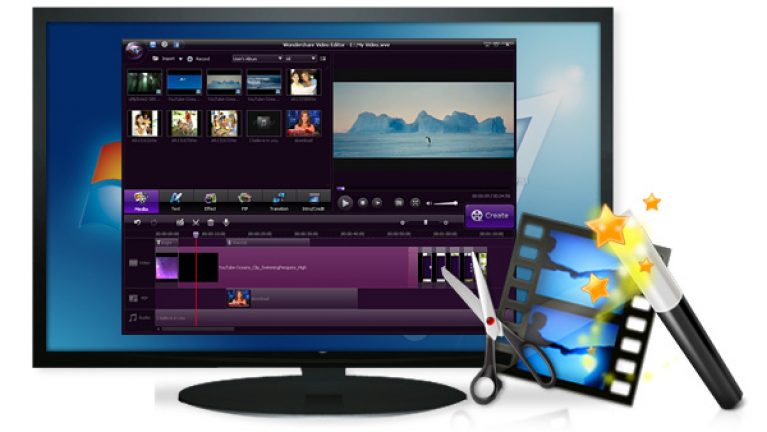 WeVideo
WeVideo — это облачное решение для редактирования видео для авторов, предприятий и учебных заведений. Платформа очень интуитивно понятна в использовании. Следовательно, он отличается высоким удобством использования, удобным как для новичков, так и для экспертов. Это делает его хорошим вариантом для создателей YouTube. Помимо основных инструментов редактирования, таких как сращивание и слияние, он предлагает такие функции, как мозаичные плитки и шаблоны, создание GIF, возможность озвучивания и записи экрана. Более того, для платных планов максимальное разрешение видео — 4K Ultra HD.
Другие функции включают кадрирование, зеленый экран, замедленное движение и усиление звука. Кроме того, платформа позволяет пользователям загружать свои видео прямо в социальные сети. План Creator стоит 7,99 долларов в месяц с ежегодной оплатой, а план Business для нескольких пользователей стоит 29,59 долларов. Наконец, у WeVideo есть бесплатная версия, но она имеет меньшее количество функций и ограниченное время публикации — всего пять минут в месяц.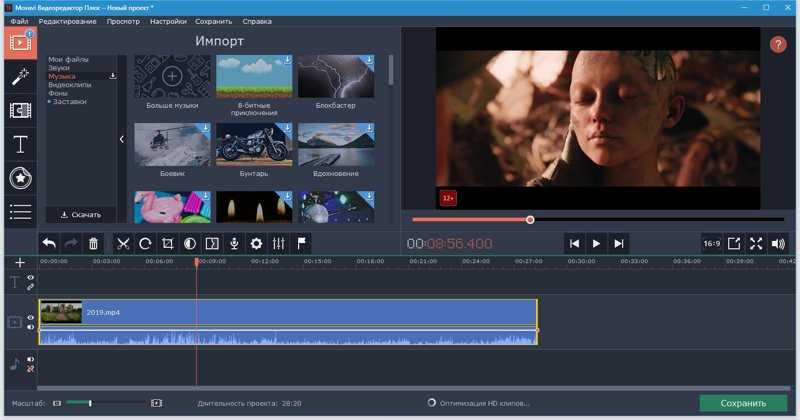
Подробный обзор WeVideo
ПОДРОБНЕЕ
- 4k Ultra HD
- Несколько форматов видео
- Экспорт только аудио
- Усиление звука
- Голос за кадром
- Загрузить в социальные сети
- Зеленый экран
- Замедленная съемка
16. Promo.com
Promo.com — интуитивно понятная и простая в использовании платформа для создания видео для бизнеса. Как следует из названия, он помогает пользователям создавать привлекательные рекламные ролики для сайтов социальных сетей, таких как YouTube. Основные функции включают онлайн-инструменты для редактирования видео, сжатие видео, средство для создания слайд-шоу, средство для создания заставок YouTube, средство для создания монтажа и средство для создания эскизов YouTube. Кроме того, он включает в себя полезные инструменты для социальных сетей, такие как калькулятор денег YouTube, календарь социальных сетей, видеоредактор Snapchat и видеоредактор TikTok.
Помимо бесплатной музыки и изображений от своих партнеров, таких как Getty Images, платформа предлагает своим пользователям шаблоны и форматы. Шаблоны включают шаблоны для таких отраслей, как недвижимость, здоровье и фитнес, красота и уход, а также образование. Доступные форматы включают мем-видео, шестисекундные видео, списки и вдохновляющие цитаты. Кроме того, он легко интегрируется с другими инструментами, включая Instagram, Wistia, HubSpot и Shopify. Наконец, цены начинаются с 49 долларов в месяц.
Подробный обзор Promo.com
ПОДРОБНЕЕ
- Конструктор видеорекламы
- Конструктор интро для YouTube
- Шаблоны
- Инструменты социальных сетей
- Создатель эскизов YouTube
- Редактирование видео онлайн
- Калькулятор денег YouTube
- Изображения без лицензионных платежей
17. DaVinci Resolve
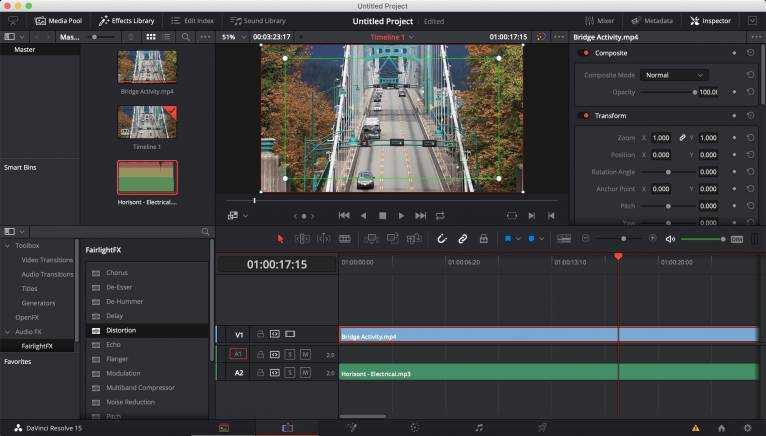
DaVinci Resolve — это программный пакет для редактирования, цветокоррекции и постобработки звука. Это профессиональная программная платформа для редактирования видео от Blackmagic Design. Фактически, это программное обеспечение для редактирования видео для голливудских постановок. Кроме того, программное обеспечение лучше всего работает с аппаратным обеспечением DaVinci Resolve, таким как клавиатура редактора, редактор скорости и аудиоредактор, среди прочего. Кроме того, базовая версия DaVinci Resolve бесплатна.
Кроме того, имеются расширенные функции для визуальных эффектов, анимированной графики, цветокоррекции и постобработки звука. И если этого достаточно для Голливуда, этого достаточно для создания отличных видео на YouTube. Для более продвинутых возможностей существует платная версия DaVinci Resolve Studio. Он предоставляет дополнительные функции, такие как DaVinci Neural Engine, дополнительные фильтры FX, аудиоплагины Fairlight FX и стереоскопические 3D-инструменты. Платная версия стоит 295 долларов.
Подробный обзор DaVinci Resolve 14
ПОДРОБНЕЕ
- Инструменты для монтажа голливудского уровня
- Аппаратная совместимость
- Коррекция цвета
- Постобработка аудио
- Инструменты для удаленной совместной работы
- Редактор узлов
- Рабочее пространство True 3D
- Расширения виртуального набора
18.
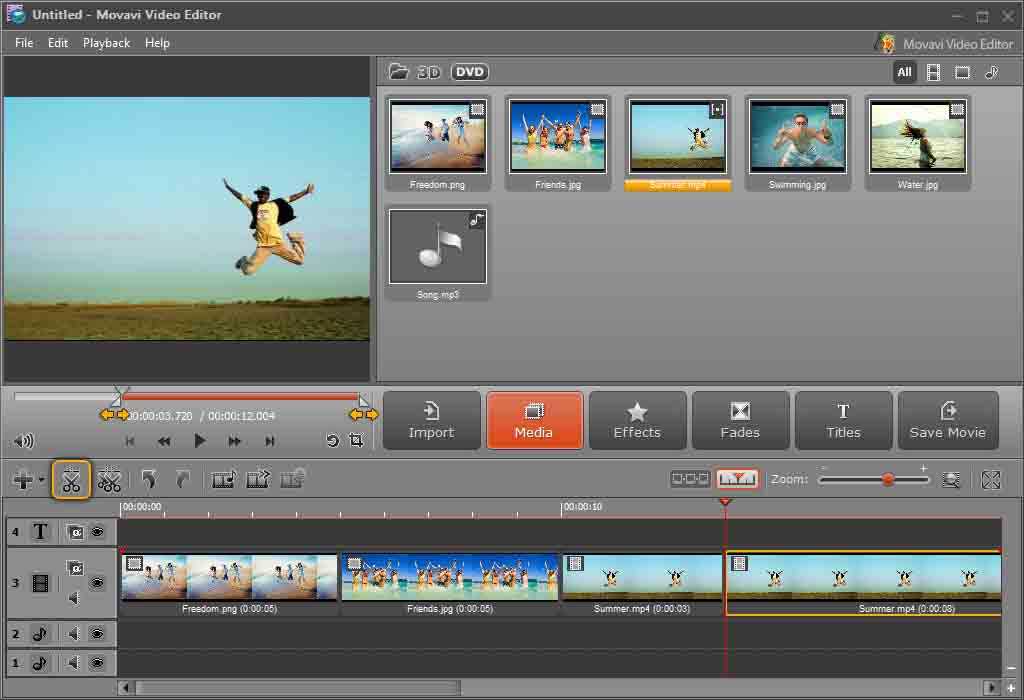 HitFilm
HitFilm предоставляет пользователям профессиональные инструменты для редактирования видео и визуальных эффектов. Он популярен среди независимых кинематографистов и любителей. И это отлично подходит для создания более технически сложных видео для YouTube. Кроме того, это бесплатно. Он имеет все основные функции, такие как нарезка, обрезка, обрезка и многое другое. Кроме того, в нем есть переходы с помощью перетаскивания, готовые к использованию пресеты, текстовые инструменты и функции синхронизации звука. Кроме того, он предоставляет пользователям творческие ресурсы, включая профессиональные видеоматериалы, звуковые эффекты и музыку.
Другие функции включают инструменты цветокоррекции, световые эффекты, инструменты наложения слоев и анимацию 3D-моделей. Кроме того, он хорошо интегрируется с Imagineer Systems и Boris. Платформа имеет бесплатный план, которого достаточно для простых видео на YouTube. Премиум-планы начинаются с 6,25 долларов в месяц при оплате за год.
Подробный экспресс-обзор HitFilm
ПОДРОБНЕЕ
- Инструменты для грейдинга
- Основные инструменты редактирования
- Световые эффекты
- Аудио Синхронизация
- Инструменты для наслоения
- Анимация 3D-модели
- Переходы
- Предустановки
19. Vegas Pro
Vegas Pro — это профессиональное решение для редактирования, предоставляющее пользователям отличные возможности редактирования видео, цветокоррекции и видеоэффектов. Ключевые функции включают вложенные временные шкалы, ключевые кадры, управление автоматизацией, интеллектуальный ИИ для редактирования и инструменты композитинга. Более того, он предоставляет пользователям доступ к расширенным видеоэффектам посредством подписки. И это позволяет им создавать 3D-проекты.
Несмотря на то, что он обладает функциями профессионального уровня, продукт интуитивно понятен в использовании благодаря продуманному дизайну. Платформа также работает с другими решениями Vegas, Open Effects Association Platform и NewBlueFX. Ежемесячная подписка стоит 19,99 долларов.
Подробный обзор VEGAS Pro
ПОДРОБНЕЕ
- Регулируемый пользовательский интерфейс
- Видеоэффекты
- Коррекция цвета
- Редактирование аудио
- Огибающие скорости
- Композиция
- 3D-редактирование
- Автоматические кроссфейды
20. VideoPad
VideoPad — это программное решение для редактирования видео, известное тем, что делает профессиональные инструменты более интуитивно понятными в использовании. Основные функции включают в себя текстовые эффекты, звуковые инструменты, редактирование видео 360, редактирование 3D-видео, звуковые инструменты, настройку цвета и хроматическую манипуляцию. Кроме того, он также отлично подходит для пользователей YouTube, которые предпочитают иметь субтитры в своих видео из-за возможности автоматического создания субтитров.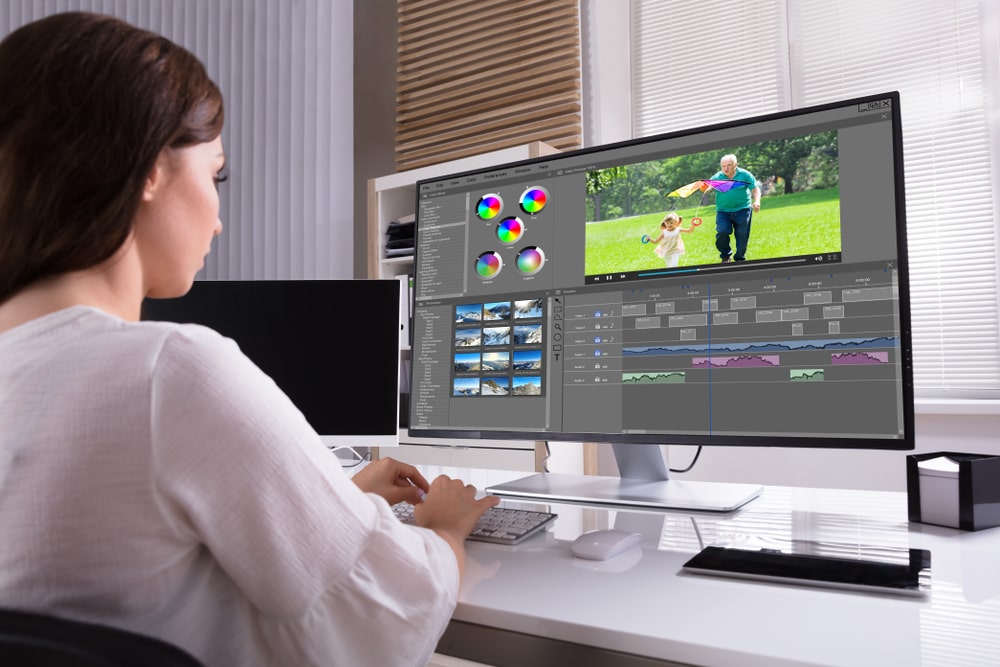
Другие функции включают запись голоса за кадром, медиатеку и запись голоса за кадром. Кроме того, он имеет встроенную интеграцию с Vimeo и YouTube. В настоящее время промо-цена начинается с 34,99 долларов за домашнее издание.
Подробный обзор VideoPad
ПОДРОБНЕЕ
- 360 видеомонтаж
- Редактирование 3D-видео
- Аудио инструменты
- Текстовые эффекты
- Хроматический ключ
- Интеграция с YouTube
- Настройка цвета
- Элементы управления перетаскиванием
Какое программное обеспечение для редактирования видео для YouTube лучше всего подходит вам?
То, что считается лучшим программным обеспечением для редактирования видео для YouTube, действительно зависит от типа контента, который вы хотите создать. Если вы хотите опубликовать быстрые видеоролики промо-типа, то простых онлайн-инструментов редактирования, таких как Promo.com, будет достаточно. Если вы хотите создавать простые видеоролики с практическими рекомендациями, вам подойдут даже бесплатные решения.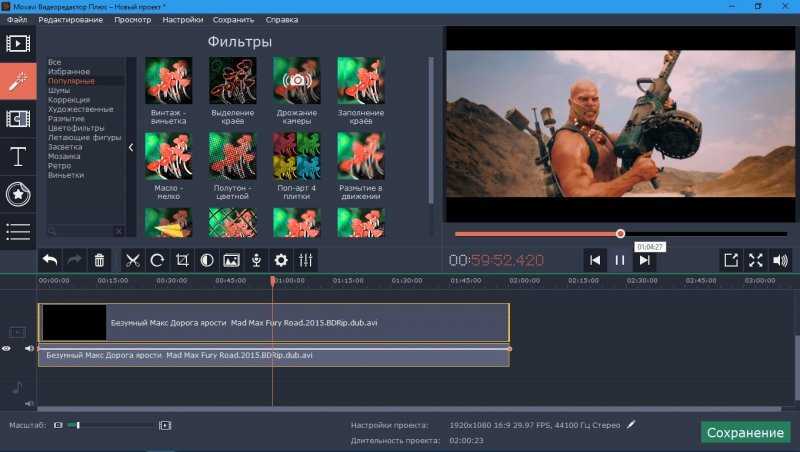 Но если вы хотите создавать профессиональные видеоролики с большим производственным бюджетом, лучшим выбором будет голливудский уровень, такой как DaVinci Resolve.
Брендам, малым предприятиям и индивидуальным создателям лучше всего подходят платформы, которые находятся в середине пакета с точки зрения функций и возможностей — продукты, которые одинаково подходят как профессионалам, так и потребителям. Назовите их просьюмерами, если хотите. В этой категории и для пользователей Mac лучшим является Final Cut Pro. В нем есть все функции редактирования видео, которые вам понадобятся для презентаций на YouTube, рекламы, промо, инструкций и контент-маркетинга в целом. Как уже упоминалось, он также использовался для редактирования таких блокбастеров, как «300 спартанцев» и «Люди Икс: Начало: Росомаха».
Платформа очень проста в использовании. Он хорошо работает практически с любым оборудованием, таким как микшеры, микрофоны и другие панели для более продвинутого производства. Кроме того, поскольку существует большая пользовательская база, в Интернете можно найти множество учебных ресурсов и поддержки коллег.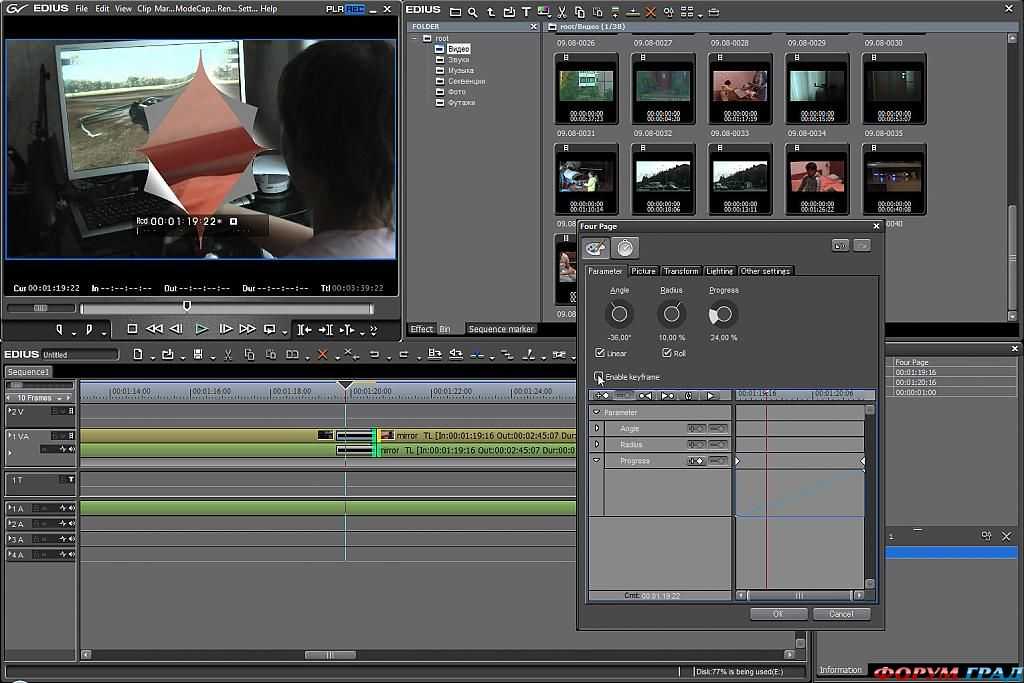
Нестор Гилберт
Нестор Гилберт — старший аналитик B2B и SaaS, а также основной участник FinancesOnline более 5 лет. Обладая опытом разработки программного обеспечения и обширными знаниями в области управления SaaS, он пишет в основном о новых технологиях B2B и их влиянии на текущую бизнес-среду. Тем не менее, он также предоставляет подробные обзоры широкого спектра программных решений, чтобы помочь предприятиям найти для них подходящие варианты. В своей работе он стремится помочь компаниям разработать более технологичный подход к своей деятельности и преодолеть проблемы, связанные с SaaS.
Какое лучшее программное обеспечение для редактирования видео? Руководство на 2022 год
Дополнительные инструменты для творчества см. в наборе инструментов Freelancer Toolkit…
Являетесь ли вы профессионалом в создании видео или полным новичком, одно можно сказать наверняка: вы захотите узнать, что такое лучшее программное обеспечение для редактирования видео .
С помощью правильных инструментов вы можете превратить самый простой клип в шедевр — независимо от того, делаете ли вы это для работы, развлечения или и того, и другого.
Хотите знать, какое программное обеспечение для редактирования видео лучше?
В этом подробном руководстве вы найдете все необходимое. Продолжайте читать, чтобы узнать о семи лучших видеоредакторах вокруг , и выберите тот, который лучше всего соответствует вашим потребностям.
Нужен видеоредактор для преобразования видеоконтента? Просмотрите более 19 000 высококачественных внештатных видеоредакторов на Twine.
Мы не могли написать список видеоредакторов, не упомянув эту жемчужину Adobe.
Adobe Premiere Elements идеально подходит для новичков в создании цифрового контента. Он сочетает в себе простые в использовании универсальные инструменты для редактирования видео с доступом к Adobe Sensei — фирменной технологии искусственного интеллекта .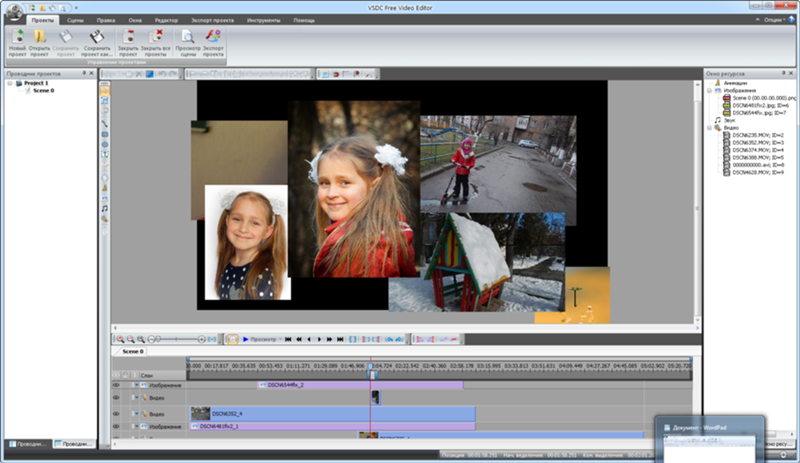
С помощью Adobe Sensei вы можете редактировать и управлять своими видео. Просто следуйте рекомендациям искусственного интеллекта, и вы сможете удалить размытые или темные области или обнаружить другие ошибки.
Единственный недостаток? Этот инструмент обладает настолько широким набором функций, что вам может потребоваться некоторое время, чтобы освоить их все и извлечь из них максимальную пользу…
Сколько это стоит?
Досадно, что этот инструмент не включен в Adobe Creative Cloud, поэтому вам придется приобретать его отдельно. Цены начинаются от 99,99 долларов, но не забывайте всегда проверять веб-сайт, чтобы узнать о доступных скидках или рекламных акциях.
Если вы не совсем новичок, но и не профессионал в программном обеспечении для редактирования видео, это может быть для вас.
С помощью Pinnacle Studio Ultimate вы можете вывести свои навыки редактирования видео на новый уровень относительно быстро и просто.
Некоторые из самых ярких функций инструмента включают 360 видео, маскирование видео и отслеживание смарт-объектов. Цветокоррекция, разделение экрана, покадровая съемка и запись экрана также великолепны, как и другие интересные инструменты, такие как многокамерное редактирование, редактирование титров, управление ключевыми кадрами, отслеживание движения и стабилизация видео.
И хотя эта программа отлично подходит для творчества, конечно, вы также можете поиграть и поэкспериментировать. Например, почему бы не использовать его для создания интерактивной и увлекательной установки для видеоконференций или для создания видеороликов с практическими рекомендациями по темам электронной коммерции?
Сколько это стоит?
Конечно, с таким количеством функций и возможностей для роста Pinnacle Studio Ultimate будет стоить бомбы? Нет — программа на самом деле довольно доступна по цене всего 129,95 долларов, и вам нужно заплатить только один раз, вместо того, чтобы управлять ежемесячной или годовой подпиской.
Представьте себе: вы гуру видеоконференций для бизнеса.
Вы следующая Инста-сенсация.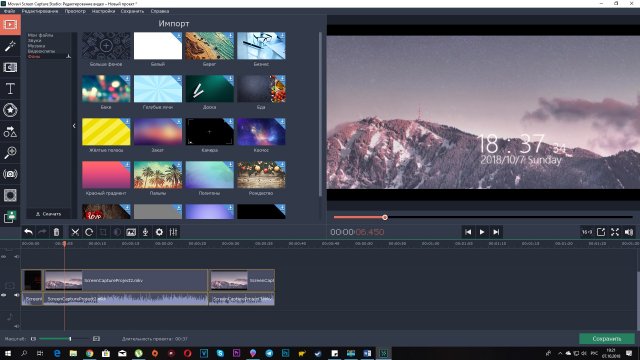
Вы отмеченный наградами режиссер-документалист.
Что-то из этого похоже на тебя? Тогда вам нужно попробовать Adobe Premiere Pro. Золотой стандарт программного обеспечения для редактирования видео, этот инструмент имеет множество функций и функций, которые полностью избалуют вас выбором.
С Adobe Premiere Pro ваше воображение — единственный предел. Попробуйте свои силы в создании цифровых шоу и видеоблогов, рекламы в социальных сетях, короткометражных и документальных фильмов, и вы увидите, насколько великолепна эта программа для поддержки ваших творческих начинаний.
Вишенка на торте? С Adobe Premiere Pro у вас также есть доступ к Премьера Раш . Это мобильное приложение, которое позволяет снимать и редактировать видео прямо со смартфона и мгновенно публиковать их в социальных сетях.
Суть? Каждое руководство по цифровому преобразованию предприятия должно включать эту жемчужину Adobe в список обязательных инструментов для цифрового роста.
Сколько это стоит?
Цены на Adobe Premiere Pro начинаются с 20,99 долларов США в месяц (если вы выбираете годовой план) или 31,49 долларов США в месяц (только для ежемесячных подписок). В качестве альтернативы, почему бы не получить Premiere Pro как часть Creative Cloud? Пакеты начинаются от $52,9.9 в месяц.
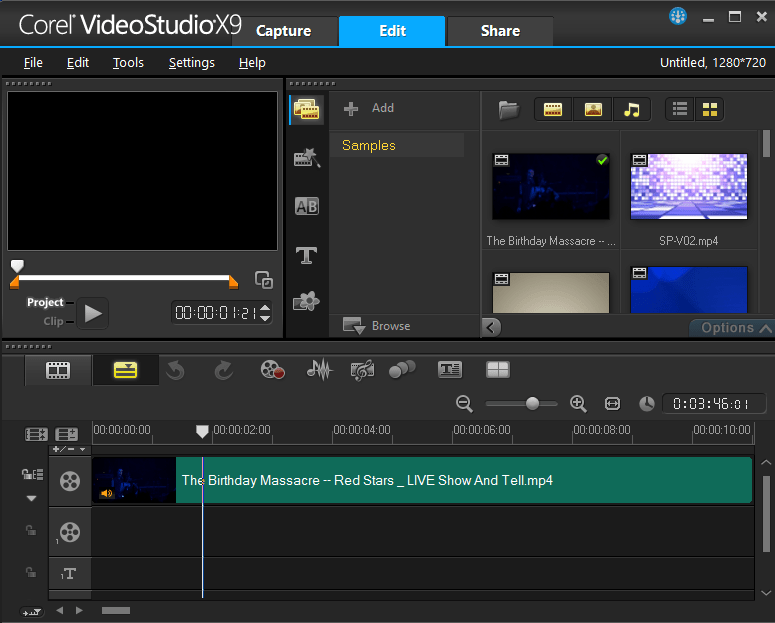
Вы графический дизайнер и давний пользователь Corel? Вы будете рады услышать, что у бренда есть фантастический инструмент для редактирования видео: Corel VideoStudio Ultimate.
Интуитивно понятная, интерактивная и интеллектуальная, эта программа выходит за рамки простого и простого редактирования видео, она также помогает повысить производительность ваших видео. Одной из его лучших особенностей является аккуратный, удобный интерфейс, который делает его идеальным для всех — от опытного режиссера до специалиста по персоналу, который хочет создавать видеообъявления для внутреннего найма.
Сколько это стоит?
С Corel VideoStudio Ultimate вам не нужно оформлять ежемесячную или годовую подписку: вы платите только один раз, и программа остается вашей навсегда.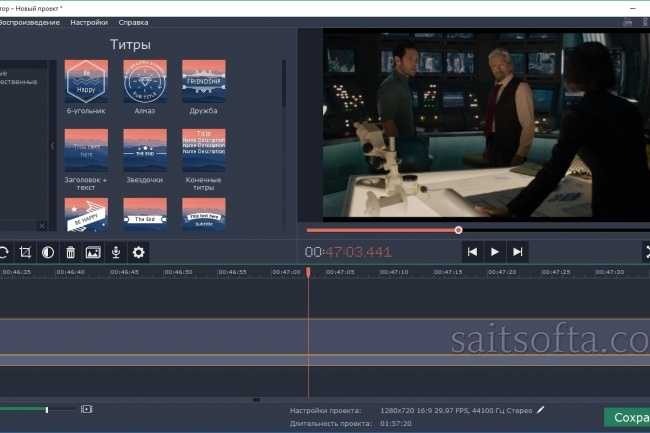 В настоящее время цены начинаются с 59,99 долларов, но продолжайте проверять их веб-сайт, так как команда всегда запускает новые распродажи и скидки.
Допустим, вы начинаете создавать видео с нуля, и у вас немного ограничен бюджет. Возможно, вы только что вошли в мир внештатной работы и по понятным причинам пытаетесь обуздать все расходы, связанные с управлением собственным бизнесом.
Означает ли это, что вам следует отказаться от привлекательной идеи снимать крутой видеоконтент? Совсем нет, особенно с таким инструментом, как Wondershare Filmora.
Это особенно хорошо, если вы планируете снимать много видеоконтента в Интернете и социальных сетях, поскольку его функции направлены на улучшение внешнего вида этого типа медиа. Вы можете просмотреть его обширную библиотеку видео и звуковых эффектов и перейти прямо к загрузке в социальные сети одним нажатием кнопки.
Сколько это стоит?
Wondershare Filmora доступна в виде бесплатной версии, но ваши видео будут содержать водяной знак.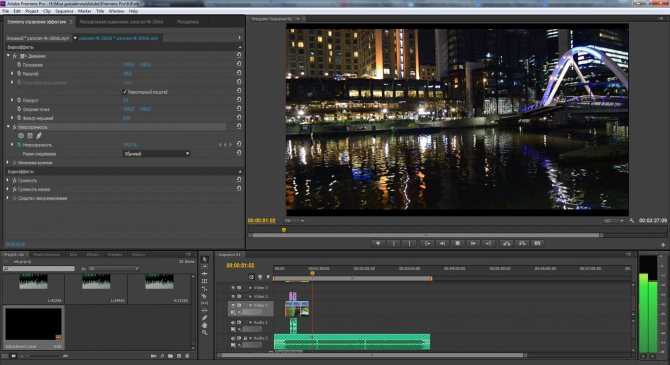 Однако годовой доступ к платформе также очень разумен, так как стоит около 51,99 доллара.
6. Команды полюбят: Clipchamp
Вы управляете командой или работаете в составе команды — возможно, даже в разных часовых поясах? Если это так, то Clipchamp может оказаться прямо на вашей улице. Благодаря потрясающим функциям для совместной работы этот инструмент позволяет командам работать вместе над одним и тем же видеопроектом очень простым, эффективным и оптимизированным способом.
Этот инструмент также идеально подходит для тех членов команды, которым часто не удается придумать креативные идеи для видеоконтента. Благодаря встроенным, полностью настраиваемым шаблонам видео каждый может найти идеальную идею или вдохновение для своего следующего видеопроекта.
Сколько это стоит?
Вы можете использовать Clipchamp бесплатно, но он будет поддерживать экспорт только в формате 480p.
В качестве альтернативы вы можете выбрать их самый дешевый план — 9 долларов в месяц для экспорта 720 — или 19 долларов в месяц для всего экспорта HD. Бизнес-пользователи могут рассмотреть возможность получения версии Business Platinum, которая является наиболее продвинутой и стоит 39 долларов США.месяц.
И последнее, но не менее важное: один отличный совет для пользователей Mac: Final Cut Pro X. Этот инструмент для редактирования видео был создан Apple, а это означает, что вы можете получить к нему доступ только с компьютера Mac, и он предлагает огромный набор профессиональных инструментов. Качественные функции для редактирования, аудио и анимированной графики.
Другие функции, о которых стоит упомянуть, включают фильтры, звуковые эффекты, создание прокси и ускоренную работу.
Сколько это стоит?
Хорошей новостью является то, что Final Cut Pro X доступен как разовая покупка, что означает, что вам не нужно постоянно платить за ежемесячную или годовую подписку. Плохие новости? Даже с единовременной оплатой этот инструмент довольно дорогой.
При цене 299 долларов это, вероятно, одна из самых дорогих программ для редактирования видео на рынке.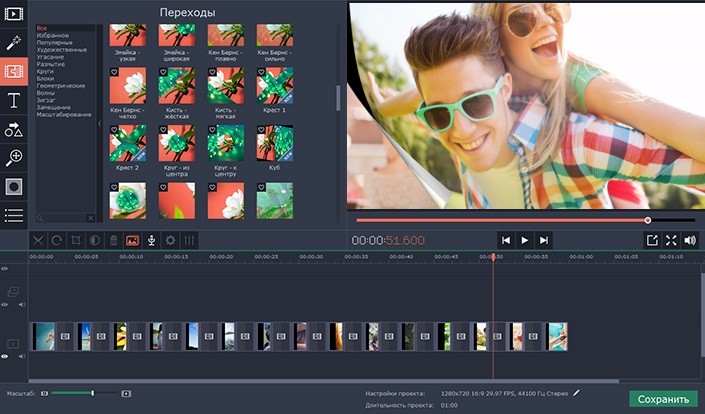 Однако, если у вас есть Mac или вы любите Apple и ищете профессиональное и интуитивно понятное решение с потрясающими функциями, то это стоит задуматься.
Вывод на вынос
Выбор подходящего программного обеспечения для редактирования видео для ваших конкретных целей и требований не должен быть сложным или пугающим. В настоящее время существует множество вариантов, вам просто нужно их найти.
С нашим подробным руководством вы сможете выбрать программу для редактирования видео, которая лучше всего подойдет вам. Независимо от того, являетесь ли вы новичком, профессионалом или создаете видео в составе команды, ваши возможности безграничны.
Готовы к работе? В Twine каждый день публикуются десятки высококачественных вакансий. От дизайна до маркетинга, от разработки до копирайтинга — для вас всегда найдется работа. Присоединяйтесь к рынку разнообразных творческих талантов здесь .
бизнес-советы Программное обеспечение для редактирования покупателю Советы по фрилансу продавцу Редактирование видео
Лучшее программное обеспечение для редактирования видео в 2022 году
Выбор идеального программного обеспечения для редактирования видео — огромная проблема (только на G2 перечислено более 140 приложений!), поэтому мы здесь, чтобы помочь . Вот наши 10 лучших вариантов, а также их цены, плюсы и минусы.
10 лучших программ для редактирования видео
1. Adobe Premiere Elements
Adobe Premiere Elements — это урезанная версия Adobe Premiere Pro. Этот видеоредактор начального уровня дает вам самое необходимое, не перегружая вас излишними функциями.
Плюсы:
- Идеально подходит для пользователей, не знакомых с редактированием видео, и с базовыми или средними потребностями в редактировании.
- Экспорт видео в большом количестве форматов (например, прямой экспорт на YouTube).
Минусы:
- Случайные ошибки, такие как визуальные сбои, искажение звука и неправильный формат цвета.
- Инструменты редактирования аудио не так многочисленны, как функции редактирования видео.
Цена: 30-дневная бесплатная пробная версия. Единовременный платеж в размере 9 долларов США9.99.
2. Apple iMovie
Превратите отснятый материал в фильм с помощью iMovie. Этот «магический видеоредактор» лучше всего подходит для пользователей Apple, которые хотят беспрепятственно выполнять легкое редактирование на нескольких устройствах.
Плюсы:
- Быстрый и интуитивно понятный редактор видео с перетаскиванием.
- Множество настраиваемых встроенных шаблонов.
Минусы:
- Доступно только пользователям Apple.
- Ограниченное управление некоторыми инструментами (например, управление цветовой коррекцией довольно простое).
Цена: Бесплатно
3. Apple Final Cut Pro
Apple Final Cut Pro — это надежная версия iMovie. С этой платформой для редактирования видео легко управлять несколькими проектами в одном месте. Он также предоставляет все необходимые инструменты, необходимые профессиональному редактору для всего процесса производства видео.
Плюсы:
- Многочисленные сторонние плагины, которые автоматизируют и оптимизируют сложные видеоэффекты для конкретных случаев использования.
- Великолепные инструменты динамического аудио, визуального редактирования и редактирования видео с обзором на 360 градусов.
- Улучшены элементы управления цветокоррекцией (раньше они были простыми и довольно часто вылетали).
Минусы:
- Доступно только для пользователей Mac.
- Склонен к проблемам с ошибками (например, случайным сбоям при экспорте и совместном использовании файлов), которые обычно происходят во время обновлений программных инструментов.
- Требуется некоторое время, чтобы ознакомиться с видеоредактором и его широкими возможностями.
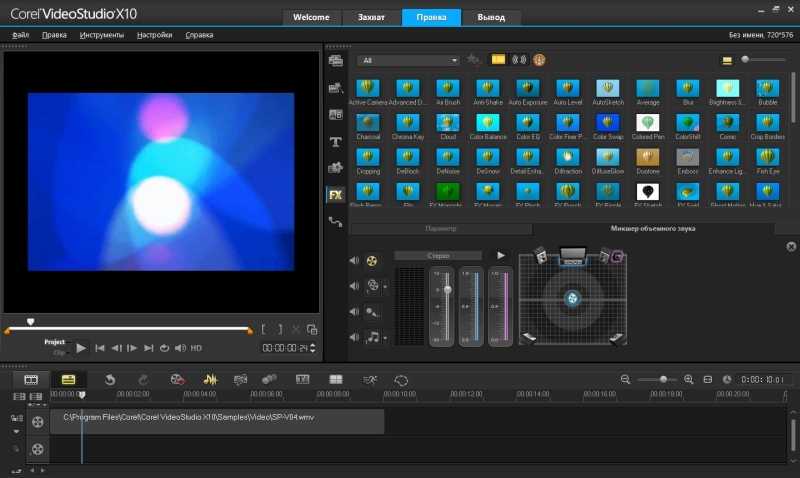
Цена: 90-дневная бесплатная пробная версия. Единовременный платеж в размере 299,99 долларов США.
4. Camtasia
Camtasia — это программа для записи экрана и редактирования видео, которой пользуются более 24 миллионов человек. Это один из самых популярных инструментов на рынке, если вы хотите создавать и редактировать учебные пособия, вебинары и записи встреч.
Плюсы:
- Простой и понятный пользовательский интерфейс идеально подходит для начинающих.
- Настраиваемые и бесплатные шаблоны, анимационная графика, наложения и звуковые дорожки для улучшения вашего видео.
- Программное обеспечение 2-в-1 для записи экрана и звука и редактирования их, не покидая платформы.
Минусы:
- Обработка видео отнимает время. Судя по отзывам, Camtasia борется с сильно отредактированными видео.
- Несовместимые инструменты редактирования (например, шумоподавление не всегда удаляет фоновый шум).

Цена: 30-дневная бесплатная пробная версия. Единовременная плата в размере 267,49 долларов США за пользователя. Скидки для образовательных, государственных и некоммерческих организаций.
Wondershare Filmora — это простое программное обеспечение для редактирования видео, предназначенное для начинающих. Filmora, популярная альтернатива iMovie и Windows Movie Maker, заслуживает внимания, если вы окунулись в редактирование видео.
Плюсы:
- Обширная библиотека шаблонов заголовков, эффектов и переходов.
Минусы:
- Медленный интерфейс при экспорте видео, особенно с эффектами зеленого экрана. Filmora также склонна к задержкам во время интенсивного редактирования (например, при перемещении нескольких клипов).
- Неинтуитивные инструменты редактирования. Несколько начинающих пользователей сообщают, что редактирование заголовков, текста и цветов сложнее, чем должно быть.
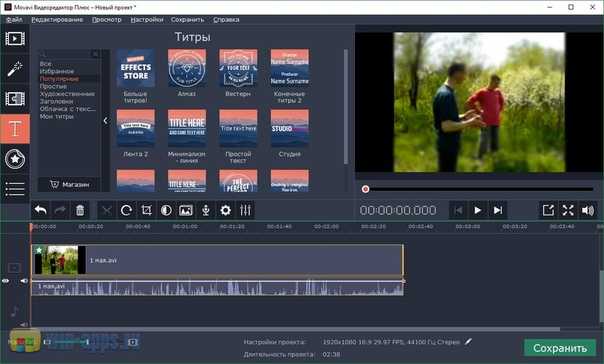
Цена: Доступна пробная версия с водяным знаком. Ежемесячная плата в размере 39,99 долларов США при ежегодном выставлении счетов с обновлениями. Единовременный платеж в размере 69,99 долларов США без учета обновлений.
6. Animoto
Animoto — программа для создания видео с помощью перетаскивания, удобная для начинающих. Это идеально подходит для маркетологов, которые часто создают короткие или анимированные видеоролики в социальных сетях.
Цена: Старт бесплатный. Платные планы начинаются с 8 долларов в месяц при ежегодном выставлении счетов.
Плюсы:
- Создание и редактирование видео занимает всего несколько минут.
- Быстрый рендеринг — для большинства видео требуется менее пяти минут.

Минусы:
- Ограниченная библиотека звуковых дорожек, шрифтов (например, всего около 40), шаблонов и стилей редактирования видео.
Цена: Старт бесплатный. Платные планы начинаются с 8 долларов в месяц при ежегодном выставлении счетов.
7. Avid Media Composer
Avid Media Composer — популярный программный инструмент для редактирования видео в вещательной и киноиндустрии. Это лучше всего подходит для профессиональных видеоредакторов с сотнями часов отснятого материала.
Плюсы:
- Эффективное командное сотрудничество, когда редакторы могут просматривать и копировать ваш контент, но не могут сохранять ваши изменения, когда у вас открыт файл.
- Быстрый импорт и экспорт.
- Отличные инструменты обрезки с различными режимами (например, обрезка при воспроизведении видеоряда, обрезка нескольких дорожек).
- Система ящиков для организации. Вам не нужно постоянно открывать и закрывать папки, чтобы найти то, что вы ищете.

Минусы:
- Крутая кривая обучения, поскольку функции работают по-разному (например, звук, обрезка, редактирование по трем точкам).
- Разочаровывающие сообщения об ошибках трудно расшифровать.
Цена: 23,99 долларов США в месяц при годовой оплате или 239 долларов США авансом каждый год.
8. Потун
Powtoon широко используется в компаниях из списка Fortune 500, и не зря. Этот видеоредактор и программа для создания забавных анимационных видеороликов. Если вы хотите вдохнуть новую жизнь в свои видео, попробуйте!
Плюсы:
- Нулевое обучение с превосходными инструментами редактирования.
- Отличные настройки анимации (например, изменение положения персонажа или эмоции).
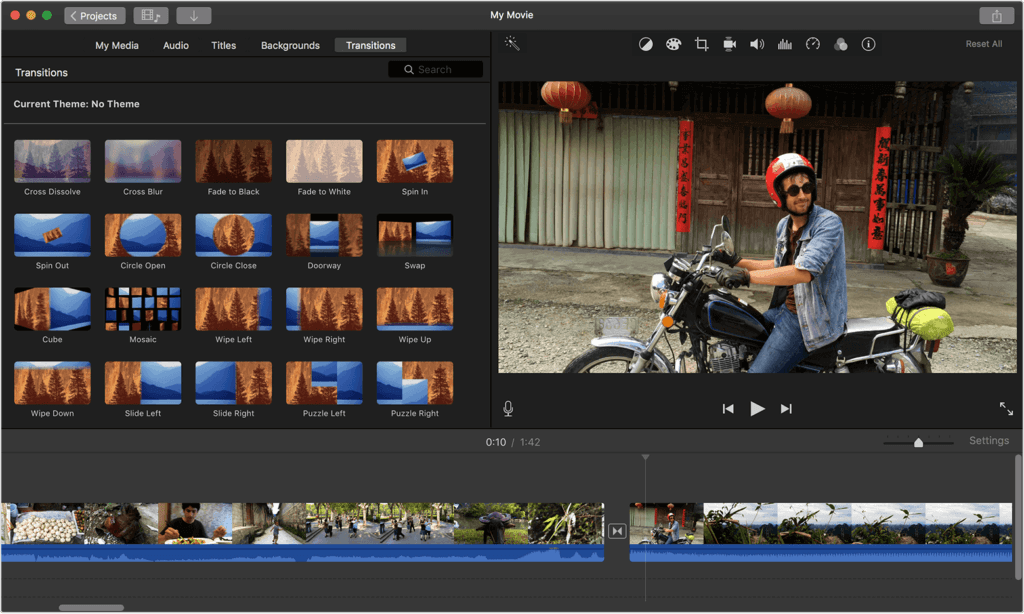
Минусы:
- Продолжительность слайда определяется вашим тарифным планом.
Цена: Начало бесплатное, с платными планами от 19 долларов в месяц при годовой оплате.
9. PowerDirector 365
PowerDirector идеально подходит для видеоредакторов среднего уровня. Он предлагает превосходные инструменты редактирования и параметры настройки без чрезмерного усложнения.
Плюсы:
- Быстрый рендеринг благодаря функции аппаратного ускорения.
- Отличный рабочий процесс, который позволяет сохранять настроенные активы для использования в будущем.
Минусы:
- Частые вылеты при импорте.
- Для привыкания к некоторым инструментам может потребоваться время (например, нарезка видеоклипов, синхронизация).
Цена: Старт бесплатный. Платные планы начинаются с 4,33 долларов США в месяц при ежегодном выставлении счетов.
10. VideoStudio Pro
VideoStudio Pro — редактор начального уровня. Этот программный инструмент идеально подходит для новичков, которые хотят начать работу с редактированием видео, прежде чем приступать к продвинутым.
Плюсы:
- Отличные инструменты редактирования для легкого и умеренного редактирования (например, эффекты глянца, маскирование).
Минусы:
- Непредсказуемые задержки, которые могут привести к неудовлетворительному качеству вывода текста и переходов.
Цена: 30-дневная бесплатная пробная версия. Разовая покупка на сумму 79,99 долларов США.
Программное обеспечение для редактирования видео от AppSumo
Если у вас ограниченный бюджет, не бойтесь. У AppSumo есть предложения, которые помогут вам создавать высококачественные видео с ограниченным бюджетом.
1. Aicoosoft Video Converter
AppSumo Deal: Aicoosoft Video Converter
Универсальный инструмент для преобразования, сжатия, редактирования и загрузки видео.
29,00 $ | 59,00 $
Узнать больше
Aicoosoft — это набор инструментов для работы с видео, позволяющий конвертировать, сжимать и редактировать видео в одном месте. Его инструменты для редактирования видео могут быть базовыми (например, вы можете обрезать, обрезать и добавлять эффекты, но о применении переходов и анимации не может быть и речи), но для обычного пользователя этого более чем достаточно.
Цена: Старт бесплатный. Платные планы начинаются с 29,99 долларов за годовой доступ.
Цена AppSumo: $29 на всю жизнь.
2. Tyle
AppSumo Dean: Tyle
Создавайте уникальный высококачественный видеоконтент для социальных сетей всего за несколько кликов.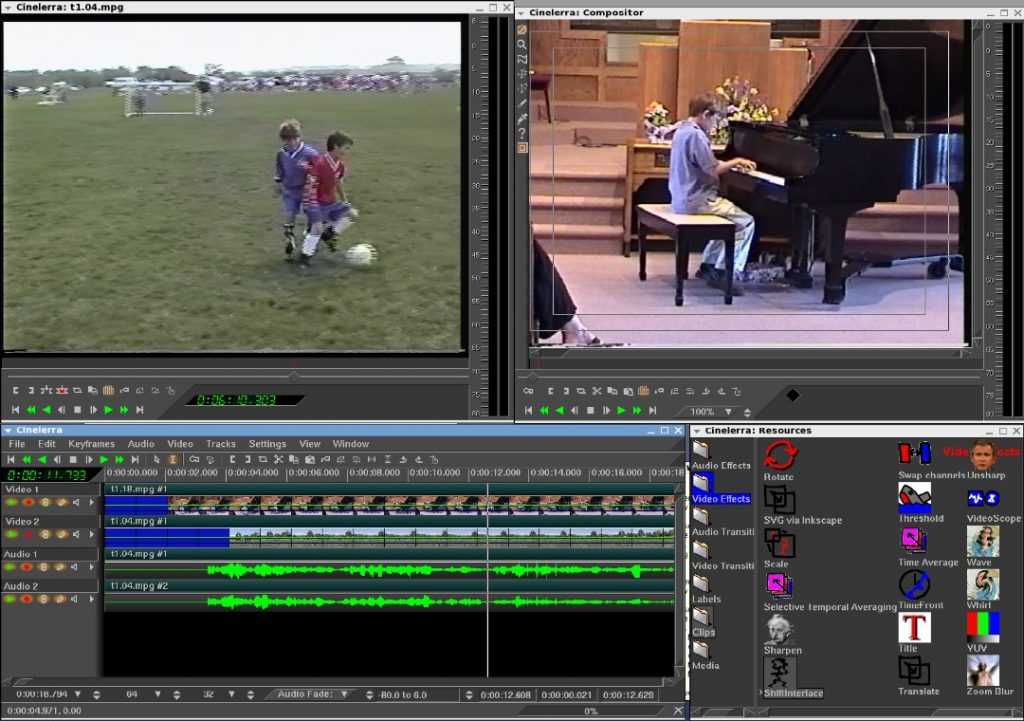
59,00 $ | 294,00 $
Узнать больше
Tyle — интеллектуальный редактор видео и изображений для социальных сетей. Благодаря стандартной библиотеке из более чем трех миллионов изображений и клипов вам никогда не придется беспокоиться о съемке дополнительных фотографий и видео, поскольку в ней есть все, что вам нужно. Конечно, Tyle не может быть стандартным видеоредактором (у него нет основных инструментов, таких как цветокоррекция и шумоподавление), но он определенно полезен, если вы хотите создавать короткие видеоролики для своих каналов в социальных сетях благодаря волшебной функции изменения размера. .
Цена: Начало бесплатно до 20 слайдов. Платные планы начинаются с 24,50 долларов США в месяц при ежегодном выставлении счетов.
Цена AppSumo: $59 на всю жизнь.
3. Мультимедиа5
AppSumo Deal: Mutimedia5
Создавайте собственные видеоролики для социальных сетей всего за несколько кликов.
36,00 $ | 60,00 $
Узнать больше
Multimedia5 — это инструмент для создания видео на основе ИИ. Это упрощает процесс видео — от вступления до сцены титров — в несколько кликов. Введите URL-адрес статьи, и Multimedia5 автоматически создаст индивидуальное видео с визуальными эффектами, звуком и выделенным текстом. Несомненно, это инструмент визуального повествования, который нужен каждому видеомаркетологу.
Цена: Два видео в месяц бесплатно. Платные планы начинаются с 4 долларов в месяц при ежегодной оплате.
Цена AppSumo: $36 на один год.
Варианты бесплатного программного обеспечения для редактирования видео
Не хотите сразу переходить на платный план? Поиграйте с бесплатными инструментами! Для большинства обычных пользователей этих бесплатных программных платформ для редактирования видео будет достаточно. Вот три инструмента, которые стоит попробовать, прежде чем вы решите обновиться:
1.
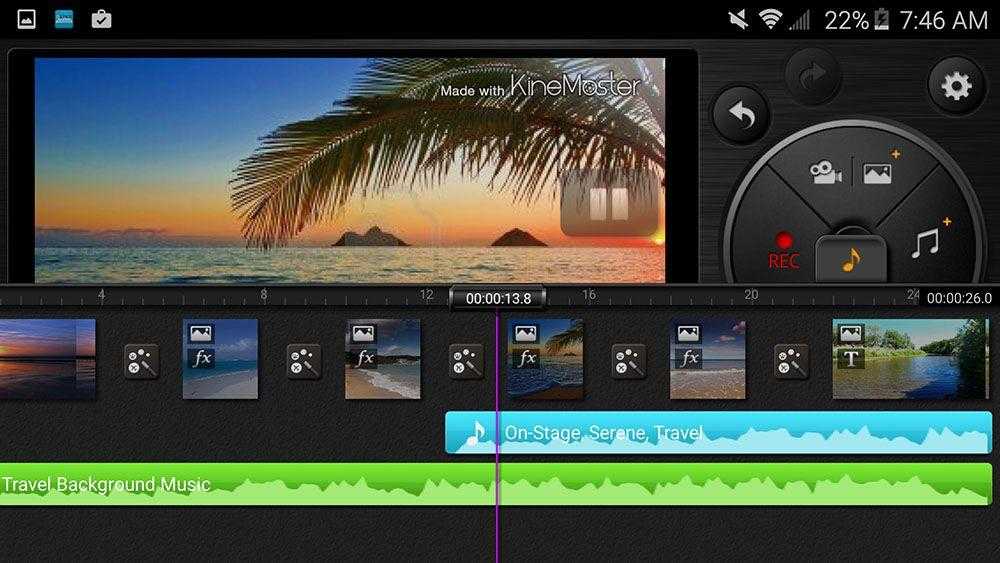 Lightworks
Lightworks — это легкая платформа для редактирования видео для обычных пользователей.
Бесплатный план предлагает основные функции: Обработка звука, типографика и возможность работать со смешанной частотой кадров (удобная функция, если вы хотите редактировать отснятый материал из нескольких источников).
Использование Lightworks бесплатно. Планы Pro начинаются с 24,99 долларов в месяц.
2. OpenShot
OpenShot — это бесплатное программное обеспечение для редактирования видео с открытым исходным кодом .
Пользователям нравится простота этого видеоредактора. это легко перемещаться по нему , так как он показывает все основные функции в главном окне. Что касается функций, пользователям нравятся анимированные титры и эффекты.
3. DaVinci Resolve 17
DaVinci Resolve 17, созданный Blackmagic Design, представляет собой совершенный программный инструмент для цветокоррекции .
Этот фантастический видеоредактор выполняет весь процесс постобработки . Пользователям нравится вкладка Fusion; легко создавать визуальные эффекты в сложных сценах. Другие любимые фанатами функции включают инструменты для обработки звука и цветокоррекции .
DaVinci Resolve 17 можно использовать бесплатно. Платная версия DaVinci Resolve Studio 17, которая предлагает более продвинутые инструменты, обойдется вам в 295 долларов.
4. Fastreel
Fastreel — это бесплатный облачный онлайн-редактор видео, который позволяет сжимать, вырезать, объединять и создавать видеоролики с помощью шаблонов .
Вы можете сделать видео из изображений и отснятого материала, а затем добавить музыку напрямую из библиотеки без авторских прав. Этот бесплатный онлайн-инструмент для редактирования видео позволяет добавлять файлы MP4, JPEG, PNG, MOV, MKV, AVI, WMV и GIF общим размером до 500 МБ.
Fastreel можно использовать бесплатно, а премиум-планы начинаются с 5,95 долларов за видео.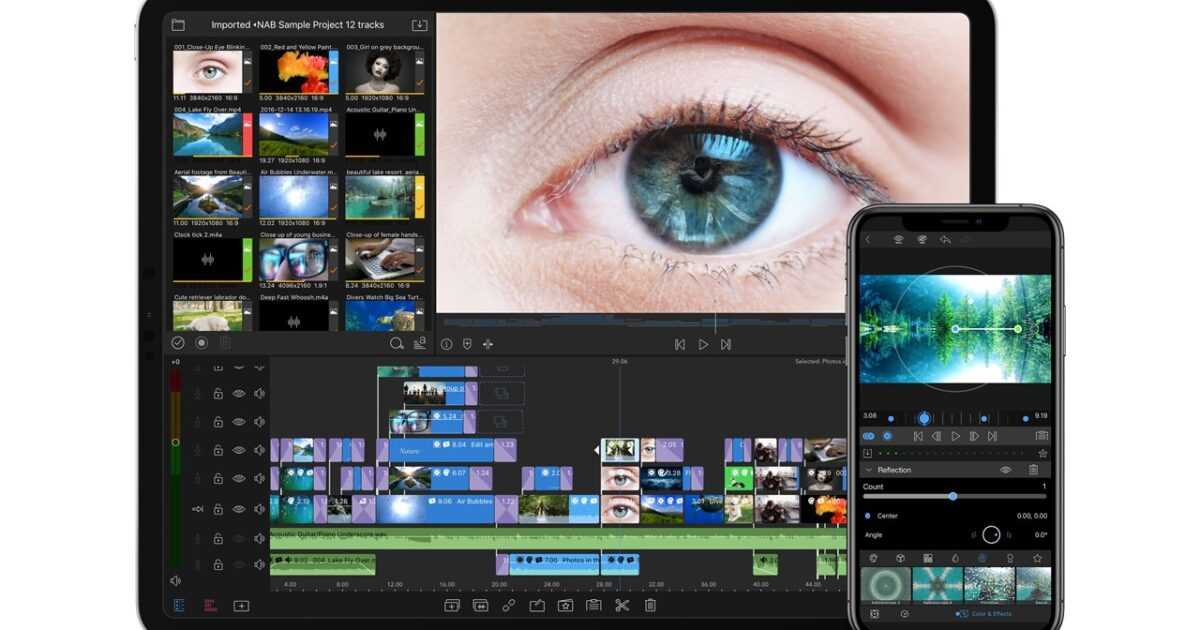
Нужно ли мне профессиональное программное обеспечение для редактирования видео?
Краткий ответ: Да.
Видео широко используются во всех бизнес-сценариях. Взгляните на эту невероятную статистику:
- 68% маркетологов говорят, что рентабельность инвестиций в видео выше, чем в Google Ads.
- 94% специалистов по видеомаркетингу считают, что видео помогло пользователям лучше понять их продукт или услугу.
- По мнению 93% маркетологов, размещение видео в социальных сетях привлекло нового клиента.
Если вы хотите повысить вовлеченность и количество конверсий в своих видеороликах — объясняющих видео, презентациях, рекламе и т. д. — вам необходимо инвестировать в программное обеспечение для редактирования видео, чтобы убедиться, что оно находится в отличной форме.
Но на какие видеоредакторы стоит обратить внимание?
Конечно, отраслевые стандарты, такие как Media Composer и Final Cut Pro, предоставляют расширенные инструменты редактирования, которые превращают необработанные кадры в шедевры. Однако эти платформы редактирования видео высокого уровня, как правило, предлагают чрезмерно сложные функции по непомерной цене. Для профессионала это не проблема. Преимущества значительно перевешивают затраты.
Но для среднего стартапа и малого бизнеса? Это перебор. Можете ли вы представить, что платите более 200 долларов в год за полноценный пакет для редактирования видео, когда вы используете только часть функций?
Чтобы получить максимальную отдачу от затраченных средств, ознакомьтесь с нашими пожизненными предложениями на AppSumo! Вы найдете программное обеспечение для редактирования видео, которое делает именно то, что вам нужно, и экономит деньги в будущем.
Как оценить лучшее программное обеспечение для редактирования видео для вашего бизнеса и команды
Хотите знать, какие факторы следует учитывать при выборе программного обеспечения для редактирования видео для вашего стартапа? Вот несколько вопросов, которые следует задать себе при сравнении этих инструментов.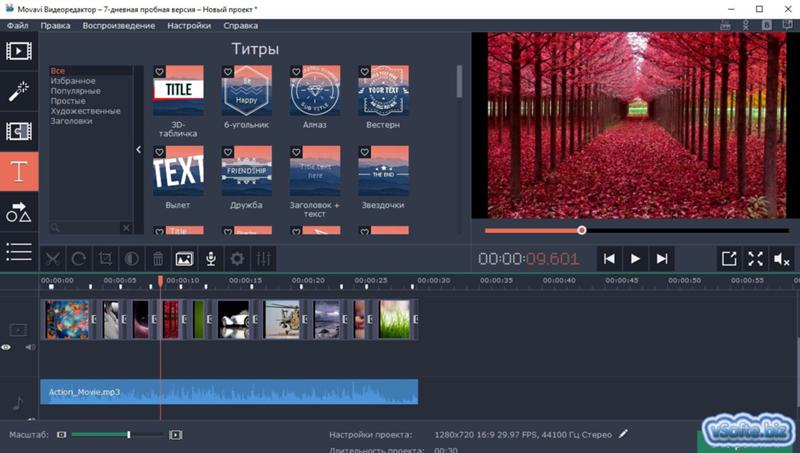
1. Какую операционную систему вы используете?
Существует множество программных инструментов, которые работают в нескольких операционных системах (например, Apple, Windows и Linux). Иногда вы заметите некоторые программные инструменты для редактирования видео для определенных платформ (показательный пример: Final Cut Pro работает только для пользователей Mac).
Перед фиксацией дважды проверьте, работает ли видеоредактор на вашем настольном компьютере или ноутбуке.
2. Какие инструменты для редактирования видео мне нужны?
Если вы хотите выполнять масштабное редактирование, вам потребуются расширенные инструменты редактирования, такие как стереоскопическая 3D-графика и использование нескольких графических процессоров. Для этого вам лучше всего подойдет полноценный набор для редактирования видео.
Что, если вы занимаетесь маркетингом в социальных сетях в стартапе? Достаточно удобной программной платформы для редактирования видео с базовыми функциями (например, стоковые изображения, настройка текста), такой как Animoto.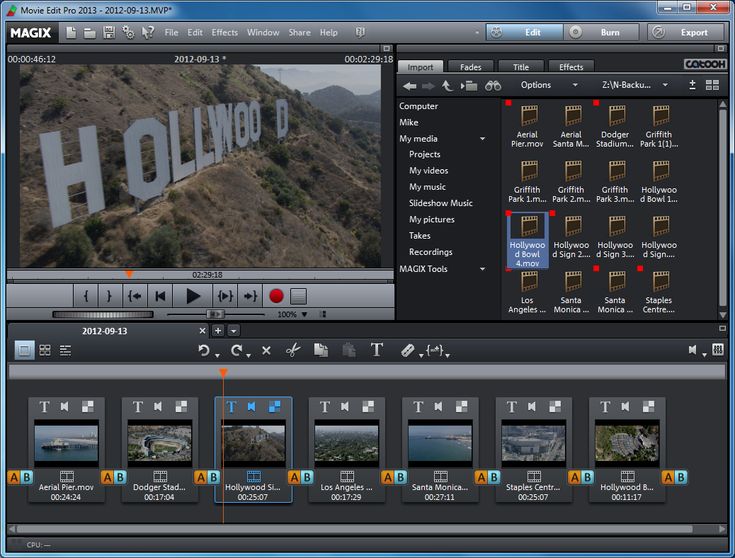
3. Как будет использоваться видео?
Используете ли вы свои видео в масштабной кампании в социальных сетях? Если это так, вам нужно сосредоточиться на инструментах для редактирования видео, которые максимально упрощают процесс. В этом случае Tyle работает отлично, поскольку он изменяет размер ваших видео, не требуя от вас их ручной настройки.
4. Каковы ваши цели в вашем видео?
Вы хотите привлечь конверсию? Повысить вовлеченность? Обучать пользователей? В конечном счете, это зависит от ваших целей.
Возьмем, к примеру, Мультимедиа5. Создатель и редактор видео с искусственным интеллектом лучше всего подходит, если вы хотите превратить свой пост в блоге в небольшое видео и привлечь больше внимания к своему бизнесу.
5. Каков ваш бюджет?
Для малых предприятий дорогие программные инструменты для редактирования видео в долгосрочной перспективе являются неустойчивыми. Просмотрите и посмотрите, какой видеоредактор соответствует вашему бюджету. А еще лучше, заплатите только один раз и получите его на всю жизнь (подсказка, подсказка: получите пожизненные предложения AppSumo!).
6. Каков ваш уровень знаний?
Изучать высокоуровневый программный инструмент для редактирования очень сложно, особенно если вы новичок.
Даже бесплатное программное обеспечение для редактирования видео, такое как DaVinci Resolve 17, требует часов практики. Подумайте хорошенько о том, сколько вы готовы взять на себя, прежде чем остановиться на инструменте.
7. Каковы системные требования?
Видеоредакторам, особенно продвинутым, как правило, требуется «максимальная производительность» для эффективной работы (например, DaVinci Resolve 17 плохо работает на старых компьютерах и ноутбуках). Проверьте, подходит ли ваш рабочий стол или ноутбук для вашего нового видеоредактора.
Перестаньте ежемесячно платить за программное обеспечение
AppSumo предлагает вам пожизненные предложения на передовые инструменты для вашего бизнеса.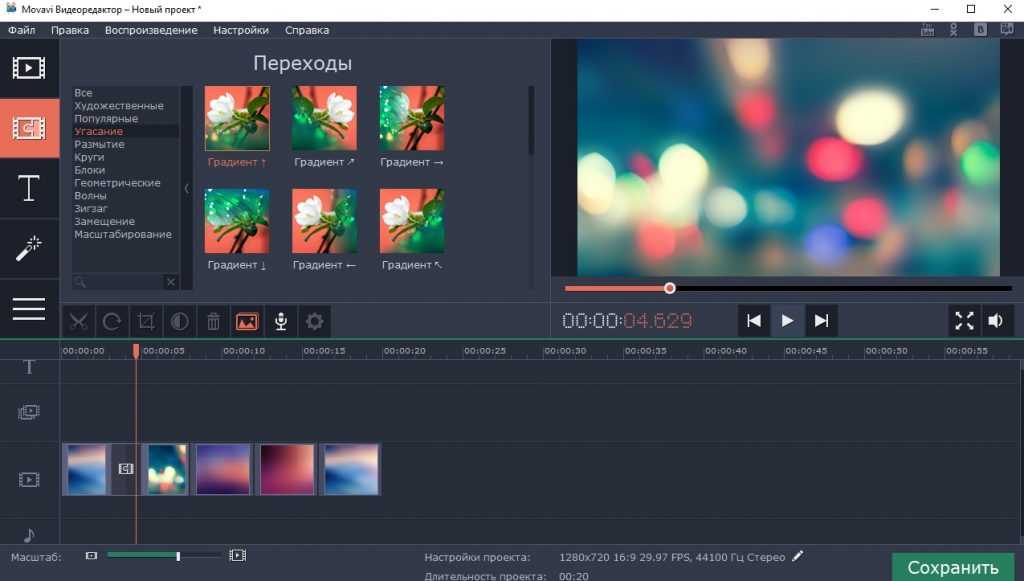 Просто заплатите один раз, и они ваши.
Мощный онлайн-редактор видео | Легко, быстро и бесплатно
Более миллиона человек используют Flixier для редактирования
Ваш браузер не поддерживает видео тег.
Мощный онлайн-редактор видео
Легко создавайте видео в браузере с помощью нашего онлайн-редактора видео. Добавляйте текст к видео, изображениям, звукам, переходам, автоматическим субтитрам и многому другому. Вы также можете обрезать, вырезать или обрезать видео всего за пару минут, не загружая и не устанавливая никакого программного обеспечения. Быстро создавайте высококачественный контент независимо от уровня вашего опыта. Flixier сочетает в себе мощный интерфейс с готовыми функциями перетаскивания, чтобы удовлетворить потребности каждого.
Попробуй это сейчас >
Совместная работа в режиме реального времени
Синхронизируйте проекты в режиме реального времени со всеми своими коллегами и мгновенно делитесь файлами.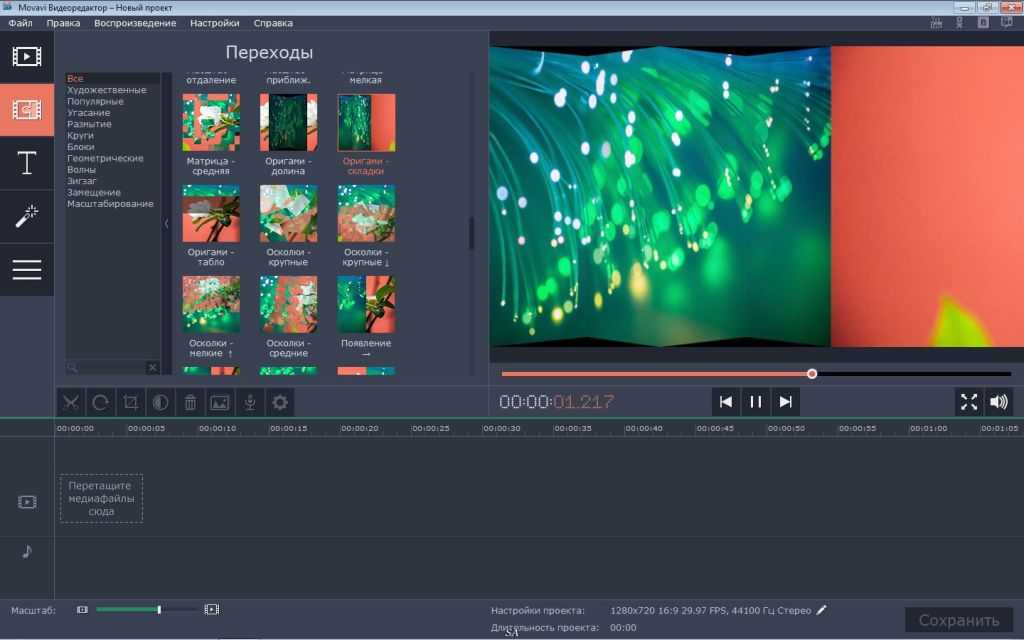 Более того, вы можете запросить отзыв о своем видео одним нажатием кнопки и без необходимости рендеринга. Так же, как Документы Google!
Попробуй это сейчас >
Ваш браузер не поддерживает видео тег.
Ваш браузер не поддерживает видео тег.
Легко создавайте с анимированной графикой и стоковым видео
Когда дело доходит до простого создания видео, наш онлайн-редактор видео выделяется среди остальных благодаря простому интерфейсу, в котором вы можете перетаскивать видео, чтобы расположить их или изменить их размер по своему усмотрению. Добавьте к этому встроенные титры, переходы и призывы к действию, которые легко персонализировать, и Flixier станет лучшим выбором для создания увлекательных видео. Значительно ускорьте создание видео благодаря более чем 2 миллионам встроенных файлов музыки, видео и изображений.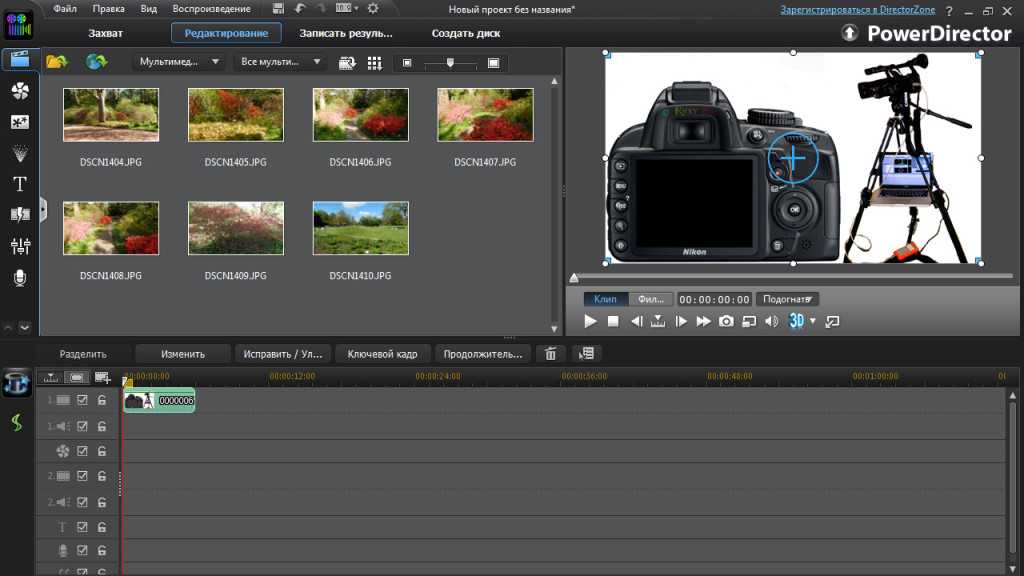 Более того, большинство функций доступны в бесплатной версии.
Попробуй это сейчас >
Станьте звездой на любом носителе
Идеально подходит для создания видео для YouTube, Facebook, Instagram или даже для пользовательского разрешения. Когда ваше видео будет готово, опубликуйте его на разных платформах социальных сетей одновременно одним нажатием кнопки.
Попробуй это сейчас >
Ваш браузер не поддерживает видео тег.
Наслаждайтесь нашим браузерным видеоредактором на Chromebook, Mac или ПК с Windows.
Поскольку Flixier — это видеоредактор на основе браузера, вы можете получить к нему доступ на любом компьютере из любого места. Резервные копии ваших проектов хранятся в облаке, поэтому все, что вам нужно сделать, это войти в систему, используя свою учетную запись, и продолжить работу над своими видео дома, на работе или в пути, ваши видеопроекты будут готовы мгновенно.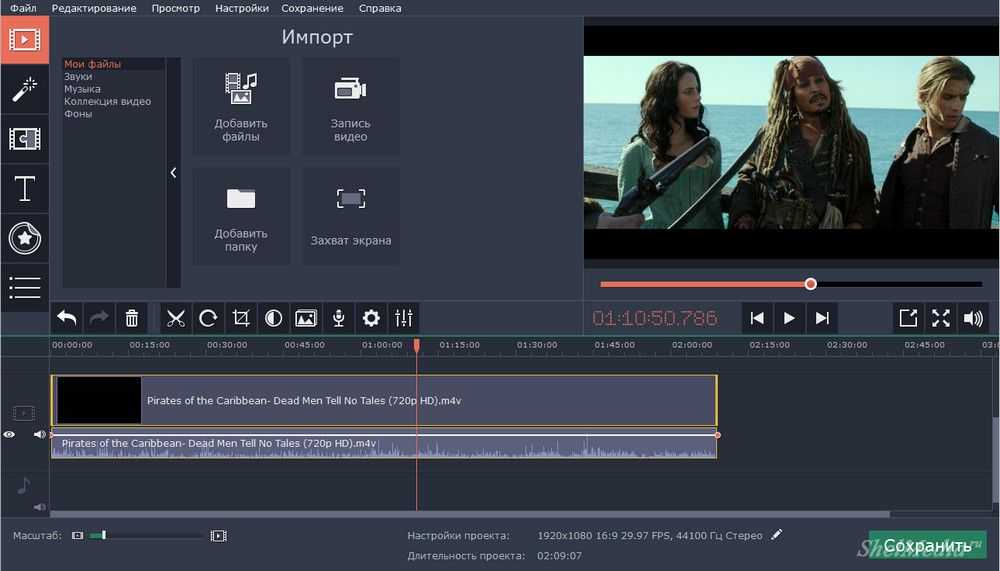 Более того, наша революционная технология рендеринга позволяет публиковать любое видео за 1–3 минуты как на Chromebook с низкими характеристиками, так и на Macbook высокого класса.
Попробуй это сейчас >
Функция за функцией
Real-time collaboration 50+ transitions Greenscreen Powerful timeline Built-in stock libraries Video effects На основе браузера Запись экрана Запись веб-камерыНе верьте нам на слово
Ежемесячно с Flixier создается 500 000 минут видео.
Стив Мастроянни — RockstarMind. com
com
Утроил мой видеовыход
Я годами искал такое решение, как Flixier. Теперь, когда я и моя виртуальная команда можем вместе редактировать проекты в облаке с помощью Flixier, производительность моей компании увеличилась втрое! Супер простой в использовании и невероятно быстрый экспорт.
Евгений Коган
Супер быстрый рендеринг
Моими главными критериями для редактора были знакомый интерфейс и самое главное, чтобы рендеры были в облаке и супер быстро. Гибкость больше, чем в обоих случаях. Теперь я использую его ежедневно для редактирования видео в Facebook для моей страницы подписчиков 1M.
Уве Краул
Стоит каждой копейки!
Вы не всегда можете купить новый ноутбук или ПК, чтобы соответствовать требованиям приложений для редактирования видео. Flixier действительно впечатлил меня тем, насколько легко и быстро он работает благодаря облачному сервису.
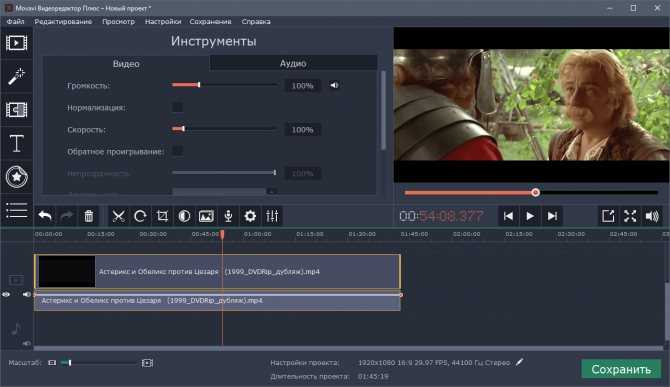 Версия Pro стоит каждого доллара!
Почему Flixier — бесплатный онлайн-редактор видео?
Зачем редактировать видео с помощью нашего видеоредактора?
Могу ли я редактировать видео с помощью Chromebook?
Flixier — хороший видеоредактор для начинающих?
Как редактировать видео с помощью Flixier?
Лучший видеоредактор для детей (5 лучших вариантов)
Создание фильмов может быть захватывающим и захватывающим моментом для детей.
После того, как вы записали все кусочки и пришло время объединить их вместе, может быть непросто найти идеальное программное обеспечение для редактирования видео, подходящее для детей.
Программное обеспечение премиум-класса и многофункциональное программное обеспечение для редактирования видео, вероятно, окажется слишком сложным для обучения детей и обычно не рекомендуется для детей.
Однако существует несколько мобильных и настольных приложений и программ, предназначенных для детей. Давайте рассмотрим некоторые из лучших доступных вариантов.
Быстрая навигация
- Лучший результат: Movavi Video Editor
- Второе место: Filmora
- Лучшее для Mac: iMovie
- Для Windows: Windows Movie Maker
- Лучше всего для планшетов и смартфонов: Magisto
Видеоредактор Movavi, который может сочетать фотографии, слайд-шоу и видеоклипы, а также видеоредактор. выберите некоторые фильтры и эффекты, чтобы превратить их в миниатюрную версию фильма, которым можно поделиться. Дети могут почти полностью понять работу Видеоредактора Movavi всего за 20 минут. Это лучший видеоредактор для детей.
В Movavi доступны два режима редактирования:
Существует простой режим для создания слайд-шоу или простых видеомонтажей и полнофункциональный режим , позволяющий работать с более продвинутыми инструментами и элементами управления.
В полнофункциональном режиме вы можете работать с удобным интерфейсом и выполнять основные функции редактирования в дополнение к другим функциям, таким как вращение, обрезка, настройка оттенков и скорость.
Movavi также поставляется с невероятной и полностью загруженной библиотекой эффектов, которая содержит множество созданной вручную музыки, титров, фильтров и переходов.
Просто перетащив эффекты на временную шкалу, вы легко оживите свое видео.
Если вы хотите, чтобы ваши видео выглядели профессионально и кинематографично, воспользуйтесь расширенными функциями Movavi.
Вы можете легко применить элементы движения, зеленый экран. Разделение экрана и картинка в картинке путем перетаскивания.
Завершив редактирование, вы можете поделиться своими видео в социальных сетях, записать их на DVD или экспортировать на другие устройства.
Filmora позволяет добавлять в проект несколько слоев видео, аудио и эффектов, в отличие от iMovie и Windows Movie Maker, к которым мы скоро вернемся.
Filmora избавляет от стресса и хлопот, связанных с созданием отличного видео, и заменяет их простым и понятным подходом к редактированию видео с фантастическими пресетами эффектов.
Как и в Movavi, вы также можете выбирать из широкого спектра визуальных эффектов, заголовков и музыки из его библиотеки, чтобы сделать ваши видео еще лучше.
Одно из самых значительных преимуществ использования Filmora заключается в том, что у нее есть специальный канал на YouTube, который содержит несколько учебных пособий, чтобы вы могли научиться делать отличные видео от нескольких профессионалов.
3. Лучшее для Mac и iOS: iMovie
iMovie — это надежное и проверенное программное обеспечение для редактирования видео, известное своей простотой в использовании, первоклассным результатом и множеством школьных проектов.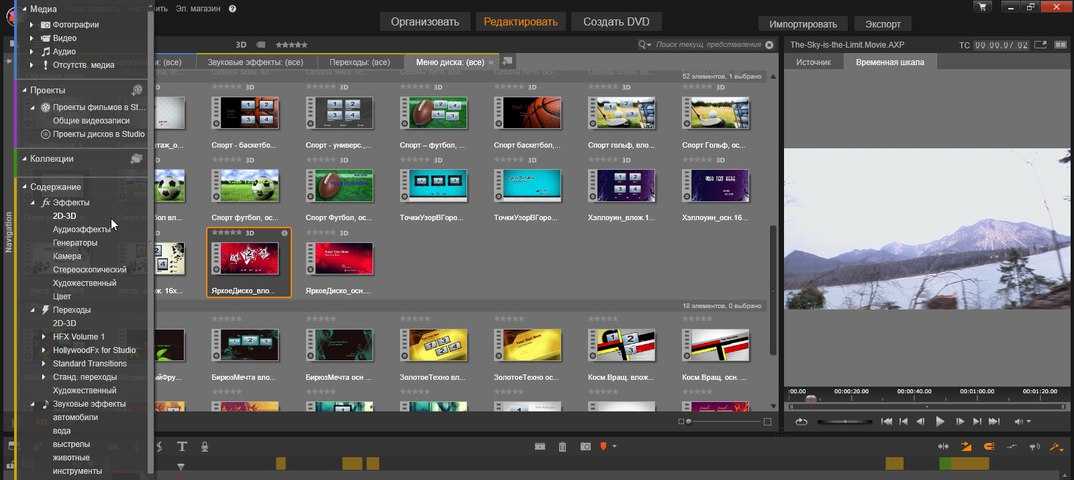 помог создать.
iMovie состоит из 8 специальных тем с соответствующей музыкой, переходами и стилями текста. Вы можете выбрать один из 10 уникальных фильтров.
Быстрая перемотка вперед, замедленное движение и картинка в картинке — это лишь некоторые из нескольких эффектов, которые могут выбрать дети.
После создания проекта поделиться им и опубликовать его легко, так как вы можете просто загружать видео в Instagram, YouTube, Facebook и т. д.
Ваш ребенок также может работать с iPad или любым аналогичным устройством iOS, так как в магазин приложений.
4. Лучше всего для Windows: Windows Movie Maker
Windows Movie Maker весьма ограничен, когда речь идет о наложениях, многодорожечном редактировании и цветных ключах.
Однако, если все, что ваш ребенок хочет сделать, это создать очень простые и короткие видеоролики, состоящие из таких элементов, как фоновая музыка и титры, то это приложение отлично подойдет.
Одна из причин, по которой мы до сих пор считаем Windows Movie Maker хорошим программным обеспечением для редактирования видео для детей, заключается в том, что оно бесплатное и дети могут освоить его почти сразу. Программное обеспечение поддерживает как видео, так и фотографии. Всего за 20 минут вы сможете добавлять простые переходы, эффекты и музыку к своим аудио и видео.
Хотя мы должны были бы сообщить вам заранее, что, в отличие от предыдущих версий, Windows 10 по умолчанию не поставляется с Windows Movie Maker. Тем не менее, вы все еще можете использовать программу в Windows 10, и вы можете получить ее с официального сайта Microsoft.
5. Для планшетов и смартфонов: Magisto
Если смартфон или планшет — идеальный рабочий инструмент для вашего ребенка, тогда не ищите ничего, кроме этого простого в использовании приложения для редактирования, известного как Magisto.
Выберите видео или изображение, а затем выберите «стиль редактирования» с несколькими вариантами, такими как рассказчик, танец, воспоминания, недвижимость и многое другое.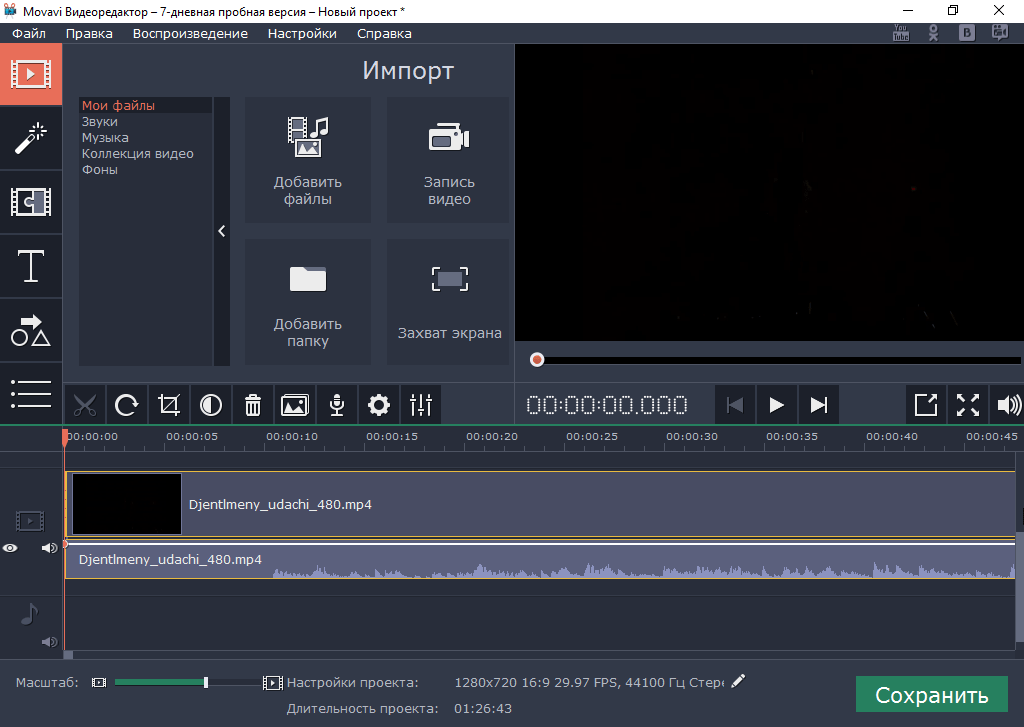
Каждый стиль редактирования будет сопровождаться специальным музыкальным предложением, или вы можете добавить трек по своему выбору или купить его для коммерческого использования. Magisto сочетает эти функции с вашим видео и создает красивый эффект, который может добавить жизни и блеска вашему видео.
Magisto доступен бесплатно для пользователей Android и iOS. Хотя есть бизнес-план, который включает в себя больше сцен из фильмов, за доступ к которым нужно платить.
Пол Калман
Привет, меня зовут Пол, приятно познакомиться 🙂 Я внештатный видеоредактор, который имеет более 4 лет опыта создания всех типов видео. Я основал этот веб-сайт, чтобы предоставить пошаговые и простые инструкции начинающим редакторам или новичкам, таким как вы, которые хотят начать свой путь в редактировании видео.
Топ-7 лучших редакторов MP4 для Windows и Mac в 2022 году
Ищете видеоредакторы MP4? Какой лучший видеоредактор MP4? Есть ли бесплатный и простой редактор MP4 в Windows? Может ли редактор MP4 с открытым исходным кодом редактировать MP4? Теперь прочитайте этот пост, и вы найдете то, что хотите.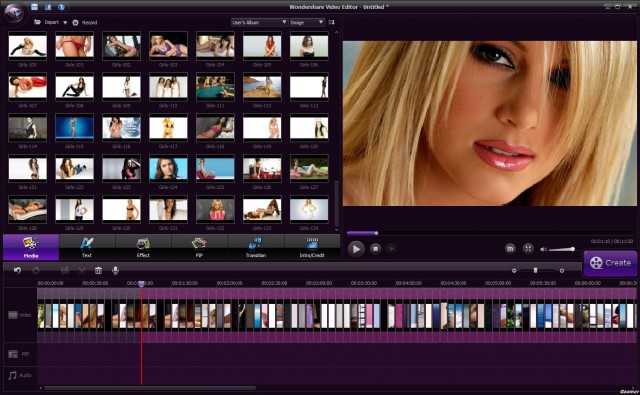
Файл MP4, видеофайл MPEG-4 — это сжатый формат файла, который содержит не только видео, но также аудио и субтитры. Видео, которое вы загружаете из Интернета, обычно представляет собой файл MP4. Затем некоторые пользователи, такие как моя сестра, задали следующий вопрос.
«Могу ли я редактировать видео в формате MP4?»
В общем, MP4 редактор умеет это делать.
Теперь, выполнив поиск в Google, вы найдете множество инструментов для редактирования видео. Какая программа может редактировать видео MP4?
В этом посте будут рассмотрены 7 лучших видеоредакторов MP4. Вы можете выбрать подходящий в соответствии с фактическими потребностями для редактирования видеофайла MP4.
7 лучших бесплатных редакторов MP4
- Windows Movie Maker
- Фото приложение
- MiniTool Movie Maker
- iMovie
- Adobe Premiere Pro CC
- Открытый выстрел
- Светотехника
# 1.
 Windows Movie Maker
Пользователи Windows 7 наверняка слышали о Windows Movie Maker, бесплатном программном обеспечении для редактирования видео, разработанном Microsoft. Однако может ли Windows Movie Maker редактировать MP4?
Конечно, ответ положительный.
Windows Movie Maker, программа для редактирования видео, выпуск которой прекращен, может создавать и редактировать видео в формате MP4 и публиковать его на OneDrive, Facebook, Vimeo, YouTube и Flickr.
Приведенное выше окно является основным интерфейсом Window Movie Maker. Вы можете видеть, что этот бесплатный видеоредактор MP4 состоит из меню, панели инструментов, окна предварительного просмотра и панели раскадровки. Смотрите, очень легко редактировать видео MP4 благодаря простому интерфейсу.
Теперь, чтобы редактировать видео MPE 4, вам нужно импортировать файлы в этот бесплатный инструмент. Затем вы можете добавлять переходы к видео, добавлять текст к видео, добавлять визуальные эффекты к видео и т. д. И вы можете разделить или обрезать видео, чтобы удалить некоторые ненужные части.
Статья по теме : Как использовать Movie Maker | Пошаговое руководство для начинающих.
Microsoft Movie Maker действительно может помочь вам легко и быстро редактировать видео в формате MP4. Но этот простой, но бесплатный редактор MP4 больше недоступен для загрузки с веб-сайта Microsoft.
С другой стороны, некоторые пользователи сообщили, что столкнулись с некоторыми проблемами при использовании этого бесплатного редактора MP 4 для Windows. Например, вас может заинтересовать этот пост «7 основных проблем и ошибок видеомейкеров (как их исправить)».
#2. Приложение «Фотографии»
В Windows 10 есть скрытый видеоредактор, являющийся частью приложения «Фотографии». Эта функция немного похожа на Windows Movie Maker. Вы можете использовать этот бесплатный редактор MP4 для Windows 10, чтобы обрезать видео MP4 или создавать собственные домашние видео и слайд-шоу.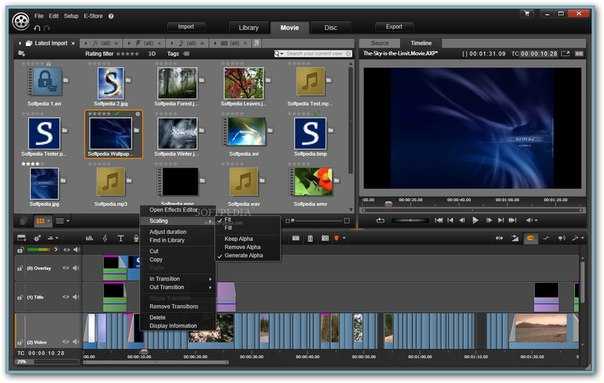
Откройте видео в формате MP4 и воспроизведите его в приложении «Фотографии», а затем нажмите кнопку «Редактировать и создать» на панели инструментов, чтобы отредактировать его.
Например, вы можете нажать Обрезать в меню, чтобы удалить начало или конец части вашего видео.
Статья по теме : Как легко и быстро вырезать видео (Полное руководство).
Или вы можете попробовать кнопку Добавить Slo-mo , чтобы замедлить часть видеофайла.
Что еще более важно, этот бесплатный и простой скрытый редактор MP4 для Windows 10 поможет вам создать фильм MP4 с видео и изображениями.
№3. MiniTool Movie Maker
Здесь рекомендуется MiniTool Movie Maker, бесплатное и простое программное обеспечение для редактирования видео. Бесплатный редактор MP4 для Windows может не только редактировать видео в формате MP4, но также может редактировать видео в других форматах, включая WMV, AVI, MOV, MKV и так далее. Этот инструмент поддерживает Windows 7, Windows 8 и Windows 10.
Этот бесплатный видеоредактор MP4 предлагает множество функций, которые помогут вам легко редактировать видео MP4. Это тщательно продуманный опыт. Он доступен, удобен и хорошо закодирован. Даже люди, которые никогда раньше не редактировали видео, могут легко использовать этот инструмент без каких-либо проблем.
- Он может сделать видео с фотографиями и даже сделать слайд-шоу Facebook.
- Он предлагает множество эффектов перехода, включая исчезновение, затемнение, растворение и т. д., которые могут помочь естественным образом перейти к следующей сцене.
- Он предлагает множество фильтров, чтобы улучшить ваш фильм и сделать его по-настоящему впечатляющим.
- Он предлагает множество замечательных текстовых модулей, которые помогут вам завершить ваше видео.
- Он может не только разделять видео, но и обрезать видео, чтобы удалить ненужные части.
- Может помочь преобразовать низкое разрешение в высокое для повышения качества видео.
Самое главное, этот бесплатный и простой видеоредактор MP4 Windows предлагает шаблоны фильмов и трейлеров, которые помогут вам быстро создавать классные видео MP4 в голливудском стиле. Вам нужно только выбрать шаблон, а затем импортировать свои файлы и, наконец, поделиться ими с другими друзьями.
Посмотрите следующее видео, чтобы получить общее представление о шаблонах, которые предлагает MiniTool Movie Maker.
Теперь вопрос как монтировать видео?
Как использовать этот простой видеоредактор MP4 для редактирования видео
Чтобы лучше понять, как использовать этот видеоредактор MP4 в Windows 10, вы можете выполнить следующие шаги.
Шаг 1. Запустите MiniTool Movie Maker.
Получите и установите MiniTool Movie Maker, затем запустите его.
Нажмите Полнофункциональный режим , чтобы войти в основной интерфейс этого простого и бесплатного программного обеспечения для редактирования видео.
Шаг 2. Импортируйте видео MP4.
Нажмите кнопку Import Media Files , чтобы импортировать видеофайл MP4 в этот бесплатный редактор MP4. Затем перетащите его на панель раскадровки.
Шаг 3. Отредактируйте видео MP4.
Теперь вы можете разделять или обрезать видео, добавлять текст к видео, добавлять фильтры к видео и изменять цвет этого видео, чтобы получить наилучшие визуальные эффекты.
Например, вы можете выполнить следующие шаги, чтобы разделить большое видео на несколько небольших клипов.
- Выберите большое видео в раскадровке, затем щелкните значок ножниц, чтобы открыть окно разделения/обрезки.
- В этом окне переместите указатель воспроизведения в нужное место, где вы хотите разделить, а затем щелкните значок ножниц.
- Наконец, нажмите OK , чтобы выйти из этого окна и сохранить изменения.
Шаг 4. Сохраните видео.
После редактирования видео с помощью лучшего бесплатного и простого редактора MP4 для Windows вы можете нажать кнопку Экспорт , чтобы сохранить это видео на своем ПК.
Попробуйте бесплатный и простой редактор MP4 MiniTool Movie Maker, чтобы легко редактировать видео в формате MP4. Click to Tweet
Суть в том, что MiniTool Movie Maker — лучший видеоредактор MP4 для пользователей Windows. Он удовлетворит потребности подавляющего большинства своих пользователей. К сожалению, Mac OS на данный момент не поддерживается.
#4. iMovie
iMovie, программное приложение для редактирования видео, продаваемое Apple Inc. для Mac и iOS, является хорошим редактором MP4 для Mac.
- Он предлагает простой и понятный интерфейс, поэтому даже новый пользователь может легко использовать этот инструмент для создания видео.
- Он использует более простой в использовании рабочий процесс раскадровки, позволяющий легко идентифицировать все элементы в вашем проекте.
- Он может получить доступ к вашей музыкальной и фотобиблиотеке без необходимости импортировать все отдельные файлы.
- Очень легко добавлять наиболее часто используемые заголовки и переходы к видео.
- Предлагает крутые фильмы и трейлеры в голливудском стиле. Вы можете легко сделать крутой фильм от первой сцены до последней.
Одним словом, если вы хотите редактировать видео на Mac, вам лучше попробовать встроенный в Mac редактор MP4 iMovie.
№5. Adobe Premiere Pro CC
Premiere Pro CC — это постоянно развивающаяся профессиональная программа для редактирования видео от Adobe, и это одно из немногих имен в бизнесе, получивших титул «отраслевого стандарта». Этот видеоредактор MP4 обладает мощностью, универсальностью и глубиной для создания любого видеопроекта, который вы в него поместите.
Этот профессиональный редактор MP4 позволяет работать над несколькими проектами одновременно. Вы можете легко переключаться между проектами в любое время.
- Позволяет редактировать медиафайлы виртуальной реальности, включая программные элементы управления панорамированием и масштабированием. Таким образом, вы можете видеть именно то, что будет видеть ваша аудитория.
- Он позволяет более точно настраивать и подбирать цвета в ваших проектах благодаря своему инструменту — точной и простой цветокоррекции
- Позволяет уменьшить или удалить фоновый шум и реверберацию для достижения невероятных результатов.
Adobe Premiere Pro CC является одним из лучших профессиональных видеоредакторов MP4, потому что он включает в себя все необходимые инструменты и представляет их удобным, интуитивно понятным и инновационным способом. Следует отметить, что для приобретения этого инструмента необходимо подписаться на Creative Cloud.
#6. Openshot
Редактор MP4 с открытым исходным кодом также является хорошим выбором для большинства обычных пользователей. Openshot, бесплатный видеоредактор с открытым исходным кодом для FreeBSD, Linux, Mac OS и Windows, поможет вам легко создавать видео в формате MP4.
Этот видеоредактор MP4 с открытым исходным кодом может быстро обрезать видео и находить идеальные моменты, добавлять красивые анимированные 3D-титры и эффекты к вашему видео, а также позволяет затухать, скользить, подпрыгивать и анимировать все в вашем видеопроекте.
Этот редактор MP4 с открытым исходным кодом разработан таким образом, чтобы его было легко использовать и быстро освоить. С помощью этого мощного видеоредактора вы можете легко и быстро создавать и редактировать видео в формате MP4 благодаря его популярным функциям и возможностям.
#7. Светофор
Lightworks — еще один хороший редактор MP4. Это профессиональная система нелинейного монтажа для редактирования и мастеринга цифрового видео в различных форматах, включая разрешения 2K и 4K, и телевидения в форматах PAL, NTSC и высокой четкости.
Этот редактор MP4 — единственный инструмент, доступный во всех основных операционных системах, включая Windows, Mac и Linux. И он поддерживает AVI, MP4, MOV, MPEG и другие форматы.
С помощью этого инструмента вы можете легко импортировать, обрезать и плавно объединять аудио- и видеофайлы. Кроме того, этот инструмент профессионально оценивает вашу последовательность, используя точность графического процессора до 32 бит и инструмент гистограммы.
Lightworks предлагает как бесплатную, так и платную версии своего редактора.
Если вам не нужны некоторые расширенные функции, такие как совместный доступ к проекту, стереоскопический вывод и рендеринг на временной шкале, вы можете попробовать бесплатную версию Lightworks, поскольку она имеет большую часть функций премиум-версии. Отмечается, что бесплатная версия поддерживает максимальное разрешение 720p и только в формате MPEG4/H.264.
Поделитесь со всеми вами 7 лучшими различными видеоредакторами MP4. Нажмите, чтобы твитнуть
Выбор за вами
Теперь у вас должно быть общее представление о вышеупомянутом видеоредакторе 7 MP4. Если вам трудно принять решение, вы можете увидеть таблицу ниже.
Смотрите! Вышеупомянутые 7 видеоредакторов MP4 могут помочь нам легко редактировать MP4, и каждый из них имеет свои сильные и слабые стороны. Вы можете выбрать подходящий в соответствии с вашими реальными потребностями.
Если у вас есть хорошие предложения по видеоредактору MP4, поделитесь ими с нами в комментариях ниже! Очень признателен!
Часто задаваемые вопросы по редактору MP4
Можно ли редактировать файл MP4?
Редакторы MP4 помогут вам легко отредактировать файл MP4. MiniTool Movie Maker, бесплатный видеоредактор без водяных знаков, позволяет редактировать файлы MP4 с видеопереходами, визуальными эффектами и анимированными текстами. Легко разделяйте файл MP4, обрезайте файл MP4 и объединяйте файлы MP4 в один. Сохраните файл MP4 в другие форматы файлов, включая формат MP3.
Какая программа может редактировать видео MP4?
Существует 7 различных инструментов для редактирования видео, которые помогут вам легко редактировать файлы MP4.