

Что делать, если забыл пароль от Facebook. Восстанавливаем доступ
Доступ на вашу страницу в Фейсбуке защищен паролем. Существует две основных проблемы, связанные с паролем: вы его забыли или не уверены в надежности и хотите поменять.
Твитнуть
На главной странице входа в «Фейсбук» в верхнем правом углу вы увидите иконку «Забыли пароль?». Нажав на нее, вы увидите просьбу ввести свой e-mail или телефон для поиска вашего аккаунта, если вы его не указали.
Если пользователь Фейсбука забыла пароль (или пользователь-мужчина забыл пароль на Facebook), но не забыла (или забыл) название своего аккаунта, он сразу же перейдет к следующему шагу.
После того, как ваш аккаунт найден, вам предложат выбрать один из способов как восстановить пароль в Фейсбук:
- Отправка электронного сообщения на адрес электронной почты, который указан в вашем аккаунте.
- Отправка СМС на указанный в аккаунте номер мобильного телефона.

Соответственно, если вы выбрали восстановить пароль в социальной сети отправкой сообщения на электронную почту, вам будет выслан код (но не freeroll пароль), который вы будете должны внести в появившееся окно:
На почту же вы получите такое сообщение:
Введите полученный код на странице восстановления:
и вы попадете на форму введения нового варианта:
и вводите его
После этого вы попадаете на свою страницу. На почту вы получите соответствующее уведомление.
Похожая схема действует при восстановлении через СМС, только соответствующие уведомления будут приходить к вам на телефон.
Восстановление пароля
Вам потребуется восстановление и в случае, если пароль сброшен, а аккаунт заблокирован службами ФБ. Если у Фейсбука появляется подозрение, что ваш аккаунт неправомочно используется третьим лицом, т.е. взломан, ваш аккаунт будет блокирован. В этом случае вам также придется узнать, как сменить пароль в Фейсбук, чтобы восстанавливать аккаунт (в этом случае это то же самое, что и сменить пароль на вашей странице).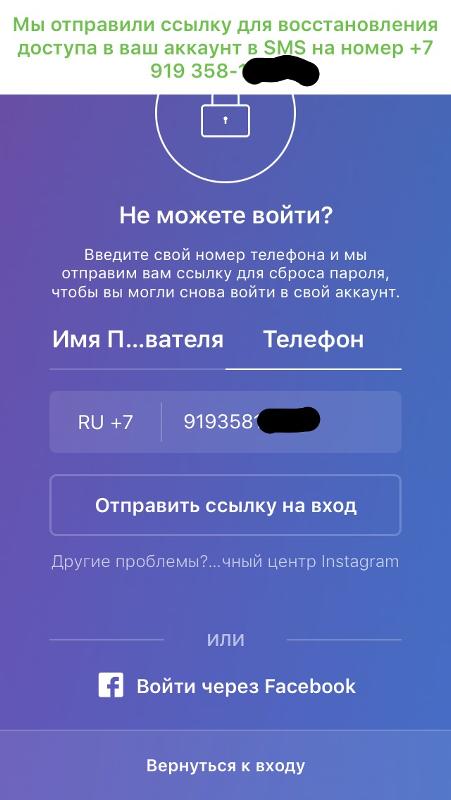
Как изменить пароль в Facebook
Изменить пароль на сайте можно при первом желании в любое время. Некоторые люди время от времени меняют его для профилактики, но в основном он добровольно меняется, если появились подозрения в том, что пароль может быть известен кому-то еще, либо если получили соответствующее уведомление.
В том, как поменять пароль в Фейсбук, нет ничего сложного. Чтобы поменять пароль от страницы в Фейсбуке, войдите в меню настроек на главной странице, выберите пункт «Настройка аккаунта»:
Далее в открывшемся окне выберите «Пароль» — «Редактировать»:
После этого вы сможете ввести новый:
Как узнать пароль от Facebook
Многие пытаются, как только возникли проблемы с паролем: забыт, взломан и прочее, получить новый или узнать старый.
Это невозможно. Службы Фейсбука не высылают новый вариант. В любом случае, когда вы не можете получить доступ к своему аккаунту из-за проблем с паролем, вы сможете только назначить его заново, а не узнать пароль от аккаунта или получить новый. Это более безопасный способ управления паролем, чем высылка текущего — доступ к нему может быть получен третьей стороной, и вы будете параллельно с кем-то знать свой пароль и не подозревать об этом, пока этот факт не станет явным.
Автор: Евгений Винокуров
Твитнуть
КОММЕНТАРИИ
Как восстановить пароль почты Gmail на компьютере и телефоне
Автор Виктор Зверев На чтение 4 мин Опубликовано Обновлено
Потеря доступа к почтовому аккаунту Гугл вызывает у вас панику, нервозность, страх? Мол, что же теперь будет, неужели письма пропали безвозвратно? Не стоит беспокоиться.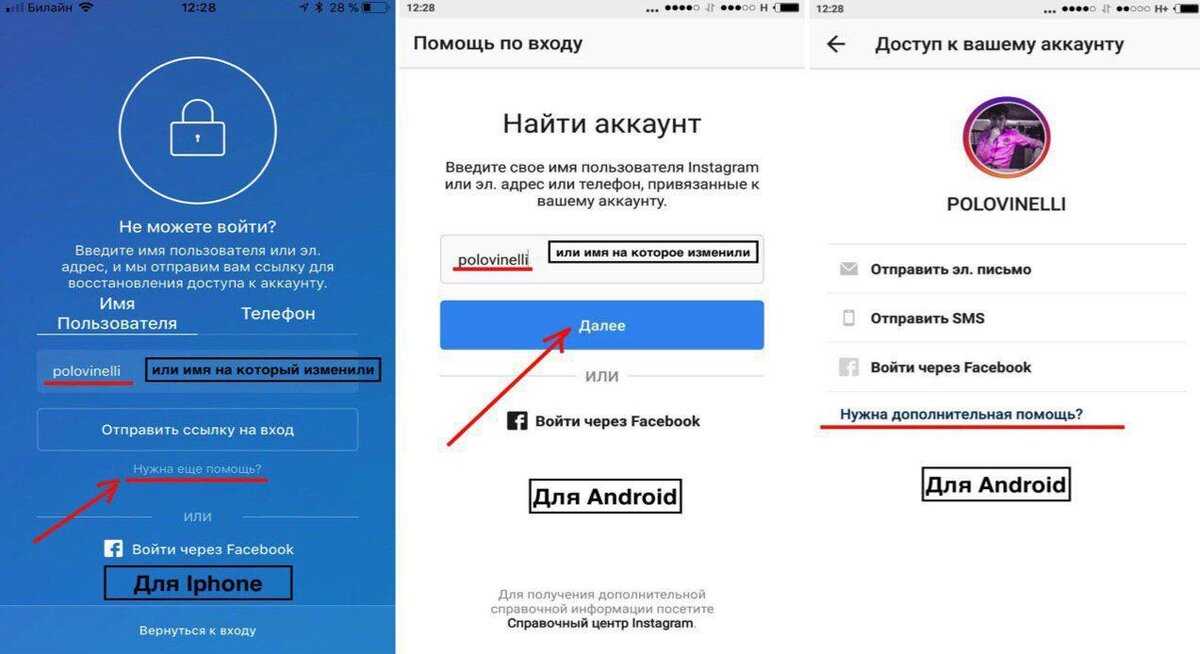 Пара минут и несколько кликов мышью — и почта снова доступна. Даже если пароль нигде не сохранен.
Почти каждый почтовый сервис предоставляет пользователям возможность сбросить забытый пароль, и Гугл — не исключение. В нем предусмотрен даже не один, а несколько вариантов восстановления доступа к аккаунту: при помощи номера мобильного телефона, дополнительной электронной почты, по контрольному вопросу, контактному адресу или дате регистрации. Процедура восстановления пароля Gmail очень проста и не вызывает затруднений даже у самых неопытных пользователей.
Содержание
- Ввод старого пароля
- Дополнительная почта или номер мобильного
- Секретный вопрос
- Контактный адрес почты
- Время создания профиля
- Google Password Recovery Pro
- Восстановление пароля Gmail.com на мобильных устройствах
Ввод старого пароля
Первым делом сервис предложит вам ввести предыдущий пароль. Если вы хоть раз его меняли и не успели забыть, это способ будет для вас самым простым.
Чтобы войти в аккаунт со старым паролем, сделать следующее:
- Откройте браузер и перейдите по ссылке https://www.google.com/accounts/recovery
- Введите адрес почтового ящика и нажмите «Забыли пароль?».
- Появится графа, куда нужно ввести пароль, которым вы пользовались до изменения. Если он введен правильно, откроется страница для установки нового.
Дополнительная почта или номер мобильного
Если вариант со старым паролем не подходит, попробуйте воспользоваться следующими методами:
- Кликните по ссылке «Другой способ». Сначала Гугл предложит вам восстановление при помощи дополнительной почты.
- Если к аккаунту был привязан запасной адрес, введите его в соответствующую графу и нажмите кнопку «Отправить».
- Дождитесь, когда на резервную почту придет письмо с контрольным кодом. Впишите полученные цифры в поле “Введите код подтверждения”и кликните по кнопке «Далее».
- После ввода проверочного кода появится страница для установки пароля. Впишите новую комбинацию цифр или букв и подтвердите её.

Точно по такому же принципу происходит восстановление с использованием мобильного телефона. Только вместо почты следует ввести номер, на который будет отправлен проверочный код.
Секретный вопрос
Еще один вариант восстановления доступа к почте gmail.com — ответ на секретный вопрос. Конечно, если таковой был сохранен при регистрации аккаунта.
Если вы помните ответ на вопрос, впишите его в соответствующее поле. После этого в следующем окне можно будет задать новый пароль.
Контактный адрес почты
Этот вариант восстановления может занять несколько дней, так как чаще всего проводится вручную. Потребуется некоторое время, чтобы администрация почтового сервиса сравнила введённый вами контактный адрес с предоставленным во время регистрации. В случае их совпадения вы сможете задать новый пароль.
Время создания профиля
Если ни один из перечисленных методов так и не помог вам восстановить доступ к аккаунту, остается вариант со сверкой даты создания профиля:
- Кликните по ссылке «Другой вопрос».
- В появившемся окне укажите месяц и год регистрации почты.
- В случае правильного ввода этих данных вы попадаете на страницу сброса пароля.

Google Password Recovery Pro
Восстановить забытый пароль можно и при помощи приложения Google Password Recovery Pro. Оно способно обнаруживать и расшифровывать данные, которые использовались при входе в различные службы Гугла, в том числе в почту. Программа условно-бесплатная и без регистрации работает 7 дней, но для нашей задачи этого вполне хватит.
После установки и запуска программы нажмите в главном окне кнопку «Recover». Она начнет процесс сканирования и через несколько секунд выдаст список учетных записей, которые смогла отыскать. А вместе с ним — забытый пароль.
Чтобы восстановить пароль на устройствах с операционными системами Android и IOS, достаточно проделать те же самые операции, что и на компьютере. Разница лишь в том, что придется использовать мобильный браузер.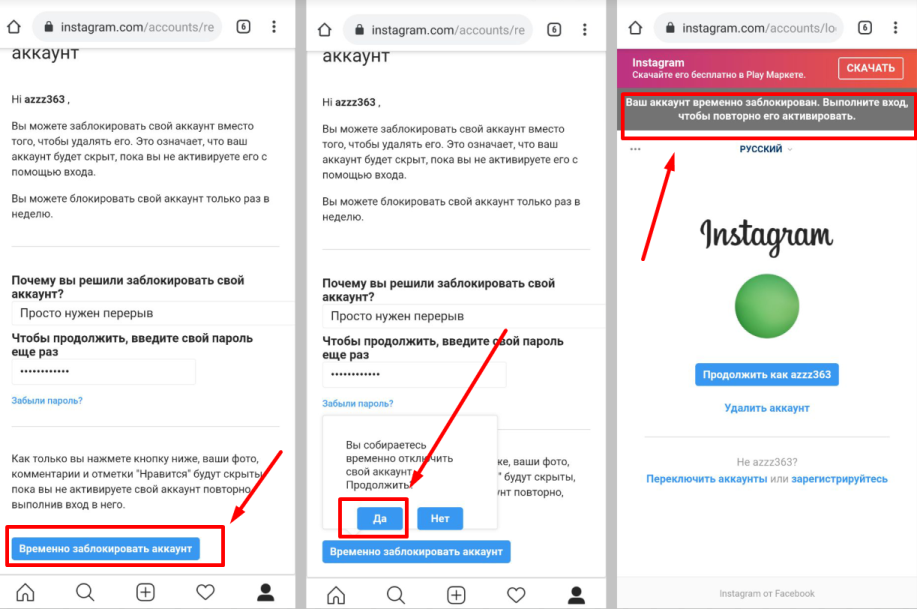
Пользователям гаджетов на Android доступен еще один способ восстановления — через системное почтовое приложение Gmail. К сожалению, метод работает не на всех устройствах, и если вам он не помог, просто сбросьте пароль через браузер.
Как сбросить пароль через приложение Gmail:
- Откройте список подключенных учетных записей и нажмите “Управление аккаунтами”.
- На следующем экране выберите Google.
- Затем нажмите “Управление аккаунтом Google”.
- Откройте меню и выберите раздел “Безопасность”. Либо просто перейдите на одноименную вкладку.
- Коснитесь любого пункта настроек в этом разделе. Сервис попросит подтвердить, что аккаунт действительно ваш — ввести текущий пароль. Но так как вы его не помните, остается нажать кнопку “Забыли пароль?” и перейти к процедуре восстановления.
Дальше всё делается так же, как в инструкции для браузеров.
заблокирован из вашей учетной записи Google?
55e87bc07a2cbde81af62175 57c0530bf244e80ed8f383f6
Урок 4.
 Ваш аккаунт Google заблокирован?
/en/googleaccount/understanding-google-privacy/content/
Ваш аккаунт Google заблокирован?
Бывают случаи, когда вы пытаетесь войти в Gmail, Google Docs или любой другой сайт Google и не можете вспомнить адрес электронной почты или пароль, которые вы использовали при создании учетной записи. К счастью, Google позволяет легко восстановить данные вашей учетной записи.
Однако для восстановления учетной записи вам потребуется некоторая информация, будь то адрес электронной почты , дата создания учетной записи или номер телефона .
Чтобы восстановить имя пользователя:
Если вы редко используете свой адрес электронной почты или никогда не записывали его, однажды вы можете обнаружить, что забыли его. Google упрощает восстановление вашего имени пользователя.
- Перейдите на страницу входа в Google и нажмите Нужна помощь? под полем входа.
- Нажмите Найти мою учетную запись .
- Выберите Введите адрес электронной почты для восстановления или Введите номер телефона для восстановления , затем введите свое имя и установите флажок рядом с Я не робот . Нажмите Отправить .
- Google отправит вам электронное письмо или текстовое сообщение, содержащее ваше имя пользователя.

Для восстановления пароля:
Если вы знаете свое имя пользователя, но не можете вспомнить пароль, вы можете сбросить ваш пароль на что-то другое.
- Перейдите на страницу входа в Google и нажмите Нужна помощь? под полем входа.
- Введите свой адрес электронной почты, затем нажмите Далее .
- Введите последний пароль, который вы можете вспомнить, затем нажмите Далее . Если вы не можете его вспомнить, нажмите Попробуйте задать другой вопрос . Будут доступны и другие варианты, в том числе ввод месяца и года , который вы создали для учетной записи, или отправка проверочный код на ваш резервный адрес электронной почты.
- Если у вас есть резервный адрес электронной почты, вам будет отправлен код подтверждения для сброса пароля. Если вы этого не сделаете, вам будет предложено ввести адрес электронной почты или номер телефона, на который вы можете получить код.
- Получив код, введите его и нажмите Далее .
- Появится новая страница. Введите новый пароль в первое поле, затем повторите его во втором. Нажмите Изменить пароль .
- Ваш пароль будет изменен.
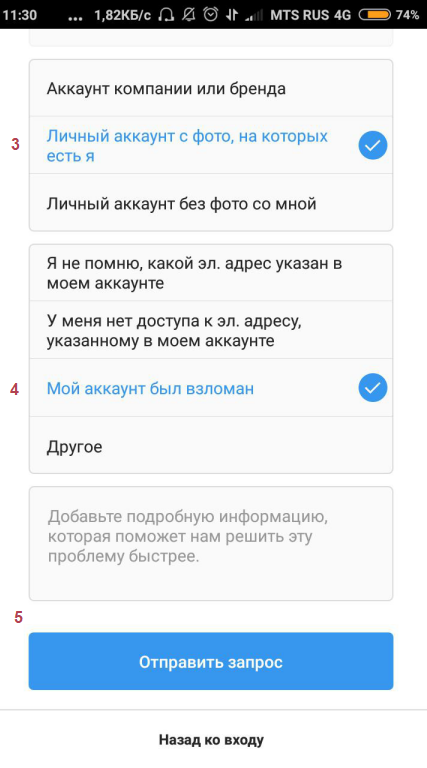 Будут доступны и другие варианты, в том числе ввод месяца и года , который вы создали для учетной записи, или отправка проверочный код на ваш резервный адрес электронной почты.
Если вы попробовали эти методы и по-прежнему не можете войти в свою учетную запись, мы считаем, что эта страница наиболее полезна для решения проблем Google.
Вернуться к учебнику
Предыдущий: Общие сведения о конфиденциальности Google
Далее:Вернуться к списку воспроизведения: Аккаунт Google
Ваш аккаунт Google заблокирован?
55e87bcf7a2cbde81af62177 57c0530bf244e80ed8f383f6
Урок 8.
 Ваш аккаунт Google заблокирован?
/en/googledriveanddocs/converting-and-printing-docs/content/
Ваш аккаунт Google заблокирован?
Бывают случаи, когда вы пытаетесь войти в Gmail, Google Docs или любой другой сайт Google и не можете вспомнить адрес электронной почты или пароль, которые вы использовали при создании учетной записи. К счастью, Google позволяет легко восстановить данные вашей учетной записи.
Однако для восстановления учетной записи вам потребуется некоторая информация, будь то адрес электронной почты , дата создания учетной записи или номер телефона .
Чтобы восстановить имя пользователя:
Если вы редко используете свой адрес электронной почты или никогда не записывали его, однажды вы можете обнаружить, что забыли его. Google упрощает восстановление вашего имени пользователя.
- Перейдите на страницу входа в Google и нажмите Нужна помощь? под полем входа.
- Нажмите Найти мою учетную запись .
- Выберите Введите адрес электронной почты для восстановления или Введите номер телефона для восстановления , затем введите свое имя и установите флажок рядом с Я не робот . Нажмите Отправить .
- Google отправит вам электронное письмо или текстовое сообщение, содержащее ваше имя пользователя.
Для восстановления пароля:
Если вы знаете свое имя пользователя, но не можете вспомнить пароль, вы можете сбросить ваш пароль на что-то другое.
- Перейдите на страницу входа в Google и нажмите Нужна помощь? под полем входа.
- Введите свой адрес электронной почты, затем нажмите Далее .
- Введите последний пароль, который вы можете вспомнить, затем нажмите Далее . Если вы не можете его вспомнить, нажмите Попробуйте задать другой вопрос . Будут доступны и другие варианты, в том числе ввод месяца и года , который вы создали для учетной записи, или отправка проверочный код на ваш резервный адрес электронной почты.
- Если у вас есть резервный адрес электронной почты, вам будет отправлен код подтверждения для сброса пароля. Если вы этого не сделаете, вам будет предложено ввести адрес электронной почты или номер телефона, на который вы можете получить код.
- Получив код, введите его и нажмите Далее .
- Появится новая страница. Введите новый пароль в первое поле, затем повторите его во втором. Нажмите Изменить пароль .
- Ваш пароль будет изменен.
Если вы попробовали эти методы и по-прежнему не можете войти в свою учетную запись, мы считаем, что эта страница наиболее полезна для решения проблем Google.
ПродолжатьПредыдущий: Преобразование и печать документов
Далее: Doc.