Как сделать супер заставку для видео на YouTube: лучший способ!
Любой профессиональный видеоролик начинается с красивой заставки. В ФотоШОУ PRO включены все необходимые функции для создания качественного видео с красочными заставками и яркими спецэффектами! Сейчас вы узнаете, как сделать заставку для видео и выложить ролик на YouTube.
Шаг 1. Установка программы
Начнем с основного. Установим редактор ФотоШОУ PRO на ПК. Скачать программу можно по ссылке: http://fotoshow-pro.ru/download.php Затем запустите загруженный файл и следуйте возникающим подсказкам на экране.
Шаг 2. Создание проекта
После запуска программы откроется диалоговое окно с тремя пунктами. Так как вы только начинаете работу, то выберите самый верхний пункт «Новый проект».
Шаг 3. Добавление видеоролика
Перед созданием заставки добавим в проект видео. ФотоШОУ PRO позволяет соединять любое количество видеофайлов. При этом они могут быть разного формата. Перейдите на вкладку «Добавить» и выберите «Фото и видео». Чтобы просмотреть содержание папки на вашем ПК, достаточно выделить ее в окне слева. По центру отобразятся изображения и видео, расположенные в этой папке. Во встроенном проигрывателе справа можно просмотреть каждый файл из папки.
Для добавления видео в проект есть специальные кнопки в виде стрелок. Зеленые отвечают за добавление файлов на рабочее поле, а красные – за удаление файлов. Но есть способ проще. Перетяните нужный файл вниз, удерживая левую кнопку мыши.
Шаг 4. Создание заставки
Теперь делаем заставку для видео на Ютуб. Здесь тоже не должно возникнуть сложностей. Откройте вкладку «Заставки». Готовые шаблоны распределены на группы: светящиеся, анимированные, статические. Есть отдельная группа «Мои заставки». Но об этом немного позже.
Просмотрите заставки в окне предпросмотра и добавьте понравившуюся в ваш проект. Слайды можно менять местами при помощи мыши. Если у вас добавлено много роликов, а заставка добавилась в конец, то выделите заставку и в свойствах слайда (нажмите правой кнопкой мыши по слайду) выберите «Переместить в начало».
Шаг 5. Редактирование заставки
Заставку мы добавили, но ее еще требуется отредактировать. Так как сделать заставку для видео на YouTube, чтобы она привлекала внимание? Об этом расскажем более подробно!
Для открытия редактора слайда дважды кликните по добавленной заставке. Или можно выделить заставку и в окне предпросмотра нажать кнопку «Редактировать слайд». Вот здесь-то и скрывается самое интересное!
Вы можете добавить фотографии, клипарт, текст и различные эффекты. Если вы делаете анимированную заставку, то помимо эффектов в виде падающего снега, проливного дождя, мерцающих огней и т.д., вы сможете создать собственные спецэффекты!
Чтобы добавить новый слой, нажмите в верхнем левом углу «Добавить слой» и выберите подходящий вариант. Для встроенных спецэффектов редактор позволяет указывать свои настройки. На заставке могут быть крупные хлопья снега, медленно падающие вниз, снежная вьюга, метель и т.д.
Для создания собственной анимации используйте вкладку «Анимация». Здесь вы можете добавлять любое количество ключевых кадров. Выделите слой, например, фото на заставке. Добавьте второй ключевой кадр и измените положение фото. При просмотре вы увидите, как постепенно передвигается фотография из своего первоначального положения в конечную точку, которую настроили вы сами. Аналогичным образом можно менять размер и прозрачность, добавлять повороты и даже менять цвета.
Если вы хотите использовать эту же заставку в другом проекте, то можно сохранить ее в шаблоны, нажав слева внизу кнопку «Добавить в шаблоны». Уже догадались, где искать сохраненную заставку? Правильно! На вкладке «Заставки» в группе «Мои заставки».
Шаг 6. Сохранение изменений
Для завершения работы перейдите на последнюю вкладку «Создать», выберите 3 пункт (создание видео для YouTube) и запустите конвертацию.
Вот и всё, видео с заставкой готово! Теперь вы знаете, как сделать заставку для видео на YouTube. Осталось загрузить готовый ролик на свой канал и наблюдать, как увеличивается количество просмотров!
Сохраните полезный совет:
Пример создания слайда для конечной заставки в видео на Ютуб
Всем, привет! Сегодня подготовила практический урок по созданию слайда (фона) для интерактивной конечной заставки в видео на Ютуб.
По конечным заставкам у меня есть отдельная инструкция. Если вкратце, то с их помощью в конец своих видеороликов вы можете добавлять интерактивные (кликабельные) элементы – другие видео или плейлисты с канала, подписку на канал и ссылку на внешний сайт.
Таким образом, заставку можно использовать для продвижения других своих видео или плейлистов, предлагать людям подписаться на ваш канал или порекомендовать (прорекламировать) другой канал, а также для привлечения посетителей на блог или сайт.
Заставка может длиться 5-20 секунд, ее продолжительность вы настраиваете сами в этих пределах. Добавить заставку можно в видео, длительность которого более 25 секунд. Разместить на заставке можно не более 4 элементов.
У меня это обычно 2 видео по теме основного, подписка на мой канал и ссылка на блог. В видеообзорах сервисов или инфопродуктов вместо ссылки на блог я ставлю партнерскую ссылку, предварительно замаскировав ее своим доменом через фрейм. Делаю именно так, потому что ссылаться в видео можно только на свой сайт (домен), связанный с каналом. Об этом я уже тоже рассказывала.
Пример одной из моих заставок ниже:
В этом примере элементы заставки смотрятся неудачно, так как фоном для них выступает информация на экране (особенно некрасиво это выглядит в скринкастах, как у меня). Поэтому лучше сделать под конечную заставку отдельный слайд и добавлять его в конец видео, а уже на нем гармонично расположить элементы заставки.
Самый простой пример создания такого слайда я покажу сегодня. Мы сделаем его в онлайн-сервисе для создания и редактирования изображений Desygner. Он очень похож на сервис Canva, которым я тоже пользуюсь.
Сама заставка будет выглядеть так:
Это фон, текст с призывом к действию, а также указатели на элементы с подпиской и ссылкой на блог.
Создание слайда заставки в сервисе Desygner
Смотрите наглядный видеоурок:
Для начала перейдем на сайт desygner.com/ru. Здесь можно авторизоваться через свой Фейсбук или Гугл-аккаунт.
Для создания нового дизайна жмем по плюсику.
Далее можно выбрать шаблон для YouTube с размерами 1280х720, если у вас именно такой размер кадра видео.
Я в последнее время делаю видео с разрешением 1920х1080, поэтому создам слайд именно с такими размерами. Для этого спускаюсь в самый низ сайта и указываю произвольный размер в пикселях. После чего нажимаю кнопку «Начать».
Открывается окно для редактирования моего дизайна. Для удобства я немного уменьшила масштаб слайда, нажав на лупу со знаком «-» в правом нижнем углу.
Первым делом задам этому слайду фон. В качестве фона можно загрузить свое изображение. Для этого слева на панели инструментов заходим в раздел «Изображения» и выбираем «Загрузить». Также можно воспользоваться встроенным поиском картинок.
Кроме того, фон можно выбрать из тех вариантов, которые предлагает сервис. Бесплатный выбор здесь довольно приличный. Поэтому выберем готовый. Для этого перейдем в раздел «Изменить» — «Узоры».
Фоны здесь распределены по категориям, а также можно выбрать просто заливку цветом. По поводу выбора фона и цветов для элементов завершающего слайда, можно исходить из дизайна обложки вашего канала и обложек видео, что-то в близких и гармонирующих тонах.
Чтобы использовать понравившееся изображение в качестве фона, наводим на него мышью и выбираем пункт «Сделать фоном».
Дальше добавим текст с призывом к действию и указатели для элементов подписки на канал и ссылки на сайт. Друзья, повторюсь, это лишь пример текста и расположения элементов. Вы можете менять их на свой лад, при этом ориентироваться на сетку, которая четко показывает, в каких пределах кадра можно расположить элементы на слайде. Также учитывайте полосу прокрутки внизу и появляющийся в правом нижнем углу логотип канала, чтобы они не перекрывали элементы заставки.
Для удобства я делаю себе скриншот экрана, либо в соседней вкладке держу открытым редактор видео с конечной заставкой. И ориентируюсь на нее при расположении надписей и стрелок на своем слайде.
В верхнюю часть слайда я добавлю крупную надпись «Смотрите также на моем канале». Для этого кликаю на инструмент «Текст» в панели слева. Выбираю «Заголовок», просто кликнув на него мышью. Также можно использовать готовые стили текста, но учитывайте, что далеко не все они поддерживают русские буквы. Тут еще такой момент: на слайде в редакторе неподдерживаемый шрифт может выглядеть одним образом (вполне удачно), а после скачивания на компьютер уже искажается и выглядит плохо.
Итак, текст появился у меня на слайде. При нажатии на него мышью появляются инструменты редактирования и ползунки по краям. С помощью ползунков мы можем регулировать размер и ширину текстового блока, растянуть его по всей ширине слайда, а также перетаскивать этот текстовый блок в любое место слайда.
Чтобы поменять надпись, жмем «Изменить», выделяем текст внутри блока курсором и печатаем свой текст. Также мы можем менять его размер, шрифт, выравнивание относительно текстового блока, задавать цвет, обводку, интервалы между буквами, словами и строками и т.д. Нагляднее эти моменты показаны в видеоуроке к статье.
Под надписью в заголовке я планирую разместить два окошка с другими роликами моего канала, а между ними (по центру) поставить элемент подписки на канал. Для этого добавлю стрелку-указатель на этот элемент и надпись «Подписаться на канал».
Изображение стрелки могу загрузить с компьютера, предварительно скачав с интернета, либо поискать готовое в библиотеке Desygner. Поскольку здесь хороший выбор иконок и графики, я добавлю стрелку из библиотеки. Для этого захожу в раздел «Изменить», далее подраздел «Фигуры» или «Наклейки» (и там, и там есть стрелки).
Кликаю по понравившейся стрелке мышкой и она добавляется на мой слайд.
Дальше я могу ее редактировать. Для этого уже на слайде выделяю стрелку мышью, появляется панель с инструментами. Можно менять цвет фигуры, задавать ей обводку, вращать и переворачивать, как угодно. Ползунками я могу регулировать размер, пропорции стрелки, а также перетаскивать ее в любое место на слайде.
Для стрелки я задала такой же цвет и обводку, как у текста в заголовке. Немного ее уменьшила и поставила по центру слайда с тем расчетом, что по бокам от стрелки будут располагаться окошки с похожими видео, а по центру над стрелкой – окно подписки на мой канал.
Под стрелкой я добавила надпись «Подписаться на канал». Для этого снова использовала инструмент «Текст» — ползунками отрегулировала размер блока, надпись сделала в две строки, выравнивание по центру блока. Цвет текста задала темно-серый, шрифт – Rubik, размер – 48 pt.
А надпись «Мой блог» и указатель в виде руки (выбрала его в разделе «Фигуры» — «Стрелки») расположила внизу слева, под будущим блоком с видео, так, чтобы эти элементы не перекрывала полоса прокрутки в нижней части Ютуб-плеера.
Текст скопировала тот же, что и у призыва подписаться, только поменяла надпись. Для копирования выделила текстовый блок мышью и нажала иконку в виде листа бумаги. Рядом также есть иконка корзинки – это, если вам понадобится удалить лишний элемент со слайда.
Ну а для руки-указателя задала такой же цвет и обводку, как у стрелки и заголовка на слайде. Вот и весь мой дизайн.
Теперь можем сохранить этот слайд на свой компьютер. Для этого нажимаем кнопку «Скачать».
Важно: если вы хотите сделать универсальный слайд, который будет удачно смотреться в видео, как с элементами заставки, так и без них, можно тогда просто сделать красивый фон и написать «Спасибо за просмотр», без всяких указателей. Что-то типа такого:
Добавление завершающего слайда в видео
Следующим шагом нам нужно добавить этот слайд в конец видеоролика. Для этого я записала тестовый скринкаст, открыла его для редактирования в программе Camtasia Studio 9.
Добавляю слайд в программу путем перетаскивание мышью в корзину клипов. Затем перетаскиваю его на шкалу времени, на дорожку с видео в самый конец. Похожим образом слайд добавляется и в других видеоредакторах, например в Premier Pro.
Чтобы задать слайду продолжительность проигрывания, жму по нему правой кнопкой мыши. В появившемся меню выбираю «Длительность» и ставлю 15 секунд.
Кстати, в эти завершающие 15 секунд видео можно добавить музыку, которая будет сопровождать наш слайд. Для примера я выбрала трек из бесплатной фонотеки Ютуба, добавила его в корзину клипов, затем перетащила на шкалу времени в конец дорожки со звуком. Ползунками подрегулировала продолжительность, чтобы она совпадала с завершающим слайдом.
Немного уменьшила громкость музыки и добавила эффект затухания.
Далее обрабатываю видео как обычно, в hd-качестве 1920х1080, и загружаю на Ютуб.
Добавление элементов конечной заставки на слайд
Итак, видео обработано, загружено на Ютуб (всегда вначале ставьте ограниченный доступ или по расписанию, пока не обработаете ролик окончательно – добавите элементы заставки, оптимизируете и т.д.).
Переходим в редактор, переключаемся на вкладку «Конечная заставка и аннотации».
Для добавления элементов заставки можно воспользоваться готовыми шаблонами, импортировать заставку из других своих видео, либо добавить элементы вручную через кнопку справа «Добавить элемент».
Внизу под проигрывателем у нас есть шкала времени. Для удобства работы с заставкой мы перемещаем ползунок на шкале в то время, когда начинается завершающий слайд. В пределах сетки размещаем на нем элементы нашей заставки.
Далее на временной шкале можно подрегулировать начало и конец всех элементов. В моем случае они появляются одновременно, за 15 секунд до конца ролика, и отображаются все оставшееся время видео.
Важные нюансы по поводу добавления внешней ссылки
С недавних пор изменились правила Ютуб относительно добавления внешних ссылок в видео (это касается и конечных заставок, и подсказок):
1. Чтобы добавлять внешние ссылки в видео, ваш канал должен быть подключен к партнерке Ютуб. То есть, на канале нужно включить монетизацию и связать его с аккаунтом Адсенс. При этом партнерку вам подключат только, если канал не нарушает правил, на нем от 1000 подписчиков и 4000 часов просмотра видео за последние 12 месяцев.
Если вы все делаете впервые (еще не связывали сайт с каналом и не включали монетизацию), то увидите такую надпись. Перейдите по ссылке и действуйте по инструкции.
Включение монетизации не обязывает вас показывать рекламу в видео. Если это вам не нужно, тогда просто отключаете монетизацию при добавлении ролика.
2. Когда вы впервые добавляете внешнюю ссылку в видео, появится такое условие, с которым нужно согласиться. Оно запрещает добавлять ссылки с редиректом (перенаправлением) между доменами. Это напрямую относится к партнерским ссылкам, которые мы маскируем через редирект своим доменом (будь то плагин, или html-код редиректа).
Обойти данное условие можно, если использовать фреймовый сайт (там нет редиректа). Если действовать совсем по правилам, в таком случае размещаем в видео сугубо ссылки на свой блог или сайт, связанный с каналом. А уже на сайте можем давать партнерские ссылки. Например, у вас есть видео с обзором сервиса или продукта, напишите статью на своем блоге, встройте это видео туда, под ним дайте партнерскую ссылку, а в ролике на Ютубе ссылку на эту статью.
Итак, мы рассмотрели примеры создания слайда для интерактивной конечной заставки на Ютуб, процесс добавления такого слайда в видео и размещение на нем интерактивных элементов заставки. А также затронули новое правило Ютуба касательно добавления внешних ссылок в видео.
Надеюсь, данная информация была для вас полезной. С радостью отвечу на вопросы и комментарии.
Благодарю за внимание!
С уважением, Виктория Карпова
Какой длины должно быть ваше интро на YouTube?
Яркие идеи вступления для YouTube имеют решающее значение для того, чтобы зритель привык к вашему видео, и они имеют большое значение для создания согласованности бренда. Поэтому неудивительно, что многие создатели контента задаются вопросом, какой длины должно быть вступление на YouTube? И каковы секреты отличных интро, которые используют самые громкие имена на YouTube? Давайте прочитаем и узнаем.
Что делает интро идеальным для YouTube?
Начинающие видеоблогеры обычно задают один и тот же первый вопрос: «Как мне начать интро на YouTube? «Во-первых, давайте рассмотрим и обсудим элементы, из которых состоит отличное вступление на YouTube. Мы просмотрели несколько часов самых просматриваемых видео на YouTube и обнаружили, что самые успешные пользователи YouTube используют пять важных элементов в своих вступлениях:
Запоминающийся джингл или вступительная песня – Мы уже говорили о силе и влиянии джинглов на пользователей YouTube в прошлом. Сильный джингл или вступительная песня оставят простой, но очень эффектный отпечаток в памяти ваших зрителей, особенно если они цепляют или поднимают настроение. К счастью, Mubert теперь является хорошо известным ресурсом среди креативщиков, которые хотят генерировать хорошие идеи для вступления для YouTube.
Сильный брендинг и логотип – всегда рекомендуется создавать простой, легко узнаваемый логотип, с которым ваши зрители могли бы себя идентифицировать. Сильные логотипы остаются в сознании зрителей еще долго после того, как видео закончилось, и помогают укрепить отношения между вами и вашей аудиторией. Последовательный и сильный брендинг также может значительно увеличить ваши потенциальные продажи товаров.
В точку. Средняя продолжительность концентрации внимания зрителя требует, чтобы заставки на YouTube были короткими и приятными. Все, что дольше 10 секунд, и они начнут работать против вас, а не на вас.
Анимация – Статические изображения обычно не производят большого впечатления на зрителей YouTube. Анимация вашей графики и логотипов добавит впечатляющую и необходимую динамику вашим видео на YouTube и поможет создать плавный переход к остальной части вашего видео.
Подлинность – Так много пользователей YouTube недооценивают важность мощной фоновой музыки для своих видео. Вместо этого они, как правило, полагаются на общую музыку, которую добавляют к своим вступлениям, часто с вредными эффектами. Понимание идентичности вашего бренда и применение подходящей музыки к этой идентичности только принесут пользу вашим интро на YouTube.
Естественно, вам, как создателю, решать, какой из этих элементов учитывать при создании идеального интро для YouTube. Чем больше из них вам удастся интегрировать в свои идеи введения в блог, тем сильнее они будут.
То, как вы начинаете видео, имеет значение
Итак, какой длины должно быть вступление на YouTube? Интересно, что первые 30 секунд видео на YouTube важнее любых интересных, занимательных или душевных моментов, которые следуют за ними.
YouTube использует термин «удержание аудитории» для измерения того, какую часть видео в среднем просматривает человек, прежде чем закрыть вкладку или перейти к следующему видео. Через 2 минуты 5% людей склонны двигаться дальше. Уже через 6 минут среднее удержание аудитории падает на 20%.
Создатели понимают, что YouTube — это высококонкурентная платформа, где каждое видео соревнуется за позицию с миллионами других. И хотя люди проводят больше времени на YouTube каждый день (до 12 минут на человека в день), вы должны сравнить это с 500 часами контента, который загружается каждую минуту. Соотношение контента и зрителей почти подавляющее.
Начинающие создатели YouTube могут найти подобную статистику пугающей, и это правильно. Однако было доказано, что наличие хорошего вступления для ваших видео значительно улучшит как коэффициент удержания аудитории, так и общую согласованность бренда — оба эти фактора имеют решающее значение для создания сильного присутствия на YouTube.
Вам, создателям, предстоит создавать мощные заставки для YouTube. Отличное вступление на YouTube помогает гарантировать, что ваши пользователи будут полностью привержены вашему видео. Это важный шаг в расширении вашей подписной аудитории и в создании онлайн-профиля, благодаря которому вы будете серьезно учитываться в алгоритмах YouTube.
Какой длины должно быть ваше вступление на YouTube?
Имея в виду все эти вышеупомянутые концепции, вы можете спросить: «Какой длины должно быть ваше интро на YouTube?». Большинство кинематографистов сходятся во мнении, что вступительные ролики на YouTube лучше делать короткими. Средняя продолжительность интро составляет от 5 до 20 секунд.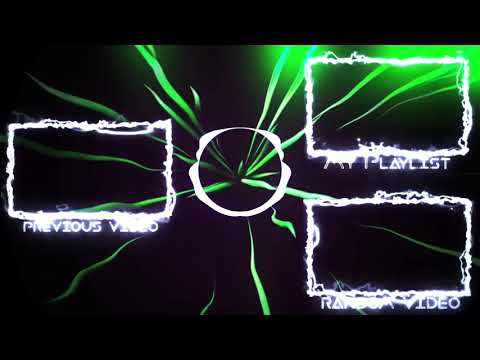
Используйте это руководство в качестве эталона для будущих проектов. Общая идея состоит в том, чтобы привлечь зрителей и продемонстрировать свой бренд в течение первых нескольких секунд после того, как кто-то нажмет на ваше видео.
Придумывать идеи для заставок YouTube
Придумывать идеи для заставок YouTube и проводить мозговой штурм — это весело, но еще интереснее создавать их и использовать с пользой. Немногие люди знают, как начать видеозаставку на YouTube или хотя бы с чего начать.
Как правило, в первую очередь нужно искать конкурентов. Попробуйте найти авторов, на которых вы хотите быть похожи, или каналы, посвященные похожему контенту или темам. Также важно найти каналы с размером аудитории, подобным вашей. Эти каналы дают ценную информацию о том, что хорошо работает для тех людей, с которыми вы хотите связаться и взаимодействовать.
Не менее важно не тратить слишком много времени на поиски, так как на YouTube есть почти бесконечное количество различных типов заставок и видео. Вместо этого найдите то, что, по вашему мнению, лучше всего подходит для вашего личного сообщения и бренда, и придерживайтесь поиска контента, который отражает это.
После того, как вы проведете достаточное количество исследований, вы сможете составить набор вариантов для создания своих заставок, а затем решить, какой из них является наиболее подходящим и достижимым с имеющимися у вас ресурсами и навыками.
Важно помнить, что разные стили вступления создают разные взгляды на ваш канал и контент. И ваш контент должен выполнять все обещания, которые предлагают идеи вводного видеоблога, иначе пользователи просто перейдут к следующему.
Большинство видеоблогеров предпочитают снимать с центрального или стационарного места; это создает своего рода домашнюю базу для зрителей каждый раз, когда они настраиваются на новое видео. Коллажи-миниатюры создают впечатление, что вы будете снимать много видео, в то время как анимированные заставки предлагают более беззаботный или причудливый подход. Понятно, что какие бы элементы вы в конечном итоге ни решили использовать, ваше вступление на YouTube должно соответствовать замыслу остальной части вашего видео.
Помня об этих концепциях, мы знаем, что выбор песни будет играть жизненно важную роль в воздействии ваших заставок к видео. Ютуберы, как правило, выбирают музыку, которая приносит какую-то энергию и волнение, чтобы вызвать ожидание остальной части видео. В некоторых случаях мягкая и мечтательная музыка может даже сработать (в зависимости от вашего контента), но обычно вам понадобится вступительная песня, которая оказывает какое-то влияние.
К счастью, Mubert специализируется на бесплатной музыке. Как использовать музыку в заставке YouTube может стать мощным инструментом для любого создателя контента.
В Mubert мы ценим важность высококачественной музыки и собрали библиотеку композиций мирового класса, которые выделят ваши видео. Наши плейлисты специально составлены так, чтобы помочь вам быстро найти идеальную вступительную песню, соответствующую желаемому тону или настроению.
Правильная музыка поможет вам создать идеальное настроение и уровень энергии для ваших заставок на YouTube, что напрямую повлияет на удержание аудитории в лучшую сторону. Сильные вступления почти всегда приводят к повышению вовлеченности, увеличению количества подписчиков и вернувшихся зрителей, что позволяет вам создать надежный и успешный канал YouTube на долгие годы.
Заключение
Независимо от того, как вы создадите идеальное вступление для YouTube, оно станет ценной частью вашего контента. Он брендирует ваш контент и канал, повышает лояльность и отличает ваш контент от других. Идеальное интро для YouTube может не набрать на вашем канале миллион подписчиков, но оно поможет в достижении этой цели!
О нас
Mubert — это платформа, основанная музыкальными продюсерами, которая помогает создателям и брендам создавать неограниченное количество музыки без лицензионных отчислений с помощью искусственного интеллекта. Миссия Mubert — расширять возможности и защищать создателей. Наша цель — демократизировать Экономику Творца.
Для создателей API для разработчиковДля музыкантов
YouTube Intro Maker | Создавайте потрясающие персонализированные заставки для YouTube
Как создавать фирменные заставки для каналов YouTube.Начало работы →
- Выберите шаблон заставки YouTube.
Vimeo Create позволяет с легкостью создать привлекательную заставку для YouTube с помощью шаблонов, полностью настраиваемых в соответствии с вашим брендом. - Добавьте изображения из стоковой библиотеки Vimeo.
Выберите высококачественное стоковое изображение из неограниченной библиотеки Vimeo или добавьте собственные видеоклипы, чтобы завершить заставку на YouTube. - Отредактируйте и настройте заставку YouTube.

Отредактируйте заставку YouTube за считанные минуты с помощью простых в использовании инструментов Vimeo Create для добавления текста, цветов, макетов, переходов и многого другого. - Добавьте интро к своим видео.
Поделитесь интро своего канала YouTube напрямую через Vimeo Создайте или сохраните его для загрузки с помощью YouTube Studio.

Нам нравится использовать Vimeo для создания контента и обмена им с нашими партнерами. Vimeo Create может помочь нам использовать другие социальные платформы для охвата новой аудитории.
Али Бестен
Менеджер по маркетингу компании Cathead Distillery
Видео — это отличный способ привлечь людей. Мы очень рады попробовать Vimeo Create, чтобы увидеть, что мы можем сделать сами, поскольку стартап — это название игры.
Александра Демпстер
Соучредитель и CMO по адресу Lupii
Лучшие практики для создания потрясающих интро для YouTube.В зависимости от типа видео, который я создаю, это может взять меня в любом месте с 10 минутами. До Vimeo это могло занять у меня целый день. Использование Vimeo Create определенно сэкономило мне много времени и энергии.
Карли Крапаро
Менеджер социального контента в Tappan Collective
Привлеките внимание своей аудитории за считанные секунды эффектным вступлением на YouTube. Следуйте этим советам экспертов, чтобы создать интро для YouTube, которое расскажет историю вашего бренда и привлечет зрителей к вашему видео.
Длина идеально подходит.
Ваше вступление на YouTube должно быть именно таким: введение, в котором кратко объясняется, о чем ваш бренд или видео. Говорите кратко и по делу, чтобы заинтриговать зрителей и убедить их продолжать просмотр. В большинстве случаев 15 секунд или меньше достаточно для этого, а остальная часть вашего видео говорит сама за себя. Бесплатный конструктор заставок YouTube от Vimeo позволяет легко отредактировать заставку YouTube до идеальной длины и настроить ее за считанные минуты.
Сделайте ваш бренд заметным.
Вступление на YouTube — идеальное место, чтобы продемонстрировать свой фирменный стиль. Бесплатный конструктор заставок YouTube от Vimeo Create предлагает простые инструменты настройки. Начните с шаблона и отредактируйте его, чтобы он соответствовал цветам, шрифтам и сообщениям вашего бренда. Ваше вступление на YouTube должно иметь ту же эстетику, что и остальные ваши маркетинговые активы.
Дайте объяснение.
Используйте вступление к своему каналу YouTube, чтобы дать краткое объяснение того, кто вы и что зрители могут ожидать от ваших видео. Люди, которые подключаются впервые, должны знать, о чем вы и что они могут получить от вашего канала, основываясь только на вступлении.
Часто задаваемые вопросы о вступлениях YouTube.- Вам нужна интро для YouTube?
- Заставки YouTube могут показаться просто забавным дополнением к вашим видео. Однако на самом деле они могут увеличить количество просмотров, подписчиков и вовлеченность. Вступление на канал YouTube показывает людям, которые просматривают ваши видео, что вы преданный своему делу создатель с законным брендом. Кроме того, зрители получают представление о том, кто вы, прежде чем погрузиться в ваше видео. Хотя вам не обязательно нужно вступление к каналу YouTube, это может быть простой рекламой бренда, которую вы, возможно, не захотите пропустить.
- Заставки YouTube могут показаться просто забавным дополнением к вашим видео. Однако на самом деле они могут увеличить количество просмотров, подписчиков и вовлеченность. Вступление на канал YouTube показывает людям, которые просматривают ваши видео, что вы преданный своему делу создатель с законным брендом. Кроме того, зрители получают представление о том, кто вы, прежде чем погрузиться в ваше видео. Хотя вам не обязательно нужно вступление к каналу YouTube, это может быть простой рекламой бренда, которую вы, возможно, не захотите пропустить.
- Как сделать простое интро для YouTube?
- Заставки на YouTube должны быть простыми! Снимите 15 секунд или меньше для вступления. Используйте минимум текста, изображений и элементов, чтобы показать свой бренд и пояснить свое видео. Если вы снимаете интро для YouTube дома, убедитесь, что у вас хорошее освещение. Не используйте кричащую анимацию и слишком много текста, который может затмить остальную часть видео. Начните с профессиональных шаблонов в бесплатном конструкторе заставок Vimeo, чтобы создать идеальную заставку.
- Заставки на YouTube должны быть простыми! Снимите 15 секунд или меньше для вступления. Используйте минимум текста, изображений и элементов, чтобы показать свой бренд и пояснить свое видео. Если вы снимаете интро для YouTube дома, убедитесь, что у вас хорошее освещение. Не используйте кричащую анимацию и слишком много текста, который может затмить остальную часть видео. Начните с профессиональных шаблонов в бесплатном конструкторе заставок Vimeo, чтобы создать идеальную заставку.
- Какой лучший интро для YouTube?
- Существует множество инструментов для создания интро на YouTube, которые помогут вам создать идеальное вступление, но Vimeo Create — это универсальное решение для людей, не имеющих опыта дизайна. Выберите настраиваемый шаблон, отредактируйте макет, музыку, анимацию, цвета и текст и сохраните заставку, чтобы использовать ее на своем канале YouTube.

Бесплатно создайте захватывающую заставку для YouTube.