

Как добавить рекламный аккаунт в бизнес менеджер Фейсбук
16 февраля 2022
6 минут
Читайте в статьеСкрыть
Что такое рекламный аккаунт в бизнес-менеджере
Facebook Business Manager — это инструмент для ведения нескольких рекламных аккаунтов одновременно. А рекламный аккаунт — это профиль компании\бренда, который продвигает свои товары и услуги. Чтобы управлять аккаунтами, их нужно предварительно добавить. Как это сделать, вы узнаете ниже.
Существует инструмент от Фейсбук, который называется Ads manager. Он подойдёт новичкам, но если вы уже давно не джун, а уже мидл или даже сеньор, лучше пользоваться именно бизнес-менеджером, т.к. он бесплатный и в нём нет таких ограничений, которые имеет ADS менеджер. К примеру, в ADS можно создать только один пиксель, а в бизнес-менеджере до десяти.
Прежде чем начать, вам нужно знать: вы не сможете добавить рекламный аккаунт, если другая компания добавила его. Вы можете лишь запросить доступ. Также вы не можете добавить аккаунт, если уже достигли лимита. Лимит — 25 аккаунтов, но он может индивидуально меняться в зависимости от ваших затрат на рекламу.
Как зайти в бизнес-менеджер и создать там аккаунт? Сначала кликните по этой ссылке, а после читайте пошаговую инструкцию:
Создание аккаунта
Прочитайте ознакомительную информацию, предоставленную от Facebook. Нажмите кнопку “создать аккаунт”, которая находится вверху справа.
Введение первичных данных
Теперь заполните форму по пунктам: название компании и аккаунта, ваше имя, рабочий электронный адрес.
Дополнительная информация
Подтвердите адрес электронной почты и укажите дополнительную информацию, такую, как способы оплаты и другое. Воспользуйтесь меню слева и заполните все пустые поля.
Способы добавления рекламных аккаунтов
Создание нового
Сложнее всего создать новый рекламный аккаунт, но благодаря нашей инструкции вы сможете сделать это быстро и не запутаться. Создание рекламного аккаунта состоит из четырёх основных шагов:
Начало
В меню под названием “Настройки компании” выберите пункт “Аккаунты”, а затем “Рекламные аккаунты”. Откройте меню “добавить” и выберите “Создать”. Нажмите на кнопку и перейдите в следующее окно.
Информация
В открывшемся окне напишите название рекламного аккаунта, выберите валюту, которую будете использовать. Также нужно настроить часовой пояс, выбрав из списка.
Распределение
Прежде чем Facebook создаст новый рекламный аккаунт, он даст вам выбор, кто будет его использовать: вы или другой клиент. Выберите подходящий вариант.
Завершение
Нажмите “создать”. Готово! Теперь можно приступать к дальнейшему заполнению и настроить рекламный кабинет так, как вам это необходимо.
Добавление существующего
Если вы работаете с компаниями и несколькими заказчиками, добавьте созданный ими ранее рекламный аккаунт. Добавление уже имеющегося рекламного аккаунта намного проще, чем создание нового. Делается это за пару шагов:
1
В главном меню “настройки компании” выберите раздел “Аккаунты”, подраздел “Рекламные аккаунты”. Теперь нажмите на синюю кнопку “Добавить”, а затем выберите “Добавьте рекламный аккаунт”.
2
Введите уникальный ID страницы Facebook. О том, где найти его, читайте ниже.
3
Нажмите кнопку “Добавить рекламный аккаунт”. Готово! Теперь можно создать первую рекламную кампанию.
Добавление аккаунта из другого менеджера
Если вы собираетесь использовать аккаунт другой компании, вам нужно будет следовать этой инструкции:
Вам снова нужно всё тоже меню “Настройки компании”, раздел “Аккаунты” и подраздел “Рекламные аккаунты”. Нажмите синюю кнопку “добавить”, затем пролистайте до пункта под названием “Запросите доступ к рекламному аккаунту”. Теперь вам понадобится настроить основную страницу. Нужна она для того, чтобы запрашивать доступ.
Добавьте основную страницу или создайте её прямо сейчас. Как закончите, нажмите “далее”. Потом введите ID рекламного аккаунта, к которому хотите запросить доступ. Нужно будет подождать, когда пользователь, владеющий аккаунтом, даст своё согласие. Как только операция пройдёт успешно, аккаунт появится в бизнес-менеджере.
Как найти ID
ID — это уникальный идентификатор аккаунта, который присваивается при создании. ID нужен при добавлении рекламного аккаунта в бизнес-менеджер, но где его найти и как скопировать? Всё просто, листайте дальше.
Откройте страницу аккаунта, который вам нужен. Посмотрите в строку браузера со ссылкой. Всё, что вы увидите после надписи «act=» — и есть идентификатор. Скопируйте его, кликнув и выделив.
Предоставление доступа к аккаунту
Если вам необходимо предоставить доступ к аккаунту своим сотрудникам или подрядчикам, В сквозном меню бизнес-менеджера выберите пункт «Рекламные аккаунты». Затем в среднем блоке кликните по нужному аккаунту.
В панели справа переключитесь на вкладку «Люди». Нажмите кнопку «Добавить людей», после этого у вас откроется новое окно, в нем слева отметьте нужного человека. В панели справа установите разрешения для сотрудника. Нажмите «Назначить». После этого сотрудник сможет создавать рекламные кампании в этом аккаунте.
Предоставляйте доступ к аккаунту только доверенным людям, которых знаете лично или работаете с ними долгое время. Будьте аккуратны, предоставляя людям личную информацию.
Итог
Теперь вы знаете, как создать рекламные аккаунты в Фейсбук через бизнес менеджер. Если вы хотите научиться запускать рекламу, построить имидж бизнес страницы и получить много новых клиентов, перейдите по одной из ссылок и читайте статью: 10 лайфахов для привлечения клиентов, Как провести конкурс в социальных сетях: пошаговая инструкция и полезные советы, 10 способов повысить активность в социальных сетях.
Рекламный аккаунт — это профиль компании\бренда, который продвигает свои товары и услуги
Лимит для бизнес-менеджера — 25 аккаунтов, но он может индивидуально меняться в зависимости от ваших затрат на рекламу
Facebook Business Manager — это инструмент для ведения нескольких рекламных аккаунтов одновременно
Понятно ли вам, как добавить рекламный аккаунт в Фейсбук?
Да
Скорее да, чем нет
Скорее нет, чем да
Нет
Частые вопросы
Как добавить способы оплаты рекламных объявлений?
Чтобы оплатить рекламу, вам нужно зайти в настройки компании, в раздел «платежи». Теперь нужно добавить способ оплаты, указав банковскую карту или другие реквизиты. Впишите номер карты, имя владельца, срок действия и CVV код.
Будет ли аудитория видеть мои личные данные (имя, email)?
Нет, вашу информацию смогут видеть только сотрудники или подрядчики, которым вы будете предоставлять доступ к рекламным аккаунтам.
Стоит ли пользоваться бизнес-менеджером, если я работаю с одним проектом?
Нет, в этом совсем нет необходимости.
Как создать рекламный аккаунт в Facebook 2021
Подпишитесь и получайте новости первыми
Telegram
Вконтакте
TikTok
Поделитесь статьей и оцените
как это сделать – AIN.UA
08 Октября, 2015, 16:30
38431
В начале октября популярный фотосервис Instagram открыл возможность размещать рекламу для 30 стран мира, в их число вошла и Украина. Сейчас агентства готовят к запуску первые рекламные кампании. Прелесть в том, что управлять такими кампаниями можно из кабинета в Facebook. Редакция обратилась к экспертам из компании Admixer (они являются официальным реселлером Facebook), и они подготовили пошаговую инструкцию о том, какие рекламные форматы доступны для украинских рекламодателей, а также — как оформить и запустить кампанию. AIN.UA рассказывает как запустить рекламу в Instagram.
На данный момент в Украине судя по цифрам рекламного кабинета аудитория этой соцсети составляет 460 000 пользователей. Ее ядро — молодые люди 15-24 лет, причем 63% пользователей — девушки.
Доступные на сейчас рекламные форматы — это изображение (обычный пост с пометкой «реклама») и видео до 30 секунд.
Как отмечают в компании, реклама в Instagram может быть нацелена на сбор переходов на сайт, продажи из каталога, конверсию на сайт, повышение вовлеченности для публикации, установки приложения, сбор «лайков», генерацию лидов и т. д. Это может быть интересно интернет-магазинам, ритейлу, ресторанам, FMCG и так далее. Всем, у кого может быть качественный визуальный контент.
Далее приводим пошаговую инструкцию от Admixer о том, как запустить рекламу в Instagram украинскому пользователю.
1. Заходим в Power Editor в рекламном кабинете Facebook и создаем кампанию.
2. Вводим название кампании, выбираем тип модели закупки и цель.
Стоимость размещения может устанавливаться по аукционному принципу или быть фиксированной. В этом пункте рекомендуется выбирать “аукцион”.
Цели кампании аналогичны Facebook, выбираем необходимую именно вам. К примеру, клики на веб-сайт.
3. Затем вводим название группы объявлений, название нового объявления и нажимаем “Создать”. После этого мы попадаем в Power Editor и переходим непосредственно к настройке кампании.
4. Выбираем нашу группу объявлений. Первое, что мы вводим — бюджет. Допустим, $5.
5. После этого — период проведения кампании. Кампания также может быть без даты окончания, или показываться по графику:
Перед тем, как ввести настройки аудитории, в разделе “Плейсмент” необходимо выбрать Instagram.
6. Здесь же можно выбрать, на каких мобильных устройствах будет показана реклама.
7. Переходим к аудитории. Тут вы можете выбрать сохраненную аудиторию или создать новую. Таргетинги аудитории аналогичны Facebook: гео, демография, интересы и поведение.
8. Оптимизация и ценообразование. Доступные варианты оптимизации: оплата за показы, оплата за клик, показ рекламы как можно чаще, или не чаще одного раза в день.
9. Далее можем выбрать автоматическую или ручную ставку и скорость открутки рекламы: обычный или ускоренный. Все, группа объявлений настроена. Возвращаемся наверх страницы и сохраняем изменения.
10. Переходим к настройке объявления. Здесь сначала выбираем Facebook-страницу и связанный с ней Instagram-аккаунт, с которого и будет показана реклама.
11. Вводим URL рекламируемого сайта, текст поста и загружаем изображение (или видео). Требования к изображению: размер 1080*1080 пикселей, формат 1:1. И не забываем про допустимые 20% текста на изображении.
12. Если необходимо, добавляем кнопку призыва к действию:
13. Чтобы отслеживать эффективность кампании, добавляем URL-метки:
14. Все, объявление готово. Выглядит оно вот так:
Следить за его статусом и, в случае необходимости, редактировать, можно в том же Power Editor.
Эту же инструкцию можно просмотреть и на видео:
Реклама в Instagram: пошаговое руководство
Время чтения: 4 минуты
Объявления в Facebook — лучший инструмент онлайн-рекламы. Вы можете охватить до 1,5 миллиарда человек по всему миру и найти среди них аудиторию, которую ищете.
Существует множество целей Facebook Ads и типов постов, которые вы можете рекламировать. В Facebook (например, продвигая фотографию) или вне Facebook (например, отправляя людей на ваш веб-сайт или в другое приложение). Подробнее: Как получить максимальную отдачу от рекламы в Facebook.
Недавно Facebook сделал доступной рекламу в Instagram, способ для пользователей Facebook размещать рекламу в Instagram (который, как вы должны знать, принадлежит Facebook). Все, что вам нужно, это учетная запись Facebook, страница Facebook и учетная запись Instagram.
Рекламируя в Instagram, вы можете достичь определенной цели среди более чем 400 миллионов активных пользователей.
В этом посте я предоставлю вам простую пошаговую формулу, которая поможет вам настроить учетную запись для запуска вашей первой рекламной кампании в Instagram.
Существует два способа запуска рекламы в Instagram с помощью Facebook Ads:
- Из Facebook Business Manager подключите свою учетную запись Instagram, затем используйте учетную запись Facebook Ads для рекламы в Instagram через Facebook Ads Manager или Facebook Power Editor. (
- Подключите учетную запись Instagram к своей странице Facebook и используйте свою учетную запись Ads для рекламы в Instagram с помощью Ads Manager или Power Editor.
 ( простой способ )
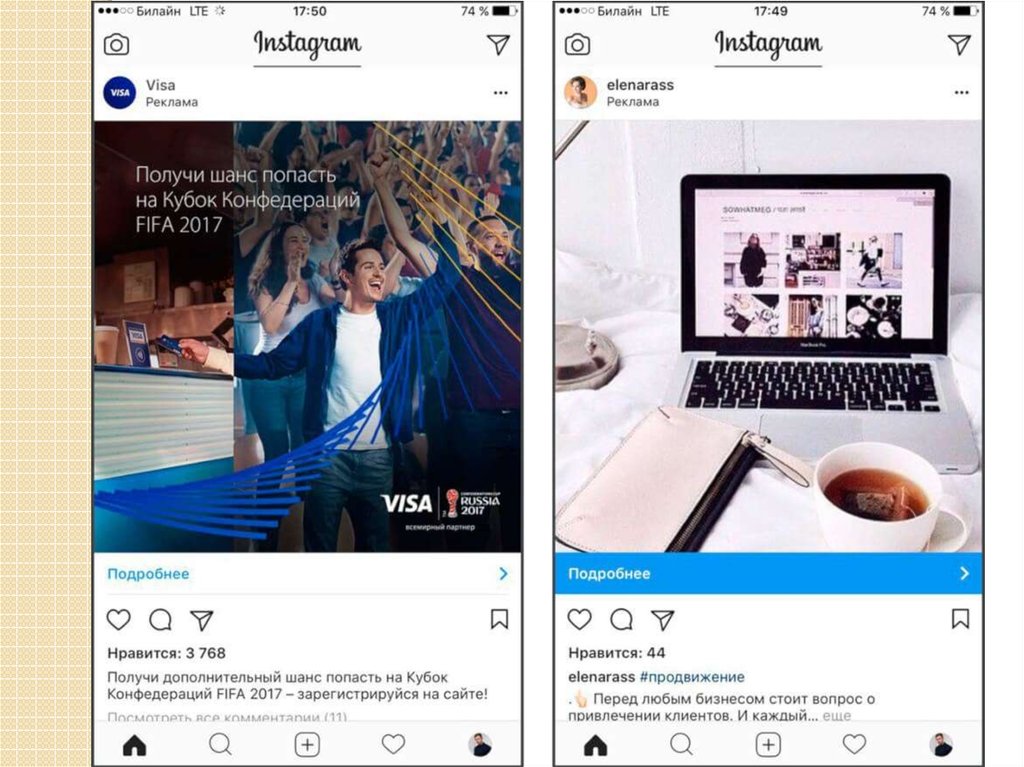 ( простой способ )
Если вы читаете эту статью об Instagram, скорее всего, у вас нет бизнес-менеджера. Поэтому мы пойдем по второму и простому пути.
Прежде чем мы начнем, есть важная информация, которую вы должны знать: вам не нужна учетная запись Instagram для рекламы в Instagram . На самом деле вы можете подключить рекламу исключительно к странице Facebook, и они будут работать точно так же.
Наличие учетной записи в Instagram — это хорошо, потому что это дает дополнительные преимущества вашей рекламе, давая пользователям возможность стать вашими подписчиками и узнать больше о вас и вашем бизнесе.
Таким образом, вы можете либо пропустить первый шаг, либо перейти сразу ко второму, но делать этого не рекомендуется.
Первый. Подключите свою учетную запись Instagram к странице Facebook
Чтобы подключить учетную запись Instagram к странице Facebook, зайдите на свою страницу (вы должны быть администратором) и перейдите в область настроек.
В меню слева нажмите «Реклама в Instagram» и следуйте инструкциям (вам потребуются учетные данные Instagram).
Второй. Откройте Менеджер рекламы Facebook 9.0043
Здесь находится ваш Facebook Ads Manager. Открыв его, вы увидите список ваших текущих рекламных кампаний в Facebook. Нажмите на зеленую кнопку в правом верхнем углу экрана: «Создать объявление», чтобы начать процесс создания объявлений.
Чтобы разместить рекламу в Instagram, у нас есть три цели на выбор: «направить людей на ваш сайт», «получить установки вашего приложения» или «получить просмотры видео».
Давайте, например, выберем «щелчок на веб-сайт», чтобы направлять людей на определенный URL-адрес.
Выберите URL-адрес, по которому должны переходить люди после нажатия на объявление, выберите цель и в нижней части страницы продолжите создание рекламы.
Здесь вы должны найти свою учетную запись Instagram, связанную с вашей страницей, а справа Новая опция размещения в Instagram . Как видно на изображении, вы можете выбрать одно или несколько мест размещения, чтобы показывать рекламу только в Instagram или одновременно в Instagram, Facebook и Audience Network.
Альтернатива. Открыть Facebook Power Editor
Facebook Power Editor — это мощный инструмент для продвинутых маркетологов на платформе Facebook. Он позволяет редактировать все аспекты Facebook Ads и имеет много преимуществ по сравнению с классическим Facebook Ads Manager. Как и в этом случае, он дает вам доступ к новым функциям до того, как они будут запущены для всех, кто использует менеджер рекламы.
Вы можете получить доступ к своему Facebook Power Editor, перейдя по этой ссылке. Когда вы это сделаете, нажмите «Загрузить в Power Editor», чтобы загрузить все свои кампании/объявления в инструмент.
Fb Power Editor работает в автономном режиме, позволяя вам создавать рекламу локально, а затем загружать ее онлайн.
Создать кампанию
Чтобы создать кампанию, нажмите «+ Создать кампанию».
Чтобы разместить нашу рекламу в Instagram, у нас есть три цели на выбор: клики на веб-сайт, установки мобильного приложения или просмотры видео.
Давайте, например, выберем «щелчок на веб-сайт», чтобы направлять людей на определенный URL-адрес.
Выберите название для своей кампании и создайте группу объявлений и объявление.
Отредактируйте группу объявлений, чтобы выбрать цель для объявлений, а затем перейдите на страницу, чтобы просмотреть варианты размещения.
Выберите Instagram и удалите остальные.
Далее отредактируйте объявление. Выберите свою страницу, и вы увидите новый раздел под названием «Учетная запись Instagram», где вы можете выбрать учетную запись Instagram, ранее связанную со страницей (шаг 1).
Создайте свое объявление, заполнив поля URL, текста и описания. Как только вы заполните раздел, вы должны увидеть предварительный просмотр в правой части экрана.
Рекомендуемый размер изображения — 1080 × 1080 пикселей с соотношением сторон 1:1. Ваше изображение не может содержать более 20% текста.
Примером является цель «щелкнуть на веб-сайт». Под изображениями вы увидите кнопку призыва к действию, которую люди будут нажимать, чтобы посетить ваш сайт.
Если вы хотите рекламировать видео, вы можете выполнить тот же процесс и выбрать цель «просмотры видео». В этом случае ваше видео должно иметь следующие характеристики:
Рекомендуемый формат: .mp4 или .mov
Разрешение: не менее 720p
Рекомендуемое соотношение сторон: квадратное (1:1)
Продолжительность: не более 30 секунд
Размер файла: не более 30 МБ
Наконец, для цели «Установка мобильного приложения» вам понадобится приложение продвигать. Вот характеристики объявления.
После того, как вы завершили рекламу, нажмите «Загрузить» в верхней части экрана, чтобы загрузить рекламу, которая теперь будет проверена Facebook, а затем активирована.
Молодец! Вы только что создали свою первую рекламную кампанию в Instagram с помощью Facebook Ads! Теперь вы можете просмотреть и проверить его в своем Менеджере рекламы Facebook.
Надеемся, это руководство помогло вам с рекламой в Instagram! Если у вас есть вопросы о том, как вы можете использовать рекламу в Instagram для своего бизнеса, свяжитесь с нами.
Fabrizio
Запустите рекламу в Instagram самостоятельно, выполнив 7 простых шагов
Есть так много рекламных агентств, которые запускают рекламу в Instagram для своих клиентов. Но проблемы с бюджетом оказываются крахом для малого бизнеса. Продвижение их продуктов/услуг и доступность сильно ограничены. Мы получаем много запросов на размещение рекламы от малых предприятий, и из-за их бюджетных ограничений их рост продолжал замедляться с ростом затрат. Но мы хотели искренне помочь им чем-то, что они могут попробовать сами. Вся цель этого урока состоит в том, чтобы позволить нашей любимой аудитории учиться. Мы были на том этапе, когда росли, и столкнулись с вопросом: «Как запустить рекламу в Instagram самостоятельно?». ‘. Мы сами использовали возможности запуска кампаний и сделали для вас это небольшое руководство.
Прежде чем мы продолжим, следует отметить, что вам НЕ НУЖНА учетная запись Instagram для запуска рекламы в Instagram. Если вы продвигаете свою рекламу в Instagram, вам не обязательно иметь учетную запись Instagram. Хотя рекомендуется иметь учетную запись, чтобы создать сообщество людей для вашего продукта / услуги с использованием этой учетной записи.
Доступ к Менеджеру рекламы
1 st Шаг: Перейдите в свой Менеджер рекламы, нажав «Реклама» в левой части вашей личной учетной записи Facebook. Вы также можете перейти в Business Manager, нажав кнопку ниже и войдя в систему, используя свои учетные данные. Там же вы можете получить доступ к Менеджеру рекламы.
Бизнес-менеджер Фейсбук
Если у вас уже есть учетная запись Instagram, но вы не подключены к учетной записи бизнес-менеджера, вот как это сделать: добавьте учетную запись Instagram в свой бизнес-менеджер
Когда вы находитесь в Менеджере рекламы, вы можете увидеть множество опций, например, вы можете увидеть статус рекламных кампаний, различные наборы объявлений и объявления.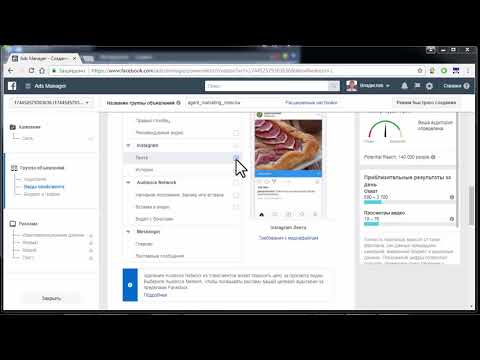
Как только вы начнете размещать рекламу, вы сможете увидеть табличные данные и получить настраиваемый отчет.
2 nd Этап создания кампании. Перед настройкой кампании обязательно заранее подготовьте все изображения, видео, тексты. Подготовив все необходимое, вы сможете легко выполнить настройку кампании. Нажмите « Создать », чтобы начать новую кампанию.
Выберите цель кампании3 rd Шаг:
После того, как вы нажмете «Создать» кампанию, вам будет показано диалоговое окно с целями кампании. Вы можете выбрать цель своей кампании. Цели кампании состоят из Осведомленности, Рассмотрения и Конверсии. Подробнее о том, как выбрать цель, читайте здесь: Правильный выбор цели рекламы
В нашем руководстве мы берем « Узнаваемость бренда » в качестве цели запуска рекламы. Выберите «Узнаваемость бренда» и переименуйте свою кампанию, набор объявлений и объявление.
Нажмите « Продолжить ».
Для вашего понимания мы назвали нашу кампанию, набор объявлений и объявления следующим образом (см. рисунок ниже) —
Кампания: Тестовая кампания для учебника
Набор объявлений: Тестовый набор объявлений для урока № 1
Реклама: Тестовый набор объявлений для урока № 1.
Точно так же вы можете назвать свои кампании, наборы объявлений и объявления именем по вашему выбору.
Настройки кампании
4 й Шаг:
В настройках кампании вы можете переименовать и указать дополнительные сведения о вашей кампании.
Тип покупки — «Аукцион» по умолчанию для цели «Узнаваемость бренда».
Вы можете установить фиксированный бюджет кампании для своих объявлений. Если вы хотите зафиксировать дневной бюджет, вы можете сделать это на уровне набора объявлений.
5 th Шаг:
Если вы удовлетворены настройками кампании, вы можете перейти к настройкам группы объявлений.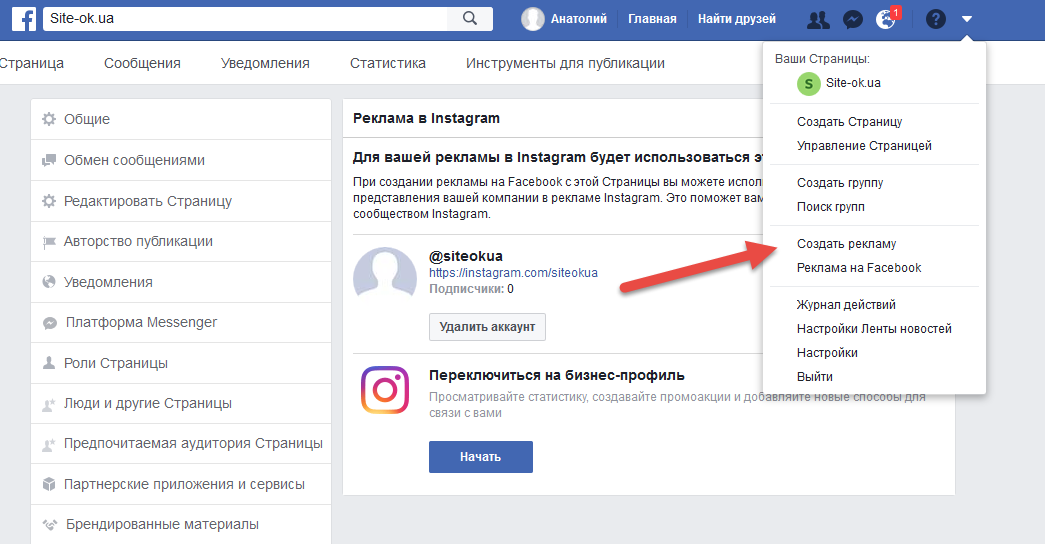
Здесь вы можете изменить лимит дневного бюджета. Установите день запуска набора объявлений и дату окончания.
Далее ниже вы найдете параметры для установки местоположений. Установите местоположение по вашему выбору, откуда вы хотите, чтобы ваши зрители были. Местоположение аудитории может быть настроено на основе:
1. Люди, чей дом или последнее местонахождение находятся в выбранной области.
2. Люди, чей дом находится в выбранной области.
3. Люди, последнее местонахождение которых находится в выбранной области.
4. Люди, последнее местонахождение которых находится в выбранной области, но чей дом находится на расстоянии более 200 км.
Подробный таргетинг включает демографические данные, интересы и поведение, которые можно настроить в этом разделе группы объявлений.
Демографические данные — важный шаг для настройки и запуска рекламы. Здесь вы можете установить демографические настройки с указанием возраста и пола.
Вы также можете настроить языки в качестве параметра таргетинга для своих объявлений.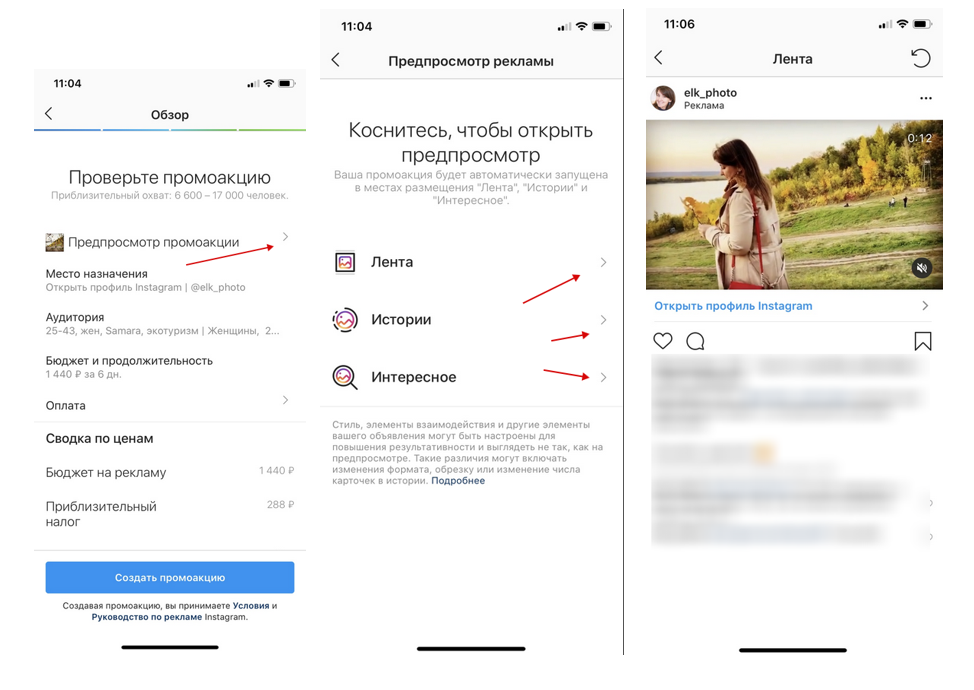
6 th Шаг:
Наиболее важной частью является этот раздел, в котором вы можете выбрать различные варианты размещения в Facebook. Выберите «Instagram» из вариантов размещения в разделе «Ручное размещение» и поставьте галочку там, где вы хотите разместить свою рекламу в Instagram.
Instagram предлагает разместить вашу рекламу в Instagram Feed, Instagram Explore и Instagram Stories.
Выберите место размещения в соответствии с вашими требованиями. Нажмите «Далее» после этого шага. Вы можете просматривать и редактировать свои настройки на любом этапе.
Примечание. После того, как вы опубликуете свои объявления, Facebook проверит ваши объявления, чтобы проверить, соответствует ли ваше объявление их политике и условиям обслуживания. После проверки Facebook запустит рекламные кампании, если они соответствуют рекламной политике Facebook.
Если вы измените настройки объявления, оно будет проверено.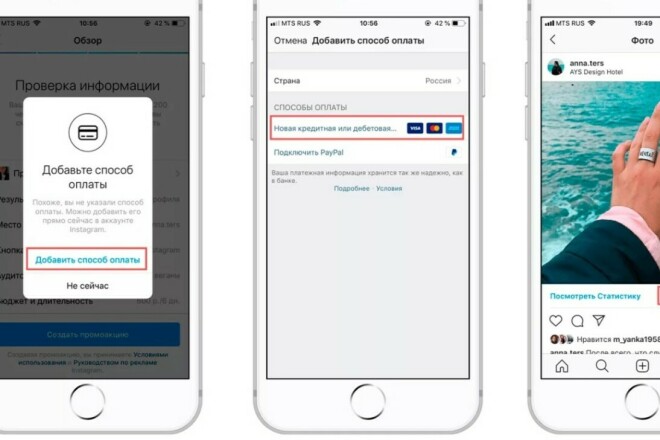
7 th Шаг:
Переходя к настройке основного объявления, выберите учетную запись Instagram, в которой вы хотите показывать рекламу. Даже если у вас нет аккаунта в Instagram, вы все равно можете размещать рекламу.
Вы можете просто опубликовать одно объявление, видео или карусель.
Если у вас уже есть публикации в вашей учетной записи Instagram и вы хотите продвигать их, перейдите к « Настройка рекламы », затем нажмите « Использовать существующую публикацию ». Выберите сообщение по вашему выбору, а затем добавьте необходимые данные.
Вы также можете добавить URL-адрес веб-сайта.
После того, как вы будете удовлетворены всеми настройками, вы можете нажать « Опубликовать » после оплаты сборов за показ рекламы.
Вы можете экспериментировать по-разному, потому что ключом к успеху является экспериментирование.
Примечание.