

какой длины видео можно загрузить в Инстаграм?
Оглавление:
- 1 Что собой представляет видео в Инстаграме?
- 2 Загрузка видео продолжительностью больше одной минуты
- 2.1 Использование специальных приложений
- 2.2 Требования к роликам в Инстаграме
- 2.3 Популярные программы для работы с видео файлами
- 3 Вопросы наших читателей
Инстаграм по праву считается одной из тех социальных сетей, где пользователи получают новые возможности для бизнеса и личностного роста. В последнее время в этой среде стало модно блогерство. Что это такое? Простыми словами блогер – это человек, который ведет виртуальный дневник или профиль в социальных сетях, зарабатывая с помощью рекламных постов. Один из эффективных способов привлечения пользователей на свою страницу – выкладывание ярких, интересных и запоминающихся видеороликов.
Далеко не все начинающие блогеры знают, какой длины видео можно загрузить в Инстаграм, поэтому с данным вопросом у них могут возникнуть определённые трудности. В статье мы разберем основные проблемы и расскажем о требованиях сервиса к выкладываемому контенту.
Что собой представляет видео в Инстаграме?
Наилучший вариант передать событие другим людям – это снять и выложить в социальную сеть ролик. Видео можно выкладывать несколько раз в день, но особое внимание следует уделить его размеру, поскольку слишком большой файл не удастся загрузить. Следует сказать о том, что не так давно Instagram повысил для своих активных пользователей лимит на длительность ролика. Так, если раньше он составлял лишь 15 секунд, но теперь его увеличили до 60 секунд.
Загрузка видео продолжительностью больше одной минуты
Пользователи могут выкладывать ролики без потери качества, длина которых составляет менее 60 секунд. Если длина превышает минуту, стоит воспользоваться классической функцией слайд-шоу. Только вместо картинок необходимо вставить ролики длиной не больше 20 секунд каждый. В итоге общая продолжительность будет составлять больше одной минуты.
Следует учитывать, что объем итогового файла напрямую зависит от количества слайдов, которые вы планируете использовать. При этом число слайдов не должно быть больше десяти.
К числу популярных функций Инстаграм, с помощью которых можно загружать ролики длиной более минуты, относятся:
- Crop Video. Главным преимуществом этого инструмента можно назвать то, что он дает возможность экспортировать материал в любом качестве – от самого низкого до высокого.
- VidTrim. Плюсами этой функции можно назвать добавление спецэффектов, а также возможность конвертировать итоговый формат файла в аудио. Еще одно преимущество – объединение сразу несколько роликов в один большой.
Использование специальных приложений
Если вы не знаете, как загрузить видео в Инстаграм, длина которого будет составлять больше одной минуты, то в таком случае на помощь приходят специальных приложения. Недавно разработчики Instagram рассказали о создании нового приложения под названием IGTV. Данное приложение будет функционировать в качестве специальной вкладки в Инстаграме.
Принцип работы IGTV такой же, как и в телевидении: программа начинает трансляцию всех сториз, сразу после того, как человек активирует приложение. Главная особенность этой программы заключается в том, что чем популярней аккаунт пользователя, тем длиннее видео он сможет размещать на своей страничке. Простыми словами, если на профиль подписано больше десяти тысяч подписчиков, то блогер сможет заливать на свою страничку часовые ролики.
Преимущества данного приложения:
- Возможность подписчикам самостоятельно выбирать, чьи видео смотреть.
- Значительное повышение временных границ для съемок.
- Удобство и простота в использовании.
- Бесплатная установка.
Требования к роликам в Инстаграме
Сегодня в интернете существует множество советов и рекомендаций на тему, как выложить видео в Инстаграм, но далеко не всем известно о базовых требованиях к его параметрам.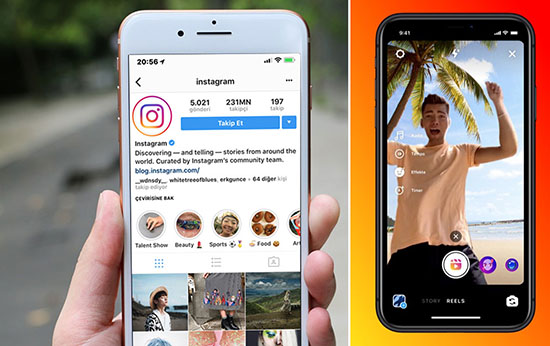 Не так давно сервис разрешил своим участникам загружать файлы со стандартным форматом видео FullHD — 1920×1080. Во время процесса загрузки необходимо указать формат Quicktime, а также кодек с комбинацией h364, чтобы загруженный вами материал отображался в высоком качестве. При этом не следует забывать об использовании хорошего источника.
Популярные программы для работы с видео файлами
Прежде чем загружать видео в Инстаграм, пользователь должен потратить определенное количество времени на его обработку. Сегодня существует масса разнообразных программ, которые помогут сделать исходный материал максимально качественным. Хорошие отзывы пользователи оставляют о таком приложении, как VideoShow.
Это популярный инструмент, который позволяет создать интересный контент из роликов, снятых на мобильный телефон. Схема работы с этим приложением состоит из следующих действий:
- Сначала нужно зайти в программу, а затем нажать на пункт «Править».
- Далее необходимо выбрать видео и нажать на кнопку «Следующий».

- Автоматически открывается окно редактирования, в котором можно изменять длину файла, а также добавлять музыку и различные эффекты.
- После завершения процесса редактирования, вы можете сохранить готовый материал в личную библиотеку и уже оттуда загружать файлы прямо на личную страницу в Инстаграм. А можно воспользоваться кнопкой “Экспорт” и сразу из приложения выгрузить файл на свой аккаунт.

В заключение следует сказать о том, что вопрос, какой длины видео файл можно быстро загрузить в личный Инстаграм, должен волновать каждого пользователя. Ведь этот параметр имеет огромное значение в продвижении личного профиля.
Вопросы наших читателей
#1. Можно ли загружать видео длиной больше одной минуты без специальных программ?
Нет, чтобы загрузить ролики больше одной минуты, без специальных приложений не обойтись.
#2. Можно ли из длинного ролика сделать несколько коротких?
Да, это возможно, но для этой цели понадобится воспользоваться специальными программами;
#3.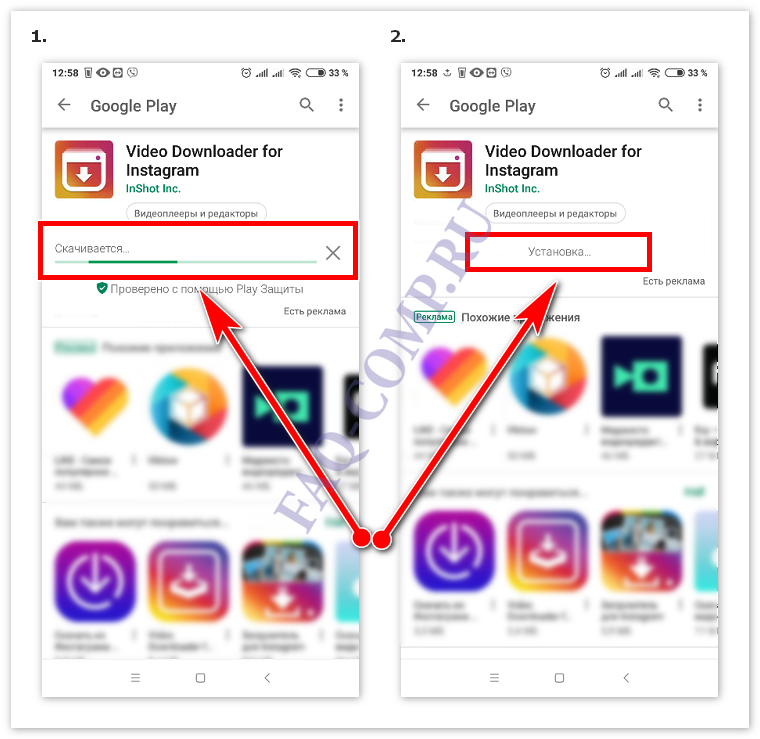 Правда ли, что скоро можно будет загружать ролики в Инстаграм длиной в 60 минут?
Да, разработчики активно обсуждают такую возможность. Сейчас это реально сделать, если воспользоваться специальным приложением – IGTV.
У вас остались вопросы или вам нужна помощь? Пишите нам в комментариях! А также смотрите видео по теме!
[Всего: 0 Средний: 0/5]
Понравился материал? Поделись с друзьями!
видео в Instagram размыты? Лучшие решения, чтобы исправить это!
- Дом
- Советы по созданию фильмов
- Видео в Instagram размыты? Лучшие решения, чтобы исправить это!
Зои | Подписаться | Последнее обновление
Английский
- 日本語
- немецкий
- французский
- испанский
- португальский
Instagram — отличное место для обмена видео и фотографиями. Но иногда качество загруженного видео в Instagram слишком плохое. Почему мои видео в Instagram размыты? Как это исправить? Этот пост предлагает 6 решений для решения проблемы «Размытое видео в Instagram».
Почему мои видео в Instagram размыты?
Ваше видео выглядит размытым после загрузки в Instagram Story. Это очень раздражает, правда? Многие из вас могут задаться вопросом, почему мои видео/истории в Instagram размыты? Для этого есть много причин, в том числе плохое подключение к Интернету, старая версия приложения Instagram, неправильное соотношение сторон и качество и многое другое. (Попробуйте MiniTool MovieMaker, чтобы создать слайд-шоу в Instagram с музыкой.)
Как исправить размытость видео в Instagram
Как исправить размытость видео в Instagram? Вот 6 решений, которые помогут вам сделать размытое видео в Instagram красивым.
Решение 1. Проверьте сетевое подключение
При медленном подключении к Интернету загруженное видео может выглядеть размытым. Итак, вам нужно проверить подключение к сети. Если скорость интернета низкая, переключитесь между мобильными данными и Wi-Fi.
Решение 2. Настройте параметры Instagram
Instagram предлагает функцию под названием «Экономия трафика». Когда он включен, Instagram снижает качество видео, чтобы помочь вам сохранить данные. Чтобы исправить размытые видео в Instagram, вы проверяете, включена ли функция экономии трафика.
- Откройте приложение Instagram, щелкните свой профиль
- Нажмите на кнопку меню в правом верхнем углу экрана.
- Открыть Настройки > Учетная запись > Использование сотовых данных .
- Затем выключите режим экономии трафика и проверьте видео.
Решение 3. Используйте камеру Instagram
Другим решением для исправления размытых видео в Instagram является использование встроенной камеры Instagram. Instagram сохранит исходное качество видео, записанного камерой Instagram.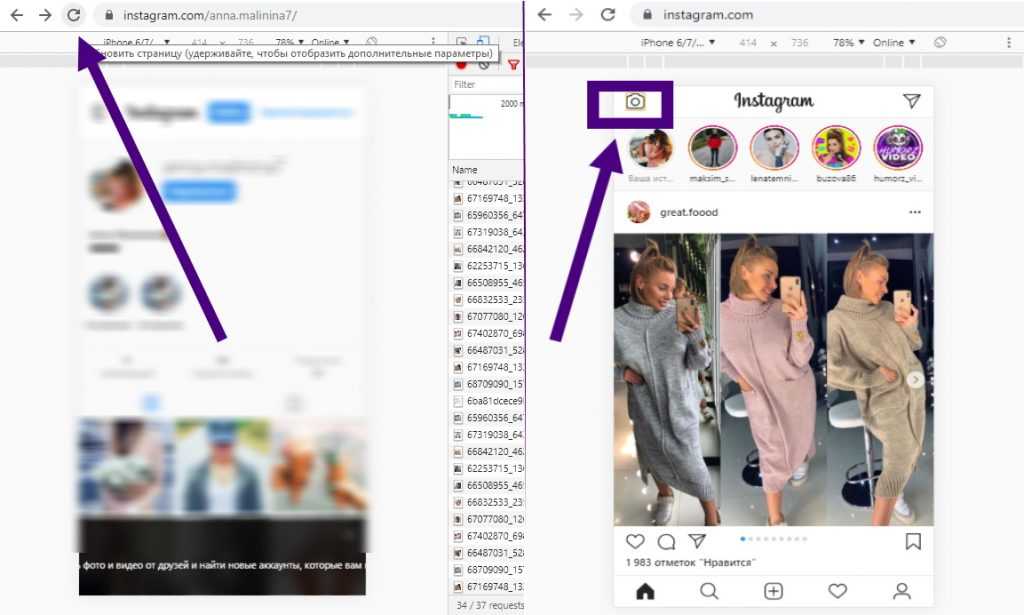 Просто нажмите плюс значок внизу и нажмите Видео , чтобы начать запись видео.
Кроме того, использование этой камеры для фотосъемки также является хорошим способом публикации полноразмерных фотографий в Instagram без обрезки.
Решение 4. Обновите приложение Instagram
Качество вашей истории может быть размытым после загрузки, если вы используете старую версию приложения Instagram. Итак, обновите приложение до последней версии и повторно загрузите свою историю в Instagram. Для Android откройте Google Play, найдите Instagram и нажмите 9.0051 Обновление . Для iOS откройте App Store, найдите Instagram и обновите его.
Решение 5. Изменение размера видео для Instagram
Загруженное видео должно соответствовать требованиям загрузки видео в Instagram. В противном случае ваше видео будет сжато и обрезано.
- Размер видео в Instagram составляет до 4 ГБ.
- Соотношение сторон видео в Instagram должно быть 1:1, 4:5, 9:16, 16:9.
- Рекомендуемый формат видео в Instagram — MP4.
- Частота кадров 30fps.
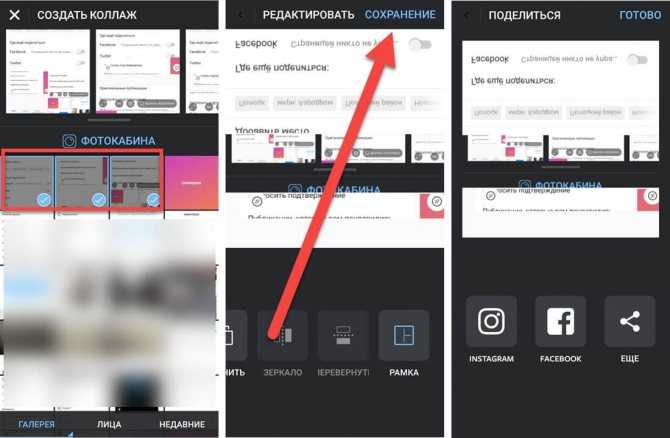
Чтобы исправить размытое видео в Instagram, вы должны изменить размер видео для Instagram или преобразовать видео для Instagram с помощью MiniTool MovieMaker или MiniTool Video Converter.
Решение 6. Загрузить видео высокого качества в Instagram
Как загрузить видео высокого качества в Instagram без потери качества? Во-первых, с помощью камеры или iPhone снимать видео в 4К. Затем отредактируйте их с помощью видеоредактора 4K и убедитесь, что выходные видео соответствуют спецификациям видео Instagram.
Заключение
Это все о том, как исправить размытость видео в Instagram. Если у вас есть другие предложения, пожалуйста, поделитесь ими с нами!
- Твиттер
- Линкедин
- Реддит
Об авторе
Комментарии пользователей:
15 исправлений для ошибки Instagram «Не удалось загрузить, попробуйте еще раз»
Ошибка «Не удалось загрузить, попробуйте еще раз» в Instagram возникает, когда пользователи пытаются загрузить фотографии или видео в свою историю. Ошибка очень расстраивает, поскольку пользователи не смогут обновить свою хронологию истории, пока не решат эту проблему. Итак, если вы также являетесь одним из проблемных пользователей, попробуйте исправить ошибку, стабилизировав подключение к Интернету, повторно запустив приложение или заново загрузив видео. Кроме того, прочитайте эту статью, чтобы узнать больше о решениях проблемы с ошибкой.
В этой статье мы постарались предоставить вам все действенные решения для исправления ошибки « не удалось загрузить видео-историю в Instagram» . Итак, начните прокручивать и следуйте упомянутым исправлениям, чтобы избежать проблемы с ошибкой.
Чтобы исправить любые проблемы, связанные с Android , мы рекомендуем этот инструмент:
Этот эффективный инструмент может быстро решить проблемы Android, такие как зацикливание загрузки, черный экран, кирпич Android и т. д. в кратчайшие сроки. Просто выполните следующие 3 простых шага:
- Загрузите этот инструмент Android System Repair (только для ПК) с рейтингом Отлично на Trustpilot.
- Запустите программу, выберите марку, название, модель, страну/регион и оператора и нажмите Далее .
- Следуйте инструкциям на экране и дождитесь завершения процесса восстановления.

Как исправить ошибку «Instagram не удалось загрузить, попробуйте еще раз» на Android?
Если вы не можете загружать видео в Instagram, начните последовательно следовать перечисленным ниже стратегиям.
Список исправлений:
- Переключение сетевого подключения
- Проверить, не работает ли сервер Instagram
- Удалить видео и повторно загрузить его
- Закройте приложение Instagram и перезапустите его
- Перезагрузите мобильный телефон
- Очистить кэш и данные приложения Instagram
- Повторно войдите в свою учетную запись Instagram
- Используйте обновленное приложение Instagram
- Попробуйте переустановить приложение Instagram
- Проблемы, связанные с приложением
- Проверьте формат и размер видеофайла
- Уменьшите размер видео
- Ознакомьтесь с политикой Instagram
- Вход с другого устройства
- Сообщить о проблеме
Для правильной работы всех приложений социальных сетей, включая Instagram, требуется надежное подключение к Интернету.
Следовательно, если вы подключены к слабому интернет-соединению, вы можете столкнуться с ошибкой , не удалось загрузить, попробуйте еще раз Instagram . Поэтому первое, что вам нужно обеспечить, это подключение к стабильному интернету. Проверить скорость интернета можно с помощью SpeedTest .
В случае обнаружения слабого соединения, мы предлагаем вам переключиться на сотовые мобильные данные или наоборот.
Исправление № 2: проверьте, не работает ли сервер InstagramСледующее, что вам нужно учитывать, это то, нормально ли работает сервер Instagram. Может случиться так, что сервер Instagram не работает, из-за чего вы получаете эту ошибку.
Если это так, то вы ничего не можете сделать, кроме как ждать. Такого рода проблемы решатся сами собой.
Чтобы проверить состояние сервера, вы можете посетить Downdetector . На этом веб-сайте, если вы обнаружите какие-либо проблемы с сервером, подождите некоторое время, пока проблема с сервером не решится сама собой.
После нескольких попыток, если вы не можете загрузить видеофайлы в историю Instagram, попробуйте удалить и повторно загрузить видеофайл еще раз.
Перед удалением видеофайлов обязательно сохраните видео в любом другом месте. Если эта ошибка является результатом обычных сбоев, то на этот раз видео будет загружено в вашу историю Instagram.
Исправление № 4: закройте приложение Instagram и перезапустите егоЧитайте также: 12 лучших способов удалить блокировку действий в Instagram
Как вы знаете, закрытие и перезапуск приложения не только обновляет приложение, но также очищает временные файлы и использование памяти приложением. И я думаю, этого достаточно, чтобы решить этот баг.
Откройте ящик приложений , затем найдите приложение Instagram и просто нажмите символ X , расположенный в правом верхнем углу приложения, чтобы выйти из приложения.
Перезагрузка устройства — один из самых быстрых и простых способов решения всевозможных мелких проблем и сбоев. Этот метод позволяет исправить миллионы проблем и ошибок за раз.
Кроме того, перезагрузка телефона удалит все временные файлы, кэшированные файлы приложений и ненужные файлы, хранящиеся в памяти. Процесс очень прост, продолжайте нажимать кнопку Power устройства, пока на экране не появится меню. Затем нажмите Перезапустите вариант и все.
Исправление № 6: Очистить кеш и данные приложения InstagramИногда в приложении Instagram накапливается много файлов кеша из-за его постоянного использования. Эти файлы кеша часто могли прерывать работу приложения.
Таким образом, очистка кеша и данных приложения Instagram может помочь вам исправить ошибку , не удалось загрузить видео в историю Instagram .
Выполните следующие действия, чтобы очистить кеш приложения Instagram:
- Откройте приложение Настройки на телефоне.
- Затем выберите Приложения или Диспетчер приложений .
- Затем прокрутите список приложений и выберите приложение Instagram .
- Нажмите на опцию Хранилище .
- Наконец, коснитесь параметров Очистить кэш и Очистить данные .
Это еще один полезный способ решить проблему . В историях Instagram не будут загружаться ошибки . Надеюсь, эта стратегия работает.
Попробуйте выполнить следующие шаги, чтобы узнать, что вам нужно сделать:
- Во-первых, вам нужно открыть свой Instagram
- После этого нажмите на значок профиля > Меню (3 вертикальные линии).
- Теперь перейдите к Настройки , затем прокрутите вниз и выберите опцию Выход из системы .

- Нажмите кнопку OK , чтобы подтвердить выход из системы.
После выхода из своей учетной записи Instagram снова войдите в систему, используя свои учетные данные.
Исправление № 8: используйте обновленное приложение InstagramМожет случиться так, что вы используете устаревшую версию приложения Instagram с ошибками, которая приводит к ошибке «Истории Instagram не загружаются».
Следовательно, если выпущена более новая версия приложения Instagram, а вы все еще используете старую версию, вам необходимо быстро обновить приложение.
Вот как обновить приложение Instagram:
- Перейдите в приложение Play Store , затем > Меню гамбургеров.
- Выберите Мои Приложения и игры , затем нажмите на опцию Обновить рядом с Instagram.

Возможно, используемое вами приложение Instagram содержит некоторые проблемы или ошибки, из-за которых вы получаете « Не удалось загрузить, попробуйте еще раз» Ошибка Instagram. Удаление и переустановка приложения может помочь вам.
Как удалить и переустановить приложение Instagram:
- Откройте приложение Настройки на своем телефоне, затем > Приложения или Приложения .
- Найдите приложение Instagram в списке приложений и коснитесь параметра Удалить , чтобы удалить приложение.
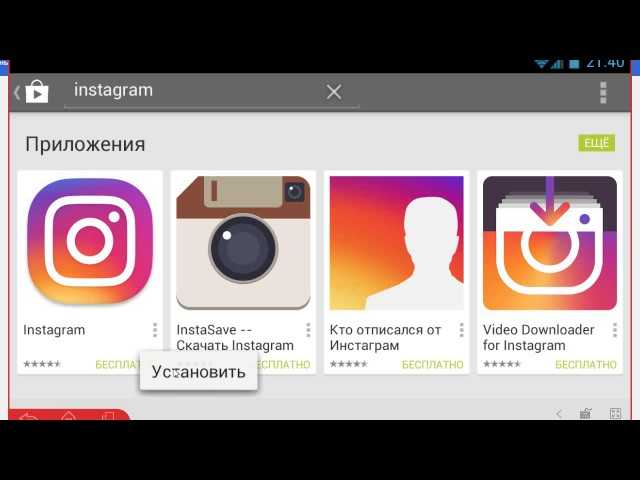
- Теперь откройте Play Store , затем загрузите и установите более новую версию приложения.
- После этого откройте приложение Instagram и снова попробуйте загрузить видео в историю Instagram.
Исправление № 10: проблемы, связанные с приложением Выпуск . Следовательно, если в вашем приложении Instagram есть какие-то ошибки или проблемы, попробуйте войти в систему с помощью Chrome или любого веб-браузера. Исправление № 11. Проверьте формат и размер видеофайлаЧитайте также: Fix Instagram Произошла неизвестная ошибка сети
Помните, Instagram не позволяет вам делиться видео или фотографиями большего размера. Поэтому важно проверить формат видеофайла и размер видео, прежде чем загружать его в историю Instagram. Итак, вы должны убедиться, что видеофайл должен быть в формате mp4 и его размер не должен превышать 15 МБ.
Исправление №12: уменьшите размер видео Перед загрузкой видеофайла в историю Instagram убедитесь, что размер видео не превышает 15 МБ. Если вы обнаружите, что размер видео превышает 15 МБ, вам необходимо минимизировать размер видео перед его загрузкой. Для этой цели вы можете использовать любой онлайн-компрессор видео.
У Instagram есть некоторые условия и правила в отношении загружаемых вами изображений или видео. Если вы нарушаете политику Instagram или нарушаете ее условия, Instagram, не колеблясь, забанит или заблокирует вашу учетную запись.
Исправление № 14: вход с другого устройстваЕсли вы не можете загружать видео в свои истории Instagram со своего телефона, я предлагаю использовать приложение Instagram на другом устройстве или ПК.
Читайте также: Исправление Instagram не может обновить ленту на Android – 15 лучших способов Вам остается вариант — Связаться со службой поддержки Instagram . Поскольку Instagram — это идеальное приложение для социальных сетей, они заботятся о вас. Таким образом, вместо того, чтобы сдаваться, вы должны попытаться связаться со службой поддержки Instagram по телефону Служба поддержки Instagram .
Поэтому я рекомендую вам отправить отчет в службу поддержки Instagram о беспокоящей вас ошибке.
Следуйте пошаговому руководству, чтобы узнать, что вам нужно сделать:
- В своем профиле Instagram коснитесь значка меню и выберите Настройки , чтобы получить доступ к параметрам 2 900. .
- Теперь из списка опций выберите Справка , за которым следует Сообщить о проблеме .
- Наконец, предоставьте краткое описание ошибки, с которой вы столкнулись, и нажмите Отправить отчет . (Пожалуйста, приложите скриншот сообщения об ошибке).
Рекомендуется: использовать инструмент восстановления Android
Большинство проблем возникает из-за внутренних проблем вашего устройства. Поэтому здесь мы рекомендуем вам использовать самый лучший и надежный Android Repair Tool .
Этот инструмент может исправить любые проблемы Android, такие как сбой приложения, приложение не открывается, сбой ОС, синий/черный экран и многое другое.
Программное обеспечение имеет высокий уровень успеха и может решить проблемы с Android одним щелчком мыши. Кроме того, инструмент имеет удобный интерфейс, что позволяет легко использовать его даже для нетехнического человека.
Загрузите программное обеспечение в свою систему и ознакомьтесь с его руководством пользователя , чтобы узнать, как его использовать.
btn_img Примечание : Рекомендуется загрузить и использовать программное обеспечение на вашем ПК или ноутбук только .
Время подводить итогиВ этой статье содержится вся информация о том, как исправить ошибку Instagram « Не удалось загрузить, попробуйте еще раз ».
 0052 .
