

Как включить автосохранение? — Служба поддержки Майкрософт
Автосохранение доступно, если файл сохранен в Microsoft OneDrive или SharePoint в Microsoft 365, но файл нужно сохранить или открыть из Excel, PowerPoint или Word, чтобы включить его. Вам также нужна активная подписка Microsoft 365.
Включение автосохранения
Чтобы включить автосохранение, сохраните файл в папке OneDrive или SharePoint из приложения Office.
-
Выберите Файл и нажмите Сохранить как.
-
Выберите личную, рабочую или учебную учетную запись OneDrive .
-
Введите имя файла и нажмите Сохранить.
Советы:
-
Если вы не видитеOneDrive в списке, выберите Войти. Если в списке отсутствует ваше семейное, рабочее или учебное хранилище OneDrive, выберите Добавление места. Узнайте больше о том, как добавить OneDrive в качестве службы.
-
Выбор существующего файла позволит включить автосохранение для этого файла.
-
Выберите вложенную папку в появившемся списке.
Включение автосохранения при открытии файла
Чтобы обеспечить включение автосохранения сразу после начала редактирования, откройте файл путем перехода к папке OneDrive или SharePoint из приложения Office.
-
Выберите Файл и нажмите Открыть.
-
Выберите личную, рабочую или учебную учетную запись OneDrive .
-
Выберите расположение вложенной папки в появившемся списке.
-
Выберите файл, чтобы его открыть.
Советы:
-
Если вы не видитеOneDrive в списке, выберите Войти. Если в списке отсутствует ваше семейное, рабочее или учебное хранилище OneDrive, выберите Добавление места.
 Узнайте больше о том, как добавить OneDrive в качестве службы.
 -
После открытия вам не нужно постоянно сохранять файл — каждое изменение будет сохраняться автоматически.
-
 Узнайте больше о том, как добавить OneDrive в качестве службы.
Что делать, если появляется запрос «Просто отправьте файл»
Если при включении переключателя автосохранения появляется запрос «Просто отправьте файл», это может быть вызвано тем, что вы отключили совместною работу над файлами Office. Чтобы включить его, выполните следующие действия.
После завершения вернитесь в приложение Office и снова выберите переключатель Автосохранение. Если он уже включен, у вас будет два варианта:
-
Чтобы создать копию файла, не закрывайте окно сохранения. Выберите OneDrive в списке расположений и введите имя копии.
Внимание: Если вы откроете исходный файл, вы не увидите более поздних изменений.
Совет: Выберите имя файла в верхней части приложения, чтобы увидеть его расположение и журнал версий.
 org/ListItem»>
Для продолжения работы с исходным файлом щелкните X, чтобы закрыть окно. Затем выполните указанные выше действия для включения автосохранения.
Если не удается включить автосохранение
Если вы открываете файл Office из проводника или Finder, его потребуется открыть так, как описано выше для включения автосохранения.
Закройте и снова откройте файл из приложения Office, а не из проводника или Finder.
Если вы открываете файл Office из списка недавних файлов на панели задач или в приложении Office, его потребуется открыть так, как описано выше для включения автосохранения.
Для проверки наведите указатель мыши на список недавних элементов: файлы, путь которых начинается с C:\Users\, не будут открываться с функцией автосохранения в отличие от файлов с https://.
Закройте и снова откройте файл из приложения Office, а не из списка недавних файлов.
Если вы открываете файл Office из проводника, Finder или списка недавних файлов на панели задач, его может потребоваться сохранить или открыть так, как описано выше для включения автосохранения.
Закройте и снова откройте файл из приложения Office, а не из списка недавних файлов.
Параметры автосохранения могут быть отключены для некоторых файлов, особенно для больших файлов или файлов, сохраненных в SharePoint.
 org/ItemList»>
Выберите Файл > Параметры > Сохранение.
Установите флажок Автосохранение.
Параметры автосохранения могут быть отключены для некоторых файлов, особенно для больших файлов или файлов, сохраненных в SharePoint.
-
Выберите Файл > Параметры > Сохранение
-
Установите флажок Автосохранение.
Есть и другие причины, по которым автосохранение может быть отключено. Вот наиболее распространенные:
-
Автосохранение доступно, только если у вас есть активная подписка Microsoft 365. Нет подписки? Получите максимум от наших продуктов благодаря Office 365.
-
Файл сохранен в старом формате: XLS, PPT или DOC.
-
Синхронизация OneDrive приостановлена.
-
Файл внедрен в другой файл Office.
-
Презентация находится в режиме слайд-шоу.

Можно ли выполнять автосохранение на компьютере?
Автосохранение применяется только к файлам Office, сохраненным в OneDrive, но функция автовосстановления Office включена по умолчанию и сохраняет вашу работу каждые 10 минут.
Чтобы просмотреть или изменить параметры автовосстановления, откройте приложение Office и выберите Файл > Параметры > Сохранение.
Как отключить автосохранение
Чтобы отключить автосохранение, щелкните переключатель автосохранения в верхнем левом углу заголовка приложения.
Хотите оставить отзыв?
Отправьте свой отзыв, чтобы помочь нам определить приоритеты новых функций для будущих обновлений.
Дополнительные сведения
Что такое автосохранение?
|
|
Обратитесь в службу поддержки
Чтобы получить техническую поддержку, Обратитесь в службу поддержки Майкрософт, введите свою проблему и выберите Техническая поддержка. Если вам по-прежнему нужна помощь, выберитеОбратитесь в службу поддержки |
|
|
|
Администраторы
|

Как использовать «Автосохранение» для автоматического сохранения и восстановления документов Word
Автор Антон Андронов На чтение 4 мин Опубликовано
Microsoft Word может автоматически создавать резервную копию документа каждый раз, когда Вы его сохраняете. Кроме этого, Вы можете настроить в Word автоматическое сохранение документа через заданные промежутки времени при помощи «Автосохранения». В дальнейшем Вы сможете использовать эти автоматически сохранённые файлы, чтобы восстановить сделанные изменения в случае их потери.
Содержание
- Включаем автосохранение
- Восстановление изменений, сделанных в существующем документе
- Восстановление нового несохранённого документа
Включаем автосохранение
Чтобы включить автосохранение, откройте вкладку Файл (File).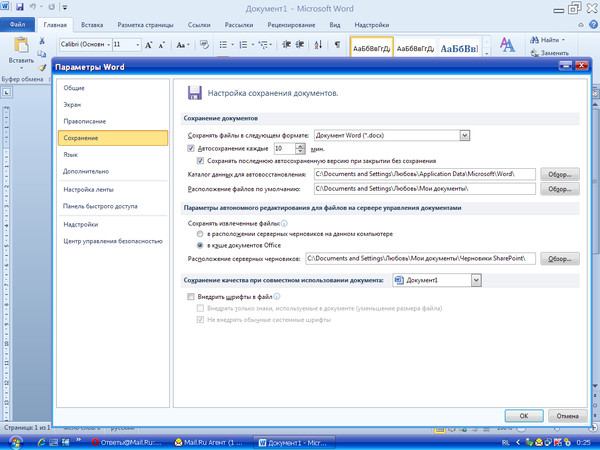
В меню слева нажмите Параметры (Options).
В левой части диалогового окна Параметры Word (Word Options) нажмите Сохранение (Save).
Поставьте галочку для опции Автосохранение каждые (Save AutoRecover Information every). Поле ввода минут станет активным. Введите значение временного интервала (в минутах) между автоматическими сохранениями редактируемого документа.
Чтобы изменить расположение автосохраненных файлов, нажмите кнопку Обзор (Browse) справа от поля ввода Каталог данных для автовосстановления (AutoRecover file location).
В диалоговом окне Изменение расположения (Modify Location) откройте папку, в которую Вы хотите автоматически сохранять файлы, и нажмите ОК.
В диалоговом окне Параметры Word (Word Options), так же нажмите ОК, чтобы закрыть и его.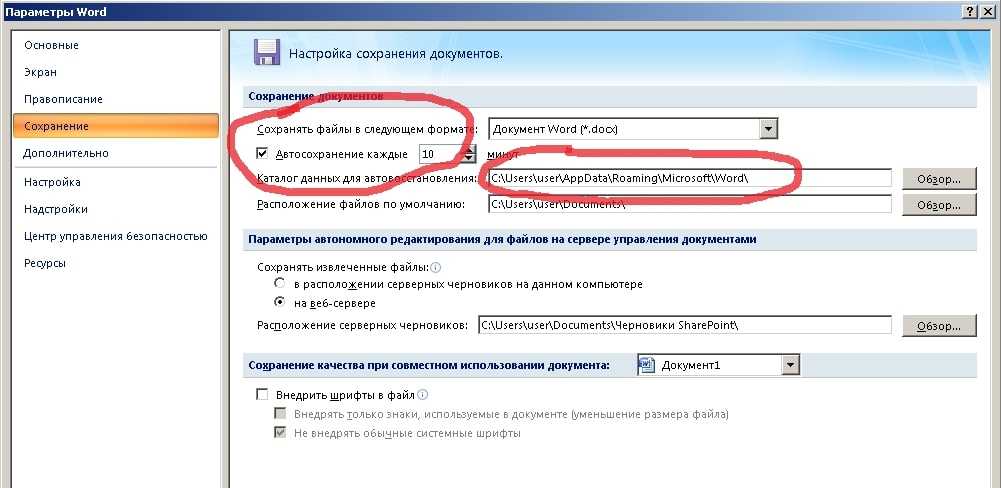
После того, как Word выполнит автоматическое сохранение документа, в окне Сведения (Info) под заголовком Версии (Versions) Вы сможете увидеть список автосохранённых версий Вашего документа, которые были автоматически созданы с заданным Вами временным интервалом.
Замечание: Ранее созданные файлы автосохранения доступны даже после того, как Вы сохраните свой документ вручную в течение этой же сессии Word. Однако, если закрыть и заново открыть документ, то все файлы автосохранения для него станут недоступны.
Восстановление изменений, сделанных в существующем документе
Чтобы восстановить последние изменения, которые Вы сделали, но забыли сохранить, откройте документ и перейдите на вкладку Файл (File). В окне Сведения (Info) под заголовком Версии (Versions) содержится список файлов, которые были закрыты без сохранения либо автоматически сохранены при помощи «Автосохранения».
Автосохранение применяется только к файлам, которые уже были сохранены хотя бы один раз.
Несохранённая версия файла открывается в режиме только для чтения, при этом в верхней части окна показано сообщение о том, что это временный восстановленный документ. Чтобы полноценно восстановить эту версию файла, нажмите на жёлтой панели Восстановить (Restore).
Появится сообщение с предупреждением о том, что Вы собираетесь перезаписать последнюю сохранённую версию файла выбранной версией. Если Вы уверены, что хотите сделать это, то нажмите ОК.
После восстановления выбранной версии, Word остаётся в режиме только для чтения. Чтобы перейти в привычный режим редактирования, нажмите Изменить документ (Edit Document) на вкладке Вид (View).
Восстановление нового несохранённого документа
Одно дело – восстановить какие-то потерянные изменения, сделанные в существующем документе. Но как быть, если Вы создали новый документ, добавили в него большой объём информации, и вдруг возникла ошибка в программе или отключили электричество до того, как Вы вспомнили, что документ нужно сохранить? Есть способ восстанавливать несохранённые документы.
Чтобы восстановить несохранённый документ, откройте вкладку Файл (File), находясь в окне другого документа, и в меню слева нажмите Открыть (Open).
Замечание: Если Вы запустили Word, не открывая существующий и не создавая новый документ, то нажмите Ctrl+O, находясь на Начальном экране. Откроется окно Сведения (Info) и станет доступным пункт Открыть (Open).
Пролистайте список Последние документы (Recent Documents) в самый низ и нажмите Восстановить несохранённые документы (Recover Unsaved Documents).
Замечание: Данную команду Вы также найдёте в выпадающем списке Управление версиями (Manage Versions) окна Сведения (Info).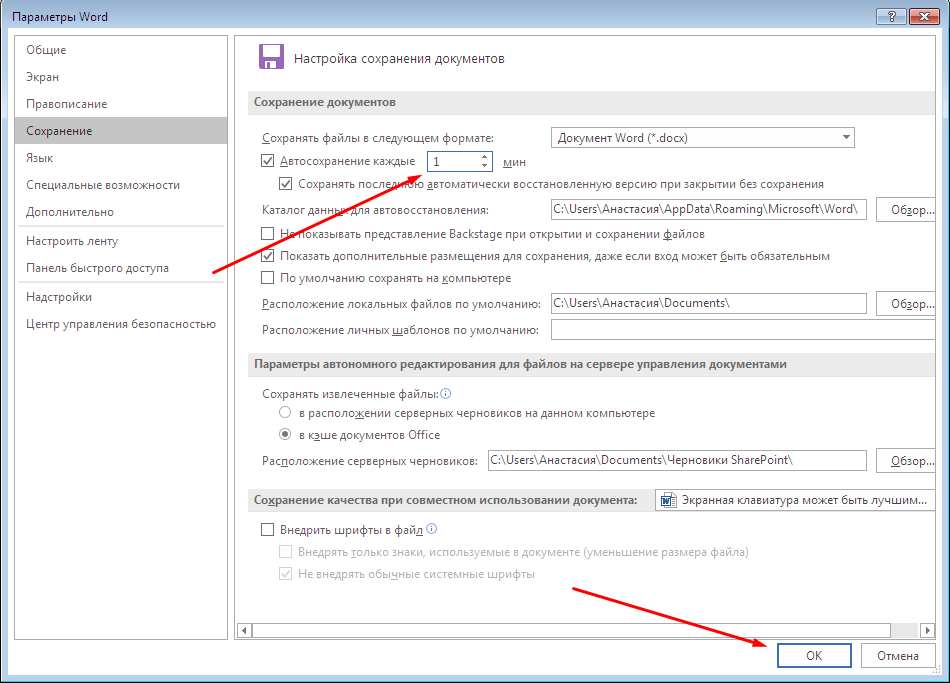
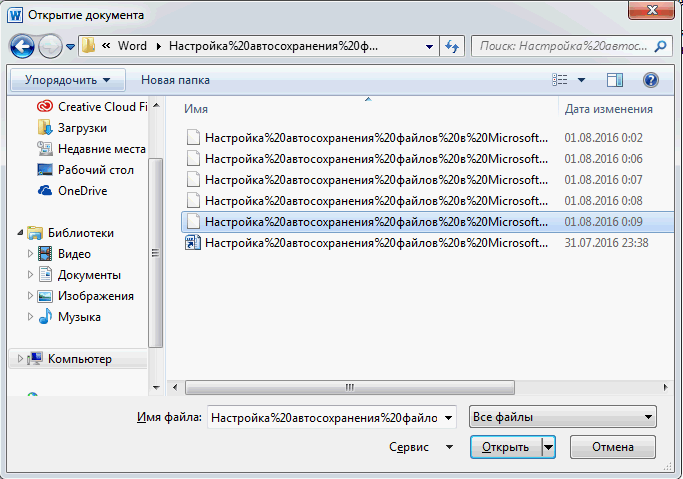
Появится диалоговое окно Открытие документа (Open) с открытой папкой UnsavedFiles, где будут показаны все несохранённые документы, доступные для восстановления. Выберите нужный файл и нажмите Открыть (Open).
Замечание: Имена доступных для восстановления файлов – это наборы цифр, поэтому довольно затруднительно выяснить, какой из них является тем самым документом, который необходимо восстановить. Возможно, Вам удастся найти нужный файл по дате и времени создания.
Выбранный файл откроется в режиме только для чтения, и вверху окна отобразится жёлтое поле с сообщением, что это временный восстановленный файл. Чтобы сохранить этот файл, нажмите Сохранить как (Save As) на жёлтой панели.
В диалоговом окне Сохранение документа (Save As) откройте папку, в которой Вы хотите сохранить восстановленный файл, и в поле Имя файла (File name) введите имя для документа.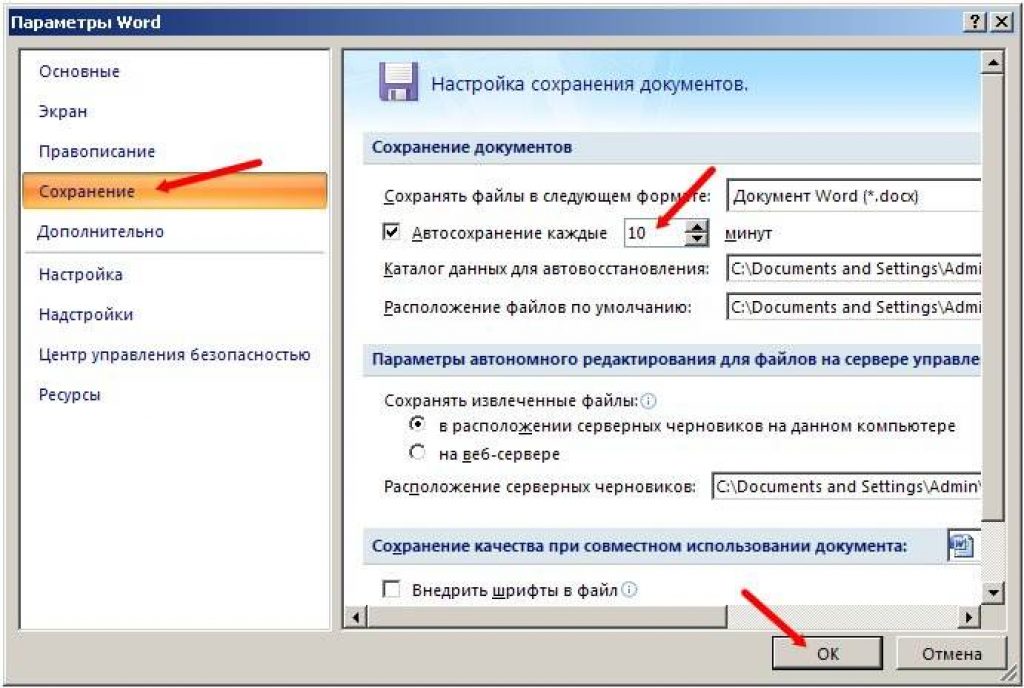 Нажмите Сохранить (Save).
После того, как восстановленный документ будет сохранён, Word по-прежнему останется в режиме только для чтения. Чтобы перейти в привычный режим редактирования, нажмите Изменить документ (Edit Document) на вкладке Вид (View).
Если Вы регулярно сохраняете документы вручную, то, вероятно, Вам нет нужды включать «Автосохранение». Если же Вы склонны забывать про сохранение своей работы, то однажды оно может Вас спасти.
Урок подготовлен для Вас командой сайта office-guru.ru
Источник: http://www.howtogeek.com/223440/how-to-use-autorecover-to-automatically-save-your-word-documents-and-recover-lost-changes/
Перевел: Антон Андронов
Правила перепечатки
Еще больше уроков по Microsoft Word
Оцените качество статьи. Нам важно ваше мнение:
Как включить автосохранение в документах Microsoft Word
Вы хотите, чтобы ваши файлы автоматически сохранялись, чтобы не потерять их, если что-то произойдет во время ввода? Например, ваш ноутбук может выйти из строя, потому что он на последнем издыхании, на вашем компьютере запущено или открыто слишком много вкладок, или вы забыли поставить его на зарядку. Вы можете сделать это в Microsoft Word.
Следует отметить, что автосохранение доступно только в том случае, если файл хранится в Microsoft OneDrive или SharePoint в Microsoft 365. Кроме того, вам потребуется активная подписка на Microsoft 365.
Вам также потребуется сохранить или открыть файл из Microsoft Word.
Если вы соответствуете всем вышеперечисленным критериям, выполните следующие действия для включения автосохранения.
- Перейдите к «Файл».
- Перейдите к «Сохранить как» в появившемся вертикальном списке.
- Выберите личную, рабочую или учебную учетную запись OneDrive.
- Выберите подпапку из списка, который появляется на экране.
- Введите имя файла по вашему выбору.
- Нажмите «Сохранить».
- Ваш документ будет автоматически сохранен.
Если вы не видите свою учетную запись OneDrive в параметрах, это, вероятно, означает, что вам необходимо войти в систему.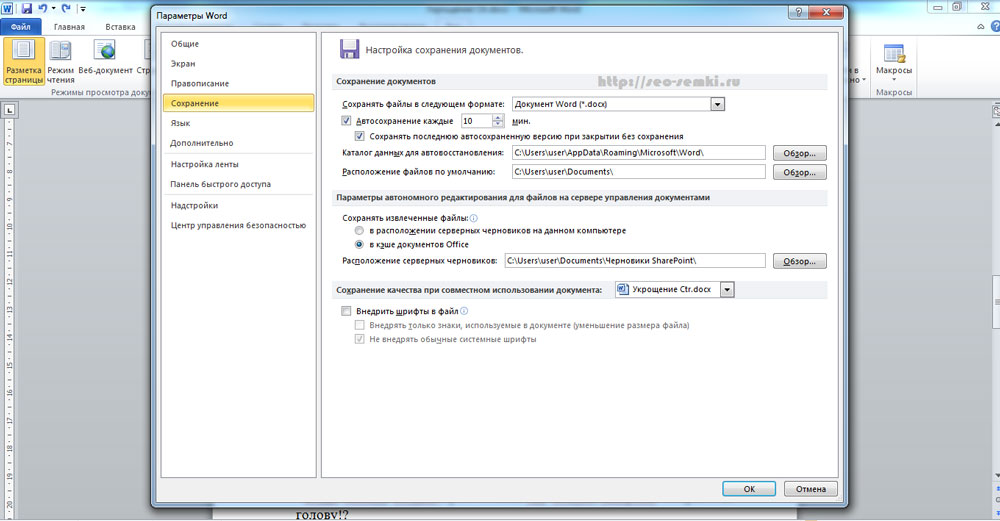 В качестве альтернативы вы можете выбрать «Добавить место». , но рабочие задания и сроки сдачи продолжают поднимать свои уродливые головы?
Более того, это групповые задания, но вы не можете видеть своих напарников физически.
Вы, наверное, уже боитесь читать бесконечные и ненужные вызовы Zoom для обсуждения заданий и достигнутого прогресса; несколько вкладок открываются на вашем ноутбуке, чтобы сделать это, не говоря уже о вложениях по электронной почте туда и обратно.
Вы можете избежать всех этих препятствий, приняв одно решение: загрузить Simul Docs.
С помощью Simul Docs вы можете легко совместно работать над письменными проектами со своими коллегами, не открывая несколько документов на своем устройстве.
Все, что вам нужно сделать, это загрузить Simul Docs и загрузить туда свой первый черновик.
Simul Docs автоматически делает эту версию вашей первой. Теперь кто-то другой может войти в систему и внести свои изменения. Simul создает еще одну версию, отличную от первой, и сохраняет ее отдельно.
Если другой человек внесет новые изменения в этот документ, будет создана другая версия, отличная от первой и второй, и так далее. Кроме того, все эти различные версии сохраняются, если вы захотите просмотреть их позже.
Предположим, вы спешите и забыли включить отслеживание изменений, чтобы Simul Docs могла автоматически записывать ваши изменения? Нет необходимости беспокоиться. С Simul Docs все ваши изменения документируются независимо от вашего онлайн- или офлайн-статуса.
Поскольку это совместная работа, бонусной функцией является возможность добавлять комментарии к документу. Если вы хотите, чтобы коллега рассмотрел изменения к определенному времени или какие-либо другие инструкции, вы можете сообщить им об этом в разделе комментариев.
Вам когда-нибудь приходилось работать над письменным проектом, но ждать, пока другой человек не подаст заявку? Это не проблема с Simul Docs. Все ваши коллеги могут работать над проектом одновременно.
Предположим, что другой сотрудник должен включить свой вклад, но у него нет Simul Docs. Все, что вам нужно сделать, это загрузить документ или отправить его по электронной почте. Кроме того, вы можете загрузить его в любое программное обеспечение для хранения, например, на один диск, и после внесения изменений они могут снова переслать его вам, и вы можете открыть его в Simul Docs.
После внесения всех необходимых правок вы можете сохранить окончательную версию, содержащую все изменения, одним щелчком мыши.
Simul — самый удобный инструмент для совместной работы. Централизация вашего письменного проекта позволяет избежать ошибок, таких как потеря вашей работы или потеря ее исходного формата.
Преимущества использования Simul Docs:
- Вам не обязательно находиться в точном физическом местоположении человека, с которым вы работаете над документом.
- Вы можете работать над одним и тем же документом одновременно.
- Нет необходимости в физических встречах, видео или конференц-связи для обсуждения изменений, которые необходимо внести в документ.
- Simul Docs сохраняет каждую версию документа.
- Нет необходимости в переписке по электронной почте
- Simul предотвращает потерю работы
- Simul Docs сохраняет исходный формат документа.

Как видите, Simul Docs меняет правила игры при просмотре, написании и редактировании документов.
Посетите сайт simuldocs.com и упростите групповое редактирование уже сегодня.
Как включить автосохранение в Word/Excel для автоматического сохранения файлов
- Миниинструмент
- Центр новостей MiniTool
- Как включить автосохранение в Word/Excel для автоматического сохранения файлов
Алиса | Подписаться | Последнее обновление
В этом посте рассказывается о функции автосохранения и рассказывается, как включить автосохранение в приложении Microsoft Word или Excel, чтобы автоматически сохранять файл при редактировании. Это может помочь предотвратить потерю данных и помочь вам восстановить файл Word или Excel, когда это необходимо.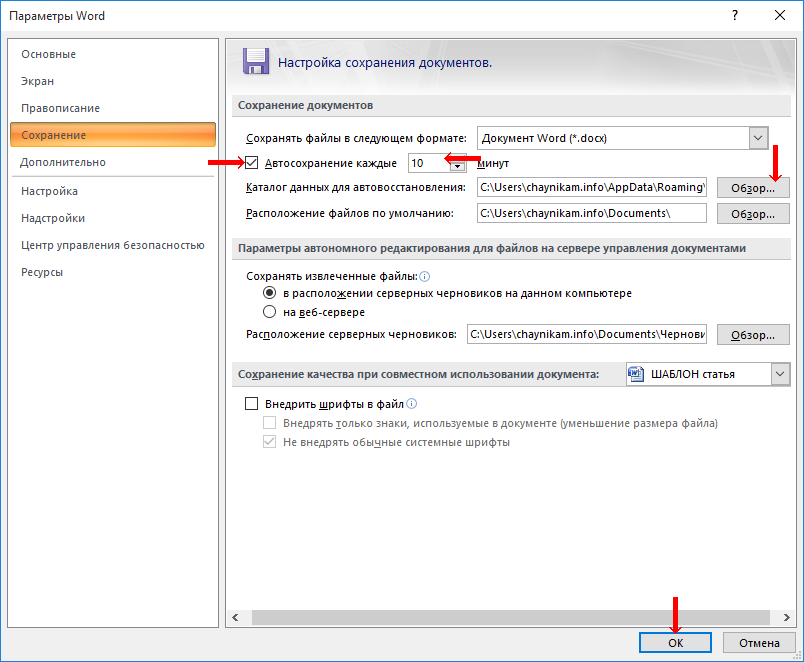 Чтобы восстановить ошибочно удаленные/утерянные документы Office, вы можете использовать бесплатное программное обеспечение MiniTool Power Data Recovery.
Что такое автосохранение?
Автосохранение — это функция многих компьютерных приложений, таких как Microsoft Word, Excel и PowerPoint. Он автоматически сохраняет ваш документ каждые несколько минут при редактировании. Вы можете установить временной интервал для функции автосохранения, и процесс автосохранения будет выполняться через установленный интервал времени. Эта функция направлена на снижение риска потери данных из-за сбоя/зависания программного обеспечения или системы или других ошибок.
Как включить автосохранение в Word
Функция автосохранения включена в приложения Microsoft Word, Excel и PowerPoint. Вы можете включить функцию автосохранения Word/Excel, чтобы она автоматически сохраняла файл через выбранный интервал времени.
Проверьте, как включить автосохранение в Word, выполнив простые действия ниже.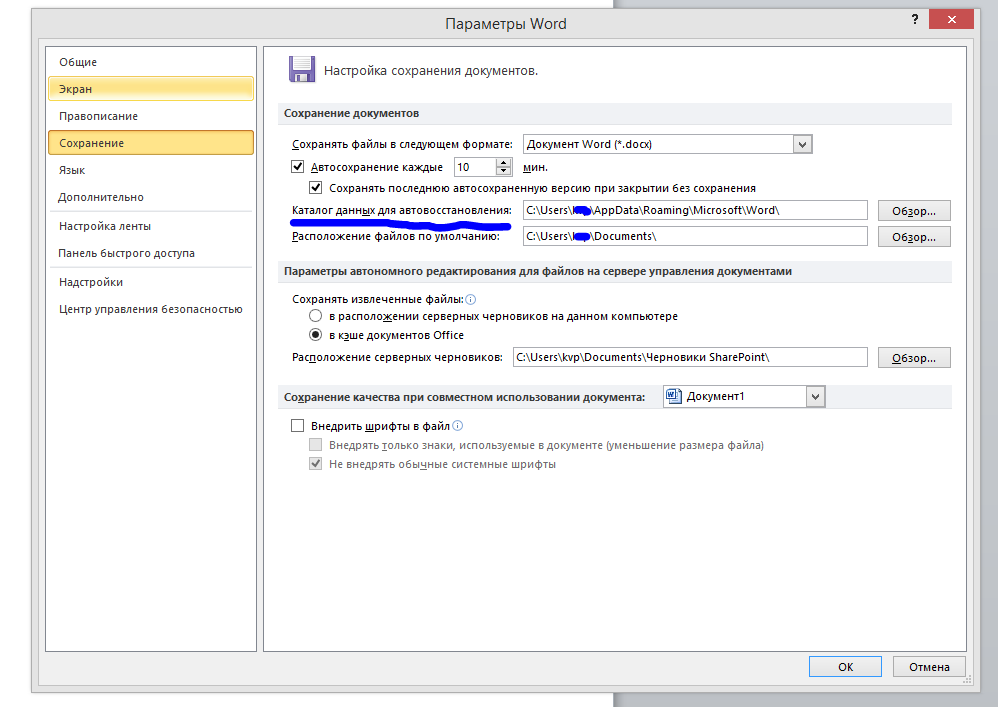
Шаг 1. Откройте приложение Microsoft Word на компьютере с Windows. Щелкните вкладку File на верхней панели инструментов. Щелкните Параметры в левом столбце.
Шаг 2. В окне «Параметры Word» нажмите «Сохранить » на левой панели.
Шаг 3. Затем вы можете установить флажок «Сохранять информацию об автовосстановлении каждые X минут», чтобы включить функцию автосохранения/автовосстановления Word. Вы можете свободно установить временной интервал, например 5 минут, 10 минут и т. Д., В зависимости от ваших потребностей.
Тем не менее, вы должны установить флажок «Сохранить последнюю автоматически сохраненную версию, если я закрою без сохранения». Это может помочь вам автоматически сохранить документ, если вы забудете сохранить файл, и позволит легко восстановить предыдущую версию документа Word.
Шаг 4. Нажмите OK , чтобы сохранить настройки и включить автосохранение в Word.
Совет. Расположение автоматически сохраняемого файла Word по умолчанию: C:\Users\UserName\AppData\Roaming\Microsoft\Word\ . При желании вы можете изменить местоположение по умолчанию.
Grammarly Бесплатная загрузка/установка для ПК/Mac/Android/iPhone/Word
Загрузите приложение Grammarly для ПК с Windows 10/11, Mac, Android, iPhone/iPad, Word или Chrome и используйте его, чтобы улучшить свое письмо одним словом процессор и другие приложения.
Подробнее
Как включить автосохранение в Excel
Чтобы включить функцию автосохранения в Excel, выполните следующие действия.
Шаг 1. Откройте приложение Microsoft Excel и щелкните вкладку Файл .
Шаг 2. Нажмите Опции и нажмите Сохранить опцию .
Шаг 3. Установите флажок «Сохранять информацию об автовосстановлении каждые 10 минут». Временной интервал по умолчанию составляет 10 минут, но вы можете изменить предпочтительный временной интервал. Кроме того, установите флажок «Сохранить последнюю версию с автоматическим восстановлением, если она закрыта без сохранения» и «Автосохранение файлов OneDrive и SharePoint Online по умолчанию в Excel».
Шаг 4. Нажмите OK , чтобы включить автосохранение в Excel.
Местоположение файла автосохранения Excel: C:\Users\имя_пользователя\AppData\Roaming\Microsoft\Excel\ . При желании вы можете изменить местоположение по умолчанию.
Как восстановить файл Word/Excel, если вы забыли его сохранить
Если вы забыли сохранить файл Word или Excel и закрыть его, вы можете получить последнюю автоматически сохраненную версию, следуя приведенным ниже инструкциям.
- Откройте приложение Microsoft Excel.
- Щелкните вкладку Файл и щелкните Информация .
- Проверить версии рядом с Управление версиями и выберите предпочитаемую автоматически сохраненную версию, чтобы открыть ее.
- Нажмите Восстановить , чтобы сохранить файл.

Совет. Во избежание перезаписи файла Word или Excel рекомендуется нажать Файл -> Сохранить копию , чтобы создать новую копию файла после внесения изменений. Это поможет, если вы хотите сохранить исходный документ. Однако, если вы нажмете «Файл» -> «Сохранить как» или нажмете сочетание клавиш Ctrl + S, исходный документ будет перезаписан.
Вывод
В этом посте рассказывается о функции автосохранения Word/Excel и о том, как включить автосохранение в Word или Excel для автоматического сохранения файла через определенный интервал времени.
Если вы по ошибке удалили файл и очистили корзину, вы можете использовать бесплатное программное обеспечение для восстановления данных — MiniTool Power Data Recovery — чтобы легко восстановить безвозвратно удаленные файлы. Этот инструмент позволяет легко восстановить любые удаленные или потерянные файлы с компьютера Windows, USB-накопителя, карты памяти, SD-карты, внешнего жесткого диска и т.