

Гриль №1 🔥 Ленинск-Кузнецкий — доставка еды на дом — заказать бесплатную доставку готовой еды
Популярные категорииМеню
- Комбо
- Пицца
- Пироги
- WOK
- Суп
- Шаурма
- Закуски
- Ещё
- Хот-дог
- Детям
- Кесадия
- Салаты
- Десерт
- Напитки
Комбо
3от 299 ₽
от 399 ₽
от 339 ₽
Пицца
26«Касьятора» 30 см, «4 сыра» 30 см, «Пепперони грибы» 30 см
от 1299 ₽
«Касьятора» 30 см, «Карбонара» 30 см, «Пепперони грибы» 30 см, «Пепперони томат» 30 см, «4 сыра» 30 см
от 2199 ₽
«Касьятора» 30 см, «Карбонара» 30 см, «Ветчина и грибы» 30 см, «Пепперони томат» 30 см, «4 сыра» 30 см, «Овощная» 30 см, «Фаворит» 30 см
от 2999 ₽
«Касьятора» 30 см, «Карбонара» 30 см, «Ветчина и грибы» 30 см, «Пепперони томат» 30 см, «4 сыра» 30 см, «Овощная» 30 см, «Фаворит» 30 см, «Чизбургер» 30 см, «Чесночная курочка» 30 см, «Баффало» 30 см
от 4499 ₽
Римская пицца «Гавайская» 480 г, круглая пицца «Пепперони грибы» 30 см, римская пицца «Чиз карбонара» 460 г, круглая пицца «Чесночная курочка» 30 см
от 1799 ₽
«Цыпленок в соусе песто» 390 г, «4 сыра черри» 450 г, «Гавайская» 480 г
от 1299 ₽
Пироги
4Соус сливочный, сыр моцарелла, форель с/с Вес 420 г
от 449 ₽
Ананас консервированный, сыр моцарелла, молоко сгущённое, топпинг смородина/апельсин, корица Вес 380 г
от 269 ₽
Филе куриное запеченное, шампиньоны жареные, сыр моцарелла, сливочный соус, чесночное масло Вес 500 г
от 339 ₽
Сыр моцарелла, сыр голландский, сыр фета, соус чесночный, чесночное масло Вес 460 г
от 339 ₽
WOK
10Филе цыпленка запеченное, морковь, лук репчатый, болгарский перец, фасоль стручковая, шампиньоны свежие, бульон куриный, кунжут, соус пад тай, гарнир, лук зеленый, соус на выбор, масло подсолнечное Вес 330 г
от 259 ₽
Говядина, морковь, лук репчатый, болгарский перец, фасоль стручковая, шампиньоны свежие, бульон куриный, кунжут, соус пад тай, гарнир, лук зеленый, соус на выбор, масло подсолнечное Вес 330 г
от 319 ₽
Говядина, лук репчатый, болгарский перец, фасоль стручковая, бульон куриный, кунжут, соус пад-тай, гарнир, лук зеленый, соус перечный, масло подсолнечное Вес 330 г
от 319 ₽
- Свинина, морковь, лук репчатый, болгарский перец, фасоль стручковая, шампиньоны свежие, бульон куриный, кунжут, соус пад тай, гарнир, лук зеленый, соус на выбор, масло подсолнечное
Вес 330 г
от 269 ₽
Свинина, ананас консервированный, лук репчатый, болгарский перец, бульон куриный, соус кисло-сладкий, кунжут, соус пад-тай, гарнир, лук зеленый, масло подсолнечное Вес 330 г
от 269 ₽
Креветки королевские, морковь, лук репчатый, болгарский перец, фасоль стручковая, шампиньоны свежие, бульон куриный, кунжут, соус пад тай, гарнир, лук зеленый, соус на выбор, масло подсолнечное Вес 330 г
от 369 ₽
Суп
4Бульон куриный, зелень петрушки Вес 310 г
от 69 ₽
Бульон куриный, филе цыпленка запеченное, сухарики пшеничные, петрушка Вес 330 г
от 119 ₽
Филе цыпленка, лук репчатый, морковь, лапша яичная, петрушка, бульон куриный, масло подсолнечное Вес 370 гр
от 159 ₽
- 🌶️ ОСТРО
- HIT
Креветки королевские, бульон куриный, имбирь, шампиньоны свежие, томаты черри, соус шрирачи, паста том-ям, сахар-песок, кокосовое молоко, масло подсолнечное, лимон, петрушка, рис Вес — 420 г Рис — 150 г
от 359 ₽
Шаурма
15Лаваш, капуста, томат свежий, огурец маринованный, лук красный, филе цыпленка, соус гриль, соус на выбор Вес 220/350/450/550 г
от 180 ₽
Лаваш, капуста, огурец свежий, томат свежий, карамелизованный лук, кетчуп томатный, шампиньоны жареные, соус на выбор Вес 220/350/450/550 г
от 160 ₽
от 230 ₽
Лепешка собственного приготовления, соус основной на выбор, салат айсберг, ростбиф, грибы шампиньоны жареные, перец болгарский запеченный, лук красный, зелень петрушки, кунжут 300 г
от 330 ₽
Лаваш, филе цыпленка, шампиньоны жареные, картофель фри, красный лук, соус на выбор Вес 220/350/450/550 г
от 180 ₽
- 🌶️ ОСТРО
- NEW
Лепешка собственного приготовления, соус основной на выбор, салат айсберг, филе куриное запеченное, томат свежий, соус сладкий чили, зелень петрушки, кунжут 300 г
от 230 ₽
Закуски
23Тесто, сыр моцарелла, соус чесночный Вес 380 г
от 229 ₽
Крылышки куриные
от 199 ₽
Крылья фри в хрустящей панировке, масло растительное
от 189 ₽
Острые крылья фри в хрустящей панировке, масло растительное
от 189 ₽
от 189 ₽
Байтсы из куриного филе в хрустящей панировке, масло растительное Вес 130 г
от 179 ₽
Хот-дог
4Булочка с кунжутом, сосиска, лук красный, морковь по-корейски, соус на выбор, горчица, кетчуп Вес 220 г
от 169 ₽
Булочка с кунжутом, соус классический, сосиска, грибы шампиньоны жареные, лук фри, соус грибной, зелень петрушки Вес 190 г
от 189 ₽
- 🌶️ ОСТРО
от 189 ₽
Лаваш, сосиска, огурец свежий, томат свежий, картофель фри, кетчуп, горчица, соус на выбор Вес 300 г
от 189 ₽
Детям
8Пончики №1 (65 г), морс на выбор (0,5 л), переводная татуировка в ассортименте, коробка с интерактивами
от 259 ₽
Картофель фри (100 г), хот-дог (180 г), морс на выбор (0,5 л), соус на выбор (30 г), переводная татуировка в ассортименте, коробка с интерактивами
от 359 ₽
Картофель по-деревенски (100 г), соус на выбор (30 г), переводная татуировка в ассортименте, коробка с интерактивами
от 179 ₽
Картофель фри (100 г), хот-дог (180 г), морс на выбор (0,5 л), соус на выбор (30 г), переводная татуировка в ассортименте, коробка с интерактивами
от 359 ₽
Соус томатный, сыр моцарелла, сыр чеддер, колбаса пепперони, ветчина, томаты черри, маслины, переводная татуировка в ассортименте Вес 400 г
от 399 ₽
от 59 ₽
Кесадия
3Мексиканская лепешка, ростбиф, лук маринованный, сыр голландский, сливочный соус, зелень петрушки Вес 180 г
от 259 ₽
Мексиканская лепешка, филе цыпленка запеченное, шампиньоны жареные, сыр голландский, сливочный соус Вес 230 г
от 239 ₽
Мексиканская лепешка, сливочный соус, сыр голландский, шампиньоны жареные Вес 200 г
от 199 ₽
Салаты
5Салат айсберг, томаты черри, огурец свежий, перец болгарский, лук красный, сыр Фета, маслины, масло оливковое, соевый соус Вес 200 г
от 199 ₽
м), сухарики пшеничные, сыр голландский Вес 180 г»>Филе куриное запеченное, томаты черри, салат айсберг, соус Цезарь (майонез, чеснок, соус соевый, горчица, перец ч.м), сухарики пшеничные, сыр голландский Вес 180 г
от 239 ₽
Креветки королевские жареные, томаты черри, салат айсберг, соус Цезарь (майонез, чеснок, соус соевый, горчица, перец ч.м), сухарики пшеничные, сыр голландский Вес 180 г
от 279 ₽
Салат айсберг, рукола, томаты черри, форель с/с, масло оливковое, соус соевый, кунжут Вес 130 г
от 330 ₽
Салат айсберг, рукола, томаты черри, ростбиф, печеный перец, масло оливковое, соус соевый, соус песто, кунжут Вес 150 г
от 330 ₽
Десерт
3- 🍃 VEG
- HIT
Тесто, топпинг карамельный Вес 130 г
от 99 ₽
 , топпинг в ассортименте (сгущенное молоко, клубника, шоколад, карамель)
Вес 2*60 г + 30 г
»>Сырники 2 шт., топпинг в ассортименте (сгущенное молоко, клубника, шоколад, карамель)
Вес 2*60 г + 30 г
, топпинг в ассортименте (сгущенное молоко, клубника, шоколад, карамель)
Вес 2*60 г + 30 г
»>Сырники 2 шт., топпинг в ассортименте (сгущенное молоко, клубника, шоколад, карамель)
Вес 2*60 г + 30 гот 199 ₽
Чизкейк Нью-Йорк 100 г
от 159 ₽
Напитки
22Кофе зерновой, вода 280 мл
от 90 ₽
Кофе зерновой, молоко, вода 330 мл
от 120 ₽
Кофе зерновой, молоко, вода 330 мл
от 120 ₽
Кофейный напиток «3в1», вода 330 мл
от 90 ₽
Вода, основа для напитка (сахар, вода питьевая подготовленная, пюре черной смородины, пюре апельсина, пюре яблочное концентрированное, натуральные ароматизаторы, загуститель пектин) 330 мл
от 99 ₽
Вода, основа для напитка (сахар, вода питьевая подготовленная, пюре облепихи, экстракт имбиря, натуральные ароматизаторы, загуститель пектин) 330 мл
от 99 ₽
«Гриль №1» — федеральная сеть ресторанов быстрого питания. Как бы нас не называли: «Гриль номер один» или просто «Гриль 1», неизменно одно: у нас всегда очень вкусно и есть зеленый Дракон! Ищешь, где поесть? Просто найди в своем городе рестораны с Драконом или закажи доставку еды на дом. Готовим очень вкусно и быстро, а доставляем со скоростью летящего дракона! Мы гарантируем, что наш курьер доставит еду максимально быстро. Если не успеет – подарим бесплатную пиццу при следующем заказе.
В «Гриль №1» можно заказать еду 24/7 с круглосуточной доставкой домой или в офис или выбрать самовывоз с ближайшего ресторана. Просто сформируй заказ, выбрав нужные блюда, и укажи способ получения при оформлении.
А еще у нас есть постоянные акции и скидки. Не забудь проверить раздел «Акции», чтобы не пропустить выгодный промокод от «Гриль №1» и поесть недорого и вкусно.
Любишь традиционную кухню? Тогда для тебя — наша сочная шаурма, аппетитная круглая и римская пицца на воздушном тесте с тя-я-янущейся моцареллой, сытные хот-доги и пироги. Если хочется экзотики — выбирай самое смелое сочетание начинки нашего wok (на выбор к воку лапша или рис) и соуса или попробуй питу с ростбифом. Наше меню может сильно раздраконить аппетит, поэтому не забудь добавить в корзину салат, суп и закуски, чтобы заказать полноценный и сытный обед или ужин!
Реклама группы ВКонтакте в Яндекс Директе — эффективность, настройки, результаты
Как рекламировать группу ВКонтакте в Яндекс Директе?
Самый распространенный способ рекламы группы ВКонтакте — это таргетированные объявления. Но стоит ли пойти дальше и продвигать сообщество с помощью контекстной рекламы? Рассказываем, как использовать Яндекс Директ для продвижения страницы во ВКонтакте, провести настройку рекламной кампании и проанализировать результаты.
Поделиться
Самый распространенный способ рекламы группы ВКонтакте — это таргетированные объявления. Но стоит ли пойти дальше и продвигать сообщество с помощью контекстной рекламы? Рассказываем, как использовать Яндекс Директ для продвижения страницы во ВКонтакте, провести настройку рекламной кампании и проанализировать результаты.
Стоит ли рекламировать группу ВКонтакте через Директ?
Реклама группы ВКонтакте в Яндекс Директе уместна в двух случаях:
- Ваша торговая площадка — это сообщество ВКонтакте. Если вы продаете товары из ВКонтакте и у вас нет сайта, реклама группы через Директ — отличное решение для продвижения. Так вы привлечете новых покупателей за пределами социальной сети.
- Вы хотите расширить аудиторию группы. Чтобы увеличить количество подписчиков, можно запускать не только таргетированную рекламу внутри социальной сети, но и контекстную — на поиске и в рекламной сети Яндекса.
Важно! Настраивать Яндекс Директ на страницу ВКонтакте не имеет смысла в том случае, если в вашем сообществе мало постов, низкая активность пользователей, нет оформления шапки. Клики по рекламе не будут приносить вам новых подписчиков — чтобы люди остались, их нужно заинтересовать контентом.
Какой бизнес ВКонтакте эффективно рекламировать через Директ?
Для продвижения через Директ подойдет любой розничный бизнес ВКонтакте: от детской одежды до спортивного снаряжения. Все, что можно «упаковать» в товарные карточки в социальной сети.
Совет: оптовые и B2B-товары лучше не продавать через группу ВКонтакте — для этой цели больше подходит сайт или лендинг. Все потому, что в этой социальной сети, как правило, люди отдыхают и развлекаются, а не занимаются рабочими вопросами.
Условия успешной рекламы группы ВКонтакте
Оформление
Прежде чем проводить настройку Яндекс Директа на ВКонтакте, оформите сообщество. Загрузите обложку, фотографии и описания товаров. Расскажите о своем бренде и создайте обсуждения для вопросов. Важно, чтобы группа была живой.
Пример оформления магазина в ВК
Контент
Позаботьтесь о контенте — помимо карточек товаров, публикуйте полезные и развлекательные посты. Это удержит пользователей и сподвигнет их подписаться, если им будет интересно.
С помощью контента вы можете работать на верхних этапах воронки продаж: вовлекать, повышать знание о бренде и продукте, прогревать аудиторию и конвертировать ее в покупки.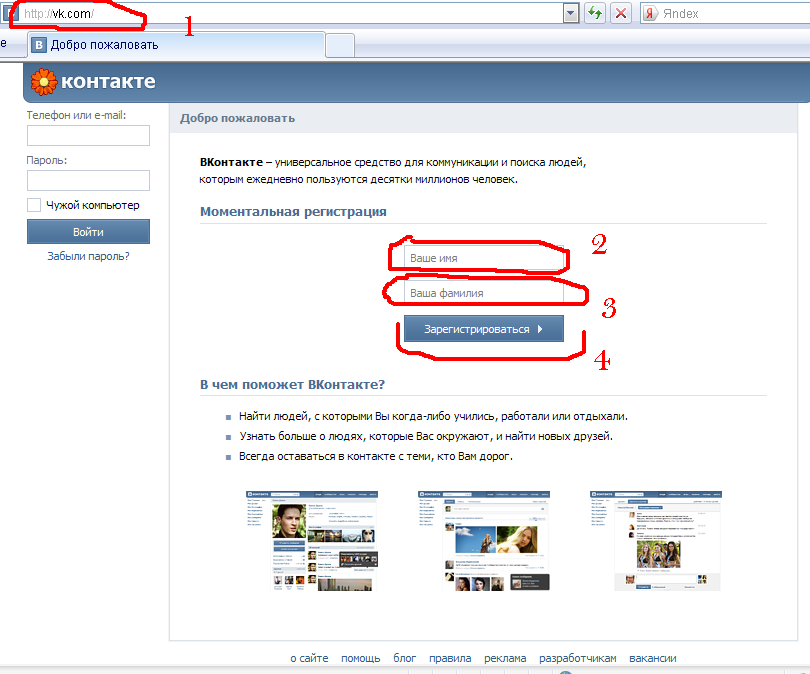
Счетчик Яндекс Метрики
До того, как начать рекламировать группу ВКонтакте в Яндекс Директе, прикрепите к ней счетчик Яндекс Метрики. Чтобы это сделать, создайте сайт из сообщества:
- В разделе «Управление» поставьте статус «Открытая» в типе группы. Выберите пункт «Сайт из сообщества».
Пункт «Сайт из сообщества»
- Нажмите на кнопку «Создать сайт», отредактируйте товары, если это необходимо — вы сможете вернуться к редактированию и позже. Кликните на «Опубликовать».
Кнопка «Создать сайт»
Настройте новый счетчик в Яндекс Метрике — обязательно вставьте в него ссылку на только что созданный сайт вашего интернет-магазина ВКонтакте. Вернитесь в раздел «Управление» сообщества ВКонтакте, зайдите во вкладку «Аналитика» и нажмите «Подключить» в строке «Яндекс Метрика». Укажите код счетчика и кликните «Сохранить».Подключение счетчика Метрики к сообществу ВКонтакте
Настройка Яндекс Директа для рекламы ВКонтакте
Настройка рекламной кампании в Яндекс Директе
Реклама группы ВКонтакте в Яндекс Директе настраивается так же, как и обычные контекстные объявления:
- Нажмите на кнопку «Добавить» → «Кампанию» → «Режим эксперта» → «Конверсии, продажи и трафик».
 Вы также можете выбрать типы РК «Охват в РСЯ», «Охват в новой вкладке Яндекс Браузера», «Охват на сервисах Яндекса» и «Заметность на Поиске Яндекса».
Выбор типа рекламной кампании в Директе
- Укажите ссылку на рекламируемую страницу — на ваше сообщество во ВКонтакте.
- Выберите места показа рекламы: поиск и РСЯ, только поиск или только РСЯ.
Выбор места показа рекламы
- Выберите стратегию, назначьте бюджет, выберите модель атрибуции и поставьте максимальную цену клика. Привяжите счетчик Яндекс Метрики, настроенный на вашу группу ВКонтакте.
Этап настройки рекламы группы ВКонтакте в Яндекс Директе
- Настройте расписание показов.
Меню настройки расписания показов
 Вы также можете выбрать типы РК «Охват в РСЯ», «Охват в новой вкладке Яндекс Браузера», «Охват на сервисах Яндекса» и «Заметность на Поиске Яндекса».
Настройка группы объявлений в Яндекс Директе
- Настройте географию показов.
Меню настройки географии показов
- Настройте автотаргетинг, ключевые слова и минус-фразы.
- Добавьте корректировки: по полу, возрасту, устройствам, платежеспособности и другие.

Настройка объявлений
Загрузите креативы, напишите заголовки и тексты объявлений. В ленте и РСЯ они ничем не будут отличаться от обычных контекстных, кроме фавикона сайта — на нем будет логотип ВКонтакте.
Фавикон ВКонтакте в выдаче Яндекса
Директ для сайта и группы ВКонтакте одновременно
Если у вас есть сайт с товарами, вы можете запустить объявления для него и группы ВКонтакте одновременно. Эти рекламные кампании не будут друг другу мешать.
Как анализировать результаты?
Результаты рекламы группы ВКонтакте в Яндекс Директе можно посмотреть в Яндекс Метрике — при условии, что вы прикрепили к сообществу счетчик перед тем, как запустить объявления.
Рекомендации экспертов
- Обязательно используйте UTM-метки, чтобы отследить клики по объявлениям на сообщество ВКонтакте из Яндекс Директа.
- Прежде чем запустить объявления, зафиксируйте текущие показатели сообщества. Количество подписчиков и продаж, совершенных через товарные карточки в соцсети в текущем месяце.
- Запускайте сразу несколько объявлений в кампании, а не одно. Это позволит быстрее понять, какие креативы и тексты эффективнее действуют на аудиторию. Потом просто удалите неэффективные из РК.

Оглавление
Что ещё почитать
Как экономить до 20 часов в неделю на управлении рекламой: опыт диджитал-агентств
Читайте мини-исследование К50 и пользуйтесь находками коллег
С 1 августа прекращаем поддержку Google Ads
Статистику можно сохранить до 15 августа
15 универсальных правил для управления рекламой в Яндекс Директе и MyTarget
Упростите оптимизацию рекламы и экономьте время на анализ результатов. В статье собрали подборку правил, которые будут полезны в любом проекте
Общий доступ к группам контактов в Outlook
Пользователи Exchange Server или подписчики Microsoft 365 Business могут совместно использовать папку контактов с другим человеком внутри и за пределами организации, если совместное использование списков контактов поддерживается политиками общего доступа организации. Если вы этого не сделаете иметь учетную запись Exchange Server или политики вашей организации не разрешают общий доступ к папкам контактов, Microsoft Outlook не предлагает Поделиться контактами опция. Однако вы можете обмениваться списками контактов, группы электронной почты или списки рассылки по создание контактной группы, прикрепление его к электронному письму, отправка электронного письма и импорт.
См. также, как экспортировать контакты из файла OST в файл PST онлайн.
Общий доступ к группе контактов в Outlook
Существует несколько способов присоединения группы контактов к электронной почте:
Перетаскивание группы контактов
1. Создать новое сообщение электронной почты.
2. В Outlook откройте папку Люди :
или
3. Выберите и перетащите группу контактов в созданное электронное письмо. Outlook прикрепляет контактную группу к электронному письму в виде визитной карточки :
4. Добавьте другие данные и отправьте электронное письмо, как и любое другое.
Примечание : Окно сообщений и окна Контакты должны быть видны одновременно время.
Переслать группу контактов из папки контактов
1. В Outlook откройте папку Контакты :
2. Выберите список рассылки, который хотите отправить, и выполните одно из следующий:
- На Home в группе Share выберите список Forward Contact и затем выберите Как контакт Outlook :
- Щелкните контакт правой кнопкой мыши и выберите Переслать контакт -> Как контакт Outlook :
3. Добавить дополнительную информацию для получателя списка контактов (например, добавьте ссылку на инструкции по импорту) и нажмите Отправить .
Вставьте группу контактов в электронное письмо
1. Создать новое сообщение электронной почты.
2. На вкладке Вставить в группе Включить нажмите кнопку Элемент Outlook :
3. В верхней половине диалогового окна Вставить элемент вы найдете папки из Outlook Панель навигации . Найдите и разверните Папка контактов и, при необходимости, подпапка, содержащая группу электронной почты вы хотите отправить.
4. Выберите группу контактов .
5. Под кнопками OK и Cancel у вас есть два варианта
кнопки, управляющие тем, как элемент прикрепляется к электронному письму. Если вы выберете вариант с пометкой Текст
только , электронная почта каждого члена списка рассылки копируется в тело вашего
электронная почта. Эта опция аналогична ручному вводу адресов электронной почты с заметной разницей. что опция Text only упрощает вставку электронных писем и делает ее менее подверженной ошибкам. Выбор варианта
с меткой Вложение прикрепляет контактную группу к электронному письму в виде файла.
что опция Text only упрощает вставку электронных писем и делает ее менее подверженной ошибкам. Выбор варианта
с меткой Вложение прикрепляет контактную группу к электронному письму в виде файла.
6. Нажмите кнопку OK , когда закончите, а затем завершите и отправьте электронная почта, как обычно.
Импорт группы контактов в Outlook
Чтобы импортировать список рассылки из вложения в адресную книгу Outlook, выполните следующие действия:
1. Откройте электронное письмо, содержащее контактную группу .
2. В Outlook откройте Контакты вид.
3. Перетащите вложение Contact Group из сообщения электронной почты. в нужную папку Контакты . Outlook автоматически создает записи контактов для вас:
Если почтовый клиент получателя не поддерживает импорт контактов в формате vCard , попробуйте
экспортировать контакты в
CSV-формат.
См. также этот совет на французском языке: Partager ип группа контактов.
Как создать список рассылки в Outlook | Пошаговое руководство
Списки рассылки и группы контактов в Outlook позволяют отправлять одно и то же сообщение разным людям без необходимости добавлять каждого получателя по отдельности. В этом пошаговом руководстве мы покажем вам, как создавать списки рассылки и группы контактов из Outlook Desktop или веб-приложения.
Hosted Exchange с IONOS
Идеальное решение для вашего бизнеса! Получите ведущее в мире решение для работы с электронной почтой и календарем вместе с безопасным хостингом из одних рук!
25 ГБ эл. 069 Outlook Desktop App Списки рассылки называются контактными группами в текущих версиях Outlook Desktop App. Выполните следующие действия, чтобы создать группы электронной почты в Outlook 2013 или 2016. Шаг 1: Перейдите к управлению контактами в приложении Outlook, нажав кнопку «Люди» на панели навигации. Если вы используете компактную панель навигации, вы увидите значок раздела «Люди». Шаг 2: В разделе «Мои контакты» на боковой панели справа выберите папку, в которой вы хотите сохранить новую группу контактов. Папкой по умолчанию является папка «Контакты», которую Outlook автоматически создает при установке программы. При необходимости создайте новую папку контактов. Шаг 3: Нажмите «Новая контактная группа». Откроется окно «Контактная группа». Шаг 4: Назовите новую контактную группу. Шаг 5: Нажмите «Добавить участников», а затем выберите один из трех вариантов: Если выбрать «Из контактов Outlook» или «Из адресной книги», Outlook откроет окно «Выбор участников». Шаг 6: В адресной книге выберите людей, которых вы хотите добавить в свою контактную группу. Для этого выберите контакт в диалоговом окне и нажмите кнопку «Участники ->». При необходимости добавьте в свою группу контактов людей, которых еще нет в вашей адресной книге, создав эти контакты. Используйте кнопку «Удалить участников», чтобы удалить контакт из списка рассылки. Шаг 7: Нажмите «Сохранить и закрыть», когда закончите добавлять контакты в новую группу контактов. Новая группа контактов появится в ранее выбранной папке контактов на левой боковой панели окна Outlook. Если вы хотите сделать изменится на существующую группу контактов , выберите ее и нажмите кнопку «Редактировать» в описании контакта. Вы редактируете группу контактов так же, как создавали новые группы контактов в окне «Группа контактов». Если вы используете Outlook 2010 , выполните следующие действия, чтобы создать новый список рассылки в Outlook. Шаг 1: Выберите раздел «Контакты» в Outlook и нажмите «Новая группа контактов» на вкладке «Главная». Вы можете найти эту кнопку в группе «Новый». Откроется новое окно. Шаг 2: Введите имя новой контактной группы в поле «Имя». Шаг 3: Выберите вкладку «Контактная группа» и нажмите кнопку «Добавить участников» в группе «Участники». Выберите один из трех вариантов: Откроется окно «Участники». Выберите контакт в диалоговом окне и нажмите кнопку «Участники ->». При необходимости воспользуйтесь функцией поиска. Повторите процесс для каждого человека, которого вы хотите добавить в список рассылки Outlook. Если вы хотите добавить в контактную группу людей, которых еще нет в вашей адресной книге, используйте опцию «Новый адрес электронной почты» и введите контактную информацию в диалоговом окне «Добавить нового участника». Шаг 4: Завершив добавление людей в группу контактов, нажмите «ОК», чтобы сохранить записи. Новый список рассылки появится под именем, которое вы выбрали в папке «Контакты». Outlook Desktop App
 Действия по созданию групп контактов различаются в зависимости от того, какую версию Outlook вы используете.
 Создание списков рассылки в Outlook 2013 и 2016
 Эта кнопка находится в разделе «Новое» на вкладке «Главная».
Контакты Outlook — это специальная папка в вашей адресной книге . Вы можете выбрать «Новый контакт электронной почты», чтобы добавить людей, которых еще нет в ваших контактах или адресной книге Outlook. В качестве альтернативы, если вы выберете «Новый контакт электронной почты», откроется окно «Добавить нового участника».
Настройка и редактирование списков рассылки в Outlook 2010

Outlook Web App
Настройка списков рассылки в Outlook Web App
Веб-приложение для популярной программы электронной почты в Office 365 позволяет определять группы рассылки с одним адресом электронной почты. Сообщения, отправленные на адрес группы рассылки, автоматически отправляются всем членам группы, и вам не нужно добавлять каждого человека в адресную строку.
Шаг 1: Откройте веб-браузер и войдите в Office 365, используя свои учетные данные пользователя.
Шаг 2: Выберите Outlook Web App.
Шаг 3: Щелкните значок шестеренки в строке меню и выберите «Почта» в разделе «Настройки вашего приложения».
Навигация по меню в Outlook Web App может сбивать с толку, и к ней нужно привыкнуть.Шаг 4: На левой боковой панели перейдите в раздел «Общие» и выберите «Группы рассылки».
Веб-приложение предлагает альтернативу группам рассылки, называемым группами Office 365, которые обеспечивают совместные функции, такие как совместное редактирование документов, электронных таблиц и планов проектов, а также функцию списка рассылки по электронной почте.Шаг 5: Нажмите знак «плюс» в разделе «Группы рассылки, которыми я владею», чтобы создать новый список рассылки в Outlook.
Вы можете выбрать «Группы рассылки» в меню, чтобы создать новые списки рассылки в Outlook и отредактировать существующие.
Ваше приложение Outlook Web App открывает окно «Новая группа рассылки».
Шаг 6: Настройте группу рассылки: введите удобное для пользователя отображаемое имя и псевдоним и укажите адрес электронной почты, который вы хотите использовать для отправки сообщений в список рассылки. Вы можете ввести описание списка рассылки и его функции в поле «Примечания». Установите флажок «Сделать эту группу группой безопасности», если хотите создать закрытую группу.
Выберите удобное для пользователя отображаемое имя и псевдоним. Оба должны быть уникальными в доменном имени, под которым вы создали список рассылки в Outlook. Адрес электронной почты списка рассылки в Outlook формируется из комбинации псевдонима и домена.Вы автоматически становитесь владельцем группы.
Шаг 7: Определите других владельцев групп, которые будут иметь те же права группы, что и вы. Щелкните значок плюса, чтобы добавить людей из вашей адресной книги в качестве владельцев.
Шаг 8: Добавьте членов группы в вашу группу рассылки. Для этого нажмите на плюсик и выберите людей, которых хотите добавить из своей адресной книги.
Установите флажок «Добавить владельцев группы в качестве участников», если вы сами хотите быть членом группы рассылки.Шаг 9: Укажите критерии утверждения для людей, присоединяющихся к вашей группе рассылки и покидающих ее.
Если вы создаете группу по умолчанию, вы можете выбрать один из следующих вариантов:
Присоединение
- Открыто: Любой пользователь Office 365 может присоединиться к вашей группе без разрешения.
- Закрыто: Добавлять участников могут только владельцы групп. Все запросы на присоединение будут автоматически отклонены.
- Утверждение владельца: Только владельцы групп могут добавлять участников и одобрять запросы на присоединение к группе.

Уход
- Открыто: Члены вашей группы рассылки могут покинуть ее в любое время без разрешения.
- Закрыто: Только владельцы групп могут удалять участников из группы.
Шаг 10: Завершите процесс настройки, нажав «Сохранить».
Ваша новая группа рассылки появится в разделе «Группы рассылки, которыми я владею». Если вы сами являетесь членом группы в качестве владельца группы, вы также будете отображаться в разделе «Группы рассылки, к которым я принадлежу».
Редактирование списков рассылки в Outlook Web App
Вы также можете редактировать группы рассылки, используя пункт меню «Правка» в настройках Outlook.
Шаг 1: Выберите группу рассылки, которую хотите изменить.
Шаг 2: Щелкните значок карандаша, чтобы изменить группу рассылки. Если вместо этого вы хотите удалить выбранную группу рассылки, щелкните значок корзины.
Outlook Web App открывает новое окно браузера, в котором вы можете внести изменения в свою группу рассылки.
При необходимости отредактируйте список рассылки Outlook в различных категориях.Шаг 3: Завершите редактирование списка рассылки Outlook, нажав «Сохранить».
Все изменения применяются немедленно.
- Технические вопросы
- Outlook
- Инструменты
- Энциклопедии 8 Учебники 14 Статьи по теме
- Технические вопросы
- Технические вопросы что позволяет управлять почтовыми ящиками в одном клиенте. Для этого администратор почтового ящика должен только поделиться им. Эти выбранные пользователи могут затем добавить почтовый ящик в свою учетную запись Outlook, чтобы помочь владельцу почтового ящика обрабатывать входящий и исходящий почтовый трафик. В зависимости от предоставленного доступа несколько пользователей могут выполнять большую часть работы по электронной почте, расслабляя… Добавление почтового ящика в Outlook: Как настроить доступ к почтовым ящикам в Outlook
Создать правило Outlook: пошаговое руководство является основой профессионального общения по электронной почте. С помощью Outlook «Правила и оповещения» вы отслеживаете и гарантируете, что важные запросы обрабатываются быстро. Мы объясним, как настроить соответствующие автоматические правила, используя иллюстрированные пошаговые инструкции.
Создание правила Outlook: пошаговое руководствоКак добавить новую учетную запись в Outlook
Outlook: автоматическая пересылка электронной почты
Отпуск, болезнь или командировка – причин отсутствия на работе много. В этих случаях проверка электронной почты может быть невозможна. Электронные письма, как правило, по-прежнему принимаются и не должны оставаться без ответа — пересылка электронной почты с помощью Outlook — отличное решение. Вы можете настроить автоматическую пересылку электронной почты в Outlook, чтобы коллега получал все ваши электронные письма. Как пересылать электронные письма в Outlook?…