Как изменить бизнес аккаунт на личный
Статьи › Чем отличается › Чем отличается ватсап от ватсап бизнес › Как изменить бизнес аккаунт на личный Ватсап
Преобразование бизнес-аккаунта Instagram обратно в личный:
1. Перейдите в свой профиль и нажмите значок в правом верхнем углу экрана.
2. Нажмите Настройки.
3. Нажмите Аккаунт.
4. Нажмите Сменить тип аккаунта.
5. Нажмите Переключиться на личный аккаунт, а затем подтвердите свой выбор.
- Инструкция по изменению бизнес-аккаунта Instagram на личный аккаунт
- Шаг 1: Перейдите в профиль и нажмите значок в правом верхнем углу
- Шаг 2: Выберите «Настройки»
- Шаг 3: Нажмите «Аккаунт»
- Шаг 4: Выберите «Сменить тип аккаунта»
- Шаг 5: Выберите «Переключиться на личный аккаунт» и подтвердите выбор
- Как изменить тип аккаунта в Google
- Шаг 1: Обратитесь в службу поддержки Google Рекламы для изменения типа аккаунта
- Шаг 2: Обратитесь в службу поддержки Google Play
- Шаг 3: В Справочном центре Google AdSense можно узнать и изменить тип аккаунта AdSense
- Как отвязать бизнес аккаунт от личного в Business Manager
- Шаг 1: Перейдите в настройки компании
- Шаг 2: Выберите «Аккаунты» и «Страницы»
- Шаг 3: Выберите страницу и нажмите «Удалить»
- Как переключиться с бизнес аккаунта на автора
- Шаг 1: Перейдите в профиль и нажмите значок в правом верхнем углу
- Шаг 2: Выберите «Настройки»
- Шаг 3: Выберите «Аккаунт»
- Шаг 4: Если переходите с личного аккаунта, выберите «Переключиться на профессиональный аккаунт» и «Автор»
- Как переключиться на личный аккаунт в TikTok
- Шаг 1: Нажмите «Профиль» в правом нижнем углу
- Шаг 2: Нажмите «Меню» вверху страницы
- Шаг 3: Выберите «Настройки и конфиденциальность»
- Шаг 4: Нажмите «Управление аккаунтом»
- Шаг 5: Нажмите «Переключиться на бизнес-аккаунт» и следуйте инструкциям
- Как убрать бизнес аккаунт в TikTok
- Шаг 1: Перейдите в «Настройки и конфиденциальность»
- Шаг 2: Выберите «Управление аккаунтом»
- Шаг 3: Выберите «Переключиться на личный аккаунт»
- Как изменить бизнес аккаунт на обычный
- Шаг 1: Нажмите «Настройки»
- Шаг 2: Откройте раздел «Аккаунт»
- Шаг 3: Выберите «Переключиться на профессиональный аккаунт»
- Шаг 4: Выберите категорию «Бизнес»
- Как изменить профессиональный аккаунт на личный
- Шаг 1: Нажмите «Настройки»
- Шаг 2: Откройте раздел «Аккаунт»
- Шаг 3: Выберите «Переключиться на профессиональный аккаунт»
- Шаг 4: Выберите категорию «Бизнес»
- Как изменить аккаунт компании на личный в Google
- Шаг 1: Откройте страницу Аккаунт Google
- Шаг 2: Выберите «Настройки доступа»
- Шаг 3: Нажмите «Персонализация для бизнеса»
- Шаг 4: Включите или отключите параметр «Персонализация для бизнеса»
- Как изменить тип аккаунта с бизнес на личный Google
- Как отвязать бизнес аккаунт от личного
- Как переключиться с бизнес аккаунта на автора
- Как переключиться на личный аккаунт в тик токе
- Как убрать бизнес аккаунт в Тик Ток
- Как изменить бизнес аккаунт на обычный
- Как изменить профессиональный аккаунт на личный
- Как изменить аккаунт компании на личный
- Как отвязать бизнес страницу от рекламного аккаунта
- Можно ли с личного аккаунта переключиться на бизнес
Как изменить тип аккаунта с бизнес на личный Google
Как изменить тип аккаунта в определенном сервисе Google:
1. Чтобы отправить запрос на изменение типа аккаунта, обратитесь в службу поддержки Google Рекламы.
3. О том, как узнать и изменить тип аккаунта AdSense, рассказывается в Справочном центре Google AdSense.
Как отвязать бизнес аккаунт от личного
Чтобы удалить Страницу из аккаунта Business Manager:
1. Перейдите в настройки компании.
2. Нажмите Аккаунты, а затем — Страницы.
3. Выберите Страницу и нажмите Удалить.
Как переключиться с бизнес аккаунта на автора
Перейдите в свой профиль и нажмите значок в правом верхнем углу экрана. Нажмите Настройки. Выберите Аккаунт. Если вы переходите с личного аккаунта, выберите Переключиться на профессиональный аккаунт и нажмите Автор.
Как переключиться на личный аккаунт в тик токе
Чтобы сменить тип аккаунта:
1. Нажмите «Профиль» в правом нижнем углу приложения TikTok.
2. Нажмите «Меню» вверху страницы.
3. Нажмите «Настройки и конфиденциальность».
4. Нажмите «Управление аккаунтом».
5. Нажмите «Переключиться на бизнес-аккаунт» и следуйте инструкциям.
Как убрать бизнес аккаунт в Тик Ток
Как отключить бизнес-аккаунт в Тик Ток:
Вы можете в любой момент отключить бизнес-аккаунт ТикТок. Для этого перейдите в «Настройки и конфиденциальность» > «Управление аккаунтом» > «Переключиться на личный аккаунт». Готово!
Как изменить бизнес аккаунт на обычный
Нажмите «Настройки», откройте раздел «Аккаунт» и выберите Переключиться на профессиональный аккаунт. Выберите категорию, которая лучше всего описывает ваш род деятельности, а затем нажмите Бизнес.
Как изменить профессиональный аккаунт на личный
Нажмите «Настройки», откройте раздел «Аккаунт» и выберите Переключиться на профессиональный аккаунт. Выберите категорию, которая лучше всего описывает ваш род деятельности, а затем нажмите Бизнес. Готово!
Как изменить аккаунт компании на личный
Как включить или отключить персонализацию для бизнеса:
1. Откройте на компьютере страницу Аккаунт Google.
2. В меню слева выберите Настройки доступа.
3. В разделе «Функции для бизнеса» нажмите Персонализация для бизнеса.
4. Включите или отключите параметр Персонализация для бизнеса.
Как отвязать бизнес страницу от рекламного аккаунта
Закрытие рекламного аккаунта:
1. Откройте настройки компании.
2. Выберите Аккаунты.
3. Нажмите Рекламные аккаунты.
4. Выберите рекламный аккаунт, который хотите закрыть.
5. Нажмите значок с 3 точками и выберите Закрыть аккаунт.
6. Нажмите Закрыть рекламный аккаунт, чтобы подтвердить свой выбор.
Можно ли с личного аккаунта переключиться на бизнес
Как переключиться на бизнес-аккаунт в Инстаграм? В правом верхнем углу нажимаем на три полоски, заходим в настройки, затем в раздел «Аккаунт». В разделе будет яркая синяя строчка — «Переключиться на профессиональный аккаунт».
Как бизнес аккаунт поменять на личный в инстаграм
Главная » Блог » Как бизнес аккаунт поменять на личный в инстаграм
Переключаемся на личный аккаунт в Инстаграм
Пользователи Instagram могут иметь несколько аккаунтов как личных, так и корпоративных. Функционал социальной сети позволяет изменять текущий статус, переключаясь между профилями. Благодаря этому обеспечивается простота управления и упрощается доступ к дополнительным опциям.
Как изменять статус с корпоративного на личный
После регистрации страницы в соц. сети, она получает личный статус. Когда пользователю нужно сделать бизнес-аккаунт, он проходит повторную авторизацию. Вновь созданный профиль прикрепляется к соответствующей страничке в Фэйсбук для получения кнопки связи и доступа к статистической информации. Недостаток аккаунта в невозможности ограничить доступ к публикациям. Если назначение профиля изменилось и есть необходимость сделать его приватным, то нужно переключить страницу.
Действовать надо по простому алгоритму:
- перейдите в личный профиль – нажмите на иконку с силуэтом человека внизу справа;
- зайдите в меню параметры – щёлкните по трём вертикально размещённым точкам вверху справа;
- найдите подраздел «Аккаунт».


Кликнув по нижней строке с предложением переключиться, вы увидите сообщение о потере доступа к статистике в случае активации приватного аккаунта.
Нажав на кнопку «Вернуться», вы сможете перейти на личную страницу и сделать её закрытой при необходимости.
О том, как использовать страницу в Фейсбуке для просмотра статистики в Инстаграм читайте в нашей статье по ссылке.
Как переключаться между своими аккаунтами
Узнав, как переключиться на личный аккаунт в Инстаграм, нужно разобраться, как одновременно управлять двумя страницами, не проходя каждый раз процедуру авторизации. Надо для этих целей добавить аккаунт в том же меню «Параметры». Придётся вновь ввести логин с паролем и у вас левом верхнем углу появится кнопка перехода.
Нажав на неё, вы увидите список всех ваших страниц и сможете добавить новую. Разрешено регистрировать на один номер до пяти профилей без ограничений. Если фильтры соц. сети убедятся в их активном использовании, то лимит расширят уже через месяц.
Активно продвигать новые профили, можно с помощью специализированных сервисов комплексной раскрутки:
- Pamagram;
- Doinsta;
- Zengram.
Помогут в этом сервисы накрутки: Bosslike, Likemania. Используя функционал социальной сети, можно быстро переходить с одной странички на другую или изменять их статус. Пользуйтесь всеми возможностями соц. сети, упрощая выполнение поставленных задач. Отслеживайте динамику роста, пользуясь статистикой.
instagramlife.ru
Как изменить категорию и переключиться на личный аккаунт в Инстаграм
Как изменить категорию в Инстаграм — нередкий вопрос среди владельцев бизнес-аккаунтов, сложность в том, что ради этой настройки придётся зайти на страницу Facebook. Пользователь может менять как тип бизнес-аккаунта (фитнес, фотограф, красота, развлечения и т.п.), так и переключать профиль между настройками «личный»/«компания» и наоборот.
Переключение между профилями: личный и компания
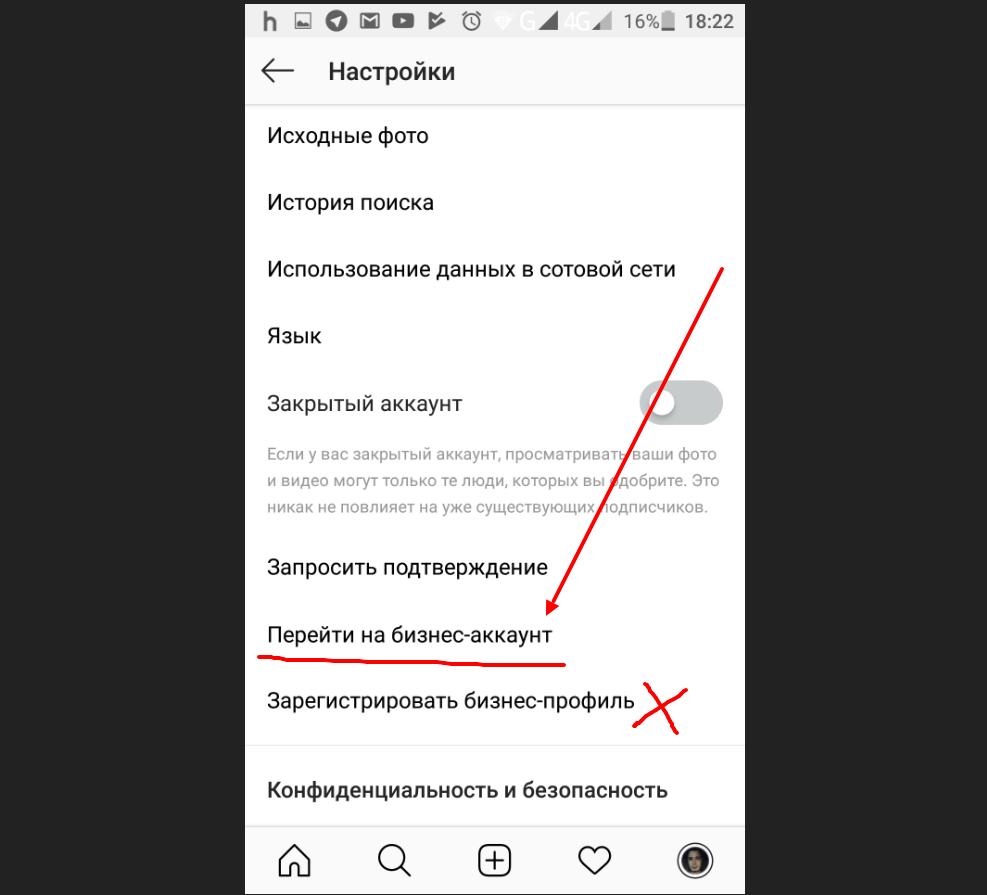
При регистрации сервис по умолчанию создаёт личную страницу. Чтобы переключиться на профиль компании в Инстаграм потребуется предварительно привязать аккаунт к Facebook. После этого можно сделать переход:
- Открыть приложение и нажать на нижней панели внизу значок человечка.
- Сдвинуть свайпом экран влево и тапнуть шестерёнку («Настройка»).
- Нажать «Перейти на бизнес-аккаунт».
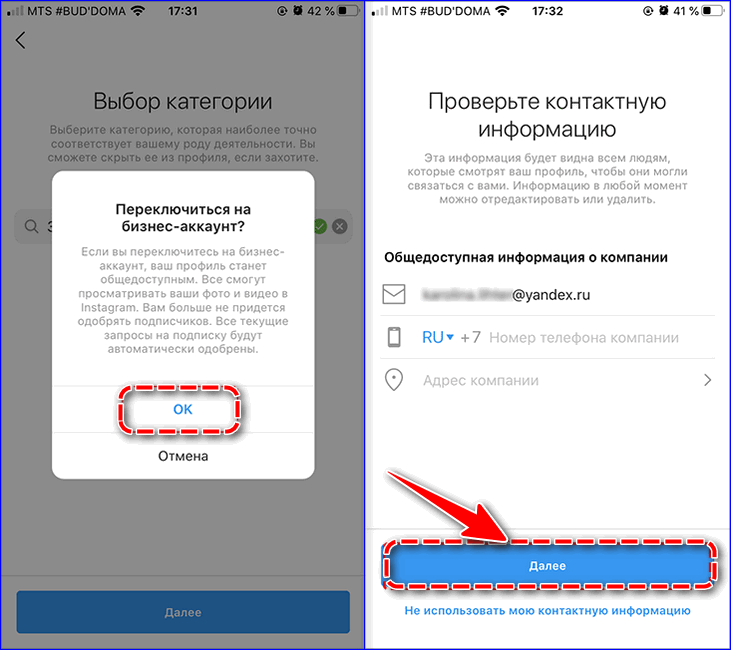
- Пролистать презентацию.
- Выбрать категорию и подкатегорию из каталога.
- Крутые рекомендации о том, как красиво оформить Инстаграм есть в другой статье.
Стоит внимательно отнестись к выбору, также рекомендуется запомнить виды классификации, которые похожи/близки. Если позже будет принято решение изменить классификацию, то каталога уже не будет, придётся добавлять текст, чтобы сервис предложил подходящий вариант.
- Подтвердить (изменить) контактные данные или ввести новые.

- Приложение предложит создать страницу и подобрать для неё классификацию на Facebook, с которой пользователь сможет управлять и настраивать бизнес-функции.
Теперь пользователю доступны инструменты для продвижения. Задача, как переключиться на личный аккаунт в Инстаграм, решается быстро и в любой момент через то же меню «Настройки».
О том, как редактировать профиль в Instagram мы подробно рассказали по ссылке.
Изменение классификации для бизнес-страниц
Чтобы поменять в Инстаграме категорию, потребуется зайти на Facebook, внутренними средствами соцсети это сделать не получится. Чтобы изменить свою классификацию потребуется:
- Авторизоваться в Facebook.
- Кликнуть на треугольную стрелку на верхней панели. В выпавшем списке выбрать нужную страницу.
- В левом меню выбрать «Информация».
- Возле графа «Категория» кликнуть «Редактировать».
- Старую категорию можно оставить или удалить. При наборе текста сервис предложит подходящий вариант. Определившись, надо кликнуть «Сохранить». Иногда сервису требуется до суток, чтобы изменить данные в профиле. Если перед пользователем стоит задача, как убрать категорию в Инстаграм, тогда это поле надо оставить пустым.
- Старую категорию можно оставить или удалить.
- Полезно! Прочтите, как узнать дату регистрации в соц. сети.
 При наборе текста сервис предложит подходящий вариант. Определившись, надо кликнуть «Сохранить». Иногда сервису требуется до суток, чтобы изменить данные в профиле. Если перед пользователем стоит задача, как убрать категорию в Инстаграм, тогда это поле надо оставить пустым.
Если приходится часто изменять классификацию или вид профиля, тогда удобнее создать несколько профилей в приложении и переключаться между аккаунтами в Инстаграме. Для этого потребуется:
- В меню настроек найти «Добавить аккаунт».
- Авторизоваться, не выходя из текущей учётной записи.
- Теперь для переключения достаточно нажать и удерживать значок человечка на нижней панели.
В любом случае сервис предлагает достаточно возможностей, чтобы пользователю было удобно как быть участником соцсети, так и заниматься продвижением своей компании.
Читайте также: Как привязать страницу вконтакте — пошаговая инструкция по ссылке.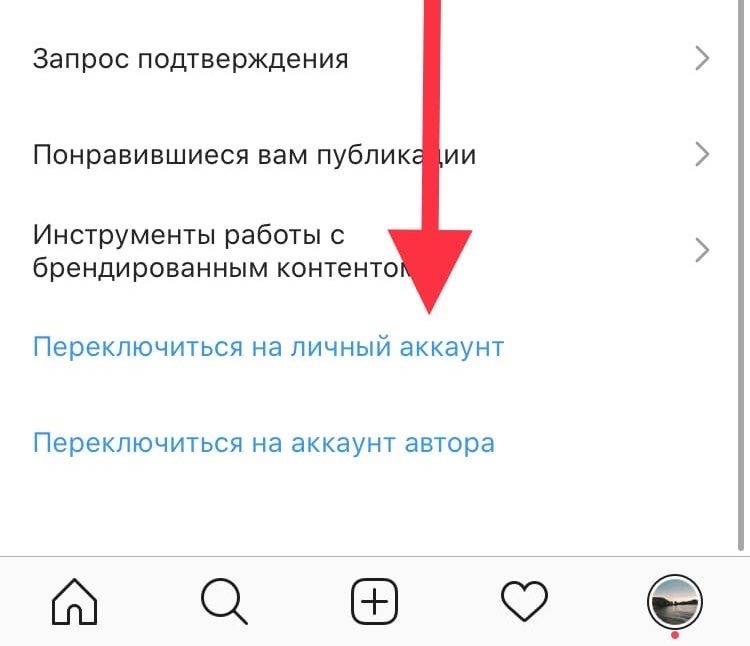
Все еще ищите, где установить Инстаграм на телефон бесплатно на русском, тогда переходите по ссылке.
in-stagram.ru
Инструкция, как переключиться на личный аккаунт в Инстаграм
Кажется, функции Инстаграма почти неограничены. Каждое обновление приносит новую классную фишку, которая упрощает использование приложения и помогает извлекать из него максимум выгоды.
Больше года назад Инстаграм решил предоставить пользователям больше возможностей для реализации своего бизнеса, ну и заодно себе денежку в карман положить. Для этого он создал бизнес-профиль компании. С этого момента все страницы делятся на два вида – личный и бизнес.
В какой-то момент вам может захочется перейти с профиля продаж обратно в личный и спокойный уголок. Просто надоело, дело не выгорело – причин много. Как переключиться на личный аккаунт в Инстаграм вы узнаете из этой статьи.
Что такое личный аккаунт?
Персональный аккаунт — это ваш остров тишины.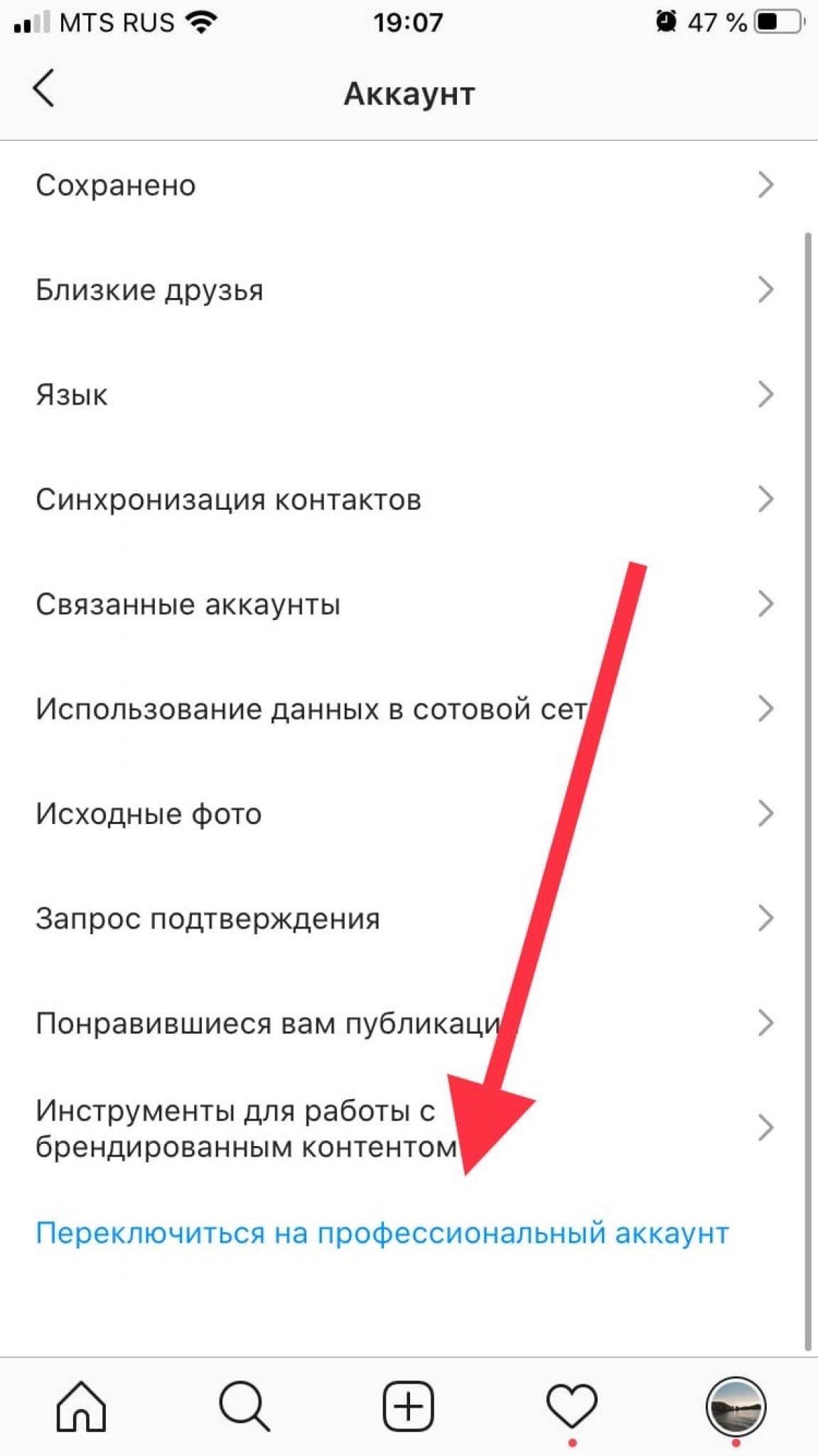 Вы сами устанавливаете правила. Вы сами решаете кому открывать в него доступ, а для так и оставить закрытым. В бизнес-аккаунте наоборот – вы на виду. Хотите закрыть свой профиль? Не получится. Так как переход на профиль компании делает вас публичным пользователем.
У персональной страницы есть еще плюсы, кроме приватности:
- Если вы продаете что-то из личного аккаунта, то автоматически возрастает процент потенциальных покупателей. Работает психологический фактор – людям комфортнее покупать у того, кого они знают и видят. Пусть даже на расстоянии в социальной сети. Они видят конкретного человека, знают лицо того, кто стоит за всем этим. Выстраивается цепочка, которая приводит к решению о покупке товара или услуги именно у вас.
- Персональный аккаунт не имеет ограничений и рамок по выкладыванию контента. Хотите фото товара, а хотите семейную фотографию. Главное, чтобы все смотрелось гармонично.
Но помимо плюсов, есть и минусы:
- Вам не доступна статистика. Вы не сможете узнать и проанализировать результат деятельности своей страницы. Такие показатели, как охват, посещаемость, данные по аудитории для вас закрыты.
- Вы не сможете запускать промоакции и продвигать свои публикации.
 Вы не сможете узнать и проанализировать результат деятельности своей страницы. Такие показатели, как охват, посещаемость, данные по аудитории для вас закрыты.
Как переключиться на личный аккаунт в Инстаграм?
Если у вас появилась необходимость вернуться обратно на персональный аккаунт, то следуйте инструкции:
- зайдите в настройки своей страницы;
- пролистайте до раздела «Аккаунт»;
- выберите «Переключиться назад на личный аккаунт».
Готово, теперь ваша страница не имеет бизнес-статуса и ее можно сделать приватной.
Почему не удается переключиться?
При переключении у некоторых пользователей может возникнут трудности. Если у вас не получается вернуть аккаунту прежний статус, то у этой проблемы могут быть несколько причин:
- Проверьте свою бизнес-страницу на Фейсбуке. Возможно она заблокирована. Если предположение подтвердилось, то просто отвяжите заблокированный профиль от Инстаграма. Сделать это можно так:
 Сделать это можно так:
- посетите раздел ФБ, который называется Ads Manager;
- зайдите в настройки;
- слева в колонке выберите «Страницы»;
- пред вами появится список аккаунтов Инстаграм, выберите нужный;
- нажмите на «шестерёнку» справа и перейдите в Инстаграм;
- пролистайте вниз и нажмите «Отсоединить»;
- подождите немного, чтобы обновление вступило в силу должно пройти какое-то время.
- Возможно у вас незавершены промоакции и рекламные кампании.
- Глюк приложения. Перезагрузите его.
- Если ни один из пунктов вам не подходит, то свяжитесь с техподдержкой.
Заключение
Личный аккаунт подходит вам, если вы хотите делиться своими фотографиями только с определенным кругом людей. В зависимости от того насколько вы готовы посвящать других в свою жизнь страница может быть открытой или закрытой. Но бизнес профиль совсем другое дело. Он заставляет быть в центре внимания. Каждый может просматривать контент, свободно подписываться и отписываться. Не всем такая «свободы» со стороны сторонних приходится по душе и из публичности хочется вернуться обратно за родные приватные стены.
smmx.ru
Как поменять категорию в Instagram
Бизнес аккаунт в Инстаграм нужен для отслеживания статистики, включения кнопки «Позвонить» и возможности создания рекламы. Если Вы еще не подключили бизнес-профиль, посмотрите здесь.
Если же Вы уже подключили бизнес аккаунт к своему Instagram профилю и изначально неправильно указали категорию (например, если Вы продвигаете в интернете самого себя, а в категории указано «Красота и здоровье», то, согласитесь, это выглядит нелепо), Вы можете ее поменять.
Вот только многие пытаются изменить категорию в телефоне и часто мои партнеры по бизнесу в Armelle, задают мне вопрос — «Спонсор, я ничего не понимаю в этом Инстаграм, я не могу поменять категорию на личный блог или предприниматель».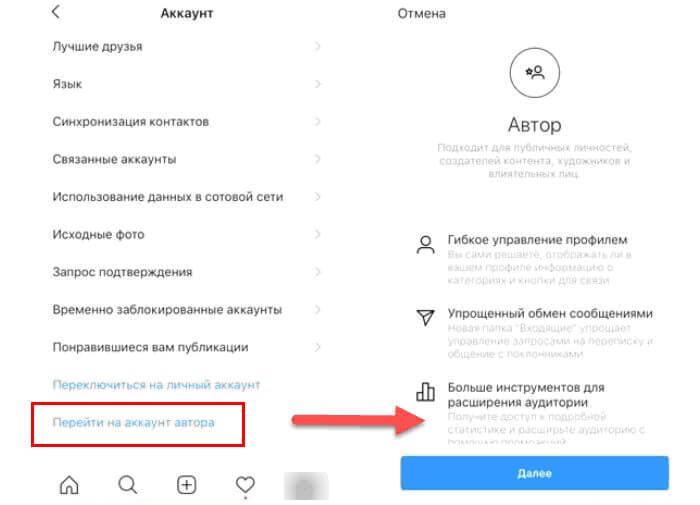
И да, с телефона Вы этого сделать не сможете, поэтому включайте свой компьютер и заходите в свой профиль в Facebook.
Далее Вам нужно сделать простые действия, которые Вы увидите в этом видео.
А именно: Перейти на свою страницу (это что-то типа публичной страницы ВКонтакте) и зайти в «Информация» во вкладке слева.
После чего Вы сразу увидите категорию, где Вы сможете ввести «Личная страница», «Предприниматель», «Блоггер», «Сообщества» и любую другую категорию, которую Вы хотите увидеть на своем бизнес аккаунте в Инстаграм.
armelle-mir.ru
Как изменить настройки вашего бизнеса в Instagram
© Вичаяда Суваначун / Shutterstock.
Instagram имеет довольно обширное и всеобъемлющее меню настроек, встроенное в платформу, но, как и многие другие вещи в цифровом мире, оно сбивает с толку! Понимания того, в каком меню есть что, может быть много, особенно если вы просто хотите внести небольшое или простое изменение. Сегодня мы собираемся глубоко погрузиться в один конкретный сегмент настроек Instagram: бизнес-настройки.
Вот как изменить настройки вашего бизнеса в Instagram!
3 шага по изменению бизнес-настроек в Instagram
Вот наше краткое руководство по доступу к меню бизнес-настроек в Instagram. После руководства есть таблица, в которой объясняется, что контролирует каждый из параметров и параметров.
Важно отметить, что разные устройства всегда немного различаются в настройках меню и компоновке, но в целом все должно быть достаточно похоже, чтобы разобраться. Единственная разница заключается в том, что вы пытаетесь получить доступ к этим настройкам в браузере, так как это, скорее всего, не сработает. Платформа браузера Instagram не позволяет полностью контролировать или получать доступ ко всем настройкам, которые делает их мобильная платформа (Android или iOS).
Шаг 1. Откройте приложение и коснитесь значка профиля в углу
Откройте приложение Instagram на своем устройстве и коснитесь значка профиля, расположенного в правом нижнем углу экрана. Это приведет вас на страницу вашего профиля, где вы увидите свои текущие сообщения в ленте и то, что видят другие люди, когда они нажимают на ваш профиль.
Коснитесь значка профиля.Шаг 2. Выберите меню профиля в правом верхнем углу и выберите «Настройки». друг друга, называемое гамбургер-меню). Коснитесь этого значка, чтобы открыть меню профиля. Оттуда нажмите на
Настройки для доступа к странице настроек вашей учетной записи. Коснитесь Настройки .Шаг 3. Выберите страницу бизнес-настроек
На странице настроек вы увидите несколько вариантов на выбор.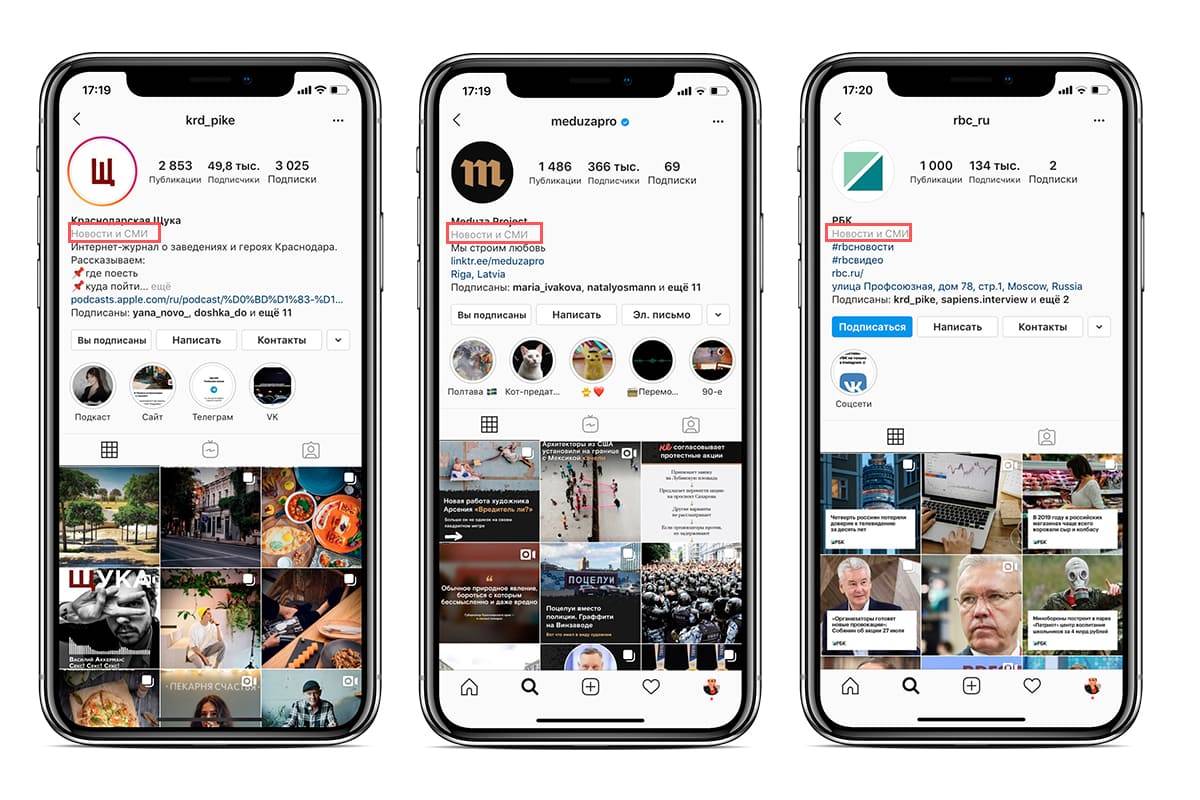 Прокрутите страницу вниз и найдите параметр с надписью Business Settings . Выберите этот параметр, чтобы открыть страницу бизнес-настроек. Эта страница позволит вам настроить параметры, связанные с функциями монетизации и покупок вашей учетной записи, такими как переключение на бизнес-профиль или привязка страницы Facebook.
Важное примечание . Помните, что если у вас нет бизнес-профиля, у вас может не быть доступа к бизнес-настройкам или вы еще не имеете права на монетизацию своего аккаунта Instagram. К счастью, довольно легко настроить свою учетную запись для бизнеса, даже если вы не обязательно планируете вести бизнес из нее. Для этого просто перейдите в меню «Настройки учетной записи » вместо страницы «Бизнес-настройки» и переключитесь на профессиональную учетную запись 9.0024 и следуйте инструкциям.
Нажмите Бизнес .Разбор бизнес-настроек в Instagram
Знать, как изменить настройки вашего бизнеса, — это одно, а понимать, что они все делают, — совсем другое! Вот подробная таблица, в которой представлены все доступные настройки на странице «Бизнес-настройки» для Instagram. Наслаждаться!
| Бизнес-настройки | Функции |
|---|---|
| Платежи за рекламу | Включает параметры для настройки и управления платежами за рекламу в Instagram. На этой странице вы можете указать способ оплаты, проверить историю платежей и изменить настройки оплаты. |
| Фирменный контент | Включает инструменты для создания фирменного контента и управления им в Instagram. На этой странице вы можете создавать теги брендированного контента, просматривать аналитику и управлять разрешениями для публикаций с брендированным контентом. |
| Реклама с брендированным контентом | Включает возможности для создания и продвижения рекламы с брендированным контентом в Instagram. Вы можете создавать рекламные кампании с брендированным контентом и управлять ими, просматривать аналитику и создавать теги брендированного контента для рекламы на этой странице. |
| Предложения по ответам | Включает предложения по автоматическим ответам на комментарии и прямые сообщения в Instagram. На этой странице вы можете настроить автоматические ответы, изменить параметры быстрого ответа и управлять настройками сообщений. |
| Сохраненные ответы | Включает параметры для создания и управления предварительно написанными ответами для службы поддержки клиентов в Instagram. Вы можете создавать сохраненные ответы и управлять ими, классифицировать их и использовать для быстрого ответа на комментарии, прямые сообщения и отзывы. |
| Часто задаваемые вопросы | Включает инструменты для создания и управления разделом часто задаваемых вопросов для вашего профиля Instagram. Вы можете создавать и упорядочивать часто задаваемые вопросы, настраивать внешний вид раздела и даже создавать интерактивные часто задаваемые вопросы. |
| Приветственное сообщение | Включает параметры для создания приветственного сообщения для прямого сообщения Instagram. Вы можете создать и отредактировать приветственное сообщение, установить триггер и указать аудиторию, которая получит сообщение на этой странице. Вы можете создать и отредактировать приветственное сообщение, установить триггер и указать аудиторию, которая получит сообщение на этой странице. |
| Подключиться или создать | Включает параметры для подключения или создания бизнес-профиля в Instagram. Вы можете преобразовать свой личный профиль в бизнес-профиль, подключиться к своей Странице Facebook и настроить покупки в Instagram. |
| Минимальный возраст | Включает параметры для установки возрастного ограничения для вашего профиля Instagram и/или рекламы. Вы можете установить минимальный возраст для своего профиля в Instagram, а также указать возрастной диапазон для вашей целевой аудитории в рекламе в Instagram. |
| Статус монетизации | Включает информацию о правах вашей учетной записи на монетизацию и текущем статусе. Вы можете проверить, имеете ли вы право на монетизацию, текущий статус и какие шаги вы должны предпринять, если хотите монетизировать на этой странице. |
| Помощь/Настройка магазина | Включает параметры настройки и управления магазином Instagram, а также доступ к справочным статьям. Вы можете настроить свой магазин в Instagram, управлять своими продуктами, просматривать аналитику и получать доступ к справочным статьям, связанным с покупками в Instagram, на своей странице. |
Вверху:
- Как изменить дополнительные настройки на YouTube
- Как навсегда удалить сообщения Instagram
- Как проверить и очистить действие входа в Instagram
Как изменить бизнес-настройки в Instagram Часто задаваемые вопросы (часто задаваемые вопросы)
Что такое бизнес-аккаунт в Instagram?
Бизнес-аккаунт Instagram — это тип аккаунта, специально разработанный для предприятий, чтобы общаться со своими клиентами и продвигать свои продукты или услуги в Instagram.
Что такое бизнес-настройки?
Бизнес-настройки в Instagram — это настройки, которые обычно управляют платежами за рекламу, общим взаимодействием с клиентами и фирменным контентом.
Нужно ли продавать вещи, чтобы иметь бизнес-аккаунт в Instagram?
Нет, вам не нужно продавать товары, чтобы считаться профессиональным аккаунтом в Instagram, хотя вам нужно изменить свой аккаунт в настройках.
об авторе
Колби Максвелл
Колби — писатель в области науки и техники, который влюбился в компьютеры после того, как в детстве взломал Wi-Fi своего соседа (и попал в серьезные неприятности). В основном он пишет о науке, новых технологиях и инновационных концепциях, которые могут изменить мир или позволить ему играть в 4k.Следите за мной в:
Еще из History-Computer
- Справка Instagram доступна здесь: https://help.instagram.com/502981923235522
- Справка Instagram доступна здесь: https://help.instagram.com/529483457260403
- Sprout Social Доступна здесь: https://sproutsocial.com /insights/instagram-business-profile/
- Instagram Business Доступно здесь: https://business. instagram.com/getting-started
 instagram.com/getting-started
Как переключиться с личной на профессиональную учетную запись Instagram
Инстаграм Аналитика • 8 октября 2020 г.
Хотите получить доступ к информации и иметь возможность продвигать публикации и создавать рекламу? Профессиональные аккаунты в Instagram идеально подходят для вас! Профессиональные учетные записи Instagram бесплатны, вы можете преобразовать существующую личную учетную запись Instagram в профессиональную учетную запись и вернуться обратно в любое время. Наличие профессиональной учетной записи также дает вам доступ к контактным кнопкам в вашем профиле, поэтому, независимо от того, есть ли у вас физический адрес, рабочий адрес электронной почты или номер телефона, ваша аудитория Instagram может связаться с вами напрямую.
Существует два типа профессиональных аккаунтов в Instagram: бизнес-аккаунты и творческие аккаунты. Оба типа дают вам доступ к информации и рекламе, однако творческие аккаунты больше ориентированы на лидеров мнений, а бизнес-аккаунты больше ориентированы на бренды.
Чтобы получить профессиональную учетную запись Instagram:
- Перейдите в свой профиль Instagram и коснитесь трех горизонтальных полос в правом верхнем углу.
- Коснитесь «Настройки».
3. Выберите «Учетная запись».
4. Прокрутите список до конца и выберите «Переключиться на профессиональную учетную запись».
5. Прочтите информацию и нажмите синюю кнопку «Продолжить».
Шаг 56. Выберите категорию для своего профиля и укажите, хотите ли вы отображать ее в своей учетной записи Instagram.
7. Нажмите синюю кнопку «Готово».
Шаг 6 (слева) и шаг 7 (справа) Примечание. Если вы получили сообщение об ошибке на этом этапе, вам может потребоваться связать свою страницу Facebook с учетной записью Instagram через приложение Facebook, чтобы изменить свою личную учетную запись Instagram на Бизнес аккаунт. Для этого вам потребуются правильные разрешения от владельца страницы.
8. Решите, хотите ли вы иметь бизнес-аккаунт или аккаунт создателя, и нажмите «Далее».
9. Проверьте свои контактные данные и нажмите «Далее».
Шаг 8 (слева) и шаг 9 (справа)10. Подключите свою страницу Facebook.
11. Пригласите друзей подписаться на вашу учетную запись.
12. Заполните свой профиль.
Шаг 10 (слева), шаг 11 (в центре) и шаг 12 (справа)Свяжите свою страницу Facebook со страницей Instagram:
Вы также можете связать свою страницу Instagram со своей страницей Facebook непосредственно из Facebook, и вы можете изменить свою страницу Instagram с личной на бизнес-профиль прямо из Facebook. Это то, что вы можете сделать, если хотите делать перекрестные публикации из Facebook в Instagram и использовать инструменты Facebook для управления своей страницей в Instagram, например, объединяя свой почтовый ящик для обмена сообщениями и создавая гораздо более подробную целенаправленную рекламу. Если у вас возникли проблемы или ошибки при изменении вашего профиля Instagram на бизнес-аккаунт через приложение Instagram, это также альтернативный способ преобразования вашего профиля Instagram.
- Перейдите в свою учетную запись Facebook, выберите три горизонтальные линии в правом нижнем углу и выберите нужную страницу Facebook, чтобы связать ее с вашей учетной записью Instagram.
- Выберите шестеренку настроек в правом верхнем углу.
- Найдите «Instagram».
4. Нажмите синюю кнопку «Подключить учетную запись».
5. Войдите, используя свои данные Instagram.
6. Теперь ваша учетная запись Instagram должна быть подключена.
Шаг 4 (слева), шаг 5 (в центре) и шаг 6 (справа)7. Коснитесь крестика в верхнем левом углу.
8. Если ваша учетная запись Instagram по-прежнему является личной учетной записью, у вас будет возможность изменить ее на бизнес-аккаунт через страницы Facebook, нажав кнопку «Преобразовать в бизнес-профиль» внизу страницы.
Шаг 89. Нажмите синюю кнопку «Продолжить» в информации.
Шаг 9 Примечание. Вы можете изменить свой бизнес-аккаунт на творческий аккаунт или обратно в личный аккаунт в настройках аккаунта в Instagram в любое время.