

ТОП-10 лучших бесплатных видеоредакторов (Обновлено 15.07.2022)
Видео редакторы на русском языке
4.8 Оценок: 22 (Ваша: )
Иногда при создании видеоконтента важна не техника, на которую проводилась съемка, а качество обработки отснятого материала. На современном рынке существует множество программ разного уровня сложности, поэтому у новичков возникают трудности с выбором. В этом обзоре мы собрали платные и бесплатные видеоредакторы для компьютера на русском языке и несколько современных решений для работы на смартфонах.
Рассмотренные программы можно использовать для быстрой обработки или профессионального редактирования. Чтобы вам было удобнее выбрать подходящий софт, мы собрали все варианты в сравнительную таблицу.
Посмотрите короткое видео, чтобы узнать про самые лучшие программы:
Таблица сравнения программ
Лучшие бесплатные видеоредакторы для ПК
Большинство бесплатных решений поставляются с урезанными функциями, таким образом подталкивая пользователя к покупке полной версии. Однако существуют несколько редакторов, которые распространяются бесплатно и почти не уступают платным аналогам.
Shotcut
Shotcut используют как программу для обрезки видеофайлов, но на самом деле она имеет функции, предусмотренные только в платных редакторах. Присутствует поддержка широкого формата, есть функции для работы с цветом и текстом, подавления шумов и т. д.
Инструменты для работы с аудио позволяют балансировать низкие и высокие частоты, настраивать высоту тона, реверберацию. Можно менять местами каналы, микшировать дорожки, использовать перекрестное затухание и работать со стерео, моно или объемным звуком. Софт не только бесплатен, но также сохраняет результат без водяного знака.
DaVinci Resolve
DaVinci Resolve — видеоредактор для продвинутых пользователей, которые не имеют средств на дорогостоящие продукты от Adobe. Это кроссплатформенное приложение профессионального уровня требует длительного освоения и мощный ПК для работы.
Редактор включает в себя такие функции, как распознавание лиц, 3D-звук, цветокоррекция, анимированные эффекты.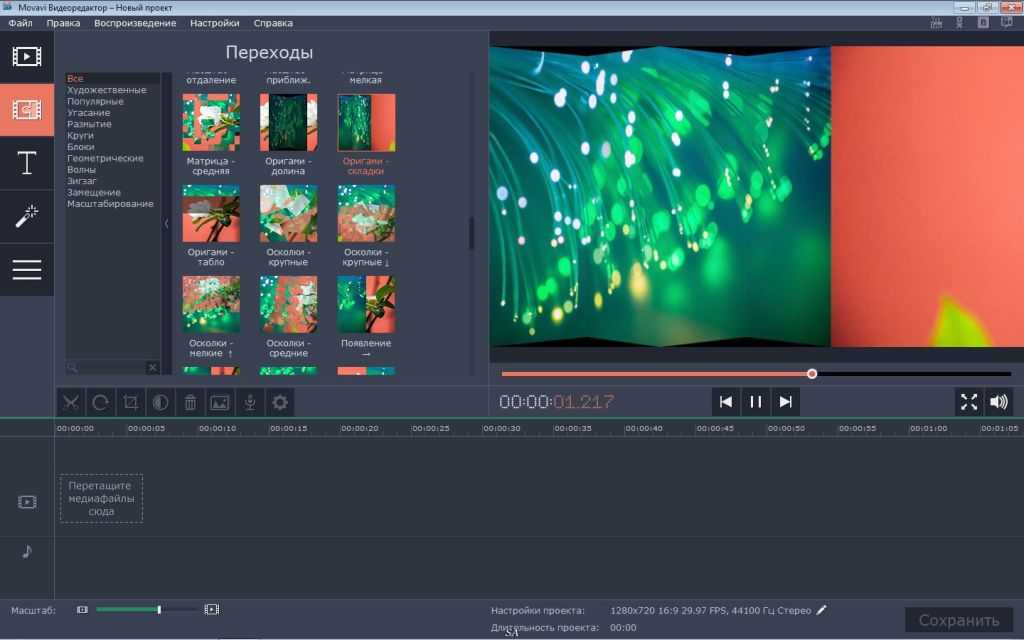 Имеется богатый набор функций для повышения качества видеозаписей, в том числе настройка резкости, стабилизация, HDR. Последняя версия DaVinci дает возможность одновременно работать над проектом нескольким людям.
VSDC — хороший выбор для начинающих пользователей, которым нужен бесплатный видеоредактор. Панель управления программы достаточно интуитивна, хотя создание проекта требует некоторых технических знаний. Бесплатные функции включают в себя все необходимые инструменты: цветокоррекция, кадрирование, работа с текстом и слоями.
Есть даже такие полезные опции, как захват видео с экрана монитора, веб-камеры и подключаемых устройств: ТВ-приставок, тюнеров и прочих. Большой набор эффектов и фильтров позволяет быстро привести видеоролик к профессиональному качеству, а результат можно сразу отправить на популярные онлайн-площадки.
Видеоредакторы для начинающих видеоблогеров
Что делать, если функций бесплатных приложений не хватает для полноценной работы, но нет навыков для профессиональных решений? Мы составили небольшой ТОП лучших программ специально для начинающих пользователей.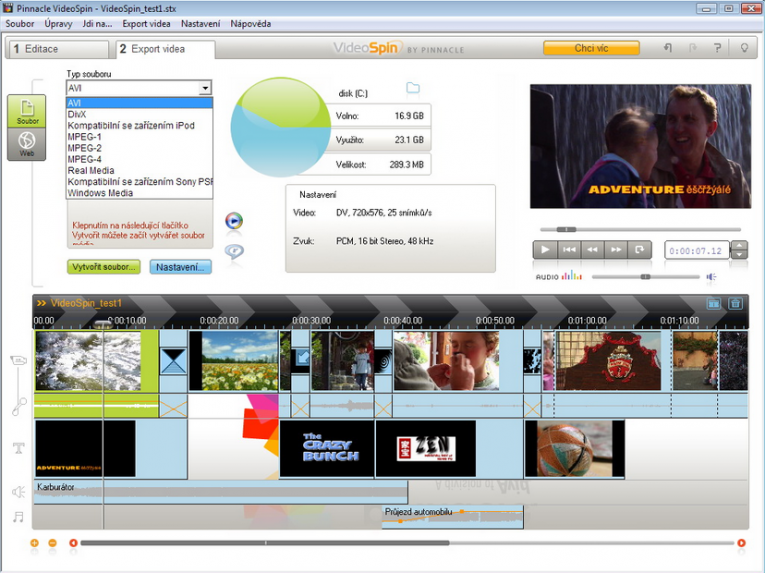
ВидеоМОНТАЖ
ВидеоМОНТАЖ — станет лучшим видеоредактором, если вы хотите создать сложный проект с музыкой, озвучкой, эффектами и хромакеем, но боитесь, что вам не хватит знаний. Это приложение на русском языке предлагает все возможности для профессиональной обработки, в то же время его управление предельно простое и понятное. Большинство функций работают в автоматическом режиме, присутствует коллекция готовых материалов (видеофоны, титры, переходы), есть эффекты для мгновенного повышения качества.
Среди прочего – проведение озвучки, наложение текста и графики, стабилизация кадра. Есть функции для удаления «черных полос», изменения скорости воспроизведения и цветокоррекции. Ко всем инструментам даны понятные подсказки, при желании можно воспользоваться обучающими материалами. Этот софт подойдет всем, кто ищет удобный видеоконвертер, так как позволяет экспортировать результат в любом формате.
Скачайте программу для монтажа видео прямо сейчас:
Filmora Wondershare — это простой видеоредактор для начинающих пользователей.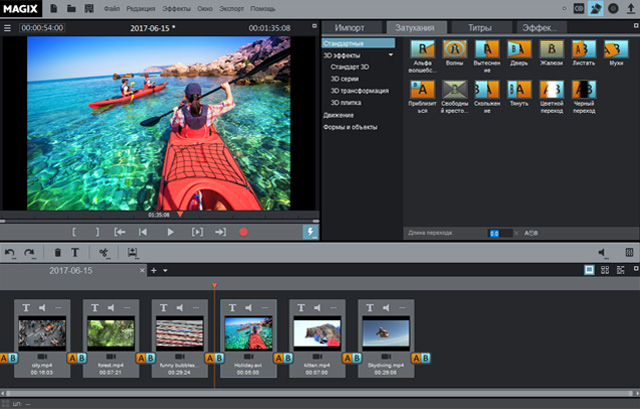 Профессионального результата с его помощью добиться не получится, но софт подойдет для начинающих видеомонтажеров и влогеров, создающих контент для социальных сетей и YouTube. Приложение поддерживает все видеоформаты, а также редактирование и вывод видео в формате HD и 4K. Здесь предусмотрена коллекция видеофильтров, также можно работать с цветовой схемой клипа, добавлять звуковую дорожку.
Adobe Premiere Rush
Программа Adobe Premiere Rush рассчитана специально на начинающих пользователей, при этом уклон делается на создание видеоконтента для интернета. Софт поставляется в нескольких версиях: десктопный клиент и мобильное приложение, благодаря чему пользователи могут обрабатывать видеозаписи с любого устройства.
Освоить Premiere Rush не составит труда, так как редактирование видео сводится к тому, что вы добавляете клипы и настраиваете параметры при помощи бегунков. Присутствует несколько продвинутых функций вроде цветового баланса и изменения перспективы, но в основном вы найдете только базовый функционал и готовые пресеты.
Adobe Premiere Rush
Профессиональные видеоредакторы
Если хотите серьезно развиваться в монтаже, потребуется время и довольно крупные финансовые вложения. Предлагаем лучшие видеоредакторы для профессионалов.
Avid Media Composer
Avid Media Composer использовался при создании сериалов и фильмов, завоевавших престижные награды, что уже многое говорит об этом редакторе. Софт предлагает редактирование в режиме мультикам сразу нескольким пользователям в режиме реального времени. Можно работать с HDR, проводить продвинутую цветокоррекцию, добавлять неограниченное количество дорожек под разные типы медиа, применять автоматические инструменты. Само собой, такой функционал отрицательно сказывается на компьютере из-за нагрузки на ЦПУ и удобстве управления.
Avid Media Composer
Adobe Premiere Pro
В отличие от Premiere Rush, Adobe Premiere Pro — это продвинутый редактор видео, рассчитанный на создание сложных проектов. Эта программа считается стандартом для профессиональных видеомонтажеров и крупных блогеров. Софт предлагает ручные настройки, пакет плагинов и автоматизированных модулей на базе Adobe Sensei, работает с любыми видеоформатами и позволяет подключать даже сторонние расширения. Однако будьте готовы к тому, что вам придется потратить несколько дней на освоение стандартного функционала, а для стабильной работы потребуется мощный ПК.
Adobe Premiere Pro
Лучшие видеоредакторы для смартфона
Для создания видеоконтента на телефоне и обработки небольших роликов вполне сгодятся мобильные приложения. Мы собрали продвинутые редакторы видео для всех моделей.
PowerDirector
PowerDirector — это полнофункциональный видеоредактор для Андроида и iOS с простым интерфейсом. В редакторе можно работать со слоями, накладывать видео на фото и наоборот, изменять скорость воспроизведения, регулировать настройки отображения. Присутствует более 30 шаблонов переходов и эффектов и продвинутый звуковой микшер. В free-версии накладывается водяной знак и ограничено разрешение ролика.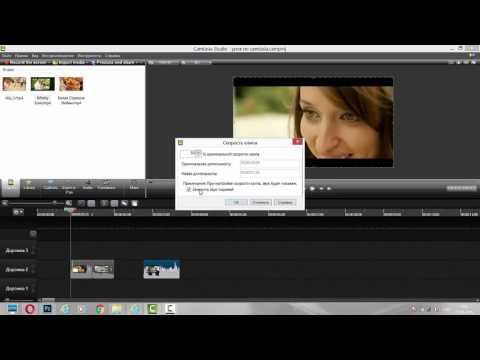
Film Maker Pro
Это приложение также работает на Айфоне и Андроиде и лишь слегка уступает по функционалу предыдущему варианту. Доступно автоматическое улучшение и крупный выбор художественных эффектов. Можно добавлять заголовки, в том числе анимированные, и создавать титры в кинематографическом стиле, так что это отличный софт для создания интро. Поверх кадра можно рисовать и накладывать стикеры. Бесплатная версия отличается от PRO наличием водяного знака и рекламы.
Заключение
В этом обзоре мы рассмотрели программы для редактирования видео, которые пригодятся пользователям с любым уровнем технических навыков. Если вы нацелены на то, чтобы сделать видеомонтаж частью своей профессии, тогда вам, несомненно, потребуется приобрести профессиональные решения от Adobe или Avid. Если же вы хотите продвигаться в этой области, но не готовы приступать к сложному софту, советуем скачать ВидеоМОНТАЖ. Эта программа станет оптимальным решением для любого типа проектов и поможет справиться с поставленной задачей быстро и с минимумом усилий.
Таблица сравнения программ
Большинство бесплатных решений поставляются с урезанными функциями, таким образом подталкивая пользователя к покупке полной версии. Однако существуют несколько редакторов, которые распространяются бесплатно и почти не уступают платным аналогам.
Shotcut
Shotcut используют как программу для обрезки видеофайлов, но на самом деле она имеет функции, предусмотренные только в платных редакторах. Присутствует поддержка широкого формата, есть функции для работы с цветом и текстом, подавления шумов и т. д.
Инструменты для работы с аудио позволяют балансировать низкие и высокие частоты, настраивать высоту тона, реверберацию. Можно менять местами каналы, микшировать дорожки, использовать перекрестное затухание и работать со стерео, моно или объемным звуком. Софт не только бесплатен, но также сохраняет результат без водяного знака.
DaVinci Resolve
DaVinci Resolve — видеоредактор для продвинутых пользователей, которые не имеют средств на дорогостоящие продукты от Adobe. Это кроссплатформенное приложение профессионального уровня требует длительного освоения и мощный ПК для работы.
Редактор включает в себя такие функции, как распознавание лиц, 3D-звук, цветокоррекция, анимированные эффекты. Имеется богатый набор функций для повышения качества видеозаписей, в том числе настройка резкости, стабилизация, HDR. Последняя версия DaVinci дает возможность одновременно работать над проектом нескольким людям.
VSDC — хороший выбор для начинающих пользователей, которым нужен бесплатный видеоредактор. Панель управления программы достаточно интуитивна, хотя создание проекта требует некоторых технических знаний. Бесплатные функции включают в себя все необходимые инструменты: цветокоррекция, кадрирование, работа с текстом и слоями.
Есть даже такие полезные опции, как захват видео с экрана монитора, веб-камеры и подключаемых устройств: ТВ-приставок, тюнеров и прочих. Большой набор эффектов и фильтров позволяет быстро привести видеоролик к профессиональному качеству, а результат можно сразу отправить на популярные онлайн-площадки.
ТОП-10 лучших бесплатных видеоредакторов Обновлено 15.
Amssoft. ru
09.08.2019 11:20:28
2019-08-09 11:20:28
Источники:
Https://amssoft. ru/video/luchshie-besplatnye-videoredaktory. php
Лучшие бесплатные видеоредакторы | » /> » /> .keyword { color: red; }
Видео редакторы на русском языке
В этом обзоре-рейтинге представлены лучшие видеоредакторы как для начинающих, так и более профессиональных пользователей. Большинство из приведенных программ для редактирования видео бесплатные и на русском языке (но есть и некоторые исключения, достойные упоминания). Все перечисленные приложения работают в Windows 10, 8.1 и Windows 7, многие имеют версии для OS X и Linux.
Я не буду подробно описывать и давать инструкции по редактированию видео в каждой из программ, а лишь перечислю их и манипуляции с видео, которые они делают возможными. Для некоторых видеоредакторов также приведены более подробные развернутые обзоры для ознакомления с функциями.
DaVinci Resolve
Если вас не смущает английский язык интерфейса и сложность программ видеомонтажа, DaVinci Resolve — лучший видео редактор из бесплатных. Первоначальные версии в большей степени были предназначены для работы со цветом, но начиная с версии 16, это более чем полноценный инструмент нелинейного видеомонтажа, содержащий множество профессиональных инструментов для работы, которые с большой вероятностью смогут покрыть любые ваши потребности.
Даже если вы не профессионал и вам не требуется создавать серьезные фильмы, разбираться с цветокоррекцией, DaVinci Resolve после непродолжительного обучения (а материалов и видео уроков в сети достаточно, Бесплатные учебники DaVinci Resolve на русском есть и на официальном сайте разработчика в разделе «Обучение») может стать удобным инструментом для создания собственных видео с эффектами, переходами, титрами и быстрого экспорта проектов с использованием ускорения на видеокарте.
Указать всё, что может DaVinci Resolve в рамках этого списка видеоредакторов не получится, но здесь реализуемо практически всё, что только может пригодиться. И, когда я устану платить за Adobe Premiere Pro, перейду именно на этот продукт.
Скачать DaVinci Resolve для Windows, Mac OS X и Linux можно бесплатно с официального сайта (подробнее о DaVinci Resolve и официальный сайт) — следует скачивать обычную версию, а не Studio, которая уже является платной и имеет расширенные возможности работы с HDR и стерео-изображение, больший набор предустановленных плагинов для профессиональной работы и некоторые другие особенности, которых обычный пользователь, вероятнее всего, не заметит.
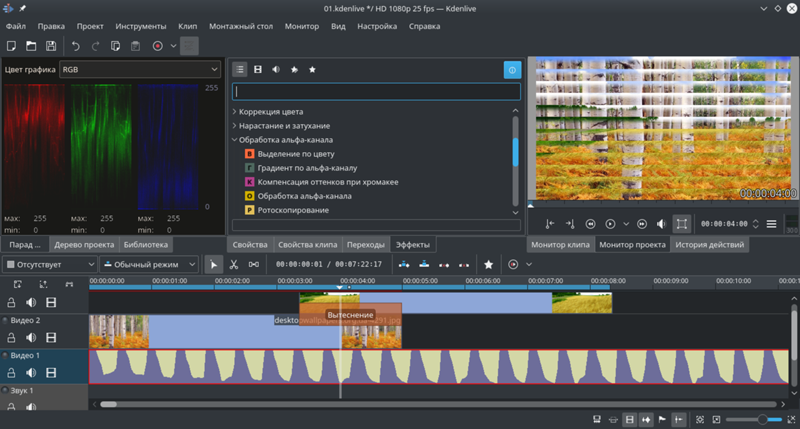
Kdenlive
Kdenlive — полностью бесплатный видеоредактор на русском языке, доступный для Windows и Linux и имеющий очень широкие возможности редактирования видео, хотя для освоения некоторых из них и придется поискать уроки в Интернете.
Всё, что вы можете ожидать от почти профессионального редактора видео здесь найдется: включая простые вещи, такие как добавление эффектов, переходов, титров, использование нескольких дорожек и экспорт во множество форматов, заканчивая более специализированными функцями. Подробная информация обо всех возможностях, установке и дополнительная информация в отдельном обзоре Kdenlive — отличный бесплатный видеоредактор для Windows и Linux.
Icecream Video Editor
Icecream Video Editor — видеоредактор, полностью на русском языке с обширным набором функций и, пожалуй, идеально подходящий для начинающего пользователя. Его можно охарактеризовать как продукт, похожий на редактор от Movavi, но при этом полностью бесплатный. Эффекты, переходы, титры, фильтры — всё это здесь присутствует, причем в очень понятном для не профессионала виде.
Подробно о доступных функциях и особенностях программы, а также о том как скачать этот редактор с официального сайта в отдельном обзоре Бесплатный видеоредактор Icecream Video Editor.
Видеоредактор Shotcut
Shotcut — один из немногих бесплатных мультиплатформенных (Windows, Linux, OS X) видеоредакторов (а точнее — редактора для нелинейного монтажа видео) с поддержкой русского языка интерфейса.
ПО поддерживает почти любые форматы видео и другого медиа (для импорта и экспорта) с помощью фреймворка FFmpeg, редактирование 4k видео, захват видео с экрана, камеры, запись звука с компьютера, плагины, а также HTML5 в качестве клипов для редактирования.
Естественно, есть возможности для работы с эффектами видео и аудио, переходами, добавления титров, в том числе в 3D и не только.
С большой вероятностью, если вы относительно знакомы с программами для монтажа видео, Shotcut вам понравится. Подробнее о программе редактирования видео Shotcut и где скачать.
Видеоредактор VideoPad
Бесплатный для домашнего использования видеоредактор Videopad от NCH Software заслуживает внимания как одна из самых профессиональных программ видеомонтажа и других задач редактирования видео в этом обзоре. В этом редакторе есть всё, что может потребоваться любому пользователю, в том числе и русский язык интерфейса.
Пожалуй, на текущий момент времени я склоняюсь к тому, что это, возможно, лучший бесплатный видеоредактор на русском из доступных как для начинающего, так и опытного пользователя. Одно из важных преимуществ — наличие достаточного для начала работы бесплатных уроков на русском по редактированию видео в VideoPad (вы легко их найдете на YouTube и не только).
Кратко о возможностях видеоредактора:
- Нелинейный монтаж, произвольное число аудио, видео треков. Настраиваемые видео эффекты, поддержка масок для них, аудио эффекты (в том числе многодорожковое редактирование саунд-треков), переходы между клипами. Поддержка работы с хромакей, 3D видео. Работа со всеми распространенными файлами видео, аудио и изображений. Стабилизация видео, управление скоростью и направлением воспроизведения, коррекция цветов. Запись видео с экрана и устройств видео захвата, озвучивание видео, синтез голоса. Экспорт с настраиваемыми параметрами кодеков (официально, разрешение до FullHD, но при проверке работает и 4K), а также рендеринг для популярных устройств и видеохостингов с предустановленными параметрами. Поддержка плагинов VirtualDub. Видеоредактор доступен для Windows (включая Windows 10, хотя официально поддержка на сайте не заявлена), MacOS, Android и iOS.

Начинающий пользователь может не понять многое из того, что перечислено в списке выше, попробую описать другими словами: хотите скомпоновать свои видео, обрезав его части, убрав дрожание рук и добавив красивые переходы и эффекты, фотографии, музыку и анимированные титры, а даже, возможно, и изменить фон и превратить это в фильм, который будет воспроизводиться на вашем телефоне, компьютере, а может — записать его на DVD или Blu-Ray диск? Всё это можно реализовать в бесплатном видеоредакторе VideoPad.
Подводя итог: если вы ищете лучший бесплатный видеоредактор на русском языке, который не очень сложно освоить, попробуйте VideoPad, пусть и придется потратить какое-то время на его освоение, но результат вас должен порадовать.
OpenShot Video Editor
OpenShot Video Editor — еще один мультиплатформенный видеоредактор с открытым исходным кодом и на русском языке, заслуживающий внимания. На мой взгляд, OpenShot будет более простым в освоении для начинающего пользователя, чем Shotcut, хотя и представляет несколько меньше функций.
Тем не менее, все основные функции: компоновка видео и аудио, создание титров, в том числе анимированных 3D, использование эффектов и переходов, повороты и искажения видео здесь в наличии. Более подробно о возможностях, функциях и интерфейсе: Бесплатный видео редактор OpenShot.
Windows Movie Maker или Киностудия — для начинающих пользователей и простых задач по редактированию видео
Если вам требуется простой бесплатный видео редактор на русском языке, в котором можно легко создать ролик из нескольких видео и изображений, добавить музыку или наоборот, убрать звук, то можно воспользоваться старым добрым Windows Movie Maker или, как он называется в новой своей версии — Киностудия Windows. Это далеко не идеальный и, пожалуй, не лучший софт такого рода, но многие пользователи продолжают предпочитать именно его.
Две версии программы отличаются интерфейсом и некоторым может быть удобнее и понятнее «старый» Windows Movie Maker, который раньше входил в комплект поставки операционной системы Windows.
В программе легко разберется начинающий пользователь и, если вы себя причисляете именно к таким, то рекомендую остановиться на этом варианте.
HitFilm Express
Если вас не смущает англоязычный интерфейс и, особенно если вы знакомы с Adobe Premiere, монтаж видео в бесплатном видеоредакторе HitFilm Express, возможно, будет вашим выбором.
Интерфейс и принципы работы HitFilm Express почти полностью совпадают с таковыми у продукта от Adobe, а возможности, даже в полностью бесплатной версии, обширны — от простого монтажа на любом количестве дорожек, заканчивая трекингом или созданием собственных переходов и эффектов. Подробнее и скачать HitFilm Express
Movavi Video Editor
Программа редактирования видео Movavi Video Editor — один из двух платных продуктов, которые я решил включить в этот обзор. Причина — многие мои читатели относятся к категории начинающих пользователей и, если бы мне нужно было порекомендовать им простой, понятный, на русском языке, но, одновременно сильно более функциональный, чем Windows Movie Maker видеоредактор, я бы рекомендовал именно Movavi Video Editor.
Вероятнее всего, в нем вы найдете все те возможности, которые вам требуются для редактирования видео, добавления в них текста, фото, музыки и эффектов, причем понять, как и что работает, думаю, сможете в течение получаса-часа работы (а если нет, то к программе есть хорошая официальная справка, которая в этом поможет).
В Movavi Video Editor присутствует возможность пробного бесплатного использования, рекомендую попробовать, если вы ищете именно простоту, удобство и достаточно широкие функции. Подробно о программе, а также о том, как купить этот видеоредактор дешевле, чем за него просят при установке — в обзоре Movavi Video Editor.
Lightworks — профессиональный бесплатный видеоредактор
Lightworks — это еще одна из лучших бесплатных программ для редактирования видео (а точнее, для нелинейного видеомонтажа) для платформы Windows (появилась бета-версия и для Mac OS, есть версия для Linux).
Не уверен, что Lightworks подойдет любому начинающему пользователю: интерфейс только на английском языке, а для того, чтобы разобраться в том, как работать с данным ПО потребуется время.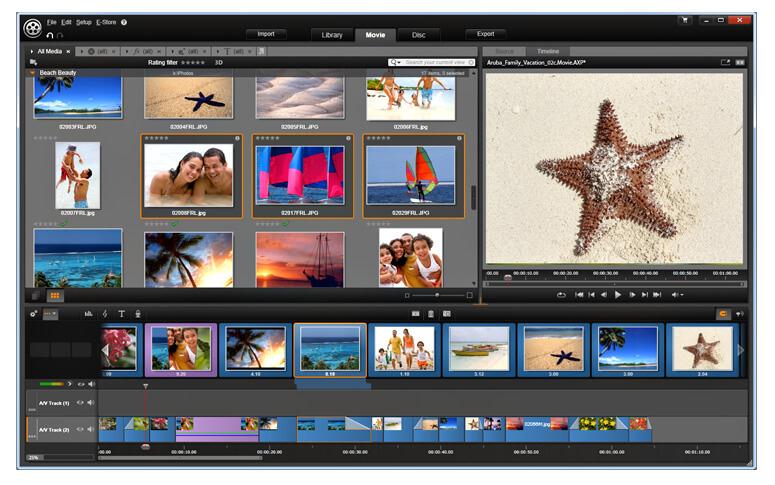 Кстати, на официальном сайте имеются обучающие ролики на английском языке.
Что позволяет делать Lightworks? Практически все, что можно делать в профессиональных пакетах наподобие Adobe Premiere Pro, Sony Vegas или Final Cut: самое главное — это монтаж видео, вы сможете сделать фильм с субтитрами, используя множество различных источников. Для тех, кто не знаком с такими программами: вы можете взять сотню видео, изображений, файлов с музыкой и звуками и все это смонтировать на нескольких дорожках в один замечательный фильм.
Соответственно, все типичные операции, которые могут понадобиться: обрезать видео, вырезать из него звук, добавить эффекты, переходы и музыку, конвертировать в любые разрешения и форматы — все это легко реализуется, то есть вам не потребуются отдельные программы для этих задач.
Иначе говоря, если вы хотите профессионально редактировать видео, то Lightworks — лучший видео редактор для этих целей (из бесплатных).
VSDC Free Video Editor
Еще один достойный видео редактор и тоже на русском. VSDC Free Video Editor включает себя инструменты для нелинейного монтажа видео, конвертации видео, добавления эффектов, переходов, субтитров, звука, фотографий и чего угодно еще к видео. Большинство функций доступны бесплатно, однако для использования некоторых (например, масок), будет предложено приобрести Pro версию.
Поддерживается запись DVD Video, а также конвертация видео для мобильных устройств, игровых приставок и других девайсов. Поддерживается захват видео с веб-камеры или IP-камеры, тв-тюнера и других источников сигнала.
При этом, несмотря на достойную, почти профессиональную функциональность, Free Video Editor— та программа, работать с которой, на мой взгляд, будет проще чем с LightWorks — здесь, даже не разбираясь в редактировании видео, можно разобраться методом «тыка», а с Lightworks это может и не получиться.
Официальный русский сайт, где можно скачать этот видеоредактор: videosoftdev. com/ru/free-video-editor
Программа для редактирования видео ivsEdits
IvsEdits — профессиональная программа для нелинейного видеомонтажа, имеющаяся как в бесплатном, так и в платном вариантах. При этом, для домашнего использования бесплатной версии будет более чем достаточно, единственные неприятные ограничения, которые могут затронуть простого пользователя — форматы экспорта в бесплатном ivsEdits ограничиваются AVI (Uncompressed или DV), MOV и WMV.
Русский язык в ivsEdits отсутствует, но, если вы имели опыт работы с другими англоязычными профессиональными видеоредакторами, то понять, что к чему будет относительно просто — логика работы программы та же, что и в большинстве популярных программ видеомонтажа. Мне сложно описать, что может ivsEdits — пожалуй всё, что можно ожидать от видеоредактора и даже больше (включая запись и обработку 3D Stereo, поддержку сигнала с нескольких камер и обработку видео в реальном времени, поддержку сторонних и собственных плагинов, совместную работу над проектами по сети и многое другое).
Официальный сайт ivsEdits — https://www. ivsedits. com/default/ (для возможности скачать бесплатную версию редактора видео, потребуется простая регистрация).
Virtualdub и Avidemux
Я объединил две эти программы в один раздел, потому как функции их довольно похожи: с помощью Virtualdub и Avidemux вы можете выполнять простые операции по редактированию видео файлов (уже не видео монтаж), например:
- Сконвертировать видео в другой формат Изменить размер или обрезать видео Добавить простые эффекты к видео и аудио (VirtualDub) Добавить звук или музыку Изменить скорость видео
То есть, если вы не стремитесь создать голливудский блокбастер, а всего лишь хотите отредактировать и изменить видео, снятое на телефон, вам может быть достаточно одной из указанных бесплатных программ.
Скачать Virtualdub с официального сайта можно здесь: virtualdub. org, а Avidemux — здесь: https://www. berlios. de/software/avidemux/
Filmora — еще один не бесплатный видеоредактор на русском языке в этом ТОП-е, который, однако можно опробовать бесплатно: все функции, эффекты и инструменты будут доступны. Ограничение — поверх всего готового видео будет водяной знак. Тем не менее, если до настоящего времени вы не нашли ту программу для редактирования видео, которая вам подошла бы, бесплатность не является приоритетом, а цены Adobe Premiere и Sony Vegas Pro вам не подходят, рекомендую попробовать и эту программу. Есть версии для ПК (в том числе поддерживается Windows 10) и для MacOS.
После запуска Filmora вам будет предложено выбрать один из двух вариантов интерфейса (простой и полнофункциональный), после чего (на скриншотах далее — второй вариант интерфейса) можно приступать к редактированию своего видео.
Функции программы обширны и, одновременно, просты в использовании для любого, в том числе и начинающего пользователя. Среди возможностей программы:
- Компоновка видео, аудио, изображений и текстов (в том числе анимированных титров) на произвольном количестве треков, с гибкой настройкой каждого из них (прозрачность, громкость и другое). Многочисленные эффекты (в том числе эффекты для видео «как в Инстаграме», переходы между видео и аудио, наложения.
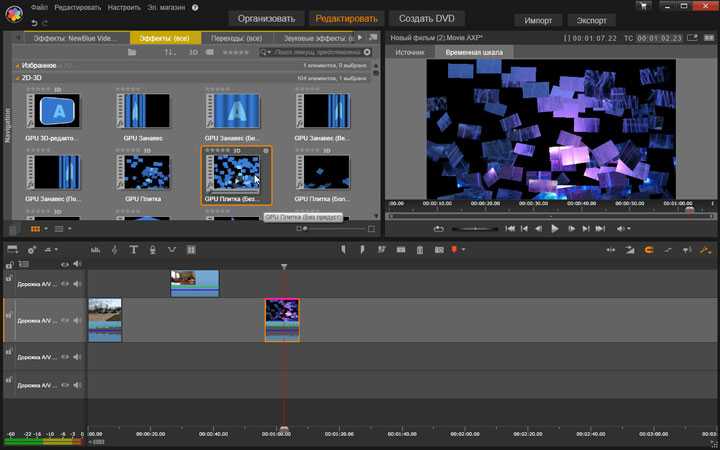 Возможность записи видео с экрана со звуком (с компьютера или микрофона). Конечно, вы можете выполнить любые стандартные действия — обрезать видео, повернуть его, изменить размер, произвести цветокоррекцию и прочее. Экспорт готового видео в самые разнообразные, настраиваемые форматы (есть профили для устройств, социальных сетей и видеохостингов, также параметры кодеков можно настроить самому).
В целом, как видеоредактор для непрофессионального использования, но, одновременно, позволяющий получить качественный результат, Filmora — то, что нужно, рекомендую попробовать.
Скачать WonderShare Filmora можно с официального сайта — https://filmora. wondershare. com/ (при установке рекомендую нажать по «Customize Install» и убедиться, что видеоредактор будет установлен на русском языке).
Дополнительно, если вам по душе продукты Adobe, но вы не готовы платить за подписку, обратите внимание на Adobe Premiere Elements — не бесплатно, но сравнительно не дорого и навсегда. Adobe Premiere Elements — упрощенная версия Adobe Premiere Pro, не требующая в отличие от последней регулярной оплаты по подписке, и идеально подходящая для начинающего пользователя: всё доступно на русском языке и прямо внутри программы демонстрируются основные доступные действия с видео, возможности применения эффектов и переходов и выполнения других задач при редактировании. В видеоредакторе доступны отдельные режимы работы для новичка и опытного пользователя.
Отдельный обзор на этот видеоредактор вы можете найти во второй части обзора Adobe Photoshop Elements и Premiere Elements.
Бесплатные Linux программы для редактирования видео
Если вы обладатель операционной системы Linux на своем компьютере, то помимо упомянутых DaVinci Resolve или Shotcut для вас существует множество качественных бесплатных пакетов для видео монтажа, например: Cinelerra, Kino, OpenShot Video Editor и другие.
В этом обзоре-рейтинге представлены лучшие видеоредакторы как для начинающих, так и более профессиональных пользователей. Большинство из приведенных программ для редактирования видео бесплатные и на русском языке (но есть и некоторые исключения, достойные упоминания). Все перечисленные приложения работают в Windows 10, 8.1 и Windows 7, многие имеют версии для OS X и Linux.
Всё, что вы можете ожидать от почти профессионального редактора видео здесь найдется включая простые вещи, такие как добавление эффектов, переходов, титров, использование нескольких дорожек и экспорт во множество форматов, заканчивая более специализированными функцями.
Remontka. pro
09.04.2018 0:46:29
2018-04-09 00:46:29
Источники:
Https://remontka. pro/best-video-editors-free/
Топ бесплатных видеоредакторов для Windows | Лучшие редакторы видео бесплатно в 2022 » /> » /> .keyword { color: red; }
Видео редакторы на русском языке
Найти хороший бесплатный видеоредактор непросто. Можно перебирать один за другим, пока не найдется что-то, подходящее именно вам, но гораздо проще заранее знать, какой программой вам будет пользоваться удобнее всего. Сегодня мы представим обзор 9 достойных инструментов для работы с медиафайлами. Выбирайте бесплатный редактор видео на свой вкус.
Программа
Платформы
Читаемые форматы видео
Ключевые возможности
AVI, QuickTime, HDVideo/AVCHD, WindowsMedia, DVD/VOB, Matroska Video и т. д.
Функциональность бесплатной версии, поддержка всех известных форматов.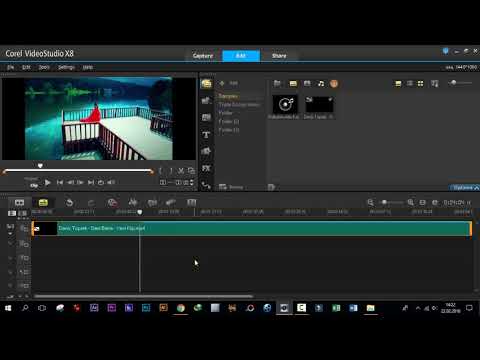
Windows, Linux, Chrome OS, macOS
MPEG (включая MP4), Animated GIF, Windows Media Video и т. д.
Интуитивно понятная программа, с функцией Chroma Key.
Windows, macOS, iOS, Android
AVI, MPEG, WMV, DivX, Xvid, MP4, MOV, VOB, OGM, H.264, RM и т. д.
Встроенный учебник, программа полностью на русском языке.
Windows, macOS, Linux
ARI, MTS, MXF, AVI, CIN, DNG, DPX, CDX, MP4, MXF, EXR, MOV и т. д.
Тонкая настройка цвета, профессиональная работа с эффектами.
Windows, macOS, GNU/Linux
MPEG (включая MP4), Animated GIF, Windows Media Video и т. д.
Захват видео с камеры, добавление звуков и аудио-переходов.
Windows, macOS, Linux, PC-BSD
AVI, WMV, FLV, MKV, MP4, MOV, 3GP, VOB, WebM и т. д.
Простота использования, невысокие системные требования.
Windows, macOS, Linux
AVI, MOV, MXF, MPG, MPEG, WAV и т. д.
Профессиональный набор функций, обучающие ролики.
Удобный интерфейс для нарезки и склейки клипов.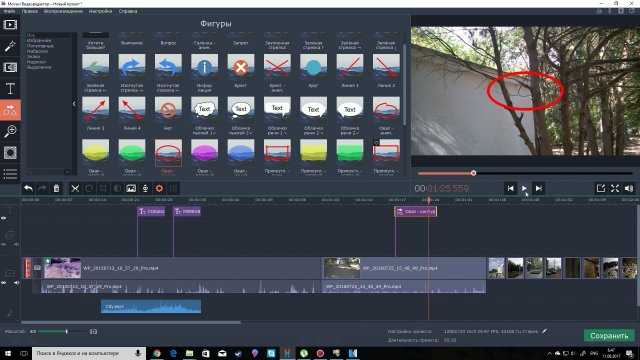
AVI, MPG, MP4, MKV, FLV, 3GP, WebM, WMV
Простая временная шкала, встроенная конвертация.
Топ-9 бесплатных видеоредакторов на компьютер
Тип лицензии: бесплатная, с платной премиум-версией
Платформы: Windows
VSDC – уникальный софт, который пользуется большой популярностью. Его необычность в том, что бесплатная версия программы практически ничем не отличается от платной, что большая редкость для подобных редакторов. Единственное реальное ограничение – скорость экспортирования файлов. Также к небольшим недостаткам можно отнести устаревший интерфейс, которым многим напомнит о ранних версиях Microsoft Office. Для современного поколения он не будет очень удобным.
Однако преимуществ у VSDC гораздо больше, например, широкий ассортимент инструментов по обработке видео и поддержка всех известных форматов. Для профессионалов, работающих с видео в разрешении 4К, будет особенно приятна возможность импорта и экспорта с кодеком h365/HEVC.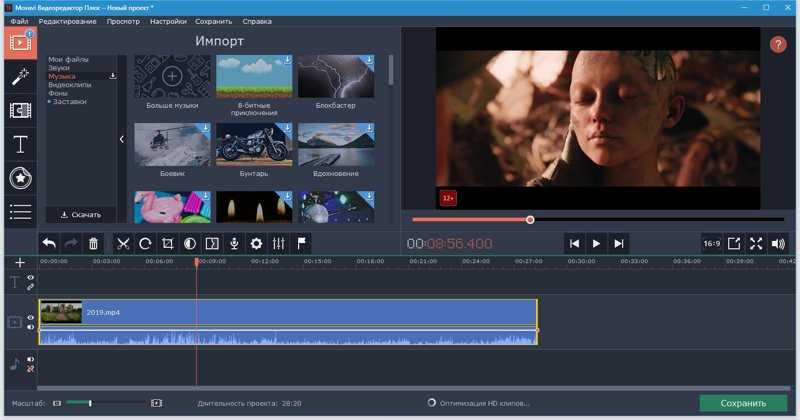
Плюсы:
Широкая поддержка видеоформатов
Большой ассортимент инструментов видеообработки
Минусы:
Чтобы узнать больше про VSDC Video Editor, прочитайте отзывы ниже.
Тип лицензии: бесплатная с открытым исходным кодом (GPL версии 3.0)
Платформы: Windows, macOS, Linux
OpenShot – достаточно спорный, но крайне простой софт для редактирования видео. Функционал позволяет делать элементарный монтаж файлов, склейку, Chroma Key и некоторые другие приемы. Но для новичка, которому пока что хватит таких функций, софт подойдет в качестве обучающей площадки, так как интерфейс интуитивно понятный. Более того, каждое действие сопровождается всплывающей подсказкой.
Программа изначально создавалась для Linux, но сейчас она подходит практически для любой платформы, в том числе, для Windows. Есть возможность напрямую редактировать ролики для «Ютуба» или других онлайн-видеохостингов. Из минусов можно выделить небольшой набор инструментов для профессионалов, а также регулярные «вылеты».
Плюсы:
Поддержка замены фона при съемке с Chroma Key
Возможность редактировать ролики для YouTube
Минусы:
Для профессионалов набор инструментов недостаточный
Чтобы узнать больше про OpenShot, прочитайте обзор ниже.
Тип лицензии: пробная версия работает 14 дней, полная лицензия платная
Платформы: Windows, macOS, iOS, Android
VideoPad от разработчиков NCH не так широко известен, как его конкуренты, однако сторонники программы говорят, что это лучший вариант для работы с видео на ПК. Такие оценки он получил за свой функционал, который максимально близок к профессиональному редактору. С помощью его инструментов и настроек можно выполнять самые различные операции с медиафайлами, в том числе, создавать кинематографические эффекты. Но и новичкам не стоит пугаться – софт имеет встроенный учебник, из которого можно узнать практически все тонкости монтажа.
Конечно, на освоение VideoPad может потребоваться немало времени, особенно, если у вас не было опыта работы с подобными редакторами. Но широта функций программы порадует каждого. VideoPad поддерживается всеми платформами, в том числе Windows 10 и полностью переведен на русский язык.
Плюсы:
Программа полностью на русском языке
Минусы:
Для того, чтобы полностью разобраться в программе, потребуется некоторое время
Тип лицензии: бесплатно для частного использования
Платформы: Windows, macOS, Linux
DaVinci – очень мощный видеоредактор, который требует хорошей видеокарты и оперативной памяти. Это может стать проблемой для пользователей со слабым «железом». Однако его инструментарий оправдывает такие запросы. Особенно хорош DaVinci при работе с цветовыми гаммами – благодаря невероятно тонкой настройке и большому количеству эффектов, можно создавать настоящие чудеса.
Еще одно интересное наблюдение – практически незаметная разница между бесплатной и платной версией, которая может стоить больше 900 долларов! Хотя для профессионалов разница, возможно, и будет – полная версия делает совместный монтаж, стереоскопический 3D и шумоподавление.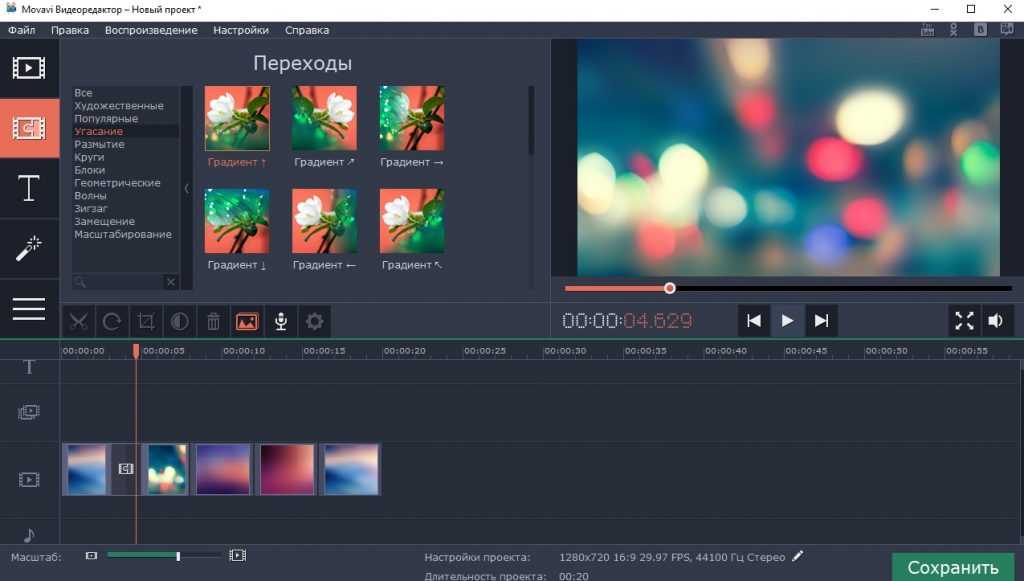 Также, бесплатный DaVinci накладывает водяные знаки, но только на некоторые из фильтров. Разумеется, платный DaVinci работает без водяных знаков.
Плюсы:
Точная настройка цветовой гаммы
Профессиональная настройка эффектов
Минусы:
У программы довольно высокие системные требования
Тип лицензии: бесплатная
Платформы: Windows, macOS, GNU/Linux
ShotCut – хороший бесплатный редактор видео, который сложно назвать профессиональным, однако широкий выбор эффектов и функций позволяет играть с фильмами и клипами на свой вкус. Пользователи хвалят эту программу за отличную работу с кадрами, в которой легко разберется даже новичок. Редактор также позволяет захватывать видео с камеры, web-камеры, записывать видео и даже использовать код HTML5, что очень удобно для работы с видео в Интернете. Из эффектов можно наложить титры, 3D, видео и аудио-переходы. Кстати, ShotCut полностью бесплатен, готовые видео вы можете экспортировать на компьютер без регистрации и водяных знаков.
Плюсы:
Легкая работа с кадрами
Запись видео с web-камеры
Минусы:
Отсутствие официальной локализации на русский язык
Тип лицензии: бесплатная
Платформы: Windows, macOS, Linux, PC-BSD
Avidemux является еще одним простым редактором, по интерфейсу напоминающим старые проигрыватели для Windows. Он очень быстро разделяет клип на составные части без какой-либо кодировки и применяет несколько стандартных фильтров. Конечно, хороший голливудский блокбастер с его помощью сделать не получится из-за ограниченных функций монтажа, но склеить простенький ролик и наложить на него интересные эффекты – легко. Программа занимает мало места и нетребовательна к «железу».
Плюсы:
Невысокие системные требования
Минусы:
Программа слишком примитивна для сложного монтажа
Тип лицензии: 7 дней пробной версии с ограничениями, полноценная версия платная.
Платформы: Windows, macOS, Linux
Lightworks – одна из лучших программ для профессионального монтажа видео и работы с музыкой. Она достаточно сложна, но ее набор функций не уступает мощным и дорогим пакетам, таким как Adobe Premier Pro или Sony Vegas. Новичку обязательно стоит посмотреть обучающие ролики, которые есть в самой программе. С помощью Lightworks можно бесплатно создать практически профессиональный фильм. Разумеется, такая программа требует сильного компьютера.
Единственным недостатком является английский интерфейс, что создаст дополнительные сложности для новичков, которые еще не освоились в англоязычных терминах редактирования видео.
Платформы Windows, macOS, Linux.
Www. movavi. ru
27.03.2020 15:38:15
2020-03-27 15:38:15
Источники:
Https://www. movavi. ru/learning-portal/best-free-video-editing-software. html
Полное руководство по редактированию рорликов для влога для начинающих
Clipchamp — бесплатный онлайн-редактор видеоПопробуй бесплатно
Поделиться этой публикацией
На этой странице
- Что такое влог?
- Как завести влог, который наберет просмотры?
- Лучшие камеры и оборудование для видеоблога
- Как смонтировать влог в видеоредакторе Clipchamp
- Влоги для вдохновения
- Вопрос 1.
 Сколько времени должен длиться каждый выпуск?
 - Вопрос 2. Сколько выпусков влога рекомендуется публиковать на YouTube за неделю?
- Профессиональный монтаж влога в Clipchamp
 Сколько времени должен длиться каждый выпуск?
Записали видео? Следующая остановка — потрясный видеоблог! На сегодняшний день влоги входят в число самых популярных развлекательных форматов на YouTube: 44% пользователей интернета смотрят их каждый месяц. Видеоблоги и правда легко смотреть, а монтировать — и того проще.
Бывает, что отснятый материал напрочь отказывается помещаться в одно YouTube-видео создателя контента, инфлюенсера или владельца бизнеса. Чтобы не утомлять зрителей многочасовыми роликами, накопившиеся кадры можно превратить в интересный влог прямо в бесплатном редакторе видео Clipchamp.
Читайте дальше, и вы узнаете, как завести и профессионально смонтировать собственный видеоблог, а также найдете полезные советы по всем аспектам создания влога.
Что такое влог?
Как завести влог, который наберет просмотры?
Лучшие камеры и оборудование для видеоблога
Как смонтировать влог в видеоредакторе Clipchamp
Видеоблоги для вдохновения
Часто задаваемые вопросы
Что такое влог?
Прежде всего, давайте разберемся, что такое влог.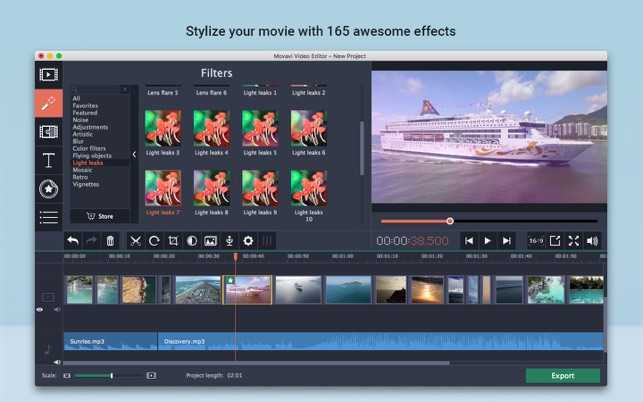 Влог (сокращенный вариант термина «видеоблог») — популярный формат на платформах для публикации видео, включая YouTube, Instagram и Twitch. Влоги можно вести на любые темы. Например, большой популярностью пользуются влоги, созданные по принципу «пойдем со мной» или «что я ем в течение дня».
То, что видеоблог можно вести на абсолютно любую тему, еще не означает, что именно так и следует поступать. Итак, чем хороший видеоблог отличается от посредственного? Давайте выясним.
Как завести влог, который наберет просмотры?
Итак, мы разобрались с понятием «влог». Теперь давайте рассмотрим признаки хорошего влога. Теоретически, каждый может взять в руки камеру или смартфон и заснять, что происходит в его жизни. Но если вы хотите создать по-настоящему успешный влог, который выделится на фоне и без того многочисленных конкурентов, вам придется позаботиться о ряде базовых элементов.
1. Выберите нишу
Прежде чем снимать материалы для влога, определите свою целевую аудиторию и главную тему. Старайтесь создавать видео, которые будут приносить ощутимую пользу вашим зрителям.У нас найдется материал для любой аудитории и влога: кадры готовки и ремонта, нанесения макияжа, игр, фитнеса и уборки.
Только не забывайте, что выбранная тема, в первую очередь, должна быть интересна вам, тогда она найдет отклик и у зрителя.
2. Продумайте повествование
Спланируйте, что попадет в видеоблог, прежде чем начнете съемку. Без четкого плана влог рискует выйти сумбурным и путаным, а на его монтаж придется потратить намного больше времени.
Даже если вы собрались вести видеоблог в формате «как проходит мой день», всё равно не помешает спланировать, что попадет на камеру, что останется за кадром и как поинтереснее подать материал. Что касается последнего пункта, здесь стоит упомянуть ускоренную съемку, монтаж, верхний ракурс и закадровое повествование.
Из хорошо спланированных выпусков, где просматриваются начало, середина и финал, как правило, вырастают более успешные видеоблоги.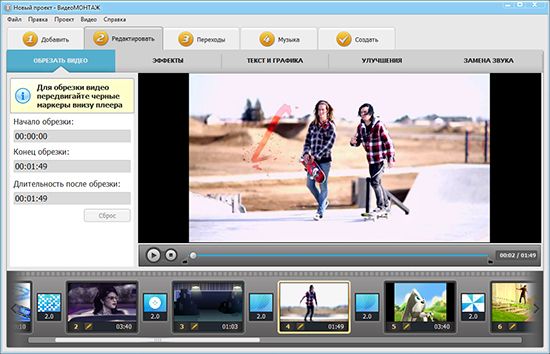 Поэтому определитесь с идеей и общим направлением повествования в самом начале. Представьте, что у вас в планах не влог, а литературный бестселлер. Интересный замысел зацепит больше зрителей, а значит обеспечит вам больше подписчиков в YouTube.
3. План действий
Начните планировать влог на бумаге или в приложении для заметок на смартфоне. Сперва запишите идеи для повествования, а затем добавьте к ним заметки о том, каким вам видится каждый фрагмент. Например, кадры дополнительной съемки (B-roll) добавят видеоблогу изюминку без лишних усилий. В целом, даже приблизительный план влога, где отмечены ключевые моменты и методы съемки, способен вывести проект на кардинально новый уровень.
В идеале, запись следует вести в хронологическом порядке, чтобы, когда вы загрузите файлы в Clipchamp, вам не пришлось тратить время на перемещение клипов по шкале времени. Если вы уже успели смонтировать несколько выпусков, не бойтесь изменить формат видеоблога, чтобы разнообразить свою неделю на видео.
Бесплатный
видеоредактор
для браузера
Профессиональное видео за считанные минуты
Попробуй бесплатно
Лучшие камеры и оборудование для видеоблога
Если вы не уверены, какую камеру выбрать для влога, или пока не готовы вложиться в дорогостоящее оборудование и программное обеспечение, не отчаивайтесь. Качественный видеоблог можно создать и при скромном, и даже при нулевом бюджете.
1. Лучшая камера для видеоблога
Чтобы вести видеоблог, совсем не обязательно приобретать дорогущую «зеркалку» с откидным экраном. Если вашего бюджета не хватает на новую камеру, влог можно запросто снять и на смартфон. Большинство современных смартфонов оснащены потрясающе качественными камерами, а если добавить стабилизатор, то выйдет совсем замечательно.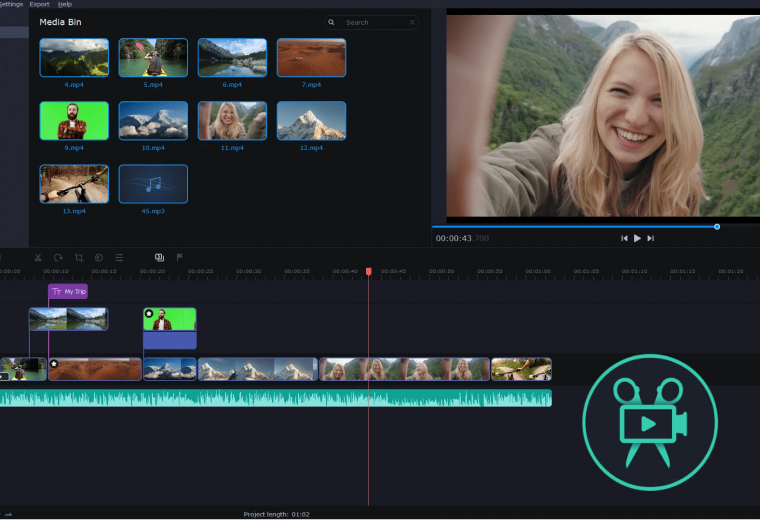
Если вы всё же решились потратиться на видеокамеру, рекомендуем выбрать компактную и простую в использовании модель, например, Canon G7X Mark II или Sony RX100 III.
2. Качественные микрофоны для влогов
Хороший микрофон обеспечит вам чистый звук и минимум внешних шумов. Если вы хотите, чтобы зрителям было приятно слушать ваш рассказ, рекомендуем всерьез задуматься о покупке качественного внешнего микрофона. Если вы снимаете видеоблог на компьютер, попробуйте воспользоваться микрофоном в рамках функции записи с камеры в Clipchamp.
3. Освещение
Даже лучшим видеоблогерам зачастую сложно подобрать оптимальное естественное освещение для съемки. Если вы снимаете влог в помещении, обязательно включите свет или купите кольцевую лампу. Места с плохим освещением выглядят крайне нефотогенично.
4. Программы для монтажа
Чтобы превратить отснятый материал в потрясающий видеоблог, вам потребуется подходящая программа для монтажа. Бесплатный редактор видео для YouTube в составе Clipchamp позволяет создавать увлекательный видеоконтент, даже не выходя из браузера. Здесь вы можете обрезать ролики, настроить их размер для любой платформы, а также добавить эффект «картинка в картинке», стоковое видео, музыку, текст и субтитры и даже создать собственный брендбук для вступительных и финальных заставок. В итоге вы получите профессиональный выпуск видеоблога, который можно опубликовать в YouTube прямо из редактора.
Как смонтировать влог в видеоредакторе Clipchamp
Планирование и запись позади, пора отредактировать видео в Clipchamp. Эта пошаговая инструкция научит вас монтировать выпуски влога, как настоящий профессионал.
Шаг 1. Выполните вход или зарегистрируйтесь в Clipchamp
Не знаете, с чего начать монтаж видеоблога? Выполните вход в учетную запись Clipchamp или пройдите бесплатную регистрацию.
Шаг 2. Создайте видео
Если вы хотите сэкономить себе время, выберите готовый шаблон для YouTube в верхней части главной страницы редактора. Или нажмите фиолетовую кнопку «Создать видео», если предпочитаете начать проект влога с нуля. Редактор запустится автоматически. Нажмите на текст «Видео без названия» на верхней панели редактора, чтобы переименовать проект.
Шаг 3. Загрузите записанный материал в редактор
Чтобы загрузить видео в редактор, нажмите на значок + на боковой панели слева. Перед вами появится всплывающая вкладка. Видео можно загрузить с компьютера или смартфона, а также из Dropbox, Google Drive, OneDrive, Zoom, Box или Google Photos. При желании вы можете просто перетащить нужный вам ролик в белую всплывающую вкладку. Загруженное видео затем можно найти в разделе «Ваши медиаресурсы» на левой боковой панели.
Шаг 4. Перетащите клипы на шкалу времени и удалите всё лишнее
Теперь перетащите каждый клип на шкалу времени. Мы рекомендуем сначала добавить и отредактировать один ролик и только потом добавлять следующий, и так далее. Когда ролик окажется на шкале, вы сможете настроить его длину, потянув края зеленой рамки влево или вправо. Вы также можете воспользоваться функцией обрезки и убрать из ролика все лишние фрагменты.
Шаг 5. Найдите свой «крючок»
Выберите на шкале клип, который послужит визуальным «крючком». Крючок — это 10–15 секунд видео, которые разогреют любопытство зрителей, чтобы те с интересом продолжили просмотр. Обязательно поместите крючок в начало выпуска и не забудьте добавить текст. Найдите фрагмент, который вкратце отражает суть видео: что-то интересное, спорное или интригующее.
Например, Макс Джозеф в качестве крючка выбрал одну небольшую фразу: «Книжные магазины сводят меня с ума».
Шаг 6. Добавьте текст
Дополните видеоряд влога текстовыми элементами — небольшой сноской о месте нахождения, подписями, остроумными комментариями и так далее. Добавить текст следует еще и потому, что он выручит вас в случае проблем со звуком, а также пригодится зрителям, которые слабо владеют вашим языком.
Откройте вкладку «Текст» на боковой панели слева. Выберите нужный вам стиль (который затем можно настроить) и перетащите его на дорожку над видеоклипом на шкале времени. Отредактируйте текст с помощью опций над областью предварительного просмотра видео. Текстовый блок также можно свободно перемещать по зоне предпросмотра, чтобы настроить положение текста в кадре.
Шаг 7. Добавьте символику бренда
Поместите логотип своего YouTube-канала во вступление или концовку выпуска или используйте его на протяжении всего видео в качестве водяного знака. Откройте вкладку «Брендбук» и перетащите оттуда логотип на шкалу времени.
Шаг 8: Добавьте фоновую музыку
Ненавязчивая фоновая музыка способна превратить просто хороший влог в потрясающий. Стоит лишь заглянуть в нашу коллекцию аудиотреков по лицензии «роялти-фри», выбрать подходящую мелодию и перетащить ее на временную шкалу. Откройте вкладку «Музыка и эффекты» на боковой панели слева и ознакомьтесь с категориями. Перетащите трек на дорожку под видеороликами на шкале времени. Потяните зеленую рамку аудиотрека за правый или левый край, чтобы подогнать его под длину видео. Не забудьте понизить громкость фоновой музыки с помощью опций редактора над областью предварительного просмотра видео.
Шаг 9. Сохраните и загрузите видео на YouTube
Завершив монтаж выпуска, нажмите фиолетовую кнопку «Экспортировать» в правом верхнем углу редактора. Перед вами появятся варианты сохранения видео. Выберите разрешение 1080p и нажмите кнопку «Сохранить». Редактор автоматически сохранит ваше видео на компьютер. Видео также можно сохранить или опубликовать при помощи нашей интеграции с другими платформами, включая Google Drive, YouTube, TikTok, OneDrive, Dropbox, Pinterest, Box и LinkedIn.
Влоги для вдохновения
Каждый ютубер и видеоблогер по-своему уникален. У каждого своя техника монтажа и любимая программа для работы с видео, а также свои источники вдохновения. Но у всех успешных видеоблогов в YouTunbe есть и кое-что общее — основные «ингредиенты» блога, а именно: повествование, музыка, звуковые эффекты, переходы, а также четкая история и видение.
Если вас еще не посетила муза, предлагаем вдохновиться подборкой наших любимых развлекательных видеоблогов.
1. YouTube-канал: KKandBabyJ
2. YouTube-канал: Emma Chamberlain
3. YouTube-канал: Kristy Bae
 youtube.com/embed/2_q4T1abM8Q» sandbox=»allow-scripts allow-same-origin allow-presentation» allow=»accelerometer; autoplay; encrypted-media; gyroscope; picture-in-picture» frameborder=»0″ allowfullscreen=»»>
 4. YouTube-канал: Pooh in Korea
Вопрос 1. Сколько времени должен длиться каждый выпуск?
Длительность отдельного выпуска видеоблога не ограничена, однако у каждой платформы для ведения влогов есть свои рекомендации и правила.
Вопрос 2. Сколько выпусков влога рекомендуется публиковать на YouTube за неделю?
В течение недели вы можете опубликовать сколько угодно выпусков. Некоторые ютуберы придерживаются правила выкладывать новые ролики каждый день или раз в неделю, тогда как другие предпочитают публикации без четкого расписания. Рекомендуем понаблюдать за реакцией аудитории на влог по графику и сделать свои выводы.
Профессиональный монтаж влога в Clipchamp
В видеоблоге можно интересно подать практически любую ситуацию, будь то блогерские будни, особые события, путешествия или приготовление любимых блюд.
Создайте собственный видеоблог, который запомнится зрителям, и публикуйте видео на YouTube с помощью бесплатного сервиса для монтажа влогов Clipchamp!
Поделиться этой публикацией
Вернуться в блог Clipchamp
Лучшие приложения для создания видео на Android-устройствах
Сегодня абсолютно все смартфоны на Android оснащены хорошими камерами, а это значит, что съемка качественного видео больше не является проблемой.
Но чтобы сделать по-настоящему качественный видеоконтент, и, к примеру, выделится среди других видеоблогеров или порадовать своих друзей и близких запоминающимся видео, Вам понадобятся мощные инструменты для пост-обработки.
В любом случае качественное видео – это конечная цель любого блогера, и для ее достижения Вам нужен многофункциональный, но при этом простой видеоредактор! Ниже мы расскажем о лучших видеоредакторов, доступных для владельцев Android-гаджетов в 2021 году:
Filmr
Данное приложение — это очень простая в использовании программа для редактирования видеороликов. Filmr идеально подходит как для начинающих, так и для опытных создателей видеоблогеров — он имеет удобный, быстрый и интуитивно понятный интерфейс.
У Вас будет возможность можете добавлять различные переходы, эффекты, фильтры и многое другое, чтобы превратить простое видео в по-настоящему крутой контент. Если Вы ищете простой интерфейс, легкость в использовании, и большой выбор функций, Filmr — это то, что Вам нужно.
Основные преимущества приложения:
— Самое лучшее в Filmr — это то, что в нем нет никакой рекламы! Этой действительно редкость в наше время.
— Позволяет искать любое аудио с помощью простого поиска или добавлять музыку из существующих файлов в фон видеоролика.
— Вы можете повернуть, перевернуть и зеркально отразить видео одним касанием.
— Возможность легко избавится от водяных знаков (watermarks).
— Функция для сохранения видео в галерею или экспорта в любое приложение для социальных сетей.
— Снимайте видео в режиме реального времени через приложение и сразу же редактируйте его.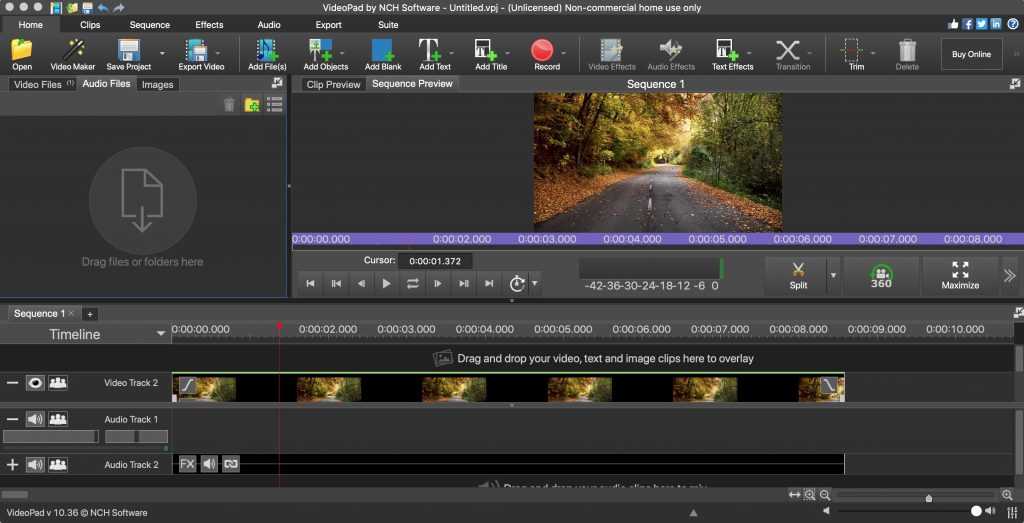
— Вы имеете возможность легко настроить тайминг текста в видео с помощью удобной текстовой панели.
Недостатки Filmr:
— Ограниченное количество фильтров по сравнению с аналогичными программами.
— Отсутствие возможности записать голос за кадром прямо в приложении.
— Невозможно выбрать разрешение видео перед сохранением.
Quik
Это бесплатный видеоредактор от разработчика GoPro. С помощью этого приложения Вы можете создавать потрясающие видео всего в несколько касаний по экрану.
Quik автоматически добавляет переходы в видеодорожке и базовые эффекты, а также применяет темы с синхронизацией битов в процессе созданию роликов.
Плюсы Quik:
— Может обрабатывать видео, снятые с помощью любой камеры или мобильного устройства.
— Обрабатывает видео формата 4k, что является большим преимуществом перед другими приложениями.
— Не оставляет водяных знаков в готовых видеороликах.
— Функция «настенная роспись» позволяет оформлять лучшие кадры в виде запоминающихся событий и воспоминаний.
— Автоматическое редактирование музыкального сопровождения в соответствии с общим ритмом видео.
Минусы приложения:
— Хранит Ваш проект в облачном хранилище только в течение ограниченного периода времени. Это значит, что спустя определенное время Вы не можете вернуться и отредактировать его, если возникал такая необходимость.
— Отсутствие опции отмены затрудняет возврат к предыдущему редактируемому файлу.
— Низкий уровень технической поддержки. Проблемы и ошибки остаются нерешенными даже после нескольких отзывов и запросов пользователей.
FilmoraGo
Достаточно мощное и многофункциональное приложение для создания и редактирования видео, которое не ставит водяные знаки и не накладывает ограничения по времени на Ваш клип.
FilmoraGo дает Вам доступ к большому количеству профессиональных инструментов видеомонтажа, при этом само приложение максимально простое и удобное. С помощью данного приложения Вы сможете создавать качественные видеоролики с широким спектром эффектов и предустановок (пресетов).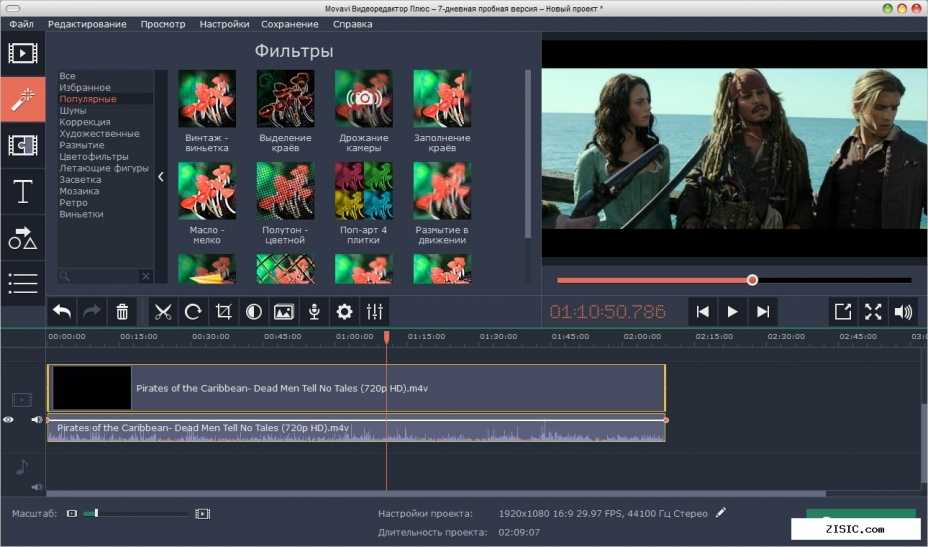
Вы также можете легко поделиться своими видео с друзьями на Youtube, Instagram, Facebook, WhatsApp не выходя из самого приложения. Вы также можете проставлять ссылки на контент из других ресурсов, к примеру, различных видео хостингов. Так, Вы можете легко разблокировать Netflix с помощью VPN (конечно, если Вы столкнулись с какими-либо блокировками), и сделать ссылку на свой любимый сериал или фильм прямо в создаваемом видео!
К основным достоинствам данного приложения можно отнести:
— Простоту использования и множество бесплатных функций.
— Доступ к большому количеству предустановленных шаблонам в PRO версии.
— На выходе Вы получите профессионально сделанные качественные видеоролики
Но есть у FilmoraGo несколько минусов:
— Обилие предустановок, фильтров, эффектов и прочих «фишек» не всегда сопровождается подробными описаниями к каждой из них.
— Звук всегда затухает к концу видео.
— Горизонтальная шкала времени затрудняет редактирование видео на экране телефона.
KineMaster
Это полнофункциональный видеоредактор, разработанный специально для Android-устройств. У приложения есть мощные инструменты, которым легко пользоваться, оно имеет более 2500 загружаемых шаблонов, эффектов, видеопресетов, изображений и прочих графических элементов.
Возможность настройки эквалайзера, возможность приглушения и функция «огибающей громкости» делает контент, созданный в KineMaster очень аутентичным и высококачественным. Премиум-подписка на данный сервис также включает неограниченный экспорт видеороликов в разрешении до 4K.
Плюсы:
— Огромное количество функций, используемых в профессиональном видеомонтаже: добавление сложных звуковых дорожек, извлечение отдельных видеослоев, регулировка фоновой громкости, экран-хромакей и многое другое.
— Возможность загрузки из встроенного магазина ресурсов большого количества пресетов и клипарта, к примеру, стикеров, стоковых фото, векторных изображений, фонов и т. д.
— Постоянно обновляемый канал Youtube с полезными инструкциями и гайдами по пользованию программой.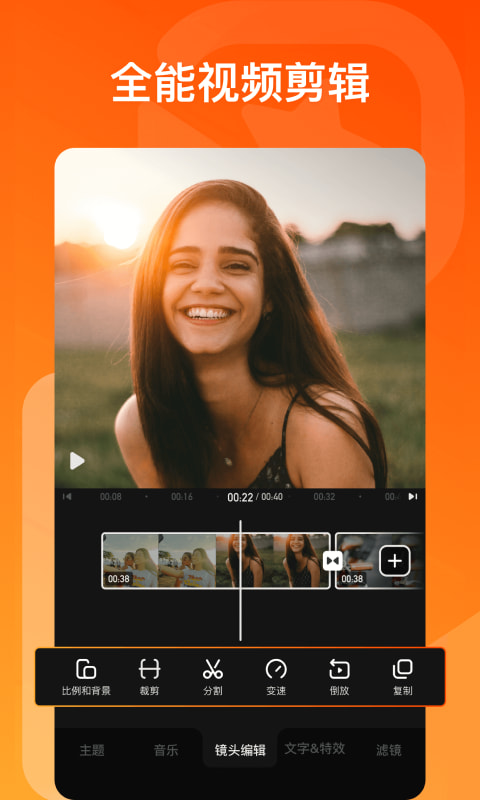
Минусы:
— Вам точно потребуется некоторое время, чтобы освоить данную программу.
— Если Вы не являетесь опытным видеомонтажером, у Вас могут возникнуть трудности с обрезкой видео и аудио с плотно подогнанной временной шкалой.
— Приложение работает только в горизонтальном режиме, что некоторым может показаться немного неудобным.
— Оставляет водяной знак в видеоролике в бесплатной версии приложения.
10 лучших бесплатных видеоредакторов, где можно сделать крутые ролики
Редакция MC.today подготовила подборку лучших бесплатных видеоредакторов. Программы подойдут и для новичков, и для опытных специалистов. Эти 10 редакторов видео – отличная замена платным аналогам: в них нет ограничений и водяных знаков.
Помогаем
Видеоредактор создала компания Apple для устройств с iOS и macOS. Устройства синхронизируются, и начать работать с видео можно на iPad, а закончить на Mac. На iMovie создается видео высокого качества – до 4К.
13 креативных видеофильтров, которые встроены в программу, добавляют видео кинематографичности.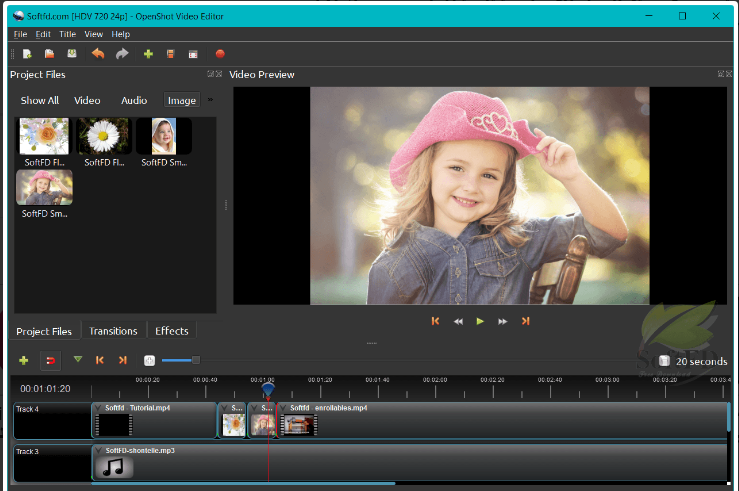 iMovie дает доступ более чем к 80 саундтрекам, а также возможность записывать закадровый голос и добавлять звуковые эффекты. В видео бесплатного редактора можно вставить титры от Apple. Выбирайте из большого количества шаблонов и создавайте настоящий блокбастер.
Источник
Многие бесплатные и даже платные редакторы видео уступают по функционалу DaVinci Resolve. Программа подойдет и новичкам, и профессионалам. Ее можно бесплатно скачать на macOS, Windows и Linux.
Последняя версия DaVinci Resolve вышла со 100 новыми функциями и 200 улучшениями. В редакторе удобно создавать квадратный и вертикальный форматы видео для публикаций в социальных сетях. В библиотеке более 2 тыс. музыкальных дорожек. DaVinci Resolve поддерживает все форматы и разрешения. Правда, новичкам придется потратить время, чтобы разобраться, как здесь все устроено.
Курс
QA
Вивчайте важливi технології для тестувальника у зручний час, та отримуйте $1300 уже через рік роботи
РЕЄСТРУЙТЕСЯ!
Источник
Хорошая замена платным видеоредакторам. В OpenShot сложно выделить уникальные функции, но он собрал в себе все стандартные. В программе можно работать с размером видео, с переходами, эффектами, цветом. А еще использовать 3D-эффекты и титры, накладывать и смешивать аудио.
Редактор имеет все нужные простые функции и подойдет для новичков в видеомонтаже. Интерфейс настолько прост, что учиться ничему не придется. Работает на всех видах ПО. Но потребуется мощный компьютер с процессором от 3 ГГц.
Источник
Видеоредактор в первую очередь создавали для Linux. Теперь программу можно установить на Windows и macOS. Сами разработчики предупреждают, что при установке на последние две операционные системы могут возникать проблемы, но они решаются.
KdenLive разработали для пользователей из любой сферы и с разными навыками. В нем есть функции для всех – от новичков в видеомонтаже до профессионалов в кино.
Каждую видео- или аудиодорожку можно отдельно отредактировать: увеличить скорость, сделать тише или добавить появление и исчезание. Программа поддерживает любой формат файлов, а также создание 2D-заголовков. KdenLive выделяется среди других редакторов видео большой коллекцией эффектов и переходов.
Источник
Программу используют создатели фильмов, рекламных роликов, интернет-контента и другие специалисты из смежных областей. Она работает на Windows, macOS и Linux. Внутри редактора можно сделать все для комфортной работы. Например, распределить файлы по группам, которые относятся к одному эпизоду в фильме.
В бесплатной версии редактора много ограничений: максимальное разрешение видео до 720 пикселей, нельзя работать с 3D и прочее. Но Lightworks Free предлагает большое количество базовых функций: редактировать и обрезать временную шкалу, перемещать клипы на свободные дорожки или во времени, удалять отдельные кадры и так далее.
Источник
Изначально программа была создана для 3D-анимации. Монтаж видео здесь как дополнение. Чтобы полноценно использовать программу, лучше иметь мощный компьютер с процессором от 2,5 ГГц.
Blender – видеоредактор с расширенным функционалом. Здесь можно склеивать и нарезать видео, корректировать цвет и маскировать объекты. Он полностью бесплатный и доступен на любых ОС.
Источник
Видеоредактор, в котором кроме стандартных эффектов, фильтров и переходов есть запись экрана, голосовое сопровождение и видео с веб-камеры.
В программе есть хромакей (соединение двух и более кадров в одной композиции. – Прим. ред.), а еще низкие требования для мощности компьютера. Видеоредактор работает со всеми известными видео- и аудиоформатами.
VSDC сравнивают с Adobe Premiere Pro, только первый бесплатный. У редактора есть платная версия Pro. Она подойдет для более профессиональных монтажеров, которые создают сложную графику. На официальном сайте редактора есть подробная инструкция, по которой можно научиться пользоваться им. Работает программа только на Windows.
Источник
Бесплатный редактор используют для создания видео для соцсетей, фильмов, клипов и так далее. В нем работают геймеры, блогеры, начинающие монтажеры и другие творческие люди.
У редактора большая база пресетов (готовый набор настроек, который используют для создания эффектов, что упрощает обработку видео, аудио и изображения. – Прим. ред.) и эффектов, отсутствуют ограничения по количеству дорожек и длины окончательного материала. А еще здесь можно импортировать и экспортировать видео качеством до 4К.
У HitFilm Express много профессиональных функций: корректировать цвет, подавлять шум, масштабировать проект. Они кажутся сложными для новичков, из-за чего команда редактора завела YouTube-канал с бесплатными учебными пособиями. Работает HitFilm Express на Windows и macOS.
Источник
У редактора есть платная и бесплатная версии. Бесплатная называется Avid Media Composer First. Программа имеет все функции для создания и полноценных фильмов, и короткометражек. Но разобраться в функционале будет нелегко.
С помощью Media Composer можно выгружать видео разрешением до 1080p. В бесплатной версии доступны практически все инструменты и опции: от обрезки клипов до цветокоррекции. Работает на Windows и macOS.
Источник
Shotcut отлично подходит для начального уровня – он простой и в нем есть учебные пособия. Создатели говорят, что понадобится не более получаса, чтобы изучить весь функционал. Эта программа считается более приближенной к сложным и дорогим аналогам, например к Adobe Premiere, и популярна среди видеоблогеров.
Здесь можно более детально редактировать аудио, работать с хромакеем и создавать цветовые оттенки. Единственный минус – в Shotcut не получится сделать анимацию. Видеоредактор работает на всех ОС.
Источник
30 бесплатных курсов по видеомонтажу [2021] для начинающих с нуля
Автор Алексей Шаполов На чтение 29 мин Просмотров 35.5к. ОбновленоВы научитесь монтировать видео в таких программах, как:
- Adobe Premiere Pro
- Sony Vegas Pro
- DaVinci Resolve
- Final Cut Pro
11 бесплатных курсов по монтажу видео в Premiere Pro
1. «Adobe Premiere Pro для начинающих» от Udemy
Пройти курс
Длительность: 6 уроков = 40 минут на освоение.
Сертификат: нет.
Формат обучения: самостоятельный просмотр видео по теме. В бесплатной версии обратная связь не предусмотрена.
Программа обучения: рассчитана на всех, кто хочет научиться монтировать видео в данной программе. Курс посвящён основам работы в Adobe Premiere Pro и является частью платного учебного руководства.
Чему научитесь:
- Использовать инструменты Adobe Premiere Pro.
- Монтировать видео с помощью Adobe Premiere Pro.
Плюсы:
- Всё изложено простым языком без лишней информации.
- Материал доступен для повторного просмотра.
- Не требуется опыт и специальная подготовка.
Минусы:
- Практические задания и обратная связь доступны только в полной версии.
Об авторе: Александр Петров, технический специалист в области web-разработки с 10-летним опытом работы.
2. «Уроки Adobe Premiere» от Александра Чаплинского
Пройти курс
Длительность: 33 занятия.
Сертификат: нет.
Формат обучения: подборка коротких видеозаписей для самостоятельного просмотра.
Программа обучения: включает знакомство с интерфейсом и рабочими пространствами Adobe Premiere Pro. Слушатели узнают о тонкостях подготовки проекта, цветокоррекции и стабилизации видео, а также о других возможностях программы. В качестве примера автор использует версию CC 2017.
Какие знания и навыки получите:
- Понимание интерфейса Adobe Premiere Pro.
- Настройка и применение воркспейсов.
- Самостоятельное создание проекта.
- Цветокоррекция и добавление текста.
- Работа с аудио.
- Использование горячих клавиш.
- Типичные ошибки при работе в программе.
- Ускоренный монтаж видео.
Преимущества:
- Полезные уроки без воды.
- Пошаговое изложение материала.
- Отличное качество видеозаписей.
- Подробное рассмотрение каждой темы.
Недостатки:
- Нет.
3. «Уроки Adobe Premiere Pro» от Дмитрия Колотильщикова
Пройти курс
Длительность: 33 урока по 10-40 минут.
Сертификат: нет.
Форма обучения: самостоятельный просмотр уроков, обратной связи нет.
Программа обучения: рекомендована новичкам и тем, кто уже пробовал монтировать видео. Автор подробно рассказывает слушателям весь процесс от запуска программы и создания проекта до выполнения непосредственно монтажа.
Какие знания и навыки получите:
- Создание проекта и подготовка его к монтажу.
- Нарезка видео.
- Подбор музыки.
- Работа с горячими клавишами.
- Использование масок.
- Секреты видеомонтажа на слабом ПК.
- Принципы создания анимаций.
Плюсы:
- Качественные наглядные примеры.
- Ссылки на полезные ресурсы.
- Полезные фишки и лайфхаки по работе с программой.
Минусы:
- Некоторые моменты объясняются сложным для новичков языком.
4. «Мини-курс по Adobe Premiere Pro» от VideoSmile
Пройти курс
Длительность: 7 уроков продолжительностью 10-40 минут.
Сертификат: нет.
Формат обучения: просмотр видео без домашних заданий и обратной связи.
Программа обучения: является рекламной и подготовительной версией курса «Супер Premiere Pro». На курсе рассматриваются базовые принципы видеомонтажа. Обучение проводится на примере версии CC 2015.
Что узнаете:
- Где скачать программу (в том числе бесплатную версию).
- Требования к ПК для установки Adobe Premiere Pro.
- Базовые принципы монтажа.
- Основные инструменты Adobe Premiere Pro.
- Что такое структурирование файлов.
- Основы цветокоррекции при монтаже видео.
Плюсы:
- Небольшая продолжительность уроков.
- Лёгкая подача информации.
- Демонстрация материала на примерах.
- Полезные ссылки на дополнительные файлы к урокам.
Минусы:
- Много воды не по теме.
5. «Быстрый старт в Premiere Pro» от VideoSmile
Пройти курс
Длительность: 3 урока.
Сертификат: нет.
Формат обучения: самостоятельный просмотр видео и отработка полученных навыков без обратной связи.
Программа обучения: мини-курс посвящён знакомству с программой. Подойдёт как новичкам, так и тем, кто уже имеет небольшой опыт видеомонтажа.
Чему научитесь:
- Выполнять базовые настройки программы.
- Добавлять музыку и титры.
- Создавать проекты.
- Использовать продвинутые техники монтажа.
Плюсы:
- Лёгкая подача материала с юмором.
- Приведение реальных примеров.
- Нет ограничений по времени.
Минусы:
- Полная версия курса доступна на платной основе.
Об авторе: Андрей Аниканов, режиссёр монтажа с опытом работы на проектах «СТС» и «ТНТ».
6. «Уроки Premiere Pro» от VideoSmile
Пройти курс
Длительность: 7 коротких видеоуроков (максимальная продолжительность лекции 40 минут).
Сертификат: нет.
Формат обучения: просмотр тематических видео, обратной связи и домашних заданий нет.
Программа обучения: рассчитана на пользователей с опытом работы в Adobe Premiere Pro. Необходимо хотя бы знание интерфейса и базовых инструментов видеоредактора. Спикер делится полезными лайфхаками, которые помогут упростить работу и сэкономить время на монтаже.
Что узнаете:
- Полезные фишки для работы в программе.
- Как улучшить видео с помощью музыки и звука.
- Секреты правильной настройки звука и музыки.
- Как работать с расширениями, контейнерами и кодеками.
- Особенности монтажа видео для Instagram.
- Популярные типы переходов.
Плюсы:
- Полезные лайфхаки для продуктивной работы.
- Структурированная информация по теме.
- Хорошие наглядные примеры.
- Ссылки на полезные файлы.
- Высокое качество видео и отличный спикер.
Минусы:
- Нет.
7. «Теория монтажа» от VideoSmile
Пройти курс
Длительность: 7 коротких видеолекций (не более 10 минут).
Сертификат: нет.
Формат курса: самостоятельный просмотр уроков.
Программа курса: курс рассчитан на широкую аудиторию и подойдёт тем, кто интересуется особенностями монтажа фильмов.
Что узнаете:
- Составные части фильма.
- Основные типы склейки кадров.
- Использование эффекта Кулешова.
- Популярные приёмы монтажа.
- Что такое линейность события в монтаже.
Преимущества:
- Интересная и доступная подача.
- Объяснение сложных нюансов на реальных примерах из кино.
Об авторе: Александр Заботкин, видеомонтажёр «Первого канала».
8.«Практика монтажа в Premiere Pro» от VideoSmile
Пройти курс
Длительность: 6 уроков продолжительностью от 23 минут до часа.
Сертификат: нет.
Формат обучения: просмотр видеозаписей, домашних заданий и общения со спикером нет.
Программа обучения: мини-курс раскрывает перед слушателями особенности настоящего киномонтажа. Подойдёт тем, кто интересуется процессом, а также тем, кто в перспективе планирует заниматься монтажом фильмов. Для успешного прохождения желательны базовые навыки в области видеомонтажа.
Какие знания и навыки получите:
- Самостоятельный монтаж клипов и фильмов.
Преимущества:
- Увлекательная подача материала.
- Качественный контент.
- Ссылки на полезные ресурсы.
- Чёткое объяснение темы на реальных примерах.
- Автор делится полезными фишками и лайфхаками.
Недостатки:
- Отсутствуют.
9. «Premiere Pro — быстрый старт» от Владислава Сабатовского
Пройти курс
Длительность: 5 уроков.
Сертификат: нет.
Формат обучения: просмотр видеоуроков, есть обратная связь от спикера.
Программа обучения: курс охватывает основы работы в Premiere Pro. Он подойдёт для новичков, изучающих программу с нуля, и тех, кто уже имеет опыт монтажа. Также курс будет полезен видеоблогерам, желающим повысить качество контента и делать профессиональные ролики.
Что узнаете:
- Что такое монтаж, и что нужно для освоения навыка.
- Принципы настройки Premiere Pro, в том числе на слабом ПК.
- Особенности интерфейса программы.
- Базовые инструменты для выполнения монтажа.
- Процесс импорта аудио, картинок и других файлов в проект.
- Основы монтажа видео.
- Как хранить файлы и выводить видео в хорошем качестве.
Плюсы:
- Короткий, но информативный курс.
- Можно записаться в любое время.
- Полученные навыки можно использовать в других аналогичных программах.
Минусы:
- Нет.
10. «Уроки по Adobe Premiere Pro» от YouTube-канала OggyTheCat
Пройти курс
Длительность: 31 лекция.
Сертификат: нет.
Формат обучения: просмотр коротких видео, продолжительность урока варьируется от 5 до 15 минут.
Программа обучения: курс охватывает основы работы в Adobe Premiere Pro и рассчитан преимущественно на начинающих пользователей.
Какие знания и навыки получите:
- Эффективное использование рабочего пространства.
- Создание собственных проектов.
- Анимирование объектов видео.
- Изменение настроек звука в видео.
- Удаление шумов.
- Подготовка видео для YouTube.
- Применение горячих клавиш.
Плюсы:
- Короткие и не перегруженные уроки.
- Сопровождение объяснений примерами.
Минусы:
- Медленное объяснение темы и много воды.
11. «Курс по съёмке и монтажу» от «Мастерской Исаева»
Пройти курс
Длительность: 4 урока.
Сертификат: нет.
Формат обучения: видеоуроки с инструкциями, продолжительность варьируется от 8 до 50 минут.
Программа обучения: подойдёт интересующимся видеосъемкой новичкам, видеоблоггерам, предпринимателям для рекламы бизнеса.
Какие знания и навыки получите:
- Умение снимать качественное видео.
- Монтаж отснятых роликов.
Плюсы:
- Качественная подборка обучающего контента.
- Ссылки на дополнительные уроки.
- Полное отсутствие воды и лишней информации.
- Возможность поработать над реальным проектом.
- Можно общаться в чате с другими видеомейкерами.
Минусы:
- Нет.
8 бесплатных курсов по DaVinci Resolve
1. «DaVinci Resolve» от VideoSmile
Пройти курс
Длительность: 3 занятия.
Сертификат: нет.
Формат обучения: онлайн-лекции без обратной связи.
Программа обучения: рассчитана на новичков, интересующихся работой с видео, и опытных видеомейкеров. Курс включает обзор DaVinci Resolve. Спикер расскажет, где найти и скачать программу, познакомит с интерфейсом и основными возможностями сервиса. Также автор расскажет о нововведениях новейшей версии DaVinci Resolve 16.
Чему научитесь:
- Монтировать собственные проекты.
- Добавлять графику и анимацию.
- Работать со звуком и музыкой.
Преимущества:
- Небольшая продолжительность курса.
- Высокое качество видеозаписей.
- Понятные наглядные примеры.
- Полезные для работы лайфхаки.
Минусы:
- Нет.
2. «Уроки DaVinci Resolve» от Василия Костомарова
Пройти курс
Длительность: 34 урока.
Сертификат: нет.
Формат обучения: подборка коротких видеолекций (продолжительность не превышает 15 минут), обратной связи автор не даёт.
Программа обучения: курс рассчитан на широкую аудиторию. Он подойдёт как новичкам, так и продвинутым пользователям, которые уже пробовали работать в DaVinci Resolve и других программах. Спикер знакомит слушателей с интерфейсом, рассказывает об инструментах и возможностях программы.
Какие знания и навыки получите:
- Понимание интерфейса DaVinci Resolve.
- Создание и настройка проектов.
- Применение горячих клавиш.
- Замедление и ускорение видео.
- Работа с инструментами цветокоррекции.
- Секреты работы в DaVinci Resolve на старом ПК.
Плюсы:
- Отличное качество контента.
- Полезный материал по теме.
- Нет лишней информации, всё по делу и без воды.
- Спикер понятно комментирует каждое действие.
- Полезные советы и лайфхаки.
Минусы:
- Не обнаружено.
3. «Монтаж и цветокоррекция в DaVinci Resolve» от Владимира Ломова
Пройти курс
Длительность: 25 занятий.
Сертификат: нет.
Формат обучения: просмотр видеолекций и самостоятельная отработка полученных навыков.
Программа обучения: включает уроки по монтажу и цветокоррекции видео, настройкам и основным возможностям сервиса. Новички смогут разобраться с интерфейсом и начать самостоятельный монтаж и обработку видео, продвинутые видеомейкеры — закрепить имеющиеся навыки, а также открыть что-то новое для себя.
Какие знания и навыки даст курс:
- Использование рабочей среды.
- Основные инструменты DaVinci Resolve.
- Основы монтажа видео.
- Работа с титрами и эффектами.
- Понимание базовых принципов цветокоррекции.
- Работа со звуком.
- Мультикамерный монтаж в DaVinci Resolve.
- Что такое ноды и как их использовать.
Плюсы:
- Короткие и лёгкие для восприятия уроки.
- Лаконичная и простая подача информации.
- Наглядные примеры с комментариями.
Минусы:
- Нет.
4. «Уроки DaVinci Resolve» от студии «Хохлов Сабатовский»
Пройти курс
Длительность: 22 урока.
Сертификат: нет.
Формат обучения: видеолекции продолжительностью от 10 минут до часа. Домашних заданий и обратной связи нет.
Программа обучения: курс нацелен на обучение всех желающих секретам видеомонтажа с нуля. После прохождения каждый слушатель сможет создавать проекты и делать монтаж.
Какие знания и навыки даст курс:
- Понимание интерфейса с его функционалом.
- Использование основных вкладок.
- Применение горячих клавиш.
- Создание и настройка проекта.
- Лучшие и полезные эффекты DaVinci Resolve.
- Секреты и типичные ошибки цветокоррекции.
Плюсы:
- Качественная подборка материала.
- Ёмкие и содержательные уроки.
- Профессиональный и талантливый спикер.
Минусы:
- Нет.
5. «Уроки по ДаВинчи» от Владимира Дановского
Пройти курс
Длительность: 9 уроков.
Сертификат: нет.
Формат обучения: просмотр уроков и самостоятельная отработка навыков.
Программа обучения: курс включает подборку уроков по работе в DaVinci. Подходит преимущественно продвинутым видеомейкерам, которые уже работали с данной программой и знакомы с интерфейсом, базовым функционалом и возможностями.
Что узнаете:
- Как работать со звуком.
- Как создавать анимацию текста.
- Порядок синхронизации звука и видео.
- Основы цветокоррекции.
- Особенности монтажа видео для Instagram.
- Горячие клавиши для эффективной работы.
- Особенности выполнения переходов.
Плюсы:
- Уроки представлены кратко, понятно и лаконично.
- Объяснение на реальных примерах.
Минусы:
- Уроки подобраны спонтанно, и многие вещи будут непонятны новичкам.
6. «Курс DaVinci Resolve» от Романа Болгарова
Пройти курс
Длительность: 7 занятий.
Сертификат: нет.
Формат обучения: просмотр лекций без домашних заданий и обратной связи.
Программа обучения: курс посвящён обучению работы в DaVinci Resolve. Спикер расскажет все нюансы, начиная от установки и настройки программы до монтажа собственных видеопроектов. Подойдёт всем, кто интересуется процессом видеомонтажа в личных и профессиональных целях.
Что узнаете:
- Системные требования к ПК.
- Разница между платной и бесплатной версией.
- Основные вкладки и работа в них.
- Как настроить программу.
- Секреты быстрого монтажа.
- Основы цветокоррекции и тонирования.
Плюсы:
- Качественный релевантный контент.
- Хорошие наглядные примеры.
- Ссылки на полезные ресурсы.
- Простое объяснение сложных моментов.
Минусы:
- Отсутствуют.
7. «DaVinci Resolve» от YouTube-канала «Кусок Технологии»
Пройти курс
Длительность: 44 занятия.
Сертификат: нет.
Формат обучения: самостоятельный просмотр видеолекций.
Программа обучения: обширный курс включает большую подборку уроков, посвящённых работе в DaVinci Resolve. Он рассчитан преимущественно на новичков, которые совсем не умеют монтировать видео. Лектор рассматривает интерфейс и настройки программы, эффекты, виды монтажа и другие полезные вещи.
Какие знания и навыки получите:
- Понимание интерфейса.
- Системные и пользовательские настройки.
- Создание проектов, управление ими.
- Особенности монтажа в DaVinci Resolve.
- Разделение видео на эпизоды.
- Автосохранение и восстановление проектов.
- Использование вкладок DaVinci Resolve.
- Настройка видеопереходов и аудиопереходов.
- Использование эффектов.
Преимущества:
- Идеальный курс для быстрого старта.
- Много полезных уроков по теме.
- Интересное и понятное изложение материала.
- Качественные примеры с пояснениями.
Недостатки:
- Нет.
8. «Подготовка специалистов по DaVinci Resolve» от Blackmagic Design
Пройти курс
Длительность: 5 занятий.
Сертификат: нет.
Формат обучения: подразумевается просмотр видеоуроков, также есть доступные материалы для скачивания. В конце каждого урока можно сдать онлайн-экзамен.
Программа обучения: курс от разработчиков данного видеоредактора предусмотрен для начинающих и опытных видеомейкеров. Обучение проходит на английском языке.
Что узнаете:
- Базовые инструменты для монтажа.
- Основы цветокоррекции.
- Как создавать графику и визуальные эффекты.
- Основы обработки видеороликов.
Плюсы:
- Прямая ссылка на скачивание видеоредактора.
- Качественная подборка учебного материала.
- Только нужная информация без воды.
Минусы:
- Прохождение курса невозможно без знания английского языка.
6 бесплатных курсов по Sony Vegas Pro
1. «Уроки Sony Vegas Pro» от Виктории Сенокосовой
Пройти курс
Длительность: 47 уроков.
Сертификат: нет.
Формат обучения: подборка коротких тематических видео.
Программа обучения: курс включает уроки по работе в Sony Vegas Pro для начинающих видеомейкеров. Спикер подробно раскрывает тему от знакомства с интерфейсом до полноценного монтажа ролика. Все примеры выполняются в англоязычной версии видеоредактора. После прохождения курса даже далёкий от монтажа пользователь сможет ориентироваться в редакторе и работать с собственными проектами.
Чему научитесь:
- Настраивать редактор.
- Использовать инструменты программы.
- Создавать и настраивать проекты.
- Работать с аудиофайлами.
- Ускорять или замедлять видео.
- Улучшать качества видео.
- Работать с фоном.
- Добавлять логотипы, черные полосы и другие элементы.
Плюсы:
- Профессиональная подача информации.
- Насыщенные информативные уроки.
- Приведение примеров с комментариями.
- Полезные нюансы и лайфхаки.
- Можно задать вопрос в комментариях к урокам.
Минусы:
- Отсутствуют.
2. «Уроки монтажа в MAGIX Vegas Pro» от YouTube-канала «Мой Компьютер»
Пройти курс
Длительность: 19 уроков.
Сертификат: нет.
Формат обучения: просмотр небольших видео с последующим повторением увиденного на своём устройстве.
Программа обучения: серия уроков по видеомонтажу для новичков и пользователей с минимальным опытом в данном направлении. В ходе обучения рассматриваются типичные ошибки, которые часто допускают в процессе монтажа. Автор также рассказывает, где скачать и как установить видеоредактор.
Какие знания и навыки получите:
- Понимание интерфейса.
- Создание проекта и импорт файлов.
- Добавление текста в видеоролик.
- Применение основных инструментов.
- Работа со звуком.
- Выполнение красивых переходов.
- Выполнение цветокоррекции.
- Правильная настройка рендера.
Преимущества:
- Лёгкие и доступные для восприятия уроки.
- Сжатая информация без воды и лишних обсуждений.
- Ссылки на дополнительные уроки.
Недостатки:
- Отсутствуют.
3. «Уроки Vegas Pro 17» от CyberFan
Пройти курс
Длительность: 40 уроков.
Сертификат: нет.
Формат обучения: просмотр видеолекций и выполнение действий по инструкции спикера.
Программа обучения: курс включает подборку уроков по работе в Vegas Pro 17. Автор расскажет, как обрабатывать видео, работать со звуком и текстом, добавлять картинки и другие эффекты.
Чему научитесь:
- Создавать и настраивать проекты.
- Выполнять переходы.
- Добавлять текст.
- Выполнять цветокоррекцию.
- Сохранять видео в разных форматах.
- Удалять фоновый шум.
- Применять горячие клавиши.
- Редактировать видео для TikTok.
Плюсы:
- Полезный для работы материал.
- Качественные примеры с пояснениями.
- Небольшая продолжительность уроков.
Минусы:
- Отсутствуют.
4. «Sony Vegas для новичков» от SonyVegas Videomarket
Пройти курс
Длительность: 10 уроков.
Сертификат: нет.
Формат обучения: просмотр лекций с дальнейшим повторением увиденного на своем устройстве.
Программа обучения: мини-курс включает уроки по основам работы в Sony Vegas Pro. После прохождения новички разберутся в интерфейсе и смогут пользоваться базовыми инструментами видеоредактора.
Что узнаете:
- Как устроен интерфейс редактора.
- Как импортировать видео в программу.
- Основные инструменты для монтажа.
- Как ускорять и замедлять видео.
- Что такое переходы.
- Создание простых роликов.
Плюсы:
- Короткие уроки, не перегруженные информацией.
- Курса достаточно для поверхностного знакомства с программой.
Минусы:
- Подробные уроки доступны только в платной версии.
5. «Уроки по Sony Vegas Pro 15, 16, 17, 18» от CyberFan
Пройти курс
Длительность: 86 уроков.
Сертификат: нет.
Формат обучения: просмотр видео и выполнение действий согласно инструкциям спикера.
Программа обучения: курс содержит подборку уроков по монтажу и редактированию видео в разных версиях Sony Vegas Pro. Подходит опытным видеомейкерам, уже знакомым с особенностями видеомонтажа. Автор подготовил короткие уроки, каждый из них посвящён конкретной теме.
Чему научитесь:
- Создавать эффект затемнения в конце видео.
- Замедлять и ускорять видео.
- Создавать стоп-кадры и вставлять фото.
- Работать с фоном и текстом.
- Настраивать звука.
- Создавать различные эффекты.
- Создавать черно-белое видео.
- Выполнять цветокоррекцию.
- Подготавливать ролики для Instagram.
- Удалять фоновый шум.
- Объединять клипы и дорожки.
- Подготавливать видео для TikTok.
- Выполнять сброс программы к первоначальным настройкам.
Плюсы:
- Короткие информативные видео.
- Качественные и понятные примеры.
- Профессиональный спикер.
Минусы:
- Курс может показаться сложным для новичков.
6. «Уроки Sony Vegas Pro» от «Удивительного мира слайд-шоу»
Пройти курс
Длительность: 84 урока.
Сертификат: нет.
Формат обучения: короткие видеоуроки (средняя продолжительность 5-10 минут) без обратной связи.
Программа обучения: состоит из подборки уроков по выполнению различных операций с видео. Она рассчитана преимущественно на продвинутых пользователей, которые знакомы с базовыми настройками и интерфейсом редактора. Но материал может быть полезен и новичкам, которые готовы осваивать возможности видеоредактора с нуля.
Чему научитесь:
- Выполнять оригинальные переходы.
- Создавать слайд-шоу из фотографий.
- Создавать необычные эффекты.
- Замедлять и ускорять видео.
- Создавать анимации.
- Наносить логотип и водяной знак.
- Работать с картинками и звуками.
- Монтировать рекламные ролики.
Плюсы:
- Содержательные уроки.
- Профессиональная подача материала.
- Понятное объяснение примеров.
Минусы:
- Нет.
5 бесплатных курсов по Final Cut Pro
1. «Монтаж в Final Cut Pro X. Обучающий мини-курс» от «Final Cut. Видеоуроки»
Пройти курс
Длительность: 13 уроков.
Сертификат: нет.
Формат обучения: самостоятельный просмотр лекций без обратной связи.
Программа обучения: курс даёт базовые навыки по работе в Final Cut Pro. После просмотра новички смогут монтировать несложные видео. Спикер познакомит с интерфейсом видеоредактора, расскажет о возможностях и самых востребованных инструментах.
Чему научитесь:
- Ориентироваться в интерфейсе программы.
- Импортировать файлы в видеоредактор.
- Применять эффекты.
- Выполнять переходы.
- Работать с титрами.
Плюсы:
- Профессиональная подача информации.
- Высокое качество уроков.
Минусы:
- Основная часть материала доступна в платной версии курса.
2. «Уроки по Final Cut Pro X» от AppleInsider.Ru
Пройти курс
Длительность: 6 уроков.
Сертификат: нет.
Формат обучения: просмотр коротких уроков без обратной связи.
Программа обучения: мини-курс состоит из коротких уроков для начинающих видеомейкеров. Спикер знакомит слушателей с интерфейсом, особенностями видеомонтажа и основными инструментами. Есть ссылка на сайт, где можно найти больше материала, а также задать вопросы.
Чему научитесь:
- Применять инструменты видеоредактора.
- Выполнять цветокоррекцию.
- Работать со звуком.
- Экспортировать готовый материал после монтажа.
Плюсы:
- Хорошее качество видеоуроков.
- Наглядные примеры с комментариями.
Минусы:
- Много ненужной информации.
Об авторе: Александр Кипров, режиссёр с 15-летним стажем.
3. «Уроки Final Cut Pro X» от Video Maniac
Пройти курс
Длительность: 10 видеоуроков.
Сертификат: нет.
Формат обучения: просмотр видеолекций, обратная связь не предусмотрена.
Программа обучения: курс состоит из небольших уроков, и рассчитан на пользователей, уже знакомых с интерфейсом и основными возможностями видеоредактора.
Что узнаете:
- Как выполнять крутые переходы без плагинов.
- Основы цветокоррекции.
- Основы видеомонтажа на слабом устройстве.
- Лучшие бесплатные плагины для Final Cut Pro X.
- Особенности съёмки видео для YouTube.
- Какие эффекты можно получить с помощью масок.
- Что такое киношная цветокоррекция.
Преимущества:
- Лайфхаки для продуктивной работы.
- Ссылки на полезные ресурсы.
- Лёгкая подача материала.
Недостатки:
- Нет.
4. «Apple Final Cut Pro. Базовый уровень» от Profileschool
Пройти курс
Длительность: 3 видеолекции.
Сертификат: нет.
Формат обучения: просмотр уроков с дальнейшим выполнением операций на своём устройстве. Домашних заданий нет.
Программа обучения: включает запись лекций с платного курса. Рассчитана на продвинутых пользователей, которые уже имеют установленный видеоредактор и знакомы с его интерфейсом. Спикер познакомит слушателей с терминологией, инструментами и основами видеомонтажа.
Чему научитесь:
- Выполнять настройку программы.
- Работать с библиотекой.
- Выполнять цветокоррекцию.
- Работать с музыкой.
- Применять эффекты.
- Создавать и монтировать проекты.
Преимущества:
- Ёмкий информативный курс.
- Профессиональная подача материала.
- Качественные наглядные примеры.
Недостатки:
- Много пустой информации не по теме.
5. «Уроки по Final Cut Pro X» от Apple Siberia
Пройти курс
Длительность: 11 занятий.
Сертификат: нет.
Формат обучения: самостоятельный просмотр видео без обратной связи.
Спикер объяснит на примерах базовые операции, и после прохождения курса все желающие смогут монтировать простые видео.
Чему научитесь:
- Импортировать и экспортировать видео.
- Ускорять, замедлять, стабилизировать видео.
- Работать со звуком.
- Монтировать видео для Instagram.
- Применять различные эффекты.
- Работать с фоном.
- Создавать стоп-кадры.
- Добавлять текст в видео.
Плюсы:
- Информативные уроки.
- Интересная подача информации.
- Качественные примеры.
Минусы:
- Нет.
Оцените автора
Программы для обработки видео для начинающих: рейтинг 2021 года
- Corel VideoStudio
- ВидеоМОНТАЖ
- Wondershare Filmora
- VSDC Free Video Editor
- Windows Movie Maker
В современном мире создание видео — не только удел профессионалов. В этом мини-рейтинге мы рассмотрим 5 универсальных видеоредакторов. При отборе обращалось внимание на следующие факторы: возможность работы на слабом ПК, наличие русскоязычного интерфейса, понятное управление и функции автоматизации. Если вам нужно еще больше вариантов, то познакомьтесь с более подробным описанием программ для обработки видео в этой статье.
Corel VideoStudio
Corel VideoStudio предлагает все инструменты остальных продуктов из этого списка, включая поддержку 360-градусного VR и 4K. Особенностью редактора является модуль отслеживания движения — эта функция позволяет держать в фокусе определенные объекты на протяжении всего кадра. Софт предлагает специальный режим работы для новичков и поставляется с набором готовых эффектов, фильтров и переходов, а также автоматических функций. Программа доступна бесплатно в течение 30 дней, пожизненная лицензия стоит 51,99 долларов.
Преимущества Corel VideoStudio:
- Понятный интерфейс с хорошо структурированным меню.
- Более 100 эффектов и фильтров.
- Поддержка режима мультиков.
Недостатки:
- Обновления покупаются отдельно.
- Медленный рендеринг видео.
- Требовательность к показателям компьютера.
ВидеоМОНТАЖ
ВидеоМОНТАЖ отлично подходит тем, кто хочет создавать сложные проекты, но не может похвастаться мощным ПК. Редактор предлагает крупный пакет профессиональных функций вроде автоматического улучшения, стабилизации, работы с зеленым экраном и многое другое, при этом почти не нагружает систему. Программа позволяет вести захват с веб-камеры, работать с звуковыми дорожками и записывать озвучку через микрофон.
Присутствует коллекция готовых видеофонов, шаблоны заставок и библиотека переходов. Удобная панель управления хорошо подходит для быстрого старта, а функция автоматической загрузки в YouTube придется по вкусу видеоблогерам. Подробнее о функциях редактора можно прочитать в подробном обзоре https://free-video-editors.ru/videomontazh.php.
Редактор позволяет объединять видеофайлы с разными расширениями и параметрами качества, автоматически подгоняя разрешение экрана видеороликов. Это позволяет использовать редактор пользователям даже полностью без технических знаний.
Преимущества ВидеоМОНТАЖа:
- Поддержка работы с 4К.
- Библиотеки готовых материалов: фоны, титры, эффекты, музыка.
- Быстрая скорость импорта и рендеринга даже крупных файлов.
- Невысокие системные требования и совместимость со всеми версиями Windows.
Недостатки:
- Небольшой срок испытательного периода.
Если вы хотите создать видеоконтент для социальных сетей, Wondershare станет отличным выбором. Это универсальное приложение с множеством полезных «фишек»: разделение экрана, цветокоррекция, хромакей. Дизайн редактора интуитивно понятен и прост в использовании. Софт насыщен фильтрами, переходами, эффектами, есть коллекция роялти-фри музыки и шаблоны титров. Имеются автоматическое улучшение качества и стабилизация.
Присутствуют инструменты для аудио, в том числе отслеживание тишины, эквалайзер и подавление шумов. Демо-версия программы накладывает на видеофайлы водяной знак, стоимость лицензии составляет $39.99 в год.
Преимущества Wondershare Filmora:
- Чистый минималистичный интерфейс с удобным управлением.
- Встроенный модуль захвата экрана ПК.
- Дополнительное ускорение GPU для более быстрого кодирования.
Недостатки:
- Требуется регистрация аккаунта на сайте.
- Некоторые функции нужно докупать отдельно.
- Проблемы с рендерингом Full HD и 4K.
- Высокая нагрузка на процессор.
VSDC Free Video Editor
Бесплатный видеоредактор VSDC — это приложение для нелинейного редактирования, разработанное компанией Flash Integro. Этот видеоредактор имеет множество функций для продвинутой обработки, включая цветокоррекцию, отслеживание движений и редактирование звука. В редакторе можно найти большой выбор переходов, присутствуют фильтры автоматического улучшения, инструменты масок для размытия и скрытия определенных областей в кадре. Программа также включает в себя модуль захвата экрана ПК и позволяет работать с 3D-видео.
Преимущества VSDC Free Video Editor:
- Экспорт в YouTube и другие социальные сети.
- Работа со слоями, наложение кадров друг на друга.
- Быстрая работа на слабых компьютерах и ноутбуках.
Недостатки:
- Сложный перегруженный интерфейс.
- Обрушивается при работе с ключевыми кадрами.
- Нет функции предпросмотра видеофайлов.
Windows Movie Maker
Это вариант для обладателей старых компьютеров с системой Windows XP и 7, так как программа по умолчанию установлена на эти компьютеры. Movie Maker предлагает довольно крупный набор эффектов, среди которых замедление и ускорение, работа со скоростью, размытие, художественные фильтры. Присутствует коллекция переходов и инструмент создания титров. В программе можно заменять или удалять звук и записывать голосовые комментарии. Софт практически не нагружает компьютер и быстро работает даже на слабых и старых ноутбуках.
Windows Movie Maker снят с производства, а это значит, что он может работать нестабильно. Также из-за этого его практически невозможно найти в интернете для свободного скачивания.
Преимущества Windows Movie Maker:
- Не требует скачивания и установки.
- Простое интуитивное управление.
- Нетребовательность к компьютеру.
Недостатки:
- Импорт только AVI-файлов.
- Только один формат для экспорта (WMV).
- Снят с производства, поэтому могут быть ошибки.
Как видите, вне зависимости от того, хотите ли вы улучшить видео, снятое на домашнюю камеру, создаете видеокурс или записываете контент для YouTube, можно найти софт для любой задачи. Но если вы планируете продвигаться в создании видеоконтента, лучшим вариантом станет ВидеоМОНТАЖ. Он прост в освоении и удобен, но при этом предлагает все инструменты, необходимые для продвинутой работы.
10 лучших приложений для редактирования видеоблогов в 2022 году [iOS и Android]
Ollie Mattison
01 сентября 2022 г. • Проверенные решения
камера все еще имеет свои проблемы. Кадры, записанные на смартфон, часто могут быть шаткими, особенно если вы снимаете с рук, или они могут просто содержать фрагменты, которыми вы не хотите делиться со своими подписчиками в социальных сетях. В 2021 году вы сможете редактировать все видео сразу после того, как вы их сняли, но для этого вам сначала нужно найти приложение для редактирования видеоблогов , которое вам очень нравится. Вот почему мы собираемся познакомить вас с некоторыми из лучших приложений, которые вы можете использовать для быстрого редактирования своих видеоблогов, прежде чем публиковать их на своих телефонах iPhone или Android.
Существуют тысячи программ для редактирования видео для Windows и Mac, видеоредактор Filmora должен быть в списке, так как он предоставляет все основные инструменты редактирования, необходимые для редактирования видео влога, а также множество предварительно запрограммированных видеоэффектов и шаблоны и бесплатные музыкальные треки и звуковые эффекты. Загрузите бесплатную пробную версию и попробуйте.
Для приложений для редактирования видеоблогов для устройств iPhone и Android существует еще больше приложений на выбор, но лишь немногие из них предоставляют все инструменты для редактирования видео, которые вам понадобятся, чтобы сделать ваши влоги профессиональными. Мы выбрали десять лучших бесплатных приложений для редактирования видеоблогов, так что давайте посмотрим, что они могут предложить.
1. Quik
Цена: Бесплатно
Совместимость : iOS, Android
Видеоматериалы с экшн-камеры могут быть невероятно захватывающими и очень популярными в социальных сетях, поэтому, если вы используете камеру GoPro для записи видеоблогов, установка приложения Quik на телефон может оказаться отличным решением. Доступно 23 тем , которые содержат встроенных переходов и графику , которые можно легко применить к любому видео, которое вы импортируете в приложение. Параметры экспорта Quik позволяют вам публиковать HD-видео 1080p и 720p в своей учетной записи Facebook или Instagram всего за несколько простых нажатий.
2. Видеоредактор Magisto
Цена: Бесплатно, предлагает встроенные покупки
Совместимость : iOS, Android , что делает Magisto особенно полезным в ситуациях, когда у вас не так много времени, чтобы отшлифовать свой видеоблог, прежде чем опубликовать его в социальных сетях. Вам просто нужно выбрать стиль Smart Editing , выбрать фотографии или видео, которые вы хотите включить в свой видеоблог, и выбрать саундтрек. Возможности приложения для обмена файлами также являются одной из причин, по которой Magisto является одним из лучших приложений для редактирования видеоблогов в 2021 году.0005
Попробуйте SIMPORAGO для смартфона
TRY FIMORAGO для iPad
3.
Adobe Premiere RushЦена: бесплатно, предлагает покупки в приложении
Совместимость : IOS, Android
Adobe Premore : IOS, Android
9000 . можно использовать на iPhone и iPad, когда он был выпущен в 2018 году, а теперь доступна версия приложения для Android. Помимо редактирования видео, вы также можете использовать это приложение для записи видео в высоком разрешении. Временная шкала Adobe Premiere Rush может содержать до четырех видео- и трех аудиодорожек, поэтому вы можете накладывайте графические элементы на изображения, добавляйте собственные заголовки или улучшайте цвета в видеоклипе. Однако бесплатная версия приложения предлагает лишь ограниченное количество функций, поскольку вы должны приобрести ежемесячную подписку за 9,99 долларов США, чтобы экспортировать неограниченное количество видео каждый месяц.
Узнайте больше о том, как редактировать аудио в Adobe Rush >>
4.
СращиваниеЦена: Бесплатно
Совместимость : iOS
Это отмеченное наградами приложение кажется идеальным для ведения видеоблога, поскольку оно предоставляет широкий спектр полезных функций редактирования видео, которые вы можете использовать в самых разных ситуациях. Вы можете легко создавать замедленные видеоролики или добавлять переходы между двумя клипами и контролировать скорость, с которой один клип переходит в другой. Splice синхронизирует видео в такт музыке , и вы можете использовать эту опцию для создания развлекательного и ритмичного видеоблога. Вы можете поделиться своими видео в высоком разрешении со всеми самыми популярными онлайн-ресурсами или сохранить видеофайл в фотопленке с разрешением до 1080p HD.
5. InShot
Цена: Бесплатно, предлагает покупки в приложении
Совместимость: iOS, Android
В дополнение к внушительной коллекции опций редактирования видео, приложение InShot также предлагает приличное количество инструментов для редактирования фотографий. Вы можете легко создавать коллажи из своих фотографий или использовать функции редактирования звука в приложении, чтобы добавлять озвучку и звуковые эффекты в свои влоги. Самое приятное то, что вы можете изменить соотношение сторон видео, чтобы оно было идеально оптимизировано для Instagram. Однако вам придется приобрести подписку InShot Pro Unlimited, чтобы получить доступ ко всем функциям приложения.
6. iMovie
Цена: Бесплатно
Совместимость : iOS
Создать видеоблог с iMovie легко, так как вам просто нужно выбрать видеоклипы, которые вы хотите объединить, и выбрать тему предустановленные заголовки, музыка и переходы. Кроме того, вы можете использовать расширение iMovie для редактирования видео из приложения «Фотографии», а также быстро переносить проекты между iPhone, iPad и iPod. Вы можете отправлять файлы 4K на свой канал YouTube прямо из iMovie, хотя эта опция доступна только на iPhone 6 и более поздних версиях iPhone.
7. Anchor Videos
Цена: Бесплатно
Совместимость : iOS
позволяет превратить любой аудиофайл в видео для социальных сетей. Кроме того, вы можете использовать это приложение для записи высококачественных аудиофайлов с помощью встроенного микрофона вашего iPhone или импортировать аудиофайлы из любого приложения на вашем устройстве и использовать их в своем подкасте. Несмотря на то, что Anchor не предлагает множество вариантов редактирования видео, он все же может быть весьма полезен, если вы хотите создавать видеоблоги с большим количеством повествования.
8. Vizmato
Цена: Бесплатно, предлагает покупки в приложении
Совместимость : iOS, Android
видеомагнитофон, который вы можете использовать для применения фильтров, тем и видеоэффектов к видеоматериалу, который вы записываете. Текстовый редактор приложения позволяет добавлять текст или стикеры к видео всего несколькими быстрыми нажатиями, а библиотека Wiztune позволяет выбирать из более чем 140 бесплатных песен, которые могут послужить идеальным саундтреком для ваших видеоблогов. Более того, вы можете поделиться всеми своими влогами с Facebook, WhatsApp, Snapchat или любой другой социальной сетью по вашему выбору одним нажатием.
9. VidLab
Цена: Бесплатно, предлагает покупки в приложении
Совместимость : iOS
Помимо видеофайлов, вы также можете импортировать неподвижные изображения в приложение VidLab и использовать их для создания красивых слайд-шоу. . Приложение имеет богатую библиотеку шрифтов, поэтому вы можете легко добавлять анимированные текстовые наложения в свои влоги или презентации в виде слайд-шоу. VidLab предоставляет вам доступ к большой коллекции видеоэффектов и фильтров, в том числе к утечкам света, имитации дождя и снега, а также к сотням других эффектов. Однако все видео, которые вы создаете с помощью бесплатной версии этого приложения, будут иметь водяные знаки, и вам необходимо совершить покупку в приложении, чтобы удалить водяной знак из видео, экспортируемых из VidLab.
10. FlimoraGO
Цена: Бесплатно, предлагает покупки в приложении
Совместимость : iOS, Android совершенно ясно, почему это приложение входит в число лучших вариантов для видеоблогеров , которые хотят редактировать свои видео со своих телефонов. Эффект «картинка в картинке» , мощные инструменты цветокоррекции или возможности анимации текста в приложении — вот лишь несколько причин, по которым влогеры не могут позволить себе пропустить Filmora GO в 2019 году.. Самое приятное то, что вы можете создать новое видео всего за три быстрых шага, так как вам просто нужно выбрать фотографии или видео из галереи вашего телефона, Facebook или Instagram, выбрать тему и добавить к ней фоновую музыку и переходы и сохранить видео. на свой телефон или поделитесь им в своей любимой социальной сети.
Заключение
Выше приведены некоторые из лучших бесплатных приложений для редактирования видеоблогов, которые вы можете использовать на основе нашего поиска, некоторые из них идеально подходят для редактирования видео на YouTube. Популярность видеоконтента растет последние пару лет, и нет оснований полагать, что в 2021 году что-то изменится. Приложения для редактирования видеоблогов помогут вам создавать потрясающие видеоролики, которые ваши подписчики в социальных сетях будут любить смотреть. У вас есть любимое приложение для редактирования видеоблогов? Оставьте комментарий ниже и сообщите нам, какое приложение вам больше всего нравится использовать для редактирования видео.
Часто задаваемые вопросы о приложениях для видеоблогов
- Какое приложение лучше всего подходит для видеоблогов?
Существует множество приложений для редактирования видео, которые можно использовать как на мобильном устройстве, так и на настольном компьютере. Если вы редактируете видео для видеоблога на iPhone, вы можете использовать бесплатную встроенную программу iMovie. Если вы используете Android для ведения блога, вы можете попробовать FilmoraGo. Для влогеров, которые предпочитают редактировать видео на компьютере с Windows или Mac, я рекомендую Filmora из-за ресурсов и эффектов.
- Могу ли я вести видеоблог с телефона?
Да, конечно, вы можете вести видеоблог со своего iPhone или телефона Android. В последние дни большинство телефонов оснащены высококачественной камерой, а с помощью некоторых приложений для съемки с камеры и приложений для редактирования видео вы можете полностью записывать, редактировать и загружать видеоблоги на свой телефон.
- Какое программное обеспечение для редактирования видео используют влогеры?
Нет лучшего для всех. Для видеоблогеров на разных этапах я рекомендую разные программы для редактирования. Новичкам, не имевшим опыта редактирования, я рекомендую попробовать предварительно запрограммированные приложения для редактирования видео, такие как Windows 10 Photos или iMovie. Тем, кто ищет более мощный редактор, я рекомендую Filmora из-за его инструментов редактирования, множества эффектов и ресурсов.
Олли Мэттисон
Олли Мэттисон — писатель и любитель видео.
Follow @Ollie Mattison
Полное руководство по редактированию видеоблогов для начинающих
На этой странице
- Что такое видеоблог?
- Как создать видеоблог, который набирает просмотры
- Лучшая камера и оборудование для видеоблога
- Как редактировать свой видеоблог с помощью программного обеспечения для редактирования видеоблогов Clipchamp
- Вдохновение для видеоблога
- Часто задаваемые вопросы 1. Какой длины должен быть мой видеоблог?
- Часто задаваемые вопросы 2. Сколько видеоблогов в неделю я должен загружать на YouTube?
- Редактируйте влоги как профессионал с помощью Clipchamp
Готовы отредактировать свои видеоматериалы и превратить их в захватывающий влог? Видеоблоги — одна из самых популярных форм развлечения на YouTube: 44% интернет-пользователей просматривают видеоблоги каждый месяц. Их легко потреблять, и еще проще редактировать.
Иногда создатели контента, владельцы бизнеса и влиятельные лица имеют слишком много материалов, чтобы включить их в одно видео на YouTube. Вместо того, чтобы утомлять своих зрителей часами видео, превратите длинные видеоматериалы в увлекательные, веселые влоги с помощью бесплатного программного обеспечения Clipchamp для редактирования видеоблогов.
Читайте дальше, чтобы узнать все о том, как начать видеоблог, как редактировать видеоблоги на профессиональном уровне, а также обо всех советах по редактированию видеоблогов, которые вам когда-либо понадобятся.
Что такое влог?
How to start a vlog that gets views
The best vlogging camera and equipment
How to edit your vlog using Clipchamp’s vlog editing software
Vlog inspiration
FAQs
Что такое влог?
Прежде чем мы начнем, давайте поговорим о том, что такое влог. Влог — это сокращение от видеоблога или видеожурнала, который публикуется на платформе для обмена видео, такой как YouTube, Instagram или Twitch. Создатели могут делиться чем угодно в своих влогах, причем популярным контентом являются влоги «следуй за мной» и влоги «что я ем за день».
Но то, что авторы могут вести блог о чем угодно, не означает, что они должны это делать. Так что же делает видеоблог хорошим видеоблогом? Давай выясним.
Как создать влог, который набирает просмотры
Теперь мы знаем, что такое влог и что делает влог хорошим? Любой желающий может взять в руки камеру или смартфон и начать снимать свою жизнь. Но есть важные элементы, которые должны быть включены, чтобы видеоблог был успешным и выделялся из затопленной индустрии.
1. Развивайте свою нишу для видеоблога
Прежде чем начать снимать свой видеоблог, важно выяснить, для кого вы снимаете и какие зрители будут заинтересованы в вашем контенте. Определите целевую аудиторию и создайте видеоролики, которые повысят ценность жизни зрителей. От кулинарных сегментов до домашнего декора, уроков макияжа, игр, фитнеса и таймлапса уборки — для каждой аудитории найдется видеоблог.
Убедитесь, что вы увлечены темой, которую вы выбрали, и ваша аудитория тоже.
2. Определите свою историю для видеоблога
Создатели должны определить, что будет показано в видеоблоге, до начала съемок. Если нет четкого плана того, что будет записано, влог может получиться беспорядочным, беспорядочным, а редактирование займет намного больше времени, чем ожидалось.
Несмотря на то, что видеоблог может быть в стиле «день из жизни», создатели все равно должны планировать, что и как записывать, чтобы сделать его более интересным. Например, запись таймлапса, монтажа, съемки сверху или с закадровым голосом.
Запланированный контент с началом, серединой и концом обычно приводит к более успешному видеоблогу. Разработайте идею и общее представление о том, как на ее основе будет разворачиваться история. Думайте о своем видеоблоге как о романе-бестселлере. Интересная предпосылка зацепит зрителей и заставит их подписаться на ваш канал YouTube.
3. План действий
Начните свой видеоблог с ручки и бумаги или откройте приложение для заметок на смартфоне. Начните с записи только что созданных вами идей для истории, а затем соедините сегменты с тем, как вы будете показывать их визуально. Съемка в B-roll может повысить ценность вашего видеоблога без особых усилий. Создание грубого плана с ключевыми моментами и визуальными эффектами может вывести ваш видеоблог на новый уровень.
В идеале записывайте видеоблог в хронологическом порядке, чтобы при загрузке отснятого материала в Clipchamp вам не приходилось переставлять клипы на временной шкале. После того, как вы отредактировали несколько влогов, не стесняйтесь менять формат своего влога в течение недели.
Бесплатный браузер в браузере
Видео
Редактор
Снимайте профессиональные видео за минут
Попробуйте бесплатно
Если вы не знаете, какая камера для видеоблога лучше, не готовы инвестировать в дорогое оборудование или программное обеспечение для редактирования видеоблогов, не волнуйтесь. Создатели могут создавать высококачественные влоги с небольшими затратами или вообще без затрат.
1. Лучшая камера для видеоблогеров
Видеоблогерам не всегда нужно вкладывать деньги в дорогую зеркальную камеру с откидным видоискателем. Если покупка новой камеры для видеоблогов не входит в ваш бюджет, просто записывайте видеоблоги с помощью камеры смартфона. Большинство современных смартфонов имеют потрясающее качество камеры, особенно если они работают в паре со стабилизатором.
Если авторы хотят инвестировать в видеокамеру, мы рекомендуем найти компактные и простые в использовании камеры, такие как Canon G7X Mark II или Sony RX100 III.
2. Качественный микрофон для видеоблога
Отличный микрофон означает еще лучшее качество звука и минимальный внешний шум. Создателям следует подумать о приобретении высококачественного внешнего микрофона, поскольку он значительно повышает качество прослушивания для зрителей. Если вы снимаете на свой компьютер, рассмотрите возможность использования микрофона Clipchamp в функции видеокамеры.
3. Освещение
Даже лучшим видеоблогерам трудно найти лучший естественный свет во время съемок. Если вы ведете видеоблог в помещении, обязательно включите свет или приобретите переносной кольцевой светильник. Среда с плохим освещением никогда не будет хорошо смотреться на камере.
4. Программное обеспечение для редактирования видеоблогов
Превратить ваши клипы в великолепный видеоблог можно, если найти подходящее программное обеспечение для редактирования видеоблогов. С помощью бесплатного видеоредактора YouTube от Clipchamp создателям не нужно выходить из веб-браузера, чтобы создавать привлекательный видеоконтент. Вы можете обрезать видеоролики влога, изменять их размер для любой платформы, создавать сегменты «картинка в картинке», добавлять стоковые видео, музыку, текст, субтитры и даже персонализировать фирменные наборы для вступлений и концовок. Вы также можете поделиться своими профессиональными видеоблогами прямо на YouTube.
Как отредактировать видеоблог с помощью программного обеспечения для редактирования видеоблогов Clipchamp
После того, как вы спланировали и записали свой видеоблог, пришло время отредактировать его с помощью программного обеспечения для редактирования видеоблогов Clipchamp. Следуйте нашему пошаговому руководству о том, как профессионально редактировать видеоблоги.
Шаг 1. Войдите в Clipchamp или зарегистрируйтесь бесплатно
Не знаете, как начать редактирование видеоблога? Войдите в свою учетную запись Clipchamp или зарегистрируйтесь бесплатно.
Шаг 2. Создайте новый видеоблог
Затем нажмите на опцию шаблона YouTube в верхней части главной страницы редактора, если вы хотите начать с использования готового к использованию шаблона. Если вы хотите создать видеоблог с нуля, нажмите на фиолетовую кнопку Создать кнопку видео . Редактор откроется автоматически. Переименуйте новое видео, щелкнув строку Видео без названия в верхней части редактора.
Шаг 3. Загрузите отснятый видеоблог в редактор
Чтобы загрузить свое видео, нажмите значок + плюс на левой боковой панели. Появится выдвижная вкладка. Загрузите видео со своего компьютера, Dropbox, Google Диска, OneDrive, Zoom, Box, Google Фото или смартфона. Вы также можете перетащить свой видеофайл на белую выдвижную вкладку. Ваши кадры появятся под Вкладка «Ваши медиа» на левой боковой панели.
Шаг 4. Перетащите клипы видеоблога на временную шкалу и обрежьте
Затем перетащите каждый клип на временную шкалу. Мы рекомендуем добавлять каждый клип один за другим и сначала редактировать свой клип. Как только ваш клип окажется на временной шкале, перетащите зеленые боковые панели влево и вправо , чтобы изменить длину клипа. Вы можете использовать инструмент обрезки , чтобы вырезать и удалить любые ненужные части вашего клипа.
Шаг 5. Найдите зацепку в своем видеоблоге
Затем выберите один из клипов на временной шкале, чтобы он стал крючком. Хук — это интригующий 10-15-секундный фрагмент, который привлечет ваших зрителей и заставит их продолжать просмотр. Обязательно поместите свой хук в начало видеоблога с текстом. Найдите что-то, что настроит ваше видео, показывая что-то интересное, что-то спорное или что-то, что создает напряжение.
Макс Джозеф использует в качестве зацепки простую фразу: «Книжные магазины сводят меня с ума».
Шаг 6. Добавьте текст в свой видеоблог
Добавьте текст в свой видеоблог, чтобы поддержать визуальные эффекты. Это может быть пометка о месте, подписи или забавные комментарии. Добавление текста может быть полезно, если звук не очень четкий или говорящий использует другой язык.
Щелкните вкладку Текст на левой боковой панели. Выберите предустановку, которую вы можете настроить, затем перетащите текст на временную шкалу над видеоклипом. Настройте свой текст, используя параметры редактирования, расположенные над предварительным просмотром видео. Вы можете свободно перемещать текстовое поле вокруг предварительного просмотра видео.
Шаг 7. Добавьте свой фирменный стиль YouTube
Добавьте свой логотип или эмблему YouTube в начало или конец своего видеоблога или просто поместите его повсюду в качестве водяного знака. Нажмите на вкладку Brand kit , затем перетащите свой логотип на временную шкалу.
Шаг 8. Добавьте фоновую музыку
Ненавязчивая фоновая музыка может превратить ваш видеоблог из хорошего в великолепный. Все, что вам нужно сделать, это найти среди наших бесплатных аудиодорожек, выбрать любимую мелодию, а затем перетащить музыку на временную шкалу. Нажмите на Музыка и звуковые эффекты на левой боковой панели и просмотрите категории. Перетащите звуковую дорожку на временную шкалу под видеоклипы видеоблога. Обрежьте аудио до той же длины, что и ваш видеоблог, перетащив зеленую боковую панель. Обязательно уменьшите громкость фоновой музыки, используя параметры редактирования над предварительным просмотром видео.
Шаг 9. Сохраните свой видеоблог и загрузите его на YouTube.0025 Кнопка экспорта
в правом верхнем углу редактора. Появятся параметры сохранения. Нажмите на опцию сохранения разрешения 1080p , затем нажмите Продолжить . Ваш видеоблог автоматически сохранится на вашем компьютере. Вы также можете отправить или сохранить видеоблог через такие интеграции Clipchamp, как Google Drive, YouTube , TikTok, OneDrive, Dropbox, Pinterest, Box или LinkedIn. Каждый ютубер или влогер уникален. Все они используют разные методы редактирования, программное обеспечение и вдохновляются разными вещами. Но у всех успешных видеоблогов на YouTube есть одна общая черта — основные составляющие видеоблога; говорящие части, музыка, звуковые эффекты, переходы, а также четкая история и видение.
Если вам не хватает вдохновения, взгляните на некоторые из наших любимых развлекательных видеоблогов.
1. Канал YouTube: Kkandbabyj
2. Канал YouTube: Emma Chamberlain
3. YouTube Канал: Кристи Бэй
4. 4. YouTube. GWOH в KAY
9017 9017 9017 9017. длинным должен быть мой влог?
Срок создания видеоблога не ограничен. В зависимости от платформы, на которой вы планируете размещать видеоблог, у них будут разные рекомендации.
Часто задаваемые вопросы 2. Сколько видеоблогов в неделю я должен загружать на YouTube?
Авторы могут свободно загружать любое количество видеоблогов в течение недели. Некоторые ютуберы предпочитают ежедневные влоги, еженедельные влоги, а другие предпочитают спорадические влоги. Посмотрите, что лучше всего подходит вашей аудитории, и хорошо ли они реагируют на график загрузки.
Редактируйте видеоблоги как профессионал с помощью Clipchamp
Независимо от того, рассказываете ли вы о своей повседневной жизни, особом событии, отпуске в путешествии или о том, как приготовить свое любимое блюдо, видеоблоги могут поделиться вашей историей в самой увлекательной форме.
Создавайте запоминающиеся видеоблоги и делитесь своим видеоконтентом на YouTube с помощью бесплатного программного обеспечения Clipchamp для редактирования видеоблогов.
Топ-10 лучших программ для редактирования видеоблогов в 2022 году
Когда вы планируете создать канал для видеоблогов на YouTube, вам нужно обратить внимание на множество вещей: камеры, освещение, микрофоны, программное обеспечение для редактирования, штатив, объективы…
И не только это, вам также нужно научиться использовать все эти вещи как профессионал.
Я знаю, это может быть ошеломляюще. Но не волнуйтесь! поэтому мы существуем.
Здесь вы узнаете, какие редакторы видеоблогов самые лучшие и как выбрать подходящий именно вам.
Сначала ознакомьтесь с лучшими вариантами, а затем вы сможете начать изучать, какой из них подходит именно вам:
Лучшее бесплатное программное обеспечение для редактирования видеоблогов
- DaVinci Resolve (Windows/MAC)
- iMovie (MAC/iOS)
- VN Video Editor (Windows / MAC / iOS / Android)
- Lightworks (Windows / MAC)
- VideoPad (Windows / MAC)
Лучшее программное обеспечение для редактирования видеоблогов премиум-класса
- Final Cut Pro X (MAC)
- Filmora Wondershare (Windows/MAC)
- Sony Vegas Pro (Windows)
- Adobe Premiere (Windows)
- VideoProc Vlogger (Windows 90/MAC6)
Resolve — мой любимый инструмент для редактирования видео. Сначала он был слабым редактором, но быстро стал одним из лучших редакторов. Лучший из всех? Это бесплатно.
The Good
- Все, что вам нужно для профессионального редактирования видео бесплатно
- Хорошая оптимизация, поэтому ее можно использовать с более дешевыми компьютерами
BAD
- КРЕЙТА ОБУЧЕНИЯ
- НЕ БЕСПЛАТНО для 4K видео
Премия
Прай: бесплатно
. быть королем программного обеспечения для редактирования видео для Windows, пока DaVinci Resolve не начал предлагать большинство своих функций бесплатно.
Вы можете делать с этим программным обеспечением все, что захотите. Его уже даже использовали для редактирования голливудских фильмов, так что его будет более чем достаточно для видео на YouTube.
У этого редактора есть премиум-версия с еще большим количеством функций, но я лично нашел все, что мне нужно, от анимации и цветокоррекции до вставки текста и эффектов, полностью доступным и простым в использовании.
Так что, если вы не хотите редактировать видео 4k, вы найдете все бесплатно.
Интерфейс полностью настраиваемый, а рабочий процесс полностью отличается от всего, что я пробовал раньше. Это очень интуитивно понятно, как только вы освоитесь.
Но в том-то и дело, что сначала нужно освоиться! Это не редактор, которым можно сразу начать пользоваться. Вам нужно будет изучить это с помощью видео на YouTube. Но поверьте мне, этому стоит научиться, потому что вы можете делать с ним практически все что угодно.
Однако я, честно говоря, столкнулся с множеством ошибок и вылетов с Adobe, который не только платный, но и смехотворно дорогой.
iMovie — это бесплатное программное обеспечение для редактирования от Apple, доступное любому пользователю Mac. Он предлагает все основы, необходимые для редактирования простого видео.
Хороший
- Простой интерфейс
- Хорошая временная нарезка аудио- и видеопереходов
- Бесплатно
Плохой
- 9Очень мало видеоэффектов0206
- Видеоэффекты не настраиваются
Посетите сайт
Цена: БЕСПЛАТНО
iMovie от Apple является одним из наиболее часто используемых инструментов для редактирования видео. Вы можете использовать это программное обеспечение для редактирования своих видеоблогов или фильмов разными способами: от добавления текста к вашему видео, добавления анимации, озвучивания и добавления видео к другому.
Общая структура программного обеспечения очень проста, что делает его незаменимым инструментом для любого видеоблогера. Основные функции включают замедление/ускорение частей видео, обрезку видео и его разделение.
Кроме того, это программное обеспечение поставляется с множеством предустановленных шаблонов анимации для вашего видеоблога.
Вы также можете создавать видеоролики с помощью этого программного обеспечения, и лучше всего то, что вам не придется мучиться с длительными процедурами, чтобы сделать это.
Просто выберите шаблон анимации, отредактируйте его, и бум, трейлер готов. Вы также можете поделиться своим отредактированным видео на YouTube, Facebook, Vimeo.
Вердикт
Если вы думаете об использовании iMovie, первое, что вам нужно сделать, это добавить больше шаблонов.
Эти шаблоны пригодятся, если вы цените лучший рабочий процесс.
Вы можете использовать красивые шаблоны, чтобы настроить свой видеоблог и выразить себя в своем проекте.
Программное обеспечение также содержит множество учебных пособий, и это хорошо, потому что вы сможете легко узнать все о программном обеспечении.
Сразу после премьеры этот премиум-инструмент также популярен среди видеоблогеров. Он во многом похож на редактор Adobe. Однако эта программа доступна с единовременным платежом и работает только на macOS 9.0507 .
The Good
- Плавный рабочий процесс и удобный интерфейс
- Высококачественные эффекты, титры и переходы.
- Отличная функция импорта видео и интеграции с другими устройствами Apple.
The Bad
- требует MacOS
- Нет интеграции с более полезными инструментами редактирования средств массовой информации
Посетите сайт
Цена: $ 299,99
Если вы любите мировое образование, STALL MOPAN высококачественные музыкальные клипы, то это программное обеспечение было предназначено для вас.
Он создан для профессиональной работы, поэтому поддерживает несколько форматов видео, включая Mp4, MOV, AVCHD, AVI и H.264, которые поддерживаются большинством камер.
Его невероятные возможности превращают простое редактирование видео в сложные и фантастические эффекты.
Это еще не все; программное обеспечение имеет различные интеллектуальные функции, такие как смарт-коллекции, которые автоматически организуют вашу видеотеку. Он также работает на 64-битной архитектуре, что обеспечивает бесперебойную работу на большинстве компьютеров Mac.
Несмотря на то, что это все еще законченное программное обеспечение, многие люди согласны с тем, что его легче освоить, чем Premiere, а это означает, что он более удобен для новичков.
Тем не менее, вам нужно будет изучить те же методы редактирования и «чувствовать», что и при использовании Premiere. Просто инструменты представлены в более простом виде и есть интеграция с медиафайлами вашего iPhone или iPad.
Вердикт
Final Cut Pro подходит для пользователей, использующих оборудование Apple.
Для тех, у кого нет навыков, переход с бесплатного программного обеспечения, такого как iMovie, может быть проще с Final Cut Pro.
Он также предлагает лучший план оплаты, хотя он все еще довольно дорогой, если принять во внимание, что для его запуска вам нужен Mac, который стоит дороже, чем большинство компьютеров.
Доступный как для Windows, так и для Mac, этот редактор видеоблогов поставляется с несколькими надежными встроенными инструментами редактирования. Это сделано для людей , которые плохо знакомы с редактированием.
Хорошее
- Сделано для начинающих
- Отличные учебные пособия для начинающих
- Более низкая цена делает его более доступным, и вы покупаете только те эффекты, которые вам нужны.
The Bad
- Ограниченные способы изменения цветовых элементов
- Не поддерживает 360-градусные видео
сайт посещения
Цена: $ 89,99
Основные основные выделения Filmora включают Seasulity-aser-fr-fr-fromired, aterly-ildillillilly, aterly-ildillilly. интерфейс, совместимость со всеми основными операционными системами и высокая скорость обработки.
Это делает весь процесс редактирования видеоблога безупречным и увлекательным. Если вы сомневаетесь в упомянутых выше функциях и их эффективности, вы можете начать с бесплатной пробной версии, прежде чем переходить на премиум.
Стоит отметить, что Filmora ориентирована на достаточно любительскую аудиторию. На самом деле они активно пиарят себя влогерам.
Поначалу это значительно упрощает использование Filmora. Тем не менее, он включает ограничения по сравнению с профессиональными редакторами, хотя это программное обеспечение на основе подписки.
По крайней мере, он дешевле и проще в использовании, что крайне полезно и даже необходимо для влогеров, у которых много времени на изучение редактирования.
У них есть «бесплатный» план, но он включает ужасный водяной знак, который вы не захотите видеть в своих видео, поэтому мы будем считать это полностью платным программным обеспечением.
Verdict
Несмотря на то, что Filmora не делает всего того, что делают другие обширные программы, программное обеспечение имеет несколько замечательных функций для видеоблогов.
Но самое главное, он очень прост в использовании и интуитивно понятен. Вот почему мы даем ему первое место для влогеров.
Если вы готовы учиться пользоваться этим программным обеспечением, пользуясь полным набором руководств, у вас не возникнет проблем с его использованием.
Благодаря простому пользовательскому интерфейсу программа может быстро создать красивое видео.
Если вы цените свое время, хотите использовать множество бесплатных шаблонов и не возражаете платить, Filmora для вас.
Имейте в виду, что вы можете приобрести дополнительные эффекты в качестве надстроек у Filmora, поэтому, если вам нужно слишком много, вы должны просто выбрать более дорогой Premiere или Final Cut Pro.
Видеоредактор VlogNow (VN) — хороший вариант, если у вас нет компьютера для редактирования. Это наш любимый вариант для телефонов Android, хотя нам больше нравится iMovie для iOS.
The Good
- Сделано для мобильных устройств
- Простота использования в вертикальном режиме
- Бесплатно без водяных знаков, что не характерно для редакторов Android предназначен для профессионального редактора
Посетите сайт
Цена: Бесплатно.
VN Video Editor — лучшее бесплатное программное обеспечение для редактирования на смартфонах, которое не оставляет водяных знаков, которые делают ваше видео непригодным для использования. Это уже огромная победа, потому что сложно найти что-то подобное.
Вы можете почувствовать, что он был создан для мобильных устройств. Его очень легко использовать, даже если у вас очень маленький экран для работы. Он чувствует себя быстрым и отзывчивым даже на медленных телефонах.
И действительно здорово, что вам не нужно редактировать в ландшафтном режиме. Вы можете сделать это вертикально, и на самом деле некоторым людям так даже проще работать.
Конечно, вы не сможете снять с ним фильм о Майкле Бэе, но как программное обеспечение для редактирования видеоблога в нем есть почти все, что вам может понадобиться.
Это лучшее программное обеспечение для редактирования, которое мы нашли для мобильных телефонов, хотя у него есть и версия для компьютеров.
Lightworks — любимая программа для редактирования Скорсезе, но она предназначена не только для профессиональной работы. Его бесплатная версия очень проста в освоении и может делать все, что нужно большинству начинающих видеоблогеров для редактирования своих видеоблогов.
Хороший
- Простой в использовании
- Высокооптимизированный и может работать на более медленных компьютерах
Плохой
- Ограничено до 720p бесплатно
Посетите сайт
Цена: Бесплатно.
Компания Lightworks, возможно, не имеет самого известного имени, но она использовалась для монтажа чрезвычайно успешных фильмов, таких как «Криминальное чтиво» и «Волк с Уолл-стрит». Конечно, они использовали платную версию, но в бесплатной версии есть то, что нужно большинству новых влогеров.
Прелесть этого устройства в том, что, несмотря на то, что его можно использовать для высококлассных профессиональных работ, оно интуитивно понятно и позволяет легко освоить основы.
Трудно сказать, стоит ли вам использовать тот или иной аналогичный вариант, например Adobe Premiere. Они похожи по мощности, но, в конце концов, это должны быть ваши личные предпочтения.
Вы должны протестировать как можно больше редакторов и посмотреть, нравится ли вам организация, интерфейс и доступные функции.
Несмотря на то, что Premiere может подключаться к любому полезному приложению Adobe, Lightworks (в его платной версии) также предлагает множество бесплатных клипов для ваших видео.
Возвращаясь к бесплатной версии, самым большим ограничением является то, что она может экспортировать видео только в формате 720p. Когда у вас есть программное обеспечение для редактирования, такое как DaVinci Resolve, которое делает все, кроме 4k, бесплатно, это большое ограничение, которого не должно быть в наше время.
VideoPad — это старое программное обеспечение для редактирования , которое до сих пор считается отличным выбором, если вы ищете бесплатный редактор с основными функциями, которые вам понадобятся для редактирования видеоблогов.
Хороший
- Большое количество бесплатных функций
- Может работать практически с любым видеоформатом
- Очень доступно, если вы хотите перейти на платную версию
The Bad
- Интерфейс кажется старым и устаревшим
- Ограничено двумя одновременными звуковыми дорожками и без экспорта mp4 бесплатно версия
Посетите сайт
Цена: Бесплатно.
Это программное обеспечение для редактирования отлично подходит для видеоблогов, поскольку оно простое и интуитивно понятное в использовании. Любой может использовать его и без учебника начать редактировать видео, не задумываясь об этом.
Также очень легко просматривать видео в разных форматах. Это замечательно, если вы создаете видео для YouTube, но хотите также иметь возможность экспортировать видео более высокого качества.
Он похож на Filmora по простоте использования, хотя, похоже, не имеет такого же количества пресетов. Например, если вам нужен огромный выбор бесплатных заставок, вы обнаружите, что Filmora предлагает больше вариантов.
Кроме того, интерфейс выглядит немного устаревшим. Это не означает, что в программном обеспечении отсутствуют современные функции, но если вы не возражаете против внешнего вида, вы обнаружите, что это простое в использовании программное обеспечение для редактирования, в котором есть все необходимое.
Vegas в основном ближе всех превзошел Adobe Premiere и Final Cut Pro. Ему не хватает только 3D-возможностей, и он доступен на платформе Windows от 49,99 долларов США.
The Good
- Простой интерфейс
- Редактирование 360-градусов VR Содержание
- Хорошая цена на эту функцию, которую она предлагает
- 4K и H.265. много мыши
- Периодические сбои
- В основном Premiere, но без интеграции приложений
Посетите сайт
Цена: 49,99–399 долларов США.
Это программное обеспечение для редактирования видео поставляется с двумя режимами редактирования: простое редактирование и расширенное редактирование.
В простом режиме редактирования есть приятные необходимые правки, которые вы можете добавить в свои влоги; Вы можете использовать этот режим, чтобы быстро закончить видео и напрямую загрузить его на YouTube.
С другой стороны, в расширенном режиме редактирования вы можете создавать проекты, используя несколько слоев и эффектов.
Вы также можете редактировать видео 4K, использовать компоновку и инструмент цветокоррекции, чтобы придать своим видео более совершенный вид.
С помощью этого программного обеспечения вы даже создаете проекты с зеленым экраном.
Это программное обеспечение с самого начала было основным конкурентом Adobe Premiere.
Premiere предлагает огромное преимущество интеграции с другими продуктами Adobe для создания непревзойденного рабочего процесса.
Однако в долгосрочной перспективе Вегас дешевле и имеет все необходимое для видеоблога, даже если вы хотите проявить творческий подход.
Вердикт
Благодаря быстрому запуску и большому количеству дополнительных программ эта программа отлично справляется с редактированием журналов.
Как только вы освоите программу, вы сможете создавать профессиональные видеоблоги с помощью этого программного обеспечения.
Программное обеспечение также предлагает своим пользователям широкие возможности управления лучшими аспектами редактирования видеоблогов, чтобы помочь им получить именно тот результат, который им нужен.
Его обширная библиотека инструментов и эффектов настоятельно рекомендуется видеоблогерам, которые хотят придать своим видео уникальный вид.
Adobe Premiere Pro является не только предпочтительным инструментом среди профессиональных фотографов; он также довольно популярен среди влогеров.
The Good
- Функции коррекции света и цвета соответствуют вашим ожиданиям.
- Хорошо интегрируется с Adobe Creative Suite (более 20 приложений).
- Отличные предустановленные звуковые режимы, которые прекрасно впишутся в ваши видео.
Плохой
- Программа пожирает ресурсы. Его сложные функции, как правило, замедляют его функциональность.
- Модель доступна по подписке.
- Интерфейс можно сделать более удобным для пользователя
Посетите сайт
Цена: 20,99–31,49 долл. США
Adobe Premiere Pro зарекомендовала себя как лучшее в отрасли программное обеспечение для редактирования видеоблогов благодаря знакомому интерфейсу для редактирования видео, надежному набору инструментов и непревзойденной экосистеме. особенностей.
Это программное обеспечение также поддерживает контент 360 VR, видео 4K и HDR, а также инструмент Lumetri Color.
Этот инструмент позволяет применять профессиональную раскраску (это довольно просто сделать, даже если вы новичок) и любую модификацию изображения, чтобы придать вашему видео первоклассный вид.
И не только это; у вас есть почти неограниченное количество комбинаций видео- и аудиоэффектов и переходов, которые вы можете легко применить ко всем своим клипам, нажав пару кнопок.
Все эти функции делают Adobe Premiere Pro достойным награды «Выбор редакции» за программное обеспечение для редактирования видеоблогов профессионального уровня.
Вердикт
Плохо то, что это довольно дорого, поэтому я бы не рекомендовал его, если вы только начинаете и у вас небольшой бюджет.
На самом деле, я не могу рекомендовать его вместо Resolve, пока он остается бесплатным.
Вы увидите, что на других сайтах и каналах YouTube это наиболее рекомендуемое программное обеспечение, но это старые новости.
ИМО, Adobe нужно начать предлагать что-то лучшее или снизить цену, если она хочет конкурировать с Resolve.
VideoProc — единственное программное обеспечение для редактирования видео с полным GPU-ускорением, которое может помочь вам эффективно обрабатывать 4K/8K/большие видео с камер, мобильных устройств, и дронов на обычных компьютерах. Он имеет низкую загрузку процессора и обеспечивает высокое качество.
The Good
- Простой интерфейс
- Редактирование 360-градусов VR Содержание
- Хорошая цена на эту функцию, предлагающая
- 4K и H.265. Проблемы с отслеживанием движения на некоторых ПК
- Периодические сбои
- Не такие полные, как у более дорогих редакторов
Посетите сайт
Цена: $29,95 – $57,95
VideoProc поставляется с легкими, простыми и стабильными функциями редактирования и обработки видео.
В качестве программного обеспечения для редактирования видео оно обеспечивает почти все, что вам нужно для обработки, редактирования, изменения размера, улучшения ваших 4K и видео большого размера с iPhone, GoPro, DJI и т. д. Со специализированным набором инструментов оно также предлагает опции профессионального уровня для исправления отснятого материала, устранения дрожания, шумоподавления, исправления искажения объектива и т. д.
Более того, он действует как комбинация 4-в-1 видеоредактора, медиаконвертера, загрузчика видео и записи экрана. Ниже вы найдете несколько интересных моментов VideoProc:
- Поддерживает любые видео и умеет обрабатывать 4K, HD, HDR, 3D, 360° VR и высокоскоростные видео.
- Редактирование: вырезание, разделение, обрезка, слияние, изменение размера, рефрейминг, добавление эффектов/субтитров/водяных знаков, создание Gif и т. д. синхронизация и т. д.
- Настройка: изменение размера, настройка битрейта, разрешения, GOP, режима кодирования, от 4K до 1080/720p и т. д.
- Преобразование: любые старые/новые DVD, видео, аудио в любые видео аудио форматы для воспроизведения. 420+ профилей.
- Скачать: сохраняйте видео, аудио, плейлисты и каналы с более чем 1000 веб-сайтов пользовательского контента.
- Запись: захват экрана компьютера/iOS; запись экрана компьютера в 3-х режимах; применить зеленый экран.
Вердикт:
Если вы часто обрабатываете 4K и большие видео, VideoProc может помочь вам быстро редактировать и конвертировать для дальнейшего использования. Для влогеров это легкое программное обеспечение является удобным инструментом для загрузки медиаисточников, создания видеоблогов, скринкастов, подкастов и применения зеленого экрана.
Как правильно выбрать редактор для своего канала видеоблога
Простота использования
Редактировать не так просто, если вы никогда раньше этим не занимались.
Попросту говоря, именно из-за этого большинство каналов YouTube терпят неудачу.
Вы можете быть ошеломлены, когда впервые попытаетесь использовать профессиональный редактор.
На изучение основ могут уйти сотни часов.
Вот почему я придаю большое значение редакторам, которые на самом деле просты в использовании и удобны для новичков.
Специальные эффекты
Было бы лучше, если бы вы также подумали о графике и звуковых эффектах, а также обо всех других элементах, которые необходимы для создания блогов профессионального уровня.
Вам, как видеоблогеру, вероятно, понадобится редактор видеоблога, который может хотя бы делать для вас замедленные движения.
Вы также должны знать, насколько сложным будет ваше редактирование.
Если вы просто хотите записывать простые влоги, состоящие из набора склеенных клипов, вам не понадобится ничего особенного, и вы можете начать с чего-нибудь бесплатного.
Аппаратное обеспечение
Еще есть аппаратное обеспечение.
Будет ли редактор видеоблогов без проблем работать на имеющемся у вас оборудовании?
Поддерживает ли программа вашу операционную систему?
Некоторые из лучших редакторов работают намного лучше на устройствах высокого класса. Готовы ли вы обновить свое оборудование, чтобы оно соответствовало вашим предпочтительным потребностям в программном обеспечении?
Если вы хотите редактировать видео 4k, вам понадобится компьютер высокого класса.
Об этом действительно важно помнить, даже когда вы выбираете камеру.
У вас должен быть как минимум 64-разрядный ПК и 8–16 ГБ ОЗУ, если вы хотите работать без сбоев при редактировании.
Хранение.
Подумайте, куда пойдут готовые видео после того, как вы закончите редактирование своего видеоблога.
Интегрируется ли предпочитаемый вами редактор видеоблогов с видеосерверами и другими онлайн-платформами?
Видео тем тяжелее, чем они длиннее и качественнее. Такие вещи, как количество кадров в секунду, также будут влиять на его размер.
Вам понадобится значительный объем памяти, если вы планируете запустить канал для видеоблогинга.
Прежде чем идти вперед, убедитесь, что вы прикрыли это.
Если у вас хорошее подключение к Интернету, вы можете приобрести облачное хранилище, но оно платное.
Теперь мы можем приступить к обзору редакторов, которые отлично подходят для ведения видеоблогов.
Заключение И заключительные соображения
Важно подумать, какие еще вещи вам понадобятся в будущем, прежде чем выбрать редактор с меньшим количеством функций и более дешевый.
Например, сейчас вы можете предпочесть Vega, потому что в ней есть практически все функции Adobe Premiere. Однако рано или поздно вам может понадобиться интеграция, которую предлагает Premiere с более чем 20 приложениями. Эта интеграция включает в себя Photoshop, Lightroom и Audition, которые могут помочь вам редактировать изображения для использования в ваших видео и эскизах. Они также могут позволить вам удалить шум из ваших аудиоклипов.
Впоследствии повторное изучение другого редактора похоже на то, чтобы начать все сначала, поэтому наилучший способ – начать с того, который более перспективен для того, что вы хотите делать.
Кроме того, сложно сравнивать все эти редакторы, потому что все они имеют практически одинаковые функции.
Поскольку они предлагают схожие функции, разумнее всего будет воспользоваться бесплатной пробной версией , чтобы узнать, какой интерфейс вам нравится больше всего . Из-за этого большинство людей предпочитают один редактор другому.
Наконец, лучший вариант и самый полный — это, безусловно, Adobe Premiere .
Тем не менее, это также самый дорогой , и вам нужна еще более дорогая подписка на лицензию для остальных программ Adobe, которые позволяют его интеграцию.
Итак, вам нужно решить в соответствии с вашими потребностями и доступным бюджетом. Если у вас есть деньги, Premiere никогда не будет неправильным выбором.
И дайте ему время научиться пользоваться программой. На YouTube есть тысячи видеоуроков, и вы можете учиться самостоятельно, как это сделали тысячи видеоблогеров.
Кроме того, чем лучше вы записываете видео, тем меньше редактирования вам может понадобиться. Есть много вещей, которые вы можете сделать, чтобы улучшить качество без вашего редактора.
Это требует практики, но по мере практики вы начнете делать это быстрее и лучше. Так что давай!
Уилл Азеведо
Уилл занимается созданием контента на полную ставку с 2014 года. Он увлекается аудио, видео и технологиями, посвятил себя обзору продуктов и дает вам лучшие советы, которые он знает, чтобы увеличить вашу аудиторию.
12 лучших программ для редактирования видеоблогов с крутыми эффектами [2022]
Для создания высококачественных видео нужна отличная камера и первоклассное программное обеспечение для редактирования. Независимо от того, являетесь ли вы новичком, профессионалом или преданным любителем видео, вы должны отдавать предпочтение качественному программному обеспечению для редактирования видеоблогов, которое поможет вам оставаться на вершине игры. На рынке представлено несколько инструментов редактирования, предназначенных как для новичков, так и для экспертов. Выбор идеального создателя видео может быть сложной задачей, особенно если вы новичок в редактировании видео.
Ниже приведены 12 лучших вариантов программного обеспечения для редактирования видеоблогов, которые гарантируют захватывающие видео.
Краткое описание
Выбор редакции: Movavi Video Editor Plus
Приложение отличается простым интерфейсом и расширенными функциями.
Лучшее для профессионалов: Final Cut Pro
Мощный инструмент для опытных пользователей.
Интуитивно понятный интерфейс: DaVinci Resolve
Простой и настраиваемый интерфейс делает эту программу удобной в использовании.
Видеоредакторы для видеоблогов для продвинутых пользователей
Movavi Video Editor Plus — это поистине выдающееся программное обеспечение для видеоблогов благодаря множеству интуитивно понятных функций. Это отличный выбор для создания качественных видеоблогов. Приложение идеально подходит как для опытных редакторов, так и для новичков, поскольку имеет очень простой в использовании интерфейс. Он также поставляется с несколькими опциями, позволяющими квалифицировать его как лучшее профессиональное программное обеспечение для решения сложных задач. Некоторые из функций, которые поставляются с редактором, включают свежие спецэффекты и переходы, готовые заставки, хроматический ключ и многое другое.
ОС: Windows и Mac
Цена: бесплатная пробная версия, годовая подписка за 36,95 €, пожизненная лицензия за 46,95 € и стильный современный пользовательский интерфейс
Отличаются привлекательными переходами, эффектами и заголовками
Обладают расширенными параметрами, которые доступны только в программном обеспечении премиум-класса
Больше параметров экспорта, чем в предыдущих версиях
Встроенная библиотека мультимедиа
Минусы
Прочитайте обзор TechGuide, чтобы узнать больше о видеоредакторе.
Перейти к обзору
Сначала он был слабым редактором, но быстро стал одним из лучших редакторов. Лучший из всех? Это бесплатно. Вы можете использовать это программное обеспечение для редактирования своих видеоблогов или фильмов разными способами: от добавления текста к вашему видео, добавления анимации, озвучивания и добавления видео к другому. интерфейс, совместимость со всеми основными операционными системами и высокая скорость обработки. Это наш любимый вариант для телефонов Android, хотя нам больше нравится iMovie для iOS. Вы можете сделать это вертикально, и на самом деле некоторым людям так даже проще работать. Ему не хватает только 3D-возможностей, и он доступен на платформе Windows от 49,99 долларов США. особенностей. д. Со специализированным набором инструментов оно также предлагает опции профессионального уровня для исправления отснятого материала, устранения дрожания, шумоподавления, исправления искажения объектива и т. д. Он увлекается аудио, видео и технологиями, посвятил себя обзору продуктов и дает вам лучшие советы, которые он знает, чтобы увеличить вашу аудиторию. Выбор редакции: Movavi Video Editor Plus
Приложение отличается простым интерфейсом и расширенными функциями.
Лучшее для профессионалов: Final Cut Pro
Мощный инструмент для опытных пользователей.
Интуитивно понятный интерфейс: DaVinci Resolve
Простой и настраиваемый интерфейс делает эту программу удобной в использовании.
Некоторые из функций, которые поставляются с редактором, включают свежие спецэффекты и переходы, готовые заставки, хроматический ключ и многое другое.Отличаются привлекательными переходами, эффектами и заголовками
Обладают расширенными параметрами, которые доступны только в программном обеспечении премиум-класса
Больше параметров экспорта, чем в предыдущих версиях
Встроенная библиотека мультимедиа
Final Cut Pro
Final Cut Pro от Apple — это профессиональное программное обеспечение для ведения видеоблогов, идеально подходящее для опытных редакторов, которым требуется больше возможностей для редактирования. Если вы еще и профессионал, работающий над проектами для индустрии кино и телевидения, то этот инструмент для вас. Новый релиз версии 10.4.9имеет функцию Smart Conform, которая использует AI для обрезки широкоэкранного контента. Другие уникальные функции включают улучшения панели инспектора, кроссфейды звука, приложение Motion для редактирования анимации 3D-объектов, новые фильтры обводки, креативные LUT и компрессор.
OS: MAC
Цена: $ 299,99
PROS
Допускают редактирование 360-градусов видео
Librmary. Допустить импорт и организацию
Вы можете экспортировать видео прямо на YouTube
Легкая сортировка и фильтрация различных типов клипов и фотографий
Уникальные возможности цветовой коррекции
. , проверьте этот обзор PCMag.Особенности быстрого экспорта
Поставляется с мощным редактором звука, цветовым и интуитивным интерфейсом
. разовая плата за студийную версию
Performs
9000- 9000
- 9000
BOAST
- .
360 media support
Отличная стабильность
Надежные инструменты для редактирования аудио
Минусы
Чтобы узнать больше о MAGIX Movie Studio, перейдите по ссылке ниже.
Перейти к обзору TechRadar
VideoProc
VideoProc является популярным приложением по нескольким причинам.
Выдающиеся функции редактирования необработанного видео редактора включают функции обрезки, разделения, вырезания и слияния. Программное обеспечение также позволяет вращать видео 4K и добавлять водяные знаки, эффекты, субтитры и шумоподавление. Кроме того, программное обеспечение может охватывать все файлы, которые поставляются в различных форматах и в любых настройках. С этим приложением вы гарантированно получите более 420 выходных форматов для сохранения обработанных кадров в любой форме и настройках, совместимых с вашим любимым устройством.VideoProc также может похвастаться функцией аппаратного ускорения уровня 3. Это ведущая технологическая функция, обеспечивающая полное аппаратное ускорение компьютера при кодировании и декодировании видео. Это позволяет скорости преобразования видео достигать 47 раз в реальном времени быстрее, чем большинство других популярных программ для редактирования видеоблогов.
ОС: Windows
Цены: бесплатная пробная версия; пожизненная лицензия за 42,95 долл.
СШАPros
Простота установки и использования
Позволяет обработать видео для выполнения Denoise и добавления субтитров
Бесплатная версия для тестирования и трассы
позволяет изменить размер и транскодирование
Cons
Проверьте обзор TTIC Дополнительная информация.
Перейти на веб-сайт Tech Arrival
iMovie
iMovie — невероятно удобное и функциональное программное обеспечение для пользователей с разным уровнем подготовки. Он поставляется с функциями, которые делают импорт мультимедиа с ваших устройств быстрым и легким. Предоставленные шаблоны также помогут вам создавать потрясающие фотографии в рекордно короткие сроки. Более того, это программное обеспечение позволяет без труда добавлять готовые титры и наложения. Если вы энтузиаст видео и ищете отличное программное обеспечение для создания быстрых коротких видеороликов, не проходите мимо этого программного обеспечения.
Единственным недостатком этого бесплатного программного обеспечения является то, что это продукт только для Mac. Программное обеспечение также может быть не идеальным для профессионала, которому нужны расширенные функции.OS: MAC, iOS
Цена: БЕСПЛАТНО
Pros
Благодаря пользователю интерфейс
Позволяет easy
. Можно редактировать каждый клип вблизи
Минусы
Прочитайте обзор PCMag, чтобы получить больше информации.
Перейти к обзору
CyberLink PowerDirector 365
CyberLink PowerDirector 365 — это мощное программное обеспечение по конкурентоспособной цене. Он имеет ряд творческих приложений и полезных настроек. Редактор является одним из любимых приложений для редактирования видео среди профессионалов-энтузиастов. PowerDirector 365 доступен с бессрочной лицензией или по подписке, в зависимости от ваших предпочтений.
С помощью этого продукта вы можете легко переставлять видеодорожки в любую конфигурацию по своему вкусу. Вы также можете настроить рабочее пространство в соответствии со своими предпочтениями и вкусами. Еще одна выдающаяся функция — новая предустановка вывода Square Aspect Ratio, которая позволяет быстро экспортировать движущийся контент в каналы социальных сетей, таких как Instagram.OS: Windows
Цена: Годовая подписка на 69,99
Pros
. Проще говоря, проще и мощный интерфейс, который работает с Blu-ray
. -in эффекты и шаблоны
Возможности облачного подключения 10 ГБ облачного сервиса CyberLink для резервного копирования видеопроектов и шаблонов
Минусы
Чтобы получить дополнительную информацию, ознакомьтесь с этим обзором Tom’s Guide.
Перейти к обзору
Видеоредакторы для начинающих
Windows Movie Maker
Movie Maker — хороший выбор.
Редактор отличается высочайшей надежностью благодаря своим уникальным функциям и функциям. Он поставляется с рядом повествования на временной шкале, анимацией, наложениями переходов и параметрами звука. Это также довольно удобно и интересно работать. Функции, на которые следует обратить внимание, включают широкий выбор звуковых дорожек, наложения переходов, параметры специальных эффектов, параметры автоматического фильма, инструменты настройки кредита и инструменты настройки заголовков. К сожалению, программа больше не поддерживается Microsoft, поэтому, если вы ищете видеоредактор для Windows 8 или 10, попробуйте другое приложение из нашего списка.OS: Windows
Цена: БЕСПЛАТНО
Pros
Это доступно бесплатно на Windows
Это довольно удобные для пользователя
- , с несколькими эффектами, но и удобны для пользователя
, с несколькими эффектами, заслуживают пособия,
.
заголовки и переходы
Минусы
Чтобы узнать больше о программе, ознакомьтесь с обзором CompareCamp.
Перейти на сайт CompareCamp
Lightworks
Lightworks — один из ведущих мультиплатформенных редакторов видеоблогов, доступных в бесплатной и профессиональной версиях. Вы можете использовать бесплатную версию для редактирования видеоблогов и прямой загрузки на ваши любимые платформы, такие как YouTube. Lightworks Pro в основном поддерживает больше выходных форматов и более высокие разрешения до 4K. Другие функции, доступные в этом первоклассном редакторе, включают многокамерное редактирование, визуальные эффекты, коррекцию цвета и функции обрезки.
ОС: Windows, Mac, Linux
Цена: -месячная лицензия на 24,99 долл. США, годовая лицензия за 174,99 долл. США, прямая лицензия на 437,99 долл. США
PROS
Включите Drag-and-Drop, видео, маршрутизация, ключевая фрейм
- 201010101
.
YouTube Совместимость с Windows и Linux
Минусы
Чтобы узнать больше о Lightworks, прочитайте обзор TechRadar.
Перейти на веб-сайт TechRadar
Avidemux
Если вы ищете бесплатный видеоредактор, идеально подходящий для простых задач по вырезанию и кодированию, Avidemux должен быть вашим лучшим выбором. Программное обеспечение оснащено несколькими функциями, которые поддерживают различные типы файлов, такие как AVI, MP4, файлы MPEG, совместимые с DVD, и ASF. При использовании этого приложения вы можете легко автоматизировать задачи благодаря очереди заданий, проектам и мощным возможностям сценариев. Это программное обеспечение для редактирования видео совместимо со многими операционными системами.
ОС: Windows, Linux
Цена: бесплатно
Плюсы
Минусы
Прочитайте обзор Capterra, чтобы получить больше информации о приложении.
Перейти к обзору
Бесплатный видеоредактор VSDC
Бесплатный видеоредактор VSDC предлагает все необходимые функции для редактирования видеоблогов: вы можете вырезать видео, применять фильтры, добавлять наложения и редактировать аудио. Приложение поддерживает все популярные форматы видео, поэтому у вас не возникнет проблем с совместимостью. Еще одна исключительная функция, которую предлагает VSDC, — это пользовательский интерфейс. Интерфейс удобен и упрощает редактирование видео, особенно для новичка.
ОС: Windows
Цена: бесплатно
Плюсы
Минусы
Чтобы узнать больше, прочитайте обзор G2.
Перейти на веб-сайт G2
HitFilm Free
HitFilm Free, возможно, является одним из лучших программ для редактирования видео для всех уровней пользователей. Приложение предлагает как визуальные эффекты, так и редактирование видео в одном пакете.
Это программное обеспечение предназначено для независимых кинематографистов и поэтому не продается как коммерческий продукт. Его уникальные функции позволяют вам экспериментировать с целым рядом спецэффектов и быстро загружать видео в свой видеоблог. Это один из самых популярных вариантов в категории лучшего бесплатного программного обеспечения для редактирования видео.OS: Windows, MAC
Цена: БЕСПЛАТНО
Pros
ОСОБЫВАЯ НАПОНЬЮ СПЕЦИАЛЬНЫЕ ВНЕШНИЙ РЕЗУБКА
Легко применить и DROP Special Effects
. предлагает отличные обучающие видео
Минусы
Ознакомьтесь с обзором G2, чтобы узнать больше о видеоредакторе.
Перейти на сайт G2
Как редактировать видеоблоги в Movavi Video Editor Plus
Шаг 1. Установите и запустите приложение
Загрузите и установите программу на свой ПК или Mac.
После завершения установки запустите видеоредактор.Шаг 2. Импорт файлов
Нажмите кнопку Добавить файлы , чтобы загрузить видео в программу. Затем перетащите клипы на временную шкалу .
Шаг 3. Редактируйте видео
Вы можете редактировать видео для влога различными способами: обрезать клипы, улучшать качество видео, добавлять титры и переходы, вставлять готовое вступление, применять фильтры, записывать голос за кадром и многое другое.
Если вы хотите добавить фильтр, откройте вкладку Фильтры , найдите фильтр, который вам нравится, и перетащите его на свое видео на временной шкале .
Чтобы добавить переходы между клипами, откройте вкладку Переходы . Щелкните переход, чтобы просмотреть его в небольшом окне предварительного просмотра.
Затем перетащите переход между клипами на Временная шкала .Чтобы добавить готовое интро, откройте вкладку Заголовки и выберите из списка Интро видео . Выберите понравившееся вступление и перетащите его на временную шкалу . Дважды щелкните вступление, чтобы отредактировать его.
Шаг 4. Сохраните результат
Чтобы сохранить свой влог, нажмите Экспорт , укажите настройки и нажмите кнопку Старт .
Делайте видео. Создавать. Вдохновлять.
* Бесплатная версия Movavi Video Editor Plus имеет следующие ограничения: 7-дневный пробный период, водяной знак на выходных видео и, если вы сохраняете проект в виде аудиофайла, возможность сохранить только половину аудио длина.
Часто задаваемые вопросы
Какое программное обеспечение для редактирования используют влогеры?
Существует несколько первоклассных программ, которые помогают видеоблогерам создавать высококачественные захватывающие видеоролики.
Вот некоторые из лучших вариантов:Что пользователи YouTube используют для редактирования своих видео?
Некоторые из самых популярных программ включают Movavi Video Editor Plus, iMovie, Final Cut Pro и другие. Вы также можете узнать больше в этой статье.
Перейти к руководству по лучшим видеоредакторам для YouTube
Где блоггеры редактируют свои видео?
Как правило, блоггеры редактируют свои видео, используя первоклассные программы, такие как:
Заключение
На рынке доступно множество редакторов видеоблогов, как для начинающих, так и для профессионалов. Если вы ищете мощный инструмент с простым интерфейсом, рекомендуем попробовать Movavi Video Editor Plus. Для тех, кто готов освоить расширенные инструменты редактирования, мы рекомендуем использовать профессиональное программное обеспечение, такое как Final Cut Pro. Какими бы ни были ваши навыки редактирования, мы надеемся, что эта статья поможет вам найти идеальный вариант для вас!
Есть вопросы?
Если вы не можете найти ответ на свой вопрос, пожалуйста, свяжитесь с нашей службой поддержки.
Подпишитесь на новости и специальные предложения
Регистрируясь, вы соглашаетесь получать наши маркетинговые электронные письма и соглашаетесь с тем, что Movavi будет использовать ваши личные данные в соответствии с нашей Политикой конфиденциальности. Вы также подтверждаете, что соответствуете минимальным возрастным требованиям.
Как редактировать видео для YouTube: лучшие ресурсы, которые используют влогеры
Как и вы, я всегда ищу лучшие ресурсы и советы о том, как редактировать видео для YouTube. Например, я хочу знать, как тот или иной влогер создает определенные эффекты — или где этот популярный ютубер берет музыку, безопасную для монетизации? И как он записывает все свои видеоматериалы?
… Ну, иногда я получаю информацию, которую хочу; НО большую часть времени, я не . Так что да, это может сильно разочаровать, особенно когда сами блоггеры отказываются делиться своими самыми сокровенными (секретными) ресурсами, чтобы помочь другим.
Ищете другие советы, связанные с YouTube?
Будьте уверены, вооружившись своими многолетними знаниями и опытом в области редактирования видео и ведения блога, я здесь, чтобы помочь вам!
Я надеюсь, что то, как я редактирую видео для YouTube, также может быть убедительным доказательством того, как я могу помочь вам улучшить то, как вы редактируете свои влоги. Кроме того, я никогда не хочу скупиться на все ресурсы, которые мне удалось обнаружить, поэтому давайте продолжим этот пост, пока я изучаю все F.A.Q. или часто задаваемые вопросы, которые либо задают мне, либо часто ищут.
Содержание
Как редактировать видео для YouTube
» Какая камера лучше всего подходит для видеоблогов?Я лично использую цифровую зеркальную камеру Canon 80D, в которой я обычно использую широкоугольные объективы от 10 до 18 миллиметров, которые отлично подходят для пейзажей и видеоблогов из-за его широкого диапазона.
Чтобы дать вам представление, ребята, вы можете увидеть этот образец снимка экрана, на котором в левой части я использовал свой 18-мм объектив, а правая часть снята моим Canon G7X, который находится в самом «дальнем» положении (24 мм).
Обратите внимание, я держал обе эти камеры на одной высоте, вытянув руки, так что вы определенно можете увидеть разницу.
Если вы хотите использовать телефон для записи видео, некоторые бренды, такие как Huawei, уже имеют широкоугольные режимы. В противном случае вы можете использовать съемные линзы для камеры телефона!
Корпус Canon 80D обычно стоит около 1000 долларов, а объектив — около 250 долларов — так что да, это довольно дорого, но это отличное вложение для вашего путешествия в блог.
Я очень доволен этим механизмом; но, конечно, я заинтересован в обновлении в ближайшее время, потому что есть несколько крутых новых устройств, таких как Canon 6D Mark II и Panasonic Lumix GH5.
НО вот в чем дело: вам НЕ НУЖНО все это дорогое снаряжение, особенно если вы только начинаете или у вас мало средств. На самом деле, многие популярные ютуберы начинали со своих смартфонов, так что вы тоже можете это сделать!
Кроме того, я уверен, что вы слышали это снова и снова (но это оказалось правдой, поскольку это, по сути, самое главное )…
КОНТЕНТ — КОРОЛЬ.
Хотя, конечно, если у вас есть лишние деньги и вы хотите инвестировать в хорошую начальную камеру для видеоблога, я настоятельно рекомендую Canon G7X Mark II (новая модель G7X).
Хотите запечатлеть лучший звук? Подумайте о покупке накамерных микрофонов, таких как Rode.
.
Хотите, чтобы ваши видеоматериалы были стабилизированы? Проверьте стабилизаторы! Существуют стабилизаторы для зеркальных или больших камер, а также стабилизаторы для мобильных телефонов.
.
Много занимаетесь спортом, активным отдыхом, подводной съемкой или быстрой съемкой? Конечно, на камеры GoPro всегда можно положиться!
.
Вы хотите снимать кинематографические кадры с высоты птичьего полета? Инвестируйте в дрон DJI!– – –
» Какая программа для редактирования видео лучше всего подходит для редактирования видео?Если вы новичок и пытаетесь научиться редактировать видео для YouTube, вы можете использовать БЕСПЛАТНОЕ программное обеспечение , такое как iMovie для Apple, а затем Windows Movie Maker или Microsoft Photos для Microsoft, чтобы вы могли ознакомиться с тем, как монтаж видео обычно идет.
Если вы более опытны или просто хотите создавать более сложные и привлекательные эффекты для своих видео, вот два лучших программного обеспечения, которые в настоящее время используются ютуберами: Final Cut Pro и Adobe Premiere Pro.
За обе эти программы нужно платить, так что это немалая инвестиция, но их возможности редактирования потрясающие!
Я использовал обе эти программы, и даже если Adobe Premiere Pro является более продвинутым, я остановился на Final Cut Pro, потому что, помимо того факта, что я работаю с компьютером iMac, его не слишком сложно использовать. Не говоря уже о том, что Final Cut Pro — это программное обеспечение, приобретаемое единовременно, по сравнению с Adobe Premiere Pro, за которое вы должны платить 50 долларов в месяц.
Конечно, может быть довольно пугающе работать с этими программами в качестве новичка, который все еще учится редактировать видео для YouTube; но не беспокойтесь, потому что на таких обучающих сайтах, как Udemy и Skillshare, есть множество БЕСПЛАТНЫХ и платных курсов, которые помогут вам (помимо того факта, что на YouTube есть бесконечное количество видео, которые вы можете посмотреть, чтобы узнать больше о редактировании видео).
– – –
» Как сделать крутые анимированные заголовки видео или текст?В Adobe Premiere Pro, а также в Final Cut Pro уже есть несколько наборов текстов или заголовков — , но в оставшейся части этой статьи обратите внимание, что я сосредоточусь на функциях Final Cut Pro.
Таким образом, когда дело доходит до предустановленных заголовков, некоторые из них, которые мне нравятся, это «Пишущая машинка» (которая выдает эффект как есть) , а затем 2D-стили «Искусственное 3D» и «Смещение». ‘.
После того, как я установил эти заголовки, я обычно играюсь с настройками, такими как изменение их , отслеживание или пробел и некоторые другие — просто чтобы я мог немного улучшить это.
Ознакомьтесь с курсами Final Cut Pro, которые проведут вас по основным функциям программного обеспечения!
Но для более сложных эффектов заголовков я использую плагины заголовков шаблонов с таких сайтов, как LenoFX и Pixel Film Studios, которые используют многие влогеры.
Очевидно, когда вы научитесь редактировать видео для YouTube с помощью этих эффектов заголовка, у большинства из них будет своя цена; но на этих сайтах также время от времени есть классные бесплатные подарки, так что вы можете воспользоваться этим.
Если у вас ограниченный бюджет, будьте уверены, вы всегда можете сделать заголовки или заставки своими руками, и для этого потребуется немного ноу-хау графического редактирования. Опять же, об этом можно многое узнать из бесплатных онлайн-ресурсов — вам нужно только ввести это в Google или YouTube, и для вас будет список учебных пособий.
Для графического дизайна я использую Adobe Photoshop. Поначалу это сложно, но в конце концов вы освоитесь, как только начнете учиться.
.
Но для быстрого решения проблемы вы всегда можете воспользоваться такими веб-сайтами, как Canva, на которых есть бесплатные шаблоны для редактирования, например миниатюр YouTube и т. д.– – –
» Где взять классные шрифты для использования?Если вам нужны бесплатные шрифты, которые можно использовать в коммерческих целях, зайдите на сайт DaFont.
com. У них есть огромное количество дизайнов шрифтов, которые вы можете выбрать!В противном случае вы можете зарегистрироваться в Creative Market, так как они обычно раздают БЕСПЛАТНЫЕ шрифты каждую неделю — я заметил, что многие ютуберы также скачивают их.
– – –
» Как делать потрясающие видеопереходы и эффекты?Переходы и эффекты отлично подходят для использования, особенно если вы хотите разделить разделы, отдельные дни или просто добавить изюминку в свои видеоклипы.
Что ж, не волнуйтесь, потому что, когда вы научитесь редактировать видео для YouTube, вы обнаружите, что в Final Cut Pro уже есть ряд встроенных переходов и эффектов. Некоторые из моих любимых — «Bloom» и «Static» в категории «9».0507 Lights » под окном переходов, а затем «Bad TV», «Camcorder» и «Simple Border» под эффектами.
Дополнительные типы можно найти на предыдущих сайтах, о которых я упоминал (LenoFX и Pixel Film Studios) .
В противном случае, есть несколько способов сделать переходы и эффекты самостоятельно! Вам нужно только сделать немного исследований и обучения.– – –
» Как делать потрясающие видеопереходы и эффекты?Самый простой способ — это сделать это с помощью платы цветокоррекции Final Cut Pro, с помощью которой можно корректировать оттенок, насыщенность и экспозицию каждого видеоклипа.
Еще один способ, которым ютуберы выполняют цветокоррекцию, — использовать плагины, которые мы называем LUT (таблицы поиска), которые в основном представляют собой наборы цветовых фильтров, которые вы можете просто применить к своим видео. Они, конечно, немного более продвинутые, но это отличный способ улучшить цветокоррекцию ваших видео.
Некоторые наборы LUT, которые вы можете приобрести, всегда можно найти на Pixel Film Studios или на другом популярном веб-сайте под названием Filter Grade.
– – –
» Где взять музыку, которую можно использовать в монетизированных видео на YouTube?YouTube, очевидно, становится еще более строгим в отношении влогеров, которые используют музыку, защищенную авторским правом, поэтому, чтобы избежать предупреждения о нарушении авторских прав, всегда полезно использовать музыку, которая бесплатна для использования.
Есть ряд веб-сайтов, которые используют для этого ютуберы, но в первую тройку входят Epidemic Sound (сайт с платным членством), Thematic 9.0507 (бесплатно и платно) , аудиобиблиотека YouTube (бесплатно), и SoundCloud (также бесплатно ).
Говоря об этом, НЕ все песни в SoundCloud бесплатны или безопасны для использования на YouTube. Сначала вы должны проверить, разрешает ли исполнитель, которому принадлежит музыка, использовать свои треки для монетизации видео (обычно по лицензии CC).
Что такое лицензия CC? Лицензия CC (или Creative Commons) предоставляет авторские права на работу авторов. Существуют разные лицензии CC, но наиболее распространенной является лицензия CC by Attribution, в которой вы можете свободно микшировать, адаптировать, использовать и открывать определенную работу (или песню, если на то пошло) при условии, что вы указываете или ссылаетесь на оригинальный создатель.
Существует четыре способа проверить пригодность определенной песни для использования…
- После поиска по ключевому слову отфильтруйте результаты поиска в разделе слева, нажав Треки > Чтобы прослушать > Использовать в коммерческих целях.
- Проверьте профиль исполнителя.
- Например, Лейки Вдохновленный четко указывает в своей биографии исполнителя, что вы можете использовать его музыку, если вы указываете авторство, которое в основном ссылается на его канал SoundCloud 9.0206
- Проверьте описание музыкального трека, так как иногда внизу может отображаться заявление об авторских правах, что означает, что его также можно использовать бесплатно.
- Просто напишите артисту, отправив ему сообщение.
Я уже слежу за несколькими артистами SoundCloud, которые разрешают использовать свою музыку в обмен на указание авторства, поэтому я всегда в курсе их новейших песен, которые я могу использовать в своих будущих видео.
Моими фаворитами на данный момент являются Lakey Inspired, Joakim Karud и Ikson.Если вы все еще немного параноик, если музыка, которую вы собираетесь использовать, может быть защищена авторским правом, всегда есть способ проверить это, и это перейти на страницу YouTube Music Policies, которая в основном показывает всю музыку, которая не разрешено использовать в монетизируемых видео.
Кстати, вы все еще можете увидеть некоторых влогеров, которые используют некоторые песни, защищенные авторским правом, в своих монетизированных видео, и им все еще это сходит с рук.
На самом деле вокруг сообщества YouTube существует миф о том, что вы можете использовать песни, защищенные авторским правом, если вы используете их всего от 10 до 30 секунд — , что является полным BS, если вы спросите меня . Даже если этим ютуберам это сходит с рук прямо сейчас, платформа медленно расправляется со всеми этими людьми, и они всегда рискуют получить иск о нарушении авторских прав (и, таким образом, они потеряют деньги позже, если не полностью заблокировать их канал)
Существует еще одна концепция «Добросовестного использования», согласно которой вы можете свободно использовать музыку, защищенную авторским правом, если она предназначена для исследований, образования и т.
д. и т. д. Но опять же, это все еще сложно. На самом деле вы найдете много дискуссий о добросовестном использовании в Интернете, но если вы хотите избежать ненужной головной боли, просто НЕ используйте песни и материалы, защищенные авторским правом.– – –
» Каков ваш обычный рабочий процесс редактирования видео для YouTube?Это зависит от того, видео ли это, где я в основном говорю, или это просто видеоблог.
Но, например, если это разговорный вид, я обычно сначала делаю сценарий, а потом уже записываю себя перед камерой — или, если это просто голос за кадром, я использую USB-микрофон, а потом синхронизировать его с моими видеоклипами и другой графикой.
Если это видеоблог или любое другое похожее на него видео, то для экономии времени я сначала делаю примерный макет, в котором размещаю клипы по мере их продвижения.
Когда я закончу с этим, я ввожу музыку, которую буду использовать, а затем редактирую по пути, обрезая лишние клипы, синхронизируя все с музыкой, добавляя переходы, а затем некоторые эффекты.
Мой последний шаг — всегда «вычитывать» или проверять мою работу, чтобы убедиться, что все в порядке.
Воспользуйтесь функцией «Привязка» в Final Cut Pro, чтобы сэкономить еще больше времени. Также помогает то, что, когда вы учитесь редактировать видео для YouTube, вы знакомитесь с некоторыми сочетаниями клавиш программного обеспечения, чтобы работать еще быстрее, чем раньше.
• • •
Всего
Я надеюсь, что это помогло пролить свет на ваши сомнения относительно того, как редактировать видео для YouTube. Теперь помните, не расстраивайтесь во время процесса, потому что по мере продвижения вы в конечном итоге освоите основы и сделаете редактирование видео легким.
С учетом сказанного, если вы «опытный» пользователь YouTube, не стесняйтесь оставлять комментарии ниже, если у вас есть дополнительные советы! В противном случае задайте любые другие вопросы, которые у вас могут возникнуть, и я постараюсь ответить на них.
Вы видели мой последний видеоблог?
Reality Bites: редактирование видеоблогов для начинающих
В этом руководстве мы расскажем, как редактировать видеоблоги для новичков, дадим определение того, что такое видеоблогинг, и способы начала съемок.
В настоящее время практически невозможно не смотреть какой-нибудь видеоблог.
Видеоблоги и видеоблоги — невероятно популярная онлайн-тенденция, которой пользуются во всем мире. Это то, что движет такими платформами, как YouTube и TikTok, и делает звездами создателей контента с самой большой аудиторией.
Самое интересное, что это может сделать каждый. С таким программным обеспечением для редактирования видеоблогов, как HitFilm, которое поможет каждому начать работу, вас ничто не остановит!
Но прежде чем мы перейдем к этому, — что ТАКОЕ видеоблог и что такое видеоблог?
Что такое влог?
Vlog означает «видеожурнал» и представляет собой видеоверсию блога. Тогда вы можете задаться вопросом, в чем разница между блогом и влогом?
Первоначально блоги или «веб-блоги» использовались для размещения текстовых историй в Интернете, таких как дневниковые записи на веб-странице.
Когда стало возможным потоковое видео, родился формат видеоблога.Влоги теперь похожи на домашние телешоу на любую тему, которые зрители могут комментировать, ставить лайки и делиться ими.
Примеры популярных типов видеоблогов:
- Ежедневно — регулярные обновления, истории и события из реальной жизни влогера.
- Путешествие – Показ путешествия в интересное место, посещение достопримечательностей.
- Покупки — поездка за покупками, демонстрация «уловов» товаров или «пикапов»
- Обзор — высказывание мнения о чем-либо, оценка продукта или опыта.
✔️ Vlogging — это глагол для создания видеоблогов, а «влогеры» — это сами создатели.
Как начать видеоблог
Видеоблоги, как правило, начинаются с идеи, но чаще всего с выбранной платформы.
Платформа важна, потому что именно на ней будет публиковаться, просматриваться и распространяться ваш видеоблог.
Иногда лучший способ начать — рассмотреть варианты и черпать вдохновение у понравившихся влогеров.Выбор платформы
Чтобы выбрать наиболее подходящую вам платформу для ведения видеоблогов, обратите внимание на четыре популярных варианта:
YouTube Instagram Vimeo TikTok Отлично подходит для более длинных видеороликов стандартной ширины (16:9), которые редактируются, создаются и загружаются с компьютера. Более социальная платформа для размещения фотографий и довольно коротких (1–60 минут) видеоблогов с телефона или компьютера. Подобно YouTube, Vimeo является популярной платформой, на которой размещаются профессионально созданные видеоролики для корпоративных пользователей. Чрезвычайно популярная платформа для обмена видео для очень коротких (60 секунд) и забавных видеоблогов, записанных на мобильные телефоны и для них. На всех этих платформах можно бесплатно присоединиться и создать каналы или учетные записи для своих видеоблогов.
У них также есть множество инструментов поддержки, которые помогут новичкам начать работу, а также мобильные приложения для мобильных авторов.СОВЕТ. Миниатюры изображений и броские заголовки — отличный способ расширить канал YouTube .
В поисках темы
Видеоблоги лучше всего подходят для регулярно публикуемых серий. Они часто бывают короткими, простыми и следуют формату истории, который довольно легко воспроизвести.
Основные советы по разработке эффективной идеи видеоблога:
- Конечные точки. Установите четкие цели повествования, чтобы увлечь зрителей в путешествие.
- Натуральный стиль . Люди положительно реагируют на реализм и индивидуальность.
- Призывы к действию. Подумайте о творческих способах взаимодействия ваших подписчиков.
Идеи для темы видеоблога часто начинаются с названия. Вы можете выбрать популярную тему, которая соответствует вашим интересам, или пойти на что-то совершенно случайное.
✔️ Random Vlog Idea Generator — это забавный инструмент для быстрого поиска возможных тем.
Базовое оборудование для видеоблога
Обычный вопрос новичков: какая камера лучше всего подходит для видеоблога ?
Для многих здесь ответом будет смартфон. Взяв в качестве примера iPhone, эти устройства могут записывать видео с разрешением от 720p HD до 4K со скоростью 30-60 кадров в секунду.
Это приемлемое качество изображения, и портативность также является преимуществом. Вы можете не только снимать где угодно, но и на основных платформах для видеоблогов есть приложения, которые помогут вам.
Дополнительное оборудование для новичка в видеоблогерах:
- Штатив, подвес или селфи-палка . Видео без помощи рук или на расстоянии во время движения.
- Внешние микрофоны. Помогите записать более качественный и четкий звук при съемке.
- Осветительные установки . Отдельно стоящие кольцевые светодиодные фонари добавляют дополнительное освещение.
СОВЕТ: самодельные лайфхаки для видеоосвещения помогут вам добавить настроения и придать более профессиональный вид.
Съемка видеоблога
Обязательно посмотрите наше руководство по кинематографическим съемкам на смартфон (выше), чтобы узнать, как снимать эффектное мобильное видео.Влоги обычно снимаются самими звездными субъектами. Таким образом, большинство эпизодов говорят прямо в камеру, делая близкие статические снимки головы и плеч.
Видеоблоги о путешествиях или те, кто следит за ежедневными взаимодействиями, изменяют это, чтобы показать изменяющуюся среду и ситуации.
В любом случае хорошим первым правилом является запись как можно большего количества кадров во время съемок.
Это поможет более эффективно рассказать историю, когда вы приступите к редактированию.- Стреляй беззаботно . Не стесняйтесь и не бойтесь снимать на публике.
- Получить видеоматериал «B-roll» . Снимайте много случайных сцен с местами или вещами.
- Хронологический порядок . Делайте снимки или последовательности в том порядке, в котором они происходят.
Как редактировать видеоблог с помощью HitFilm
Выбор лучшего программного обеспечения для редактирования видео для видеоблогинга может оказаться сложным для новичков. Некоторые зададутся вопросом, как отредактировать влог на телефоне, и стоит ли вообще пытаться?
HitFilm — лучший выбор, поскольку он обеспечивает простое редактирование на основе временной шкалы на рабочем столе ПК. Увеличенный интерфейс, эффекты перетаскивания и универсальные предустановки экспорта — все это в совокупности способствует лучшему ведению видеоблогинга.
Чтобы проиллюстрировать это, давайте рассмотрим некоторые практические шаги редактирования видеоблога и то, как HitFilm может помочь.
Фундаментальное редактирование
Начнем с трех важных моментов для общего редактирования видеоблога:
Совет Зачем это делать? 1) Упорядочивайте и идентифицируйте кадры видеоблога. Ознакомьтесь со всеми своими клипами в редакторе, чтобы знать, с чем вы работаете. 2) Начните с крючка. Использование более поздней драматической сцены в качестве вступления заставляет зрителей хотеть увидеть, что происходит. 3) Используйте небольшое количество простых переходов. Простые переходы и переходные эффекты лучше подходят для более плавных и менее запутанных часов. А теперь давайте посмотрим, как HitFilm поможет вам в этом:
- Панель мультимедиа. Здесь собраны все видео- и аудиоматериалы для проекта. Все, что вы импортируете, отображается в списке, а клипы можно перетаскивать для последующего использования.
Предварительный просмотр миниатюр и использование цветов меток отлично подходят для организации ресурсов во время редактирования.
- Временная шкала и триммер. Временная шкала редактора HitFilm имеет неограниченное количество дорожек для добавления видео и аудио. Используйте инструменты обрезки, чтобы сделать вырезы, и просто перетащите клипы в последовательность.
Правильные нарезки помогут направить поток видеоблога и поддерживать движение. Ознакомьтесь с основными методами редактирования видео, которые вам нужно знать, чтобы получить дополнительные советы по монтажу.
- Переходы. HitFilm, включенный в библиотеку эффектов, также имеет встроенные переходы. Их можно просто перетащить в начальную, конечную точку или точку соединения между клипами, чтобы мгновенно добавить затухание, вытеснение или растворение.
Дополнительные шаги
Когда базовая структура видеоблога готова, пришло время добавить последние штрихи…
- Стабилизировать отснятый материал , чтобы исправить нежелательное дрожание камеры.
HitFilm использует трекеры для отслеживания точки в кадре и устранения любого колебания. Это здорово при съемке видеоблогов с рук, особенно на смартфон.
• См. Как стабилизировать дрожащие кадры в HitFilm.
- Добавить голос за кадром , чтобы рассказывать и объяснять определенные последовательности.
HitFilm имеет встроенную функцию записи разговорного аудио. Добавление голоса к кадрам видеоблога может стать хорошей альтернативой разговору прямо в камеру.
.0005
Перейти на веб-сайт PCMag
DaVinci Resolve
DaVinci Resolve предоставляет возможности для редактирования видео, создания специальных эффектов, цветокоррекции и микширования звука. Программное обеспечение также работает на любой платформе по вашему выбору, включая Mac, Linux или Windows. С этим приложением импорт медиафайлов очень прост. После того, как вы закончите запись видеоблога, просто подключите свое устройство к компьютеру, и у вас будет прямой доступ к нему из приложения. Он также имеет базовый интерфейс редактирования, который является довольно всеобъемлющим и идеально подходит для любых потребностей редактирования.
ОС: Windows, Mac и Linux
Цены: бесплатная версия; Pro Version за 299 долл. США
Pros
Минусы
Чтобы узнать больше о DaVinci Resolve, ознакомьтесь с обзором TechRadar.
Перейдите на веб-сайт TechRadar
MAGIX Movie Studio
Если вы энтузиаст редактирования видео и ищете функциональный редактор с универсальными функциями, выберите MAGIX Movie Studio. Редактор может похвастаться поддержкой 360-градусного и 4K-контента, а также более настраиваемым интерфейсом. Он также позволяет выполнять предварительный просмотр в реальном времени, автоматически закрывать промежутки и выполнять профессиональную стабилизацию. Кроме того, вы получите больше шрифтов для заголовков, а также новые анимации для заставок.
OS: Windows
Цена: Стандартная версия за 69,99 долл. США, версия Platinum за 99,99 долл. США, Suite за 129,99 долл. США
BOAST
BOAST