

Атрибуты alt и title для картинок как правильно прописать
Как правило, оптимизация картинок не очень популярное среди блогеров занятие. Между тем грамотная оптимизация изображений поможет новенькому блогу получить достаточный трафик.
В любом случае, практически каждую статью или пост сопровождают одна или две картинки. Нерационально размещать их без специального оформления.
Зачем нужно обязательно использовать картинки в своих статьях, я думаю, вы точно знаете, поэтому не буду на этом останавливаться, а сразу перейду к теме статьи.
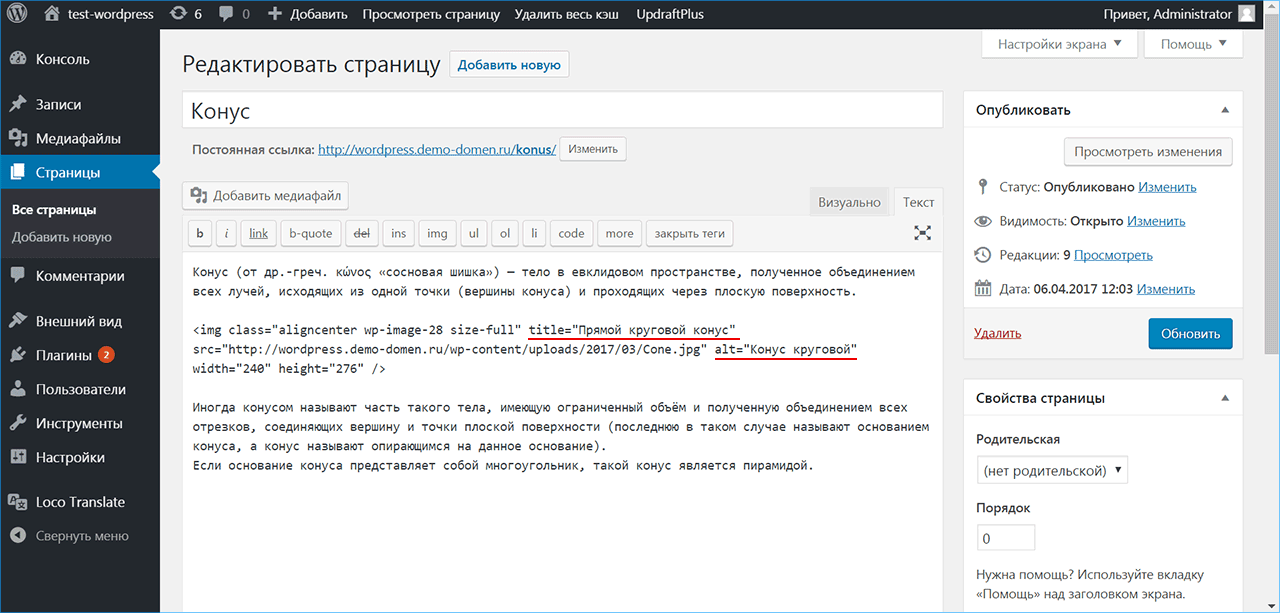
Наверняка многие владельцы сайтов, не заполняют атрибуты alt и title у изображений. А зря. Атрибут alt — влияет на поисковую оптимизацию, поэтому должен содержать в себе ключевое слово или фразу. А атрибут title — предназначен для посетителей, так как при наведении мышки на изображение, высвечивается ее название.
1 Как заполнить атрибут alt, заголовок и описание картинок
2
Как правильно прописать атрибуты для изображения записи (тизер).
3 Как задать атрибут title у изображений в консоли wordpress
3.1 Поделиться ссылкой:
Как заполнить атрибут alt, заголовок и описание картинок
Если правильно заполнять атрибут alt, то на блог будут приходить посетители с поиска по картинкам. Лично у меня такое было не однократно (в метрике видно откуда пришел посетитель). Данный атрибут видят только поисковые системы.
Чтобы оптимизировать картинку на вашем блоге, зайдите в консоль сайта и перейдите в «Медиафайлы», затем нажмите на картинку, которую решили оптимизировать, перед вами откроется изображение и с правой стороны нужно заполнить поля:
- атрибут alt;
- заголовок;
- описание.
Подпись заполнять не обязательно, иначе в тексте это описание будет видно всем вашим читателям.
В атрибуте alt нужно написать краткое описание того, что изображено на картинке, например, к картинке с окном я напишу «Установка окна».
А теперь заголовок: здесь нужно прописать название латинскими буквами. Чтобы правильно это сделать, открываем любой поисковик и в строку вводим «Транслитерация онлайн», открываем вот этот транслит переводчик.
Войдя в него, с левой стороны в меню выбираем подпункт «Транслитерация для поисковиков Яндекс и Google». Затем, в окошко «Русский текст для перевода» вставляем наш текст (атрибут alt) и ниже нажимаем «перевести». Копируем перевод и в консоли сайта вставляем в поле «заголовок».
Описание прописать не сложно, опишите кратко, что изображено на картинке. Сохраняем изменения. Так нужно проделать с каждой не оптимизированной картинкой.
В последствии, при публикации статей, лучше сразу прописывать все эти атрибуты при добавлении картинок на сайт.
Как правильно прописать атрибуты для изображения записи (тизер).
Изображение записи оптимизируем следующим образом:
1. При публикации статьи, когда вы уже внесли текст и задали рубрику для новой статьи, нажмите «Сохранить», затем копируете ссылку будущей статьи (это будет название изображения записи).
2. Картинку называем по названию статьи. Изменить имя изображения несложно. Нужно правой кнопкой мыши нажать на него и в выпадающем меню выбрать пункт «Переименовать», нажимаем и задаем новое название нашему тизеру, получается вот так: первоначальное наименование файла и переименованный файл.
3. Возвращаемся к статье и с правой стороны нажимаем на «Установить изображение записи».
4 Закачиваем картинку и начинаем прописывать в атрибуте alt и описании (полное название статьи) русскими буквами.
5. Заголовок у нас уже готов и поэтому останется без изменений.
4. Внизу нажимаем «Установить изображение записи».
Как задать атрибут title у изображений в консоли wordpress
Для того чтобы задать атрибут title для картинок к статье, нам нужно зайти в консоль «Записи», затем «Все записи». Выбираем статью, картинки к которой мы хотим оптимизировать нажимаем «Изменить».
В открывшейся статье переходим в визуальный режим. И нажимаем на нужное нам изображение.
Чтобы прописать атрибут title, нажимаем на карандаш, перед нами откроются «Сведения об изображении». Но здесь все атрибуты у нас заполнены, поэтому переходим в «Дополнительные настройки», вот тут то нам и нужно прописать title, затем не забываем обновить изменения.
Вот теперь мы имеем полностью оптимизированное фото, это можно посмотреть перейдя в текстовый режим записи. И мы увидим правильно прописанные нами атрибуты alt и title.
Друзья, конечно, по началу оптимизация картинок может показаться сложной, но со временем это войдет в привычку и если вы будете сразу оптимизировать изображения при внесении их на сайт, то это не занимает много времени, а трафик вас приятно порадует.
Главное помнить, что при добавлении изображения, нужно в строках alt и title прописать ключевое слово.
Но не нужно писать много, достаточно будет 1-2 ключевых слов.
Теперь вы знаете, как прописать атрибуты alt и title у изображений.
Также будет полезно прочитать статью о том, как уменьшить вес картинки без потери качества. До новых встреч!
Поделиться ссылкой:
Прочитано: 74
атрибуты alt и title для картинок
Оптимизация изображений для сайта это дополнительные источники трафика. К тому же, оптимизация изображений важный способ продвижения, увеличивается рост посещаемости сайта за месяц.
Изображения должны отвечать требованиям поисковых сетей. Чтобы картинки загружались быстро и не тормозили появлению изображений. Поэтому, нужно оптимизировать фото для сайта онлайн. Для этого используют специальные сервисы. Производство контента и ответственность за качество фото лежит на плечах блогеров.
Как заполнять SEO-атрибуты изображений? Почему это нужно новичкам и начинающим вебмастерам, как относиться к поставленной задаче, чтобы достичь желаемого результата, чтобы увеличить трафик на сайт и получить .
Оптимизация изображений для сайта: требования к картинкам
Если идеально сверстан сайт и идеальный хостинг, движок сайта используется профессионально и поддерживается разработчиками, но падает скорость сайта. Что может влиять, ведь текст ничего не весит? Огромную роль играет вес картинок, чтобы страница загружалась быстро, их суммарный вес не должен превышать 1600 килобайт, то есть 1.6 мегабайта. Команда разработчиков постоянно работает по облегчению картинок и рекомендуют:
- Все иллюстрации, фотографии, картинки нужно применять в формате jpeg, скриншоты в png, сохранение в правильных форматах, они обеспечат самый эффективный вес.
- Соотношение сторон изображений использовать 16:9, внешний вид был одинаковый, аккуратный, чтобы не было вытянутых картинок, узких, широких, разных по размеру и в одном формате.
- Использовать разрешение изображений 730×410 (внутри статьи), расширение 300, качество 40 или 60, иначе картинки будут слишком тяжелые, для тизера 1920х1080.
- Не использовать слишком много картинок в маленьких по объему текстах, нужно придерживаться на каждые 1500 знаков использовать одну картинку, то есть если статья 7000 знаков, то использовать не более 5 картинок.
 Дефицит текста значительно сыграет роль уменьшения заработка, текст должен преобладать над картинками, поэтому нужно уменьшать картинки в фотошоп, как сказано здесь.
 Дефицит текста значительно сыграет роль уменьшения заработка, текст должен преобладать над картинками, поэтому нужно уменьшать картинки в фотошоп, как сказано здесь.
Можно сравнить форматы jpeg и png и загрузить ту, которая легче весит, тогда вес странице будет выдержан условиям Google, все остальное по оптимизации делает смартблог потому, что при загрузке автоматически облегчаются. Нужно следить за ресурсом и те, кто умеет заниматься внутренней и внешней оптимизацией сайта неплохо зарабатывает, можно монетизировать услуги на сторону. Как увеличить трафик на сайт бесплатно с помощью картинок, рассмотрим подробнее.
С помощью картинок повлиять на раскрутку блога и увеличить количество ежедневных посещений бесплатно можно. В оптимизации поисковых машин существуют основы, которые диктуют в правилах рекомендаций по работе с документами на сайте сами же поисковые машины. Прислушиваясь к ним, можем облегчить работу по переработки данных наших интернет ресурсов.
Предоставляя возможность роботам правильно считывать информацию, как мы хотим, показываем и просим определить документы именно так, как это нужно.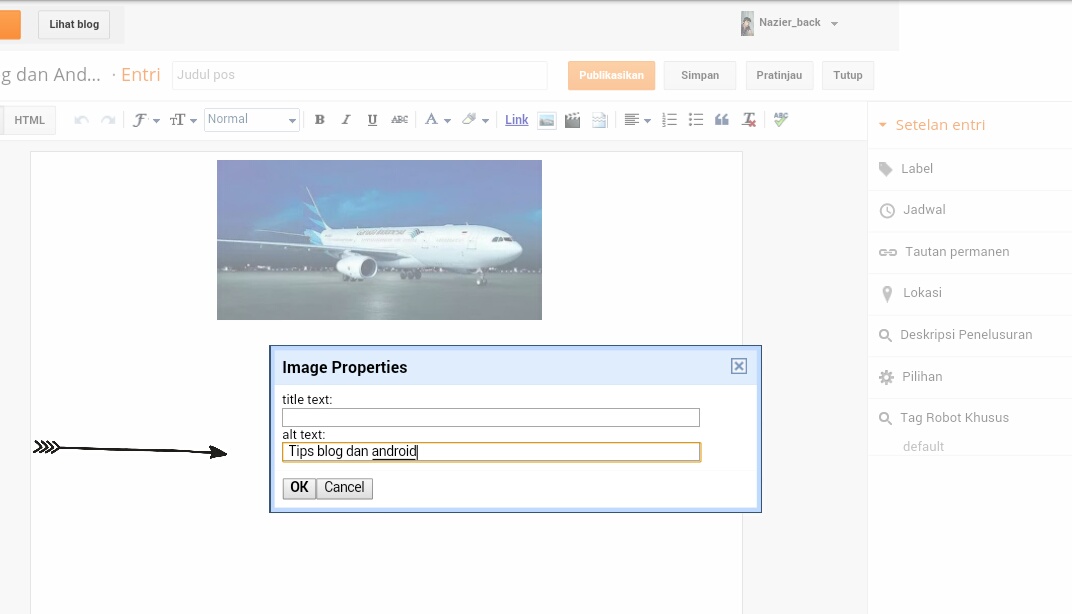 Поэтому, если соблюдать основы seo оптимизации интернет сайта, то начнете получать трафик быстрее и эффективнее, если не будете мешать поисковым роботам правильно разбираться с документами. Документы это статьи ресурсов, а для поисковиков, текстовый документ.
Поэтому с технической точки зрения код читают роботы, который должен соответствовать их правилам, рекомендациям своевременным техническим реалиям. Специалисты смартблога несут полную ответственность за эту работу. Участники проекта должны знать базовые основы и правильно подходить к формированию документов. Одним из которых является, просто заполнять технически документы на блоге, о чем написано выше. Оптимизация картинок
Оптимизация картинок для сайта: атрибуты alt и title для картинок
Для того, чтобы чтобы показать машинам и людям, что отражено на изображении, нужно соблюдать наполнение документов для чтения поисковым машинам структуры кода, увеличивать шансы на то, что читатели нас правильно поймут и правильно оценят релевантность картинки к тексту статьи и поисковому запросу в сервисах поиска картинок.
Например запрос: «заработок на капче» каждый хочет, чтобы его картинки были в выдаче и при переходе по ним вышел на наш ресурс. К тому же, бесплатный трафик для нас, а блогеры зарабатывают на трафике и хотят дополнительно получать тематически людей этого трафика. Если человек придет не по адресу своего поиска, то покинет ресурс и продолжит поиски в сети дальше. Тем самым нанесет урон развитию сайта, с точки зрения поисковых машин будет выглядеть именно так:
ПС предоставили выдачу человеку, релевантной его поисковым запросам, пользователь перешел на сайт и ушел дальше искать информацию, быстро, значит выдача была не релевантной и сайт нужно убрать с выдачи по этому запросу или понизить в выдаче.
Если холостых переходов будет много, то вследствие чего поведенческий фактор будет низкий. А алгоритмы поисковых машин могут в целом и симизировать сайт и исключить блог целиком или его страницы из выдачи, что конечно нежелательно.
К примеру, если у вас по каким-то причинам на сайте не отображаются картинки и читатель не понимает о чем идет речь, то ему это доставляет неудобство в прочтении материала.
Но если вы прописываете Alt картинки, образуется дополнительная альтернатива источника информации для посетителя вашего ресурса. В случае каких-то проблем выводится текст там, где должна быть картинка. Этот атрибут полезен не только пользователю, он помогает также поисковому роботу понять, что изображено на картинке.
Google и Яндекс используют как один из критериев ранжирования при поиске по картинкам, хотя значение данных незначительное, но все-таки поможет лучше находить изображение из поиска и привлечет трафик на сайт.
Так как в название изображения текст заголовка картинки прописаны переменная Alt и Title, являются признаками тематики содержимого контента и сообщают поисковым системам, что изображено на конкретном рисунке.
Если в HTMLl коде или настройке редактора пропишите Title, тогда пользователь наведет на картинку мышкой, ему покажется подсказка, что на картинке изображено, то что мы пропишем, если картинка будет при клике иметь эффект увеличения, то картинка будет подписана этим словосочетанием, которое внесете в Title, будет уже написано не как на примере Title по ссылке, а будет нормальная надпись заметки, которую прописывали.
вхождения title -;прописать alt и title изображению
В этих целях, чтобы прописать Alt и Title к изображению, нужно открыть редактор нужной статьи и над тизером увидите соответствующие поля. В старом редакторе нужно было правильно прописывать параметры в html код картиноке. Код для картинок в теле статьи, которые увеличиваются при клике по ним (увеличение нужно для картинок малых размеров, чтобы разглядеть, что на картинках написано или изображено).
html код изображения
Код для картинок в теле статьи, которые не нужно, чтобы они увеличивались при клике по ним (если увеличение ставить на все картинки, то изображения будут “тяжелыми”, тем самым будут снижать скорость загрузки страницы, поэтому увеличение нужно загружать те изображения, что используете в статье малых размеров).
как прописать alt и title изображению
В новом редакторе вручную ничего не требуется вносить, HTMLL код прописывается автоматически, просто загружается картинка и заполняются атрибуты альт и титле для картинки.
| № | Атрибут Alt к картинкам |
|---|---|
| 1. | должен быть уникальным, содержательным и описывать картинку; |
| 2. | не менее 3-5 слов, не более 250 знаков, включать ключевой запрос; |
| 3. | не должен быть спамным; |
| 4. | релевантным, совпадать с запросом пользователя поисковой системы; |
| 5. | alt к картинкам прописывать кириллицей, до 250 знаков без пробелов, с большой и маленькой буквы. |
Внутренняя оптимизация сайта: Alt и Title — Как увеличить трафик на сайт
В этом помогает смартблог, так как заточен под дневник, движок исключает ошибки пользователей и штат программистов заботится о технически внутренней оптимизации ресурса. Участники получают от команды базовые основы и рекомендации, что нужно выполнять.
Поэтому с каждым шагом приходится переделывать, так как контент не идеальный, раскручивая ресурс, информационный дневник в онлайн, нам приходится приводить свои заметки в порядок..png) Придать идеальный вид или близко к этому, чтобы устранять все ошибки начинающего блогера и для получения трафика каждый раз дорабатывать до приемлемого варианта стратегии, бесплатного обучения.
Придать идеальный вид или близко к этому, чтобы устранять все ошибки начинающего блогера и для получения трафика каждый раз дорабатывать до приемлемого варианта стратегии, бесплатного обучения.
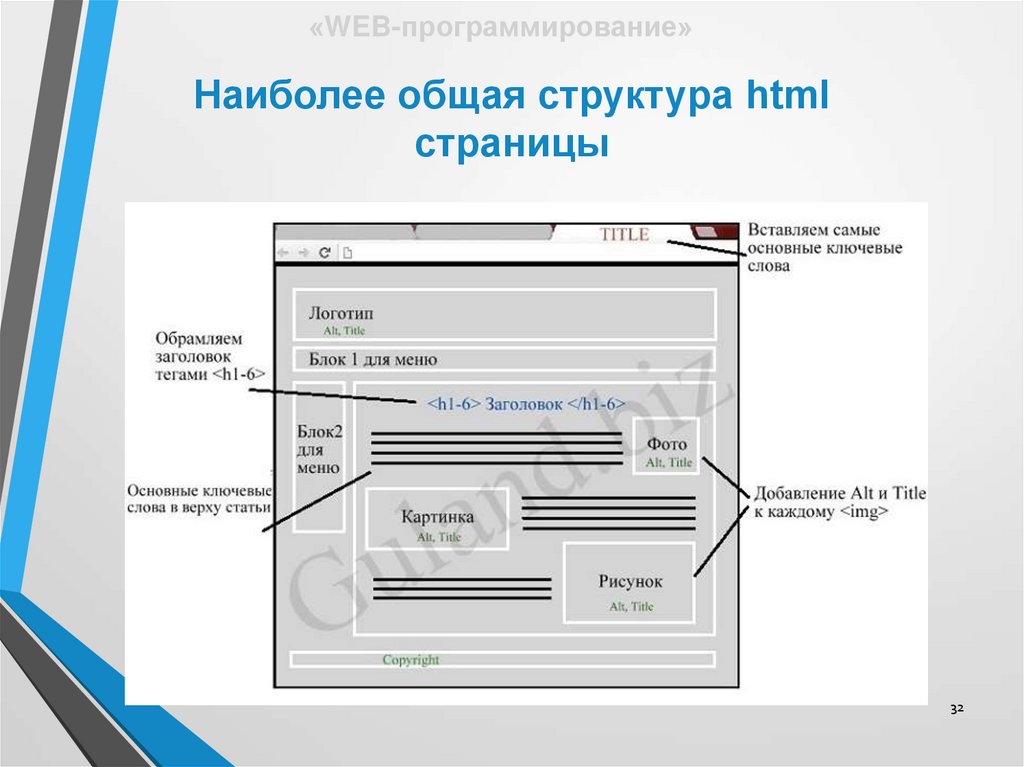
Проверить часто игнорируемые атрибуты тега <img> — Alt и Title и улучшить внутреннюю оптимизацию, тщательно поработать с фото, картинками и изображениями. SEO оптимизация изображений скажется на трафике. Вставить фокусное ключевое слово в заголовок, в первые два абзаца, написать интригующие анонсы, давать материал в разном виде, расширить тематику.
Команда следит за результатами участников проекта и анализируя, выдают дополнительные материала. Оснащая базовыми основами и практическими выводами вебмастеров. Задача блогера производить новый контент и постоянно править с каждым шагом. Поднять до определенной планки, соответствия стандарта, чтобы получать благословения в поисковых машинах. Получать топовые позиции, релевантные в нашем тексте на сайте и приносить достойный доход производимый нашими усилиями.
Новичкам невозможно сделать все идеально, постоянно работать с ресурсом, доделывать, докручивать, довинчивать, шлифовать и увеличивать трафик на сайт. Насколько качественно, будет зависеть от каждого, легкость и уровень пассивной работы, объем заработка 1000 или 100 000, все зависит от участника проекта. Команда проекта одна семья делится всеми фишками и секретами, как увеличить трафик на сайт.
Поэтому необходимо помнить о своей ответственности, упертости, внимательности по отношению к обучению и все получится. Здесь собрались за тем, чтобы зарабатывать, а не за тем, чтобы просто время проводить. Каждый должен подумать, какой результат хочет получить, поэтому нужно исправить все ошибки и недочеты в ранее написанных статьях, постоянно возвращаться к старому контенту и воскрешать старые статьи.
Оптимизация: title, description и h2
Оптимизация складывается не только из употребления ключевых слов в тексте, также заполнения title, description и h2. Значительный вес при ранжировании распределении мест в поисковой выдаче, поисковые машины отводят скорости загрузки страниц, на которую пользователь переходит из выдачи сервиса.
Например поисковые машины Google отслеживают время насколько конкретно, как быстро загружается и уход пользователя с сайта. Поэтому по каким критериям учитываются показатели и распределяются места в поисковых системах при ранжировании (параметры показателей):
- Качество хостинга на котором храните свой сайт.
- Выдача SMS (система управления сайта). Насколько она шустрая, архитектурно продуманная, корректно работает и поддерживается разработчиками, то есть подстраивается под все современные устройства, обновляется до совершенствования, для исправления технических системных ошибок и недочетов.
- Множество тем оформления сайтов. Насколько хорошо сверстана, в том числе под разные устройства экранов: с мобильных устройств, телефонов и планшетов. Плюс все чаще начинают использовать телевизоры для работы с интернетом, для медиа развлечений, для игр и просмотра фильмов.
- Правильная работа с сайтом (захламленность сайта).
За первые три пункта с 1-3 отвечают сервера, то за пункт №4 отвечают сами участники обучения: работать правильно и не захламлять ресурс.
Мета теги Title прописывать нужно 50 символов с пробелами, как можно ближе заголовка ключевой запрос, под которое оптимизируется заметка. Главное контролировать заголовок к статье, который выводится в поисковой выдаче и показывает поисковику основную суть о чем пойдет речь в этой статье. Посмотреть исходный код страницы Ctrl +U
В большинстве рекомендаций размещенных в интернет указано, что оптимальная длина должна составлять от 50 до 70 знаков с пробелами. Такая длина отображается в выдаче во вкладках и на панели закладок Формат до 70 символов удобен для пользователей сети и позволяет за пару секунд определить содержание и его соответствие запросу.
Однако при продвижении учитываются и технические особенности поисковиков, которые для пользователя остаются за кулисами. Поэтому не стоит злоупотреблять лишними знаками, оптимальная планка 50 символов. Удобно контролировать вид заголовка в поисковой выдачи и заголовок не обрежется точками. По этому заголовку будут переходить люди в статью.
Что такое атрибуты и как прописать alt и Title
К тому же не стоит пихать в атрибут title максимум ключей, достаточно выделить основную мысль в поисковой фразе, указать 50 символов и сможете контролировать поисковых запрос, под который продвигаете заметку, но и внешний вид заголовка, тем увеличите проходимость со страниц поиска статьи.
Что лучше, стоять в топ 1 и получать 10% посетителей с поисковой выдачи или в топ 3 получать 20% и может не стоит забывать, что мы производим статьи для людей, не только для поисковых машин.
Description — это описание к статье из 140 символов в поисковой выдаче, поисковик может брать из дескрипшн и добавлять к заголовку заметки метки в поиске. Yandex.ru в текущий момент составляет сам, выдергивая релевантный текст к поисковому запросу статьи, а Google отдает предпочтение тексту, который внесли мета тег и выводит его в поиске.
Допустимое значение дескрипшн от 145 до 152, важная информация побуждающая пользователей перейти на сайт, метатег не должен заканчиваться знаками препинания.
Алгоритмы поисковых систем постоянно меняются, основываясь на поведенческом факторе людей, все время улучшаются и подстраиваются под пользователей. А люди с каждым годом по-разному ведут себя, поэтому поисковые машины вводят много изменений ежегодно, кроме Yandex и Google.
Поисковые машины учитывают кликабельность по заголовку, а также видят, что люди не уходят быстро с сайта, находят ответ на свой вопрос на сайте и дальше не продолжают поиски в поисковой машине по этому запросу. Поисковик фиксирует это и дает лучшие позиции и двигает вас к топ-1, так, как ваша статья более релевантная к поисковому запросу людей, исходя из их поведения на вашем ресурсе. Нужно учитывать этот фактор, менять description статьи, если не делали ранее.
Что важно в оптимизации: мета теги Title — 50 символов, правильный description — 140 символов, выработать шаблон сео оптимизации. Нужно работать системно со старыми заметками и двигаться к успеху по плану.
Ранее мы рассматривали правильный текст в теге h2, который в смартблоге автоматом прописывается к названию заметки — это главный заголовок статьи, затем идут другие заголовки к тексту статьи. Наша задача — раскрыть информацию в разрезе названия заметки и оптимизировать текст под ключевые поисковые фразы, использовать в названии, чтобы поисковики понимали под какой запрос человека его поисковой машине будет релевантен вашему контенту.
Технические моменты оптимизации изображений для сайта
В проект приходят взрослое поколение, которое отдает отчет в том, что они хотят и зачем пришли, более 70% — это люди старше 40 лет, из которых треть вышедшие на пенсию. Перед тем, как запустить проект, перед командой стояла задача, как сделать так, чтобы технические моменты легли на плечи компании IT, профессиональной команды людей интернет сервиса.
Они решают все задачи и будут технически отслеживать дневники участников обучения, при том, чтобы услуга была дешевой, вся головная боль ложится на них, а участникам остается только создавать качественный контент и нести ответственность за свою стратегию.
Команда выявляет ошибки, поправляет и передает инженерам для дальнейшего решения работы smartblog pro, чтобы не допускать ошибок и не мешать ученику в разрезе с технической частью составляющей, получать наивысшие оценки от поисковых машин и быть на высоте, так как получаем дополнительное преимущество различия по сравнению с WordPress, Joomla, в том числе и самописные движки.
В настоящий момент система не идеальна, разработчики трудятся в городе Ижевске, в заведении, занимают достойные места в навыках, различных чемпионатах программирования, в том числе и мира.
Ижевский государственный технический университет Т. М. Калашникова является хорошей базой выпуска программистов, которые решают и будут решать все технические моменты онлайн дневников, чтобы активы были на высоком уровне и хорошо оценивались поисковыми машинами.
Заключение [оптимизация изображений для сайта]
Оптимизация изображений для сайта важный момент продвижения сайта, рекомендую пройти бесплатное обучение проекта, научиться правильно прописывать атрибуты alt и title фото, чтобы увеличить трафик на сайт. SEO трафик и оптимизация изображений способствует привлечению потенциальных клиентов. Подведем черту и выделим основные моменты, как прописать атрибуты для картинок.
Атрибут Alt для картинок должен глубоким по смыслу и описывать картинку четко, не менее 3–5 слов, не превышать 250 знаков и включать ключевой запрос. Не включать слова «оформить», «купить», «цена» и не спамить. Alt влияет на ранжирование и релевантность сайта в поиске и на попадание фото в поисковую выдачу по картинкам.
Из-за спама ключевиками в теге изображение может выпасть из поиска по картинкам, а весь сайт — из поисковой выдачи. Основные требования к
Если есть вопросы, пишите, с удовольствием отвечу в комментарии. Заранее благодарю Вас за обратную связь и за репост.
alt и title для картинок — Вопрос от Антон Гильзатов
- Вопросы
- Горячие
- Пользователи
- Вход/Регистрация
>
Категории вопросов
Задать вопрос +
Основное
- Вопросы новичков (16373)
- Платные услуги (2093)
- Вопросы по uKit (81)
Контент-модули
- Интернет-магазин (1430)
- Редактор страниц (236)
- Новости сайта (497)
- Каталоги (805)
- Блог (дневник) (111)
- Объявления (294)
- Фотоальбомы (432)
- Видео (255)
- Тесты (60)
- Форум (575)
Продвижение сайта
- Монетизация сайта (218)
- Раскрутка сайта (2447)
Управление сайтом
- Работа с аккаунтом (5293)
- Поиск по сайту (425)
- Меню сайта (1757)
- Домен для сайта (1529)
- Дизайн сайта (13444)
- Безопасность сайта (1463)
- Доп. функции (1304)
 функции (1304)
Доп. модули
- SEO-модуль (225)
- Опросы (62)
- Гостевая книга (98)
- Пользователи (431)
- Почтовые формы (318)
- Статистика сайта (197)
- Соц. постинг (212)
- Мини-чат (91)
 постинг (212)
Вебмастеру
- JavaScript и пр. (642)
- PHP и API на uCoz (233)
- SMS сервисы (10)
- Вопросы по Narod. ru (422)
- Софт для вебмастера (39)
 ru (422)
…
как выйти в топ поиска по картинкам — SEO на vc.ru
Иллюстрации и фотографии, использованные с умом, полезны не только для пользователей, но и для SEO. При правильном подходе к оптимизации изображений вы можете получать качественный трафик из «Яндекс.Картинок» или «Google Картинок».
36 190 просмотров
Важно не просто размещать картинки, а сделать так, чтобы поисковики могли понимать, что изображено на них, и показывать в ответ на соответствующие поисковые запросы.
Другая часть оптимизации — это сам подбор картинок, оптимизация их размеров и веса файлов. Изображения должны быть качественными, одинаково хорошо отображаться на всех устройствах и не замедлять загрузку страницы. Всё это имеет значение для поведенческих факторов, которые учитываются поисковыми системами.
Эксперты редакции блога Promopult рассказывают в деталях, как оптимизировать изображения на сайте.
1. Используйте качественные и релевантные изображения
Чтобы изображения принесли пользу вам и вашему сайту, они должны быть качественными и релевантными.
ваш Кэп
Это правда. Релевантность картинок — один из самых важных факторов для поисковых систем. Убедитесь, что иллюстрации соответствуют теме статьи.
Размещайте изображения рядом с текстом, который они иллюстрируют.
Также важно качество картинки: размытые, нечеткие или плохо обрезанные изображения формируют плохое впечатление о сайте и продукте.
С другой стороны, яркие и качественные картинки хорошо влияют на поведенческие и социальные факторы. Они привлекают внимание пользователей, делают материалы более кликабельными и виральными. Репост с яркой привлекательной картинкой получит больше внимания в соцсетях.
Качественная картинка иллюстрирует и дополняет заголовок новости
У изображения должна быть цель
Изображения должны помогать рассказывать историю или упрощать что-то: например, наглядно объяснять идею, показывать какой-то предмет или процесс.
Если вы рассказываете пользователю о своем продукте (товаре или услуге), то логично разместить качественное изображение товара или фото предоставления услуги (например, результата).
Здесь показан конечный результат
А здесь — процесс работы
Также полезно использовать мини-инфографику, в которой наглядно показаны полезные статистические данные. Или скриншоты, которые помогают пользователю разобраться с настройками интерфейса сервиса.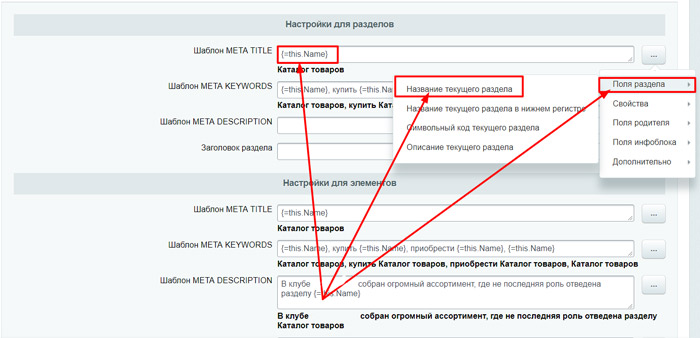
Например, в блоге PromoPult мы часто рассказываем о работе с различными инструментами и наглядно показываем настройки с помощью скриншотов.
Иллюстрации на абстрактные темы (например, SEO или личностный рост) трудно сделать действительно релевантными. Однако тут стоит хотя бы избегать растиражированных стоковых изображений и пользоваться всеми другими доступными способами оптимизации.
Например, это изображение очень симпатичное, но использовано уже на сотнях сайтов, посвященных фрилансу
2. Используйте оригинальные изображения по возможности
Для SEO также важно, чтобы изображения были оригинальными, а не скопированными с чужих сайтов. Поисковики ценят оригинальный, уникальный контент — и изображения в этом плане не исключение.
Поисковые системы могут определять дубли картинок и понимать, откуда они взяты. Поэтому перед тем как разместить у себя на сайте очередную стоковую фотографию, хорошенько подумайте.
Как проверить картинку на оригинальность
- С помощью сервиса TinyEye.
TinyEye — бесплатный сервис для проверки уникальности картинки
Здесь можно загрузить изображение или указать ссылку на него. Сервис проверит его и выдаст ноль результатов, если изображение уникальное.
Если же картинка уже используется на каких-либо сайтах, то TinyEye покажет список этих сайтов.
- Проверить, есть ли изображение в индексе поисковых систем.
Например, загрузите фотографию в «Яндекс.Картинках». Если в индексе поисковика ее нет, то вы увидите такое:
Если картинка есть в индексе, то «Яндекс» это покажет.
Не используйте изображения, защищенные авторским правом
В рунете не слишком-то уважают авторские права на фотографии, и пока еще можно (закрыв глаза, наступив на собственную совесть и найдя серьезное оправдание) пренебрегать правами на изображения. Но все же не надо так делать — правообладатель может обнаружить копию и порядком испортить вам жизнь. Да и вообще — надо уважать и сохранять авторские права.
Если вы используете графический контент для коммерческих целей — используйте собственные изображения или изображения с открытой лицензией.
Найти изображения, которые могут использоваться в коммерческих целях, несложно с помощью расширенного поиска Google.
В «Google Картинках» вбейте поисковый запрос, а затем выберите «Инструменты» → «Право на использование» → «С лицензией на использование» (или «С лицензией на использование и изменение»).
Поиск картинок с открытой лицензией для коммерческого использования
О поиске бесплатных картинок можно почитать в справке Google.
Есть много фотостоков с качественными и небанальными фотографиями, доступными для коммерческого и некоммерческого использования.
Картинки с фотостоков можно улучшить
Картинку можно сделать более интересной и привлекательной с помощью несложной обработки и оформления.
Например, вот такая картинка:
…обретает новую жизнь в блоге Максима Ильяхова с его фирменной оранжевой рамкой.
Для такого оформления необязательно быть мастером «Фотошопа». Достаточно онлайн-сервисов, таких как Canva или Crello.
3. Названия файлов важны: замените «DSC1234.jpg» на понятное название
Чтобы выдать в ответ на запрос пользователя релевантную картинку, поисковые роботы используют все доступные текстовые элементы.
Помимо универсальных атрибутов title и alt (о которых мы еще поговорим) роботы «Яндекса» и Google обращают внимание на название загруженного файла. Название должно соответствовать содержимому картинки. Например, если на фотографии — шоколадный торт, то стоит заменить набор букв и цифр, автоматически сгенерированных камерой, на название:
Правильно: shokoladnyj_tort_s_kremom.jpg.
Неправильно: DSC4980.jpg.
Перед загрузкой файлов на сайт переименуйте их. Если это возможно, используйте в названии файла одно из целевых ключевых слов для этой страницы.
Название изображения должно быть небольшим и простым, содержать хотя бы одно ключевое слово, хорошо описывающее суть картинки.
«Яндекс» учитывает транслитерацию, поэтому смело можете называть файлы транслитом. Не стоит называть файлы кириллицей, так как роботы Google могут не распознать такое название. Плюс не все CMS корректно работают с кириллицей в названиях файлов и URL.
Хорошее название файла. Робот просканирует его и «поймет», что изображено на картинке
Такое название не дает никакой полезной информации поисковому роботу
Название файла ничем не поможет вашим посетителям, так как они его никогда не увидят (разве что захотят скачать вашу инфографику). Но правильное и релевантное название — это способ предоставить поисковым системам немного дополнительной информации о содержимом страницы.
Оптимизация фото для интернет-магазина
Если у вас интернет-магазин и вы размещаете много фотографий товаров, можно пойти еще дальше.
Допустим, вы продаете мужские кроссовки Nike. Вместо стандартного сгенерированного названия фото стоит сделать расширенное название файла с ключевиком.
Подумайте о том, как пользователи ищут товары на вашем сайте. Какие шаблоны названий они используют при поиске? Люди, которые ищут «эйр максы», могут вбивать поисковый запрос по-разному:
Посмотрите, какие паттерны преобладают (просто проверьте это в аналитике). Возьмите тот шаблон, который встречается чаще всего, и используйте его как основу при создании названий для картинок.
Пропишите правила переименования картинок для контент-менеджера, если хотите оптимизировать их для продвижения интернет-магазина.
Если же вы не хотите настолько углубляться, просто убедитесь, что название описывает содержимое картинки и содержит релевантное ключевое слово.
4. Выберите правильный формат изображения
При выборе типа файла для картинок (как и при всей работе с картинками) важно соблюдать баланс между качеством и размером. «Легкое» изображение плохого качества создаст плохое впечатление и может стать причиной отказа от покупки или ухода посетителей с сайта. С другой стороны, высококачественная картинка в высоком разрешении может увеличить время загрузки страницы — вырастет процент отказов. Нужен баланс.
Нет правильного или идеального формата для изображений. Все зависит от типа картинки и как вы планируете ее использовать.Чаще всего используются такие форматы: JPEG, PNG, GIF. Их поддерживают все браузеры и поисковые системы. Реже — SVG и WebP.
Вот несколько рекомендаций:
- Для интернет-магазинов оптимальный вариант — JPEG. Этот формат дает лучшее качество при наименьшем размере файла. Также рекомендуется использовать JPEG для больших фотографий или иллюстраций.
- PNG используйте, если нужно сохранить прозрачность фона. Остальные форматы не поддерживают эту возможность. Иногда PNG выигрывает у JPEG и по весу файла.
- Для логотипов и иконок используйте векторный SVG. С помощью CSS или JavaScript вы можете управлять картинками в формате SVG. Например, менять их размер без потери качества.
 С помощью CSS или JavaScript вы можете управлять картинками в формате SVG. Например, менять их размер без потери качества.
 Вместо JPEG и PNG можно использовать малоизвестный формат WebP. Этот формат сохраняет высокое качество при еще меньших размерах файла. Конвертировать фотографию в WebP можно с помощью Squoosh. Правда, есть нюанс — формат WebP не поддерживается браузером Safari.
5. Сжимайте изображения в меру: картинка не должна сильно терять в качестве
Стоит учитывать, что Google использует время загрузки страницы как один из факторов ранжирования.
Можно пойти двумя путями:
- Уменьшить вес файлов изображений на сайте.
- Оптимизировать способ отображения картинки — показывать превью.
Насколько большими должны быть файлы изображений
Для интернет-магазинов, где на одной странице размещаются десятки (а то и сотни) изображений товаров, оптимальный размер изображения — до 70 КБ. Иллюстрации в статьях либо в других разделах сайтов (не каталоге) могут быть тяжелее, но не стоит заходить далеко и вывешивать картинки весом в десятки мегабайт.
Как уменьшить вес изображений
Изображение нужно сжать максимально, насколько это возможно сделать без видимой потери качества. Картинка должна оставаться четкой и неразмытой.
Вес изображения можно уменьшить при экспорте картинки в «Фотошопе» («Файл» → «Экспортировать» → «Сохранить для Web»), просто снизив качество.
Что здесь можно сделать:
- Выбрать JPEG-формат.
- Немного снизить качество (до 60-80%).
- Изменить размеры изображения.
Для примера, картинка в формате PNG-8 и размером 3000 х 3000 пикселей занимает 2,18 МБ.
Неоптимизированная фотография
Сохраняем ее в JPEG, снижаем качество до 80%, а также уменьшаем размеры до 1500 х 1500 пикселей. Вес после оптимизации — 250,2 КБ.
Вес оптимизированной фотографии почти в девять раз меньше
Сервисы для сжатия картинок
Если вы не мастер «Фотошопа» (и не купили лицензионную версию), можно воспользоваться одним из сервисов для сжатия картинок.
JpegMini — позволяет уменьшать вес картинок до 80%.
ImageOptim — десктопная программа для Mac. Позволяет оптимизировать картинки без потери качества. Программа удаляет из файла картинки метаданные: местоположение GPS, серийный номер камеры, данные о снимке и так далее. Работает с форматами JPEG, SVG , GIF и PNG.
Compressor — бесплатный онлайн-сервис. Может сжимать до 90%. Правда, в сервис нельзя загружать картинки весом более 10 МБ.
TinyPNG и TinyJPG — онлайн-сервисы для сжатия PNG и JPEG-изображений. Бесплатно можно одновременно загружать до 20 файлов весом до 5 МБ каждый. Степень сжатия — более 70%.
Compressjpeg — сервис для пакетной загрузки и оптимизации изображений (до 20 файлов одновременно).
ImageOptimizer — онлайн-сервис, с помощью которого можно уменьшить вес файла с помощью сжатия, а также уменьшить размеры изображения, задав ограничения по максимальной ширине и высоте.
После оптимизации изображений проверьте скорость загрузки страницы с помощью Google PageSpeed Insights.
Повышаем скорость загрузки за счет превью
Используйте уменьшенный вариант изображения (превью) для отображения по умолчанию. Просмотр изображения в полном размере — по клику на картинке.
Уменьшенная версия изображения в карточке товара, размер — 245 х 245 пикселей. Вес файла — 6,5 КБ
Изображение можно посмотреть в большем размере — 500 х 500 пикселей. Вес этого файла — 26,1 КБ
Особенно важно оптимизировать вес картинок для просмотра с мобильных устройств. Количество мобильного трафика уже превышает десктопный, и поисковые системы в первую очередь проверяют, оптимизирован ли сайт под мобайл.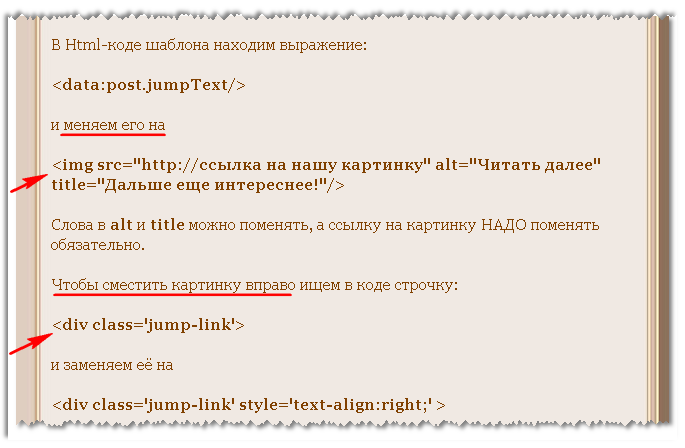 «Тяжелые» картинки = низкая скорость загрузки сайта на смартфонах. Это негативно может сказаться на ранжировании страницы в мобильной выдаче.
Помните: каждая лишняя секунда загрузки обходится вам потерями трафика.
6. Загружайте на сайт изображения точно по размеру
Об оптимизации веса изображений мы уже рассказали, а сейчас поговорим о целесообразности загрузки больших изображений.
К примеру, вы загрузили картинку в размере 2500 х 1500 пикселей, а на странице она должна отображаться в размере 250 х 150 пикселей. Несмотря на то, что фактически показывается картинка небольшого размера, для ее отображения большое изображение должно загрузиться полностью. Если таких картинок на странице несколько — это может существенно повлиять на скорость загрузки.
Что с этим делать?
Создавайте изображения в том размере, в котором они должны отображаться на сайте. Размер можно изменить в «Фотошопе». Выберите «Изображение» → «Размер изображения».
Укажите нужное значение пикселей. Измените только одно значение (например, ширину). Значение высоты автоматически подстроится, сохраняя пропорции.
Посмотрите, как много лишнего «веса» картинки мы можем убрать таким способом.
Изменение размеров позволяет в 130 раз уменьшить вес файла с картинкой
Если не можете использовать «Фотошоп», можно воспользоваться онлайн-редакторами (например, PIXLR) или сервисами по обработке картинок. Например, ресайз картинок от Slide.ly позволяет подогнать иллюстрацию под форматы соцсетей или произвольный размер.
Пример
В карточках новостей картинки отображаются в уменьшенном виде. Смотрим код — изображение меньшего размера:
На странице новости отображается полноразмерная картинка большего разрешения:
Совет: если у вас в статье размещена большая детализированная инфографика или сложный скриншот, их также стоит разместить с превью и открывать оригинал по клику.
 Это не только снизит скорость загрузки, но и будет удобнее для посетителей, которые смогут рассмотреть все детали на большой картинке.
7. Используйте адаптивные картинки
Адаптивность — не роскошь, а необходимость. Важно, чтобы картинки корректно отображались на любых устройствах: от смартфонов до retina-дисплеев с высоким разрешением. Для этого размер картинок должен соответствовать размерам экрана устройства, с которого пользователь будет их просматривать.
Например, вы разместили фото в разрешении 800 х 400 пикселей:
- Один пользователь зайдет на сайт со смартфона, и фотография будет смотреться нормально.
- Другой пользователь использует iMac с retina-дисплеем. На таком дисплее картинка будет отображаться с существенной визуальной потерей качества.
Что можно сделать: загрузите несколько вариантов исходного изображения (в разных размерах) и показывайте для экранов с разным разрешением картинки соответствующих размеров.
Используйте для этого атрибут srcset. С его помощью можно указать в элементе <img> несколько версий одного изображения для экранов разных размеров.
Вот так выглядит HTML-код:
<img srcset=»example-320w.jpg 320w, example-480w.jpg 480w, example-800w.jpg 800w» src=»example-800w.jpg» alt=»адаптивная страница»>
А так это реализовано у «Лайфхакера», например:
В исходном коде страницы указаны ссылки на картинки разного размера для адаптации под различные устройства
8. Заполните атрибуты title и alt
Поисковые системы рекомендуют всегда заполнять атрибуты title и alt. Особенно это важно для страниц, контент которых состоит по большей части из изображений.
Title предоставляет дополнительную информацию о картинке. Текст, указанный с помощью этого атрибута, показывается при наведении курсора на изображение:
При наведении курсора на картинку всплывает текст из атрибута title
Вот так выглядит код, в котором заданы атрибуты title и alt:
<img alt=»Фото необычной островной кухни» src=»https://designmyhome. ru/sites/default/files/styles/large/public/inline/images/14/neobychnaya_ostrovnaya_kuhnya.jpg» title=»Необычная островная кухня»>
Атрибут alt — текстовая альтернатива для изображений. Используется для того, чтобы описать содержимое или суть картинки.
Если браузер по какой-то причине не может загрузить или отрисовать картинку — он покажет текст, который указан в этом атрибуте.
Картинка не грузится, но можно понять, о чем она
Нужно обязательно добавлять альтернативное описание картинки:
- Если картинка не загрузится, браузер покажет описание и пользователь сможет хотя бы понять, что он должен был увидеть.
- Полезно для ранжирования. Используйте ключевые слова в атрибутах. Это поможет поисковым роботам понять, что изображено на картинке, и затем предлагать ее в ответ на релевантный запрос пользователей в поиске по картинкам.
- Альтернативное описание может служить как анкор для внутренней ссылки, если изображение — это ссылка на другую страницу сайта.

Вот несколько простых правил для атрибутов alt:
- Заполняйте атрибуты alt для каждого изображения (особенно это касается фотографий товаров).
- Описание должно быть коротким, написано простым языком.
- Если вы продаете товары с номерами моделей или серийными номерами, используйте их в атрибутах alt.
- Размещайте в alt только те ключевые слова, которые относятся к изображению.
Хороший пример того, как правильно заполнять атрибут alt, приводит Google в справке для вебмастеров:
9. Создайте Sitemap-файл для изображений
Чтобы убедиться, что поисковые роботы проиндексируют все изображения на страницах сайта, следует указать их в Sitemap-файле.
Это поможет поисковым роботам найти те изображения, которые иначе они бы не обнаружили (например, если изображения загружаются с помощью JavaScript).
Для картинок можно создать отдельный XML-файл или обновить существующую карту сайта.
В Sitemap-файле для изображений (в отличие от обычных XML-файлов) можно указывать URL с других доменов. Это позволяет использовать CDN (Content Delivery Network — сеть доставки контента) для размещения графических файлов.
Пример кода:
<?xml version=»1.0″ encoding=»UTF-8″?> <urlset xmlns=»http://www.sitemaps.org/schemas/sitemap/0.9″ xmlns:image=»https://www.yandex.ru/schemas/sitemap-image/1.1″> <url> <loc>http://example.com/primer.html</loc> <image:image> <image:loc>http://example.com/image.png</image:loc> <image:geo_location>Карелия</image:geo_location> </image:image> </url> </urlset>
С помощью такого синтаксиса можно указать до 1000 изображений для одной страницы.
Подробнее о Sitemap-файлах для изображений: справка Google, справка «Яндекса».
Для сайтов на WordPress есть специальный плагин Google XML Sitemap for Images, который автоматически создает Sitemap-файл для всех изображений, которые вы загружаете на сайт.
10. Добавьте подписи к изображениям
Подпись — это текст, сопровождающий изображение на странице. Например, так:
Почему важно добавлять подписи? Потому что люди обращают на них внимание при быстром сканировании страницы.
Подписи под изображениями читаются в среднем на 300% чаще, чем основной текст, поэтому отсутствие их или неправильное использование означает упущение возможности привлечь огромное количество потенциальных читателей (KissMetrics, 2012).
Что можно сделать в подписи:
- Написать о том, что изображено на картинке или фотографии, особенно если это неочевидно или пояснение важно для статьи в целом.
- Разместить дополнительную полезную информацию.
- Добавить ключевое слово.
Подписи изображений также хорошо влияют на SEO. Дело в том, что поисковые роботы для понимания того, что изображено на картинке, учитывают контекст, в котором она размещена. То есть прилегающий к картинке текст — расположенный в непосредственной близости к картинке, играет значительную роль. Этот текст роботы используют для поиска изображений.
И все же главное, о чем нужно думать, — будет ли эта подпись полезна для пользователя. Размещайте в подписи важную информацию, которая относится к изображению. Также подписи важны для скриншотов интерфейсов или изображений, которые могут быть не всем понятны.
Пример уточняющей подписи в статье о карте сайта
Важно: чтобы подпись была в глазах поисковика не еще одной строкой основного текста, размещайте этот текст именно как подпись к картинке — большинство CMS позволяет это сделать.
Специальный класс для картинок с подписью
11. Используйте микроразметку Open Graph и Twitter Card
Микроразметки Open Graph и Twitter Cards нужны для того, чтобы настроить внешний вид поста в социальных сетях при репосте статьи с сайта.
Если вы публикуете на сайте интересный и полезный контент для пользователей, то вам обязательно нужно внедрить микроразметку.
И когда пользователи захотят поделиться статьей у себя в соцсетях:
- такой пост будет выглядеть привлекательно;
- подтянется нужная картинка с правильными размерами;
- ссылка будет иметь правильный заголовок и описание.
Это важно. Чем лучше будет выглядеть пост со ссылкой на ваш сайт — тем выше вероятность, что другие пользователи кликнут по нему и перейдут на сайт.
Open Graph
Разметка Open Graph — разработка Facebook. Кроме Facebook, ее также используют несколько других соцсетей: ВКонтакте, Google+, Twitter, LinkedIn, Pinterest.
Вот как выглядит пост в Фейсбуке, если мы размещаем ссылку на статью с разметкой Open Graph:
А так — если на странице нет микроразметки:
Код микроразметки Open Graph для изображений выглядит так:
Микроразметка Open Graph в исходном коде страницы
Подробнее о микроразметке можно почитать в справке «Яндекса», а также в официальном руководстве.
Twitter Cards
Twitter Cards отвечает за внешний вид постов в Twitter. Если этой разметки нет, Twitter использует Open Graph.
Так выглядит код с разметкой Twitter Cards:
Микроразметка Twitter Cards в исходном коде страницы
Подробнее о микроразметке Twitter Cards — в руководстве Twitter.
Как добавить
Для сайтов на WordPress микроразметку можно добавлять автоматически с помощью плагинов Yoast SEO или All In One Seo Pack.
Также есть плагины и для других CMS:
- Open Graph Meta — для OpenCart;
- Open Graph и Twitter Cards для Битрикс.
Почему это хорошо для оптимизации: более привлекательные репосты в соцсетях дадут вам более качественный трафик на сайт.
12. Структурированные данные Schema.org — для лучшего отображения в поиске
Еще один вид микроразметки, который стоит использовать — Schema. org. С ее помощью вы можете точно указать поисковым системам, какой тип контента представлен на странице.
В основном Schema.org влияет на внешний вид сниппетов в поисковой выдаче, но также может учитываться и в поиске по картинкам.
Например, в «Google Картинках» изображения из карточек товаров (размеченных с помощью Schema.org) будут отображаться со специальным значком «Продукт»:
В Google Картинках поддерживаются структурированные данные для нескольких типов контента:
- товары,
- видео,
- рецепты.
Пример кода разметки для товара:
Разметка Schema.org для страницы товара
Подробнее о разметке можно почитать в справочных материалах Google:
- разметка для товаров;
- разметка для рецептов.
13. Размещайте изображения на своем хостинге
Иногда изображения размещают на сторонних ресурсах (например, на хостингах для картинок Imgur, FactPic или других). Это делают для экономии места на собственном хостинге.
Такой вариант сопряжен с рисками — если фотохостинг будет перегружен трафиком либо изменит правила хранения и отображения картинок, иллюстрации на вашем сайте могут не загружаться или загружаться не все.
Лучше размещать все изображения на собственном веб-сайте. Воспользуйтесь рекомендациями по оптимизации размера файлов изображений, чтобы они загружались быстрее и не замедляли работу веб-страниц.
Сети доставки контента (CDN)
CDN — отличный вариант для того, чтобы не перегружать страницы своего сайта изображениями и другими медиафайлами. Сети доставки контента могут увеличить скорость загрузки вашей страницы и помочь решить проблемы с пропускной способностью.
Единственный недостаток — когда дело доходит до обратных ссылок. Картинка размещается на домене CDN. Поэтому когда кто-то ссылается на изображение с вашего сайта, он фактически ссылается на CDN. Таким образом ваш сайт недополучает ссылочную массу.
Рекомендации:
- Для крупных ресурсов с огромным количеством медиаконтента и миллионной посещаемостью можно использовать CDN, чтобы не терять трафик из-за медленной загрузки страниц.
- Сайты с ежедневной посещаемостью в несколько тысяч посетителей, скорее всего, могут справиться и без CDN.
Несколько слов от поисковых систем
Google рекомендует:
- Использовать только те изображения, которые вписываются в контекст страницы и дополняют остальное содержание по смыслу.
- Не использовать неоригинальные изображения.
- Размещать картинки рядом с релевантным текстом.
- Заполнять атрибуты alt.
- Уделять внимание качеству и содержанию страниц. Google учитывает качество информации с сайта при ранжировании картинок. А также может использовать фрагменты текста страницы в описаниях к изображению в Google Картинках.
- Прорабатывать структуру URL для изображений, так как кроме названий файлов картинок Google также учитывает пути в URL.
- Оптимизировать сайт под просмотр с мобильных устройств.

Яндекс рекомендует:
- Размещать качественные изображения.
- Уделять внимание качеству сайта в целом.
- Всегда прописывать атрибуты title и alt.
- Прилегающий к изображениям текст должен быть релевантным картинке.
Чек-лист: обязательные условия оптимизации картинок
- Размещайте только релевантные изображения. Они должны дополнять основной контент страницы или объяснять что-то быстрее и лучше, чем текст.
- Используйте оригинальные изображения или изображения с открытой лицензией. В России уже есть случаи, когда за использование чужих фотографий приходится выплачивать штрафы.
- Давайте файлам изображений понятные названия.
- Выбирайте оптимальный формат. Для большинства случаев подойдет JPEG.
- Сжимайте картинки, если визуально не будет заметно потерь качества.
- Загружайте изображения в тех размерах, в которых они будут отображаться на сайте.
- Для разных экранов — разные версии одного изображения.
- Обязательно прописывайте title и alt.
- Добавьте список изображений в Sitemap-файл.
- Подписывайте изображения, если это полезно для пользователей.
- Позаботьтесь о внешнем виде постов в соцсетях с ссылками на ваши статьи. Тут вам помогут OpenGraph и Twitter Cards.
- Используйте Schema.org.
- Лучше размещать медиаконтент на своем хостинге. Если его слишком много — используйте CDN.
 Если его слишком много — используйте CDN.
Как оптимизировать замещающий текст и текст заголовка на изображениях
Клиенты, использующие программное обеспечение Raven, спрашивают: «В чем разница между замещающими тегами и текстом заголовка в файлах изображений?» Мой ответ: Хороший вопрос. Поэтому я отправился на поиски ответа.
Для тех, кто использует WordPress, модуль загрузки изображений предлагает поля для заголовка, подписи, альтернативного текста и описания.
Честно говоря, я часто использую одни и те же слова для заголовка и альтернативного текста, в идеале включая ключевую фразу. Иногда я оставляю заголовок пустым. Но, изучая этот пост, я обнаружил, что есть преимущество в том, чтобы включить оба и сделать каждый уникальным.
Некоторая путаница связана с языком, используемым для описания этих функций.
Все они могут ссылаться на атрибут img alt="text" :
- Alt-теги
- Метаданные
- Мета-теги
- Alt-атрибут
Между тем, все эти атрибуты могут ссылаться на изображение заголовка :
- Тег заголовка
- Текст заголовка
- Атрибут заголовка
Содержание
Зачем использовать альтернативные теги
Как минимум, вы должны заполнить поле замещающего текста.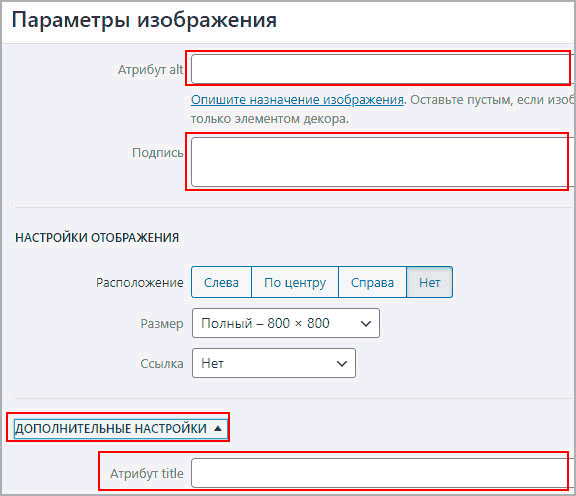
Отсутствие «альтернативного тега» — одна из самых распространенных ошибок в SEO, которую я вижу у новых владельцев веб-сайтов. Это небрежное SEO по двум причинам:
- Роботы поисковых систем не могут читать изображения без текста, плюс вы упустили возможность ключевого слова.
- Отсутствие маркировки изображений — это плохой пользовательский интерфейс для тех, кто отключил изображения в своих браузерах, или для людей с нарушениями зрения или определенными когнитивными нарушениями.
«Альтернативный текст» означает «альтернативная информация». Согласно консорциуму World Wide Web (W3C), атрибут «alt» указывает альтернативный текст для пользовательских агентов, которые не могут отображать изображения, формы или апплеты. Например, пользовательский агент Googlebot не может «видеть» изображения напрямую. Вместо этого он полагается на информацию в атрибуте alt, чтобы определить, что представляет собой изображение и что отображать в результатах поиска.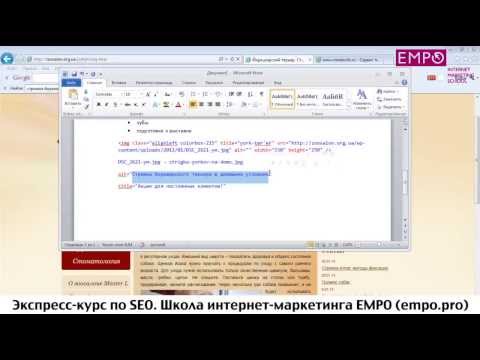
Вот хороший обзор важности тегов alt от Мэтта Каттса, главы Google по веб-спаму. Обратите внимание, что он говорит «альтернативный тег» и называет его 9.0056 альтернативный текст , помогающий описать сцену на изображении .
Ваш текст должен содержать описание изображения и не более 10 слов. Этот текст должен быть не предложением, а скорее описательной, богатой ключевыми словами фразой. Если изображение не соответствует теме вашего сообщения или страницы, вы можете пересмотреть свой выбор изображения.
Альтернативный текст для изображения ниже может быть таким: дюжина иконок социальных сетей демонстрирует охват социальных сетей . Эта фраза включает ключевые слова «социальные сети» и «социальные сети», что дает поисковым системам дополнительную подсказку относительно того, о чем страница.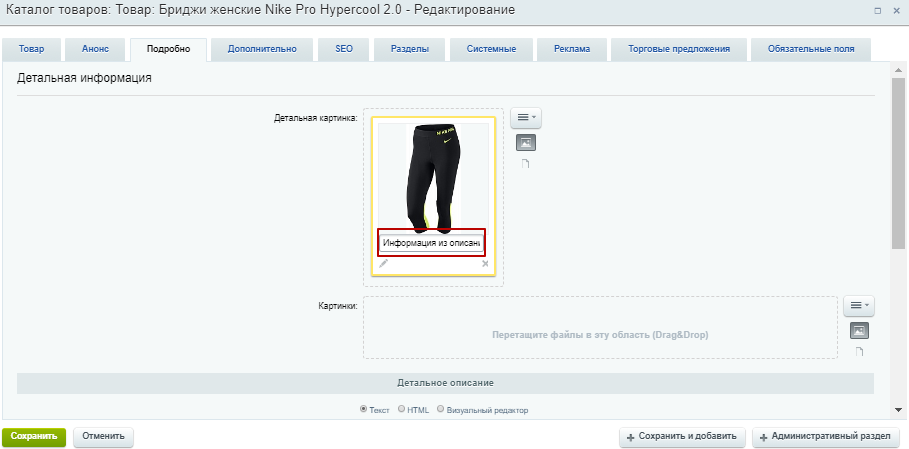
Альтернативный текст также помогает слабовидящим ориентироваться в Интернете. Для людей с ограниченными возможностями замещающий текст читается программами чтения с экрана вместо изображений (поэтому вы не видите его при наведении курсора), что позволяет сделать содержимое и функции изображения доступными и понятными.
Зачем использовать теги заголовков
Атрибут alt предназначен для сканеров поисковых систем. Однако тег title предназначен для чтения людьми. Это то, что открывается, когда вы наводите курсор на изображение, не щелкая.
Таким образом, текст заголовка может быть написан как призыв к действию, чтобы побудить читателя к действию. Используя тот же пример, наш альтернативный текст был «дюжина значков социальных сетей, демонстрирующих охват социальных сетей». Тем не менее, наш заголовок звучит так: «Узнайте, что нельзя менять имена пользователей в социальных сетях».
Могу ли я дублировать заголовок и альтернативный текст?
Если у вас большая страница с большим количеством изображений, то, какие ключевые слова вы используете в полях alt и title для изображений, могут немного повлиять на ваш рейтинг.
Но наполнение ключевыми словами остается наполнением ключевыми словами.
Практические правила:
- Предоставьте подробную информацию о своем изображении и включите ключевые слова, но используйте разные ключевые слова для заголовка и тега alt.
- В идеале заголовок изображения должен соответствовать тому же правилу, что и обычный заголовок публикации или статьи: он должен быть релевантным, цепляющим и лаконичным.
- Иногда нам всем не хватает времени, и мы просто используем один и тот же текст как в заголовке изображения, так и в альтернативном тексте. Это не конец света.
Должен ли я включать их в аудит веб-сайта?
Для тех, кто использует Raven’s Site Auditor, на странице «Сводка» может отображаться ряд сообщений об ошибках, которые, на первый взгляд, сбивают с толку, особенно если веб-мастер знает, что он или она помечает все загруженные изображения.
Многие из этих сообщений об ошибках являются результатом пустых или повторяющихся атрибутов заголовков на изображениях. Хотя технически это не фактор ранжирования, удобство использования имеет большое значение для SEO, поэтому Raven помечает эти изображения, чтобы предупредить вас о возможном негативном сигнале для Google (сейчас или в будущем).
Если ваш веб-сайт или блог содержит тысячи страниц, не стоит тратить время на внесение этих изменений самостоятельно. (Вы можете нанять стажера, чтобы внести изменения :-). Если вас раздражают красные предупреждения «Нет текста», вы можете исключить их из отчетов Site Auditor.
В будущем не забудьте включить ключевые слова в имя файла изображения и использовать разные в атрибутах alt и title.
Добавление заголовка изображения и альтернативного текста в WordPress
Почему метаданные имеют значение
Как мы уже упоминали, метаданные изображения, особенно альтернативный текст и заголовок изображения, очень важны для SEO и для лучшей видимости вашего сайта. И вот почему: эти данные буквально объясняют поисковым системам, что представляют ваши изображения и о чем они.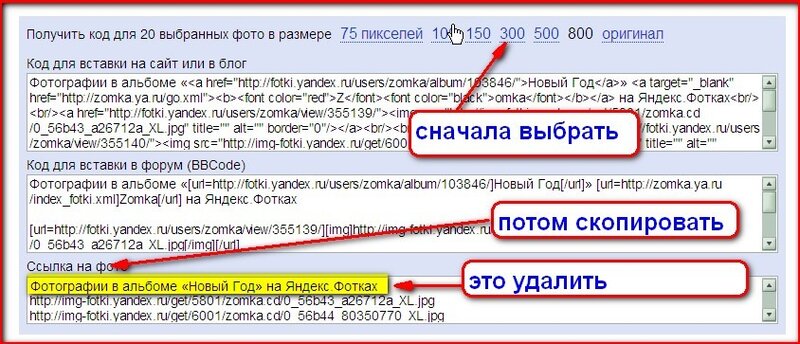 Поисковые системы не могут «видеть» изображения в их визуальной форме , поэтому нам нужно помочь им понять, что именно видят пользователи. И это именно то, что делает альтернативный текст. Кроме того, метаданные важны для лучшей доступности вашего веб-сайта для пользователей с особыми потребностями или пользователей с плохим сетевым подключением, устройств, которые не отображают изображения и т. д.
Что касается того, как писать ваши метаданные, общая рекомендация состоит в том, чтобы убедиться, что текст полезен, актуален и информативен . Он должен содержать ключевые слова, но они должны использоваться в контексте с остальным контентом и с осторожностью. Наполнение ключевыми словами — это то, что пользователи ненавидят, а Google наказывает, в том числе и наполнение метаданных.
Например, если у вас есть изображение розы, правильным альтернативным текстом может быть «Темно-красная английская роза с каплями росы» или «Желтый бутон розы на лужайке», в зависимости от конкретного изображения. Конечно, вы всегда можете написать просто «роза» или «красная роза», но всегда старайтесь быть максимально описательным.
Как добавить заголовки изображений и альтернативный текст
Если у вас уже есть много изображений на вашем веб-сайте WordPress, которые не имеют надлежащих атрибутов, вам обязательно нужно вернуться прямо сейчас и исправить это. Вы можете просмотреть это пошаговое видео, в котором описан процесс, или следовать нашим подробным инструкциям ниже.
Перейдите по телефону Медиа > Библиотека . Здесь вы найдете все изображения, которые вы когда-либо добавляли на свой сайт.
Нажмите на изображение, к которому вы хотите добавить метаданные. Соответствующие поля метаданных будут отображаться справа от поля изображения. В дополнение к замещающему тексту и заголовку здесь также можно добавить заголовок и описание.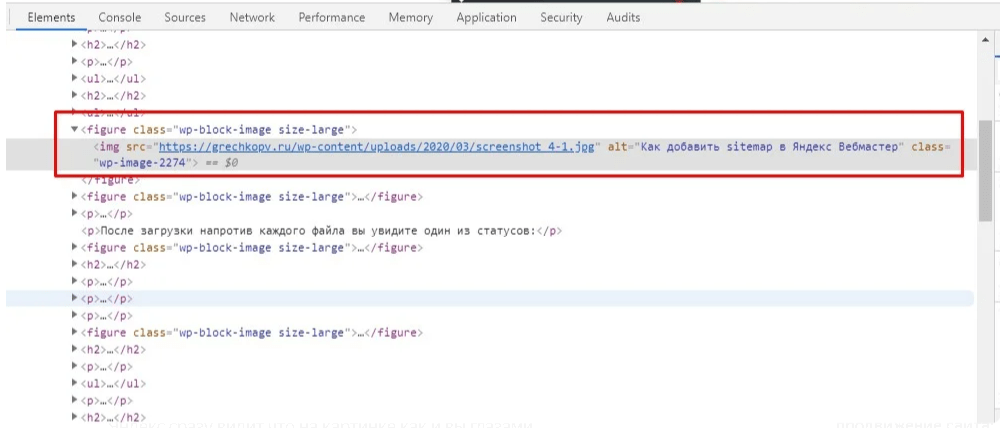
Вы можете вернуться и сделать это для всех изображений в вашей медиатеке.
Вы также можете сделать это, когда добавляете изображение в публикацию, выбрав его из медиатеки.
Поля для ввода метаданных расположены на панели сведений о вложении, которая открывается при загрузке и выборе изображения из библиотеки.
Если вы используете классический редактор и хотите добавить метаданные к изображению, вы также можете сделать это непосредственно из редактора .
Просто нажмите на изображение в редакторе, чтобы открыть параметры. Маленький карандаш представляет параметр «Редактировать», поэтому нажмите на него.
Здесь вы можете добавить или изменить альтернативный текст:
И название вашего изображения:
Если вы используете Гутенберг и хотите добавить метаданные к своим старым изображениям, вы можете сделать это с помощью Медиатеки или внутри самого блока. Однако обратите внимание, что в блоке есть только опция замещающего текста, а не заголовок изображения.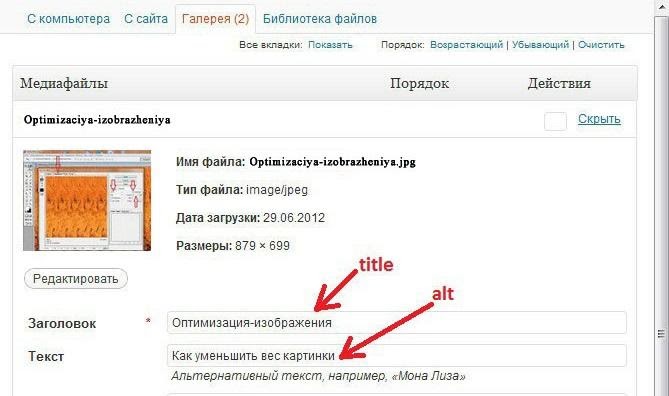
Чтобы изменить заголовок изображения прямо со страницы, нажмите «Блок изображения», затем найдите «Заменить» и перейдите в библиотеку мультимедиа, где вы можете добавить заголовок, как описано выше.
Добавление метаданных с помощью плагина
Иногда добавление замещающего текста и заголовка к ранее загруженным изображениям требует слишком много усилий. Если это относится к вашему блогу, вы можете попробовать удобный плагин под названием Image Attributes.
Плагин работает с , используя имя файла изображения для генерации метаданных (все, от замещающего текста и заголовка до подписи и описания), полностью автоматически. Его можно использовать для обновления атрибутов изображения как для новых изображений, так и для ранее загруженных.
До версии 4.7 WordPress по умолчанию генерировал замещающий текст из имени файла изображения. Этой функции больше нет, но этот плагин восстанавливает ее вместе с несколькими другими полезными действиями, включая массовое обновление изображений. Он также удаляет дефисы, символы подчеркивания и другие символы из имени файла изображения и вставляет данные непосредственно в HTML ваших сообщений.
После того, как вы установили плагин, перейдите к Настройки > Атрибуты изображения , чтобы проверить параметры плагина.
Здесь у вас есть глобальный переключатель для включения или отключения плагина и его эффектов. У вас также есть общие настройки для новых загрузок, а также некоторые настройки фильтров, где вы можете удалить определенные символы из имен файлов изображений.
Обязательно установите флажок Вставить заголовок изображения в сообщение HTML .
Обратите внимание, что эти настройки применяются только к новым загрузкам , а не к существующим изображениям. Сегмент плагина Bulk Updater позволяет вам обновлять все изображения в вашей медиатеке, добавляя к ним соответствующие метаданные.
Когда вы выставите все как в примере выше, добавление нового изображения придет с такими настройками:
Конечно, здесь вы можете изменить или удалить все напрямую, если предложенные метаданные вам не подходят.
Темы Qode WordPress: лучший выбор
Просмотр коллекции
Bridge
ТЕРЕВСКАЯ Многоцелевая Тема WordPress
Stockholm
Действительно многоучетная тема
Startit
Свежий стартап бизнес-тема
Как написать Perfect Image Alt Tags Alt
. теги могут сделать больше, чем улучшить SEO вашего сайта WordPress… на самом деле, даже более важным является тот факт, что они могут и будут делать ваш контент более доступным для каждого пользователя, который посещает ваш сайт.
Часто говорят, что «изображение стоит тысячи слов». Но как вы описываете эти изображения в своих тегах alt? Вам нужна тысяча слов? Вам вообще нужно использовать теги alt изображения?
В этом уроке мы рассмотрим, как оптимизировать альтернативные теги для SEO и доступности, и покажем вам, как создавать идеальные альтернативные теги изображений в WordPress… каждый раз!
- Больше, чем кажется на первый взгляд
- Представьте это…
- Что такое альтернативные теги?
- Альтернативные теги и теги заголовков
- Как написать идеальные альтернативные теги изображения в WordPress
- Использование тегов Alt для WordPress SEO
- различных типов изображений, которые вы можете использовать в WordPress
- Информационные изображения
- Декоративные изображения
- Функциональные изображения
- Изображения текста
- Сложные образы
- Группы изображений
- Карты изображений
- Советы по тегу Alt для улучшения SEO и веб-доступности
- Проверьте свои альтернативные тексты
- И последнее…
Больше, чем кажется на первый взгляд
Когда мы думаем об «альтернативных тегах» (вы ведь думаете о них, верно?), мы редко отваживаемся представить себе альтернативные атрибуты как нечто полезное для SEO нашего сайта.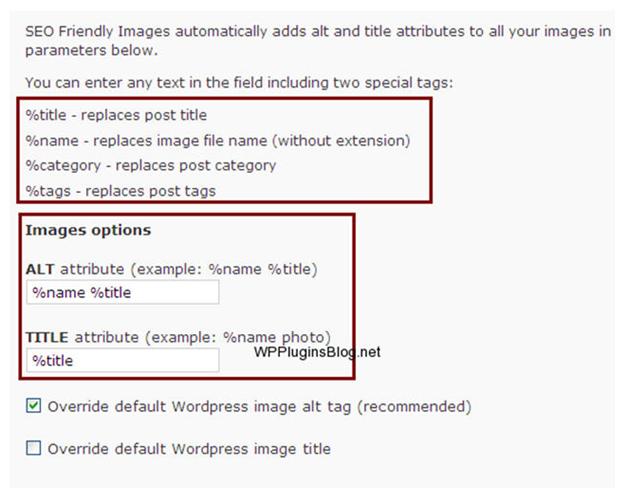 Что ж… в этих щенках гораздо больше, чем кажется на первый взгляд! Как мы скоро увидим, альтернативный текст также играет важную роль в доступности веб-сайтов.
И если вы думаете, что видео стоит тысячи изображений, вот одно, которое подытоживает этот урок (остерегайтесь щенков с безумными глазами) …
Picture This …
Вы настроили, настроили и оптимизировали сайт WordPress для собственного использования или для клиента.
Вашему сайту нужен контент. Хорошая контент-стратегия заключается в том, чтобы все элементы на вашей странице были привлекательны для читателей и поисковых систем.
Добавление правильных изображений к содержимому может помочь привлечь больше читателей, побудить их дольше оставаться на вашей странице и усилить ваше сообщение. Однако мы также хотим убедиться, что эти изображения помогут вам занять более высокое место в результатах поиска изображений и улучшить доступность вашего веб-сайта.
Здесь на помощь приходят альтернативные теги изображений.
Альтернативные теги позволяют оптимизировать изображения для SEO и доступности в Интернете.Что такое альтернативные теги?
«Тег alt» или атрибут alt — это альтернативный текст, используемый для описания изображения или того, что представляет собой изображение, если изображение не может быть отображено по какой-либо причине (например, из-за медленного соединения или ошибки в атрибуте src), или если пользователи не могут просматривать его из-за нарушения зрения, просмотра веб-страниц с отключенными изображениями и т. д.
Альтернативный текст отображается, когда изображения не отображаются на вашем сайте, и помогает пользователям с нарушениями зрения. Эта альтернативная текстовая информация полезна для людей, использующих программы чтения с экрана при просмотре веб-страниц, поскольку они считывают текст изображения с тегом alt и делают ваше изображение доступным, а также для улучшения поисковой оптимизации изображения, поскольку теги alt помогают поисковым системам определять контекст изображения в содержимом страницы и правильно индексировать их для результатов поиска, когда пользователи ищут изображения в Интернете.
Теги Alt и теги заголовков
Хотя оба атрибута используют альтернативный текст для улучшения использования изображений в вашем контенте, атрибут alt должен описывать, что представляет собой изображение, чтобы помочь пользователям понять, что изображение делает на странице (т. е. его цель) , а атрибут title используется для отображения всплывающей подсказки при наведении курсора на изображение.
Используйте теги заголовков для создания всплывающих подсказок к вашим изображениям.Вот как выглядит полный синтаксис HTML-тега изображения:

Вы можете добавить альтернативный текст, как только когда вы загружаете изображения в WordPress через медиатеку…
Добавляйте замещающий текст после загрузки изображений в медиатеку.И при редактировании изображений (вы также можете добавить тег заголовка к вашему изображению в процессе редактирования) …
Проверять, заполняются ли атрибуты alt при редактировании изображений.
Как написать идеальные альтернативные теги изображения в WordPress
Теперь, когда мы рассмотрели основы альтернативных тегов, давайте посмотрим на типы изображений, которые мы обычно добавляем в контент, и рекомендации по использованию альтернативного текста с различными типами изображений.
Чтобы разобраться в контексте, мы создадим пример публикации в WordPress и применим рекомендации «наилучшей практики» по использованию тегов alt с различными типами изображений, чтобы попытаться добиться наилучших результатов для результатов поиска и доступности.
Итак, вот наш начальный пост с текстом и первым изображением поста…
Давайте оптимизируем этого щенка!Прежде чем мы решим, что делать с изображением в этом посте, давайте рассмотрим рекомендации по оптимизации изображений с использованием атрибутов alt.
Использование альтернативных тегов для WordPress SEO
Основные рекомендации для альтернативного атрибута текста следующие:
- Текст должен описывать изображение, если оно содержит информацию.
- Текст должен объяснять, куда ведет ссылка, если изображение находится внутри элемента .
- Используйте
alt="", если изображение предназначено только для украшения.
В рекомендациях Google по изображениям говорится, что при выборе замещающего текста для ваших изображений вы должны сосредоточиться на создании полезного, богатого информацией контента, в котором ключевые слова используются надлежащим образом в контексте содержимого вашей страницы. Он также предостерегает от темного искусства «наполнения ключевыми словами» путем заполнения атрибутов alt ключевыми словами, поскольку это приводит к негативному впечатлению пользователей и может привести к тому, что ваш сайт будет воспринят как спам.
На самом деле, вот что бывший глава группы веб-спама в Google, Мэтт Каттс, должен был сказать об использовании тегов Alt для улучшения результатов поиска вашего сайта …
Согласно Google, вот связь между использованием теги alt и изображение ниже …
Хотите больше трафика на изображение щенка в чашке? Добавьте теги alt… как дела, щенок! (изображение: pixabay. com)
com)
- Плохо (отсутствует замещающий текст):
- Плохо (наполнение ключевыми словами):
- Лучше:
- Лучший:
Однако, если изображение чисто декоративное, теги alt использовать не следует.
Следовательно,

Хотя вышеизложенное кажется довольно простым, если принять во внимание вопросы доступности, все может стать немного сложнее. более запутанно.
Это подводит нас к различным типам изображений, которые мы можем использовать в нашем контенте.
Различные типы изображений, которые вы можете использовать в WordPress
Если вы выясняете, какой альтернативный текст вы должны использовать с тем типом изображения, который начинает сводить вас с ума, просто загрузите PDF-шпаргалку, которую мы собрали ниже, и используйте ее в качестве ерша. руководство по оптимизации ваших изображений …
WordPress позволяет добавлять все виды изображений к сообщениям, страницам и пользовательским типам сообщений. Согласно Руководству по обеспечению доступности веб-контента (WCAG) Консорциума World Wide Web изображения делятся на следующие категории с точки зрения доступности:
- Информативные изображения
- Декоративные изображения
- Функциональные образы
- Изображения текста
- Сложные образы
- Группы изображений
- Карты изображений
Информативные изображения
Это изображения, используемые для графического представления понятий и информации, такие как изображения, фотографии и иллюстрации.
Информативные изображения можно использовать для:
- маркировки другой информации (например, изображения, изображения или значка телефона или адреса электронной почты для контактной информации)
- Дополнить другую информацию (например, пояснить содержание изображения)
- Передача успешной информации (например, предоставление инструкций, изображенных на изображении)
- Передать впечатление, выражение или эмоцию (например, изображение счастливой семьи, сопровождающее контент, или информацию о продукте для всей семьи)
- Формат файла передачи (например, значки файлов PDF или ZIP)
Предлагаемый подход к использованию alt-тегов с информативными изображениями заключается в том, чтобы включить хотя бы краткое описание, передающее основную информацию, представленную изображением, как показано ниже.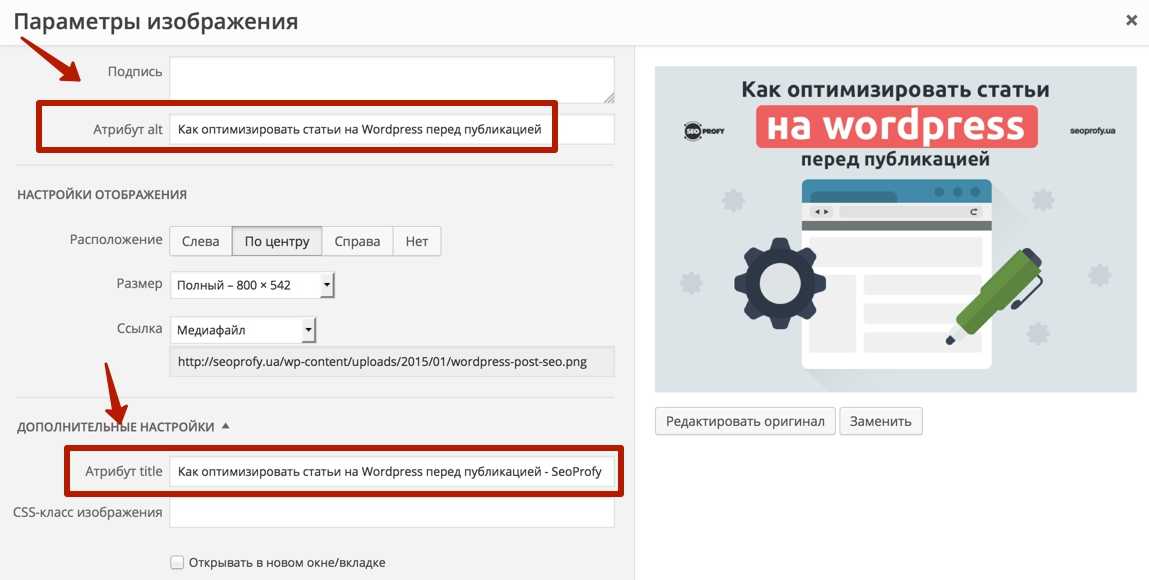
 0123 456 7890
Декоративные изображения
Примеры декоративных изображений включают изображения, которые:
- Используются как часть дизайна страницы (например, границы, разделители разделов и т. д.)
- Используются как часть текстовой ссылки (например, чтобы привлечь внимание пользователя к кликабельной ссылке или увеличить кликабельную область).
- Иметь альтернативный текст рядом (т. е. текст, отображаемый рядом с изображением, достаточен, чтобы объяснить, почему изображение там).
- Используются исключительно для создания атмосферы или улучшения внешнего вида страницы (т. е. «услаждения глаз»).
По общему мнению, когда изображение не служит никакой цели или когда его единственной целью является добавление визуального оформления на страницу вместо передачи важной информации, которая поможет читателям понять страницу, тогда лучше предоставить нулевой текст. альтернатива (например,
 ).
Изображение с пустым атрибутом alt будет пропущено вспомогательными технологиями, такими как программы чтения с экрана.
Многие руководства по поисковой оптимизации изображений предполагают, что если изображение не служит никакой цели и включено в ваш дизайн исключительно в декоративных целях (например, в качестве фонового изображения), то вам следует создать изображение с использованием CSS, а не HTML. Если вы действительно не можете изменить эти изображения, то дайте им пустой атрибут alt ( alt="" ).
Обратите внимание, однако, что изображение может интерпретироваться как информативное, декоративное или как-то еще в зависимости от контекста, в котором оно используется. Решение зависит от суждения автора и его причины для включения изображения на страницу.
Например, возьмем изображение доктора Зигмунда Фрейда в нашем примере ниже…
Благодаря Фрейду все, что хранит WordPress, имеет идентификатор.
Доктор Фрейд упоминается в содержании как человек, который «не недооценивал силу ранней любви». Хотя мрачный взгляд доктора Фрейда в камеру придает статье вид достоверности и авторитетности, является ли его фотография информативной или чисто декоративной?
Как бы мы сознательно (или подсознательно) оптимизировали это изображение с учетом доступности? Оставляем ли мы читателей в догадках, каковы мотивы Фрейда в нашем посте? Мы позволяем вещам ускользать?
Если мы решим, что изображение декоративное , руководство предлагает оставить тег alt пустым. Тогда программы чтения с экрана пропустят изображение, и читатели с ослабленным зрением могут не узнать о значительном вкладе Зигмунда.
- Декоративный:

Если мы решим, что изображение информативно , то мы должны сказать что-то в тегах alt, чтобы объяснить изображение.
- Справочная: jpg" alt="Доктор Зигмунд Фрейд признал значение ранней любви."/>
В качестве альтернативы мы могли бы решить, что изображение является декоративным, но мы сделаем признание д-ром Фрейдом обоснованности «пресловутой долговечности первой любви» заметной для всех пользователей, включая читателей с нарушениями зрения, путем объединения текста в такие атрибуты изображения, как как тег img alt и поле img caption .
WPMU DEV AccountFREE
Управление неограниченным количеством сайтов WP бесплатно
Неограниченное количество сайтов
Кредитная карта не требуется
Добавление тегов alt к изображениям — тяжелая работа. Но однажды, оглядываясь назад, годы борьбы покажутся вам самыми прекрасными.Функциональные образы
Функциональные образы не передают информацию… они используются для инициации действий.
Примеры функциональных изображений включают интерактивные кнопки, ссылки и другие интерактивные элементы, такие как значок принтера для представления функции печати или кнопка для отправки формы.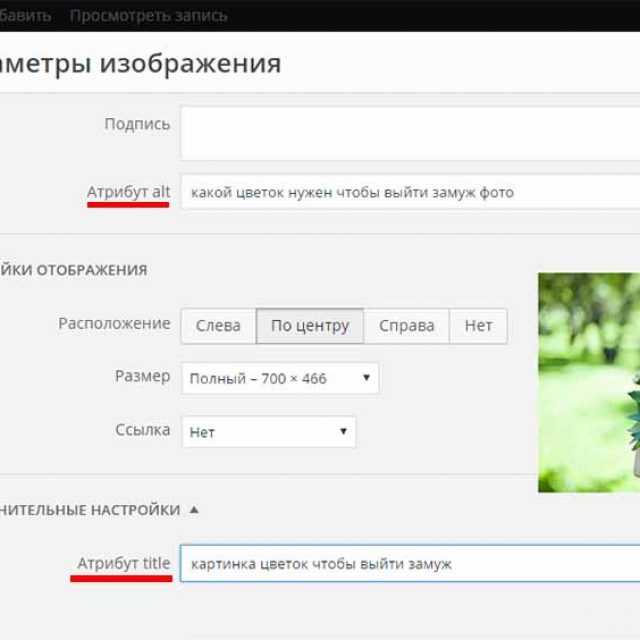
Таким образом, текстовая альтернатива функциональным изображениям должна передавать желаемое действие, которое вы хотите вызвать у читателя (т. е. цель изображения), а не просто описание изображения.
Например, для изображения кнопки, показанного ниже, текстовой альтернативой должно быть что-то вроде «нажмите кнопку, чтобы найти любовь» вместо «изображение кнопки, на которую можно нажать».
Изображение функционального изображения с изображением кликабельной кнопки для неблагополучных людей, которые еще ни с кем не кликали! Поскольку функциональные изображения необходимы для функциональности контента, отсутствующие или пустые значения alt создают проблемы для пользователей программ чтения с экрана. Вспомогательные технологии, такие как программы чтения с экрана, обычно объявляют имя файла изображения, URL-адрес изображения или URL-адрес места назначения ссылки, поэтому, если тег alt отсутствует, пользователям будет трудно понять действие, которое будет инициировано изображением.
Изображения текста
Изображения часто могут отображать текст, предназначенный для чтения. В этом случае тег alt должен включать слова, используемые в изображении.
Это изображение содержит белый текст, предназначенный для чтения.  0123 456 7890
В правилах доступности рекомендуется избегать включения читаемого текста в изображениях, если изображение не является логотипом. Вместо этого вы можете стилизовать текст с помощью CSS3 и использовать встроенные шрифты, а не отображать текст в виде изображения.
Если вам необходимо изобразить числовые выражения с помощью изображений из-за сложности представления уравнений и специальных математических символов с помощью HTML, убедитесь, что тег alt предоставляет достаточно информации, чтобы читатели могли выполнять математические операции.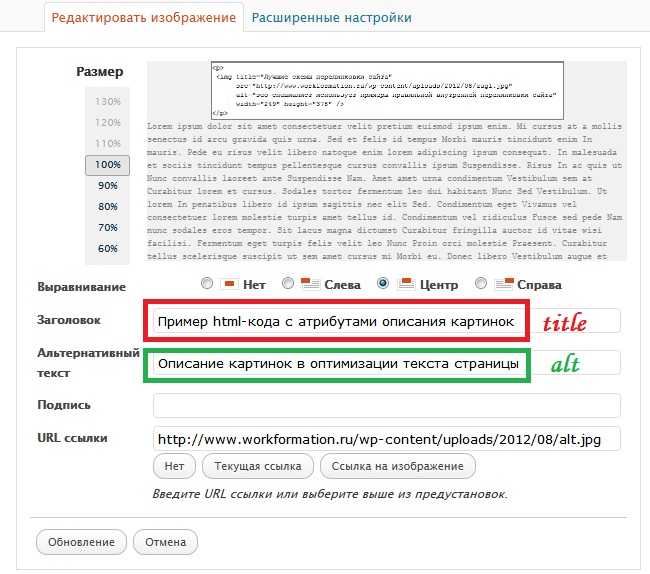
Например, на приведенном ниже снимке экрана показано изображение, в котором используются повторяющиеся десятичные числа…
Подождите… последняя цифра должна быть шестеркой или девяткой?Вот как можно написать альтернативный текст для этого изображения:

Сложные изображения
Сложные изображения, такие как графики, диаграммы, карты, диаграммы и иллюстрации, часто содержат больше информации, чем можно передать в короткой фразе или предложении, и могут потребовать длинных и подробных текстовых описаний.
Сложные изображения раньше были простыми до того, как на карту были поставлены SEO и веб-доступность. Рекомендации по доступности предлагают различные подходы к тому, чтобы сделать подробное описание в сложных изображениях доступными для таких программ, как веб-браузеры и поисковые системы (например, с использованием элементов HTML5, таких как longdesc и ). ). ария — описана
Один из подходов, который вы можете использовать при добавлении сложного изображения к своему контенту, заключается в том, чтобы включить подробное описание на той же веб-странице, что и изображение, и указать его местоположение в атрибуте alt.
Вот альтернативный текст, который мы могли бы использовать для нашего примера графика, используя этот подход:
Когда несколько изображений используются для представления одной части информации, только одно из этих изображений нуждается в теге alt для описания всей группы. Примером этого является использование группы значков звездочек для представления рейтинга… Вот как будут выглядеть теги alt для значков звездочек, используемых в приведенном выше примере: Конечно, вы можете просто использовать плагин для добавления звездных изображений в WordPress, но вы уже поняли картину! Если группа изображений используется для представления коллекции или тематически связанных изображений, необходимо добавить текстовую альтернативу, описывающую каждое изображение и его связь с группой. А… что? Здесь позвольте мне разбить его на простые шаги. Здесь у нас есть группа изображений, используемых для представления коллекции тематически связанных изображений… Обратите внимание: если вы вставляете изображения в сообщения или страницы WordPress с помощью галереи изображений, вы не сможете просматривать теги alt ваших изображений на экране редактора контента … Однако, если вы просматриваете исходный код опубликованного сообщения или страницы (щелкните правой кнопкой мыши сообщение и выберите Вы увидите, что WordPress включает все атрибуты в HTML контента, используя правильные структуры разметки … Если используются изображения с несколькими кликабельными областями (горячими точками), вы должны предоставить общий контекст для набора ссылок и альтернативный текст для каждой отдельной интерактивной области изображения, описывающий цель или место назначения ссылки. Это альтернативная диаграмма вздорной информации… щелчок в любом месте этой карты изображения приведет только к сердечной боли и разочарованию. Типичное использование карт изображений включает в себя организационные диаграммы со ссылками на страницы с информацией об отдельных профилях и интерактивные изображения с активными областями, выделенными разделами, описаниями, ссылками и т. д. Существуют различные плагины, которые можно использовать для создания карт изображений в WordPress. Просто найдите «интерактивное изображение» на экране «Добавить плагины» в области администрирования (перейдите в «Плагины» > «Добавить новый»). Или ознакомьтесь с нашим руководством о том, как создать карту изображений CSS. Изображения могут улучшить результаты поиска, облегчить понимание контента для людей с когнитивными нарушениями и нарушениями обучения, а также дать подсказки пользователям с нарушениями зрения, но они также могут создавать барьеры, если они не оптимизированы для доступности. Доступные изображения не только делают ваш контент более индексируемым для поисковых систем, но и приносят пользу людям, использующим программы чтения с экрана и веб-сайты с поддержкой речи (альтернатива текста может быть прочитана вслух или отображаться шрифтом Брайля), людям, использующим программное обеспечение для речевого ввода, и пользователям мобильных веб-сайтов, просматривающим сайты с отключенными изображениями (особенно для роуминга данных). Вот несколько полезных советов, которые улучшат SEO и сделают ваш контент более доступным при добавлении тегов alt к изображениям: После того, как вы закончите добавлять контент в свои сообщения или страницы, вы можете выполнить проверки, чтобы оценить доступность своих веб-страниц. Существуют также инструменты, которые вы можете использовать для выполнения автоматических тестов, чтобы проверить, отсутствует ли какой-либо замещающий текст на странице. Например, вы можете использовать инструмент оценки веб-доступности WAVE для проверки замещающего текста в любом браузере… Просто введите адрес веб-сайта в поле, нажмите кнопку, и ваша веб-страница отобразится в браузере со значками, тегами и разделом сводного отчета… Если обнаружен альтернативный тег Если для изображения на вашей странице отсутствует тег alt Просмотрите раздел отчета и нажмите на значки на странице, чтобы просмотреть информацию об атрибуте alt… Продолжайте, пока не уберете весь беспорядок! Исправьте любые проблемы на своей странице, затем повторно опубликуйте и обновите инструмент, чтобы убедиться, что все в порядке. Промойте и повторяйте, пока не будут устранены все проблемы на странице. Оптимизация ваших изображений для SEO и доступности в Интернете требует упорной решимости. Если вам интересно, какой оптимизатор изображений для WordPress самый лучший, обратите внимание на наш собственный Smush Pro. В сочетании с Hummingbird и SmartCrawl SEO все три могут значительно улучшить производительность ваших изображений. Вы можете попробовать все три варианта на своем сайте, воспользовавшись бесплатной пробной версией. изображения: pixabay.com Теги: Я разговаривал с другом, у которого есть сайт на WordPress. Она пытается больше вести блог и довольно плохо знакома с игрой. Именно тогда я понял, что существует МНОГО ужасных примеров и множество сайтов, которые, кажется, пытаются дать хорошее объяснение тому, что это такое, но примеры в итоге оказались действительно неясными. Именно тогда я понял, что пост, объясняющий это, был бы хорошей идеей. Я также узнал больше о том, как программы чтения с экрана работают для людей с плохим зрением или вообще без него, и замещающий текст на изображениях очень важен для цифровой доступности. Альтернативный текст — это сокращение от «альтернативный текст» или «альтернативный текст». Его также называют «альтернативными атрибутами» или «альтернативным описанием». Иногда люди даже называют это «альтернативными тегами», хотя слово «тег» в данном случае не совсем подходящее. Смысл использования «альтернативного текста» на изображении заключается в том, чтобы была текстовая версия, описывающая изображение, которое появляется, если изображение не отображается (некоторые люди отключают загрузку изображения) или если они используют программу чтения с экрана. , и чтобы поисковые роботы могли знать, о чем изображение (веб-сканеры не «видят» изображения, они могут только читать текст). Вот пример альтернативного текста: Вы можете использовать «блинчики» в качестве альтернативного текста для этого изображения. Но это не очень описательно. Лучшее описание было бы «Стопка блинов на тарелке с бананом, грецкими орехами и медом». img src означает «источник изображения», а информация в кавычках в этом поле является названием изображения. Хорошо альтернативный текст: Лучше альтернативный текст: Лучший замещающий текст: Замещающий текст, поскольку он отображается, если изображение не отображается, должен быть как можно более информативным. Не «заполнять» поле замещающего текста. Это означает, что избегайте создания тега alt для изображения блинов «лучшие блины, блины, завтрак, блины, стопка блинов, блины, ресторан, лучшие блины на сковороде». Это набивка, и это плохо для SEO. Поле заголовка Поле заголовка по умолчанию соответствует заголовку изображения. Если ваше изображение называется «pancakes.jpg», то в этом поле отображаются блины. Многие люди не переименовывают свои изображения, поэтому загружают изображения с названием «DSC14906.jpg». Измените заголовок на краткое описание изображения. Это поможет вам найти изображения позже на вашем сайте, если вам нужно их отсортировать. Если блины являются ключевым словом SEO на вашем сайте, используйте его в заголовке изображения. например: «pancakes-stack-banana-honey.jpg» отлично. Поле описания Поле описания немного отличается и может запутать. Вся эта информация, которую вы решите добавить в это поле, будет отображаться на странице прикрепления мультимедиа, если вы сделаете свое изображение кликабельным, чтобы открыть его в увеличенном размере. Не все темы WordPress поддерживают страницу прикрепления мультимедиа. Но если у вас есть, если кто-то попадет на страницу сообщения с вложением, он увидит длинное описание. Добавьте сюда важные ключевые слова (не более 10) и информацию, которую вы хотите точно описать с целью публикации или страницы, на которой находится изображение. Поле заголовка Поле заголовка легко понять. . . он описывает, что на картинке для людей, которые могут видеть изображение и хотят узнать больше о том, что на нем изображено. В отличие от замещающего текста или описания, заголовок не обязательно должен точно отражать то, что на самом деле показывает изображение. Я думаю, что большинство людей понимают, как работают подписи, но вот пример того, как можно написать подпись к фотографии блина: Блинчик — традиционная часть американского завтрака. Его обычно подают с маслом и сиропом, но добавление фруктов и орехов делает его еще вкуснее. Имеет смысл? аккредитация + ассоциации отзывы У нас 4,8 из 5 звезд в Google+ с 14 отзывами, 5 из 5 на Facebook и более 25 отзывов. «Качественных веб-разработчиков и интернет-маркетологов трудно найти, но эти ребята — настоящие профессионалы». Если вы когда-либо читали что-нибудь о поисковой оптимизации для фотографов, вы, вероятно, знакомы с идеей альтернативного текста. В этом посте я поделюсь тщательно отобранным списком ресурсов, которые объясняют цель и нюансы использования альтернативного текста, а также приведу несколько практических примеров того, как фотографы могут намеренно использовать альтернативный текст для SEO. Alt — это сокращение от «альтернативный», это HTML-атрибут тега изображения, предоставляющий текстовое описание изображения. Эта текстовая версия используется программами чтения с экрана и иногда отображается браузерами, когда изображение не загружается. Написание отличного альтернативного текста — это искусство. Есть правила, которым нужно следовать, но также и гибкость в том, что вы должны включать. Мне очень нравится эта цитата из стандарта жизни HTML: » Один из способов думать об альтернативном тексте — думать о том, как вы читали бы страницу, содержащую изображение, кому-то по телефону, не упоминая, что там присутствует изображение. Что бы вы ни сказали вместо изображения, обычно это хорошее начало для написания альтернативного текста. » Ваша цель должна заключаться в том, чтобы страница предоставляла одинаковые впечатления и значение независимо от того, видят посетителя или нет. Если вы действительно хотите улучшить свое понимание замещающего текста, обязательно ознакомьтесь с ресурсами под примерами. Я часами читал десятки статей и видео на YouTube, чтобы сузить список до наиболее важных, на мой взгляд, ресурсов. Дополнительный совет: Если на изображении нет фотографа, вы, вероятно, не хотите оптимизировать замещающий текст для [местоположение]+[специальность]+ фотограф (это не описание изображения). Вы все еще можете проявить творческий подход и оптимизировать подходящие варианты! В следующих примерах я приведу примеры альтернативного текста, которые фотографы могли бы использовать на своих веб-сайтах. Имейте в виду, что контекст имеет значение. Примеры, которые я привожу здесь, должны показать вам широкий спектр возможных вариантов. Также обратите внимание, что это не мои изображения, и я не знаю истории или мест, стоящих за всеми ними, поэтому некоторые имена и детали могут быть вымышленными. Спасибо нашим студентам курса за предоставленные изображения для этих примеров! Хотя я буду включать «оптимизированный» пример для каждого изображения, было бы необязательно оптимизировать КАЖДОЕ фото на одной странице с таким замещающим текстом. Если вы еще этого не сделали, обязательно прослушайте наш выпуск подкаста о стратегиях поиска изображений, чтобы узнать, когда использовать «оптимизированный» замещающий текст на вашем сайте. Хорошо: Пара стоит у океана в свадебных нарядах. Хорошо: Маленький ребенок ест кусок пиццы. Хорошо: Невеста идет по проходу на свадьбе в саду под открытым небом. Хорошо: Мама и невеста улыбаются друг другу. Хорошо: Женщина в нижнем белье закрывает глаза и вытягивает руки вверх. Хорошо: Пара смеется, глядя на птицу, сидящую на пальце. Хорошо: Старшеклассник в синих джинсах и футболке сидит на камне для своих выпускных портретов. Хорошо: Пара обнимается под звездным небом. Хорошо: Мальчик держит желтый цветок. Хорошо: Жених и невеста выгуливают собаку возле пустынных скал. Хорошо: Невесты на заснеженной горе. Хорошо: Женщина в голову на сером фоне. Хорошо: Пара смеется в закусочной. Хорошо: Откровенный момент во время первого танца пары на свадьбе. Хорошо: Жених и невеста в свадебных нарядах целуются. Хорошо: Пара обнимается в поле на фоне гор. Хорошо: Беременная женщина в розовом струящемся платье. Хорошо: Свадебная вечеринка у бассейна в торжественной одежде. Хорошо: Свадебная пара танцует на фоне диско-шара. Хорошо: Мужчина обмакивает женщину и целует ее на тротуаре. Хорошо: Женщина в розовом платье стоит в поле на закате. Хорошо: Жених и невеста обнимают друг друга перед пурпурным горным хребтом. Хорошо: Пара стоит на уникальной красной скале. Хорошо: Жених и невеста с двумя собаками в поле с горами. Хорошо: Жених читает свадебные клятвы невесте перед горным озером. Хорошо: Два будущих родителя перед песчаным утесом. Хорошо: Ландшафт национального парка Гранд-Титон. Хорошо: Жених целует невесту возле водопада. Хорошо: Невеста играет с тюлем на улице при свечах. Этот документ от Web Accessibility In Mind содержит лучший набор «правил» того, когда и как использовать замещающий текст. Они дают практические примеры и позволяют вам проверить себя, когда вы читаете документ. Более сложные ситуации (например, как использовать замещающий текст на кнопках и других сложных изображениях) также подробно описаны с примерами. Любой разговор об альтернативном тексте был бы неполным без упоминания Инициативы веб-доступности в W3C. Вся их миссия состоит в том, чтобы стандартизировать стратегии, которые сделают Интернет более доступным для людей с ограниченными возможностями. У них есть блестящий учебник по изображениям, и мне особенно нравится это дерево решений альтернативного текста! Поскольку контекст этой статьи посвящен тому, как использовать изображения для поисковой оптимизации, нам обязательно следует обратиться к официальной документации Google о лучших методах работы с изображениями. В этом коротком видеоролике (до 5 минут) представлена краткая демонстрация использования программы чтения с экрана, включая примечание о том, насколько полезнее описательный замещающий текст. В этом видеоролике более подробно рассказывается о том, как просматривать веб-страницы с помощью программы чтения с экрана. Если вы хотите узнать о передовых методах замещающего текста и изображений от человека, который живет и дышит доступностью, этот блог — золотая жила! Мне очень понравились статьи о оттенках кожи в замещающем тексте и о том, как распознавание изображений повлияло на пользователей программ чтения с экрана (подсказка : люди по-прежнему описывают изображения более осмысленно ). Эта короткая статья посвящена одному конкретному моменту, но я думаю, что она отлично объясняет, почему описательный замещающий текст так важен. Изображения имеют значение (вы знаете поговорку… картинка стоит 1000 слов), и Эмоциональное воздействие изображений также следует учитывать при написании альтернативного текста . У нас есть целый выпуск подкаста, в котором рассказывается о стратегиях поисковой оптимизации изображений. Если вам нужно более подробное руководство по оптимизации изображений для вашего веб-сайта, мы вам поможем! Если картинка стоит тысячи слов, то что она стоит для людей, которые не могут видеть? В нашем цифровом мире людям с нарушениями зрения легко пропустить важную информацию или получить разочаровывающий и негативный опыт. Представьте, например, что основной докладчик рассылает свою презентацию после конференции. Презентация содержит инфографику, иллюстрирующую ключевой момент. Без описания инфографики любой человек с нарушением зрения не сможет понять инфографику и упустит ключевую информацию. Альтернативный текст (альтернативный текст) — это описательный текст, который передает значение и контекст визуального элемента в цифровой среде, например в приложении или на веб-странице. Когда средства чтения с экрана, такие как Microsoft Narrator, JAWS и NVDA, достигают цифрового контента с замещающим текстом, они зачитывают замещающий текст вслух, позволяя людям лучше понять, что происходит на экране. Хорошо написанный описательный замещающий текст значительно уменьшает двусмысленность и улучшает взаимодействие с пользователем. Люди слышат слова объективно, но понимают их субъективно. В этом разделе описывается, как понимать, писать и использовать эффективный замещающий текст в продуктах Microsoft Office. Убедитесь, что содержание и цель изображения переданы лаконично и недвусмысленно. Не повторяйте окружающий текст как замещающий текст и не используйте фразы, относящиеся к изображениям, такие как «графика» или «изображение». В приведенном ниже примере замещающий текст относится к изображению и недостаточно описывает его содержимое. Вы также можете добавить замещающий текст в качестве аргумента функции ИЗОБРАЖЕНИЕ, используя текст в кавычках или ссылку на ячейку, содержащую текст. Например, IMAGE(«www.contoso.com/logo.jpg», «логотип Contoso»). При работе с объектами, которые предоставляют подробную информацию, например инфографику, используйте замещающий текст, чтобы предоставить информацию, переданную в объекте. Видео, содержание которых не поясняется, требуют замещающего текста для описания визуального восприятия, даже если пользователь слышит музыку, фоновые звуки и речь. Альтернативный текст должен описывать содержание и цель видео. В идеале видео должно содержать вторую звуковую дорожку с описанием элементов видео, которые являются чисто визуальными и недоступными для людей с нарушением зрения. Декоративные объекты добавляют визуальный интерес, но не являются информативными (например, стилистические границы). Совет: Если вы экспортируете документ в формате PDF, любые визуальные элементы, которые вы пометили как декоративные, будут автоматически помечены как артефакты, что означает, что они будут игнорироваться программами чтения с экрана при навигации по файлам PDF. Если средство проверки читаемости Microsoft Office не помечает объект как отсутствующий замещающий текст, вам не нужно писать для него замещающий текст. Слайсеры и таблицы являются примерами этих объектов. Инструкции по добавлению замещающего текста в Outlook, Word, Excel и PowerPoint см. Не забудьте использовать средство проверки читаемости Microsoft Office в процессе проверки. Он проверяет, есть ли у всего соответствующего визуального контента замещающий текст, а также дает вам другие предложения по улучшению доступности вашего контента, такие как проверка коэффициентов контрастности. Чтобы запустить средство проверки читаемости, просто щелкните значок Просмотрите вкладку на ленте и щелкните Проверить специальные возможности . Дополнительные сведения о средстве проверки читаемости см. в статье Улучшение доступности с помощью средства проверки читаемости. Не используйте имя файла, повторяющийся текст или URL-адреса в качестве замещающего текста. Средство проверки доступности пометит их, поскольку они бесполезны для людей с нарушениями зрения. Для получения дополнительной информации перейдите к Правилам проверки читаемости. Если есть группа объектов, образующих семантическую группу, например, группа фотографий, на которых все изображены собаки, назначьте замещающий текст для всей группы. Если объекты были сгруппированы вместе по причинам форматирования, разгруппируйте объекты и назначьте соответствующий замещающий текст для каждого объекта. Примечание. Если вы некоторое время использовали Microsoft Office, вы могли заметить, что на панели Alt Text раньше было два поля: Наименование и Описание . Теперь мы используем одно поле Описание в большинстве наших приложений — было обнаружено, что наличие одного поля проще и менее запутанно как для вас, как для автора, так и для любого, кто использует программу чтения с экрана для чтения контента. В Microsoft 365 замещающий текст может создаваться автоматически. Когда вы вставляете изображение, вы можете увидеть полосу внизу изображения с автоматически сгенерированным замещающим текстом. В Office 2019 замещающий текст не создается автоматически при вставке изображения. Если вы хотите добавить автоматический замещающий текст, нажмите кнопку Создать описание для меня на панели Замещающий текст . В зависимости от содержимого изображения иногда функция дает вам описательные теги, а иногда вы получаете полные предложения. Если замещающий текст генерируется автоматически, не забудьте просмотреть и отредактировать его в Замещающий текст 9.1195 и удалите все добавленные комментарии, такие как «Описание создано с высокой достоверностью». Примечание. Выберите Файл > Опции > Специальные возможности . Убедитесь, что Автоматически генерировать замещающий текст для меня выбран в разделе Автоматический замещающий текст . В приложении Microsoft 365 щелкните правой кнопкой мыши элемент, замещающий текст которого вы хотите просмотреть, и выберите Изменить замещающий текст . Откроется панель Alt Text . Если замещающий текст вас устраивает, установите флажок Утвердить замещающий текст . Выберите Файл > Параметры > Специальные возможности и снимите флажок Автоматически создавать замещающий текст для меня под Автоматический замещающий текст . Получите дополнительные ресурсы, которые помогут вам написать эффективный замещающий текст: Улучшите доступность с помощью средства проверки читаемости Правила проверки доступности Сделайте свой контент доступным для всех Сделайте ваши документы Word доступными для людей с ограниченными возможностями Сделайте ваши документы Excel доступными для людей с ограниченными возможностями Сделайте свои записные книжки OneNote доступными для людей с ограниченными возможностями Сделайте свою электронную почту Outlook доступной для людей с ограниченными возможностями Сделайте свои презентации PowerPoint доступными для людей с ограниченными возможностями Сделайте свои сайты и проекты Project Online доступными для людей с ограниченными возможностями Сделайте свой сайт SharePoint доступным для людей с ограниченными возможностями Сделайте свой дизайн Sway доступным для людей с ограниченными возможностями Сделайте свою схему Visio доступной для людей с ограниченными возможностями Используйте напоминание о специальных возможностях, чтобы уведомлять авторов о проблемах со специальными возможностями.  Группы изображений
  Другие изображения должны иметь нулевой (пустой) атрибут alt, чтобы вспомогательные технологии их игнорировали.
 Рейтинг:


 `
` 
Ctrl + U , если вы используете веб-браузер Windows и Google Chrome, или Option + Cmd + U с iOS и Safari ) … Карты изображений

Alt-тег Советы по улучшению поисковой оптимизации и веб-доступности

Составлять все правильно на этой странице чертовски утомительно!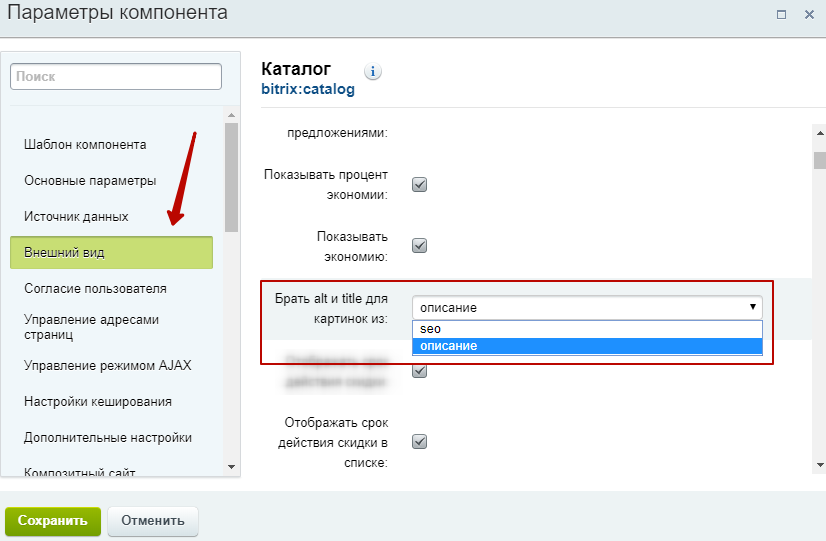
alt="Совет директоров и соответствующий персонал: " ). alt="" ) для скрытия декоративных изображений, удалите все символы пробела внутри кавычек, так как некоторые вспомогательные технологии сообщают о наличии изображения, если символы пробела обнаружены между кавычки. При этом представьте, что вы читаете веб-страницу вслух тому, у кого проблемы со зрением и кому нужно понять ваш контент. Это поможет вам оценить альтернативную текстовую информацию в контексте и решить, какой функции или цели служат изображения (если таковые имеются).
 Проверьте свои альтернативные тексты
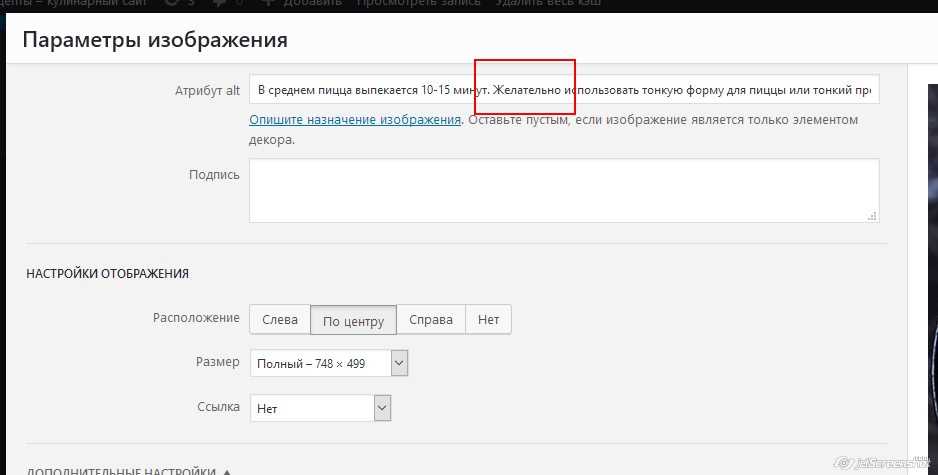
, для этого изображения будет отображаться зеленый значок. Нажмите на значки, чтобы просмотреть дополнительную информацию… (не нулевой или пустой… отсутствует!), вы увидите красный значок… И последнее…
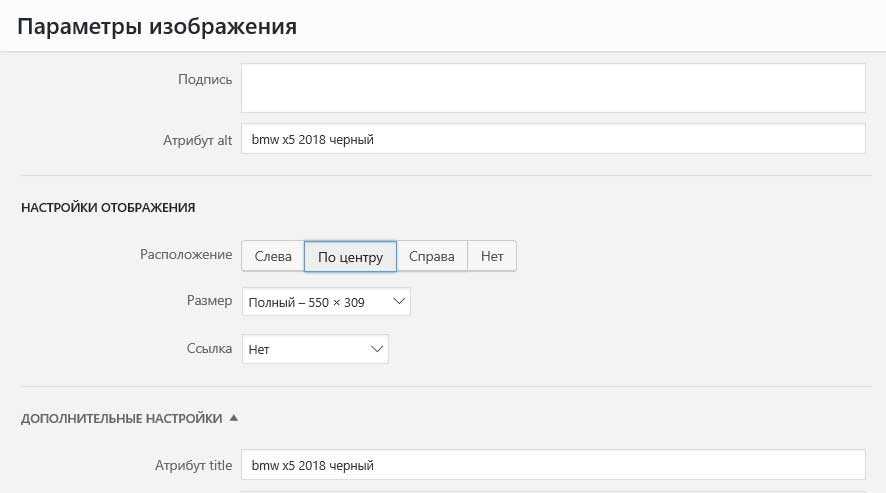 Потратьте время на создание правильного альтернативного текста для каждого изображения, которое вы добавляете в сообщение или страницу на своем сайте. Пользователи сайта, слабовидящие пользователи и поисковые системы будут вам за это благодарны!
 Разница между альтернативным текстом изображения и описанием — Limelight Department
 Она задала мне вопрос о работе с изображениями и хотела узнать, в чем разница между заголовком изображения, описанием изображения и альтернативным текстом изображения. Я достал свой компьютер и попытался показать ей пару примеров с реальными изображениями.
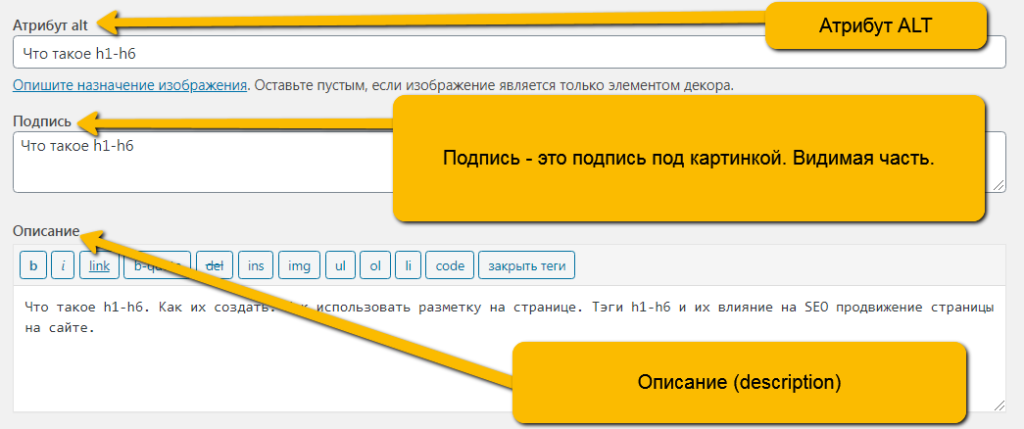 WordPress называет это «альтернативным текстом».
 alt="pancake"> alt="stack of pancakes"> alt="Стопка блинов на тарелке с бананом, грецкими орехами и медом">  Опишите, что на самом деле изображено на изображении. Но также держите его коротким — 125 символов или меньше — хороший ориентир.
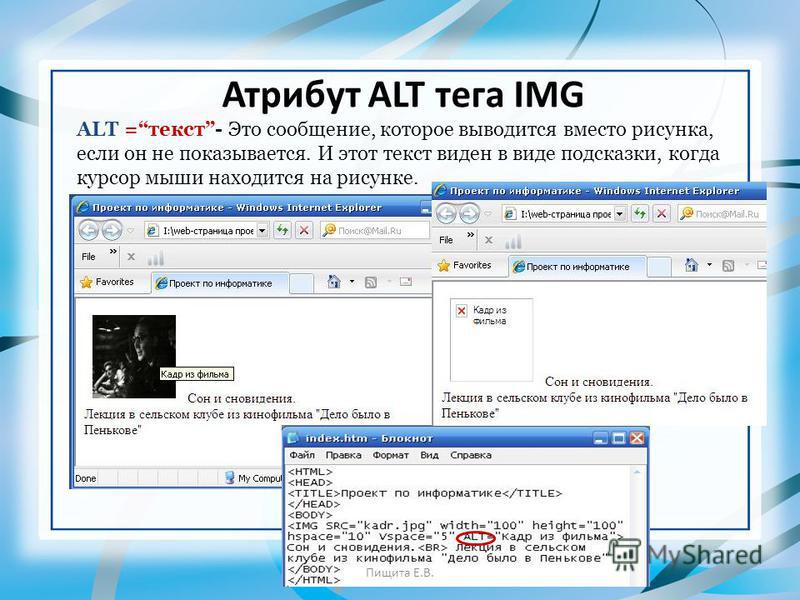 Изображениям в медиатеке WordPress присваивается собственный URL-адрес. Если кто-то перейдет по этому URL-адресу, на этой «странице прикрепления изображения» он увидит любую информацию, которую вы поместите в это поле описания. Это поле может содержать столько информации, сколько вы хотите. Он может быть похож на замещающий текст, но длиннее и может содержать ключевые слова или даже метаданные с вашей камеры о том, как вы сделали снимок, авторские права и т. д. Вы даже можете добавлять ссылки в поле описания.
— Райан Лайн | Академия для часто летающих пассажиров
«Найм Limelight был одним из лучших бизнес-решений, которые мы могли принять!»
-Брет Стюарт | Круглосуточный гид
«Это отразилось на росте и прибыли нашей компании, и мы очень благодарны им за их советы и опыт».
– Марк Хоге | Каскад восстанавливает 29 примеров отличного альтернативного текста для фотографов
Что такое альтернативный текст?
Альтернативный текст — это не место для наполнения ключевыми словами, и его никогда не следует копировать/вставлять в большое количество изображений на странице. 7 простых правил написания альтернативного текста
Реальные примеры альтернативного текста для фотографов
Не каждый пример будет следовать каждому правилу, и это сделано намеренно. Помните, что это творческий процесс, направленный на создание отличного пользовательского опыта.
Лучше: Джесс наклоняется к Алексу, который целует ее в лоб на скалистом утесе в Биг-Суре под теплым солнечным светом.
Оптимизировано: Побег на закате в Биг-Суре. Пара в свадебных нарядах стоит на скалистом утесе.
Лучше: Малыш взволнованно ест кусок пиццы с сыром размером больше ее головы!
Оптимизировано: Райкен поглощает кусок одного из наших любимых мест, где можно поесть с детьми на северо-западе Арканзаса — пиццерии Wood Stone + Bar.
Лучше: Широкий ракурс сверху, показывающий весь сад, гостей и свадебное торжество, пока невеста идет по проходу.
Оптимизировано: Широкоугольный вид на свадебную церемонию в саду в парке Шато Эстейт и Гарденс в Нью-Джерси.
Лучше: Улыбающаяся пожилая мать кладет руку на щеку дочери, готовящейся к свадебной церемонии.
Оптимизировано: Откровенный момент между невестой и ее матерью, запечатленный свадебным фотографом Шарлоттсвилля Сяоци Ли.
Лучше: Джулия позирует в студии в белом кружевном плюшевом мишке с подсветкой, вызывающей драматические блики на заднем плане.
Оптимизировано: Женщина в белом нижнем белье позирует перед студийным светом в будуарной студии Джексонвилля.
Лучше: Обнимающаяся пара в строгой одежде улыбается, глядя на радужного лорикета, сидящего на пальце мужчины.
Оптимизировано: Пара посмеивается над домашней птицей Малаки во время фотосессии по случаю побега Орея.
Лучше: Томас небрежно сидит на камне, положив руки на колени, в идеальном свете золотого часа.
Оптимизировано: Томас небрежно позирует для своих выпускных фотографий Бойсе.
Лучше: Пара в пуховиках, освещенная фонарем, а за ними Млечный Путь и силуэты хвойных деревьев.
Оптимизировано: сеанс помолвки в Денвере ночью на фоне Млечного Пути.
Лучше: Маленький ребенок в белой шапочке рассматривает желтый нарцисс под теплым солнечным светом.
Оптимизировано: Весенний детский портрет с цветами в Ноттингеме, Великобритания.
Лучше: Жених и невеста идут со своей собакой от камеры к утесу в пустыне.
Оптимизированный : Побег из Слот-Каньона с собакой.
Лучше: Две невесты в белых платьях обнимаются среди суровых снежных вершин.
Оптимизировано: ЛГБТК+ пара сбегает в Сеседа в итальянских Доломитовых Альпах.
Лучше: Дженн улыбается прямо в камеру в черной водолазке на сером фоне.
Оптимизировано: Indoor Parry Sound studio Снимок головы улыбающейся женщины на простом сером фоне.
Лучше: Только что сбежавшая пара смеется над барным меню.
Оптимизировано: После побега в центре Денвера эта пара остановилась, чтобы перекусить в закусочной Moonlight Diner.
Лучше: Черно-белый откровенный момент, в котором супружеская пара кажется потерянной в своем собственном мире во время своего первого танца.
Оптимизировано: Красивое освещение для первого танца на этом свадебном приеме в зале 1520 в Чикаго, штат Иллинойс.
Лучше: Жених и невеста целуются на скале возле красного образования в форме дымохода в Моаве.
Оптимизировано: Пара, решившая пожениться на земле BLM в Моаве, целуется.
Лучше: Сара и Джесс смеются, обнимая друг друга в высокой траве с горными вершинами позади них.
Оптимизировано: сессия ЛГБТК+ в горах Колорадо.
Better: Портрет матери в длинном струящемся розовом платье на сером фоне с розовыми блестящими обручами.
Оптимизировано: Миртл-Бич Студия для беременных в розово-серой тематике.
Лучше: Свадебная вечеринка из 10 человек, одетых во все черное, сидит у бассейна, где вы можете увидеть свое отражение.
Оптимизировано: Свадебная вечеринка у бассейна на интимной свадьбе в Тоскане.
Лучше: Даника и Кэти танцуют линейный танец на своей грандиозной свадьбе в стиле ковбойской дискотеки.
Оптимизировано: Свадебный прием в стиле ковбойской дискотеки в Новом Орлеане в артиллерийском парке Вашингтона.
Лучше: Джон целует Бекки в полном падении на широком тротуаре. Джон в синем костюме, а Бекки в длинном розовом платье.
Оптимизировано: Помолвка на свежем воздухе в районе Норт-Луп в Миннеаполисе.
Лучше: Джулия смотрит на свое длинное розовое платье, кружась в открытом поле на фоне заката.
Оптимизировано: Бостон, сессия для беременных на открытом воздухе на краю света с прекрасным закатом.
Лучше: Энтони и Кэролайн в свадебных нарядах в центре кадра, обняв друг друга и соприкасаясь лбами на фоне фиолетового горного хребта.
Оптимизировано: McCall Айдахо Побег перед озером Пайетт, на заднем плане виден горный хребет.
Лучше: Пара в свадебных нарядах, с трех сторон обрамленная красной скалой. На фото пара маленькая, а на переднем плане большие камни.
Оптимизировано: Крис и Эрин стоят на вершине Merry Go Round Rock, чтобы позировать для портрета во время их побега из Седоны.
Лучше: Саймон и Ария наклоняются, чтобы позировать со своими «собаками чести» во время побега.
Оптимизировано: Побег на природе с собаками на свадьбе.
Лучше: Сильвия внимательно слушает, заложив руки за спину, пока Бен читает свои свадебные клятвы. Они стоят на скале перед серо-голубым озером и снежной горой.
Оптимизировано: Пара, решившая пожениться в Швейцарии, читает свои клятвы перед горным озером.
Лучше: Стивен улыбается Джессике, которая смотрит в камеру. Они держатся за руки, лежащие на беременном животе Джессики.
Оптимизировано: Фотосессия беременных на открытом воздухе в Мельбурне перед столбами из песчаника на пляже Блэк-Рок.
Лучше: Восход солнца освещает горные вершины мягким оранжевым и фиолетовым цветом в Национальном парке Гранд-Титон.
Оптимизировано: Восход солнца на Титонах в Национальном парке Гранд-Титон. Озеро на переднем плане отражает горный хребет на заднем плане.
Лучше: Откровенный и интимный момент между женихом и невестой возле водопада, обрамленный расфокусированными листьями на переднем плане.
Оптимизировано: Свадебный портрет в Сомерсете возле водопада в садах Хестеркомб.
Лучше: Невеста стоит ночью на солончаке перед короткой свадебной аркой. Она отбрасывает вуаль и смотрит, как она развевается, напоминая крылья ангела.
Оптимизировано: Невеста играет со своей длинной развевающейся фатой для сольного портрета после своего побега с Соляных Равнин. Ресурсы для лучшего понимания альтернативного текста
WebAIM
W3.org
Google Search Central
Я думаю, очень важно заметить, как мало внимания они уделяют замещающему тексту в этом руководстве. Перед альтернативным текстом они упоминают пользовательский интерфейс, заголовок и описание страницы, структурированные данные, скорость, качество, подписи и имена файлов. Когда я был на мероприятии в штаб-квартире Google в 2019 году, я спросил руководителя группы по изображениям Google: «Важно ли для поиска добавлять ключевые слова в имена файлов и альтернативный текст?» Его ответ был: «В тех случаях, когда у нас мало другой информации об изображении, мы можем использовать ее, да». Quick Screen Reader Demo (YouTube)
Демонстрация программы чтения с длинного экрана (YouTube)
Он длится более часа, но содержит ценную информацию о доступности. Тинк – Леони Уотсон
Emotion Matters
Подкаст – Стратегии поиска изображений
Этот эпизод чрезвычайно ценен, если вы пытаетесь повысить рейтинг изображений в поиске изображений Google. Существует гораздо больше, чем альтернативный текст, и когда вы поймете различные стратегии оптимизации изображений, вы также сможете написать гораздо лучший альтернативный текст. Руководство фотографа по поисковой оптимизации изображений
Все, что вам нужно знать, чтобы написать эффективный альтернативный текст
Когда использовать замещающий текст?
Изображения и картинки
Альтернативный текст не должен быть длиннее одного-двух предложений — в большинстве случаев будет достаточно нескольких тщательно подобранных слов. Подумайте, что важно в изображении. Например, важным контекстом может быть обстановка, эмоции на лицах людей, цвета или относительные размеры. Схемы, блок-схемы и диаграммы
Например, описание диаграммы как «столбчатая диаграмма, показывающая продажи в динамике», будет бесполезным для слепого человека. Постарайтесь передать понимание; например, «Гистограмма, показывающая продажи с течением времени. В июле продажи бренда А превзошли продажи бренда Б и продолжали расти в течение года». Альтернативный текст также должен четко описывать начальную точку, прогресс и завершение блок-схем. Видео
Когда не использовать замещающий текст?
Декоративные визуальные объекты
Люди, использующие программы чтения с экрана, услышат, что они носят декоративный характер, поэтому они знают, что не пропускают никакой важной информации. Чтобы пометить визуальный элемент как декоративный, просто выберите Отметить как декоративный , когда панель Alt Text открыта. Поле ввода текста становится серым. Слайсеры и столы
Как добавить замещающий текст к объекту?
в статье Добавление замещающего текста к фигуре, изображению, диаграмме, графическому элементу SmartArt или другому объекту. Советы по использованию замещающего текста в Microsoft Office
org/ListItem»>
Автоматический альтернативный текст
Включить автоматический замещающий текст
Прежде чем вы сможете использовать автоматический замещающий текст, вам может потребоваться включить интеллектуальные службы Office в любом продукте Office. Выберите Файл > Параметры > Общие и убедитесь, что Включить службы выбрано в Интеллектуальные службы Office . Дополнительные сведения см. в статье Сетевые возможности в Office. Одобрить автоматический замещающий текст
org/ItemList»>
Отключение автоматического замещающего текста
Где найти функциональные рекомендации замещающего текста
org/ListItem»>
org/ListItem»>