

Как удалить фото в вк в закладках – Как удалить фото из закладок ВКонтакте?
Содержание
советы, рекомендации, инструкции :: SYL.ru
Сегодня мы постараемся понять, как удалить закладки «В Контакте». Разобраться в этом вопросе должен каждый современный пользователь. Ведь со временем упомянутая составляющая захламляется ненужными, устаревшими сведениями. И соответствующий список придется почистить. Сделать это не так уж и трудно. Даже школьник справится с поставленной задачей.
О закладках
Как удалить закладки «В Контакте»? Перед ответом на этот вопрос придется понять, с какой составляющей мы имеем дело.
Закладки — это пункт пользовательского меню в социальной сети VK. Он нужен для предоставления быстрого доступа к тем или иным страницам, объектам. Больше никакой роли для пользователя закладки не играют.
Что содержит
А какая информация может храниться в соответствующем пункте меню? В закладки VK можно добавлять:
- фото;
- видео;
- посты;
- группы;
- личные и публичные страницы;
- паблики.


Но как удалить закладки «В Контакте»? Сделать это можно по-разному. Ниже мы рассмотрим все доступные приемы.
Вывод меню
Далеко не всегда пользователи видят строку «Мои закладки» на своей странице. Иногда этот пункт скрыт. Его можно вывести на экран в любое время.
Делается это так:
- Зайти на Vk.com и пройти авторизацию в своем профиле.
- В правом верхнем углу нажать на стрелку около аватарки.
- Выбрать «Настройки».
- Нажать на «Настроить отображение пунктов меню».
- Поставить галочку около «Мои закладки».
- Кликнуть по кнопке «Сохранить».
Готово! Теперь можно задумываться, как удалить закладки «В Контакте». Даже если соответствующее меню не выведено на страницу, оно будет пополняться.
Удаление анкет
Начем с самого распространенного случая. Речь идет об удалении интересных страниц из закладок.
Процедура проводится разными способами. И если человек задумался, как удалить закладки «В Контакте» в мобильной версии, ему можно порекомендовать следующий прием:
- Открыть социальную сеть «ВКонтакте».
- Пройти авторизацию в системе под своим логином и паролем.
- Перейти на страницу пользователя, которого хочется удалить. Можно воспользоваться для этого пунктом меню «Мои закладки».
- Пролистать страницу вниз — под аватаркой будет небольшое пользовательское меню. Оно нам и нужно!
- Нажать на «Удалить из закладок». Соответствующая надпись появляется, если страница уже находится в упомянутом разделе.
- Подтвердить процедуру.

На данном этапе процесс заканчивается. Вот так легко и просто можно избавиться от закладок в «ВК». Аналогичным образом удаляются интересные группы и паблики.
Быстрое удаление
Это только один из возможных раскладов. Задумываясь, как удалить закладки «В Контакте», можно пойти иным путем. Он позволит избавиться от ранее интересующих групп, ссылок и страниц.
Алгоритм действий подразумевает следование указаниям:
- Открыть «Закладки» в VK. Для этого придется пройти авторизацию в системе социальной сети.
- Выбрать в правом меню нужный раздел. Например, «Люди».
- Подвести курсор к аватарке человека, которого хочется удалить.
- Кликнуть по крестику, появившемуся в правом углу.
- Осуществить подтверждение запроса.

Вот и все. Также можно избавиться и от ссылок/групп. А вот фото, видео и посты убирать из закладок придется иначе.
Медиа и сообщения
Тем не менее воплотить задумку в жизнь все равно достаточно легко. Как удалить фото из закладок «В Контакте»?
С задачей поможет справиться следующее руководство:
- Войти в свою анкету на VK.com.
- Открыть раздел «Закладки».
- Переключиться в нужную область. Например, «Фотографии».
- Кликнуть по картинке, которую хочется убрать из закладок. Она должна открыться.
- Нажать на кнопку «Мне нравится».
После проделанных действий лайк будет убран. Точно также происходит удаление из закладок постов (придется повторно кликнуть по изображению сердечка) и видео. Чтобы вернуть их обратно, достаточно поставить отметку «Мне нравится». Добавление страниц и групп в закладки осуществляется путем выбора в меню под аватарками команды «Добавить в…».
www.syl.ru
Где находятся, как добавить и удалить закладки ВКонтакте с новым дизайном
Добрый день, уважаемые читатели! Темой сегодняшней статьи, являются закладки социальной сети ВКонтакте.
С появлением нового дизайна Вк, у пользователей данной соцсети возникла уйма вопросов. Одним из которых являются закладки, а если быть точнее люди задают следующие вопросы: где закладки в новом ВК, как очистить закладки ВКонтакте, как добавить закладки в новом ВКонтакте и.т.д.
Ниже в статье, я постараюсь ответы на ваши вопросы, итак, давайте начнём.
Закладки ВКонтакте
Где находятся закладки ВКонтакте в новой версии
Изначально пункт закладки не выводится в меню ВК, поэтому так много вопросов и возникает, для того чтобы он появился необходимо сделать следующее.
1. Зайдите на свою страницу, далее наведите курсор мыши на любой из пунктов меню, я выберу фотографии, когда появится значок шестерёнки кликните по нему.
2. В открывшемся окне, необходимо промотать все пункт в низ, далее выделить галочкой пункт «Закладки» после чего жмём кнопку «Сохранить».
3. Теперь пункт закладки находится в меню с лева.
Как добавить закладки в новом ВКонтакте
После добавления раздела закладки в меню (как это сделать я описал выше), мы можем добраться до наших закладок в один клик, нажав кнопку «Закладки».
В нашем распоряжении шесть пунктов с закладками: фотографии, видео, записи, люди, товары, ссылки. Вы брав любой из этих пунктов, мы увидим закладки данного раздела.
Для того чтобы добавить в закладки: фотографии, видео, записи, или товары, необходимо просто нажать на кнопку «Мне нравится».
Для того чтобы добавить какого либо человека в закладки, необходимо зайти к нему на страницу, далее нажать на кнопку действие.
В выпавшем меню, выбрать пункт «Добавить в закладки».
Для того чтобы добавить в закладки какую либо группу, необходимо зайти в эту группу, далее скопировать адрес страницы (ссылку).
Далее заходим в закладки, выбираем раздел «Ссылки», и жмём кнопку «Добавить ссылку».
В открывшемся окне, в раздел «Адрес» вставляем нашу ссылку, даём ей название, далее жмём кнопку «Добавить». После чего, эта группа появится в закладках.
Как удалить закладки в новом Вконтакте
Для того чтобы удалить из закладок фотографии, видео или записи, необходимо зайти в закладки, как это сделать я показал выше. Далее выбрать необходимую к удалению закладку (кликнув по ней), после чего нажать на кнопку «Мне нравится». Выбранная закладка исчезнет.
Для того чтобы удалить человека из закладок, необходимо зайти в раздел закладки, выбрать пункт «Люди» навести курсор мыши на аватарку удаляемого человека, далее нажать на крестик.
Для того чтобы удалить ссылку из закладок, заходим в закладки, выбираем раздел «Ссылки», наводим курсор на закладку которую хотим удалить, жмём на крестик.
Ну вот, как то так. У меня на этом всё, желаю успехов.
normalnet.ru
Как удалить закладку в Контакте?
Как удалить закладку в Контакте
Всем пользователям социальной сети «ВКонтакте» доступна функция закладок. Это значит, вы в любой момент можете оставить закладку на интересующей странице, группе или новостной ленте.
Но что делать, когда нужда в закладке пропадает, а новости с аккаунтов продолжают поступать на вашу стену?
Как удалить закладку в Контакте расскажет наша статья.
Удаляем человека
Если появилась нужда удалить закладку на одну из страниц в Контакте, нужно следовать этой пошаговой инструкции.
- Первое, что нужно сделать: войти на свою страницу, вбив логин и пароль.
- Второе, перейти в раздел «Мои закладки». В нем находится полный список имен, групп и сообществ, на которые вы оставляли закладки.
- Выбираете, чья страница вам уже не нужна в закладках и нажимаете на имя пользователя.
- Перейдите на его страницу. Найдите графу «Удалить из закладок» и нажмите на нее. Теперь аккаунт этого человека перестанет всплывать в ваших закладках.
 Найдите графу «Удалить из закладок» и нажмите на нее. Теперь аккаунт этого человека перестанет всплывать в ваших закладках.
Удаляем группу
Чтобы разобраться, как удалить закладку в контакте с группы, нужно снова обратиться к своему меню «Мои закладки».
- Выбираете здесь вкладку «Ссылки» и переходите по ней. Перед вами высветится полный список групп, новости в которых вы читаете.
- Находите неактуальную группу и переходите на ее страницу.
- На странице группы, в правой части ее вы найдете кнопку «Удалить из закладок». Жмете ее.
Вот так не сложно и быстро можно решить проблему того, как удалить закладку в Контакте если утратили интерес к странице пользователя.
sovetisosveta.ru
Закладки в новом вк — как посмотреть где они находятся, добавить и очистить
Мы обновили раздел закладок. Теперь он находится по ссылке https://vk.com/bookmarks и выглядит и функционирует иначе.
Раньше лайк автоматически добавлял контент в закладки. Теперь же это две разные опции. Так, все материалы, которые Вы отметили лайками раньше, располагаются в подразделе «Понравилось» (https://vk.com/feed?section=likes). Отмеченные сердечком фото останутся здесь же.
Для остального пользуйтесь кнопкой «Сохранить в закладках». Сделать это можно с:
– записями;
– статьями;
– видео;
– ссылками;
– подкастами;
– товарами.
Чтобы публикация появилась в закладках, нужно нажать на знак звёздочки или «Сохранить в закладках» в кнопке с тремя точками (зависит от Вашего устройства).
Личные страницы и сообщества вынесены в отдельный блок. При клике по нему Вы увидите два подраздела — со страницами и сообществами соответственно.
Одно из принципиальных нововведений – метки, с помощью которых можно сортировать понравившиеся записи.
Теперь из закладок скрыты страницы заблокированных и удалённых навсегда пользователей, а также сообщества, в которых Вы не состояли и которые стали закрытыми. Недоступны и удалённые товары, а ещё – статьи, у которых изменились настройки приватности.
Нельзя добавить в закладки закрытое сообщество, если Вы не состоите в нём.
Как делать закладки в вк? Вы можете добавлять друзей и смотреть за ними, видео, фотографии, а также видеть, все свои поставленные кому либо лайки. Очень удобная штука, всем советую!
Привет друзья!
Сегодня у нас снова тема о контакте. В социальной сети вконтакте теперь новый дизайн, изменился функционал, много нововведений, правда, теперь многие функции и настройки по другому выставляются.
В связи с новшествами, многие никак не могут разобраться в функционале и настройках нового контакта.
Многих интересует вопрос, где закладки в новом вк?
Именно для вас и написана эта статья.
Зачем они вообще нужны?
Главное их предназначение — это удобство для пользователя, то есть для нас с вами).
К примеру.
Нашли вы какой-нибудь фильм, в хорошем качестве, хотите посмотреть, но времени у вас совсем нет.
Что делать?
- Оставьте его в закладках, появиться свободное время
на работе)посмотрите. - Можете сохранить нужного вам человека, чтобы наблюдать за его новостями, при этом не искать его постоянно.
- Смотреть за комментариями к фото или лайками
- Добавить ссылку на интересный сайт
И прочее, прочее).
Думаю, сами разберетесь, что к чему).
А я перехожу к делу, отвечаю на вопрос, как включить закладки в вк.
Содержание статьи
Если, вы задаете вопрос, закладки в вк где они находятся, значит они у вас не отображаются.
Что делать?
Надо настроить.
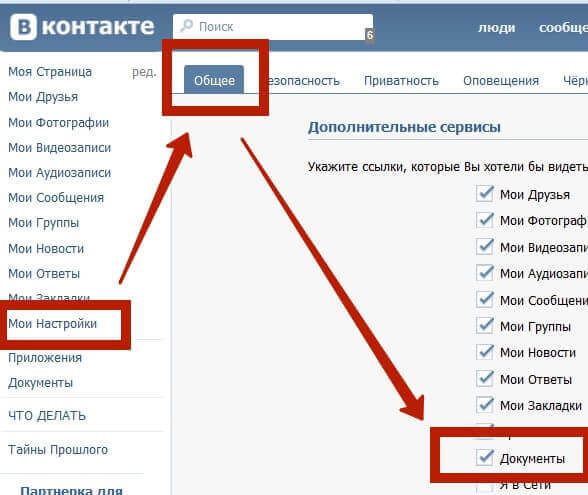
Смотрите, заходите на свою страницу, с левой стороны, наводите стрелку на любой пункт в функционале, ждете пока появиться шестеренка настройки и нажимаете на нее.
Далее скролите колесиком на мышке вниз, ставите галочку рядом с закладками, жмете сохранить.
Все. теперь они у вас будут отображаться с левой стороны меню.
Теперь, как посмотреть закладки в вк с компьютера, ноутбука или телефона?
Просто нажимаете в меню «закладки.»
Далее расскажу как пользоваться этой функцией.
Как добавлять в закладки — людей, видео, записи товары ссылки и удалить
1. Как добавить человека в закладки в контакте.
Открываем страницу, которого хотите добавить.
Нажимаете на три точки, выбираете «добавить.»
После этой процедуры, человек будет добавлен.
Удаляется также. Заходите на аккаунт к человеку, которого хотите удалить. Три точки, «удалить.»
2. Как добавить записи и видео
Все записи, где вы поставите лайк, будут отображаться у вас в записях и видео.
как очистить закладки в вк видео и записи?
Нажимаете на лайк, он уберется, пост или видеозапись, больше не будет у вас отображаться.
3. Как добавить ссылки.
Копируете ссылку, вконтакте нажимаете «добавить ссылку.»
По такому же принципу удаляется.
Как удалить закладки?
В настройках снимаете галочку «закладки» и «сохранить.»
На этом у меня на сегодня все.
Понравилась статья?
Не забудьте поделиться в социальных сетях.
Остались вопросы?
Пишите в комментариях к статье. На все отвечу.
Всем пока!
timonnovich.ru
добавленные, из закладок, с телефона
Здравствуйте, друзья! Если Вы не первый год зарегистрированы Вконтакте, то, наверняка, на Вашей странице есть фото, аудио или видеозаписи, которые устарели и больше Вам не интересны. В предыдущих статьях мы уже рассказывали, как удалить фото со своего профиля в вк, и как удалить песню Вконтакте.
Сейчас давайте поговорим про удаление видеозаписей со своего профиля в социальной сети Вконтакте с компьютера или телефона. Удалять будем ролики, которые загружали сами, которые добавляли на свою страницу с сайта, и те, которые есть у Вас в списке закладок.
Удаление видео из вк, которое добавил
Если Вы заходите в вк с компьютера или ноутбука, то откройте свою страничку и в левом меню выберите пункт «Видеозаписи». Дальше перейдите на вкладку «Мои видеозаписи». Чтобы открылся список видеофайлов, которые добавлены на Вашу страничку, нажмите на вкладку «Добавленные».
Для того чтобы убрать выбранный видос, наведите на нее курсор мышки. Справа вверху появятся значки – нажмите на крестик.
Если при наведении появился крестик и горизонтальные полоски, то это видео добавляли Вконтакт не Вы, соответственно нажав на крестик, оно будет удалено только с Вашей страницы. А если появился еще и карандаш, тогда видеозапись была загружена Вами, и удалена она будет и с тех аккаунтов, кто добавлял ее себе.
Для того чтобы убрать некоторые видосы из тех, которые загружали на сайт именно Вы, перейдите на вкладку «Загруженные», и убирайте ненужные из отобразившегося списка.
После удаления ролика, на нем появится надпись, как на скриншоте ниже. Кстати, до первого обновления странички браузера, у Вас есть возможность его восстановить, нажав на соответствующую кнопку.
Если же Вы хотите убрать со своей странички все видео, которые добавлены в определенный альбом, то не потребуется убирать их по одному. Перейдите на вкладку «Альбомы» и нажмите по нужному. Затем кликните по кнопочке «Удалить альбом».
Удаление видео из закладок
Открыв страницу с закладками в своем профиле, можно обнаружить там много всего. Но сейчас нас интересуют именно видео. Поэтому в левом меню на своей страничке кликаем по пункту «Закладки». Дальше в меню справа нужно перейти на вкладку «Видео».
Найдите в списке тот видеоролик, который нужно удалить и нажмите на нее, чтобы начать просмотр.
Никаких крестиков и корзин здесь нет. Чтобы убрать видео из закладок в своем профиле в вк, нажмите под ним на кнопку «Мне нравится», чтобы убрать свой лайк.
Вернитесь к списку видеозаписей, которые остались в закладках. После обновления страницы браузера – нужно нажать на круговую стрелочку, видео пропадет.
Избавляемся от всех видео сразу
Теперь давайте разбираться, что же делать, если Вы решили удалить все видео со своей страницы в вк. Для этого будем использовать расширения для браузера Google Chrome – Instrumentum.
Как его скачать и установить из Интернет-магазина Chrome можно подробно прочитать в статье: как очистить стену в группе в вк.
После установки, нажмите на значок расширения в правом верхнем углу браузера. Затем выберите пункт «Моя страница».
Дальше в разделе «Видеозаписи» нажмите на кнопочку «Удаление видеозаписей».
Чтобы убрать сразу все видео из своего профиля, поставьте маркер в поле «Удалить все видеозаписи». Здесь же можете указать конкретный альбом, который хотите удалить, или можно избавиться от всех роликов, которые не добавлены ни в один альбом. Когда выберите нужный пункт, нажмите «Удалить видеозаписи».
Удаление видео с телефона
Если Вы заходите на свою страничку Вконтакте через соответствующее мобильное приложение на телефоне или планшете, тогда откройте боковое меню и выберите в нем пункт «Видеозаписи».
После этого, найдите видеоролик, который хотите убрать, и нажмите напротив нее на три вертикальные точки. Из выпадающего меню выберите пункт «Удалить».
Подтвердите удаление выбранной записи, нажав «Да».
Вот теперь Вы знаете, как можно удалить ненужное видео со своей странички в вк.
inetfishki.ru
Как в вк удалить все закладки
Как удалить закладки Вконтакте
В социальной сети Вконтакте существует удобная функция закладок: вы можете сохранить абсолютно все посты, фотографии, людей, которые вам понравились. Для этого достаточно просто поставить лайк либо сохранить в закладки весь паблик через специальное поле на сайте. Если вы решили держать в закладках только полезную и нужную информацию, то следует почистить этот раздел, прежде чем добавлять новые записи, фотографии и прочие элементы. Сделать это довольно просто, как с телефона или планшета, так и с компьютера. Подробные инструкции вы найдете в данной статье.
1
Как удалить закладки Вконтакте с браузера
- Орудуя мышкой и высокоскоростным интернетом вы можете почистить свои закладки быстрее всего. Для начала, авторизуйтесь на сайте.
- Выберите раздел «Закладки» в левом меню сайта.
 Для начала, авторизуйтесь на сайте.
- Вы увидите небольшой список разделов справа. Здесь находятся все ваши закладки, рассортированные по категориям. Например, чтобы удалить из закладок какую-либо запись, вам нужно зайти в раздел «Записи» и убрать свой лайк. После обновления страницы эта запись пропадет.
- Точно так же удаляются фотографии и видео — удалением лайка. Однако удалить людей и ссылки из закладок так не получится.
- Зайдите в раздел «Люди».
- Наведите мышкой на человека, которого хотите удалить из закладок. Сверху миниатюры появится небольшой крестик. Нажав на него, вы удалите эту страницу из закладок.
- С ссылками на сообщества и группы происходит примерно так же, как и с людьми. Вам нужно навести мышкой на требуемую страницу и нажать на крестик справа.
- Так легко вы можете стереть любые закладки в данном разделе.

- Находясь на странице сообщества или человека, которые добавлены у вас в закладки, вы можете удалить их оттуда.
- Кликните на три точки под аватаром сообщества. Откроется небольшой всплывающий список. Из него выберите пункт «Удалить из закладок».
2
Как удалить закладки Вконтакте через мобильное приложение
- Принцип остается примерно тем же, что и в полной версии сайта. Авторизуйтесь в приложении и откройте меню, нажав на три точки в верхнем левом углу.
- В меню выберите пункт «Закладки».
- Здесь вам тоже доступны закладки, рассортированные по категориям. Выберите любую из них. Чтобы удалить людей, вам нужно нажать на крестик справа от имени.
- Сообщества и ссылки стираются точно таким же способом.
- Фотографии, записи и видео удаляются иначе: вам нужно убрать свой лайк с этих элементов, и они пропадут из этого раздела.
sovetclub.ru
Как убрать ненужные закладки Вконтакте
Функция «Закладки» в соцсети Вконтакте позволяет не упускать из виду понравившийся контент, полезные ссылки, группы и других пользователей. Сделал метку, поставил лайк — и готово: объект отправился в закладки. Там его уже найти будет намного легче, чем в той же новостной ленте, внутренней поисковой системе ВК или на других страницах.
Безусловно, со временем интересы владельца аккаунта меняются — информация, сохранённая в закладках, теряет свою актуальность. Дело доходит до «уборки»: что-то нужно убрать, а что-то оставить (ещё пригодится!)
Из этой статьи вы узнаете, как можно удалить закладки В контакте, а также как отключить/включить непосредственно саму функцию.
Если в главном меню на вашей странице не отображается пункт «Закладки», сделайте следующее:
1. Кликните по ссылке «Мои настройки».
2. На вкладке «Общее» установите галочку напротив «Мои Закладки». 3. Перейдите на главную страницу (где ава и лента событий) либо обновите страницу нажатием клавиши «F5». В меню должна появиться опция.
Как убрать других пользователей?
1. Откройте «Мои Закладки». 2. В подменю функции, расположенном в верхней части страницы, кликните «Люди».
Внимание! Не перепутайте опцию с таким же названием из главного меню «Вконтакте». Она находится выше, на одном уровне с иконкой соцсети.
3. Наведите курсор в правый верхний угол аватарки человека, которого хотите удалить. 4. Когда появится иконка «крестик», нажмите по ней левой кнопкой мышки.
5. В модальном окне подтвердите активацию команды: нажмите кнопку «Удалить».
Также убрать пользователя можно непосредственно на его странице:
1. Опция находится в самом низу информационной колонки (Друзья, Интересные страницы, Фотоальбомы). Прокрутите скроллом (колёсиком) мышки страничку вниз. 2. Кликните «Удалить из закладок».
Удаление Фото, Видео, Записей
Очистить закладки от данной разновидности контента ещё проще. Вам потребуется:
1. Открыть соответствующую вкладку (Фотографии/Видео/Записи) на странице «Мои Закладки». 2. Кликнуть лайк «Мне нравится» под фото или видео. После чего оно исчезнет из закладок.
Примечание. На первый взгляд такая процедура удаления может показаться немного странной. Но она не лишена логики. Как только вы отмечаете понравившийся контент (кликаете лайк), система «Вконтакте» сразу же его отправляет в закладки. Таким образом, при повторном клике вы убираете и свои лайки, и закладки.
Удаление ссылок
Почистить ненужные ссылки можно двумя способами.
Способ №1
1. В «Мои закладки», на вкладке «Ссылки», в поле сохранённой ссылки (например, это может быть название группы, сообщества), переместите курсор в крайнюю правую часть. 2. Когда появится значок «крестик», кликните по нему, и ссылка удалится.
Способ №2
1. Кликните по ссылке-закладке. 2. На страничке группы/сообщества или другой внутренней веб-странице ВК, оснащённой функциональным меню, кликните «Удалить из закладок».
Пусть, уважаемый читатель, в вашем аккаунте «Вконтакте» хранятся только полезные и нужные вещи. Старайтесь своевременно освобождать визуальное пространство коллекции, чтобы оперативно, быстрым взглядом, находить все интересующие данные.
izbavsa.ru
Как удалить закладки В Контакте
Закладки в социальной сети «В Контакте» выполняют ту же функцию, что и закладки в любом интернет-браузере. С помощью этого инструмента пользователь может отметить какую-то полезную для себя информацию, чтобы впоследствии была возможность в необходимый момент ее открыть. «В контакте» существует несколько видов закладок в зависимости от добавляемой туда информации.
Первый тип — это фотографии. Все понравившиеся фотографии, под которыми пользователь ставит «лайк», автоматически переносятся в соответствующую вкладку закладок, в которой они хранятся в порядке хронологии от более старых к самым новым.
Второй тип — видео, которые добавляются в раздел «видео» абсолютно по такому же принципу, что и фотографии.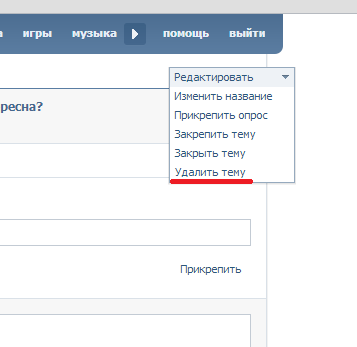
Третий тип — это записи, так называемые посты. Все понравившиеся пользователю записи, обозначенные лайком, также добавляются в закладки по порядку. Помимо этого, в закладки можно добавлять и сами страницы в контакте других пользователей. Для этого, находясь на странице, следует нажать в левом нижнем углу (под аудио и видеозаписями) кнопку «добавить в закладки». И, наконец, добавлять можно товары, а также ссылки, например, на понравившиеся сообщества, в которые вступать пользователь пока не хочет.
Каким образом удалить закладки В Контакте
Любой активный пользователь В Контакте рано или поздно задается вопросом: «Как же удалить ставшие ненужными закладки?». Для начала необходимо перейти на вкладку «мои закладки», которая отображается слева в основном меню вашей странички. Если же человек не пользуется закладками, но по какой-то причине ему нужно почистить их список, то для начала нужно включить их отображение в меню, поскольку, скорее всего, оно выключено. Для этого нужно открыть вкладку «мои настройки» и в самом верхнем разделе «дополнительные сервисы» пометить галочкой пункт «мои закладки».
После того как меню закладок открыто, можно начать их удаление. Здесь стоит отметить, что в случае если пользователю требуется удалить большое количество контента или абсолютно всю информацию из закладок, процесс стандартного удаления займет достаточно много времени. Особенно если дело касается понравившихся фотографий, видео и записей В Контакте. В связи с этим существует как минимум два способа удаления закладок.
Первый способ удаления закладок — это стандартный. Чтобы удалить ненужные ссылки следует перейти в соответствующую вкладку и щелкнуть по крестику в правом верхнем углу удаляемой ссылки. Абсолютно аналогичным способом удаляются закладки из вкладок «товары» и «люди». В случае с заложенными страницами людей нужно нажать на крестик в правом верхнем углу аватарки удаляемой страницы.
Совершенно по-другому дело обстоит с удалением из закладок ненужных фотографий, видео и записей. Например, чтобы удалить фотографию нужно перейти во вкладку «фотографии», затем щелкнуть по удаляемому снимку, и еще раз нажать на «лайк». Соответственно ваш лайк снимается с записи, и она пропадает из раздела закладок. Абсолютно также удаляются видео и записи. Такой способ хорош, когда нужно удалить небольшое количество информации. Если же нужно почистить практически весь список, то такое удаление отнимет массу времени и сил. Все потому что социальной сетью «в контакте» не предусмотрено одновременное удаление нескольких или сразу всех закладок. В возникшей ситуации варианта решения проблемы два: либо долго и упорно удалять все ненужное, и впоследствии десять раз думать, прежде чем «лайкать» какую-либо запись либо воспользоваться альтернативными способами удаления.
Одним из таких способов является использование различных расширений. В качестве одного из таких расширений
inet-use.ru
Как в вк очистить закладки
Как удалить закладки ВКонтакте?
В ВК есть раздел с закладками. Он позволяет посмотреть, какие фотографии и записи вы лайкнули, а также людей и группы, добавленные в закладки. Но иногда закладки необходимо удалить. Сегодня вы узнаете, как это сделать.
Если мы говорим об удалении фотографий или видеозаписей из закладок, необходимо сделать вот что. Заходим на свою страницу и нажимаем на пункт «Мои закладки».
В разделе мы увидим список закладок. Вот так он выглядит:
Допустим, нам нужно удалить несколько фотографий. Как это сделать? Сначала найдите нужное изображение в разделе «Фотографии».
Нажмите на него. Фотография откроется полностью. Что бы удалить изображение, нажмите на иконку сердечка еще раз.
Таким образом вы как бы удаляете лайк и фото пропадает из закладок. К большому сожалению, убрать все лайки одним движением руки нельзя, сердечко нужно удалять у каждого изображения.
Все это так же касается разделов «Видео» и «Записи».
Что касается удаления пользователя из закладок или ссылок (в разделе «Ссылки» находятся закладки групп и пабликов), то здесь алгоритм несколько иной и в чем-то даже более удобный.
Заходим в раздел «Люди» и видим список пользователей.
Наводим курсор мыши на аватарку пользователя, после чего появляется крестик в уголке картинки. Нажимаем на него.
Подтверждаем удаление пользователя.
Таким образом мы можем очистить закладки в ВК.
vkhelpnik.com
Удаляем закладки ВКонтакте
В социальной сети ВКонтакте, помимо стандартной возможности оценивать записи лайками и впоследствии репостить их к себе на стену, также присутствует функция закладки. Благодаря данной возможности каждый пользователь может в кратчайшие сроки найти того или иного человека, или же попросту снять некогда поставленные оценки. Однако, несмотря ни на что, список избранного каждого пользователя, пользующегося этим функционалом, со временем захламляется.
Чтобы удалить закладки со своей страницы, не обязательно обладать углубленными знаниями функций данной соц. сети. В целом, единственное, что от вас требуется, это воспользоваться несколькими разделами настроек персональной странички.
В дополнение к основной информации о закладках важно добавить тот факт, что на сегодняшний день не существует ни одного работоспособного приложения или программы, нацеленных на автоматизацию всего описываемого процесса, которые могли бы считаться доверенными. Связано это непосредственно с глобальным обновление социальной сети ВКонтакте в 2016 году.
Методы удаления избранных файлов в большинстве имеют однородный характер, когда все действия сводятся к стандартному процессу стирания без выделения.
Выключаем функцию Закладки
В первую очередь следует обратить внимание на самый простой способ удаления всех избранных файлов со своего аккаунта в социальной сети ВКонтакте. Заключается этот метод в том, чтобы попросту отключить часть интерфейса сайта, ответственную за отображение соответствующего раздела.
Такой способ можно едва ли назвать полноценным, так как после повторного включения функции, ранее добавленные пользователи и записи никуда не денутся. Но все же это может помочь некоторым людям, которые не особо сильно стремятся к использованию подобного ассортимента.
- Перейдите к сайту ВК и раскройте главное меню в правом верхнем углу.
- Из представленного списка кликните по разделу «Настройки».
- В навигационном меню выберите раздел «Общее».
- На открытой странице в самом верху найдите пункт «Меню сайта» и кликните по рядом находящейся ссылке «Настроить отображение пунктов меню».
- Теперь, находясь на вкладке «Основные», вам необходимо пролистать представленный список разделов до самого низа.
- Добравшись до пункта «Закладки», кликните в любой области данной строки, сняв тем самым галочку, расположенную с правой стороны от наименования.
- Нажмите кнопку «Сохранить», чтобы новые установки вступили в силу.

Вследствие подобных манипуляций любое упоминание функции Закладки полностью исчезнет с вашей страницы, а все ранее помещенные туда пользователи и записи больше не будут отмечены избранными.
Полностью удалить что-либо из избранного можно только при условии, что соответствующая функция включена. То есть, отключая подобные возможности, вы добровольно отказываетесь от более надежного процесса очищения списка.
Удаляем людей из закладок
Всего в нужном нам разделе присутствует шесть различных вкладок, на каждой из которых находятся отмеченные вами соответствующим образом записи определенного типа.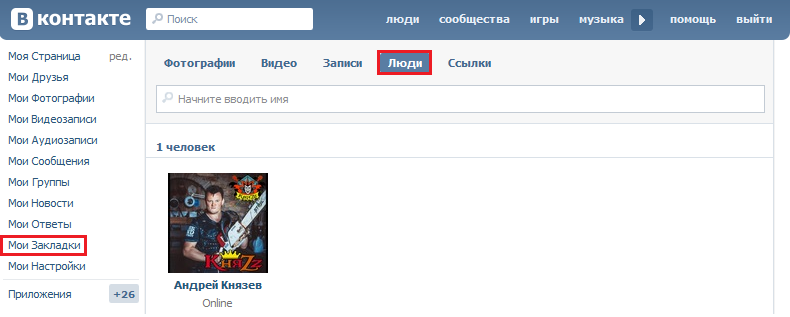 Одной из представленных вкладок является раздел «Люди», в который попадают все пользователи, которых вы когда-либо добавляли в закладки.
- Через главное меню ВКонтакте перейдите в раздел «Закладки».
- С помощью навигационного меню в правой части экрана переключитесь к пункту «Люди».
- Найдите в представленном списке человека, которого требуется удалить и наведите курсор мышки на его фотографию профиля.
- Кликните на появившуюся вверху справа иконку крестика со всплывающей подсказкой «Удалить из закладок».
- В открывшемся диалоговом окне «Предупреждение» нажмите кнопку «Удалить».
Также возможно убрать человека из списка избранного с помощью соответствующей функции на странице нужного человека.
- Перейдите на страницу пользователя, которого требуется удалить, найдите под фотографией профиля кнопку «…» и нажмите на нее.
- Из представленного списка выберите пункт «Удалить из закладок».

После проделанных действий человек будет удален из данного списка без возможности мгновенного восстановления. Однако если вам захочется вернуть пользователя к себе в избранное, вы можете это сделать традиционным способом с его персональной страницы.
Удаляем записи из закладок
По своей сути раздел «Записи», расположенный в закладках, является в буквальном смысле местом сбора совершенно всех постов, которые вы когда-либо отмечали лайками. Удаление любой записи из этого списка повлечет за собой непосредственно снятие вашего лайка.
Так как репосты и лайки связаны друг с другом, после отмены выставленной оценки тот или иной пост также покинет вашу стену, если был туда ранее добавлен.
- Находясь в разделе «Закладки», с помощью навигационного меню переключитесь на вкладку «Записи».
- Пролистайте представленный список постов, отыскав ненужную запись.
- Кликните по надписи «Нравится», предназначенной для отмены вашей оценки.
При необходимости вы можете оставить на данной странице только заметки, установив соответствующую галочку в самом верху.
Заметьте, что обычно данный раздел не очищается, так как сюда попадают буквально любые оцененные записи. Инструкция является актуальной только в тех случаях, когда вы производите максимально углубленную чистку личного профиля.
Удаляем ссылки из закладок
Избавиться от какой-либо ссылки в закладках, ранее туда помещенной, но теперь ненужной, достаточно легко.
- Через навигационное меню переключитесь к разделу «Ссылки».
- В представленном списке найдите ненужную запись и наведите на нее курсор мыши.
- С правой стороны от изображения и названия ссылки кликните по значку крестика со всплывающей подсказкой «Удалить ссылку».
Все действия, связанные с этой частью функционала Закладки, являются максимально упрощенными во всех смыслах, в отличии ото всех остальных пунктов.
Удаляем прочие записи из закладок
Чтобы убрать из раздела с избранным материалом ВКонтакте какие-то ненужные фотографии, видеоролики или товары, вам также придется полностью в ручном режиме снять некогда поставленные лайки. Однак,о в отличие от процесса удаления обычных записей, описанного ранее, вам потребуется по отдельности открывать каждый стираемый файл.
В случае с удалением фотографий и товаров весь процесс можно несколько упростить, попросту перелистывая записи в режиме полноэкранного просмотра.
- Находясь в разделе «Закладки», через навигационное меню переключитесь на нужную вкладку. Это могут быть «Фотографии», «Видео» или «Товары», в зависимости от типа стираемой информации.
- Оказавшись на странице с записями, найдите ненужный файл и кликните по нему, открыв в режиме просмотра.
- В самом низу под записью нажмите кнопку «Нравится», чтобы убрать оценку.
- После всех описанных действий не забывайте обновлять страничку, чтобы записи своевременно исчезали из общего представления и не мешали вам проводить дальнейшую очистку.
Вдобавок ко всему, заметьте, что совершенно любая запись, которая добавляется в избранное путем выставления вашей оценки, может быть оттуда удалена при отсутствии лайка. То есть, вы можете просто пролистать, например, фотографии какого-то человека и убрать лайки, удалив заодно эти файлы из закладок.
Желаем вам удачи!
Мы рады, что смогли помочь Вам в решении проблемы.
Опрос: помогла ли вам эта статья?
Да Нет
lumpics.ru
Как удалить закладки в социальной сети Вконтакте
Многие привыкли к возможности добавлять понравившийся материал в социальной сети Вконтакте для того, чтобы к нему ле
inet-use.ru
Как удалить видео в вк: добавленные, из закладок, с телефона
Привет, друзья! Теперь уже в прошлом году социальная сеть ВКонтакте обновила одну из своих функций Закладки. Новая версия закладок ВК вызвала много вопросов у пользователей этой соцсети. Давайте разбираться вместе.
Как подключить функцию закладок ВК
Если изначально закладки вк на компьютере у вас были отключены, может возникнуть вопрос, как найти закладки вконтакте.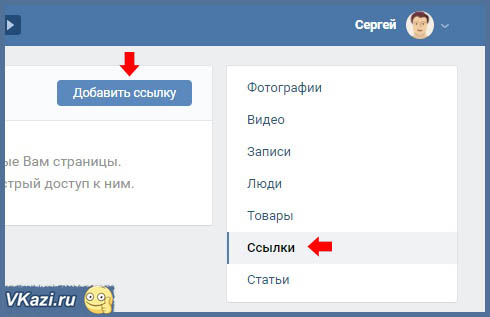
Эту функцию необходимо подключить. Для этого в личном аккаунте наведите мышкой в левом меню на раздел Моя страница. Слева отобразится иконка в виде шестеренки.
При клике по этой иконке появится окно с настройками пунктов меню. Именно здесь около раздела Закладки необходимо поставить галочку и сохранить изменения.
- После этого действия в личном аккаунте ВКонтакте в левом меню отобразится функция закладок.
- Теперь, чтобы посмотреть сохраненные закладки в вк, нужно лишь кликнуть по этому разделу, и вам откроется вся ваша информация.
Неоднократно я встречала вопрос, а видят ли закладки в вк другие люди. Здесь речь идет о закладках в чужих аккаунтах. Нет, ваши закладки можете просматривать только вы и никто больше. Просматривать чужие закладки у вас возможности тоже нет. Это скрытая информация.
Теперь предлагаю коротко пробежаться по каждому разделу закладок, а их не больше и не меньше – 9! Сейчас в закладках вы можете сохранять профили людей, сообщества, записи, статьи, ссылки, видео, подкасты, сюжеты и товары. Это очень удобно, потому что вся сохраненная информация будет структурирована.
Метки в закладках
И хочу я начать именно с меток, чтобы обозначить важность этой функции. Теперь каждой сохраненной закладке вы можете присваивать метку. По умолчанию есть метка Прочитать позже. Но у вас существует возможность добавить новые метки самостоятельно. Например, я создала метки «Срочно изучить», «Важная информация», «Запомнить».
Теперь при сохранении очередной закладки я присваиваю ей метку, что помогает мне легче ориентироваться в сохраненной информации.
Люди
После того, как появился раздел Люди, добавить человека в закладки в вк стало очень просто. Для этого в профиле человека, которого вы хотите добавить в закладки, под фото кликните на иконку с тремя точками и во всплывающем окне выберите опцию Сохранить в закладках. И все!
- Сейчас, если вы перейдете в закладки Люди, там появится сохраненный профиль этого человека.
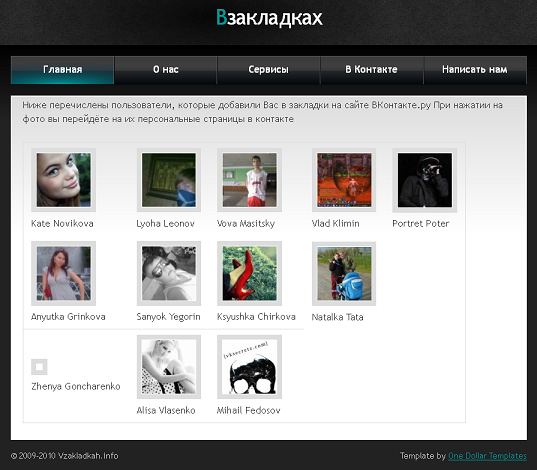
- Чтобы удалить человека из закладок, просто наведите мышкой на его фото, кликните по кружочку с тремя точками – Удалить из закладок.
Сообщества
Сохранить в закладках вк можно также и любые сообщества: группы или публичные страницы. Это бывает необходимо тогда, когда вы постоянно возвращаетесь к одному и тому же сообществу. Например, вам нравится его читать, а среди подписок найти не так-то просто. Добавьте сообщество в закладки, чтобы больше не тратить время на поиски в списке ваших групп.
Сохранить группу в закладках также просто, как и добавить человека. В сообществе в правом меню кликните по слову Еще и выберите опцию Сохранить в закладках.
Записи
- Если вы хотите сохранить в закладках вк понравившиеся посты, для этого вам понадобится раздел Записи.
- В правом верхнем углу поста наведите мышкой на маленькую стрелочку и выберите опцию Сохранить в закладках.
- Теперь этот пост будет отображаться в Записях.
Статьи
Точно по такому же принципу можно сохранить в закладках вконтакте и статьи.
Если вы спуститесь вниз статьи, то увидите под статье кнопку Сохранить в закладках. Клик по этой кнопке добавит статью в закладки.
Ссылки
На мой взгляд, очень удобна функция ссылок в закладках вк. Здесь вы можете сохранять ссылки не только на внутренние страницы этой социальной сети, но и любые внешние ссылки: на сайты, на понравившуюся статью, на сервисы и т.д.
- Для этого скопируйте ссылку из браузера, в ВК кликните по кнопке Добавить ссылку и вставьте скопированную ссылку.
Видео
Также сохранить в закладках вк можно любое видео из этой социальной сети. Как это сделать? При просмотре видео наведите мышкой на экран с трансляцией. Обратите внимание, что в верхнем правом углу отобразится ряд иконок. Чтобы сохранить видео в закладки, кликните по иконке со звездочкой.
Чтобы удалить видео из закладок, в верхнем правом углу этой закладки наведите мышкой на иконку с тремя точками и выберите опцию Удалить из закладок.
Товары
А вот товары в закладках сохраняются через кнопку Добавить в избранное. Прежде, чем это понять, я сначала немного «поплутала» в поисках кнопки «добавить в закладки», но в результате увидела, что здесь эта функция называется по-другому.
Подкасты и сюжеты
Привести примеры, как сохранить в закладки подкасты и сюжеты, я не могу. Я просто их не нашла. Как выглядят подкасты, я еще представление имею, а вот что такое сюжеты вконтакте – об этом я слышу в первый раз.
Друзья, если вы знакомы с этими функциями, пожалуйста, поделитесь в х.
Удаление закладок
Ну и в конце этой статьи хочу затронуть вопрос, как удалить закладки в вк.
Если вы хотите убрать раздел закладок из аккаунта вообще, в этом случае просто снимите в настройках пунктов меню галочку около раздела с закладками.
Если же вы хотите удалить только некоторые закладки, это делается буквально в одно действие. Обратите внимание на правый верхний угол любой закладки. Если вы наведете на него мышкой, то во всплывающем окне увидите опцию Удалить из закладок. Как раз эта функция и позволяет закладку удалить.
- Чтобы наглядно понять весь процесс работы с закладками ВКонтакте, предлагаю посмотреть видеообзор.
- Автор статьи Ольга Абрамова
- Денежные ручейки
Источник: https://denezhnye-ruchejki.ru/sohranit-v-zakladkah-vkontakte/
Как удалить закладки в Одноклассниках на своей странице все сразу
С распространением сети интернет, появилась необходимость в ресурсах, позволяющих людям общаться и обмениваться различного рода информацией. Такие ресурсы называются социальные сети. Одна из самых известных русскоязычных сетей называется «Одноклассники».
Данный материал предназначен для пользователей, изучающих функционал «Одноклассники» либо не знающих, как удалить закладки в Одноклассниках на своей странице.
Назначение закладки
Закладка предназначена для того, чтобы пользователь мог отметить интересующего его человека, группу по интересам, фотографию или другой контент. Это, своего рода ссылка, позволяющая быстро открыть понравившийся человеку контент. И нет необходимости снова затрачивать время на поиск.
Как убрать закладку?
- Отыщите меню на своей странице. В самом его конце находится кнопка с надписью «Ещё». При нажатии на эту кнопку отображается контекстное меню, где нужно выбрать пункт «Закладки».
- В открывшемся меню закладок, слева находится список фильтра. Он отображает закладки, распределенные по группам. В данном случае следует выбрать «Все закладки». Это поможет увидеть абсолютно все закладки, вне зависимости от контента.
- Теперь на экране высветились все закладки. Далее необходимо навести курсор мыши на не нужную закладку. В правом верхнем углу ярлыка закладки, появится маленький флажок оранжевого цвета.
- При наведении на флажок, на экране появится подсказка с надписью «Убрать из закладок». Чтобы убрать закладку, необходимо нажать левую кнопку мыши. Закладка будет удалена.
ВАЖНО: Если закладка была удалена по ошибке, ее еще можно вернуть.
СПРАВКА: Действия пользователя, работающего с сайтом используя мобильное устройство, будут немного отличатся от перечисленных выше.
Как стереть закладки в «Одноклассниках», используя мобильный телефон
- Сначала необходимо выбрать основное меню, и найти в нем раздел «Закладки».
- В открывшемся разделе отобразятся все существующие закладки. Следует найти не нужную закладку.
- Далее, стоит нажать на символ из трех точек, находящийся справа от удаляемой закладки.
- Нажать «Удалить закладку» в появившемся окне.
- После следует подтвердить свое решение, нажав на кнопку «Да».
Таким образом, можно убрать лишнюю закладку, со своего профиля.- Следующая страница
Источник: http://zatupila. ru/kak-udalit-zakladki-v-odnoklassnikah-na-svoej-stranice.html
Закладки в ВК где посмотреть как удалить добавить человека группу
Привет! Сегодня я покажу вам где в ВК закладки и как их посмотреть. Вы узнаете как удалить или очистить закладки. Я покажу вам как добавить человека или группу ВК в закладки.
Как посмотреть закладки в новом ВК с компьютераЗайдите на свою страницу. Слева в боковой панели, перейдите на страницу Закладки.
Здесь у вас будут отображаться все закладки. Закладки делятся на следующие типы:
– Фотографии. Все фото, которые вы отмечаете как понравившиеся.
– Видео, все понравившиеся видеозаписи.
– Записи, которые вы отметили, поставили лайк.
– Люди. Любого пользователя можно добавить в закладки.
– Товары. Просмотренные товары.
– Ссылки. Группы, сообщества, страницы.
Зайдите на страницу пользователя, которого вы хотите добавить в закладки. Под его главным фото и кнопкой написать сообщение, нажмите на значок Действия. В открывшемся окне нажмите на вкладку Добавить в закладки.
Всё готово! Вы добавили человека в свои закладки. Теперь вы сможете переходить на его страницу через свои закладки.
Как добавить группу в закладки в ВКЗайдите на главную страницу любой открытой группы. Под основным фото или обложкой группы, нажмите на значок Действия в виде трёх точек. В открывшемся окне нажмите на вкладку Добавить в закладки.
Всё готово! Вы добавили группу ВК в закладки.
Как удалить закладки в ВКПерейдите снова на страницу закладок. Чтобы удалить из закладок человека, справа в боковой панели, перейдите на вкладку Люди. Наведите курсор мыши на фото человека и нажмите на крестик Удалить из закладок.
- Точно также можно удалить из закладок группу, ссылку или сообщество.
Обратите внимание! Удалить из закладок фото, видео, записи или товары, невозможно!
Всё готово! Вот так просто и быстро вы можете управлять закладками на своей странице в ВК!
– Скачать музыку с ВК на компьютер бесплатно!
Остались вопросы? Напиши комментарий! Удачи!
Источник: https://info-effect.ru/zakladki-v-vk-gde-posmotret-kak-udalit-dobavit-cheloveka-gruppu.html
Закладки в ВК где посмотреть как удалить добавить человека группу
Привет! Сегодня я покажу вам где в ВК закладки и как их посмотреть. Вы узнаете как удалить или очистить закладки. Я покажу вам как добавить человека или группу ВК в закладки.
Зайдите на свою страницу. Слева в боковой панели, перейдите на страницу Закладки.
Здесь у вас будут отображаться все закладки. Закладки делятся на следующие типы:
— Фотографии. Все фото, которые вы отмечаете как понравившиеся.
— Видео, все понравившиеся видеозаписи.
— Записи, которые вы отметили, поставили лайк.
— Люди. Любого пользователя можно добавить в закладки.
— Товары. Просмотренные товары.
— Ссылки. Группы, сообщества, страницы.
Как добавить человека в закладки в ВКЗайдите на страницу пользователя, которого вы хотите добавить в закладки. Под его главным фото и кнопкой написать сообщение, нажмите на значок Действия. В открывшемся окне нажмите на вкладку Добавить в закладки.
Всё готово! Вы добавили человека в свои закладки. Теперь вы сможете переходить на его страницу через свои закладки.
Как добавить группу в закладки в ВКЗайдите на главную страницу любой открытой группы. Под основным фото или обложкой группы, нажмите на значок Действия в виде трёх точек. В открывшемся окне нажмите на вкладку Добавить в закладки.
Всё готово! Вы добавили группу ВК в закладки.
Как удалить закладки в ВКПерейдите снова на страницу закладок. Чтобы удалить из закладок человека, справа в боковой панели, перейдите на вкладку Люди. Наведите курсор мыши на фото человека и нажмите на крестик Удалить из закладок.
Точно также можно удалить из закладок группу, ссылку или сообщество.
Обратите внимание! Удалить из закладок фото, видео, записи или товары, невозможно!
Всё готово! Вот так просто и быстро вы можете управлять закладками на своей странице в ВК!
— Скачать музыку с ВК на компьютер бесплатно!
Источник: http://wdfiles.ru/blog/zakladki-v-vk-gde-posmotret-kak-udalit-dobavit-cheloveka-gruppu.html
Закладки в контакте (просмотр, добавление и удаление)
Страница с закладками в социальной сети ВКонтакте появилась довольно давно, но несмотря на это, очень много пользователей нашего сайта задают вопросы о ВК и очень часто в них можно встретить интерес к странице «Закладки».
Сегодня мы решили сделать обзор этой страницы. Разберем пошагово, что и как можно сделать с закладками ВКонтакте и почему люди используют закладки так часто.
Как посмотреть закладки ВКонтакте?
Перейдя на свою страницу в VK.com, найдите в меню, что находиться слева раздел и перед Вами откроется страница с разными вкладками «Фотографии», «Видео», «Записи», «Люди» и «Ссылки». С таким количеством разделов гораздо проще ориентироваться и быстрее.
Просмотр закладок ВКонтакте
— В разделе «Фотографии» будут отображаться фото загружаемые на сайт пользователями которые есть у Вас в друзьям. Стоит сразу же отметить, что картинки и фото людей которые подписаны на Вашу страницу там не выводятся — только обновления друзей.
— Во вкладке «Видео» можно увидеть видеоролики, клипы, фильмы и другие видеоматериалы друзей которые были загружены за последнее время. Здесь также нельзя увидеть обновления которые происходят на страницах подписчиков.
— Вкладка «Записи» в закладках дает возможность следить за новыми публикациями которые появляются на страницах друзей. Как только какая нибудь группа, публичная страница или пользователь разместит запись на своей стене или нажмет на какой-то записи «Рассказать друзьям» — публикация появится во вкладке «Записи».
— В разделе «Ссылки», будут отображаться публичные страницы и группы которые были добавлены в закладки на VK.com. Добавив любое сообщество в которое Вы очень часто заходите в закладки — получаете быстрый доступ к нему без перехода на страницу группы / паблика.
Как добавить в закладки ВКонтакте?
Для того чтобы добавить человека в закладки, необходимо перейти на страницу профиля пользователя и под основными разделами «Друзья», «Интересные страницы», «Видео и аудиозаписи» есть кнопка «Добавить в закладки» нажав на которую у Вас в закладках появится человек которого добавили. Пользователь будет отображаться во вкладке «Люди».
Записи со стен, фотографии и видеозаписи будут появляться в закладках, если был туда добавлен интересный человека или сообщество.
Как удалить ВКонтакте закладки
Очень часто, пользователи хотят удалить ВКонтакте закладки но не знают как это сделать.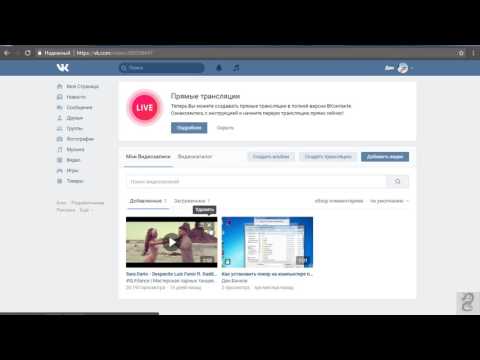 На самом деле, все просто!
Очистить закладки ВКонтакте можно так:
Если же нужно отписаться от какой-то публичной страницы или группы, перейдите во вкладку «Ссылки», выберите ненужное сообщество и перейдите на него. Снизу в контекстном меню, под аватаркой нажмите кнопку «Удалить из закладок». После удаления не будут появляться оповещения с обновлениями этого сообщества.
Перейдите на страницу и зайдите на нужную Вам вкладку там. К примеру, если хотите удалить человека чтобы о его новых записях не проходило уведомление — перейдите на страницу «Люди» и выбрав нужного человека зайдите на его профиль и снизу нажмите кнопку «Удалить из закладок». После удаления перестанут приходить оповещения с новостями этого пользователя.
Вот и разобрались с тем, где закладки ВКонтакте, почему их так часто используют и как правильно их использовать.
Источник: https://socialnie-seti.info/vkontakte/zakladki-v-kontakte/
Удаление видео из закладок ВКонтакте
Все видеозаписи, которые вы когда-либо «лайкнули» в ВК, остаются в ваших закладках. Со временем их может накопиться достаточно много и возникнет желание их почистить.
Оглавление
- 1 Порядок действий
- 2 Рекомендации
Порядок действий
- Чтобы удалить запись, зайдите в закладки и выберите пункт «Видео».
- Если вы не знаете где это находится или у вас нет их на панели слева, тогда:
- Зайдите в меню.
- В общих настройках есть вкладка «Меню сайта» и рядом предложение настроить его отображение.
- Нажмите на надпись и поставьте галочку в пункте «Закладки».
- Обновите страницу и смотрите обновленный список слева.
Нажмите на «Закладки» и зайдите в видео. На открывшейся странице выделите видеозапись, которую хотите удалить.
Откроется окно с режимом просмотра. В социальной сети ВКонтакте отсутствует корзина или пункт удалить. Поэтому нажмите на кнопку «Мне нравится».
Рекомендации
Таким образом, вы уберете свой «лайк» с видеозаписи. И она автоматически пропадет из ваших закладок. Вернувшись к списку видео, обновите эту страницу.
Проверьте удалилась ли запись. Она должна пропасть из перечня файлов. Если вы сделали все правильно, то стало на одно видео меньше. Так, придется повторять с каждым файлом, потому что избавляются от них только поштучно.
Источник: https://tvoyvk.ru/kak-udalit-iz-zakladok-video/
Закладки в новом вк — как посмотреть где они находятся, добавить и очистить | Блог Артема Полуэктова
Чтобы публикация появилась в закладках, нужно нажать на знак звёздочки или «Сохранить в закладках» в кнопке с тремя точками (зависит от Вашего устройства).
Личные страницы и сообщества вынесены в отдельный блок. При клике по нему Вы увидите два подраздела — со страницами и сообществами соответственно.
Одно из принципиальных нововведений – метки, с помощью которых можно сортировать понравившиеся записи.
Теперь из закладок скрыты страницы заблокированных и удалённых навсегда пользователей, а также сообщества, в которых Вы не состояли и которые стали закрытыми. Недоступны и удалённые товары, а ещё – статьи, у которых изменились настройки приватности.
Нельзя добавить в закладки закрытое сообщество, если Вы не состоите в нём.
Как делать закладки в вк? Вы можете добавлять друзей и смотреть за ними, видео, фотографии, а также видеть, все свои поставленные кому либо лайки. Очень удобная штука, всем советую!
Привет друзья! Сегодня у нас снова тема о контакте. В социальной сети вконтакте теперь новый дизайн, изменился функционал, много нововведений, правда, теперь многие функции и настройки по другому выставляются.
В связи с новшествами, многие никак не могут разобраться в функционале и настройках нового контакта. Многих интересует вопрос, где закладки в новом вк? Именно для вас и написана эта статья. Зачем они вообще нужны? Главное их предназначение — это удобство для пользователя, то есть для нас с вами). К примеру.
Нашли вы какой-нибудь фильм, в хорошем качестве, хотите посмотреть, но времени у вас совсем нет.
Что делать?
- Оставьте его в закладках, появиться свободное время на работе) посмотрите.
- Можете сохранить нужного вам человека, чтобы наблюдать за его новостями, при этом не искать его постоянно.
- Смотреть за ми к фото или лайками
- Добавить ссылку на интересный сайт
И прочее, прочее). Думаю, сами разберетесь, что к чему).
А я перехожу к делу, отвечаю на вопрос, как включить закладки в вк.
Если, вы задаете вопрос, закладки в вк где они находятся, значит они у вас не отображаются. Что делать?
- Надо настроить.
- Смотрите, заходите на свою страницу, с левой стороны, наводите стрелку на любой пункт в функционале, ждете пока появиться шестеренка настройки и нажимаете на нее.
Далее скролите колесиком на мышке вниз, ставите галочку рядом с закладками, жмете сохранить. Все. теперь они у вас будут отображаться с левой стороны меню.
Теперь, как посмотреть закладки в вк с компьютера, ноутбука или телефона? Просто нажимаете в меню «закладки.»
Далее расскажу как пользоваться этой функцией.
Как добавлять в закладки — людей, видео, записи товары ссылки и удалить
1. Как добавить человека в закладки в контакте.
Открываем страницу, которого хотите добавить. Нажимаете на три точки, выбираете «добавить.»
После этой процедуры, человек будет добавлен. Удаляется также. Заходите на аккаунт к человеку, которого хотите удалить. Три точки, «удалить.»
2. Как добавить записи и видео Все записи, где вы поставите лайк, будут отображаться у вас в записях и видео. как очистить закладки в вк видео и записи?
Нажимаете на лайк, он уберется, пост или видеозапись, больше не будет у вас отображаться.
3. Как добавить ссылки. Копируете ссылку, вконтакте нажимаете «добавить ссылку.»
По такому же принципу удаляется.
Как удалить закладки? В настройках снимаете галочку «закладки» и «сохранить.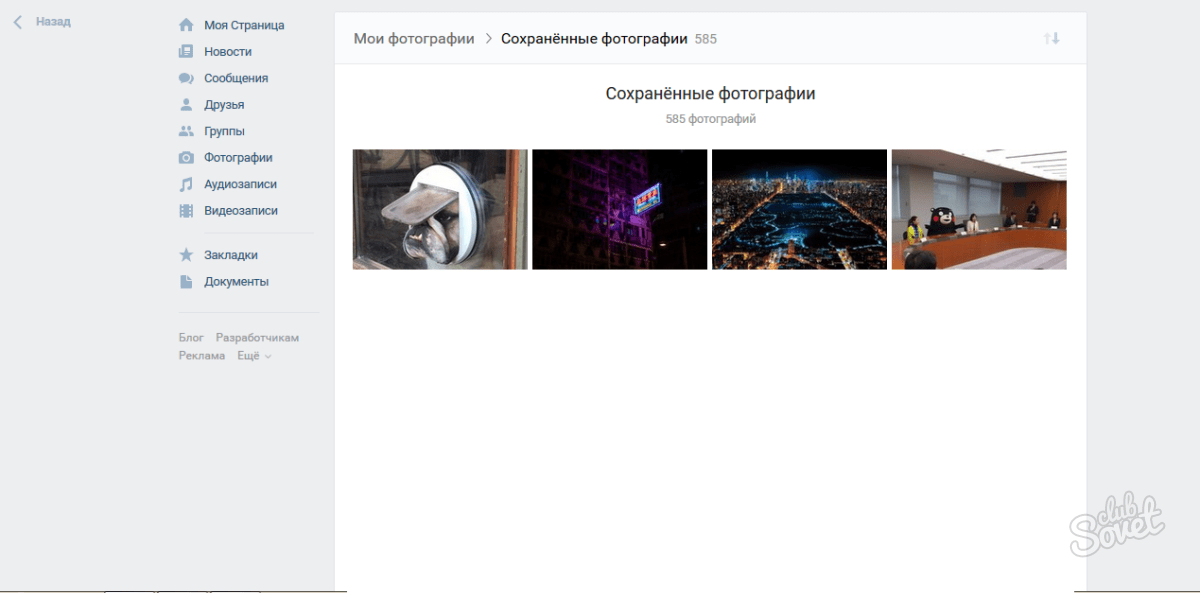 »
»
Источник: https://timonnovich.ru/zakladki-v-novom-vk.html
Как удалить закладки в приложении вк. Удаление видео из закладок
Закладки в социальных сетях значительно облегчают жизнь. С их помощью можно отыскать ту или иную страницу с минимальными затратами. Но как удалять закладки Что необходимо сделать для реализации задачи? Ответы на эти вопросы будут обязательно найдены ниже. Даже недавно зарегистрированый пользователь способен справиться с подобной затеей!
Полезная информация
Что называется закладками? Так называют упрощенный доступ к избранным объектам в социальной сети. Без проблем удастся перейти к фото, видео, паблику, группе, событию или даже посетить конкретный профиль человека.
Все закладки VK хранятся в пункте меню «Мои закладки». Оно находится в правой части страницы. Но отображение данной строчки не всегда имеет место. Иногда она скрыта. Настроить ее можно в разделе «Настройки». Как удалять закладки
Люди
Начнем с наиболее простого и распространенного решения — попытаемся избавиться от избранных страниц.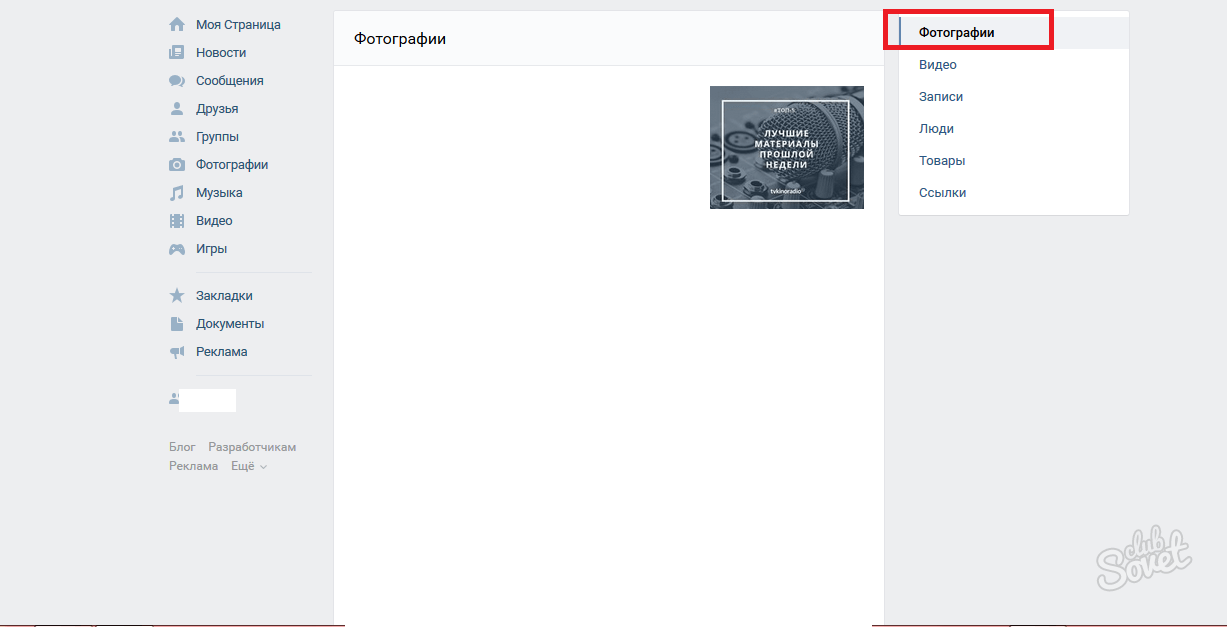 Людей из упомянутого списка удалять не слишком трудно.
Чтобы это сделать, потребуется:
- Пройти авторизацию на vk.com. Люди, которые не зарегистрированы в системе, не смогут работать с настройками социальной сети.
- Открыть в левом меню пункт «Закладки».
- В правой части окна щелкнуть по надписи «Люди».
- Подвести курсор мыши в правый угол аватарки человека, которого хочется убрать.
- Нажать на крестик.
- Подтвердить удаление.
После проделанных действий анкета человека перестанет показываться в соответствующем меню.
Сообщества и анкеты
Понятно, как убрать закладки «В Контакте». Но это только один из возможных раскладов. Пользователи могут поступить иначе. Дело все в том, что удаление пабликов и людей возможно с соответствующих страниц.
Как удалять закладки «В Контакте»? Эта операция требует выполнения следующий действий:
- Залогиниться в социальной сети.
- Перейти на страницу человека/группы, добавленого/(ой) в закладки.
- В случае с людьми нужно посмотреть на блок под аватаркой в левой части страницы. Иногда — нажать на «…». При работе с пабликами достаточно посмотреть на меню в правой части сообщества.
- Кликуть на «Удалить».

Готово! Паблик или человек будут удалены из соответствующего раздела. Все очень просто! Но на этом этапе возможные варианты развития событий не заканчиваются. Есть еще некоторые приемы, о которых необходимо знать.
Фото, видео
Как очистить закладки «В Контакте»? Эта операция предусматривает удаление интересных ранее пользователю страниц ранее предложенными методами. А как быть с видео и фотографиями? Они тоже попадают в меню закладок.
Чтобы избавиться от подобных файлов, нужно:
- Зайти в «Мои закладки».
- Выбрать «Фото» или «Видеозаписи». Все зависит от того, что именно нужно удалить.
- Открыть необходимый документ и нажать на кнопку с изображением сердца (лайк).
Как только лайк будет убран, видео или фотография, а также посты будут убраны из закладок. Это вполне нормальное явление. Иными способами избавиться от упомянутых составляющих нельзя.
Ссылки
Как удалять закладки «В Контакте», выраженные ссылками? В этом случае алгоритм действий мало чем отличиться от ранее предложеных руководств.
Инструкция по удалению ссылок из закладок «ВК» выглядит так:
- Перейти в свой профиль и нажать на «Мои закладки».
- Открыть пункт «Ссылки».
- Навести курсор на необходимую составляющую.
- В правом углу кликнуть на крестик.
- Согласиться с предупреждением.
Вот и все. Отныне понятно, как удалять закладки «В Контакте». Добавление соответствующих страниц в упомянутый пункт меню происходит либо путем нажатия на «Добавить в закладки», либо после того, как человек поставит лайк на фото, пост или видео.
Добавление и удаление закладок является бесплатной процедурой. Главное иметь активный профиль в «ВК». И запомнить, что редактировать можно только свои закладки.
Источник: https://rokwell. ru/kak-udalit-zakladki-v-prilozhenii-vk-udalenie-video-iz-zakladok/
Как удалить закладки в контакте
Полезные сведения
Закладки – это упрощенный доступ к избранным страничкам, видеозаписям, фото, группам вконтакте. Добавлять их проще простого. Так, например, картинки, видеозаписи автоматически добавляются в ваш список, после того как вы нажали «мне нравится» под ними.
Чтоб в контакте быстро находить нужного вам человека, откройте сначала его страничку. А потом нажмите «добавить в закладки» (располагается с левой стороны, ниже перечисления интересных сообществ, песен, видео).
Похожим способом добавляются в избранное интересные группы. Единственное отличие: слово «добавить» в сообществах расположено с правой стороны, под изображением. Поэтому у пользователей вконтакте чаще возникают вопросы, когда нужно убрать из отмеченного чей-то профиль или сообщество.
Пошаговая инструкция: удаляем закладки ВКонтакте
Со временем некоторые люди, изображения или фильмы теряют для Вас свою актуальность. Поэтому от них нужно избавиться, чтобы они не мешали Вам пользоваться сетью в контакте. Вся процедура в среднем займет у Вас минуту, а то и меньше. Ничего сложного в этом нет. Основная проблема в том, что далеко не все пользователи знают о различных возможностях в контакте.
Итак, если Вам необходимо удалить ненужные закладки ВКонтакте, тогда выполните следующие шаги:
- зайдите на свою страницу, и найдите «Мои закладки» (с левой стороны странички в перечне, где также указаны «Друзья», «Сообщения», «Группы» и пр.). Если такой закладки нет, то Вам ее необходимо включить зайдя в Мои Настройки — Общее;
- список людей, которых вы когда-то добавляли в избранное вконтакте, находится во вкладке «Люди»;
- выбираете человека, профиль которого хотите удалить, переходите на его страницу;
- с левой стороны странички, внизу под видео, ищите «Удалить из закладок» (располагается там же, где была надпись, с помощью которой вы добавляли страницу в избранное) и нажимаете на нее. Все, готово! Как видите, пришлось осуществить всего несколько несложных шагов.
 Все, готово! Как видите, пришлось осуществить всего несколько несложных шагов.
Удаление группы из закладок
Чтобы удалить в контакте группу, информация в которой Вас больше не интересует, нужно проделать действия, аналогичные тем, что были указаны выше. Только обратите внимание, что список сообществ Вы увидите, если откроете «Мои закладки», а далее «Ссылки».
Удаляем из закладок фото, видео и записи
Выше уже было указано, что видеофильмы, записи, фотографии попадают к Вам в списки любимых автоматически, после того как отметите под ними «мне нравится».
Поэтому, чтобы убрать ранее интересовавшие Вас объекты вконтакте, нужно снова открыть один из них, а потом повторно нажать «мне нравится» (фактически отменить свое раннее действие).
К сожалению, одним действием удалить все объекты-закладки в контакте пока невозможно.
Источник: https://howremove.ru/socialnye-seti/udalyaem-zakladki-v-vkontakte.html
Как удалить закладки В Контакте
Закладки в социальной сети «В Контакте» выполняют ту же функцию, что и закладки в любом интернет-браузере. С помощью этого инструмента пользователь может отметить какую-то полезную для себя информацию, чтобы впоследствии была возможность в необходимый момент ее открыть. «В контакте» существует несколько видов закладок в зависимости от добавляемой туда информации.
Первый тип — это фотографии. Все понравившиеся фотографии, под которыми пользователь ставит «лайк», автоматически переносятся в соответствующую вкладку закладок, в которой они хранятся в порядке хронологии от более старых к самым новым.
Второй тип — видео, которые добавляются в раздел «видео» абсолютно по такому же принципу, что и фотографии.
Третий тип — это записи, так называемые посты. Все понравившиеся пользователю записи, обозначенные лайком, также добавляются в закладки по порядку. Помимо этого, в закладки можно добавлять и сами страницы в контакте других пользователей.
Для этого, находясь на странице, следует нажать в левом нижнем углу (под аудио и видеозаписями) кнопку «добавить в закладки».
И, наконец, добавлять можно товары, а также ссылки, например, на понравившиеся сообщества, в которые вступать пользователь пока не хочет.
Каким образом удалить закладки В КонтактеЛюбой активный пользователь В Контакте рано или поздно задается вопросом: «Как же удалить ставшие ненужными закладки?». Для начала необходимо перейти на вкладку «мои закладки», которая отображается слева в основном меню вашей странички.
Если же человек не пользуется закладками, но по какой-то причине ему нужно почистить их список, то для начала нужно включить их отображение в меню, поскольку, скорее всего, оно выключено.
Для этого нужно открыть вкладку «мои настройки» и в самом верхнем разделе «дополнительные сервисы» пометить галочкой пункт «мои закладки».
После того как меню закладок открыто, можно начать их удаление.
Здесь стоит отметить, что в случае если пользователю требуется удалить большое количество контента или абсолютно всю информацию из закладок, процесс стандартного удаления займет достаточно много времени.

Особенно если дело касается понравившихся фотографий, видео и записей В Контакте. В связи с этим существует как минимум два способа удаления закладок.
Первый способ удаления закладок — это стандартный. Чтобы удалить ненужные ссылки следует перейти в соответствующую вкладку и щелкнуть по крестику в правом верхнем углу удаляемой ссылки. Абсолютно аналогичным способом удаляются закладки из вкладок «товары» и «люди». В случае с заложенными страницами людей нужно нажать на крестик в правом верхнем углу аватарки удаляемой страницы.
Совершенно по-другому дело обстоит с удалением из закладок ненужных фотографий, видео и записей. Например, чтобы удалить фотографию нужно перейти во вкладку «фотографии», затем щелкнуть по удаляемому снимку, и еще раз нажать на «лайк».
Соответственно ваш лайк снимается с записи, и она пропадает из раздела закладок. Абсолютно также удаляются видео и записи. Такой способ хорош, когда нужно удалить небольшое количество информации. Если же нужно почистить практически весь список, то такое удаление отнимет массу времени и сил.
Все потому что социальной сетью «в контакте» не предусмотрено одновременное удаление нескольких или сразу всех закладок.
В возникшей ситуации варианта решения проблемы два: либо долго и упорно удалять все ненужное, и впоследствии десять раз думать, прежде чем «лайкать» какую-либо запись либо воспользоваться альтернативными способами удаления.
Одним из таких способов является использование различных расширений. В качестве одного из таких расширений, которые упрощают действия по редактированию страницы, можно привести в пример расширение «VkOpt». Эта программа находится в свободном доступе в интернете.
Перед его скачиванием следует только указать интернет-браузер, который вы используете для посещения социальной сети. После скачивания нужно включить «VkOpt» в списке используемых расширений браузера.
После его включения при переходе в список закладок на странице в правом верхнем углу появляется надпись «действия».
Щелкнув по ней в раскрываемом списке надо выбрать «удалить лайки», после чего расширение начинает автоматически снимать все поставленные на фотографиях, видео, или записях «лайки», соответственно удаляя всю информацию из закладок.
Таким образом, процесс удаления автоматизируется и экономит значительное время. Единственный минус — в процессе удаления следует периодически вводить «капчу». Значительным же плюсом использования расширения является то, что кроме удаления закладок появляется значительное количество дополнительных функций, облегчающих редактирование содержимого личной странички В Контакте.
Видео вариантAdmin
Источник: http://kakpravilino.com/kak-udalit-zakladki-v-kontakte/
Архивирование или создание копий данных, хранящихся в iCloud
Узнайте, как создавать копии данных, используемых в службе iCloud.
Может потребоваться создание копии данных, которые вы храните в iCloud. Случайно удалив важный контакт, сообщение электронной почты или документ, вы сможете восстановить его из iCloud или другой имеющейся копии.
Файлы iCloud Drive
Фотографии и видеозаписи
Почта
Контакты
Календарь
Напоминания
Safari
Заметки
Диктофон
Файлы iCloud Drive
Чтобы скопировать документы с устройства iPhone, iPad, iPod touch, компьютера Mac, компьютера с Windows или веб-сайта iCloud.com, следуйте инструкциям ниже. При копировании файла из общей папки в iCloud Drive в другую папку права совместного доступа к файлу не копируются. Узнайте больше об общем доступе к папкам.
Копирование файлов из iCloud Drive на компьютер Mac
- Щелкните iCloud Drive в боковом меню любого окна Finder.
- Нажав и удерживая клавишу Option, перетащите файл в новое расположение.
Копирование файлов из приложения «Файлы» на iPhone, iPad или iPod touch
Чтобы отправить копии файлов, которые хранятся в iCloud Drive, выполните следующие действия.
- Откройте приложение «Файлы» и нажмите iCloud Drive.
- Нажмите папку, которую требуется открыть, а затем — необходимый файл.
- Нажмите «Поделиться» () в левом нижнем углу.
- Выберите способ отправки копии файла.
Для документов, электронных таблиц и презентаций нажмите «Еще» () в правом верхнем углу, выберите «Экспортировать» и укажите, куда требуется экспортировать файл. Также можно сохранить локальную копию файла.
Копирование файлов с веб-сайта iCloud.com
Чтобы загрузить файлы, которые хранятся в iCloud Drive или доступны из приложений iWork на веб-сайте iCloud.com, выполните следующие действия.
- Выполните вход на веб-сайте iCloud.com.
- Откройте iCloud Drive.
- Найдите и выберите необходимый файл.
- Нажмите «Загрузить» () в верхней части страницы или дважды щелкните нужный файл. Документ будет загружен в папку для загрузок по умолчанию.
Копирование файлов из ОС Windows
За помощью по работе с хранящимися в iCloud данными сторонних приложений обращайтесь напрямую к разработчику соответствующего приложения. Данные сторонних приложений могут занимать место в хранилище iCloud, даже если сведения об этом не отображаются.
Фотографии и видеозаписи
При использовании функции Фото iCloud все фотографии и видеозаписи будут автоматически сохраняться в iCloud в полном разрешении.
Загрузка копий фотографий и видеозаписей с устройства
- На устройстве iPhone, iPad или iPod touch выберите «Настройки» > [ваше имя] > iCloud > «Фото». Затем выберите «Сохранение оригиналов» и импортируйте фотографии на компьютер.
- На компьютере Mac откройте приложение «Фото». Выберите фотографии и видеозаписи, которые необходимо скопировать. Выберите «Файл» > «Экспорт».
- На компьютере с Windows настройте приложение iCloud для Windows и включите функцию «Фото iCloud». Откройте проводник. На панели навигации нажмите «Фото iCloud» и выберите изображения, которые требуется сохранить на компьютере с Windows. Щелкните папку правой кнопкой мыши и выберите «Всегда сохранять на этом устройстве». Если вы используете iCloud для Windows 10 или более ранней версии, узнайте, как загрузить фотографии. После загрузки элементов скопируйте их в другую папку компьютера. Для этого нажмите и удерживайте клавишу Ctrl и перетащите элементы в папку. Включите эту папку в резервную копию компьютера.
 После загрузки элементов скопируйте их в другую папку компьютера. Для этого нажмите и удерживайте клавишу Ctrl и перетащите элементы в папку. Включите эту папку в резервную копию компьютера.
Загрузка копий фотографий и видеозаписей с веб-сайта iCloud.com
Если требуется загрузить несколько фотографий или видеозаписей, используйте веб-сайт iCloud.com, чтобы загрузить их последние версии.
- На устройстве iPhone, iPad или iPod touch перейдите на веб-сайт iCloud.com и нажмите «Фото», а затем — «Выбрать». Выберите фотографии и видеозаписи, которые требуется загрузить, и нажмите «Еще» (). Выберите «Загрузить». Фотографии и видеозаписи будут загружены в iCloud Drive в виде ZIP-файла.
- На компьютере Mac или компьютере с Windows перейдите на веб-сайт iCloud.com и щелкните «Фото». Затем выберите фотографии и видеозаписи, которые требуется загрузить, и нажмите «Загрузить» ().
Копирование фотографий из общих альбомов
Фотографии и видеозаписи также можно скопировать вручную, выполнив следующие действия. Комментарии и отметки «Нравится» к общим фотографиям не сохраняются, а фотографии и видеозаписи из общих альбомов сохраняются не в полном разрешении.
Копирование фотографий из общих альбомов на iPhone, iPad или iPod touch
- Откройте приложение «Фото» и нажмите «Альбомы».
- Найдите «Общие альбомы» и нажмите имя нужного альбома. Чтобы найти общий альбом, возможно, потребуется смахнуть влево.
- Сохраните фотографии из альбома одним из следующих способов.
- Нажмите изображение, чтобы открыть его, а затем нажмите Поделиться . Чтобы выбрать другие изображения, прокрутите их влево или вправо и нажмите те из них, которые нужно сохранить. Нажмите «Сохранить изображение».
- Нажмите «Выбрать», а затем — изображения, которые нужно сохранить. Нажмите «Поделиться» (), а затем — «Сохранить изображение».
- Импортируйте фотографии на свой компьютер.
Копирование фотографий и видеозаписей из общих альбомов на компьютере Mac
Выполните указанные ниже действия, чтобы вручную импортировать фотографии и видеозаписи из общих альбомов в медиатеку приложения «Фото».
- Откройте приложение «Фото» и выберите «Общие альбомы».
- Дважды щелкните общий альбом.
- Щелкните фотографию, удерживая клавишу Control (или правой кнопкой мыши), и выберите «Импорт».
После импорта фотографий можно создать резервную копию медиатеки. Фотографии можно хранить как отдельную медиатеку на своем компьютере или на другом диске.
Копирование фотографий и видеозаписей из общих альбомов в Windows
Сохраненные фотографии доступны даже после отключения приложения «Фото» в iCloud для Windows. Чтобы сохранить фотографии и видеозаписи из общего альбома, необходимо переместить их в другую папку на жестком диске.
- Откройте приложение iCloud для Windows.
- Нажмите «Параметры» рядом с элементом «Фото». Запомните путь, указанный в разделе «Расположение фотографий iCloud».
- Откройте окно проводника.
- Перейдите к папке с фотографиями iCloud по указанному пути. Откройте общую папку.
- Выберите фотографии, которые требуется сохранить, а затем скопируйте их в другую папку на компьютере. Для этого нажмите и удерживайте клавишу Ctrl и перетащите элементы в папку. Включите эту папку в резервную копию компьютера.
 Для этого нажмите и удерживайте клавишу Ctrl и перетащите элементы в папку. Включите эту папку в резервную копию компьютера.
Сведения о резервном копировании данных компьютера с Windows см. на странице службы поддержки Microsoft.
Загрузка фотографий из функции «Мой фотопоток» на устройство iPhone, iPad или iPod touch
Фотографии, опубликованные в функции Мой фотопоток, загружаются на компьютер Mac автоматически. Чтобы загрузить их на устройство iPhone, iPad или iPod touch, выполните следующие действия.
- Нажмите «Фото» и перейдите на вкладку «Альбомы».
- Нажмите «Мой фотопоток».
- Нажмите «Выбрать», а затем — все фотографии, которые требуется сохранить.
- Нажмите «Поделиться» (), а затем — «Сохранить изображение».
Для экспорта контактов с компьютера Mac, веб-сайта iCloud.com или компьютера с Windows следуйте инструкциям ниже.
Экспорт контактов на компьютере Mac
- Откройте приложение «Контакты».
- Выберите «Все контакты».
- Щелкните контакт в списке «Контакты».
- Выберите «Файл» > «Экспорт» > «Экспорт vCard» или «Правка» > «Выбрать все», чтобы выбрать для экспорта все карточки.
- Выберите расположение для сохранения файлов и нажмите «Сохранить».

Если используются группы, то, помимо экспорта карточек vCard, рекомендуется создать резервную копию всей базы данных приложения «Контакты» или «Адресная книга». Описанный выше способ с использованием формата vCard позволяет скопировать контакты, но не группы. Архивы представляют собой более сложные структуры данных. Однако иногда они не обеспечивают корректное восстановление данных при подключении к Интернету, когда выполнен вход в iCloud.
Чтобы экспортировать архив, откройте приложение «Контакты» и выберите «Файл» > «Экспорт» > «Архив контактов».
Экспорт контактов с веб-сайта iCloud.com
Экспорт контактов из Outlook на компьютере с Windows
См. инструкции по экспорту контактов Microsoft.
Календарь
Чтобы экспортировать календарь с компьютера Mac, веб-сайта iCloud.com или компьютера с Windows, следуйте инструкциям ниже.
Экспорт календаря на компьютере Mac
- В приложении «Календарь» щелкните имя нужного календаря. Если календари не отображаются, щелкните «Календари».
- Выберите «Файл» > «Экспорт» > «Экспорт».
- Выберите расположение для файла, а затем щелкните «Экспорт».
Загрузка календаря с сайта iCloud.com
- Выполните вход на веб-сайте iCloud.com с использованием идентификатора Apple ID и откройте приложение «Календарь».
- Настройте общий доступ к календарю.
- Скопируйте URL-адрес общего календаря и вставьте его в адресную строку браузера. Не нажимайте клавишу Enter или Return.
- Измените префикс с webcal на http и нажмите клавишу Enter или Return. В папку для загрузок по умолчанию будет загружен файл ICS.
- Добавьте календарь в клиент для календарей, например «Календарь» на компьютере Mac или Outlook на компьютере с Windows.
- Закройте общий доступ к календарю.

В календаре iCloud можно хранить сведения за прошедшие 6 месяцев и на 3 ближайших года.
Экспорт календаря из Outlook на компьютере с Windows
- Откройте приложение Outlook и перейдите к своему календарю.
- Выберите необходимый календарь в списке календарей.
- Отмените выбор всех других календарей.
- Выберите «Файл» > «Сохранить календарь».
- Щелкните «Другие параметры», чтобы настроить диапазон дат и степень детализации календаря. Эта функция может обеспечивать разные возможности в зависимости от версии Outlook.
- Нажмите кнопку «ОК».
- Выберите расположение для сохранения календаря и нажмите «Сохранить».
- Повторите эти действия для каждого календаря, который нужно скопировать.
Напоминания
Экспортируйте копию своих напоминаний на компьютере Mac с macOS Mojave или более ранней версией, выполнив следующие действия.
- Откройте приложение «Напоминания».
- Перейдите к списку напоминаний, который требуется экспортировать.
- Выберите «Файл» > «Экспорт».
- Введите имя, выберите расположение, а затем щелкните «Экспорт».

Safari
Экспорт копии закладок Safari на компьютере Mac:
- Выберите «Файл» > «Экспорт закладок».
- Выберите расположение для экспорта файла и нажмите «Сохранить». По умолчанию файл сохраняется с именем Safari Bookmarks.html. Вы можете заменить это имя на другое.
Чтобы экспортировать копию закладок браузера Mozilla Firefox, Google Chrome или Microsoft Internet Explorer, см. инструкции по экспорту закладок для браузеров Mozilla, Google или Microsoft.
Примечания
Сохраните копию заметки на компьютере Mac или веб-сайте iCloud.com.
- Откройте приложение «Заметки» и выберите нужную заметку.
- Выберите «Файл» > «Экспортировать как PDF».
- Выберите место для сохранения документа на компьютере.
Диктофон
Сохраните копию записи приложения Диктофон на iPhone или iPad.
- Откройте приложение «Диктофон» и выберите запись, которую нужно продублировать.
- Выберите «Еще» () > «Дублировать». Можно также нажать кнопку «Поделиться», чтобы отправить запись через приложение «Сообщения» или «Почта» либо сохранить ее в приложении «Файлы».
На компьютере Mac просто перетащите запись, которую нужно дублировать, в новое расположение или нажмите «Поделиться» (), чтобы отправить ее через приложение «Сообщения» или «Почта».
Не забывайте выполнять резервное копирование данных
Информация о продуктах, произведенных не компанией Apple, или о независимых веб-сайтах, неподконтрольных и не тестируемых компанией Apple, не носит рекомендательного или одобрительного характера. Компания Apple не несет никакой ответственности за выбор, функциональность и использование веб-сайтов или продукции сторонних производителей. Компания Apple также не несет ответственности за точность или достоверность данных, размещенных на веб-сайтах сторонних производителей. Обратитесь к поставщику за дополнительной информацией.
Дата публикации:
Как удалить или редактировать закладки на iPhone в Safari
- Вы можете добавлять веб-сайты в закладки с помощью браузера Safari на своем iPhone, чтобы упростить открытие избранных сайтов.
- Чтобы удалить закладку, которая вам больше не нужна на вашем iPhone, нажмите кнопку «Закладка» в нижней части экрана Safari, нажмите «Изменить», а затем нажмите кнопку «Удалить».
- Вы также можете редактировать свои закладки, переименовывая и изменяя их порядок.
- Посетите домашнюю страницу Business Insider, чтобы узнать больше .
Браузер Safari, встроенный в ваш iPhone, работает так же, как и любой веб-браузер на настольном или портативном компьютере — он просто «легче» и имеет меньше функций.
Одной из важных функций, которые Safari сохранил из своей компьютерной версии, является возможность сохранять закладки, поэтому вы можете легко вернуться на любимый сайт одним или двумя касаниями.
Если вы собрали закладки, которые хотите удалить, вы также можете это сделать.
Ознакомьтесь с продуктами, упомянутыми в этой статье:iPhone Xs (от 999,99 долларов США в Best Buy)
Как удалить или изменить закладки на iPhone1. Запустите приложение Safari
2. Нажмите кнопку «Закладка» в нижней части экрана, которая выглядит как открытая книга.
Кнопка «Закладка» находится внизу экрана и напоминает открытую книгу. Дэйв Джонсон/Business Insider 3. На странице «Закладки» вы можете увидеть список всех сохраненных закладок на первой вкладке (убедитесь, что вкладка «Закладка» выбрана в верхней части экрана). Если вы организовали некоторые из своих закладок в папки, вы можете определить разницу между закладками и папками по значку слева от имени.
На странице Закладки перечислены все ваши сохраненные закладки. Дэйв Джонсон/Business Insider
4. Если вы хотите удалить закладку из папки, коснитесь папки, чтобы просмотреть ее содержимое, а затем коснитесь «Изменить». В противном случае просто нажмите «Изменить».
Когда страница «Закладки» переходит в режим редактирования, у вас есть несколько доступных вариантов:- Чтобы удалить закладку , коснитесь красного значка «Удалить» в левой части экрана, а затем подтвердите, что хотите удалить закладку. нажав «Удалить».
- Чтобы изменить порядок закладок в списке , перетащите элементы вверх и вниз, используя маркеры перетаскивания (три горизонтальные линии) в правой части экрана.
- Чтобы переименовать закладку или изменить URL-адрес , коснитесь элемента, а затем отредактируйте текст на странице «Редактировать закладку». Нажмите «Все», когда закончите, чтобы вернуться на предыдущую страницу.
- Чтобы создать папку для хранения закладок , нажмите «Новая папка» внизу экрана.
 нажав «Удалить».
Как добавить ярлыки ссылок на Business Insider и INSIDER на вашем iPhone или iPad
Как перемещать приложения и создавать папки приложений на любой модели iPhone
Как остановить звонки роботов и другие спам-вызовы на ваш iPhone
Как добавить закладки и избранное в браузер Safari на iPhone для быстрого доступа к предпочитаемым веб-страницам
Дэйв Джонсон
Внештатный писатель
Дэйв Джонсон — технический журналист, который пишет о потребительских технологиях и о том, как индустрия трансформирует спекулятивный мир научной фантастики в современную реальную жизнь. Дэйв вырос в Нью-Джерси, прежде чем поступить в ВВС, чтобы управлять спутниками, преподавать космические операции и планировать космические запуски. Затем он провел восемь лет в качестве руководителя отдела контента в группе Windows в Microsoft. Как фотограф Дэйв фотографировал волков в их естественной среде обитания; он также инструктор по подводному плаванию и соведущий нескольких подкастов. Дэйв является автором более двух десятков книг и участвовал во многих сайтах и публикациях, включая CNET, Forbes, PC World, How To Geek и Insider.
ПодробнееПодробнее
Insider Inc. получает комиссию, когда вы покупаете по нашим ссылкам.
Миниатюры страниц и закладки в PDF-файлах, Adobe Acrobat
- Руководство пользователя Acrobat
- Знакомство с Acrobat
- Доступ к Acrobat с настольного компьютера, мобильного устройства, Интернета
- Что нового в Acrobat
- Сочетания клавиш
- Системные требования
- Рабочее пространство
- Основы рабочего пространства
- Открытие и просмотр PDF-файлов
- Открытие PDF-файлов
- Навигация по страницам PDF
- Просмотр настроек PDF
- Настройка просмотра PDF
- Включить предварительный просмотр эскизов PDF-файлов
- Отображение PDF в браузере
- Работа с учетными записями онлайн-хранилища
- Доступ к файлам из ящика
- Доступ к файлам из Dropbox
- Доступ к файлам из OneDrive
- Доступ к файлам из SharePoint
- Доступ к файлам с Google Диска
- Acrobat и macOS
- Уведомления Acrobat
- Сетки, направляющие и измерения в PDF-файлах
- Азиатский текст, кириллица и текст с письмом справа налево в PDF-файлах
- Основы рабочего пространства
- Создание PDF-файлов
- Обзор создания PDF-файлов
- Создание PDF-файлов с помощью Acrobat
- Создание PDF-файлов с помощью PDFMaker
- Использование принтера Adobe PDF
- Преобразование веб-страниц в PDF
- Создание PDF-файлов с помощью Acrobat Distiller
- Настройки преобразования Adobe PDF
- PDF-шрифты
- Редактирование PDF-файлов
- Редактирование текста в PDF-файлах
- Редактировать изображения или объекты в PDF
- Поворот, перемещение, удаление и перенумерация страниц PDF
- Редактировать отсканированные файлы PDF
- Улучшение фотографий документов, снятых с помощью мобильной камеры
- Оптимизация PDF-файлов
- Свойства PDF и метаданные
- Ссылки и вложения в PDF-файлах
- PDF-слоя
- Миниатюры страниц и закладки в PDF-файлах
- Мастер действий (Acrobat Pro)
- PDF-файла, преобразованные в веб-страницы
- Настройка PDF для презентации
- Статьи в формате PDF
- Геопространственные файлы PDF
- Применение действий и сценариев к файлам PDF
- Изменить шрифт по умолчанию для добавления текста
- Удалить страницы из PDF
- Сканирование и оптическое распознавание символов
- Сканирование документов в PDF
- Улучшение фотографий документов
- Устранение неполадок сканера при сканировании с помощью Acrobat
- Формы
- Основы форм PDF
- Создать форму с нуля в Acrobat
- Создание и распространение PDF-форм
- Заполнение PDF-форм
- Свойства поля формы PDF
- Заполнение и подписание PDF-форм
- Настройка кнопок действий в формах PDF
- Публикация интерактивных веб-форм PDF
- Основные сведения о полях формы PDF
- Поля формы штрих-кода PDF
- Сбор и управление данными формы PDF
- О трекере форм
- Справка по PDF-формам
- Отправка PDF-форм получателям по электронной почте или на внутренний сервер
- Объединение файлов
- Объединение или объединение файлов в один PDF-файл
- Поворот, перемещение, удаление и перенумерация страниц PDF
- Добавить верхние и нижние колонтитулы и нумерацию Бейтса в PDF-файлы
- Обрезать страницы PDF
- Добавление водяных знаков в PDF-файлы
- Добавление фона в PDF-файлы
- Работа с файлами компонентов в портфолио PDF
- Публикация и совместное использование портфолио PDF
- Обзор портфолио PDF
- Создание и настройка портфолио PDF
- Публикация, рецензирование и комментирование
- Публикация и отслеживание PDF-файлов в Интернете
- Разметить текст с правками
- Подготовка к просмотру PDF
- Запуск обзора PDF
- Размещение общих обзоров на сайтах SharePoint или Office 365
- Участие в обзоре PDF
- Добавление комментариев к PDF-файлам
- Добавление штампа в PDF
- Рабочие процессы утверждения
- Управление комментариями | посмотреть, ответить, распечатать
- Импорт и экспорт комментариев
- Отслеживание и управление обзорами PDF
- Сохранение и экспорт PDF-файлов
- Сохранение PDF-файлов
- Преобразование PDF в Word
- Преобразование PDF в JPG
- Преобразование или экспорт PDF-файлов в файлы других форматов
- Параметры формата файла для экспорта PDF
- Повторное использование содержимого PDF
- Безопасность
- Расширенный параметр безопасности для PDF-файлов
- Защита PDF-файлов с помощью паролей
- Управление цифровыми идентификаторами
- Защита PDF-файлов с помощью сертификатов
- Открытие защищенных PDF-файлов
- Удаление конфиденциального содержимого из PDF-файлов
- Настройка политик безопасности для PDF-файлов
- Выбор метода защиты для PDF-файлов
- Предупреждения системы безопасности при открытии PDF-файла
- Защита PDF-файлов с помощью Adobe Experience Manager
- Функция защищенного просмотра для PDF-файлов
- Обзор безопасности в Acrobat и PDF-файлах
- JavaScripts в PDF-файлах как угроза безопасности
- Вложения как угроза безопасности
- Разрешить или заблокировать ссылки в PDF-файлах
- Электронные подписи
- Подписание PDF-документов
- Сохраните свою подпись на мобильном телефоне и используйте ее везде
- Отправка документов на электронные подписи
- О подписях сертификатов
- Подписи на основе сертификатов
- Проверка цифровых подписей
- Утвержденный список доверия Adobe
- Управление доверенными удостоверениями
- Печать
- Основные задачи печати PDF
- Печатные буклеты и портфолио в формате PDF
- Расширенные настройки печати PDF
- Печать в PDF
- Печать цветных PDF-файлов (Acrobat Pro)
- Печать PDF-файлов нестандартных размеров
- Специальные возможности, теги и перекомпоновка
- Создание и проверка доступности PDF
- Специальные возможности в PDF-файлах
- Инструмент порядка чтения для PDF-файлов
- Чтение PDF-файлов с функциями перекомпоновки и специальных возможностей
- Редактировать структуру документа с помощью панелей «Содержимое» и «Теги»
- Создание доступных PDF-файлов
- Поиск и индексирование
- Создание указателей PDF
- Поиск PDF-файлов
- Мультимедийные и 3D-модели
- Добавление аудио-, видео- и интерактивных объектов в PDF-файлы
- Добавление 3D-моделей в файлы PDF (Acrobat Pro)
- Отображение 3D-моделей в PDF-файлах
- Взаимодействие с 3D-моделями
- Измерение 3D-объектов в PDF-файлах
- Настройка 3D-видов в PDF-файлах
- Включить 3D-контент в PDF
- Добавление мультимедиа в PDF-файлы
- Комментирование 3D-проектов в PDF-файлах
- Воспроизведение видео, аудио и мультимедийных форматов в PDF-файлах
- Добавлять комментарии к видео
- Инструменты для печати (Acrobat Pro)
- Обзор инструментов для производства полиграфии
- Следы от принтера и линии роста волос
- Предварительный просмотр вывода
- Сведение прозрачности
- Преобразование цвета и управление чернилами
- Цвет захвата
- Предпечатная проверка (Acrobat Pro)
- Файлы, совместимые с PDF/X, PDF/A и PDF/E
- Предполетные профили
- Расширенные предполетные проверки
- Предполетные отчеты
- Просмотр результатов предварительной проверки, объектов и ресурсов
- Цели вывода в PDF-файлах
- Исправление проблемных областей с помощью инструмента Preflight
- Автоматизация анализа документов с помощью дроплетов или предпечатных действий
- Анализ документов с помощью инструмента предварительной проверки
- Дополнительные проверки в Preflight tool
- Предполетные библиотеки
- Предполетные переменные
- Управление цветом
- Поддержание согласованности цветов
- Настройки цвета
- Документы с управлением цветом
- Работа с цветовыми профилями
- Понимание управления цветом
Миниатюры страниц миниатюрные
предварительный просмотр страниц в документе. Вы можете использовать миниатюры страниц
для быстрого перехода к выбранной странице или для настройки вида страницы.
Когда вы перемещаете, копируете или удаляете миниатюру страницы, вы перемещаете, копируете,
или удалить соответствующую страницу.
Вы можете использовать миниатюры страниц
для быстрого перехода к выбранной странице или для настройки вида страницы.
Когда вы перемещаете, копируете или удаляете миниатюру страницы, вы перемещаете, копируете,
или удалить соответствующую страницу.
Если вы не видите миниатюры страниц в навигации панели, попробуйте использовать F4, чтобы открыть панель навигации. Или выберите Вид > Показать/скрыть > Панели навигации > Миниатюры страниц.
Миниатюры страниц увеличивают размер файла, поэтому Acrobat не создает их автоматически.
Acrobat больше не поддерживает встраивание и извлечение миниатюр страниц. Тем не менее, Акробат Distiller® предлагает альтернативный метод встраивания миниатюр страниц.
Создание эскизов страниц
Нажмите кнопку «Миниатюры страниц» налево.
Миниатюры страниц отображаются на панели навигации. Этот процесс может потребоваться несколько секунд, особенно в больших документах. рисование миниатюр страниц может приостанавливаться, если вы взаимодействуете с приложением во время этого процесса.
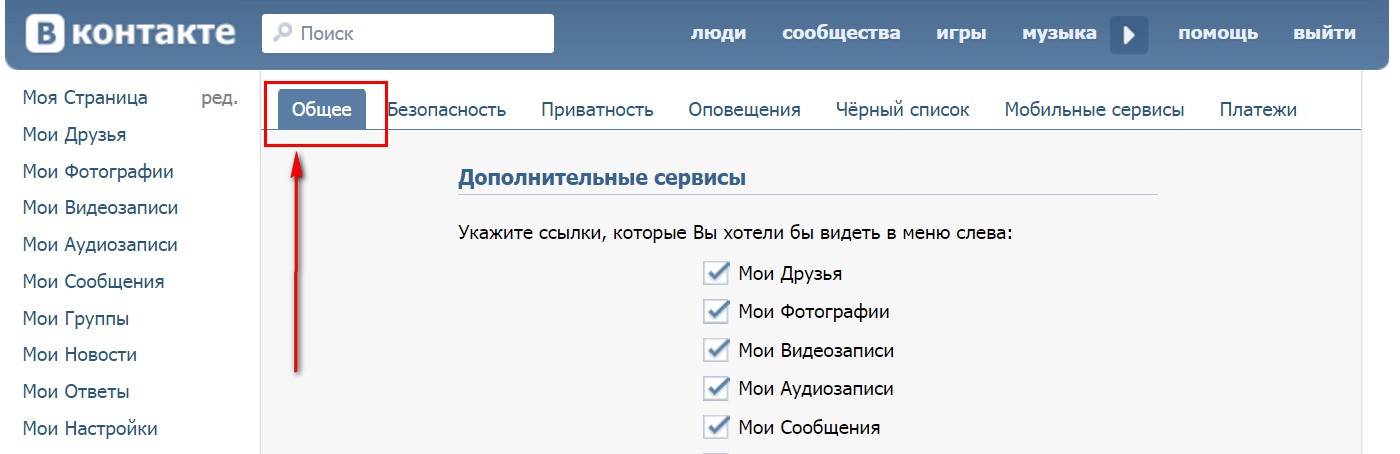
Изменение размера эскизов страниц
На панели «Миниатюры страниц» выберите «Уменьшить миниатюры страниц» или «Увеличить страницу». Миниатюры в меню параметров . Страница миниатюры возвращаются к размеру по умолчанию, если вы закрываете и снова открываете PDF.
На панели «Миниатюры страниц» вы можете установить порядок, в котором пользователь просматривает поля формы, ссылки и комментарии для каждой страницы.
Нажмите кнопку «Миниатюры страниц» налево.
Выберите миниатюру страницы и выберите «Свойства страницы» из меню параметров .
В диалоговом окне «Свойства страницы» щелкните вкладку Порядок и выберите порядок табуляции:
Использовать порядок строк
Перемещение по строкам слева направо или справа налево для страниц с переплетом справа налево.
Использовать порядок столбцов
Перемещение по столбцам слева направо и сверху вниз или справа налево для страниц с переплетом справа налево.
Использовать структуру документа
Перемещение в порядке, указанном авторским приложением.
Для структурированных документов — PDF-файлов, созданных в настольных издательских приложениях или содержащих теги — лучше всего выбрать параметр «Использовать структуру документа», чтобы он соответствовал назначению приложения для разработки.
Если документ был создан в более ранней версии Acrobat, порядок табуляции по умолчанию не указан. При использовании этого параметра сначала отображаются поля формы с вкладками, затем ссылки, а затем комментарии, упорядоченные по строкам.
Закладка — тип ссылки с репрезентативным
текст на панели закладок в области навигации. Каждая закладка
переходит к другому представлению или странице документа. Закладки есть
генерируется автоматически при создании PDF из оглавления
записи документов, созданных большинством настольных издательских программ.
Эти закладки часто имеют теги и могут использоваться для внесения изменений в
PDF.
Закладки есть
генерируется автоматически при создании PDF из оглавления
записи документов, созданных большинством настольных издательских программ.
Эти закладки часто имеют теги и могут использоваться для внесения изменений в
PDF.
Изначально закладка отображает страницу, которая была в поле зрения, когда закладка был создан, который является пунктом назначения закладки. В В Acrobat вы можете задавать адресатов закладок при создании каждой закладки. Однако иногда проще создать группу закладок, а затем установите адресатов позже.
В Acrobat, вы можете использовать закладки, чтобы отметить место в PDF, к которому вы хотите вернуться, или перейти к месту назначения в PDF, другой документ или веб-страницу. Закладки также могут выполнять действия, например, выполнение пункта меню или отправка формы.
Пользователь Acrobat может добавлять закладки в документ, только если настройки безопасности позволяют Это.
Закладки действуют как оглавление для некоторых PDF-файлов.
Нажмите кнопку «Закладки» слева чтобы открыть панель закладок.
Открыть страницу, на которую вы хотите, чтобы закладка ссылалась, и настройте просмотр настроек.
Используйте инструмент «Выбор», чтобы выберите область страницы, которую вы хотите добавить в закладки:
Чтобы добавить в закладки отдельное изображение, щелкните изображение или перетащите прямоугольник вокруг изображения.
Чтобы добавить часть изображения в закладки, перетащите прямоугольник вокруг этой части.
Чтобы добавить текст в закладки, перетащите его, чтобы выделить. Выбранный текст становится меткой новой закладки. Вы можете редактировать метку.
Выберите закладку, под которой вы хотите разместить новая закладка. Если вы не выберете закладку, появится новая закладка. автоматически добавляется в конец списка.
Выберите «Инструменты» > «Редактировать PDF» > «Дополнительно» > «Добавить закладку».
На панели закладок введите или измените имя новая закладка.

В Читатель, вы можете сделать закладки более удобными для чтения, изменив их внешний вид текста.
В Acrobat вы можете изменить атрибуты закладки в любое время.
Переименовать закладку
Выберите закладку в закладках панели, выберите «Переименовать закладку» в меню параметров и введите новое имя закладки.
Перенос текста в длинную закладку
Нажмите кнопку Закладки и выберите Перенос длинных закладок в меню параметров .
Весь текст длинных закладок отображается независимо от Ширина панели навигации. (Этот параметр включен, если он установлен, и выкл., если флажок не установлен.)
Изменение внешнего вида текста закладка
Вы можете изменить внешний вид закладки
чтобы обратить на это внимание.
На панели «Закладки» выберите одну или несколько закладок.
(только Acrobat) Чтобы изменить цвет и стиль текста, выберите Вид > Показать/скрыть > Элементы панели инструментов > Свойства Бар.
После того, как вы определили внешний вид закладки, вы можете повторно использовать настройки внешнего вида. Для этого выберите закладку и в меню параметров выберите Использовать текущий внешний вид в качестве нового значения по умолчанию.
Чтобы изменить размер шрифта, в меню параметров выберите Размер текста > [ размер ].
Изменение места назначения закладки
На панели закладок выберите закладку.
На панели документов перейдите в нужное место. указать в качестве нового пункта назначения.
При необходимости отрегулируйте увеличение вида.
Выберите «Установить место назначения закладки в меню параметров .
Параметр «Установить место назначения закладки» является контекстно-зависимым. Он появляется только тогда, когда у вас есть существующий закладка выбрана.

Добавить действие к закладке
На панели «Закладки» выберите закладку.
В меню параметров выберите Характеристики.
В диалоговом окне «Свойства закладки» нажмите «Действия».
Выберите действие в меню «Выбрать действие» и щелкните Добавлять.
Установите уровень масштабирования по умолчанию для закладок
Применимо к Acrobat Pro и Acrobat Std DC
На панели «Закладки» откройте меню «Параметры».
Щелкните Установить уровень масштабирования закладки по умолчанию и выберите нужный уровень масштабирования. По умолчанию выбран параметр «Наследовать масштаб».

Изменение номера страницы при настройке уровня масштабирования нескольких закладок
При настройке уровня масштабирования нескольких закладок по умолчанию сохраняется номер целевой страницы для выбранных закладок.
Закладка > Свойства > Действия > Перейти на страницу в этом документе > ИзменитьЧтобы изменить номер целевой страницы закладок, выполните следующие действия:
Выберите две или более закладок, уровень масштабирования которых вы хотите изменить.
Щелкните правой кнопкой мыши закладку и выберите Свойства .
В диалоговом окне «Свойства закладки» нажмите Действия .
Выберите Перейти на страницу в этом документе и затем нажмите Редактировать .
Снимите флажок с опции Сохранить номер страницы без изменений .
Удалить закладку
В панели «Закладки», выберите закладку или диапазон закладок и затем нажмите Удалить.
При удалении закладки удаляются все закладки которые ему подчинены. Удаление закладки не удаляет любой текст документа.

Вы можете вложить список закладок, чтобы показать отношения между темами. Вложение создает отношение родитель/потомок. Вы можете расширять и сворачивать этот иерархический список по желанию.
Вложение одной или нескольких закладок
Выберите закладку или диапазон закладок вы хотите гнездиться.
Перетащите значок или значки непосредственно под родительский элемент. значок закладки. Значок линии показывает положение значка или значков.
Закладка вложена; однако фактическая страница остается на исходное место в документе.
Вложение закладки (слева) и результат (справа)
Перемещение закладок из вложенных позиция
Выберите закладку или диапазон закладок вы хотите двигаться.
Переместите выделение, выполнив одно из следующих действий:
Перетащите значок или значки, расположив стрелку непосредственно под меткой родительской закладки.
Выберите «Вырезать» в меню параметров , выберите родительскую закладку, а затем выберите «Вставить под выбранной закладкой» в меню параметров.
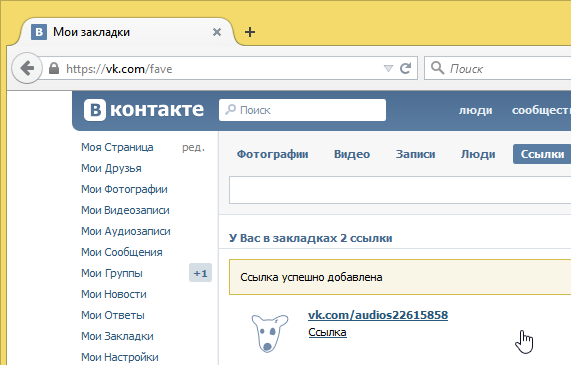
Развернуть или свернуть все элементы верхнего уровня закладки
В меню параметров выберите Разверните закладки верхнего уровня или сверните закладки верхнего уровня.
Закладки с тегами обеспечивают больший контроль над содержимым страницы, чем обычные закладки. Поскольку закладки с тегами используют базовую структурную информацию элементов документа (например, уровни заголовков, абзацев, заголовки таблиц), вы можете использовать их для редактирования документа, например, для изменения порядка соответствующих страниц в PDF-файле или удаления страниц. Если вы перемещаете или удаляете родительскую закладку с тегами, ее дочерние закладки с тегами перемещаются или удаляются вместе с ней.
Многие настольные издательские приложения, такие как Adobe InDesign® и Microsoft Word, создают структурированные документы. Когда вы конвертируете эти документы в PDF, структура преобразуется в теги, которые поддерживают добавление закладок с тегами. Преобразованные веб-страницы обычно содержат закладки с тегами.
Если в вашем документе нет тегов, вы всегда можете добавить их в Acrobat.
На панели «Закладки» выберите «Новые закладки из». Структура из меню параметров . (Если эта опция недоступна, документ не структурирован.)
Выберите элементы конструкции, которые вы хотите обозначить как тегированные закладки. Ctrl-щелчок, чтобы добавить к выбору.
Закладки с тегами вложенный в новую безымянную закладку.
Больше похоже на это
- Параметры PostScript
- О тегах, специальных возможностях, порядке чтения и перекомпоновке
- Типы действий
- Редактирование тегов с помощью панели «Теги» (Acrobat Pro)
- Ссылки и закладки на веб-страницах
Как удалить и упорядочить избранное и закладки Интернета
Обновлено: 03. 05.2022 автором Computer Hope
Интернет-закладки и избранное — отличный способ быстро вернуться к веб-сайтам, которые вам нравятся больше всего. Однако иногда закладки необходимо переупорядочивать, переименовывать или удалять. Следующие разделы содержат информацию об управлении закладками и избранным во всех основных интернет-браузерах. Чтобы продолжить, выберите свой браузер из списка ниже и следуйте инструкциям.
- Microsoft Edge
- Устаревшая версия Microsoft Edge
- Internet Explorer
- Гугл Хром
- Google Chrome для Android
- Мозилла Фаерфокс
- Опера
- Сафари
- Safari на iPhone или iPad
Microsoft Edge
Примечание
Всегда начинайте с выполнения инструкций в первом разделе. Все остальные действия, такие как удаление, упорядочивание и переименование закладок, требуют, чтобы вы сначала получили к ним доступ.
Для доступа к избранному
- Откройте браузер Microsoft Edge.
- Щелкните значок в правом верхнем углу экрана.
- В появившемся окне Избранное щелкните значок меню кебаба.

- Выберите Открыть страницу избранного из раскрывающегося меню.
- На следующем экране в меню слева можно увидеть элементы на панели избранного и в других папках.
- После выбора папки ее содержимое отображается в центре экрана, как показано на рисунке ниже.
Чтобы удалить избранное
Чтобы удалить избранное, установите флажки рядом с ним и нажмите кнопку Удалить .
Вы можете удалить избранное по отдельности, щелкнув значок «X» справа от каждой записи.
Для перемещения и организации избранного
Перетащите избранное, чтобы изменить его порядок. Вы можете перемещать их в текущую папку или в другую.
Чтобы переименовать избранное
- Щелкните правой кнопкой мыши избранное или папку, которую вы хотите переименовать.
- Выберите Изменить в раскрывающемся меню.

- Введите желаемое имя и нажмите кнопку Сохранить .
Устаревшая версия Microsoft Edge
Примечание
Всегда начинайте с выполнения инструкций из первого раздела. Все остальные действия, такие как удаление, упорядочивание и переименование закладок, требуют, чтобы вы сначала получили к ним доступ.
Для доступа к избранному
- Откройте устаревший браузер Microsoft Edge.
- Щелкните значок в правом верхнем углу экрана.
- В левой части появившегося меню щелкните значок .
Для удаления избранного
- Щелкните правой кнопкой мыши избранное или папку, которую вы хотите удалить.
- Выберите Удалить в раскрывающемся меню.
Для перемещения и организации избранного
Перетащите избранное, чтобы изменить его порядок. Вы можете перемещать их в текущую папку или в другую.
Чтобы переименовать избранное
- Щелкните правой кнопкой мыши избранное или папку, которую вы хотите переименовать.
- Выберите Переименовать в раскрывающемся меню.
- Введите желаемое имя и нажмите Введите .
Internet Explorer
Примечание
Всегда начинайте с выполнения инструкций в первом разделе. Все остальные действия, такие как удаление, упорядочивание и переименование закладок, требуют, чтобы вы сначала получили к ним доступ.
Для доступа к избранному
- Откройте Microsoft Internet Explorer.
- Нажмите Alt + C .
или
- Щелкните значок в правом верхнем углу окна браузера.
- Щелкните любую папку «Избранное», чтобы развернуть и показать ее содержимое.
Для удаления избранного
- Щелкните правой кнопкой мыши избранное или папку, которую вы хотите удалить.
- Выберите Удалить в раскрывающемся меню.
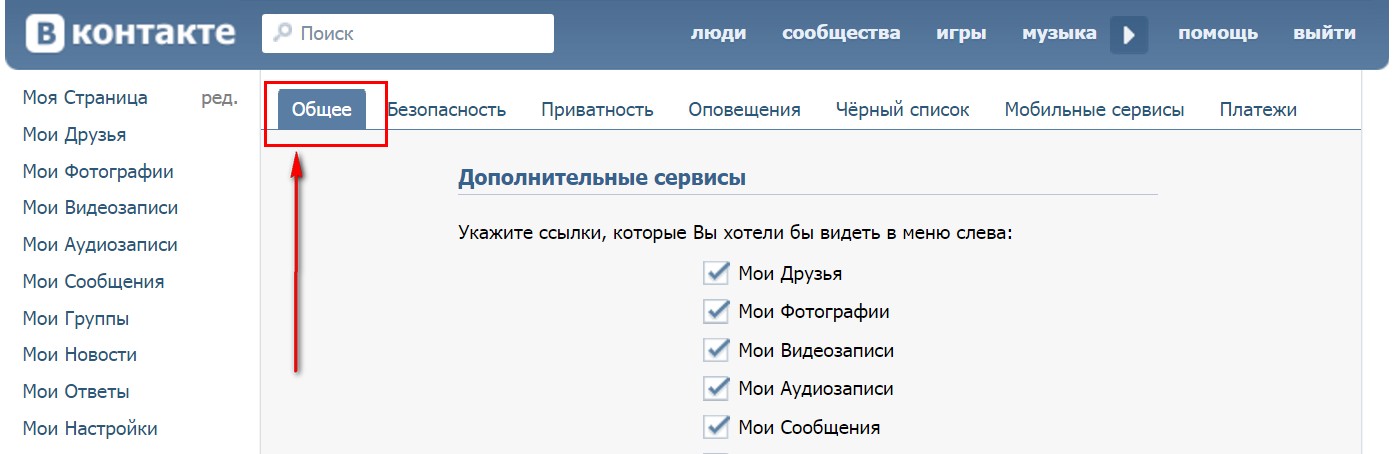
Для перемещения и организации избранного
Перетащите избранное, чтобы изменить его порядок. Вы можете перемещать их в текущую папку или в другую.
Чтобы переименовать избранное
- Щелкните правой кнопкой мыши избранное или папку, которую вы хотите переименовать.
- Выберите Переименовать в раскрывающемся меню.
- Введите желаемое имя и нажмите Введите .
Гугл Хром
Примечание
Всегда начинайте с выполнения инструкций в первом разделе. Все остальные действия, такие как удаление, упорядочивание и переименование закладок, требуют, чтобы вы сначала получили к ним доступ.
Для доступа к закладкам
- Откройте браузер Google Chrome.
- Нажмите Ctrl + Shift + O .
или
- Щелкните в правом верхнем углу окна браузера.
- В раскрывающемся меню наведите курсор мыши на Закладки .

- Выберите Менеджер закладок в боковом меню.
Чтобы удалить закладки
- Щелкните правой кнопкой мыши закладку, которую хотите удалить.
- Выберите Удалить в раскрывающемся меню.
Кончик
Вы также можете щелкнуть левой кнопкой мыши закладку или папку, а затем нажать клавишу Удалить .
Для перемещения и организации закладок
Перетащите закладки, чтобы изменить их порядок. Вы можете перемещать их в текущую папку или в другую.
Чтобы переименовать закладки
- Щелкните правой кнопкой мыши закладку или папку, которую вы хотите переименовать.
- Выберите Изменить в раскрывающемся меню.
- Введите желаемое имя (A) и нажмите кнопку (B).

Google Chrome для Android
Примечание
Всегда начинайте с выполнения инструкций в первом разделе. Все остальные действия, такие как удаление, упорядочивание и переименование закладок, требуют, чтобы вы сначала получили к ним доступ.
Для доступа к закладкам
- Откройте приложение Google Chrome.
- Нажмите в правом верхнем углу окна приложения.
- Нажмите Закладки .
- Коснитесь имени папки, содержащей сохраненные закладки.
Чтобы удалить закладки
- Найдите закладку, которую хотите удалить.
- Коснитесь значка справа от закладки.
- Коснитесь Удалить в раскрывающемся меню.
Для перемещения и организации закладок
- Найдите закладку, которую хотите переместить.
- Коснитесь значка справа от закладки.
- Коснитесь параметра Переместить в в раскрывающемся меню.

- Выберите имя папки, в которую вы хотите переместить закладку.
Чтобы переименовать закладки
- Коснитесь значка справа от закладки, которую вы хотите переименовать.
- Коснитесь параметра Изменить в раскрывающемся меню.
- Переименовать закладку.
Мозилла Фаерфокс
Примечание
Всегда начинайте с выполнения инструкций в первом разделе. Все остальные действия, такие как удаление, упорядочивание и переименование закладок, требуют, чтобы вы сначала получили к ним доступ.
Для доступа к закладкам
- Откройте браузер Mozilla Firefox.
- Нажмите Ctrl + Shift + O .
или
- Щелкните в правом верхнем углу окна браузера.
- Выберите Закладки в раскрывающемся меню.
- В нижней части окна выберите Управление закладками .

- Список ваших папок с закладками находится слева, а их содержимое — справа, как на изображении ниже.
Чтобы удалить закладки
- Измените размер окна библиотеки, чтобы оно стало немного больше. Это действие позволяет увидеть список закладок. Вы также можете развернуть окно.
- Как изменить размер окна.
- Щелкните правой кнопкой мыши закладку, которую хотите удалить, и выберите Удалить закладку в раскрывающемся меню.
Кончик
Вы также можете щелкнуть закладку или папку и нажать Удалите на клавиатуре, чтобы удалить его.
Для перемещения и организации закладок
Перетащите закладки, чтобы изменить их порядок. Вы можете перемещать их в текущую папку или в другую.
Чтобы переименовать закладки
- Выделите закладку или папку, которую вы хотите переименовать, нажав один раз (A).
- Найдите поле с надписью Имя в нижней средней части окна библиотеки (B).
- Введите желаемое имя и нажмите Введите . Вы также можете щелкнуть пустое место под списком закладок (C).

Опера
Примечание
Всегда начинайте с выполнения инструкций в первом разделе. Все остальные действия, такие как удаление, упорядочивание и переименование закладок, требуют, чтобы вы сначала получили к ним доступ.
Для доступа к закладкам
- Откройте браузер Opera.
- Нажмите Ctrl + Shift + B .
или
- Щелкните значок Opera в верхнем левом углу окна браузера.
- В появившемся раскрывающемся меню наведите курсор мыши на Закладки .
- Выберите Закладки в боковом меню.
Чтобы удалить закладки
- В левой части экрана в разделе Закладки выберите папку, содержащую закладку, которую вы хотите удалить.

- Найдя нужную закладку, щелкните ее правой кнопкой мыши и выберите Переместить в корзину в раскрывающемся меню.
Для перемещения и организации закладок
Перетащите закладки, чтобы изменить их порядок. Вы можете перемещать их в текущую папку или в другую.
Чтобы переименовать закладки
- В левой части экрана в разделе Закладки выберите папку, содержащую закладку, которую вы хотите переименовать.
- Найдя нужную закладку, щелкните ее правой кнопкой мыши и выберите Изменить закладку в раскрывающемся меню.
- Введите новое имя закладки и нажмите Введите .
Сафари
Примечание
Всегда начинайте с выполнения инструкций в первом разделе. Все остальные действия, такие как удаление, упорядочивание и переименование закладок, требуют, чтобы вы сначала получили к ним доступ.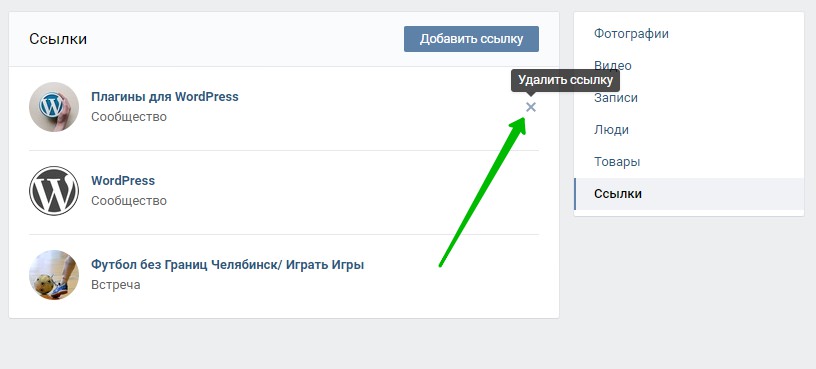
Для доступа к закладкам
- Откройте браузер Safari.
- Выберите Закладки на панели инструментов в верхней части экрана.
- В появившемся раскрывающемся меню выберите Показать закладки .
Чтобы удалить закладки
- Выберите Закладки на панели инструментов в верхней части экрана.
- В появившемся раскрывающемся меню выберите Редактировать закладки .
- Вы должны увидеть список, подобный показанному ниже.
- Щелкните правой кнопкой мыши закладку, которую хотите удалить, и выберите Удалить в раскрывающемся меню.
Кончик
Вы также можете щелкнуть закладку левой кнопкой мыши и нажать Удалить .
Чтобы переименовать закладки
- Выберите Закладки на панели инструментов в верхней части экрана.

- В появившемся раскрывающемся меню выберите Редактировать закладки .
- Вы должны увидеть список, подобный показанному ниже.
- Щелкните правой кнопкой мыши закладку, которую хотите переименовать, и выберите Переименовать в раскрывающемся меню.
Safari на iPhone или iPad
Примечание
Всегда начинайте с выполнения инструкций в первом разделе. Все остальные действия, такие как удаление, упорядочивание и переименование закладок, требуют, чтобы вы сначала получили к ним доступ.
Для доступа к закладкам
- Откройте браузер Safari.
- Коснитесь значка Закладки в нижней части экрана.
Чтобы удалить закладки
- На экране Закладки коснитесь папки Избранное . Если у вас есть другие папки, кроме папки «Избранное», и закладка, которую вы хотите удалить, находится в другой папке, вместо этого коснитесь этой папки.
- Найдите закладку, которую хотите удалить, затем проведите пальцем влево по названию закладки.
- Коснитесь красной кнопки Удалить , чтобы удалить закладку.

Для перемещения и организации закладок
Если у вас есть несколько папок с закладками, вы можете перемещать веб-страницы с закладками между ними.
- На экране Закладки коснитесь папки, содержащей закладку, которую вы хотите переместить в другую папку.
- Нажмите и удерживайте палец на закладке, которую хотите переместить, пока внизу экрана не откроется меню.
- Коснитесь пункта Редактировать в меню.
- В разделе Местоположение коснитесь имени текущей папки закладок, затем коснитесь имени папки, в которую вы хотите переместить закладку.
Чтобы переименовать закладки
- На экране Закладки коснитесь папки, содержащей закладку, которую вы хотите переименовать.
