Создание сайта на WordPress — пошагово для новичков
Домой Программы Создание сайта на WordPress — пошагово для новичков
Содержание материала
- 1 Особенности CMS WordPress
- 1.1 Основные составляющие системы
- 2 Этапы создания сайта на платформе WordPress
- 3 Регистрация хостинга и домена
- 4 Установка WordPress
- 5 Выбор и настройка темы
- 6 Подключение функционала
- 7 Наполнение контентом
При отсутствии определенных знаний и навыков процесс создания сайта может стать крайне трудоемким и сложным. Упростить задачу помогут специальные программы — системы управления контентом или CMS, которые представляют собой комплексный программный продукт для автоматизации основных этапов создания и администрирования сайтов. Самой популярной CMS среди новичков и профессионалов сайтостроения является WordPress.
Особенности CMS WordPress
На первый взгляд WordPress, как и любая другая CMS, кажется довольно сложной.
- бесплатное распространение. Открытое лицензионное соглашение позволяет использовать программу в любых целях, в т.ч. коммерческих;
- универсальность. Несмотря на то, что изначально движок разрабатывался как блог-платформа, сегодня с помощью соответствующих плагинов на WordPress можно создавать практически любые виды сайтов;
- гибкость настроек. В Сети можно найти тысячи бесплатных и коммерческих шаблонов для оформления сайта, а также функциональных плагинов для решения технических задач;
- простота использования. Настройка дизайна и структуры сайта, подключение функционала, наполнение контентом и администрирование сайта осуществляется в интуитивно понятной панели управления.
На движке можно создавать личные блоги, интернет-магазины, форумы, информационно-развлекательные ресурсы и пр.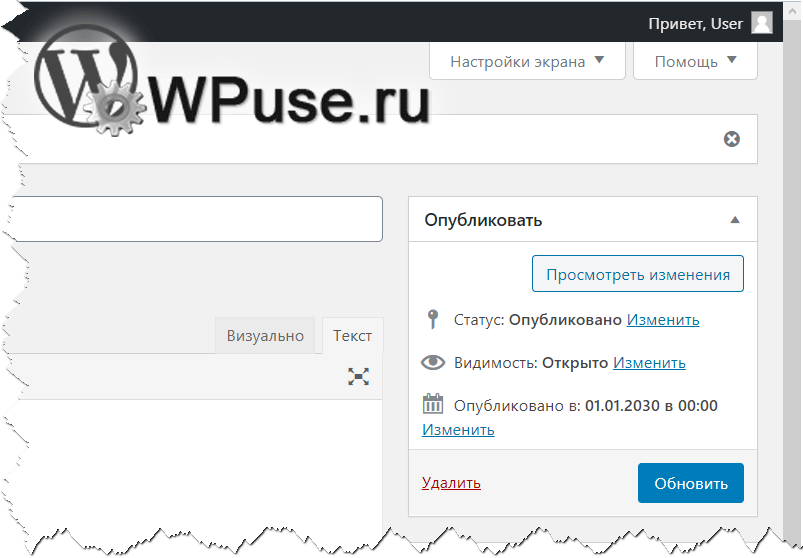
Основные составляющие системы
- Записи и страницы. Это совершенно разные способы публикации контента. Записи привязаны к дате публикации и чаще всего выводятся на главной странице. Страницы используются для создания статических материалов и структурируются в меню сайта.
- Темы оформления. Коробочное решение движка включает в себя небольшое количество тем, но в Интернете можно найти тысячи бесплатных шаблонов для различных типов сайтов. Для их кастомизации понадобятся знания html и css.
- Плагины. Это функциональные инструменты движка. Наряду с предустановленным базовым набором плагинов пользователь может самостоятельно найти и установить дополнительные модули, необходимые для решения поставленных перед сайтом задач.
- Виджеты. Небольшие подвижные блоки, которые могут быть установлены на любые страницы сайта.
 Места расположения виджетов определяются темой оформления (боковые панели, футер). Внутри виджета размещается контент или дополнительный функционал.
 Места расположения виджетов определяются темой оформления (боковые панели, футер). Внутри виджета размещается контент или дополнительный функционал.
Следует отметить, что WordPress является одним из самых уязвимых движков ввиду его популярности и открытому коду. Поэтому вебмастер должен обеспечить защиту сайта от взлома и заражения вирусами.
Этапы создания сайта на платформе WordPress
Созданию любого сайта предшествует подготовительный этап, в ходе которого необходимо проанализировать ресурсы конкурентов, определить целевую аудиторию, разработать концепцию, составить семантическое ядро и контент план. Только после этого следует приступать непосредственно к процессу создания сайта, который состоит из последовательных шагов.
Регистрация хостинга и домена
Для личных блогов и других некоммерческих проектов можно использовать бесплатный автономный хостинг WordPress.com с предустановленным движком, набором популярных тем и плагинов и защитой сайтов. Но для бизнес-проектов лучше найти хостинг самостоятельно, тем более большинство провайдеров также устанавливают WordPress на свою платформу. Кроме этого, через хостера можно зарегистрировать и доменное имя.
Стоимость на облачный хостинг с поддержкой WordPress, как правило, имеет несколько тарифных планов в зависимости от количества размещаемых сайтов, объема дискового пространства и системных ресурсов, а также наличия дополнительных плюшек и варьируется в пределах 2.5$ — 10$/месяц.
Читайте также:
Установка WordPress
При выборе хостинга с предустановленным движком можно сразу приступать к разработке проекта на сайте провайдера. В противном случае скачанный с официального сайта дистрибутив программы необходимо распаковать, с помощью FTP-клиента загрузить файлы в корневой каталог и запустить установочный файл. После установки CMS можно войти в панель администрирования и приступить к настройке сайта.
Дистрибутив движка также можно установить на локальный сервер своего компьютера и осуществлять процесс создания сайта в оффлайн-режиме, после чего закачать файловую систему сайта на хостинг.
Выбор и настройка темы
В Интернете можно найти тысячи бесплатных тем для WordPress, но новичкам лучше выбрать проверенный безопасный шаблон из официального каталога. Это можно сделать непосредственно из админки. Темы, скачанные из других источников, необходимо загрузить в соответствующий раздел админпанели в формате .zip.
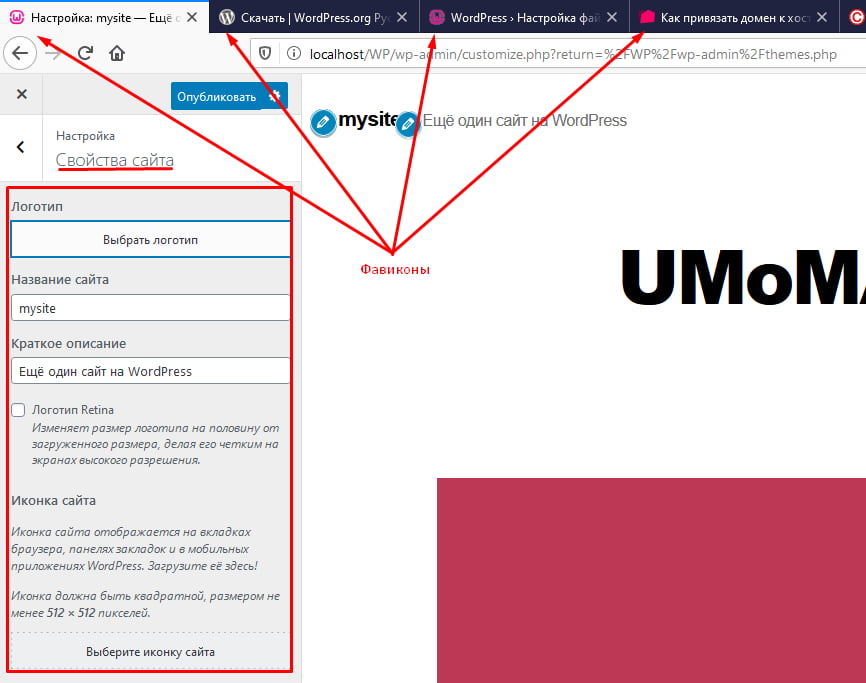
Каждая тема имеет собственные настройки, которые можно увидеть в кастомайзере консоли WordPress. К основным настройкам относятся свойства сайта, цветовая гамма, меню, виджеты и отображение главной страницы.
При выборе темы следует обратить внимание на следующие детали:
- адаптивность;
- соответствие функционала поставленным задачам;
- количество загрузок и частоту обновлений.
Подключение функционала
С помощью плагинов можно увеличить или изменить функциональность сайта, а также решить технические задачи по его администрированию:
- Обеспечить безопасность. Защитить сайт от некомпетентных действий начинающих вебмастеров или экспериментов с исходным кодом помогут плагины для автоматического создания резервных копий. Кроме этого необходимо установить плагины для защиты от спама, заражения вирусами и несанкционированного доступа.
- Выполнить seo-оптимизацию. Несмотря на то, что WordPress по умолчанию является seo-дружественной системой, вебмастеру необходимо установить ряд дополнительных программ для создания карты сайта, технической оптимизации ресурса, создания микроразметки.
- Улучшить юзабилити. К этой категории относятся плагины для добавления на страницы сайта «хлебных крошек», ссылок на популярные материалы, создания формы обратной связи, формирования ЧПУ страниц, социализации сайта и пр.
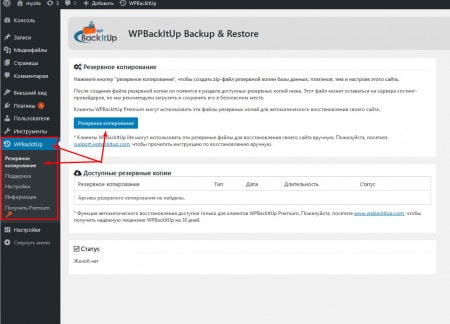 Кроме этого необходимо установить плагины для защиты от спама, заражения вирусами и несанкционированного доступа.
Однако следует учесть, что необдуманная установка и злоупотребление плагинами может привести к замедлению загрузки сайта и даже сбою в работе системы.
Наполнение контентом
Добавление страниц и записей в WordPress осуществляется в текстовом редакторе, который, начиная с версии 5.0, называется Гутенберг или редактор блоков. Т.е. любая запись или страница представляет собой набор блоков с различным содержимым (текст, аудио и видео, таблицы, изображения, ссылки и пр.
Редактор сохранил интуитивно понятный интерфейс, но приобрел дополнительные современные функции (добавление кнопок, обложек в посты блога, создание мультиколоночного контента).
Время на создание сайта на платформе WordPress зависит от сложности проекта и навыков вебмастера. Гибкость системы позволяет разрабатывать абсолютно уникальные по дизайну и функционалу сайты, а возможность разделения прав доступа – при необходимости привлекать к процессу отдельных специалистов и сотрудников.
Предыдущая статьяСуд арестовал бывшего пермского вице-премьера
Следующая статьяВ ТОП-10: гостиничные операторы высоко оценили потенциал Перми
ЭТО ИНТЕРЕСНО
В ТОПЕ ПРОСМОТРОВ
WordPress как создать сайт, инструкция — hostkoss blog
 Достаточно воспользоваться готовыми решениями, называемыми CMS (система управления сайтом). Процедура занимает несколько минут, а время настройки зависит от желаний владельца нового ресурса.
Одной из популярных CMS является WordPress (Вордпресс). На этом движке размещено около 30% всех сайтов в интернете. Вордпресс ориентирован на ведение блогов, но его также часто используют при разработке информационных ресурсов, сайтов компаний и даже онлайн-магазинов.
Выбор домена и хостинга
Несмотря на то, что сайты на WordPress бесплатны, начальные вложения все же необходимы. Ресурс необходимо разместить на сервере – удаленном компьютере, который может быть расположен в любой точке планеты.
Сперва следует купить домен для сайта. В обычном понимании так называется адрес будущего ресурса. К примеру, он выглядит как «https:// hostkoss.ua».Купить домен можно у лицензированной организации, занимающейся регистрацией сайтов.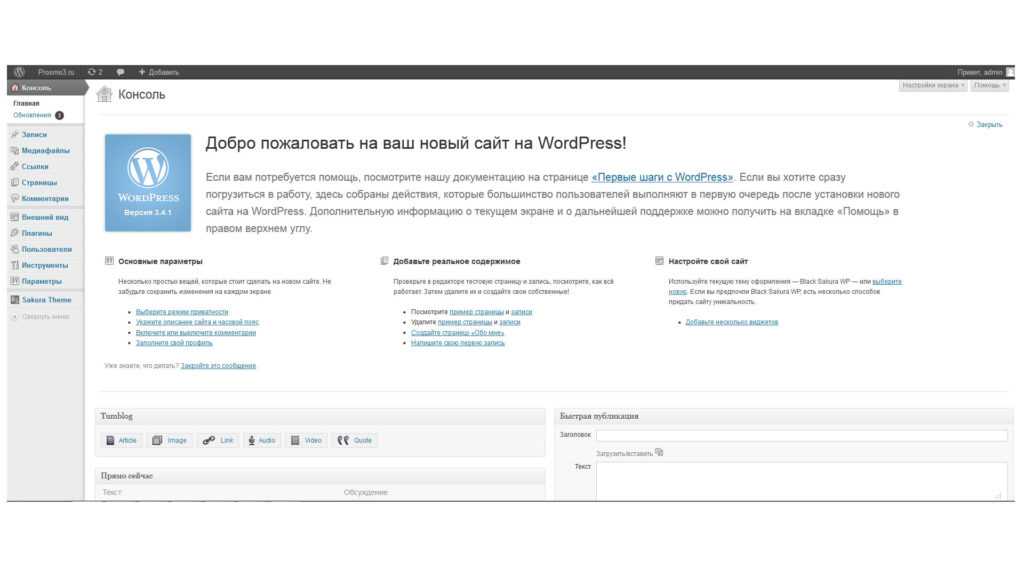 Процедура занимает менее 1 минуты.
Находясь на сайте регистратора, можно сразу заказать домен для своего сайта. Перед этим нужно проверить, не занято ли выбранное имя в определенной доменной зоне. Например, домен «https:// hostkoss.ua» может быть занят, а «https:// hostkoss.com» свободен.
Хостинг. После того, как имя сайта выбрано и зарегистрировано, его нужно разместить на сервере. Именно здесь будут храниться все данные о ресурсе – тема оформления, контент, файлы с настройками. Хостинг можно заказать на том же сайте, что и домен.
Необходимо выбрать хостинг для WordPress. В этом разделе представлено несколько тарифов. В зависимости от количества сайтов и подключаемых почтовых ящиков, а также от параметров сервера, на котором будет расположен сайт, меняется цена услуги.
После оплаты хостинга выбранная CMS (в нашем случае WordPress) устанавливается автоматически. Это позволяет сразу перейти к настройке сайта. Этот вариант подходит для тех, кто не хочет тратить время на ручную установку движка. При выборе хостинга CMS можно сразу после привязки домена к хостингу приступать к работе над сайтом.
При самостоятельной установке системы управления сайтом нужно зайти в панель cPanel и выбрать WordPress среди доступных движков.
Затем перейдите на страницу установки, нажмите «Установить сейчас» и дождитесь, пока процедура завершится.
После завершения установки у вас появится доступ к системе управления. Однако на этом создание сайта еще нельзя считать завершенным.
Как привязать домен к хостингу
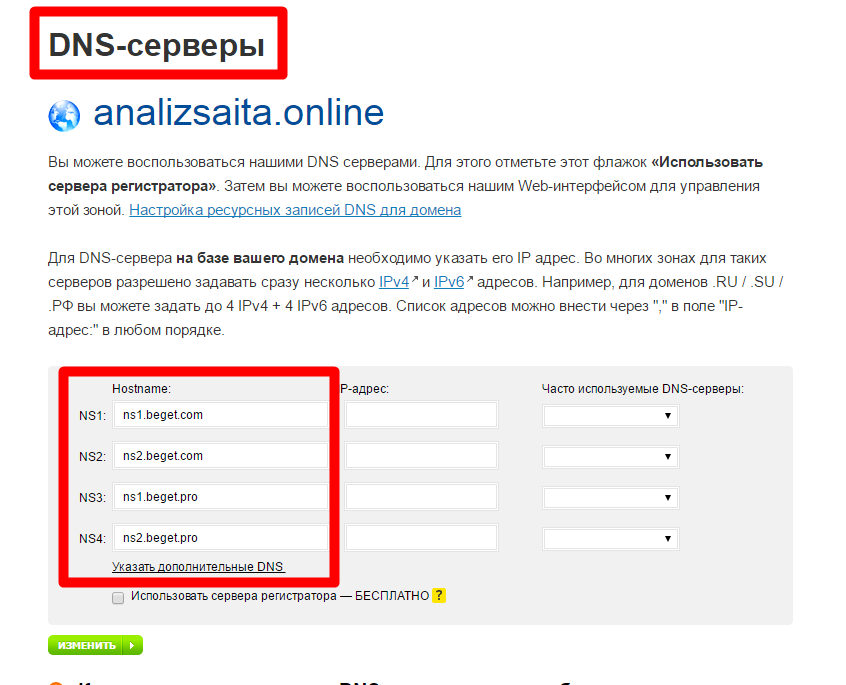
Наличия домена и хостинга недостаточно, чтобы сайт заработал. Необходимо связать домен с хостингом. Для этого в личном кабинете регистратора доменного имени нужно прописать DNS-адреса серверов, которые выдал хостер. Это специальная система, связывающая адрес сайта с IP серверов, на которых он будет работать.
Прописав DNS-адреса в 2-х строчках, нужно подождать несколько минут или часов, пока домен будет связан с хостингом.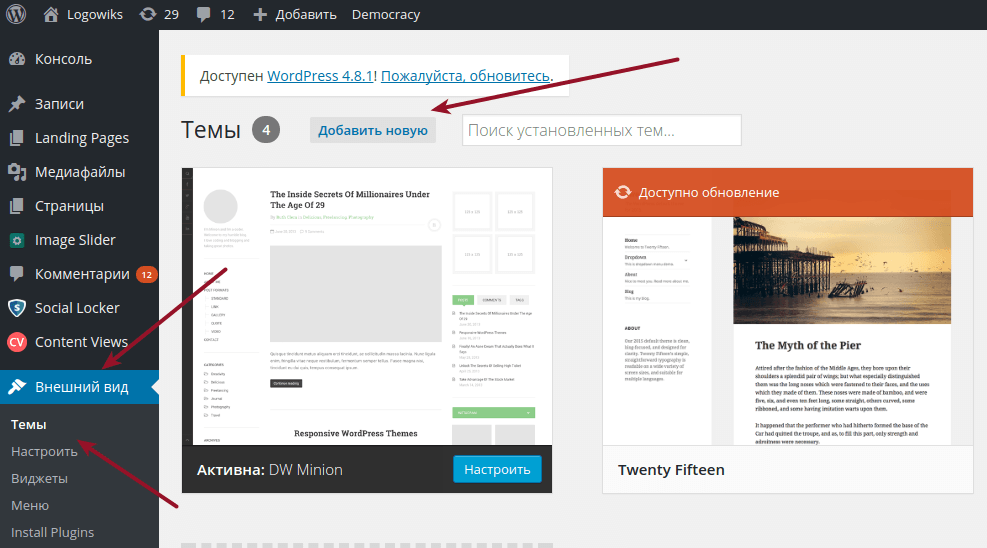 После этого можно приступать к настройке сайта.
Стоит помнить, что домен нужно продлевать ежегодно. Хостинг можно оплачивать ежемесячно или пополнять счет каждые полгода, год и т. д.
Как настроить WordPress
После того, как домен и хостинг связаны, можно начинать непосредственно работу над сайтом. Для этого нужно зайти на сайт под именем администратора по адресу «https://site.com/wp-admin/». На этой странице нужно ввести свой логин и пароль Вордпресс.
Чтобы создать учетную запись Вордпресс, под которой вы будете заходить на сайт, найдите раздел «Admin Account» и придумайте логин с паролем. Рекомендуется делать их отличными от данных, используемых для входа на других сайтах.
После входа вам будет доступна система управления сайтом. Сначала стоит установить подходящую тему оформления. Для этого в левой панели нужно выбрать «Внешний вид» -> «Темы».
Каждую тему можно просмотреть перед установкой. Когда будет выбрана нужная, просто активируйте ее. В дальнейшем переключаться между панелью управления и сайтом (для демонстрации внесенных изменений) можно при нажатии значка «домой» в левом верхнем углу.
Чтобы выбрать новую тему, нажмите кнопку «Добавить новую». Перед вами откроется список доступных тем, каждую из которых можно установить на сайт.
В поле «Поиск тем» можно вводить определенные названия и система будет показывать доступные варианты. В фильтре тем можно выбрать оформление, соответствующее определенным характеристикам. К примеру, вы может выбрать тип будущего сайта и возможности визуального отображения определенных блоков.
После установки тему необходимо активировать. Это можно сделать одним кликом на соответствующую кнопку.
Сайт после установки и активации некоторых тем отображаются некорректно. В этом случае необходимо следовать подсказкам, всплывающим над блоком с темами. К примеру, система может предложить загрузить данные, необходимые для отображения всех блоков. Подсказки появляются сразу после установки и активации новой темы. Благодаря использованию загруженных данных можно посмотреть, как будет выглядеть наполненный сайт.
В любой момент можно установить и активировать новую тему. При этом каждую из них нужно настраивать, чтобы контент отображался должным образом.
Темы Вордпресс бесплатны. Однако они имеют расширенные версии с более широким функционалом. Если вам понравится определенная тема, ее можно обновить до версии «PRO».
Настройка. Для изменения внешнего вида сайта предусмотрена система настройки. Перейти в режим изменения сайта можно с любой страницы с аккаунта администратора. Активируя систему настройки, вы получаете возможность менять дизайн шапки сайта, шрифты, устанавливать разметку и положение блоков. Чтобы применить изменения, нажмите «Опубликовать» сверху в левой колонке. Чтобы выйти из режима настройки сайта, необходимо нажать значок крестика в левом верхнем углу, рядом с изображением «Домой».
Заполнение контентом
После первоначальной настройки внешнего вида сайта можно приступать к его наполнению. В WordPress можно создавать 2 типа материалов – «Записи» и «Страницы». Они отличаются особенностями отображения на сайте.
Записи. Относятся к какой-то рубрике. Запись не может быть самостоятельной. К примеру, запись «Делаем медовик» относится к рубрике «Как делать торты». Рубрики обычно отображаются в меню сайта. Выводятся на главную страницу сайта. Каждая запись имеет метки, по которым ее легко найти с любой страницы сайта. Удобны для ведения блога – пользователь может видеть дату их публикации, отслеживать последовательность создания.
Страницы. Являются самостоятельными элементами сайта. Они не относятся к рубрикам. Страницы часто отображаются в пунктах меню наряду с рубриками. Отдельную страницу можно сделать главной страницей сайта. Не отображаются в ленте на главной странице сайта и не имеют меток.
Чтобы добавить новую запись или страницу, перейдите в консоль (панель управления Вордпресс) и нажмите кнопку «Добавить». Таким способом можно также создать учетную запись пользователя или загрузить медиафайл (фото, видео).
В окне редактирования страницы или записи присутствует интуитивно понятный интерфейс. Здесь выделено поле для ввода заголовка, отдельных абзацев. Нажимая знак «плюс», можно добавить картинку, цитату, подзаголовок.
Когда материал будет готов к публикации, нажмите кнопку «Опубликовать», и материал (страница или запись) появится на сайте. Чтобы сохранить материал, но не выкладывать его на сайт, нажмите комбинацию клавиш «Ctrl+S». В этом случае страница или запись будет сохранена в папке «Черновики» и вы сможете перейти к ее редактированию в дальнейшем.
Справа от поля редактирования находится дополнительное меню настройки. На вкладке «Документ» устанавливают изображение страницы, которое будет видно в ленте на сайте, а также другие параметры. Во вкладке «Блок» находятся настройки конкретного элемента страницы (к примеру, выбранной картинки или абзаца).
Снизу, под страницей, размещены поля, в которых стоит прописать параметры seo.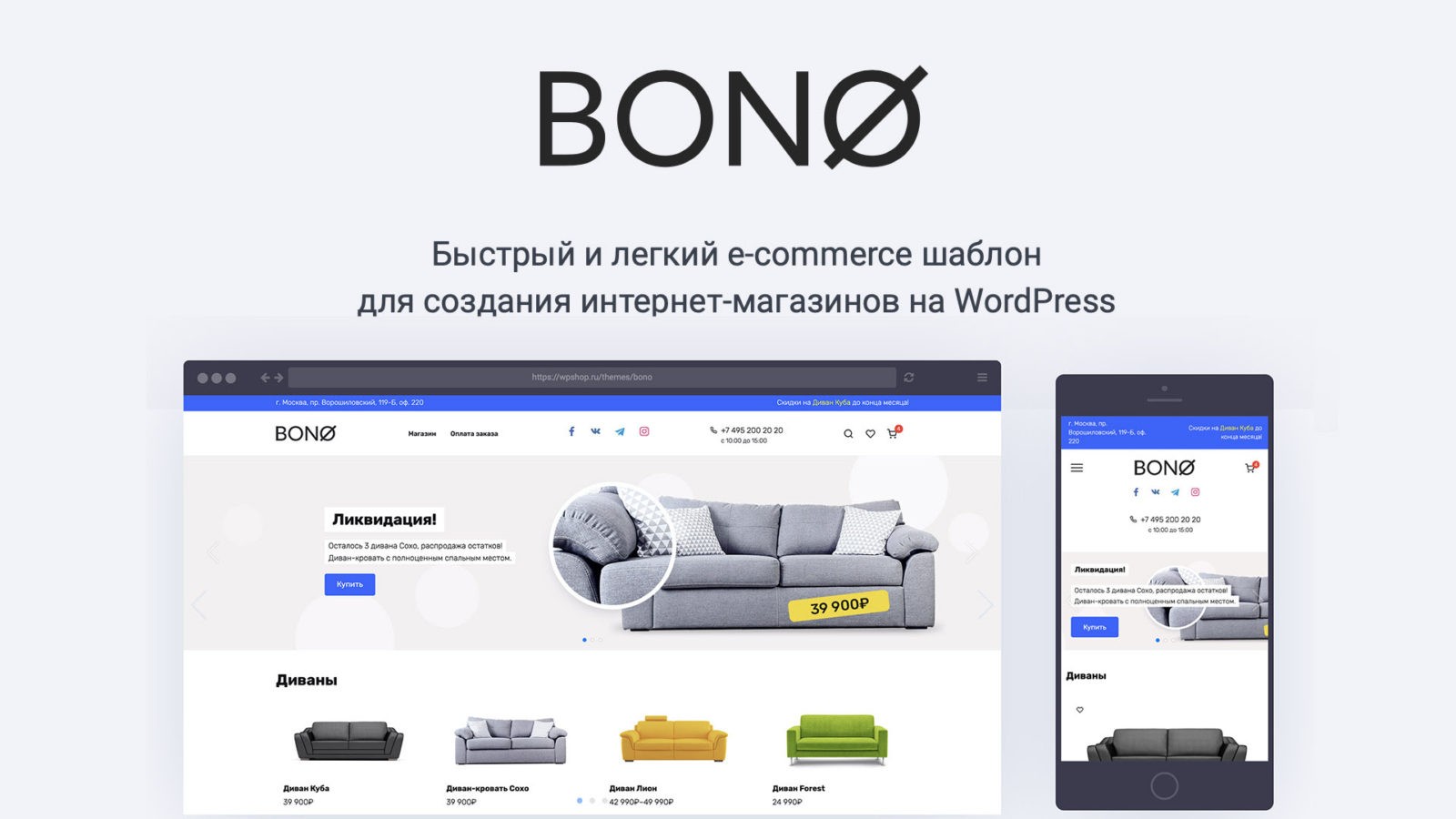 Благодаря этому страницы сайта будут получать лучшие позиции в поисковой выдаче.
Плагины — это удобные дополнение, позволяющее сделать работу с сайтом более комфортной. При помощи различных плагинов можно менять внешний вид страниц, устанавливать дополнительные функции. К примеру, плагин Table of contents автоматически формируется содержание в статьях. Плагин Easy FancyBox делает так, чтобы картинки при нажатии открывались в виде всплывающего окна.
Некоторые масштабные дополнения позволяют легко работать с внешним оформлением сайта. Одним из таких инструментов является плагин Nimble Builder. С его помощью можно менять сайт, лишь перетаскивая готовые блоки из левой колонки. Затем можно редактировать текст и изображения, однако функционал страницы останется без изменений.
SEO-оптимизация
Чтобы каждая страница сайта хорошо ранжировалась поисковыми системами, необходимо соблюдать требования сео-оптимизации. Это специфический набор правил оформления контента. К примеру, в статьях должны содержаться ключевые слова, которые пользователи чаще всего вводят в поиске Google. Благодаря этому поисковые роботы понимают, что страница может удовлетворить определенный запрос.
Выводы
Создать сайт на Вордпресс с нуля можно за несколько минут. Достаточно зарегистрировать домен и оплатить хостинг. Настройка сайта не занимает много времени и не требует специальных знаний. Для наполнения сайта нужно лишь готовить контент и вставлять его в редактор. Имея под рукой пошаговую инструкцию «как создать сайт на WordPress», вы сможете воплотить любые идеи по созданию интересного и полезного веб-ресурса.
Лучшие статьи, руководства и учебные пособия по хостингу для всех уровней
Об авторе
Пошаговое руководство по созданию блога WordPress в 2022 году
Учебники
Последнее обновление:
Я до сих пор помню, как впервые столкнулся с WordPress.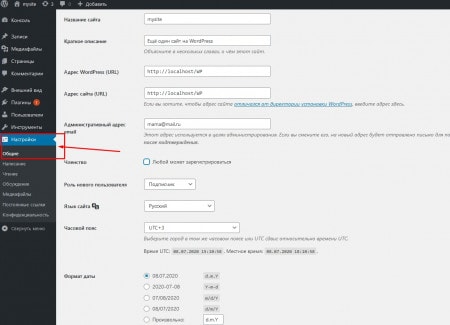 Я решил, что собираюсь завести блог — до этого я едва прочитал блог, не говоря уже о том, чтобы создать свой собственный. Хотя у меня были некоторые старые школьные знания HTML и CSS, относящиеся к концу 90-х (когда я создал веб-сайт, используя только блокнот и программное обеспечение FTP), я был далеко не в своей тарелке.
WordPress — наш предпочтительный способ начать блог, потому что с ним очень легко работать. Но дело в том, что так же легко забыть, насколько пугающим является WordPress, когда вы впервые начинаете вести блог. То, что предлагает так много функций, не может быть полностью интуитивно понятным для новичка в ведении блога. Есть о чем подумать, включая настройки, темы, плагины и многое другое.
Имея в виду вышеизложенное, я хотел создать действительно простое руководство по началу работы с блогами WordPress. Это без излишеств, голые кости пошаговое руководство по созданию блога , который готов увидеть весь мир.
Содержание:
Ниже приведен список различных шагов, поэтому, если вы уже выполнили шаг (ура), вы можете сразу перейти к шагу, на котором вы сейчас находитесь, и если вы работаете с руководством, вы всегда можно добавить текущий шаг в закладки, чтобы вернуться к нему.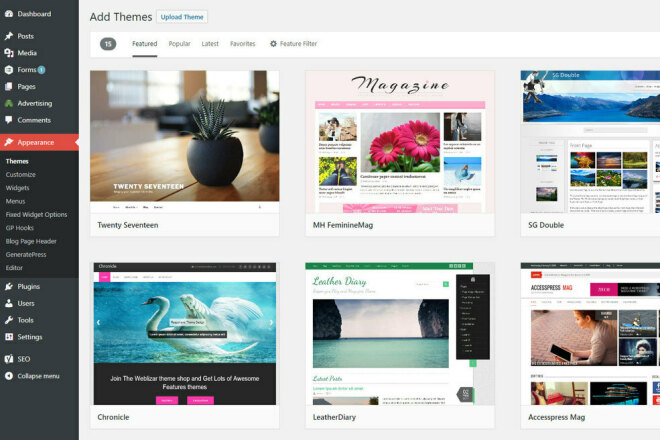
- Получить хостинг WordPress
- Установите WordPress и настройте параметры
- Выберите тему WordPress для создания блога
- Установите рекомендуемые плагины
- Начать вести блог
Шаг 1: Приобретите хостинг для WordPress
Перед тем, как начать блог, вам нужно место для размещения вашего блога. В Интернете доступны сотни и, возможно, тысячи хостинговых компаний, но не все хостинги одинаковы. Первое практическое правило заключается в том, что ничего в жизни не бывает бесплатным, особенно хостинг. Так что если вы видите рекламу компании совершенно бесплатно, без всяких условий хостинг не покупайте. Вам будет гораздо выгоднее инвестировать от 3 до 35 долларов в месяц в приличный план хостинга.
Каждый из них — отличный вариант для нового блога. Bluehost предлагает бюджетные планы, которые более чем способны справиться с новым блогом. Хотя, если вы можете позволить себе немного больше каждый месяц, мы настоятельно рекомендуем специальный хостинг WordPress от Flywheel или WP Engine (который мы используем), поскольку они полностью управляют вашим сервером и обновлениями ядра для вас. Кроме того, оба предлагают резервное копирование и сканирование безопасности, чтобы сделать ваш сайт более безопасным.
Самое главное, что все эти планы отлично работают с WordPress . Это наш предпочтительный метод для создания блога, поскольку он прост в использовании, предлагает массу потрясающих функций и очень гибкий (благодаря всем доступным темам и плагинам).
Шаг 2: Установите WordPress и настройте параметры
Как уже упоминалось, все три плана хостинга, которые мы рекомендуем, полностью совместимы с WordPress и идеально подходят, если вы хотите вести блог. После того, как вы выбрали план, вам необходимо установить и настроить WordPress для своего веб-сайта. В зависимости от вашего хоста установка WordPress может немного отличаться, но независимо от того, что вы выберете, ваш сайт должен быть запущен и готов к ведению блога за очень короткое время.
- Bluehost предлагает быструю настройку в один клик при регистрации. Просто войдите в свою учетную запись и выберите опцию «Установить WordPress» под веб-сайтом . Оттуда вы просто следуете инструкциям на экране, чтобы выбрать свое доменное имя и создать данные для входа в систему WordPress. Вы можете узнать больше о том, как установить WordPress с Bluehost в нашем руководстве.
- Маховик поставляется с предустановленным WordPress и готов к работе. Поскольку планы хостинга Flywheel позволяют вам установить только один веб-сайт на каждый план хостинга, вам необходимо либо добавить домен (и создать свои учетные записи администратора WordPress), либо перенести веб-сайт с помощью команды Flywheel (для начала).
- WP Engine также является управляемым планом хостинга WordPress, поэтому вам не нужно устанавливать WordPress. Однако вам все равно потребуется добавить новый домен или перенести свой веб-сайт (просто войдите в систему и перейдите к «Установка»> «Миграция сайта» , если вы хотите переместить свой веб-сайт, а затем, перемещаете ли вы веб-сайт или запускаете новый, перейдите к ). Установить> Домены , чтобы указать на ваш домен). Если вы выбрали план Pro или выше с WP Engine, вы можете установить несколько веб-сайтов на свой план хостинга. Чтобы добавить новый сайт, наведите курсор на Устанавливает и выбирает опцию Добавить , затем повторяет процесс добавления вашего домена.
- Другие хосты: Если вы используете другой хост, нет проблем! Вы можете установить WordPress на любом хостинге (вам просто нужно вручную загрузить и установить WordPress).
 Просто войдите в свою учетную запись и выберите опцию «Установить WordPress» под веб-сайтом . Оттуда вы просто следуете инструкциям на экране, чтобы выбрать свое доменное имя и создать данные для входа в систему WordPress. Вы можете узнать больше о том, как установить WordPress с Bluehost в нашем руководстве.
 Установить> Домены , чтобы указать на ваш домен). Если вы выбрали план Pro или выше с WP Engine, вы можете установить несколько веб-сайтов на свой план хостинга. Чтобы добавить новый сайт, наведите курсор на Устанавливает и выбирает опцию Добавить , затем повторяет процесс добавления вашего домена.
После того, как вы установили и подготовили WordPress, вы можете перейти по URL-адресу и войти в WordPress . Должна быть ссылка на ваш вход в WordPress из вашей учетной записи хостинга (обычно это your-url.com/wp-login или wp-admin или что-то подобное). Используйте имя администратора или адрес электронной почты и пароль, которые вы создали при настройке информации для своей учетной записи хостинга.
WordPress обладает широкими возможностями настройки (на самом деле он на 100% настраивается, поскольку это программное обеспечение с открытым исходным кодом), но в целях этого руководства я имею в виду настройки, доступ к которым осуществляется через панель управления WordPress.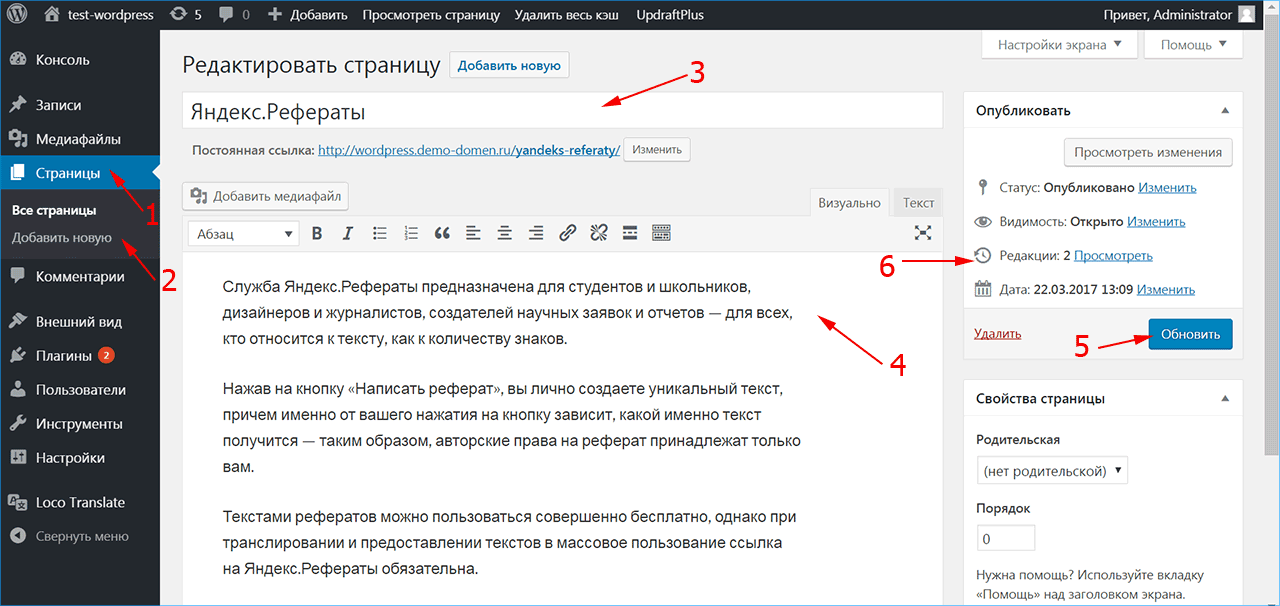 Если вы наведете курсор на элемент Меню настроек на боковой панели, вы увидите ряд опций.
Этот список может показаться слишком громоздким, но это не обязательно так: на этих страницах есть лишь несколько основных настроек, которыми вам нужно заняться на данном этапе. Давайте пройдемся по каждому по очереди.
Общие настройки WordPress. Вы можете вернуться и изменить их в любое время, но хорошо иметь представление о том, что вы хотите использовать для них с самого начала для последовательного брендинга. Заголовок, вероятно, будет просто названием вашего сайта, брендом или вашим именем (если это личный блог), так что это легко. Для вашего слогана подумайте о том, что вы хотели начать блог в первую очередь. Он должен описывать, о чем ваш блог. Вы также можете изменить формат даты и времени на этой странице, если хотите.
Написание Настройки WordPress
В этом разделе вы можете установить категорию публикации по умолчанию и тип публикации для своих статей. Поскольку вы еще не начали вести блог, к этому разделу вы можете вернуться позже. Это не важный шаг, хотя он может помочь ускорить процесс ведения блога на пару секунд, если вы отредактируете настройки по умолчанию по своему вкусу.
Чтение настроек WordPress
На вкладке чтения вы захотите установить, что будет отображаться на вашей домашней странице . В зависимости от темы, которую вы используете, вы можете использовать свои последние сообщения в блоге или пользовательскую статическую страницу. Узнайте больше о том, как установить и отредактировать домашнюю страницу WordPress в нашем руководстве.
Обсуждение Настройки WordPress
Эта страница содержит все настройки, касающиеся комментариев на вашем сайте. В настоящее время ваши основные соображения должны касаться того, разрешаете ли вы людям публиковать комментарии и должны ли c одобрять комментарии вручную . Есть и другие параметры, которые вы можете просмотреть, хотя большинство настроек по умолчанию должны работать нормально.
Настройки WordPress для мультимедиа
Здесь вы можете найти параметры обрезки для мультимедиа (изображений), которые вы добавляете на свой веб-сайт. WordPress включает в себя параметры обрезки миниатюр, средних и больших изображений. Вы можете просто оставить их или настроить их, если хотите использовать предустановленные размеры в своих сообщениях.
Постоянные ссылки Настройки WordPress
Постоянные ссылки — это то, что появляется в адресной строке браузера, когда посетитель находится на любой странице вашего сайта — это ваш URL плюс уникальный идентификатор страницы или сообщения. Например, постоянная ссылка для этой страницы — «начать блог на WordPress».
На этой странице настроек вам будет представлен список различных форматов постоянных ссылок. По умолчанию WordPress настроен на использование идентификатора сообщения, что не очень красиво. Вместо этого мы обычно предпочитаем и рекомендуем вариант Имя сообщения , поскольку он прост в использовании, визуально привлекателен и дает дополнительный импульс вашему SEO (использование ключевого слова в слаге, как правило, хорошо).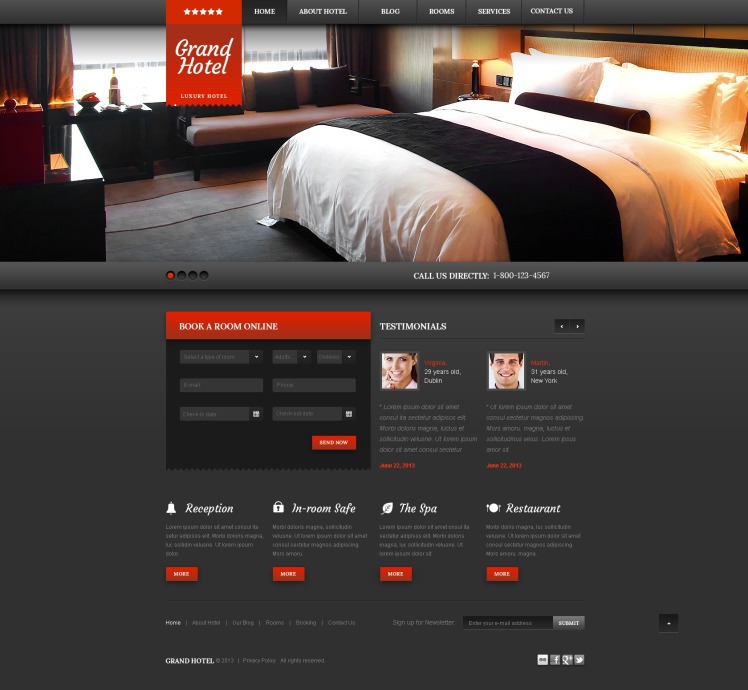
Примечание. Как только вы выберете структуру постоянных ссылок и начнете публиковать посты, вам не следует менять ее без предварительной подготовки. Изменение структуры постоянных ссылок без надлежащего планирования и выполнения может привести к неработающим ссылкам и ошибкам 404 на вашем веб-сайте, поэтому, пожалуйста, будьте осторожны и следуйте этим советам о том, как безопасно изменить постоянные ссылки.
Бонус: Ваш профиль
Помимо общих настроек WordPress, вам также следует взглянуть на свой профиль пользователя, который можно найти в разделе Пользователи > Ваш профиль или щелкнув свое имя в правом верхнем углу экрана.
Сведения, содержащиеся на этом экране, часто отображаются темами (обычно в качестве автора сообщения), поэтому важно уделить время тому, чтобы убедиться, что введена верная информация. Убедитесь, что отображаемое имя общедоступно 9В раскрывающемся списке 0016 установлено имя, которое вы хотите показать миру.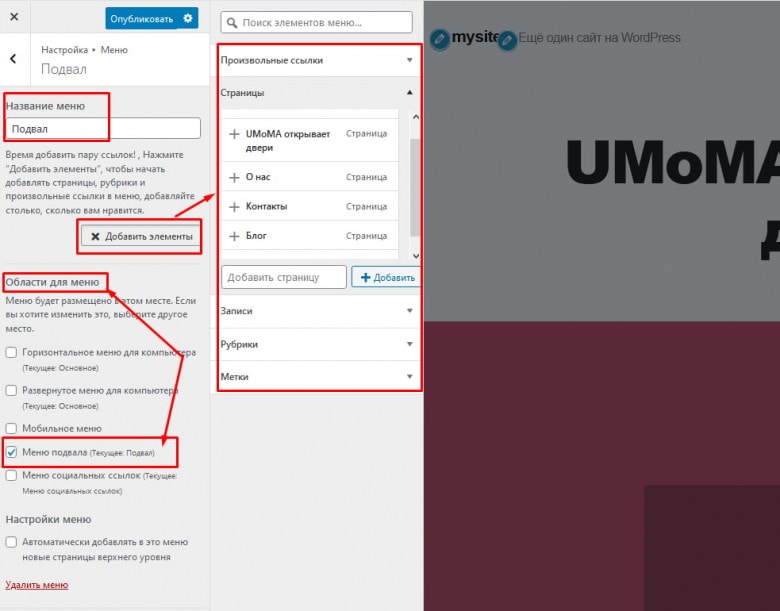 Это определяется выбором вашего имени пользователя, имени и фамилии или псевдонима. И если ваша тема включает поддержку bio , не забудьте добавить и это.
Наконец, вам также необходимо настроить Gravatar (используя ту же учетную запись электронной почты, что и ваш логин WordPress) с изображением, которое вы хотите использовать для своего профиля. Обычно хороший снимок головы имеет смысл, хотя вы можете загрузить любое изображение, которое считаете подходящим.
Шаг 3: Выберите тему WordPress для создания блога
Именно здесь большинство новых блоггеров спотыкаются — они тратят часы и часы в поисках идеальной темы. Итак, позвольте мне снять с вас нагрузку: ваша тема не так важна, когда вы только начинаете . Ваша единственная цель должна быть сосредоточена на создании контента и донесении его до людей. Не беспокойтесь слишком сильно о дизайне вашего сайта, пока у вас не будет значительной аудитории, которая скажет вам, нравится он им или нет.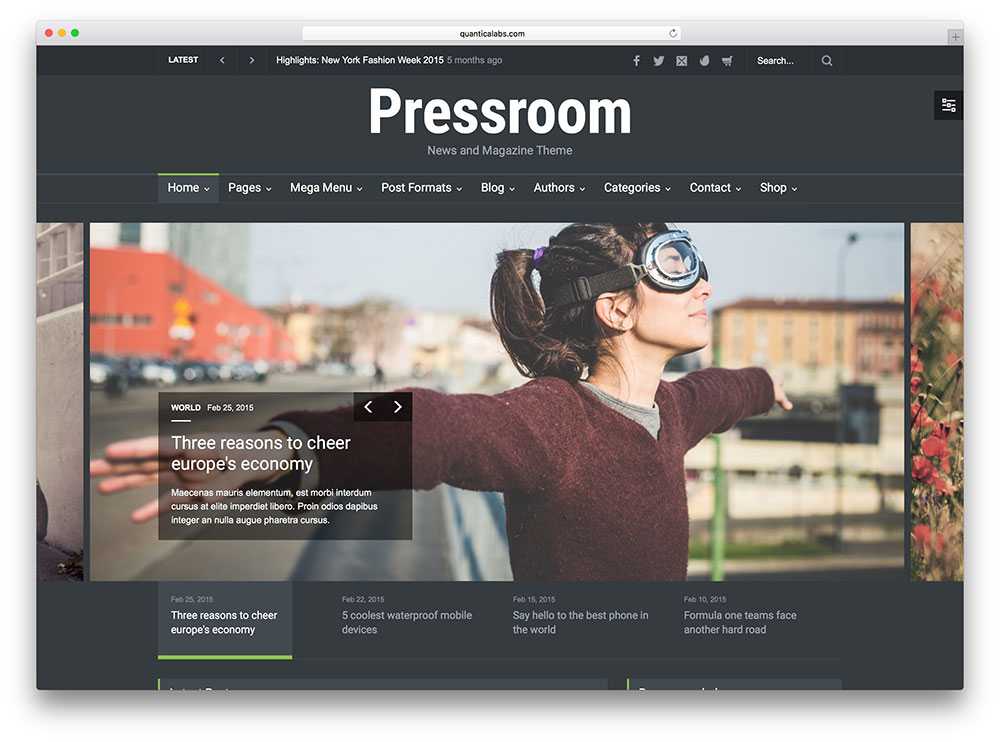
По умолчанию на вашем веб-сайте будет активна ежегодная тема WordPress. Automattic (люди, стоящие за WordPress) выпускают новый каждый год, и каждый из них ориентирован на блоггеров (самая последняя тема Twenty Seventeen, но Twenty Eighteen уже в пути). Каждый год эта новая тема, как правило, более чем подходит для тех, кто только начинает работать с WordPress, чтобы начать вести блог.
Но в какой-то момент вы, вероятно, захотите переключиться на тему с большим количеством функций для вашего растущего веб-сайта. Переключиться легко — все, что вам нужно сделать, это установить новую тему. Просто перейдите к Внешний вид > Темы > Добавить новый через боковую панель. Нажмите на кнопку, чтобы загрузить свою тему. Затем выберите ZIP-файл темы для загрузки, установите тему и активируйте ее. Та-да! Вы только что установили премиальную премиальную тему с большим количеством функций и опций, которые вы получите в бесплатной теме.
Несмотря на то, что существует множество бесплатных и премиальных тем, вы действительно не можете превзойти качество тем, созданных здесь, в WPExplorer. Вот некоторые из наших любимых.
Премиум-тема WordPress Chic Lifestyle & eCommerce
Информация и загрузкаПосмотреть демоверсию
Chis — красивая и элегантная тема для ведения блога с полной поддержкой WooCommerce. Это значит, что писать на любимые темы легко, и так же легко продавать собственные товары. Аккуратно да?
Zero Бесплатная тема WordPress для ведения блога
Информация и загрузка
Zero — это чистый и минималистичный вариант ведения блога с простой навигацией на левой боковой панели. Отлично подходит для личных блогов или блогов с фотографиями. В Zero есть все, что вам нужно, и при этом он не раздут. Плюс это бесплатно, так что не любить?
Mesa Бесплатная тема WordPress для блога Masonry
Информация и загрузкаПросмотреть демонстрацию
Mesa — это стильная и бесплатная тема WordPress для блогов в стиле каменной кладки, которая отлично подходит для личных или профессиональных блогов. Эта тема поддерживает множество форматов сообщений и включает в себя полезные параметры настройки, которые помогут вам начать работу.
Total Drag & Drop Ultimate Многоцелевая тема WordPress для ведения блога
Информация и загрузкаПосмотреть демонстрацию
Наконец, как мы могли не упомянуть Total? Тема Total — это комплексное решение для любого типа веб-сайта, особенно если вы хотите вести блог. Благодаря расширенному конструктору страниц с перетаскиванием, неограниченным параметрам цвета, пользовательским шрифтам Google, встроенным портфолио и галереям, слайдерам премиум-класса, форматам видео- и аудиозаписей, конструктору заголовков, пользовательским виджетам и многому другому Total можно легко настроить. Начните вести личный блог, управляйте корпоративным веб-сайтом, публикуйте свои влоги, делитесь рецептами и т. д. Нет ничего, что Total не может сделать!
Но это лишь некоторые из наших фаворитов, которые облегчат вам создание блога. Теперь, когда вы выбрали тему, пришло время заняться выбором плагинов!
Шаг 4: Установите рекомендуемые плагины
Если темы являются первым камнем преткновения для новых блоггеров, то плагины должны занимать второе место. Слишком легко потратить часы на установку любого количества плагинов, прежде чем вы на самом деле что-то сделаете с точки зрения создания контента. Это огромный отстой времени.
На самом деле вам не нужны какие-либо плагины, чтобы начать вести блог . WordPress хорошо оборудован из коробки. Тем не менее, есть некоторые плагины, которые я бы рекомендовал вам установить и активировать, чтобы получить максимальную отдачу от вашего блога.
Примечание. Каждый из этих подключаемых модулей является бесплатным и может быть установлен путем перехода к Плагины > Добавить новый на боковой панели. Затем либо используйте окно поиска, чтобы найти бесплатный плагин в репозитории (или щелкните, чтобы загрузить плагин, который вы скачали в другом месте).
Когда вы найдете нужный плагин, нажмите ссылку «Установить сейчас». После установки плагина вам будет предложено активировать новый плагин. Вот и все! Теперь плагин установлен и активирован. Настройка каждого из этих рекомендуемых плагинов должна быть довольно простой, но если у вас есть простые вопросы, вы можете задать их в разделе комментариев ниже или посетить страницу плагина на WordPress.org, чтобы открыть тему поддержки.
Для защиты от спама Попробуйте Akismet
Спам в комментариях может стать серьезной проблемой позже, если вы не установите один или два блокпоста, чтобы остановить спамеров. Плагин номер один для этого — собственный Akismet WordPress, и, хотя есть и другие доступные плагины для спама, мы считаем, что это лучший плагин для защиты от спама для WordPress. Akismet довольно прост в использовании — просто установите, активируйте и выберите уровень «строгости». После этого Akismet просканирует ваши комментарии и автоматически переместит подозрительные комментарии в папку со спамом, все, что вам нужно сделать, это не забыть ее очистить.
Чтобы добавить общий доступ в социальных сетях, рассмотрите вариант AddThis
Вы хотите, чтобы люди делились вашим контентом, верно? Поэтому, если ваша тема еще не поддерживает обмен в социальных сетях, вам нужно будет установить для этого плагин. Хороший бесплатный вариант — AddThis. Их бесплатный плагин для обмена в социальных сетях добавляет опции для более чем 200 социальных сетей, множество стилей кнопок и множество местоположений (боковая панель, заголовок, виджет, контент и т. д.) и все это бесплатно. Если вы хотите видеть свою аналитику или иметь более продвинутые параметры обмена, вам понадобится премиум-аккаунт AddThis, но для большинства блоггеров просто плагин предлагает много.
Оптимизируйте SEO с помощью Yoast
Поисковая оптимизация, или сокращенно SEO, является важным аспектом любого веб-сайта. Но чтобы стать экспертом по SEO, нужны годы, и даже тогда вам нужно продолжать учиться. Вот почему такие плагины, как Yoast SEO, являются важным дополнением для пользователей WordPress. Нам нравится Yoast SEO, потому что он включает в себя основные параметры SEO для хлебных крошек, заголовков, выдержек, оптимизации ключевых слов и многого другого.
Добавить Google Analytics с MonsterInsights
Отличный способ узнать, как работает ваш сайт, — отслеживать посещения вашего сайта с помощью Google Analytics. Ознакомьтесь с нашим руководством по настройке Google Analytics для своего веб-сайта, но после того, как вы создали учетную запись и добавили код отслеживания на свой веб-сайт, вы можете начать отслеживать свой веб-сайт. Конечно, вы можете вручную проверять свою учетную запись Google Analytics каждый день, но WordPress — это гибкая CMS, которая предлагает множество простых в использовании плагинов, которые интегрируют вашу аналитику в панель управления WordPress. Мы рекомендуем MonsterInsights, так как он хорошо работает с Yoast SEO — таким образом вы можете комбинировать свою SEO-стратегию с SEO-мониторингом для получения гораздо лучших результатов.
Создавайте резервные копии WordPress с помощью VaultPress
Всегда полезно планировать худшее, и один из лучших способов защиты от сбоев при запуске блога с WordPress — это регулярное резервное копирование. VaultPress — это бесплатный плагин, но он требует премиум-членства, чтобы вы могли создавать и поддерживать полные резервные копии сайта. Это часть премиальных планов Jetpack, которые начинаются всего с 3,50 долларов в месяц (всего 39 долларов в год), что является очень низкой ценой, чтобы быть полностью уверенным в том, что на вашем веб-сайте есть план Б. Если вы не хотите использовать плагин для резервного копирования, без проблем. Есть несколько различных бесплатных методов, которые вы можете использовать для резервного копирования WordPress через ваш хостинг-план или вручную.
Шаг 5: Начните вести блог
На этом этапе ваш блог почти готов к созданию контента, и осталось позаботиться еще о нескольких вещах. Во-первых, вы избавляетесь от образца поста, страницы и комментария, которые WordPress включает по умолчанию.
Удалить образец страницы и опубликовать
Сначала щелкните пункт меню Pages на боковой панели. В своем новом блоге вы увидите только одну пробную страницу, которую вы можете удалить, наведя курсор на каждую и выбрав Корзина опция.
Пока вам не нужно создавать новые страницы, хотя вы можете вернуться позже, чтобы создать страницу «О нас» или «Контакты». В настоящее время мы сосредоточены на том, чтобы ваш блог работал, для чего не требуется ничего, кроме постов. Итак, нажмите на сообщений на боковой панели и, как и на своих страницах, удалите образец сообщения под названием «Привет, мир!»
Теперь ваш блог свежий, чистый и готов для ваших мудрых слов.
Создайте свой первый пост
Давайте посмотрим, как создать свой первый пост. Просто перейдите к Posts > Add New через боковую панель, и вы увидите экран, аналогичный показанному ниже: у вас есть подробное руководство по публикации вашего первого поста WordPress):
- Создайте заголовок для своего поста : это будет указано в поле непосредственно под «Добавить новый пост». Сделайте его четким, кратким и запоминающимся. Также неплохо включить ключевое слово.
- Напишите свой контент : Это происходит в основном окне текстового редактора, которое занимает большую часть экрана. Это редактор типа «что видишь, то и получишь» (сокращенно WYSIWYG), то есть вы можете видеть изменения, которые вносите в редакторе, используя включенные параметры (жирный шрифт, курсив, размер шрифта, ссылки и т. д.). ) или вставка медиафайлов (изображений, ссылок на видео и т. д.).
- Избранное изображение, категория и теги : Если вы хотите добавить избранное изображение, сейчас самое время это сделать. Мы также рекомендуем использовать категории (обширные группы сообщений) и теги (конкретные нишевые дескрипторы), поскольку они облегчают читателям просмотр вашего веб-сайта позже, когда в вашем блоге будут сотни сообщений.
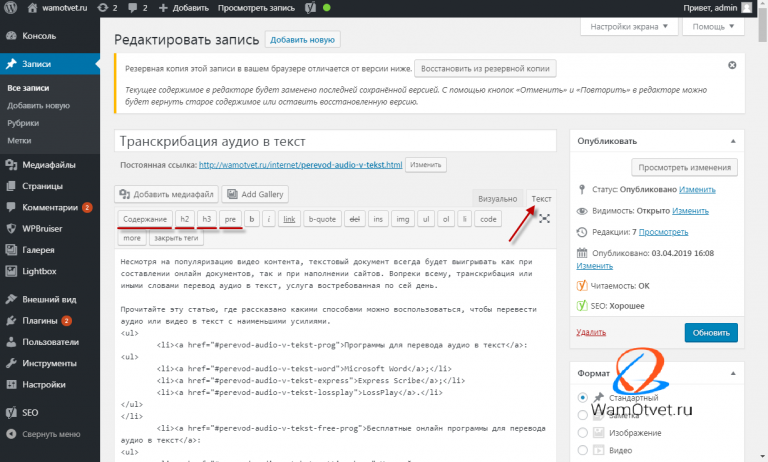 д.). ) или вставка медиафайлов (изображений, ссылок на видео и т. д.).
Охватив эти три пункта, нажмите кнопку Опубликовать . Вот и все — создавать контент в WordPress так просто! Хотя есть ряд вещей, которые вы можете сделать, чтобы оптимизировать и лучше представить свои сообщения, ключ к началу работы заключается именно в этом: начать . Позаботьтесь о мелком шрифте позже, а пока разместите какой-нибудь контент!
Добавить дополнительные функции
Вы всегда можете добавить на свой сайт на WordPress. Добавьте больше страниц, добавьте больше плагинов, выберите новую тему, чтобы добавить новые стили. Небо это предел! Вот еще несколько общих функций, которые вы, возможно, захотите добавить на свой сайт (изменение спойлера — для многих просто требуется плагин).
- Как добавить форум в WordPress
- Как добавить магазин в WordPress
- Как добавить шрифты Google в WordPress
- Как настроить дизайн вашего веб-сайта
- Как добавить конструктор страниц
Чего ты ждешь? Начните вести блог!
Начать вести блог на самом деле так же просто, как и описанный выше пятиэтапный процесс, и кривая обучения для создания блога невелика, если вы начинаете с гребли, а не прыгаете вглубь. У вас есть достаточно времени, чтобы заняться незначительными изменениями темы, новыми плагинами и оптимизацией SEO, но успешный блог почти всегда возвращается к 9.0009 контент , который вы производите.
По большей части посетители не будут так сильно заботиться о вашем дизайне или причудливой функциональности плагинов, как о вашем контенте. Так что примите сердце ведения блога, начните творить и заведите блог!
У вас есть вопросы о том, как начать блог? Или специально для блогов на WordPress? Мы будем рады помочь — просто оставьте комментарий ниже.
Краткое руководство: Создание веб-сайта 101
При создании веб-сайта необходимо учитывать множество факторов. Выяснение того, что вам нужно для запуска вашего сайта, может занять много времени и даже сбить с толку. Кроме того, процесс, которому вы будете следовать, будет сильно различаться в зависимости от используемых вами инструментов.
К счастью, если вы выберете WordPress для создания своего веб-сайта, вы сможете быстро запустить его. Кроме того, здесь, в DreamHost, мы хотим, чтобы вы были уверены в себе, когда начнете разрабатывать и настраивать свой веб-сайт, поэтому у нас есть множество инструментов и ресурсов, которые помогут вам на вашем пути.
В этой статье мы расскажем обо всем, что вам нужно знать, чтобы запустить свой первый веб-сайт.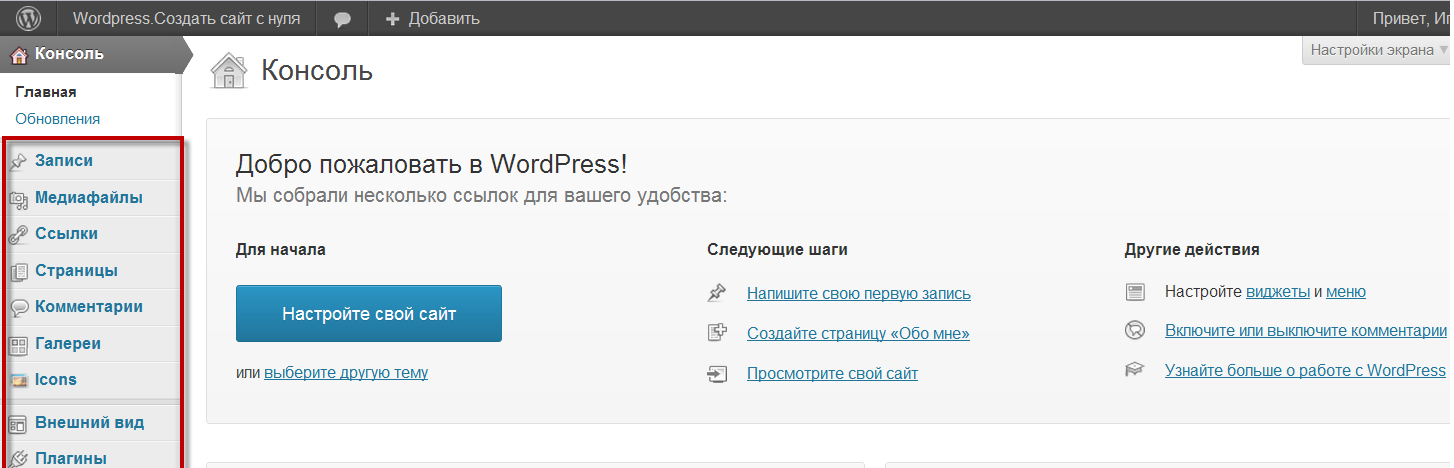 Давайте погрузимся прямо в!
Ключевые элементы, необходимые для создания веб-сайта
С годами разрабатывать и запускать веб-сайты становится все проще. Помогает то, что существует множество инструментов, доступных для пользователей всех уровней квалификации. В частности, WordPress — это мощная и гибкая платформа, которая идеально подходит как для начинающих, так и для экспертов.
Однако для начала вам понадобится еще несколько предметов. Мы рассмотрим их более подробно позже, а сейчас давайте обобщим основы:
- Веб-хостинг. Это услуга, которая предоставляет место на физическом сервере, на котором хранится ваш веб-сайт.
- Доменное имя. Поскольку это ворота на ваш сайт, вам нужно выбрать сильное имя.
- Инструменты для создания сайтов. Конструкторы сайтов – это необязательные инструменты, которые могут значительно сократить время, необходимое для запуска веб-сайта.
- темы. Эти пакеты кода создают внешний вид вашего веб-сайта.
- Плагины. С помощью этих надстроек легко расширить функциональность вашего сайта WordPress по умолчанию.
После того, как вы выбрали платформу (например, WordPress), вашим следующим вопросом должен стать хостинг. Хорошей новостью является то, что создание вашего веб-сайта на нашем тарифном плане общего безлимитного хостинга означает, что вы сразу же приступите к работе с целым рядом полезных инструментов и ресурсов.
Как создать свой первый веб-сайт с помощью DreamHost и WP Site Builder (за 7 шагов)
Теперь пришло время погрузиться и приступить к работе. Давайте рассмотрим процесс создания вашего веб-сайта шаг за шагом.
Шаг 1: Подпишитесь на тарифный план хостинга
Чтобы продемонстрировать свой веб-сайт всему миру, вам потребуется услуга веб-хостинга. Веб-хосты предоставляют пространство на физическом сервере, необходимое для файлов вашего сайта. Все, что составляет ваш веб-сайт, будет «жить» на этом сервере и будет доступно посетителям через их браузеры.
Общий веб-хостинг — один из самых популярных тарифных планов. Это потому, что это экономически эффективный способ начать работу с веб-сайтом. Общие планы недороги, поскольку вы будете делить место на физическом сервере с другими пользователями, но никто не сможет получить доступ к файлам вашего сайта.
Наш план общего безлимитного хостинга — отличный способ начать работу с WordPress. Вы не только сможете иметь предустановленный и готовый к работе WordPress, но также сможете размещать неограниченное количество веб-сайтов. Кроме того, вы сможете принимать неограниченный трафик на свой сайт без платы за превышение лимита.
Чтобы начать работу с тарифным планом Shared Unlimited, вам необходимо создать учетную запись DreamHost. Вы можете сделать это, добавив план в корзину и оформив заказ.
Обратите внимание на несколько опций в процессе оформления заказа. Например, вы можете выбрать поля, связанные с установкой WordPress и включением WP Site Builder, и решить эти задачи во время регистрации.
Как только вы оплатите план, все будет готово. Вы получите информацию, необходимую для начала работы, по электронной почте после завершения процесса оформления заказа.
Шаг 2. Освойтесь с панелью DreamHost
После приобретения плана DreamHost вы сможете войти в свою личную панель управления. Многие инструменты, необходимые для управления и запуска вашего веб-сайта, будут расположены там. Просто зайдите на страницу входа в панель пользователя DreamHost и используйте адрес электронной почты и пароль, которые вы выбрали при настройке учетной записи.
После того, как вы войдете в свою панель пользователя, вы увидите множество элементов, которые помогут вам управлять своим сайтом:
- Домены. Это меню предоставляет вам доступ к управлению зарегистрированными доменами или добавлению новых.
- Вордпресс. Здесь вы можете управлять установкой одним щелчком мыши или получить доступ к службам DreamPress, если вы их приобрели.
- Почта. В этой области меню вы сможете настроить все аспекты электронной почты, связанной с вашим веб-сайтом.
- пользователей. Если вам нужно добавить в учетную запись пользователей с разными уровнями доступа и привилегиями, в этой части меню есть нужные вам параметры.
- Базы данных MySQL. Вы можете использовать этот параметр в меню «Дополнительно аккордеона» для доступа к своим базам данных MySQL.
 В этой области меню вы сможете настроить все аспекты электронной почты, связанной с вашим веб-сайтом.
Пользовательская панель DreamHost разработана таким образом, чтобы упростить навигацию по инструментам управления веб-сайтом, которые вам больше всего нужны. Вы можете думать об этом как о своей штаб-квартире для создания своего веб-сайта.
Шаг 3: Зарегистрируйте домен
Домен вашего веб-сайта — это основной URL-адрес вашего сайта (https://mysite.com), по которому посетители могут найти его в Интернете. Вы должны купить и зарегистрировать домен, прежде чем ваш сайт заработает. Вы также должны хорошо подумать о своем доменном имени, так как его может быть сложно изменить.
Наш план общего безлимитного хостинга включает бесплатный кредит на регистрацию доменного имени. Этот кредит доступен для планов, зарегистрированных на ежегодной основе, и должен быть использован в течение первого месяца действия вашего контракта. Другими словами, вы получаете бесплатный домен, и вы можете выбрать его сразу или потратить до месяца на подбор идеального имени.
Если вы не зарегистрировали домен как часть настройки учетной записи, вы можете сделать это в панели управления DreamHost в любое время. Просто перейдите в раздел Домены > Регистрации.
Оттуда вы сможете найти интересующее вас имя. Если оно доступно, вам будет предложено добавить его в корзину.
Оказавшись в корзине, вы можете решить, купить ли домен на один, два или три года. Доступ к вашему домену в Интернете может занять от 24 до 72 часов, поэтому вам следует решить эту задачу сразу же, если это возможно.
Шаг 4. Получите доступ к своему новому веб-сайту WordPress и настройте его
Если вы не включили WP Site Builder во время настройки учетной записи DreamHost, вы можете обратиться в службу поддержки , чтобы включить его. Это незаменимый инструмент для разработки вашего веб-сайта, особенно если у вас сжатые сроки.
В зависимости от выбранных вами сервисов у вас также могут быть варианты доступа одним щелчком мыши к странице администратора WordPress. Однако, если вы используете тарифный план Unlimited Shared, вы можете просто перейти на страницу yourwebsitename.com/wp-admin, чтобы войти в систему. Он будет содержать важные ссылки, которые помогут вам установить пароль и войти в панель администратора WordPress.
Использование конструктора сайтов
При первом посещении панели управления веб-сайта WordPress после включения WP Site Builder вас встретит мастер «начало работы». Вам нужно будет выбрать Let’s Get Started! кнопку, чтобы начать использовать конструктор.
Вы можете начать с выбора темы для своего веб-сайта из разнообразного меню категорий.
После того, как вы выберете лучший вариант для своего веб-сайта, у вас будет несколько вариантов того, с каких предустановленных параметров страницы вы хотите начать. Существует также вариант кухонной мойки, который дает вам возможность попробовать все.
Далее в конструкторе сайтов есть необязательная форма, где вы можете заполнить информацию о своем сайте. Эти данные используются для автоматического заполнения определенных областей вашего сайта и могут быть отредактированы позже, если вам нужно что-то изменить.
Когда вы закончите, выберите «Готово и установка», чтобы завершить процесс установки.
После завершения установки вы вернетесь в свою панель управления WordPress, и вам будет доступен новый пункт меню «Вдохновение». Вы можете использовать его в качестве шлюза для редактирования темы WP Site Builder и доступа к другим конфигурациям.
Кроме того, если вы решите начать новую тему в любое время, вы можете сделать это в меню «Вдохновение».
Шаг 5. Добавьте сертификат SSL на свой сайт
Сертификаты Secure Sockets Layer (SSL) защищают передачу конфиденциальной информации через Интернет. Это означает, что вы сможете предложить пользователям вашего сайта обещание безопасного взаимодействия.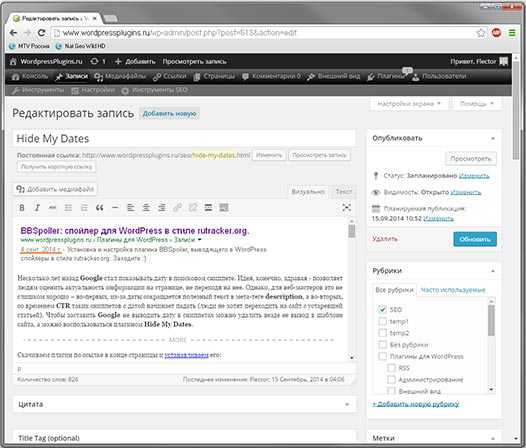 Вы можете сказать, использует ли веб-сайт SSL, потому что его URL-адрес будет включать «https», а не просто «http».
Если вы используете DreamHost для управления личным веб-сайтом или блогом, вы можете воспользоваться нашим предложением бесплатного сертификата SSL. В качестве альтернативы, если вы планируете запустить веб-сайт электронной коммерции, вы можете ознакомиться с нашим партнерским предложением с проверенным SSL Sectigo.
В любом случае, чтобы добавить SSL-сертификат на свой веб-сайт DreamHost, сначала необходимо перейти в раздел «Управление доменами» > «Сертификаты SSL/TSL» на панели пользователя DreamHost.
Здесь будут перечислены ваши домены, и вы можете нажать кнопку «Добавить» рядом с тем, к которому вы хотите добавить сертификат. Тогда у вас будет два варианта.
Бесплатный SSL-сертификат Let’s Encrypt предназначен для защиты вашего личного веб-сайта, а сертификат Comodo от Sectigo поставляется с печатью сайта, которую вы можете встроить на свой веб-сайт в качестве дополнительного символа доверия за 15 долларов США в год.
Вы также можете импортировать сторонний SSL-сертификат, если хотите. В меню «Сертификаты SSL/TSL» > «Добавить» вы найдете параметр «Импорт сертификата». Оттуда вы сможете импортировать информацию от другого поставщика сертификатов.
Шаг 6. Настройка адреса электронной почты
Хотя предоставление возможностей социальных сетей для связи с посетителями вашего веб-сайта является разумным решением, все же рекомендуется иметь адрес электронной почты, связанный с веб-сайтом. К счастью, наш план общего безлимитного хостинга также включает неограниченную электронную почту.
Вы можете получить доступ ко всем настройкам почты из пользовательской панели DreamHost, нажав Почта.
В меню «Почта» вы можете добавить новый адрес электронной почты или получить доступ к папке «Входящие» через веб-почту. Кроме того, вы можете настроить AntiSpam, списки объявлений и автоответчики, а также другие параметры.
Шаг 7. Добавьте DreamShield Malware Remover в свою учетную запись
Потратив столько времени и усилий на создание нового веб-сайта, вы захотите убедиться, что он защищен от вредоносного кода или программного обеспечения.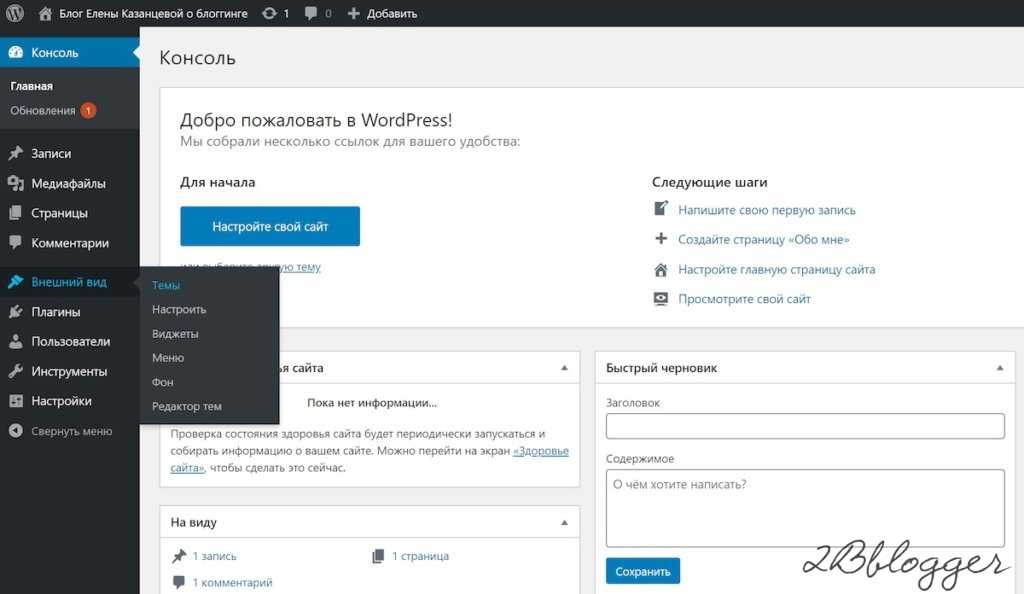 Вы можете сделать это, добавив DreamShield в свой домен.
Для этого на панели пользователя DreamHost перейдите в раздел Домены > Управление доменами, и вы найдете параметр DreamShield.
DreamShield — это дополнительная услуга за 3 доллара в месяц. Ваш сайт будет регулярно проверяться на наличие вредоносных программ, и вы будете уведомлены по электронной почте, если они будут обнаружены. Вы также можете добавить DreamShield во время регистрации учетной записи и иметь возможность удалить его в любое время с панели пользователя.
Запустите свой веб-сайт сегодня
Запуск веб-сайта с нуля на новом веб-хостинге означает, что вам, вероятно, придется о многом подумать. Здесь, в DreamHost, мы хотим помочь вам быстро и эффективно уделить внимание всем важным элементам.
Чтобы ваш новый веб-сайт WordPress был запущен и работал, просто помните об этих важных шагах. Вам нужно:
- Подпишитесь на план хостинга.
- Освойтесь с панелью управления.