

Платформа для создания веб-сайтов WordPress
WordPress используется большим числом блогеров, небольших предприятий и компаний из списка Fortune 500, чем все остальные решения конкурентов вместе взятые. И этому есть причина. Это самая доступная платформа для создания веб-сайтов с понятным интерфейсом и поддержкой мобильных устройств. Кроме того, её любят поисковые системы.
Создайте веб-сайт с возможностями масштабирования по мере роста бизнеса в несколько простых действий.
С его помощью вы сможете показывать свои работы, расширять аудиторию и даже зарабатывать.
Начните работу.
Перед вами откроются неограниченные возможности.
На WordPress.com есть все необходимые блоки для разработки веб-сайта для любого бизнеса. Выберите один из 60 стилей в зависимости от содержимого, желаемых функций и потребностей сайта. Стили легко интегрируются с полюбившимися службами, в том числе Eventbrite, Pinterest, OpenTable, Calendly, Mailchimp и YouTube.
Настройте сайт.

Два в одном: фирменный стиль и высокие показатели эффективности.
Редактор блоков WordPress.com включает все необходимые инструменты настройки. Используйте параметры по умолчанию, чтобы сохранить базовое оформление. Для повышения узнаваемости бренда выберите одну из настраиваемых разметок. Если хотите создать собственную, в редакторе блоков можно переносить элементы страниц, настраивать размер шрифтов и цветовые схемы по своему желанию.
Делитесь своими работами.
Публикуйте разные материалы и привлекайте новую аудиторию.
На WordPress.com можно легко размещать практически что угодно: от записей в блоге и подкастов до портфолио и презентаций услуг, тренингов и мероприятий. Платформа предлагает все инструменты, необходимые для работы с любыми форматами содержимого. После публикации можно поделиться ссылкой с друзьями и подписчиками, включить публикацию в рассылку или разместить её в социальных сетях и на других платформах. Общайтесь со своей растущей аудиторией. А самое главное — всё принадлежит вам: от содержимого до сообщества пользователей.
Монетизируйте свой веб-сайт.
Превращайте посетителей в покупателей.
Пора начать зарабатывать. С блоком WordPress.com «Платежи» делать это будет гораздо проще. Встройте кнопки оплаты с помощью кредитных и дебетовых карт на свой веб-сайт. На сайте можно принимать оплату за физические товары, цифровые продукты, членства, услуги, а также организовать сбор пожертвований или чаевых.
Специалисты всегда рядом.
Наши инженеры поддержки готовы прийти на помощь в любой момент.
Эксперты WordPress придут на помощь с созданием веб-сайта. Вы можете задавать вопросы в онлайн-чате или узнавать новое в своем темпе на вебинарах, предоставляемых по требованию. С WordPress.com у вас всегда будут инструменты и поддержка, необходимые для создания и развития сайта.
К вашим услугам сотни тем. Найдётся вариант под любые запросы.
Не обязательно быть профессиональным веб-дизайнером, чтобы создать сайт своей мечты.

Есть всё необходимое для создания сайта, приносящего прибыль.
Занимайтесь развитием бизнеса, а не бесконечной разработкой сайта. Для этого мы сделали работу с ним максимально простой.
На WordPress.com текст, фотографии, формы, обзоры, отзывы и карты можно добавить на сайт за считанные минуты. А затем менять их местами, перетаскивать, Добейтесь идеального результата. У вас получится! В редакторе блоков визуальные элементы выглядят так же, как на веб-сайте, позволяя сразу видеть финальную версию.
Поисковая оптимизация без хлопот.
Инструменты оптимизации и сертификаты SSL включены в стандартный тарифный план.
На WordPress.com есть всё, что нужно для поисковой оптимизации сайта. Сети предоставления содержимого обеспечивают быструю загрузку веб-страниц.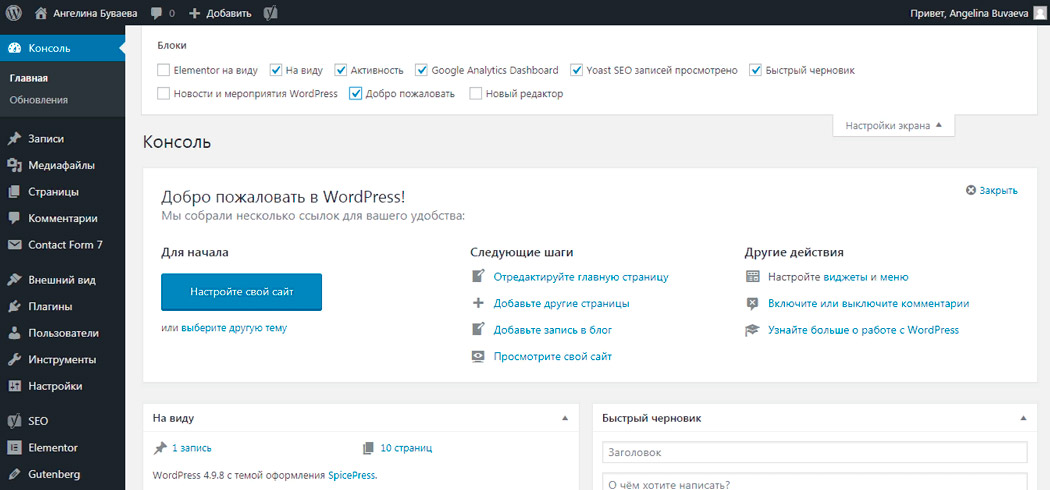 Сертификаты SSL значительно упрощают защиту сайта. Простые инструменты поисковой оптимизации, доступные прямо на странице, помогают подниматься выше в результатах поиска и привлекать больше посетителей. А XML-карты сайта на базе Jetpack помогают систематизировать страницы и автоматически обновлять их для поисковых систем.
Людям нравится WordPress.com
Я посмотрела, какими платформами пользуются блогеры, которыми я восхищаюсь, и бесспорным лидером оказался WordPress.com. Темы — даже бесплатные! — просто потрясающие, а инфраструктура и информация выше всяких похвал.
Алексис Канда-Олмстед
alexiskanda-olmstead.com
Эта платформа изменила мое представление о создании сайтов. Я благодарю WordPress.com за эту доступную и удобную платформу, которая позволяет людям запускать проекты и делиться своими идеями.
Энн Морган
ayearofreadingtheworld.com
WordPress.
com отлично интегрируется со службами Google, обеспечивая высокий уровень поисковой оптимизации. Я также могу легко вставлять на сайт видео YouTube, Google Карты и другое содержимое, не имея навыков программирования.
Квентин Лейк
theperimeter.uk
 com отлично интегрируется со службами Google, обеспечивая высокий уровень поисковой оптимизации. Я также могу легко вставлять на сайт видео YouTube, Google Карты и другое содержимое, не имея навыков программирования.
Без начальных вложений. Несколько вариантов развития.
Хотите делиться идеями, запустить бизнес или открыть магазин? Всё это можно делать на WordPress.com.
Бесплатно
Оптимальный вариант для начала
Создайте простой и красивый сайт за несколько минут.
Тарифные планы WordPress.com
Бесплатно
Оптимальный вариант для начала
$0 $0
пожизненно пожизненно
Создайте простой и красивый сайт за несколько минут.
Personal
Оптимальный вариант для личного сайта
$5 $7
в месяц, оплата ежегодно за месяц, ежемесячное выставление счетов
Пользовательский домен придаст вашему веб-сайту индивидуальность, а неограниченная поддержка по электронной почте упростит работу с ним.
Premium
Оптимальный вариант для фрилансеров
Хит продаж
$8 $8
в месяц, оплата ежегодно за месяц, ежемесячное выставление счетов
Создайте уникальный сайт с помощью расширенных средств оформления, настраиваемых CSS‑таблиц и служб Google Analytics.
Business
Оптимальный вариант для малого бизнеса
$25 $33
в месяц, оплата ежегодно за месяц, ежемесячное выставление счетов
Используйте настраиваемые плагины и темы, 200 ГБ дискового пространства и поддержку в онлайн‑чате, чтобы придать дополнительный импульс своему бизнесу.
eCommerce
Лучшая платформа для интернет-магазинов
$45 $59
в месяц, оплата ежегодно за месяц, ежемесячное выставление счетов
Откройте интернет-магазин на гибкой и многофункциональной платформе, где вы найдёте всё необходимое на каждом этапе развития сайта.
Сравнить тарифные планы
Нужно ли иметь навыки написания кода, чтобы создать сайт на WordPress.com?
Нет. В редакторе блоков WordPress.com можно перетаскивать изображения в записи и на страницы сайта, создавать галереи фотографий профессионального качества, встраивать аудио- и видеофайлы, документы и т. д.
Создать профессиональный веб-сайт на WordPress.com смогут даже пользователи, не умеющие писать код. У платформы быстрый и понятный редактор, который поддерживает HTML и Markdown.
Смогу ли я продавать товары в Интернете?
Принимать оплату за отдельные товары можно посредством PayPal. Чтобы получить доступ к другим способам монетизации сайта, перейдите на тарифный план WordPress.com Premium. Там продавать товары и услуги можно с помощью специальной кнопки «Платежи без хлопот».
Если вам нужны функции для электронной торговли, например создания онлайн-магазина, перейдите на тарифный план WordPress.com Business или WordPress.com eCommerce.
Можно ли создать веб-сайт на другом языке?
Конечно. Можно изменить язык сайта, то есть язык содержимого сайта, которое видят посетители. Кроме того, можно изменить язык панели администратора сайта, который вы видите во время работы. На каком языке писать материалы для веб-сайта, решать вам!
Нужно ли платить за свой пользовательский домен для сайта?
Ваш бесплатный веб-сайт включает субдомен: имя_сайта.wordpress.com.
Вы можете зарегистрировать новый пользовательский домен или перенести существующий на свой бесплатный сайт, но вам будет нужен платный тарифный план WordPress. com, чтобы использовать этот домен в качестве основного адреса сайта. Все платные тарифные планы WordPress.com с ежегодной оплатой включают год использования домена.
Можно ли создать учётную запись электронной почты?
Да! Почтовый клиент WordPress.com Professional Email доступен бесплатно в течение трёх месяцев. Затем каждый почтовый ящик будет обходиться в 3,5 долл. в месяц.
Узнайте больше о службе Professional Email
Могу ли я импортировать материалы с другой платформы?
Вы можете импортировать материалы блога с других платформ, в том числе Blogger, LiveJournal, Movable Type, Tumblr, Typepad, Xanga и многих других. Можно также импортировать содержимое с автономного сайта WordPress.
Никаких инструкций, кода и ограничений. Раскройте потенциал самой гибкой платформы для создания сайтов. На WordPress.com вы найдёте всё для того, чтобы создать свой сайт уже сегодня. Управляемый хостинг WordPress — это быстрое и безопасное решение с большой пропускной способностью и объёмом хранилища.
Как Создать Сайт на WordPress в 2022 году: Полное Руководство
Хотите верьте, хотите нет, но знание того, как сделать сайт на WordPress, является одним из наиболее важных навыков, которые вы должны освоить как владелец сайта в наши дни.
Вот несколько причин почему:
- Если вы знаете, как сделать сайт самостоятельно, то вы сэкономите массу денег на веб-разработчиков и дизайнеров.
- Это также позволит вам следить за тенденциями рынка и размещать новые фишки на своем веб-сайте без помощи программиста.
- Вы будете эффективно опережать своих конкурентов, потому что их проекты будут замедлятся из-за необходимости проконсультироваться с разработчиками. Вы сможете создавать большинство вещей самостоятельно (в пределах разумного, конечно).
С учетом вышесказанного, самая важная часть головоломки здесь заключается в том, что вы можете узнать, как создать веб-сайт WordPress, а затем создать что-то потрясающее для вашего бизнеса или проекта самостоятельно.
И последнее, но не менее важное: подход «сделай сам» (без навыков кодирования), который я здесь представлю, невероятно экономичный. Фактически, вы можете создавать и запустить свой веб-сайт всего за $35 в год.
Вот как сделать сайт самостоятельно, шаг за шагом:
Содержание
- В спешке, опишу? П ошаговые действия как создать сайт на WordPress менее чем за час:
- Шаг 1: Выбрать WordPress в качестве платформы вашего сайта
- Шаг 2: Выберите имя для своего сайта, купите домен и хостинг
- а) Покупка вашего доменного имени и хостинга
- б) Используйте Beget, чтобы установить WordPress
- Шаг 3. Знакомство с пользовательским интерфейсом WordPress.
- а) установить постоянные ссылки
- б) сделать ваш сайт публичным
- в) Установите название вашему сайту и слоган
- г) Разрешить или отключить комментарии
- e) Отключить пингбэки и трекбеки
- е) Установите свой часовой пояс
- Шаг 4: Выберем тему для вашего сайта
- а) Выберите тему, которая вам нравится
- б) Установка темы WordPress
- в) Настройка темы WordPress
- Настройка домашней страницы WordPress
- Корректировка типографики.
- Цвета.
- Шаг 5: Установка плагинов для расширения возможностей сайта
- Шаг 6: Создать основные страницы WordPress
- Шаг 7: Подумайте о создании блога
- Шаг 8. Настройте навигацию по сайту.
- а) меню
- б) виджеты
- Заключение
- Часто задаваемые вопросы
- Что такое WordPress?
- Сколько стоит WordPress?
- Подходит ли WordPress для мобильных телефонов?
В спешке, опишу? Пошаговые действия как создать сайт на WordPress менее чем за час:
- Используйте Reg.ru, чтобы найти идеальное доменное имя для вашего сайта. (5% скидка по коду 1278-FD50-2DA6-15AC)
- Купите хостинг вашему сайту в Beget.com (от $ 3,5 / месяц) и получите доменное имя бесплатно.
- Установите WordPress через интерфейс Beget.
- Здесь все что вам нужно знать о WordPress.
- Выбрать тему WordPress.
- Установить обязательные плагины WordPress.
- Начать создавать свои страницы и записи в блоге.

Хорошо, а теперь разберем поэтапно то, что мы собираемся сделать в следующих шагах. Важно отметить, что все это можно сделать самостоятельно и при этом минимизируем расходы, где это возможно.
Короче говоря, в конце этого руководства вы получите функциональный, красивый веб-сайт, который не заставит вас влезать в долги. Вот что мы пройдем:
Шаг 1: Выбрать WordPress в качестве платформы вашего сайта
По правде говоря, существует много платформ для веб-сайтов, которые вы можете использовать при создании нового сайта — Системы управления контентом (CMS), как их обычно называют.
Идея CMS состоит в том, чтобы предоставить вам несколько простых в использовании инструментов, чтобы вы могли редактировать контент вашего сайта без каких-либо знаний о кодировании. С точки зрения пользователя — эти CMS очень похожи на знакомые интерфейсы в Facebook, Вконтакте или Google Документы. В которых вы создаете новые страницы или документы, а затем публикуете их в Интернете.
Но хватит с техническими подробностями! Как я уже сказал, существует много видов CMS — более 100, как указано в Википедии.
К счастью, выбрать лучший вариант просто. На вершине горы только один король — и это WordPress.
WordPress используется более чем на 32% всех веб-сайтов. Опять же, это все сайты!
(Графики по визуализатору.)
Или, иначе говоря, примерно каждый третий веб-сайт, который вы посещаете, построен на WordPress.
Вот важные детали о WordPress:
- с открытым исходным кодом
- бесплатно
- идеальное решение для создания сайтов
- дополнительный универсальный — может запустить любой тип из веб — сайта
- быстро, оптимизировано и безопасно
- SEO-включено — делает продвижение проще
Одно важное различие «WordPress», о котором мы здесь говорим — это «WordPress, программное обеспечение». Вы можете перейти на сайт WordPress.org.
Есть также другой вариант WordPress — «WordPress, коммерческий сервис», который вы можете посетить перейдя на WordPress. com. Мы опишем различия между ними здесь.
Пока же давайте просто запомним, что нам нужно на WordPress.org. Поскольку это более универсальная и более дешевая версия платформы. Это станет ясно в следующих этапах.
🎯 Примечание к действию. На данном этапе вам не нужно выполнять никаких действий. Шаг 1 посвящен ознакомлению с инструментом, который вы будете использовать для создания своего сайта в следующих шагах.
Шаг 2: Выберите имя для своего сайта, купите домен и хостинг
Когда вы узнали как сделать сайт, то выбор доменного имени является самым интересным аспектом всего процесса.
В конце концов, у вас есть полная свобода в этом действии. Вы можете выбрать буквально любое имя для своего сайта.
Тем не менее! Есть еще момент, что вам нужно понять, чтобы настроиться на успех в будущем.
Во-первых, в сети есть почти 2 миллиарда (!) Веб-сайтов (на момент написания статьи). То есть стать оригинальным может быть довольно сложно.
Это действительно хорошая идея — создать доменное имя вашему веб-сайту соответствующее названию вашей организации (наиболее очевидный подход) или фразы, которая связана с нишей, в которой вы желаете войти, но с некоторыми добавленными словами для лучшего звучания.
Короче говоря, хорошее доменное имя должно быть:
- Брендовое — уникальное, как ничто другое, что есть на рынке
- легко запоминающееся
- легко набрать и не трудно перепутать — вы же не хотите, чтобы люди задавались вопросом, как пишется название вашего сайта
- содержать свяь с нишей (ключевое слово). Например, если вы делаете что-нибудь связанное с пиццей, было бы здорово иметь «пиццу» где-то в названии сайта. То же самое работает и в отраслях, не связанных с пиццей. 🍕
При поиске доменного имени может показаться слишком сложно. Вы можете упростить работу, можете перейти непосредственно к генератору — Доменному имени и посмотреть, как он может вам помочь.
Начните с ввода ключевого слова, которое хорошо определяет ваш сайт.
Генератор вернет некоторые варианты своего предложения. Вы можете сузить круг поиска чтобы найти идеальное доменное имя.
Следующий шаг, когда вы выбрали доменное имя — это зарегистрировать его, а также купить пакет хостинга. Давайте подробно разберем это:
а) Покупка вашего доменного имени и хостинга
💡 Примечание. Хотя поначалу такие вещи, как покупка пакета хостинга, могут показаться пугающими, на самом деле беспокоиться не о чем. Процесс, который мы здесь представляем, упрощен и не требует каких-либо технических усилий.
💡 Примечание для новичка: Что такое хостинг?
Проще говоря, веб-хостинг (он же веб-сервер) — это то, без чего не может жить ни один веб-сайт. Это место, где ваш сайт сидит и ждет посетителей.
Вопреки распространенному мнению, веб-сайты размещены не «только в Интернете» или «в Google». Они размещаются на веб-серверах на дисках веб-хостинга — и затем обслуживаются всеми посетителями оттуда.
Чтобы ваш сайт работал в сети, вам необходимо арендовать место на сервере у компании, предоставляющая услуги веб-хостинга.
На практике все гораздо проще, чем кажется, это вы поймете через минуту.
Есть десятки, если даже не сотни различных компаний, которые могут зарегистрировать новое доменное имя для вас. И есть также много компаний, которые могут предоставить вам место на хостинге…
Но давайте не будем усложнять ситуацию для себя, и получим все из одной компании — и сразу.
Мы собираемся использовать Beget . Вот почему:
- Beget — это авторитетный веб-хостинг, оптимизированный для WordPress и обеспечивающий бесперебойную работу вашего сайта.
- это одна из немногих компаний, рекомендованная на официальном сайте WordPress.org
- это дешево (от $ 3,5 / месяц)
- он прост в использовании и удобен для начинающих
- вы получаете доменное имя бесплатно
Выполним пошаговое создание сайта на WordPress вместе:
- Посетим Beget и выберем план хостинга для сайта.
- Зарегистрируем доменное имя в Beget (домен бесплатный).
- Мы расскажем как в Beget установить и настроить чистую версию WordPress на нашем новом хостинге.
- В итоге получим 100% работающий сайт WordPress!

Давайте начнем создавать наш сайт:
Во-первых, нажмите здесь, чтобы перейти к Beget . На странице нажмите кнопку «Виртуальный хостинг».
В большинстве случаев, если вы запускаете новый сайт, вам будет достаточно самого дешевого плана под названием Blog. Это всего $ 2,5 / месяц.
На следующем шаге введите личные данные:
Прежде чем продолжить, хорошо проверьте и подтвердите параметры вводимые вами. Их можно найти в разделе «Настройка аккаунта». В разделе «Домены» зарегистрируйте свое выбранное доменное имя.
Вы получите самую низкую цену и бонусный домен, если купите пакет хостинга как минимум на 12 месяцев.
На этом этапе вы можете нажать «ПРОДОЛЖИТЬ» и завершить покупку.
б) Используйте Beget, чтобы установить WordPress
Поскольку теперь вы зарегистрированы в Beget и готовы приступить к настройке хостинга, единственным отсутствующим элементом является WordPress.
Хотя технически вы можете установить WordPress вручную, но зачем вам это, если вы можете воспользоватся услугами хостинга бесплатно в разделе CMS (Установка систем управления)!
В процессе установки и регистрации в Beget, вы должны ввести и сохранить данные как войти в свой профиль клиента и начать работу на вашем сайте. Это имя пользователя / пароль, которые вы хотите использовать при управлении WordPress. В этом поможет вам простой в использовании мастер установки, который проведет вас через процесс установки WordPress на ваш хостинг.
Кроме того, вы также можете установить WordPress, перейдя в раздел «Файловый менеджер» и закачать архив с файлами WordPress в корневую папку вашего сайта.
После того, как вы завершили работу с мастером установки, ваш сайт установлен и готов к работе!
Шаг 3. Знакомство с пользовательским интерфейсом WordPress.
Вы можете войти в свою панель управления сайтом WordPress, если введете в строке навигации браузера www. YOURDOMAIN.com/wp-admin/
Вот что вы увидите:
Используйте учетные данные для доступа, которые вы вводили в Beget на предыдущем шаге при установки WordPress.
После успешного входа вы увидите основной интерфейс WordPress во всей его красе:
- Приветственное сообщение. Некоторые из наиболее важных областей админ-панели перечислены — это быстрые ссылки на то, как создать веб-сайт.
- Текущее состояние вашего сайта и что с ним происходит.
- Записи — чтобы создавать сообщения в блоге.
- Медиафайлы — загружайте и управляйте изображениями и другими медиафайлами.
- Страницы — создать новые подстраницы блога.
- Комментарии — здесь вы можете модерировать комментарии.
- Внешний вид — изменить дизайн вашего сайта и настроить отображение определенных элементов можно в текущем разделе.
- Плагины — установка новых плагинов.
- Пользователи — управление учетными записями пользователей, которые получили доступ к панели администратора сайта.
- Настройки — основные настройки.

На этом этапе настроим некоторые базовые настройки WordPress, которые позволят вам улучшить работу в будущем.
а) установить постоянные ссылки
Постоянные ссылки определяют, как отдельные адреса веб-страниц, или URL-адреса, структурируются на вашем сайте.
Наиболее оптимизированная структура — иметь заголовок страницы в URL. Например, ваша страница «о нас» (подробнее о этой странице позже) должна быть доступна в такой простой форме, как YOURSITE.com/about. Правильная установка постоянных ссылок позволит вам добиться этого отображения.
Чтобы установить постоянные ссылки, перейдите в «Настройки» → «Постоянные ссылки» на главной боковой панели в панели инструментов WP.
Оказавшись там, выберите этот параметр:
б) сделать ваш сайт публичным
Я думаю, что вы хотите, чтобы Google и Яндекс могли найти и проиндексировать ваш сайт. Чтобы убедиться, что это так, перейдите в «Настройки» → «Чтение» и убедитесь, что поле с надписью «Попросить поисковые системы не индексировать сайт» не отмечено галочкой.
в) Установите название вашему сайту и слоган
Перейдите в «Настройки» → «Основные» и установите в полях «Название сайта» и «Слоган».
Название вашего сайта и слоган могут появляться в разных местах по всему сайту. Некоторые темы WordPress отображают эти данные на главной странице и в описании SEO, которые поисковики используют при размещении вашего сайта на страницах результатов.
Слоган является необязательным — вы можете оставить его пустым, если у вас нет слогана для сайта.
г) Разрешить или отключить комментарии
Хотите ли вы принимать комментарии на вашем сайте, решать только вам.
С одной стороны, предоставление читателям возможность оставлять свои мнения и вопросы под вашими статьями и страницами может быть полезным для создания сообщества вокруг веб-сайта. Но с другой стороны вы также будете заняты борьбой со спамом и проверкой отсутствия троллинга.
Независимо от того, разрешите вы или запретите комментарии, это можно сделать в «Настройки» → «Обсуждение».
e) Отключить пингбэки и трекбеки
Я не знаю, почему этот параметр все еще в WordPress. Это, в основном, пережиток прошлого, когда существовали пингбэки и трекбеки.
Однако, если вы хотите узнать, как сделать сайт в наши дни, вы можете просто отключить их, отменив выбор следующих параметров в меню «Настройки» → «Обсуждение».
е) Установите свой часовой пояс
Правильная установка часового пояса сделает публикацию новых страниц и постов более чёткой.
Как правило установка часового пояса настраивается — где вы находитесь или где находится ваша целевая аудитория..
Вы можете установить часовой пояс в Настройки→Общие.
Шаг 4: Выберем тему для вашего сайта
Отличительной особенностью WordPress является то, что он работает со сменным дизайном — так называемыми темами.
Это означает, что вы можете переключать внешний вид вашего сайта WordPress одним щелчком мыши.
Например, вот так выглядит веб-сайт WordPress по умолчанию сразу после установки:
Например, всего за пару кликов и с помощью популярной бесплатной темы под названием Polaray мы можем изменить дизайн так:
а) Выберите тему, которая вам нравится
Как я уже упоминал, темы WordPress — это готовый набор файлов, которые определяют внешний вид вашего сайта. Вы можете быстро установить их, а затем при необходимости изменить в будущем.
Важная деталь в том, что темы не меняют содержимое вашего сайта, а только изменяют презентацию.
Существует огромное количество тем WordPress. Просто посетите официальный каталог на WordPress.org, там сотни тем.
Но это только верхушка айсберга. В Интернете гораздо больше бесплатных тем на сторонних сайтах (например, Wp-Templates ), а также целый мир платных тем, которые распространяются независимыми магазинами и даже торговыми площадками (пример: ThemeForest).
Несмотря на то, что существует множество платных тем, для большинства пользователей бесплатные темы — отличный вариант для начала.
Итак, как выбрать тему которая подходит именно вам? Вот несколько советов, если вы хотите чтобы это было более подробно. Однако, как правило, вам не нужно тратить на это слишком много времени и вместо этого идти дальше. Вы всегда можете вернуться к этому вопросу позже и изменить её в считанные минуты.
Поэтому я сделаю выбор в использование одной из самой популярной бесплатной темы на рынке сегодня, чтобы продемонстрировать, как работают темы WordPress. Эта тема — вышеупомянутая Poloray.
🎨 Примечание. Хотя я буду использовать Poloray в качестве примера в следующем разделе, но она не единственная бесплатная тема, которую вы можете использовать. Вы можете использовать любую из этих тем, начиная от бизнес-сайтов и заканчивая блогами, путешествиями, едой, личными сайтами и многими другими.
б) Установка темы WordPress
Если выбранная вами тема доступна в официальном каталоге на WordPress.org единственное, что вам нужно для ее установки — это название темы и все.
Вот как выполняется установка темы:
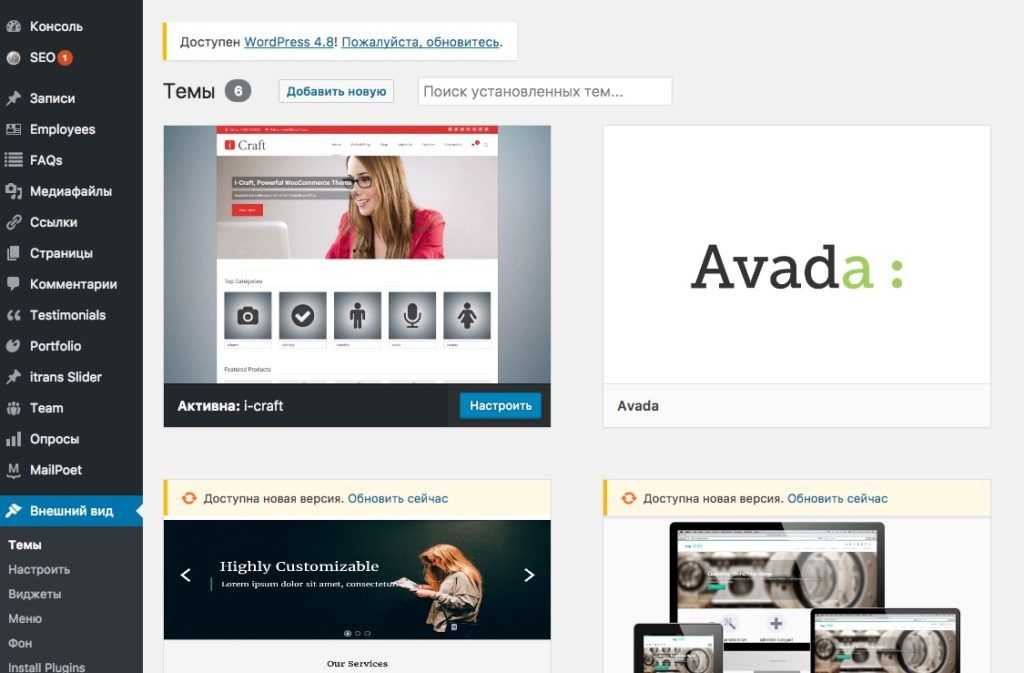
Перейдите в «Внешний вид» → «Темы» на панели инструментов WordPress и нажмите «Добавить новый».
Введите название темы, которую вы хотите установить, например:
Вы увидите его в списке под полем поиска. Просто нажмите на кнопку «Установить» под желаемой темой:
Через несколько секунд тема будет установлена. Чтобы полностью применить её на своем сайте, нажмите кнопку «Активировать», которая появится вместо кнопки «Установить».
Poloray — одна из тех тем, которые предлагают отличную навигацию для новых пользователей, чтобы увидеть, что разработчик приготовил для вас, нажмите на кнопку в окне приветствия.
Вы увидите главную панель Poloray, из которой вы можете узнать о теме и дополнить ее стандартными функциями и некоторыми дополнительными. Давайте просмотрим.
Сначала нажмите на ссылку «Рекомендуемые действия», чтобы увидеть, что доступно.
Из предложенных здесь вариантов только установка плагина «FormGet Contact Form». Просто нажмите кнопку «Установить и активировать плагин».
💡 Примечание. FormGet Contact Form — это плагин. Мы поговорим о плагинах WordPress более подробно позже в этом руководстве о том, как сделать сайт на WordPress.
Дополнения к темам предоставляют интересные функции для улучшения внешнего вида вашего сайта. Например, вы получаете несколько полезных новых модулей для домашней страницы, каталог шаблонов, которые будут полезны при создании подстраниц («о нас» или «контакты»), а также пользовательские значки в меню.
На этом этапе ваша новая тема активна на вашем сайте. Вы можете увидеть её в действии, просто перейдя по ссылке YOURDOMAIN.com.
Хотя то что вы увидите — далеко от потенциала темы. Прямо сейчас приступим к тому, чтобы адаптировать дизайн, меню и другие элементы. Чтобы сайт выглядел именно так, как вы этого хотите.
в) Настройка темы WordPress
В то время как внешний вид вашей темы может быть уже довольно приятным, вам все же следует выполнить некоторые базовые настройки, чтобы она соответствовала вашим потребностям.
Для начала перейдите в «Внешний вид» → «Настроить» . Вы увидите основной интерфейс WordPress настройщик.
Отсюда вы можете настроить множество разделов. Начнем с домашней страницы, так как она самая главная.
Настройка домашней страницы WordPress
Выполните следующее:
- На боковой панели перейдите в «Настройки домашней страницы».
- Выберите параметр «Статическая страница» в настройках отображения домашней страницы.
- Нажмите «Добавить новую», чтобы создать новую страницу в качестве домашней страницы.
- Введите название страницы — «ГЛАВНАЯ» — и нажмите «Добавить».

Это заменит список последних статей вашего сайта по умолчанию полностью настраиваемой домашней страницей. По умолчанию вы увидите несколько интересных элементов на вашей новой домашней странице.
Глянь сюда:
Интерфейс настройки позволяет просмотреть изменения на сайте перед их публикацией. Вы можете переходить на другие страницы сайта в режиме предпросмотра. Для некоторых редактируемых элементов будут показаны кнопки редактирования в виде карандаша.
Для начала давайте изменим основной заголовок на странице. Хорошей идеей будет указать название вашей компании или что-то еще, это будет названием всего сайта.
Чтобы внести изменения, в зависимости от выбранной темы WordPress, нажмите на значок карандаша рядом с заголовком и в левой части панели появится настройки.
Через него вы можете:
- изменить изображение — сделать его чем-то связанным с вашим бизнесом
- изменить название
- изменить текст под заголовком — вы можете удалить его полностью, если хотите
- изменить url кнопки — направляет посетителя к вашим продуктам или наиболее важным страницам
Вы можете настроить любой из доступных блоков домашней страницы. По умолчанию вам доступны все настройки в списке, отображенные на боковой панели визуального настройщика тем WordPress.
- Раздел «Портфолио» — это отличное место для объяснения того, что ваша компания может предложить или какова цель веб-сайта — эта «цель», является первой вещью, о которой следует помнить, когда вы учитесь создавать веб-сайт.
- Раздел «О нас» — отличное место, чтобы рассказать о себе или о вашей компании.
- Раздел «Команда» вы можете использовать, если в вашем бизнесе работает много людей, и вы хотете выделить их.
- Раздел «Отзывы» очень полезен, если вы хотите продемонстрировать, что ваши предыдущие клиенты говорили о вашем бизнесе.
- В разделе «Контакты» вы можете отобразить свою контактную информацию и сообщить людям, как лучше всего с вами связаться.
Есть также несколько доступных разделов. Лучше всего просмотреть их и выбрать те, которые имеют смысл использовать для вашего бизнеса и в вашей конкретной ситуации.
Когда вы закончите настройку домашней страницы, не забудьте нажать на основную кнопку «Опубликовать».
Корректировка типографики.
Следующее, что нужно сделать, — это позаботиться о типографии вашего сайта — шрифтах, используемых по всему сайту.
Вы можете сделать это, перейдя в «Настройки внешнего вида» → «Типография» на боковой панели WordPress настройщика. Там вы сможете выбрать шрифт и сразу увидеть его на своем сайте.
Цвета.
В вашей новой теме будет использоваться пара основных цветов, которые определяют цветовую схему по умолчанию. Вы можете изменить этот параметр в настройщике WordPress. Просто нажмите на цвета на главной боковой панели.
Цвет текста заголовок — это цвет, используемый для кнопок, ссылок и всего остального, что должно выделяться на фоне остального дизайна сайта.
…
После выполнения вышеизложенного ваш веб-сайт будет соответствовать вашему бренду.
💡 Примечание. В настройщике WordPress есть много других настроек для экспериментов. Например, вы можете:
- выбрать макет вашего сайта по умолчанию, чтобы боковая панель была слева, справа или отсутствовала,
- отображение списков блога,
- основное фоновое изображение для всего сайта,
- форма кнопок и многое другое.
Шаг 5: Установка плагинов для расширения возможностей сайта
Плагины для вашего сайта WordPress, как приложения для вашего iPhone. 📱
Другими словами, они расширяют стандартную функциональность вашего сайта, добавляя некоторые крайне необходимые функции. По сути, когда вы интересуетесь, как сделать сайт wordpress самостоятельно, плагины — это то, как вы можете получить некоторые замечательные функции, не зная никакого кодирования.
Вот плагины, которые вы должны установить — для лучшей работы сайта, они все бесплатны:
- Yoast SEO — помогает вам оптимизировать поисковую систему и сделать ваш сайт более доступным для поисковых систем в целом.
- Google Analytics для WordPress — интегрирует ваш сайт с самым популярным решением для анализа трафика в Интернете.
- Wordfence Security — повышает безопасность вашего сайта WordPress.
- UpdraftPlus — делает автоматическое резервное копирование вашего сайта.
- Optimole — оптимизирует ваши изображения.
- WPForms — позволяет добавлять интерактивные контактные формы на ваш сайт, которые ваши посетители могут использовать, чтобы напрямую с вами связаться, чем отображать вашу электронную почту в виде простого текста на вашем сайте.
- Classic Editor — официальный плагин WordPress, который восстанавливает старый «классический» вариант редактора и экрана редактирования записей. Он позволяет использовать плагины расширения этого экрана, добавлять поля метаданных в старом стиле и прочее.
Установка плагинов проста. Если это бесплатный плагин, тогда все, что вам нужно, это имя плагина.
Перейдите на панель инструментов WordPress, а затем в «Плагины» → «Добавить новый». Введите название нужного плагина в поле поиска, а затем нажмите «Установить» и «Активировать».
- Вот пошаговое руководство по установке плагинов WordPress.
Шаг 6: Создать основные страницы WordPress
Есть некоторые страницы, которые должны быть на всех сайтах, независимо от их цели.
Но сначала, как вообще создать страницу на WordPress:
Для этого просто перейдите на панель инструментов WordPress, а затем выберите «Страницы» → «Добавить новую». Вы увидите этот экран:
- Место для заголовка страницы.
- Основной раздел — основное содержание страницы. Интерфейс очень похож на MS Word. Вы получаете все основные функции форматирования текста (например, полужирный шрифт, курсив, выравнивание текста по левому, правому краю, центру, создание списков и т. д.).
- Вы можете добавить изображения, нажав эту кнопку.
- Переключение между текстовым и визуальным редакторами. Используйте первый, только если вы смутно знакомы с HTML-кодом.
- Раздел публикации. Это основная кнопка публикации.
- Обсуждение. Решите, хотите ли вы разрешить комментарии. Параметр «обратные ссылки и уведомления», вы можете оставить пустым.
- Главное изображение. Большинство тем WordPress используют это изображение и отображают его на видном месте рядом с вашей страницей.
Когда вы закончите редактирование содержимого страницы, нажмите «Опубликовать».
Теперь, к практическим рекомендациям, вот страницы, с которыми вы должны ознакомится, чтобы создать:
- О нас — я упоминал об этом пару раз, так как это действительно важный вопрос. На странице «О нас» вы можете рассказать, что представляет собой ваш веб-сайт и почему люди должны обращать на него внимание. Эта страница в основном обязательна для всех, кто хочет научиться делать сайт.
- Контакты — здесь вы можете отобразить некоторую контактную информацию вместе с красивой формой обратной связи, с помощью которой люди могут связаться с вами напрямую (вы можете получить форму с помощью вышеупомянутого плагина WPForms).
- Политика конфиденциальности — эта страница стала чрезвычайно важным элементом в современной сети. Узнайте больше о страницах политики конфиденциальности в WordPress здесь .
- Портфолио — это место, где вы можете продемонстрировать свою прошлую работу.
- Магазин — важная вещь, если вы хотите продать что-нибудь со своего сайта. Для этого вам также понадобится популярный плагин WooCommerce — лучшее решение для электронной коммерции для WordPress.
Как только вы закончите с ними, вы также можете ознакомится с этим списком из статьи 12 ценных страниц, которые стоит иметь на вашем сайте .
Шаг 7: Подумайте о создании блога
Блог (а также маркетинг через контент — он же «контент-маркетинг») является одним из наиболее эффективных способов продвижения не только вашего сайта, но и любых продуктов, которые вы, возможно, захотите продать через свой сайт.
Это не только я говорю, есть необработанные данные, доказывающие, что блоги являются превосходным инструментом для маркетинга в Интернете, причем 55% маркетологов говорят, что ведение блога является их главным приоритетом для входящего маркетинга.
Ведение блога является простой концепцией. То что вам нужно делать, это публиковать статьи, связанные с темой вашего сайта, и делать это регулярно.
С технической точки зрения WordPress имеет встроенные инструменты для ведения блога с самого начала. Фактически, WordPress зарождался как платформа для блогов.
Чтобы создать новую запись в блоге, все что вам нужно сделать — это перейти в «Записи» → «Добавить новую» (из панели управления WordPress).
Сам процесс создания поста в блоге работает почти так же, как создание новой страницы. Панель редактирования выглядит примерно так же (скриншот ниже), и параметры в основном такие же.
Одно из немногих отличий заключается в том, что вы также можете назначать свои сообщения категориям и тегам.
Вот как выглядит добавление новой записи в блог:
Когда вы закончите работать над редактированием поста в блоге, нажмите «Опубликовать».
Чтобы сделать ваши сообщения легкодоступными, вы должны назначить одну из своих страниц в качестве основного списка блогов для сообщений.
- Для этого сначала перейдите в «Страницы» → «Добавить новую» и создайте пустую страницу. Назовите её «БЛОГ» — просто, чтобы прояснить ситуацию.
- Затем перейдите в «Настройки» → «Чтение» и выберите свою вновь созданную страницу блога в качестве «страницы записей» следующим образом:
На этом этапе вы можете перейти на эту новую страницу и просмотреть все свои последние записи в блоге.
Конечно, сложная часть создания блога состоит в том, чтобы регулярно писать посты в блоге и делать их привлекательными для чтения людьми!
Шаг 8. Настройте навигацию по сайту.
Теперь, когда все ваши ключевые страницы находятся в сети, сейчас хороший момент для настройки навигации вашего сайта и упрощения его использования посетителями.
Мы сосредоточимся на двух элементах:
а) меню
Меню являются основным средством, с помощью которого посетители перемещаются по вашему сайту, поэтому они имеют решающее значение при создания сайта.
В зависимости от вашей темы, у вас будет несколько вариантов выбора настроек и расположения меню.
Перейдите в «Внешний вид» → «Меню» на панели инструментов WordPress.
Вы увидите эту панель по умолчанию:
Слева есть все страницы, которые вы можете добавить в меню. Справа вы можете увидеть саму структуру меню и все её настройки.
Начнем с выбора пары ключевых страниц и добавления их в меню. Хорошая идея — выбрать «О нас», «Контакты», а также любые другие страницы, которые вы считаете важными, и добавить их в меню.
Самое замечательное во всей этой панели состоит в том, что вы можете перетаскивать элементы меню, чтобы изменить их порядок.
Когда вы закончите, выберите расположение меню снизу. Обычно, выбор местоположения с меткой «Основное меню» приводит к отображению меню в верхней части веб-сайта. Нажмите «Сохранить меню», чтобы сохранились все настройки.
💡 Примечание. Вы также можете создавать дополнительные меню. Просто нажмите на ссылку «создать новое меню», которая видна на скриншоте выше. Это покажет вам ту же панель создания меню. Каждое меню должно отображаться в различных местах. Таким образом, для нового меню вы можете назначить как «Меню в подвале сайта» при условии того, что ваша тема поддерживает такую настройку.
Когда вы перейдете на свой сайт, вы увидите меню в верхней части страницы.
б) виджеты
Виджеты — это функция старой школы в WordPress. Проще говоря, виджет — это небольшой блок контента, который может отображаться в разных местах по всему сайту.
Обычно эти блоки размещаются на боковой панели или в нижнем колонтитуле сайта.
Чтобы увидеть, как это может выглядеть, и настроить виджеты, перейдите в «Внешний вид» → «Виджеты» на панели управления WordPress. Вы получите такой экран:
Тема Poloray предлагает несколько областей виджетов, кроме боковой панели или нижнего колонтитула, но пока не будем фокусироваться на этих дополнительных местах размещения.
Чтобы добавить любой виджет в область виджетов, просто возьмите его с левой стороны и перетащите в выбранную область виджетов справа.
Например, как вы можете видеть, на моем сайте у меня есть боковые панели поиска, последние сообщения, архивы и категории (скриншот выше). Вот как выглядят эти виджеты, когда я, например, захожу на свою страницу «О программе»:
…
После того, как вы закончите со своими виджетами и навигацией, ваш сайт в основном готов для просмотра!
Перейти наверх
Заключение
Готово! Вы только что узнали, как сделать сайт на WordPress! 🍾🎊
Важная цель в представленном здесь процессе заключается в том, чтобы вы могли сделать все это самостоятельно и не нанимать никого. Переход на WordPress в качестве платформы вашего веб-сайта является наиболее доступным решением для бюджета.
Если вы хотите узнать больше о том, что делать с вашим сайтом после его запуска — например, как продвигать ваш сайт или как монетизировать ваш сайт — прочитайте любое из наших других руководств в блоге.
Часто задаваемые вопросы
Что такое WordPress?
WordPress является одним из наиболее широко используемых инструментов или систем CMS для создания веб-сайтов. Он полностью бесплатен и полностью открыт. Около 36% всех веб-сайтов сегодня построены на WordPress.
Сколько стоит WordPress?
WordPress на 100% бесплатный. Единственное, за что вы можете заплатить — это темы и дополнения.
Подходит ли WordPress для мобильных телефонов?
Да! Большинство тем, которые есть в WordPress сегодня, адаптивны и удобны для мобильных устройств, что означает, что вы можете легко адаптировать свой сайт к различным размерам экрана и разрешениям.
Если у вас есть какие-либо вопросы о том, как сделать сайт на WordPress, задайте их в комментариях ниже!
Цены на WordPress (сентябрь 2022 г.): все, что вам нужно знать
WordPress — один из самых популярных инструментов для создания веб-сайтов в мире. По мнению TechJury, более 75 млн сайты, использующие WordPress сегодня.
Ясно, что люди считают WordPress привлекательным инструментом для создания сайтов, но является ли это также самым доступным способом выхода в Интернет? Многие знают, что WordPress технология бесплатна (и с открытым исходным кодом), что делает ее чрезвычайно гибкой, но это не значит, что вы не будете тратить все по разработке веб-сайта WordPress. Реальная стоимость вашей системы будет зависеть от ряда различных факторов.
Сегодня мы рассмотрим все, что вам нужно знать о создании веб-сайта электронной коммерции на WordPress с нуля, и о том, сколько это может стоить.
Также мы расскажем немного о как вы можете потенциально снизить расходы на свой сайт WordPress.
Итак, начнем.
Что вам нужно для сайта WordPress?
WordPress — это бесплатное решение для создания сайтов, которое может загрузить и использовать каждый. Это программное обеспечение с открытым исходным кодом дает вам возможность установить WordPress на любой веб-сайт с любым типом хоста. К сожалению, это не обязательно означает, что WordPress не нужно учитывать расходы. Комиссии, связанные с WordPress, связаны с различными другими расходами.
Первое, что вам нужно знать, это то, что пока WordPress.org можно скачать и использовать бесплатно, история не заканчивается на системе CMS. Поскольку технически эта технология бесплатна, вы можете сэкономить немного денег, но вам все равно придется выложить деньги на дополнительные расходы на содержание веб-сайта.
Например, к общим расходам относятся:
- Доменное имя: Около $ 12 в год (в зависимости от вашего имени)
- хостинг: Примерно с расстояния $ 4 в месяц (В настоящее время)
- Темы: Некоторые из них бесплатны, а другие платные.
- Plugins: Опять же, вы можете получить некоторые бесплатно, но другие стоят дорого.
- Безопасность: Со стороны $50 (в зависимости от того, что вам нужно)
- Гонорары разработчика: Откуда угодно $ 0 до $ 1000, в зависимости от ваших потребностей
Давайте рассмотрим общие расходы более подробно.
Доменное имя
Прежде чем вы сможете начать думать о рейтинге в Google с помощью SEO или о разработке темы WordPress, вам необходимо знать, каким будет ваше доменное имя. Это название вашего веб-сайта и то, как люди вас находят. Хотя многие разработчики веб-сайтов поставляют доменные имена, включенные в платные планы, вам необходимо покупать доменное имя у регистратора на WordPress.org.
В идеале вам нужно доменное имя, максимально похожее на название вашего сайта или компании. Ваше имя должно быть коротким, легко произносимым и запоминающимся. Большинство доменных имен относительно доступны по цене около $ 11.99 или около того в год. Однако есть несколько популярных вариантов, которые стоят намного дороже.
Помните: если вы хотите, чтобы ваш интернет-магазин выделялся среди других, лучше всего использовать домен .com.
хостинг веб-сайтов
Следующим шагом в создании интернет-магазина или веб-сайта после того, как вы выбрали доменное имя, является сортировка вашего хостинга. Помимо вашего доменного имени, ваш хостинг — это одна из других неизбежных затрат при настройке сайта. Отсутствие хостинга означает, что у вас нет веб-сайта.
Создавая веб-сайты, вы платите небольшую ежемесячную плату за полный комплекс услуг, который обычно включает хостинг и доменное имя. Однако эти вещи являются дополнениями с WordPress.org, и не то, что вы можете подбодрить с небольшими знаниями CSS.
Лучшее, что вы можете сделать, — это поискать в Интернете хостинг-провайдера, которому вы можете доверять. Есть много вариантов и разные виды хостинга, которые подходят разным компаниям.
Темы WordPress
При создании веб-сайта WordPress вы можете сделать много вещей, чтобы сделать свой сайт максимально привлекательным. Это может включать получение сертификата SSL для дополнительной безопасности или эксперименты с надстройками для вашего интернет-магазина, такими как удобная касса.
Самый простой способ сделать ваш сайт более профессиональным — использовать темы. Хотя сегодня в Интернете доступны бесплатные темы, они редко бывают лучшим вариантом для большинства брендов. Многие компании предпочитают использовать темы премиум-класса, потому что они более профессиональные и привлекательные.
Если у вас особенно мало денег, конечно, вы всегда можете пропустить эту тему. В WordPress есть несколько бесплатных опций тем, которые вы можете продемонстрировать одним нажатием кнопки. Узнав, к какому стилю вы стремитесь, вы можете решить нанять дизайнера или разработчика, который поможет вам воплотить ваши идеи в жизнь.
WordPress Plugins
WordPress plugins — это еще один расход, который влияет на цену WordPress, но не обязательно должен стоить вам целое состояние. Plugins не является обязательной частью WordPress. Это простой способ добавить функциональность к существующей теме или веб-сайту, что-то вроде загрузки приложения для ноутбука или смартфона.
можно найти даже бесплатно plugins иногда, которые на самом деле намного полезнее, чем вы думаете. Или вы можете выплеснуть премиум plugins, которые обеспечивают определенные виды функциональности. Например, одним из вариантов является Yoast SEO — инструмент, который идеально подходит для таких вещей, как SEO и выделения вашего сайта в Google. Другой вариант — использовать что-то вроде Mailchimp для доступа к почтовому маркетингу как части вашей стратегии успеха в бизнесе.
Бесплатная версия Mailchimp подходит для начинающих, но вы также можете воспользоваться более продвинутой версией. plugin если вы готовы платить премиальную цену около 59 долларов или больше каждый год.
WordPress безопасности
В отличие от премиальной темы или набора plugins, безопасность — это один из аспектов вашей стратегии ценообразования WordPress, который вы не можете игнорировать. Есть некоторые элементы безопасности, за которые вы можете ничего не платить. В программное обеспечение WordPress встроены компоненты безопасности. Однако основное программное обеспечение WordPress требует регулярного обновления и обслуживания для обеспечения его безопасности.
Чтобы снизить расходы, подумайте о сотрудничестве с хостинг-провайдером WordPress, который может предложить вам автоматические обновления и резервное копирование ваших данных. Есть также некоторые хостинг-провайдеры, которые могут предложить вам SSL-сертификат как часть пакета покупки. Ан SSL сертификат, или сертификат Secure Sockets Layer, является обязательным для безопасного веб-сайта и важной технологией для защиты бизнес-сайтов. SSL также даст вашему сайту замок, который вы видите в строке поиска, когда люди посещают ваш сайт.
Поскольку в наши дни Google и другие поисковые системы более серьезно относятся к безопасности, без сертификата SSL ваши посетители могут быть предупреждены о том, что они не заходят на защищенный веб-сайт, а это означает, что они могут решить вообще не посещать ваш сайт. Конструкторы веб-сайтов часто включают в себя сертификат SSL в стандартной комплектации, но если вы используете CMS, например WordPress.org, вам нужно что-то организовать для себя.
Помимо поддержки SSL, есть и другие вещи, которые вы можете сделать, чтобы повысить свои шансы на безопасный веб-сайт. Например, есть охрана. plugins на рынке, которые упрощают защиту с помощью резервного копирования и восстановления, если вы беспокоитесь о потере своих данных. В качестве альтернативы, если вам нужна помощь в исправлении таких вещей, как взломы, или вам нужна дополнительная защита от опасных атак, вы также можете заплатить за расширенную безопасность.
Гонорары разработчика
Так что, если вы хотите добавить что-то особенное или уникальное на свой сайт? Вот где пригодится разработчик. К сожалению, опыт разработчиков обходится недешево. Вы можете решить потратить деньги на разработчика, потому что у вас мало времени и вам нужно, чтобы ваш веб-сайт работал быстрее, или потому, что у вас есть очень конкретный дизайн-проект. Если вы не уверены в процессе проектирования, разработчики тоже могут вам помочь.
Трудно сказать, сколько могут стоить эти навыки, потому что это зависит от того, что вам нужно. Если вам просто нужен кто-то, чтобы помочь вам создать базовый сайт, это может стоить всего пару сотен долларов. Если вы хотите чего-то более сложного, вы можете потратить тысячи. Например, если вы открываете клуб здоровья, вам понадобится сайт, на котором люди могут создавать профили, оплачивать членство и записываться на занятия с вашими профессионалами.
Все эти дополнительные функции доступны, если вы знаете, где их искать. Вы даже можете найти plugins, чтобы помочь с большим количеством того, что вам нужно сделать. Однако разработчику будет проще создать что-то индивидуальное.
С другой стороны, поскольку существует очень много разработчиков, специализирующихся на технологиях WordPress, вам не составит большого труда найти того, который вам подходит.
Изучение затрат на создание веб-сайта WordPress
В зависимости от ваших потребностей вы можете запустить веб-сайт WordPress практически бесплатно или потратить небольшое состояние, пытаясь оживить свой сайт. С первого дня важно знать, какой веб-сайт вы создаете, так как это поможет вам и вашей команде двигаться в правильном направлении.
Например, создание базового веб-сайта WordPress с достаточной функциональностью, достаточной для ведения активного блога, сильно отличается по стоимости от создания сайта, на котором вы планируете продавать продукты и услуги.
Давайте посмотрим, сколько может стоить малобюджетный сайт на WordPress.
Сколько стоит малобюджетный веб-сайт на WordPress?
Вы можете относительно легко создать для себя полнофункциональный веб-сайт на WordPress, а ваши расходы также могут составлять менее 100 долларов. Однако вам нужно будет свести количество запросов к минимуму. Например, вы бы начали с основ:
- Доменное имя
- Хостинг-провайдер
- Базовая безопасность
После того, как вы установили WordPress в своей учетной записи хостинга, вы сможете выбрать дизайн для своего сайта из одного из множества бесплатных шаблонов, которые может предложить WordPress. Также есть возможность рассмотреть тысячи профессионально созданных тем с премиальной ценой, но это не будет вариантом, если у вас мало средств.
Выбрав тему WordPress, следуйте инструкциям по ее установке и изучите другие простые plugin, которые могут оживить ваш сайт.
Опять же, если ваш хостинг-провайдер не предлагает бесплатный сертификат SSL в качестве части стоимости хостинга, вам может потребоваться приобрести один из них. Вы также можете получить доступ к таким продуктам, как Sucuri для бесплатного сканирования вредоносных программ.
Сколько стоит сайт со средним бюджетом?
Базовые веб-сайты WordPress хороши, но в конечном итоге вы дойдете до точки, когда захотите добавить больше функций и возможностей. Лучший способ снизить затраты — не покупать что-либо, пока вы не узнаете, что вам это нужно. Есть соблазн увлечься мыслью, что вам нужны все расширенные функции, которые могут предложить разработчики WordPress, но вы делаете это редко.
Однако в конечном итоге вы можете решить, что вам нужен доступ к таким функциям, как расширенные формы, когда вы хотите собирать адреса электронной почты для своих маркетинговых схем. В качестве альтернативы вы можете рассмотреть купон и код скидки plugins, чтобы помочь повысить шансы на успех вашего веб-сайта в электронной коммерции.
Дополнительные функции, которые могут сделать ваш сайт WordPress более дорогим, включают:
- Премиальные темы, разработанные профессионалами для вашего сайта
- Кэширование plugins (премиум) для ускорения вашего сайта
- Маркетинговые инструменты с профессиональной аналитикой и решениями
- Услуги резервного копирования для защиты ваших данных
Если у вас есть какие-либо специальные требования к вашему веб-сайту WordPress, такие как необходимость добавить определенный вид формы бронирования для оздоровительного центра или фитнес-клуба, вам может потребоваться нанять разработчика, который сделает это за вас.
Сколько стоит сайт электронной коммерции?
В настоящее время WordPress поддерживает миллионы веб-сайтов по всему миру. Некоторые из этих сайтов продают товары потребителям по всему миру, другие просто предоставляют людям удобныеformatион. Если вы планируете продавать товары по всему миру или только в одном месте, вам придется потратить немного больше денег.
Когда вы разрабатываете сайт электронной коммерции, вам понадобится домен и хостинг, как и для стандартного веб-сайта. Однако вам также потребуется сертификат SSL, чтобы обеспечить безопасность ваших клиентов при передаче защищенных данных, таких как кредитная карта, вformatион.
Помимо защищенного домена вам понадобится право электронной коммерции plugins для WordPress. Есть много вариантов выбора, но большинство согласны с тем, что WooCommerce лучший выбор. WooCommerce позволяет создать мощный интернет-магазин, в котором можно принимать платежи по кредитной карте и через PayPal онлайн.
Установка WooCommerce и WordPress на ваш сайт достаточно просто. Большинство хост-провайдеров помогут вам в этом, поэтому вы можете легко начать работу независимо от того, используете ли вы WordPress.com или WordPress.org. Пока WooCommerce можно использовать бесплатно, вам нужно будет использовать платный plugins, если вам нужны дополнительные функции. Цена, которую вы платите за свой сайт WordPress, зависит от того, насколько сложным будет ваш магазин.
Вдобавок ко всему, когда ваш сайт запущен и работает, вам понадобится шаблон перетаскивания, который будет работать с вашим WooCommerce сайт. Даже если ваш хостинг поставляется с бесплатным доменом и дополнительной поддержкой таких вещей, как HTML-кодирование и аналитика Google, вам все равно придется немного доплатить за свою премиальную тему или шаблон. Хорошая новость в том, что есть много вариантов, которые можно использовать в один клик.
Правильно настроив шаблон, вы можете начать изучать элементы, которые добавляют вашему сайту дополнительную функциональность для вашего малого бизнеса.
Одна из самых дорогих функций для WooCommerce и сайт электронной коммерции WordPress являются маркетинговыми инструментами. Даже если вы используете WooCommerce бесплатный план, вам все равно понадобятся маркетинговые решения, чтобы клиенты приходили и тратили деньги со своей кредитной карты. Это означает инвестирование в такие вещи, как электронный маркетинг и формы подписки.
В идеале вы захотите сначала начать с нескольких базовых надстроек, а затем переходить к более продвинутым параметрам, когда вы точно знаете, что вам нужно.
В целом, общая стоимость создания веб-сайта для блоггера, ставшего владельцем бизнеса, составляет около 3000 долларов. Однако расходы могут быть больше в зависимости от услуг и дополнений, которые вы хотите использовать.
👉 Ознакомьтесь с нашим полным руководством по сколько стоит сайт электронной коммерции.
Цены на WordPress: оплата пользовательских сайтов
Как мы уже упоминали выше, хотя есть вещи, которые вы можете получить бесплатно на своем веб-сайте WordPress, от тем до бесплатного SSL, есть много компонентов, за которые вам, возможно, также придется заплатить. Чем больше функций и возможностей вы хотите для своего сайта, тем дороже станет решение.
Пользовательские сайты WordPress часто являются самыми дорогими, потому что вы нанимаете разработчика для создания всего, от темы до страницы часто задаваемых вопросов. Вы можете найти в Интернете фрилансеров, которые помогут вам в этом процессе. Однако помните, что в любом случае вам все равно придется заплатить за свой тарифный план. Убедитесь, что вы сравниваете все свои варианты, например GoDaddy, Bluehostи многое другое, прежде чем выбрать премиальный план.
Пользователи WordPress, которые работают с веб-дизайнером или разработчиком, могут захотеть рассмотреть возможность оплаты управляемого хостинга WordPress. Эта среда хостинга, ориентированная на WordPress, обеспечивает управляемые обновления, премиальную поддержку, удобные для разработчиков инструменты и строгую безопасность.
Выбирая своего разработчика WordPress, ищите агентство с хорошей командой поддержки и большим опытом создания сайтов WordPress. Вы не хотите Wix в конце концов, специалист, работающий над вашим решением WordPress.
Иногда, когда вы делаете покупки для разработчиков, вы можете попросить их посмотреть некоторые из предыдущих проектов веб-страниц, над которыми они тоже работали. Это хороший способ понять, на что действительно способен ваш веб-разработчик. Вы также можете следить за дизайнером в социальных сетях.
В зависимости от ваших потребностей полезно получить расценки от нескольких разных специалистов, от отдельных разработчиков до агентств. Стоимость, которую вы заплатите за собственный веб-сайт, будет зависеть от различных требований, которые могут у вас возникнуть. Однако стоит помнить, что индивидуальная тема может стоить несколько тысяч долларов.
Если вы создаете веб-сайт с доступом к таким вещам, как функции электронной коммерции и инструменты для оформления заказа, вы можете заплатить десятки тысяч. Лучше сесть со своим разработчиком и обсудить, что вам нужно, заранее и сколько это будет стоить, прежде чем вы что-то сделаете.
Итак, что насчет WordPress.com
Основную часть этой статьи мы сосредоточили на создании веб-сайта с использованием таких вещей, как WordPress.org — самая популярная бесплатная CMS для разработки веб-сайтов. Однако стоит отметить, что под баннером WordPress доступен еще один сервис конструктора веб-сайтов. WordPress.com это то, за что вам нужно будет платить небольшую ежемесячную плату.
В конечном счете, вы платите цену за сайт, который в принципе уже готов к запуску после того, как вы добавили такие вещи, как вашformatИон и ваша тема. Доменное имя, которое вы хотите для своего сайта, уже будет включено в цену. Вы также сможете выбрать хостинг как часть пакета.
Получив пакет, вы выбираете тему и обычно можете настроить ее, чтобы включить элементы, уникальные для вашего бренда. Если вы не уверены, что обладаете знаниями в области кодирования и подготовкой, чтобы преуспеть в работе с сайтом WordPress.org, то это может быть вашим выбором.
WordPress.com имеет два тарифных плана: бесплатный план и план Pro за 15 долларов в месяц, что отлично подходит для начинающих. Поскольку все, что вам нужно для ведения блога, уже включено, это отличный вариант для начинающих. Однако стоит отметить, что возможности электронной коммерции на WordPress. com весьма ограничены.
Хотя WordPress.com поначалу кажется более ограниченным, запустить веб-сайт с этой службой немного проще, если у вас нет предварительных знаний в области кодирования.
👉 Следующее руководство поможет вам сделать выбор между WordPress.org и WordPress.com.
Как избежать переплаты на WordPress
Веб-сайты WordPress могут быть дорогими, в зависимости от того, что вам нужно от вашего онлайн-присутствия. Редко можно найти разработчика или дизайнера, который может предоставить вам полную гарантию возврата денег.
Хорошая новость заключается в том, что вы можете делать множество вещей бесплатно. Поиск готовой профессиональной темы на таком веб-сайте, как ThemeForest, сэкономит вам деньги на индивидуальном дизайне и даст вам больше свободы за пределами более простых бесплатных тем. В то же время добавление на ваш сайт таких вещей, как полосы и платежные шлюзы PayPal, обычно бесплатно.
Если вы хотите снизить риски перерасхода средств на лучшую цену WordPress, лучшее, что вы можете сделать, — это правильно спланировать и провести исследование.
Есть много премиальных функций, которые могут подойти для вашего бизнеса в будущем, но прямо сейчас только увеличат объем и расходы. Даже бесплатные темы WordPress могут быть достаточно хороши для вашего сайта, если вы знаете, как их правильно настроить.
Начните с сравнения ваших вариантов хостинга. Спросите своего веб-хостинга, какое решение для хостинга вам подходит, и посмотрите, какие еще предложения доступны на рынке, прежде чем подписаться на пунктирной линии. Вы можете обновить свой хостинг позже, если посещаемость вашего сайта начнет стремительно расти.
Когда дело доходит до функциональности WordPress, начните с бесплатного pluginс и шаблоны. Как только вы начнете зарабатывать прибыльных посетителей и трафик, вы можете начать думать о премиальных функциях, таких как уникальные шаблоны, платное резервное копирование plugins и мощные инструменты для электронного маркетинга.
Создавая свой сайт, начните с минимального набора инструментов электронной коммерции. Большинство клиентов будут рады использовать такие услуги, как PayPal, пока вы не настроите более полный платежный портал. Вы также можете найти в Интернете различные купоны и коды скидок для определенных функций, если знаете, когда искать.
Помните, что даже для надежных сайтов WordPress вам не обязательно нанимать разработчика. Существует множество пошаговых руководств о том, как создавать различные типы веб-сайтов WordPress. Возможно, вы сумеете понять большую часть работы самостоятельно, если захотите найти время и развить свои навыки.
Также стоит отметить, что, хотя создание и масштабирование всех веб-сайтов требует денег, они также приносят деньги в долгосрочной перспективе. Чем больше вы будете развивать свой сайт WordPress, тем легче будет получать деньги от клиентов, которые идут на будущий рост.
WordPress
Рейтинг: 4. 5
— Обзор по
Ревекка Картер.
Твитнуть Поделиться через фейсбук Разместить в Reddit добавить в buffer Сохранить в карман Выложить на LinkedIn Эл. адрес
Как создать сайт на WordPress ᐉ Веб-студия Brainlab
Содержание :
- Почему WordPress – что это такое
- Устанавливаем WordPress
- Как выбрать хостинг и зарегистрировать домен
- Как установить WordPress своими руками
- Выберите подходящую тему для WordPress
- Как настроить сайт на CMS WordPress и тему (шаблон)
- Настраиваем CMS WordPress
- Как настроить тему WordPress
- Как русифицировать тему WordPress
- Добавляем контент
- Практические задачи с помощью плагинов для WordPress
- Как с помощью плагинов обеспечить безопасность сайта на WordPress
- Как бороться со спамом на сайте WordPress
- Как обеспечить SEO сайта на WordPress
- Как повысить функциональность и юзабилити ресурса
- Как установить коды сервисов аналитики и подключить сайт к кабинетам для веб-мастеров
- Установка Google Analytics и Яндекс. Метрики
- Установка Google Analytics и Яндекс.
- Как создавать страницы и записи на сайте под управлением WordPress
- Как создать статическую страницу
- Как создать запись
- Подключаем SSL-шифрование к сайту
Когда разговор заходит о создании сайта, то первое, что нужно сделать – выбрать CМS. Да, это важный шаг, ведь от него зависит то, как будет работать ваш ресурс. Одним из лучших вариантов – WordPress. Несмотря на всю популярность данной платформы, не многие знают, преимущества сайта на ВордПресс и то, как сделать его. В этой статье мы расскажем как правильно создать сайт, конечно если вы хотите самостоятельно разобраться в этом вопросе.
Почему WordPress – что это такое
Начнем с того, что же такое wordpress? Это самая популярная, бесплатная СМS с простым и открытым исходным кодом. Благодаря большому количеству различных плагинов пользователь может создавать любой проект, начиная от лендингов, заканчивая крупным, многостраничным информационным сайтом. Конечно мы соврем если скажем, что для работы с ВордПрессом достаточно знать, что это такое. На самом деле пользователь должен обладать определенным набором навыков, чтобы установить и настроить движок. Также придётся разобраться с созданием базы данных, научиться пользоваться FTP и пр. Работа с Вордпрессом не сложная, но это и не тот случай, когда скачал, зарегистрировался и пользуешься. А, чтобы не заблудиться в этом движке, разработчики предлагают простые и понятные инструкции.
Мы написали, что это самая популярная CMS система, и чтобы не быть голословными, факт вам к размышлению: по данным независимого агентства Web Technology Surveys за июль 2020 года, этот движок используется в 38,2 % сайтов или 63,5 % из тех, что сделаны на основе CMS.
5 причин, почему пользователи выбирают именно работу с WordРress:
- Совершенно бесплатный движок. Его можно использовать в любых целях (согласно соглашению GNU GPL).
- Неограниченные возможности. Веб-мастер, да и усидчивый пользователь, могут создать одностраничный сайт или крупный информационный портал с большой галереей.
- Гибкие настройки. Устанавливая плагины (платные или бесплатные) можно менять визуальную часть сайта, делая ее более привлекательной и удобной для пользователя.
- Простота администрирования. Чтобы разобраться в работе с WordPress не нужно быть программистом 100-го уровня. Принцип работы движка интуитивно понятен.
- Минимум времени. Создать сайт на ВордПресс можно за день -полтора. А опубликовать первый контент – за 5 минут.
Устанавливаем WordPress
По сути процесс работы с Водпресс начинается с того, что пользователь покупает хостинг, где ему предлагается автоматическая установка WP. В меню настроек хостинга достаточно нажать на соответствующий значок и ввести следующие данные:
- URL – зарегистрированный домен (если мы говорим о новом сайте), адрес имеющегося ресурса на ВП.
- Язык – сразу определитесь с основным языком админки.
- Имя администратора и пароль – придумайте имя пользователя для входа в панель управления и надежный пароль.
- Электронная почта – используйте только активный адрес e-mail.
- Придумайте заголовок сайта.
Нажмите “Установить”. Все, основная работа выполнена. И теперь нужно переходить к более серьезным настройкам.
Как выбрать хостинг и зарегистрировать домен
Мы уже писали о том, что создание сайта требует наличие хостинга и домена. Для выбора первого есть несколько требований, которые стоит учесть:
- Убедитесь в том, что выбранный вами провайдер гарантирует стабильную работу 24/7/365.
- Служба поддержки должна работать круглосуточно. Если на сайте случится сбой, то только провайдер может решить эту проблему.
- Простота в использовании. Так как большая часть владельцев сайта не имеют никакого отношения к программированию, панель управления хостингом должна быть доступной и интуитивно понятной.
- Цена. Конечно, есть бесплатные хостинги, но мы рекомендуем обходить такие компании стороной. Платные варианты предлагают качественную поддержку, беспрерывную работу и т. д.
О том, как выбрать хостинг читайте здесь.
Говоря о доменном имени, то оно должно быть уникальным и полностью соответствовать тематике вашего сайта. Не стоит делать имя сайта слишком длинным, чтобы пользователь в любую минуту мог вспомнить о вашем ресурсе. Существуют различные уровни доменов об этом можете почитать в нашей статье.
Как установить WordPress своими руками
Выше мы написали, что можно установить WP сразу в панели хостинга, а можно проделать все самостоятельно. Достаточно действовать по нижеприведенной инструкции:
- Зайти на официальный сайт движка WP и скачать дистрибутив.
- Распаковать архив.
- Используя FTP загрузить файлы WP в корневую папку или в субдиректорию. В корневой папке находится файл index.html. Чтобы создать субдиректорию, нужно поместить папку с файлами сайта в корневой каталог.
- Установить ВордПресс. Для этого нужно открыть ссылку на сайт в браузере и указать информацию для подключения к базе. Данную информацию предоставляет хостинг-провайдер.
Выберите подходящую тему для WordPress
Как правило, по умолчанию, на сайт устанавливается стандартный шаблон от WP. Но он вряд ли понравится вам, поэтому дадим пару советов, как и где найти другие темы:
- Посетить официальный сайт ВордПресс и в каталоге найти пункт “Темы” (находится в разделе “Внешний вид”).
- Изучить другие, сторонние сайты. Для этого достаточно прописать в Google “скачать шаблон на WP”. Пользователю доступны как платные, так и бесплатные шаблоны. Не стоит скачивать сразу все подряд, так как велика вероятность того, что вы скачаете вирус. В таком случае нужно быть внимательным.
- Можно заказать шаблон у разработчиков.
После того как тема была выбрана, ее необходимо установить. Сделать это можно двумя способами. Если вы скачали на официальном сайте ВП через административную панель, просто достаточно нажать “Установить”. Перед установкой вы сможете посмотреть, на шаблон и убедиться в правильности своего выбора. После установки, необходимо нажать “Активировать”.
Если же вы скачали тему на стороннем сайте, то шаблон вы получите в виде архива, тогда порядок установки будет такой:
- В админпанеле нажать кнопку “Добавить меню”.
- Нажать “Загрузить” и выбрать файл.
- Как архив добавлен – нажать “Установить”.
- Чтобы он появился на сайте, нажмите “Активировать”.
Каждый шаблон имеет определенный набор настроек. Пользователь может изменить цвет, сформировать главное меню. Для этого, достаточно просто перейти в раздел “Внешний вид” и нажать “Настроить”.
Как настроить сайт на CMS WordPress и тему (шаблон)
Важно уделить внимание базовым настройкам, которые доступны без установки специальных платных плагинов. Обязательно настройте тему. Если ваш шаблон англоязычный, его нужно русифицировать, конечно если ваш сайт будет на русском.
Настраиваем CMS WordPress
Как вы уже поняли, настройки шаблона или темы ( как вам угодно) возможно в административной панели WP в разделе “Настройки”. Во вкладке “Общие” необходимо указать краткую информацию о сайте, ее увидит пользователь. В поле “Адрес WP” необходимо указать url ресурса. Обязательно выберите часовой пояс, язык сайта, формат даты. Укажите действующую электронную почту, логин и пароль.
В разделе “Чтение” необходимо указать то, что пользователь будет видеть на главной странице ресурса. К примеру, если вы создаете блог, то там должны быть последние записи. Определитесь с количеством записей на главной странице. Важно уделить внимание и настройкам “Комментариев” и “Черного списка”. А вот раздел “Медиафайлы” можно не настраивать.
Настройки ВП несложные, достаточно внимательно читать и ставить галочку в соответствующие поля.
Как настроить тему WordPress
Мы уже говорили о том, что каждый шаблон имеет свои настройки. Приведем пример настройки дефолтной темы Twenty Nineteen. Изначально заходим в консоль и выбираем “Внешний вид”, нажимаем “Настроить”. Там откроются все настройки темы, слева.
В разделе “Свойства сайта” пользователь может загрузить логотип, указать название ресурса и добавить небольшое описание. Здесь же добавляем фавикон, об этом мы выше писали.
Не забываем и про цвет, в соответствующей вкладке. Создайте меню сайта, добавляя в него нужные страницы. Нажмите “Опубликовать”. При необходимости добавляем виджеты. С 2019 года стандартный шаблон WP имеет слайдбар.
Как русифицировать тему WordPress
Существует несколько вариантов русифицировать выбранную тему:
- Вручную. Сложный метод, который требует времени и повышенной внимательности. Кроме того, здесь велика вероятность ошибок, так как человеческий фактор никто не отменял. Но в любом случае суть метода: скачать файл темы на свой ПК, открыть и править код вручную. Помните, что если где-то в коде будет ошибка, то сайт перестанет работать корректно.
- Плагины. Преимущества в том, что плагин не вносит изменения в код, на время редактирования, так как работает отдельно с копией темы. Например, File Manager.
- Специальные программы. Для их установки не нужны плагины, что экономит ваше место на хостинге. Такие программы быстро и корректно переводят тему. Как вариант, Poedit.
- Заказать перевод. Если есть деньги, но нет времени и желания самому разбираться в этом деле, можно делегировать эту задачу профессионалам.
Добавляем контент
Многие пользователи выбирают ВордПресс по той причине, что работать с ним легко и просто. Чтобы добавить контент, особого умения не требуется. Достаточно открыть вкладку “Запись” и нажать “Добавить новую”. В редакторе есть все привычные настройки: размер и стиль шрифта, цитата, медиафайлы, списки и пр. После того, как вы вставили запись, выберите категорию, метки (изначально категории добавляют вручную).
Добавьте заголовок и пропишите все необходимые СЕО-параметры: title, description, ключевые слова. Добавьте тематическую картинку и нажмите “Опубликовать”. Для удобства разработчик предлагает два режима редактирования записи: визуальный или с помощью тегов HTML. В меню есть редактирование даты. К примеру запись может выйти после того, как вы ее оформили, а можно выставить публикацию на любое время и дату. В общем ничего сложного.
Практические задачи с помощью плагинов для WordPress
Начнем с разъяснения. Плагин – это дополнение для сайта. Чтобы адаптировать ресурс под свои запросы, достаточно просто установить соответствующие плагины. Их существует достаточное количество. Существуют платные и бесплатные плагины. Чтобы установить необходимое дополнение, проделайте следующее: в админке сайта нажать “Плагины”- “Добавить новый”- выбрать из каталога ”Загрузить”.
Как с помощью плагинов обеспечить безопасность сайта на WordPress
Может прозвучать странно, но сайт подвергается двум глобальным угрозам, первая из которых – сам разработчик. Стремясь создать уникальный сайт, вы можете пойти на эксперименты, которые могут привести к потере информации. Чтобы защитить свой сайт, можно установить специальный плагин.
Угроза № 2 – злоумышленники, которые просто хотят украсть ваш сайт или навредить ему.
Рекомендуем вам установить такие плагины:
- WP Database Backup.
- BackUpWordPress.
- Backup and Restore WordPress.
После установки плагина, настройте регулярное создание резервных копий.
Для того чтобы устранить возможность взлома, установите один из плагинов:
- Loginizer Security.
- Login Lockdown.
Как бороться со спамом на сайте WordPress
Если у вас сайт рассчитан на то, чтобы пользователи оставляли комментарии, тогда нужно установить плагин, который поможет справиться со спамом. Например, Akismet или Antispam Bee. Эти программы работают в фоновом режиме, настройки дефолтные. Если же есть желание что-то поменять, переходите в “Настройки”.
Как обеспечить SEO сайта на WordPress
В таблице ниже рассмотрим важные плагины СЕО для любого сайта:
| Для создания карты сайта | Для технической оптимизации | Для создания микроразметки |
| Google XML Sitemaps, Simple WP Sitemap,Gооgle Sitemap by BestWebSoft. Оставляйте настройки по умолчанию | All in One SEO Pack или WordPress СЕО by YoastЕсли вы новичок, то вам подойдут настройки по умолчанию | Связка WPSSO и WPSSO JSON, WP SEO Structured Data Schema или Плагин Schema App |
Как повысить функциональность и юзабилити ресурса
Многие начинающее веб-мастера для улучшения юзабилити сайта устанавливают сотни плагинов. Но это верный путь – совершить ошибку и потерять сайт. Поэтому, перед тем, как скачивать и устанавливать плагины, определите задачи, которые нужно решить. Приведем пример для понимания: если у вас интернет-магазин, то вам нужен плагин для электронной коммерции.
Юзабилити сайта нужно повышать с самого главного – с URL-адреса. СМS генерирует ее по умолчанию и вид у нее будет слегка странный, так как будут присутствовать кириллические буквы. Для этого установите плагин WP Translitera.
Также добавьте на страницы кнопки шеринга социальных сетей, установив плагин Head, Footer and Post Injections.
Как установить коды сервисов аналитики и подключить сайт к кабинетам для веб-мастеров
На самом деле, мы выше писали о плагинах, которые могут решить и задачи прописанные в этом подзаголовке. Например, All in One SEO Pack автоматически подключается к кабинету для вебмастеров Гугл, а чтобы подключить сайт к “Вебмастеру”, “Метрике” и Гугл Аналитике достаточно установить Head, Footer and Post Injections, о котором мы тоже говорили.
Установка Google Analytics и Яндекс.Метрики
| Google Analytics | Яндекс.Метрика |
| Установите WP Google Analytics Scripts.После, пройдите в “VIVA Plugins”->”WP Google Analytics Scripts”, выставьте значение “Google Analytics scripts selector” на “Google Analytics UA Tracking ID” и просто вставьте код отслеживания, предоставляемый в панели управления Google Analytics в поле Google Analytics UA Tracking ID. Нажмите Update Scripts. | Установить плагин Яндекс.Метрика. Далее заходим в раздел “Настройка”->”Яндекс Метрика” и просто вставьте код счётчика, предоставляемый в панели управления Яндекс. Метрикой. |
Но все это мы делаем после того, как зарегистрировались на этих сервисах.
Как создавать страницы и записи на сайте под управлением WordPress
Вполне удобный плагин, который похож на визуальный редактор конструкторов страниц – Gutenberg. С пятой версии движка, он стоит по умолчанию. Можно сказать, что такой редактор более простой, функциональный. Пользователь может создавать страницы произвольной структуры, вставляя в них медиафайлы. Есть возможность менять блоки местами, добавлять виджеты и пр. Преимущество Gutenberg – простота использования.
Как создать статическую страницу
Чтобы создать статическую страницу, проделайте следующее:
- В панели администратора выбрать “Страницы” после чего нажать “Добавить новую”.
- Добавить заголовок страницы. Следуя подсказкам редактора.
- Напишите текст или нажмите на “Плюс”. Таким образом вы добавите блок контента.
- Для того чтобы вставить фото, нужно нажать на соответствующий блок. Вы можете редактировать свою запись как угодно и нажать “Опубликовать”.
- У пользователя всегда есть возможность отредактировать запись.
Как создать запись
О том, как создать запись, мы выше говорили. По сути, проделываете те же действия, что и при создании статической страницы, но в панели управления выбираете “Запись”- “Добавить новую”.
Подключаем SSL-шифрование к сайту
Сайт должен гарантировать безопасность пользователям, особенно если юзер оставляет там свои личные данные (номер банковской карты, пароли, паспортные данные и пр). Для этого необходимо подключить SSL-шифрование. Этот протокол гарантирует безопасное соединение между браузером пользователя и сервером сайта. SSL-протокол может быть платным или бесплатным. К примеру, для новичков можно использовать бесплатный вариант от Let’s encrypt.
После установки протокола, на вашем сайте пропадет надпись “Не защищено”, и пользователи смогут довериться вам. А более подробно о SSL читайте здесь.
Как сделать сайт на WordPress. Пошаговая Инструкция
Знание того, как создать веб-сайт на WordPress с нуля, является одним из наиболее важных навыков, которым вы должны овладеть как владелец любого бизнеса в наши дни. Интернет стал необходимостью для каждого из нас, иметь хороший сайт и находиться в поиске — обязательное условия для презентации своих услуг или продукции и привлечения новых клиентов в компанию.
Почему выгодно сделать сайт самому:
- Если вы знаете, как создать свой собственный веб-сайт, вы сэкономите кучу денег на веб-разработчиках и дизайнерах.
- Это также позволит вам следить за тенденциями рынка и воплощать новые идеи на своем сайте без помощи программиста.
- Вы будете эффективно опережать своих конкурентов, потому что их проекты замедляются из-за необходимости консультироваться с разработчиками, вы сможете создавать большинство постов самостоятельно (в пределах разумного, конечно).
Разработка сайта на WordPress очень экономна и потребует минимум ваших затраты. Овладев базовыми навыками вы сможете самостоятельно создать, редактировать и обновлять ваш сайт. Стоимость запуска сайта на WordPress обойдется вам от 800 грн/год при условии, что вы будете уделять свое время сайту и обучению работе с этой системой управления.
Перечень простых шагов необходимых для запуска сайта:
- Придумайте и зарегистрируйте доменное имя для своего сайта.
- Зарегистрируйтесь на веб-хостинге (мы рекомендуем CityHost или WP-Host). Обзор других украинских хостинг провайдеров вы можете посмотреть в нашей одноименной статье.
- Установите WordPress через админ панель хостинга.
- Выберите бесплатную тему для сайта на WordPress.
- Установите несколько обязательных плагинов, которые помогут в настройке и оптимизации работы вашего сайта.
- Начните создавать свои страницы и наполнять сайт контентом!
Мы подготовили максимально простое руководство, рассчитанное на новичков без каких-либо знаний программирования. Соблюдая наши рекомендации шаг за шагом, в итоге вы получите функциональный и красивый веб-сайт.
Шаг 1. Выбор WordPress в качестве платформы для сайта
По правде говоря, существует множество платформ веб-сайтов (согласно Wikipedia их более 120), которые вы можете использовать при создании нового сайта. Обычно их называют системами управления контентом (или CMS). Идея CMS состоит в том, чтобы предоставить вам несколько простых в использовании инструментов, чтобы вы могли редактировать содержание своего сайта без каких-либо знаний в области программирования. По большей части — с точки зрения пользователя — эти CMS очень похожи на знакомые интерфейсы в Facebook или Google Docs. Вы в основном создаете новые страницы или документы, а затем публикуете их в Интернете.
К счастью, выбрать лучшую из них очень просто. На вершине остался только один король — CMS WordPress. Эта CMS используется более чем на 34% всех веб-сайтов мира! Или, говоря иначе, примерно каждый третий веб-сайт, который вы посещаете, сделан на WordPress.
Основные преимущества WordPress
- открытый исходный код
- полностью бесплатный
- идеально подходит для создания веб-сайтов самому
- универсален — на нем можно разработать любой тип веб-сайта
- работает быстро и безопасно
- оптимизирован для SEO, что упрощает дальнейшее продвижение сайта
Как сделать сайт? Используйте WordPress!
WordPress — это бесплатное программное обеспечение. Для создания сайта Вам нужно скачать последнюю редакцию этой CMS с официального сайта: https://ru.wordpress.org/download/releases/. Некоторые хостинг провайдеры предоставляют возможность установки WordPress непосредственно с панели управления — это упростит Вам задачу и архив вам не понадобится.
Шаг 2. Выбор названия для сайта, аренда домена и хостинга
Когда вы учитесь создавать свой сайт, выбор доменного имени является самым увлекательным этапом. Ведь здесь у вас полная свобода. Вы можете выбрать буквально любое название для своего сайта. Тем не менее, есть много нюансов которые нужно учесть.
Во-первых, сейчас в сети насчитывается почти 2 миллиарда (!) Веб-сайтов (на момент написания этой статьи). Это означает, что выбрать оригинальное название довольно сложно. Хорошая идея — придумать название вашего сайта (доменное имя) основываясь на названии вашей компании, либо использовать фразы, связанные с вашим бизнесом. Таким образом домен должен быть тематическим и содержательным.
Основные рекомендации к выбору домена для сайта
- уникальное, не похожее ни на что другое на рынке
- легко произносимое
- чем короче — тем легче запомнить
- тематическое и содержательное
Вот пример сервиса, который вы можете использовать, чтобы узнать, свободно ли интересующее вас доменное имя для регистрации: https://cityhost.ua/uk/domain/.
Введите название доменного имени и отметьте галочками, какие доменные зоны вам интересны. Самые популярные на сегодня домены в зонах COM и COM. UA.
Следующий шаг, когда вы уже выбрали доменное имя — это зарегистрировать его, а также арендовать хостинг для размещения сайта. Хотя такие вещи, как покупка пакета хостинга, поначалу могут показаться пугающими, на самом деле беспокоиться вам не о чем. Процесс, который мы представляем здесь, упрощен и не требует от вас сложной технической работы.
Веб-хостинг (он же веб-сервер) — это то, без чего не может жить ни один веб-сайт. Это место, где ваш веб-сайт находится в ожидании посещения посетителей. Чтобы ваш сайт оставался в сети, вам необходимо арендовать место на сервере у хостинговой компании.
Существуют десятки, если не сотни различных компаний, которые могут зарегистрировать для вас новое доменное имя. Кроме того, есть множество компаний, которые могут предоставить вам пакет хостинга. Раз мы выбрали компанию Cityhost как пример провайдера в этой статье — давайте рассмотрим как процесс регистрации домена и хостинга происходит у них.
Перейдите на сайте провайдера в раздел выбора тарифного плана: https://cityhost.ua/#hosting. У вас будет на выбор несколько тарифных пакетов, если не знаете какой выбрать — просто арендуйте самый простой, в случае если ресурсов на минимальном пакете со временем будет не хватать — вы всегда сможете сменить тариф на более производительный.
Обратите внимание, что заказать хостинг для сайта вы можете на любой период: месяц, полгода, год и тд. Как правило если срок аренды больше — хостинг обходится дешевле. Рекомендуем сразу заказывать хостинг сроком на 1 год. Иногда провайдеры проводят всевозможные акции и аренда домена может быть абсолютно бесплатной при заказе сервера на большой срок. На момент написания статьи минимальный пакет хостинг у провайдера Cityhost обойдется Вам всего 2$ на месяц (!). Это небольшая сумма, доступная каждому.
В большинстве случаев, если вы запускаете новый сайт, будет достаточно самого дешевого тарифного плана — Базового. Это всего лишь 2,95 доллара в месяц.
На следующем шаге провайдер предложит вам выбрать локализацию серверов и указать доменное имя, которое нужно прикрепить к вашему хостингу. Сразу отметьте галочку, что домен нужно зарегистрировать. Выберите период на который хотите арендовать хостинг и нажмите «Заказать хостинг». Далее просто сделайте онлайн оплату любым удобным способом, варианты вам будут предложены. После регистрации на указанный вами email будут высланы все данные доступа в ваш личный кабинет и технические настройки.
Шаг 3. Установка WordPress на хостинге
Большинство хостинг провайдеров по-умолчанию предлагают возможность автоматической установки популярных платформ, в том числе и WordPress. Первое что ван нужно сделать — это залогиниться в личный кабинет провайдера. Перейдите в раздел «Хостинг», выберите заказанный вами пакет и нажмите кнопку «Управления». Хотим отметить, что у каждого провайдера интерфейс управления может быть разным, но принцип ваших действий один и тот же.
Далее перейдите на вкладку «Управление» и выберите пункт «Автоустановка CMS». Во всплывающем окошке выберите CMS WordPress самой последней версии, укажите логин, пароль и email администратора. Также укажите как какую базу данных использовать. Если у вас новый хостинг аккаунт, то будет установлена одна база данных по умолчанию, выберите её.
После этих нехитрых настроек провайдеру понадобится всего несколько минут, чтобы установить для вас WordPress. О том, что система уже установлена, вы можете узнать перейдя по ссылке вашего домена. Если всё сделано правильно — вы увидите стартовую страницу вашего сайта. В случае если у вас что-то пошло не так — просто обратитесь в службу поддержки хостинг провайдера по телефонам или в онлайн-чат и ваша проблема будет быстро решена.
Шаг 4. Знакомство с WordPress. Базовые настройки.
После установки WordPress Вы можете войти в панель управления под своим логином и паролей по стандартной ссылке: https://ВАШДОМЕН.com/wp-admin.
После входа в панель управления Вы увидите стандартный стартовый экран WordPress с функциональными блоками.
(1) Блок состояния WordPress, в котором перечислены основные параметры эффективности сайта.
(2) Блок «На виду» с быстрыми ссылками на страницы и записи.
(3) Блок «Быстрое сообщение» для быстрой публикации записей в блоге.
(4) Новости и события из сообщества разработчиков и пользователей WordPress.
(5) Главная — ссылка на стартовый экран.
(6) Записи — все записи блога.
(7) Медиафайлы — библиотека фото и видео файлов.
(8) Страницы — все текстовые страницы сайта.
(9) Комментарии — раздел с комментариями посетителей сайта.
(10) Внешний вид — самый главный раздел с настройками сайта.
(11) Плагины — дополнительные плагины для расширения функциональности сайта.
(12) Настройки — общие настройки отображения контента на сайте.
Что нужно настроить в первую очередь
- Установите правильное отображение ссылок
Постоянные ссылки определяют как должны отображаться ссылки на публикации вашего сайта. Принято, что ссылки должны быть содержательными и отображаться латиницей. Наиболее оптимизированная структура — это наличие заголовка страницы в URL-адресе. Например, ваша страница «О нас» (подробнее на этой странице позже) должна быть доступна под чем-то таким простым, как mycompany.com/o-nas. Правильная установка постоянных ссылок позволит вам добиться этого. Чтобы установить постоянные ссылки, перейдите в «Настройки» → «Постоянные ссылки» на главной боковой панели панели управления WP. - Установите заголовок и подзаголовок для сайта
Перейдите в «Настройки» → «Общие» и установите нужные значения в полях «Заголовок сайта» и «Слоган». Заголовок и слоган вашего сайта могут появляться в разных местах по всему сайту. Некоторые темы WordPress отображают их на главной странице и в описании SEO, которое Google использует при размещении вашего сайта на страницах результатов поиска. - Разрешите или отключите комментарии
Разрешать ли пользователям комментировать материалы на вашем сайте — решать вам. С одной стороны, позволяя читателям оставлять свои мнения и вопросы под вашими статьями / страницами, может быть здорово для создания сообщества вокруг веб-сайта. Но, с другой стороны, вы также будете постоянно сталкиваться со спамом и следить за тем, чтобы не было троллинга конкурентов. Вне зависимости от того, разрешите вы или отключите комментарии, это можно сделать в «Настройки» → «Обсуждение». - Установите своя часовой пояс и язык панели управления
Правильная установка часового пояса сделает публикацию новых страниц и сообщений более предсказуемой. Нужный язык панели управления вы можете выбрать из выпадающего списка. Все основные языки мира уже предустановлены и доступны пользователям. Указать эти настройки Вы можете в разделе «Настройки» → «Общие»
Шаг 5. Выбор и установка шаблона
Самое замечательное в WordPress то, что вы можете менять шаблоны сайта, при этом всё наполнение сайта и контент сохраняется. Это означает, что вы можете изменить внешний вид вашего сайта WordPress одним щелчком мыши. С этой CMS работают многие команды дизайнеров по всему миру. Большинство разработанных ими тем WordPress бесплатны и доступны для установки прямо с панели управления. Важная деталь заключается в том, что темы не изменяют содержание вашего сайта, а только изменяют его представление.
Чтобы начать выбор тем, перейдите в раздел «Внешний вид» → «Темы» → «Добавить новую».
Выберите тему, которая вам нравится из предложенного списка или воспользуйтесь фильтром тем, для поиска по тематике, количеству колонок, популярности, новизне и пр. Все темы WordPress — это готовые дизайнерские пакеты, которые определяют внешний вид вашего сайта. Вы можете быстро установить их, а затем при необходимости изменить в будущем. Тем для WordPress существует огромное количество. Просто заглянув в официальный каталог на WordPress.org увидите там сотни тем. Но это только верхушка айсберга. В Интернете гораздо больше бесплатных тем на сторонних сайтах, например, JustFreeThemes.com, Wp-Templates.ru.
Для установки новой темы WordPress Вам достаточно просто нажать кнопку «Установить» в блоке выбранной темы, а далее её «Активировать», вот и всё!
После установки шаблона вам может понадобится кастомизировать его. Каждая тема предлагает свой перечень настроек, которые вы легко можете изменить в разделе «Внешний вид» → «Настроить». Например, вы можете указать фото заголовка, выбрать шрифт и цветовую палитру, выбрать как будет отображаться главная страница.
Шаг 6. Установка необходимых плагинов
Плагины позволяют индивидуально настроить ваш сайт на WorPress, улучшить его эффективность, вделать более удобным для посетителей, добавить необходимую функциональность. Вот короткий список плагинов, которые мы вам с удовольствием рекомендуем, все они бесплатны:
- All in SEO — поможет вам настроить поисковую оптимизацию и сделать ваш сайт более доступным для поисковых систем в целом.
- Google Analytics — интегрирует ваш сайт с самым популярным решением для анализа трафика и статистики в Интернете.
- Wordfence Security — повышает безопасность вашего сайта WordPress.
- UpdraftPlus — делает автоматическое резервное копирование вашего сайта.
- Optimole — оптимизирует ваши изображения.
- Cyr To Lat — автоматически преобразует кириллические ссылки в латиницу.
- Autoptimize — оптимизирует код сайта, значительно ускоряет его работу.
- Contact Form 7 — позволяет вам добавлять интерактивные контактные формы на ваш сайт, которые ваши посетители могут использовать, чтобы связаться с вами напрямую — это намного лучше, чем отображение вашей электронной почты в виде обычного текста.
Установка плагинов WordPress проста. Если мы имеем дело с бесплатным плагином, все, что вам нужно, — это его название. Перейдите в панель управления WordPress, а затем в «Плагины» → «Добавить новый». Оттуда введите имя плагина, который вы хотите, в поле поиска, а затем нажмите «Установить» и «Активировать».
Выводы:
Создать и настроить сайт на WordPress — это задача несложная, которая под силу каждому. От вас нужно только время, немного усилий а самое главное — желание. Немного попрактиковавшись вы с легкостью будете редактировать сайт, публиковать интересные материалы, добавлять новые разделы. Ваш сайт получится интересным и полезным для посетителей, что обязательно отразится на популярности и доходах Вашей компании. Если вам некогда заниматься этим вопросом — доверьтесь профессионалам. Наша команда готова сделать отличный сайт на любой системе управления, в том числе и на WordPress. Всю информацию для заказа сайта ищите на странице Контакты.
Сколько стоит создать сайт на Вордпресс
На прошлой неделе я рассказывал как самостоятельно создать сайт на Вордпресс. Один внимательный читатель меня упрекнул в том, что я не полностью раскрыл тему, умолчав о финансовой стороне вопроса. Исправляюсь.
Действительно, без конкретных цифр сложно оценить затраты на запуск и содержание сайта. Суть той публикации сводилась к тому, что создать сайт можно своими силами, не прибегая к помощи специалистов. А деньги понадобятся лишь для оплаты хостинга и домена, об этом и пойдет сегодня речь.
Чтобы было проще ориентироваться в ценах, я собрал наиболее популярные варианты в таблицы, традиционно подкрепив их некоторыми своими соображениями.
Содержание
- Сколько стоит хостинг
- Хостинг Таймвеб
- Хостинг Рег.ру
- Сколько стоит регистрация домена
- Итого
Сколько стоит хостинг
И почему лучше сразу оплатить хостинг на год вперед.
Во-первых, потому что домены регистрируются минимум на 1 год — очевидное удобство в синхронизации расчетов. Во-вторых, оплачивать каждый месяц хостинг получится дороже и опять же не очень удобно. А отключения сайта за неуплату категорически недопустимы.
Можно оплатить хостинг на несколько лет вперед, но для этого видимо должны быть веские причины. Как минимум, уверенность в том, что вы не забросите проект и качество хостинга вас на протяжении всего времени будет устраивать.
Кстати, перед оплатой можно воспользоваться бесплатным тест-драйвом, который предоставляют практически все хостеры.
Ценовая политика многих известных хостинг-компаний в целом мало чем отличается, нюансы кроются как всегда в деталях.
Хостинг Таймвеб
| Тарифный план | Дисковое пространство | Количество сайтов | Годовая стоимость |
| Year+ | 10 Гб | 1 | 1548 р. |
| Optimo+ | 30 Гб | 10 | 2148 р. |
| Century+ | 40 Гб | 25 | 3708 р. |
| Millenium+ | 50 Гб | 50 | 5508 р. |
Хостинг Рег.ру
| Тарифный план | Дисковое пространство | Количество сайтов | Годовая стоимость |
| Host-A | 5 Гб | 1 | 1575 р. | Host-B | 25 Гб | 1 | 2754 р. | Host-0 | 10 Гб | 5 | 2061 р. | Host-1 | 15 Гб | 10 | 3447 р. | Host-2 | 25 Гб | 30 | 5301 р. |
Как видим, стартовые тарифы обоих хостингов стоят примерно одинаково. Если планируется размещение большого количество контента, лучше предусмотреть это заранее. Возможно аренда сервера или облачного хранилища будет выгоднее. Смотрим дальше — виртуальный хостинг Рег.ру не поддерживает более 30 сайтов на одном аккаунте, для этого также может потребоваться покупка VPS/VDS хостинга. Что вроде бы и очевидно, но ситуации бывают разные, и далеко не всегда аренда сервера может решить все вопросы. Иногда, наоборот.
Если речь идет о некоем количестве небольших сайтов, можно переключить Вордпресс в режим мультисайт и развернуть сеть сайтов, которая снимет все ограничения на количество сайтов без смены тарифа. Мультисайт Вордпресс — физически это один сайт.
Сколько стоит регистрация домена
Цены на регистрацию доменных имен указаны по состоянию на начало 2020 года.
| Доменная зона | Рег.ру | Таймвеб |
| .RU/.РФ | 199 р. | 179 р. |
| .COM | 754 р. | 910 р. |
| .NET | 955 р. | 1300 р. |
| .ORG | 953 р. | 1140 р. |
С доменными именами тоже не все так просто — российские зоны сейчас выгоднее регистрировать через Таймвеб, а международные напрямую в Рег.ру. Что будет завтра неизвестно, но я бы все равно регистрировал домены только у регистраторов. Кстати, чем больше доменов — тем дешевле.
UPD 2020 — Таймвеб теперь тоже регистратор доменных имен.
Домены Рег.ру Домены ТаймвебРегистрируя домены со скидками по акциям, обращайте внимание на стоимость их продления, которую регистраторы не особо афишируют, мягко говоря.
Итого
Получается, для старта понадобится минимум 1727 рубля (1548 р. хостинг для Вордпресс по тарифу «Year+» + 179 р. домен в зоне .RU).
Если возможностей бесплатных тем вашему проекту будет недостаточно, покупка премиум-темы на ThemeForest обойдется примерно в 3000 р., примерно столько же и на TemplateMonster с моим промокодом DANILIN20.
Можно заложить в бюджет еще 500 р. и делегировать всю настройку фрилансерам на Кворке. Там же можно заказать и другие доработки, об этом у меня была отдельная статья — как сэкономить на разработке сайта и не облажаться.
Теперь все, тема самостоятельного создания сайта на Вордпресс полностью раскрыта. Желаю всем успехов!
Как создать веб-сайт на WordPress в 2022 году: пошаговое руководство
Сегодня в Интернете доступны десятки инструментов для создания веб-сайтов. У вас есть онлайн-конструкторы веб-сайтов, программное обеспечение с открытым исходным кодом и некоторые продвинутые автономные инструменты веб-дизайна, которые вы можете выбрать для создания своего нового веб-сайта.
Однако, независимо от того, насколько популярны некоторые из этих решений, ни одно из них не поддерживает больше веб-сайтов в мире, чем WordPress с долей рынка более 40%.
Давайте узнаем, как создать веб-сайт с помощью WordPress — самого популярного в мире конструктора веб-сайтов и системы управления контентом.
Как создать веб-сайт с помощью WordPress
- Разница между WordPress. org и WordPress.com
- Вариант 1 веб-сайт на WordPress.com (размещенное решение)
Прежде чем я начну это пошаговое руководство, я хочу объяснить, что существуют две разные версии одной и той же платформы. Хотя название такое же, WordPress.org и WordPress.com на самом деле совершенно разные.
Разница между WordPress.org и WordPress.com
WordPress.org — это платформа с открытым исходным кодом , которую может использовать любой желающий бесплатно.
Это означает, что вы можете скачать пакет и установить WordPress локально или на любой понравившийся веб-хостинг. Он позволяет создавать сайты любого типа практически без ограничений. Установка плагинов и тем проста, и существуют десятки тысяч бесплатных, которые позволят вам исследовать мир конструкторов веб-сайтов.
Однако все это означает, что вы должны знать, что делаете, и что вы должны разместить свой веб-сайт в Интернете, используя собственное доменное имя и учетную запись веб-хостинга.
С другой стороны, WordPress.com — это универсальная платформа, размещенная на стоящей за ней компанией Automattic.
Он похож на многие популярные конструкторы веб-сайтов, такие как Wix, Squarespace или Weebly, и позволяет вам сосредоточиться на процессе создания веб-сайта. Хотя существует бесплатная версия WordPress.com, вам, вероятно, потребуются другие функции и параметры настройки, которые доступны только в их платных планах (например, установка плагинов). Многие ограничения исчезают, только если вы подписываетесь на их более дорогие тарифные планы.
Недостатком использования WordPress.com является то, что вы застреваете на этой платформе и должны следовать их условиям обслуживания. Но с WordPress.org у вас есть полный контроль над своим сайтом и возможность настроить его так, как вы хотите.
Поскольку мы уже обсудили различия, более подробную информацию о платформах можно посмотреть здесь.
Сравнительная таблица цен и функций
Если вы впервые читаете о WordPress, вам может быть сложно понять все различия и решить, какой из них выбрать для своего первого веб-сайта. Я создал простую таблицу, которая покажет вам некоторые из наиболее важных функций, которые вы получаете или не получаете с платформой, а также цены, чтобы помочь вам.
| WordPress.org (Bluehost) | WordPress.com (Free) | WordPress.com (Pro) | |||||
| Price | $2.75 per month | Free | 15 долларов США в месяц | ||||
| Домен | Имя личного домена | Поддомен WordPress.com | Имя личного домена | 0505150GB | 1GB | 50GB | |
| Design Customization | Complete customization | Basic | Advanced | ||||
| Monetization | Full freedom | Limited | Full freedom | ||||
| Служба поддержки | Круглосуточная служба поддержки | Служба поддержки сообщества | Поддержка по электронной почте и в чате |
Вариант 1.
Создание веб-сайта с помощью WordPress.orgСоздание веб-сайта с помощью WordPress.org — хороший выбор. Кривая обучения определенно круче, чем у любого другого конструктора веб-сайтов (даже WordPress.com), но это гораздо более полезно.
Если вы потратите достаточно времени на изучение и изучение собственного WordPress, вы поймете, что возможности безграничны. А если вы решите потратить несколько долларов на премиальные темы и плагины, вы сможете создать практически любой веб-сайт, какой только сможете себе представить.
Подробнее:
30+ красивых примеров веб-сайтов и блогов на WordPress
Запуск веб-сайта с помощью WordPress означает, что вам нужно найти хостинг. Этот сервис предоставит вам дисковое пространство, где вы будете хранить свой веб-сайт, а также любые услуги, необходимые для бесперебойной работы.
Одним из лучших хостингов для WordPress является Bluehost. И это не только мое мнение. Это также один из немногих сервисов, официально рекомендованных WordPress. Таким образом, я буду использовать эту компанию в качестве примера в этом уроке.
Поддержка более 2 миллионов веб-сайтов
4,8 / 5
Начиная с 8,99 долл. США 2,75 долл. США в месяц
- Бесплатное доменное имя
- 63% от обычной цены
- 30-дневная гарантия возврата денег1
- 1 нажмите
Посетите веб-сайт Bluehost →
1. Перейдите на веб-сайт Bluehost
Откройте свой любимый веб-браузер и перейдите на Bluehost.com. Нажмите на кнопку «Начать сейчас».
2. Выберите хостинг-план
Есть несколько планов, с которых вы можете начать. Если вы не уверены, какой план вам больше подходит, просто выберите базовый, который доступен по цене 2,75 доллара в месяц. Всего, что вы получаете с базовым планом, будет более чем достаточно для запуска веб-сайта.
Если вы понимаете, что вам нужно больше памяти, пропускной способности или что-то еще, вы можете легко обновить свой план в любой момент в будущем.
3. Введите доменное имя
Доменное имя — это адрес вашего веб-сайта. Он должен быть подключен к вашему хостингу, чтобы люди могли видеть, что вы создали, открыв его в своем веб-браузере.
Это момент, когда вы должны выбрать и зарегистрировать новое доменное имя для вашего сайта. Просто введите желаемое имя и выберите расширение из списка, доступного справа.
Наберитесь терпения и найдите домен, который вам действительно понравится. Хотя технически возможно сменить доменное имя в будущем, я бы не рекомендовал это делать. Я знаю, что сейчас сложно выделить одно доменное имя, но не торопитесь, так как это доменное имя, по которому вы, вероятно, навсегда узнаете свой сайт.
Если вы довольны своим доменным именем, нажмите кнопку «Далее». В этот момент Bluehost проверит его на доступность. Будьте готовы к нескольким разочарованиям, потому что есть большая вероятность, что предпочитаемое вами доменное имя уже занято. Найдя доступное доменное имя, вы можете перейти к следующему шагу.
Если у вас закончились идеи, не беспокойтесь. Вы всегда можете пропустить этот шаг и зарегистрировать свое доменное имя позже.
4. Зарегистрируйте свою учетную запись Bluehost
Прежде чем продолжить, вам просто нужно заполнить несколько полей, относящихся к вашей личной и платежной информации.
5. Варианты хостинга
Хотя годовой план уже звучит привлекательно, Bluehost также предлагает вам еще несколько вариантов на выбор. Если вы на 100 % уверены в своем сайте в долгосрочной перспективе, вы можете заплатить более одного года и забыть об оплате хостинга веб-сайта в ближайшем будущем.
На этом этапе вы можете пропустить все остальные параметры, если не уверены, нужны ли они вам. Их всегда можно активировать или деактивировать через свою учетную запись на более позднем этапе.
6. Создайте свою учетную запись
Пришло время создать учетную запись Bluehost. Как и в случае с любой другой службой, Bluehost требует, чтобы вы создали новый пароль, который вы будете использовать для входа в систему. Убедитесь, что вы выбираете надежный пароль, который никто не может легко угадать.
7. Войдите в свою новую учетную запись
Готово! Ваша учетная запись готова, и вы можете войти в систему, чтобы начать работу над своим новым веб-сайтом.
8. Выберите тему WordPress
Для более быстрого старта вам следует выбрать тему. Тема определяет внешний вид вашего сайта, поэтому вы должны найти то, что вам действительно нравится. Если вам не нравится ни один из предложенных вам первых, в официальном репозитории WordPress доступны тысячи различных. Темы также можно переключать в любое время.
9. Запустите свой веб-сайт
После того, как вы выбрали тему, Bluehost покажет вам приветственное сообщение. Вы можете продолжить, следуя их простому руководству.
Поздравляем! У вас есть новый сайт на WordPress. Теперь пришло время приступить к изучению и изменению темы, поиску плагинов, которые расширят функциональные возможности вашего веб-сайта и сделают его персональным.
10. Изменение сайта
Самостоятельный веб-сайт WordPress поставляется с редактором по умолчанию, известным как Gutenberg. Этот редактор позволяет изменять каждую страницу вашего сайта. Есть возможность добавлять или удалять элементы (блоки), менять контент, добавлять изображения, видео и многое другое.
Для начала вам нужно будет изменить свою домашнюю страницу (главную страницу). Это главная страница вашего сайта, на которую попадает большинство людей, поэтому вы должны сделать ее красивой и индивидуальной.
1. Пока вы вошли в систему, перейдите на свою домашнюю страницу, открыв свой домен
2. В верхней панели нажмите кнопку «Внешний вид», а затем выберите кнопку «Настроить».
Откроется редактор, показывающий ваш сайт со всеми доступными параметрами. В зависимости от выбранной вами темы ваш сайт может выглядеть иначе, чем у меня здесь, но варианты в основном такие же. Чтобы начать изменять свой веб-сайт, щелкните любой элемент, чтобы открыть набор параметров.
Здесь вы можете изменить такие вещи, как шаблоны обложек, фоны, параметры темы, меню, виджеты и так далее. Здесь вы также можете выбрать другую страницу в качестве домашней. Затем вы можете использовать Gutenberg для подробного редактирования страницы.
Для большинства элементов вы сможете установить различные цвета фона, изображения или видео. Вы также можете выбрать размер объекта, изменив его поля и отступы, добавив границы, изменив тени, анимацию и т. д.
Каждый элемент имеет собственный набор параметров. Например, если вы нажмете на текстовый элемент, вы сможете изменить его шрифт, форматирование, цвета, выравнивание и многое другое. Не бойтесь нажимать и исследовать то, что у вас есть. Gutenberg поставляется с опцией отмены, поэтому вы всегда можете отменить изменения, щелкнув маленькую стрелку, указывающую влево на верхней панели.
Нажав значок «Плюс» на той же верхней панели, вы откроете совершенно новое меню в левой части экрана. Здесь вы можете добавить новый элемент, например абзацы, заголовки, таблицы, списки, изображения, кнопки и т. д.
Здесь вы можете проявить свое творчество, так что не торопитесь и приготовьтесь потратить время на это, прежде чем на самом деле научиться перемещаться по Гутенбергу.
Подробнее:
Как использовать страницу настройки для редактирования WordPress
11. Установка плагинов
Одна из самых важных вещей, которые следует отметить в отношении WordPress, это то, что вы можете легко расширить свой сайт, установив плагины. Эти небольшие фрагменты кода можно бесплатно загрузить из официального репозитория, и доступно более 50 000 плагинов. Нет, это не опечатка. Если этого недостаточно, вы всегда можете приобрести один из тысяч плагинов премиум-класса, которые могут творить чудеса с вашим сайтом.
Хотите ли вы установить дополнительные элементы Gutenberg, улучшить безопасность своего сайта, улучшить его внешний вид, изменить способ работы с пользователями, ваши варианты безграничны. Существует практически плагин для всего, что вы можете себе представить.
- Чтобы начать изучение, перейдите к разделу «Плагины» на панели инструментов.
- Нажмите кнопку «Добавить новый».
- Просмотрите список подключаемых модулей (популярные, популярные, рекомендуемые) или введите ключевое слово и выполните поиск подключаемого модуля.
- Нажмите кнопку «Установить сейчас», чтобы установить определенный плагин.
- Нажмите кнопку «Активировать», чтобы завершить установку.
Плагины различаются, и в зависимости от установленного вами плагина вы можете ожидать, что его настройки будут в разных местах. Некоторые плагины будут доступны непосредственно из главного меню на панели инструментов, а другие будут доступны через параметры «Настройки» или «Инструменты». Есть даже плагины без лишних настроек! Это то, что вам придется исследовать самостоятельно.
Как только вы найдете настройки плагина, вы должны потратить некоторое время на их изменение.
Подробнее:
Как установить плагины в WordPress
12.
Публикация вашего первого постаWordPress стал таким популярным главным образом потому, что он был признан лучшей платформой для блогов. Хотя вы можете создать любой веб-сайт с их программным обеспечением, ведение блога остается одной из его наиболее важных функций. Позвольте мне показать вам, как опубликовать свой первый пост.
- На панели инструментов перейдите в «Сообщения» -> «Добавить новое».
- Напишите заголовок вашего поста, нажав на кнопку «Добавить заголовок».
- Щелкните под заголовком, чтобы начать добавление содержимого.
По умолчанию вы можете начать писать свой первый абзац. Однако, когда вы решите добавить больше контента, вы всегда можете щелкнуть маленький синий значок «плюс» в верхней части страницы, который откроет меню и позволит вам выбрать новый блок. Здесь вы можете найти все, что захотите, точно так же, как когда вы редактируете свой сайт.
Если вы установите дополнительные плагины с доступными блоками Гутенберга, вы сможете найти их через меню и вставить дополнительные параметры в свои сообщения в блоге. Не торопитесь и изучите все блоки и опции, доступные на странице.
Когда вы закончите создание своего первого сообщения, вы можете просмотреть его, нажав кнопку «Предварительный просмотр» в правом верхнем углу страницы. Вот как ваш пост будет выглядеть для публики. Когда вы будете довольны этим и готовы опубликовать его, нажмите кнопку «Опубликовать».
Подробнее:
Как добавить свой первый пост в редактор WordPress
Вариант 2: Создание сайта на WordPress.com
Создание сайта на WordPress.org дает вам полную свободу. Хотя я попытался подвести итог в этих простых шагах, обратите внимание, что я только царапаю поверхность. Создание полностью функционирующего и красивого веб-сайта потребует больше времени и обучения.
Если у вас мало времени или вы просто не заинтересованы в создании всего этого, вы всегда можете выбрать веб-сайт WordPress.com. С его помощью вы можете создать свою учетную запись бесплатно и полностью избежать таких проблем, как хостинг и домены. Кроме того, вы можете подготовить весь веб-сайт менее чем за пять минут .
1. Перейдите на сайт WordPress.com.
- Нажмите кнопку «Запустить свой веб-сайт».
- Введите свой адрес электронной почты и выберите имя пользователя и пароль.
- Выберите доменное имя (можно выбрать бесплатное).
- Нажмите кнопку «Начать с бесплатного сайта».
Теперь WordPress.com рассмотрит все ваши варианты и начнет подготовку вашего сайта. Всего через несколько секунд у вас должна быть готова бесплатная учетная запись, а ваш веб-сайт подготовлен для персонализации.
Если вы впервые работаете с платформой, вы можете чувствовать себя перегруженными всеми параметрами на панели инструментов. Но делай это медленно. Нажмите кнопку «Начать», и WordPress проведет вас через настройку.
2. Назовите свой сайт
WordPress откроет настройки, где вы можете выбрать название своего сайта и его слоган, нажав кнопку. И то, и другое важно, так как ваши посетители и поисковые системы смогут увидеть информацию. Вы также можете добавить значок своего сайта и установить несколько других параметров.
3. Обновите домашнюю страницу
Это самый творческий шаг. WordPress откроет ваш сайт в редакторе после нажатия кнопки, после чего вы сможете изменить его внешний вид и общий дизайн. Чтобы изменить элемент, просто нажмите на него, и WordPress покажет несколько вариантов. Там, где можно добавить новые функции, вы найдете простой значок «плюс». Вы можете выбирать из множества элементов, таких как текст, список, изображения, кнопки и т. д. Как только вы нажмете на элемент, он появится на вашей домашней странице, где вы сможете продолжить работу с его настройками.
Продолжайте прокручивать свой сайт и меняйте каждый элемент, пока не получите любимую домашнюю страницу. В зависимости от того, что вы хотите создать, на все это может уйти от двадцати минут до двадцати дней.
В любой момент вы можете предварительно просмотреть свой сайт, нажав кнопку «Предварительный просмотр» в верхней части страницы, и обновить его, нажав кнопку «Обновить».
4. Подтвердите свой адрес электронной почты
Хотя этот шаг не имеет ничего общего с названием вашего веб-сайта, вы должны как можно скорее подтвердить свой адрес электронной почты. Вы не сможете опубликовать свой сайт, пока этот шаг не будет выполнен.
5. Создайте меню сайта
Навигация является неотъемлемой частью каждого сайта. Нажмите на кнопку, чтобы запустить редактор и открыть «меню» с левой стороны экрана. Выберите, чтобы отредактировать основное меню.
По умолчанию у вас будет несколько пунктов меню, которые можно быстро изменить. Есть «Главная», которая является вашей главной страницей, а также несколько страниц, на которые уже есть ссылки. Не стесняйтесь нажимать на каждый элемент, чтобы открыть дополнительные параметры.
Поскольку вы только начинаете, вам следует сосредоточиться на добавлении или удалении элементов и изменении их меток. Просто забудьте о других вариантах, если вы не уверены, что они должны делать. Можно быстро изменить порядок элементов, нажав кнопку «Изменить порядок», а нажатие кнопки «Добавить элементы» позволяет добавить больше страниц или ссылок в меню.
6. Запустите свой веб-сайт
Последнее, что осталось сделать в списке настроек, — это запустить ваш сайт. Если вы подтвердили свой адрес электронной почты на предыдущем шаге, просто нажмите кнопку «Запустить сайт», чтобы сделать его общедоступным.
7. Загрузите приложение WordPress
Если вы хотите управлять своим новым веб-сайтом с помощью телефона, загрузите официальное приложение WordPress.com. Это позволит вам контролировать основы и следить за своей статистикой на ходу. Этот шаг не является обязательным, поэтому пока что можете пропустить его, так как вы всегда можете получить приложение, когда почувствуете, что готовы к этому. Наслаждайтесь своим сайтом!
Заключение
WordPress, безусловно, самая популярная система управления контентом в мире. Однако, как мы объяснили, есть две версии на выбор, и они совершенно разные.
В то время как WordPress.org дает вам возможность создавать практически все, что вы хотите, требуется больше времени, чтобы настроить его и запустить свой веб-сайт. С другой стороны, WordPress.com легче запустить и с ним работать, но он имеет некоторые ограничения.
Независимо от того, какую из них вы выберете, не торопитесь, чтобы изучить выбранную платформу и наслаждаться своим новым веб-сайтом.
Руководство для начинающих по созданию веб-сайта на WordPress — журнал Smashing Magazine
- 30 мин. Учебники, Techniques (WP)
- Поделиться в Twitter, LinkedIn
Об авторе
Привет, меня зовут Дэниел, и я делаю вещи для Интернета. Я технический директор Kinsta и пишу для ряда замечательных изданий, таких как Smashing Magazine и… Больше о Daniel ↬
Пошаговое руководство для новых пользователей WordPress по настройке и запуску WordPress от начала до конца.2017 WordPress преодолел отметку в 27%, управляя более четвертью всех веб-сайтов — и не зря. У него есть лояльная пользовательская база и множество преданных своему делу разработчиков, которые улучшают функции системы круглый год.
Эта статья предназначена для тех из вас, кто плохо знаком с WordPress или является постоянным пользователем, который хочет узнать, как лучше всего запустить веб-сайт WordPress. Мы узнаем о работе с доменами, установке WordPress, управлении контентом и использовании отличных плагинов и тем для защиты нашего веб-сайта и придания блеска нашему контенту.
Я хочу подчеркнуть то же самое, что и при написании статей с большим количеством кода: если вы не все здесь понимаете полностью, не переживайте! Ничего особенно сложного, но многое нужно понять. Мы все были там, мы все были сбиты с толку этим материалом раньше. Не бойтесь намочить ноги и экспериментируйте; именно так мы все узнаем о WordPress!
Больше после прыжка! Продолжить чтение ниже ↓
Содержание
Эта статья будет довольно длинной, поэтому я подумал, что вам будет проще заранее увидеть, о чем мы будем говорить. Если вы уже знаете о некоторых из них, используйте их в качестве навигации, чтобы перейти к интересующим вас частям.
- Все о доменных именах
- WordPress.com и WordPress.org
- Выбор пакета хостинга
- Настройка домена
- Установка WordPress
- Примечание о WordPress
- Основные плагины 9012
- Обеспечение безопасности WordPress
- Основные страницы
- Веб-аналитика
Все о доменных именах
Доменное имя идентифицирует ваш веб-сайт для пользователей. Доменное имя Smashing Magazine — 9.0425 smashingmagazine.com . Доменное имя не следует путать с URL-адресом — доменные имена являются частью URL-адресов.
Чтобы лучше понять, давайте проанализируем URL-адрес, содержащий все компоненты, и посмотрим, что к чему.
https://www.blog.mywebsite.com:80/post/awesomeness.php?edit=false&view=true#comment-5
Этот URL-адрес состоит из пяти отдельных частей:
-
https://— это протокол, который сообщает браузерам, как получать данные. Некоторые известные из нихhttp,httpsиftp. -
блог.— это поддомен, который позволяет вам сегментировать ваш сайт на разные части. Вы также можете использовать адресmywebsite.com/blog/; это действительно зависит от того, чего вы пытаетесь достичь. -
mywebsite.com— это доменное имя.www(который стоит перед субдоменом, если таковой имеется) является необязательным; вам нужно решить это. По большей части это вопрос предпочтений, но это может повлиять на большие веб-сайты. Конец доменного имени (в данном случае .com) называется доменом верхнего уровня (TLD). Другие:.netи.org, для конкретных стран, такие как.co.uk,.huи.meи совершенно новые, такие как.xyz,и4 .news. .медиа. -
80— номер порта, используемый для получения доступа к ресурсу на сервере. По умолчанию это80для HTTP и443для HTTPS, поэтому вы можете опустить его в URL-адресах. Порты чаще всего встречаются в локальных средах разработки. -
/post/awesomeness.php— это путь к ресурсу на сервере. В этом случае вполне может быть папка с именемarticleи файл с именемawesomeness.php, но путь не обязательно указывает на реальный файл на сервере. Чаще всего сервер и/или код выясняют, что вам нужно, на основе URL-адреса, а не URL-адреса, связанного с реальным файлом. -
?edit=false&view=true— это параметры — на самом деле их два. Первому параметру "ключ-значение" предшествует вопросительный знак; всем последующим парам предшествуют амперсанды. Код на стороне сервера улавливает эти значения, и эти значения можно использовать, например, для изменения представлений или сохранения данных. -
#comment-5— это якорь, который можно использовать, чтобы сразу направить пользователя в определенное место на странице. Если вы перейдете по ссылке выше, вы попадете ниже на страницу к конкретному комментарию.
Если вы всего этого не понимаете, не беспокойтесь об этом; многое из этого не имеет отношения к повседневному использованию. Единственная часть, на которой вам нужно сосредоточиться, — это доменное имя , потому что именно так пользователи будут ссылаться на ваш сайт.
Выбор правильного имени
Выбор доменного имени может быть трудным, особенно если учесть, что главные советы по выбору доменов всегда включают в себя, что имя должно быть коротким и удобным для ввода. Если у вас уже есть бренд, состоящий из правильных английских слов, например «Винтажная обувь», то доменное имя, вероятно, уже занято.
Можно найти множество советов по выбору доменного имени, но почти всегда все сводится к тому, чтобы оно было коротким и запоминающимся. Это, безусловно, хороший совет, но всегда помните о стратегии бренда.
У журнала Smashing Magazine длинное доменное имя, но маловероятно, что из-за этого будет потеряно много трафика или что можно будет получить больше, перейдя на smashingmag.com . Брендинг, в конечном счете, является наиболее важным фактором. Короткое и приятное доменное имя — это здорово, но, в конце концов, важно то, что вы с ним делаете.
Последнее предостережение: убедитесь, что ваше доменное имя не нарушает никаких авторских прав. Ноло хорошо читал о том, как избежать нарушения прав на товарный знак при выборе домена.
Покупка доменного имени
В большинстве мест, где вы можете купить доменное имя, также можно получить хостинг. Как правило, в целях безопасности разделяйте домен и хостинг.
Должен признаться, что я не всегда делаю это из соображений удобства, но причина в следующем: если кто-то может получить доступ к вашему хостинг-аккаунту, он может украсть файлы и данные. Если ваш домен зарегистрирован в том же месте, то они потенциально могут перенести домен, оставив вас ни с чем.
Если это ваш первый проект, я предлагаю купить доменное имя у хостинг-провайдера, которого вы будете использовать (советы по хостингу см. ниже). Это упростит процесс, и вы всегда сможете передать домен другой компании, если это необходимо.
Большинство хостов имеют простой интерфейс для покупки доменных имен: просто найдите что-нибудь и следуйте инструкциям на экране. При покупке домена помните о двух вещах.
Если вы серьезно относитесь к брендингу и у вас есть средства, вы можете купить несколько ДВУ с одним и тем же именем. То есть, если вы регистрируете mydomain.com , тогда вы можете купить . , net .org , .info , а также локальную версию (например, .co.uk ).
У вас также будет возможность выбрать продолжительность вашей регистрации, по умолчанию это один год. Были некоторые споры и неопределенность в отношении того, как возраст домена и регистрация влияют на поисковую оптимизацию (SEO). Мэтт Каттс, инженер Google, сказал: «Я бы не стал слишком беспокоиться об этом», что, вероятно, означает, что вам действительно не стоит. Опять же, если у вас есть средства, регистрация на пять или шесть лет намного удобнее.
Количество доменов в моей корзине Media Temple. (Просмотреть большую версию)Разница между хостингом и регистрацией домена
Прежде чем двигаться дальше, я хочу четко разграничить регистрацию домена и хостинг. Это две совершенно разные вещи; многие компании просто предлагают и то, и другое в качестве услуги.
Ситуация схожа с городскими гаражами, которые тоже выставляют автомобили на продажу. Вы можете купить автомобиль у одного из них и хранить его в их гараже, но вы также можете хранить свой автомобиль в другом гараже, потому что по закону он принадлежит вам.
Хостинг — это, по сути, место для размещения файлов вашего сайта. Регистрация домена означает, что вы получили законное право собственности на часть интернет-недвижимости.
Если вы новичок в этом, вас может смутить разница между WordPress.com и WordPress.org. Чтобы прояснить это, давайте начнем с того, что такое WordPress.
WordPress — это пакет программного обеспечения с открытым исходным кодом и бесплатный для всех во всем мире.
WordPress.org является центральным местом для проекта программного обеспечения WordPress. Вы можете скачать его, просмотреть документацию, задать вопросы и ответить на них на форумах и многое другое.
WordPress.com — это служба, которая предлагает веб-сайты, работающие на WordPress. Вы можете зарегистрировать бесплатную учетную запись и получить полностью функционирующий веб-сайт. Вы сможете использовать только поддомен WordPress.com, например mywebsite.wordpress.com , но для первого пользователя ограничения минимальны.
Ситуация чем-то похожа на рытье колодца. В моей стране довольно распространено наличие воды близко к уровню земли, что отлично подходит для бесплатного полива вашего сада и не создает нагрузки на муниципальную систему водоснабжения.
Вы могли бы выкопать колодец для себя, если бы у вас было оборудование и ноу-хау, но вы также можете нанять для этого профессионала. На самом деле вы не платите за воду или сам колодец — вы платите за услугу по формированию колодца.
Это как WordPress.com. Вы не платите за использование программного обеспечения WordPress. Вы платите за использование субдомена, размещение файлов и управление программным обеспечением (которое обновляется автоматически).
Если вы хотите прощупать почву и начать работу с WordPress с минимальными усилиями, тогда WordPress.com — отличный способ!
Планы доступны на WordPress. com. (Посмотреть большую версию)Бесплатная версия дает вам все, что вам нужно. Когда вы будете готовы перейти к расширенной настройке со своим собственным доменным именем и другими параметрами, вы можете перейти на премиум-версию или получить собственный тарифный план хостинга в другом месте.
Выбор пакета хостинга
Выбор пакета хостинга может быть трудным даже для опытных ветеранов сети. В этой статье я опущу варианты, явно предназначенные для огромных веб-сайтов или веб-сайтов с очень индивидуальными потребностями. Переключение хостов достаточно просто, поэтому вы можете измениться в любое время.
Есть три способа, если вы ищете хороший пакет:
- Общий хостинг,
- VPS-хостинг,
- управляемый хостинг WordPress.
Тот, который вы выберете, будет зависеть от потребностей вашего сайта и ваших средств. Давайте посмотрим, что это такое, их плюсы и минусы.
Общий хостинг
Общий хостинг является привлекательным вариантом из-за экономии за счет масштаба. На одном сервере могут размещаться сотни веб-сайтов, что означает сотни пользователей. Один сервер не так дорог в эксплуатации, поэтому расходы можно разделить между всеми пользователями сервера.
Из-за этого вы увидите общие планы примерно за 5 долларов в месяц. Хотя это отличная цена для начала, есть множество недостатков, самым большим из которых является эффект плохого соседа.
Поскольку сотни веб-сайтов работают на одном и том же оборудовании, что произойдет, если в одном из них возникнет ошибка кода, из-за которой он будет использовать до 80% доступной памяти? Остальные веб-сайты (а их могут быть сотни) остановятся и могут стать недоступными. Та же проблема возникает с безопасностью; некоторые атаки нацелены на один веб-сайт и в конечном итоге затрагивают все другие веб-сайты на том же сервере.
Это приводит к снижению безопасности и сокращению времени безотказной работы. Больше всего расстраивает то, что эти проблемы непредсказуемы.
Единственная причина использовать виртуальный хостинг, если у вас очень ограниченный бюджет и каждый доллар на счету. Это может работать просто отлично, и ваш сайт, вероятно, не будет отключаться в течение нескольких часов или дней подряд. Тем не менее, если ваш веб-сайт отключается в тот момент, когда его просматривает потенциальный клиент, это может разрушить потенциальную сделку.
Если вы считаете, что виртуальный хостинг подходит вам, то на выбор есть несколько компаний. Рекомендую протестировать службы поддержки этих компаний; с общими хостами они могут быть вашим самым важным активом.
- Inmotion Hosting,
- MediaTemple
- A Small Orange
- SiteGround
Мы сотрудничаем с InMotion Hosting, чтобы предложить вам отличные цены на их быстрые и надежные услуги хостинга. Хостинг InMotion предоставляет WordPress бесплатно и легко устанавливается на любой из их планов. Перенос существующего веб-сайта также прост! Нажмите здесь или в любом месте, где в этой статье говорится о виртуальном хостинге, чтобы ознакомиться с их планами и приступить к работе!
VPS Хостинг
Виртуальный частный сервер (или VPS) похож на общую среду без негативных побочных эффектов. Аппаратное обеспечение по-прежнему используется совместно, но обычно только несколькими пользователями, и аппаратное обеспечение разделено поровну.
Другая учетная запись на том же сервере не может использовать до 80% ресурсов. Если на сервере четыре аккаунта, каждый может использовать только 25% активов. Это эффективно решает проблемы непредсказуемости.
У злоумышленников также гораздо больше проблем с доступом к другим учетным записям на сервере через один веб-сайт. Это возможно в очень редких случаях, но вам не о чем беспокоиться.
Поскольку у вас есть собственный уголок на сервере, вы можете делать больше со своей учетной записью, чем с общим хостом. Сюда входят дополнительные возможности администрирования сервера, установка инструментов, доступ по SSH и многое другое.
В то время как некоторые учетные записи VPS стоят 5 долларов, обычно вы платите от 15 до 20 долларов в месяц. Если у вас есть деньги , то определенно выбирайте либо управляемый хостинг WordPress, либо VPS вместо общей среды.
VPS обеспечивает максимальную гибкость. Если вы планируете попробовать другие системы управления контентом, такие как Joomla, Drupal или Laravel, то об управляемом хостинге WordPress не может быть и речи, поскольку он поддерживает только WordPress.
Короче говоря, если вы хотите иметь возможность вмешиваться в ваш сервер, устанавливать другие пакеты и узнавать о вашем сервере, выберите VPS.
Существует множество провайдеров VPS. Вот некоторые из самых популярных:
- Vultr
- MediaTemple
- A Small Orange
- Linode
- SiteGround
Управляемый хостинг WordPress отличается от хостинга WordPress
9000 в возрасте 9000 с использованием серверных технологий. Управляемый пакет WordPress на самом деле очень похож на получение веб-сайта с WordPress.com, который сам по себе может считаться управляемым хостом WordPress.
В этом случае вся архитектура сервера настроена на максимально эффективную работу с WordPress. От памяти до процессоров, серверного программного обеспечения и кэширования на уровне сервера — все ориентировано на единый программный пакет: WordPress.
Это сделает ваш сайт намного быстрее и безопаснее. Автоматические обновления, кэширование на уровне сервера и по-настоящему профессиональная поддержка WordPress — это лишь некоторые из преимуществ управляемого хостинга WordPress.
Недостатком является незначительная потеря гибкости. Вы не можете установить какие-либо другие платформы в этих системах, и некоторые плагины могут быть отключены хостом, как правило, из соображений безопасности или оптимизации. Короче говоря, у вас меньше места для ног, чем с VPS. Опять же, если вы новичок в веб-сайтах, вам не нужно сильно беспокоиться об этом.
Если вы не хотите вмешиваться в настройки сервера и вам просто нужен хорошо отлаженный веб-сайт WordPress, который обслуживается для вас , то этот хостинг — отличный вариант.
Вам не нужно возиться с установкой WordPress и убедиться, что он безопасен, надежен и быстр; все это уже встроено. Вы можете начать создавать контент за считанные минуты и сосредоточиться на том, что действительно важно.
Хосты WordPress становятся все более популярными. Самые известные и высоко оцененные из них:
- Kinsta
- WPEngine
- Маховик
- Pantheon
- MediaTemple
Настройка домена
К настоящему времени у вас должен быть пакет хостинга и доменное имя. Если вы купили домен через своего хостинг-провайдера, вы, вероятно, можете пропустить этот шаг, потому что он выполняется автоматически.
Домен должен быть указан хостинг-провайдеру, чтобы при доступе к нему через браузер он перенаправлялся на соответствующий сервер. Чаще всего это делается с помощью серверов имен, иногда называемых учетными записями DNS.
Вам нужно будет войти на веб-сайт, на котором вы зарегистрировали свой домен, и изменить серверы имен для домена. С помощью Media Temple вы можете добавлять серверы имен, используя простую форму.
Форма модификации сервера имён с помощью Media Temple. (Просмотреть большую версию)Ваш хост скажет вам, какие серверы имен указать. Моя учетная запись SiteGround имеет следующую информацию:
 ns1.am20.siteground.biz (107.6.152.202)
ns2.am20.siteground.biz (181.224.143.216)
Всякий раз, когда вы меняете серверы имен, вам придется ждать до 72 часов, пока они вступят в силу. Задержка также будет зависеть от того, где вы находитесь относительно сервера.
Я обнаружил, что если сервер находится в США, а я в Европе, веб-сайт будет нормально работать в течение нескольких часов при просмотре из США. Изменениям обычно требуется больше времени, чтобы распространиться за границу.
Веб-сайты и домены
В настоящее время, особенно с управляемым хостингом WordPress, вы можете немного запутаться, как добавить веб-сайт на свой хостинг. Возможно, вы сможете добавить несколько установок WordPress, даже не увидев экран с вопросом «Какой домен вам нужен?»
Это может работать по-разному. Давайте рассмотрим конкретный способ понять разницу между веб-сайтами и доменами.
Предположим, у вас есть новая управляемая учетная запись WordPress. Вероятно, вы можете добавить несколько веб-сайтов, и все, что вас спросят, — это имя установки WordPress и ваши данные пользователя.
После того, как этот веб-сайт создан, к нему уже можно получить доступ, обычно через поддомен, например wnub234.wpengine.com . Это позволяет вам полностью настроить веб-сайт, даже не имея домена.
Если вы хотите ссылаться на веб-сайт со своим собственным доменом, например, awesomesite.com вместо уродливого wnub234.wpengine.com , вам необходимо добавить домен и назначить его веб-сайту.
Последний шаг — убедиться, что вы установили серверы имен вашего домена на серверы имен вашего хоста. Таким образом, пользователи будут перенаправляться на правильный веб-сайт при доступе к домену.
Установка WordPress
Если у вас есть управляемый хост WordPress, вы сможете сделать это, заполнив простую форму. В зависимости от типа вашей учетной записи вы можете добавить любое количество установок WordPress в свою учетную запись. С Kinsta вы заполните быструю форму, и все будет готово:
Если у вас общая учетная запись или учетная запись VPS, у вас есть два варианта: установка в один клик или ручная установка. Многие хостинги предлагают инструменты для установки WordPress, чтобы свести к минимуму работу на этом этапе.
Приложения доступны для автоматической установки. (Посмотреть большую версию)Если вам нужно получить рут вручную, не беспокойтесь: это не сложно! Все, что вам нужно сделать, это загрузить WordPress, загрузить все файлы в папку вашего домена, создать базу данных, указать ваш браузер на домен и следовать инструкциям на экране.
Кодекс WordPress содержит полное руководство по установке. Если вы застряли или вам нужна помощь в создании базы данных, взгляните на нее, и все будет готово в кратчайшие сроки!
Рекомендуемая литература : Миграция веб-сайта на WordPress проще, чем вы думаете
Заметка о WordPress
Пришло время запачкать руки и начать настройку нашего фактического веб-сайта из WordPress. Во-первых, я хочу упомянуть пару вещей о том, как работает WordPress.
Я уверен, вы заметите, что многие люди говорят, что им не нравится WordPress по разным причинам, таким как плохая безопасность, неработающая тема или их веб-сайт становится очень медленным.
На самом деле WordPress — отличная система, как и многие другие системы, независимо от того, насколько мал или велик веб-сайт. Проблемы, о которых вы слышите, такие как плохая безопасность, зависание страниц или плохой пользовательский интерфейс во внешнем интерфейсе, почти всегда связаны с плохо написанными плагинами и темами.
В результате выбор темы и плагинов имеет большое значение. Вы знаете, как некоторые люди имеют очень медленные компьютеры и жалуются на них весь день? Затем вы посмотрите и увидите, что они установили все доступные сомнительные программы? Ситуация вроде такая.
Встреча с темой или плагином со злым умыслом довольно редка. Чаще всего проблемы возникают из-за небрежности или недостаточного знания стандартов кодирования.
Все это сводится к следующему: ищите тему и плагины с хорошими отзывами, значительной пользовательской базой и активной командой разработчиков. Это сведет на нет или сведет к минимуму любое негативное влияние на ваш сайт.
Выбор темы и плагинов
Выбор темы во многих отношениях является самой сложной задачей. Плагины обычно более специфичны: вы устанавливаете один для выполнения одной задачи. Хотя темы «просто» добавляют визуальные эффекты для главной страницы, их тестирование может быть более сложным.
В теме есть части, которые вы, возможно, и не подумаете тестировать, такие как страница 404, страница поиска, архив и так далее. Кроме того, некоторые темы могут похвастаться множеством функций, таких как поддержка WooCommerce, bbPress и так далее.
Качество кода влияет на скорость вашего сайта, что, наряду с дизайном, напрямую влияет на ваших пользователей.
В зависимости от того, какой у вас сайт (личный блог, магазин, форум и т. д.), вам также потребуются некоторые плагины. Они работают в сочетании с вашей темой и серверной частью WordPress для обеспечения определенных функций. Давайте рассмотрим несколько общих настроек.
Электронная коммерция
WooCommerce стал стандартным подключаемым модулем для электронной коммерции. Он содержит все необходимое для начала онлайн-бизнеса прямо из коробки.
WooCommerce — одно из самых мощных решений для электронной коммерции. (Просмотреть большую версию)Forums
bbPress — мощный, хотя и несколько устаревший, плагин для форумов. После его установки вы и ваши пользователи сможете создавать категории и темы и публиковать ответы. Управление легко осуществляется из административной части WordPress.
Базовая реализация форума в теме Twenty Fifteen. (Просмотреть большую версию) WordPress даже позволяет вам создать свою собственную социальную сеть с BuddyPress. Вы получаете многие из тех функций, к которым вы привыкли на Facebook: профили, группы, потоки активности, уведомления, связи с друзьями, личные сообщения и так далее.
Выбор темы
Когда у вас есть базовые плагины (вы можете использовать любое их количество вместе), я рекомендую добавить некоторый контент в бэкэнд. Это значительно облегчит оценку вашей темы.
Если вы используете bbPress, создайте несколько форумов, тем и ответов. Создайте несколько пользователей и отвечайте на разные вопросы с каждым из них. Если вы используете WooCommerce, добавьте товары с красивыми изображениями и заполните данные.
Одним из ограничений является то, что вы не будете знать возможности этих плагинов. Это делает тестирование практически невозможным, особенно если вы пытаетесь разобраться с темой. Моя рекомендация такова. Если вы новичок в WordPress или конкретном плагине, всегда протестируйте его, используя тему по умолчанию , например Twenty Fifteen. Twenty Fifteen особенно хороша, потому что это чистая минималистичная тема, написанная командой WordPress и поддерживающая все плагины.
Не все функции будут выглядеть идеально, но с точки зрения функциональности вы сможете протестировать все. Как только вы поймете тему и плагин, вы можете выбрать другую тему и протестировать ее. Вы заметите любую отсутствующую функциональность и любые нестилизованные элементы.
Что я заметил за 10 лет работы с WordPress, так это то, что идеальной темы практически не бывает, как не бывает идеальной линии одежды в большом магазине одежды. Вам может понравиться пальто больше, если оно будет на дюйм длиннее, или ваша обувь больше понравится, если у нее будет немного другой изгиб. Единственный способ получить по-настоящему идеальную одежду — это сделать ее специально для вас, что очень дорого.
То же самое с темами WordPress. Причина, по которой они обычно не идеальны, заключается в том, что они созданы для обслуживания большого количества пользователей. Если тема идеально подходит вам, то, вероятно, в ней не хватает функций для других людей. Вы можете получить идеальную тему, если попросите разработчика сделать ее для вас, но это дорого.
В начале я предлагаю довольствоваться идеальной на 90% темой. Во многих случаях то, что владелец веб-сайта считает несовершенным, не имеет большого значения для пользователей. Скорость веб-сайта и простая навигация значат гораздо больше, чем визуальное совершенство.
Получите подходящую тему и настройте ее с помощью настроек и плагинов. Возможно, попросите разработчика внести небольшие изменения, но не зацикливайтесь на этом слишком сильно. Вы всегда можете переключить тему или создать тему для себя, когда у вас есть средства.
Есть несколько рекомендаций по выбору хорошей темы, многие из которых вы можете отметить, проведя небольшое исследование. Основы таковы:
- хороший дизайн, включая удобочитаемость и удобную навигацию;
- надежный, безопасный и быстрый код;
- совместимость с последней версией WordPress;
- активное развитие;
- совместимость с популярными плагинами;
- поддержка и документация.
Премиум и бесплатные темы
Вопреки распространенному мнению, бесплатные темы не хуже премиум-тем. Вы найдете удивительные и ужасные темы в обеих категориях. Это сводится к усилиям команды программистов, стоящих за темой, а не к цене.
Во многих случаях оценить качество премиум-темы проще. Поскольку люди заплатили за это деньги, они с большей вероятностью будут оценивать и комментировать тему, чем пользователи бесплатных тем.
Рекомендуем прочитать : Как создать и настроить дочернюю тему WordPress
Основные плагины
В этом разделе я решил показать вам несколько отличных плагинов, которые многие пользователи WordPress устанавливают, не задумываясь. Некоторые из них отлично подходят для отображения контента, некоторые из них добавляют социальные функции, некоторые из них защищают ваш веб-сайт, а некоторые просто полезны.
Рекомендуем прочитать : Как ускорить работу вашего сайта WordPress
Все в одном пакете SEO
Если вы хотите оптимизировать свой контент, чтобы получить максимальную отдачу от поисковых систем, вам понадобится SEO-плагин, и All in One SEO Pack — отличный выбор.
После установки вы можете установить много метаинформации для своего веб-сайта и для отдельных сообщений. Вы сможете просмотреть, как страница выглядит в результатах Google, а также различные другие важные элементы, необходимые для оптимизации контента.
Некоторые настройки публикации в All in One SEO Pack. (Просмотреть большую версию)Резервное копирование и восстановление Dropbox
Резервное копирование и восстановление будут составлять большую часть ваших усилий, связанных с безопасностью. Dropbox Backup & Restore автоматизирует эту задачу за вас. Он создает полную резервную копию всех ваших файлов и базы данных либо локально, либо в Dropbox.
Какое бы решение для резервного копирования вы не использовали, убедитесь, что ваши резервные копии хранятся вне сервера. Если жесткий диск вашего сервера выйдет из строя, то ваши резервные копии, конечно же, тоже исчезнут.
Резервное копирование и восстановление Dropbox в действии. (Просмотреть увеличенную версию)VaultPress
Хотя это и не бесплатно, моим любимым плагином для резервного копирования является VaultPress. Он был создан хорошими людьми из Automattic, компании, которая управляет WordPress, что означает, что он полностью интегрируется с системой.
Он связан со службой резервного копирования, которая позаботится обо всем автоматически. Вам даже не нужно нажимать «Резервное копирование»; задача выполняется по расписанию, и вы можете восстановить все одним щелчком мыши.
Планы начинаются с 5 долларов в месяц, что является выгодной сделкой, если вы полагаетесь на свой веб-сайт, чтобы зарабатывать деньги. Помимо службы резервного копирования, плагин также отслеживает безопасность вашего сайта и статистику посетителей.
Панель управления VaultPress. (Просмотреть большую версию)Akismet
Akismet предустановлен во всех установках WordPress. Это плагин, привязанный к сервису, который гарантирует, что раздел комментариев вашего сайта останется свободным от спама.
Сила Akismet в том, что он основан на облаке. Он использует данные, собранные о спамерах на миллионах веб-сайтов, чтобы обеспечить более эффективную защиту от спама, чем все, что вы могли бы сделать локально.
Использование Akismet является бесплатным, но, пожалуйста, подумайте о платном варианте, если вы полагаетесь на свой веб-сайт, чтобы зарабатывать деньги. Akismet — отличный сервис, который тоже заслуживает любви!
Статистика Akismet по борьбе со спамом. (Просмотреть большую версию)W3 Total Cache
Кэширование может значительно ускорить веб-сайт за счет обслуживания статических страниц вместо динамических. Отдельный пост, как правило, не изменится, если вы не обновите пост или кто-то не опубликует комментарий.
Этот тип страницы можно сохранить как есть, и WordPress сможет обслуживать сохраненную версию намного быстрее, чем каждый раз собирая страницу с использованием кода на стороне сервера и запросов к базе данных. Всякий раз, когда страница изменяется, сохраненная версия обновляется.
W3 Total Cache — это известное и высокопроизводительное решение для кэширования, позволяющее максимально эффективно использовать ваш веб-сайт.
Обратите внимание, что вы можете настроить множество параметров, и в редких случаях некоторые из них могут замедлить работу вашего веб-сайта. Если вы посмотрите на документацию и манипулируете только несколькими вещами за раз, все будет в порядке.
Jetpack
Jetpack — это плагин-монстр, который стал настолько многофункциональным, что фактически занимает больше места, чем сам WordPress. Это не проблема, потому что он обеспечивает некоторые действительно большие функциональные возможности.
От контактных форм до кнопок социальных сетей и улучшенных галерей — Jetpack предлагает огромный набор функций.
Галерея в стиле Masonry, включенная Jetpack. (Посмотреть большую версию)Ninja Forms
Если вы хотите добавить контактную форму или любую форму для сбора информации на свой веб-сайт, у вас есть несколько вариантов, один из которых — Ninja Forms.
Вы можете настроить все необходимые поля, добавить CAPTCHA и другие меры безопасности, а затем дождаться поступления ответов. Лучше всего то, что ответы отправляются вам не только по электронной почте; они хранятся в WordPress для дальнейшего использования!
Контактная форма на моем веб-сайте создана на основе Ninja Forms. (Посмотреть большую версию)iThemes Security
Одним из аспектов безопасности является резервное копирование; другой активно предотвращает угрозы. Вот тут-то и появляется такой плагин, как iThemes Security.
Он отслеживает входы пользователей в систему, добавляет двухфакторную аутентификацию, устанавливает срок действия паролей, отслеживает изменения файлов, скрывает части веб-сайта, чтобы скрыть их от вредоносного кода, и многое другое!
Большинство функций устанавливаются и забываются, поэтому вы можете настроить плагин один раз и в результате стать намного безопаснее!
iThemes Security ранжирует оповещения в соответствии с приоритетом. (Просмотреть большую версию)Список продолжается
Тысячи и тысячи плагинов находятся в репозитории для любого сценария, о котором вы можете подумать. У каждого плагина, который я упомянул, есть десятки альтернатив, которые могут вам понравиться больше. Стоит пробовать что-то новое и держать ухо востро!
Ознакомьтесь с обзорами, последней датой выпуска, веб-сайтом разработчика, документацией и самим продуктом, чтобы определить, подходит ли он вам. И не забывайте: вы можете изменить плагин в любое время, если он вас не устраивает!
Обеспечение безопасности WordPress
Мы рассмотрели многие основы с помощью плагинов для резервного копирования и безопасности, упомянутых выше, но я хочу посвятить раздел некоторым простым правилам, которым нужно следовать, потому что правильное соблюдение этих правил очень важно.
Хакеры всегда идут по пути наименьшего сопротивления. Они ищут общие недостатки, которые легко использовать. На самом деле, вы, вероятно, сможете добиться всего, если будете следовать этим двум простым правилам:
- Всегда обновляйте WordPress, все плагины и темы.
- Всегда используйте надежные пароли и меняйте их каждые пару месяцев.
Если вы будете следовать этим правилам, вы обойдете 99% всех попыток входа на ваш сайт. Чтобы обойти оставшийся 1%, вы можете использовать различные тактики, некоторые из них простые, некоторые требуют немного больше усилий.
В журнале Smashing Magazine есть довольно обширная статья о защите вашего веб-сайта WordPress. Если вы беспокоитесь о безопасности или хотите сделать больше, взгляните.
Основные страницы
Теперь, когда все настроено, можно приступать к добавлению контента! Хотя то, что вы добавляете, зависит от вас, есть некоторые обычные фрагменты контента, даже те, которые вы можете быть вынуждены иметь по закону.
Домашняя страница
Сделать домашнюю страницу сложнее всего. WordPress позволяет создать статическую страницу или динамическую страницу. По умолчанию это динамическая страница, на которой перечислены десять ваших последних сообщений.
Если вы создаете онлайн-резюме или корпоративный веб-сайт, вы можете предпочесть предоставить информацию о себе или компании. В этом случае создайте страницу в WordPress и установите ее как домашнюю в разделе «Настройки» → «Чтение».
Страница «О программе»
Страница «О программе» появляется почти на всех веб-сайтах. Для личного веб-сайта или блога его можно использовать, чтобы рассказать свою историю, позволяя пользователям узнать вас. Для корпоративного веб-сайта он будет содержать больше информации о компании.
Не стоит недооценивать силу этой страницы! Хотя вы можете не думать, что информация там интересная, важная или полезная, ваши подписчики и фанаты вполне могут думать иначе.
Если вы подаете заявку на работу или работаете фрилансером, ваш работодатель может просто взглянуть. Если они ищут человека, ориентированного на детали, то они посмотрят на каждый уголок вашего веб-сайта, чтобы убедиться, что все работает!
Страница контактов
Если вы хотите, чтобы люди связывались с вами, страница контактов вполне может подойти. Вы можете использовать Ninja Forms, чтобы создать форму и показать свою основную контактную информацию.
Многие страницы используют Карты Google для указания местоположения. Это доступно через плагин, такой как Simple Google Maps Short Code, или вы можете использовать функцию встраивания Google Maps.
Обязательные страницы электронной коммерции
Если вы хотите продавать товары через Интернет, по закону или по вашей платежной системе от вас может потребоваться публикация определенных страниц. Обычно они включают следующее:
- условия обслуживания,
- политика возврата,
- политика конфиденциальности,
- контактные данные.
Часть этой информации можно добавить на одну страницу, но одно можно сказать наверняка: многие платежные системы не одобрят ваш веб-сайт, если они не увидят эту информацию где-нибудь.
В дополнение к умиротворению платежных систем, вам действительно следует внимательно прочитать этот контент и убедиться, что вы можете выполнить свои обещания. Посетители будут чувствовать себя в большей безопасности, зная, что они защищены политикой конфиденциальности и возвратом средств.
Обработка файлов cookie
В Европейском союзе был принят «закон о файлах cookie», который требует, чтобы веб-сайты предоставляли посетителям информацию о том, как используются файлы cookie. Вы можете сформулировать это, чтобы показать, что использование веб-сайта подразумевает согласие, но информационная страница о файлах cookie — это хорошая идея.
Если вам нужна информация о законе о файлах cookie, на странице Optanon есть все, что вам нужно, чтобы понять и соблюдать этот закон.
Множество плагинов отображают панель информации о файлах cookie на вашем веб-сайте без особых хлопот. Взгляните и внедрите его, если вы находитесь в ЕС.
Аналитика веб-сайтов
Аналитика веб-сайтов — это многоцелевой инструмент. Их можно использовать для обращения к потенциальным рекламодателям, повышения ценности вашего веб-сайта и предоставления информации о ваших посетителях (что может привести к оптимизации) — и это весело!
Расширенные инструменты, такие как Google Analytics, отслеживают количество посетителей, откуда они приходят, как долго они остаются, сколько страниц они посещают и так далее.
Анализ местоположения в Google Analytics. (Просмотреть увеличенную версию) Вы можете бесплатно создать учетную запись в Google Analytics и использовать плагин, такой как Google Analytics Dashboard для WP, чтобы добавить свой код отслеживания и отображать аналитические данные прямо в админке.
Использование аналитических данных
Использование аналитических данных и действия на их основе могут быть (и остаются) предметом нескольких книг. Вместо этого я просто хочу поделиться некоторыми основными мыслями о том, как начать его использовать.
Как только появятся данные, вы начнете замечать тенденции. Вы увидите, когда ваш сайт получает больше всего посещений, а когда меньше всего. Используйте эти данные в своих интересах. Публикуйте новый контент, когда у вас много посетителей, и планируйте техническое обслуживание и простои в нерабочее время.
Если вы внесли изменения в свой веб-сайт или опубликовали многообещающий фрагмент контента, следите за своей статистикой, чтобы увидеть эффект. Если количество посещений растет, значит, вы сделали что-то правильно; если они упадут, что-то может быть не так.
Если вам интересно узнать больше, Smashing Magazine подготовил для вас руководство по Google Analytics!
Резюме
Создание идеального веб-сайта — непростая задача, и это не решенная задача. Идеальный веб-сайт требует времени и постоянной работы, чтобы поддерживать его таким.
Всегда есть что оптимизировать, следить за трендами, беспокоить проблемы безопасности. Если вы планируете заниматься бизнесом долгие годы, подготовьтесь. Ваш сайт в какой-то момент отключится по неизвестной причине; код и дизайн когда-нибудь устареют; и вы найдете ошибки со временем.
Усовершенствование веб-сайта влечет за собой внедрение услуг для решения таких проблем: резервное копирование содержимого и базы данных, тема обслуживания, хороший разработчик и дизайнер и так далее.
Не беспокойтесь, если у вас нет всего, что нужно для идеального веб-сайта. Начните как можно лучше. Прежде всего, идеальный веб-сайт требует опыта, который вы можете получить, только попробовав и оставаясь.
Как использовать WordPress для создания веб-сайта [Руководство для начинающих]
Да, существует множество руководств, объясняющих, как создать веб-сайт на WordPress.
Но чем больше вы их читаете, тем больше запутываетесь.
Не волнуйтесь.
Мы составили простое для понимания пошаговое руководство по WordPress для начинающих.
Просто следуйте инструкциям, и ваш новый веб-сайт WordPress заработает еще до того, как вы это заметите!
Прокрутите вниз и наслаждайтесь или перейдите прямо к разделу, который вы хотите изучить:
- Шаг 1: Выберите правильный WordPress для вашего веб-сайта
- Шаг 2: Получите домен и хостинг
- Шаг 3: Установите WordPress
- Шаг 4. Знакомство с приборной панелью
- Шаг 5: Выберите тему WordPress
- Шаг 6: Создайте контент
- Шаг 7: Загрузите медиаданные
- Шаг 8: Настройте свой сайт
- Шаг 9: Получите плагины для вашего WordPress
- Шаг 10: Добавьте пользователей
- Шаг 11: Настройте инструменты
- Шаг 12: Запустите блог WordPress
- Советы и подсказки
- Часто задаваемые вопросы
Взгляните на них, если хотите узнать больше о WordPress:
- 9Альтернативы WordPress в 2022 году
- 15 лучших плагинов для электронной коммерции WordPress
- 50 лучших бесплатных минималистичных тем WordPress
Прежде всего, давайте ответим на основные вопросы —
Как работает WordPress? И вообще, что это такое?
WordPress — это система управления контентом (CMS), что означает, что это программное приложение, которое позволяет пользователям создавать и управлять цифровым контентом. Вам не нужно быть программистом, чтобы умело использовать WordPress, вам просто нужно некоторое время, чтобы погрузиться в него.
WordPress является крупнейшим в своем роде в Интернете. Его используют 35% всех веб-сайтов в Интернете. На момент написания этой статьи последнюю версию WordPress скачали 66 490 408 раз.
Это число продолжает расти с каждым часом, и на то есть веская причина.
WordPress очень удобен и интуитивно понятен.
Источник: buildwithWordPress — отличный инструмент для простого создания веб-сайта. Он имеет широкий спектр тем, шаблонов и других элементов, которые вы можете использовать, чтобы помочь вам создать свой веб-сайт WordPress. Вы также можете использовать его для создания своего интернет-магазина. С помощью всего нескольких плагинов он будет запущен и запущен в кратчайшие сроки.
Одна секунда — но о каком WordPress мы говорим?
1. Выберите правильный тип WordPress для вашего веб-сайта
Вот в чем дело:
WordPress бывает двух видов: WordPress. com и WordPress.org
И прежде чем вы начнете использовать WordPress, вы должны принять решение относительно того, какой из них вам нужен.
Давайте посмотрим на разницу между ними.
WordPress.com и WordPress.org
Наиболее существенная разница между WordPress.com и WordPress.org заключается в том, что первый — это услуга хостинга, а второй — системное программное обеспечение.
Хорошо. Но что это значит? Возьмем их по одному.
Что такое WordPress.com?
Это хостинг-провайдер для блогов. Он не имеет прямого отношения к WordPress.org, но использует его по своей сути. У него есть бесплатная базовая платформа и платные планы. WordPress.com предоставляет вам доменное имя и является вашим хостинг-провайдером, так что вы получаете все в комплекте.
WordPress.com не позволяет вам так много настроек, как WordPress.org, и у него много ограничений. Но если вы просто играете и запускаете свой блог, то это то, что вам нужно. Это также хороший выбор, если вы не хотите беспокоиться о каких-либо первоначальных затратах.
Что же тогда такое WordPress.org?
WordPress.org — это системное программное обеспечение, которое позволяет вам создать свой веб-сайт. Его можно использовать бесплатно, но вам потребуется собственный домен и хостинг-провайдер. Вы имеете полный контроль над тем, как выглядит и функционирует ваш сайт. WordPress.org позволяет вам настраивать свой сайт так, как вы хотите, размещать на нем рекламу и плагины, чтобы он наилучшим образом соответствовал вашим целям.
Это подходящее место для тех, кто серьезно относится к созданию своего веб-сайта или блога в Интернете. Это также дает вам больше контроля над настройкой сайта WordPress, потому что у него есть лучшие параметры и возможная персонализация.
Посмотрите на инфографику ниже, прежде чем вы узнаете, как запустить сайт WordPress. Это краткое введение в WordPress.org и WordPress.com.
Источник: wpbeginner В этом руководстве мы сосредоточимся на том, как использовать WordPress. org. Поэтому, если вы решите выбрать WordPress.com, следуйте инструкциям на их веб-сайте для простой настройки.
Итак —
Прежде чем приступить к установке WordPress, вам необходимо получить домен и хостинг. Итак, давайте посмотрим, какие из них являются лучшим выбором для вас.
2. Получите свой домен и хостинг
Давайте уточним определения:
Домен — это имя вашего сайта. Это URL-адрес вашего веб-сайта. Домен — это то, что люди вводят в браузер, чтобы найти вас.
Служба веб-хостинга позволяет хранить ваш веб-сайт на веб-сервере. Хостинг — это то, как ваш сайт может быть опубликован и просмотрен.
Допустим, домен — это адрес вашего дома в сети, а сервер веб-хостинга — жилой комплекс.
Существует множество провайдеров веб-хостинга, поэтому вы можете чувствовать себя немного перегруженными. GoDaddy, Bluehost и SiteGround — лучшие игроки в этой области. У каждого из них есть специальная страница, на которой вы можете найти дополнительную информацию об их решениях для WordPress. Если вы хотите изучить все тонкости этих провайдеров, ознакомьтесь с этим подробным сравнением между ними.
Для наших целей мы подготовили изящную сравнительную таблицу цен и функций, которые предлагает каждый из веб-хостингов:
В Интернете есть еще много вариантов для вас, и если вы хотите изучить некоторые из них, ознакомьтесь с этим списком лучших вариантов веб-хостинга.
Bluehost является рекомендуемым хостинг-провайдером WordPress и размещает большинство веб-сайтов WordPress. SiteGround — хостинг-провайдер с самым высоким рейтингом среди пользователей WordPress. И GoDaddy является крупнейшим регистратором доменов в мире, он стоит сразу после Google как крупнейший хостинг-провайдер, и настройка очень проста.
Именно поэтому в этой статье мы будем использовать GoDaddy. Но вы должны выбрать хостинг-провайдера, который лучше всего соответствует вашим потребностям.
Как использовать WordPress с GoDaddy?
Итак, если вы выбрали этот веб-хостинг, выполните следующие три шага, чтобы зарегистрироваться на нем:
- Перейти на хостинг GoDaddy WordPress
- Определите план и продолжительность. Вы получите доменное имя, включенное в ваш план хостинга
- Перейдите на страницу Checkout , завершите транзакцию, и у вас будут готовы хостинг и доменное имя
Следуйте этому небольшому контрольному списку доменов, чтобы помочь вам выбрать имя:
- Придумайте несколько названий для своего веб-сайта на случай, если первое будет занято. На момент написания этой статьи существовало более 1,9 миллиарда веб-сайтов, и их число продолжает расти, поэтому вам, возможно, придется проявить творческий подход.
- Учитывайте возможные опечатки, которые могут допустить ваши клиенты при вводе имени вашего домена. Если возможно, упростите свое имя.
- Решите, хотите ли вы, чтобы ваш веб-сайт заканчивался на «.com» (используется чаще всего; для коммерческого и личного использования), «.net» (подходит для интернет-инфраструктуры) или «.org» (в основном используется для некоммерческих целей). компании).
- Учитывайте длину своего имени. Некоторые браузеры не разрешают ввод более 26 символов.
С помощью этого инструмента проверьте, свободно ли доменное имя вашей мечты.
Если это бесплатно, отлично! Идем дальше 🙂
Если нет — пробуйте разные варианты или придумывайте синонимы, пока не найдете идеальное совпадение.
Кроме того, вы можете попробовать найти домены для продажи. Но будьте осторожны! Иногда цены очень высокие.
Помните
Если вы решите выбрать какого-либо провайдера, которого мы не упомянули, проверьте, соответствуют ли его услуги требованиям WordPress, прежде чем платить за план:
- PHP 7.4 или выше
- MySQL 5.6 или MariaDB 10.1 или выше
Время начинать! Поскольку у вас есть свое имя и место для размещения вашего веб-сайта, давайте перейдем к нашему руководству по WordPress.org.
3. Установите WordPress
Существует два способа установки WordPress. Первый — пройти через вашу учетную запись хостинга. Последний заключается в загрузке и установке WordPress прямо с их веб-сайта. Давайте рассмотрим оба варианта более подробно.
Через вашего хостинг-провайдера
Если вы решите использовать свою учетную запись GoDaddy для установки WordPress, следуйте этому пошаговому видеоруководству:
А если вы решите выбрать другой веб-хостинг, ознакомьтесь с этими руководствами. Они проведут вас через процесс установки WordPress для начинающих:
- Bluehost
- GoDaddy
- SiteGround
Непосредственно через WordPress
Это займет у вас не более 5 минут. Просто следуйте этим простым шагам:
- Загрузите последнюю версию WordPress
- Разархивируйте файл
- Создайте MySQL и базу данных на своем веб-сервере.
Что такое MySQL?
MySQL — это система баз данных для хранения и восстановления вашей информации. Полное руководство по базам данных MySQL может быть полезно, если вы хотите узнать подробности. Вы также можете заглянуть на веб-сайт компании MySQL для получения полной информации о том, чем они занимаются. Большинство хостинг-провайдеров предоставляют вам бесплатную базовую версию MySQL вместе с вашим хостингом. Хостинг GoDaddy включает в себя базу данных MySQL, и вы можете найти ее в своей учетной записи.
Теперь вы можете загружать файлы WordPress в нужное место.
Не забудьте загрузить файлы в соответствующий каталог. Папка, в которую вы их загружаете, зависит от того, хотите ли вы иметь WordPress в своем корневом домене или поддомене.
HTTPS — это протокол безопасности для шифрования данных, которыми обмениваются на странице. Он скрывает данные и снижает риск манипулирования информацией. Чтобы использовать HTTPS с вашим доменным именем, на вашем веб-сайте должен быть установлен сертификат SSL или TLS. Многие хостинг-провайдеры предлагают SSL-сертификаты, включенные в их планы.
Если это ваш основной домен, переместите или загрузите все файлы из разархивированного каталога WordPress в корневой каталог вашего сайта.
Если вы решите разместить его в подкаталоге веб-сайта, просто создайте его на своем сервере и загрузите разархивированный WordPress через FTP.
Итак, раз вы его установили, давайте узнаем, как заставить ваш сайт работать.
Как сделать ваш сайт WordPress живым и общедоступным?
После выполнения всех предыдущих шагов перейдите по URL-адресу в веб-браузере, чтобы запустить сценарий установки WordPress.
Чтобы получить доступ к разделу администратора, добавьте «/wp-admin» в конец URL-адреса. Это должно выглядеть так:
http://www.yourdomainname.com /wp-admin
Имейте в виду, что это веб-адрес по умолчанию, но ваш хостинг-провайдер может изменить его. Поэтому, если этот URL-адрес не работает, обратитесь за дополнительной информацией к своему провайдеру веб-хостинга.
Создайте учетную запись WordPress, войдя в систему. Для этого введите свои данные и придумайте пароль.
После того, как вы заполните его, вы увидите страницу входа. Это означает, что ваш веб-сайт активен и общедоступен, и вы можете начать с ним экспериментировать.
Итак, давайте перейдем к делу и посмотрим, как создать веб-сайт с помощью WordPress.
4. Знакомство с панелью управления WordPress
Как только вы войдете в систему, начнется самое интересное!
Весело? Значит, WordPress прост в использовании?
Не совсем так. Но мы покажем вам все, что вам нужно знать, чтобы максимально упростить этот процесс. Давайте начнем с основ WordPress, просмотрев вашу панель управления.
- Приборная панель. Текущий статус вашего сайта (Состояние, Комментарии, Сообщения, Активность). Вы также можете увидеть, какие действия WordPress рекомендует для начала работы на вашем веб-сайте.
- Сообщения. Создавайте, редактируйте и управляйте сообщениями в блоге
- Медиа. Загружайте, управляйте, удаляйте изображения и другие медиафайлы.
- Стр. Создание, редактирование и управление веб-страницами.
- Комментарии. Следите за комментариями.
- Внешний вид. Измените дизайн, настройте способ отображения элементов.
- Плагины. Установите или удалите плагины.
- Пользователи. Управление учетными записями пользователей.
- Инструменты. Проверяйте работоспособность сайта, импортируйте и экспортируйте сообщения или комментарии из других систем.
- Настройки. Измените настройки вашего сайта. Сюда входят общие настройки, а также чтение, обсуждения, размер носителя, постоянная ссылка и конфиденциальность.
Если есть раздел, который вас особенно интересует, щелкните его в списке и телепортируйтесь туда.
Итак, давайте начнем с этого руководства по созданию веб-сайтов, сначала выбрав и установив тему.
5. Выберите тему WordPress
темы WordPress определяют внешний вид вашего сайта WordPress.
Вы можете найти их на вкладке Внешний вид на панели инструментов. Существует множество бесплатных тем и премиальных тем, так что вы можете просматривать их, пока не найдете идеальное сочетание.
Перейдя на эту вкладку, вы можете найти и просмотреть все доступные темы или добавить новую тему, нажав Добавить новую .
Установите тему
Как только вы найдете тему, соответствующую типу вашего веб-сайта, установите ее одним нажатием кнопки… Установить . Да это же очевидно.
Но…
Что делать, если вам не нравится ни одна из тем, которые есть в WordPress? Перейдите на сайт themeforest.net, Elegantthemes.com или mythemeshop.com. Там вы можете просмотреть тысячи тем WordPress и найти идеально подходящую для вашего сайта.
Вы также можете добавить свою собственную тему, если хотите. Для этого перейдите на вкладку Темы и нажмите кнопку Добавить новую , а затем нажмите Загрузить тему .
Настройка темы WordPress
Чтобы начать настройку и внесение изменений в тему, щелкните значок карандаша рядом с элементом, который хотите изменить.
Вы попадете в соответствующий раздел меню.
- Идентификатор сайта. Измените заголовок и слоган.
- Цвета. Измените цветовую схему вашего сайта.
- Заголовок носителя. Управляйте изображением/видео, которое люди видят прямо вверху вашей страницы.
- Вкладка «Меню». Настройте главное меню для своего веб-сайта и меню социальных ссылок для ссылок в социальных сетях. Вы также можете выбрать, где их отображать.
- Виджеты. Добавьте виджеты на свои страницы и решите, где их разместить.
- Настройки домашней страницы. Выберите, какую страницу вы хотите использовать в качестве домашней.
- Дополнительный CSS. Добавьте свой собственный код CSS, чтобы еще больше персонализировать свой сайт.
Отредактируйте элементы и сделайте сайт своим. Обязательно поместите строку меню навигации, чтобы посетители вашего сайта могли перейти к нужному месту назначения.
И как только вы будете довольны внешним видом своего сайта, давайте продолжим и посмотрим на страницу Виджеты .
Здесь вы можете увидеть доступные виджеты, а также боковую панель вашего блога.
Что такое виджеты на веб-сайте WordPress?
Знаете ли вы эти маленькие экранные элементы на вашем телефоне, которые показывают вам быстрый просмотр приложения? Это виджеты, и они работают аналогично в WordPress. Они похожи на гаджеты для добавления функции на ваш сайт. Узнайте больше о виджетах WordPress, о том, как их устанавливать, отображать и использовать.
Вы можете добавлять различные виджеты на боковую панель. Боковая панель размещается рядом с вашей статьей и содержит дополнительную информацию или функции. Узнайте больше о функциях боковой панели и о том, как их зарегистрировать.
Итак, поскольку у вас есть фон для вашего сайта, давайте научимся наполнять его контентом.
6. Создание контента
В WordPress существует два основных типа контента: страницы и посты.
Разница между страницами и сообщениями заключается в том, что сообщения относятся конкретно к вашим сообщениям в блоге. Страницы относятся ко всем статическим страницам на вашем сайте, таким как контакты или домашняя страница.
Чтобы добавить контент на свои веб-страницы:
- Перейдите на страницу 9Вкладка 0570
- Нажмите Добавить новый
Это приведет вас к пустому листу, который вы можете превратить в домашнюю страницу, страницу продуктов или даже в контактную форму. Он поставляется с боковой панелью, где вы можете изменять элементы своей страницы и настройки блокировки. Вы можете добавить больше блоков, нажав на знак плюс.
Вот как это выглядит на практике:
Блоки — это элементы вашего сайта, такие как текст, мультимедиа или кнопки.
От Настройки страницы , вы можете выбрать, будет ли страница общедоступной или частной. Вы также можете управлять постоянными ссылками, изображениями и обсуждениями. Из блоков у вас есть выбор шрифта, цветовой схемы и текста.
При нажатии на плюсик вы увидите различные блоки для добавления на вашу страницу. К ним относятся абзацы, списки мультимедиа, шорткоды и многое другое.
Блоки в конструкторе страниц позволяют легко настраивать каждую часть страницы. Блоки подразделяются на :
- Текст
- Медиа
- Дизайн
- Виджеты
- Встраивания
Вы можете перемещать свои блоки по странице после их создания. Это дает вам всю творческую свободу, чтобы сделать свой сайт WordPress именно таким, каким вы хотите.
При создании страниц рассмотрите возможность размещения стандартных базовых страниц на своем веб-сайте.
- Домашняя страница
- Продукт
- Блог
- О нас
- Свяжитесь с нами
Это стандартный макет меню для веб-сайтов. Люди ожидают этого, поэтому вам следует придерживаться того, что они знают. Не сбивайте с толку вашего читателя, потому что запутав его, вы часто потеряете его. Как написал Дональд Миллер в своей книге Building a StoryBrand : «Если вы запутаетесь, вы проиграете».
Как создавать сообщения в блоге на WordPress?
Процесс создания сообщений в блоге очень прост. Перейдите на вкладку Posts и следуйте тем же инструкциям, что и при настройке страниц. Мы поговорим о настройке блога WordPress чуть ниже.
Инструкции по категориям WordPress:
- В раскрывающемся меню будут показаны категории, которые у вас есть в настоящее время, и опция Добавить новую категорию
- После того, как вы нажмете эту опцию, выберите имя и родительскую категорию
- Нажмите Добавьте кнопку «Новая категория» , и все готово!
Теперь вы можете разделять и упорядочивать сообщения в блоге по разным категориям для удобства читателей и ясности вашего сайта.
Как использовать шорткод в WordPress
Шорткод — это версия ярлыка для веб-сайта. Это позволяет вам легко добавлять на свой веб-сайт функции, которые обычно требуют навыков программирования.
Чтобы показать вам , как использовать шорткоды в WordPress , давайте перейдем на новую страницу.
- Нажмите на плюсик и Просмотреть все . Это покажет вам варианты блокировки, которые вы можете выбрать.
- Прокрутите вниз до Виджеты и нажмите на Значок короткого кода . Это откроет коробку.
- В области Shortcode вставьте элемент, который вы хотите включить в свою страницу. Это может быть галерея, слайд-шоу, плейлист или, в нашем случае, видео на YouTube.
- После ввода нужного шорткода нажмите Предварительный просмотр .
- Выберите Предварительный просмотр на новой вкладке из раскрывающегося меню. Это показывает, как ваш шорткод будет выглядеть для ваших читателей.
Взгляните на этот список шорткодов, которые вы можете использовать в WordPress.
Когда вы вводите свой шорткод в WordPress, он должен выглядеть примерно так:
В области шорткода вставьте элемент, который вы хотите включить на свою страницу. Это может быть галерея, слайд-шоу, плейлист или, в нашем случае, видео на YouTube.
После ввода нужного шорткода нажмите Предварительный просмотр. Затем выберите Предварительный просмотр на новой вкладке в раскрывающемся меню. Это показывает, как ваш шорткод будет выглядеть для ваших читателей.
Чтобы сделать ваш сайт более привлекательным и интересным для вашей аудитории, добавьте на него медиафайлы. К ним относятся фотографии, видео и другие интерактивные элементы. Как это сделать? Прокрутите вниз, чтобы узнать.
7. Загрузить медиафайл
ОК —
Допустим, вы написали свою копию, добавили нужные элементы. Теперь вашей странице или сообщению в блоге нужны изображения (или другие медиа).
Перейдите на вкладку Носитель . Эта вкладка пока будет пустой. Как только вы начнете создавать веб-сайт WordPress и загружать изображения и видео, вы сможете просмотреть их все здесь.
Давайте добавим ваш первый медиафайл:
- Нажмите Добавить новый .
- Откроется ящик. Здесь вы можете перетаскивать файлы или выбирать их со своего устройства.
Тема выбрана. Присутствуют визуалы. Контент тоже здесь.
Далее: за кулисами вашего сайта. Или, другими словами: как настроить сайт на WordPress.
8. Настройте свой сайт
Правильно —
Давайте заглянем за кулисы вашего сайта. В разделе Settings вы можете изменить то, как вы видите свой веб-сайт и что читатели могут на нем делать.
Общие настройки
Здесь вы можете управлять заголовком, слоганом и URL вашего сайта. Вы также можете просмотреть и изменить свой адрес электронной почты, а также свою роль и язык.
Установите часовой пояс, в котором вы работаете. Прокрутите вниз до поля Часовой пояс и выберите правильный вариант.
Настройки записи
В разделе записи вы можете установить категорию и формат записи по умолчанию. Вы также можете публиковать записи в блоге по электронной почте. Для этого выберите почтовый сервер, логин и пароль.
Прежде чем вы сможете поместить категорию сообщений по умолчанию , вам нужно создать ее, и мы показали вам, как это сделать, в разделе о создании контента.
Настройки чтения
Просмотрите настройки чтения и убедитесь, что все так, как вы хотите, чтобы ваши читатели видели вашу страницу. Вы можете выбрать, сколько сообщений будет отображаться на странице блога, что будет включено в ленту и какую часть текста вы хотите включить в ленту.
Профессиональный совет
Установите флажок рядом с видимостью в поисковых системах. Это не позволит ботам индексировать вашу страницу, пока вы не будете готовы к ее запуску. Это может помочь вам с SEO в будущем.
Не забудьте снять флажок, как только ваш сайт будет готов.
Обсуждение
Чтобы изменить настройки публикации и комментариев по умолчанию, а также уведомления по электронной почте, перейдите на вкладку Обсуждение .
Здесь вы можете изменить действия людей, прежде чем они смогут оставлять комментарии на вашем сайте. Например, вы можете выбрать, через сколько дней после публикации поста люди смогут оставлять комментарии. Вы также можете решить, хотите ли вы сначала отображать старые или новые комментарии.
Чтобы модерировать комментарии, оставленные вашими читателями на вашем сайте, вам нужно перейти на вкладку Комментарии в главном меню. Там вы можете отфильтровать их и пометить как спам.
В разделе «Обсуждения» вы также можете изменить настройки уведомлений по электронной почте и другие параметры публикации.
Пингбэки и трекбеки — это способ предупредить другие блоги, когда вы ссылаетесь на них. Вы также получите уведомление, когда другие блоги ссылаются на вас. В этом руководстве по WordPress более подробно объясняются пингбэки и трекбэки, если вам интересно, как все это работает.
Настройки мультимедиа
Здесь можно выбрать размер изображений и порядок организации файлов.
Рекомендуемые размеры изображений для WordPress: :
- Сообщения в блоге: 1200 x 630 пикселей
- Главные изображения (полноэкранные изображения): 2880 x 1500 пикселей
- Горизонтальное изображение: 900 x 12112 1 особенность изображения 900: 900
- Полноэкранное слайд-шоу: 2800 x 1500 пикселей
- Галерея изображений: 1500 пикселей x автоматическая ширина
Перейдите к этому руководству WordPress для получения дополнительной информации о размере и качестве изображения.
Установите постоянную ссылку
Когда вы впервые знакомитесь с тем, как создать веб-сайт WordPress, вам нужно подумать обо всем. Так же, как когда вы идете на свое первое свидание. Важны большие элементы, мелкие детали и все, что между ними.
Постоянная ссылка — это один из небольших элементов, которые могут иметь большое значение. Это URL-адрес страницы, и вы можете выбрать, как она будет выглядеть. Вы можете выбрать между простой опцией, опцией с отметкой времени или опцией имени публикации. Мы рекомендуем вам выбрать Имя поста для более удобной для SEO структуры и простоты при обновлении.
Сделайте свой веб-сайт удобным для мобильных устройств. В наше время большинство людей используют свои мобильные устройства для просмотра веб-страниц. Если вы проигнорируете этот факт, вы рискуете потерять много потенциальных клиентов. Вы этого не хотите! С умом выбирайте подходящую тему, плагины и медиафайлы. Ознакомьтесь с некоторыми из наиболее важных статистических данных о мобильной коммерции, чтобы знать, на что обращать внимание.
Как сделать свой сайт еще лучше? Установите несколько плагинов, которые добавят функциональности вашему сайту WordPress. Давайте узнаем, какие и как это сделать.
9. Получите плагины для вашего сайта WordPress
Чтобы добавить дополнительные функции и получить помощь в работе вашего сайта, подумайте о приобретении плагинов. Вы можете получить к ним доступ, перейдя на вкладку Плагины в меню вашего сайта.
Что такое плагины WordPress?
Плагины — это дополнительное программное обеспечение для настройки вашего веб-сайта. Они могут помочь вам повысить безопасность, оптимизировать SEO, интегрировать чат и многое другое.
Рекомендуем посмотреть некоторые плагины для безопасности и оптимизации скорости сайта. Вы также должны рассмотреть Yoast SEO для улучшения поисковой оптимизации вашего сайта.
Я бы сказал, что меньше значит больше. Прелесть WordPress заключается в возможности добавления новых функций в виде плагинов. Часто люди перебарщивают и загружают миллион плагинов. Это замедляет работу сайта и делает его неуклюжим.
Ной Вертефёй
Веб-разработчик и эксперт по WordPress
Если ваш веб-сайт предназначен для бизнеса, вам следует добавить бесплатные плагины, такие как WooCommerce, чтобы быстрее создать веб-сайт электронной коммерции. А затем добавьте несколько плагинов для чат-ботов и другие плагины для электронной коммерции. Они могут помочь вам привлечь больше клиентов.
Рекомендуем прочитать
Узнайте, как добавить чат Tidio на свой веб-сайт WordPress.
Вы можете искать плагины, введя ключевое слово. Это даст вам все варианты для этой конкретной функции. Количество предметов, которые вы найдете, иногда может быть пугающим, но просмотр обзоров, количество активных установок и информация о совместимости помогут вам отделить зерна от плевел.
Вы также можете загрузить свои собственные плагины, нажав Загрузить плагин. Просто загрузите файл «.zip», и у вас будет собственный плагин на вашем веб-сайте.
Вам может понадобиться больше информации о плагинах, чем мы предоставили в этом руководстве по WordPress для начинающих. Если это так, посетите страницу управления плагинами WordPress.
Вы хотите добавить больше пользователей, чтобы другие люди могли помочь вам с веб-сайтом? Это довольно быстрая и простая задача.
10. Добавить пользователей
Вы будете единственным человеком, использующим этот сайт? Если да, то пропустите этот шаг.
Если вы хотите, чтобы кто-то помог вам создать веб-сайт WordPress и запустить его вместе с вами, перейдите на страницу 9.0569 Пользователи вкладка. Здесь вы можете управлять тем, кто имеет доступ к вашему сайту.
По умолчанию на вашем сайте будет только ваше имя. Чтобы добавить нового пользователя, нажмите Добавить нового . Вы будете перенаправлены на сайт, чтобы добавить свои данные. Вы должны указать их имя пользователя и адрес электронной почты. Остальные поля являются необязательными.
Не забудьте настроить роль, которую вы им даете. У вас будет выбор между подписчиком, участником, автором, редактором и администратором. Проверьте, что означают все роли, чтобы принять правильное решение.
Готово? Не совсем. Давайте сначала посмотрим на инструменты, которые есть в вашем распоряжении.
11. Настройка инструментов
Вы можете импортировать/экспортировать сообщения и комментарии из другой системы на свой веб-сайт WordPress на вкладке Инструменты .
Допустим, у вас есть Blogger, Tumblr или другой веб-сайт WordPress. Нажмите кнопку Установить сейчас под платформой. Это вызовет всплывающее окно с информацией о подключении. Вам необходимо указать имя хоста, имя пользователя FTP/SSH и пароль FTP/SSH вашего другого веб-сервера, чтобы WordPress мог получить к нему доступ.
Ознакомьтесь с этим полным руководством по импорту контента на свой сайт, если вы заинтересованы в этом.
Если вы хотите экспортировать свой контент, нажмите Экспорт . Выберите, что вы хотите экспортировать, и нажмите Download Export File . Это создаст файл XML для сохранения на вашем компьютере. После сохранения файла вы можете импортировать содержимое на другой сайт.
На вкладке Инструменты вы также можете проверить состояние своего сайта и управлять личными данными.
В разделе Состояние сайта вы найдете информацию о состоянии сайта, а также рекомендации по улучшению.
В разделе Экспорт личных данных вы можете отправить запрос данному пользователю на экспорт его известных данных в ZIP-файл. Это может оказаться полезным, когда вам необходимо соблюдать местные законы и правила.
Вы можете удалить или анонимизировать известные данные для данного пользователя на вкладке Стереть личные данные . Для отправки запроса необходимо указать имя пользователя или адрес электронной почты. Это также полезно для соблюдения местных законов и правил.
Хорошо —
Мы просмотрели все вкладки, и вы знаете все, что нужно для создания вашего сайта на WordPress. Однако есть еще одна вещь, которая может вас заинтересовать. Хотите знать, как использовать блог WordPress? Давай выясним!
12. Создайте блог WordPress
Вести блог полезно, если вы хотите зарекомендовать себя как эксперт. Вы можете использовать блог, чтобы помочь своим клиентам справиться с трудностями, прежде чем они будут готовы покупать у вас. Это ставит вас впереди ваших конкурентов, когда покупатель готов совершить покупку.
Блог также может улучшить вашу видимость в поисковых системах и рейтинг на странице результатов поисковой системы.
Однако, если вы создаете веб-сайт для себя, а не для своего бизнеса, возможно, вам не стоит вести блог. Это прекрасно. Вы можете создать веб-сайт на WordPress, не заводя блог — если это так, переходите к следующему разделу!
Итак, вот как создать блог WordPress:
- Перейдите на вкладку Сообщения . Здесь вы можете просмотреть все свои опубликованные сообщения в блоге
- Чтобы начать блог WordPress, создайте новую запись в блоге. Нажмите кнопку Добавить новый
- Начните печатать и создавать
Когда вы начинаете вести блог, публикуйте его по постоянному графику — по крайней мере один пост в неделю. Позвольте вашей личности проявиться в вашем письме. Не будь скучным писателем, который звучит как все! Наконец, не забудьте добавить ссылки на свои старые статьи, чтобы читатели могли найти больше вашего контента.
Эллиот Олсон
Дизайнер сайтов
Теперь мы покажем вам некоторые технические основы. Но ведение блога может быть серьезным бизнесом и превратиться в ваш основной источник привлечения клиентов. Ознакомьтесь с этими руководствами, чтобы узнать больше о тонкостях ведения серьезного блога:
- Как начать вести блог — простое руководство для начинающих
- Как написать сообщение в блоге: подробное руководство
- Как составить план запись в блоге очень быстро
Как создать веб-сайт на WordPress: советы и рекомендации
В руководстве по созданию сайта на WordPress мы не могли не упомянуть кое-что еще! Итак, давайте рассмотрим некоторые советы и приемы, которые следует учитывать при создании веб-сайта на WordPress.
- Поэкспериментируйте перед тем, как приступить к реальной работе
Прежде чем вы начнете серьезно использовать WordPress, поэкспериментируйте с этой демонстрацией. Это позволяет увидеть, как все это работает на практике.
- Сразу сделайте свой сайт видимым для Google
Когда вы закончите настройку своего веб-сайта WordPress, снимите флажок видимости поисковой системы в настройках чтения. Затем перейдите в консоль поиска Google, чтобы сообщить Google, что он готов к индексации.
- Учитывайте пользовательский опыт
Создайте веб-сайт WordPress, который пройдет тест на удобство использования. Хорошие вопросы, которые следует задать себе при просмотре вашего веб-сайта: Соответствует ли он цвету, стилю, тону и типографике? Легко ли ориентироваться? Иерархический? Не знакомьте пользователя со своей историей, пока не расскажете ему, что вы делаете. Он адаптирован для мобильных устройств?
- Используйте Google Analytics
Используйте Google Analytics для отслеживания эффективности вашего сайта. Вы можете найти показатель отказов, количество посетителей и другие полезные показатели. Следите за ними месяц за месяцем, чтобы увидеть, хорошо ли работает ваш сайт.
Часто задаваемые вопросы
Для чего используется WordPress?
Вы можете использовать его для самых разных целей. Если вы хотите создать бизнес-сайт WordPress, сайт электронной коммерции или публиковать свои подкасты, вы можете настроить свой сайт в соответствии с этими конкретными потребностями.
Где найти помощь, если вы уже используете WordPress?
Если вы уже используете WordPress и столкнулись с проблемами, перейдите на страницу поддержки WordPress. Там вы можете найти множество статей и документов с инструкциями по WordPress. Эти документы включают бесплатные учебные пособия по WordPress по основам использования и более конкретным областям, таким как безопасность или дополнительные темы. Выполните поиск документов на странице, чтобы найти то, что вы ищете.
Если вы все еще не можете найти ответ на свой вопрос, посетите форум WordPress и посмотрите, могут ли там помочь. Сообщество WordPress велико по размеру, и им нравится поддерживать друг друга, так что вы в надежных руках.
Это все из нашего руководства. Если вы предпочитаете видеоуроки, мы нашли это отличное пошаговое руководство о том, как создать веб-сайт WordPress, созданный Тайлером Муром. Мы думаем, вам понравится 🙂
Ключ на вынос
Создание веб-сайта WordPress может занять немного времени, но оно того стоит!
Теперь ваш веб-сайт готов к использованию. Мы рассмотрели все основы, и у вас есть дополнительный материал, к которому можно обратиться при необходимости. Вот краткое напоминание о том, как создать веб-сайт WordPress с нуля:
- Шаг 1: Выберите правильный WordPress для вашего веб-сайта
- Шаг 2: Получите домен и хостинг
- Шаг 3: Установите WordPress
- Шаг 4: Знакомство с панелью управления
- Шаг 5: Выберите тему WordPress
- Шаг 6. Создание контента
- Шаг 7. Загрузка медиафайлов
- Шаг 8. Настройка сайта
- Шаг 9. Получение плагинов для WordPress
- Шаг 10. Добавление пользователей
- Шаг 11. Настройка инструментов
- Шаг 12: Запустите блог WordPress
- Советы и подсказки
Если вы что-то пропустили, нажмите на шаг, который вы хотите повторить.
Удачи и получайте удовольствие от использования WordPress! Это будет захватывающее путешествие для вас и вашего бизнеса.
Как создать веб-сайт бесплатно за 5 простых шагов
В наши дни разработка веб-сайта для любых целей превратилась в чашку чая. И причина в системе управления контентом (CMS) типа WordPress .
WordPress легко (бесплатно) установить, расширить и обновить. Множество плагинов и встроенных шаблонов помогают получить гибкий и простой интерфейс. В результате это минимизирует затраты на разработку и время внедрения.
Итак, все, что вам нужно сделать, это подготовить стратегический план и правильно его реализовать.
Однако, если вы приняли решение и хотите бесплатно создать веб-сайт с помощью WordPress, то этот пост может быть вам очень полезен. Потому что мы проведем вас через простой процесс DIY (Сделай сам) создания сайта WordPress всего за 5 простых шагов.
Но прежде чем мы начнем, давайте ответим на этот вопрос.
Почему WordPress?
По данным W3Techs, 43% всех веб-сайтов в Интернете работают на WordPress. Этот процент включает веб-сайты, которые не используют систему управления контентом (CMS), или веб-сайты, использующие CMS с пользовательским кодом.
Доля рынка WordPress Однако существует гораздо больше причин, доказывающих, что WordPress является надежной и простой в использовании платформой.
Давайте рассмотрим ниже, почему это:
- WordPress — самая популярная CMS ( Система управления контентом ) в мире
- 100% открытый исходный код с возможностью простого расширения
- Управляйте всем с одной панели инструментов
- Безопасное и надежное использование
5 простых шагов для бесплатного создания веб-сайта с помощью WordPress
Итак, пришло время шаг за шагом продемонстрировать процесс создания полноценного сайта на WordPress. Для этого вам нужно набраться терпения и внимательно следовать всем приведенным ниже инструкциям.
Итак, приступим: -
Однако, если вы хотите быстро взглянуть на весь процесс, то вот шаги для вас: -
Содержание:-
- Выберите доменное имя и план хостинга
- Загрузите и установите WordPress (бесплатно)
- Настройка общих параметров
- Загрузите тему
- Создайте необходимые веб-страницы
01.
Выберите доменное имя и план хостингаПервым и главным шагом перед созданием сайта WordPress является выбор запоминающегося и уникального доменного имени. На самом деле, ваше доменное имя, более известное как имя вашего веб-сайта, содержит вашу торговую марку и обычно остается неизменной. Так что будьте осторожны при выборе.
Чтобы помочь в этом случае, вы можете следовать приведенным ниже советам при выборе доменного имени для своего веб-сайта.
- Старайтесь, чтобы его было легко запомнить и произносить
- Имя должно быть коротким и точным (например, www.wperp.com )
- Убедитесь, что оно не содержит дефисов или цифр
Что ж, давайте кратко рассмотрим ниже некоторых ведущих поставщиков услуг доменных имен, которых вы можете выбрать: -
- Домен.com
- Bluehost
- Namecheap
Допустим, вы хотите купить доменное имя у « Domain. com ».
Перейдите в область поиска домена. И введите желаемое имя здесь. И если вы хотите продолжить с этим именем, просто нажмите «Добавить в корзину» и заполните критерии покупки.
Покупка плана хостинга для вашего сайта WordPress
Веб-хостинг — это место, где находятся все файлы вашего сайта. Это как дом вашего веб-сайта, где он на самом деле живет
Следующей важной задачей является приобретение плана хостинга. Что ж, вы можете найти на рынке различные услуги веб-хостинга, которые действительно фантастические; вы можете выбрать подходящий для вашего сайта.
Вот некоторые ведущие поставщики управляемых услуг хостинга WordPress, из которых вы можете выбрать:
- Bluehost : — Это официальный партнер самого WordPress. Они предоставляют сложные инструменты веб-управления, регулярные автоматические обновления и поддержку со стороны профессиональной группы поддержки.
- Hostgator : — Это один из экономичных, но мощных управляемых «хостинг-провайдеров» для WordPress. Он предлагает неограниченное количество адресов электронной почты, быстрые и безопасные и экономичные планы хостинга.
- Kinsta :- Подходит для пользователей, которые хотят сохранить простой вариант для своего сайта. Некоторые из его пакетов довольно высоки. Но если вам нужен удобный и мощный «управляемый хостинг» для вашего сайта, то Kinsta, вероятно, будет для вас разумным вариантом.
02. Загрузите и установите WordPress
После выбора доменного имени и покупки плана хостинга вашей следующей задачей будет загрузить и установить WordPress на свой сервер. Например, вы можете пройти несколько руководств, чтобы изучить процесс установки WordPress.
Что ж, давайте проследим процесс установки WordPress вручную. В этом случае мы покажем процесс с использованием FTP .
Прежде всего, вам понадобится FTP-программа для загрузки файлов. Затем установите ФайлЗилла . После этого перейдите по адресу WordPres. org , чтобы установить WordPress.
Затем разархивируйте загруженный файл и загрузите его в public_html . Если вы не можете войти на FTP, запросите у своего хоста данные вашей учетной записи FTP:
При этом перейдите к своей учетной записи cPanel и найдите параметр MYSQL , чтобы создать базу данных .
После нажатия на Базы данных MYSQL , вы найдете вариант Создать новую базу данных . Итак, введите имя для вашей новой базы данных и нажмите Create Database .
Примечание : Вы можете изменить имя в любое время — просто запомните его для дальнейшего использования.
Далее вам нужно создать пользователя для вашей базы данных. Поэтому на той же странице немного прокрутите вниз до пользователей MySQL и создайте нового пользователя.
Не забудьте предоставить доступ к базе данных, которую вы создали.
Затем предоставьте предпочтительные привилегии этому конкретному пользователю.
После завершения общих настроек FTP введите свое доменное имя в строке поиска, чтобы завершить процесс установки.
Здесь вы получите простой мастер установки WordPress. Поэтому выберите язык, который вы предпочитаете.
Затем нажмите кнопку « Поехали ».
Введите здесь свои данные, такие как имя базы данных, имя пользователя и пароль. А затем нажмите на кнопку отправки.
После этого нажмите кнопку « Запустить установку », чтобы продолжить.
Укажите название своего сайта, имя пользователя, пароль и адрес электронной почты и нажмите кнопку «Установить WordPress ». Вот и все!
Вот и подошёл к концу процесс ручной установки WordPress. Ура! Вы только что узнали, как установить WordPress вручную. Теперь наслаждайтесь своим недавно запущенным веб-сайтом на локальном хосте!
Примечание : — Вы можете протестировать свой сайт, прежде чем загружать его на сервер. Поэтому протестируйте свой сайт WordPress в локальной среде, ознакомившись со статьей.
03. Настройка общих параметров
Таким образом, после процесса установки вы сразу войдете в панель управления вашего веб-сайта. Отсюда вы можете настроить определенные вещи. Например: -
- Введите название вашего веб-сайта
- Введите слоган
- Установите свой адрес WordPress и URL-адрес
- Отметьте Любой может зарегистрироваться Панель управления WP>Настройки>Общие .
Затем нажмите « Запись ». Sвыберите категорию и формат сообщения по умолчанию.
Теперь в опции «Чтение» вы можете настроить некоторые вещи, такие как « Отображение домашней страницы »,
- Если вы выберете опцию «Ваша последняя запись», она покажет ваши последние записи на главной странице. Это означает, что ваши последние сообщения будут добавлены только на страницу блога.
- Также вы можете установить минимальное количество постов, так что ставьте лайк просмотру поста
- Не забудьте поставить отметку «Поисковая видимость на начальном этапе» (если ваш сайт совсем новый). Снимите отметку позже, когда ваш сайт будет полностью готов.
После этого вам нужно настроить постоянную ссылку вашего сообщения. Для этого нажмите на опцию «Постоянная ссылка». А затем придайте ему пользовательскую структуру.
Например, Ваш сайт/%postname% .
04. Загрузите и настройте тему
После тщательного выполнения вышеуказанных шагов пришло время загрузить и установить подходящую тему в зависимости от типа вашего сайта WordPress. Вы можете купить премиальную тему на различных доступных торговых площадках. Но изначально, если вы хотите использовать бесплатную тему, вы можете сделать это напрямую с платформы WordPress.
Потому что WordPress имеет широкий спектр бесплатных коллекций тем. Таким образом, загрузка и активация во время выбора темы для вашего сайта WordPress абсолютно беспроблемны.
Вы также можете фильтровать темы, которые ищете. Очень важно убедиться, что вы выбрали правильную тему для своего сайта WordPress.
В противном случае это доставит вам хлопот, особенно когда вы решите настроить его.Итак, выбрав нужную тему для своего сайта WordPress, просто загрузите ее.
Затем перейдите к панели управления WordPress > Внешний вид> Темы> Загрузить загруженный файл> Установить и активировать !
Вот и все, ваша тема готова к использованию. Наслаждаться!
Примечание: Вы можете создать свой собственный веб-сайт с помощью мощного конструктора веб-сайтов Happy Addons .
05. Создание основных веб-страниц
Итак, ваша следующая миссия — настроить страницы вашего веб-сайта. Этот процесс настолько прост, что вы можете быстро сделать это всего за несколько минут.
Сначала перейдите к WordPress> Страницы> Добавить новую страницу > Введите заголовок > Нажмите «Опубликовать», когда закончите .
Итак, следуя тому же процессу, вы можете добавить другие страницы, которые вы хотите добавить.
Например:-
- Обо мне
- Блог
- Галерея
- Главная
- Мои услуги
А вот внешний вид демо-сайта. Что ж, это демонстрационный дизайн бесплатного шаблона, который можно найти в WordPress. Позже вы можете настроить и оформить свой веб-сайт, чтобы сделать его более привлекательным и красивым.
Создать первую запись в блоге
Итак, все основные настройки выполнены, теперь мы покажем, как вы можете создать свой первый пост в блоге и сделать его живым для посетителя вашего сайта.
Сначала перейдите к WP Dashboard> Posts> Add New.
- Добавить заголовок
- Написать сообщение
- Добавить категорию, теги, изображение функции и отрывок
После того, как вы добавите заголовок, изображение и контент к своей статье, она будет выглядеть следующим образом:
Давайте проверим некоторые другие доступные варианты здесь:
Вы получите кнопку в виде плюса.
Как только вы нажмете на нее, вы найдете несколько полезных опций. Например, вы можете добавлять абзацы, заголовки, списки, изображения, код и многое другое.Итак, как только вы опубликуете блог, вот как он будет выглядеть для посетителей: -
Если вы хотите получить подробное представление о том, как создать сообщение в блоге, вы можете ознакомиться с руководством ниже!
Обязательно прочтите: - Как создать запись в блоге в WordPress
Как создать шапку на сайте WordPress
Шапка является неотъемлемой частью любого сайта. Большая часть конверсий и трафика генерируется благодаря привлекательному заголовку. Как правило, заголовок включает в себя значки социальных сетей, быструю навигацию, важные ссылки и кнопку поиска и многое другое.
Итак, вам нужно поместить все основные элементы в заголовочную часть и продемонстрировать их в нужном месте на сайте и соответствующим образом.
Тем не менее, давайте познакомимся с этим эксклюзивным руководством по созданию заголовка для сайта WordPress.
Бонус: необходимые плагины для ускорения рабочего процесса веб-сайта
Использование нужного количества плагинов WordPress очень важно для вашего сайта. Поэтому, как только вы настроили свой веб-сайт с общими настройками, пришло время установить некоторые базовые плагины WordPress, чтобы упорядочить и ускорить рабочий процесс вашего веб-сайта.
Итак, прежде чем использовать какие-либо плагины, вам нужно убедиться, что плагин имеет следующие возможности для облегчения вашего сайта.
Например:-
- Улучшение взаимодействия с пользователем
- Не должно замедлять работу вашего веб-сайта
- Обеспечение полной безопасности
- Возможность создания резервных копий
- Хорошо оптимизирован для поисковых систем
- Имеет возможность собирать информацию Давайте
- Jetpack : Он предлагает различные функции, такие как безопасность, инструменты для работы с контентом, взаимодействие с посетителями, обмен в социальных сетях, комментарии, защита от спама и связанные публикации, а также повышает производительность сайта.
- RankMath SEO : RankMath может быть лучшим выбором для вас, поскольку он сочетает в себе все основные функции на одной панели. Это универсальный SEO-инструмент с некоторыми удобными функциями. Например, он может оптимизировать ваши страницы и сообщения, а также позаботиться о схеме вашего сайта. Кроме того, он помогает вам добавлять файлы Sitemap в формате XML и дает вам мгновенную информацию о содержании вашего сайта. А это помогает вовремя принимать лучшие решения.
- Плагин Google Sitekit : Sitekit — еще один сложный инструмент, который поставляется с некоторыми важными инструментами. Вы можете использовать Google Analytics, Search Console, Диспетчер тегов, аналитику Pagespeed и многое другое. Используя этот универсальный инструмент, вы можете получить неограниченное количество функций, таких как отслеживание посещений пользователей, популярность сайта, информация о посетителях, производительность страницы или поста, мощная аналитика и многое другое.
- WP Rocket : это один из лучших плагинов кэширования WordPress, которые вы можете найти в экосистеме WordPress. Он имеет большое количество пользователей благодаря простому в использовании и удобному для начинающих интерфейсу. Без каких-либо технических знаний вы получаете важные обновления, связанные со скоростью вашего сайта.
- WordFence : Когда дело доходит до вопросов безопасности, вы должны быть серьезными и осторожными, чтобы выбрать самый надежный инструмент для вашего бизнес-сайта. Использование WordFence может помочь вам защититься от всех типов DDoS-атак, XSS-атак, вредоносных программ и атак методом перебора.
- Конструктор страниц Elementor (БЕСПЛАТНО и Pro) : Elementor лидирует в отрасли благодаря своим огромным возможностям и функциям дизайна веб-сайтов. Поэтому, если вы хотите придать своему сайту заметный вид и получить внешний вид мирового класса, Elementor может стать для вас лучшим выбором без необходимости применения каких-либо кодов.
- BackupBuddy : Если вы хотите сохранить безопасную резервную копию данных вашего веб-сайта, вам следует использовать подобный инструмент, чтобы убедиться, что вы не пропустите ничего важного для резервного копирования. Это важно, если с вашим сайтом произойдет что-то странное. Так что BackupBuddy может быть лучшим выбором для вашего сайта. Вы можете попробовать это в любое время, чтобы создать резервную копию вашего сайта.
- WP User Frontend : одно из лучших интерфейсных решений для создания пользовательских типов сообщений, регистрационных форм, списков пользователей, продуктов WooCommerce, подписок и многого другого.
- WP Project Manager : Используя WP Project Manager pro, вы можете разумно управлять своими проектами, задачами и командами и работать вместе со своими коллегами.
- weMail : с помощью этого решения вы можете легко регулировать и использовать все необходимые средства электронного маркетинга. Кроме того, это поможет вам отправлять информационные бюллетени, собирать потенциальных клиентов, отправлять автоматические электронные письма, автоматически добавлять подписчиков в список и управлять подписчиками с панели инструментов WordPress.
Несколько ответов на часто задаваемые вопросы
На протяжении всей статьи у вас могут возникнуть некоторые общие вопросы. Итак, для вашего удобства, давайте выделим ответы на некоторые часто задаваемые вопросы пользователей WordPress по всему миру.
1. Нужно ли мне знать какой-либо язык программирования, чтобы использовать WordPress?
К счастью нет ! Чтобы использовать WordPress, вам не нужно изучать или приобретать какие-либо языки программирования, такие как CSS или PHP. Потому что существует множество готовых вариантов (темы и плагины), которые доступны для добавления функций и функций прямо на ваш сайт WordPress за секунду.
2. Как я могу зарабатывать на своем веб-сайте?
Что ж, есть много способов заработать в Интернете на своем веб-сайте.
Например, вам нужно следовать правильному пути и максимально использовать его.Но если вы ищете быстрый способ разбогатеть, зарабатывая деньги в Интернете, то, к сожалению, такого пути нет.
3. Как создать веб-сайт, на котором я смогу продавать товары?
Используя различные инструменты электронной коммерции, вы можете легко добавить интернет-магазин на свой сайт WordPress. Вот список лучших плагинов электронной коммерции для WordPress. Кроме того, вы можете ознакомиться с нашим пошаговым руководством о том, как открыть интернет-магазин.
4. Является ли WordPress бесплатным?
Да, WordPress — полностью бесплатная платформа управления контентом с открытым исходным кодом. Но прежде чем использовать его, вам нужно будет инвестировать в веб-домен и план хостинга.
На рынке доступны различные планы веб-хостинга. Первоначально вы можете найти хостинг за 1 доллар в месяц на общем хостинг-плане, но мы предлагаем вам потратить немного больше на управляемый хостинг-план WordPress, чтобы легко управлять своим сайтом.
5. Могу ли я установить WordPress на свой компьютер?
Конечно, вы можете легко это сделать! У вас есть возможность установить WordPress локально (на свой компьютер) почти на любую операционную систему. В зависимости от вашего уровня опыта вы можете использовать стороннее решение, такое как Desktop Server , или локальное решение Flywheel , или установить WordPress вручную, используя XAMPP , MAMP , WAMP или LAMP .
6. Могу ли я импортировать свои сообщения из другого блога или платформы для ведения блогов?
Да — вы всегда можете экспортировать или импортировать контент из своего старого блога в новый блог WordPress. В этом случае вы можете воспользоваться официальным руководством WordPress по импорту контента из старого блога в новый.
7. Как я могу добавить новые функции на свой сайт WordPress?
Вы можете добавлять неограниченное количество новых функций и функций на свой сайт WordPress, используя различные плагины.
Как правило, плагин WordPress работает как надстройка для веб-сайта. Поэтому плагины обычно добавляют новые функции на ваш сайт WordPress, чтобы расширить дополнительные функции и внести инновации. Так что просто установите и настройте плагин в соответствии с вашими потребностями.8. Разумно ли создавать сайт бесплатно?
Некоторые разработчики веб-сайтов могут предлагать бесплатные возможности, но мы не рекомендуем их использовать. Часто они добавляют свой брендинг и рекламу на ваш сайт, что может сделать его обычным.
Так что лучше купить доменное имя и хостинг. Поэтому вы будете иметь полное право собственности и контроля над своим веб-сайтом, чтобы настроить все, что вам нужно, по-своему.
9. Что означает формат поста?
По сути, формат поста — это стиль поста в блоге, который обычно основан на медиа/контенте поста. например изображений, галерей, видео и цитат. Вы получите эту опцию, когда создадите сообщение в блоге в правой части экрана в мета-поле « Format ».
Узнайте больше из нашего руководства по пользовательским типам записей.
10. Как создать новый пост?
Чтобы создать новый пост WordPress, прежде всего, войдите на свой сайт WordPress. Затем перейдите к сообщений > Добавить новый . там вы можете добавить название поста, содержание, выдержку и многое другое.
Автор:
Нахид Шариф
Нахид - маркетолог по профессии и писатель по увлечению, чувство независимости и свободного мышления всегда поддерживает его! Если не пишет, то либо просматривает фантастические рассказы, монтирует видео, либо играет на акустической гитаре, пишет тексты и фотографирует природу!
Полное руководство для 3 уровней
Многие люди задаются вопросом, как создать сайт на WordPress. 🤔
Они слышали о WordPress, его невероятной популярности, превосходных функциях и дизайне, и теперь они хотят присоединиться к этой стае и создать собственный веб-сайт WordPress.
Итак, с чего начать? Независимо от того, насколько вы продвинуты в этой платформе, у нас есть специально созданный для вас ресурс.
Далее следует руководство «Выбери свое приключение» о том, как создать веб-сайт WordPress . 🎢
Выберите один из следующих сценариев и посмотрите, что есть в руководстве:
новичок 🌱 Я новичок работаю над своим первым сайтом
средний 🏎️ Я знаю основы создания сайта на WordPress, но хочу ускорить процесс
расширенный 💪 Я разработчик / опытный пользователь и хочу улучшить свой рабочий процесс, создавая несколько веб-сайтов WordPress
☝️☝️☝️
Спешите? Вот как создать веб-сайт WordPress за 7 шагов (менее чем за час):
1. Домен и хостинг: 📛
Найдите доменное имя для своего веб-сайта и подпишитесь на веб-хостинг в одном месте. Мы рекомендуем Блюхост. Они дадут вам доменное имя бесплатно в течение первого года.
2.
WordPress: ⚙️Установите WordPress на свой веб-хостинг. Обычно это делается парой кликов (по крайней мере, это касается Bluehost и SiteGround, которые упрощают установку).
3. Настройки сайта: 🔧
Настройте основные параметры WordPress, такие как постоянные ссылки, заголовок и слоган, часовой пояс и видимость в поисковых системах.
4. Тема WordPress: 🎨
Выберите тему, которая соответствует бренду вашего бизнеса и типу сайта, который вы хотите создать.
Рекомендации? Neve — популярная бизнес-тема с набором стартовых дизайнов, подходящих для большинства ниш.
5. Плагины WordPress: 🔌
Установите несколько обязательных плагинов — для таких вещей, как SEO, Google Analytics, резервное копирование, безопасность, оптимизация изображений.
6. Домашняя страница и страницы: 📃
Настройте свою домашнюю страницу и создайте стандартные страницы, такие как О , Контакт , Политика конфиденциальности , Продукты или Услуги .
Добавьте их в главное меню вашего сайта.
7. Опубликовать! 🚀
Напишите и опубликуйте свой первый пост в блоге или добавьте свой первый продукт!
💡 Примечание; Когда вы будете готовы купить хостинг, убедитесь, что вы используете приведенную выше ссылку для Bluehost. Это партнерская ссылка (это означает, что мы получим небольшую комиссию), однако она также откроет для вас скидку 2,75 доллара против 3,95 доллара . Вы не получите эту скидку, если посетите Bluehost каким-либо другим способом.
Что такое WordPress и зачем его использовать?
Для начала позвольте мне сначала убедить вас и рассказать вам, почему использование WordPress при создании вашего веб-сайта действительно является правильным решением.
Я хочу уделить этому минутку, потому что, хотя мы окружены неоспоримыми доказательствами доминирования WordPress, некоторые люди все же попытаются сказать вам, что WordPress недостаточно хорош для определенных типов веб-сайтов.
К счастью, мы можем использовать фактические данные, чтобы говорить здесь больше всего:
Прежде всего, что такое WordPress?
Проще говоря, WordPress — это операционная система вашего сайта.
Ваш iPhone работает под управлением iOS, ваш Samsung Galaxy работает под управлением Android, а ваш веб-сайт может работать на WordPress.
👉 Узнайте больше о том, что такое WordPress, здесь
Тем не менее, WordPress — не единственная доступная операционная система для веб-сайтов. Однако это самый популярный .
На WordPress работает 35% всех веб-сайтов. Да, вы правильно прочитали, это все сайты .
Кроме того, многие из этих веб-сайтов нельзя назвать простыми блог-сайтами. Такие бренды, как AMC, Mercedes, BBC, Walt Disney и многие другие, доверяют WordPress в качестве операционной системы своего присутствия в Интернете. Вы, вероятно, тоже будете в порядке, используя WordPress!
Следующий пункт: WordPress отлично подходит для использования в качестве операционной системы вашего интернет-магазина (электронной коммерции).
Почти 30% всех интернет-магазинов работают на WordPress.Еще есть тема настраиваемости.
- Начиная с дизайна, вы обнаружите, что WordPress предлагает самый большой выбор устанавливаемых пакетов дизайна (тем), которые вы можете импортировать на свой сайт за пару кликов.
- Вы также можете значительно расширить возможности своего веб-сайта с помощью плагинов. Как и темы, они также устанавливаются в пару кликов.
Кроме того, если вам когда-нибудь понадобится помощь в вопросах, связанных с технической стороной WordPress, вы обнаружите, что вокруг WordPress собралось огромное сообщество. В большинстве случаев вы можете найти помощь бесплатно.
Вдобавок ко всему, размещение веб-сайта на WordPress также очень просто и, самое главное, дешево. 🤑 (О веб-хостинге мы поговорим позже.)
Все это делает WordPress самой универсальной операционной системой для веб-сайтов из всех. В итоге, используя WordPress, вы получаете:
Платформу, которую используют ведущие бренды + огромную популярность + отличное сообщество + устанавливаемые пакеты дизайна + плагины + дешевый хостинг + универсальность = отличный сайт!
Вы можете прочитать подробное введение в WordPress здесь.
Но, если вы готовы, в следующих шагах я покажу вам, как сделать веб-сайт WordPress шаг за шагом:Выберите доменное имя и хостинг
Как новый пользователь мира WordPress, вам придется столкнуться с самым пугающим и запутанным этапом процесса в самом начале вашего приключения.
Сбивает с толку место, где вы начинаете свой путь к созданию веб-сайта WordPress. Эта отправная точка — не сам WordPress. Фактически отправной точкой является получение доменного имени и веб-хостинга.
Просто чтобы убедиться, что мы на одной волне:
- Доменное имя — это адрес вашего веб-сайта в Интернете. Например, домен этого сайта —
codeinwp.com. - Веб-хостинг — это сервер, на котором хранится ваш веб-сайт. Среди людей распространено заблуждение, что «веб-сайты живут в Интернете». Где они на самом деле живут, так это на веб-серверах , управляемых веб-хостинговыми компаниями. Под капотом веб-сервер — это просто тип компьютера, оптимизированного для работы с веб-сайтами.
Что пугает и в доменах, и в хостинге, так это то, что не сразу понятно, с чего начать.
Вот что я вам советую:
Во-первых, выберите имя для вашего сайта. 📛
Возможно, у вас уже есть какие-то идеи, но вы также можете воспользоваться некоторыми инструментами генерации имен, доступными в Интернете.
Мне нравится DomainWheel, так как это наш собственный инструмент, плюс мы приложили много усилий, чтобы сделать его максимально функциональным.
Начните с ввода идеи своего имени или даже некоторых исходных слов, вокруг которых вы хотите создать название своего веб-сайта, а затем посмотрите, что об этом скажет DomainWheel.
Вы, вероятно, найдете несколько интересных вариантов среди предложений DomainWheel. Инструмент также сообщает вам, какие доменные имена доступны для регистрации.
Как только вы найдете доменное имя, которое вам нравится, просто запишите его где-нибудь — вы его купите позже.
Далее вам нужно выбрать хостинговую компанию и зарегистрировать учетную запись хостинга.
🖥️ На этом сайте много контента о различных предложениях хостинга, сравнениях, обзорах и общих советах о том, как выбрать идеальный веб-хостинг. Я настоятельно рекомендую вам прочитать некоторые из них.
- Сравнение и тестирование лучших хостинг-провайдеров WordPress 2020 года
- Лучший дешевый хостинг WordPress: 10 вариантов менее чем за 3,95 доллара в месяц
- Опрос хостинга WordPress: что настоящие пользователи думают о своем хостинге и какой из них лучше, по мнению 6500+ респондентов
Тем не менее, если у вас нет времени просматривать эти ресурсы прямо сейчас, вот две мои главные рекомендации с точки зрения хостинга:
💰 Bluehost⭐ SiteGround
Bluehost
Это одна из немногих компаний, официально рекомендованных самой командой WordPress.
Bluehost также является одним из самых дешевых хостов . Планы начинаются с $ 2,75 / месяц . За эту цену вы также получаете бесплатное доменное имя на первый год.
Это означает, что вам даже не нужно тратить дополнительные средства, чтобы получить идеальное доменное имя.Bluehost не отслеживает использование пропускной способности (объем трафика, который получает ваш веб-сайт), и вы получаете 50 ГБ дискового пространства для использования.
Перейти на Bluehost
SiteGround
SiteGround — вторая компания, рекомендованная командой WordPress.
SiteGround немного дороже, от 2,99 долларов в месяц . Они также не дают вам доменное имя бесплатно. Однако вы получаете, возможно, лучшее обслуживание клиентов в бизнесе и лучшую производительность согласно многочисленным отзывам пользователей.
Перейти на SiteGround
Выбор за вами. Большинство пользователей, как правило, будут одинаково довольны любой из этих хостинговых компаний.
Зарегистрируйтесь в выбранной вами веб-хостинговой компании
Зарегистрируйтесь в веб-хостинговой компании и зарегистрируйте доменное имя — это первые «реальные» шаги на пути к созданию веб-сайта на WordPress.
Если вы не на 100% уверены в том, какой именно домен вы будете использовать, проверьте DomainWheel, чтобы получить некоторые идеи.
Когда дело доходит до хостинга, мы обычно рекомендуем SiteGround и Bluehost из-за их простых в использовании и функциональных платформ, а также хорошего соотношения параметров сервера и цены.
Если вы еще не уверены, какой из них выбрать, подумайте об этом:
- Если у вас серьезные бюджетные ограничения, выберите Bluehost. Вы не только получаете хостинг за 2,75 доллара в месяц, но и бесплатное доменное имя в комплекте на первый год.
- Если вы больше цените производительность сервера и обслуживание клиентов, выбирайте SiteGround — от 2,99 долл. США в месяц.
На этом шаге я покажу вам, как настроить WordPress с любым хостом:
Начало работы с Bluehost
Перейдите на Bluehost и нажмите кнопку Начать . Выберите один из доступных планов — скорее всего, самый дешевый, который называется Basic — 2,75 доллара в месяц.
Затем введите доменное имя, которое вы хотите зарегистрировать для своего веб-сайта.
Следующие шаги касаются предоставления личной информации для завершения настройки.
В конце вы также должны ввести свои платежные реквизиты. Чтобы получить низкую цену в 2,75 доллара в месяц, вам придется заплатить за три года вперед. Выбор более короткого периода увеличит цену за месяц.
Начало работы с SiteGround
Перейдите на SiteGround и нажмите кнопку ПОЛУЧИТЬ ПЛАН под конкретным интересующим вас уровнем хостинга. Выбор самого дешевого варианта под названием StartUp по цене 2,99 долл. США в месяц будет достаточно для большинства веб-сайтов.
На следующем этапе SiteGround позволяет зарегистрировать доменное имя через свою систему. Введите желаемое доменное имя в поле и нажмите Proceed .
Далее вам нужно будет указать свои личные данные, а также выбрать основные параметры вашего веб-сервера.
В частности, обратите внимание на эту часть регистрационной формы:
Здесь вы можете выбрать местоположение центра обработки данных вашего сервера и период регистрации вашего плана хостинга:
- Выберите местоположение центра обработки данных, которое ближайший к вашей целевой аудитории — в идеале в той же стране.
- Выберите самый длинный период, который вы можете себе позволить. Ваша цена продления после начального периода увеличится, поэтому выбор максимально длительного контракта в качестве начального сэкономит вам деньги в долгосрочной перспективе.
Заполните форму и завершите платеж.
Установка WordPress на ваш веб-хост
Ваш веб-хост выбран и учетная запись создана? Хороший! Давайте теперь установим WordPress поверх него.
Есть несколько хороших способов справиться с этим процессом. Выберите наиболее подходящий вариант:
Установка WordPress на Bluehost
При первом входе в Bluehost вам будет показан мастер установки, который проведет вас через процесс установки WordPress.
Если вы пропустили этот мастер или отключили его случайно, вы всегда можете установить новый веб-сайт WordPress, перейдя на Мои сайты и нажав кнопку Создать сайт .
Остальной процесс установки не требует никаких технических знаний. Вы просто заполняете форму и сообщаете Bluehost, как вы хотите настроить свою учетную запись администратора.
Установка WordPress на SiteGround
Хотя эти вещи меняются с SiteGround время от времени, как правило, у вас уже должен быть запущен экземпляр WordPress, когда вы закончите настройку своей учетной записи.
Чтобы проверить, так ли это, войдите в свою пользовательскую панель и перейдите на Мои учетные записи , затем на вкладку Установки . Вы должны увидеть свой веб-сайт в списке и кнопку Перейти в панель администратора рядом. Вы можете нажать на нее, чтобы войти в панель управления WordPress.
Кроме того, SiteGround может отобразить для вас мастер настройки сайта и пошаговые инструкции.
Во время этой процедуры вы сможете настроить учетную запись администратора для своего сайта. Когда установка будет завершена, вы сможете войти в свою панель управления WordPress.Если для вас не настроен веб-сайт WordPress, самый простой способ получить его на SiteGround — связаться с их службой поддержки через чат и попросить их настроить WordPress для вас.
Они будут очень рады сделать это, и вы также избегаете возможности возникновения каких-либо ошибок на этом пути.
Установка WordPress через WP-CLI
Ручная установка WordPress — это хорошо, но мы можем упростить процесс, используя нашего старого доброго друга WP-CLI.
🛍️ Бонус: внизу страницы вы найдете обзор всех команд WP-CLI, используемых в этом руководстве. Что-то, что вы можете скопировать и вставить в свои записи.
- Если вы не знаете, WP-CLI — это интерфейс командной строки для WordPress. Он добавляет целый ряд команд WordPress поверх того, что уже доступно в стандартной командной строке Unix.
Установка WordPress через WP-CLI имеет несколько преимуществ:
- Вы можете создать свою собственную уникальную последовательность команд и многократно использовать ее для запуска новых сайтов.
- Процесс также намного намного быстрее — вы не только не замедляетесь из-за пользовательского интерфейса WordPress, но и командам оболочки также требуется меньше времени, чтобы достичь места назначения и выполниться.
⚠️ Примечание; шаги, описанные ниже, начинаются с того, что у вас установлено SSH-соединение с вашим хостом.
Прежде всего, давайте удостоверимся, что на вашем сервере действительно установлен WP-CLI. Запустите эту команду:
wp --info
Вы должны увидеть экран состояния WP-CLI.
💡 Примечание; из наших лучших рекомендуемых вариантов веб-хостинга для WordPress, SiteGround, A2 Hosting и WP Engine по умолчанию установлен WP-CLI.
Если у вас не установлен WP-CLI, вы можете самостоятельно добавить его на большинство серверов.
Вот как это сделать.Чтобы установить WordPress через WP-CLI, начните с перехода к пути к каталогу, в котором вы хотите установить свой сайт. Далее:
wp core скачать
- загрузок WordPress
wp config create --dbname=ИМЯ_ВАШЕЙ_БАЗЫ_ДАННЫХ --dbuser=ПОЛЬЗОВАТЕЛЬ_ВАШЕЙ_БАЗЫ_ДАННЫХ --prompt=ВАШ_P4SS
- создает новый файл
wp-config.php
wp db create
- создает базу данных на основе сведений, установленных предыдущей командой
wp core install --url=ВАШ_ДОМЕН.com --title="НАЗВАНИЕ САЙТА" --admin_user=ADMIN_USER --admin_password=ADMIN_P4SS [email protected]
Вот и все! Весь процесс занимает всего пару секунд, как только вы освоитесь. Установка SSH-соединения, вероятно, самая длинная часть.
Установка WordPress на любой хост через cPanel
Большинство компаний, занимающихся веб-хостингом, используют инструмент под названием cPanel, чтобы пользователи могли управлять своими настройками хостинга.
Проще говоря, cPanel — это онлайн-панель администрирования, которая позволяет настраивать веб-сервер, добавлять новые учетные записи, базы данных, электронные письма, а также скрипты веб-сайтов, такие как WordPress.В большинстве версий cPanel есть инструмент установки скриптов под названием Softaculous . Вы можете найти его в разделе ПРОГРАММНОЕ ОБЕСПЕЧЕНИЕ .
Как только вы нажмете на него, вы быстро поймете, сколько функций предлагает Softaculous и сколько различных скриптов веб-сайтов он может установить для вас. К счастью, WordPress находится в верхней части списка. Нажмите на логотип WordPress , чтобы начать.
Нажмите Установить сейчас , чтобы начать установку.
Softaculous покажет вам форму, в которой вы должны ввести все данные вашего веб-сайта. Несмотря на то, что форма больше, поля легко понять.
Это самая важная часть формы:
Здесь вы выбираете доменное имя вашего сайта (вероятно, вы уже выбрали правильное доменное имя по умолчанию; если нет, скорректируйте выбор), также введите название вашего сайта и данные вашей учетной записи администратора.
Как только вы нажмете Install , начнется процесс установки. Вы получите уведомление, когда он закончится через пару минут.
На этом этапе вы сможете войти в свою панель управления WordPress.
Повторное использование пустого шаблона сайта WordPress
Если вы часто работаете над новыми сайтами WordPress, вы можете установить одну и ту же структуру сайта WordPress несколько раз.
У каждого из нас есть свои любимые плагины, темы, любимые настройки веб-сайта и т. д. Каждый раз выстраивать их вручную — огромная трата времени.
Есть два отличных способа получить всегда одну и ту же установку WordPress:
- Используйте последовательность команд WP-CLI на каждом новом сайте
- Создайте автономный шаблон веб-сайта, а затем импортируйте его на каждый новый сайт с помощью сторонних инструментов
Путь WP-CLI подойдет, если вы хотите, чтобы все было относительно просто, убедитесь, что установлены все ваши любимые плагины, тема и некоторые основные настройки WordPress.
Для более сложных настроек, включая предварительную настройку сложного плагина или импорт целых дизайнов домашней страницы, вам нужно пойти другим путем и использовать некоторые сторонние инструменты.
Использование WP-CLI для запуска шаблона сайта WordPress
Как и при установке WordPress, использование WP-CLI также является наиболее эффективным и быстрым способом настройки нового сайта.
Вот несколько основных команд, которые вы можете использовать:
wp plugin delete hello
- избавьтесь от плагина hello
 установка темы wp THEME_SLUG
wp theme активировать THEME_SLUG
- устанавливает и активирует тему
 установка плагина wp PLUGIN_SLUG
плагин wp активировать PLUGIN_SLUG
- устанавливает и активирует плагин
 комментарий wp удалить $(список комментариев wp --format=ids)
сообщение wp удалить $(список сообщений wp --post_type='post' --format=ids)
wp post delete $(wp post list --post_type='page' --format=ids)
- удаляет все комментарии, сообщения и страницы, которые были созданы во время установки
В качестве альтернативы:
wp site empty
- очищает весь сайт; не останется постов, комментариев, терминов или метаданных
wp site empty --uploads
- удаляет все из каталога загрузки
wp post generate --count=10
- создает десять пустых сообщений для тестирования
Даже если вы хотите избавиться только от фиктивного контента и установить пару плагинов, это все равно будет намного быстрее сделать через WP-CLI.
Вам решать, как создать идеальную последовательность команд WP-CLI, чтобы получить именно тот набор плагинов, тем и начального контента сайта, который вам нужен. Вот полный каталог команд WP-CLI на выбор.
Использование Duplicator для запуска шаблона сайта WordPress
Отличный способ справиться с созданием шаблона веб-сайта — использовать плагин, такой как Duplicator.
Этот путь лучше подходит, если вам требуется более полный набор плагинов (или темы) прямо с самого начала, и вы хотите, чтобы эти плагины были предварительно настроены определенным образом.
Например, многим разработчикам нравится начинать со своей любимой темы, определенных начальных сайтов и специального плагина для конструктора страниц с уже импортированными некоторыми общими дизайнами страниц (например, страница «О нас», страница «Контакты» и т. д.). Это тип шаблона веб-сайта, который вы можете создать, а затем развернуть с помощью Duplicator.
Время от времени вы также можете обновлять этот сайт-шаблон, тем самым сводя к минимуму необходимость обновления всего позже.
Это работает именно так, как вы ожидаете:
- Начните с настройки сайта-шаблона на тестовом сервере.
- Позаботьтесь об основных настройках сайта, которые вы предпочитаете. Это включает в себя постоянные ссылки, видимость поисковой системы, комментарии и настройки обратной связи/отслеживания.
- Установите плагины, которые вы считаете обязательными. Не переусердствуйте и устанавливайте только те плагины, которые вам всегда нужны на всех веб-сайтах. В эту категорию обычно попадают плагины резервного копирования, безопасность, SEO, социальные сети, ACF, контактные формы, плагины производительности, Google Analytics.
- Установите любимую тему — но только если вы используете ее на всех сайтах.
- Предварительно настройте плагины и тему.
- Назначьте обязательные виджеты, если они есть.
- Импортируйте фиктивный контент в сообщения блога.
- Создайте обязательные страницы. Такие вещи, как «О нас», «Контакты».
- Создать главное меню навигации.
После всего этого установите Дубликатор и пройдите процесс экспорта сайта в виде шаблона.
У нас есть руководство, как это сделать. В этом же руководстве также описано, как взять образ сайта и развернуть его на новом месте.
Знакомство с интерфейсом WordPress
Первое, с чем должен ознакомиться каждый новичок в WordPress, — это сам интерфейс WordPress.
Хотя пользовательский интерфейс становится очень простым в использовании, как только вы изучите основы, это не самая простая вещь для людей, когда они впервые видят его.
Чтобы войти в панель управления WordPress, перейдите по адресу
www.YOURDOMAIN.com/wp-admin/Введите имя пользователя и пароль, которые вы установили во время установки WordPress на своем хосте.
После успешного входа в систему вы увидите основной интерфейс WordPress:
Вот наиболее важные разделы:
- (1) Приветственное сообщение. Здесь вы найдете несколько ссылок быстрого доступа к различным ключевым областям панели администратора.
- (2) Текущее состояние вашего сайта и что с ним происходит.
- (3) Сообщения. Здесь вы можете создавать сообщения в блоге.
- (4) Медиа. Медиатека вашего сайта — сюда вы можете загружать и управлять изображениями и другими медиафайлами.
- (5) Стр. Здесь вы можете создавать страницы.
- (6) Комментарии. Там вы найдете все комментарии читателей.
- (7) Внешний вид. Здесь вы можете изменить текущую тему и настроить другие элементы дизайна вашего сайта.
- (8) Плагины. Установите новые плагины здесь.
- (9) Пользователи. Управление учетными записями пользователей, которые имеют доступ к сайту.
- (10) Настройки. Основная панель настроек сайта.
Это хорошая идея, чтобы провести здесь некоторое время, перейти от раздела к разделу и посмотреть, что доступно. Знакомьтесь.
Next:
Позаботьтесь о некоторых основных настройках веб-сайта
Несмотря на то, что WordPress отлично работает с предустановками по умолчанию, вы получите больше от него, если позаботитесь о некоторых основных оптимизациях:
Установите постоянные ссылки
Постоянные ссылки определяют, как WordPress структурирует веб-адреса (называемые URL-адресами) отдельных подстраниц на вашем сайте.
Короче говоря, вы хотите, чтобы название страницы было в URL-адресе. Настройка по умолчанию не дает вам этого, поэтому нам нужно ее настроить.
Перейдите в Настройки → Постоянные ссылки на главной боковой панели панели управления.
Выберите следующую настройку:
Нажмите Сохранить изменения .
Сделайте свой сайт видимым для Google
Как правило, большинство веб-сайтов WordPress по умолчанию настроены на видимость для Google, но мы собираемся проверить, так ли это на вашем сайте — просто чтобы быть уверенным!
Перейдите в Настройки → Чтение и убедитесь, что флажок «Не поощрять поисковые системы…» не установлен.
.Проверьте название и слоган своего сайта
Перейдите в Настройки → Общие и посмотрите, что находится в полях Название сайта и Слоган . При необходимости отрегулируйте.
Название сайта и слоган часто используются на вашем сайте в таких местах, как заголовки главной страницы, SEO-заголовки и описания, области заголовков в дизайне сайта и т. д.
Всегда полезно иметь правильный заголовок и слоган.
Включить / отключить комментарии
Принимать комментарии читателей или нет, зависит только от вас.
Есть веские аргументы за и против, поэтому не стесняйтесь принимать собственное решение.
Чтобы изменить настройки комментариев вашего сайта, перейдите в Настройки → Обсуждение . Это поле для настройки:
Отключить пингбэки и трекбеки
Пингбеки и трэкбеки — это функции, оставшиеся от прошлых дней. Их больше никто не использует.
Чтобы отключить пингбеки и трекбэки, перейдите в Настройки → Обсуждение и снимите следующий флажок:
Установите правильный часовой пояс работа с вашим сайтом очень запутана, если он настроен неправильно.
Например, если указан неправильный часовой пояс, вы можете быть удивлены, когда вы установите какой-либо пост в блоге для публикации в 8 утра, только чтобы узнать, что он был опубликован посреди ночи, потому что ваш сайт думает, что он находится в другом часовом поясе. континент. Бывает.
Чтобы убедиться, что настройки вашего часового пояса верны, перейдите в Настройки → Общие и найдите это поле:
…
Все эти настройки довольно просты, чтобы позаботиться о них. Эта часть не должна занимать у вас более 10 минут.
Автоматизация основных настроек веб-сайта
Настройка нового сайта обычно представляет собой последовательность одних и тех же шагов каждый раз.
Почему бы не автоматизировать это?
И снова на помощь приходит наш хороший друг WP-CLI! Вот несколько полезных команд, которые вы можете использовать:
Установить постоянные ссылки
wp переписать структуру '/%postname%/'
Добавить учетные записи пользователей
wp user create john [email protected] --role=author
- 2 90 Сделать сайт видимым Google
wp option update blog_public 1
Установите заголовок и слоган сайта
 wp option update blogname «Название вашего сайта»
wp option update blogdescription «Описание вашего сайта»
Включить / отключить комментарии
WP Опция Обновление Default_comment_status закрыто
или:
WP ОБЩЕЕ wp option update timezone_string "America/New_York"
💡 Объем того, что вы можете настроить, на этом не заканчивается. Идите вперед и взгляните на
wp_optionsтаблица в базе данных WordPress. Вы можете настроить любой параметр с помощью команды wp option update. Вот документы. Проверьте это и создайте свою собственную последовательность команд WP-CLI для автоматизации настройки вашего веб-сайта WordPress.Выберите тему WordPress
Одна из лучших особенностей WordPress заключается в том, что вы можете изменить весь дизайн своего сайта всего за пару кликов. Это делается с помощью тем WordPress.
Просто чтобы показать вам, что возможно, вот как выглядит стандартный веб-сайт WordPress:
А вот как это может выглядеть, установив новую тему и потратив пару минут на ее настройку:
Лучшие новости?
Многие популярные темы WordPress бесплатны.
Вот как выбрать тему и установить ее на свой сайт:
Перейдите к Внешний вид → Темы и нажмите Добавить новую .
Перейти на вкладку Popular .
Перед вами темы, которые больше всего ценятся сообществом.
Все они свободны. Просмотрите этот список и выберите понравившуюся тему. Я выберу Neve (это тема, созданная нашей дочерней компанией, а также одна из самых популярных тем в каталоге).
Нажмите Установить , чтобы импортировать тему на ваш сайт:
Когда установка завершится, появится кнопка Активировать . Нажмите здесь.
Настройка темы
В зависимости от выбранной вами темы процесс начала работы и настройки может различаться. Вот как это работает с Нив:
Как только вы нажмете кнопку Активировать на предыдущем шаге, Neve покажет вам сообщение об успешном завершении и предложит начать работу с темой, импортировав стартовый сайт.
Стартовый сайт — это готовая структура веб-сайта, предварительно разработанная и предварительно заполненная демо-контентом. Использование стартовых сайтов ускоряет процесс установки нового веб-сайта WordPress.
Нажмите на большую синюю кнопку (см.
выше), чтобы начать импорт начального сайта. Вы увидите список доступных дизайнов.Выберите понравившийся дизайн, нажмите на него, а затем на кнопку Import . Neve позволит вам выбрать, какие элементы вы хотите импортировать вместе с дизайном. Вы можете оставить все включенными на для достижения наилучших результатов.
Сам импорт может занять минуту или две. Когда он завершится, вы сможете просмотреть свой сайт:
Получить более подробную информацию о настройках
В WordPress есть модуль под названием Настройщик . Это позволяет вам вдаваться во многие детали, когда дело доходит до настройки вашего сайта и дизайна.
Чтобы увидеть, что доступно, нажмите ссылку Настроить в верхней панели или перейдите на панель инструментов WordPress, а затем выберите Внешний вид → Настроить .
Точный набор доступных параметров зависит от используемой темы.
Тем не менее, как правило, вы сможете настроить такие вещи, как макет сайта, верхние и нижние колонтитулы, цвета и фон, типографику, кнопки, меню и многое другое.Просмотрите различные разделы и посмотрите, как их настройка влияет на ваш сайт — изменения вступают в силу в режиме реального времени на панели предварительного просмотра справа.
Нажмите кнопку Publish (верхний левый угол), если вы хотите сохранить изменения.
Настройте свою тему через WP-CLI
Примечание; если вы еще не установили свою тему, перейдите к предыдущему разделу, где мы рассказали, как это сделать с помощью WP-CLI.
Теперь давайте настроим вашу тему полуавтоматически.
Помните команду
wp option update, которую мы использовали при обсуждении основных настроек вашего сайта? Вы также можете использовать его для настроек темы.Большинство тем WordPress — если не все — хранят свои настройки в таблице
wp_optionsв базе данных. Это означает, что вы можете изменить эти параметры — предварительно установить их — с помощью команды wp option update.К сожалению, чего нельзя избежать, так это того, что вам придется выполнять первоначальную настройку и настройку вручную, через wp-admin. Но затем вы можете повторно использовать эти настройки и развернуть их на новых сайтах с помощью WP-CLI.
После того, как вы установили и настроили свою тему, просмотрите таблицу
wp_optionsс помощью phpMyAdmin и найдите настройки отдельных параметров. На основе этих настроек создайте свою уникальную последовательность командwp option update, которые повторяют их одну за другой. Используйте это на новых сайтах.Установите набор обязательных плагинов
Плагины для вашего сайта WordPress — это то же самое, что приложения для вашего смартфона. 📱
Хотя вы, безусловно, можете использовать свой смартфон, не устанавливая на него ничего дополнительного, вы упустите множество интересных функций.
Та же история с плагинами WordPress. WordPress функционален «из коробки», но вы можете получить от него гораздо больше с помощью плагинов.Мы достаточно подробно рассмотрели наши любимые обязательные плагины в другом месте этого блога. Я рекомендую вам проверить этот ресурс, чтобы получить подробное описание того, что делает каждый плагин, и почему они также должны быть в вашем обязательном списке.
Вот выдержка из этого ресурса — только названия плагинов и краткое описание того, что каждый из них делает:
- Yoast SEO — самый популярный SEO-плагин для WordPress; это поможет вашему сайту лучше ранжироваться в Google
- Google Analytics для WordPress — интегрирует ваш сайт с Google Analytics
- Cache Enabler — ускоряет загрузку вашего сайта; в качестве альтернативы, проверьте эти плагины кэширования
- Wordfence Security — сделает ваш сайт более безопасным
- UpdraftPlus — автоматическое резервное копирование для обеспечения безопасности вашего контента
- Optimole – оптимизирует изображения на вашем сайте, уменьшает объем занимаемого ими дискового пространства и ускоряет их загрузку
- WPForms — позволяет создавать красивые контактные формы; в качестве альтернативы вы можете попробовать Контактная форма 7
- Revive Old Post — берет случайную статью в блоге с вашего сайта и автоматически публикует ее в ваших профилях в социальных сетях
- Недостаточно? Посмотрите, что еще доступно в официальном каталоге плагинов WordPress ← вы найдете там более 55 000 плагинов!
Это все круто, но не хватает одного:
Как установить плагин WordPress
Это несложный процесс.
На панели инструментов WordPress перейдите к Plugins и нажмите Add New :Либо просмотрите списки Featured или Popular плагинов, либо введите название нужного плагина в поле поиска. :
Когда вы найдете свой плагин, нажмите кнопку Установить сейчас .
Как только плагин будет загружен на ваш сайт, Появится кнопка Активировать . Нажмите на нее, чтобы завершить процесс установки.
Плагин включен, и вы можете начать его использовать.
⚠️ Не каждый плагин работает одинаково после установки. Одни требуют дополнительной настройки, другие начинают работать сразу после активации. Обычно вы найдете настройки плагина на главной панели Settings на панели инструментов WordPress.
Установите исходный набор обязательных подключаемых модулей
Хотя каждый веб-сайт WordPress может извлечь выгоду из оригинального набора плагинов, все же есть некоторые плагины, которые вам понадобятся на всех сайтах.
Обычно это включает в себя такие вещи, как SEO, резервное копирование, Google Analytics, кэширование, оптимизация изображений, безопасность, контактные формы, Jetpack (?) и еще пару вещей.У вас, вероятно, уже есть довольно хорошее представление о том, какие плагины должны быть у вас, поэтому я не собираюсь навязывать вам какие-то отдельные плагины (может быть, только пару). Вместо этого давайте сосредоточимся на самом быстром способе их установки.
Опять же, неудивительно, что этот метод будет WP-CLI.
Мы уже рассмотрели основные команды для установки новых плагинов несколькими разделами выше. Напомню, что это:
 wp plugin install PLUGIN_SLUG
wp plugin enable PLUGIN_SLUG
После этого вы также можете использовать WP-CLI для предварительной настройки плагинов. Опять же, это делается с помощью команды
wp option update— той же, которую мы использовали для настройки вашей любимой темы.💡 В начале этого руководства я также упомянул альтернативный способ развертывания базового веб-сайта WordPress с заданным набором пресетов, тем, плагинов и т.
д. Вместо того, чтобы использовать WP-CLI и выполнять команду за командой, вы также можете используйте плагин Duplicator и справьтесь со всем за один раз. Я советую вам протестировать оба подхода и посмотреть, какой из них лучше подходит для вашего рабочего процесса.Некоторые дополнительные плагины, которые стоит рассмотреть, чтобы сделать их обязательными
Некоторые из них вы уже знаете, некоторые могут быть новыми:
Восстановить миниатюры
Полезно при смене тем или работе с размерами изображений сайта по умолчанию. Как следует из названия, плагин восстанавливает все миниатюры до их правильных пропорций.
Фрагменты кода
Отличный плагин для добавления пользовательских блоков кода в файл
functions.php, таблицу стилей или для создания новых пользовательских шорткодов.Просто добавьте сниппет с помощью этого плагина, включите/отключите его по мере необходимости и, самое главное, сохраните свои сниппеты независимо от любых обновлений темы или плагина, которые вы делаете с течением времени.
ACF
Должен ли я вообще рекламировать это вам?
Optimole
В каталоге WordPress есть множество плагинов для оптимизации изображений. Выделяется Optimole (построенный нашей родственной компанией).
Вот некоторые вещи, которые он делает, чего не делают другие плагины (или, по крайней мере, они не предлагают все эти функции в одном пакете):
- изображения оптимизируются в облаке, а затем заменяются на переднем плане - конец на лету
- вы храните все исходные версии ваших изображений в медиатеке
- выбирает правильный размер изображения в зависимости от устройства посетителя и размера экрана
- обслуживает все изображения через CDN
- использует ленивую загрузку по умолчанию
- уменьшает ваши изображения до 85% без видимой потери качества
Создайте красивую домашнюю страницу
Каждому веб-сайту нужна красивая домашняя страница. Вы действительно не хотите, чтобы ваша домашняя страница содержала случайную информацию или текст-заполнитель.
Создание пользовательской домашней страницы делает для вас несколько вещей:- Вы получаете полный контроль над тем, что увидят ваши первые посетители веб-сайта.
- Вы можете эффективно представить свой бизнес, продемонстрировать свои лучшие продукты и резюмировать, чем вы занимаетесь.
- Вы можете направлять людей в самые важные разделы вашего сайта.
Процесс настройки пользовательской домашней страницы будет отличаться в зависимости от выбранной вами темы WordPress.
Если вы воспользовались рекомендованным Neve и импортировали начальный сайт, то у вас уже есть шаблон домашней страницы, ожидающий настройки. Вот как это сделать:
Находясь на домашней странице, нажмите кнопку «Редактировать с помощью Elementor ».
Это запустит интерфейс конструктора страниц Elementor.
- Elementor — один из самых популярных плагинов для создания страниц для WordPress. Проще говоря, он дает вам визуальный интерфейс для работы на ваших страницах.
Чтобы изменить любой элемент, нажмите на него, а затем либо отредактируйте текст, либо настройте стиль.
Вы также можете добавить новые элементы на страницу, щелкнув один из маленьких значков в верхнем левом углу, а затем выбрав новый элемент из списка, например:
Чтобы добавить элемент на страницу, перетащите - и бросьте его на место - именно там, где вы хотите.
Процесс прост: редактируйте элементы на странице один за другим, добавляйте свой контент, загружайте свои изображения, перестраивайте некоторые элементы, добавляйте новые и так далее — пока у вас не получится домашняя страница, которая будет служить цели вашего веб-сайта.
Нажмите кнопку ОБНОВЛЕНИЕ в левом нижнем углу, когда закончите.
👉 Чтобы узнать больше о создании домашней страницы для вашего веб-сайта или блога, прочитайте это.
Создайте несколько стандартных страниц
Помимо главной страницы, вашему веб-сайту также необходимо несколько стандартных страниц, которые дадут вашим посетителям необходимую им информацию.
Эти страницы включают в себя:- Страница о — люди, которые посещают вашу страницу о нас, уже выразили интерес к тому, что представляет ваш веб-сайт; извлеките из этого выгоду, представив себя и свой бизнес, и расскажите людям, почему они должны вас слушать.
- Страница контактов — здесь вы можете дать людям прямой способ связаться с вами.
- Страница услуг или продуктов – продемонстрируйте свое предложение.
- Страница политики конфиденциальности . В наши дни всем веб-сайтам нужна страница политики конфиденциальности, чтобы избежать проблем и быть прозрачным в отношении того, что веб-сайт делает с данными посетителей.
Конечно, вам не обязательно останавливаться только на них. Вы можете создать любое количество дополнительных страниц.
Чтобы создать стандартную страницу в WordPress, на панели инструментов WordPress перейдите в Страницы и нажмите кнопку Добавить новую .
Вы увидите простой интерфейс редактирования текста.Введите заголовок своей страницы вверху, а затем начните вводить содержимое страницы внизу.
Если вы хотите добавить изображения, вы можете сделать это, нажав на значок «+» в верхнем левом углу, а затем выбрав блок Изображение из списка.
Нажмите кнопку Publish (в верхнем правом углу), когда закончите.
Разверните страницы шаблонов
В зависимости от конкретного проекта, над которым вы работаете, вы можете развернуть набор страниц шаблонов, которые дадут вам некоторую основу для дальнейшей работы.
Мы можем создать эти страницы несколькими способами. Первый, наш любимый, WP-CLI:
Массовое создание страниц шаблонов с помощью WP-CLI
Ключевое слово здесь — «оптом». Мы собираемся развернуть целый ряд примеров страниц за один раз.
Используйте следующую команду:
wp post create ./PAGE-CONTENT.
txt --post_type=page --post_title='PAGE FROM FILE' Как видите, эта команда берет содержимое из файла и создает новую страницу на ее основе.
Чтобы эффективно использовать этот метод создания страниц, вы можете создать ряд файлов для разных страниц, а затем развернуть их один за другим. Например:
 wp post create ./about.txt --post_type=page --post_title='О программе'
wp post create ./contact.txt --post_type=page --post_title='Контакт'
wp post create ./privacy.txt --post_type=page --post_title='Политика конфиденциальности'
Массовый импорт страниц шаблонов
На удивление эффективным методом импорта страниц шаблонов является использование встроенной функции импорта WordPress — той, что находится в Инструменты → Импорт .
Конечно, прежде чем вы сможете его использовать, создайте свои шаблоны страниц в новой установке WordPress, а затем экспортируйте их из Tools → Export .
💡 В начале этого руководства я также упомянул альтернативный способ развертывания базового веб-сайта WordPress — с помощью плагина Duplicator.
Если вы пошли по этому пути, вы, вероятно, также включили свои шаблонные страницы в архив.Добавить меню/навигацию
На этом этапе ваш сайт WordPress уже должен выглядеть довольно красиво, и это здорово, но есть еще пара вещей, которые мы можем сделать.
А именно, настроим меню:
Из панели управления WordPress перейдите Внешний вид → Меню . То, что вы увидите, — это настройки меню вашей темы по умолчанию.
Вы можете легко настроить это.
- Чтобы добавить новые пункты меню, выберите страницы из раздела слева и нажмите кнопку 9.0014 Кнопка Добавить в меню .
- Чтобы изменить расположение элементов меню, перетащите их на место.
- Чтобы удалить пункты меню, щелкните объект, который вы хотите удалить, а затем нажмите Удалить .
- Чтобы изменить расположение меню, настройте предустановки в разделе Расположение дисплея внизу.
- Для дальнейшей настройки рассмотрите возможность создания липкого меню. Прилепленное меню останется на месте, пока ваши пользователи прокручивают ваши страницы.
Нажмите Меню сохранения , когда закончите.
Рассмотрите возможность создания блога
Блог может стать отличным способом привлечь новых посетителей на ваш веб-сайт и, в конечном счете, привлечь больше внимания к вашему бизнесу.
С технической точки зрения создать блог на WordPress более чем просто. Или, если быть более точным, у вас уже есть функция блога, интегрированная в WordPress с самого начала.
💡 Первоначально WordPress создавался как инструмент для ведения блога, и только позже он превратился в полноценную платформу для веб-сайтов.
Чтобы создать новые записи в блоге, на панели инструментов WordPress перейдите к Сообщения и нажмите Добавить новый . Вы увидите тот же интерфейс, что и при работе со стандартными страницами.
Массовое создание фиктивных сообщений в блоге
При развертывании нового веб-сайта WordPress полезно иметь несколько фиктивных сообщений в блоге для раннего тестирования.
Самый быстрый способ создать их — через WP-CLI.
Для начала вы можете использовать команду, которой я поделился ранее:
wp post generate --count=10
Это создает десять пустых сообщений.
Но если вы хотите сделать что-то покруче, вы можете использовать это:
curl http://loripsum.net/api/4 | wp post generate --post_content --count=10
Этот создает десять сообщений, но на этот раз в каждом из них содержится четыре абзаца фиктивного текста.
Нужно 100 сообщений? Без проблем. Нужно десять абзацев вместо 4, без проблем. Просто отрегулируйте параметры.
Бонус: все команды WP-CLI в одном месте
Мы использовали множество различных команд WP-CLI, когда создавали веб-сайт WordPress. Здесь они все собраны в одном месте, сохраните их для использования в будущем:
(Если вам нужны объяснения того, что делают эти команды, вернитесь к предыдущим разделам этого руководства.)
 Загрузка ядра wp

wp config create --dbname=ИМЯ_ВАШЕЙ_БАЗЫ_ДАННЫХ --dbuser=ПОЛЬЗОВАТЕЛЬ_ВАШЕЙ_БАЗЫ_ДАННЫХ --prompt=ВАШ_P4SS
создать базу данных wp
wp core install --url=ВАШ_ДОМЕН. com --title="НАЗВАНИЕ САЙТА" --admin_user=ADMIN_USER --admin_password=ADMIN_P4SS [email protected]

wp плагин удалить привет

комментарий wp удалить $(список комментариев wp --format=ids)
сообщение wp удалить $(список сообщений wp --post_type='post' --format=ids)
сообщение wp удалить $(список сообщений wp --post_type='page' --format=ids)
сайт вп пустой
wp сайт пустой --uploads

установка плагина wp PLUGIN_SLUG
плагин wp активировать PLUGIN_SLUG

установка темы wp THEME_SLUG
тема wp активировать THEME_SLUG

wp переписать структуру '/%postname%/'
обновление опций wp blog_public 1
wp option update blogname «Название вашего сайта»
wp option update blogdescription "Описание вашего сайта"
Обновление параметра wp default_comment_status закрыто
Обновление параметра wp default_ping_status закрыто
wp option update timezone_string "Америка/Нью-Йорк"

wp user create john [электронная почта защищена] --role=автор

wp post create ./PAGE-CONTENT.txt --post_type=page --post_title='СТРАНИЦА ИЗ ФАЙЛА'
wp post create . /about.txt --post_type=page --post_title='О программе'
wp post create ./contact.txt --post_type=page --post_title='Контакт'
wp post create ./privacy.txt --post_type=page --post_title='Политика конфиденциальности'

генерировать сообщения wp --count=10
завиток http://loripsum.net/api/4 | генерация сообщений wp --post_content --count=10
Заключение как сделать сайт на WordPress
Готово; наш путь к обучению эффективному созданию веб-сайта на WordPress пройден!
Самое замечательное в этом процессе то, что его можно повторять и применять снова и снова, независимо от того, над каким типом веб-сайта WordPress вы работаете.
Тем не менее, размещение веб-сайта в Интернете — это только начало пути для большинства пользователей. Заставить людей найти веб-сайт, а затем продолжать возвращаться на него — совсем другая задача.
Я надеюсь, что этот ресурс был полезен. Если вам понравилось, подумайте о том, чтобы поделиться им с кем-то, кому это тоже может быть полезно.
Видеоверсия этого руководства
В этом видеоролике показаны шаги, необходимые для создания веб-сайта на WordPress.
…
Не забудьте присоединиться к нашему ускоренному курсу по ускорению вашего сайта WordPress. С помощью некоторых простых исправлений вы можете сократить время загрузки даже на 50-80%:
* Этот пост содержит партнерские ссылки, что означает, что если вы нажмете на одну из ссылок на продукт, а затем купите продукт, мы получим комиссию. Не беспокойтесь, вы по-прежнему будете платить стандартную сумму, поэтому с вашей стороны не будет никаких затрат.
Или начните общение в нашей группе Facebook для профессионалов WordPress. Находите ответы, делитесь советами и получайте помощь от других экспертов WordPress.
Присоединяйтесь сейчас (это бесплатно)!Как создать профессиональный веб-сайт для малого бизнеса с помощью WordPress!
Прежде всего, если вы беспокоитесь о том, во сколько вам обойдется создание собственного веб-сайта, позвольте мне начать с того, что в настоящее время это действительно не должно стоить вам руки и ноги. По крайней мере, больше нет! На самом деле, в создании веб-сайтов происходит революция, и все дело в том, чтобы дать людям больше возможностей!
Другими словами, если вы хотите сделать для себя сайт малого бизнеса, вы можете:
- сделать все это самостоятельно
- сделать все на бюджет
- И в итоге вы получите сайт, который так же хорош, как (если не намного лучше), чем тот, который вы получили бы, если бы наняли агентство, чтобы все это для вас сделали
В этом руководстве мы рассмотрим весь процесс шаг за шагом и подробно расскажем вам о том, как сделать для себя веб-сайт для малого бизнеса.
Но могу ли я
действительно создать веб-сайт для малого бизнеса, никого не нанимая?Хорошо, я понимаю, перспектива создания полностью профессионально выглядящего веб-сайта для вашего бизнеса, вероятно, немного обескураживает, особенно если у вас нет опыта работы с веб-сайтами, онлайн-публикацией или дизайном/разработкой.
Поначалу наем кого-то на работу может показаться более интуитивным – и у него есть свои неоспоримые плюсы – однако есть и несколько минусов...
Вот как подход «сделай сам» сравнивается с наймом профессионала: нанимаете человека для создания сайта для вас:
- В вашем распоряжении должен быть значительный бюджет. Обычно это от 1000 до 2000 долларов за ОЧЕНЬ простой сайт и более 5000-10 000 долларов +, если вам требуются расширенные функции. Конечно, это 90 569 приблизительное 90 570, поскольку цены будут сильно различаться в зависимости от ряда факторов, но обычно вы можете ожидать, что разработчик будет брать от 35 до 100 долларов в час, а весь проект для бизнес-сайта может занять от двух до двух часов. до шести месяцев.
- Вы можете извлечь выгоду из опыта человека/команды, создающих сайт для вас. Вероятно, это не первое их родео, поэтому они смогут посоветовать вам оптимальное решение для вашего сайта и убедиться, что оно будет способствовать развитию вашего бизнеса.
- Вам не нужен технический опыт или навыки. Как правило, вам не нужно думать о том, «как» что-то будет построено, вам нужно только знать, «что» вы хотите построить.
- Вы получаете все необходимые элементы — домен, хостинг, программное обеспечение для веб-сайта, дизайн, все девять ярдов.
- Это требует значительно меньше вашего времени по сравнению с подходом «сделай сам».
Самостоятельно:
- Вам нужно откладывать от 60 до 80 долларов в год на свой веб-сайт и необходимые технические настройки для его работы (домен плюс веб-хостинг). При желании вам могут понадобиться дополнительные 40 долларов за премиальную тему (устанавливаемый пакет дизайна).
- Вы принимаете все решения самостоятельно, вам нужно узнать, что делает веб-сайт для малого бизнеса замечательным и как обеспечить успешную работу. Другими словами, никто не будет советовать вам, что делать.
- Вам нужно хорошо разбираться в «компьютерных вещах», но по-прежнему не требуются навыки кодирования/программирования или создания веб-сайтов. Вы по-прежнему можете создать отличный веб-сайт для малого бизнеса самостоятельно, ничего не зная о том, как на самом деле работают веб-сайты. Все это возможно благодаря современным инструментам.
- Лучше всего выделить хотя бы один уик-энд, чтобы закончить работу над сайтом от начала до конца.
Итак, это факты, плюсы и минусы каждого пути. Однако, несмотря на то, что создание веб-сайта для вашего бизнеса самостоятельно — это технически возможно , оно того стоит? Другими словами, способны ли вы вообще производить что-то стоящее?
Да, ты действительно есть!
Это все благодаря имеющимся в нашем распоряжении инструментам.
С такими платформами, как WordPress, мы можем сделать наши веб-сайты невероятно многофункциональными, красивыми и удобными для пользователя, без необходимости понимать, как работает каждый из винтиков. Например:- Нужны определенные функции для вашего бизнес-сайта? Простые в установке плагины WordPress дадут вам это.
- Хотите крутой дизайн? Найдите тему WordPress, которая вам нравится.
- Хотите быстрый веб-сайт? WordPress по умолчанию быстрый.
- Хотите создать интернет-магазин? Вы можете сделать это и с WordPress.
...вы поняли, и я надеюсь, что вы уже поняли!
Оставшаяся часть этого руководства покажет вам, как именно это (и многое другое) сделать.
Что делает веб-сайт для малого бизнеса превосходным?
Веб-сайт для малого бизнеса может иметь множество различных элементов и характеристик, но чтобы быть успешным, он должен отметить следующее:
1. Надлежащий веб-сайт для малого бизнеса должен служить четкой цели
Основная ошибка — время, которое тратят владельцы веб-сайтов, пытается быть слишком большим количеством вещей одновременно.
Люди выбрасывают все и даже кухонную раковину на свой веб-сайт, а затем удивляются, когда никто не может понять, о чем идет речь.Альтернативный вариант:
Сделайте только одно правильно!
Опять же, если вы хотите создать веб-сайт для малого бизнеса, который может превратиться в актив, убедитесь, что он делает одну вещь правильно.
Вот что я имею в виду:
Ваш бизнес, как и большинство предприятий, вероятно, очень специфичен в том, чем он занимается. Вы либо продаете этот , либо предоставляете услугу этому . Другими словами, когда покупатель входит в вашу дверь, вы знаете, что вы хотите ему продать.
Ваш сайт должен быть похожим — когда посетитель заходит, он должен ориентироваться на конкретный результат. Чаще всего таким результатом является покупка чего-либо у вас, но это не правило. Тебе решать. В конце концов, я здесь не для того, чтобы говорить вам, что это вы должен ставить главной целью ваш сайт — это можете сделать только вы.
⚡ ПУНКТ ДЕЙСТВИЯ: Ваш первый шаг к созданию крутого веб-сайта для малого бизнеса должен состоять в том, чтобы выбрать свою главную цель и написать миссию , в которой все рассматривается в перспективе.
«Положение о миссии» может звучать как модный термин из Силиконовой долины, но на самом деле это здорово. Среди прочего, вы можете использовать его в качестве ориентира при принятии будущих решений относительно вашего веб-сайта.
Чтобы облегчить понимание этого руководства, я собираюсь создать демонстрационный сайт, чтобы показать процесс на практике. Поэтому вот формулировка миссии моего сайта:
Я хочу, чтобы веб-сайт позиционировал мой ресторан как лучший ресторан палеоблюда в этом районе. Я хочу сделать это, облегчив людям поиск ресторана и резервацию столиков, а также рассказать им о преимуществах палеодиеты.
2. Хороший веб-сайт для малого бизнеса находит отклик у нужной аудитории
Первое, с чем вам как владельцу веб-сайта нужно смириться — а это суровая реальность владения веб-сайтом, — это то, что никто никогда не придет к вам из любопытства.
Твоя мама, вероятно, единственный человек в мире, который собирается это сделать.Для остального населения вы должны дать им повод посетить . И нет , просто сказать им, что у вас есть на продажу, не достаточно веская причина.
Людей — всех (включая вас) — интересует только что в этом для них .
Итак, что вы можете сделать с этим знанием?
Для начала вы можете сосредоточиться на выяснении этих двух основных элементов:
- С кем вы хотите работать?
- Почему они будут слушать тебя?
А теперь самое интересное: если вы, скажем, продаете носки , то «люди с ногами» не являются достаточно узким определением вашего целевого рынка, хорошо?
И я знаю, что это действительно может быть вашей основной рыночной базой, но это просто не то, к чему вы сможете добраться за первые несколько месяцев на онлайн-рынке.
Даже Facebook не начинался как «глобальная социальная сеть для всех живущих», хотя именно такой она и стала.
Он начинался как социальная сеть для студентов Гарвардского университета. Больше ничего.Итак, вот как вы можете применить тот же принцип поиска аудитории:
Вместо определения своей идеальной аудитории через пять лет — «люди с ногами» — подумайте о подгруппе этой группы, которую вы можете охватить сегодня. Может быть, вы горный байкер и знаете людей в этом сообществе... Как насчет «носков для горных байкеров (с ногами)»?
Мы сужаем ваш целевой рынок до тех пор, пока вы не будете уверены, что знаете, где находятся эти люди, и хорошо понимаете, как с ними разговаривать.
Затем, со временем, используйте это как ступеньку для охвата более широкой аудитории. Промывайте и повторяйте, пока не сможете вырасти на рынок «людей с ногами».
Теперь второй ключевой элемент — зачем вас слушать? Или, другими словами, что вы можете предложить людям, чтобы они стали достаточным поводом для повторного посещения вас?
Опять же, люди не будут заходить на ваш сайт просто для того, чтобы проверить, что у вас происходит — их интересует только то, что есть для них.
Итак, что на вашем сайте представляет ценность для ваших посетителей?
Обычно это хороший контент.
Поэтому вам нужно выяснить, какой контент вы можете предоставить своей аудитории, чтобы они возвращались снова и снова.
Вот рецепт, который обычно работает:
Проблема в нише + решение с вашим собственным подходом + слабая связь с тем, чем занимается ваш бизнес = заинтересованная аудитория.
Ваша задача: выяснить, что это может быть для вас.
Внимание, спойлер: это в основном включает в себя создание некоторой формы контента для вашей аудитории. Тип контента зависит от вас. Это могут быть статьи, короткие сообщения в блогах, обзоры, сравнения, отчеты, PDF-документы, видео, аудио и так далее.
Чтобы упростить задачу, вы можете посмотреть, что делают ваши конкуренты, и посмотреть, сможете ли вы сделать что-то лучше.
В конечном счете, все это предназначено для того, чтобы помочь вам завоевать авторитет и убедить ваших посетителей, что вы занимаете сильную позицию в нише и на вас следует обращать внимание.
Как только вы завоюете их доверие и внимание, продать им что-то будет намного проще.3. Хороший веб-сайт для малого бизнеса точно представляет ваш бизнес
Вы человек формального типа? Или, может быть, вы более «модный» и расслабленный? Это то же самое для вашего бизнеса?
Каждый бизнес имеет индивидуальность. Это может быть тонко, но это, безусловно, есть.
Ваш веб-сайт должен быть подписан на ту же атмосферу, что и ваш бизнес.
Например, если вы юрист, вы не хотите, чтобы ваши клиенты думали о вас как о ком-то слишком непринужденном; свадебный фотограф, вероятно, не должен быть сварливым, и так далее. Ваш веб-сайт всегда должен отражать атмосферу, подходящую для вашего бизнеса.
Кроме того, в каждой нише есть свои стандарты. Например, в музыкальной индустрии вы часто найдете темные цветовые схемы на веб-сайтах, несколько настраиваемых изображений, большие изображения и общую энергичную атмосферу. Для похоронной индустрии... Ну, вы поняли, о чем я.
4. Хороший веб-сайт для малого бизнеса сам по себе должен быть эффективным инструментом продаж
Это само собой разумеется, но ваш веб-сайт должен быть построен таким образом, чтобы брать посетителя за руку и вести его через все шаги к получение одного из ваших товаров или услуг.
Даже если посетитель наткнется на, казалось бы, случайную статью на вашем сайте, он все равно сможет найти путь к вашим продуктам менее чем за три клика.
Что делать со списком выше?
Я знаю, что все, что вы видите выше — все те вещи, которые необходимы для создания превосходного веб-сайта для малого бизнеса — может показаться немного пугающим.
Но цель не в том, чтобы обескуражить вас; цель состоит в том, чтобы познакомить вас с ключевыми элементами, которые вы должны учитывать при прохождении следующих этапов процесса.
Просто прочтите приведенное выше один раз, а затем используйте его как свой контрольный список всякий раз, когда вы сталкиваетесь с важным решением относительно вашего сайта (например, при выборе дизайна или желаемых функций).
Просто спросите себя: 'Поможет ли это мне сделать мой бизнес-сайт превосходным, а также поможет ли мне достичь моих целей?'
Вот еще раз все факторы в более удобной для сканирования форме:
- ✔ Хороший веб-сайт для малого бизнеса должен служить четкой цели.
- ✔ Хороший веб-сайт для малого бизнеса находит отклик у нужной аудитории.
- ✔ Хороший веб-сайт для малого бизнеса точно представляет ваш бизнес.
- ✔ Хороший веб-сайт для малого бизнеса сам по себе является эффективным инструментом продаж.
Закончив основной этап планирования, мы можем перейти к самой интересной части создания нового бизнес-сайта — выбрать для него хорошее имя.
Выбор имени и получение фирменной символики
Выбор имени для вашего бизнес-сайта — невероятно увлекательное и приятное занятие. Люди просто любят называть вещи!
Как только вы даете имя чему-то, оно становится официальным , кажется, что оно осязаемо — как будто вы официально начали работать над чем-то.
В то же время это имя имеет решающее значение. В конце концов, каждый будет идентифицировать ваш веб-сайт по его названию, поэтому вы должны убедиться, что оно хорошо отражает суть веб-сайта и то, что он может сделать для людей.
В общем, есть несколько факторов, которые вы должны учитывать при именовании своего веб-сайта:
- Имя вашего веб-сайта должно быть уникальным . Это может показаться очевидным, но на самом деле я имею в виду, что в вашей нише (или в аналогичных нишах) не должно быть другого бизнеса с похожим названием.
- Во-первых, это может обернуться для вас неприятностями с точки зрения нарушения товарного знака и тому подобного. А во-вторых, вы бы не хотели, чтобы кто-то по ошибке посетил конкурента.
- Google — ваш лучший инструмент для исследования этого вопроса. Какое бы имя ни пришло вам на ум, просто введите его в Google и просмотрите не менее пяти страниц результатов, чтобы узнать, не использует ли его кто-нибудь уже.
- Он должен быть четким, легко набирать и запоминать . Представьте, что вы мимоходом упоминаете это имя по телефону. Сможет ли человек, с которым вы говорите, запомнить его с первого раза? Позвольте мне привести вам пример, есть реальное приложение для ведения дел под названием TeuxDeux. Оно читается как «делать». Удачи в написании по телефону.
- Он должен быть запоминающимся и иметь брендинговый потенциал . Другими словами, это должно быть слово или фраза, которыми вы можете полностью «владеть». Например, это не должно означать ничего, кроме названия вашей компании. Подумайте, «Facebook» или «Google».
При этом вам также необходимо учитывать несколько других факторов:
Во-первых, ваша ниша тоже играет роль. Посмотрите на своих конкурентов и попытайтесь как-то перечислить элементы, которые есть в названиях большинства этих веб-сайтов. Чтобы не заходить слишком далеко за примером, большинство веб-сайтов в нише WordPress содержат «WP» где-то в своем названии.
В вашей нише может происходить что-то подобное, поэтому проведите исследование, чтобы выяснить это.Во-вторых, примите во внимание возможные юридические ограничения. Например, придерживаясь ниши WordPress, вы можете задаться вопросом, почему все выбирают «WP» вместо «WordPress». Ну, использование «WordPress» нарушило бы торговую марку WordPress. Другими словами, это было бы незаконно. Есть ли такие ограничения в вашей нише?
В-третьих, официальное название вашей компании и название вашего веб-сайта могут не совпадать. Название вашего веб-сайта может быть основано на одном из ваших популярных продуктов, оригинальном названии бренда или даже совершенно новом термине — если, конечно, вы не хотите использовать название своей компании. В таком случае дерзайте.
И, наконец, решите, хотите ли вы использовать основное ключевое слово в названии веб-сайта.
Например, в сфере онлайн-бизнеса есть популярный веб-сайт под названием Умный пассивный доход . Этот веб-сайт был создан для реализации идеи «получения пассивного дохода», а «пассивный доход» был ключевым словом для всего сайта.
Таким образом, он попал в название и URL-адрес веб-сайта — smartpassiveincome.com.⚡ РЕШЕНИЕ: Попробуйте придумать от пяти до десяти альтернативных названий веб-сайтов. Сделайте каждое имя коротким, не более трех слов, принимая во внимание факторы, которые мы обсуждали выше.
Ранее в этом руководстве я говорил вам, что создаю демонстрационный сайт, чтобы показать вам весь процесс на практике. Итак, вот возможные названия, которые у меня есть в списке для моего сайта:
- Кухня пещерного человека, Руководство по кулинарии палео, Ешьте как пещерный человек, Кулинария пещерного человека, Повар Палео, Готовим по-пещерному, Пещерный человек на кухне.
Домен, Хостинг, Установка WordPress
Это техническая часть создания веб-сайта для малого бизнеса.
Выбор доменного имени
Проще говоря, доменное имя — это адрес вашего веб-сайта в Интернете.
(Вот более подробное объяснение.)
Доменные имена — это то, что вы регистрируете — например, вы говорите компании, называемой регистратором доменов , что они должны зарегистрировать доменное имя от вашего имени и позволить вам использовать его для ваших Веб-сайт.
Это предполагает небольшую плату — обычно от 10 до 15 долларов в год.В большинстве случаев лучшие доменные имена заканчиваются на
.com. Или, точнее, люди предполагают, что адрес вашего веб-сайта будет заканчиваться на 9.0425 .com , поэтому, если это не так, они не смогут вас найти.Причина, по которой я рекомендую вам подготовить от пяти до десяти альтернативных имен для вашего веб-сайта, заключается в том, что некоторые из этих имен невозможно будет зарегистрировать в качестве доменного имени. Они могут быть уже заняты или недоступны по другим причинам.
Одним из моих любимых инструментов для проверки доступности доменных имен является DomainTyper. Он начинает работать, как только вы начинаете вводить свое доменное имя, и показывает ряд других расширений домена, кроме 9.0425 .com .
Далее на странице вы также можете проверить, сможете ли вы зарегистрировать профили в Twitter, Facebook, Instagram и других социальных сетях под тем же именем.
(Если вам трудно найти что-то доступное при просмотре списка имен веб-сайтов, вы можете помочь себе с некоторыми из этих инструментов для создания доменных имен.)
⚡ МЕТОД ДЕЙСТВИЯ: На этом этапе выберите доменное имя, которое вам нравится больше всего из доступных. Однако не регистрируйте его через DomainTyper. Для этого мы пойдем куда-нибудь еще.
Вернувшись к своему демонстрационному сайту, я взял список всех возможных имен и пропустил его через DomainTyper. Единственное имя, которое мне запомнилось, было
caveman-cooking.com.Получение доменного имени и хостинга в одном месте
Какой бы замечательной ни была программа DomainTyper, лучше зарегистрировать доменное имя в другом месте.
А именно SiteGround.
SiteGround наиболее известен как веб-хостинговая компания. Веб-хостинг (или веб-сервер) — это место, где хранятся файлы и данные вашего веб-сайта и откуда они могут быть доставлены любому посетителю, который хочет получить доступ к вашему веб-сайту.
(Дополнительную информацию о различиях между доменными именами и хостингом см. здесь.)
SiteGround — наша любимая хостинговая компания по нескольким причинам:
- Доступность. Вы можете получить настройку хостинга от 4 до 6 долларов в месяц.
- Он оптимизирован для WordPress (опять же, WordPress — это платформа веб-сайта, которую мы собираемся использовать). SiteGround также позволяет вам установить WordPress за пару простых шагов (мы также рассмотрим это).
- Мы несколько раз тестировали SiteGround, и каждый раз он справлялся с поставленной задачей. Независимые обзоры, тесты и опросы, как правило, подтверждают это. ReviewSignal оценивает SiteGround в 71% (их лучший выбор среди настроек виртуального хостинга), а два опроса пользователей, проведенные CodeinWP, оценивают его в 90,2 и 8,56 из десяти (самые высокие баллы).
- У него потрясающая команда поддержки. Это означает, что независимо от того, какой у вас вопрос относительно вашего веб-сервера или веб-сайта WordPress, команда сможет ответить на него.
- Вы можете получить настройку хостинга и доменное имя за один раз.
Вот как за один раз зарегистрировать доменное имя и выбрать настройку хостинга с помощью SiteGround:
Сначала перейдите на SiteGround, щелкнув эту ссылку, и выберите один из доступных планов хостинга.
Как видите, есть три основных варианта по разным ценам. Хотя может показаться заманчивым выбрать самый дешевый — 3,95 доллара в месяц (цена, которую вы видите, зависит от вашего местоположения), — вам лучше выбрать один из двух других уровней.
- Если вы не планируете запускать магазин электронной коммерции при создании веб-сайта для малого бизнеса, вы можете выбрать более дешевый — GrowBig (5,95 долларов в месяц).
- Если вы планируете запустить магазин электронной коммерции, выберите план GoGeek (11,9 долл. США).5 в месяц).
Почему не самый дешевый хостинг? Выбирая немного более дорогие GrowBig или GoGeek, вы получаете ряд привилегий, самые важные из которых: планы GrowBig и GoGeek)
Серверы - с соответствием PCI — необходимы для электронной коммерции (доступны на GoGeek).
Чтобы начать процесс установки, щелкните один из Кнопки «Начать работу» . Вы попадете на панель настройки доменного имени.
Это одна из вещей, которая делает SiteGround великолепным. Вместо того, чтобы использовать две отдельные компании для вашего доменного имени и хостинга, с SiteGround вы можете настроить все в одном месте.
Введите доменное имя, которое вы нашли ранее с помощью DomainTyper, и нажмите Proceed .
Следующий экран посвящен вашей личной и платежной информации. Это довольно просто, и вы не найдете ничего подобного ни в одном другом онлайн-процессе оформления заказа.
Единственным разделом, требующим дополнительного внимания, является блок с пометкой Информация о покупке .
- Центр обработки данных — выберите локацию, ближайшую к вашей целевой аудитории. Вы можете выбирать из нескольких мест в США, Европе и Азии.
- Конфиденциальность домена — как вы можете видеть на изображении выше, если вы не получите эту дополнительную услугу, ваша личная информация (данные, которые вы только что заполнили выше) будет общедоступна для всех, кто делает «whois». поиск по вашему доменному имени. Если вы хотите избежать этого, вам понадобится это дополнение «Конфиденциальность домена».
- SG Site Scanner — я бы сказал, что это не является обязательным для большинства пользователей.
Нажмите Оплатить сейчас , чтобы завершить настройку.
…
На этом этапе ваша учетная запись хостинга полностью функциональна, и вы можете приступить к созданию своего веб-сайта!
Первым делом нужно установить WordPress (движок вашего сайта).
Теперь, несмотря на то, что SiteGround предоставляет вам несколько хороших инструментов для ручной установки менее чем за пару минут, на самом деле есть еще более простой и удобный способ установить WordPress и подготовить его к работе.
Можно даже назвать это лайфхаком.
- Войдите в свою панель пользователя SiteGround.
- Перейти прямо в раздел поддержки из верхнего меню.
- Прокрутите до конца, где написано «ЗАПРОСИТЬ ПОМОЩЬ ОТ НАШЕЙ КОМАНДЫ», и щелкните ссылку «Свяжитесь с нами». Это инициирует чат с представителем службы поддержки. (Примечание. Шаги, необходимые для запуска чата поддержки, могут время от времени меняться с помощью SiteGround.)
- Оказавшись там, просто попросите их установить для вас WordPress. Представитель службы поддержки будет рад это сделать (проверено).
Они позаботятся обо всех основных настройках, необходимых для запуска WordPress, и без каких-либо дополнительных сборов.
Кроме того, пока мы этим занимаемся, попросите представителя службы поддержки «включить бесплатный SSL на вашем веб-сайте».
SSL — это технология, которая шифрует соединение между вашим сайтом и посетителем. Это делает ваш веб-сайт в целом более безопасным и безопасным для просмотра с точки зрения вашего посетителя.
Представитель службы поддержки также спросит у вас администратора имя пользователя и пароль , которые вы хотите настроить для своей установки WordPress.
И все!
Как только это будет сделано, WordPress будет установлен и готов к работе! Читайте: Теперь вы готовы завершить создание веб-сайта для малого бизнеса своими руками.
WordPress 101
WordPress — отличная платформа. Всем это нравится. Даже Бейонсе. (Да, если вы зайдете на Beyonce.com, это тоже WordPress.)
Однако!
Пользовательский интерфейс не самый простой на первый взгляд, и требуется некоторое время, чтобы привыкнуть к нему. Итак, вот ваше упрощенное руководство по началу работы с WordPress.
Ваш первый опыт работы с WordPress
Чтобы войти в панель администратора — где вы будете выполнять всю свою работу — перейдите по адресу yourdomain.com/wp-admin/ и войдите, используя данные доступа, заданные во время установки. .
Вот что вы увидите на главной панели инструментов:
Все экраны панели администратора WordPress похожи — слева есть боковая панель , обеспечивающая легкий доступ ко всем различным параметрам, и центральная секция , где вы можете принять меры по этим параметрам.
- Этот начальный экран панели инструментов (который вы можете видеть выше) представляет вам приветственное сообщение, а также несколько ярлыков для вещей, которые вы, скорее всего, захотите сделать рано или поздно.
- Прямо под ним находится блок Jetpack . Jetpack — один из самых популярных плагинов WordPress, который предустановлен вместе с настройкой SiteGround.
На данный момент вы можете игнорировать как блок приветствия, так и блок Jetpack. Мы вернемся к тем.
Давайте сосредоточимся на главной боковой панели , так как именно здесь можно найти самые важные вещи: вы должны, согласно данным), или вы можете использовать сообщения в блоге, чтобы анонсировать новые разработки, продукты и события в вашем бизнесе.
Внутри посты имеют очень простую структуру — это в основном заголовок, основной текст поста и пара мета-настроек (таких как категории или теги).
По умолчанию WordPress берет сообщения из вашего блога и отображает их на главной странице вашего сайта в обратном хронологическом порядке.
Медиа
Этот раздел позволяет загружать файлы прямо на ваш сайт, а затем использовать их в своих сообщениях, страницах и других разделах сайта.
Эти файлы могут быть чем угодно: изображениями, видео, PDF-файлами и документами — что угодно!
Страницы
Строго говоря, страницы имеют почти ту же структуру, что и посты. Единственное отличие состоит в том, что страницы нигде не будут отображаться в обратном хронологическом порядке.
Если вы хотите, чтобы люди попадали на ваши страницы, вам нужно сделать ссылку на них из меню.
Страницы также обычно используются для вечнозеленой информации на вашем веб-сайте — таких вещей, как ваша информация о , контактная информация , любые условия использования , которые у вас могут быть, и так далее.
Комментарии
Если у вас включены комментарии к сообщениям в блоге, здесь вы можете их просматривать и модерировать.
Внешний вид
Здесь вы можете изменить внешний вид вашего веб-сайта.
Мы поговорим об этом позже в этом руководстве.
Плагины
Если вам нужны специальные функции, добавленные на ваш сайт, вы можете получить их с помощью плагинов.
Плагины — это компактные устанавливаемые части программного обеспечения WordPress, которые интегрируются с вашим основным сайтом. Думайте о них как о приложениях для вашего сайта WordPress.
Пользователи
Здесь вы можете создавать новые учетные записи пользователей, менять пароли и тому подобное.
Если только вы управляете веб-сайтом, вам вряд ли понадобится посещать этот раздел.
Инструменты
Я бы сказал, что это раздел, оставшийся от старых дней WordPress. Здесь нет ничего особенно полезного.
Настройки
Здесь вы найдете все важные настройки, определяющие работу вашего веб-сайта.
Поскольку эти настройки необходимо выполнить сразу после создания сайта, мы позаботимся об этом прямо сейчас.
Настройки, с которых должен начинаться каждый новый сайт WordPress
Начните с нажатия кнопки Настройки ссылка в боковом меню. Это приведет вас к панели настроек General .
Вот на что следует обратить внимание:
- Название сайта — убедитесь, что это имя, которое вы хотите для своего сайта.
- Слоган — ставьте, если рядом с названием сайта есть девиз, который вы хотите передать.
- Часовой пояс — установите часовой пояс вашей аудитории.
Далее перейдите к Чтение панели Настройки .
Здесь нужно указать только одну крайне важную вещь:
Убедитесь, что флажок Search Engine Visibility остается не отмеченным , как вы можете видеть на изображении выше.
Если этот проверен , Google может никогда не обнаружить ваш сайт!
Следующий раздел на панели Настройки — Обсуждение .
В нем вы должны принять одно важное решение — хотите ли вы разрешить людям комментировать записи в вашем блоге или нет?
Это зависит от личных предпочтений.
- С одной стороны, включение комментариев поможет вам создать сообщество вокруг вашего веб-сайта и побудит людей взаимодействовать друг с другом.
- С другой стороны, это также означает, что вам нужно модерировать эти комментарии и убедиться, что ни один из них не содержит того, что вам не нравится на вашем сайте.
Если вы хотите, чтобы комментарии были включены, перейдите к следующим настройкам:
Если нет, вы можете просто снять флажок с надписью «Разрешить людям оставлять комментарии к новым статьям» .
Последний раздел Настройки , который мы собираемся посетить, это Постоянные ссылки .
Постоянные ссылки — это сокращение от постоянных ссылок . Они определяют, как структурированы отдельные адреса (URL) ваших сообщений и страниц.
Например, по умолчанию, если я опубликую новый пост на моем сайте Caveman Cooking под названием «10 причин, почему масло качается», этот пост будет опубликован с таким URL-адресом, как https://caveman-cooking. . Это не особенно удобно для читателя, потому что никто не может сказать, о чем этот пост, просто взглянув на адрес. com/?p=123
Гораздо лучшим решением было бы иметь его под чем-то вроде https://caveman-cooking.com/10-reasons-why-butter-rocks .
Здесь в игру вступают постоянные ссылки. Установив постоянные ссылки на Имя сообщения , мы получим желаемый эффект.
Это все, что касается основных настроек WordPress. На этом этапе вы готовы выбрать отличный дизайн для своего сайта.
Получите потрясающий дизайн для вашего веб-сайта
Одна из замечательных особенностей WordPress — это то, как он подходит к теме дизайна веб-сайта.
- Во-первых, существуют тысячи и тысячи дизайнов, называемых темами WordPress, которые вы можете получить для своего сайта, причем на рынке есть как бесплатные, так и платные варианты.
- Во-вторых, вы можете установить любую из этих тем за считанные секунды — это действительно простое решение.
- В-третьих, вы можете настраивать эти темы в соответствии со своими потребностями.
- В-четвертых, вы можете переключаться между темами без потери содержимого вашего сайта — ваших сообщений и страниц.
С технической точки зрения темы WordPress представляют собой компактные устанавливаемые пакеты дизайна, которые заботятся обо всем, что связано с внешним видом на вашем веб-сайте.
Если вы хотите увидеть, как выглядит тема WordPress по умолчанию, просто посетите свой новый веб-сайт по адресу yourdomain.com . Скорее всего, вы увидите что-то вроде этого:
Обычно темы работают так: вы получаете ZIP-архив, содержащий тему, и можете установить ее на свой сайт в пару кликов.
- Официальный каталог бесплатных тем WordPress можно найти на WordPress.org.
- Что касается премиальных товаров, то есть несколько популярных магазинов, таких как: ThemeForest (целая торговая площадка), Elegant Themes, ThemeIsle, Themify и другие. Ценники на премиальные темы WordPress варьируются от 40 до 80 долларов.
Итак, мы знаем, что такое темы WordPress и где их взять, но есть еще один вопрос, на который мы должны ответить:
Что нужно для качественного дизайна веб-сайта для малого бизнеса?
Ранее в этом руководстве мы обсуждали, что делает веб-сайт для малого бизнеса превосходным, и я дал вам удобный контрольный список для справки.
Этот:
- ✔ Хороший веб-сайт для малого бизнеса должен служить четкой цели.
- ✔ Хороший веб-сайт для малого бизнеса находит отклик у нужной аудитории.
- ✔ Хороший веб-сайт для малого бизнеса точно представляет ваш бизнес.
- ✔ Хороший веб-сайт для малого бизнеса сам по себе является эффективным инструментом продаж.
Выбор правильного дизайна для вашего веб-сайта зависит от многих из этих качеств, но с технической точки зрения следует учитывать и другие. Итак, что же представляет собой этот таинственный правильный дизайн для сайта малого бизнеса?
- Ваш дизайн должен выглядеть современно. Говорят, что тренды приходят и уходят, но это не повод их игнорировать. Каждая тенденция в дизайне веб-сайтов, дизайне пользовательского интерфейса и т. д. всегда является ответом на текущие проблемы в пользовательском опыте и решением того, что было не так с предыдущим поколением веб-сайтов. Если дизайн вашего сайта выглядит устаревшим, это создаст плохое первое впечатление. Прочтите: у ваших потенциальных клиентов возникнут сомнения относительно сотрудничества с вами.
- На мобильных устройствах он выглядит так же хорошо, как и на компьютере. Это просто: если вы создаете веб-сайт, он обязательно должен быть доступным (возможность чтения для людей с ослабленным зрением) и оптимизированным для большинства видов мобильных устройств. В наши дни больше людей выходят в Интернет с мобильных устройств, чем с ноутбуков и настольных компьютеров. Другими словами, вы действительно хотите, чтобы ваш сайт не увидели более половины потенциальных посетителей?
- Выглядит дружелюбно и привлекательно. Старайтесь избегать темных цветовых схем в целом и подумайте, как вы можете изобразить свой веб-сайт как место, дружелюбное и безопасное для посетителей.
- Выглядит заслуживающим доверия. Будут ли люди сомневаться в легитимности вашего веб-сайта, увидев ваш дизайн? Вы не поверите, но посмотрите, кому принадлежит этот сайт:
- Это не слишком кричаще и позволяет вам продемонстрировать свой бренд и продукты — дизайн не может быть в центре внимания сайта. Другими словами, дизайн не должен быть произведением искусства, а должен служить бизнесу и помогать делать выглядит хорошо. Плохой пример:
Получив всю эту информацию, вы можете начать поиск идеальной темы!
Я понимаю, что все эти рекомендации субъективны, поэтому нет правильного или неправильного способа действовать, но подумайте над ними и убедитесь, что тема, которую вы собираетесь изучать, проверяется выше.
- Опять же, чтобы получить некоторые темы, попробуйте зайти либо в официальный каталог бесплатных тем WordPress, либо в один из магазинов тем, упомянутых выше.
- Кроме того, вы также можете попробовать поискать в Google такие вещи, как
лучших тем WordPress для NICHE.
💡 СОВЕТ ПРОФЕССИОНАЛА: Сейчас хороший момент для разработки логотипа. Если у вас есть бюджет, чтобы создать его профессионально, вы можете попробовать 99designs. Если нет, вы можете пока игнорировать логотип.
Позвольте мне показать вам, как я выбирал тему для своего веб-сайта Caveman Cooking:
Я начинаю поиск со вкладки «Популярные» официального каталога тем на WordPress.org.
Вкладка «Популярные» очень полезна, так как в ней перечислены только те темы, которые больше всего понравились пользователям. Должна быть причина, по которой эти темы так популярны, верно?
Прямо с порога есть несколько интересных вариантов для бизнес-сайта:
- Hestia — многоцелевая бизнес-тема с привлекательной графикой.
- OceanWP и Astra — настраиваемые многоцелевые темы, которые поставляются с несколькими пакетами дизайна, которые можно импортировать за пару кликов — библиотеки дизайна обеих тем впечатляют и могут быть полезны владельцам веб-сайтов в ряде ниш (фитнес , архитекторы, автобусы, кафе, рестораны и т. д.). Вы должны проверить их.
- Sydney — еще одна бизнес-тема, похожая по структуре на Hestia, но немного отличающаяся по стилю.
Если вам нравится какой-либо из дизайнов, предлагаемых этими темами, вы должны попробовать их и посмотреть, как они могут работать на вашем сайте. Однако, когда дело доходит до моей кулинарии пещерного человека, мне нужно что-то более специфичное для еды.
К счастью, широкая ниша food вполне удовлетворяется (каламбур) в официальном каталоге тем. Когда я поставил еды в основном поле поиска, мне показывают более 160 тем.
Просматривая все это, я наткнулся на тему под названием «Диада»:
Мне нравится этот стиль по нескольким причинам: все эти вкусняшки.
Как установить тему WordPress
После того, как вы выбрали тему WordPress для своего веб-сайта, пришло время установить ее.
Есть несколько альтернативных способов сделать это:
Пример №1: Если вы нашли свою тему на WordPress.org
Установка тем с WordPress.org — самая простая вещь в мире! Вот как это сделать:
Начните с панели управления WordPress, а затем Внешний вид → Темы . Вы увидите это:
Нажмите Добавить новый . Это приведет вас к внутреннему механизму поиска новых тем WordPress. Оказавшись там, используйте поле поиска и найдите тему, которую вы нашли на WordPress.org ранее. В моем случае:
Нажмите на Установить , а затем на Активировать (кнопка появится вместо кнопки Установить ).
Вот и все! Ваша тема была активирована, и теперь вы можете увидеть ее в действии, если перейдете на yourdomain.com .
Случай № 2: если вы нашли свою тему в другом месте
Темы, которые вы не получили с WordPress.org, необходимо будет установить вручную (хотя это все еще не сложно).
Во-первых, вам нужен ZIP-файл, содержащий тему. Когда вы покупаете/загружаете тему, обычно это то, что вы получаете.
Не распаковывайте этот ZIP-архив, оставьте как есть.
Перейдите на панель инструментов WordPress, а затем Внешний вид → Темы . Вы увидите это:
Нажмите Добавить новый . На следующем экране нажмите Загрузить тему :
Это покажет вам приглашение загрузить ZIP-файл вашей темы. После завершения загрузки нажмите на ссылку Activate .
Вот и все! Ваша тема была активирована, и теперь вы можете увидеть ее в действии, перейдя по адресу yourdomain. . com
Как настроить новую тему
Установка темы — это одно, а теперь давайте настроим ее и адаптируем к вашему бизнесу.
Для этого перейдите на панель управления WordPress, а затем выберите Внешний вид → Настроить . Это запустит то, что называется WordPress Customizer .
Примечание. В зависимости от выбранной темы параметры на левой боковой панели Настройщика могут различаться. То, что вы можете видеть выше, это то, что я получил для своей темы.
Теперь нужно просмотреть каждый из этих параметров и настроить их, пока вы не будете удовлетворены тем, как выглядит ваш веб-сайт. Вот разделы, на которые стоит обратить особое внимание:
Идентификатор сайта
Здесь вы можете установить свой логотип, заголовок и значок сайта. Это многое делает для вашего общего брендинга, поэтому вы не должны пренебрегать этим.
Цвета
Установите основные цвета для фона, шрифтов, ссылок и т. д. (в зависимости от темы). Насколько это возможно, это должно соответствовать вашему фирменному стилю.
Изображение шапки
Некоторые темы позволяют отображать изображение в шапке сайта. Если это то, что вам нужно, поэкспериментируйте с этой функцией.
Фоновое изображение
Аналогично, но определяет изображение, которое будет размещено в качестве фона всех ваших страниц, сообщений и главной страницы.
Виджеты
Виджеты — одна из классических функций WordPress. По сути, виджеты — это небольшие блоки контента, которые вы можете поместить на боковую панель или нижний колонтитул вашего сайта. Эти блоки контента могут содержать такие вещи, как ссылки на ваши предыдущие сообщения в блоге, последние комментарии, поле поиска, список категорий и многое другое.
По умолчанию WordPress с самого начала отображает несколько виджетов на вашем сайте. Вы можете изменить их порядок с помощью перетаскивания и добавить новые виджеты, нажав Добавить виджет (см. изображение выше).
Хотя они не имеют решающего значения с точки зрения бизнес-сайта, вы можете поэкспериментировать с ними, чтобы увидеть, насколько вам понравится общий эффект.
…
Как я уже упоминал, то, что вы получаете в Настройщике, во многом зависит от выбранной вами темы, поэтому вам следует поэкспериментировать с тем, что возможно, и немного поиграть с вещами, чтобы действительно получить от этого максимальную отдачу. .
Также вы можете увидеть, как ваш сайт выглядит на мобильных устройствах и планшетах. Для этого нажмите на любой из значков в левом нижнем углу. Эти:
Когда вы будете довольны результатами, полученными в Настройщике, не забудьте нажать главную кнопку Опубликовать вверху.
На данном этапе ваш веб-сайт в значительной степени работает, но он все еще очень пуст. Давайте обратимся к этому:
Обязательные страницы, которые нужны каждому веб-сайту для малого бизнеса
Вот список подстраниц, которые обычно стоит учитывать при создании веб-сайта для малого бизнеса:
- Домашняя страница — подробнее об этом через минуту.
- О — чтобы рассказать людям, что представляет собой ваш бизнес и как он появился.
- Контактный номер — чтобы сообщить людям, как лучше с вами связаться. Вы также можете встроить модуль Google Maps непосредственно на эту страницу. Карты Google предоставят вам фрагмент кода, который вы можете просто скопировать и вставить на свою страницу.
- Услуги, продукты, цены — для демонстрации вашего предложения. Использование красивых изображений и убедительного текста здесь является обязательным.
- Магазин — если вы хотите продавать напрямую через сайт; для электронной коммерции.
- Юридические страницы — условия использования, политика конфиденциальности и так далее. Проконсультируйтесь с вашим адвокатом о них. Различные рынки и юрисдикции имеют разные требования.
- …плюс все остальное, что является стандартом в вашей нише.
Вообще говоря, создание большинства этих страниц работает примерно одинаково. Как только вы научитесь создавать одну страницу в WordPress, вы будете знать, как создать их все.
Как создать новую страницу в WordPress
Начните с панели управления WordPress, а затем выберите Страницы → Добавить новую . Здесь вы увидите интерфейс по умолчанию для редактирования содержимого страницы. Вот как это выглядит:
Вот что важно:
- (а) Здесь находится заголовок вашей страницы.
- (б) Пространство основного контента. Здесь вы можете ввести свой контент, а также отформатировать текст, используя стандартные функции редактора, такие как выделение полужирным шрифтом, курсивом и т. д.
- (c) Кнопка Добавить носитель . Используйте его, чтобы включать изображения и другие медиафайлы между вашим текстовым контентом.
- (d) Когда вы устанавливаете избранное изображение, это изображение обычно появляется на видном месте на странице. Думайте об этом как об образе до представляют вашу страницу. Его установка необязательна.
- (e) По большей части этот раздел можно игнорировать.
- (f) Здесь вы можете опубликовать свою страницу, чтобы ее увидел весь мир. Для этого нажмите Опубликовать . В качестве альтернативы, если вы не завершили работу над страницей, но хотите сохранить изменения, нажмите Сохранить черновик . Наконец, кнопка Preview покажет вам, как ваша страница будет выглядеть для посетителя (что будет отличаться от того, что вы видите в этом окне редактора).
Некоторые из упомянутых выше страниц могут выиграть от дополнительных интерактивных элементов. Например, когда вы создаете свою страницу Contact , было бы неплохо позволить читателю отправить свое сообщение вам напрямую через удобную форму. Что-то вроде этого:
Я покажу вам, как получить это с помощью плагинов — тема следующего раздела этого руководства.
Но сначала:
Как создать меню
Итак, сейчас у вас есть несколько созданных страниц. Большой!
Тем не менее, эти страницы, вероятно, еще не может найти ни один читатель, просто потому, что вы не ссылались на них нигде на вашем сайте. Мы сделаем это сейчас с использованием меню .
Меню в WordPress невероятно настраиваемые. По сути, вы можете создать любое количество меню и разместить в них любое количество ссылок (указывающих на ваши страницы, сообщения в блогах и даже внешние веб-сайты).
Чтобы сделать все это, давайте перейдем к панели инструментов WordPress, а затем к Внешний вид → Меню . При первом посещении вы увидите что-то вроде этого:
- Слева есть набор раскрывающихся списков, из которых вы можете выбрать страницы для добавления в ваше меню.
- Справа находится текущая структура меню. По умолчанию WordPress заполняет это меню всеми страницами, которые вы создали до сих пор.
Вот что вы можете сделать:
- Изменить название меню на более представительное. Я пошел с «Главным меню».
- Добавьте новые страницы, разместив их в левом разделе, установив соответствующий флажок и нажав Добавить в меню .
- Выровняйте существующие элементы в меню с помощью перетаскивания.
Когда вы закончите, нажмите кнопку Создать меню .
По умолчанию это меню будет добавлено в основную область меню вашей темы WordPress — скорее всего, в заголовок. Если вы перейдете на главную страницу своего веб-сайта ( yourdomain.com ), вы уже увидите меню.
Функции, которые вам нужны на веб-сайте для малого бизнеса
Несмотря на то, что WordPress хорош сам по себе, встроенные функции платформы всегда можно расширить с помощью плагинов .
Короче говоря, плагины WordPress — это небольшие устанавливаемые программные пакеты, которые интегрируются с WordPress и добавляют новые функции.
Плагины для вашего сайта WordPress — это то же самое, что приложения для вашего iPhone.
Существует множество плагинов для WordPress! Типа, много, много!
Даже если вас интересуют только бесплатные варианты, в официальном каталоге на WordPress.org их доступно около 55 000. Но, конечно, вам не нужны они все…
Мы покажем вам более удобный список только обязательных плагинов (или, по крайней мере, обязательных плагинов из ).
Но сначала:
Как установить плагин WordPress
Процесс аналогичен установке темы WordPress, но выполняется в другом разделе панели управления WordPress.
Случай №1: Если вы нашли плагин на WordPress.org
Все плагины, доступные в официальном каталоге на WordPress.org, можно установить из панели управления вашего сайта.
- Перейдите к Плагины → Добавить новый .
- Введите название плагина, который вы ищете, в поле поиска.
- Нажмите Установить сейчас рядом с подключаемым модулем.
- После завершения установки плагина нажмите Активировать (кнопка появится).
На этом этапе ваш плагин установлен, активирован и готов к работе!
Случай № 2: если вы нашли подключаемый модуль в другом месте в Интернете
Во-первых, вам необходимо получить ZIP-файл, содержащий ваш подключаемый модуль. После этого делаем следующее:
- Перейдите в Плагины → Добавить новый .
- Нажмите кнопку Загрузить плагин и выберите ZIP-файл плагина на вашем диске. Нажмите Установить сейчас .
- После завершения установки плагина нажмите Активировать . Вот так:
На этом этапе ваш плагин установлен, активирован и готов к работе!
…
Теперь об этом списке плагинов, которые необходимо иметь/обязательны к рассмотрению:
Плагин для SEO
бизнес-сайт, а затем эффективно продвигать его. Проще говоря, SEO — это практика оптимизации содержания вашего сайта таким образом, чтобы людям было легче найти его в Google.
Лучший такой плагин для WordPress называется Yoast SEO.
Он включает в себя массу опций и позволяет вам довольно глубоко углубиться в параметры SEO, которые вы можете настроить.
После того, как вы установите и активируете его, вы увидите новый раздел на боковой панели панели управления WordPress под названием SEO . Когда вы нажмете на нее, вы увидите главную панель Yoast.
Лучший способ начать работу с подключаемым модулем — ознакомиться с некоторыми из его ознакомительных материалов.
Плагин резервного копирования
Резервное копирование имеет решающее значение. Они абсолютно необходимы, и когда-нибудь они могут даже спасти весь ваш сайт.
Хотя веб-сайты не слишком часто выходят из строя, в долгосрочной перспективе вы можете столкнуться с парой проблем тут и там — я говорю о хакерских атаках, ошибках сервера или даже ваших собственных ошибках при администрировании. сайт.
Если что-то из этого произойдет, и у вас нет моментального снимка вашего веб-сайта с момента, когда он работал правильно, вы даже можете быть вынуждены полностью перестроить его с нуля.
Простое решение для снижения риска — использование подключаемого модуля резервного копирования. Тот, который я рекомендую, называется UpdraftPlus.
Что в нем хорошего, так это то, что он бесплатный и работает на автопилоте. Вы можете настроить резервное копирование своего сайта каждые X дней и даже отправлять эти резервные копии в свою учетную запись Dropbox.
Вот как:
После установки и активации плагина перейдите в Настройки → UpdraftPlus Backups . Оказавшись там, перейдите на вкладку Настройки .
Вы можете установить «Расписание резервного копирования файлов» и «Расписание резервного копирования базы данных» на любое разумное значение (хорошей отправной точкой является ежедневное обновление базы данных и еженедельное обновление файлов).
Далее вы можете выбрать облачное хранилище, в котором вы хотите хранить свои резервные копии. При выборе любого из них вы будете руководствоваться процессом интеграции всего.
Вещь под названием Jetpack
Плагин Jetpack — один из самых популярных плагинов и настоящая рабочая лошадка. Он содержит ряд полезных модулей, предоставляющих вам множество функций.
Если вы решили разместить свой веб-сайт с помощью SiteGround, вы заметите, что плагин Jetpack уже предустановлен прямо из коробки. Однако, если у вас его еще нет, вы можете установить и активировать его в обычном режиме.
Когда плагин активен, перейдите к его основному разделу в панели инструментов WordPress:
Прежде чем вы сможете полноценно использовать плагин, вам нужно настроить себе учетную запись WordPress.com. Начните с нажатия ссылки «Настроить Jetpack », которую вы можете увидеть на снимке экрана выше. Вы будете руководствоваться процессом шаг за шагом.
Примечание. В процессе регистрации Jetpack попытается продать вам один из своих премиальных планов. Это не нужно. На последней странице настройки вы можете прокрутить вниз и нажать « Start with free ».
Когда это будет сделано, вы сможете начать работу с Jetpack.
Вот некоторые из его наиболее полезных функций:
Кнопки социальных сетей
Эту кнопку можно включить, перейдя в Jetpack → Настройки , а затем выберите Общий доступ → Добавить кнопки общего доступа к своим сообщениям.
Сделав это, вы можете перейти к основным настройкам панели управления WordPress → Общий доступ . Оказавшись там, вы можете настроить, какие именно социальные кнопки вы хотите и где вы хотите, чтобы они отображались.
Вот настройки, которые мне нравятся:
Контактные формы
Если вы перейдете на одну из своих страниц и отредактируете ее, вы увидите новую кнопку на панели инструментов:
После нажатия на страницу будет добавлена функциональная контактная форма. Вы можете настроить его, нажав на значок карандаша.
Лучшее место для такой интерактивной контактной формы, как эта, это, конечно же, ваша страница контактов.
Статистика сайта
Это очень полезный модуль, который расскажет вам, сколько людей ежедневно посещают ваш сайт, какие страницы/сообщения они читают и сколько времени тратят на это.
Чтобы просмотреть статистику, перейдите на страницу Jetpack → Статистика сайта . Если вы только что включили Jetpack минуту назад, вы еще не найдете там особой активности. Но со временем все станет интереснее.
Информация, подобная этой, может оказаться бесценной для владельца бизнеса. Без какой-либо статистики сайта вы в основном находитесь в неведении относительно того, сколько людей посещают ваш сайт и как они взаимодействуют с ним.
💡 СОВЕТ ПРОФЕССИОНАЛА: если вам нужно еще больше информации, вам следует интегрировать свой сайт с Google Analytics — более мощным, но все же бесплатным инструментом для анализа посещаемости сайта.
Другие модули
Мне лично также нравится включать следующие модули через Jetpack → Настройки :
- Письмо → Проверьте орфографию, стиль, грамматику
- Письмо → Подача изображений с наших серверов
- Запись → Ленивая загрузка изображений
Рядом с соответствующей кнопкой-переключателем есть объяснения того, что делает каждый из них.
Запуск блога
Популярный блог может быть невероятно ценным активом для любого бизнеса в Интернете.
Как я упоминал ранее, очень трудно убедить онлайн-аудиторию продолжать возвращаться на бизнес-сайт, если у них нет для этого достаточно веских причин.
Другими словами, людям не обязательно будет интересно читать ваши промо-материалы снова и снова.
Однако то, что может привлечь внимание , так это хорошо написанный блог.
Чаще всего предприятия создают блоги, освещающие темы, связанные с нишей, в которой находится бизнес.
В большинстве случаев работает следующая стратегия:
- Анализируйте нишу, в которой находится бизнес, и ищите общие проблемы, с которыми сталкиваются люди.
- Составьте список из десяти таких испытаний.
- Пишите сообщения в блогах, объясняющие, как справляться с этими проблемами.
- Распределить эти посты по времени
- При желании укажите свои продукты или услуги в этих сообщениях.
В таком сценарии люди вынуждены возвращаться, чтобы узнавать все больше и больше из каждой новой записи в блоге.
Теперь запуск блога в WordPress очень прост. Или, точнее, , у вас уже есть модуль блога в WordPress прямо из ворот.
Помните, мы говорили о том, как создавать и редактировать страницы вашего сайта? Создание сообщений в блоге работает в основном так же — просто перейдите в панель управления WordPress, затем в сообщений → Добавить новый 9.0015 . Вы увидите знакомый экран редактора:
Он выглядит почти так же, как экран редактирования страницы, который мы обсуждали ранее.
…
С учетом сказанного у вас теперь есть все элементы, чтобы превратить ваш веб-сайт для малого бизнеса в ценный актив… За исключением одного недостающего элемента:
Почему и как создать пользовательскую домашнюю страницу для Ваш веб-сайт
По умолчанию WordPress берет список ваших последних сообщений в блоге и отображает эти в качестве вашей домашней страницы. Это может быть оптимальным решением для классических блогов, но не для бизнес-сайта.
Мы можем лучше!
Представляем концепцию пользовательской домашней страницы! ✨
Во-первых, пользовательская домашняя страница лучше, чем список блогов по умолчанию, потому что она позволяет вам демонстрировать любой контент, который вы хотите на этой странице, включая настраиваемые тексты, заголовки, информацию о компании и продукте, изображения… Вы называете это!
Домашняя страница предназначена для:
- познакомить посетителя с вашим брендом
- объясните, чем вы занимаетесь, кратко и понятно
- укажите на «следующий шаг» — то, что вы хотите, чтобы посетитель сделал сразу после того, как он закончит просмотр главной страницы.
Для этого вы можете использовать как минимум несколько следующих строительных блоков:
- Довольно большой (или даже массивный ) заголовок.
- Вступительный текст по существу.
- Текст «что делать дальше» и призыв к действию.
- Кратко о ваших услугах/продуктах.
- Клиенты/отзывы/другие элементы доверия.
- Ваш лучший контент/последние сообщения.
- О инф.
- Контактная информация.
- Электронная почта
Вот почему каждый из этих элементов важен и как с их помощью создать собственную домашнюю страницу:
Как создать потрясающую домашнюю страницу для вашего веб-сайта для малого бизнеса
В зависимости от темы WordPress, которую вы используете на своем сайте, вы можете может или не может получить встроенную функцию пользовательской домашней страницы.
- (Некоторые темы, которые поставляются с пользовательским шаблоном домашней страницы, включают вышеупомянутые Hestia и Sydney. )
Итак, поскольку не у всех это есть, я предполагаю, что у вас нет. Поэтому мы собираемся сделать домашнюю страницу более универсальной и в то же время более функциональной.
Для этого мы будем использовать популярный плагин для создания страниц под названием Elementor.
- Elementor бесплатен.
- Он прост в использовании.
- Не требует от вас каких-либо знаний/навыков кодирования.
Шаг 1. Создайте пустую страницу
После установки и активации плагина Elementor перейдите на страницу страниц → Добавить новую .
Название этой новой страницы, скорее всего, станет основным заголовком вашей домашней страницы, так что давайте сделаем его репрезентативным.
В моем случае это «Кулинария пещерного человека — лучший палео-ресторан в вашем районе».
Теперь вы готовы щелкнуть большую кнопку «Редактировать с помощью Elementor ».
Шаг 2: Импорт шаблона домашней страницы
Одной из замечательных функций Elementor является то, что он позволяет импортировать готовые шаблоны страниц, а затем использовать их в качестве основы для ваших творений. Это именно то, что мы собираемся сделать здесь.
В следующем разделе вы узнаете, как настроить каждый из элементов страницы, как изменить цвета, добавить новый текст, перестроить блоки и многое другое.
Начните с нажатия кнопки ДОБАВИТЬ ШАБЛОН .
То, что вы видите, это библиотека готовых шаблонов, которые вы можете импортировать одним щелчком мыши. Имейте в виду, что некоторые из этих дизайнов платные, но есть и много бесплатных.
Мне, например, нравится внешний вид «Домашняя страница — Ресторан» , поэтому я попробую импортировать его (кнопка «Импорт» появится при наведении курсора на шаблон).
Шаг 3: Измените шаблон
Ваш импортированный шаблон может потребовать некоторых корректировок, прежде чем вы сможете уверенно использовать его в качестве домашней страницы, так что давайте сделаем это. В то же время эта часть процесса сильно зависит от типа вашего бизнеса и вашего предложения.
Elementor создает вашу страницу на основе определенной архитектуры. А именно, ваша страница построена из отдельных разделов (один под другим), которые затем строятся из отдельных элементов — и все это можно перемещать с помощью перетаскивания.
Итак, если вы хотите разместить что-либо на своей странице, вам сначала нужно создать новый раздел, а затем поместить в этот раздел заданный блок. Если вы хотите разделить раздел на X столбцов, вы также можете сделать это при создании раздела.
Эта общая архитектура также определяет работу шаблонов Elementor. Каждый готовый шаблон состоит из нескольких разделов и элементов внутри этих разделов. Ни один элемент или раздел не помещается туда постоянно. Вы можете свободно перестраивать их, изменять или даже удалять разделы/добавлять новые.
Таким образом, существует два подхода к работе с шаблонами Elementor.
- (a) Вы можете найти шаблон, который почти идеально подходит для того, что вам нужно, а затем просто изменить тексты и графику.
- (b) Вы можете найти шаблон, который в основном подходит, а затем выполнить для него более глубокую настройку.
Если вам не на 100% комфортно перетаскивать вещи и выбирать варианты, вам, вероятно, следует выбрать (а).
Вот что я сделал на своем сайте:
В первую очередь нужно убедиться, что используемый вами шаблон выглядит правильно при импорте. Например, в моем случае блоков полной ширины шаблона не были полностью блоками полной ширины , поэтому мне нужно было что-то с этим сделать.
Если вы столкнулись с похожей проблемой с вашим шаблоном, вы можете решить ее, щелкнув значок Редактировать раздел , а затем включив переключатель Растянуть раздел .
Это позаботится только об этом одном разделе, поэтому повторяйте, пока все разделы не будут выглядеть правильно. В моем случае мне потребовалось растянуть для всех моих разделов.
Теперь исправим заголовок.
В зависимости от используемой темы вы не сможете избавиться от заголовка страницы или настроить ее каким-либо образом. Это может привести к тому, что ваша домашняя страница будет выглядеть так, как будто она состоит из двух разделов заголовка — как у меня:
Я исправлю это, щелкнув 9 первого раздела.0014 Редактировать раздел значок (тот самый, который я щелкнул, чтобы растянуть раздел), а затем переключив вкладку на Стиль , прокрутив вниз до меню Разделитель формы и оттуда выбрав разделитель, который мне нравится, а именно, Горы .
Это позволит визуально разделить разделы.
Я также удалю логотип из первого раздела и перетащу на его место раздел отзывов. Вот как это делается.
Сначала удалите логотип:
Затем перетащите характеристику из раздела ниже.
Остальная часть страницы выглядит великолепно. Я могу, например, повторно использовать раздел НАШИ СЛАДОСТИ , чтобы представить свои лучшие блюда, что можно сделать, щелкнув значок карандаша рядом с изображениями и переключив их на свои собственные.
То же самое касается текста. Вы можете легко редактировать это, если щелкнете аналогичный значок карандаша рядом с любым текстовым блоком. Вот так:
Следующий раздел на моей домашней странице выглядит как хорошее место, чтобы рассказать людям, как они могут забронировать столик в моем ресторане. Для этого я повторно использую раздел контактов, который находится внизу страницы. Вот этот:
Я просто перетащу его в раздел, который ближе к началу, а также добавлю четкий заголовок. Вот что я получаю после этого:
Далее в моем шаблоне у меня есть раздел под названием Наша коллекция сладостей . Я могу переназначить его для отображения ссылок на мой лучший контент в блоге. Менее чем за две минуты я вышел из этого:
К этому:
Эти новые блоки со звездами сделаны из элементов, называемых ‘Icon Box’ .
💡 СОВЕТ ПРОФЕССИОНАЛА: Хотите использовать другой экземпляр данного элемента и просто немного изменить его? Не создавайте элемент с нуля, просто продублируйте его и настройте. Вот так:
В целом, после всех этих настроек моя домашняя страница выглядит неплохо. Убедитесь сами:
На данный момент не хватает только одного — страница еще не установлена в качестве фактической домашней страницы для веб-сайта.
Как сделать вашу пользовательскую домашнюю страницу фактической домашней страницей вашего веб-сайта
Это очень простая операция:
Перейдите на панель управления WordPress, затем в Настройки → Чтение . Оказавшись там, выберите только что созданную страницу в качестве домашней страницы:
Пока мы этим занимаемся, также неплохо создать новую пустую страницу, назвать ее «Блог» и назначить ее как « Страница сообщений ». ‘ (другое поле видно на скриншоте выше). Эта новая страница теперь будет служить новой страницей со списком ваших сообщений в блоге.
Вот и все! На этом этапе у вас есть красивая домашняя страница, которую вы можете свободно настраивать с помощью Elementor и которая будет интересна вашим читателям в течение месяцев, если не лет.
Основы продвижения вашего бизнес-сайта
Продвижение веб-сайта может стать темой для отдельного руководства, поэтому давайте не будем вдаваться в конкретные тактики, а вместо этого сосредоточимся на основных принципах продвижения вашего делового веб-сайта.
Во-первых, если вы работаете локально — например, у вас есть место, где люди могут вас посетить — тогда лучший способ продвигать веб-сайт — постоянно упоминать о нем людям лично. Сюда входят все ваши клиенты, люди, которые посещают вас, поставщики и так далее.
Основная ошибка, которую совершают люди при продвижении своих сайтов, это слишком широкое мышление. Они пытаются, так сказать, «взломать код» и найти способ сделать свой веб-сайт глобальным успехом с первого дня. Это нехорошее мышление. Гораздо лучше выяснить, как вы собираетесь охватить своих первых 100 посетителей, затем первую 1000 и так далее.
Имея это в виду, вы можете сделать множество вещей, чтобы повысить вероятность того, что и Google, и онлайн-аудитория найдут вас:
- Включите адрес своего веб-сайта в свои визитные карточки/меню ресторана/листовки/везде.
- Поисковая оптимизация (SEO). Как я уже говорил, SEO является ключевой частью головоломки продвижения сайта. При работе над своим сайтом всегда обращайте внимание на то, что плагин Yoast SEO говорит вам об уровнях оптимизации, и старайтесь изучать SEO из других источников.
- Используйте свой блог как маркетинговый инструмент. Это называется контент-маркетинг , и принцип прост: вы публикуете статьи в блогах, которые помогают людям справляться с конкретными проблемами → эти люди затем проверяют остальную часть вашего сайта → вы получаете новых клиентов.
- Попробуйте платное продвижение через Google AdWords. Создавайте рекламу своих товаров или услуг и направляйте их на свой веб-сайт.
- Заявите о себе на Facebook. Вступайте в группы в своей нише, участвуйте в обсуждениях, создайте свою страницу и расскажите о ней своим клиентам (опять же лично).
- Разместите рекламу на Facebook, как только определите правильную демографическую группу.
- Создайте профиль в Instagram. Сфотографируйте свои продукты и опубликуйте их, используя соответствующие хэштеги (этот инструмент может вам в этом помочь). Ссылка на ваш сайт из биографии вашего профиля.
- Создайте канал на YouTube, если это имеет смысл в вашей нише (и лично для вас). Ссылка на ваш сайт из описания ваших видео.
- Оставляйте комментарии на популярных веб-сайтах/блогах в вашей нише и указывайте свое имя на своем веб-сайте. Большинство форм комментариев позволяют это сделать.
- Свяжитесь со своими друзьями и другими людьми, которые могут быть заинтересованы, по электронной почте. Сообщите им о вашем веб-сайте и о том, почему они должны его посетить.
- Ходите на отраслевые конференции и встречи. Создайте свою сеть. Расскажите им о своем веб-сайте и бизнесе.
В общем, вы должны сделать свой веб-сайт центром всего, что вы делаете в Интернете.
Это означает, что если вы публикуете новое обновление на Facebook, свяжите его с постом в своем блоге, который дает больше контекста. Сделайте то же самое с любой другой социальной платформой, на которой вы находитесь. Всегда не забывайте ссылаться на свой сайт.
Поначалу результаты могут приходить медленно, но важно их придерживаться. Со временем все начнет становиться на свои места.
Теперь твоя очередь!
Теперь вы знаете достаточно, чтобы быть опасным, как говорится, и успешно создать сайт для малого бизнеса самостоятельно!
Вот удобный план действий, который поможет упростить управление по мере прохождения шагов. Лучше всего скопировать и вставить его в свои заметки и просто отмечать все, когда закончите с ними:
- Определите четкую цель существования вашего веб-сайта.
- Определите свою аудиторию.
- Остановитесь на общем настроении. (Должен ли ваш веб-сайт быть более «модным» или «корпоративным»?)
- Выберите имя для своего веб-сайта и доменное имя.
- Купить домен и настройку хостинга.
- Установите WordPress.
- Изучите базовый интерфейс WordPress.