

Яркий и стильный дизайн обложки видео YouTube и RuTube за 500 руб., исполнитель Игорь (Pixel_Maker) – Kwork
Бесконечные бесплатные правки в рамках технического задания и условий заказа. Платить нужно только за те изменения, которые выходят за рамки первоначального заказа. Подробнее
Pixel_Maker
- 4.9
- (51)
«Все очень хорошо, профессионально!»
«Все очень хорошо, профессионально!»
Отзыв от spyteslum, 9 месяцев
Посмотрите другие примеры работ
в профиле Pixel_Maker
Открыть портфолио
1 из 14
Выберите вариант кворка
Эконом
500 ₽
Стандарт
1 000 ₽
Бизнес
1 500 ₽
ЭкономСтандартБизнес
Эконом
Стандарт
Бизнес
Краткое описание
Оформление канала YouTube «Эконом»
Оформление канала YouTube «Стандарт»
Оформление канала YouTube «Бизнес»
Аватар
Шапка для канала
Превью для видео
Установка оформления
Исходники
Готовые шаблоны
Варианты дизайна
Количество правок
Не ограничено
Не ограничено
Не ограничено
Срок выполнения
1 день
2 дня
3 дня
Об этом кворке
Превью для видеоролика на YouTube и rutube.
Вам нужна стильная обложка (превью) для видеоролика на канале Youtube или rutube? Тогда Вы обратились по адресу!
Размер миниатюр: 1280 х 720 пикселей.
формат: Jpg , Png.
Работаю быстро и креативно. Всегда на связи, вношу правки в режиме реального времени.
В цене кворка правки учтены.
Если предложенные мной идеи или иллюстрации не устроили покупателя — он предлагает свои.
В подарок каждому покупателю:
Все исходники в PSD;
<p>Превью для видеоролика на YouTube и rutube.</p><p>Вам нужна стильная обложка (превью) для видеоролика на канале Youtube или rutube? Тогда Вы обратились по адресу!</p><p><strong>Размер миниатюр:</strong> <em>1280 х 720 пикселей.</em></p><p><strong>формат:</strong> <em>Jpg , Png.</em></p><p>Работаю быстро и креативно.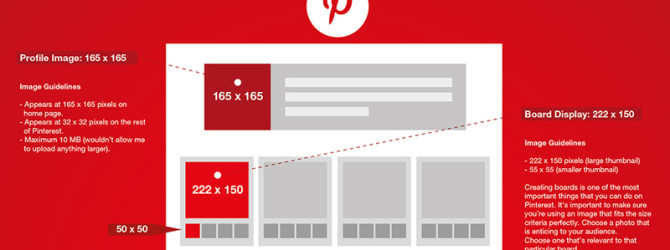 Всегда на связи, вношу правки в режиме реального времени.</p><p>В цене кворка правки учтены.</p><p>Если предложенные мной идеи или иллюстрации не устроили покупателя — он предлагает свои.</p><p><strong>В подарок каждому покупателю:</strong></p><p><em>Все исходники в PSD;</em></p>
Соцсеть: Youtube
Язык перевода:
Развернуть Свернуть
Гарантия возврата
Средства моментально вернутся на счет,
если что-то пойдет не так. Как это работает?
Расскажите друзьям об этом кворке
Facebook, Instagram, TikTok и YouTube
18.08.2022
Размеры картинок и фотографий для социальных сетей полезно знать всем, кто каким-то образом связан с соцсетями. Зная размеры, можно создать правильные макеты для постов, сторис, обложек и шапок профилей. В этой статье рассмотрено рекомендуемые размеры изображений для популярных социальных сетей: Instagram, Facebook, TikTok и YouTube.
Содержание
- Размеры изображений для Инстаграм
- Размеры изображений для Facebook
- Размеры изображений для TikTok
- Размеры изображений для YouTube
Размер аватарки Инстаграм: 320×320 px
Формат: JPG или PNG.
Форма: круглая.
Размер иконки хайлайтс: 150×150 px
Формат: JPG или PNG.
Форма: круглая.
Размер изображения для поста Инстаграм может быть разный:
- Пейзаж: 1080×566 px. Соотношение сторон: 1.91:1.
- Портрет: 1080×1350 px. Соотношение сторон: 4:5.
- Квадрат: 1080×1080 px. Соотношение сторон: 1:1.
Формат: JPG, PNG или GIF.
Instagram StoriesРазмер изображения для Сторис: 1080×1920 px.
Соотношение сторон: 9:16.
Формат: JPG, PNG или GIF.
Размер обложки для видео в IGTV: 1080×1920 px.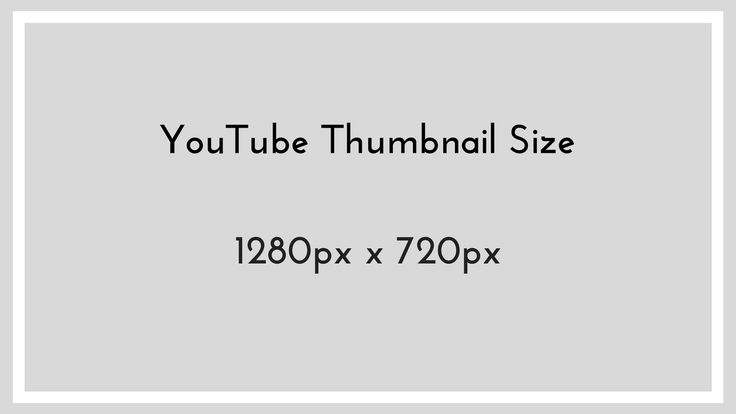
Соотношение сторон: 9:16.
Формат: JPG или PNG.
Размер обложки для Reels Инстаграм:
- Стандартный размер Reels: 1080×1920 px. Соотношение сторон: 9:16.
- Размер для ленты публикаций Инстаграм: 1080×1080 рх. Соотношение сторон: 1:1.
- Размер для общей ленты «Интересное»: 1080×1350 рх. Соотношение сторон: 4:5.
Размеры для рекламы такие же, для ленты — 1080×1080 px (минимум 500×500 рх), а для Сторис — 1080×1920px (минимум 600×1067 рх).
✹
Размеры изображений для FacebookАватарРазмер аватарки Facebook: 170×170 px.
Формат: JPG или PNG.
Форма: круглая.
Размер обложки для Facebook:
- Для личного профиля на ПК: 851×315 px.
- Для страницы на ПК: 820×312 px.
- Для группы на ПК: 820×250 px.
- Для мероприятия: 1200×628 px.
- Для смартфонов: 640×360 px.
Рекомендуемый размер изображения для поста Facebook: 1200×630 px.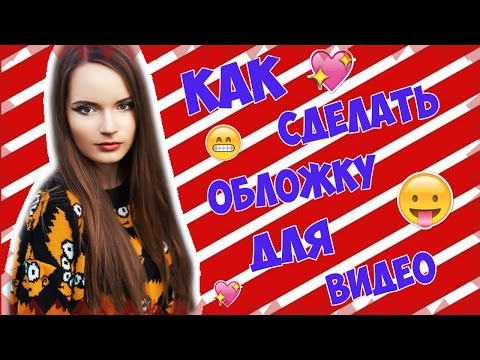
Размер изображения для Истории Facebook: 1080×1920 px.
Соотношение сторон: 9:16 и 4:5 до 1.91:1.
Формат: JPG или PNG.
Рекомендуемые размеры изображений:
- Лента Facebook: минимум 254×133 px, соотношение сторон — от 1.91:1 до 4:5. Со ссылкой: 1080×1080 px, соотношение сторон — от 1.91:1 до 1:1.
- Истории Facebook и Messenger: 1080×1920 px (минимум 500×889 px), соотношение сторон — от 1.91 до 9:16.
- Мгновенные статьи, Marketplace, Audience Network: минимум 254×133 px, соотношение сторон — от 9:16 до 16:9. Со ссылкой: 1200×1200 px, соотношение сторон — 1:1.
- Правый столбец Facebook и входящие Messenger: минимум 1200×1200 px, соотношение сторон — от 16:9 до 1:1.
- Кольцевая галерея (карусель) для Facebook и Messenger — 1080×1080 px, соотношение сторон — 1:1.
✹
Размеры изображений для TikTokАватарРазмер аватарки TikTok: 200×200 px (минимум 20×20 px).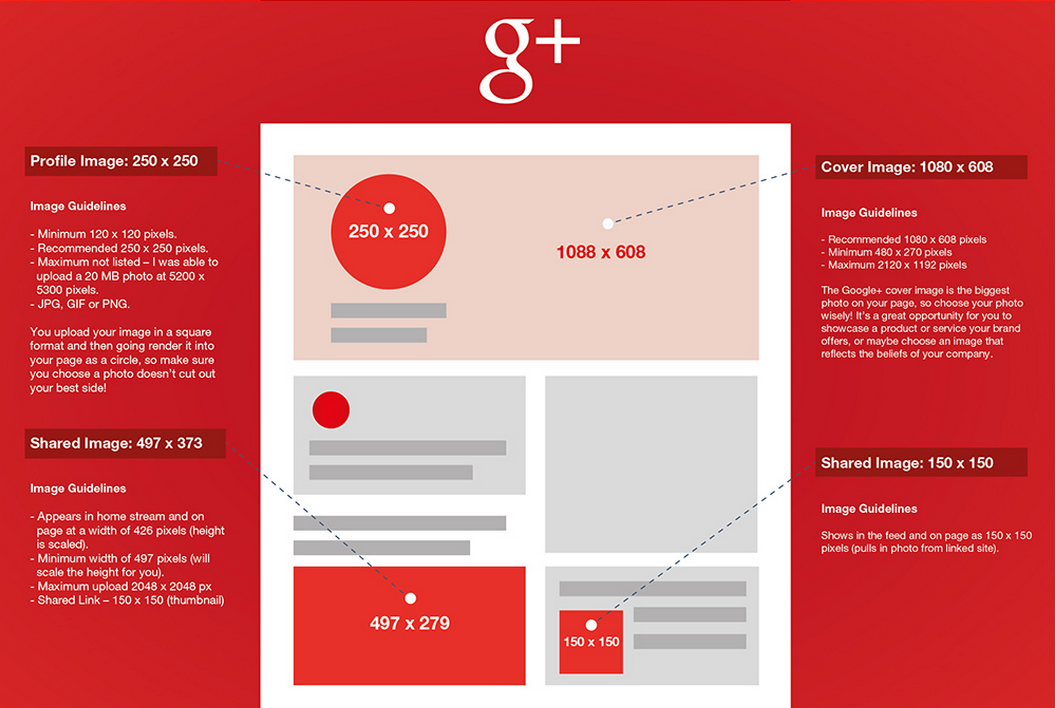
Формат: JPG или PNG.
Форма: круглая.
Размер видео TikTok: 1080×1920 px.
Соотношение сторон: 1:1 или 4:5.
Формат: JPG или PNG.
Размер аватарки YouTube: 800×800 px.
Формат: JPG, BMP, PNG или GIF.
Форма: круглая.
Рекомендуемый размер обложки Ютуб: 2560×1440 px (минимум 2048×1152 px).
Соотношение сторон: 16:9.
Формат: JPG, GIF, BMP или PNG.
Часть изображения, которая будет отображена на всех устройствах: 1546×423 px от центра.
Расширение шапки Ютуб на разных устройствах: ноутбук — 2560х423 px, планшет — 1855х423 px, смартфон — 1546х423 px, телевизор — 2560х1440 px.
Рекомендуемый размер превью видео Ютуб: 1280×720 px.
Формат: JPG, GIF, GMP или PNG.
Размеры изображений медийных объявлений (над списком рекомендуемых видео): 300×250 px или 300×60 px.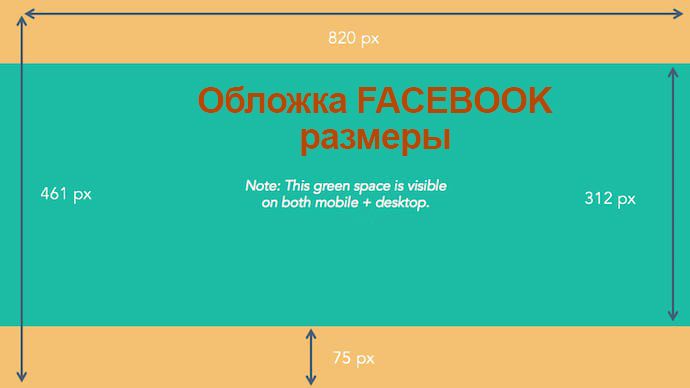
Размеры изображений оверлеев (видны в нижней части плеера): 468×60 px или 728×90 px.
Читайте также
В статье рассмотрено несколько простых, но полезных советов по созданию эффективной лендинг пейдж.
#Маркетинг #Чек-лист
У каждого, кто работает со своим YouTube-каналом, рано или поздно, возникает необходимость предоставлять к нему доступ.
#Маркетинг #Чек-лист
Мы составили список из восьми наиболее важных моментов, которые необходимо учитывать при запуске нового сайта.
Идеальный размер миниатюры YouTube в 2022 году [+ лучшие практики]
YouTube — самая популярная платформа для потокового видео, ежедневно насчитывающая 122 миллиона активных пользователей.
Ежедневно по всему миру просматривается 1 миллиард часов контента, поэтому ваш контент должен выделяться, если вы хотите, чтобы люди его смотрели.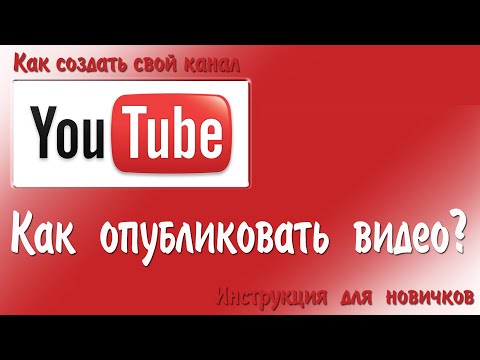
Одна из важных стратегий, направленных на увеличение зрительского интереса к вашим видео, заключается в создании привлекающих внимание миниатюр подходящего размера для YouTube.
Хотите знать, какой идеальный размер эскиза для YouTube? В этом руководстве мы рассмотрим именно это, а также поделимся некоторыми советами по созданию привлекательных миниатюр, бесплатными инструментами, которые вы можете использовать для их создания, и рекомендациями, которым вы должны следовать, чтобы получить максимальную отдачу от ваших миниатюр.
Готовы узнать больше? Пойдем!
Лучший размер миниатюры YouTube
- Лучший размер эскиза YouTube — 1280 x 720 пикселей
- Идеальное соотношение сторон для миниатюрных изображений YouTube — 16:9
- Минимальный размер 640 пикселей в ширину
- Миниатюры изображений не должны превышать 2 МБ.
- Форматы изображений: JPG, GIF или PNG
Для чего используются миниатюры YouTube?
миниатюры – это небольшая графика, используемая для представления видео на YouTube.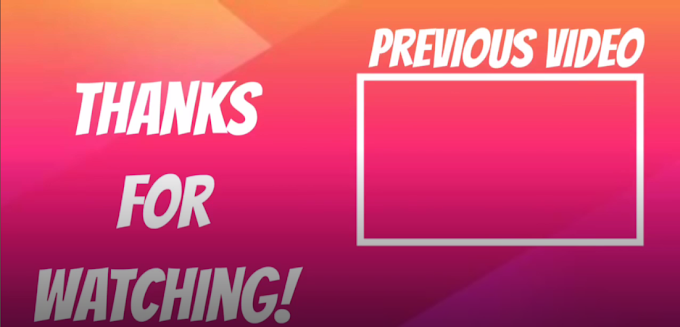
Посмотрите несколько примеров уменьшенных изображений YouTube с канала Wishpond на YouTube ниже:
миниатюры YouTube в основном похожи на обложку книги. Они представляют собой визуальное представление содержания видео, созданное для того, чтобы вызвать интерес и любопытство.
Почему важны миниатюры YouTube?
Хотя говорят, что не стоит судить о книге по обложке, большинство людей именно так и делают!
То же самое относится к эскизам изображений YouTube. Это означает, что ваше миниатюрное изображение может быть разницей между тем, что ваше видео наберет тонны просмотров или полностью исчезнет.
К счастью, YouTube позволяет загружать собственные миниатюры.
По умолчанию YouTube извлекает три неподвижных кадра из вашего видео, которые вы можете использовать в качестве эскиза.
Хотя это и более простой подход, лучше всего использовать пользовательское миниатюрное изображение.
Взгляните на эти два изображения из недавнего видео Wishpond на Peloton. Как вы думаете, что больше бросается в глаза?
Или:
Индивидуальная миниатюра поможет вашему видео выделиться среди остальных и существенно повлияет на рост вашей аудитории.
Индивидуальные эскизы изображений также являются отличным способом улучшить внешний вид вашего бренда.
Преимущество пользовательского эскиза видео в том, что его можно довольно быстро создать.
А учитывая, что вы уже потратили так много времени на исследование, планирование, организацию, съемку и редактирование своего видео, небольшое дополнительное время, необходимое для создания пользовательских эскизов, не должно вас беспокоить.
Вы зашли так далеко. Вы также можете пройти весь путь и дать своему видео наилучшие шансы на успех!
Каков размер миниатюры YouTube?
Теперь, когда вы знаете, как важно создавать пользовательские миниатюры, вы можете задаться вопросом, каков размер миниатюр YouTube?
По данным Google, рекомендуемый размер эскиза YouTube составляет 1280 x 720 пикселей с минимальной шириной 640 пикселей и соотношением сторон 16:9.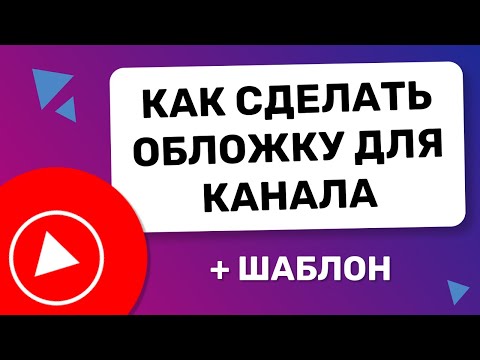
Вы можете использовать изображение ниже в качестве шаблона для миниатюр YouTube.
Google объясняет, почему ваша миниатюра на YouTube должна быть такой большой: «Ваша пользовательская миниатюра должна быть как можно большего размера, так как это изображение также будет использоваться в качестве изображения для предварительного просмотра во встроенном проигрывателе».
Это называется эскизом, потому что оно часто появляется в виде небольшого изображения в таких местах, как каналы пользователей или связанный контент:
Но миниатюрное изображение YouTube также должно быть достаточно большим, чтобы не выглядеть пикселизированным при отображении в полном видеоплеере:
Допустимые форматы изображений для миниатюр YouTube: JPG, GIF, BMP или PNG.
Наконец, убедитесь, что ваш пользовательский эскиз не превышает максимальный размер файла 2 МБ.
Как добавить собственный значок YouTube к вашему видео
Теперь, когда вы создали собственную миниатюру, как вы собираетесь загрузить ее на YouTube?
Сначала нажмите кнопку «Создать», чтобы загрузить видео на YouTube.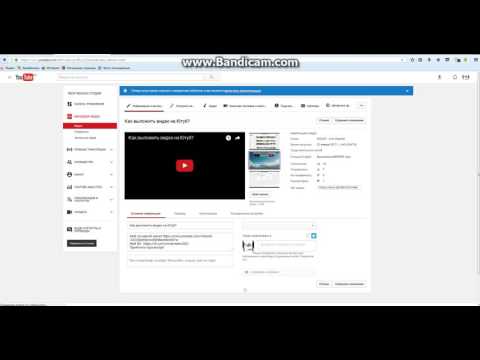
Затем перейдите в раздел «Контент» панели управления YouTube Studio.
Щелкните значок карандаша на видео, которое вы только что загрузили на YouTube, чтобы изменить его настройки.
В разделе «Миниатюра» вы увидите три автоматически созданных миниатюры из вашего видео.
Щелкните ссылку «Загрузить миниатюру» в поле рядом с созданными миниатюрами и выберите собственную миниатюру для загрузки.
советов по созданию привлекательных миниатюр для YouTube
Как упоминалось выше, создание эскизов YouTube важно, чтобы ваше видео выделялось, но иногда может быть сложно создать миниатюру для каждого видео YouTube, которое вы загружаете.
Вот несколько советов по созданию привлекательных миниатюр для YouTube.
1. Используйте кадр из вашего видео
Это самая простая миниатюра изображения.
На случай, если YouTube автоматически выбрал лучшее неподвижное изображение из вашего видео для использования в качестве эскиза, вы можете просто выбрать его, и все готово.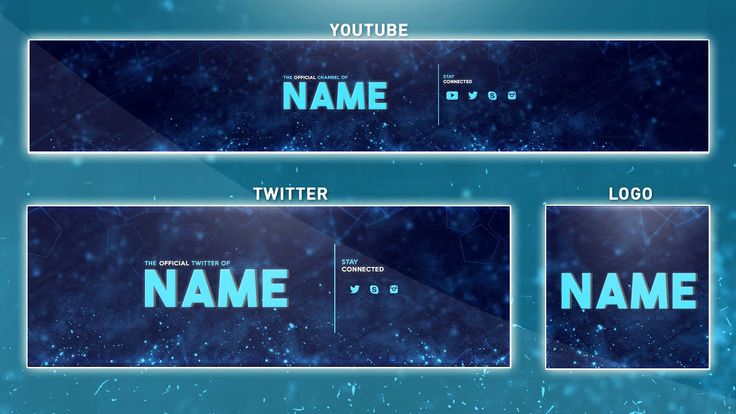
Если вам не так повезло, вы можете использовать программное обеспечение для редактирования видео, чтобы экспортировать неподвижное изображение из вашего видео.
Наконец, если вы меняете миниатюры своих старых видео на YouTube и больше не имеете доступа к оригиналам, у вас есть два варианта.
Первый — загрузить видео через студию YouTube и экспортировать неподвижное изображение с помощью программного обеспечения для редактирования видео.
Второй вариант — просмотреть видео в полноэкранном режиме, поставить паузу на нужном кадре и сделать снимок экрана.
Вы можете либо использовать простое изображение, либо добавить простой текст, например сокращенную версию названия видео.
2. Создайте пользовательское изображение
Популярный вариант среди брендов — создать графику, которая визуально представляет то, что находится в видео. Обычно они также включают краткий текст, поясняющий содержание, и логотип бренда.
Посмотрите приведенный ниже пример миниатюры YouTube, которую мы создали для нашего видео, которое преподает вам три урока из драматического взлета и падения Пелотона.
3. Комбинируйте графику и фото
Чтобы создать привлекающие внимание миниатюры видео на YouTube, попробуйте объединить графические элементы со статичным изображением, взятым из видео.
Этот тип эскиза идеально подходит для видеороликов с участием людей, таких как учебные пособия, видеоблоги или обучающие видеоролики.
4. Пишите привлекающие внимание заголовки
Название вашего видео — один из самых важных аспектов вашего видео на YouTube.
Включение его в миниатюру YouTube жизненно важно. Цель состоит в том, чтобы проинформировать потенциальных зрителей о том, чего ожидать от вашего видео, пытаясь привлечь их внимание.
Например, наше видео на YouTube о Peloton можно было бы назвать «Все, что вам нужно знать о Peloton» или «3 урока взлета и падения Peloton | Объяснение Пелотона».
У вас есть предпочтения? Скорее всего, вы бы нажали на второй, так как он привлекает больше внимания.
5. Отсутствие вводящих в заблуждение изображений и заголовков
Если вы пытаетесь привлечь трафик к своим видео на YouTube, скорее всего, вы делаете все возможное, чтобы получить максимальную отдачу от миниатюрных изображений и заголовков.
Хотя в этом нет ничего плохого, вам нужно убедиться, что вы не переусердствуете и не создадите вводящие в заблуждение эскизы изображений и заголовков.
Это означает, что текст вашего эскиза должен соответствовать содержанию вашего видео и не обещать того, чего он не может выполнить.
Вы также должны помнить о своей целевой аудитории при создании миниатюры YouTube, так как вы не хотите использовать изображения, которые оттолкнут их.
Наконец, не используйте изображения других людей без разрешения, поскольку инструменты обратного поиска изображений позволяют владельцам изображений легко отслеживать это и создавать проблемы для вашего канала YouTube.
6. Проверка различных эскизов
Если вы придумали новый дизайн миниатюр для YouTube, обязательно проверьте, понравится ли он вашей аудитории.
Для этого выберите хорошо работающее видео и измените его миниатюру на новый дизайн. Если рейтинг кликов видео увеличится, вы будете знать, что ваша аудитория реагирует на дизайн.
Самое замечательное в тестировании то, что вы можете проводить его снова и снова, пока видео, которые вы используете, дают вам достаточно данных для работы. Если видео получает всего несколько кликов в месяц, оно не является хорошим источником данных и ничего не может доказать в отношении ваших тестов.
Бесплатные инструменты для создания миниатюры YouTube
Существует множество фантастических инструментов, которые помогут вам создавать привлекательные миниатюры для YouTube.
Здесь мы рассмотрим 3 потрясающих бесплатных!
Фотопея
Photopea — это браузерный клон Photoshop, который предлагает большинство функций, доступных во флагманском программном обеспечении Adobe для редактирования фотографий.
Отлично подходит для опытных пользователей, которые хотят контролировать все технические детали дизайна миниатюр.
Он содержит ограниченный набор шаблонов, которые вы можете использовать для вдохновения, и позволяет легко импортировать любой тип медиафайлов, который вы хотите включить в миниатюру.
Все эти функции не стоят ни цента! Теперь это цена, которую вы не можете побить.
Канва
Canva — один из самых популярных онлайн-инструментов для графического дизайна.
Отличительной особенностью является то, что он включает в себя целый ряд шаблонов, созданных специально для миниатюр YouTube. У вас также есть большой выбор шрифтов, стоковых изображений, иллюстраций и значков на выбор.,
В то время как базовая версия бесплатна и дает вам доступ к 1 ГБ памяти, за 12,95 долларов США в месяц вы получаете доступ к дополнительным функциям, таким как стоковые изображения, шаблоны и графические элементы.
Фигма
Figma — еще один фантастический инструмент для графического дизайна, который позволяет вам делать все, от прототипирования до готового дизайна.
Несмотря на то, что в нем отсутствуют шаблоны для миниатюр YouTube, это полнофункциональный дизайнерский пакет, дающий вам всю гибкость, необходимую для создания великолепных миниатюр.
Стартовый пакет бесплатен и дает вам неограниченное количество личных файлов, но за неограниченное количество файлов Figma и других профессиональных функций вам придется платить 12 долларов в месяц.
Рекомендации по использованию миниатюр YouTube
Теперь, когда мы не касаемся технических деталей, давайте посмотрим, что вы можете сделать, чтобы привлечь внимание потенциальных зрителей и заставить их посмотреть ваше видео.
Помните об этих рекомендациях по миниатюрам YouTube:
1. Не вводите зрителей в заблуждение
Никто не любит кликбейт, поэтому не вводите зрителей в заблуждение, добавляя в миниатюру YouTube то, чего нет в вашем видео.
Это не только раздражает людей, которых вы надеетесь превратить в активных подписчиков, но и наносит ущерб вашему каналу YouTube.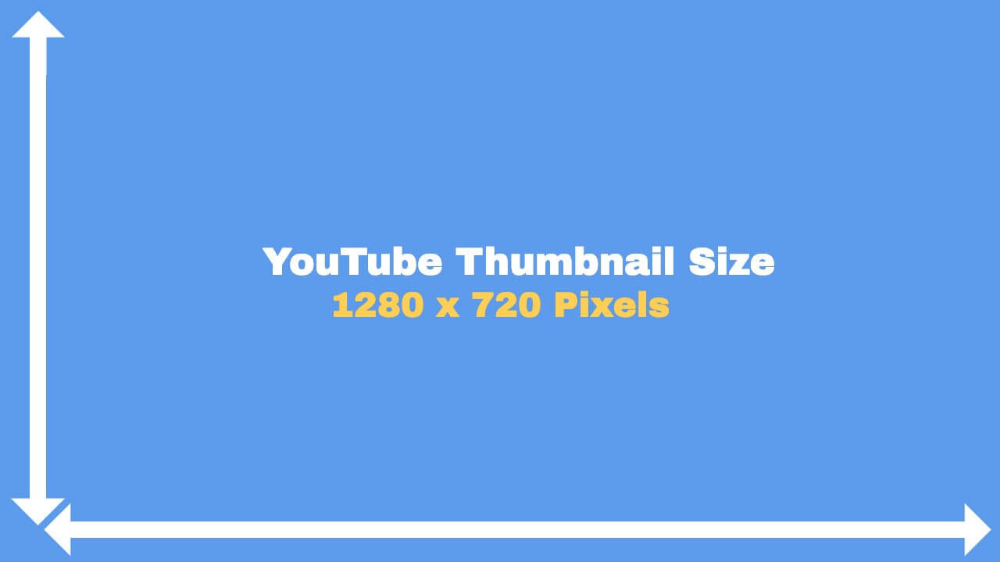
Это из-за «удержания аудитории». Что это, спросите вы?
Этот показатель используется для измерения качества ваших просмотров и основан на том, как долго люди смотрят ваши видео, а не на том, сколько просмотров они получили.
АлгоритмYouTube увеличивает количество каналов с высоким уровнем удержания, так что это очень важный показатель!
Если вы вводите зрителей в заблуждение миниатюрами YouTube, они уйдут, как только начнется видео, и поймут, что вы пытались их обмануть.
Это окажет огромное негативное влияние на показатель удержания аудитории, и в результате пострадает ваш канал YouTube.
2. Добавьте краткую версию заголовка
Высока вероятность того, что большинство людей увидят миниатюру вашего ролика на YouTube, прежде чем прочитают заголовок.
Вот почему рекомендуется включать свой заголовок в миниатюру.
Но чтобы ваша миниатюра на YouTube не выглядела переполненной, если заголовок слишком длинный, подумайте о том, чтобы сократить его для удобочитаемости.
В приведенном ниже примере миниатюры нашего видео Peloton мы сократили заголовок с:
«3 урока взлета и падения Пелотона | Объяснение Пелотона»
отдо
«3 урока от Пелотона»
Обратите внимание, что сокращенное название подчеркивает ключевой момент видео — три урока, которые вы можете извлечь из Пелотона.
3. Сделайте текст миниатюры легко читаемым
Использование текста для выделения наиболее важных моментов вашего видео — отличный способ получить клики, но только если люди смогут его прочитать!
Вы также должны иметь в виду, что многие люди просматривают YouTube на мобильных устройствах, поэтому текст, который выглядит маленьким в вашем настольном браузере, будет выглядеть крошечным в приложении YouTube.
Если вы хотите, чтобы текст был небольшим, чтобы он не закрывал миниатюру, подумайте о том, чтобы вообще не включать текст и позволить визуальным элементам передавать сообщение.
4. Создавайте привлекательные миниатюры с помощью контрастных цветов
Если вы хотите, чтобы миниатюра YouTube привлекала внимание зрителей и повышала вероятность того, что они нажмут на нее, рассмотрите возможность использования ярких контрастных цветов.
Контрастные цвета — это также отличный способ выделить текст на миниатюре, чтобы его было легче читать.
Попробуйте разные контрастные цвета, чтобы определить, какие из них лучше всего подходят для эстетики вашего канала YouTube.
Не бойтесь увеличивать насыщенность цветов, чтобы миниатюры действительно привлекали к ним внимание пользователей.
5. Не игнорируйте пробелы и пробелы
Многие каналы YouTube создают миниатюры YouTube, которые слишком перегружены текстом и графикой.
Хотя вы хотите, чтобы потенциальные зрители знали, чего ожидать от вашего видео, вам не нужно забивать миниатюру информацией, чтобы сделать это.
Мощная стратегия для создания привлекательных дизайнов — создать пространство вокруг объектов ваших миниатюр. Это известно как пробел или отрицательное пространство.
Джеймс Хоффманн использует эту стратегию для своих миниатюр видео на YouTube, чтобы придать им гладкий вид и сделать так, чтобы визуальные эффекты и текст бросались в глаза.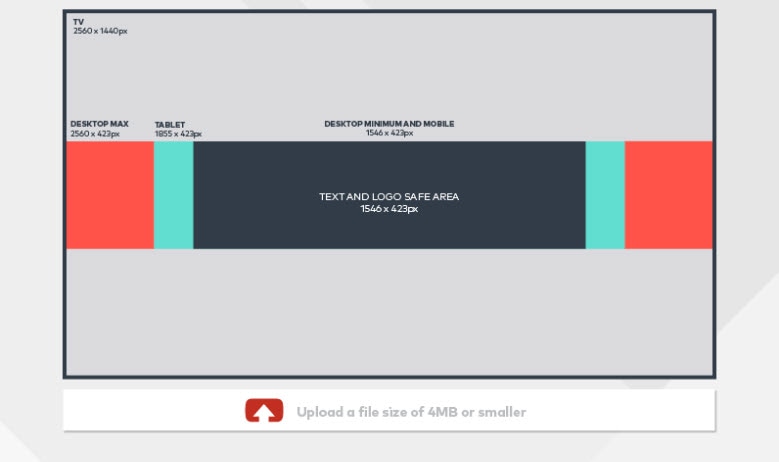
6. Добавьте свой логотип
Включение вашего логотипа или названия компании в миниатюру YouTube — отличный способ улучшить присутствие вашего бренда в Интернете.
Обязательно разместите его в одном и том же месте, чтобы ваш бренд выглядел одинаково в Интернете.
CNBC размещает свой логотип в верхнем левом углу каждой миниатюры YouTube.
7. Будьте последовательны
Если вы хотите обеспечить прочное присутствие своего бренда в Интернете, вам нужно оставаться последовательным.
Это означает, что независимо от того, какой дизайн миниатюр YouTube вы выберете, важно оставаться последовательным. Последовательный внешний вид позволяет людям легко узнавать ваши видео в своих лентах.
Тестируйте различные пользовательские миниатюры YouTube, пока не найдете дизайн, который вам подходит, а затем придерживайтесь его.
8. Используйте цвет для различения типов контента
В идеале ваша контентная стратегия YouTube должна включать несколько типов контента, чтобы поддерживать интерес зрителей.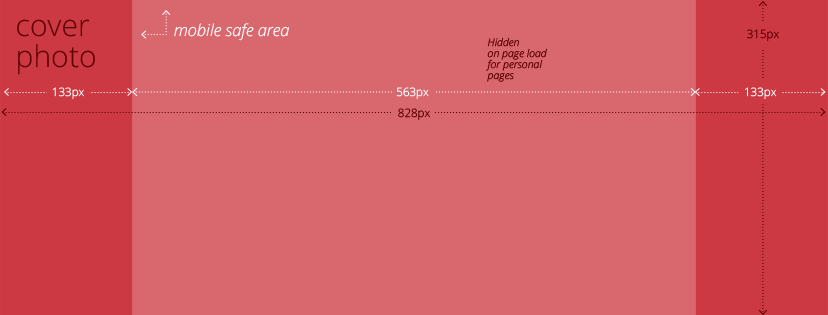
Как правило, большинство каналов могут группировать свой контент по нескольким различным категориям.
Определите, какие повторяющиеся типы контента есть на вашем канале, затем выберите доминирующий цвет для каждого из типов контента и используйте его в своих шаблонах эскизов YouTube, чтобы люди могли легко различать ваши типы контента.
Это поможет зрителям легко находить тип контента, который им нужен, увеличивая ваши просмотры.
- Полное руководство по YouTube Shorts
- 18 действенных способов расширить свой канал на YouTube
- 12 Youtube Analytics, которые должен знать каждый YouTuber
- Как заработать на YouTube: каждая стратегия, которую вы можете использовать, чтобы заработать
- 8 лучших практик и 3 идеи для конкурсов на YouTube
Подведение итогов
Теперь должно быть ясно, насколько важна хорошая миниатюра YouTube, если вы хотите увеличить количество просмотров и вовлеченность в свои видео._dlya_oformleniya_Youtube_kanala_v_2019_g/razmer-fajlov-dlya-oblozhki-yutub.jpg)
Пытаясь создать идеальную миниатюру для YouTube, не забудьте:
- Идеальный размер эскиза для YouTube — 1280 на 720 пикселей.
- Не вводите людей в заблуждение миниатюрой YouTube.
- Включите краткую версию вашего заголовка в миниатюру изображения YouTube.
- Убедитесь, что ваш текст читается даже на мобильных устройствах.
- Используйте контрастные цвета, чтобы создать привлекающую внимание миниатюру.
- Придайте миниатюре профессиональный вид с помощью пустого пространства.
- Включите свой логотип в постоянное место на миниатюре.
- Протестируйте дизайн эскизов, чтобы выбрать лучший для своего канала.
- Сохраняйте соответствие дизайну эскизов.
- Различайте типы контента с помощью цвета.
Надеюсь, эти советы помогут вам создать привлекательные миниатюры, которые повысят количество просмотров ваших видео. Какие стратегии дизайна вы используете при создании миниатюры YouTube? Есть ли что-то, что мы пропустили в нашем руководстве по размерам миниатюр YouTube? Дайте нам знать об этом в комментариях.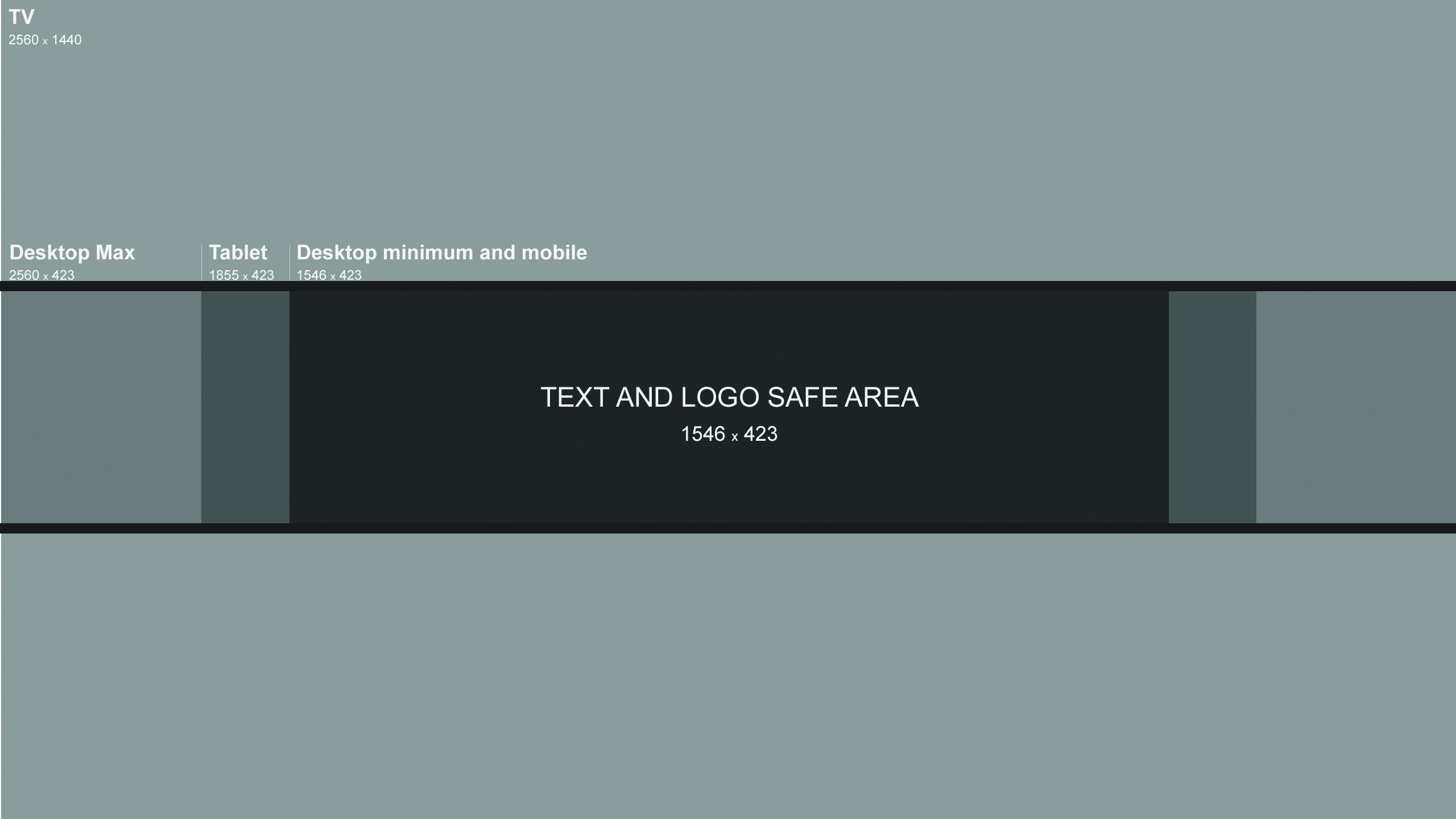
themeba
Советы по размеру миниатюр YouTube
Попробуйте бесплатно Попробуйте бесплатно
YouTube — одна из лучших развлекательных платформ в мире. Самое время поработать над шириной и высотой миниатюры YouTube, когда вы пытаетесь загрузить видео для своих каналов в пространство YouTube. Миниатюра играет жизненно важную роль, она появляется в качестве титульной страницы для ваших видео. Соотношение сторон этой страницы должно соответствовать рекомендациям YouTube для успешной загрузки.
В этой статье вы получите ценную информацию о наилучшем размере миниатюры YouTube и о соответствующих изменениях, которые вы можете внести в этот фактор, чтобы улучшить видимость. Здесь вы изучите роль миниатюры YouTube и методы редактирования ее размеров, чтобы обеспечить надлежащий охват ожидаемой аудитории во всем мире. Изучите лучшие форматы миниатюр YouTube и создайте их соответствующим образом, чтобы они идеально вписывались в отведенное место на онлайн-платформе.
В этой статье
01 Что такое миниатюры YouTube?
02 Ширина и высота миниатюры YouTube
03 Как сделать миниатюру на YouTube
04 Что произойдет, если миниатюры YouTube имеют размер 1920×1080
05 Форматы миниатюр YouTube
Часть 1 Что такое миниатюры YouTube?
Миниатюра YouTube — это первое изображение, которое появляется в вашем видео. Когда вы создаете видео для своего канала YouTube, важно вставить миниатюру, описывающую содержание вашего видео. Основываясь на уменьшенном изображении, зрители получат представление о загруженном вами видео. Эта миниатюра играет жизненно важную роль в том, чтобы заставить аудиторию щелкнуть ваше видео. Создайте привлекательную миниатюру со значимым сообщением, которое быстро вдохновит аудиторию. Это помогает увеличить количество подписчиков на ваш канал.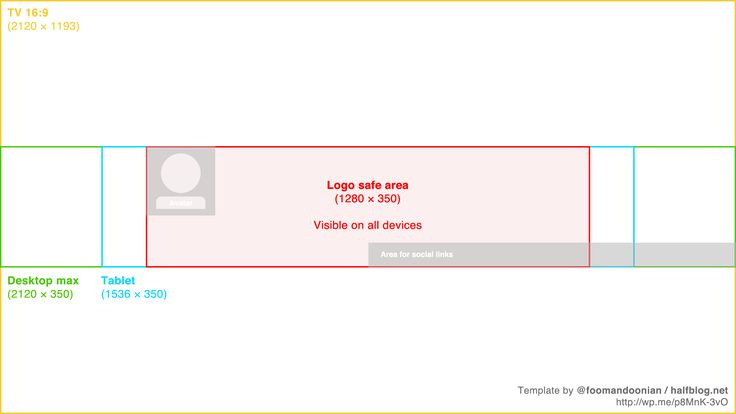 Это поможет вам лучше охватить вашу аудиторию.
Создавая миниатюру изображения, не забудьте использовать надежный редактор, чтобы картинка выглядела эффектно. Работайте над каждой деталью своего миниатюрного изображения и добавляйте к нему возможные эффекты для достижения значимых результатов. Миниатюра YouTube раскрывает идею видео и действует как решающий фактор для зрителей, нажимать на нее или нет. Это миниатюрное изображение играет большую роль в успехе вашего видео и помогает увеличить число ваших подписчиков по всему миру.
Часть 2 Ширина и высота миниатюры YouTube
При разработке эскиза YouTube действуют ограниченные правила. Ширина и высота миниатюры YouTube важны при ее разработке с помощью сложной программы. Согласно инструкциям миниатюры YouTube, размеры изображения должны быть 1280 * 720 пикселей, а минимальная ширина — 640 пикселей. Идеальное соотношение сторон 16:9. Только если вы соответствуете этим требованиям, вы можете успешно загрузить миниатюру в свои видео и безупречно опубликовать ее на своем канале YouTube. Уменьшите миниатюры изображений с невероятными приложениями без ущерба для показателей качества. Отредактируйте изображения соответствующим образом, не нарушая разрешения изображения. Используйте эффективные программы для редактирования миниатюр YouTube в соответствии с вашими потребностями.
Часть 3 Как сделать миниатюру на YouTube
Для редактирования миниатюр YouTube лучше всего подходит приложение Filmora. Это престижный продукт от Wondershare, предлагающий пользователям простой интерфейс для эффективной работы с медиафайлами. Многие ютуберы предпочитают эту программу из-за ее привлекательных функций и удобного использования. С помощью этого приложения вы можете редактировать видео и изображения как профессионал и оказывать профессиональное воздействие на файлы. Это поможет вам дать волю своему воображению и эффективно работать за пределами ограничений. Создавайте впечатляющие видеоролики без ограничений и оказывайте потрясающее воздействие на медиафайлы с помощью этой программы.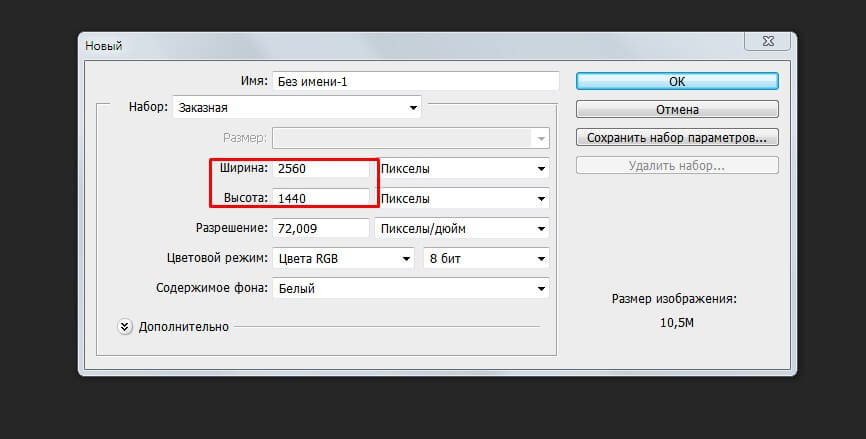
Потрясающие возможности приложения Filmora
Отличный набор инструментов, обеспечивающий основные операции редактирования, такие как обрезка, обрезка, изменение размера и поворот изображений
Добавьте нужные эффекты фильтра на носитель, чтобы получить впечатляющие результаты.
Измените фон изображения с помощью функции «Зеленый экран»
Вставьте заголовки и отредактируйте элементы движения в соответствии с потребностями.
Настройте цвета на изображениях с помощью потрясающих цветовых комбинаций, предоставляемых этим удивительным инструментом.
Это замечательные функции приложения Filmora, и вы можете многое узнать, попробовав этот инструмент. Каждый пользователь YouTube использует Filmora для оптимального редактирования видео, чтобы привлечь своих подписчиков без каких-либо компромиссов.
Легко начните работу с высокой производительностью, интуитивно понятным интерфейсом и бесчисленными эффектами Filmora!
Попробуйте бесплатно Попробуйте бесплатно Попробуйте бесплатно Узнайте больше о Filmora>
Чтобы отредактировать миниатюру YouTube с помощью приложения Filmora
Шаг 1 Установите приложение и импортируйте изображение вашу системную ОС и установите ее.
 Затем добавьте изображение на временную шкалу приложения, коснувшись параметра «Импорт медиа».
Шаг 2. Изменение размера изображения
Перетащите загруженное изображение на временную шкалу и нажмите кнопку «Экспорт». Здесь вы найдете атрибуты изменения размера, такие как разрешение и размер. Коснитесь параметра «Настройки» и отредактируйте эти значения в соответствии с миниатюрой YouTube и снова нажмите кнопку «Экспорт», чтобы сохранить отредактированный файл в нужном месте хранения.
Помимо изменения размера, вы можете обрезать, обрезать, поворачивать изображения в соответствии с вашими потребностями с помощью этого приложения. Это надежная платформа, которая помогает произвести впечатляющее впечатление на медиафайлы. Вы можете редактировать видео и изменять их форму в соответствии с требованиями в кратчайшие сроки. Filmora предлагает комплексное решение для редактирования аудио- и видеофайлов и помогает создавать обучающие медиафайлы для ваших нужд.
Часть 4 Что произойдет, если миниатюры YouTube имеют разрешение 1920 x 1080
На вашем канале YouTube уменьшенные изображения становятся пикселизированными и выглядят нечеткими. На четкость изображения влияет загрузка изображений, размер которых не соответствует рекомендациям YouTube. Миниатюры видео на YouTube имеют решающее значение для охвата целевой аудитории. Рекомендуется придерживаться предписанной ширины и высоты миниатюр YouTube, чтобы избежать ненужных проблем. Из-за несоответствия размеров пиксельные элементы искажаются, выдавая неприятные изображения на экране. Чтобы добиться успеха в качестве ютубера, самое время следить за размерами эскизов изображений, чтобы избежать размытых изображений в загружаемых видео. Искаженное миниатюрное изображение снижает количество кликов, тем самым влияя на вашу репутацию ютубера.
Часть 5 Форматы миниатюр YouTube
Формат миниатюр YouTube: JPG, GIF или PNG. Ограничение совместимого размера составляет до 2 МБ.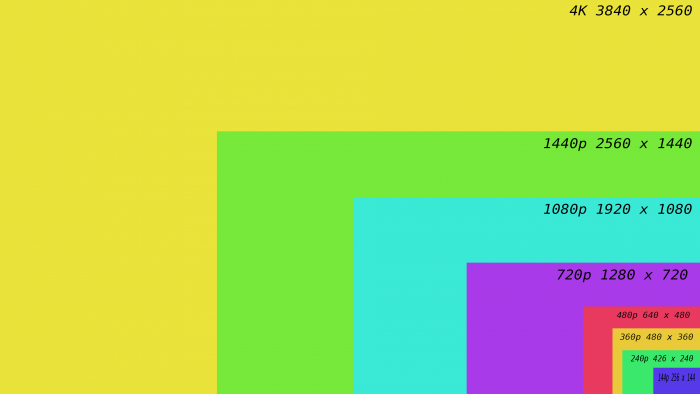 Рекомендуемое соотношение сторон 16:9. Миниатюра удачно вписывается в предоставленное пространство, если вы придерживаетесь этого формата без каких-либо оправданий. Для достижения идеальных результатов вы должны соблюдать размеры миниатюр YouTube и загружать их вовремя, чтобы заинтересовать своих подписчиков. У вас возникнут проблемы с загрузкой, если вы попытаетесь включить видео в разных форматах файлов. Это приводит к проблемам с совместимостью. Во избежание ненужных проблем рекомендуется соблюдать стандарты YouTube. Перед загрузкой видео на канал YouTube проверьте, соответствуют ли формат, разрешение и размеры файла значениям, указанным в рекомендациях. Если вы обнаружите какие-либо разногласия, немедленно используйте надежное приложение для редактирования изображений в соответствии с вашими потребностями и без особых усилий напрямую загружайте их на нужную платформу.
Легко начать работу с мощной производительностью, интуитивно понятным интерфейсом и бесчисленными эффектами Filmora!
Попробуйте бесплатно Попробуйте бесплатно Попробуйте бесплатно Узнать больше >
Заключение
Таким образом, в этой статье содержится ценная информация о ширине и высоте миниатюр YouTube.