

Проверка орфографии и грамматики на другом языке
Word для Microsoft 365 Outlook для Microsoft 365 PowerPoint для Microsoft 365 OneNote для Microsoft 365 Publisher для Microsoft 365 Word для Microsoft 365 для Mac PowerPoint для Microsoft 365 для Mac Word для Интернета Word 2021 Outlook 2021 PowerPoint 2021 Publisher 2021 OneNote 2021 Word 2021 for Mac PowerPoint 2021 for Mac Word 2019 Outlook 2019 PowerPoint 2019 Publisher 2019 Word 2019 для Mac PowerPoint 2019 для Mac Word 2016 Outlook 2016 PowerPoint 2016 OneNote 2016 Publisher 2016 Word 2016 для Mac PowerPoint 2016 для Mac Word 2013 Outlook 2013 PowerPoint 2013 OneNote 2013 Publisher 2013 Word 2010 Outlook 2010 PowerPoint 2010 OneNote 2010 Publisher 2010 Еще…Меньше
Если вы хотите добавить текст на языке, отличном от того, который вы обычно используете, Office может вам помочь с проверкой орфографии и грамматики. Получите базовые рекомендации на более чем 20 языках, и предложения орфографии более чем на 80, используя Корректор в Microsoft 365.
Щелкните место, куда хотите добавить текст, или выделите текст, для которого нужно использовать другой язык, и выполните одно из следующих действий.
-
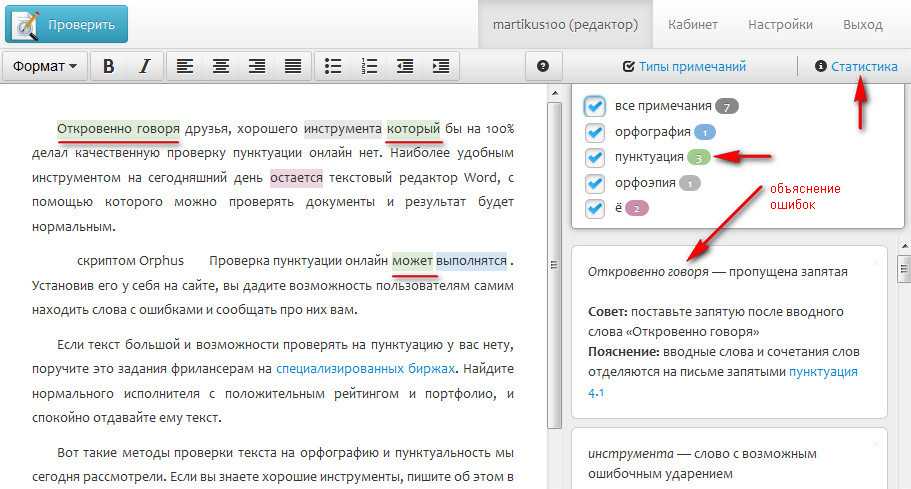
На вкладке Рецензирование выберите Язык > Языковые параметры.
-
В разделе Языки разработки и проверка правописания в Office выберите нужный язык.
-
Нажмите ОК.
Или
-
Выберите язык, который хотите использовать.
-
Нажмите кнопку ОК.
 org/ListItem»>
На вкладке Рецензирование выберите Язык > Задать язык проверки правописания.
Совет: Чтобы избежать необходимости вручную настраивать язык проверки для каждого нового документа в Word, включите параметр определения языка, на котором вы пишете. На вкладке
 org/ItemList»>
Щелкните место, в которое вы собираетесь добавить текст, или выделите текст, для которого нужно использовать другой язык.
На вкладке Рецензирование выберите элемент Язык.
Выберите язык, который хотите использовать.
Нажмите кнопку ОК.
Совет: Чтобы избежать необходимости вручную настраивать язык проверки для каждого нового документа в Word, включите параметр определения языка, на котором вы пишете. На вкладке Проверка перейдите в раздел Язык, а затем выберите Определять язык автоматически.
-
Находясь в Word в Интернете, щелкните место, в которое вы собираетесь добавить текст, или выделите текст, для которого нужно использовать другой язык.
-
На вкладке Рецензирование выберите Корректор > Задать язык проверки правописания.
-
Прокрутите список и выберите нужный язык.
 org/ListItem»>
Нажмите кнопку ОК.
Проверка орфографии и выполнение операций поиска и замены
Руководство пользователя Отмена
Поиск
- Руководство пользователя Adobe Premiere Pro
- Выпуски бета-версии
- Обзор программы бета-тестирования
- Домашняя страница бета-версии Premiere Pro
- Начало работы
- Начало работы с Adobe Premiere Pro
- Новые возможности Premiere Pro
- Заметки о выпуске | Premiere Pro
- Сочетания клавиш в Premiere Pro
- Специальные возможности в Premiere Pro
- Руководство по рабочим процессам с длинным форматами и эпизодами
- Начало работы с Adobe Premiere Pro
- Требования к оборудованию и операционной системе
- Рекомендации по аппаратному обеспечению
- Системные требования
- Требования к ГП и драйверу ГП
- Рендеринг с ускорением графического процессора и аппаратное кодирование/декодирование
- Рекомендации по аппаратному обеспечению
- Создание проектов
- Создать проект
- Открытие проектов
- Перемещение и удаление проектов
- Работа с несколькими открытыми проектами
- Работа с ссылками проекта
- Обратная совместимость проектов Premiere Pro
- Как открыть и редактировать проекты Premiere Rush в Premiere Pro
- Передовой опыт: создание собственных шаблонов проектов
- Рабочие среды и рабочие процессы
- Рабочие среды
- Вопросы и ответы | Импорт и экспорт в Premiere Pro
- Работа с панелями
- Управление касанием и жестами в Windows
- Использование Premiere Pro в конфигурации с двумя мониторами
- Рабочие среды
- Захват и импорт
- Захват
- Захват и оцифровка видеоматериала
- Захват видео в форматах HD, DV или HDV
- Пакетный захват и повторный захват
- Настройка системы для захвата медиаданных в форматах HD, DV или HDV
- Захват и оцифровка видеоматериала
- Импорт
- Передача файлов
- Импорт неподвижных изображений
- Импорт цифрового аудио
- Импорт из Avid или Final Cut
- Импорт AAF-файлов проекта из Avid Media Composer
- Импорт XML-файлов проекта из Final Cut Pro 7 и Final Cut Pro X
- Импорт AAF-файлов проекта из Avid Media Composer
- Поддерживаемые форматы файлов
- Оцифровка аналогового видео
- Работа с тайм-кодом
- Захват
- Редактирование
- Редактирование видео
- Эпизоды
- Создание и изменение последовательностей
- Изменение настроек эпизода
- Добавление клипов в последовательности
- Изменение порядка клипов в последовательностях
- Поиск, выбор и группировка клипов в последовательностях
- Редактирование эпизодов, загруженных в исходный монитор
- Упрощение последовательностей
- Рендеринг и предпросмотр последовательностей
- Работа с маркерами
- Исправление источника и определение целевых дорожек
- Определение редактирования сцен
- Видео
- Создание и воспроизведение клипов
- Обрезка клипов
- Синхронизация аудио и видео с помощью функции «Объединение клипов»
- Рендеринг и замена медиа
- Отмена, история и события
- Заморозка и удерживание кадров
- Работа с соотношением сторон
- Создание и воспроизведение клипов
- Аудио
- Обзор аудио в Premiere Pro
- Микшер аудиодорожек
- Настройка уровней громкости
- Редактирование, восстановление и улучшение звука с помощью панели Essential Sound
- Автоматическое понижение громкости аудио
- Ремикс аудио
- Управление громкостью и панорамированием клипа с помощью микширования аудиоклипа
- Балансировка и панорамирование аудио
- Усовершенствованное аудио — фонограммы, понижающее микширование и маршрутизация
- Аудиоэффекты и переходы
- Работа с аудиопереходами
- Применение аудиоэффектов
- Измерение уровня звука с помощью эффекта «Акустический локатор»
- Запись аудиомиксов
- Редактирование аудио на таймлайне
- Сопоставление аудиоканалов в Premiere Pro
- Использование аудиодорожки Adobe Stock в Premiere Pro
- Обзор аудио в Premiere Pro
- Дополнительные функции редактирования
- Редактирование многокамерной передачи
- Настройка и использование головного дисплея для видео с эффектом погружения в Premiere Pro
- Редактирование VR-материалов
- Редактирование многокамерной передачи
- Передовой опыт
- Передовой опыт: ускорение микширования аудио
- Передовой опыт: эффективное редактирование
- Рабочие процессы редактирования для полнометражных фильмов
- Видеоэффекты и переходы
- Обзор видеоэффектов и переходов
- Эффекты
- Типы эффектов в Premiere Pro
- Применение и удаление эффектов
- Шаблоны настроек эффектов
- Автоматическое переформатирование видео для различных каналов социальных сетей
- Эффекты цветокоррекции
- Изменить продолжительность и скорость клипов
- Корректирующие слои
- Стабилизация видеоряда
- Переходы
- Применение переходов в Premiere Pro
- Изменение и настройка переходов
- Морфо-вырезка
- Заголовки, графика и подписи
- Обзор панели «Основные графические элементы»
- Заголовки
- Создание заголовка
- Графика
- Создание фигуры
- Выравнивание и распределение объектов
- Изменение внешнего вида текста и фигур
- Применение градиентов
- Добавление возможностей гибкого дизайна к графическим элементам
- Установка и использование шаблонов анимационного дизайна
- Замена изображений или видео в шаблонах анимационного дизайна
- Используйте шаблоны анимационного дизайна на основе данных
- Подписи
- Перевод речи в текст
- Работа с подписями
- Проверка орфографии, поиск и замена
- Экспорт текста
- Перевод речи в текст в Premiere Pro | Вопросы и ответы
- Рекомендации: ускорение обработки графики
- Удаление прежней версии конструктора заголовков в Premiere Pro | Вопросы и ответы
- Обновление устаревших заголовков до графики источника
- Анимация и ключевые кадры
- Добавление, навигация и установка ключевых кадров
- Эффекты анимации
- Используйте эффект движения для редактирования и анимации клипов
- Оптимизация автоматизации ключевого кадра
- Перемещение и копирование ключевых кадров
- Просмотр и настройка эффектов и ключевых кадров
- Добавление, навигация и установка ключевых кадров
- Создание композиции
- Создание композиции, альфа-каналы и управление непрозрачностью клипа
- Маскирование и отслеживание
- Режимы наложения
- Создание композиции, альфа-каналы и управление непрозрачностью клипа
- Цветовая коррекция и градация
- Обзор: рабочие процессы цветокоррекции в Premiere Pro
- Автоматитческая цветовая коррекция
- Творческие эксперименты с цветами при помощи стилей Lumetri
- Регулировка цветов с помощью RGB и кривых цветового тона / насыщенности
- Коррекция и совмещение цветов разных кадров
- Использование вторичных элементов управления HSL на панели «Цвет Lumetri»
- Создание виньеток
- Представления Look и таблицы LUT
- Области Lumetri
- Управление цветом дисплея
- HDR для трансляций
- Включить поддержку DirectX HDR
- Экспорт медиа
- Экспорт видео
- Экспорт Управления наборами
- Рабочий процесс и обзор экспорта
- Быстрый экспорт
- Экспорт для мобильных устройств и публикации в Интернете
- Экспорт неподвижного изображения
- Экспорт проектов для других приложений
- Экспортирование OMF-файлов для Pro Tools
- Экспорт в формат Panasonic P2
- Настройки экспорта
- Ссылка на настройки экспорта
- Основные настройки видео
- Параметры кодирования
- Рекомендации: ускорение экспорта
- Совместная работа: Frame.
 io, продукты и проекты группы
- Совместная работа в Premiere Pro
- Frame.io
- Установка и активация Frame.io
- Использование Frame.io с Premiere Pro и After Effects
- Вопросы и ответы
- Продукты
- Использование продуктов
- Работа с клипами в проектах продукта
- Передовой опыт: работа с продуктами
- Проекты группы
- Начало работы с командными проектами
- Создать проект группы
- Добавление мультимедиа и управление ими в командных проектах
- Совместная работа с помощью Team Projects
- Общий доступ к изменениям и управление ими вместе с соавторами проекта группы
- Архивация, восстановление и удаление командных проектов
- Начало работы с командными проектами
- Работа с другими приложениями Adobe
- After Effects и Photoshop
- Dynamic Link
- Audition
- Prelude
- Организация ресурсов и управление ими
- Работа с панелью «Проект»
- Организуйте ресурсы на панели «Проект»
- Воспроизведение ресурсов
- Поиск ресурсов
- Библиотеки Creative Cloud
- Синхронизация настроек в Premiere Pro
- Объединение, преобразование и архивирование проектов
- Управление метаданными
- Рекомендации
- Передовой опыт: уроки телевещания
- Передовой опыт: работа с нативными форматами
- Передовой опыт: уроки телевещания
- Работа с панелью «Проект»
- Повышение производительности и устранение неполадок
- Настройка параметров
- Сброс настроек
- Работа с прокси
- Обзор прокси
- Процесс использования поглощения и прокси
- Обзор прокси
- Проверьте, совместима ли ваша система с Premiere Pro
- Premiere Pro для процессоров Apple
- Удаление мерцания
- Чересстрочная развертка и порядок полей
- Интеллектуальный рендеринг
- Поддержка панели управления
- Передовой опыт: работа с нативными форматами
- База знаний
- Выявленные неполадки
- Исправленные ошибки
- Устранение проблем с сбоем Premiere Pro
- Зеленое и розовое видео в Premiere Pro или Premiere Rush
- Как управлять медиа-кэшем в Premiere Pro
- Исправление ошибок при рендеринге или экспорте
- Устранение проблем c воспроизведением и производительностью в Premiere Pro
- Настройка параметров
- Мониторинг ресурсов и автономные медиафайлы
- Мониторинг ресурсов
- Использование исходного монитора и программного монитора
- Использование контрольного монитора
- Офлайн медиа
- Работа с офлайн клипами
- Создание клипов для автономного редактирования
- Повторное связывание автономных медиаданных
- Работа с офлайн клипами
- Мониторинг ресурсов
 io, продукты и проекты группы
Обеспечьте точность и однообразность текста с помощью вкладки «Графика», обеспечивающей удобное редактирование текста, проверку орфографии, поиск и замену.

На вкладке «Графика» панели «Текст» обеспечивается обзор всего текста в эпизоде из шаблонов графики Premiere Pro и шаблонов анимационного дизайна After Effects.
Вносите в графику глобальные правки и не копайтесь в эпизоде, чтобы найти нужные элементы трека. Чтобы упростить поиск текста, можно отфильтровать представление на вкладке «Графика» по дорожкам и временным кодам, а также по составным эскизам графики в эпизоде.
В этом представлении отображается эскиз, диапазон временных кодов каждого элемента дорожки и номер видеодорожки для каждого графического элемента. Синяя подсветка слева от графического элемента указывает на графический элемент, над которым сейчас находится указатель текущего времени.
Щелкните значок Фильтр, чтобы отфильтровать текстовые элементы по дорожкам.
Текст из элементов управления электронной таблицы из Шаблонов анимационного дизайна на основе данных или Текст раскрывающихся списков на основе выражений в шаблонах анимационного дизайна After Effects не отображаются в этом представлении.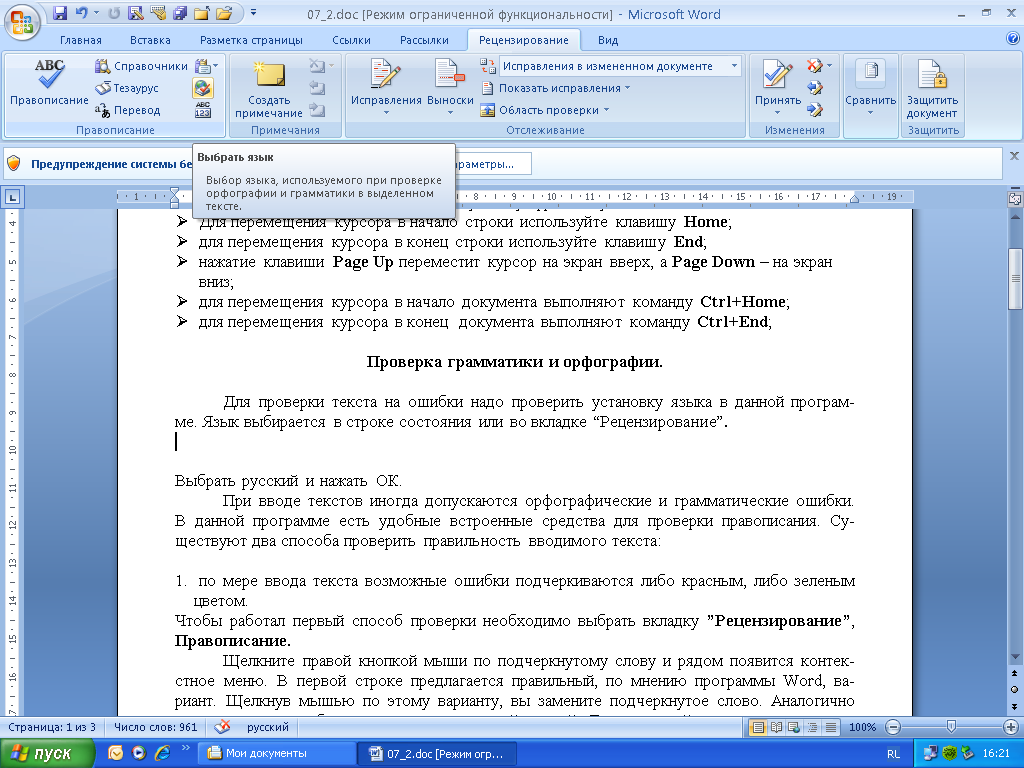
После активации нужного эпизода просто откройте панель «Текст» и нажмите на вкладку «Графика».
Для редактирования текста дважды щелкните любое из редактируемых текстовых полей на вкладке «Графика».
Перед проверкой орфографии задайте соответствующие параметры.
Настройка параметров проверки орфографии
- Нажмите Правка > Проверка орфографии > Параметры проверки орфографии или … на вкладку «Графика» панели «Текст», а затем — Параметры проверки орфографии.
- По умолчанию стандартный язык соответствует установленному языку приложения. Чтобы изменить язык, выберите нужный вариант в раскрывающемся списке Язык.
- Настройте Premiere Pro на запоминание или забывание определенных слов. Слова добавляются в конкретный языковой словарь, распространяемый на всю ОС, или удаляются из него.
Языковые параметры зависят от настроек ОС.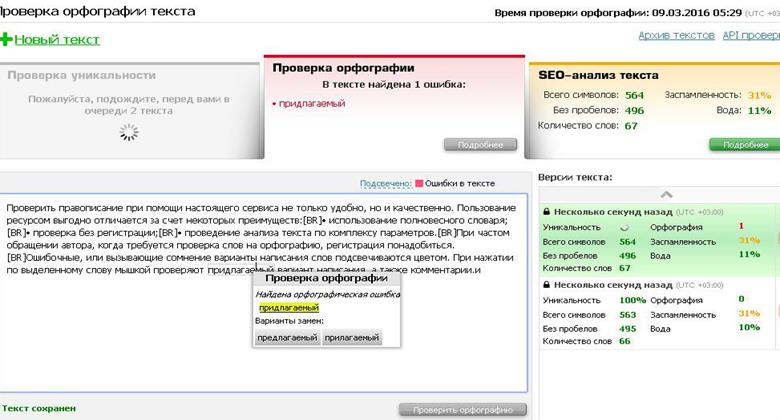 macOS поставляется с с большим количеством предустановленных языков, а в Windows требуется ручная установка большинства языковых пакетов.
Проверка и исправление орфографии
Чтобы запустить проверку орфографии, выполните одно из следующих действий.
- Нажмите кнопку Правка > Проверка орфографии > Проверить орфографию.
- Нажмите … на вкладке Графика панели Текст, а затем – Проверить орфографию.
Если выбран параметр Проверить орфографию, в Premiere Pro слова с ошибками выделяются красным цветом. Нажмите правой кнопкой мыши на подчеркнутых словах, чтобы отобразить список предложенных слов для быстрого исправления орфографии.
Если это имя или слово, в котором с учетом контекста на самом деле ошибка не допущена, нажмите на нем правой кнопки мыши и выберите в контекстном меню пункт «Добавить», чтобы это слово было добавлено в Premiere Pro и не выделялось красным цветом.
Проверка и исправление орфографии

Для поиска и замены текста во всех текстовых элементах необходимо использовать вкладку «Графика».
- Выполните поиск слова и используйте стрелки Назад и Вперед, чтобы перемещаться между всеми экземплярами этого слова в последовательности.
- Нажмите значок Заменить и введите текст для замены.
- Выберите Заменить или Заменить все, чтобы заменить один или все экземпляры выбранного слова.
Если у вас есть вопрос о проверке орфографии или поиске и замене, приглашаем поучаствовать в нашем сообществе Premiere Pro. Мы с радостью вас выслушаем и поможем.
Вход в учетную запись
Войти
Управление учетной записью
Как настроить проверку правописания | Работа в МойОфис Текст Настольная версия
Ввод текстаБуфер обменаПроверка правописанияСноскиГиперссылкиПерекрестные ссылкиЗакладкиВставить текущую дату или времяПоиск и замена данных
- Ввод текста
- Буфер обмена
- Проверка правописания
- Сноски
- Гиперссылки
- Перекрестные ссылки
- Закладки
- Вставить текущую дату или время
- Поиск и замена данных
Продукт: МойОфис Профессиональный, МойОфис Стандартный, МойОфис Образование, МойОфис Текст
Приложение «МойОфис Текст» может автоматически проверять тексты на русском и английском языке на наличие орфографических и грамматических ошибок.
В тексте колонтитулов проверка правописания не выполняется.
Проверка орфографии
Чтобы отключить или включить проверку орфографии, выберите пункт командного меню Инструменты > Правописание > Проверка орфографии. Включение и отключение режима проверки орфографии применяется только к текущему документу и не влияет на другие открытые документы. Принципы проверки орфографии: •Словарь проверки орфографии выбирается автоматически по языку первого слова в абзаце. •Красной волнистой линией подчеркиваются: •слова, отсутствующие в выбранном словаре; •слова, содержащие орфографические ошибки. •При внесении изменений в текст документа запускается повторная проверка орфографии. Найти орфографические ошибки Для быстрого поиска слов с орфографическими ошибками используйте сочетание клавиш Alt+F7. При первом нажатии Alt+F7 в тексте выделяется первое найденное слово с орфографической ошибкой, при каждом последующем нажатии – слово с ошибкой, следующее за выделенным. Поиск ошибок выполняется от текущего положения курсора до конца документа. По окончании документа поиск слов с ошибками осуществляется с начала документа. Исправить орфографические ошибки Если в слове найдена ошибка, исправьте ее. Для этого выполните следующие действия: 1.Поместите курсор мыши на слово или выделите слово, которое подчеркнуто красной волнистой линией. 2.Щелчком правой кнопки мыши откройте контекстное меню. 3.В контекстном меню выберите правильный вариант написания данного слова. Если для выделенного слова отсутствуют варианты правильного написания, в контекстном меню отображается надпись Нет предложений. Удалить подчеркивание слов Чтобы избежать подчеркивания слов, распознанных приложением как орфографически неверные, внесите данные слова в настраиваемый словарь или добавьте в список игнорируемых слов. Чтобы добавить слово в список игнорируемых, выполните следующие действия: 1. 2.Щелкните по нему правой кнопкой мыши и выполните команду контекстного меню Пропустить. При выполнении данной команды подчеркивание слова красной линией пропадает. Если слово встречается в документе несколько раз, то изменения применяются для всех повторений с учетом регистра. Такие изменения сохраняются в рамках одной сессии работы с документом. При повторном открытии документа снова запускается проверка орфографии. В случае ошибочного применения команды вернитесь к предыдущему состоянию при помощи команды Проверить правописание. Для этого выполните следующие действия: 1.Поместите курсор мыши на слово или выделите слово целиком. 2.Щелкните по нему правой кнопкой мыши и выполните команду контекстного меню Проверить правописание. |

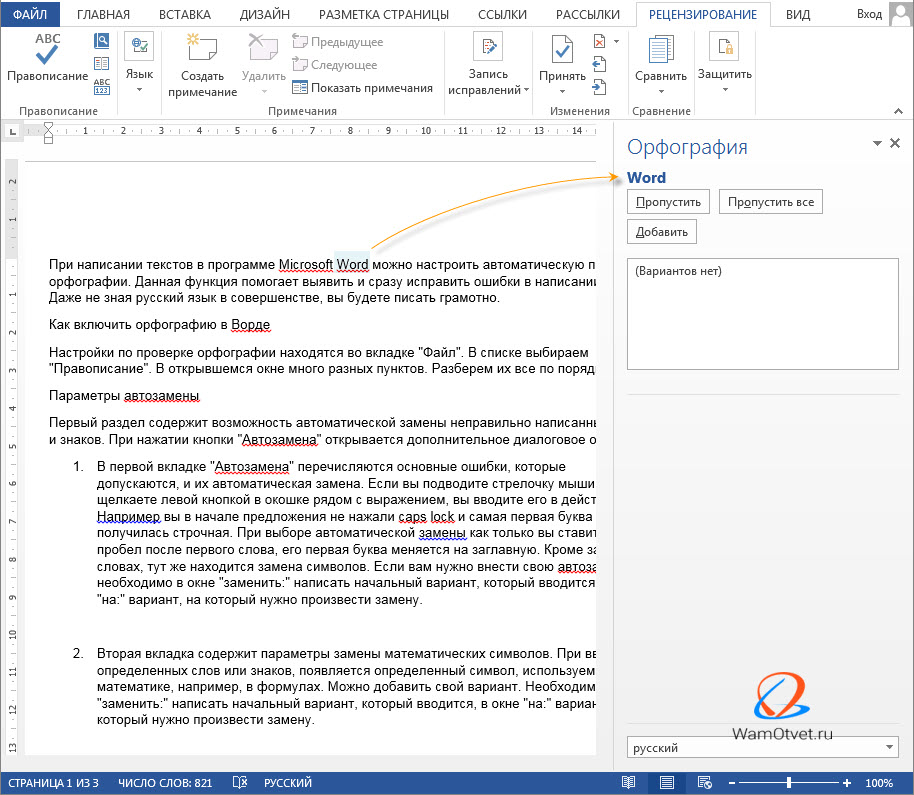 Поместите курсор мыши на слово или выделите слово, которое подчеркнуто красной волнистой линией.
Настраиваемый словарь
Чтобы избежать подчеркивания отдельных слов в тексте (например, имен собственных, аббревиатур, специальных терминов и т. Перед началом работы со словарем убедитесь, что в приложении включена проверка орфографии. Добавить слово в словарь В словарь можно добавлять только отдельные слова. Добавление словосочетаний не допускается. При добавлении слова в словарь учитывается регистр. Если слово пишется как со строчной, так и с заглавной буквы, рекомендуется добавить в словарь оба варианта написания данного слова. Чтобы добавить слово в настраиваемый словарь прямо из текста, щелкните по нему правой кнопкой мыши и выполните команду контекстного меню Добавить в словарь. Чтобы добавить новое слово непосредственно через сам словарь, выполните следующие действия: 1.Выберите пункт командного меню Инструменты > Настраиваемый словарь. 2.В окне Настраиваемый словарь введите слово, которое необходимо добавить в словарь. 3.Нажмите кнопку или клавишу Enter на клавиатуре. 4.Нажмите кнопку Готово, чтобы завершить редактирование словаря и закрыть окно. Подключить сторонние словари Чтобы расширить запас слов, доступный в текстовом редакторе, можно подключить сторонние словари в формате DIC. Для этого: 1.В диалоговом окне Настраиваемый словарь нажмите кнопку Подключить. 2.В открывшемся окне файлового менеджера выберите файл с расширением .dic и нажмите кнопку Открыть. По завершении содержимое файла отобразится в настраиваемом словаре. Удалить слово из словаря Ранее добавленное слово можно удалить из настраиваемого словаря. Чтобы удалить слово с помощью инструментов окна Настраиваемый словарь, выполните следующие действия: 1.Выберите пункт командного меню Инструменты > Настраиваемый словарь. 2.В окне Настраиваемый словарь наведите курсор мыши на слово, которое необходимо удалить из словаря, и нажмите кнопку Удалить. 3. Чтобы удалить слово без перехода в окно настраиваемого словаря, щелкните по данному слову правой кнопкой мыши непосредственно в тексте и выполните команду контекстного меню Удалить из словаря. |
 д.), можно внести их в настраиваемый словарь.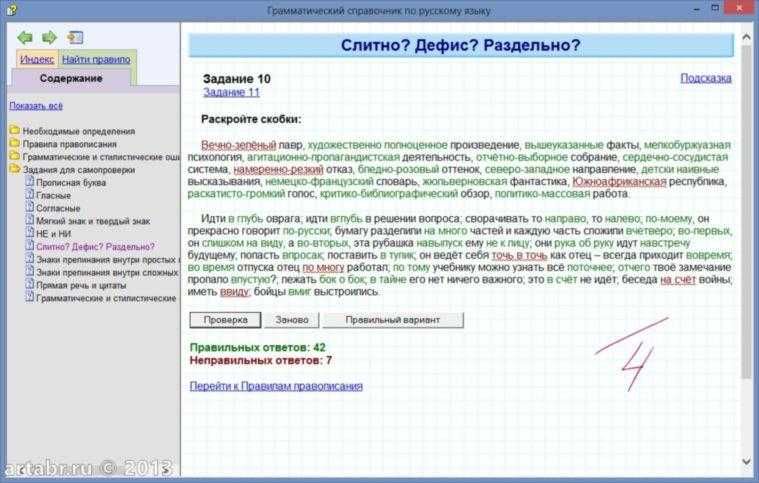
 Нажмите кнопку Готово, чтобы завершить редактирование словаря и закрыть окно.
Проверка грамматики
Чтобы отключить или включить проверку грамматики, выберите пункт командного меню Инструменты > Правописание > Проверка грамматики. Включение и отключение режима проверки грамматики применяется только к текущему документу и не влияет на другие открытые документы. Принципы проверки грамматики: •Язык проверки грамматики выбирается автоматически по первой букве абзаца. •Проверка грамматики запускается после нажатия клавиши Пробел или Enter при условии, что предложение завершено. •Предложение с грамматической ошибкой подчеркивается синей волнистой линией. |
Поделиться:
Был ли материал полезным?
Пользователи, считающие этот материал полезным: 0 из 3
Предыдущее
Следующее
Проверка орфографии в Pages на Mac
Pages может автоматически проверять орфографию при вводе и исправлять ошибки. Вы также можете настроить Pages для проверки грамматики и добавления терминов в словарь, чтобы они не помечались как орфографические ошибки.
Если вы хотите проверить правописание на другом языке, сначала измените язык словаря.
Проверка орфографии и грамматики
Выполните одно из следующих действий:
Нажмите Command-точка с запятой (;) на клавиатуре, чтобы отобразить первое слово с ошибкой. Нажмите еще раз, чтобы увидеть следующую ошибку, и так далее.
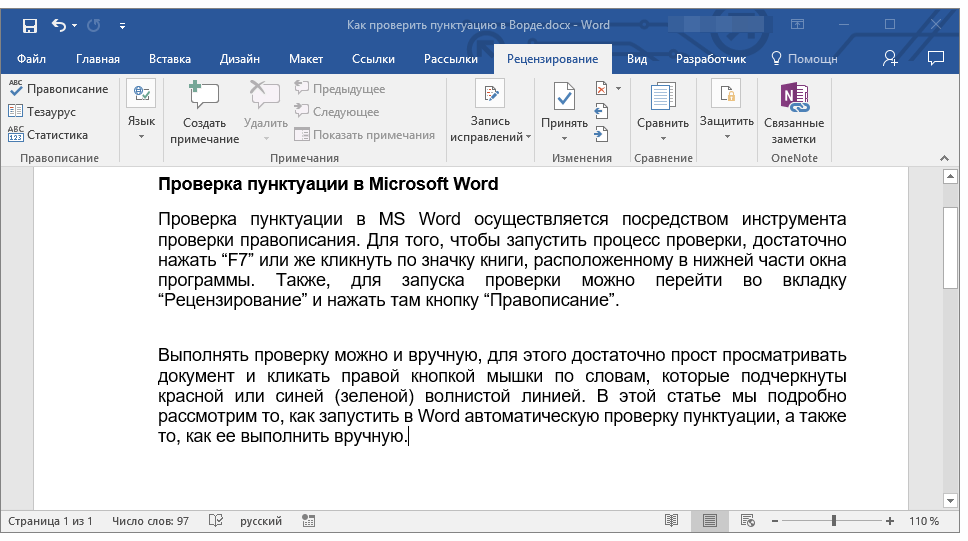
Выберите «Правка» > «Правописание и грамматика» > «Проверить грамматику с правописанием» (галочка означает, что эта функция включена), затем выберите «Проверить документ сейчас». Первая орфографическая ошибка выделена, а грамматические ошибки подчеркнуты зеленым цветом.
Чтобы просмотреть предлагаемые исправления правописания или грамматики для слова, нажмите его, удерживая клавишу Control, затем щелкните исправление, которое вы хотите использовать.
Чтобы игнорировать опечатку, щелкните слово, удерживая клавишу Control, затем выберите «Игнорировать правописание».
Слово игнорируется, если оно снова встречается в документе (и выделяется в других документах). Если позже вы захотите удалить его из списка игнорируемых слов, выберите «Страницы» > «Настройки» (меню «Страницы» вверху экрана), нажмите «Автокоррекция», нажмите кнопку «Игнорируемые слова» и удалите слово.
Чтобы отобразить следующую ошибку, нажмите Command-Точка с запятой.
Использовать автокоррекцию
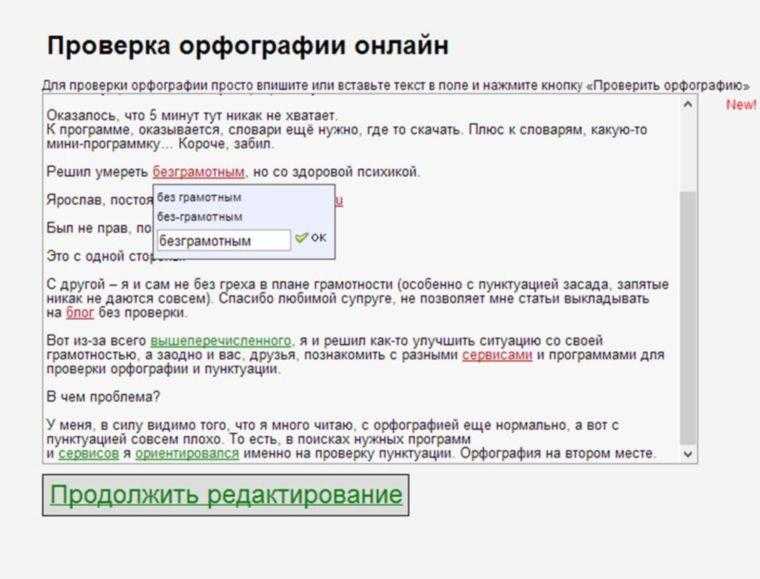
При автоматической проверке правописания слова с ошибками подчеркиваются красным, а предлагаемые исправления отображаются синим под словом. Если вы не видите предложений автозамены, убедитесь, что автозамена включена.
Выберите «Страницы» > «Настройки» (меню «Страницы» вверху экрана).
Нажмите «Автокоррекция» в верхней части окна настроек, затем установите или снимите флажок «Исправлять орфографию автоматически».
При включенной автокоррекции выполните любое из следующих действий:
Принять предложения: Если есть только одно предложенное исправление, просто продолжайте печатать, чтобы слово изменилось на предлагаемое. Если отображаются два или более предложений, выберите одно.
Игнорировать предложения: Нажмите клавишу Esc (Escape), затем продолжите ввод.
Отменить автокоррекцию: Автоматически исправленное слово кратко подчеркивается синим цветом. Чтобы вернуться к исходному написанию, поставьте точку ввода после слова, чтобы показать исходное написание, а затем выберите вариант написания. Вы также можете нажать слово, удерживая клавишу Control, чтобы показать свое правописание, а затем выбрать его.
Добавление и удаление слов из орфографического словаря
Добавьте слово: Щелкните слово в документе, удерживая клавишу Control, затем выберите «Изучение правописания» в контекстном меню.
Слово добавляется в словарь macOS, используемый Pages и другими приложениями.Удаление слова: Удерживая нажатой клавишу Control, нажмите слово в документе, затем в контекстном меню выберите «Отучить правописание». Слово удалено из словаря macOS, используемого Pages и другими приложениями.
Обозначить слова для игнорирования Страниц: Выберите «Страницы» > «Настройки» (меню «Страницы» вверху экрана). Нажмите «Автокоррекция» в верхней части окна настроек, затем нажмите кнопку «Игнорируемые слова» в разделе «Правописание». Нажмите , затем введите слово, которое программа проверки орфографии не должна учитывать в документах Pages. Нажмите OK, когда закончите.
 Слово добавляется в словарь macOS, используемый Pages и другими приложениями.
Примечание: Если вы добавляете слово в орфографический словарь, оно добавляется для всех языков.
Использование окна «Правописание и грамматика»
Окно «Правописание и грамматика» можно открыть для проверки орфографии и грамматики в документе.
Выберите «Правка» > «Правописание и грамматика» > «Показать правописание и грамматику» (в меню «Правка» в верхней части экрана).
Чтобы проверить только определенный текст, сначала выберите текст.
Дополнительные сведения о поиске и замене текста см. в разделе Поиск и замена текста в Pages на Mac.
Настройка проверки орфографии для нескольких языков
В Системных настройках вы можете настроить Mac на автоматическую проверку орфографии для разных языков.
В верхнем левом углу экрана выберите меню Apple > Системные настройки.
Нажмите «Клавиатура», затем нажмите «Текст» в верхней части окна.
Нажмите всплывающее меню «Правописание», затем выберите «Настроить» в нижней части меню.
Выполните одно из следующих действий:
Перетащите языки в списке в нужном вам порядке.
Установите флажок рядом с языками, которые вы хотите отметить.
Если у вас есть файл словаря, который вы хотите использовать, скопируйте его в папку «Правописание» в папке «Библиотека».
Нажмите Готово.
Еще раз нажмите всплывающее меню «Правописание», затем выберите «Автоматически по языку».
Закройте окно настроек клавиатуры.
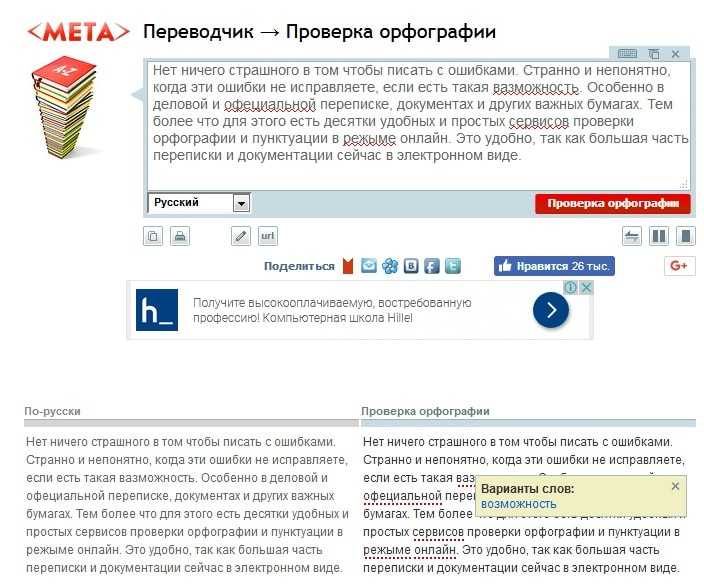
Вы также можете выбрать язык для проверки орфографии в окне Правописание и грамматика. Выберите «Правка» > «Правописание и грамматика» > «Показать правописание и грамматику». Нажмите всплывающее меню в нижней части окна, затем выберите язык.
См. также Поиск слов в Pages на MacПоиск и замена текста в Pages на MacАвтоматическая замена текста в Pages на Mac
Проверка правописания текста
Проверка правописания текста текст в документе, включая текст, привязанный к пути с помощью инструмента «Текст пути» или команды «Связать текст». Canvas может проверять правописание отдельных слов, выделений и целых документов. Canvas также может проверять написание слов по мере их ввода.
Canvas проверяет правописание текста путем поиска слов в словаре Canvas и пользовательском словаре. Словарь Canvas содержит 100 000 слов. Вы можете добавлять слова в пользовательский словарь, чтобы Canvas не помечал нераспознанные слова с правильным написанием.
Невозможно изменить файл словаря Canvas.
Отображение и скрытие нераспознанных слов
Canvas помечает слова, которые не может найти ни в Canvas Dictionary, ни в User Dictionary, подчеркиванием красной волнистой линией. Canvas может проверять орфографию во время ввода или после того, как вы закончите ввод текста.
Если параметр Показать орфографические ошибки активен, Canvas проверяет правописание слова после его ввода и нажатия клавиши пробела, табуляции или отмены выбора текстового объекта. Холст помечает нераспознанное слово красной волнистой линией.
Чтобы пометить нераспознанные слова:
Выберите макет | Показать | Показать орфографические ошибки.
Чтобы не отмечать нераспознанные слова:
Выберите макет | Показать | Скрыть орфографические ошибки.
Использование всплывающего меню правописания
При использовании инструмента «Текст» для редактирования текста вы можете выбрать предлагаемые замены для слов, помеченных как нераспознанные.
Всплывающее меню проверки правописания позволяет выбрать слова для замены. Вы также можете использовать меню для добавления нераспознанных слов в пользовательский словарь.
Чтобы использовать всплывающее меню правописания:
В текстовом объекте в режиме редактирования укажите на слово, которое Canvas пометило как нераспознанное. Щелкните слово правой кнопкой мыши, чтобы открыть меню правописания.
Чтобы заменить нераспознанное слово предлагаемым словом:
Выберите предложенное слово в меню.
Когда вы выбираете слово для замены в меню Правописание, Canvas добавляет нераспознанное слово и слово для замены в менеджер автокоррекции. Нераспознанное слово появится в текстовом поле Заменить, а предлагаемое слово появится в текстовом поле С (см. Проверка орфографии текста).
- Добавить слово : Чтобы добавить нераспознанное слово в пользовательский словарь, выберите Добавить слово. После того, как вы выберете «Добавить слово», Canvas добавит слово в пользовательский словарь и распознает любое его использование в будущем.
- Игнорировать Word : Чтобы игнорировать написание нераспознанного слова, щелкните Игнорировать Word. Если вы выберете «Игнорировать слово», Canvas будет игнорировать это слово в любом документе, пока вы не закроете Canvas.
- Отмена : Чтобы закрыть меню правописания без внесения каких-либо изменений, выберите Отмена или щелкните за пределами меню.
Проверка орфографии выделенного или документа
Проверка правописания выделенного текста, выделенного текстового объекта и всего документа с помощью команд в меню «Проверка орфографии».
Чтобы ограничить проверку орфографии определенным текстом или текстовым объектом:
Выберите текст или текстовый объект.
Чтобы проверить правописание всего документа:
Ничего выбирать не нужно.
Чтобы начать проверку орфографии:
- Выбрать текст | Проверка орфографии | Выбор проверки орфографии (если вы выбрали текст или текстовый объект) или Текст | Проверка орфографии | Документ проверки орфографии.
- Нажмите OK, чтобы закрыть окно сообщения.
Если Canvas находит нераспознанное слово, появляется диалоговое окно Проверка орфографии (см. Проверка орфографии). Canvas отображает сообщение, когда проверка орфографии завершена.
Canvas отменяет выбор любых выделенных объектов (но не текста) при использовании команд «Проверка правописания» или «Проверка правописания документа».
Проверка орфографии
Диалоговое окно «Проверка орфографии» появляется во время проверки орфографии выделенного фрагмента или документа, если Canvas находит слово, которого нет в его словарях.
Слово | Canvas отображает нераспознанные слова в контексте. Вы не можете редактировать текст в этом поле. |
Текстовое поле | Введите новое написание в это текстовое поле или щелкните стрелку вниз, чтобы выбрать из списка предложенных вариантов написания. Выделенное слово в этом поле является нераспознанным словом. |
Заменить | Нажмите эту кнопку, чтобы заменить нераспознанное слово содержимым текстового поля и продолжить проверку орфографии в документе. |
Добавить | Если Canvas не распознает слово, которое на самом деле написано правильно, добавьте это слово в пользовательский словарь, чтобы Canvas распознавал его в будущих документах (см. Изменение пользовательского словаря). После сохранения слова Canvas продолжает проверку орфографии. |
Игнорировать | Разрешает нераспознанное слово в текущем документе без добавления слова в словарь. |
Пропустить | Разрешает текущий экземпляр нераспознанного слова, но Canvas предупреждает вас о следующем появлении этого слова. |
Отменить | Прерывает проверку орфографии и закрывает диалоговое окно. |

 Canvas игнорирует все экземпляры слова, пока вы не закроете Canvas.
Чтобы продолжить проверку орфографии:
Если вы отмените проверку орфографии, выберите «Текст | Проверка орфографии | Продолжите проверку орфографии, чтобы продолжить с того места, где вы остановились. Canvas запоминает слова, которые вы решили проигнорировать.
Изменение пользовательского словаря
Помимо более чем 100 000 слов в Canvas Dictionary, вы можете хранить неограниченное количество слов в личном пользовательском словаре (см. Настройка параметров).
Чтобы добавить слова в пользовательский словарь:
- Выбрать текст | Проверка орфографии | Показать добавленные слова.
- В диалоговом окне Добавленные слова введите новое слово для добавления.
- Нажмите кнопку Добавить. Слова, которые вы добавляете в пользовательский словарь, отображаются в прокручиваемом списке.
- Нажмите кнопку ОК.
Для удаления слов в пользовательском словаре:
- Выбрать текст | Проверка орфографии | Показать добавленные слова.
- В диалоговом окне «Добавленные пользователем слова» выберите слово и нажмите «Удалить».
- Нажмите кнопку ОК.
Средство проверки правописания MicroSpell — обычный текст, HTML, LaTeX, TeX
Средство проверки правописания MicroSpell — обычный текст, HTML, LaTeX, TeX| |
| |
ПРОВЕРКА орфографии |
Проверка орфографии с помощью горячих клавиш в WordPad, Блокноте, электронной почте, браузерах и т.  д. д. |
Онлайн-проверка орфографии на основе MicroSpell — попробуйте прямо сейчас!
| Выберите свой пользовательский интерфейс | MicroSpell предоставляет два полных интерфейса проверки орфографии:
Кроме того, вам не нужно выбирать только один из них: воспользуйтесь преимуществами обоих, переключение в любое время. |
| Комментарий наших пользователей: | «Я не буду утверждать, что перепробовал все нт-спеллеры, но этот
один хранитель. Цена тривиальна по сравнению со временем
этот орфограф спасает.» — Сообщение Usenet Цена тривиальна по сравнению со временем
этот орфограф спасает.» — Сообщение Usenet |
| Горячая клавиша, буфер обмена, проверка орфографии методом перетаскивания | Проверить текст в других приложениях, в файлах или в буфере обмена Windows:
Это не единственные варианты; существует более десяти способов открытия файлов или получения текста. |
| Комментарий наших пользователей: | «. ..вот быстро тот, который хорошо работает с NTP
и др., и это тот, который я полностью рекомендую.
http://www.microspell.com
Совершенно новый подход к проверке орфографии в моем опыте. Любовь в
во всяком случае, первый взгляд здесь и непреходящая привлекательность. Очень наглядно», — пост eGroups. ..вот быстро тот, который хорошо работает с NTP
и др., и это тот, который я полностью рекомендую.
http://www.microspell.com
Совершенно новый подход к проверке орфографии в моем опыте. Любовь в
во всяком случае, первый взгляд здесь и непреходящая привлекательность. Очень наглядно», — пост eGroups. |
| Работает с HTML, TeX, LaTeX, RTF и обычным текстом | Автоматически распознает и подстраивается под проверяемый документ:
Многие параметры проверки орфографии можно настроить независимо для HTML, TeX/LaTeX, RTF, и ASCII (обычный текст). |

| Комментарий наших пользователей: | «Одно [из] самых инновационных приложений для проверки правописания, которое я пробовал недавно, — это Микрозаклинание. Отлично подходит для больших проектов .html или txt, которым требуется проверка.» — Сообщение Usenet |
| Поиск в Интернете | Получить определения, синонимы и помощь по правописанию через Интернет:
|

| Комментарий наших пользователей: | «Я установил обновление, и на первый взгляд вы попали в яблочко. Окно «по одному за раз» позволяет использовать простой пользовательский интерфейс без потери мощности РС. Отлично!» — по электронной почте |
| Орфографическая помощь | Автоматически получать интеллектуальные предложения для всех подозреваемых, а также:
|
 Примеры: «Бэтмобиль»,
«CButtonMenu» и «произведено».
Примеры: «Бэтмобиль»,
«CButtonMenu» и «произведено».| Комментарий наших пользователей: | «Спасибо за ваши усилия! Отличный продукт! С такими инструментами работать становится проще. почти весело!» — по электронной почте |
| Несколько словарей, сохранение с помощью перетаскивания, Неограниченное редактирование | Наслаждайтесь полной свободой использования, редактирования и создания нескольких словарей:
|
 Откройте их в любой комбинации, чтобы распознать от 83 000 до более чем
200 000 слов.
Откройте их в любой комбинации, чтобы распознать от 83 000 до более чем
200 000 слов.| Комментарий наших пользователей: | «Получение словаря Ispell и импорт в Microspell был безболезненным. Ваша документация превосходна. […] У вас отличный продукт.» — по электронной почте |
| Изменение вещей | Мы установили разумные значения по умолчанию для всего, но вы не заблокированы
в них:
Это всего лишь пример многих настроек правописания, которые вы можете изменить. |

| Комментарий наших пользователей: | «Я знаю, что я, вероятно, не единственный, кто задается вопросом, нет ли хорошего независимая проверка орфографии там для ПК, и вот оно! Вы предоставляете это!» — по электронной почте |
| Многое другое | Неограниченное количество отмен, автокоррекция, регулировка заглавных букв, плюс:
|
