

Программа проверки орфографии
Некоторые тексты в Интернете читать невозможно: из-за стены ошибок смысл текста теряется. Компьютерная грамотность предполагает использование современных программ проверки орфографии.
Содержание:
1. Текстовый редактор Word
2. Портал Грамота.РУ
3. Проверка текста онлайн на text.ru
4. Проверка орфографии на advego.ru
1) Текстовый редактор Word
Итак, самая простая и распространенная программа проверки орфографии — это Офис. Точнее, все программы, входящие в Microsoft Office, имеют встроенную проверку орфографии. Наиболее распространенная программа Office – это текстовый редактор MS Word.
Обычно при наборе текста в MS Word встроенная программа проверки орфографии сразу выявляет разнообразные ошибки, в том числе и пунктуации.
Если Вы хотите запустить программу проверку орфографии в текстовом редакторе Word 2007:
- надо в верхнем меню кликнуть по «Рецензирование»,
- а затем — по «Правописание».


Рис. 1. Кнопка «Правописание» в верхнем меню Word
Ошибки при проверке выделяются зеленым цветом. Если кликнуть по кнопке «Пропустить» (ниже рис. 2, правая колонка), то слово, выделенное зеленым цветом, останется без изменений.
Если надо внести изменения, можно исправить слово в окне «Предложение» (рис. 2), нажать на кнопку «Заменить» и оно автоматически будет исправлено в тексте.
Рис. 2. Проверка правописания с выявлением и исправлением ошибок
Кроме кнопки «Правописание» можно еще использовать следующий способ. Иногда какое-то слово лучше заменить на более подходящее по смыслу, то есть на его синоним.
Тогда слово, подлежащее замене, следует выделить в тексте и по выделенному слову кликнуть ПКМ (правой кнопкой мыши). Затем в открывшемся меню кликаем по «Синомимы». Если какой-то синоним понравится, то нужно кликнуть по этому слову.
Рис. 3. Замена слова на его синоним
2) Портал Грамота.РУ
Говоря о программах проверки орфографии, нельзя не упомянуть справочно-информационный портал «Русский язык для всех», который находится по адресу:
www.
 gramota.ru
Правописание слова можно бесплатно проверить без предварительной регистрации на этом портале. При необходимости можно воспользоваться различными словарями.
Тексты проверить на этом портале не получится, можно проверять только слова. Там есть еще игра Балда, возможно, кому-то она будет полезна.
3) Проверка текста онлайн на text.ru
С этой программой легко работать и новичкам. Здесь можно без регистрации бесплатно проверить текст на различные ошибки.
Сайт text.ru является биржой копирайтинга и ориентирован на заказчиков, которым нужны тексты для своих сайтов, а также на исполнителей: копирайтеров и рерайторов, которые занимаются написанием текстов для сайтов и не только для сайтов. Для копирайтеров необходимым условием их работы является проверка орфографии написанного текста.
Однако проверять свои тексты на этом сайте могут все желающие, без регистрации, в режиме онлайн:
http://text.ru
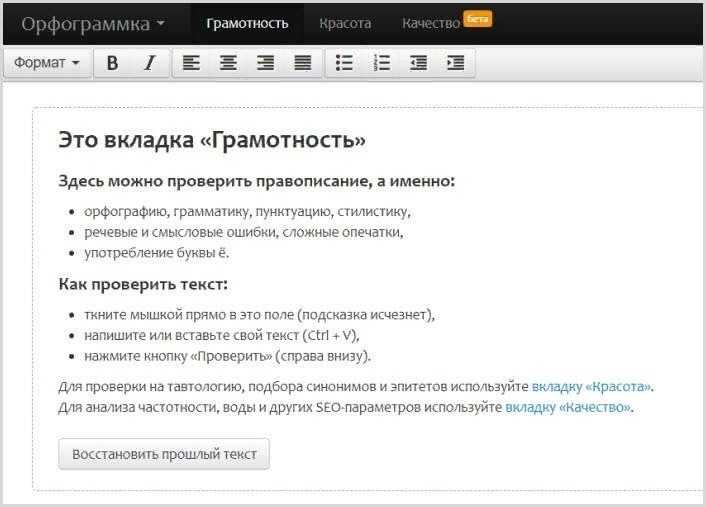
Чтобы проверить правописание текста на сайте text. ru:
ru:
- переходим на сайт по предложенной выше ссылке,
- кликаем мышкой в окно «Проверка орфографии текста», чтобы указать место для вставки текста и вставляем туда текст для проверки,
- жмем кнопку «Проверить орфографию» (2 на рис. 4):
Рис. 4. Проверка текста на сайте text.ru без регистрации
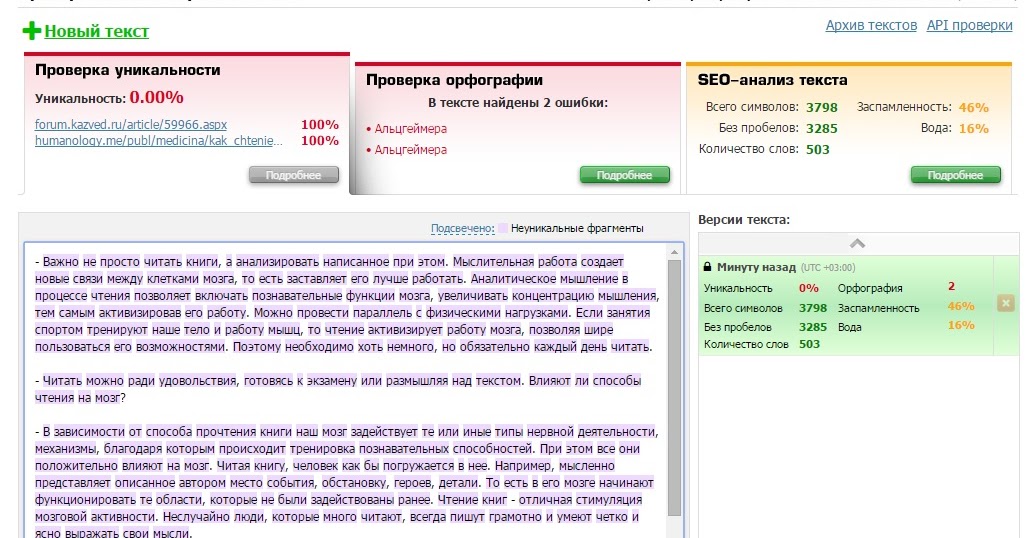
В зависимости от объема текста его проверка занимает какое-то время, после чего появятся окна с найденными ошибками (рис. 5):
Рис. 5. Найдены ошибки в тексте
Найдены 2 ошибки в словах на английском языке, хотя ошибок в этих словах нет. Обычно, если в тексте есть слова на другом языке, то такие иностранные слова большинство программ для проверки орфографии записывают в ошибки, как говорится, «на всякий случай». Третья ошибка состоит в том, что в тексте есть два пробела, нужно лишний пробел удалить.
Бывает, что нужно проверить текст не на русском, а на другом языке. Для этого можно воспользоваться другим сайтом, о котором речь пойдет ниже.
4) Проверка орфографии на advego.ru
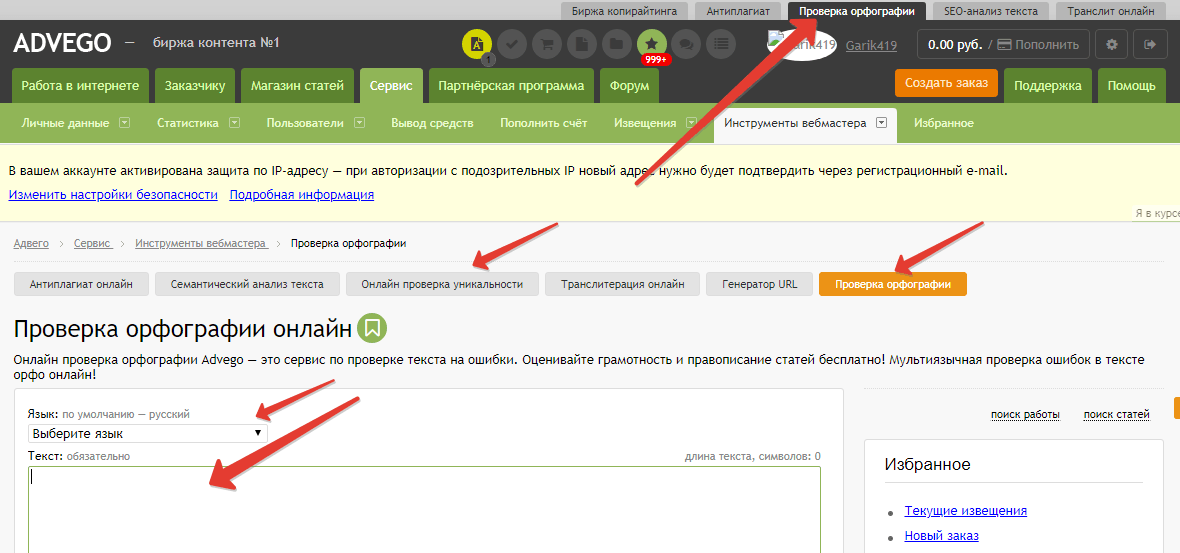
Без регистрации в режиме онлайн можно бесплатно проверить текст на сайте advego, причем можно проверить текст на разных языках. Этот сайт является биржей контента так же, как и указанный выше сайт text.ru, и проверить на нем орфографию текста тоже можно без регистрации.Мультиязычная проверка орфографии: http://advego.ru/text/
Для проверки орфографии текста:
- переходим на сайт по указанной выше ссылке,
- если нужен НЕ русский язык, тогда выбираем язык из выпадающего меню (1 на рис. 6),
- вставляем текст для проверки (2 на рис. 6),
- жмем «Проверить» (3 на рис. 6).
Рис. 6. Мультиязычная проверка орфографии на сайте advego.ru
Результат проверки представлен ниже на рис. 7:
Рис. 7. Результаты проверки текста на сайте advego.ru
Как видим на рис. 7, слова с ошибками выделены красным цветом.
Что касается программы ORFO SpelLink Russian, то с ее помощью можно проверять орфографические ошибки в текстах на разных языках.
P.S. Статья закончилась, но можно еще прочитать:
Как заполнить анкету в Word
Как сделать гиперссылку в Word?
Как поставить тире в программе Word?
Работа с документами в Google Docs
Получайте актуальные статьи по компьютерной грамотности прямо на ваш почтовый ящик.
Уже более 3.000 подписчиков
.
Важно: необходимо подтвердить свою подписку! В своей почте откройте письмо для активации и кликните по указанной там ссылке. Если письма нет, проверьте папку Спам.
Методы и алгоритмы проверки орфографии тестовых документов
Такташкин Денис Витальевич 1, Мокроусова Елена Александровна2
1Пензенский государственный университет, кандидат технических наук, доцент кафедры «МОиПЭВМ»
2Пензенский казачий институт технологий, (филиал) ФГБОУ ВО «Московский государственный университет технологий и управления имени К. Г. Разумовского, магистрант кафедры «ПиБИ»
Аннотация
В статье описаны алгоритмы проверки орфографии текстовых документов. Обосновывается актуальность использования специализированного программного обеспечения, с помощью которого проверяется орфография. Демонстрируется диаграмма вариантов использования, на которой показаны существующие методы и алгоритмы. Приводятся определения основных терминов предметной области.
Ключевые слова: алгоритмы, метод, орфография, проверка, словарь, слово, сограмма, текстовые документы
Библиографическая ссылка на статью:
Такташкин Д.В., Мокроусова Е.А. Методы и алгоритмы проверки орфографии тестовых документов // Современные научные исследования и инновации. 2017. № 5 [Электронный ресурс]. URL: https://web.snauka.ru/issues/2017/05/72892 (дата обращения: 19.10.2022).
Читая любой документ, мы невольно обращаем внимание на стиль изложения, легкость восприятия, содержательность и краткость повествования. Однако нередко мы сталкиваемся с опечатками и ошибками в документах. Они могут испортить все положительное впечатление об авторе, а порой и нанести серьезный урон авторитету автора.
Общаясь на родном языке, мы практически всегда можем заметить, что тексте автор ошибся. Кроме того, мы обычно можем догадаться, что он имел в виду на самом деле. Гораздо сложнее дело обстоит в тех случаях, когда мы общаемся с иностранцами. Допущенная ошибка или опечатка в написании слова, может значительно исказить смысл всего сообщения, и даже интуиция не сможет помочь получателю текста, поскольку язык общения для него не родной.
Для исправления набранного текста и были созданы программы проверки орфографии, синтаксиса, грамматических правил построения предложений, расстановки переносов и т.д. Первыми и наиболее активными пользователями подобных программ стали те, кто занимается созданием и редактированием текстов [1].
Впоследствии такие программы были встроены в популярные текстовые редакторы. Например, компания «Информатик» лицензировала свою технологию проверки правописания компании Microsoft для MS Office. Благодаря этому огромное число пользователей получили возможность автоматически исправлять тексты, не теряя свое время на длительную проверку текста [2].
Существует множество алгоритмов проверки орфографии текстовых документов. На рисунке 1 изображена диаграмма вариантов использования, которая показывает, какие существуют алгоритмы проверки.
Рисунок 1 – Диаграмма вариантов использования
Проверить орфографию можно двумя способами.
Первый способ это проверить орфографию со словарем.
Проверка со словарем делится на проверку через словарь всех слов и на проверку через словарь, который использует набор правил.
Проверка через словарь всех слов.
Словарем является файл в формате .txt, который содержит все слова русского языка, включая все склонения и спряжения слов. Слова расположены в алфавитном порядке, каждое слово находится на новой строке.
Проверка через словарь всех слов самый популярный метод обнаружения ошибок в тексте. Проверка осуществляется обычным поиском слова в словаре. Компьютер ищет слово в словаре так же как, если бы человек взял словарь в руки и искал нужное слово. Слова расположены в алфавитном порядке, поэтому компьютер может идти в нужное место в словаре и проверять слово. Если все буквы слова будут совпадать со словом в словаре, то оно является правильным. Если же такого слова нет, то оно является ошибкой или опечаткой.
В случае если слово отсутствует в словаре, например, фамилия, название или научный термин, относящийся к какой-либо предметной области, имеется возможность − добавить данное слово в словарь. После добавления слово не будет считаться ошибкой, так как в словаре будет полное совпадение букв.
Проверка орфографии, через словарь, который использует набор правил.
Словарь, который использует набор правил – это документ в формате .txt, который содержит все слова, кроме склонений и спряжений.
Такой словарь надо организовать так, чтобы были указаны все правила русского языка. Главное надо учесть исключения из правил.
Метод проверки орфографии, который использует набор правил, так же называется методом сохранения пространства. Такой метод, экономя пространство хранения, удерживают в словаре только стебли слов. Например, вместо слов «сомнения», «сомневался», «сомневаясь», в словаре хранится только слово «сомневаюсь», используя правила русского языка удаляя окончания, суффиксы, приставки или добавляя их, слова будут меняться до слова находящегося в словаре.
Второй способ это проверка орфографии без помощи словаря, который включает в себя проверку на заглавную букву в начале предложения, проверка на повторы и проверка с помощью сограмм.
Проверка на заглавную букву, т.е. каждая буква после точки должна автоматически становиться заглавной.
Проверка на повторы показывает, что пользователь написал два одинаковых слова подряд. Проверяются на совпадения все буквы одного слова с буквами другого слова, если же они полностью совпадают, то это является ошибкой.
Сограммами называется фиксированное сочетание букв, которое в русском языке встречается, в разных словах на разных позициях.
Проверить орфографию с помощью сограмм можно двумя способами. Первый способ проверки через сограммы это проверять через уже существую таблицу сограмм. Метод использует словарь косвенно. Проверка начинается с перехода в словарь или таблицу всех сограмм. Вооружившись таблицей сограмм, программа проверки орфографии делит текст на сограмм и ищет их в таблице, если попадаются сограммы, которые никогда не имели место в словаре, слово, которое содержит эту сограмму, является опечаткой. Этот способ содержит таблицу, заполненную всеми сограммами. И при анализе текста, происходит поиск сограмм в таблице, если совпадения нет, то слово является опечаткой.
И способ анализа текста на похожие сограммы. Программа делит текст на сограммы, и сама создает таблицу из всех сограмм встречающихся в тексте, отметив как часто каждая сограмма встречается в тексте. Затем программа анализирует текст еще раз и выявляет индекс особенности каждого слова, потому на сколько сограмм разделено слово и сколько раз эти сограммы встречаются в тексте. После расчета индекса, программа обращает внимание пользователя на слова с высоким индексом особенности. Такой метод более подходит для выявления опечаток в тексте.
Существуют ошибки в режиме реального слова, к таким ошибкам в большинстве случаев относятся имена собственные и неизвестные слова. Частоту этих ложных ошибок можно уменьшить, имея большой словарь или специализированный словарь именно для этого текста. Так же избежать таких ошибок можно добавлением неизвестных слов и имен собственных в словарь, с помощью дополнительной функции «Добавить слово в словарь».
Существует множество методов и алгоритмов проверки орфографии текстовых документов. Каждый из них подходит для проверки текста, но они имеют недостатки. Для более точной проверки подходит метод, в котором нужно объединить несколько алгоритмов проверки орфографии.
Библиографический список
- Такташкин Д.В., Масенко И.А. Модель вариантов использования программы для писателей «Сюжет» // Современные научные исследования и инновации. 2016. № 3 [Электронный ресурс]. URL:http://web.snauka.ru/issues/2016/03/64882 (дата обращения: 28.05.2016)
- Поваляев Е. Системы проверки орфографии [Электронный ресурс] . URL:http://compress.ru/article.aspx?id=9511 (дата обращения: 05.11.2015).
Количество просмотров публикации: Please wait
Все статьи автора «Мокроусова Елена Алексанровна»
Проверка орфографии и выполнение операций поиска и замены
Руководство пользователя Отмена
Поиск
- Руководство пользователя Adobe Premiere Pro
- Бета-версии
- Обзор программы бета-тестирования
- Главная страница Premiere Pro Beta
- Начало работы
- Начало работы с Adobe Premiere Pro
- Что нового в Premiere Pro
- Примечания к выпуску | Премьера Про
- Сочетания клавиш в Premiere Pro
- Специальные возможности в Premiere Pro
- Полная форма и руководство по эпизодическому рабочему процессу
- Начало работы с Adobe Premiere Pro
- Требования к оборудованию и операционной системе
- Рекомендации по оборудованию
- Системные требования
- Требования к графическому процессору и драйверу графического процессора
- GPU-ускоренный рендеринг и аппаратное кодирование/декодирование
- Рекомендации по оборудованию
- Создание проектов
- Начать новый проект
- Открытые проекты
- Перемещение и удаление проектов
- Работа с несколькими открытыми проектами
- Работа с ярлыками проекта
- Обратная совместимость проектов Premiere Pro
- Открытие и редактирование проектов Premiere Rush в Premiere Pro
- Передовой опыт: создавайте собственные шаблоны проектов
- Рабочие пространства и рабочие процессы
- Рабочие пространства
- Часто задаваемые вопросы | Импорт и экспорт в Premiere Pro
- Работа с панелями
- Сенсорное управление Windows и управление жестами
- Использование Premiere Pro в конфигурации с двумя мониторами
- Рабочие пространства
- Съемка и импорт
- Съемка
- Съемка и оцифровка отснятого материала
- Захват видео HD, DV или HDV
- Пакетный захват и повторный захват
- Настройка системы для захвата HD, DV или HDV
- Съемка и оцифровка отснятого материала
- Импорт
- Передача файлов
- Импорт неподвижных изображений
- Импорт цифрового аудио
- Импорт из Avid или Final Cut
- Импорт файлов проекта AAF из Avid Media Composer
- Импорт файлов проекта XML из Final Cut Pro 7 и Final Cut Pro X
- Импорт файлов проекта AAF из Avid Media Composer
- Поддерживаемые форматы файлов
- Оцифровка аналогового видео
- Работа с таймкодом
- Съемка
- Редактирование
- Редактирование видео
- Последовательности
- Создание и изменение последовательностей
- Изменить настройки последовательности
- Добавить клипы в эпизоды
- Переставить клипы в последовательности
- Поиск, выбор и группировка клипов в последовательности
- Редактировать из последовательностей, загруженных в исходный монитор
- Упростить последовательности
- Рендеринг и предварительный просмотр последовательностей
- Работа с маркерами
- Исправление источника и нацеливание на отслеживание
- Обнаружение редактирования сцены
- Видео
- Создание и воспроизведение клипов
- Обрезные зажимы
- Синхронизация аудио и видео с помощью Merge Clips
- Рендеринг и замена медиа
- Отмена, история и события
- Заморозить и удерживать кадры
- Работа с соотношениями сторон
- Создание и воспроизведение клипов
- Аудио
- Обзор аудио в Premiere Pro
- Микшер аудиодорожек
- Регулировка уровня громкости
- Редактируйте, исправляйте и улучшайте звук с помощью панели Essential Sound
- Автоматически приглушать звук
- Ремикс аудио
- Мониторинг громкости клипа и панорамирование с помощью Audio Clip Mixer
- Балансировка звука и панорамирование
- Advanced Audio — субмиксы, понижающее микширование и маршрутизация
- Звуковые эффекты и переходы
- Работа со звуковыми переходами
- Применение эффектов к аудио
- Измерение звука с помощью эффекта Loudness Radar
- Запись аудио миксов
- Редактирование аудио на временной шкале
- Сопоставление аудиоканалов в Premiere Pro
- Использование аудио Adobe Stock в Premiere Pro
- Обзор аудио в Premiere Pro
- Расширенное редактирование
- Рабочий процесс многокамерного редактирования
- Настройка и использование головного дисплея для иммерсивного видео в Premiere Pro
- Редактирование VR
- Рабочий процесс многокамерного редактирования
- Передовой опыт
- Передовой опыт: микшируйте звук быстрее
- Передовой опыт: эффективное редактирование
- Процессы монтажа художественных фильмов
- Видеоэффекты и переходы
- Обзор видеоэффектов и переходов
- Эффекты
- Типы эффектов в Premiere Pro
- Применение и удаление эффектов
- Пресеты эффектов
- Автоматический рефрейминг видео для разных каналов социальных сетей
- Эффекты цветокоррекции
- Изменение продолжительности и скорости клипов
- корректирующие слои
- Стабилизировать отснятый материал
- Переходы
- Применение переходов в Premiere Pro
- Изменение и настройка переходов
- Трансформация
- Заголовки, графика и подписи
- Обзор панели «Основные графические элементы»
- Заголовки
- Создать заголовок
- Графика
- Создать фигуру
- Выравнивание и распределение объектов
- Изменение внешнего вида текста и фигур
- Применение градиентов
- Добавьте функции адаптивного дизайна к вашей графике
- Установка и использование шаблонов анимационного дизайна
- Замена изображений или видео в шаблонах анимационного дизайна
- Использование шаблонов анимированной графики на основе данных
- Подписи
- Преобразование речи в текст
- Работа с титрами
- Проверить орфографию и найти и заменить
- Экспорт текста
- Преобразование речи в текст в Premiere Pro | Часто задаваемые вопросы
- Передовой опыт: более быстрые графические рабочие процессы
- Прекращение поддержки устаревшего титровального устройства в Premiere Pro | Часто задаваемые вопросы
- Обновите устаревшие игры до исходной графики
- Анимация и ключевые кадры
- Добавление, навигация и установка ключевых кадров
- Анимационные эффекты
- Используйте эффект движения для редактирования и анимации клипов
- Оптимизация автоматизации ключевых кадров
- Перемещение и копирование ключевых кадров
- Просмотр и настройка эффектов и ключевых кадров
- Добавление, навигация и установка ключевых кадров
- Наложение
- Наложение, альфа-каналы и настройка непрозрачности клипа
- Маскировка и отслеживание
- Режимы наложения
- Наложение, альфа-каналы и настройка непрозрачности клипа
- Коррекция цвета и цветокоррекция
- Обзор: рабочие процессы работы с цветом в Premiere Pro
- Автоматический цвет
- Проявите творческий подход к цвету с помощью Lumetri Looks
- Настройка цвета с использованием кривых RGB и Hue Saturation Curves
- Исправление и сопоставление цветов между снимками
- Использование дополнительных элементов управления HSL на панели Lumetri Color
- Создание виньеток
- Внешний вид и LUT
- Прицелы Lumetri
- Управление цветом дисплея
- HDR для вещательных компаний
- Включить поддержку DirectX HDR
- Экспорт мультимедиа
- Экспорт видео
- Экспорт менеджера пресетов
- Рабочий процесс и обзор экспорта
- Быстрый экспорт
- Экспорт для Интернета и мобильных устройств
- Экспорт неподвижного изображения
- Экспорт проектов для других приложений
- Экспорт файлов OMF для Pro Tools
- Экспорт в формат Panasonic P2
- Экспорт настроек
- Ссылка на экспорт настроек
- Основные настройки видео
- Настройки кодирования
- Передовой опыт: ускоренный экспорт
- Совместная работа: Frame. io, Productions и Team Projects
- Совместная работа в Premiere Pro
- Frame.io
- Установить и активировать Frame.io
- Использование Frame.io с Premiere Pro и After Effects
- Часто задаваемые вопросы
- Продукция
- Использование продукции
- Как клипы работают в проектах в Production
- Передовой опыт: работа с продукцией
- Командные проекты
- Начало работы с командными проектами
- Создать командный проект
- Добавление мультимедиа и управление им в Team Projects
- Сотрудничество с командными проектами
- Делитесь изменениями и управляйте ими с соавторами Team Project
- Архивировать, восстанавливать или удалять групповые проекты
- Начало работы с командными проектами
- Работа с другими приложениями Adobe
- After Effects и Photoshop
- Динамическая ссылка
- Прослушивание
- Прелюдия
- Организация и управление активами
- Работа в панели «Проект»
- Организация ресурсов на панели «Проект»
- Игровые активы
- Поисковые активы
- Библиотеки Creative Cloud
- Настройки синхронизации в Premiere Pro
- Консолидация, транскодирование и архивирование проектов
- Управление метаданными
- Передовой опыт
- Передовой опыт: обучение на основе производства вещания
- Передовой опыт: работа с собственными форматами
- Передовой опыт: обучение на основе производства вещания
- Работа в панели «Проект»
- Повышение производительности и устранение неполадок
- Настройка параметров
- Сбросить настройки
- Работа с прокси
- Обзор прокси
- Рабочий процесс загрузки и прокси
- Обзор прокси
- Проверьте, совместима ли ваша система с Premiere Pro
- Premiere Pro для Apple Silicon
- Устранение мерцания
- Переплетение и порядок полей
- Интеллектуальный рендеринг
- Опора поверхности управления
- Передовой опыт: работа с собственными форматами
- База знаний
- Известные проблемы
- Исправлены проблемы
- Устранение сбоев Premiere Pro
- Зеленое и розовое видео в Premiere Pro или Premiere Rush
- Как управлять кэшем мультимедиа в Premiere Pro?
- Исправить ошибки при рендеринге или экспорте
- Устранение неполадок, связанных с воспроизведением и производительностью в Premiere Pro
- Настройка параметров
- Мониторинг ресурсов и автономных носителей
- Мониторинг ресурсов
- Использование Source Monitor и Program Monitor
- Использование эталонного монитора
- Автономные носители
- Работа с автономными клипами
- Создание клипов для автономного редактирования
- Перелинковка оффлайн medInstia
- Работа с автономными клипами
- Мониторинг ресурсов
 io, Productions и Team Projects
Обеспечьте точность и согласованность текста с помощью вкладки «Графика» для удобного редактирования текста, проверки орфографии, поиска и замены.

Вкладка «Графика» на панели «Текст» дает обзор всего текста в эпизоде из шаблонов Premiere Pro Graphics и After Effects Motion Graphics.
Централизованное редактирование графики без необходимости копаться в последовательности в поисках определенных элементов дорожки. Вы можете отфильтровать представление на вкладке «Графика» по дорожкам и временным кодам, а также составным эскизам графики в эпизоде, чтобы упростить поиск текста.
В этом представлении отображается миниатюра, диапазон тайм-кода для каждого элемента дорожки и номер видеодорожки для каждого изображения. Синее выделение слева от графика представляет собой график, на котором CTI в данный момент закончился.
Щелкните значок «Фильтр», чтобы отфильтровать текстовые элементы по дорожке.
Текст из элементов управления электронной таблицы из шаблонов анимационного дизайна, управляемого данными, или текст, управляемый выражениями, из раскрывающихся списков в шаблонах анимационного дизайна After Effects не отображаются в этом представлении.
Когда желаемая последовательность активна, просто откройте текстовую панель и щелкните вкладку «Графика».
Дважды щелкните любое редактируемое текстовое поле на вкладке «Графика», чтобы отредактировать текст.
Перед проверкой правописания установите параметры проверки правописания.
Установка параметров проверки орфографии
- Нажмите «Правка» > «Правописание» > «Настройки проверки орфографии» или нажмите … на вкладке «Графика» на панели «Текст» и нажмите «Настройки проверки орфографии».
- По умолчанию язык по умолчанию соответствует языку установленного приложения. Чтобы изменить язык, выберите нужный вариант языка в раскрывающемся списке «Язык».
- Установите Premiere Pro на выучить или забыть определенные слова. Эти слова добавляются или удаляются из словаря конкретного языка и являются общими для всей ОС.
Языковые параметры зависят от языков, установленных в ОС.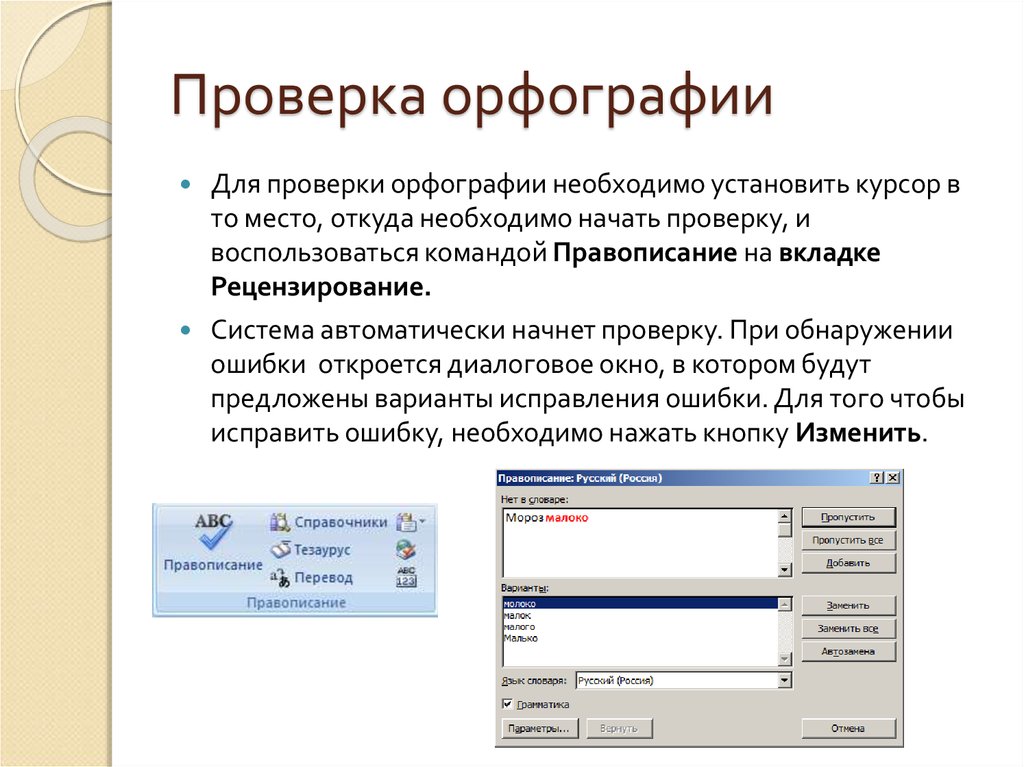 macOS поставляется с предустановленным набором языков, но для Windows требуется ручная установка большинства языковых пакетов.
Проверка и исправление орфографии
Чтобы запустить проверку орфографии, выполните одно из следующих действий:
- Щелкните Правка > Орфография > Проверить орфографию.
- Щелкните … на вкладке «Графика» на панели «Текст» и щелкните «Проверить орфографию».
Если выбран параметр «Проверка орфографии», Premiere Pro выделяет слова с ошибками красным подчеркиванием. Щелкните правой кнопкой мыши подчеркнутые слова, чтобы отобразить список предлагаемых слов для быстрого исправления правописания.
Если это слово является именем или словом, в котором на самом деле нет ошибок в вашем контексте, выберите «Узнать» в контекстном меню, вызываемом правой кнопкой мыши, чтобы Premiere Pro запомнил слово и больше не выделял его красным цветом.
Проверка и исправление орфографии

Используйте вкладку «Графика» для поиска и замены текста во всех текстовых элементах.
- Найдите слово и используйте стрелки «Назад» и «Далее», чтобы перейти ко всем вхождениям этого слова в последовательности.
- Щелкните значок «Заменить» и введите новый текст.
- Выберите «Заменить» или «Заменить все», чтобы заменить один или все экземпляры поискового запроса.
Если у вас есть вопрос о проверке орфографии или поиске и замене, присоединяйтесь к нашему сообществу Premiere Pro. Мы хотели бы услышать от вас и помочь вам.
Войдите в свою учетную запись
Войти
Управление учетной записью
Лучшее обучение | ELB Learning
чем мы занимаемся.
Интеллектуальное обучение, которое работает вместе, вовлекает ваших сотрудников и вдохновляет на реальные изменения.
Геймификация
10 готовых игровых шаблонов и виртуальная игровая обучающая среда.
Узнать больше
Виртуальная реальность
360° интерактивных впечатлений, доступных в любом месте и на любом устройстве.
Узнать больше
Видеопрактика
Улучшите производительность сотрудников и навыки общения с помощью видеопрактики.
Узнать больше
Инструменты для разработки
Создайте учебный курс любого типа — мобильный, интерактивный, доступный.
Подробнее
Платформы обучения
Предоставляйте, отслеживайте и управляйте обучением на платформе, которая растет вместе с вами.
Подробнее
Стратегия обучения
Используйте проверенные стратегии, которые работают для лучшего обучения.

Узнать больше
Индивидуальное обучение
Мы адаптируем обучение к вашим конкретным потребностям и бюджету.
Подробнее
Расширение штата
Наймите краткосрочных или долгосрочных консультантов, которые снимают стресс.
Узнать больше
от ведущих брендов.
Мы помогли тысячам компаний добиться исключительных результатов в разработке, проведении и отслеживании обучения.
Есть проект? Мы можем помочь.
начинается в ELB Learning.
Наши специалисты по обучению заинтересованы в вашем успехе. Мы понимаем ваши потребности и можем обеспечить измеримые результаты. Мы работаем в гибкой среде и предлагаем решения, которые подходят для любых сроков и бюджета.
«ELB Learning взяла на себя очень сложный набор учебных задач, которые у нас были в Twitch, и предоставила восхитительный опыт, который стал хитом с первого дня. Не могу рекомендовать их больше!”
Гас Мурад
Глобальный директор отдела продаж
«Нам нравится ELB Learning, потому что они делятся своим мнением и дают советы. Нам не нужен партнер, который просто делает то, что мы просим. Мы хотим, чтобы нам бросили вызов. Компания ELB стремится сделать продукт лучше и гордится своей работой».
Мэтт Блэк
Директор по обучению
«ELB — универсальный магазин со всем необходимым. Отличное обслуживание клиентов. Взаимодействие и техподдержка очень хорошие. Нечасто встретишь его там, где можно взаимодействовать с поставщиком на разных уровнях».
Джей Стивенс
Генеральный директор и соучредитель
Признан одним из лучших среди лучших.
Начните создавать впечатления уже сегодня.
