Как сделать опрос в Фейсбук на компьютере и телефоне. Программы для создания опросов
Две трети населения планеты имеют аккаунт в Фейсбук и активно используют ее для получения прибыли. Одним из инструментов для этого является анкетирование пользователей интернет-сообществ. Как сделать опрос в Фейсбук — решение данной задачи зависит от поставленной цели.
Содержание
- Зачем нужны опросы
- Создание опроса
- Создание опроса через компьютер
- Создание опроса через телефон
- Редактирование опроса
- Редактирование опроса в браузерной версии
- Редактирование опроса на смартфоне
- Опрос с помощью обновления статуса
- Топ программ для создания опросов в Фейсбук
- SurveyMonkey — надежный помощник для создания опросов в онлайн-режиме
- My Polls — приложение для проведения в Фейсбук сложных и многоступенчатых опросов.
- Typeform — сервис для пользователей, решивших все начать с нуля
- Использование Google Forms — больше возможностей персонализации
- Заключение
Зачем нужны опросы
Задача любой коммерческой деятельности — получение прибыли. Спрос создает предложение. Потребности целевой аудитории соцсетей так же являются ресурсом для получения выгоды. Предпринимателю важно знать оценку своей деятельности со стороны пользователей, заинтересованность в услугах в виде всевозможного контента. Объективное знание ситуации позволит компании расти и двигаться в нужном направлении, вносить коррективы в свою деятельность для ее оптимизации.
Как владельцам социальной сети, так и самим пользователям открыты возможности использования информационного пространства для получения дохода. Соцопросы позволяют выявить потребность в товарах или услугах. Главное, что на выходе мы будем иметь достоверную информацию, ведь она получена путем прямого общения с пользователями сервиса.
И, наконец, анкетирование, это неплохая возможность для раскрутки всевозможных интернет-сайтов. Главное условие — правильная постановка и формулировка опроса. Рассмотрим основные способы и требования к созданию и использованию голосования в социальной сети Фейсбук.
Создание опроса
Прошло то время, когда пользователь, желая узнать мнение о своей публикации использовал единственно возможный метод. В стандартной записи на Фейсбук публиковались: вопрос, ответы к нему и призыв комментировать публикацию. Не у каждого читателя возникало желание печатать комментарий, а подсчет оставленных отзывов велся вручную. Результативность таких примитивных опросов сводилась к минимуму.
Сейчас современные технологии позволяют заходить на сайты не только пользователям ПК, но и через всевозможные мобильные устройства.
Создание опроса через компьютер
Если вы незарегистрированный пользователь, регистрируемся — вводим адрес электронной почты и пароль. Входим по ссылке https://www.facebook.com с браузера компьютера.
Сейчас функции добавления опроса на личной странице нет. Но можно воспользоваться другими способами для его создания.
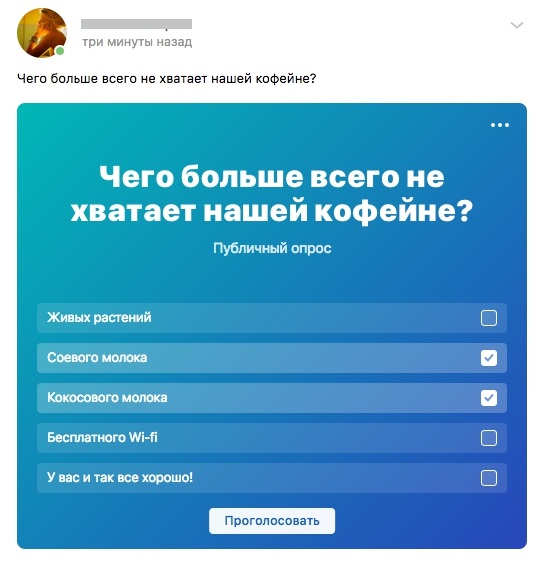
Первый вариант подразумевает добавление картинки, где будет написан вопрос и варианты ответов.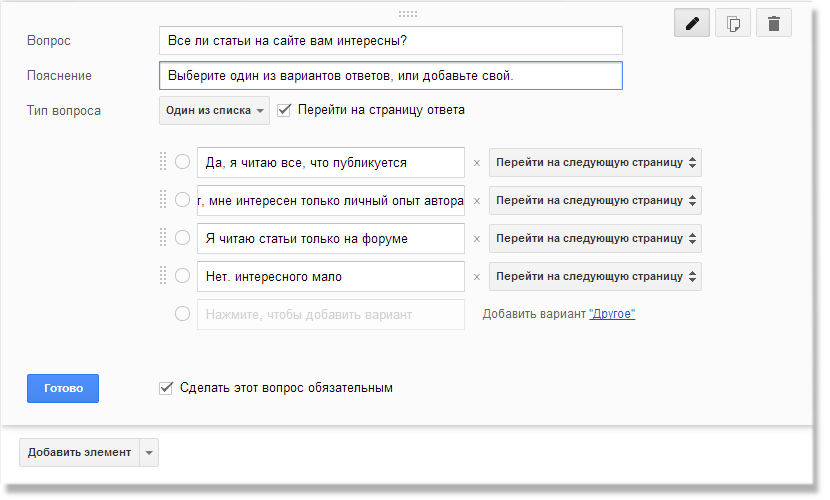 Например, вопрос «Пойдете ли вы на концерт 22 мая?» и варианты ответов: «Да», «Нет», «Не знаю». Участник опроса предлагается писать свой вариант ответа в комментариях.
Второй вариант подразумевает создание опроса в группах. Там пока такая возможность имеется, но только если администратор не запретил данное действие в настройках.
Алгоритм действий выглядит так:
- Переходим в нужную группу на Фейсбук или в свою.
- Жмем на надпись «Создайте общедоступную публикацию».
- Кликаем по троеточию в поле «Дополните публикацию».
- Кликаем по кнопке «Опрос».
- Щелкнув по меню «+Добавить вариант», вводим все варианты ответов: поочередно набирая их в текстовом меню, после каждого не забываем кликать так же «+Добавить вариант».
- С помощью кнопки «Варианты ответов», задаем количество возможных ответов для пользователей и возможность альтернативного ответа.

- Последний шаг — кликаем кнопку «Отправить».

Если вы всё сделали правильно до конца, то ваш опрос появится ленте группы. И можно следить за его результатами. Не стоит бояться такой длинной цепочки действий на пути создания анкетирования. Такой сложной она кажется только на первый взгляд, на самом деле все довольно просто, а на практике еще и очень интересно.
Создание опроса через телефон
Перед тем как создать голосование в Фейсбук с помощью мобильного устройства, вы должны знать, что вариантов ответа на ваш опрос может быть только два. Зато провести голосование на телефоне займет намного меньше времени и сил. Регистрация и вход в сеть аналогичны тому, как вы заходите на ПК, поэтому особо не будем на этом акцентировать внимание. После того как открылся ваш профиль, выше ленты новостей выскакивает сообщение «Что у вас нового?». Ниже находится раздел с историями, нужно нажать на + для добавления новой истории с опросом.
Далее действуем согласно плану:
- Выбираем тип сторис. Например, Бумеранг.
- Добавляем фото.
- Тапаем на добавление опроса.
- Вводим вопрос, который мы решили задать аудитории сайта.
- Выбираем два варианта ответа в поля «Да» и «Нет».
- Нажмите кнопку «Поделиться» и он станет доступным для пользователей.
 Например, Бумеранг.
Внимание! Во временных настройках можно изменить интервал и промежуток времени активности анкетирования. Так же есть возможность опубликовать сразу несколько опросов, выбрав для каждого различные параметры активности по времени.
Редактирование опроса
Редактирование текста возможно только до начала голосования. Практически это возможно, если действия совершать с ПК. Технически изменение параметров может производиться до того, как пользователи еще не начали голосование.
Редактирование опроса в браузерной версии
Лучше всего вносить правки в браузерной версии. Даже на телефонах открывают полную версию Фейсбук, чтобы делать изменения.
Алгоритм редактирования опроса:
- Находим пост в Фейсбуке, где мы ранее разместили свой опрос.
- В правом верхнем углу экрана кликаем кнопку три точки.
- Отображается меню действий, в котором надо кликнуть по кнопке «Редактировать публикацию».
- В появившемся текстовом редакторе дополняем свой опрос.
- Кликаем кнопку «Сохранить».
Внимание! История в Фейсбук хранится 24 часа. Для того, чтобы активность пользователей постоянно сохранялась на уровне, не рекомендуется создавать и редактировать опросы слишком часто. Оптимальным будет вариант раз в сутки.
Редактирование опроса на смартфоне
На смартфоне редактировать опрос на странице Фейсбук нельзя. Это связано с тем, что он объективно является опубликованной историей и приравнивается к обыкновенному посту.
Опрос с помощью обновления статуса
Это самый простой способ создания опроса в сети Фейсбук. На главной странице меню в Фейсбук как и в предыдущих способах, кликаем по горизонтальному троеточию.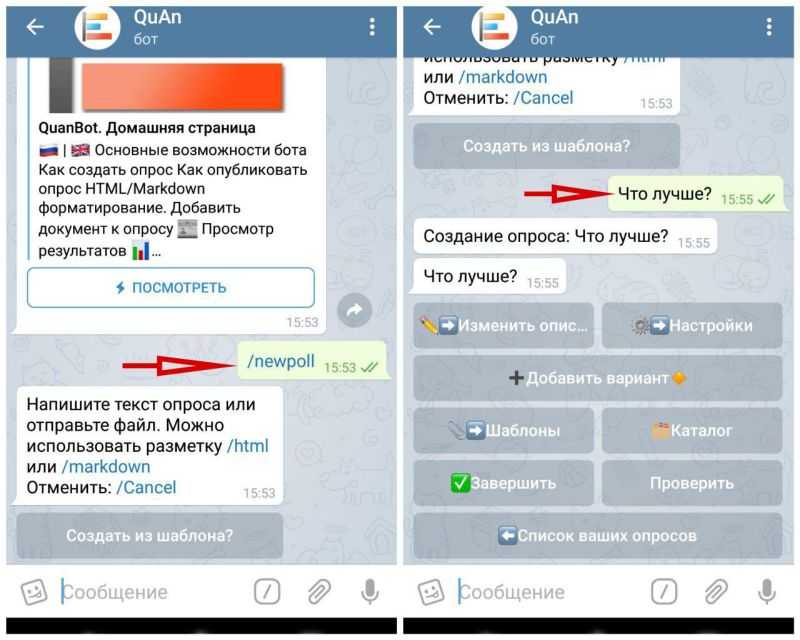 В перечне предложенных действий выбираем кнопку «Опрос». Далее при помощи кнопок «Задать вопрос» и «Варианты ответов» вводим свой вопрос и варианты ответов к нему. При помощи кнопки «Опубликовать» приводим опрос в активность и ждем результаты голосования.
Топ программ для создания опросов в Фейсбук
При создании опросов в Фейсбук клиенты преследуют различные цели. Чтобы оптимизировать полезный эффект от их использования, некоторые разработчики создали полезный софт, как приложение к основной программе. Рассмотрим несколько, на наш взгляд, наиболее популярных.
SurveyMonkey — надежный помощник для создания опросов в онлайн-режиме
Разработана специально для проведения онлайн-опросов в крупнейших интернет-сообществах, в том числе Фейсбук. Позволяет изучать структуру потребительского спроса на различные виды товаров и услуг. Прекрасно справляется с вопросами демографического характера. Делает простым изучение количественных и качественных показателей в сфере макро- и микроэкономических явлений.
Сервисом данной платформы предусмотрен свободный выбор стиля оформления, параметров показа для пользователей сети. С ограничениями в количестве вариантов ответов (до 10 вариаций) и пользователей (до 100 опрошенных), сервис является бесплатным. После регистрации на сайте, пользователь формулирует вопрос, проходит через вкладку «Сбор ответов», а затем публикует ее на странице Фейсбук.
My Polls — приложение для проведения в Фейсбук сложных и многоступенчатых опросов.
Сервис My Polls немного сложнее. В нем есть многоступенчатые ответы, шкала от 0 до 5 рейтинги, раскрывающиеся списки. Преимуществом является и то, что пользователь может выбрать предпросмотр опроса в мобильной версии.
Оформление опросов в таком приложении более трудоемкое, предусматривает сложный алгоритм действий:
- Заходим на сайт приложения «Мои опросы».
- Выбираем «Начать» и вводим название своего опроса.
- Затем кликаем по кнопке «Продолжить» и «Подтвердить», тем самым открывая доступ к учетной записи в Фейсбук.
- В поле «Вопрос» вводим сам вопрос, его тип, задаем параметры, определяющие тип ответа (шкала, рейтинг, текстовое поле и т.д.).
- В поле «Ответ» можно задать — обязательный ответ или нет, его конфигурацию и другие варианты.
- Кнопкой «Сохранить» мы сохраняем вопрос, просмотрев его в окне просмотра.
- В этом же окне возможно копирование, изменение, перестановка либо удаление вопроса.
- Кнопкой «Добавить вопрос» можно привязать следующий вопрос.
- «Далее» и «Предпросмотр» — кликаем по кнопкам, чтобы изменить формат и версию для просмотра.
- Публикуем опрос и добавляем на страницу Фейсбук с помощью одноименной кнопки.

Просматривать статистику вы можете при помощи меню «Все опросы». В сервисе можно пригласить друзей по отдельности — для этого кликните по полю «Пригласить друзей».
Typeform — сервис для пользователей, решивших все начать с нуля
Сервис, работающий на любом устройстве.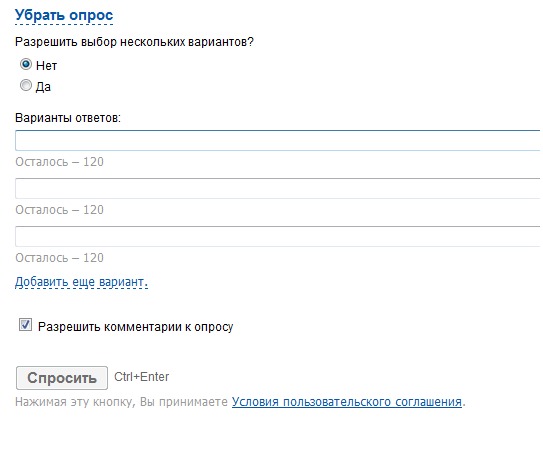 Его используют не только сфере маркетинга, но и ведения блогов, а также преподавательской деятельности. Популярен для различных статистических исследований, используется для подготовки различных мероприятий. Интерфейс разработан так, что пользователь с минимальными знаниями в IT-сфере довольно легко осваивает программу. Сервис интегрирован в платежную систему, что позволяет вести безналичный расчет с представителями интернет-магазинов.
Использование Google Forms — больше возможностей персонализации
В этом ресурсе создается сам опрос, а публикуется уже на странице в Фейсбук. Его составление происходит аналогично тому, что и в сервисе «Мои опросы», для обновления используется сервис использует ссылку URL-адреса Google. Данные опроса легко интегрировать в формат Exel, а большие возможности персонализации позволят использовать полученные данные с максимальной эффективностью.
Заключение
Это далеко не полный перечень удобных и функциональных приложений, призванных облегчить процесс формирования и использования опросов в интернет пространстве. Можно с полной уверенностью сказать, что создание и продвижение опросов с помощью крупнейших онлайн-ресурсов — это путь к успешной коммерческой деятельности, выяснению истинных потребностей участников интернет-сообществ. Использование накопленного информационного потенциала открывает дорогу к неограниченным возможностям самореализации как в индивидуальном плане, так и на корпоративном уровне.
Голосования и опросы в Facebook
Публикуйте голосования и опросы в Facebook.
Приступить к работе
Желаете узнать, что думают Ваши друзья и фанаты? Что им нравится, а что — нет? Хотите задавать им вопросы непосредственно в Facebook и получать результаты в удобном для использования формате? Воспользуйтесь эффективными функциями SurveyMonkey! Вы сможете легко публиковать голосования и опросы на личных страницах, используя для этого коллектор Facebook, или публиковать анкеты непосредственно на фан-странице, используя наш коллектор со ссылкой на веб-страницу. Собирайте отзывы и мнения людей там, где они проводят много времени, и предоставьте им возможность делиться опросами при помощи одного клика!
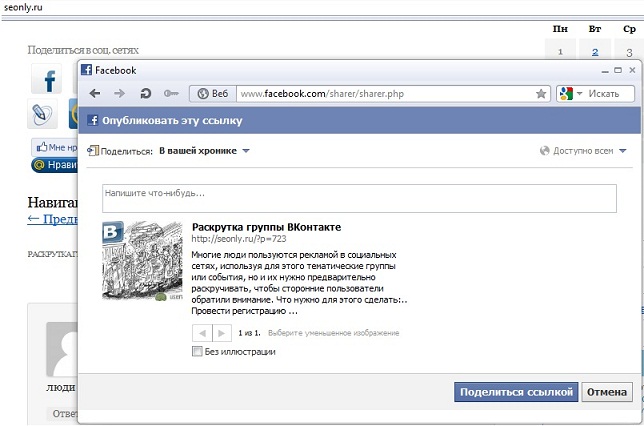
Хотите узнать, как создавать опросы на Facebook? Мы упростили этот процесс.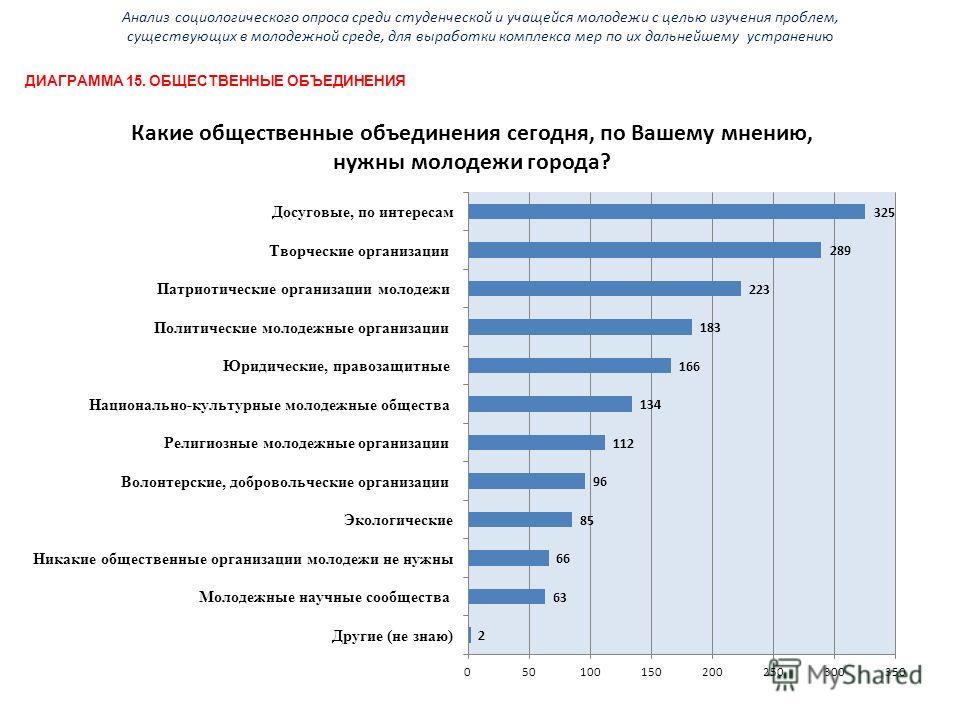 Просто создайте опрос в SurveyMonkey, а затем создайте коллектор со ссылкой на веб-страницу, чтобы опубликовать Ваш опрос на фан-странице, или используйте коллектор Facebook, чтобы опубликовать опрос на Вашей личной странице. Исследуйте свои социальные и бизнес-сети и собирайте мнения своих друзей, родственников, фанатов, сотрудников и клиентов при помощи платформы, где Вы точно сможете их найти. Получайте практичные результаты, содержащие данные в формате, который можно эффективно анализировать, включая диаграммы и отчеты.
Как публиковать голосования и опросы в Facebook?
С помощью опросов SurveyMonkey и нашего коллектора Facebook или коллектора со ссылкой на веб-страницу можно создавать методологически правильно составленные опросы, а также получать сведения, которые можно использовать в личных или коммерческих целях. Хотите узнать, как организовать голосование в сети Facebook?
Опрос в Facebook можно опубликовать в 3 простых шага:
- зарегистрируйте бесплатную учетную запись SurveyMonkey;
- создайте опрос, используя любой из наших шаблонов, или выберите сертифицированные вопросы из нашей базы вопросов. Вы также можете создать свой собственный опрос — это делается быстро и легко!
- когда Вы будете готовы отправить свой опрос, выберите коллектор Facebook, чтобы опубликовать опрос на своих личных страницах, или коллектор с веб-ссылкой, чтобы опубликовать ссылку на странице Ваших фанатов в Facebook.
 Вы также можете создать свой собственный опрос — это делается быстро и легко!
Следуя этим шагам, Вы сможете создать опрос в Facebook, который получит высокий процент откликов и предоставит бесценные данные!
Какие опросы и голосования можно использовать в Facebook?
Опросы и голосования в Facebook можно использовать для развлечения, работы или исследований. Ниже представлено несколько способов использования приложения SurveyMonkey.
- Онлайн-голосования. Создайте онлайн-голосование, чтобы мгновенно получать отзывы от Ваших друзей на любые темы в профессиональных и социальных сетях.
- Использование Facebook. Узнайте, как Ваши заказчики, клиенты или другие целевые аудитории используют Facebook. Являются ли они активными завсегдатаями? Или лишь случайно заглядывают туда? Используют ли они Facebook главным образом для общения с друзьями и родственниками или состоят также в группах по интересам?
- Развлекательные опросы. Используйте развлекательные опросы, чтобы завязать разговор с друзьями и родственниками или привлечь интерес к теме обсуждения в Вашем сообществе или в группах по интересам. Людям нравится проходить забавные опросы, предоставляющие им информацию о них самих. Используйте голосования и викторины для формирования вовлеченности и интереса среди членов сообщества — так они станут более восприимчивыми к последующим идеям, рекламным акциям или запросам.
- Планирование мероприятий. Размещайте опросы в Facebook для планирования мероприятий, в том числе назначения даты, времени, места, а также распределения обязанностей — кто приносит закуски, а кто — коктейли!
- Исследование рынка. Используйте свои социальные и профессиональные сети в Facebook, чтобы узнавать мнение своих клиентов и заказчиков в отношении рынка для потенциальных товаров и услуг.
- Удовлетворенность клиентов. Узнайте, что заказчики и клиенты думают по поводу Ваших продуктов и услуг, или как они оценивают свой опыт общения с представителями службы поддержки клиентов. Запрашивайте их отзывы при помощи ссылки на Вашей фан-странице в Facebook.
- Мобильные опросы. Общайтесь со своей аудиторией в любом месте, развертывая опросы, доступ к которым можно получить с помощью мобильного устройства. Узнавайте о предпочтениях Ваших фанатов и клиентов по использованию мобильных устройств.
- Образовательные опросы. Проводите исследования в рамках университетских научных проектов в Facebook и получайте ответы быстрее благодаря публикациям опроса Вашими друзьями в социальных сетях.
- Опросы по технологиям. Узнавайте технологические потребности и предпочтения Ваших клиентов и фанатов. Используют они Windows или Mac? Android или iPhone? Получайте отчеты о неполадках и отзывы о продукции непосредственно в Facebook.
- Опросы в сфере путешествий и гостиничного бизнеса. Ваш бизнес связан с путешествиями или гостиничным делом? Тогда Вы, вероятно, уже общаетесь со своими клиентами в Facebook. Поднимитесь на новый уровень взаимодействия и получите практичные и полезные отзывы и рекомендации, которые помогут Вам повысить лояльность и удержать клиентов.
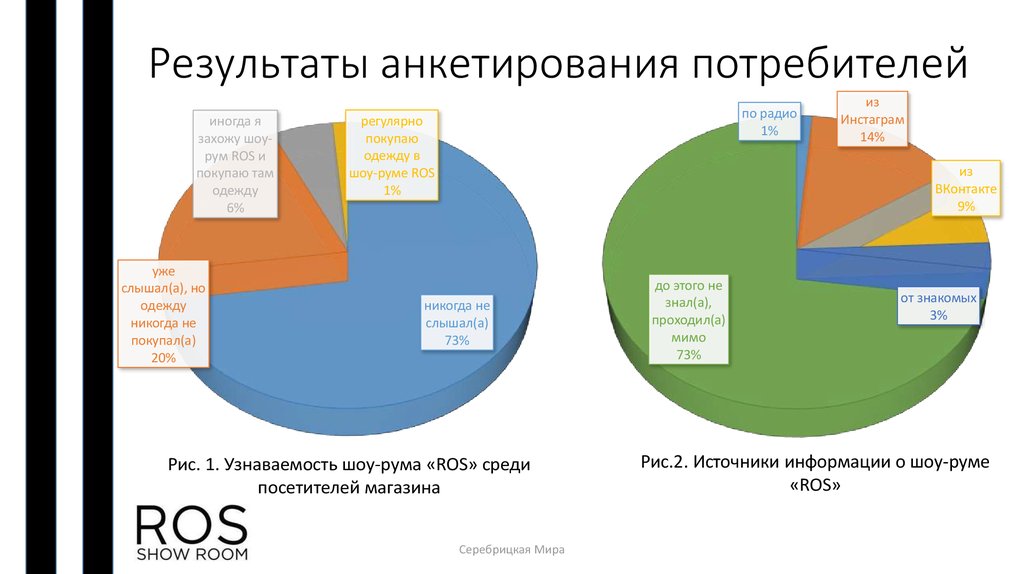 Используйте развлекательные опросы, чтобы завязать разговор с друзьями и родственниками или привлечь интерес к теме обсуждения в Вашем сообществе или в группах по интересам. Людям нравится проходить забавные опросы, предоставляющие им информацию о них самих. Используйте голосования и викторины для формирования вовлеченности и интереса среди членов сообщества — так они станут более восприимчивыми к последующим идеям, рекламным акциям или запросам.
 Запрашивайте их отзывы при помощи ссылки на Вашей фан-странице в Facebook.
Теперь, когда Вы знаете, как создавать опросы в Facebook, составляя их самостоятельно или используя готовые шаблоны, Вы можете воспользоваться нашей платформой!
Узнайте, как SurveyMonkey может удовлетворить Ваше любопытство
Приступить к работе
Как добавить опрос в свою историю на Facebook
В наших «Руководствах» мы рассмотрим Instagram и Facebook, объясним их новые и старые функции и покажем, как получить максимальную отдачу от платформы для вашего Маркетинговая стратегия. Сегодня: Как добавить опрос в свою историю на Facebook.
Опросы всегда были мощным инструментом для того, чтобы лучше узнать своих клиентов. Вам не нужно размышлять и ломать голову над тем, какими могут быть их желания — вы можете просто спросить их.
Один из самых простых способов связаться с вашим сообществом — использовать опросы в своих историях на Facebook. Истории легко доступны для поклонников. Таким образом, для них существует низкий барьер входа для участия.
Как добавить опрос в свою историю на Facebook
Начать опрос в своей истории на Facebook очень просто. Если вы хотите задать своим подписчикам закрытый вопрос, у вас есть два разных варианта сделать это.
Начать опрос с фоновым изображением или видео
- Откройте Facebook и нажмите «Добавить историю» в верхней части ленты новостей.
- Вставьте фото или видео в качестве фона для опроса. Есть несколько способов добраться туда:
- Выберите фото или видео из фотопленки.
- Коснитесь символа камеры и сделайте снимок или запишите видео.
- Запишите бумеранг, чтобы создать фон для опроса.
- Коснитесь смайлика-стикера в правом верхнем углу экрана и выберите «Опрос».
- Введите свой вопрос.
- По умолчанию варианты ответов да и нет. Если вы хотите настроить возможные ответы, коснитесь любой стороны и измените их по своему вкусу.
- Нажмите «Готово».
- Теперь вы можете добавлять наклейки, текст или другие эффекты.
- Нажмите «Поделиться в истории», чтобы опубликовать свой опрос.
Начать опрос без фонового изображения
Вы также можете начать опрос прямо сейчас, не добавляя фото или видео в свою историю.
Выполните первый шаг, описанный выше. Затем проведите пальцем влево в верхней части экрана, где у вас есть такие параметры, как «текст» и «музыка». Последний вариант — «Опрос».
Теперь вы можете перейти к шагам четыре и пять. После этого вы можете изменить фон и добавить наклейки, текст или другие эффекты.
Как задавать открытые вопросы
Варианты опроса в историях Facebook не ограничиваются закрытыми вопросами. Если вы хотите узнать больше от своих подписчиков, вы также можете использовать наклейку «Вопросы».
Здесь вы можете задать свой вопрос, и ваше сообщество может дать любой ответ, который они хотят. Это открывает возможности с точки зрения диапазона ответов, которые вы можете получить.
Проанализируйте результаты своего опроса
Чтобы увидеть ответы на свой опрос, перейдите к своей истории и проведите пальцем вверх. Facebook предоставляет информацию о том, сколько голосов вы получили и кто какой вариант расшифровал.
Заключение. Опросы помогут вам лучше узнать свою аудиторию.
С помощью опросов в историях Facebook у вас есть простой способ спросить своих подписчиков, что они думают. Вы можете использовать его, чтобы узнать их мнение о новом продукте или узнать, какой цвет они предпочли бы для ограниченной серии, которую вы планируете выпустить. Возможности не ограничены, и вы даже можете выбирать между закрытыми и открытыми вопросами. Storrito помогает создавать истории в Instagram. Платформу можно использовать в команде для создания и планирования историй.
Как опубликовать опрос на Facebook?
В современную эпоху Интернета Интернет наполнен большим количеством приложений для социальных сетей и всевозможных веб-сайтов. Хотя некоторые из них основаны на тексте, другие также включают изображения, видео и другие мультимедийные файлы. И из всех различных приложений и веб-сайтов для социальных сетей, которые вы можете найти в Интернете, Facebook по-прежнему остается одним из лучших вариантов. Благодаря огромному сообществу и пользовательской базе вы можете найти почти всех своих друзей и семью.
А в сочетании с широким спектром функций и опций вы можете получить отличные впечатления от использования Facebook. Говоря о его функции, одна из функций, предлагаемых Facebook, которая является совершенно уникальной и удобной, — это опросы Facebook. Если вы хотите узнать больше об опросах Facebook или узнать, как опубликовать опрос на Facebook, обязательно дочитайте это руководство до конца. В этом руководстве вы найдете полное руководство по правильному и простому созданию опроса на Facebook.
Схема
Что такое опрос Facebook?
Если вы новичок в Facebook или не слышали о его функции Facebook Poll в прошлом, вы можете не понять, что именно он предлагает пользователю. Следовательно, прежде чем вы продолжите и опубликуете опрос Facebook в своей учетной записи, вы должны сначала понять, что именно представляет собой эта функция и что она предлагает пользователю.
Подобно любому другому опросу, который может проводиться в реальной жизни или на любом другом веб-сайте социальной сети, опрос Facebook также позволяет задавать вопросы с несколькими вариантами на выбор. Такой опрос Facebook можно разместить либо в своем профиле, либо в группах, на страницах, в сообщениях, на чужих стенах Facebook и т. д. Поскольку опросы в Facebook представляют собой, по сути, вопросы с несколькими вариантами ответов, ответы на которые можно выбрать одним касанием, такие опросы в Facebook гораздо более интерактивны, чем ввод комментариев к обычному сообщению в Facebook.
В отличие от других веб-сайтов социальных сетей, Facebook также позволяет своим пользователям добавлять дополнительные параметры в опрос, что может быть удобно, если заданных вариантов множественного выбора, представленных в опросе, недостаточно, и вы хотите ответить на что-то еще. И по мере того, как проводится определенный опрос Facebook, он также показывает количество голосов по каждому ответу, что делает опросы Facebook более интерактивными по сравнению с другими сайтами социальных сетей.
Зачем использовать опросы Facebook?
Помимо получения дополнительной информации об опросах Facebook с точки зрения того, что именно они предлагают пользователю, вам также может быть интересно узнать, почему вы должны использовать опросы Facebook в первую очередь. И если вы собираетесь использовать опросы Facebook в своей основной учетной записи Facebook, очень важно знать то же самое. Что ж, ответ на то же довольно прост. Опросы Facebook могут быть отличным способом взаимодействия со всеми вашими контактами в Facebook. Вы можете задавать всевозможные вопросы нескольким людям одновременно, используя опросы Facebook, даже если вы не встречали одних и тех же людей в реальной жизни.
Как создать опрос на Facebook?
Теперь, когда вы знаете все об опросах Facebook, о том, как они работают, чем они отличаются от других опросов, почему вы должны опубликовать один и многое другое, возможно, вам будет интересно опубликовать его. В этом случае вам будет приятно узнать, что так же, как Facebook в целом и все другие функции, предлагаемые Facebook, опросы Facebook также довольно просты в использовании.
Даже если вы новичок в Facebook, вы можете легко создать опрос на Facebook, просто следуя этим инструкциям одну за другой:
Создание опросов Facebook Story
Начав с одного из легкодоступных и просматриваемых опросов Facebook, вы можете создать опрос в своей истории. Это может быть полезно для тех, кто не состоит ни в каких группах Facebook и не управляет страницами Facebook. Такой опрос будет виден всем вашим друзьям и подписчикам на Facebook. Чтобы опубликовать опрос Facebook Story, вы можете просто выполнить следующие шаги, как показано здесь:
- Сначала вам нужно открыть Facebook на мобильном устройстве, так как истории поддерживаются только там.
- Когда вы войдете в приложение Facebook, нажмите на опцию «Создать историю» , где вы увидите несколько вариантов.
- Из этих вариантов вам нужно выбрать параметр «Опрос», проведя пальцем влево.
- Затем введите свой вопрос и возможные ответы , из которых вы хотите, чтобы люди выбирали.
- Наконец, выберите конфиденциальность этого опроса истории Facebook с точки зрения того, кто может его видеть и отвечать на него. Вы можете , затем нажмите на опцию «Поделиться в истории» , чтобы загрузить этот опрос истории Facebook в свой профиль.
Создание опросов на странице Facebook
Те из вас, кто является администратором страницы Facebook или ведет ее, могут захотеть опубликовать опросы на странице Facebook. Эти опросы в Facebook будут видны всем пользователям, которым понравилась ваша страница в Facebook, что потенциально может составить очень большую аудиторию в зависимости от лайков вашей страницы в Facebook. В отличие от публикации опроса на Facebook в собственном профиле, шаги по публикации опроса на странице Facebook немного сложны, как вы можете видеть здесь:
- Вы должны сначала зайти на свою страницу Facebook и открыть инструменты публикации из меню слева.
- Затем, , нажмите кнопку «Новое сообщение» , где вы должны продолжить работу с классическим инструментом создания сообщений.

- Теперь щелкните трехточечное меню и выберите Опрос из списка.
- Наконец, вы можете ввести свой вопрос и желаемые возможные ответы на то же самое, прежде чем нажать кнопку «Поделиться сейчас», чтобы опубликовать этот опрос страницы Facebook на своей странице Facebook.
Создание групповых опросов Facebook
Подобно страницам Facebook, вы также можете опубликовать опрос Facebook, если вы являетесь частью группы Facebook. В отличие от страниц Facebook, даже участники группы могут публиковать ссылку, а не только администратор или владелец данной группы Facebook. По сравнению с публикацией опроса Facebook в вашей истории Facebook, групповые опросы Facebook нацелены на гораздо более широкую аудиторию, поскольку все члены группы смогут увидеть ваш опрос.
- Во-первых, зайдите в группу Facebook , в которой вы хотите опубликовать опрос Facebook.
- Затем, , нажмите на опцию «Создать публичную публикацию», представленную в верхней части страницы.
- Теперь вы можете выбрать параметр «Дополнительно» или открыть меню из трех точек , чтобы найти параметр «Опрос».
- После этого вы можете добавить свой вопрос и возможные ответы на него , что аналогично любому другому опросу, который вы создали бы на Facebook.
- Как только это будет сделано, просто выберите опцию «Добавить в вашу публикацию», которая создаст групповой опрос Facebook в этой группе Facebook.
Создание опросов в Facebook Messenger
Помимо групп, имеющихся на Facebook, в Facebook Messenger также могут быть группы, в которые входят несколько участников. А если вы хотите быстро задать вопрос с несколькими вариантами ответов в своей группе Facebook Messenger, то вы также можете создать опрос там. Для этого вам нужно открыть приложение Facebook Messenger и выполнить указанные шаги, как показано здесь:
- Внутри вашей группы Facebook Messenger вы должны нажать на кнопку + в левом нижнем углу экрана.
- Затем выберите опцию Опросы из списка, который появится на вашем экране.
- После выбора вы можете ввести вопрос, который вы хотите задать
- Наконец, просто выберите опцию «Создать опрос» , чтобы создать опрос Facebook Messenger.
Создание видеоопросов Facebook
Одной из новых функций Facebook являются видеоопросы Facebook, которые предназначены для использования администраторами страниц Facebook. В отличие от стандартного опроса Facebook, эти видеоопросы Facebook сопровождаются видеопубликацией, которую вы можете опубликовать на своей Странице Facebook. Что касается размещения такого видео-опроса в Facebook, вы можете сделать это, последовательно выполнив следующие инструкции:
- Для начала, перейдите на страницу Facebook , администратором которой вы являетесь.
- Теперь, , нажмите на опцию «Фото/Видео», присутствующую в поле «Создать сообщение» в верхней части страницы Facebook.
- Затем вам нужно выбрать фотографии или видео, которые вы хотите включить в свой опрос.
- Как только вы увидите на последнем экране загрузки, вы должны выбрать опцию «Опросы» , после чего вам нужно нажать на опцию «Создать опрос».
- После этого введите желаемый вопрос и ответы на него с несколькими вариантами ответов , который вы хотите добавить к своему видеопосту.
- Помимо ввода вопроса, вы также можете выбрать, будут ли подписчики вашей страницы Facebook видеть результат опроса или нет в соответствии с вашими предпочтениями.
- Наконец, нажмите «Сохранить» и загрузите свой видеопост на свою страницу в Facebook , вместе с которым будет добавлен опрос.

Во многих случаях вы хотите общаться со своими друзьями, семьей и подписчиками в социальных сетях. Это может быть что-то столь же простое, как узнать их мнение по любому заданному вопросу или теме. Кроме того, многие приложения для социальных сетей позволяют создавать опросы, которые позволяют другим выбирать между несколькими вариантами. Фактически, вы также можете создать такой опрос на Facebook, чтобы легко общаться со своими друзьями на Facebook.
Но если вы новичок в Facebook или просто не знаете об этой функции, возможно, вы не знаете, как ею пользоваться. Таким образом, мы уже дали полное руководство о том, как опубликовать опрос на Facebook ранее в этом руководстве. В этом руководстве также есть несколько подробностей об опросах Facebook, которые могут быть полезны для понимания использования такого опроса и того, почему вы также должны опубликовать его.