

Проверка орфографии на веб-странице в Adobe Dreamweaver
Руководство пользователя Отмена
Поиск
Последнее обновление May 21, 2021 09:30:31 AM GMT
- Руководство пользователя Dreamweaver
- Введение
- Основы гибкого веб-дизайна
- Новые возможности Dreamweaver
- Веб-разработка с помощью Dreamweaver: обзор
- Dreamweaver / распространенные вопросы
- Сочетания клавиш
- Системные требования Dreamweaver
- Обзор новых возможностей
- Dreamweaver и Creative Cloud
- Синхронизация настроек Dreamweaver с Creative Cloud
- Библиотеки Creative Cloud Libraries в Dreamweaver
- Использование файлов Photoshop в Dreamweaver
- Работа с Adobe Animate и Dreamweaver
- Извлечение файлов SVG, оптимизированных для Интернета, из библиотек
- Рабочие среды и представления Dreamweaver
- Рабочая среда Dreamweaver
- Оптимизация рабочей среды Dreamweaver для визуальной разработки
- Поиск файлов по имени или содержимому | Mac OS
- Настройка сайтов
- О сайтах Dreamweaver
- Настройка локальной версии сайта
- Подключение к серверу публикации
- Настройка тестового сервера
- Импорт и экспорт параметров сайта Dreamweaver
- Перенос существующих веб-сайтов с удаленного сервера в корневой каталог локального сайта
- Специальные возможности в Dreamweaver
- Дополнительные настройки
- Настройка установок сайта для передачи файлов
- Задание параметров прокси-сервера в Dreamweaver
- Синхронизация настроек Dreamweaver с Creative Cloud
- Использование Git в Dreamweaver
- Управление файлами
- Создание и открытие файлов
- Управление файлами и папками
- Получение файлов с сервера и размещение их на нем
- Возврат и извлечение файлов
- Синхронизация файлов
- Сравнение файлов
- Скрытие файлов и папок на сайте Dreamweaver
- Включение заметок разработчика для сайтов Dreamweaver
- Предотвращение использования уязвимости Gatekeeper
- Макет и оформление
- Использование средств визуализации для создания макета
- Об использовании CSS для создания макета страницы
- Создание динамичных веб-сайтов с помощью Bootstrap
- Создание и использование медиазапросов в Dreamweaver
- Представление содержимого в таблицах
- Цвета
- Гибкий дизайн с использованием «резиновых» макетов
- Extract в Dreamweaver
- CSS
- Общие сведения о каскадных таблицах стилей
- Создание макетов страниц с помощью конструктора CSS
- Использование препроцессоров CSS в Dreamweaver
- Установка настроек стиля CSS в Dreamweaver
- Перемещение правил CSS в Dreamweaver
- Преобразование встроенного CSS в правило CSS в Dreamweaver
- Работа с тегами div
- Применение градиентов к фону
- Создание и редактирование эффектов перехода CSS3 в Dreamweaver
- Форматирование кода
- Содержимое страницы и ресурсы
- Задание свойств страницы
- Задание свойств заголовка CSS и свойств ссылки CSS
- Работа с текстом
- Поиск и замена текста, тегов и атрибутов
- Панель DOM
- Редактирование в режиме интерактивного просмотра
- Кодировка документов в Dreamweaver
- Выбор и просмотр элементов в окне документа
- Задание свойств текста в инспекторе свойств
- Проверка орфографии на веб-странице
- Использование горизонтальных линеек в Dreamweaver
- Добавление и изменение сочетаний шрифтов в Adobe Dreamweaver
- Работа с ресурсами
- Вставка и обновление даты в Dreamweaver
- Создание и управление избранными ресурсами в Dreamweaver
- Вставка и редактирование изображений в Dreamweaver
- Добавление мультимедийных объектов
- Добавление видео Dreamweaver
- Добавление видео HTML5
- Вставка файлов SWF
- Добавление звуковых эффектов
- Добавление аудио HTML5 в Dreamweaver
- Работа с элементами библиотеки
- Использование текста на арабском языке и иврите в Dreamweaver
- Создание ссылок и навигация
- О создании ссылок и навигации
- Создание ссылок
- Карты ссылок
- Устранение неполадок со ссылками
- Графические элементы и эффекты jQuery
- Использование пользовательского интерфейса и графических элементов jQuery для мобильных устройств в Dreamweaver
- Использование эффектов jQuery в Dreamweaver
- Написание кода веб-сайтов
- О программировании в Dreamweaver
- Среда написания кода в Dreamweaver
- Настройка параметров написания кода
- Настройка цветового оформления кода
- Написание и редактирование кода
- Подсказки по коду и автозавершение кода
- Свертывание и развертывание кода
- Повторное использование фрагментов кода
- Анализ Linting для проверки кода
- Оптимизация кода
- Редактирование кода в представлении «Дизайн»
- Работа с содержимым заголовков для страниц
- Вставка серверных включений в Dreamweaver
- Использование библиотек тегов в Dreamweaver
- Импорт пользовательских тегов в Dreamweaver
- Использование вариантов поведения JavaScript (общие инструкции)
- Применение встроенных вариантов поведения JavaScript
- Сведения об XML и XSLT
- Выполнение XSL-преобразования на стороне сервера в Dreamweaver
- Выполнение XSL-преобразования на стороне клиента в Dreamweaver
- Добавление символьных сущностей для XSLT в Dreamweaver
- Форматирование кода
- Процессы взаимодействия продуктов
- Установка и использование расширений в Dreamweaver
- Обновления в Dreamweaver, устанавливаемые через приложение
- Вставить документы Microsoft Office в Dreamweaver (только для Windows)
- Работа с Fireworks и Dreamweaver
- Редактирование содержимого на сайтах Dreamweaver с помощью Contribute
- Интеграция Dreamweaver с Business Catalyst
- Создание персонализированных кампаний почтовой рассылки
- Шаблоны
- О шаблонах Dreamweaver
- Распознавание шаблонов и документов на их основе
- Создание шаблона Dreamweaver
- Создание редактируемых областей в шаблонах
- Создание повторяющихся областей и таблиц в Dreamweaver
- Использование дополнительных областей в шаблонах
- Определение редактируемых атрибутов тега в Dreamweaver
- Создание вложенных шаблонов в Dreamweaver
- Редактирование, обновление и удаление шаблонов
- Экспорт и импорт XML-содержимого в Dreamweaver
- Применение или удаление шаблона из существующего документа
- Редактирование содержимого в шаблонах Dreamweaver
- Правила синтаксиса для тегов шаблона в Dreamweaver
- Настройка предпочтений выделения для областей шаблона
- Преимущества использования шаблонов в Dreamweaver
- Мобильные и многоэкранные устройства
- Создание медиазапросов
- Изменение ориентации страницы для мобильных устройств
- Создание веб-приложений для мобильных устройств с помощью Dreamweaver
- Динамические сайты, страницы и веб-формы
- Общие сведения о веб-приложениях
- Настройка компьютера для разработки приложений
- Устранение неполадок подключений к базам данных
- Удаление сценариев подключения в Dreamweaver
- Дизайн динамических страниц
- Обзор динамических источников содержимого
- Определение источников динамического содержимого
- Добавление динамического содержимого на страницы
- Изменение динамического содержимого в Dreamweaver
- Отображение записей баз данных
- Введение интерактивных данных и устранение неполадок с ними в Dreamweaver
- Добавление заказных вариантов поведения сервера в Dreamweaver
- Создание форм с помощью Dreamweaver
- Использование форм для сбора информации от пользователей
- Создание и включение форм ColdFusion в Dreamweaver
- Создание веб-форм
- Расширенная поддержка HTML5 для компонентов формы
- Разработка формы с помощью Dreamweaver
- Визуальное построение приложений
- Создание главной страницы и страницы сведений в Dreamweaver
- Создание страниц поиска и результатов поиска
- Создание страницы для вставки записи
- Создание страницы обновления записи в Dreamweaver
- Создание страниц удаления записей в Dreamweaver
- Применение ASP-команд для изменения базы данных в Dreamweaver
- Создание страницы регистрации
- Создание страницы входа
- Создание страницы с доступом только для авторизованных пользователей
- Защита папок в ColdFusion с помощью Dreamweaver
- Использование компонентов ColdFusion в Dreamweaver
- Тестирование, просмотр и публикация веб-сайтов
- Предварительный просмотр страниц
- Предварительный просмотр веб-страниц Dreamweaver на нескольких устройствах
- Тестирование сайта Dreamweaver
Для проверки орфографии на текущей веб-странице Dreamweaver используйте команду «Проверить правописание».
Для проверки орфографии в текущем документе используйте инструмент для проверки орфографии.
Документ должен быть веб-страницей (например, страницей HTML, ColdFusion или PHP).
Проверка орфографии не работает в текстовых файлах или файлах XML.
Кроме того, во время проверки орфографии игнорируются теги HTML и значения атрибутов.
В Dreamweaver проверка орфографии возможна только для документа, открытого в окне «Документ». Нельзя выполнить проверку орфографии для всех файлов сайта одновременно.
По умолчанию используется словарь орфографии американского английского языка. Чтобы изменить словарь, выберите меню «Правка» > «Настройки» > «Общие» (Windows) или «Dreamweaver» > «Настройки» > «Общие» (Macintosh), после чего во всплывающем меню «Словарь для проверки правописания» выберите нужный словарь.
Выберите «Инструменты» > «Проверить орфографию» или нажмите сочетание клавиш Shift + F7.
Когда Dreamweaver обнаруживает нераспознанное слово, открывается диалоговое окно «Проверить орфографию».

Выберите соответствующий параметр в зависимости от желаемого способа обработки расхождений.
Добавить в личный список
Добавляет нераспознанное слово в личный словарь.
Пропустить
Пропускает это вхождение нераспознанного слова.
Заменить
Заменяет это вхождение нераспознанного слова текстом, введенным в поле «Заменить на», или выбранным элементом списка «Варианты».
Пропустить все
Пропускает все вхождения нераспознанного слова.
Заменить все
Заменяет все вхождения нераспознанного слова тем же путем.
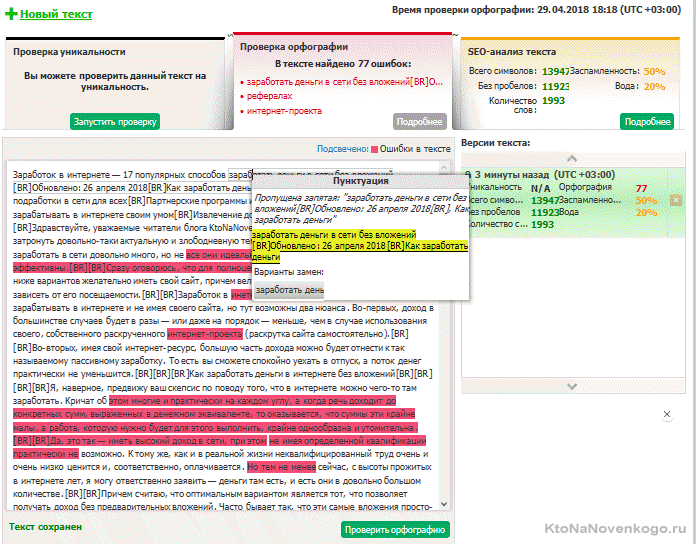
В Dreamweaver не предусмотрена возможность удаления элементов, добавленных в личные словари.
Вход в учетную запись
Войти
Управление учетной записью
Средство проверки орфографии — пишите грамотно
Средство проверки орфографии — пишите грамотно | Редактор MicrosoftУзнайте, как улучшить свои тексты с помощью средства проверки орфографии, и получите советы и рекомендации.
Формулируйте мысли четко и ясно
Средство проверки орфографии поможет вам уверенно делиться идеями и общаться с людьми.
Корректура опечаток
Создавайте грамотные тексты с правильным написанием и удачными формулировками. Ознакомьтесь с основами письма для начинающих.
Образцовые рабочие документы
Пишите без ошибок тексты для профессиональных презентаций, веб-сайтов и печатных документов.
Сильное резюме
Обратите внимание потенциального работодателя, отправив лаконичное и понятное резюме без опечаток.
Экономия времени и ресурсов
Завершайте документы быстрее и спокойно отправляйте их адресату, не беспокоясь о том, что вы где-то допустили опечатку или грамматическую ошибку.
Узнайте, как использовать средство проверки орфографии в сети
Проверяйте тексты на соблюдение правил орфографии, грамматики, пунктуации и инклюзивности, а также используйте подходящие слова и стиль.
- Орфография
- Корректура
- Ясность
- Краткость
- Инклюзивность
Получайте помощь по основным вопросам орфографии
Используйте проверку орфографии онлайн, чтобы выделять ошибки и получать предложения по написанию.
Показывайте свои тексты с уверенностью
Создавайте и отправляйте курсовые, отчеты и презентации, в которых нет ошибок.
Улучшение навыков письма
Получите рекомендации, как улучшить навыки письма, чтобы более уверенно представлять другим свои идеи.
Выбирайте правильные слова
Избавьте свои тексты от клише, пустых и бессмысленных слов, а также сленга.
Пишите для любой аудитории
Используйте средство проверки грамматики и орфографии, чтобы исключить предвзятость из текста.
Получайте помощь по основным вопросам орфографии
Используйте проверку орфографии онлайн, чтобы выделять ошибки и получать предложения по написанию.
Показывайте свои тексты с уверенностью
Создавайте и отправляйте курсовые, отчеты и презентации, в которых нет ошибок.
Улучшение навыков письма
Получите рекомендации, как улучшить навыки письма, чтобы более уверенно представлять другим свои идеи.
Выбирайте правильные слова
Избавьте свои тексты от клише, пустых и бессмысленных слов, а также сленга.
Пишите для любой аудитории
Используйте средство проверки грамматики и орфографии, чтобы исключить предвзятость из текста.
Узнайте, как писать статьи и письма лучше
Делайте тексты более понятными для читателей, исключите грамматические ошибки и отправляйте преподавателям и коллегам профессионально написанные тексты.
Шесть советов, как писать лучше
Хороший текст поможет как в работе, так и в личной жизни.
Посмотреть советы на каждый деньПять способов писать письма как профессионал
Следуйте этим пяти простым, но эффективным стратегиям, чтобы писать еще лучше.
Узнать, как писать профессиональные письмаУлучшение навыков письма
Эти рекомендации помогут вам начать писать более грамотные электронные письма.
Готовы попробовать Редактор?
Улучшайте навыки письма, используя средство проверки орфографии в Редакторе Microsoft при создании курсовых, презентаций, писем и публикаций в сети.
Подробнее о Редакторе Microsoft
Редактор
Проверка орфографии
Проверка грамматики
Вопросы и ответы
Оно сканирует ваши документы и предлагает варианты исправления ошибок орфографии, грамматики и стиля.
Средство проверки орфографии улучшает текст, выделяя слова с неправильным написанием и предлагая исправления. С Редактором Microsoft вам будет проще работать с текстом.
Оно исправляет ошибки орфографии и грамматики, знаки препинания и другие возможные лингвистические проблемы.
Средство проверки орфографии, такое как Редактор Microsoft, может улучшить ваш текст, потому что оно вносит исправления и улучшения по орфографии, грамматике, пунктуации и стилю.
9 бесплатных инструментов для проверки орфографии и грамматики
Почему важна корректура?
Инструменты проверки орфографии и грамматики
1 Microsoft Word
2 Грамматика
3 Проверка грамматики имбиря
4 Счетчик бумаги
5 После крайнего срока
6 Проверка орфографии
7 Удобная запись
8 Онлайн-исправление
9 Грамммарка
Заключение
Английский не является родным языком для многих блогеров. Однако блогерам необходимо использовать английский в повседневной жизни для написания статей. Таким образом, перед публикацией важно проверить свой контент на предмет орфографических и грамматических ошибок. К сожалению, большинство блогеров не знают правильной грамматики и публикуют контент с большим количеством ошибок. Когда пользователи читают такие статьи, они произведут очень плохое впечатление на ваш сайт и никогда не вернутся, даже если содержание будет полезным. В этой статье мы расскажем о некоторых простых и бесплатных инструментах для проверки орфографических и грамматических ошибок в вашей статье перед публикацией.
По теме: 10 ошибок ведения блога, которых следует избегать любой ценой.
Почему важна корректура?
Независимо от того, являетесь ли вы студентом, учителем или блогером, письмо – самый важный навык для создания привлекательных статей. У блоггера есть веские причины вычитать контент:
- Контент, написанный на хорошем английском языке, продается рекламодателям. Например, вы можете легко получить высокую цену за клик с рекламными программами, такими как AdSense с английским веб-сайтом, по сравнению с написанием контента на вашем местном языке.
- Также возможно найти широкое количество читателей, владеющих английским языком в разных странах.
- Если у вас есть интернет-магазин, необходимо, чтобы информация о продукте была написана на хорошем английском языке без ошибок.
- Большинству веб-сайтов для фрилансеров требуется, чтобы вы сдали базовый экзамен по английскому языку, чтобы стать писателем-фрилансером.

В любом случае, когда вы работаете в издательской индустрии, необходимо вычитать ваш контент перед тем, как сделать его общедоступным.
Инструменты проверки орфографии и грамматики
Хотя корректура важна, это непростая задача для всех. Например, многие из них используют термины «это» и «свое» как синонимы, в то время как их значение совершенно разное. Самый простой способ проверить ваш контент на орфографию и грамматику – это использовать некоторые инструменты. Эти инструменты используют текстовые процессоры для проверки стиля и ошибок. На наш взгляд, это наиболее эффективный способ начать совершенствовать свои навыки письма. Вот некоторые из бесплатных и популярных инструментов проверки орфографии и грамматики, которые вы можете использовать.
- Microsoft Word
- Грамматика
- Проверка грамматики имбиря
- Paper Rater
- После крайнего срока
- Программа проверки орфографии
- Гладкая запись
- Онлайн-исправление
- Грамматика
1 Microsoft Word
Профессиональной или бизнес-версии Microsoft Office 365 более чем достаточно, чтобы написать достойную статью. При вводе орфографические и грамматические ошибки будут подчеркнуты красным и зеленым цветом. Вы также можете настроить автоматическое исправление для автоматического исправления слов, таких как WordPress или SiteGround. Microsoft Word также сэкономит вам много времени, поскольку вы можете писать, исправлять и форматировать все в одном месте. Кроме того, для использования Word не требуется подключение к Интернету.
Персональная и более ранние версии Microsoft Word могут оказаться неэффективными при поиске грамматических ошибок. Вам следует выбрать премиум-версию Office 365 или приобрести Word отдельно и включить проверку орфографии / грамматики, чтобы получить максимальную отдачу от программного обеспечения.
2 Грамматика
Grammarly – один из самых популярных онлайн-инструментов для блоггеров и студентов для корректуры статей. Однако бесплатная версия имеет ограниченные возможности, и для использования всех функций вам потребуется премиум-версия. Он также имеет расширения для браузеров, так что вы можете легко использовать онлайн при вводе контента. Вы можете получать еженедельную статистику своего написания и устанавливать цель для улучшения.
Если вы решили перейти на следующий уровень владения английским, вы можете приобрести премиум Grammarly за 11,66 долларов в месяц. Grammarly также позволяет вам исправлять свои тексты в социальных приложениях, таких как Facebook.
Грамматика
3 Проверка грамматики имбиря
Ginger – еще один инструмент, доступный в Интернете, чтобы улучшить свои знания английского языка. Как и в Grammarly, вы можете получить базовые функции бесплатно, а для получения премиум-функций вам потребуется обновление. Инструмент поможет вам исправить грамматические и орфографические ошибки. Особенностью этого инструмента является «Рефразер предложений». Это поможет вам уточнить все написанное вами предложение.
Проверка грамматики имбиря
Используя инструмент «Text Reader», вы можете научиться правильно произносить английский язык. Этот процесс позволяет вносить различные исправления, такие как исправление орфографии, исправление ошибок в единственном и множественном числе существительных, а также неправильно используемых слов. Таким образом, он действует как наш личный учитель. Он также доступен как программа Google Extension. Или вы можете отредактировать свой документ в Интернете.
4 Счетчик бумаги
Paper Rater, как следует из названия, предназначен для студентов, которые проверяют свои эссе. Однако любой желающий может использовать этот инструмент для исправления орфографических, грамматических, словарных ошибок и ошибок в предложениях. Перейдите на сайт Paper Rater, скопируйте и вставьте свою статью в текстовое поле. Инструмент позволяет выбрать уровень образования автора и тип статьи. Вы также можете при желании проверить плагиат, чтобы убедиться, что контент не копируется с любого другого веб-сайта. Инструмент покажет вам отчет об анализе, который вы можете распечатать при необходимости.
Paper Rater Анализ
Уникальной особенностью является инструмент «Построитель словаря». Этот инструмент помогает нам правильно использовать слова. Кроме того, вы можете получить оценку, с которой вы сможете понять ценность своей статьи.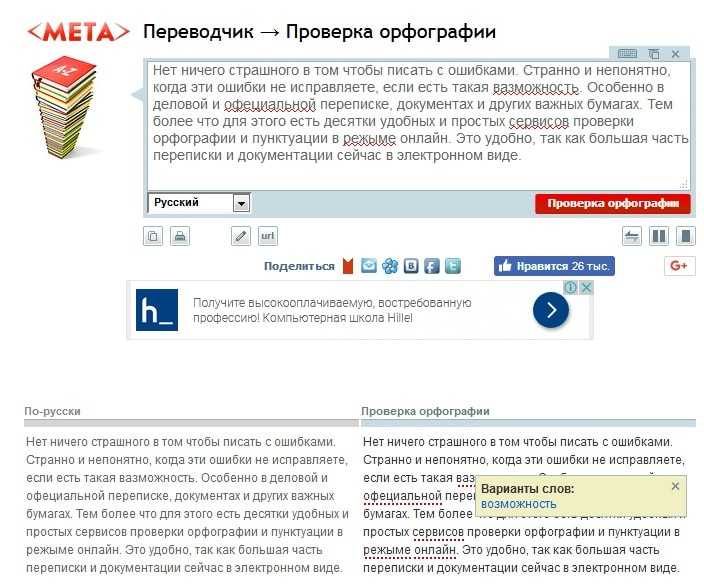 Бесплатная версия имеет ограничения по длине и количеству отправлений. Вы можете перейти на премиум-версию за 7,95 долларов в месяц, чтобы получить неограниченное количество функций без рекламы.
5 После крайнего срока
After the Deadline также известен как Polish My Writing – это бесплатный инструмент с открытым исходным кодом от Automattic, компании, стоящей за WordPress.com. Инструмент доступен в Интернете, в виде загружаемого приложения и расширений для браузера. Это очень хороший инструмент для проверки орфографии, грамматики и стиля письма. К сожалению, плагин WordPress этого инструмента был окончательно закрыт и больше не поддерживается.
Инструмент после крайнего срока
6 Проверка орфографии
Это один из самых простых инструментов, который вы можете найти в Интернете. Он исправляет орфографические ошибки, анализирует грамматические ошибки и дает пояснения. Он также дает вам другие слова, которые имеют то же значение, что и слова в вашей статье. Вы можете просто вставить содержимое и проверить онлайн. Инструмент проверки орфографии предлагается на 24 языках с более чем 100 000 записей в англоязычной базе данных для поиска синтаксических ошибок.
Программа проверки орфографии
7 Удобная запись
Этот процессор Slick Write проверяет грамматические ошибки вместе со многими другими параметрами, такими как разнообразие словарного запаса, статистика с показателем читабельности и ассоциатор, который показывает связи слов. Кроме того, он дает вам совет, как сделать документ достойным прочтения. Вы можете проверить демонстрацию и использовать онлайн-инструмент, чтобы получить все бесплатно. Инструмент имеет хороший пользовательский интерфейс, показывает рекламу, которая подходит для бесплатного инструмента.
Гладкая запись
Предложение SEO: оптимизируйте свой сайт с помощью специальной 14-дневной бесплатной пробной версии Semrush Pro.
8 Онлайн-исправление
Этот инструмент онлайн-исправления показывает, сколько ошибок в вашем документе, и показывает, как их исправить. Он также указывает на правильность расстояния между словами и строками. Орфографические ошибки отображаются красной линией, а другие ошибки – зеленой линией. Дополнительно вы можете редактировать документы на восьми языках на русском и европейском языках.
Онлайн-исправление
9 Грамммарка
Grammark – это бесплатный инструмент с открытым исходным кодом, который можно использовать в Интернете или загрузить и использовать в автономном режиме. Инструменты анализируют ваш документ и точно показывают пассивные голоса, грамматические и орфографические ошибки. Вы можете вставить свой контент, чтобы получить полный анализ с подробным описанием каждой категории ошибок вместе с обзором.
Инструмент грамматики
Заключение
Все вышеперечисленные инструменты помогают нам делать наши англоязычные документы лучше и без ошибок. Самое приятное в этом то, что они действуют как хорошие учителя. Вы можете выбрать подходящий инструмент, чтобы улучшить свои навыки письма.
Источник записи: www.webnots.com
Как проверить орфографию на веб-сайте • Grand Cru Digital
Приблизительное время чтения: 6 минут
Как новый член команды GCD и полный новичок в SEO (он же SEO-новичок на языке Моргана), мне поручили ввести данные и другие мелкие, но важные задачи. Одним из них является регулярная проверка орфографии и грамматики на веб-сайтах наших клиентов.
Это важная задача, потому что веб-сайт, полный орфографических ошибок, может ослабить наши усилия по поисковой оптимизации, не говоря уже о том, что наши клиенты будут выглядеть непрофессионально, не заслуживающими доверия и похожими на любителей в своей отрасли.
Учитывая, что я новичок в мире SEO, мы с Кейси, моим деловым партнером, подумали, что было бы хорошо, если бы я объяснил с точки зрения новичка, почему и как важна проверка орфографии на вашем веб-сайте.
Итак, приступим, надеюсь, это поможет кому-нибудь «на линии» (отсылка к фильму — см. ниже).
 youtube.com/embed/x-IzObRRWVk?rel=0″ allowfullscreen=»» scrolling=»no» allow=»encrypted-media; accelerometer; clipboard-write; gyroscope; picture-in-picture»/>
 Почему правильное написание на вашем сайте важно для SEO?
Google и Microsoft Bing постоянно обновляют свои поисковые системы, чтобы улучшить взаимодействие с пользователем, и алгоритмы постоянно развиваются для достижения этой цели.
Как сказано в руководстве Google SEO для начинающих, «избегайте написания небрежного текста с большим количеством орфографических и грамматических ошибок».
Если Google говорит нам следить за орфографией, то это, вероятно, важно 😉
Поэтому необходимо следить за тем, чтобы ваше правописание не содержало ошибок, а грамматика была правильной на вашем веб-сайте. Слова с ошибками могут повлиять на ваши усилия по поисковой оптимизации.
Можете ли вы проверить правописание веб-сайта?
Любой может проверить орфографию на любом веб-сайте. Существует множество бесплатных и платных инструментов проверки орфографии на веб-сайтах для выполнения этой задачи, но качество и глубина информации различаются.
Кроме того, различные инструменты проверки орфографии на веб-сайтах имеют совершенно разные пользовательские интерфейсы, поэтому лучше всего искать тот, который вам удобен.
Поскольку я работаю в профессиональном SEO-агентстве, мы используем платный инструмент, который сканирует каждую страницу вашего сайта и выявляет все возможные недостатки. Затем мне и моему острому глазу предстоит просмотреть кучу данных, чтобы выявить ошибки, которые могут сдерживать наших клиентов.
Недавно я выполнил такую задачу на большом веб-сайте, насчитывающем более 700 страниц, и после тщательного поиска я обнаружил много ошибок. Теперь они были исправлены, и их веб-сайт безошибочен в написании, и теперь он выглядит более профессионально и заслуживающим доверия поисковым системам и читателям.
Инструменты для проверки орфографии веб-сайта:
- Проверка орфографии веб-страницы (бесплатное расширение для Chrome)
- Datayze (бесплатный онлайн)
- CheckDog (бесплатный онлайн, но с платной подпиской для дальнейшего использования)
- WebSpellChecker (бесплатно онлайн, но с платной подпиской для дальнейшего использования)
- Screaming Frog — загружаемый продукт (бесплатно, но проверка орфографии доступна только для платных подписчиков
Как запустить проверку орфографии на веб-сайте с помощью Screaming Frog?
В Grand Cru digital мы используем Screaming Frog для ряда SEO-задач (ознакомьтесь со списком наших любимых SEO-инструментов здесь).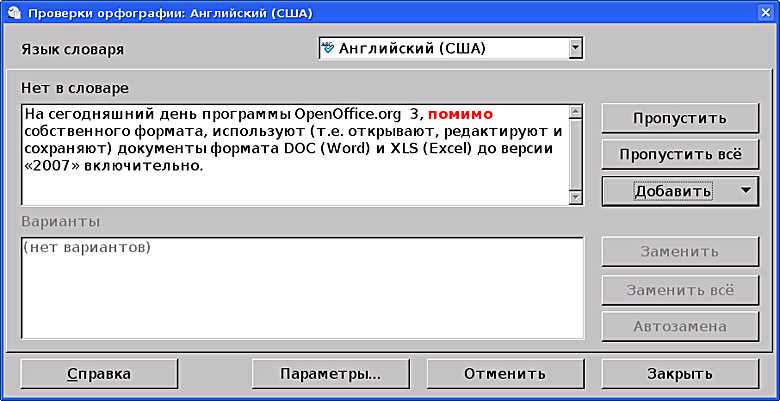 Поскольку у нас есть годовая подписка, это позволяет нам проверять орфографию — это платная версия. только функция
Ниже я шаг за шагом рассказываю о том, как я настроил сканирование орфографии, которое дает мне необработанные данные, а затем старый глазной крометр просматривает данные и отфильтровывает все имена, аббревиатуры и коды страниц.
Это может быть довольно длительным процессом, поэтому я не буду проводить полную проверку ниже, так как это не будет способствовать хорошему чтению. Тем не менее, это должно дать вам суть того, что происходит, чтобы вы могли проверить правописание на своем собственном веб-сайте — стили DIY.
Шаг 1.
Запустите программу и выберите вкладку конфигурации, прокрутите вниз до подменю содержимого, а затем поперек и вниз до орфографии и грамматики.
Шаг 2.
Чтобы настроить именно то, что мы ищем, нам нужно изменить несколько настроек по умолчанию, поэтому я устанавливаю флажок только для орфографии или орфографии и грамматики в зависимости от того, что я пытаюсь сделать.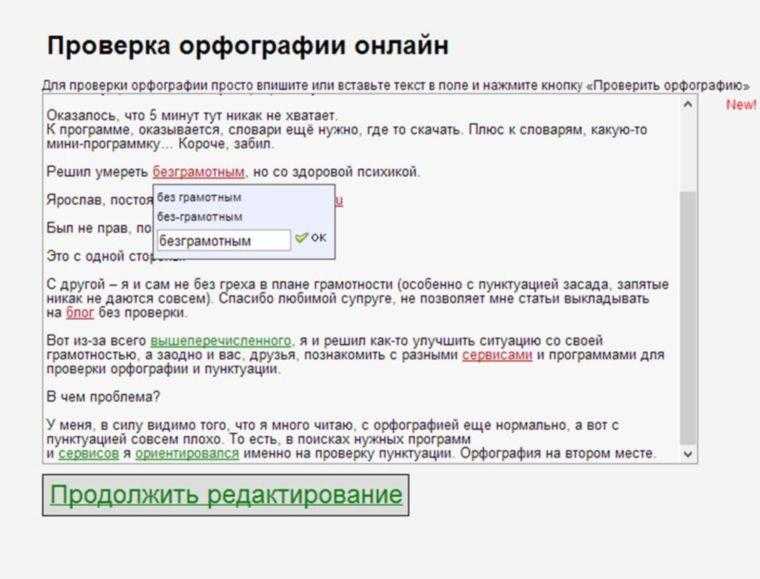
Далее я выбираю ручной словарь и открываю выпадающее меню и выбираю Английский (Австралия) по понятным причинам, а там моя конфигурация для обхода установлена.
Шаг 3.
В программе Screaming Frog есть несколько представлений для выбора, поэтому в главном представлении я выбираю вкладку содержание , затем в меньшем правом представлении я выбираю правописание и грамматику .
Наконец, в нижнем левом представлении я выбираю вкладку сведений об орфографии и грамматике , эти представления позволяют мне просмотреть все необработанные данные, которые мне нужно просмотреть, чтобы завершить проверку орфографии.
Шаг 4.
Затем я ввожу URL-адрес веб-сайта в основную панель функций, расположенную рядом с логотипом Screaming Frog, и нажимаю кнопку запуска.
Начинается сканирование, которое может занять от 2 до 15 минут или даже больше, в зависимости от количества страниц на вашем веб-сайте.
Шаг 5.
После завершения сканирования у нас есть все важные данные!
Отсюда следует долгий процесс проверки каждого слова, которое нашел Ползучий Паук, и исключения тех, которые должны там быть.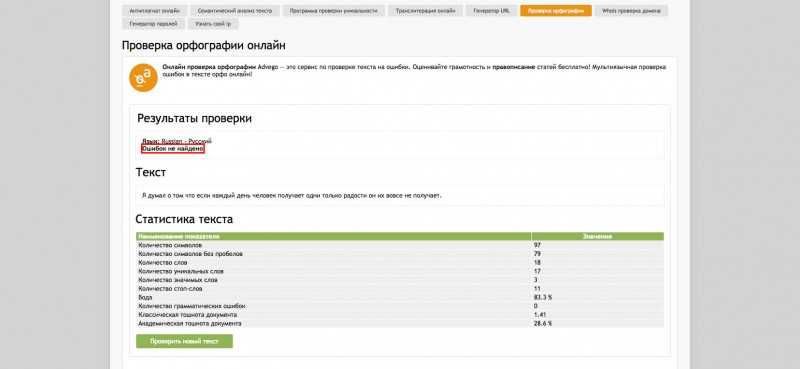
Теперь, когда это сделано, у нас есть список слов с ошибками, которые необходимо исправить. Мы либо передаем этот список нашему клиенту для реализации, либо он просит нас позаботиться об этом за него.
В заключение
Проверка орфографии всего вашего веб-сайта может показаться долгой и сложной задачей, но она очень важна для вашего веб-сайта и стратегии SEO.
С помощью правильного инструмента или помощи вашего специалиста по SEO вы можете создать веб-сайт без орфографических ошибок, который сияет в глазах алгоритмов Google и Microsoft Bing.
Если вы считаете, что у вас нет на это времени, в Grand Cru Digital мы подготовили специальный пакет для этой публикации, чтобы мы могли сделать всю тяжелую работу за вас:
Свяжитесь с нами для проверки орфографии Моргана, где мы проверим 100 основных ошибок на вашем веб-сайте с помощью Screaming Frog. Это выгодная услуга всего за 150 долларов, включая налог на товары и услуги.
Проверка орфографии веб-сайта | Официальный сайт программного обеспечения WebTweakTools.
 com.
com.Проверка орфографии веб-сайта
Проверка орфографии веб-сайтов — это инструмент, используемый для поиска на сайтах орфографических ошибок. Он начинает проверку со стартовой страницы и последовательно проходит все страницы, пока не проверит все страницы на сайте. Если средство проверки орфографии веб-сайта находит слово с ошибкой, оно показывает его положение в документе. Проверка орфографии веб-сайта поддерживает открытые словари, как в LibreOffice, Mozilla Firefox, Google Chrome, поэтому вы можете установить словарь практически для любого языка. Может проверять весь сайт, одну его страницу или один каталог. Средство проверки орфографии веб-сайта включает в себя многофункциональный сканер веб-сайтов, который поддерживает различные типы аутентификации пользователей, такие как SSL-сертификат и форма входа в систему.
Для достижения максимальной производительности Проверка орфографии веб-сайта использует уникальный многопоточный алгоритм, который позволяет проверять несколько страниц одновременно. Этот алгоритм минимизирует время проверки, и сканирование большого сайта становится быстрее.
Когда процесс сканирования завершен, вы можете просматривать результаты сканирования и создавать отчеты. В окне просмотра вы можете изучить все слова с ошибками на вашем веб-сайте и просмотреть подробную информацию о каждом из них. Вы можете создавать различные типы отчетов, включая html, xml, Excel и текстовые форматы.
Начало работы
Скачать
Руководство
Средство проверки орфографии веб-сайта Онлайн-руководство в формате HTML, доступное в Интернете. | Версия: 4.0.0.2206 | Открыть |
WebTweakTools документация в формате PDF. | Скачать |
Основные характеристики
- Небольшой и простой в использовании;
- Проверяет страницы на наличие орфографических ошибок;
- Проверяет все статические и динамические страницы HTML;
- Поддерживает открытые словари как в LibreOffice, Mozilla Firefox, Google Chrome, так что можно установить словарь практически для любого языка;
- Включает многофункциональный сканер веб-сайтов, который может проверять весь сайт, одну из его страниц или один каталог;
- Поддерживает сайты, защищенные паролем, с различными типами аутентификации пользователей, такими как SSL-сертификат и форма входа в систему;
- Поддерживает прокси-серверы HTTP и SOCKS.
Скриншоты
Информация для заказа
Самый простой и быстрый способ заказать программное обеспечение – использовать кредитную карту и приобрести его через специальный сервер, предоставляемый авторизованной службой регистрации. Форма заказа находится на защищенном сервере, и все транзакции обрабатываются по безопасному протоколу SSL, что гарантирует конфиденциальность ваших личных данных. Принимаются кредитные карты: Visa , MasterCard , American Express , Discover , Diners Club , JCB, Maestro . Другие способы оплаты: Чек , Наличные , Банковский/банковский перевод , PayPal . Платежи могут быть сделаны онлайн, заказом на покупку, факсом, телефоном или почтовой почтой. После отправки формы вы получите код активации в течение 24 часов. Если вы столкнулись с проблемой, пожалуйста, не стесняйтесь обращаться в нашу службу поддержки. Мы будем рады помочь Вам.
1 год. Обновления и поддержка Обновления и поддержка | $ 39,95 $ | Купить сейчас |
| 2 года. Обновления и поддержка | $ 49,95 $ | Купить сейчас |
| 3 года. Обновления и поддержка | $ 59,95 $ | Купить сейчас |
Активация/регистрация
Как только ваш заказ будет успешно обработан, вы получите подтверждение по электронной почте с кодом активации. Чтобы активировать проверку орфографии веб-сайта:
- Откройте диалоговое окно «Активация/Регистрация» из меню «Справка» главного окна, затем введите код активации точно так, как показано в регистрационном письме. Важно помнить, что регистр символов, знаки препинания и пробелы имеют значение. Мы предлагаем вам скопировать и вставить код прямо из вашего регистрационного электронного письма в диалоговое окно активации.
- У вас есть два варианта активации:
- Онлайн-активация
Онлайн-активация — самый простой и быстрый способ активировать наши продукты. Если ваш компьютер подключен к Интернету, просто нажмите кнопку «Онлайн-активация». - Активация по электронной почте
Активация по электронной почте позволяет активировать наши продукты без прямого подключения к серверу. Вам необходимо отправить нам свой код активации и аппаратный отпечаток по электронной почте. Если у вас более одной лицензии, вы можете отправить нам аппаратный отпечаток для каждого компьютера в одном сообщении. Нажмите кнопку «Активация электронной почты», чтобы открыть почтовый клиент по умолчанию с предварительно скомпилированным телом сообщения.
- Онлайн-активация
 Мы предлагаем вам скопировать и вставить код прямо из вашего регистрационного электронного письма в диалоговое окно активации.
- Вы можете одновременно использовать одну копию программного обеспечения только на одном компьютере. Вы можете активировать свое программное обеспечение сколько угодно раз на одном компьютере (с одним и тем же отпечатком оборудования).
- Активация основана на аппаратной конфигурации вашего компьютера. Если вы обновите некоторые важные части вашего компьютера, может потребоваться повторная активация. В этом случае обратитесь в нашу службу поддержки.
- Вы сможете повторно активировать свое программное обеспечение в системе с другим отпечатком оборудования автоматически через 6 месяцев после последней активации.
- Гарантия возврата денег: Если по какой-либо причине вы недовольны нашим продуктом, просто сообщите нам об этом в течение первых 30 дней, и мы оперативно вернем вам полную стоимость. Никаких вопросов не было задано!
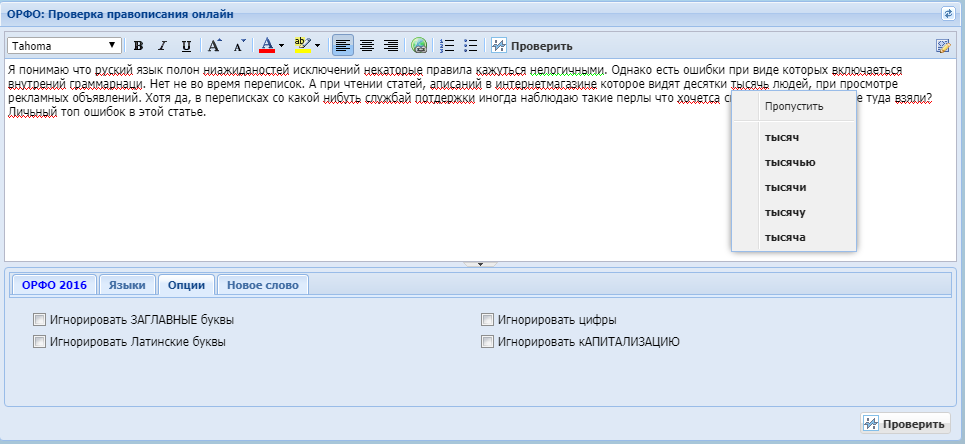 Вы можете активировать свое программное обеспечение сколько угодно раз на одном компьютере (с одним и тем же отпечатком оборудования).
Категории: Проверка орфографии
20 февраля 2017 г. Webtweaktools
6 лучших бесплатных программ для проверки орфографии и грамматики
Если вы не уверены в своих писательских способностях и хотите убедиться, что ваше следующее электронное быть действительно полезным.
Существует множество причин, по которым вам может понадобиться средство проверки орфографии или грамматики. Но если вы хотите избежать установки совершенно новой программы или расширения для своего браузера, вам может быть сложно что-то найти.
К счастью, вам больше не нужно искать. Вот шесть лучших бесплатных программ для проверки орфографии и грамматики, доступных в Интернете.
Самая первая запись в этом списке — приложение Hemingway. Этот веб-сервис, вдохновленный одноименным американским автором, позволяет вам быстро и легко узнать много нового о своем письме и о том, как вы можете его улучшить.
ПриложениеHemingway по своей сути работает как текстовый редактор. Вы можете написать все, что вам нужно, прямо на веб-странице. Однако, если вы предпочитаете записывать то, что вы пишете, где-то еще, это тоже прекрасно. Все, что вам нужно сделать, это скопировать текст в редактор.
Оттуда приложение Hemingway автоматически подсветит ваш текст разными цветами. Предложения, выделенные желтым и красным цветом, трудно читать, причем предложения, выделенные красным цветом, труднее понять, чем желтые
Пурпурным цветом выделены слова, которые приложение Hemingway может заменить для более убедительного написания, а синим цветом выделены наречия. Зеленые выделены для случаев пассивного залога.
ПриложениеHemingway также отображает количество слов, которые вы написали, а также символы, буквы и многое другое. Он также показывает прогнозируемое время чтения и удобочитаемость, измеренные на уровне класса.
Если вы ищете что-то, что можно использовать в спешке, но при этом интегрировать практически во все, что вам может понадобиться, то LanguageTool может быть для вас хорошим выбором.
LanguageTool выделяет орфографические, пунктуационные и стилистические ошибки различными цветами. Вы можете скопировать и вставить все, что вы написали, прямо в их редактор или просто написать это там.
Связано: Лучшие способы проверки орфографии в Google Chrome
В LanguageTool также реализована поддержка нескольких языков, и, что впечатляет, вы можете загружать документы Word непосредственно в LanguageTool, если стандартные проверки орфографии и грамматики Word недостаточно хороши.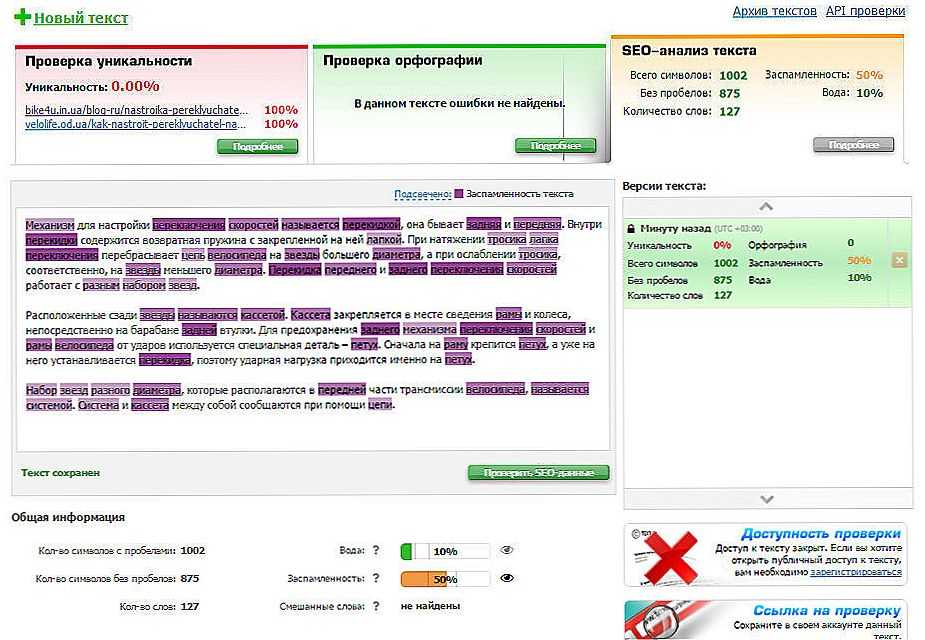
LanguageTool имеет ограничение в 10 000 символов. Вы можете увеличить этот лимит, если готовы платить за дополнительные опции премиум-класса, которые также включают расширенную проверку грамматики, пунктуации и стиля, а также ряд других функций.
Sentence Checker использует простой и серьезный подход к проверке орфографии и грамматики. Использовать его просто, все, что вам нужно сделать, это ввести или вставить текст прямо в текстовое поле.
Одним щелчком мыши вы можете проверить свой текст, который Sentence Checker пропустит через свое программное обеспечение для корректуры и вернет вам орфографические ошибки, грамматические ошибки и проблемы со стилем, выделенные различными цветами.
Связанный: Как исправить проблемы с проверкой правописания Microsoft Word: советы и исправления
Если вы ищете что-то легкодоступное и простое в использовании, тогда Sentence Checker может быть лучшим вариантом для вас.
Следующим в списке является онлайн-проверка орфографии. Если вы ищете что-то, что не будет автоматически обновляться по мере того, как вы пишете, но при этом оставляет вам много информации для работы.
Онлайн-проверка орфографии позволяет вставлять любой текст в свой редактор, который затем обрабатывается. Он автоматически исправит для вас вопиющие ошибки, а менее очевидные выделит, чтобы вы могли оценить их лично.
ПодходOnline Spellcheck немного проще, чем у некоторых других, но без ограничений. Вы можете загружать большие тексты, не опасаясь каких-либо ограничений на проверку орфографии, хотя особенно длинные документы могут занять немного больше времени, чем более короткие.
Если вы ищете средство проверки орфографии, которое будет динамически указывать на ошибки, которые вы, возможно, допустили, при этом по-прежнему имея возможность получить дополнительную информацию после завершения, рассмотрите вариант онлайн-коррекции.
Online Correction работает так же, как и многие другие в этом списке, выделяя любые предполагаемые ошибки, когда вы пишете. Вы можете навести указатель мыши на любую из этих ошибок, чтобы увидеть ее описание и список возможных исправлений.
Связано: Проверка орфографии и грамматики в Excel
Как только вы закончите то, что хотели написать, вы можете отправить текст на более тщательную проверку. Онлайн-коррекция проверит и подсчитает все ошибки каждого типа, чтобы их было легче идентифицировать.
Наконец-то у нас есть Writer. Writer — это онлайн-проверка грамматики с интеграцией, доступной для большинства браузеров. Его основная цель — помочь письму звучать более профессионально, исправляя орфографию и грамматику.
Writer делает это с помощью подхода искусственного обучения, полагаясь на то, что система глубокого обучения загружается миллионами примеров, чтобы ИИ Writer мог хорошо понять, что уместно, а что нет на рабочем месте.
В бесплатной версии Writer это означает довольно простые исправления: грамматика, орфография, пунктуация. Если вы профессиональный человек, вы можете расширить эти возможности, подписавшись на премиальный план Writer, который включает в себя дополнительные функции, такие как четкое написание, доставка и инклюзивность.