

Как на Андроид настроить ок Google?
Как настроить голосовой поиск окей гугл на Андроид
Содержание
- 1 Как настроить голосовой поиск окей гугл на Андроид
- 1.1 Поиск Google
- 1.2 Активация голосового ввода
- 1.3 Google Старт
- 2 Включение и настройка О’кей, Google на Android
- 2.1 Установка О’кей, Google
- 2.1.1 Как осуществить установку
- 2.2 Настройка О’кей, Google
- 2.2.1 Как осуществить настройку
- 2.1 Установка О’кей, Google
- 3 Как включить OK Google на Android — инструкция
- 4 Android для чайников №6. Голосовой поиск от Google — android.mobile-review.com
Проект Android все время развивается и появляются все новые фишки одна из таких — активация поиска фразой «окей гугл» в некоторых ситуациях это очень удобно, тем более что зная все голосовые команды можно не только искать информацию, но и отправлять sms, совершать звонки, и многое другое.
К сожалению, на старых версиях Андроид сервис «О’кей Google» может не работать. Все остальные, пользуясь этой инструкцией могут активировать поиск.
Поиск Google
Голосовой поиск по команде Окей гугл является частью приложения поиск Google, который обычно установлен на Андроид телефонах по умолчанию. Но есть устройства, в которых это приложение не установлено, их владельцы должны сначала установить поиск Google, ссылка ниже: Чтобы установить в ручную, зайдите в Play Маркет, введите запрос «поиск» и среди результатов выберите поиск Google:
После установки надо запустить поиск Google.
Активация голосового ввода
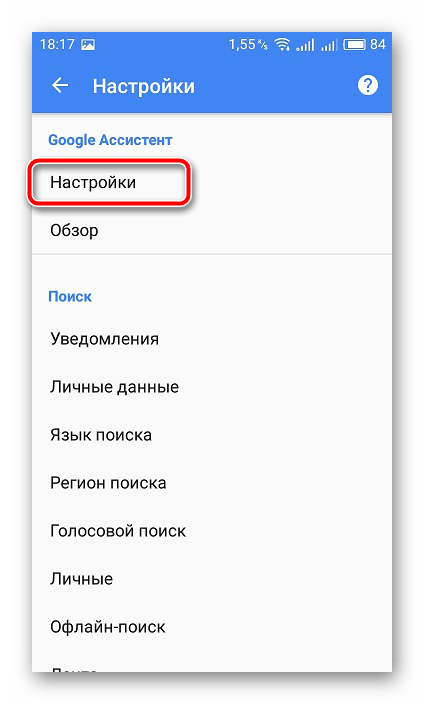
Активация голосового поиска по фразе «окей гугл» может быть отключен в настройках приложения. Чтобы его включить надо зайти в настройки — учетные записи/Google — поиск:
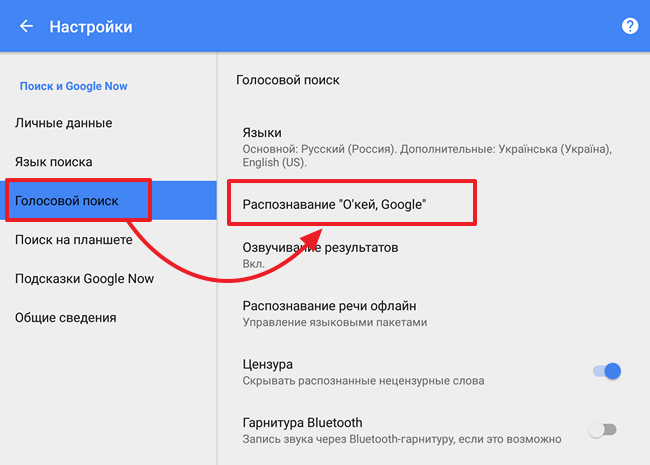
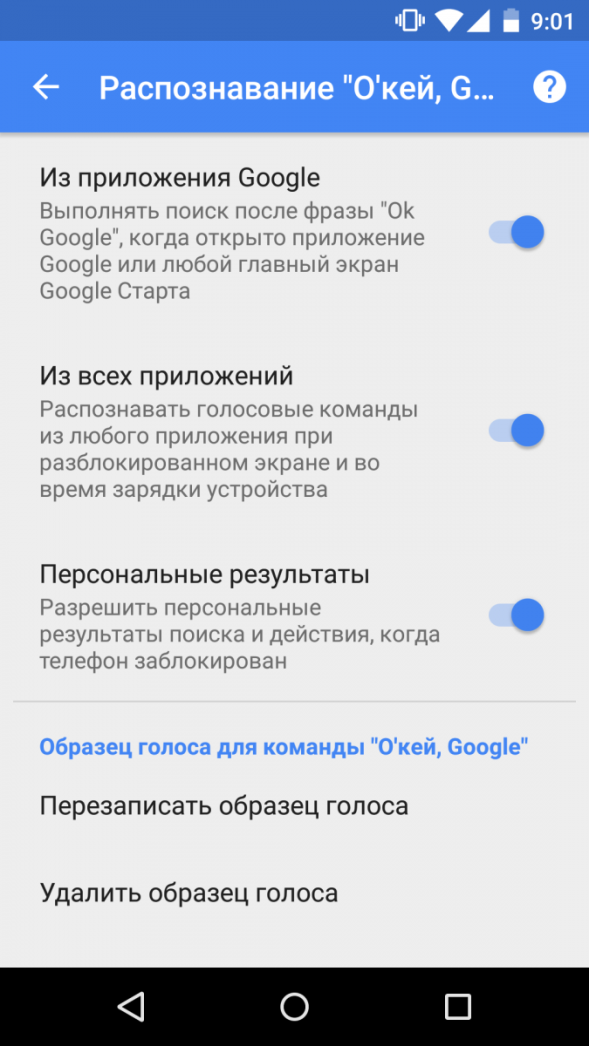
Далее заходим в пункт «Голосовой поиск» — «Распознавание О’кей Google» и включить пункт «Из приложения Google»
Теперь голосовой поиск по фразе «окей гугл» должен работать из при запуске поиска Google.
Google Старт
Чтобы команда работала на главном экране можно установить Лаунчер от Google под названием «Google Старт»: На этом все! Если возникли вопросы — задавайте их в комментариях!
appbrowser.ru
Включение и настройка О’кей, Google на Android
Разработчики программного обеспечения для Андроид с течением времени всё больше удивляют пользователей, предлагая новые возможности, облегчающие работу с девайсами.
Пользователи Android получили возможность управления с помощью голоса
О’кей, Google — это одна из новейших разработок, рассчитанная на устройства Андроид версии 4.1. К сожалению, устаревшие гаджеты могут не позволить установить такую функцию. По этой причине при возникновении желания что-то модернизировать на своём Андроиде первоначально следует изучить его технические возможности, после чего почерпнуть информацию, как включить О’кей, Гугл на Андроиде.
Установка О’кей, Google
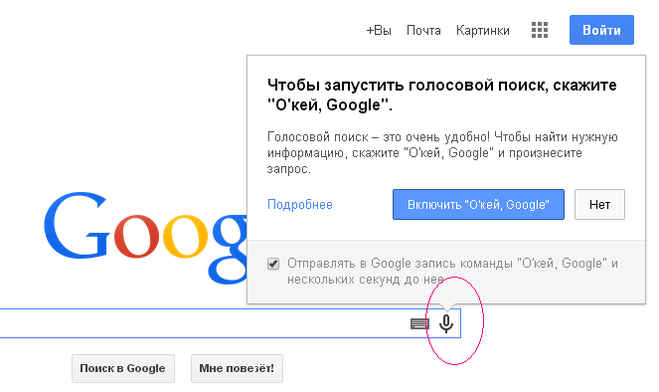
О’кей, Гугл — это замечательный сервис голосового поиска, который совершенно недавно стал доступен русскоязычным пользователям.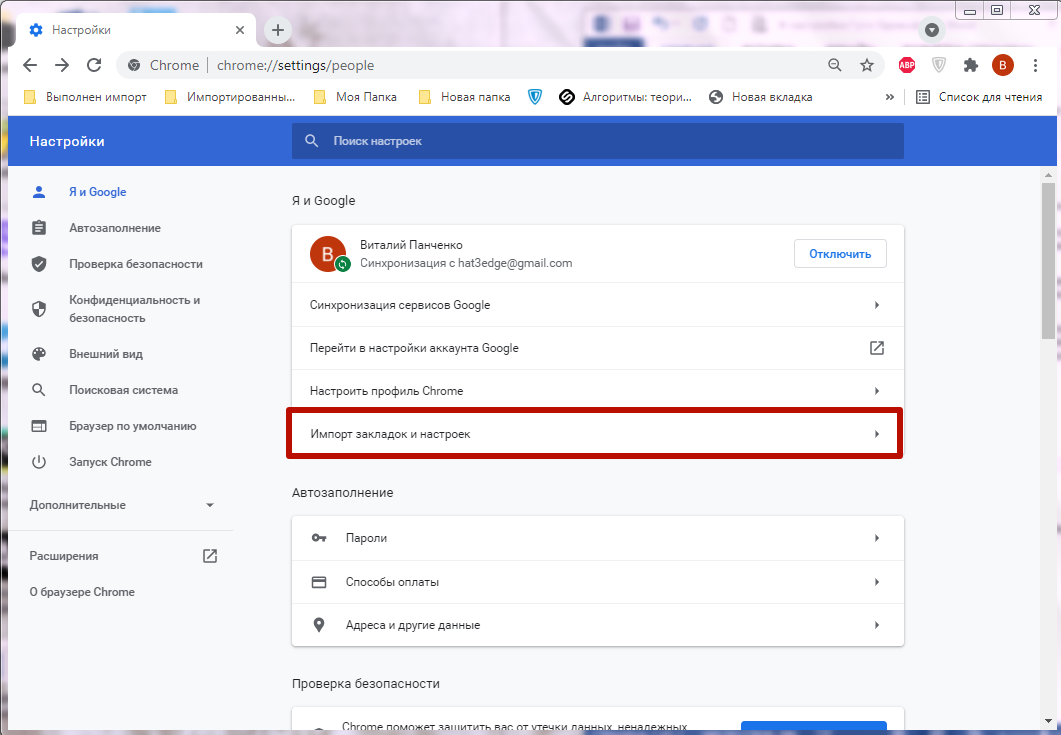 Он чрезвычайно быстрыми темпами набирает широкую популярность, потому что все действия могут выполняться только благодаря голосовым командам. Нет необходимости что-то включать дополнительно или пользоваться экранной клавиатурой. Даже запуск самой функции осуществляется автоматически — достаточно вслух озвучить «О’кей, Гугл».
Такой замечательный сервис будет доступен тем, кто не поленится и первоначально установит О’кей, Гугл на Андроид, а затем постарается его самостоятельно включить, опираясь на рекомендации тех, кому уже удалось успешно пройти такой путь.
Как осуществить установку
Процесс инсталляции голосовой функции похож на тот, который осуществляется при подключении сервиса к другим девайсам, хотя существуют всё-таки небольшие отличительные особенности, на которые пользователь обязан обратить внимание.
Первоначально на Андроиде необходимо запустить Play Market, в поисковой строке следует ввести заветную фразу «Google поиск». По завершении можно легко обнаружить предложение установить желаемое приложение.
Кликнув по этой строке, пользователь будет переориентирован на страницу закачки. Теперь остаётся последовать всем предложениям, которые находятся на этой странице, в результате чего удастся успешно установить желаемый сервис.
После успешной инсталляции каждый желает поскорее разобраться, как пользоваться О’кей, Гугл. Однако в большинстве случаев на этом этапе неопытных пользователей преследует разочарование.
Настройка О’кей, Google
Разочарование возникает не на пустом месте, а в связи с тем, что пользователь никак не может разобраться, как работает О’кей, Гугл. К сожалению, те, кто не имеет природного терпения, очень часто отказываются от такой затеи, решив, что именно его девайс просто не поддерживает такой современный сервис. На самом деле это не более чем обыкновенное заблуждение. Чтобы воспользоваться возможностями замечательного сервиса и получить то, о чём так много рассказывают восхищённые пользователи, первоначально необходимо ознакомиться с информацией, как настроить О’кей, Гугл на Андроид.
Как осуществить настройку
Очень важно правильно настроить голосовой поисковый ресурс, чтобы впоследствии ничто не препятствовало комфортному пользованию этим сервисным ресурсом.
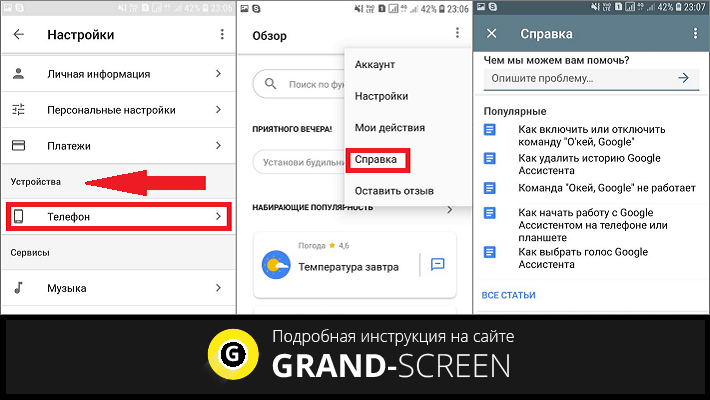
Для активации поиска на основе озвученных пользователем команд нужно зайти в сервисное меню, найти «Настройки», кликнуть по нему, перейти в Google, а далее в учётные записи, где уже появится контекстное меню со строкой «Поиск».
Кликнув по нему, открывается новая страница, где перечисляются сервисные настройки О’кей, Гугл, среди них следует отыскать строку «Голосовой поиск», после нажатия нужно перейти на новую строку «Распознавание О’кей, Google». Теперь перед пользователем открывается новая страница, на которой предлагается включить пункт «Из приложения Google». Согласившись с этим предложением, функция голосового сервиса активируется и ею сразу можно начинать пользоваться.
Возможности этого голосового сервиса всё больше и больше впечатляют тех, кто старается глубоко вникнуть в суть процесса его работы. Однако важно понимать, что запуск голосового поиска будет осуществляться только в том случае, когда на Андроиде будет запущен непосредственно поиск Google.
Для того чтобы расширить функциональные возможности, позволить пользователю осуществлять голосовой поиск прямо с главного экрана, необходимо проделать ещё несколько шагов. В частности, разработчики предлагают установить дополнительно лаунчер, именуемый «Google Старт».
Также очень часто эту возможность можно активировать в настройках, активировав пункты «Всё включено» или «Из всех приложений».
Иногда после успешной установки сервиса он всё равно не функционирует, тогда следует изучить все возможности в настройках. Возможно, что-то установилось некорректно, тогда следует либо переустановить заново, либо внести корректировки в ручном режиме. В некоторых случаях можно просто перезаписать образец голоса — и тогда проблема сразу устранится.
Итак, голосовой сервис О’кей, Google станет доступен после успешного проведения установки и настройки.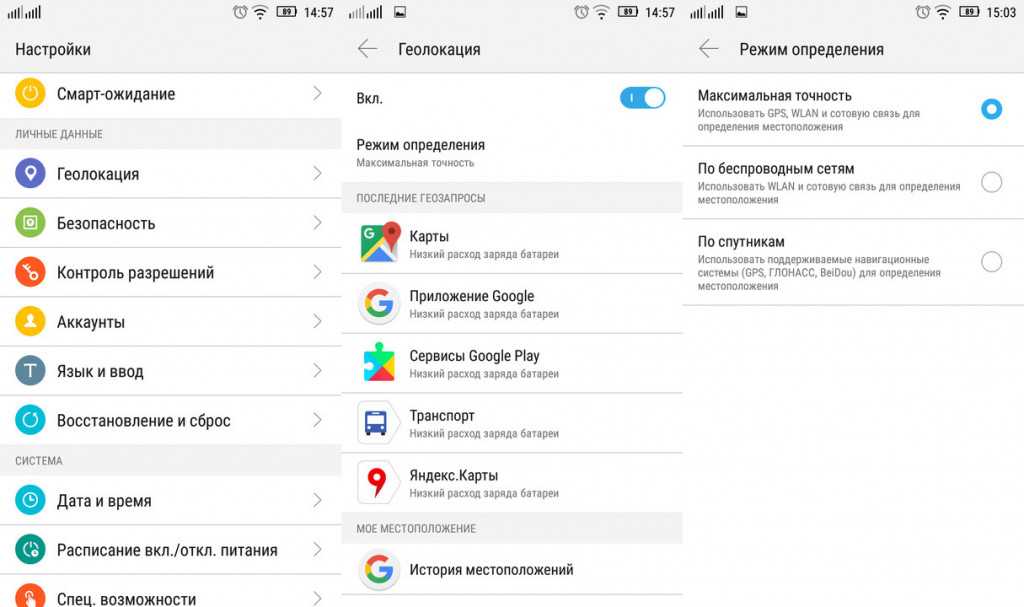 Любимый девайс станет ещё более приятным, поскольку позволит выполнять множество команд комфортно и быстро.
nastroyvse.ru
Как включить OK Google на Android — инструкция
«OK Google» — фраза, которая способна разбудить в вашем смартфоне мощную систему интеллектуального распознавания команд. Основная задача приложения — искать информацию по указанным фразам и выполнять некоторые запросы, среди которых: отправка текстовых сообщений, звонки абонентам из телефонной книги, открытие установленных программ, прокладка маршрута в картах. Как же включить Ok Google на Android?
За работу сервиса отвечает приложение Google Now. Старая версия данной утилиты вызывалась по длительному нажатию на клавишу «свернуть» или прямиком из списка приложений, установленных в системе. Реакция на словосочетание была только тогда, когда приложение было открыто на экране.
Как обновлять приложения на Android
В последней же версии реакция на фразу может срабатывать в любом случае, если включен экран или устройство стоит на зарядке. Чтобы активировать возможность реагирования в любом приложении, необходимо активировать данную функцию в настройках программы.
Заходим в раздел «Голосовой поиск» и нажимаем на пункт «Распознавание «О’кей, Google»», где переключатель «Из всех приложений» переключаем в режим «вкл.». Далее приложение попросит записать ваш голос и активирует необходимую функцию.
Приложение распознает множество различных языков, среди которых есть и русский.
Вам помогло? Оцените статью: (19 гол., 3,26) Loading…
kak-na-android.ru
Android для чайников №6. Голосовой поиск от Google — android.mobile-review.com
Вконтакте
Google+
Во многих фильмах часто показывают, как человек отдает компьютеру команду живым языком, а тот начинает ее выполнять (например: «Джарвис, занеси эту встречу в мое расписание»). Зрителей это часто удивляет и поражает, а ведь схожая функциональность уже давно есть в любом смартфоне на Android.
Для работы голосового поиска, вам нужно открыть приложение Google Now и произвести первичную настройку.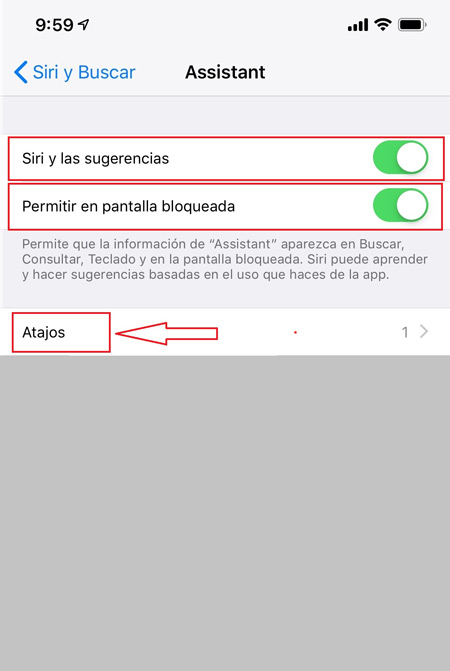
Теперь достаточно запустить Google Now, произнести «Ок, Google!» и один из следующих запросов:
| Команда | Далее | Примеры |
| «Открой…» | Название программы | «Открой Переводчик» |
| «Перейти на…» | Поисковая строка или URL | «Перейди на сайт afisha.ru» |
| «Позвони…»* | Имя или номер контакта | «Позвони маме» |
| «Отправь SMS…» | Имя контакта, затем текст сообщения | «Отправь SMS маме – у меня все хорошо» |
| «Отправь email…» | Имя контакта, затем текст сообщения | «Отправь email Маше Ивановой – отчет готов, можно его отправлять» |
| «Добавь событие в календарь…»* | Название события, день или дата его проведения, время проведения | «Добавь в календарь: прием у стоматолога 31 мая в 10 утра» |
| «Заведи будильник на…» или «Разбуди меня…» | Время и дата | «Заведи будильник на 8 утра в субботу» «Заведи будильник через 20 минут» «Разбуди меня завтра в 8 утра» |
| «Поставь напоминание…» «Напомни…»* | Текст сообщения. В назначенное время или в назначенном месте на панели уведомлений появится значок напоминания. В назначенное время или в назначенном месте на панели уведомлений появится значок напоминания. | «Поставь напоминание: сделать техосмотр в среду» «Напомни оплатить штраф, когда я буду в Сбербанке» |
| Поставь напоминание (сделать что-то), когда я буду (где-то) Напомни мне (сделать что-то в определенное время) | Сделайте заметку, связанную с конкретным местом или временем. Вы получите напоминание, когда окажетесь в нужной точке. | «Поставь напоминание: купить молоко, когда я буду в Ашане» «Напомни мне позвонить маме в среду в 18:00» |
Я не стал самостоятельно пересказывать все команды, а привел официальный список команд от Google, так как он максимально полно показывает все команды вместе с инструкциями. От себя же отмечу, что большинство из выбранных команд отлично работают, сам я часто использую голосовые напоминалки и настройку будильника. Калькулятор, кстати, тоже довольно неплохо работает.
android.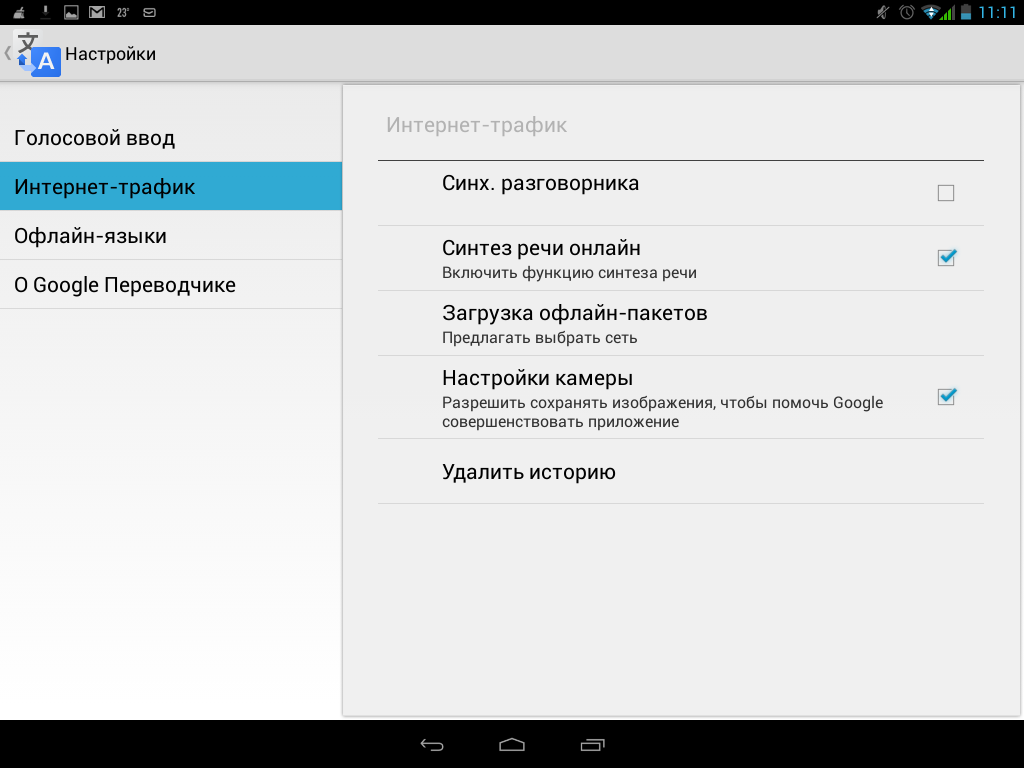 mobile-review.com
Поделиться:
- Предыдущая записьКак на Андроид почистить кэш?
- Следующая записьКак контакты с iCloud перенести на Андроид?
×
Рекомендуем посмотреть
Adblock
detector
Как включить и настроить О’кей Google на Android
Разработчики программного обеспечения для Андроид с течением времени всё больше удивляют пользователей, предлагая новые возможности, облегчающие работу с девайсами.
Пользователи Android получили возможность управления с помощью голоса
О’кей, Google — это одна из новейших разработок, рассчитанная на устройства Андроид версии 4.1. К сожалению, устаревшие гаджеты могут не позволить установить такую функцию. По этой причине при возникновении желания что-то модернизировать на своём Андроиде первоначально следует изучить его технические возможности, после чего почерпнуть информацию, как включить О’кей, Гугл на Андроиде.
Установка О’кей, Google
О’кей, Гугл — это замечательный сервис голосового поиска, который совершенно недавно стал доступен русскоязычным пользователям. Он чрезвычайно быстрыми темпами набирает широкую популярность, потому что все действия могут выполняться только благодаря голосовым командам. Нет необходимости что-то включать дополнительно или пользоваться экранной клавиатурой. Даже запуск самой функции осуществляется автоматически — достаточно вслух озвучить «О’кей, Гугл».
Такой замечательный сервис будет доступен тем, кто не поленится и первоначально установит О’кей, Гугл на Андроид, а затем постарается его самостоятельно включить, опираясь на рекомендации тех, кому уже удалось успешно пройти такой путь.
Как осуществить установку
Процесс инсталляции голосовой функции похож на тот, который осуществляется при подключении сервиса к другим девайсам, хотя существуют всё-таки небольшие отличительные особенности, на которые пользователь обязан обратить внимание.
Первоначально на Андроиде необходимо запустить Play Market, в поисковой строке следует ввести заветную фразу «Google поиск». По завершении можно легко обнаружить предложение установить желаемое приложение.
Кликнув по этой строке, пользователь будет переориентирован на страницу закачки. Теперь остаётся последовать всем предложениям, которые находятся на этой странице, в результате чего удастся успешно установить желаемый сервис.
После успешной инсталляции каждый желает поскорее разобраться, как пользоваться О’кей, Гугл. Однако в большинстве случаев на этом этапе неопытных пользователей преследует разочарование.
Настройка О’кей, Google
Разочарование возникает не на пустом месте, а в связи с тем, что пользователь никак не может разобраться, как работает О’кей, Гугл. К сожалению, те, кто не имеет природного терпения, очень часто отказываются от такой затеи, решив, что именно его девайс просто не поддерживает такой современный сервис. На самом деле это не более чем обыкновенное заблуждение. Чтобы воспользоваться возможностями замечательного сервиса и получить то, о чём так много рассказывают восхищённые пользователи, первоначально необходимо ознакомиться с информацией, как настроить О’кей, Гугл на Андроид.
Как осуществить настройку
Очень важно правильно настроить голосовой поисковый ресурс, чтобы впоследствии ничто не препятствовало комфортному пользованию этим сервисным ресурсом.
Для активации поиска на основе озвученных пользователем команд нужно зайти в сервисное меню, найти «Настройки», кликнуть по нему, перейти в Google, а далее в учётные записи, где уже появится контекстное меню со строкой «Поиск».
Кликнув по нему, открывается новая страница, где перечисляются сервисные настройки О’кей, Гугл, среди них следует отыскать строку «Голосовой поиск», после нажатия нужно перейти на новую строку «Распознавание О’кей, Google». Теперь перед пользователем открывается новая страница, на которой предлагается включить пункт «Из приложения Google». Согласившись с этим предложением, функция голосового сервиса активируется и ею сразу можно начинать пользоваться.
Возможности этого голосового сервиса всё больше и больше впечатляют тех, кто старается глубоко вникнуть в суть процесса его работы. Однако важно понимать, что запуск голосового поиска будет осуществляться только в том случае, когда на Андроиде будет запущен непосредственно поиск Google.
Для того чтобы расширить функциональные возможности, позволить пользователю осуществлять голосовой поиск прямо с главного экрана, необходимо проделать ещё несколько шагов. В частности, разработчики предлагают установить дополнительно лаунчер, именуемый «Google Старт».
Также очень часто эту возможность можно активировать в настройках, активировав пункты «Всё включено» или «Из всех приложений».
Иногда после успешной установки сервиса он всё равно не функционирует, тогда следует изучить все возможности в настройках. Возможно, что-то установилось некорректно, тогда следует либо переустановить заново, либо внести корректировки в ручном режиме.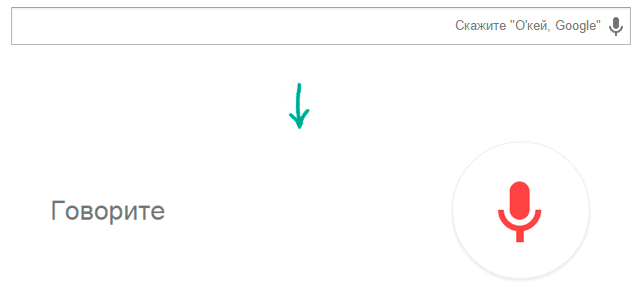 В некоторых случаях можно просто перезаписать образец голоса — и тогда проблема сразу устранится.
Итак, голосовой сервис О’кей, Google станет доступен после успешного проведения установки и настройки. Любимый девайс станет ещё более приятным, поскольку позволит выполнять множество команд комфортно и быстро.
Как настроить чувствительность «Окей, Google»
Это известный факт, что Google уделяет больше внимания своему программному обеспечению, чем оборудованию, и Google Assistant — одна из его немногих жемчужин. С момента своего создания голосовой помощник видел более быстрое и сложное распознавание речи и понимание языка, а также лучшие ответы и продолжение разговора.
Помощник работает не только на смартфонах, но и Google стремится предлагать все больше и больше умных динамиков с поддержкой Google Assistant.
Присутствие Google Assistant помогло многим из нас лучше узнать вещи вокруг нас, поскольку вы можете получать немедленные ответы, когда спрашиваете о погоде, проверяете спортивные результаты, следите за новостями и в то же время контролируете другие умные устройства дома.
Программы для Windows, мобильные приложения, игры — ВСЁ БЕСПЛАТНО, в нашем закрытом телеграмм канале — Подписывайтесь:)
Несмотря на все это, могли быть случаи, когда вам приходилось кричать слишком громко, чтобы активировать команду «Привет, Google». Точно так же могла быть ситуация или две, когда ваш умный динамик активировался, даже если вы не произносили команду.
Чтобы решить эту проблему, Google внедряет функцию, которая позволит вам настроить чувствительность «Привет, Google» на устройствах Google и Nest Home, о чем рассказали в Разработчики XDA.
Как настроить чувствительность Hey Google на Google Home
Шаг 1: Обновите до последней версии Google Home приложение на вашем устройстве. После обновления откройте приложение.
Шаг 2: Коснитесь устройства с поддержкой Google Assistant, например интеллектуального динамика или интеллектуального дисплея, и коснитесь значка шестеренки в правом верхнем углу, чтобы открыть настройки устройства.
Шаг 3: В настройках устройства выберите опцию чувствительности «Окей, Google».
Шаг 4: На этом экране вы можете настроить чувствительность вашего смарт-устройства к вашему голосу. Вы можете выбрать один из трех вариантов:
- Светочувствительный: Это гарантирует, что Google Assistant не будет активирован на вашем умном динамике или отображаться при малейшем обнаружении словосочетания «Окей, Google».
- Дефолт: Как следует из названия, это чувствительность по умолчанию, которая включена для вашего интеллектуального устройства из коробки.
- Самый чувствительный: Эта опция включает высокий чувствительность умного динамика или дисплея Google Assistant. Вы можете включить это, чтобы не выкрикивать горячие слова «Окей, Google» при частом использовании.
Как работает чувствительность Hey Google
С помощью параметра чувствительности «Окей, Google» пользователи смогут настроить, как часто они хотят, чтобы их команды Google Assistant принимались их интеллектуальным устройством.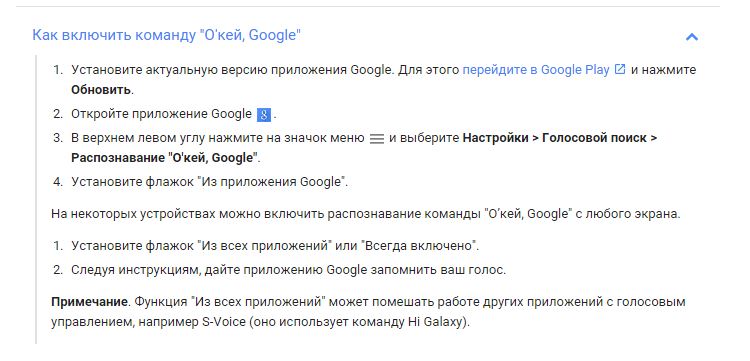 Возможность настраивать чувствительность «Окей, Google» для ваших устройств Google Home и Nest Home обеспечивает большую гибкость, вместо того, чтобы полагаться на один параметр чувствительности, предназначенный для всех.
Пользователи, которые изо всех сил пытались активировать горячее слово «Окей, Google», могут установить свой параметр на «Самый чувствительный», в то время как те из вас, кто видел, что их устройство возвращает запросы, даже не произнося горячее слово, могут снизить его до «Светочувствительный».
Будет ли это работать и с командой OK Google?
Google Assistant работает с запросами «Окей, Google» и «Окей, Google» на интеллектуальных динамиках, дисплеях и смартфонах. Это означает, что новая опция чувствительности «Окей, Google» также будет работать с командой «Окей, Google», подразумевая, что вы сможете настроить чувствительность команды «Окей, Google» с помощью трех имеющихся опций.
Когда я получу функцию Hey Google Sensitivity?
Как подтверждено Грани, опция чувствительности «Окей, Google» в настоящее время развертывается постепенно. Опция будет доступна непосредственно для смарт-устройств под брендами Google и Nest, и мы еще не знаем, будет ли она развернута на других устройствах с поддержкой Google Assistant.
Поскольку это будет обновление на стороне сервера, для появления параметра чувствительности «Привет, Google» в вашем приложении Google Home могут потребоваться дни или даже недели. Чтобы убедиться, что вы получаете эту функцию, обновите приложение Google Home на своем устройстве Android до последней доступной версии.
Вы взволнованы новой функцией чувствительности «Окей, Google» для Google Assistant? Вы один из тех, у кого уже есть возможность работать с вашим приложением Google Home? Дайте нам знать в комментариях ниже.
Программы для Windows, мобильные приложения, игры — ВСЁ БЕСПЛАТНО, в нашем закрытом телеграмм канале — Подписывайтесь:)
Похожие записи
Прокрутить вверхКак настроить Google Assistant на Android и iOS
Цифровые голосовые помощники стали важной частью нашей жизни, и вы были бы правы, предположив, что Google Assistant на сегодняшний день является самым интуитивно понятным из всех.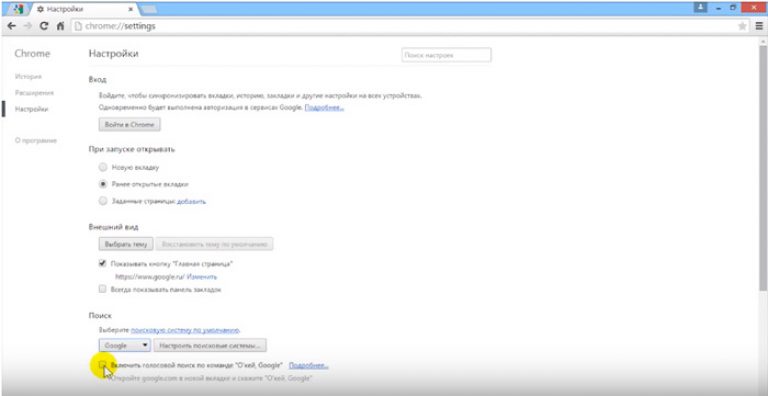
Если вы хотите настроить Google Assistant на своем устройстве Android или iOS, это руководство для вас. Давайте посмотрим, как вы можете начать.
Требования к устройству для Google Assistant
Прежде чем вы начнете использовать Google Assistant как профессионал, вам нужно убедиться, что ваш телефон или планшет поддерживает его. Ознакомьтесь с приведенными ниже требованиями к устройству, чтобы узнать, поддерживает ли ваше устройство Android или iOS Google Assistant.
Для Android:
- Android 5.0 или выше
- 1 ГБ доступной оперативной памяти или выше
- Приложение Google с версией приложения 6.13 или выше
- Разрешение экрана 720p или выше
- Службы Google Play
- iOS 11 или выше
- Приложение Google Assistant
Если у вас телефон начального уровня с объемом памяти менее 1 ГБ, используйте вместо него Google Assistant Go.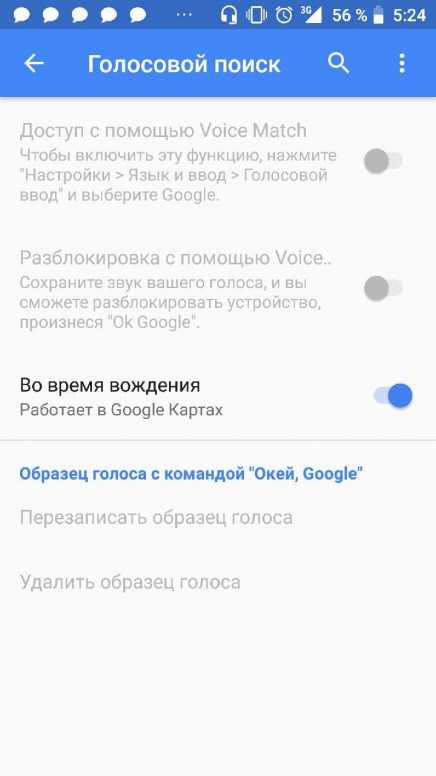 По сути, это облегченная версия обычного Google Assistant; он имеет меньше функций и не поддерживает управление без помощи рук, но он так же полезен для простых задач.
Как загрузить Google Assistant на Android и iOS
Если у вас есть устройство Android, вам не нужно загружать приложение Google Assistant, поскольку эта функция предустановлена на всех современных устройствах Android. Но если на вашем устройстве его нет, вы можете получить его в магазине Google Play.
Google Assistant не предустановлен для iPhone и iPad, поскольку Apple хочет, чтобы вместо этого вы использовали собственный голосовой помощник Siri. Тем не менее, вы все еще можете загрузить приложение Google Assistant для iOS в Apple App Store. Обратите внимание, что эта функция работает на устройствах iOS не так хорошо, как на устройствах Android.
Загрузить: Google Ассистент для Android | iOS (бесплатно)
Как включить Google Assistant на Android
Google Assistant включен по умолчанию практически на всех устройствах Android.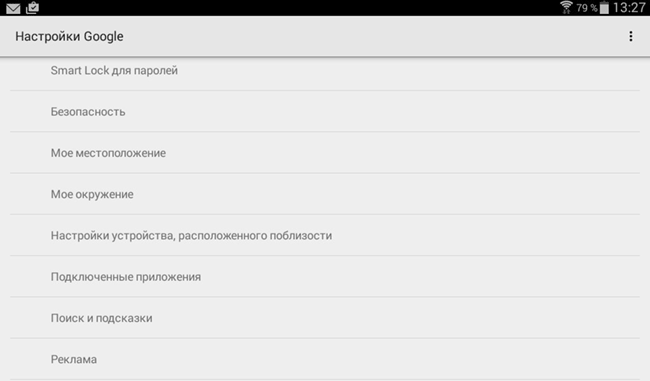 Чтобы проверить, активен ли он на вашем устройстве, нажмите и удерживайте кнопку «Домой». Если он активен, помощник начнет вас слушать; если нет, вам будет предложено включить его с помощью небольшой подсказки в нижней части экрана.
Если подсказка не появляется, вы можете включить ее в настройках Google Ассистента следующим образом:
- Запустите приложение Google.
- Нажмите на изображение своего профиля и выберите Настройки .
- Перейдите к Google Ассистент > Общие .
- Включите переключатель Google Assistant .
4 изображения
После включения Google Ассистент готов отвечать на ваши вопросы, выполнять ваши команды и предоставлять релевантные результаты поиска. Просто нажмите и удерживайте кнопку «Домой» и говорите. Если вы используете навигацию с помощью жестов вместо кнопок, проведите пальцем по диагонали от любого края нижних углов экрана к центру.
Помощник должен появиться и сказать «Привет, чем я могу помочь?». Когда это произойдет, вы можете начать говорить. Например, вы можете сказать что-то вроде «Сколько лет Тому Холланду?» или «Установи напоминание на 17 марта, 10:00» или «Включи «Богемскую рапсодию» на Spotify».
Как заставить Google Assistant распознавать ваш голос
Помимо длительного нажатия кнопки «Домой» или использования жестов, вы также можете запустить Google Assistant с помощью голоса с помощью Voice Match , когда произнесение триггерных слов «Привет, Google» или «Окей, Google» разбудит помощника.
Через Voice Match Google Assistant также предоставляет вам персонализированные результаты, а не общие. Но прежде чем вы начнете пробовать это, вам сначала нужно обучить помощника распознавать ваш голос.
Для этого выполните следующие действия:
- Нажмите и удерживайте кнопку «Домой», чтобы запустить Google Assistant.
- Произнесите «Открыть настройки помощника».

- Коснитесь Привет, Google и Voice Match .
- Включить Hey Google переключатель.
- Следуйте инструкциям на экране, затем нажмите Готово .

3 изображения
Если ваш Google Assistant по-прежнему не может распознать ваш голос, вы можете переобучить его позже, выбрав Hey Google & Voice Match > Модель голоса > Переобучить модель голоса . Для более быстрой навигации вы также можете сказать «Открыть настройки голосового соответствия» или «Распознать мой голос» в своем Google Ассистенте.
В качестве подсказки убедитесь, что ваши наушники не подключены или наушники не подключены к телефону. Вместо этого используйте микрофон на своем телефоне и произносите триггерные слова естественным образом, не прилагая чрезмерных усилий для четкого звучания.
Как включить Google Assistant на iPhone и iPad
Нет необходимости выполнять настройку Google Assistant на iPhone и iPad.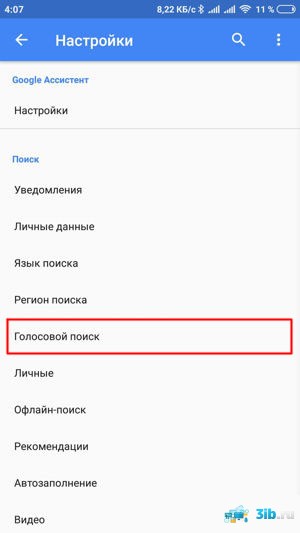 Функция Voice Match недоступна для iOS и iPadOS, поэтому вы не сможете без проблем разбудить Ассистента на своем устройстве. Просто открывайте приложение Google Assistant каждый раз, когда хотите его использовать.
Как активировать Google Assistant на Android и iOS
Есть несколько способов поговорить с Google Assistant на вашем устройстве, хотя его активация немного отличается на Android и iOS.
На Android:
- Нажмите и удерживайте кнопку «Домой».
- Проведите по диагонали от любой стороны углов кнопок к центру экрана.
- Скажите «Окей, Google» или «Окей, Google».
- Откройте приложение Google Assistant и коснитесь значка микрофона (или значка клавиатуры для текста).
- Коснитесь значка микрофона в виджете поиска Google на главном экране.
- На устройствах Pixel 2, 3, 3a и 4 сожмите нижнюю часть телефона.
- На устройствах Pixel 6 и Pixel 6 Pro нажмите и удерживайте кнопку питания.
Если вы используете Android версии 8.0 или выше, вы можете получить доступ к Google Assistant на экране блокировки, не поднимая и не разблокируя устройство — полезная функция, когда вы ведете машину или готовите. Однако, если вы дали ему команду, скажем, открыть YouTube, вам сначала потребуется разблокировать устройство.
На iOS:
- Откройте приложение Google Assistant и скажите «Привет, Google» или «Окей, Google».
- Откройте приложение Google Assistant и коснитесь значка микрофона (или значка клавиатуры для текста).
- Коснитесь значка микрофона в виджете поиска Google на главном экране. звонки друзьям и многое другое.
Делайте больше быстрее с помощью Google Assistant
Во многих отношениях Google Ассистент — лучший голосовой помощник, которым вы можете пользоваться независимо от того, какое смарт-устройство вы используете. Он более интуитивно понятен и лучше понимает контекст; это означает, что он лучше поддерживает непрерывные разговоры и более естественно отвечает на ваши вопросы и команды.
Как использовать Google Assistant на iPhone, Android
- «Окей, Google» — это фраза, которую вы можете сказать, чтобы включить и использовать Google Assistant.
- Google Assistant — это голосовой помощник, такой как Siri и Alexa, который поставляется с телефонами Android и может быть добавлен на iPhone и iPad.
- Чтобы включить «Окей, Google», вам необходимо включить Voice Match на вашем устройстве Android.
У персонального голосового помощника Google с искусственным интеллектом не очень крутое имя. В отличие от Alexa от Amazon или Siri от Apple, голосовой помощник Google обычно называется просто Google Assistant или «ОК, Google», что на самом деле является просто фразой для пробуждения, которую вы используете, чтобы привлечь его внимание.
Но помимо этой неуклюжести Google Assistant — отличный помощник.
Доступный как для iPhone, так и для Android, он точно слушает и дает точные результаты. Когда вы скажете «ОК, Google» или «Привет, Google», он откроется и начнет слушать ваши команды.Установить и запустить Google Ассистента на телефоне или планшете довольно просто, хотя, по общему признанию, это проще сделать на Android, где Google встроен в операционную систему.
Вот как настроить Google Assistant на Android, iPhone или iPad.
Как настроить Google Assistant на AndroidХорошей новостью является то, что если у вас есть устройство Android, Google Assistant предустановлен. Однако, чтобы использовать пробуждающую фразу «ОК, Google» или «Привет, Google», вам необходимо включить ее.
1. Откройте приложение Google и коснитесь трех точек в правом нижнем углу, а затем коснитесь «Настройки».
Откройте настройки Google. Эбби Уайт/Инсайдер2. Нажмите «Голос», а затем нажмите «Голосовое соответствие».
Вам нужно нажать «Голос», а не «Google Ассистент». Эбби Уайт/Инсайдер3. На экране Voice Match включите функцию «Окей, Google», сдвинув ползунок вправо.
Включите функцию «Окей, Google». Эбби Уайт/Инсайдер Как настроить Google Assistant на iPhone или iPad Раньше у вас была возможность добавить Google Assistant к Siri, чтобы вы могли попросить Siri выполнять поиск с помощью Google Assistant. К сожалению, с тех пор эту функцию убрали. Раньше вы также могли настроить ярлык для восстановления этой функции, но его тоже убрали.
Это означает, что для использования Google Assistant на вашем iPhone вам нужно каждый раз открывать приложение Assistant.
1. Установите приложение Google Assistant — обратите внимание, что оно отличается от уже установленного вами приложения Google — и запустите приложение. При появлении запроса войдите в свою учетную запись Google.
2.
Вы также можете нажать на значок клавиатуры, чтобы ввести команду. Уильям Антонелли/Инсайдер На главной странице коснитесь значка микрофона внизу экрана.3. Google Ассистент начнет прослушивание. Дайте команду или запрос, и он ответит.
Уильям Антонелли
Технический репортер для Insider Reviews
Уильям Антонелли (он/она/они) — писатель, редактор и организатор из Нью-Йорка.
Как один из основателей команды Reference, он помог вырастить Tech Reference (теперь часть Insider Reviews) из скромных начинаний в гигантскую силу, которая привлекает более 20 миллионов посещений в месяц.
Помимо Insider, его тексты публиковались в таких изданиях, как Polygon, The Outline, Kotaku и других. Он также является источником технического анализа на таких каналах, как Newsy, Cheddar и NewsNation.
Вы можете найти его в Твиттере @DubsRewatcher или связаться с ним по электронной почте [email protected].ПодробнееПодробнее
Google Assistant — Home Assistant
Интеграция
google_assistantпозволяет вам управлять вещами с помощью Google Assistant на вашем мобильном телефоне, планшете или устройстве Google Home.Автоматическая настройка через Home Assistant Cloud
С помощью Home Assistant Cloud вы можете за несколько простых кликов подключить свой экземпляр Home Assistant к Google Assistant.
С Home Assistant Cloud вам не нужно иметь дело с динамическими DNS, SSL-сертификатами или открытием портов на вашем маршрутизаторе. Просто войдите в систему через пользовательский интерфейс, и будет установлено безопасное соединение с облаком. Home Assistant Cloud требует платной подписки после 30-дневной бесплатной пробной версии.Для пользователей Home Assistant Cloud документацию можно найти здесь.
Ручная настройка
Интеграция с Google Assistant (без Home Assistant Cloud) требует немного большей настройки, чем большинство из-за того, как Google требует настройки приложений Assistant.
Чтобы использовать Google Assistant, ваша конфигурация Home Assistant должна быть доступна извне с помощью имени хоста и SSL-сертификата. Если вы еще не настроили это, вам следует сделать это, прежде чем продолжить. Если для этого вы вносите изменения в DNS, убедитесь, что у вас есть полные 48 часов для распространения изменений DNS, иначе Google не сможет получить доступ к вашему серверу.
После того, как вы подтвердите, что можете связаться с Home Assistant из-за пределов вашей домашней сети, вы можете настроить интеграцию с Google:Конфигурация облачной платформы Google
Создайте новый проект в консоли Actions на Google.
- Нажмите
Новый проекти дайте имя проекту. - Нажмите на карточку
Smart Home, затем нажмите кнопкуStart Building. - Нажмите
Назовите действие «Умный дом»подБыстрая настройка, чтобы дать имя вашему действию — Home Assistant появится в приложении Google Home как 9.0230 [тест] <имя действия> - Щелкните вкладку
Обзорв верхней части страницы, чтобы вернуться назад. - Нажмите
Build your Action, затем нажмитеAdd Action(s). - Добавьте URL-адрес вашего домашнего помощника:
https://[ВАШ ДОМАШНИЙ ПОМОЩНИК URL:ПОРТ]/api/google_assistantв полеURL-адрес выполнениязамените[ВАШ ДОМАШНИЙ ПОМОЩНИК URL:ПОРТ]на домен / IP адрес и порт, по которому доступен ваш Home Assistant. - Щелкните
Сохранить. - Щелкните значок с тремя точками (больше) в правом верхнем углу, выберите
Настройки проекта - Запишите идентификатор проекта
ОБЩИЕстраницыНастройки.
- Нажмите
Привязка учетной записитребуется для взаимодействия вашего приложения с Home Assistant.- Начните с возврата на вкладку
Обзор. - Нажмите на учетную запись
Setup, связывающую, в разделеQuick Setupна страницеОбзор. - При появлении запроса оставьте параметры по умолчанию
Нет, я хочу только разрешить создание учетной записи на своем веб-сайтеи выбратьДалее. - Затем, если потребуется, для
Типа привязкивыберитеOAuthиКод авторизации. НажмитеДалее - Введите следующее:
- Идентификатор клиента:
https://oauth-redirect.. (Замените googleusercontent.com/r/[YOUR_PROJECT_ID] [YOUR_PROJECT_ID]на идентификатор вашего проекта, указанный выше) - Client Secret: как хотите, Home Assistant не нуждается в этом поле.
- URL-адрес авторизации:
https://[URL-адрес ВАШЕГО ДОМАШНЕГО ПОМОЩНИКА:ПОРТ]/auth/authorize. (Замените[ВАШ ДОМАШНИЙ АССИСТЕНТ URL:ПОРТ]вашими значениями.) - URL-адрес токена (замените фактический URL-адрес):
https://[URL-адрес ВАШЕГО ДОМАШНЕГО ПОМОЩНИКА:ПОРТ]/auth/token. (Замените[ВАШ ДОМАШНИЙ АССИСТЕНТ URL:ПОРТ]своими значениями.) НажмитеДалее, затем сноваДалее.
- Идентификатор клиента:
- В текстовом поле
Configure your clientScopesвведитеэлектронная почтаи нажмитеДобавить область, затем введитеимяи снова нажмитеДобавить область. - Выполнить НЕ Проверить
Google для передачи clientID и секрета через базовый HTTP-заголовок аутентификации. - Нажмите
Далее, затем нажмитеСохранить
- Начните с возврата на вкладку
Выберите вкладку
Developв верхней части страницы, затем в правом верхнем углу нажмите кнопкуTest, чтобы создать черновую версию Test App. Если вы не видите эту опцию, вместо этого перейдите на вкладкуTest, нажмите кнопкуSettingsв правом верхнем углу под заголовком и убедитесь, чтоOn device testingвключен (если это не так, включите Это).Добавьте конфигурацию интеграции
google_assistantв файлconfiguration.yamlи перезапустите Home Assistant, следуя приведенному ниже руководству по настройке.Добавление сервисов в приложение Google Home (обратите внимание, что версии приложений могут немного отличаться.)
- Откройте приложение Google Home.
- Нажмите кнопку
+в верхнем левом углу, нажмитеНастройка устройства, на экране «Настройка устройства» нажмите «Работает с Google». У вас должно быть [test] <Имя действия>указано в разделе «Добавить новый». Выбор этого должен привести вас к браузеру для входа в ваш экземпляр Home Assistant, а затем перенаправить обратно на экран, где вы можете установить комнаты и псевдонимы для своих устройств, если хотите.
Если вы добавили Home Assistant на главный экран вашего телефона, вы должны сначала удалить его с главного экрана, иначе это приложение HTML5 будет отображаться вместо браузера. Его использование предотвратит перенаправление Home Assistant обратно в приложение Google Home.
Разрешить другим пользователям
Если вы хотите разрешить другим домашним пользователям управлять устройствами:
- Откройте созданный проект в консоли Actions на Google.
- Нажмите
Testв верхней части страницы, затем нажмитеSimulator, расположенную слева на странице, затем нажмите значок с тремя точками (больше) в правом верхнем углу консоли. - Щелкните Управление доступом пользователей. Это перенаправит вас на страницу разрешений Google Cloud Platform IAM.
- Нажмите ДОБАВИТЬ в верхней части страницы.
- Введите адрес электронной почты пользователя, которого вы хотите добавить.
- Щелкните Выбрать роль и выберите Проект < Наблюдатель.
- Нажмите СОХРАНИТЬ
- Скопируйте и поделитесь ссылкой на проект Actions (
https://console.actions.google.com/project/YOUR_PROJECT_ID/simulator) с новым пользователем.
- Попросите нового пользователя открыть ссылку со своей учетной записью Google, принять всплывающее окно с Условиями использования, затем выбрать «Начать тестирование», в раскрывающемся списке выбрать ВЕРСИЯ — Черновик и нажать «Готово».
- Попросите нового пользователя перейти в свое
приложение Google Assistant, чтобы добавить[тест] имя вашего приложенияв свою учетную запись.
Включить синхронизацию устройств
Если вы хотите поддерживать активную передачу состояния на сервер Google (параметр конфигурации
report_state) и синхронизировать устройства Home Assistant с приложением Google Home (службаgoogle_assistant.), вам необходимо создать учетную запись службы. Рекомендуется настроить этот ключ конфигурации, так как он также позволяет использовать следующую команду: «Окей, Google, синхронизируй мои устройства». После того, как вы настроили этот компонент, вам нужно будет вызывать эту службу (или команду) каждый раз, когда вы добавляете новое устройство в Home Assistant, которым вы хотите управлять через интеграцию с Google Assistant. Это позволяет обновлять устройства без отвязки и повторной привязки учетной записи (см. ниже). request_sync - Учетная запись службы
- В консоли Google Cloud Platform перейдите на страницу ключа создания учетной записи службы.
- В левом верхнем углу страницы рядом с логотипом «Google Cloud Platform» выберите проект, созданный в консоли «Действия в Google». Подтвердите это, просмотрев идентификатор проекта и убедитесь, что он совпадает.
- В списке учетных записей службы выберите
СОЗДАТЬ УЧЕТНУЮ ЗАПИСЬ СЛУЖБЫ. - В поле Имя учетной записи службы введите имя.
- В поле ID сервисной учетной записи введите ID.
- В списке ролей выберите
Учетные записи служб>Создатель маркера учетной записи службы. - Нажмите
ПРОДОЛЖИТЬи затемГОТОВО. Вы вернетесь к списку учетных записей службы, и будет показана ваша новая учетная запись. - Щелкните меню с тремя точками под
Действиярядом с новой учетной записью и щелкнитеУправление ключами. Вы попадаете на страницуKeys. - Нажмите
ДОБАВИТЬ КЛЮЧ, затемСоздайте новый ключ. Оставьте ключтипакакJSONи нажмитеCREATE. Файл JSON, содержащий ваш ключ, загружаемый на ваш компьютер. - Используйте информацию в этом файле или непосредственно в файле, чтобы добавить в конфигурацию
ключ service_account. - Нажмите
Закрыть.
- API HomeGraph
- Перейдите в консоль Google API.
- В левом верхнем углу страницы рядом с логотипом «Google Cloud Platform» выберите проект, созданный в консоли «Действия в Google». Подтвердите это, просмотрев идентификатор проекта и убедитесь, что он совпадает.
- Щелкните Включить API HomeGraph.
- Попробуйте «ОК, Google, синхронизируйте мои устройства» — приложение Google Home должно импортировать открытые устройства Home Assistant и предложить вам назначить их комнатам.
Включить локальное выполнение
УстройстваGoogle Assistant могут локально отправлять свои команды в Home Assistant, что позволяет им быстрее реагировать.
Ваш экземпляр Home Assistant должен быть подключен к той же сети, что и устройство Google Assistant, с которым вы разговариваете, чтобы его можно было обнаружить с помощью обнаружения mDNS (трансляции UDP).
Ваши устройства Google Assistant по-прежнему будут связываться через Интернет с:
- Получите учетные данные для установления локального подключения.
- Отправка команд с использованием защищенного устройства.
- Отправлять команды в случае сбоя локального выполнения.
Интеграция HTTP должна быть настроена , а не для использования SSL-сертификата с параметром
ssl_certificate.Это связано с тем, что устройство Google Assistant будет подключаться напрямую к IP-адресу вашего экземпляра Home Assistant и завершится ошибкой, если обнаружит недействительный сертификат SSL.
Для безопасного удаленного доступа используйте обратный прокси-сервер, например надстройку NGINX SSL, вместо того, чтобы направлять внешний трафик прямо на Home Assistant.
- Откройте созданный проект в консоли Actions на Google.
- Нажмите
Разработатьв верхней части страницы, затем нажмитеДействия, расположенные в меню-гамбургере в левом верхнем углу. - Загрузите
app.jsотсюда для Node и Chrome, нажавЗагрузить файлы Javascript 9кнопка 0231. - Добавить конфигурацию сканирования устройства:
- Нажмите
+ Новая конфигурация сканирования, если конфигурация не существует - Выберите
МДНС - Установить
имя службы MDNSна_home-assistant._tcp.local - Нажмите
Добавить поле, затем подВыберите полевыберитеИмя - Введите новое поле
Value, установленное на.*\._home-assistant\._tcp\.local
- Нажмите
- Установите флажок
Поддерживать локальный запросподДобавить возможности. -
Сохранитеваши изменения. - Либо подождите 30 минут, либо перезапустите все устройства Google Assistant.
- Перезапустите ядро Home Assistant.
- На устройстве с Google Assistant попробуйте сказать «Окей, Google, синхронизируй мои устройства». Это может быть полезно, чтобы избежать проблем, особенно если вы включаете локальное выполнение через некоторое время после добавления облачной поддержки Google Assistant.
Вы можете выполнить отладку установки, следуя этим инструкциям.
Конфигурация YAML
Теперь добавьте настройки в файл
configuration.yaml, например:# Пример записи в файле configuration.yaml гугл_помощник: project_id: YOUR_PROJECT_ID service_account: !include SERVICE_ACCOUNT.JSON отчет_состояние: правда выставленные_домены: - выключатель - легкий сущность_config: переключатель.кухня: имя: CUSTOM_NAME_FOR_GOOGLE_ASSISTANT псевдонимы: - ЯРКИЕ ОГНИ - ENTRY_LIGHTS light.living_room: разоблачить: ложь комната: LIVING_ROOMПеременные конфигурации
Ищете файл конфигурации?
project_id string Обязательно
Идентификатор проекта из Actions на консоли Google (выглядит как
words-2ab12)secure_devices_pin string (необязательно)
Пин-код, чтобы сказать, когда вы хотите взаимодействовать с защищенным устройством.
service_account map Обязательный
Информация об учетной записи службы. Вы можете использовать оператор включения с загруженным файлом JSON, ввести данные здесь напрямую или использовать файл секретов для заполнения.
private_key string Обязательный
Закрытый ключ в формате PEM
client_email string Обязательный
Адрес электронной почты службы
report_state логический (Необязательно, по умолчанию: false)
Активно сообщать об изменениях состояния объектов. Это ускоряет время отклика на действия, затрагивающие несколько объектов, поскольку Google Assistant заранее знает, в каком они состоянии. Это также требуется для некоторых функций визуального контроля.
expose_by_default логический (необязательно, по умолчанию: true)
По умолчанию показывать устройства во всех поддерживаемых доменах. Если установлено
выставленных_доменовдоменов, только эти домены будут доступны по умолчанию. Если дляexpose_by_defaultустановлено значение false, устройства необходимо открывать вручную вentity_config.список выставленных_доменов (необязательно)
Список доменов сущностей для доступа к Google Assistant, если для
expose_by_defaultустановлено значение true. Это не действует, если дляexpose_by_defaultустановлено значение false.Карта entity_config (необязательно)
Конфигурация объекта для Google Assistant
Карта YOUR_ENTITY_ID (необязательно)
Объект для настройки
строка имени (необязательно)
Имя объекта для отображения в Google Assistant
(логическое значение) Необязательно, по умолчанию: true)
Принудительное раскрытие/исключение объекта.
список псевдонимов (необязательно)
псевдонимы, которые также можно использовать для ссылки на этот объект
строка комнаты (необязательно)
Позволяет связать это устройство с комнатой в Google Assistant.
Доступные домены
В настоящее время для использования с Google Assistant доступны следующие домены, перечисленные с их типами по умолчанию:
- alarm_control_panel (постановка/снятие с охраны)
- камера (потоковая передача, требуется совместимая камера)
- группа (вкл/выкл)
- input_boolean (вкл/выкл)
- input_select (опция/настройка/режим/значение)
- сцена (вкл. )
- скрипт (вкл.)
- переключатель (вкл/выкл)
- вентилятор (вкл/выкл/скорость в процентах/предустановленный режим)
- свет (вкл/выкл/яркость/цвет RGB/цветовая температура)
- замок
- крышка (вкл./выкл./заданное положение)
- media_player (вкл./выкл./установить громкость (через заданную громкость)/источник (через заданный источник входного сигнала)/управление воспроизведением)
- климат (настройка температуры, hvac_mode)
- вакуум (стыковка/старт/стоп/пауза) Датчик
- (настройка температуры для датчиков температуры и настройка влажности для датчиков влажности)
- Увлажнитель (настройка влажности/вкл./выкл./режим)
Некоторые из этих устройств могут неправильно отображаться в приложении Google Home, например media_player, однако голосовые команды все равно будут работать.
Безопасные устройства
Определенные устройства считаются безопасными, в том числе все в домене
lock,alarm_control_panel доменаипокрытияс типами устройствдверь,гаражиливорота.По умолчанию Google Assistant не может открыть их, если не настроен
secure_devices_pin. Чтобы разрешить открытие, установитеsecure_devices_pinна что-нибудь, и вам будет предложено произнести пин-код при открытии устройства. Для закрытия или блокировки этих устройств не требуется булавка.Для панели управления сигнализацией, если установлен код, он должен быть таким же, как
secure_devices_pin. Если для параметраcode_arm_requiredустановлено значениеfalse, система встанет на охрану без запроса пин-кода.Поддержка комнаты/зоны
Объекты, которые не были явно назначены комнатам, но были размещены в областях Home Assistant, будут возвращать подсказки комнат в Google с устройствами в этих областях.
Некоторые устройства, такие как
sceneилиscript, должны быть назначены областиscriptиsceneне отображаются на главной панели инструментов Google Home.Режимы работы климата
Нет точного совпадения 1-1 между Home Assistant и Google Assistant для доступных режимов работы. Вот режимы, которые доступны на данный момент:
- от
- тепло
- круто
- теплоохлаждение (авто)
- только вентилятор
- сухой
- эко
Телеканалы
В Home Assistant нет объекта ТВ-канал. Телеканал можно изменить только по номеру, а не по названию (например,
Переключиться на второй канал).Устранение неполадок
404 ошибки при синхронизации запроса
Синхронизация с Google Assistant может завершиться ошибкой через некоторое время, вероятно, около 30 дней, из-за того, что ваше приложение Actions on Google технически находится в тестовом режиме и никогда не публиковалось.
В конце концов, кажется, что срок действия теста истекает. Управление устройствами будет продолжать работать, но синхронизация может не работать. Если вы говорите «Окей, Google, синхронизируйте мои устройства» и получаете ответ «Невозможно синхронизировать Home Assistant» (или как вы назвали свой проект), это обычно можно решить, вернувшись к тестовому приложению в «Действиях» на консоли Google и нажав СимуляторподТЕСТ. Восстановите черновую версию тестового приложения и попробуйте снова попросить Google синхронизировать ваши устройства. Если повторное создание черновика не работает, вернитесь к разделуДействиеи просто нажмите клавишу, введитедля URL-адреса, чтобы воссоздать предварительный просмотр.Синхронизация с Home Assistant будет работать всегда и будет автоматически обновлять изменения объекта.
Служба
request_syncтребует, чтобы первоначальная синхронизация от Google включалаагент_пользователь_идентификатор. Если нет, служба зарегистрирует ошибку, которая гласит что-то вроде «Запрос содержит недопустимый аргумент». Если это произойдет, отвяжите учетную запись от Home Control и повторно привяжите ее.Служба
request_syncможет завершиться с ошибкой 404, еслиproject_idAPI HomeGraph отличается отproject_idActions SDK, найденного в настройках вашего проекта в Actions на консоли Google. Решите это:- Удаление вашего проекта из Google Cloud API Console.
- Добавьте новый проект в Actions на консоли Google Здесь вы получите новый
project_id. - Выполните ранее упомянутые инструкции по настройке [Действия в консоли Google] до шага по созданию
service_account. - Как только вы начнете создавать новую учетную запись
service_accountв [Google Cloud API Console], убедитесь, что вы выбрали проект, созданный в [Actions on Google console], проверивproject_id. - Включить HomeGraph API для нового проекта.
Убедитесь, что помощник Google доступен на
https://[ВАШ ДОМАШНИЙ АССИСТЕНТ URL:ПОРТ]/api/google_assistantЕсли он работает, он должен вернуть405: метод не разрешенпри открытии в браузере или через curl .403 ошибки при синхронизации запроса
Служба
request_syncможет завершиться с ошибкой 403, если API HomeGraph не включен. Перейдите в Google API Console и убедитесь, что HomeGraph API включен для вашего проекта.404 ошибки в отчете о состоянии
Если вы получаете 404 ошибки, связанные с состоянием отчетов в вашем журнале, Home Assistant сообщает о состоянии объектов, которые никогда не синхронизировались с Google. Попросите Google Home
синхронизировать мои устройстваили запустить службуgoogle_assistant.request_sync.Ошибка при связывании: «Не удалось обновить настройку. Пожалуйста, проверьте соединение»
Возможно, ваш URL выполнения недействителен или недоступен.
Еще раз проверьте URL-адрес выполнения НГИНКС
При использовании NGINX убедитесь, что строка
proxy_passне содержит завершающих/, так как это приведет к ошибкам. Ваша строка должна выглядеть так:proxy_pass http://localhost:8123;
Отключить и повторно соединить
Если у вас возникли проблемы с Сбой привязки учетной записи после того, как вы отвязали свою службу, попробуйте очистить историю браузера и кэш.
Не удалось установить связь. Не удалось обновить настройку. Пожалуйста, проверьте подключение
Если у вас возникли проблемы с привязкой учетной записи с сообщением об ошибке
Не удалось обновить настройку. Пожалуйста, проверьте свое соединениепосле входа в свой экземпляр Home Assistant, попробуйте установитьexpose_by_default: false, а затем открыть одно простое устройство (предпочтительно свет или переключатель).

 Доступный как для iPhone, так и для Android, он точно слушает и дает точные результаты. Когда вы скажете «ОК, Google» или «Привет, Google», он откроется и начнет слушать ваши команды.
 Эбби Уайт/Инсайдер
 Эбби Уайт/Инсайдер Как настроить Google Assistant на iPhone или iPad
  На главной странице коснитесь значка микрофона внизу экрана.
 Как один из основателей команды Reference, он помог вырастить Tech Reference (теперь часть Insider Reviews) из скромных начинаний в гигантскую силу, которая привлекает более 20 миллионов посещений в месяц.
Помимо Insider, его тексты публиковались в таких изданиях, как Polygon, The Outline, Kotaku и других. Он также является источником технического анализа на таких каналах, как Newsy, Cheddar и NewsNation.
Вы можете найти его в Твиттере @DubsRewatcher или связаться с ним по электронной почте
Как один из основателей команды Reference, он помог вырастить Tech Reference (теперь часть Insider Reviews) из скромных начинаний в гигантскую силу, которая привлекает более 20 миллионов посещений в месяц.
Помимо Insider, его тексты публиковались в таких изданиях, как Polygon, The Outline, Kotaku и других. Он также является источником технического анализа на таких каналах, как Newsy, Cheddar и NewsNation.
Вы можете найти его в Твиттере @DubsRewatcher или связаться с ним по электронной почте  С Home Assistant Cloud вам не нужно иметь дело с динамическими DNS, SSL-сертификатами или открытием портов на вашем маршрутизаторе. Просто войдите в систему через пользовательский интерфейс, и будет установлено безопасное соединение с облаком. Home Assistant Cloud требует платной подписки после 30-дневной бесплатной пробной версии.
 После того, как вы подтвердите, что можете связаться с Home Assistant из-за пределов вашей домашней сети, вы можете настроить интеграцию с Google:
 googleusercontent.com/r/[YOUR_PROJECT_ID]
 У вас должно быть
 request_sync


 )
)
 Это связано с тем, что члены семьи в общем Google Home не смогут просматривать устройства, которые не назначены комнате 9.0808, если только они не были пользователем, связавшим службу с Google Home. Эта проблема проявляется не сразу, поскольку устройства
  В конце концов, кажется, что срок действия теста истекает. Управление устройствами будет продолжать работать, но синхронизация может не работать. Если вы говорите «Окей, Google, синхронизируйте мои устройства» и получаете ответ «Невозможно синхронизировать Home Assistant» (или как вы назвали свой проект), это обычно можно решить, вернувшись к тестовому приложению в «Действиях» на консоли Google и нажав
  Если нет, служба зарегистрирует ошибку, которая гласит что-то вроде «Запрос содержит недопустимый аргумент». Если это произойдет, отвяжите учетную запись от Home Control и повторно привяжите ее.
 Еще раз проверьте URL-адрес выполнения