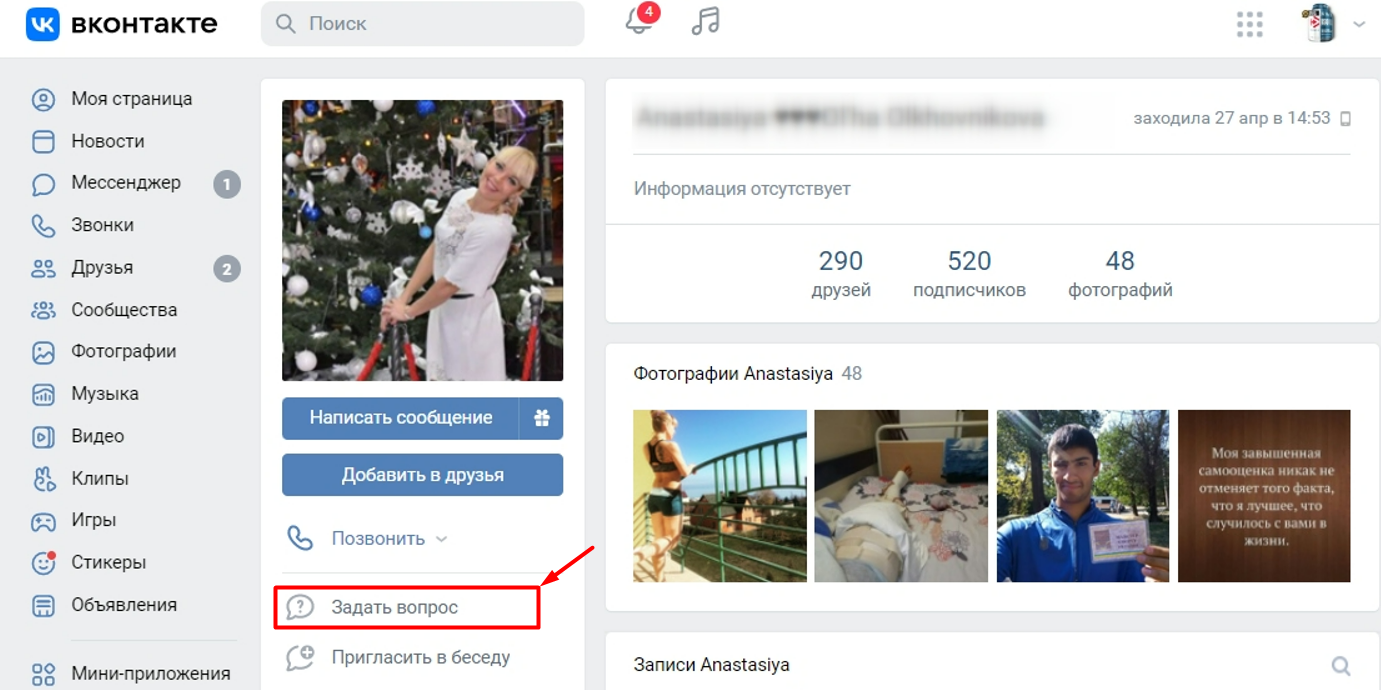
Как обновить страницу в ВК на телефоне и компьютере
Алевтина Зайцева 08.02.2019 Обновлено: 4.03.2020 2 комментария
ВКонтакте является одной из лидирующих социальных сетей. Сервис существует уже длительное время, и смог завоевать большую популярность среди пользователей. До сих пор ежедневно в нем регистрируются новые лица. Некоторые из них совсем недавно познакомились с интернетом, из-за чего интересуются – как обновить страницу в ВК? В представленной статье рассмотрим существующие методы.
Содержание
- 1 Как обновить страницу в ВК на телефоне
- 2 Как обновить страницу Вконтакте на компьютере
Как обновить страницу в ВК на телефоне
Независимо какой марки ваш телефон. В любом случае инструкция будет единой для Андроида или Айфона. Единственное отличие заключается в том, как вы открываете сайт – через браузер или приложение. Каждый из вариантов изучим подробно.
Браузер
Браузеры предоставляют вход во всемирную паутину. Если вы используете соц.сеть в мобильном интернет-обозревателе, то чтобы обновить страницу ВКонтакте на телефоне нужно:
- Проводя время в ВК, обратите внимание на верхнюю строчку.
- Возле поисковой строки будет изображение в виде круглой стрелки. Нажмите на нее и сразу начнется обновление.
- Учитывайте версию своего браузера, возможно вы используете Хром или Оперу (например). В некоторых приложениях необходимо перейти в меню, которое обычно располагается в правом верхнем углу, а затем нажать соответствующую кнопку.
- При использовании Хром достаточно просто потянуть страницу вниз, после чего она перезагрузится. Так работают и другие программы.
Приложение
Мобильное приложение значительно отличается дизайном и функционалом от браузерной версии.
- Самостоятельно пользователь может обновить не все вкладки. Чтобы перезагрузить раздел Новости, требуется вернуться на самый верх и потянуть пальцем вниз.
- Изображенный значок уведомит о запуске процесса обновления.

- Описанный способ не работает на вкладке личных сообщений. Она перезагружается автоматически сразу, как вам написали.

Как обновить страницу Вконтакте на компьютере
Обновить страницу в ВК на компьютере также не составит проблем. Можно воспользоваться несколькими вариантами. Выберите самый комфортный для себя из предложенных.
Контекстное меню
Это самый доступный и простой способ, позволяющий загрузить новую страницу в браузере на компьютере. Он более универсальный и используется во всех разработанных интернет-обозревателях. Единственное различие состоит лишь в наименовании этого пункта.
- когда вы находитесь на нужном сайте, нажмите правой кнопкой мыши на странице;
- всплывет меню, где нужно выбрать соответствующую команду;
- таким же образом можно обновить, нажав ПКМ прямо сверху на самой вкладке;
- можно воспользоваться специальной кнопкой, расположенной сверху рядом с адресной строкой.
Горячие клавиши
Последний вариант подразумевает использование клавиатуры или горячих клавиш. Располагаясь на требуемой странице, переведите курсор на любое место, где нет полей для текста. Иначе обновление может не произойти.
Далее нажмите F5. Кнопка находится на клавиатуре сверху. Это отличный способ для быстрой перезагрузки, так как процедуру обновления терпят не все детали. Если вы хотите произвести полное обновление страницы, затрагивая все имеющиеся элементы дизайна и интерфейса, нажмите две клавиши – Ctrl+F5.
Как можно заметить, перезагрузить любую страницу может каждый пользователь, не зависимо от опыта.
Алевтина Зайцева (Написано статей: 109)
Задать вопрос
Автор аналитических статей, обзоров, руководств и инструкций. Благодаря своему образованию и опыту, Алевтина — настоящий специалист в пользовании социальными сетями и умными устройствами. Просмотреть все записи автора →Оценка статьи:
Загрузка…Поделиться с друзьями:
Adblockdetector
👍 Как обновить страницу браузера
Наверняка довольно часто, просматривая страницы различных интернет-сайтов, вы сталкивались с сообщением, которое, в зависимости от конкретной ситуации, выдает вам сам сайт или ваш браузер и выглядит приблизительно так: «Обновите страницу для того, чтобы что-то произошло. ..».
..».
Разумеется, если вы не первый день используете компьютер и интернет, то вы наверняка имеете представление о том, как обновить страницу браузера, однако далеко не все пользователи знают, что сделать это можно разными способами, и результат их применения также будет разным.
Именно о том, как просто обновить страницу браузера и обновить страницу полностью (с очисткой кэша) мы и расскажем в этой небольшой статье.
Как мы уже упомянули выше, есть несколько основных способов обновления открытой страницы, а точнее их два:
- первый представляет из себя простое обновление страницы либо для получения новых данных с сайта, либо в случае ошибки браузера или сети;
- второй способ помимо простого обновления также перезагружает все данные, который были «закэшированы» с обновляемой страницы ранее, и довольно редко действительно нужен рядовому пользователю, однако иногда он все же может вам пригодиться, и будет не лишним про него знать.

Рассмотрим каждый из них и возможные случаи их применения подробнее ниже. Если браузер пишет вам обновить страницу, то используйте один из следующих вариантов в зависимости от того, что вы хотите получить.
Как просто обновить страницу
Самый просто вариант, который подходит в 95% случаев — обычное обновление текущей страницы. Для того, что бы это сделать, в любом современном браузере по умолчанию есть кнопка «Обновить страницу» или «Refresh», если вы не скрывали её в настройках вашего обозревателя.
Находится она рядом (или внутри) с адресной строкой и везде выглядит примерно одинаково.
Однако, для многих будет быстрее и удобнее воспользоваться клавиатурой, чем тянуться курсором в адресную строку, и для них есть специальная горячая клавиша «Обновить страницу». Так что если при загрузке страницы произошла ошибка, обновить её поможет клавиша F5, расположенная в верхней части любой клавиатуры.
Но иногда функциональные клавиши F1-F12 могут быть переназначены производителем компьютера на другие функции (изменение яркости экрана, громкости звука и т.д.), и в таком случае для обновления страницы используйте сочетание двух клавиш Fn+F5.
Для большинства пользователей этих способов обновить страницу будет достаточно.
Как обновить страницу с очисткой кэша
На самом деле более 90% случаев, когда требуется обновление страницы, решаются способом выше. Однако иногда все же возникает необходимость обновить кэш страницы, т.е. заново загрузить изображения, стили и прочее, которые обычно загружаются браузером для каждого сайта один раз, и при следующем открытии страницы подгружаются из памяти компьютера, что значительно увеличивает скорость загрузки сайта за счет снижения передаваемых данных.
Если у вас именно такая ситуация, тогда просто обновите страницу с очисткой кэша. Для этого используйте сочетание клавиш Ctrl+F5. Таким образом страница и все её файлы будут принудительно загружены с удаленного сервера заново. Именно в этом и заключается разница между F5 и Ctrl+F5.
Другой вариант обновить страницу и очистить при этом её кэш – Shift + кнопка обновить страницу браузера. В общем, кому как удобнее.
Если обновление страницы с очисткой кэша не помогло решить ваш вопрос – попробуйте полностью очистить кэш браузера. О том, как это сделать, мы совсем недавно рассказывали в одной из предыдущих инструкций.
© kak2.ru
21 марта 2022Категория Интернет, Компьютер Тэги: F5, Fn, Shift, браузер, кэш, обновление, сайт, страница.
Сайт Google Adsense и Full Ajax (например, gmail.com, facebook.com, vk.com и т. д.)
спросил
Изменено 8 лет, 3 месяца назад
Просмотрено 631 раз
У меня есть многоязычный и fullajax сайт (http://musichearts. tv/)
tv/)
Googlebot сканирует сайт в поисках добра, потому что отображается по ссылке «musichearts.tv/#!/url/to/part/ » абсолютно в таком же виде и доступен по адресу «musichearts.tv/url/to/part/» (то же самое, но без решетки # !)
Хотелось бы уточнить, к чему приведет нарушение размещения google ads на сайте fullajax (опять же не тот сайт, который загружает кусок страницы Ajax и там есть реклама, нет. Это сайт fullajax, который просто отображает страницу быстрее, чем его обычная версия)
Нормально будет показывать релевантную рекламу (например, Google знает ключевые слова на musichearts.tv/url/to/part/, но когда ему нужно будет показать рекламу на странице musichearts.tv/#!/url/to/part/ — он поймет, что это та же страница и подобрать релевантную рекламу, иначе она будет показывать рекламу, думая, что это главная страница musichearts.tv)
на моем сайте есть онлайн-радио плеер, так что фулладжакс совершенно необходим, чтобы на какой бы странице мы ни находились — он всегда работает и не перезагружается.
Спасибо за ваши ответы и извините за много текста 🙂
- ajax
- adsense
Краткий ответ: Вы не можете размещать рекламу на страницах ajax — прямой цитаты из Google нет, но приложения ajax доступны больше не принимается.
В руководстве также указано, что
Категорически запрещен любой метод, который искусственно генерирует клики или показы ваших объявлений Google. Эти запрещенные методы включают, помимо прочего, повторные клики или показы вручную[…]
, что означает, что вы не можете обновить рекламу через ajax, даже если вы будете использовать его в законных целях.
Подробнее здесь.
Это все еще возможно с тегами Google DFP, но я не знаю точно, что это такое, вот пример.
Зарегистрируйтесь или войдите в систему
Зарегистрируйтесь с помощью Google Зарегистрироваться через Facebook Зарегистрируйтесь, используя адрес электронной почты и парольОпубликовать как гость
Электронная почтаОбязательно, но не отображается
Опубликовать как гость
Электронная почтаТребуется, но не отображается

Как остановить автоматическое обновление веб-страницы в Chrome или Firefox
одинаковые и отображают один и тот же контент для каждого посетителя сайта. Однако с динамическими веб-сайтами все изменилось, и каждый раз при загрузке страницы генерировался уникальный контент. С появлением таких функций, как автоматическое обновление веб-страницы , пользователи получают огромную выгоду от информации в реальном времени, когда веб-сайты автоматически обновляются каждые несколько секунд для отображения обновленного контента. Это особенно полезно, когда вы просматриваете веб-сайты в режиме реального времени, которые сообщают новости, аукционы, результаты выборов и другие отчеты в реальном времени.
Хотя эта функция чрезвычайно полезна, она, тем не менее, раздражает, когда вы хотите прочитать содержимое, и страница автоматически перезагружается каждую секунду в середине вашей работы. Если вы считаете эту функцию ненужной и мешает работе, вы можете отключить автоматическое обновление веб-страницы. В этой статье мы покажем вам, как отключить автоматическое обновление в основных браузерах, таких как Chrome, Firefox и Microsoft Edge.
Отключить автоматическое обновление в Google Chrome
Хотя прямого способа отключить автоматическое обновление веб-страницы в Chrome не существует, можно загрузить стороннее расширение для автоматической блокировки обновления веб-страницы. Выполните следующие действия, чтобы отключить автоматическое обновление веб-страницы в Chrome.
Пользователи Microsoft Edge также могут использовать это расширение для браузера, чтобы остановить автоматическое обновление.
Введите chrome://extensions в URL-адресе и перейдите к параметрам .
Перейдите к Детали и нажмите Опции расширения.
Установите флажок Отключить элементы метаобновления на страницах и нажмите Закрыть .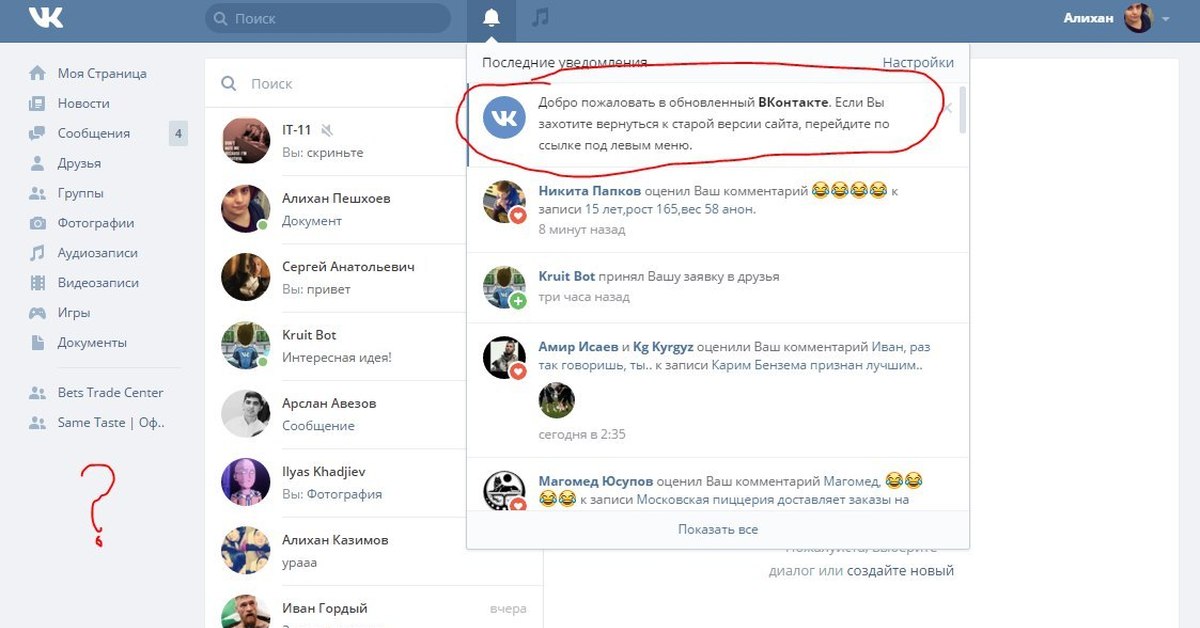
Дополнительно можно отключить автоматическое удаление вкладок, чтобы вкладки не обновлялись автоматически.
Перейдите к Chrome://flags в URL-адресе.
Введите Автоматическое удаление вкладок в строке поиска и выберите Отключить в раскрывающемся меню для флажка Автоматическое удаление вкладок.
Можно также добавить сайты в черный список из автообновления. Для этого откройте веб-сайт, который хотите добавить в черный список.
В правом верхнем углу страницы выберите опцию Блокировщик автообновления и нажмите Черный список веб-сайтов .
Отключить автоматическое обновление в FireFox
Введите about: config в URL и нажмите Enter.
В строке поиска введите имя предпочтения accessibility.blockautorefresh.
Щелкните правой кнопкой мыши имя предпочтения accessibility.