

Обкладинки для Facebook: 10 яскравих прикладів для натхнення — Блог компанії Wave.video: Останні поради та новини відеомаркетингу
6 хв читання
Скотт ФріманКонтент-маркетолог Wave.video
sfreeman095
Важливе оновлення: Починаючи з весни 2021 року, можливість використання відео на обкладинці Facebook була вилучена. Ви все ще можете використовувати статичне зображення або слайд-шоу з декількома зображеннями в якості обкладинки Facebook.
Коли функція обкладинки Facebook була вперше запущена в 2011 році, в наших профілях з’явився новий аспект. Несподівано у нас з’явилася велика верхня панель, яку можна було заповнити фотографією на власний вибір. Це була практично друга фотографія профілю.
Через сім років Facebook додав можливість завантажувати відео на обкладинкуFacebook.
Чому ця функція корисна для вашого бізнесу? Як налаштувати відео на обкладинку Facebook?
І, найголовніше. ..
..
Що таке обкладинка Facebook?
Простіше кажучи, відео на обкладинці Facebook — це відео, яке відтворюється у верхній частині вашого профілю, а не нерухоме зображення. Це чудовий рекламний інструмент, який робить ваш бізнес-профіль набагато динамічнішим.
Якщо ви перебуваєте на настільному комп’ютері, ваше вступне відео можна знайти праворуч від зображення профілю вашої компанії. У мобільних пристроях ваше вступне відео буде розташоване безпосередньо над зображенням вашого профілю.
Незалежно від того, який пристрій ви використовуєте для доступу до свого облікового запису Facebook, вибране відео на обкладинці вашого бізнес-профілю займає дуже важливе місце.
Обкладинковівідео уFacebook можуть бути особливо ефективними при просуванні певних товарів або наданні користувачам кращого уявлення про те, чим займається ваша компанія. На відміну від статичних зображень, які зазвичай не дуже часто запам’ятовуються аудиторією, відео на обкладинці може надати вашому профілю певної привабливості.
Характеристики відео для обкладинкиFacebook
Є кілька речей, про які вам слід пам’ятати при створенні відео на обкладинці. По-перше, вам потрібно враховувати розміри як для настільних, так і для мобільних пристро їв.
Рекомендується, щоб ваше відео мало роздільну здатністьщонайменше 820 x 462 пікселів, але існує дозволена мінімальна розд ільна здатність820 x 312 пікселів. Завжди прагніть до більшої кількості пікселів, бажано високої чіткості, якщо це можливо, щоб ваше відео не виглядало зернистим або низької якості.
Люди з Gallereplay радять, що ви можете збільшитирозмір приблизно до 1280 x 720 пікселів для отримання більш чіткого зображення. Ще одна річ, на яку слід звернути увагу, — це те, що ваше відео має бути у форматі MP4, щоб його можна було завантажити на Facebook.
Коли справа доходить до форматування відео, найкращим варіантом є альбомний формат 16:9. Якщо ви виберете квадратне відео для обкладинки Facebook, воно не впишеться в рамку належним чином і погіршить загальний вигляд вашого профілю.
Як зробити обкладинку для Facebook
Шукаєте спосіб зробити переконливе відео для обкладинки Facebook? Дізнайтеся, як це зробити — за допомогою Wave.video, простого у використанні онлайн-сервісу для створення відео.Що стосується часу, намагайтеся обмежити його до 20-90 секунд. Що стосується відео, особливо відео в соціальних мережах, то найкраще, щоб воно було коротким і приємним. Крім того, ви хочете, щоб ваша аудиторія вивчила решту вашої сторінки, а не була заблокована у верхній частині вашого профілю на всі 90 секунд. Будь-яке відео на обкладинці Facebook, що схиляється до 90-секундного ліміту, є трохи надмірним. Враховуючи це, прагніть до відео на обкладинці від 25 до 45 секунд.
Якщо ви виберете квадратне відео для обкладинки Facebook, воно не буде належним чином вписуватися у фрейм і погіршить загальний вигляд вашого профілю
Важливо пам’ятати, що ви можете зациклити своє відео на обкладинці. Це означає, що ваше відео буде постійно відтворюватися знову і знову у верхній частині вашого профілю. Це особливо важлива функція, оскільки, якщо ваше відео зациклюється, вашій аудиторії не потрібно буде повторно натискати кнопку відтворення після перегляду відео один раз.
Ключовим моментом при зациклюванні є те, що ваше відео має бути відредаговане таким чином, щоб воно виглядало красиво, коли воно зациклюється. В іншому випадку ви ризикуєте, що ваше відео для обкладинки Facebook буде виглядати смиканим або стрибкоподібним, чого ви точно хочете уникнути.
Як зробити так, щоб ваш Facebook охоплював відео
Змінити обкладинку Facebook із зображення на відео насправді дуже нескладно. Просто виконайте ці прості кроки:
- Перейдіть на свій бізнес-профіль у Facebook і наведіть курсор на фотографію обкладинки. У верхньому лівому кутку виберіть «змінити обкладинку».
- Коли з’явиться спливаюче меню, виберіть «завантажити фото», і це дасть вам можливість вибрати відеофайл, який ви бажаєте мати в якості обкладинки.


- Після завантаження нового відео для обкладинки вам буде запропоновано обрізати відео для найкращої відповідності. Швидше за все, ви втратите трохи відео по краях, тому обов’язково обріжте його, зосередившись на найбільш важливих елементах.
Якщо ви намагаєтеся створити відео для обкладинки Facebook з нуля, цей простий посібник може допомогти вам створити фантастичне відео.
Приклади відео для обкладинкиFacebook для натхнення
Хоча у вас може бути багато ідей щодо того, яким би ви хотіли бачити своє відео, може бути важко втілити ідею в життя в повній мірі. Тому ми підібрали кілька прикладів, які допоможуть запалити ваш творчий потенціал і змусять вас замислитися над тим, як найкраще представити свій бізнес за допомогою відео на обкладинці Facebook.
1. Вітринна продукція
Чудовим способом привернути увагу до нових продуктів є демонстрація їх у відео на обкладинці. Компанія Marvel щойно випустила фільм «Війна нескінченності» на цифрових носіях та DVD, тож їхнє обкладинкове відео містить кілька фрагментів з дуже популярного фільму, а також рекламу того, що ви можете придбати його вже зараз. Відео також розумно використовує перевагу функції автоматичного циклу Facebook.
2. Діліться контентом, що стосується вашого бренду
Коли ви заходите на сторінку National Geographic у Facebook, вас зустрічає красива обкладинка, наповнена відеокліпами про дику природу. Воно миттєво відповідає їхньому бренду і демонструє деякі з речей, якими відомий їхній журнал.
3. Дайте відвідувачам відчути, про що ви говорите
Lucky Brand не зовсім продає одяг у своєму відео на обкладинці. Вони намагаються дати користувачам загальне уявлення про свій стиль. Всі моделі носять свої товари, пересуваючись у міських умовах. Вони не намагаються продати вам одяг, вони намагаються продати вам стиль життя. І все це вони зробили за допомогою простого кавер-відео.
4. Спонукання користувачів до дії
Як знає будь-який хороший маркетолог, важливо спонукати аудиторію до дії. Зрештою, ви хочете, щоб вони взаємодіяли з вашим брендом. Використовуйте своє обкладинкове відео, щоб спонукати їх до дії.
5. Інформуйте користувачів про те, чому ви є важливою послугою
Якщо ви хочете, щоб користувачі знали, чому ви є кращим варіантом, ніж ваші конкуренти, включіть свою аргументацію у відео на обкладинці. Ви можете легко упакувати деякі основні висновки щодо того, чому ваш бізнес є кращим. Використовуйте відео на обкладинці Facebook, щоб продемонструвати витонченість у вашій конкретній галузі.
6. Просування послуги
Якщо ви місцевий ресторан, який щойно розпочав доставку, ви, ймовірно, намагаєтеся розповісти про це. Отже, відформатуйте цю новину як відео на обкладинці Facebook, і ваша панель на обкладинці буде слугувати заголовком оголошення для всіх ваших відвідувачів.
7. Представте свою команду
Якщо ви відносно прозорі, хороший спосіб залучити людей до вашого бренду — це познайомити аудиторію з людьми, які допомагають формувати вашу компанію.
8. Дайте користувачам можливість підглянути
Якщо у вас є люди, які до смерті хочуть потрапити до вас на нові виставки, продукти або події, дайте їм змогу трохи зазирнути у ваше відео на Facebook. Метрополітен-музей добре справляється з цією задачею.
9. Нехай ваше місце розташування говорить саме за себе
Коли ваш бізнес розташований у красивому місці, іноді краще дозволити навколишньому середовищу говорити за вас. Обкладинка відео One&Only Resorts робить чудову роботу, даючи користувачам змогу поглянути на низку їхніх дивовижних місць по всьому світу. Це дійсно викликає бажання подорожувати.
10. Опублікувати оголошення про продаж
Якщо у вашому магазині проводиться розпродаж, ви можете використати це як контент для свого відео на обкладинці. Включіть всі важливі деталі, які повинні знати покупці, і використовуйте титульну панель Facebook в якості електронного рекламного щита.
Незалежно від вашої галузі, ви можете створити виняткове відео для використання в якості обкладинки Facebook. Хоча у вас є певні часові обмеження, відведеного часу більш ніж достатньо, щоб донести повідомлення вашого бренду. З огляду на кількість кутів, з яких ви можете підійти до свого відео на обкладинці, можливостей для вашого бізнес-профілю не бракує. Взаємодійте зі своїми клієнтами по-новому, просто завантаживши відео-обкладинку на свій профіль у Facebook!
- фейсбук
Приєднуйтесь до нашої розсилки — це безкоштовно!
Ми публікуємо тільки хорошеОбкладинка групи у Facebook: розміри, як зробити та поставити
Facebook Блог SMM — Соціальні медіа
Коваленко МаріяГрупи Facebook відкривають перед своїми творцями широкий спектр можливостей. Це можуть бути відкриті та закриті спільноти за інтересами, дошки оголошень, групи, присвячені заходам, обміну файлами та інше. Але чому б не була присвячена ваша група, важливо виділити її за допомогою унікального оформлення. Одним із елементів цього оформлення є обкладинка групи у Facebook.
Далі ми розповімо, як самому зробити обкладинку для групи в Facebook, який дизайн підібрати і як поставити готове зображення як обкладинку. Крім того, поділимося рекомендаціями щодо створення обкладинок.а
Правила створення шапки для Facebook + приклади
Унікальний дизайн шапки відіграє важливу роль як для невеликої групи, так і для величезної спільноти. Більшість не надають цьому значення, завантажуючи з інтернету заїжджену картинку. Це знижує довіру користувачів та відштовхує потенційних клієнтів.
Наводимо кілька порад, на які варто орієнтуватися під час створення картинки в шапку групи.
- Обкладинка має бути зрозумілою . Не варто придумати надто химерну шапку. Вона має легко запам’ятовуватися, а інформація на ній швидко зчитуватиметься. Найпростіший варіант – зображення з логотипом компанії або назвою групи у центрі.
- Високого якості. Не використовуйте безліч дрібних деталей, якість яких може зіпсуватися після завантаження у Facebook.
- Обкладинка повинна правильно відображатися на всіх пристроях . При створенні шапки враховуйте, що на різних пристроях вона виглядатиме по-різному. Зокрема на мобільних, це буде невелика та частково обрізана картинка.
 При створенні шапки враховуйте, що на різних пристроях вона виглядатиме по-різному. Зокрема на мобільних, це буде невелика та частково обрізана картинка.
- Клікабельність. Не забувайте про залучення передплатників. У міру розвитку група все частіше з’являтиметься в рекомендаціях у інших користувачів, і обкладинка це один з факторів, що впливає на клікабельність.
Далі переходимо до технічних параметрів.
Розмір обкладинки для групи у Фейсбук
Рекомендований розмір фото для обкладинки групи у Фейсбуці становить 1640×856 пікселів (співвідношення сторін 1,91:1). Формат PNG, JPG, JPEG. Розміри актуальні на 2021 та 2022 рік, та нового дизайну соцмережі.
Розміри фото обкладинки.Рекомендується не розміщувати важливу інформацію у сірій області, оскільки на мобільних пристроях відвідувачі групи можуть побачити зображення не повністю. Зробіть відступ у 91 пікселів зверху та знизу
Якщо на обкладинці є текст і ви хочете досягти високої якості зображення, завантажуйте файл PNG. Система не сильно стискає такі обкладинки, що дозволяє зберегти високу якість навіть із присутністю на них тексту.
Відео-обкладинку у групі Facebook поставити не можна, ця опція доступна лише для бізнес-сторінок.
Як створити обкладинку для групи у Facebook: покрокова інструкція
Canva – ідеальний сервіс для створення шапки для групи Facebook. На сайті є багато готових шаблонів обкладинок, а також дуже простий інтерфейс. Давайте розглянемо процес створення обкладинки покроково.
Крок 1 Переходимо на головну сторінку сайту: canva.com та активуємо 30 денний безкоштовний період ( пізніше від нього можна відмовитися та користуватися сервісом безкоштовно ).
Крок 2 Після проходження реєстрації, на яку у вас піде не більше кількох хвилин, ви опинитеся на сторінці вибору дизайну. У правому верхньому кутку клацаємо «Створити дизайн – розмір, що настроюється» і вводимо 1640 на 856 пікселів.
Крок 3 Перед вами відкриється чистий лист. Справа в розділі «Шаблони» можна вибрати готовий варіант дизайну, який адаптується під задані нами розміри.
Крок 4 . Нижче ви можете подивитися, який шаблон ми вибрали та як його доопрацювали. Просто замінили написи. Також ви можете додати свої зображення або текст.
Крок 5 Завантажуємо отриману картинку. Натисніть кнопку «Завантажити» у верхньому правому куті, виберіть формат зображення і файл завантажиться на ваш комп’ютер.
Після цього ви можете встановити його як фон для своєї групи.
Як встановити обкладинку групи у Фейсбуці
З комп’ютера
Щоб створену картинку встановити як обкладинку своєї групи у Фейсбуці, відкриваємо групу та натискаємо «Змінити», як показано на скріншоті.
У меню вибираємо «Завантажити фото» і вибираємо потрібний файл на комп’ютері.
При необхідності можна змінити положення шапки, перетягнувши її вгору-вниз або вліво-вправо.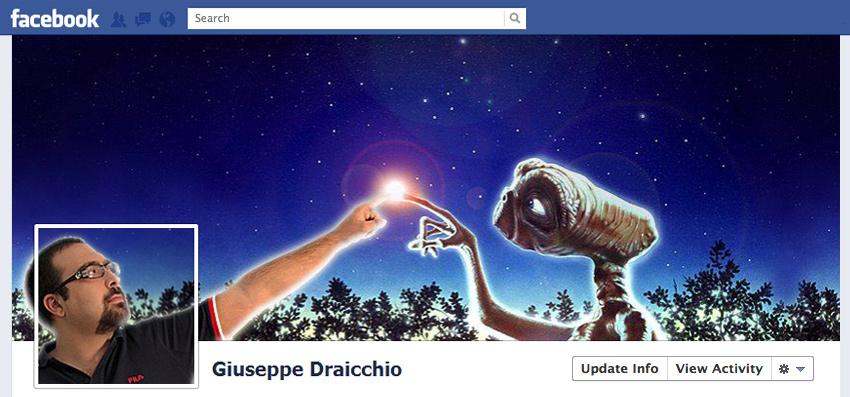 На завершення натисніть кнопку «Зберегти».
Важливо : Після зміни обкладинки зміниться і аватар групи.
З телефону
Якщо ви хочете змінити фон у групі зі свого смартфона, то принцип дій схожий. Відкриваєте групу і нагорі поряд із картинкою натискаєте «Редагувати».
Потім додаєте картинку з галереї на пристрої та підтверджуєте внесені зміни. Готово!
ВисновокЯкщо ви нещодавно створили свою групу у Фейсбуці та плануєте її розвивати, то один із перших кроків у цьому напрямку — створити та поставити гарну обкладинку. І тепер ви знаєте, як це зробити!
Как создать и изменить обложку видео на Facebook[2023]
- Руководство Facebook
- Попробуйте бесплатно Попробуйте бесплатно
- 1. О Facebook+
- 2. Альтернативы Facebook+
- 3. Facebook Live+
- 4. Facebook 360+
- 5. Загрузка видео с Facebook+
- 6. Редактирование видео в Facebook+
- 7. Советы Facebook+
 Facebook 360+
Shanoon Cox
16 мая 2023 г.• Проверенные решения
Потрясающая обложка видео на Facebook поможет вам привлечь внимание вашей аудитории и побудит их узнать больше о вас и вашей компании и просмотреть больше ваших видео на Facebook. В сегодняшнем посте мы расскажем вам все о том, как изменить обложку ваших видео в вашем профиле, странице и временной шкале Facebook.
- Как создать обложку для видео в профиле Facebook
- Как изменить обложку видео на временной шкале Facebook
- Как создать и изменить обложку видео на странице Facebook
Как создать обложку видео в профиле Facebook
Facebook позволяет своим пользователям создавать видео профиля продолжительностью до 7 секунд. Анимированное видео профиля будет видно только людям, которые просматривают страницу вашего профиля, поэтому вы можете быть уверены, что оно не появится в ленте новостей ваших друзей или подписчиков. В приведенных ниже шагах мы обсудим, как создать обложку для видео вашего профиля в Facebook.
- После того, как вы обновите Facebook до последней версии на своем устройстве iOS, вам нужно открыть приложение FB и нажать кнопку «Дополнительно» в правом нижнем углу.
- Нажмите кнопку «Просмотреть свой профиль» вверху.
- В правом нижнем углу изображения вашего профиля вы увидите значок видеокамеры. Коснитесь его.
- Откроется меню, которое позволит вам записать новое видео профиля или загрузить существующее. Выберите любой из вариантов и разрешите приложению доступ к вашей камере и фотографиям.
- Кнопка «Обрезать» позволит вам настроить длину вашего видео. Нажмите кнопку «Обрезать» и перетащите ее в любую сторону, чтобы сократить длину видео. Также есть возможность включить или выключить звук.
 Нажмите кнопку «Обрезать» и перетащите ее в любую сторону, чтобы сократить длину видео. Также есть возможность включить или выключить звук.
- Вы также можете нажать кнопку «Обрезать» внизу страницы, чтобы при необходимости сделать видео квадратным.
- Теперь нажмите кнопку «Обложка», чтобы выбрать кадр для вашего видео, который будет использоваться в качестве миниатюры видео в Facebook для использования в качестве изображения профиля в ленте новостей ваших друзей и подписчиков. После выбора обложки просто нажмите «Использовать», и ваше видео будет отображаться на странице вашего профиля.
Узнайте больше о том, как сделать обложку видео для профиля Facebook
Как изменить обложку видео на временной шкале Facebook
Шаг 1: После загрузки видео вы получите сообщение о том, что видео теперь доступно для вид. Теперь перейдите на свою временную шкалу, нажмите «Дополнительно», а затем нажмите «Видео». Теперь в правом верхнем углу вы увидите значок карандаша. Нажмите на нее, а затем выберите «Редактировать это видео».
Шаг 3: Вы найдете варианты добавления тегов, эскизов и описаний, а также варианты изменения названия видео. Выберите тот, который вам нравится, и нажмите кнопку «Сохранить».
Как создать и изменить обложку видео на странице Facebook
Шаг 1: Нажмите кнопку «Поделиться фото или видео» в верхней части временной шкалы Страницы
Шаг 2: Нажмите «Загрузить фото/ видео» и выберите видео с вашего ПК
Шаг 3: Вы можете ввести обновление (необязательно), а затем ввести теги видео и название видео. выбрать специальную обложку
Шаг 5: Нажмите кнопку Опубликовать .
Загруженные видео появятся в вашей видеотеке. Если вы хотите изменить обложку позже, вам необходимо сделать следующее:
- Нажмите «Инструменты для публикации» в верхней части страницы FB
- Нажмите «Видеотека» слева
- Установите флажок рядом с видео, которое вы хотите отредактировать
- На вкладке «Основные» выберите «Пользовательский» для выбора новой видеообложки
Вам также могут понравиться:
12 Советы по маркетингу на Facebook для бизнеса >>
8 Лучший планировщик Facebook >>
Facebook Insights: как использовать для начинающих >>
Шэнун Кокс
Шэнун Кокс — писательница и любительница видео.
Follow @Shanoon Cox
КомментарийУспешно!
Спасибо за ваш комментарий. Мы рассмотрим его в течение нескольких дней.
Facebook удалил опцию обложки видео?
Socialmediaweek.org Марк ВарнкенМарк Варнкен
Тренер по социальным сетям 💻 Спикер 🎤 Эксперт ★ — Помогаем владельцам бизнеса и отделам продаж выделиться и увеличить продажи с помощью 👦LinkedIn 🎥YouTube 👍Facebook 📷Instagram 🐦Twitter
Опубликовано 2 августа 2021 г.
+ Подписаться
Самая наглядная часть нашей страницы в Facebook — это обложка или раздел баннера, который размещается прямо вверху нашей страницы.
В наши дни в мире социальных сетей эта область должна привлекать внимание, чтобы ее можно было прокрутить за считанные секунды, прежде чем люди уйдут и возможность может быть упущена.
Facebook также знает об этом и предоставил нам возможность иметь только одно изображение или слайд-шоу с 5 изображениями и даже видео, чтобы привлечь внимание и привлечь людей к нашей странице.
Но недавно со мной связались несколько человек, и я сам заметил, что возможность загрузки обложки на Facebook была удалена.
Теперь справа вы можете увидеть снимок экрана моей текущей области обложки Facebook, и когда я нажимаю кнопку редактирования, возможность загрузки видео обложки была удалена.
Сначала я подумал, что, может быть, Facebook переместил кнопку загрузки куда-то еще, но после поиска и нажатия каждой кнопки я пришел к пустякам.
В старом интерфейсе Facebook, показанном слева, был аналогичный раскрывающийся список, а вторым вариантом была загрузка видео.
Итак, затем я выполнил поиск в Google и YouTube по запросам «Моя обложка Facebook отсутствует», «Куда делась моя обложка Facebook», «Что случилось с моим видео обложки Facebook» и 10 или некоторые другие с различными комбинациями, но это пришло с нулевыми результатами, даже у самого Facebook не было никакой информации, которую я мог бы найти о том, удалили ли они опцию обложки видео. 0027
0027
Единственным результатом, который я нашел в Интернете, был пост Reddit, опубликованный несколько месяцев назад под заголовком «Удалил ли Facebook видеобаннер» с множеством комментариев со всего мира, в которых говорилось, что они заметили то же самое, и это больше не доступно на их Facebook. Страница
Итак, пришло время записать и загрузить видео на мой канал YouTube, чтобы разослать его по всему миру с вопросом «Удалили ли видео с обложек Facebook?» Не стесняйтесь смотреть и даже оставлять мне комментарии, если вы заметили, что ваше видео с обложки Facebook было удалено
Итак, в итоге да, Facebook удалял и удалял обложки, только оставляя нам теперь возможность иметь одно изображение или слайд-шоу, о котором я упоминал в начале.
Я не уверен, почему они сделали это, поскольку видео, безусловно, является предпочтительным способом взаимодействия людей с онлайн-контентом в наши дни, поэтому будем надеяться, что они скоро вернут эту опцию.
А пока я начну кампанию здесь, говоря: «Эй, Facebook, верни опцию обложки для наших страниц.