Как опубликовать несколько фотографий в Instagram
войти в систему
Добро пожаловат!Войдите в свой аккаунт
Ваше имя пользователя
Ваш пароль
Вы забыли свой пароль?
восстановление пароля
Восстановите свой пароль
Ваш адрес электронной почты
Создавайте собственные коллажи с большим количеством изображений в Instagram!
Instagram — это виртуальный центр для всех видов визуального контента. Люди используют платформу для размещения и обмена видео, скриншотами, ссылками, цифровым искусством и, да, фотографиями. Однако при размещении изображений вам не нужно загружать их по одному. Давайте рассмотрим, как публиковать несколько фотографий в Instagram.
Подробнее: Не работает Instagram? Ты не одинок! Что делать?!
БЫСТРЫЙ ОТВЕТ
Чтобы опубликовать несколько фотографий в Instagram, выберите Создать новую публикацию —> Опубликовать —> ВЫБРАТЬ НЕСКОЛЬКО.
ПЕРЕЙТИ К КЛЮЧЕВЫМ РАЗДЕЛАМ
- Публикация нескольких фотографий в историях Instagram
- Размещение нескольких фотографий на одной карточке истории Instagram
- Добавление нескольких фотографий в пост Instagram
Как опубликовать несколько фотографий в истории Instagram
Откройте мобильное приложение Instagram для Android и iPhone. С левой стороны экрана проведите пальцем вправо, чтобы открыть камеру Instagram.
В качестве альтернативы, если вы еще ничего не добавили в свою историю, вы увидите небольшой плюс поверх изображения вашего профиля на панели историй. Если это так, вы можете нажать кнопку «Ваша история», чтобы открыть камеру Instagram.
В самом низу интерфейса камеры Instagram вы увидите небольшой квадратный значок с последним сделанным вами снимком посередине. Нажмите, чтобы открыть галерею.
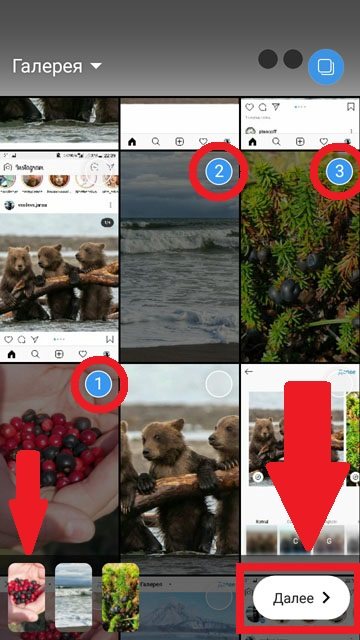
В галерее начните выбирать фотографии. Вы можете сделать это, нажав и удерживая любое из мозаичных изображений или нажав кнопку «Выбрать» вверху. Когда вы выбрали все фотографии, которые хотите опубликовать в своей истории в Instagram, нажмите белую кнопку «Далее» внизу.
Вам будет предложено выбрать, как вы хотите использовать выбранные изображения в своей истории. Чтобы загрузить их все в виде отдельных карточек историй Instagram, что означает, что люди могут просматривать их по отдельности, нажмите «Отдельный».
Наконец, поделитесь этими выбранными изображениями в своей истории в Instagram. Вам будет предоставлена возможность добавить фильтры и пометить выбранные фотографии. Когда будете готовы, нажмите «Далее» -> «Поделиться».
Как поместить несколько фотографий в одну историю Instagram?
В мобильном приложении Instagram есть возможность добавлять несколько изображений на одну и ту же карточку истории. Это можно сделать с помощью функции «Макет» или с помощью стикеров.
Макет
Использовать Layout для создания коллажа или одной карты Instagram с шестью разными изображениями очень просто.
Начните с открытия приложения Instagram на своем смартфоне. Если вы еще ничего не добавили в свою историю, нажмите кнопку «Ваша история» в верхней части интерфейса. Если вы уже добавили контент в свою историю, проведите вправо от левой стороны экрана.
В самом низу интерфейса камеры Instagram вы увидите небольшой квадратный значок с последним сделанным снимком посередине. Нажмите, чтобы открыть галерею.
Кроме того, вы можете сразу нажать кнопку «Макет». Он выглядит как квадрат, разделенный на три части, и расположен на панели инструментов, выровненной по вертикали в левой части интерфейса.
В галерее начните выбирать фотографии. Вы можете сделать это, нажав и удерживая любое из мозаичных изображений или нажав кнопку «Выбрать» вверху.
Когда вы выбрали все фотографии, которые хотите опубликовать в своей истории в Instagram, нажмите белую кнопку «Далее» внизу. Убедитесь, что вы выбрали шесть или меньше изображений, так как эта функция не поддерживает больше.
Нажмите кнопку «Коллаж». Значок выглядит как квадрат, разделенный на три части.
Нажмите «Ваша история» , чтобы добавить коллаж «Макет» в свою историю в Instagram.
Наклейки
Еще один способ собрать несколько изображений на одной карточке истории Instagram — использовать стикеры.
Начните с открытия приложения Instagram на телефоне Android или iPhone. Если вы еще ничего не добавили в свою историю, нажмите кнопку «Ваша история» в верхней части интерфейса. Если вы уже добавили контент в свою историю, проведите вправо от левой стороны экрана.
В самом низу интерфейса камеры Instagram вы увидите небольшой квадратный значок с последним сделанным снимком посередине. Нажмите, чтобы открыть галерею.
Кроме того, вы можете сразу нажать кнопку «Макет». Он выглядит как квадрат, разделенный на три части, и расположен на панели инструментов, выровненной по вертикали в левой части интерфейса.
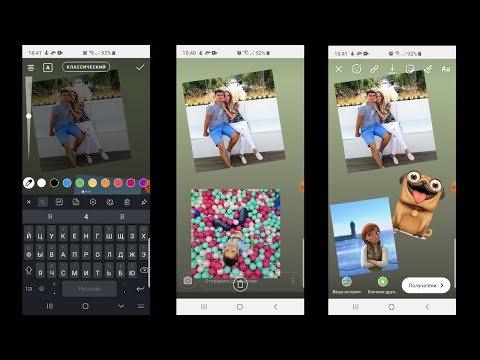
Следующий шаг довольно важен. Выберите любое изображение, которое вы хотите добавить в свою историю в Instagram, а затем нажмите на изображение. Вы можете изменить размер и переместить изображение двумя пальцами вниз на экране.
Затем нажмите кнопку «Наклейки».
Найдите и нажмите кнопку, которая позволит добавлять изображения из Галереи в качестве наклеек; это выглядит как две карты, сложенные друг на друга, и на верхней из них есть знак плюса посередине.
Выберите изображение, которое хотите добавить в историю Instagram, и нажмите на него. Перетащите его на место, а затем повторите процесс наклеивания для остальных изображений.
Как добавить несколько фотографий в пост в Instagram
На главном экране Instagram нажмите кнопку «Создать новую публикацию» вверху, которая выглядит как квадрат с плюсом посередине. В следующем раскрывающемся меню нажмите Опубликовать. Откроется экран «Новое сообщение». Здесь нажмите кнопку ВЫБРАТЬ НЕСКОЛЬКО.
Завершите выбор всех фотографий, которые вы хотите добавить в свою публикацию в Instagram, затем нажмите синюю стрелку в правом верхнем углу. Вы можете редактировать свои изображения на следующем экране, а затем снова нажмите синюю стрелку в правом верхнем углу.
Наконец, добавьте заголовок, теги и местоположение к своему сообщению, если хотите. Если вы хотите добавить этот пост в Facebook, Twitter или Одноклассники, вы также можете сделать это здесь. Когда закончите, нажмите синюю галочку в правом верхнем углу.
Ваш новый пост появится в Instagram.
Читайте также: Как изменить пароль в Instagram (или сбросить его)
Часто задаваемые вопросы
Можете ли иметь несколько пользователей в одной учетной записи Instagram?
У каждого пользователя есть отдельный аккаунт в Instagram. Однако, если приложение загружено на телефон, вы можете легко переключаться между всеми входными аккаунтами на одном телефоне.
Как вы редактируете несколько фотографий в Instagram после публикации?
Найдите свою публикацию с несколькими фотографиями, затем нажмите кнопку с тремя точками в правом верхнем углу публикации. Нажмите Редактировать. Это позволит редактировать подписи и теги — посторонние вещи — но не сами фотографии. Если вы хотите отредактировать изображения, вам нужно будет повторно загрузить их, а затем отредактировать перед публикацией.
Рекомендуемые статьи
Похожие посты
Не пропустите
Как добавить несколько фотографий в пост и историю Instagram
Кто-то правильно сказал, что картинка стоит тысячи слов. Но иногда одной картинки недостаточно, чтобы рассказать историю. Добавление нескольких фотографий за один раз помогает лучше передать историю и эмоции. Долгое время Instagram разрешал добавлять только одну фотографию в историю. К счастью, теперь все изменилось к лучшему, и вы можете добавлять более одной фотографии в рассказ. То же самое и с постами в Instagram.
Оглавление
Как добавить несколько фотографий в историю Instagram
1. Используйте макет
2. Используйте фото наклейку
Как добавить музыку к рассказам с несколькими фотографиями
Как добавить несколько фотографий в пост в Instagram
Расскажите красивую историю
Есть два способа добавить несколько фотографий в истории Instagram. Вы можете пойти простым путем и сделать коллаж. Или вы можете использовать опцию Photo Sticker. Последний выглядит намного лучше, поскольку дает вам возможность расположить фотографии по вашему выбору.
Есть только один способ сделать это, когда дело доходит до добавления нескольких фотографий в сообщения Instagram.
Итак, вот как добавить несколько фотографий в пост или историю Instagram.
Как добавить несколько фотографий в историю Instagram
1. Используйте макет
Инструмент «Макет» позволяет вам выбирать из нескольких различных типов коллажей. Кроме того, им легко и просто пользоваться. Хорошо то, что вы можете публиковать мгновенные фотографии или выбирать их из галереи своего телефона.
Шаг 1: Проведите вправо по домашней странице Instagram, чтобы открыть Story. Нажмите на маленькую стрелку слева, как показано ниже.
Шаг 2: Выберите Layout из списка и нажмите на опцию Change Grid. Выберите сетку по вашему выбору.
Все, что вам нужно сделать, это щелкнуть фотографии. Кроме того, вы можете нажать на значок фото в нижнем левом углу, чтобы выбрать фотографии из галереи вашего телефона.
Когда закончите, просто нажмите на кнопку с галочкой в центре. Вот и все.
Добавьте все необходимые стикеры и детали, и фотография готова к публикации со своими подписчиками.
2. Используйте фото наклейку
Но если вы спросите меня, сетки Layout могут показаться немного жесткими. Если вам нужен более «увлекательный» способ добавить несколько фотографий в истории Insta, вы не ошибетесь со встроенной опцией фото-стикера. Это позволяет вам добавить кучу фотографий за один раз.
Шаг 1: Откройте историю и выберите фотографию из галереи. Кроме того, вы можете щелкнуть по одному прямо на месте.
Шаг 2: Нажмите на значок стикера вверху и прокрутите вниз, пока не увидите параметр «Фото стикер».
Теперь все, что вам нужно сделать, это выбрать фотографию из галереи вашего телефона, чтобы добавить ее в историю.
И это еще не все. Нажмите на фотографии, чтобы превратить их в очаровательные формы. От звезд до кругов вы можете экспериментировать с несколькими формами.
Кроме того, вы также можете настроить размер и ориентацию фотографии. Просто разведите пальцы, чтобы увеличить фотографию.
Повторите описанные выше шаги, чтобы добавить столько фотографий, сколько хотите. После этого сделайте последний штрих, добавив подходящий стикер. Затем отметьте и поделитесь.
Как добавить музыку к рассказам с несколькими фотографиями
К счастью, Instagram не делает различий между обычными историями и историями с коллажами.
Шаг 1: После того, как вы добавили все фотографии, нажмите значок стикера и выберите «Музыка».
Шаг 2: Выберите песню из доступного списка или найдите ее.
Instagram автоматически назначает лучшую часть песни. Однако вы всегда можете найти ту часть, которая вам интересна.
Нажмите на значки шрифтов, чтобы изменить стиль текста. Однако просто нажмите на маленький крестик, если вы не хотите отображать тексты песен.
Когда все будет на месте, нажмите кнопку «Готово». Теперь ваша история готова к публикации.
Как добавить несколько фотографий в пост в Instagram
Здесь есть возможность добавлять несколько фотографий в Instagram. Это простой процесс. На данный момент вы можете добавить около 10 фотографий за один раз.
Шаг 1: Нажмите на значок плюса в правом верхнем углу, чтобы добавить новую публикацию. Затем нажмите значок изменения размера слева.
Это предотвратит автоматическую обрезку неквадратных фотографий.
Шаг 2: После этого нажмите на значок «Несколько фотографий» справа и выберите фотографии, которые хотите загрузить.
Настоящий герой этой функции — возможности редактирования. Вы можете выбрать один и тот же фильтр для всех фотографий. Или вы можете выбрать индивидуальные фильтры для каждой фотографии. Для этого нажмите на круглый значок в нижнем левом углу.
После того, как вы закончите вносить все правки, добавьте броский заголовок и поделитесь. Вот и все!
Расскажите красивую историю
За прошедшие годы Instagram представил множество функций и минимизировал зависимость от сторонних приложений. Однако, если вам нужен уникальный коллаж для своих историй и публикаций, вы всегда можете использовать такие приложения, как Canva или Adobe Spark, и дать волю своему творчеству.
100+ изображений Instagram [HD] | Скачать бесплатные картинки на Unsplash
100+ Instagram Pictures [HD] | Скачать бесплатные изображения на UnsplashИсследовать › Картинки › Приложения › Instagram
Представьте, если бы каждое фото в Instagram было красивым, качественным и бесплатным для использования. Добро пожаловать в Unsplash.com. Выберите из тщательно отобранных фотографий Instagram. Всегда бесплатно на Unsplash.
Фоны для InstagramЧувства фотоЛюди фото и картинкиРелигия фотоВещи фото
Скачать бесплатно фото и изображения для instagram
okeykat
cleanglassdistort
Исаак Кесада
españasant vicenç dels hortsestrellas en el cielo
–––– –––– –––– – –––– – –––– ––– – – –– ––– –– –––– – –.
Ronaldo Santos
Terminaltrain StationWaicle
Andrea de Santis
Uklondhd Neon Walpaper0003
Эшли Смит
Shoehhigh Heelwomen Images & Pictures
Jeremy Hynes
Wildlifemartenpine Marten
Nikita Pishchugin
Hartive Imageshd Wallpapershq. ходьбамагазинторговый центр
Хироши Кимура
Горные изображения и картиныpeakmountain range
Kateryna Hliznitsova
adultfemalebraid
Spenser Sembrat
indonesiaeast javasteering wheel
Farshad Sheikhzad
portraitmodeling malemodeling photography
Planet Volumes
Hd 3d wallpapersrenderdigital image
Philip Oroni
Hd wallpapersHd aesthetic wallpapersHd aesthetic wallpapers
Mesut çiçen
turkiyei̇stanbulphotography
Лэнс Рейс
styleusaor
–––– –––– –––– – –––– – –––– –– – –– –––– – – –– ––– –– –––– – –.
cleanglassdistort
uklondonHd neon wallpapers
deutschlandweinheimHd pattern wallpapers
Nature imagesHd wallpapersHq background images
japanasakusataito city
walkingshopshopping mall
indonesiaeast javasteering wheel
Hd 3d wallpapersrenderdigital image
türkiyei̇stanbulphotography
españasant vicenç dels hortsestrellas en el сьело
terminaltrain stationvehicle
Hd skateboard wallpapersshoeshoodies
shoehigh heelWomen images & pictures
wildlifemartenpine marten
fingerPeople images & pictureshand
Mountain images & picturespeakmountain range
adultfemalebraid
portraitmodeling malemodeling photography
Hd wallpapersHd aesthetic wallpapersHd aesthetic wallpapers
styleusaor
–––– –––– –––– – –––– – –––– –– – –– –––– – – –– ––– –– –––– – – .
cleanglassdistort
deutschlandweinheimHd pattern wallpapers
Nature imagesHd wallpapersHq background images
walkingshopshopping mall
portraitmodeling malemodeling photography
türkiyei̇stanbulphotography
españasant vicenç dels hortsestrellas en el cielo
Hd skateboard wallpapersshoeshoodies
fingerPeople images & pictureshand
Mountain изображения и картинкиpeakmountain range
indonesiaeast javasteering wheel
Hd wallpapersHd aesthetic wallpapersHd aesthetic wallpapers
styleusaor
terminaltrain stationvehicle
uklondonHd neon wallpapers
shoehigh heelWomen images & pictures
wildlifemartenpine marten
japanasakusataito city
adultfemalebraid
Hd 3d wallpapersrenderdigital image
Просматривайте премиум-изображения на iStock | Скидка 20% на iStock
Unsplash
Прекрасные бесплатные изображения, подаренные самым щедрым сообществом фотографов в мире. Лучше, чем любые бесплатные или стоковые фотографии.
- About
- Blog
- Community
- Join the team
- Developers/API
- Press
- Help Center
Product
- Explore
- Unsplash Awards
- Unsplash for Education
- Unsplash for iOS
- Приложения и плагины
Popular
- Backgrounds
- Free Images
- Free Stock Photos
- Happy Birthday Images
- Cool Photos
- Nature Pictures
- Black Backgrounds
- White Backgrounds
- Textures
- Desktop Backgrounds
Wallpapers
- HD обои
- 4k обои
- iPhone обои
- классные обои
- милые обои
- Live Wallpapers
- PC Wallpapers
- Black Wallpapers
- iPad Wallpapers
- Desktop Wallpapers
- Privacy Policy
- Terms
- Security
- Twitter iconUnsplash Twitter
- Facebook iconUnsplash Facebook
- Instagram iconUnsplash Instagram
Как делать хорошие фотографии для Instagram (полезные советы по соцсетям)
Наталья РобертА- А+
Скачать как PDF
Подпишитесь ниже, чтобы скачать статью немедленно
Вы также можете выбрать свои интересы для бесплатного доступа к нашему обучению премиум-класса:
Основы бизнеса
Шпаргалки
Детская фотография
Красочные городские пейзажи
Состав
Творческая фотография
Креативные концепции портрета
Цифровые фотоколлажи
Сказочная портретная фотография
Фотография еды
Интерьерная фотография
Редактирование ландшафта
Пейзажная фотография
Обработка Lightroom
Пресеты Lightroom
Длинная выдержка
Макрофотография
Фотография Млечного Пути
Моя камера и фотография
Органический маркетинг
Домашние животные
Фотография товара
Фотография неба
Социальные сети
Натюрморт
Интервальная съемка
Туристическая фотография
Фотография дикой природы
Ваша конфиденциальность в безопасности. Я никогда не поделюсь вашей информацией.
Вы ищете способы сделать более качественные фотографии для Instagram? Если да, то вам повезло! В этой статье мы поделимся некоторыми советами, которые помогут вам сделать отличные фотографии, которым завидуют ваши подписчики. У нас есть вся необходимая информация, чтобы делать хорошие фотографии в Instagram.
Мастерство визуального сторителлинга
Стратегии успеха в социальных сетях
Изучите советы и рекомендации, необходимые для создания выдающихся постов в Instagram и увеличения количества подписчиков с помощью стратегий успеха в социальных сетях.
Магазин Предложения
Проверить цену наКупить у
Недоступно4 Делайте хорошие фотографии для Instagram: 4 простых трюка с фотографией на смартфон, которые работают
В наши дни камеры телефонов впечатляют. Прежде всего, ознакомьтесь с имеющимися в вашем распоряжении инструментами, которые существенно изменят ваши фотографии.
Избегайте использования режима HDR
Использование режима HDR может сделать фотографии фальшивыми и чрезмерно обработанными. В Instagram все дело в том, чтобы выглядеть естественно великолепно.
Немного недоэкспонируйте свои фотографии
Яркие моменты легко пересвечиваются на телефонных камерах. Становится невозможным внести какие-либо детали в эти основные моменты при редактировании. Чтобы этого избежать, немного недоэкспонируйте фотографию. Высветлить тени намного проще, чем пытаться получить детали в выбитом окне. Чтобы недоэкспонировать, коснитесь и удерживайте яркую точку на изображении, чтобы камера отрегулировала настройку экспозиции.
Используйте сетку
Включите сетку на телефоне, чтобы лучше ориентироваться в композициях. Вы можете найти сетку в меню «Настройки» > «Камера».
Ручная регулировка экспозиции
Вы можете коснуться и удерживать, чтобы выбрать точку отсчета для экспозиции, но затем вы можете выбрать увеличение или уменьшение экспозиции вручную!
При нажатии и удержании в эталонной области для экспозиции появляется желтая рамка.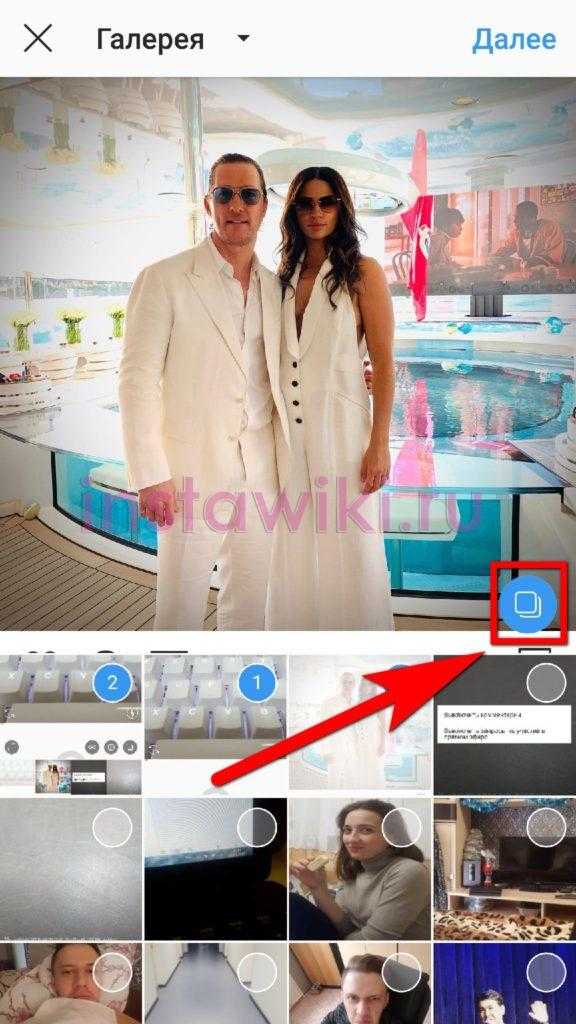 Рядом с полем вы увидите солнце и вертикальную линию.
Коснитесь и перетащите солнце вверх или вниз, чтобы вручную отрегулировать экспозицию.
Планируйте публикации заранее, чтобы обеспечить согласованность
Каждая отдельная фотография должна привлекать внимание. Но вам также необходимо учитывать общий вид вашей ленты в Instagram.
На каждой фотографии присутствуют определенные цвета, узоры или темы? Помните о брендинге своей ленты, когда делаете фото и редактируете его.
Чтобы избежать неправильных решений под влиянием момента, рекомендуется планировать свои публикации заранее.
Даже планирование общего представления о том, что вы будете публиковать, поможет создать некоторую согласованность для вашей аудитории.
Подумайте о своей ленте и о внешнем виде, который вы хотите создать.Используйте естественный свет, чтобы оставаться аутентичным
Instagram — это не только красивые фотографии. Это также касается подлинности.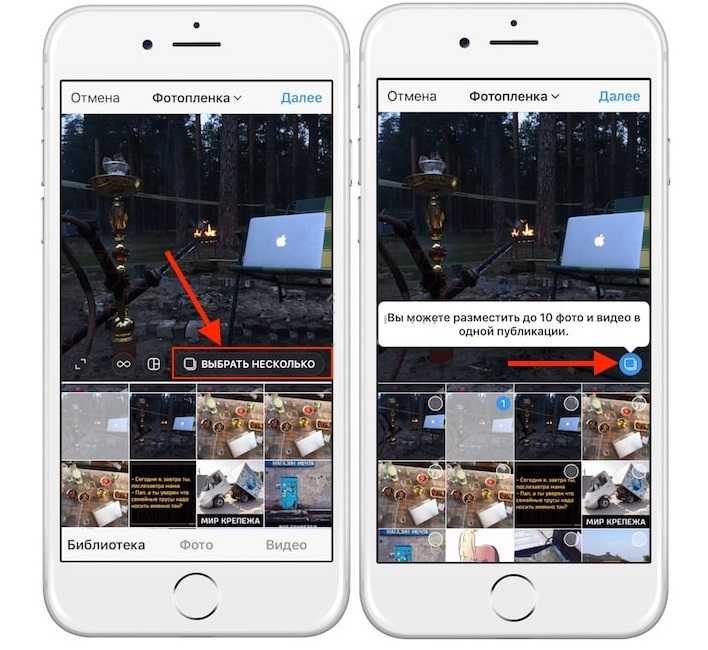 Фотографии, которые выглядят естественно, автоматически кажутся зрителю более аутентичными.
По возможности избегайте использования вспышки или искусственного освещения. Вместо этого используйте все преимущества естественного солнечного света.
Ваши фотографии будут более естественными. Кроме того, солнечный свет может создавать красивые эффекты, которые невозможно воспроизвести со вспышкой (например, солнечные блики).
Даже в пасмурные дни можно создавать прекрасные снимки. Не расстраивайтесь из-за хмурого неба!
Естественный свет всегда будет ощущаться наиболее аутентично, так что пользуйтесь солнечным светом!Фотография в золотой час для мягкого взгляда
Говоря о естественном освещении, время суток будет иметь решающее значение. Свет раннего утра и позднего дня золотистый, мягкий и создает волшебное ощущение.
Полуденный свет яркий. Он дает больше контраста и имеет более холодные тона.
Если вы хотите получить определенный эффект, вам может потребоваться посетить место, где вы хотите снимать, чтобы быть там в нужное время.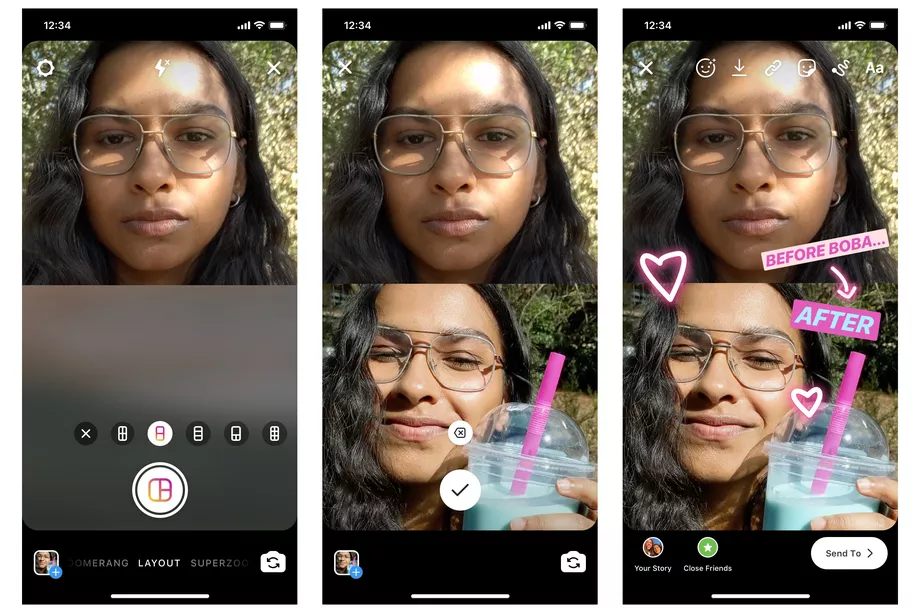
Лучшие композиции для фотографий в Instagram
Хотите, чтобы ваш объект был в мертвой точке? Или ваш объект заглядывает на край кадра?
Вот несколько идей, как скомпоновать фотографии для большего эффекта.
- Правило третей . Это классическое правило композиции. Поместите объект вдоль одной из линий сетки, которая делит изображение на девять равных частей. Обязательно включите функцию сетки на телефоне. Наложение сетки поможет вам!
- Выносные линии . Элементы, которые создают четкие линии, могут направить взгляд на объект фотографии. Эти направляющие линии добавляют интерес и помогают погрузить зрителя. Обычный способ создания направляющей линии — использование тропы или грунтовой дороги. Это укажет вашему зрителю на предмет.
- Негативное пространство. Негативное пространство — это пустое пространство вокруг объекта.

- Симметрия . Симметрия — это мгновенный способ добавить эффектности фотографии. Обязательно фотографируйте прямо, а не под углом. Это сделает симметрию максимально идеальной.
Используйте перспективу, чтобы добавить глубины вашим изображениям
Не все интересное прямо перед вами! Не упускайте возможности, которые есть повсюду. Посмотрите вверх, посмотрите вниз, посмотрите назад.
Изменение перспективы и поиск необычных ракурсов на знакомые вещи могут оживить скучную фотографию.
Подумайте также о том, чтобы приблизиться к объекту съемки.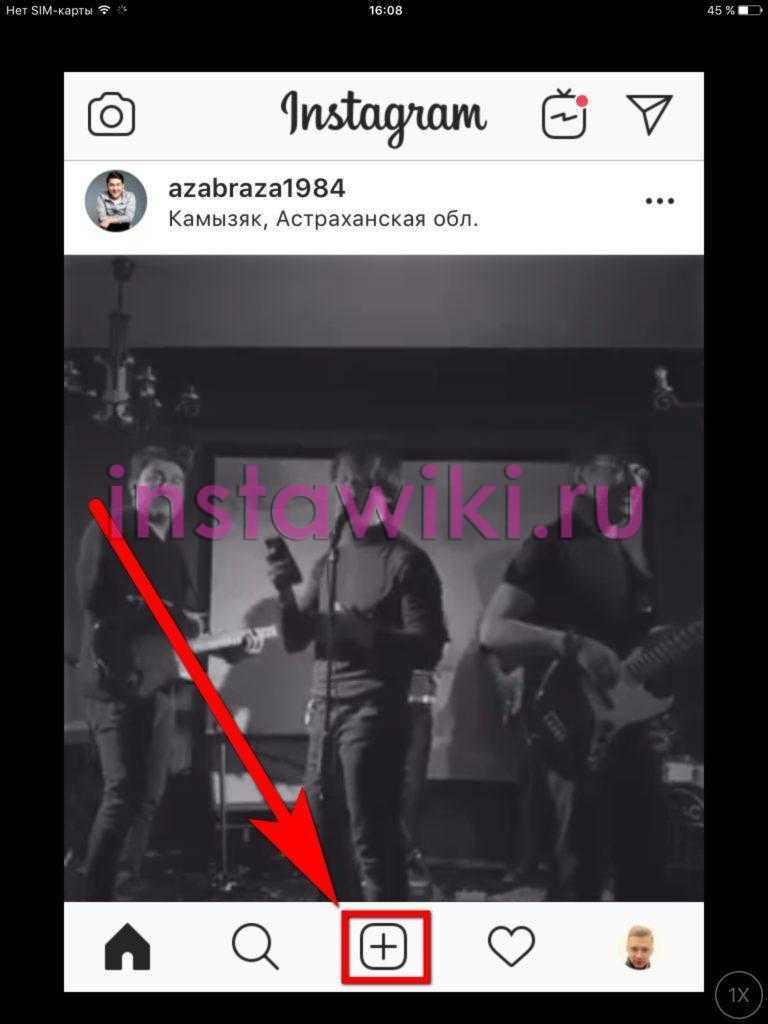 Фотография объекта вблизи подчеркнет расстояние между ним и фоном. Это добавит глубины и интереса.
Редактирование для Instagram
Существует больше приложений-фильтров Instagram, чем когда-либо прежде, для редактирования ваших фотографий на вашем телефоне! Вы всегда можете редактировать в самом Instagram. Но инструменты редактирования более ограничены.
Некоторые другие отличные варианты приложений для редактирования фотографий:
- Snapseed предлагает впечатляющее разнообразие инструментов для редактирования фотографий. Интерфейс также очень удобен.
- VSCO — это современный взгляд на монтаж. Он имеет чистые и модные фильтры, которые вы можете применять и настраивать. VSCO, известный своим сильным сообществом, является лучшим вариантом для серьезных пользователей Instagram.
- Цветная история — это яркие белые и яркие цвета! Если это соответствует внешнему виду вашего канала, то это идеальное приложение, которое стоит попробовать.