Как добавить несколько фото в Инстаграм с компьютера
Нужно разместить сразу несколько фото в Инстаграме* с компьютера? Мы расскажем, как это сделать через соцсеть и через сервис отложенного постинга SMMplanner.
Как добавить несколько фото через веб-версию Инстаграма*
Если вы собираетесь опубликовать несколько фото в Инстаграме* с компьютера, первое, что стоит помнить, – в одну публикацию больше 10 фотографий или картинок не влезет, как ни старайся. В остальном процесс простой и быстрый, давайте делать.
Главная страницаОткройте главную страницу профиля или ленту. На верхней опционной панели есть плюсик в квадрате. Кликните на него, чтобы опубликовать несколько фото в Инстаграме* с компьютера.
Перетащите сюда фотоДля удобства лучше заранее создать папку на своем ПК с фото для публикации и перетащить из нее фото в это окно.
Также вы можете нажать синюю кнопку «Выбрать с компьютера» и загрузить фотки из любой папки на вашем ПК. Между папками можно переходить, но выбрать снимки сразу из нескольких не получится.
После загрузки нескольких фото и перед тем, как их выложить, можно их отредактировать. Для этого кликаем в меню «Обрезать».
Сетка помогает разместить нужную часть кадра по центруС помощью сетки перемещайте изображение, выбирая нужный вам участок фото. Для этого наведите курсор на фото и зажмите левую кнопку мыши. Все, можно двигать изображение.
Форматы изображения, можно выбрать подходящийНажмите на кнопку с галочками в кружочке, чтобы выбирать формат загруженного изображения и с помощью сетки перемещать его по горизонтали или по вертикали.
Zoom – когда нужно стать ближе к подписчикам :–)Еще есть опция Zoom, за которую отвечает кнопка с изображением лупы в кружочке. Вы можете приближать и отдалять объекты на фото, чтобы размещать нужные вам участки. Это отличный способ помочь подписчикам обратить внимание на подходящую часть кадра.
Добавить фотоС помощью кнопки-плюс вы можете добавлять фото в карусель.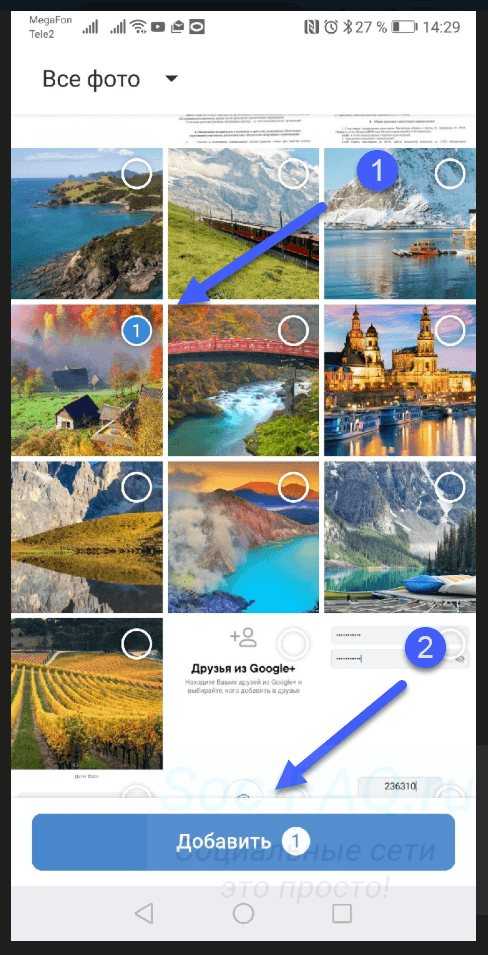 Она работает при условии, что осталось место – количество меньше или равно 10. Можно менять порядок фото, в котором они будут показываться подписчикам. Для этого нужно нажать «Далее», а затем на плюс в кружочке и в открывшемся окне выбрать файлы с вашего ПК. Ничего сложного :–) Таким образом можно выставить не только последовательные кадры, но и самые разные фотки.
После всех манипуляций с количеством и масштабом фото нажмите «Далее» и перейдите в меню «Редактировать». Там вы сможете применять фильтры и менять настройки изображения.
Применение фильтровВ меню редактирования изображений вы можете применить к каждому фото 1 из 12 предложенных фильтров. Нажмите на «Фильтры» и используйте любой из понравившихся. Можно выбрать отдельный фильтр для каждого изображения, но мы советуем все же подбирать похожие фильтры, чтобы фотографии не выглядели слишком разрозненными в рамках одного поста.
Настройки изображенияВ настройках изображения можно настраивать яркость, контраст, насыщенность и т. д. Нажмите «Настройки» и перемещайте бегунок по линии, меняйте уровень каждого параметра, пока вам не понравится результат. Уже измененные значения можно переносить назад, если вам не нравится то, что получилось. Или вообще кликнуть на стрелку слева от «Редактировать», чтобы выйти из редактора и зайти в него заново. В этом случае настройки сбросятся, а прикреплять снимки заново не придется.
О создании красивого визуала мы говорили в статье «Как создать красивый визуал для Инстаграма* в 2022 году». В ней мы рассказываем, как оформлять посты в аккаунте, чтобы профиль понравился читателям, и показываем, каких правил и хитростей стоит придерживаться.
Примененные настройки изображенияТак выглядит фото после редактирования. После применения настроек и фотофильтров нажмите «Далее», чтобы перейти дальше и добавить подпись, хештеги и другие элементы.
Больше о хештегах мы говорили в статье «Как использовать хештеги для продвижения в Инстаграме*: примеры, возможности, ошибки» – рассказывали, как правильно пользоваться тегами, чтобы они приносили пользу аккаунту.
Кстати, о тексте. Лучше, чтобы подписчиков цепляла не только картинка, но и текст под ней. Это поможет пользователям задержаться в вашем профиле. Если нужны готовые тексты – загляните в нашу статью «Посты для Инстаграма*: где взять готовые тексты». А если текст получится слишком большим – не беда. Что делать в этом случае, мы рассказываем в статье «Большие тексты в Инстаграме*: зачем нужны и как оформлять».
В меню «Создания публикации» можно добавить подпись, геоданные и воспользоваться «Специальными возможностями» и «Расширенными настройками».
Специальные возможностиВыбрав опцию «Специальные возможности», вы можете сделать подпись к каждой фотографии для людей с проблемами зрения. Напишите собственный текст, или он будет создан автоматически. Альтернативный текст отображается только для специальных программ, которые распознают такие тексты и с их помощью вслух описывают содержание фотографии.
Расширенные настройкиЕсли не хотите, чтобы вашу публикацию комментировали, отключите такую возможность в «Расширенных настройках».
Создайте подпись с хештегами или без, добавьте геометку к вашей публикации. Все зависит от характера вашей записи: если у вас «местечковый» бизнес, и вы хотите, чтобы по вашим фото вас легко было найти, используйте геометки и геотеги, не пренебрегая хештегами с вашим брендом. Больше о хештегах места – в наших статьях «80 хештегов для раскрутки и продвижения в соцсетях» и «Как правильно искать посты и людей по хештегам в Инстаграме*: инструкция». В них можно найти подробную информацию о том, как это использовать и зачем, а также о том, какую пользу это может принести.
Готовый постКак опубликовать несколько фото с компьютера через SMMplanner
Отличный способ не просто опубликовать несколько фотографий в одном посте, но и подготовить посты заранее до публикации – использовать сервис отложенного постинга SMMplannert. При регистрации по ссылке получите бесплатный доступ ко всему функционалу на 2 недели.
Итак, как разместить несколько фото в Инстаграме* с компьютера:
Авторизуемся на сайте, переходим во вкладку «Посты».
Кликаем «Запланировать пост». Появляется активное окошко, в котором мы и будем создавать будущий пост для профиля.
В пустом окошке пишем текст для будущего постаДобавляем фотографии. Кликаем на «Фото/видео», открывается страница с папками на компьютере. Среди них находим то, что будем публиковать.
Чтобы разместить несколько фото в Инстаграме* с компьютера, просто выделяем все фото, которые хотим отправить в пост.
Можно запланировать время, в которое выйдет пост, и одновременно указать, когда его удалить, если нужно. Например, если вы рекламируете короткую по времени акцию, пост можно стереть после окончания действия скидки.
Выберите страницу или несколько проектов, в которых будет опубликован пост. Появится расширенный перечень возможностей:
- отключить комментарии к посту;
- опубликовать пост в Reels, сторис или IGTV;
- добавить первый комментарий.

Также можно добавить к посту опрос или создать для одной или для каждой из фотографий свой дизайн через Canva. Возможностей редактирования и улучшения картинок для поста множество. Но главное преимущество сервиса все же в том, что он будет публиковать посты, пока вы отдыхаете :–)
Когда все будет готово, кликнете «Ок», и пост уйдет на публикацию в указанное для него время.
Читайте наш блог, чтобы быть в курсе новостей, узнавать фишки публикаций и рекламы, разбираться в продвижении аккаунтов во всех соцсетях. Мы расскажем обо всем!
разместить несколько фото в инстаграмм
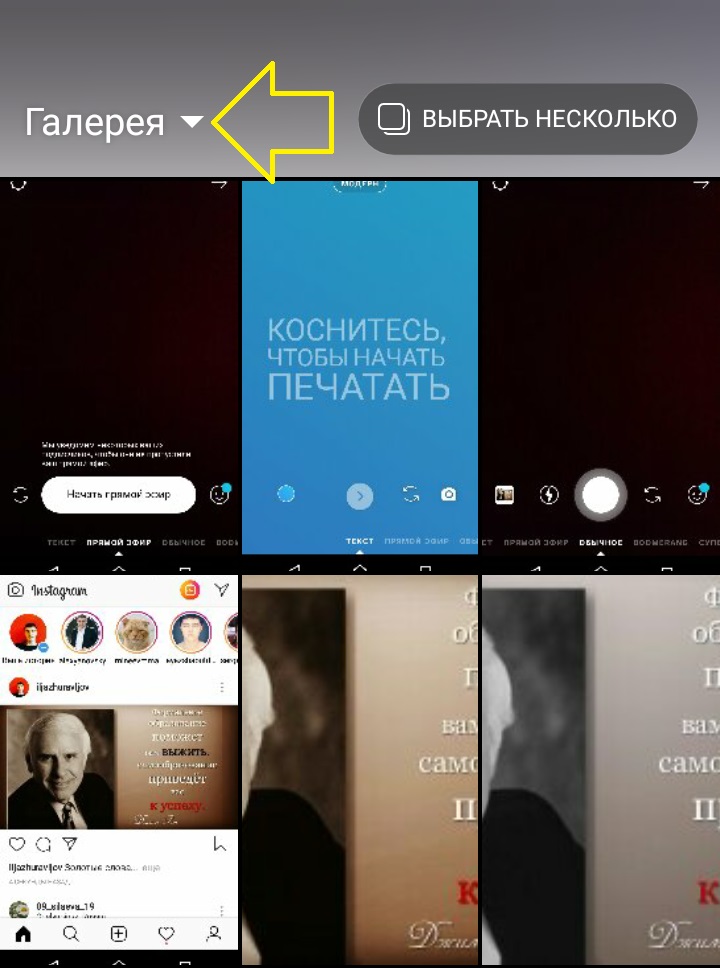
Откройте приложение Instagram и коснитесь значка + в нижней части экрана смартфона. Оказавшись в галерее, щелкните значок множественного выбора. Выберите все фотографии, которыми хотите поделиться в Instagram (максимум 10), затем нажмите «Далее».
Кстати, а как загружать фото в Инстаграм?
На мобильном телефоне это очень просто: просто зайдите на сайт instagram. com из браузера. Внизу, в центре экрана, находится новая кнопка «опубликовать фото». Нажав на нее, вы можете сделать новую фотографию или использовать фотографию, хранящуюся на вашем телефоне.
Итак, как импортировать фотографии в Instagram?
Нажмите вверху, затем прокрутите вниз до «Опубликовать» внизу: чтобы импортировать фотографию из библиотеки телефона, выберите фотографию, которой хотите поделиться. Чтобы сделать новую фотографию, нажмите над библиотекой телефона.
Сказав это, почему мы больше не можем размещать несколько фотографий в Instagram?
Почему нельзя размещать несколько фотографий в Instagram. … Приложение устарело, поэтому поделитесь последними обновлениями Instagram.
Как разместить сразу несколько фото в Инстаграм?
Откройте приложение Instagram и коснитесь значка + в нижней части экрана смартфона. Оказавшись в галерее, щелкните значок множественного выбора. Выберите все фотографии, которыми хотите поделиться в Instagram (максимум 10), затем нажмите «Далее».
содержание
Как сделать карусель в Инстаграм?Чтобы создать пост-карусель в Instagram, вам необходимо выполнить следующую процедуру. Нажмите кнопку «+» в нижней части приложения, затем нажмите кнопку «Множественный выбор» в библиотеке. Затем выберите до 10 фото и видео.
Как выложить фото в Инстаграм, не обрезая их?Уловка проста: чтобы получить квадратное изображение в Instagram, которое на самом деле является прямоугольным, заполните стороны фотографии, которые слишком короткие, чтобы получился квадрат. Таким образом, ваша прямоугольная фотография будет завершена.
Почему я больше не могу загружать несколько фотографий в Instagram?Почему нельзя размещать несколько фотографий в Instagram. … Приложение устарело, поэтому поделитесь последними обновлениями Instagram.
Как разместить в Инсте фото целиком?Как разместить в инстаграмме фото целиком? Уловка проста: чтобы получить квадратное изображение в Instagram, которое на самом деле является прямоугольным, заполните стороны фотографии, которые слишком короткие, чтобы получился квадрат. Ваша прямоугольная фотография будет завершена.
— Выберите изображение для использования в вашей фото-библиотеке.
— На экране форматирования выберите количество изображений в сетке, коснувшись формата в нижней части экрана (3 x 1, 3 x 2, 3 x 3 и т. Д.). Вы можете кадрировать изображение, перетаскивая его.
Откройте приложение Instagram и коснитесь значка + в нижней части экрана смартфона. Оказавшись в галерее, щелкните значок множественного выбора. Выберите все фотографии, которыми хотите поделиться в Instagram (максимум 10), затем нажмите «Далее».
Как разместить в Instagram несколько фотографий одновременно?Откройте приложение Instagram и коснитесь значка + в нижней части экрана смартфона. Оказавшись в галерее, щелкните значок множественного выбора. Выберите все фотографии, которыми хотите поделиться в Instagram (максимум 10), затем нажмите «Далее».
Откройте приложение Instagram и коснитесь значка + в нижней части экрана смартфона. Оказавшись в галерее, щелкните значок множественного выбора. Выберите все фотографии, которыми хотите поделиться в Instagram (максимум 10), затем нажмите «Далее».
Почему я не могу загрузить фото в Instagram?Это может быть вызвано несколькими причинами. Убедитесь, что вы скачали последнюю версию приложения Instagram. Затем, после этого, чтобы правильно настроить последний, разрешив использование камеры и микрофона.
Как поместить несколько фотографий в свою Insta Story?Оказавшись на главном экране, нажмите «Ваша история», чтобы создать историю. Внизу переместите параметр «Нормальный» к новому параметру «Композиция». Затем выберите понравившийся макет.
Как загрузить в Instagram фото целиком?Как разместить в инстаграмме фото целиком? Уловка проста: чтобы получить квадратное изображение в Instagram, которое на самом деле является прямоугольным, заполните стороны фотографии, которые слишком короткие, чтобы получился квадрат. Ваша прямоугольная фотография будет завершена.
Узнайте больше статей в наших разделах учиться et Компьютер и Интернет. Не забудьте поделиться статьей с друзьями!
Как архивировать все фотографии в Instagram ▷ ➡️ Creative Stop ▷ ➡️
3460
6
6 Чтение Мин
Как заархивировать все фото в Instagram
Как дальновидный человек, вы хотели бы создать резервное копирование фото и видео, которыми вы поделились в Instagram, но не знаете как? Хотели бы вы загрузить все фотографии, которые вы опубликовали в Instagram, на свой компьютер, но, будучи немного экспертом в технология, вы не знаете, как это сделать? Не волнуйся, я здесь, чтобы помочь тебе сегодня.
Если вы хотите знать как заархивировать все фото в инстаграм, уделите несколько минут своего времени и прочтите то, что я могу предложить. Фактически, в следующих нескольких строках я объясню, как архивировать и Guardar Фото из Instagram, как с мобильных телефонов, так и с планшетов и ПК. Также для полноты информации я покажу вам, как сохранять фотографии из Instagram Direct и как сохранять фотографии профиля из известной фото социальной сети.
Как ты скажешь? Вы с нетерпением ждете советов, которые я приготовил для вас? Так что сядьте поудобнее перед компьютером, возьмите устройство, которое вы собираетесь использовать, чтобы применить на практике инструкции, которые я вам дам, и приступайте к работе. Мне больше нечего делать, кроме как пожелать вам хорошего чтения и, прежде всего, хорошо провести время!
- Как заархивировать все фотографии в Instagram
- Как сохранить все фотографии в Instagram
- Как сохранить фотографии из Instagram Direct
- Как сохранить фотографии профиля Instagram
Индекс
- 1 Как заархивировать все фотографии в Instagram
- 2 Как сохранить все фотографии в Instagram
- 3 Как сохранить фотографии из Instagram Direct
- 4 Как сохранить фотографии профиля Instagram
Как заархивировать все фотографии в Instagram
Если хочешь Архивировать все фото в Instagram, Вы должны иметь в виду, что известная фотографическая социальная сеть не допускает автоматического массового архивирования контента, опубликованного в вашем профиле. Однако с помощью операций, которые я собираюсь вам показать, можно вручную заархивировать в определенном разделе изображения, опубликованные в сообщениях и Истории.
Для этого вы должны скачать, войти в систему и войти в свою учетную запись на Instagram для Android и iOS. Затем коснитесь маленький человек значок расположен в правом нижнем углу, чтобы перейти на экран своего профиля, найдите изображение, которое вы хотите заархивировать, нажмите на него, нажмите значок (…) в правом верхнем углу и в появившемся меню коснитесь элемента архив.
Для доступа к разделу архив, нажмите на значок часов в верхней части экрана вашего профиля коснитесь элемента архив в верхнем меню и нажмите пункт публикации.
Если вы хотите убедиться, что даже изображения, опубликованные в историях, архивируются через 24 часа после публикации, щелкните значок (. ..) и в появившемся меню нажмите на элемент конфигурации и готовы EN рычаг расположен в соответствии с голосом экономить в архиве.
к смотреть истории подано, коснитесь значок часов находится в меню вверху вашего профиля и выберите пункт истории в меню, которое вы видите, нажав на опцию архив. Если у вас возникли проблемы, ознакомьтесь с моим руководством о том, как восстановить фотографии хранится в Instagram.
Вы также можете запустить инструмент для создания историй, нажать на фото своего профиля, нажать на значок шестеренки в левом верхнем углу и перейти к EN рычаг в формулировке Сохранить в ленту камеры : таким образом изображения, опубликованные в историях, будут сохранены в памяти вашего устройства.
Как сохранить все фотографии в Instagram
Если хочешь сохранить все фото instagramВы можете действовать через приложение Instagram для Android и iOS или с ПК, подключившись к официальному сайту Instagram. В следующих строках я объясню, как действовать.
На Android и iOS после загрузки Instagram и войдя в свою учетную запись, нажмите маленький человек значок в строке меню внизу, затем нажмите кнопку ☰ и в боковом меню нажмите текст конфигурации.
Теперь коснитесь элементов Конфиденциальность и безопасность> Загрузить данные, введите в текстовое поле указанное адрес электронной почты действительный и нажмите кнопку Запросить загрузку. Для подтверждения операции введите пароль учетной записи и сначала нажмите кнопку Venga а затем в окончательный. В указанном электронном письме вы получите ссылку, по которой вы сможете скачать все содержимое своей учетной записи.
Действовать от Pc, войдите в свой профиль с официального сайта социальной сети. Затем нажмите маленький человек значок вверху справа, затем в значок шестеренки и наконец в голосе Конфиденциальность и безопасность.
Затем нажмите на Запросить загрузку, соответствующий статье Загрузка данных. Затем укажите адрес электронной почты действительный и напишите пароль вашей учетной записи для подтверждения, чтобы получить ссылку, по которой можно загрузить данные и фотографии вашей учетной записи на свой компьютер.
Получив электронное письмо (это может занять до 48 часов), нажмите кнопку Скачать данные два раза подряд, чтобы получить файл. Срок действия полученной ссылки истекает через 4 дня.
Для получения дополнительной информации о том, как выполнить эту процедуру и о сторонних программах, таких как 4K Stogram o JDownloader которые позволяют скачивать фотографии из Instagram, читайте в моем руководстве, посвященном этой теме.
Как сохранить фотографии из Instagram Direct
Сохраните полученное фото в Instagram Direct Это очень просто и для этого необходимо действовать через приложение социальной сети для Android и iOS.
Затем запустите ранее загруженное приложение Instagram на своем мобильный телефон и войдите в свою учетную запись, затем нажмите значок самолета в правом верхнем углу, чтобы перейти в раздел личных сообщений.
Теперь найдите интересующий вас разговор, нажмите на него, а затем удерживайте палец на изображении, которое вы хотите сохранить. Наконец, нажмите кнопку экономить в появившемся меню сохранить полученное изображение в памяти вашего устройства.
Как сохранить фотографии профиля Instagram
Если хочешь сохранить фотографии профиля пользователя в InstagramВы можете действовать через приложение социальной сети для Android и iOS или с ПК, подключившись к официальному сайту Instagram.
С мобильных телефонов и планшетов после загрузки приложения и входа в свою учетную запись выполните поиск профиля пользователя с помощью поисковой системы ( увеличительное стекло ) и на экране своего профиля нажмите
Затем запустите браузер, чтобы просмотреть Интернет, чтобы вставить ранее скопированный URL-адрес в адресную строку. Наконец, в появившемся новом экране нажмите и удерживайте на аватарке и нажмите кнопку Скачать изображение (Для Хром на Android) или Сохранить изображение (Для Safari на iOS).
De Pc, подключенного к официальному сайту Instagram, и войдите в свою учетную запись, чтобы определить через поисковую систему профиль интересующего пользователя. Затем щелкните правой кнопкой мыши на аватарка человека, о котором идет речь, и нажмите на элемент Сохранить изображение Мне нравится в контекстном меню.
В случае сомнений или проблем при выполнении операций, которые мы только что указали, обратитесь к моему руководству, в котором я расскажу вам, как просматривать фотографии профиля Instagram.
Как удалить все посты в Instagram сразу
Содержание:
Если вы собираетесь удалить все изображения одно за другим, определенно, это займет больше времени в случае массового удаления. У меня было несколько старых фотографий, которые мне нужно было сразу удалить. Итак, я напрямую посетил и искал в Instagram Help «как удалить все фотографии», но в результатах я нашел — фотографию !!
OMG, вскоре я понял, что Instagram не позволяет многократно удалять сообщения, изображения или даже видео. Вот почему я переключился на игровой магазин, чтобы найти приложение, которое сделает эту работу за меня.
☛ Я просто искал и нашел несколько приложений, которые могут удалить все ваши сообщения в Instagram одним щелчком мыши.
Чтобы удалить все сообщения или изображения Instagram, вы должны войти в Instagram и изменить временный пароль для своей учетной записи (для безопасности), а затем в приложении [любой из этих 3] выберите изображения и нажмите «Удалить все».
Это заняло всего 30 секунд, чтобы удалить несколько сообщений, включая видео или фотографии в этом процессе.
К сожалению, эти приложения удалены из магазина Google Play и больше не работают. Скорее у меня есть еще одно лучшее предложение для вас.
Во-первых , если вы хотите удалить некоторые из ваших изображений, делайте это по одному (шаги приведены ниже).
Во-вторых , если вы хотите сохранить то же имя пользователя, но удалить все изображения из учетной записи, просто сначала измените имя пользователя на любое — деактивируйте учетную запись, а затем зарегистрируйте новое и поместите это старое имя пользователя, это будет принято.
Но вы потеряете всех своих подписчиков и следующий список, чтобы восстановить его, просто попробуйте эти методы. Трудно, но, надеюсь, вы получите именно то, что хотите.
Да, вы бесплатно научитесь массовому удалению.Вы, как поклонник Instagram, заметили, что Instagram позволяет удалять фотографии, но для этого требуется много времени на вашем компьютере или рабочем столе.
Вы также можете восстановить удаленные сообщения Instagram, если вы просто случайно это сделали .
В Instagram есть возможность удалить пост или скрыть все посты от всех. Если у вас много старых и важных фотографий или видео, вы также можете заархивировать их.
Архивирование фотографий — это всегда хорошая идея, чтобы скрыть фотографии, поскольку удаление фотографий может привести к удалению ваших сообщений или историй.
Если вам нужно четкое объяснение в две строки, поищите их ниже:
i) Получите фотографии, когда они станут старше, на самом деле их скрывают, но удаляя фотографии, вы потеряете навсегда.
ii) Вы можете скрыть и показать фотографии в любое время, заархивировав их, но если вы удалите, вы не сможете.
1. Как сделать массовый архив в Instagram?
На данный момент в Instagram есть неограниченное пространство для архивирования фотографий. Если вам нужно заархивировать несколько сообщений, просто повторите тот же процесс еще раз.
Вы можете архивировать сообщения в Instagram, пока в вашем аккаунте не останется изображений. Всегда помните, что архивирование фотографий в Instagram не означает их удаление.
2. Могу ли я удалить все свои посты в Instagram на ПК?
Instagram доступен как на мобильных устройствах Android, так и на iOS. Вам понравятся все функции приложений, если они есть.
Но, если вы находите способы удалить фотографии на своем ноутбуке или ПК, вы можете это сделать.
Помните, что при использовании версии для ПК вы должны удалять изображения одно за другим. Вы не можете удалить массово, пока находитесь на рабочем столе.
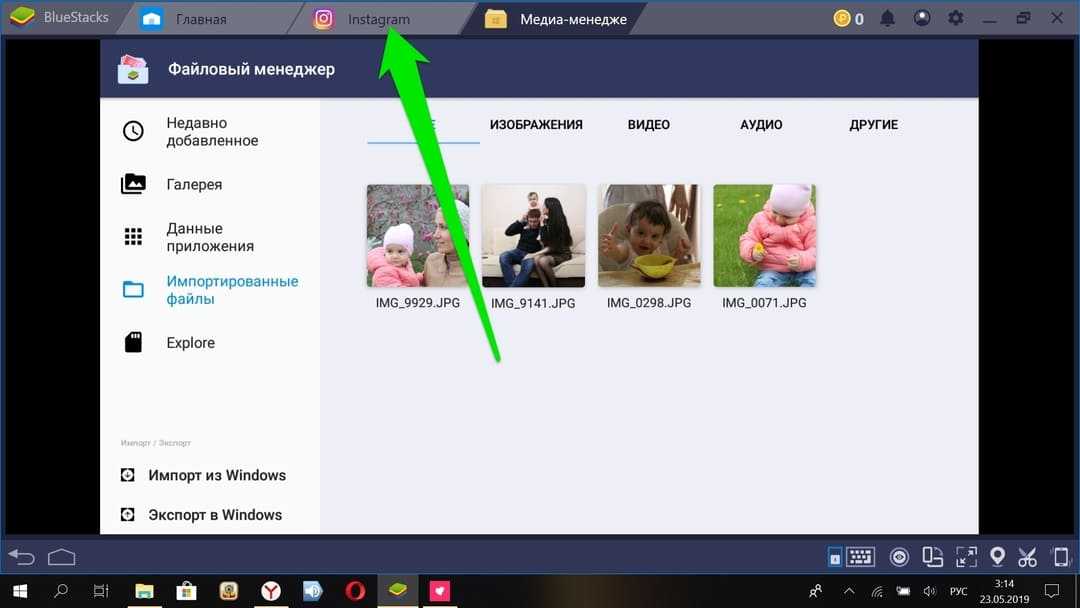
Хотя вы можете воспользоваться помощью Bluestacks, который может установить в него Instagram и выполнить удаление.
Кроме того, для настольного компьютера у вас есть расширение, доступное в интернет-магазине Chrome, которое может помочь вам сразу удалить фотографии в Instagram. В один клик? Да, можно удалить все фото или видео из Instagram одним щелчком мыши. Но для этого вам придется прибегнуть к помощи сторонних инструментов, доступных в этом контексте.
В Instagram есть возможность удалять вручную, но она работает только один за другим. Итак, чтобы сэкономить свое время, вы можете массово удалить все свои посты в Instagram с помощью этих приложений. Эти приложения помогают очистить даже все сообщения в вашем аккаунте, включая фотографии и видео.
Тем не менее, у вас есть ручной метод, если у вас очень мало публикаций в Instagram, и вы можете выполнить это на своем ПК.
Иногда возникает необходимость удалить изображения из вашей учетной записи IG. В этом случае вы обычно можете использовать приложение Instagram для удаления фотографий по одной, если вам нужно простое решение.
Но для более чем одного изображения есть метод, достаточный для времени?
Хорошая новость …
Вы можете удалить сразу несколько фотографий из Instagram на своем компьютере или мобильном телефоне. Процесс осуществляется онлайн. Вы можете использовать любые сторонние приложения, чтобы очистить более одной фотографии в Instagram.
Однако недавно созданные истории Instagram с использованием этих изображений также могут быть удалены.
Большинство этих приложений — дерьмо и не работают так, как рекламируется.
Эта статья расскажет вам о рабочем приложении, которое позволит вам удалить несколько сообщений по вашему желанию.
3. Удалите одно изображение из карусельного поста в Instagram.
Теперь, прежде чем предоставить вам эту информацию, предоставляется краткий обзор для удаления одной фотографии в Instagram, если она вам понадобится. Чтобы удалить одно изображение из публикации карусели в Instagram или из нескольких, просто выполните следующие действия:
Шаг 1.
Сначала откройте приложение Instagram на своем смартфоне.
Шаг 2:
Нажмите на значок профиля, который присутствует на нижней панели. После того, как вы завершите этот шаг, нажмите / коснитесь фотографии, которую вы планируете удалить. В посте карусели у вас может быть до 10 фото или видео. Просто выберите один для удаления.
После выбора фотографии нажмите на три вертикальные точки, которые присутствуют в правом верхнем углу, как только вы нажмете три вертикальные точки, появится небольшое поле, дающее вам возможность удалить.
Как только вы нажмете на опцию удаления, появится небольшое диалоговое окно, в котором будет опция архивации и удаления.
4. Удалите ВСЕ сообщения из Instagram — с помощью приложений.

Удаление нескольких фотографий — не такая уж сложная задача. Если у вас есть правильное направление использования, вы можете сделать это очень легко.
Как вы знаете, по умолчанию Instagram не позволяет пользователям удалять все изображения учетной записи. Итак, у вас есть решение из этой статьи, которое может дать вам способы удалить сразу несколько фотографий из вашей учетной записи Instagram.
Эти приложения можно использовать бесплатно, и вы можете легко получить их из Интернета, просто выполнив поиск по имени в Google.
Обратите внимание, что вы можете с осторожностью устанавливать неавторизованные приложения и попадать в спам.
Теперь, чтобы удалить сразу несколько фотографий, в этой статье будет использоваться помощь стороннего приложения. Три лучших приложения для удаления нескольких фотографий из Instagram:? Мгновенный очиститель
? Очиститель для Instagram
? Массовое удаление для Instagram
Примечание. Эти приложения больше не работают и будут удалены из магазина воспроизведения в 2020 году.
1. Мгновенный очиститель — удаление нескольких фотографий.
Мгновенный очиститель — одно из лучших приложений для массового удаления фотографий в Instagram. Используя это программное обеспечение, пользователь может удалить несколько фотографий одним нажатием.
Чтобы массово удалить фотографии из Instagram с помощью приложения ,
- Сначала откройте магазин Google Play и установите это приложение, если у вас возникли проблемы с загрузкой приложения из магазина Google Play, вы можете использовать файл APK (ссылка добавлена).
- Теперь, когда вы завершили загрузку и установку приложения из магазина Google, пользователю рекомендуется войти в систему со своими учетными данными. После того, как вы вошли в систему, перейдите к опции публикации, которая будет присутствовать в нижней панели.
- Как только вы выберете опцию публикации, приложение автоматически предоставит вам все фотографии и видео, которые вы разместили в Instagram. Теперь выберите количество фотографий, которые вы хотите удалить.
- После того, как вы закончите выбирать количество фотографий, которые вы хотите удалить, нажмите на опцию удаления, которая удалит фотографии в массовом или массовом режиме и видео, которые вы выбрали в первую очередь.
Все просто.
2. Очиститель для Instagram (Android и iOS)
«Очиститель для Instagram» работает на платформах Android и iOS. Это тоже полезное приложение, поэтому приступим к шагам:
Сначала откройте магазин Google Play и установите это приложение. Вы можете получить версию iOS из iTunes (Cleaner for IG).
Теперь, когда вы закончили установку этого приложения на свой смартфон. Войдите в приложение со своими учетными данными.
 После нажатия этой кнопки приложение сгенерирует все фотографии и видео, которые вы разместили в Instagram. Теперь нажмите на опцию быстрого выбора, которая автоматически выберет все медиафайлы.
Примечание. В бесплатной версии вы можете удалить 50 фотографий одновременно, а в профессиональной версии вы можете удалить неограниченное количество фотографий при покупке от 3 до 5 долларов.
Шаг 3
После нажатия на опцию быстрого выбора появится плавающий значок с опцией удаления. Когда вы нажмете опцию удаления, фотографии будут удалены мгновенно.
3. Массовое удаление для Instagram
Инструмент массового удаления для Instagram позволяет удалять несколько фотографий и видео из Instagram. Процесс очень прост: просто скачайте это приложение в формате .apk и запустите.

Итог:
если вы хотите удалить одно изображение, вам не нужны такие длинные методы, вы можете сделать это вручную. Однако, если вам нужно массово удалить все изображения из Instagram, просто используйте сторонние инструменты, упомянутые выше. Это поможет вам произвести массовое удаление.
100+ изображений Instagram [HD] | Скачать бесплатные картинки на Unsplash
100+ Instagram Pictures [HD] | Скачать бесплатные изображения на UnsplashИсследовать › Картинки › Приложения › Instagram
Представьте, если бы каждое фото в Instagram было красивым, качественным и бесплатным для использования. Добро пожаловать в Unsplash.com. Выберите из тщательно отобранных фотографий Instagram. Всегда бесплатно на Unsplash.
Фоны Instagram
Изображения чувств
Изображения и изображения людей
Изображения религии
Вещи изображения
Скачать бесплатно фото и изображения instagram
–––– –––– –––– – –––– ––––– –– – –– –––– – – – – ––– –– –––– – –.
Hd pattern wallpapers
graphics
Hd purple wallpapers
Hd 3d wallpapers
Hd blue wallpapers
render
bâlea lake
romania
Mountain images & pictures
désert du namib
soil
sand
kazakhstan
almaty
#kazakhstan #almaty #ocean #fashion #fashion
utah
usa
aerial
denmark
silkeborg
clothing
silvester
Hd new year wallpapers
3d render
костюм
улыбка
длинные волосы
co
денвер
одежда
сан-франциско
ca
potrero hill 90 images0003
pet
Animals images & pictures
sithonia
greece
restaurant
alikarimiboroujeni
Hd water wallpapers
waterfront
Hd grey wallpapers
People images & pictures
human
paulista avenue
brazil 100003
Аргентина
Cafayate
Провинция Сальта
Hd обои с океаном
Море
Береговая линия
–––– –––– –––– –––– – ––– –– –––– – – –– ––– –– –––– – –.
HD -рисунок обои
Графика
HD Фиолетовые обои
Bâlea Lake
Румыния
Маунтинные изображения и картин0003
Дания
Silkeborg
Одежда
Швеция
Стокгольм
The Royal Palace
HD Ocean Alpapers
PET
SHORLELEN
Изображения для собак
PET
Horeline
Dog Images и Picture 9000.
Impressen.
Hd обои с водой
Waterfront
Hd серые обои
Люди изображения и картинки
человек
Природа изображения
Outdoors
Cliff
костюм
Smile
Большие волосы
CO
Denver
Apparel
HD 3D -обои
HD Blue Wallpapers
Drender
SITHHONIA HD Blue Wallpapers SITHONIA HD Blue WallPaper дю намибпочва
песок
юта
сша
антенна
паулиста авеню
бразилия
сан-паулу
silvester
Hd new year wallpapers
3d render
argentina
cafayate
salta province
san francisco
ca
potrero hill
Pawel Czerwinski
Hd pattern wallpapers
graphics
Hd purple wallpapers
Oskar Kadaksoo
Изображения и изображения собак
домашнее животное
Изображения и изображения животных
–––– –––– –––– – –––– – –––– –– – –– –– –– – – –– ––– –– –––– – –.
Diego Carneiro
HD 3D обои
HD Blue Wallpapers
Render
Matea Brajdić
Sithonia
Breece
Elisa Photography
BRECE
Рестора
Elisa Photograph Karimiboroujeni
alikarimiboroujeni
Hd обои с водой
набережная
Thomas de LUZE
пустыня дю намиб
почва
Песок
Zarina Iskarova
Kazakhstan
Almaty
#Kazakhstan #Almaty #Cean #Fashion #Fashion
.
Юта
США
антенна
Габриэль Брито
проспект Паулиста
Бразилия
Сан-Паулу
Филипга Ранковик
denmark
silkeborg
clothing
Luke Peterson
Nature images
outdoors
cliff
Fynn Zentner
silvester
Hd new year wallpapers
3d render
Karl Hedin
sweden
stockholm
королевский дворец
Крис Макинтош
костюм
улыбка
большие волосы
Диллон Ваннер
co
denver
apparel
Ryan Ancill
argentina
cafayate
salta province
Kevin Wang
Hd ocean wallpapers
sea
shoreline
Robert Forcadilla
san francisco
ca
potrero hill
Просматривайте премиум-изображения на iStock | Скидка 20% на iStock
Unsplash
Красивые бесплатные изображения, подаренные самым щедрым сообществом фотографов в мире. Лучше, чем любые бесплатные или стоковые фотографии.
- About
- Blog
- Community
- Join the team
- Developers/API
- Press
- Help Center
Product
- Explore
- Unsplash Awards
- Unsplash for Education
- Unsplash for iOS
- Приложения и плагины
Популярные
- Фоны
- Бесплатные изображения
- Бесплатные стоковые фото
- Картинки с днем рождения
- Cool Photos
- Nature Pictures
- Black Backgrounds
- White Backgrounds
- Textures
- Desktop Backgrounds
Wallpapers
- HD Wallpapers
- 4k Wallpapers
- iPhone Wallpapers
- Cool Wallpapers
- Cute Wallpapers
- Live Обои
- Обои для ПК
- Черные обои
- Обои для iPad
- Обои для рабочего стола
- Политика конфиденциальности
- Условия
- Безопасность
- Логотип Twitter в форме птицыUnsplash Twitter
- Логотип Facebook в форме FUnsplash Facebook
- Логотип Instagram в форме квадратной камеры 97
- 0 Instagram
30 Instagram
30 Исправить размытые фотографии в Instagram: лучшее руководство по Instagram в 2022 году
Узнайте, как исправить размытые фотографии в Instagram в 2022 году с помощью этого руководства.
Если вам интересно, как исправить размытые фотографии в Instagram, присоединяйтесь к клубу. Десятки тысяч пользователей загружают свои фотографии в Instagram только для того, чтобы обнаружить, что они выглядят не так хорошо, как в первый раз. Я в том числе!
Почему Instagram снижает качество изображения? Есть две причины, по которым ваши фотографии выглядят размытыми в Instagram:
- Если у вас неправильное соотношение сторон, Instagram обрежет его и сожмет изображение.
- Если размер вашего файла превышает 1 МБ, Instagram снова сожмет его.
К счастью, есть простые решения, позволяющие избежать сжатия изображения и обеспечить превосходное качество изображения при публикации в Instagram. Вот как ориентироваться в этой социальной сети и постоянно загружать качественные фотографии.
Закрепите этот пост, чтобы исправить размытые фотографии в Instagram на потом.
Рекомендации по работе с изображениями в Instagram
Как исправить размытые фотографии в Instagram
Adobe Lightroom для настольных ПК
Adobe Lightroom для мобильных устройств
Как загрузить фотографии высокого качества в Instagram
Взлом в приложении Instagram, чтобы сделать фотографии и карусели Instagram еще четче
Обратите внимание, что этот сайт поддерживается читателями.
Покупки, сделанные по действительно рекомендованным ссылкам, могут приносить комиссию без каких-либо дополнительных затрат для вас. Учить больше.Рекомендации по работе с изображениями в Instagram
Фотография в формате 4:5 занимает большую часть экрана мобильного телефона — via @sarchetritБольшую часть времени люди используют свой телефон вертикально, что означает длинный путь вверх и вниз. Они не используют его горизонтально, то есть из стороны в сторону.
Таким же образом пользователи используют Instagram (по сравнению с теми, кто смотрит YouTube, может держать свой мобильный телефон горизонтально).
В результате лучшая практика Instagram для публикации портретных фотографий с соотношением сторон 4:5. Это делает идеальный размер фотографии 1080 на 1350 пикселей. Заполняет большую часть экрана телефона.
Если вы решите опубликовать квадратную фотографию с соотношением сторон 1:1, вам понадобится фотография размером 1080 на 1080 пикселей.
Если вы решите опубликовать горизонтальную фотографию, что не рекомендуется из-за того, как пользователи используют телефон, то длина длинного края должна быть 1080 пикселей.
Как исправить размытые фотографии в Instagram
Чтобы сделать ваши фотографии в Instagram размытыми и четкими, мы будем ссылаться на передовую практику публикации в Instagram с соотношением сторон 4:5 и размером или разрешением 1080 пикселей. в ширину на 1350x в высоту.
Adobe Lightroom для настольных ПК
Давайте начнем с изучения того, как исправить размытые фотографии в Instagram с помощью Adobe Lightroom для настольных компьютеров.
Я покажу вам, как обрезать и изменить размер ваших изображений для получения наилучшего размера в Instagram, но если вы новичок в Lightroom и действительно хотите освоить его, я рекомендую этот курс Adobe Lightroom, который я прошел.
У вас нет Adobe Lightroom для ПК? Получи это здесь.Чтобы сохранить соотношение сторон в соответствии с рекомендациями Instagram, обрежьте изображение до 4 x 5 / 8 x 10.
Затем перейдите к Экспорту фотографии со следующими настройками:
- JPEG: Качество 76+
- Поэкспериментируйте с этим . Фотографии некоторых людей подходят для 76, в то время как для фотографий других людей лучше использовать полные 100. Это может отличаться для вашего изображения.
- В основном вы хотите, чтобы ваша фотография была резкой, но менее 1 МБ. Если размер превышает 1 МБ, Instagram сожмет его, и изображение будет выглядеть размытым.
- Изменить размер по размеру: Короткий край 1080 пикселей
- Разрешение 72 пикселя на дюйм
- Резкость для экрана
Если вы часто экспортируете свои фотографии из Adobe Lightroom в Instagram, вы даже можете установить это как предустановку слева сторона.
Важно: Вам нужно не только экспортировать фото из Lightroom с этими настройками, но и перенести их с компьютера без потери качества.
Я загружаю свои фотографии в Planoly через рабочий стол, а затем публикую их из приложения Planoly на своем телефоне.
Но вы также можете передавать фото через AirDrop или Dropbox.Чтобы получить максимальную пользу от Adobe Lightroom, пройдите этот курс Adobe Lightroom, который я прошел. Это действительно стоит денег, но если у вас ограниченный бюджет, есть множество бесплатных руководств на YouTube, которым можно следовать.
Adobe Lightroom Mobile
Не каждый может позволить себе ежемесячную подписку на настольную версию Adobe Lightroom, и это нормально! Это потому, что Adobe Lightroom Mobile бесплатна, а также довольно мощна. Вы все еще можете узнать, как исправить размытые фотографии Instagram в мобильном приложении.
Несмотря на то, что я плачу за Adobe Lightroom для ПК, я все равно иногда использую Adobe Lightroom Mobile для своих фотографий! На самом деле мне больше нравится инструмент выборочной окраски на мобильных устройствах, чем на настольных компьютерах.
Вот настройки для исправления размытых фотографий в Instagram в Adobe Lightroom Mobile.
- При экспорте фотографий из Adobe Lightroom Mobile нажмите кнопку «Настройки» рядом с «Экспорт в фотопленку».
- Нажмите «Размер» и измените его на «Пользовательский».
- Отрегулируйте длинную сторону (вертикальную сторону) до 1350 пикселей, так как мы публикуем вертикальный портрет; снова как лучшая практика Instagram.
Теперь вы готовы опубликовать фото в Instagram.
Вам помогло? Помогите другим тоже, закрепив или поделившись им. Благодарю вас!
Как загружать фотографии высокого качества в Instagram
Теперь, когда вы узнали, как исправить размытые фотографии из Instagram, экспортировав их в соответствии с рекомендациями Instagram, сохраняя их размер менее 1 МБ и передавая их на свой телефон таким образом, чтобы они не теряет качества, пришло время загрузить свою фотографию в Instagram.
- Откройте приложение Instagram на своем телефоне.
- Перейдите в свой профиль/ленту.
- Нажмите на кнопку +.
- Выберите фотографию в своей библиотеке.
- Нажмите «Далее» 2 раза.
- Добавьте подпись, отметьте людей, добавьте местоположение и т. д. и поделитесь.
Совет для профессионалов: Если вы нажмете «Дополнительные настройки» в самом низу, вы сможете добавить замещающий текст. Это не только делает ваши фотографии более доступными для людей с нарушениями зрения; это похоже на поисковую систему, оптимизирующую вашу фотографию для Instagram, и может помочь с вашим охватом!
Взлом в приложении Instagram, чтобы сделать фотографии и карусели Instagram еще более четкими хотите исправить это в приложении, выполните следующие действия:
- После загрузки фотографии перед публикацией нажмите «Изменить».
- Проведите вправо до упора и сдвиньте инструмент «Резкость» примерно на 10 для тонкой четкости и на 30 для большей четкости.
- Пишите как обычно!
Узнайте, как использовать Adobe Lightroom
Если вы серьезно относитесь к созданию контента, Adobe Lightroom просто необходим.
Это не только мощный способ редактирования фотографий, но и очень полезный инструмент для организации фотографий. Загрузите Adobe Lightroom здесь. Изучение того, как использовать Adobe Lightroom, проходит через множество проб и ошибок. На YouTube есть множество бесплатных руководств, но самым полезным я считаю это подробное руководство по Lightroom на CreativeLive.
На самом деле у меня был пропуск CreativeLive, который позволял мне просматривать неограниченное количество занятий. Они были очень полезны в мои первые годы создания контента во всех областях: управление бизнесом, маркетинг и, конечно же, фотография.
Возьмите тот же урок Adobe Lightroom, что и я.
Я надеюсь, что ваши фотографии будут четкими и четкими после прочтения этого поста о том, как исправить размытые фотографии в Instagram. Если вы хотите сделать Instagram своей работой, ознакомьтесь с этой статьей о том, как стать платным влиятельным лицом в Instagram.
Удачного создания контента!
Хотите узнать больше? Вы можете найти больше полезных постов в блогах здесь, , получайте стабильные просмотры страниц в своем блоге с помощью моего курса SEO, или подписывайтесь на меня в социальных сетях, чтобы получать ежедневные советы:
- TikTok для ведения блога + социальные советы @sarah. chetrit
- Facebook Группа, чтобы спросить меня о чем угодно Блог и заработок
- Instagram для путешествий, ведения блога и корейской кухни @sarchetrit
До следующего раза,
Сара ЧетритРазвивайте свой блог с умом с помощью моего курса SEO здесь.
помогите другим сделать их фотографии в Instagram размытыми, чтобы сделать их четкими – закрепите этот пост Краткое руководство
Делиться заботой!
- Поделиться
- Твит
На платформе Instagram размещаются как фотографии, так и видео. Вы можете получить сообщение об ошибке «Картинки из Instagram не загружаются» по разным причинам. Прежде чем смотреть, как исправить ошибки загрузки изображений в Instagram, важно понять различные причины, по которым может возникнуть ошибка.
Эта ошибка возникает при плохом подключении к Интернету. Другие внутренние технические ошибки также могут привести к этой ошибке.
В этой статье мы рассмотрим все причины, по которым вы можете столкнуться с ошибкой «Изображения в Instagram не загружаются», и способы ее устранения.
Почему некоторые фотографии из Instagram не загружаются?Instagram популярен для обмена фотографиями. Некоторые проверяют свою ленту Instagram, чтобы читать вдохновляющие цитаты, встроенные в красивые фотографии природы, а некоторые просматривают Instagram, используя определенные хэштеги, чтобы найти интересные идеи позы для своих изображений.
Давайте рассмотрим некоторые распространенные причины, по которым Instagram не загружает изображения:
1 Плохое подключение к ИнтернетуЕсли вы заходите в Instagram и не можете загрузить изображения, причиной номер один может быть медленное подключение к Интернету. .
Часто сразу после входа в свою учетную запись Instagram сетевое соединение может быть прервано, что приводит к ошибке «Изображения Instagram не загружаются».
Интернет-соединение может быть прервано по разным причинам – проблемы с интернет-маршрутизатором, слабое соединение с мобильной сетью передачи данных, отсутствие сигнала. Могут быть другие распространенные проблемы с сетевым подключением и другие технические проблемы Instagram.
Часто проблема возникает у вашего интернет-провайдера. Ваш IPS может иметь нестабильное соединение, что приводит к полному отключению.
Когда это произойдет, у вас ничего не будет в руках. Вы должны сесть и ждать, пока ваш поставщик IPS решит проблему.
2 Плохой сигнал мобильной передачи данныхИспользуете ли вы Instagram для мобильных данных? Когда вы находитесь на улице и рядом с вами нет подключения к Wi-Fi, у вас не остается другого выбора, кроме как переключиться на мобильные данные.
Если у вас слабый сигнал сотовой связи, вы столкнетесь с ошибкой «Картинки из Instagram не загружаются». Кроме того, при просмотре Instagram вы можете достичь конца своего пакета данных.
Когда это произойдет, ваше интернет-соединение будет внезапно прервано.Пожалуйста, проверьте крайний срок на вашем мобильном интернете и есть ли у вас сильный мобильный сигнал или нет.
3 Проблема с интернет-маршрутизаторомИ, наконец, если ваш интернет-маршрутизатор столкнулся с проблемой, вы получите сообщение об ошибке «Изображения из Instagram не загружаются». Даже если ваше интернет-соединение стабильно, вы можете столкнуться с медленной загрузкой или полным обрывом.
Чтобы проверить, есть ли проблема с подключением к Интернету, вызывающая ошибку «Изображения из Instagram не загружаются», запустите веб-браузер и посетите любой веб-сайт.
Вы также можете проверить Интернет, выполнив простой поиск в Google. Если вы можете посетить этот веб-сайт, это означает, что ваше интернет-соединение работает. Это означает, что эта проблема вызвана внутренним сбоем Instagram.
4
Проблема с приложением InstagramПоследней причиной ошибки «Картинки из Instagram не загружаются» является само приложение Instagram.
Как исправить, что фотографии из Instagram не загружаются? Несколько причин вызывают сбои в работе приложения Instagram.Если ошибка «Изображения из Instagram не загружаются» возникает из-за неисправного приложения, сначала проверьте, используете ли вы последнюю версию приложения Instagram или нет.
1 Обновление приложения InstagramКак и любое другое мобильное приложение, Instagram выпускает новые обновления для своего мобильного приложения почти каждый месяц. Эти обновления направлены на исправление ошибок, обновление настроек времени и устранение сбоев в мобильном приложении. Не используйте старую версию Instagram.
Всегда устанавливайте новые обновления. Всегда используйте последнюю версию Instagram. Новые функции часто появляются в последней версии Instagram.
Многие просто не обновляют приложение Instagram. Это может не вызывать больших проблем на начальном этапе, но со временем приложение может начать отставать и полностью перестать работать в худшем случае.
Если вы столкнулись с ошибкой «Изображения из Instagram не загружаются» после установки нового обновления Instagram, попробуйте вернуться к предыдущей версии Instagram.
Если вы по-прежнему получаете сообщение об ошибке «Изображения из Instagram не загружаются», обратитесь в центр обслуживания клиентов Instagram (поддержка Instagram).
2 Очистить кешЕще одна распространенная проблема — «Истории в Instagram не загружаются». Решение одинаково как для фотографий Instagram, так и для историй Instagram, которые не загружаются.
Как и любое другое мобильное приложение, Instagram также сохраняет пользовательские данные и файлы кеша приложения (временные данные) на каждый мобильный телефон, на который он был загружен.
Кэш приложения Instagram помогает приложению предлагать контент, анализировать вашу активность на платформе и улучшать общее взаимодействие с пользователем.
Если приложение Instagram хранит поврежденные данные и файлы кеша, приложение начнет работать со сбоями.
3 Переустановите приложение Очистите файлы кеша, очистите хранилище и очистите данные приложения, чтобы устранить неисправность.И последняя причина — поврежденные установочные файлы. Instagram нужен установочный файл для правильной работы. Если это вызывает «не загружающиеся изображения из Instagram» на вашем телефоне, попробуйте полностью переустановить приложение.
4 Отключите режим полетаТакже проверьте, не находится ли ваш телефон в режиме полета. Если это так, выключите его, подключите телефон к домашнему Wi-Fi или включите мобильные данные. Это должно решить ошибку.
Почему Instagram не работает с мобильными данными? 1 Проверить кэш-файлыПервая причина — неисправные кэш-файлы Instagram. Это должно решить проблему. Принудительно закройте приложение Instagram и перезапустите его.
Однако очистите кеш-файл Instagram, если это не решит проблему.
Если вы являетесь пользователем Android, вы можете индивидуально очистить файлы кеша для приложения Instagram.Однако, если вы являетесь пользователем iOS, вам необходимо полностью удалить и переустановить приложение Instagram.
На устройствах iOS (iPhone, iPad, Mac) есть функция разгрузки. Вы можете удалить приложение Instagram и сохранить пользовательские файлы после переустановки приложения с помощью этой функции.
Вот как работает функция разгрузки. На вашем iPhone откройте «Настройки» -> «Основные» -> «Хранилище iPhone».
Здесь вы увидите полный список всех установленных приложений на вашем телефоне. Прокрутите вниз, пока не увидите Instagram. Нажмите на него. В следующем окне выберите функцию «Выгрузить приложение».
2 Проверить разрешение телефонаЕще одна причина, по которой Instagram может работать неправильно на вашем телефоне, — «Разрешения». Для бесперебойной работы приложению Instagram требуется множество разрешений для приложений.
Как на телефонах Android, так и на устройствах iOS приложению Instagram требуется доступ и разрешение на использование хранилища, микрофона, камеры, контактов, галереи и других функций.
Возможное решение ошибки. Предоставьте приложению Instagram все необходимые разрешения.
3 Проверьте, не работает ли InstagramВ прошлом месяце популярное приложение для обмена мгновенными сообщениями Messenger не работало в течение нескольких часов. Никто не мог получить доступ к платформе из любого уголка мира.
Как и любая технологическая платформа, Instagram может полностью отключиться. Когда серверы Instagram не работают, вы не можете получить доступ к Instagram.
Существует несколько платформ проверки состояния с открытым исходным кодом, например Is It Down и Down Detector.
Instagram старается сделать работу пользователей на платформе максимально удобной. За прошедшие годы они составили список распространенных сообщений об ошибках на платформе.
Справочный центр Instagram содержит информационные статьи обо всех функциях Instagram, политике Instagram, управлении учетной записью Instagram, конфиденциальности и безопасности и, наконец, политиках конфиденциальности.
4 Проверьте наличие проблем совместимостиЧасто ошибка «Изображения из Instagram не загружаются» возникает из-за проблемы совместимости между приложением Instagram и другими сторонними приложениями, такими как VPN.
В последнее время использование приложений VPN резко возросло. Эти приложения популярны, поскольку они предоставляют пользователям доступ к контенту, доступному только в определенных географических точках. VPN помогает пользователю обойти все региональные ограничения.
Но VPN также может вызвать проблемы совместимости с приложением Instagram. Если вы использовали VPN и столкнулись с ошибкой «Изображения из Instagram не загружаются», попробуйте отключить ее, чтобы снова запустить Instagram.
Кроме того, если конкретная картинка имеет очень высокую частоту кадров, ее загрузка займет очень много времени.
Re lated : Как добавить разрывы строк в Instagram?
Как перезапустить Инстаграм?Если вы столкнулись с какими-либо техническими проблемами в Instagram, будь то «Не загружаются фотографии из Instagram» или любой другой сбой, вы можете решить их простым перезапуском.
Следующие шаги покажут вам, как перезапустить приложение Instagram на устройстве IOS.
· Первый шаг, закрыть Instagram.
· Нажмите и удерживайте значок приложения Instagram, пока он не начнет дрожать.
· Следующий шаг, нажмите большой значок X, чтобы удалить приложение.
· Не волнуйтесь, Instagram сохранит ваши пользовательские данные.
· Теперь запустите App Store, выполните поиск в Instagram и переустановите приложение.
· После завершения установки войдите в свою учетную запись Instagram, используя учетные данные Instagram.
На вашем телефоне Android вот как вы можете перезапустить приложение Instagram, крупнейшее приложение для социальных сетей для обмена фотографиями.
· Прежде всего, выберите приложения на Android-устройстве или планшете.
· Нажмите на Instagram.
· Затем выберите Удалить.
· Теперь снова загрузите приложение Instagram из магазина Google Play.
· Войдите в свою учетную запись Instagram.
Наряду с попыткой перезапустить приложение Instagram попробуйте также перезагрузить телефон, чтобы устранить ошибку. Это помогает решить многие распространенные проблемы.
После перезапуска приложения Instagram вы можете продолжать загружать новые фотографии на платформу, как и раньше. Вы почувствуете, что используете совершенно новую учетную запись.
Надеемся, теперь вы знаете, как исправить ошибку загрузки изображений в Instagram.
Почему я не могу удалить свои фотографии из Instagram? (Решено)
Отказ от ответственности: этот пост может содержать партнерские ссылки, то есть мы получаем небольшую комиссию, если вы совершаете покупку по нашим ссылкам бесплатно для вас.
Для получения дополнительной информации посетите нашу страницу отказа от ответственности. Если вам трудно удалить фотографию из своей учетной записи, возможно, вы уже удалили слишком много фотографий. Instagram ограничит вас от удаления фотографии, если вы удалили до 50 сообщений за последние 24 часа. Вместо того, чтобы сразу удалять все свои фотографии из Instagram, вы можете удалить свою учетную запись.
(Атрибуция: ©[GekaSkr]/Depositphotos.com)
Содержание
Можно ли пользоваться телефоном при отключении…
Включите JavaScript
Есть ли ограничение на удаление фотографий в Instagram?Instagram имеет множество ограничений, в том числе специфических, связанных с удалением фотографий. Хотя вы всегда можете сразу удалить все изображения в своей учетной записи, есть стандартный способ сделать это. Однако, если вы попытаетесь удалить одно сообщение за другим, вам может быть запрещено выполнять это действие.
Возможно, эта функция не дает вам полного контроля над вашими фотографиями, но это не так. Наоборот, это способ защитить вашу учетную запись , если кто-то каким-либо образом скомпрометировал ваши данные для входа . Представьте, если бы хакер мог просто войти в вашу учетную запись и без проблем избавиться от всех ваших фотографий.
Первое ограничение, широко известное среди пользователей Instagram, заключается в том, что вы можете удалять только одну публикацию за раз. Если удаляемый пост содержит несколько фотографий, все они будут удалены одновременно. Однако на данный момент нет возможности «массово удалить» фотографии из разных постов в Instagram.
Другим раздражающим ограничением является то, что вы можете удалять не более пятидесяти сообщений в день. Хотя Instagram не подтвердил это официально, сообщество обнаружило, что ограничение составляет около этой цифры .
Как только вы удалите до пятидесяти сообщений, вы начнете получать сообщения об ошибках с просьбой повторить попытку через несколько минут.
Почему существует ограничение на удаление фотографий в Instagram?
Если вы хотите удалить сразу несколько сообщений, ограничения могут быть очень неприятными. Однако помните, что эти ограничения обеспечивают безопасность вашей учетной записи в случае взлома.
Представьте, если бы кто-то мог пометить сколько угодно фотографий и массово удалить их все . Тогда, прежде чем вы успеете восстановить учетную запись, все ваши фото и видео исчезнут.
Размещение таких ограничений является эффективным способом предотвращения этого сценария . Кроме того, возможность удаления бесконечного количества сообщений за один раз будет иметь тот же эффект.
Если вы пытаетесь удалить все фотографии из своей учетной записи Instagram, есть стандартный способ сделать это. Этот метод гарантирует, что вам никогда не придется беспокоиться о том, что кто-то получит доступ к вашей учетной записи и внезапно сотрет ее.
Как удалить все ваши фотографии из Instagram сразу
Если вы пытаетесь удалить все фотографии в своей учетной записи Instagram, удаление ваших сообщений будет неэффективным.
Вместо этого более простым способом избавиться от ваших фотографий в Instagram было бы окончательное удаление вашей учетной записи.Когда вы удалите свою учетную запись Instagram, все ваши сообщения будут удалены навсегда. Кроме того, вы всегда можете создать другую учетную запись с тем же именем пользователя, если другой пользователь не добавил ее в свою учетную запись.
Удаление учетной записи и немедленное создание новой с таким же именем будет иметь тот же эффект, что и удаление ваших фотографий . К сожалению, , вы также потеряете все свои связи и подписчиков, если захотите от этого отказаться.
Чтобы удалить свою учетную запись Instagram, вы должны войти в систему с компьютера или браузера на своем телефоне. Возможно, вы захотите загрузить копию своих данных из Instagram, если вам когда-нибудь понадобятся ваши фотографии.
После загрузки копии ваших данных посетите страницу Instagram Удалить свой аккаунт. Вам может потребоваться ввести свой пароль и объяснить, почему вы хотите удалить свою учетную запись, чтобы продолжить.
Instagram начнет обработку вашего запроса на удаление, как только вы отправите форму. Однако платформа социальной сети будет хранить копию вашего контента еще 30 дней после отправки запроса.
После этого платформа начнет удалять все ваши данные, что сделает их невосстановимыми. Если вы хотите на какое-то время выйти из Instagram, лучше всего деактивировать свою учетную запись.
Могу ли я скрыть свои фотографии в Instagram, не удаляя их?
Иногда вы не хотите, чтобы некоторые из ваших фотографий в Instagram были доступны для широкой публики . Тем не менее, вы также не хотите терять драгоценные воспоминания об этих фотографиях. В этих случаях вам понадобится способ скрыть свои фотографии в Instagram, не обязательно удаляя их.
К счастью, в 2017 году Instagram представил функцию, предназначенную исключительно для этой цели: архивирование . Таким образом, я вместо того, чтобы полностью удалить пост и потерять все лайки и комментарии, вы можете заархивировать его, сделав его восстанавливаемым .
Всякий раз, когда вы захотите показать фотографии обратно в свою ленту, они всегда будут присутствовать в вашем архиве.
Кроме того, архивные фотографии следуют за вашим профилем в Instagram, а не за самим приложением. Короче говоря, вы можете удалить приложение со своего устройства, и ваши архивные фотографии и видео останутся нетронутыми.
Если это кажется вам отличной функцией, выполните следующие действия, чтобы заархивировать фото или видео в своей ленте:
- Откройте Instagram на своем устройстве Android или iOS и перейдите к фотографии, которую вы хотите заархивировать. Вы можете заархивировать несколько изображений, заархивировав весь пост с большим количеством изображений.
- Оказавшись на посту, нажмите на три вертикальные точки в правом верхнем углу сообщения. Это действие вызывает контекстное меню, которое позволяет вам управлять фотографией Instagram.
- В меню выберите опцию «Архивировать». Выбор этой опции мгновенно удалит фотографию или публикацию из вашей ленты, не удаляя их навсегда.
Можно с уверенностью отметить, что архивировать фотографии из Instagram можно только из приложения для смартфона. К сожалению, опубликованное меню в Instagram для ПК пока не предлагает опцию архивирования, хотя это может измениться в будущем.
После архивирования фотографии вы можете просматривать ее в любое время в своем архиве. Для этого вы должны войти в свой Instagram с учетной записью, которой принадлежат фотографии.
Вы можете просмотреть все сообщения в своем архиве, перейдя в свой профиль. В правом верхнем углу интерфейса профиля выберите «Ваша активность», а затем нажмите «Архивировать». Выберите «Архив сообщений», когда вам будет предложено перейти ко всем вашим скрытым фотографиям и видео.
Если вы передумали о них, вы можете быстро восстановить эти фотографии с помощью меню на них. Поскольку таким образом вы можете скрыть свои фотографии, нет почти никаких оснований для безвозвратного удаления ваших фотографий.
(Атрибуция: ©[blazerrss]/Depositphotos.
com)Удаление Instagram приводит к удалению фотографий?
Если вы хотите избавиться от тратящих время приложений на вашем устройстве, Instagram обычно является лучшим кандидатом. Большинство людей не решаются удалить Instagram со своих телефонов из-за страха потерять свои фотографии из Instagram. Хотя это обоснованное беспокойство, оно не применяется в подобных сценариях.
Когда вы удаляете Instagram со своего телефона , это редко влияет на ваш профиль, сообщения или фотографии . Все в вашей учетной записи Instagram останется прежним, вплоть до мельчайших настроек.
Это делает безопасным удаление приложения Instagram с вашего устройства, поскольку вы всегда можете переустановить его в любое время или просмотреть свою учетную запись на рабочем столе.
С другой стороны, удаление вашей учетной записи Instagram приведет к удалению всех фотографий, видео и сообщений, связанных с учетной записью .
Этот процесс не происходит мгновенно, но Instagram выставит вам ультиматум, после чего фотографии будут автоматически удалены.Если вы жаждете временного разрыва со своей учетной записью Instagram, отключение может быть вашим лучшим выбором. Конечно, когда вы отключите свою учетную запись, вы всегда сможете снова войти в свою учетную запись, если позже передумаете.
Однако, если вы уверены, что учетная запись или имя пользователя больше никогда не понадобятся, вы можете выбрать окончательное удаление.
После того, как вы начнете удалять свою учетную запись, Instagram будет хранить ваши фотографии, видео и публикации в течение 30 дней. Если вы не войдете в учетную запись в течение этих 30 дней, вы можете попрощаться со своими фотографиями и видео.
Похожие посты:
сообщите об этом объявлении
Восстановить удаленные или утерянные фото и видео в Instagram
Сводка: Вы удаляли фото или видео из Instagram? Исчезают ваши фотографии в Instagram или ролики? Этот блог представляет собой пошаговое руководство по восстановлению потерянных или удаленных фотографий и видео из Instagram на Android, iPhone и компьютере.
Содержание
- Как восстановить фотографии и видео из Instagram
- Совет: как сохранить фотографии из Instagram на телефон, чтобы избежать потери фотографий
Вы любите Instagram. Волшебная среда соединяет вас не только с вашими близкими, но и с вашими любимыми знаменитостями, брендами и интересными людьми со всего мира. Кроме того, интересно просматривать и делиться фотографиями с дополненной реальностью, потрясающими фильтрами, наклейками и т. д., которые привлекают внимание и лайки. Тем не менее, с таким большим количеством предложений иногда управление таким количеством фотографий и видео в Instagram также становится сложной задачей.
По данным eMarketer, в 2021 году Instagram насчитывал более 1,07 миллиарда активных пользователей и стал одним из самых популярных приложений для обмена фото/видео. В другом исследовании, проведенном Statista Research, говорится, что Instagram был самой популярной социальной сетью, используемой подростками и молодыми людьми в США в 2020 году после пандемии, после YouTube. Вы можете случайно удалить публикации в Instagram или внезапно заметить, что фотографии в Instagram исчезают. Ваши черновики роликов в Instagram удалены. Видео, которые вы создали для загрузки в приложение, также могут пропасть с вашего устройства из-за вирусных атак, форматирования или по другим причинам.
Итак, можно ли восстановить потерянные или удаленные фотографии, видео, истории из Instagram, видеоролики IGTV или ролики? К счастью, да.
Посмотрите это видео, чтобы узнать, как увидеть удаленные посты в Instagram
Здесь, в этом блоге, вы узнаете о различных способах восстановления потерянных или удаленных фотографий и видео из Instagram на Android, iPhone, iPad и компьютере.
Как восстановить фотографии и видео из Instagram
Одним из способов восстановления фотографий и видео из Instagram является папка «Недавно удаленные» или «Архив» приложения. Еще одно место, где вы должны искать файлы Instagram, — это фотоальбомы вашего устройства, такие как «Галерея», «Папка загрузки», «Диспетчер файлов», «Фотопленка» или другие. Вы также можете искать отсутствующие фотографии и видео в резервной папке, такой как iCloud или Google Photos.
Если вы не можете найти удаленные фотографии и видео из Instagram в любом месте на вашем устройстве или в облачной резервной копии, используйте программное обеспечение для восстановления фотографий и видео, чтобы восстановить потерянные файлы Instagram с устройства хранения.
Способ 1: Восстановление из папки «Недавно удаленные» в Instagram
Функция «Недавно удаленные» в Instagram помогает восстановить удаленный контент в приложении. Фотографии, видеоролики, видеоролики IGTV, ролики и истории, удаленные из вашей учетной записи, сначала перемещаются в папку «Недавно удаленные».
Файлы остаются в этой папке в течение 30 дней, кроме историй, которые остаются только в течение 24 часов.Если вы хотите отменить удаление и восстановить фотографии и видео из Instagram в течение этого 30-дневного периода, сделайте это, выполнив следующие действия. Перед этим просто убедитесь, что вы используете последнюю версию Instagram.
- Откройте Instagram и нажмите, чтобы подписаться Настройки > Аккаунт > Недавно удаленные .
- Нажмите на нужные фотографии и видео и нажмите на 3 точки в правом верхнем углу.
- Нажмите Восстановить вариант. Подтвердите действие во всплывающем окне, чтобы восстановить удаленные фотографии и видео.
Если вы выберете опцию Удалить , файлы будут удалены из вашей учетной записи Instagram навсегда.
Способ 2: восстановление фотографий из архива Instagram
Instagram запустил функцию «Архивировать сообщения» в 2017 году, которая оказалась очень полезной, поскольку позволяла пользователям скрывать любые фотографии и истории от просмотра кем-либо.
Вы также можете восстановить «удаленные» фотографии из папки архива. Однако, если вы удалите фотографию из архива, нет никакой гарантии, что вы сможете восстановить ее снова.Выполните следующие действия, чтобы отобразить или восстановить удаленные фото и видео из Instagram из архива:
- Откройте приложение Instagram и нажмите на изображение своего профиля внизу.
- Нажмите значок Меню в правом верхнем углу и выберите Архив .
- Когда откроется папка Архив , щелкните раскрывающийся список и выберите Архив историй , Архив сообщений или Живой архив варианта, откуда вы потеряли фото или видео.
- Теперь нажмите на нужное изображение и нажмите на 3 точки. Выберите Показать в профиле . Вы вернете потерянные видео и фотографии в свою ленту.
Способ 3: восстановить фотографии Instagram из галереи / альбомов на Android или iPhone
Всякий раз, когда вы загружаете любую фотографию или видео в Instagram, они автоматически сохраняются в альбоме галереи вашего Android в папке с именем «Instagram».
На iPhone загруженный файл сохраняется в альбомах приложения «Фотографии».Если вы случайно удалили или не можете найти фотографии или видео в Instagram, найдите их в папке «Instagram» в галерее Android или альбоме iPhone.
Подробнее: Как исправить видео в Instagram, которые не воспроизводятся .
Способ 4: восстановить файлы Instagram на Android из диспетчера файлов
Если фотографии Instagram исчезли, проверьте и восстановите их из диспетчера файлов на устройстве Android.
Выполните следующие шаги, чтобы восстановить файлы Instagram из диспетчера файлов на Android:
- Перейдите к Мои файлы > Изображения.
- Выберите папку Instagram . Если вы можете найти потерянные фотографии, восстановить, выбрать и восстановить их
Способ 5: восстановить из «Недавно удаленных» на iPhone или iPad
Вы можете восстановить удаленные фотографии Instagram на iPhone или iPad из «Недавно удаленных» папка.
В приложении «Фотографии» на устройстве iOS есть папка «Недавно удаленные», в которой удаленные изображения и видео хранятся в течение 30 дней. Здесь вы можете найти фото и видео, которые вы разместили в Instagram, но теперь удалили из аккаунта.Выполните следующие шаги, чтобы восстановить фотографии Instagram из «Недавно удаленных» на iPhone/iPad:
- На устройстве iOS запустите приложение «Фотографии».
- Нажмите Альбомы > Недавно удаленные.
- Нажмите на нужные фото или видео и выберите Восстановить .
Способ 6: восстановить фотографии и видео Instagram из резервной копии
Здесь файлы резервной копии служат цели. Если вы не можете найти свои файлы Instagram, восстановите их из резервной копии в облаке или на накопителе. Зарегистрируйтесь в iCloud, DropBox, Time Machine или любом другом резервном диске, который вы используете. Если у вас есть нужные фото и видео, просто восстановите их, в противном случае воспользуйтесь другим способом.
Способ 7. Используйте программное обеспечение для восстановления фотографий из Instagram
Лучший способ восстановить потерянные, удаленные или исчезнувшие фотографии из Instagram — это использовать программное обеспечение для восстановления фотографий из Instagram — Stellar Photo Recovery. Это инструмент для восстановления медиафайлов, который может восстановить удаленные фотографии с ПК, Mac, флешки, SD-карты или другого носителя. С помощью программного обеспечения вы можете получить изображения бомб из Instagram, архивные фотографии или другие сообщения, если вы в любое время сохранили их на своем диске. Благодаря надежному алгоритму сканирования и простому процессу восстановления программное обеспечение гарантирует, что удаленные фотографии и видео любого формата вернутся на ваш компьютер.
Кроме того, Stellar Photo Recovery имеет бесплатную версию , с помощью которой вы можете восстановить до 10 фотографий или видео из Instagram.
Чтобы узнать, как быстро восстановить потерянные/удаленные фотографии и видео из Instagram с помощью Stellar Photo Recovery, нажмите здесь.
Совет: как сохранить фотографии из Instagram на телефон, чтобы избежать потери фотографий
- Перейдите в свой профиль и нажмите.
- Нажмите Настройки > Аккаунт > Оригинальные фотографии (iOS) или Исходные сообщения (Android).
- Коснитесь рядом с Сохранить исходные фотографии (iOS) или Сохранить исходные публикации (Android), чтобы включить эту функцию.
При включении параметра Сохранить исходные фотографии или Сохранить исходные сообщения каждая фотография с публикацией также сохраняется в библиотеке вашего телефона.
Узнать больше Советы по обеспечению безопасности ваших видео и фотографий в социальных сетях
FAQ (Часто задаваемые вопросы) Q1.
Как восстановить навсегда удаленные фотографии из Instagram? Если фотографии навсегда удалены из вашего дескриптора Instagram, найдите их в хранилище вашего устройства и в местах резервного копирования, используя методы, описанные в этом посте. Вы также можете использовать программу Stellar Photo Recovery для восстановления фотографий с компьютера, флешки, карты памяти и т. д. После восстановления изображений у вас есть возможность снова загрузить их в Instagram.
Q2. Могу ли я восстановить удаленные посты в Instagram?
Да, вы можете восстановить удаленные публикации Instagram из папки «Недавно удаленные» в вашей учетной записи Instagram. Чтобы узнать, как это сделать, прочитайте способ 1 в блоге.
Q3. Как вернуть удаленную историю Instagram?
Восстановите удаленную историю Instagram из папки «Недавно удаленные» вашей учетной записи Instagram
Q4. Как восстановить навсегда удаленную учетную запись Instagram?
Если учетная запись Instagram удалена или деактивирована по какой-либо причине, вы не сможете ее восстановить.
Однако есть возможность обратиться в службу поддержки Instagram за помощью, чтобы повторно активировать учетную запись.Q5. Как починить ленту Instagram?
Чтобы восстановить ролики в Instagram, обновите приложение до последней версии и очистите весь кеш. Узнайте больше о способах ремонта катушки Instagram.
Самые продаваемые продукты
Stellar Data Recovery Professional для Windows
Stellar Data Recovery предлагает подходящий инструмент восстановления Windows для восстановления всех ваших данных
Подробнее безопасно..
Подробнее
Stellar Photo Recovery
Комплексное программное обеспечение для восстановления фотографий, музыки и видеофайлов
Подробнее
Stellar Repair for Video Мощный инструмент для восстановления поврежденного или поврежденного видео
и другие видеофайлы
Подробнее
Как делать хорошие фотографии для Instagram [До и после!]
Поднимите руку, если вы когда-либо пытались сделать фото, достойное Instagram, только заканчивать съемкой, удалением, повторной съемкой, удалением, повторной съемкой… вы поняли, о чем я.
🙋♀️Через некоторое время вы просто захотите сдаться и вместо этого опубликовать фотографию своего щенка.
(Примечание: в этом нет ничего плохого. Instagram может использовать больше щенков! 🐶)
Но вот в чем дело: в вашей ленте Instagram тоже может быть больше ваших фотографий!
Почему? Это просто. Люди связаны с вашим лицом. Публикация ваших фотографий помогает вашей аудитории увидеть что вы реальны и установить связь на более глубоком уровне.
Так как же сделать хорошие фотографии для Instagram?
Это то, о чем мы подробно расскажем сегодня, так что пристегнитесь!
Наша вечеринка для селфи с Tailwind 🎉Кроме того, мы не были бы Tailwind, если бы не сделали для вас все возможное и не продемонстрируем наши собственные советы по созданию селфи до и после!
Правильно — чтобы помочь вам научиться делать хорошие снимки, наша смелая команда добровольно сделала сомнительные селфи для размещения в Интернете…
Навсегда .
#CustomerServiceТак чего же вы ждете? Устроим селфи-вечеринку! 🤳
Найдите свое освещение
Прежде всего — и, возможно, самый важный фактор хорошего селфи — ОСВЕЩЕНИЕ. 💡
Если вы ломаете голову над тем, как фотографировать себя, ответ определенно НЕ делать это в темных комнатах или при сверхярком искусственном освещении.
Наш менеджер сообщества мирового класса Мелисса смело вызвалась продемонстрировать вам разницу.
Сначала она сделала снимок при флуоресцентном освещении на своем рабочем месте.
Этот резкий свет имеет тенденцию размывать оттенки вашей кожи и делать тени более резкими.
Вывод: Яркий свет не означает хороший свет. 💡
Однако, когда Мелисса подошла к большому окну и сделала селфи, все изменилось!
Естественный свет из окна освещал черты лица Мелиссы, не размывая их! Ее кожа сияет, а губы снова обретают цвет! 👏
Теперь твоя очередь! Вот как найти лучший свет:
Как фотографировать себя при отличном освещении:
- Снимать у окна или в тени
- Если вы находитесь на улице, избегайте съемки при ярком полуденном освещении.
- Поэкспериментируйте со съемкой в середине утра или в середине вечера для получения мягкого приятного света
- Избегайте источников света, таких как домашние лампы (создает желтый свет) или резкое яркое освещение.
- Не используйте вспышку , если можете!
Практикуйте естественные позы
Давайте будем реалистами: очень неловко позировать для фотографий так, чтобы это не выглядело хорошо… позировано.
Если вы чем-то похожи на меня, когда камера направлена в вашу сторону, вы принимаете вариант одной и той же стойки, даже не задумываясь об этом!
(Моя рука на бедре немного повернута в сторону. Конкурсный стиль. 👑)
В стандартной позе нет ничего плохого, но она может быстро стать повторяющейся в вашей ленте. Чтобы усилить свой профиль в Instagram и сделать вещи веселыми, свежими и интересными, вам нужно найти естественные позы, которые демонстрируют вас наилучшим образом!
Я знаю, я знаю.
Проще сказать, чем сделать. Вот почему наш начальник штаба Эллана предложила продемонстрировать!На фотографии «до» Эллана принимает стандартную позу для своего портрета.
Это определенно неплохая фотография, но она не демонстрирует веселый и способный характер Элланы.
На самом деле, когда создает замкнутую форму руками , она бессознательно показывает зрителю закрытый и неуверенный взгляд.
В афтершоте Эллана откидывается на спинку сиденья, опирается на подлокотник и слегка наклоняет голову в сторону камеры. Она привыкла ловить свет, и неуверенная поза исчезла.
Теперь она просто крутая!
Вот как можно сделать свои собственные эстетические селфи:
- Используйте зеркало, чтобы проверить свои позы. Сначала это может показаться странным, но вы почувствуете, какие позы кажутся естественными и выражают вашу индивидуальность!
- Используйте замедленную съемку, интервалометр или серию снимков , чтобы попробовать несколько разных поз перед камерой, чтобы получить массу вариантов на выбор!
- Сделайте миллион тестовых селфи в самых разных позах. Найдите 3-5 подписей, которые вам нравятся , и практикуйтесь, пока они не станут вашей второй натурой!
Проверьте все свои углы
Знаете ли вы свои лучшие ракурсы? Если ответ отрицательный, вы не одиноки. Судя по многим групповым фото, я так и не нашла свою! 😂
Хорошая новость заключается в том, что их довольно легко найти, если немного потренироваться! Вы когда-нибудь слышали, как кто-то останавливает снимок, чтобы переключиться на свою «хорошую сторону»?
Это означает, что они знают свой лучший ракурс или наиболее удачный ракурс для лица или камеры.
На селфи Алисы камера направлена вниз, к лицу.
В то же время она поворачивает лицо к камере на 3/4 пути.
Это меняет то, как свет падает на ее лицо в кадре, и выделяет вдали от одной из ее самых великолепных черт: ее глаз! 👀
Бум! В своем пост-селфи Алиса подает нам большой дым с двумя небольшими изменениями ракурса. Она расположила камеру на уровне глаз и наклонила подбородок под небольшим углом.
Совершенно другой вид, верно? Теперь вы можете видеть ее глаза, а плоскости ее лица подсвечены правильным образом.
Вот как проверить все ракурсы:
- Настройте снимок с нужными настройками, экспозицией и фокусом.
- Используйте TimeLapse, Photo Burst или интервалометр (на большинстве цифровых зеркальных фотокамер), чтобы быстро делать разные варианты одной и той же фотографии с одного и того же ракурса камеры.
- Сосредоточьтесь на наклонах подбородка, лба, головы и тела в разных положениях и ракурсах. Держите в уме полный, 1/2 (профиль) и 3/4 (слегка отвернутый) для всего этого.
- Переместите камеру выше или ниже и повторите!
У вас будет абсолютно миллион фотографий для просмотра , но вы быстро поймете, где должна быть камера и под каким углом должны быть расположены ваше лицо и тело, чтобы получить наиболее лестный вид!
Возьмите штатив
Если у вас нет денег, чтобы тратить деньги на живого фотографа, скорее всего, большую часть времени вы будете снимать в одиночку.
Умение фотографировать себя в одиночестве изменит вашу игру в селфи.
Один из лучших способов сделать это? Берем штатив! Вы можете найти чрезвычайно доступные штативы для телефонов и фотоаппаратов на Amazon.
Многие из них даже оснащены удобным пультом дистанционного управления Bluetooth, который позволяет делать снимки, не прикасаясь к телефону!
Наш первоклассный специалист по работе с клиентами Сара была более чем счастлива продемонстрировать для нас!
Вот селфи Сары до.
Это супер мило!
Но вы можете увидеть «руку для селфи» Сары, из-за которой автопортрет выглядит немного менее отточенным, чем хотелось бы.
К тому же, когда вы держите камеру в руках, вы не сможете уловить все детали вашего великолепного наряда. Бу! 👎
Также сложно сделать полноценные снимки образа жизни, которые таким образом рассказывают историю.
В селфи Сары «после» она может отступить и принять лестную позу, используя простую подставку и таймер автоспуска своего iPhone.
Очаровательно, правда?
Вот как можно сфотографировать себя наедине со штативом:
- Прикрепите свое устройство к штативу и проверьте его на возможное скольжение и устойчивость.
- Отрегулируйте экспозицию и фокус до желаемых параметров.
- Отметьте, где вам нужно стоять для лучших снимков.
- Отряхнись!
Совершенствуйте свою композицию
Композиция является ключевой частью хорошей фотографии, независимо от того, делаете ли вы фотографии продуктов на iPhone или делаете селфи!
Наша звезда успеха клиентов Дорисия была рядом, чтобы показать вам разницу, которую создает композиция. Давайте взглянем! 👀
На своем фото «До» Дорисия пристально смотрит на нас с дивана.
Эта фотография великолепна, но баланс и композиция немного нарушены.
Если бы вы представили себе сетку над этой фотографией, разделяющую ее на 9 квадратов, вы бы заметили, что она не сбалансирована.
В верхней части фотографии больше белого пространства, а объект смещен влево.
В ее кадре после селфи композиция более сбалансирована. Дорисия находится в центре фотографии и сбалансирована по обеим сторонам.
Вот как можно улучшить композицию фотографии:
- Включите сетку на камере (в меню «Настройки» > «Камера»)
- Потренируйтесь выстраиваться вдоль вертикальной линии на сетке или на пересечении двух линий
- Максимально сбалансируйте фотографию с помощью симметрии (если согнуть фотографию по центру, с обеих сторон должно быть почти одинаковое количество деталей)
- Просканируйте свое окружение на наличие неприглядного беспорядка, деталей или предметов, которые могут отвлекать взгляд.
Внесите завершающие изменения в свои фотографии
Хотя нам бы хотелось получить идеальное селфи с первой попытки, большинство фотографий можно было бы улучшить, если внести несколько завершающих штрихов в приложении для редактирования.
От настройки освещения до удаления пятен и смягчения — вы можете сделать свой автопортрет сияющим всего несколькими нажатиями!
Наш специалист по внутреннему маркетингу Джордан демонстрирует тонкие эффекты нескольких правок, используя селфи и Adobe Lightroom.
Селфи Джордана «до» великолепно!
Тем не менее, он слишком темный, из-за чего детали трудно разглядеть.
Кроме того, она фотографируется на фоне зеленой стены, которая выглядит немного блеклой.
Яркий акцент сделает этот красочный фон неповторимым!
Несколько настроек освещения и цвета и вуаля!
Лицо Джордан подсвечено мягким оттенком экспозиции, а тени на ее лице теперь не такие резкие.
Вы также можете настроить выборочные цвета в большинстве приложений для редактирования.
Это позволило легко увеличить насыщенность и яркость зеленого фона!
Чтобы добавить последние штрихи к своим селфи, загрузите фоторедактор для Instagram (мы обсуждаем плюсы наших пяти самых популярных!) и экспериментируйте с правками, пока ваше селфи не станет идеальным.
Поэкспериментируйте с настройками камеры
Прежде чем приступать к загрузке своего селфи в приложение и внесению изменений, проверьте, не поддерживают ли настройки вашей камеры некоторые из этих изменений!
Например, настройки моего iPhone 11 Pro часто удаляют шаг редактирования моих фотографий в Instagram!
Вот мой пример селфи!
В этом снимке я использовал настройку «Портрет» на iPhone. Это смягчит фон вашей фотографии и сделает объект фотографии более четким!
Освещение и так неплохое, правда? #ThatNaturalLightTho
Тем не менее, я часто добавляю настройку Studio Light, чтобы получить немного дополнительной яркости и четкости фокусировки на своих фотографиях.
Я добавил это студийное освещение к своей фотографии после. В целом, мое лицо, глаза и волосы стали немного ярче и выделялись больше!
И самое приятное, мне даже не пришлось открывать это селфи в одном из моих приложений для редактирования.
Как делать хорошие фотографии для Instagram с помощью настроек камеры:
- Познакомьтесь с настройками каждой камеры , чтобы понять, что они делают и как их лучше всего использовать!
- Установите и заблокируйте фокус вашего селфи (вы!), чтобы убедиться, что вы не теряете резкость или четкость.
- Предварительно отрегулируйте экспозицию и освещение на камере перед тем, как сделать снимок — это избавит вас от обычного завершающего штриха!
Посетите наш веб-семинар по фотографии, чтобы получить дополнительные советы!
Ух ты! Это было много советов и приемов, как делать хорошие фотографии для Instagram! И угадайте, что? Это еще откуда взялось!
Подпишитесь на наш БЕСПЛАТНЫЙ веб-семинар по фотографии со смартфона, чтобы узнать больше об этом:
- Различные типы освещения и способы работы с каждым из них
- Искусство фотокомпозиции и интересные приемы, которые стоит попробовать
- Перспективы и ракурсы (с примерами)
- Пошаговые руководства по редактированию в Lightroom (вы можете применить их к любому из ваших любимых приложений!)
Мы упоминали, что это абсолютно бесплатно? Не медлите — посмотрите наш вебинар прямо сейчас! 🍿🎥
Начните планировать свои селфи для Instagram
Теперь, когда вы научились делать хорошие фотографии для Instagram… пришло время добавить этих красоток в свою ленту! Вы можете легко и быстро запланировать все свои красивые публикации с помощью инструмента публикации Tailwind.


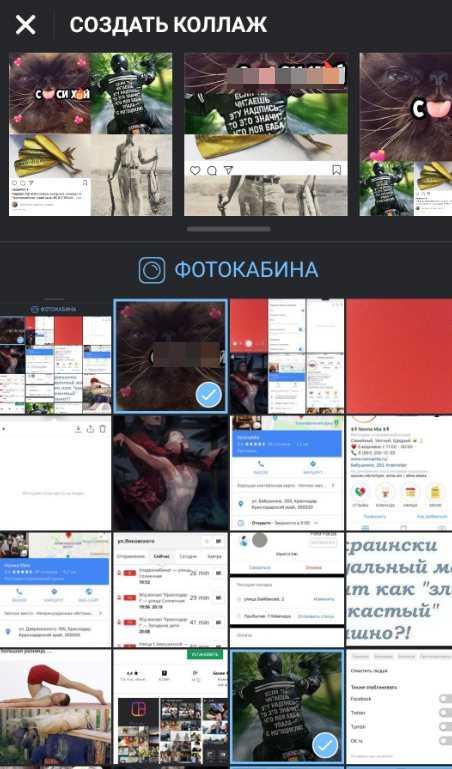
 Но вы также можете передавать фото через AirDrop или Dropbox.
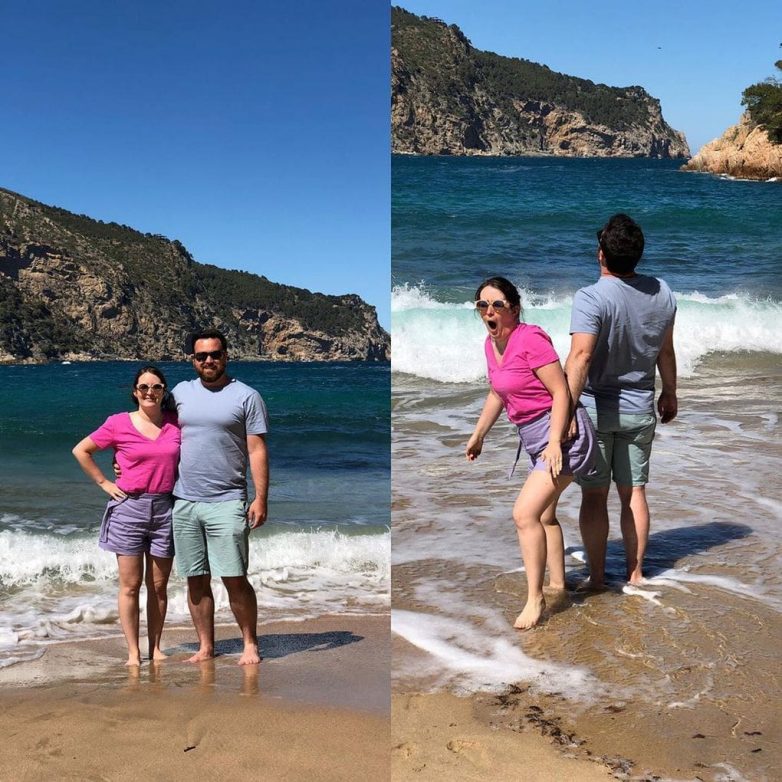
 Это не только мощный способ редактирования фотографий, но и очень полезный инструмент для организации фотографий. Загрузите Adobe Lightroom здесь.
  chetrit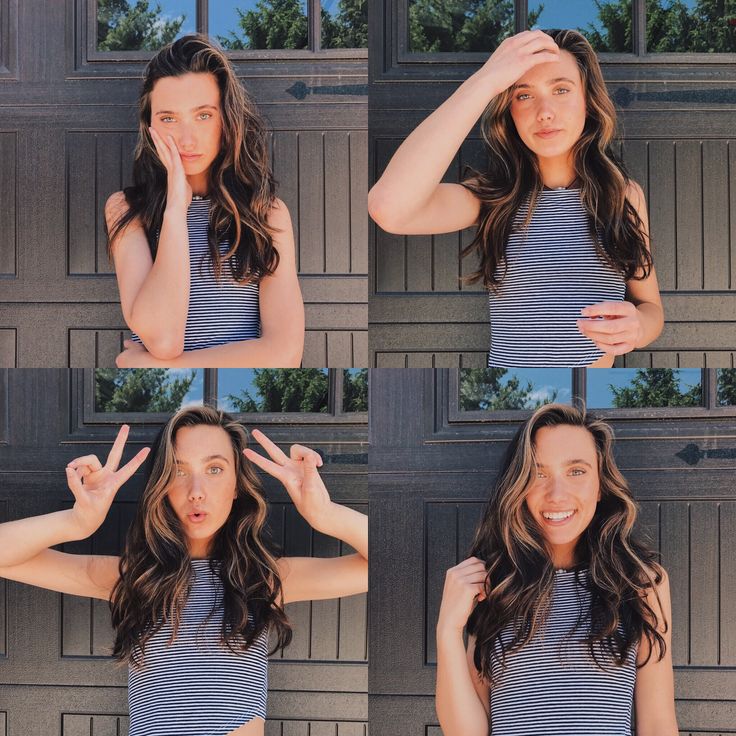
 Когда это произойдет, ваше интернет-соединение будет внезапно прервано.
 Несколько причин вызывают сбои в работе приложения Instagram.
 Очистите файлы кеша, очистите хранилище и очистите данные приложения, чтобы устранить неисправность.
 Если вы являетесь пользователем Android, вы можете индивидуально очистить файлы кеша для приложения Instagram.


 Для получения дополнительной информации посетите нашу страницу отказа от ответственности.

 Вместо этого более простым способом избавиться от ваших фотографий в Instagram было бы окончательное удаление вашей учетной записи.


 com)
com)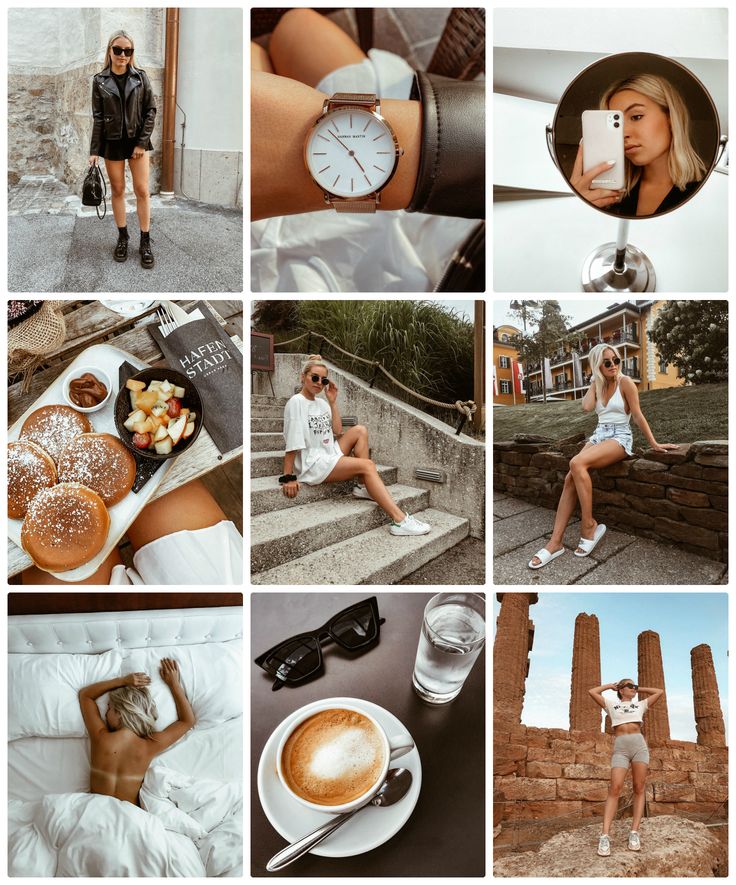 Этот процесс не происходит мгновенно, но Instagram выставит вам ультиматум, после чего фотографии будут автоматически удалены.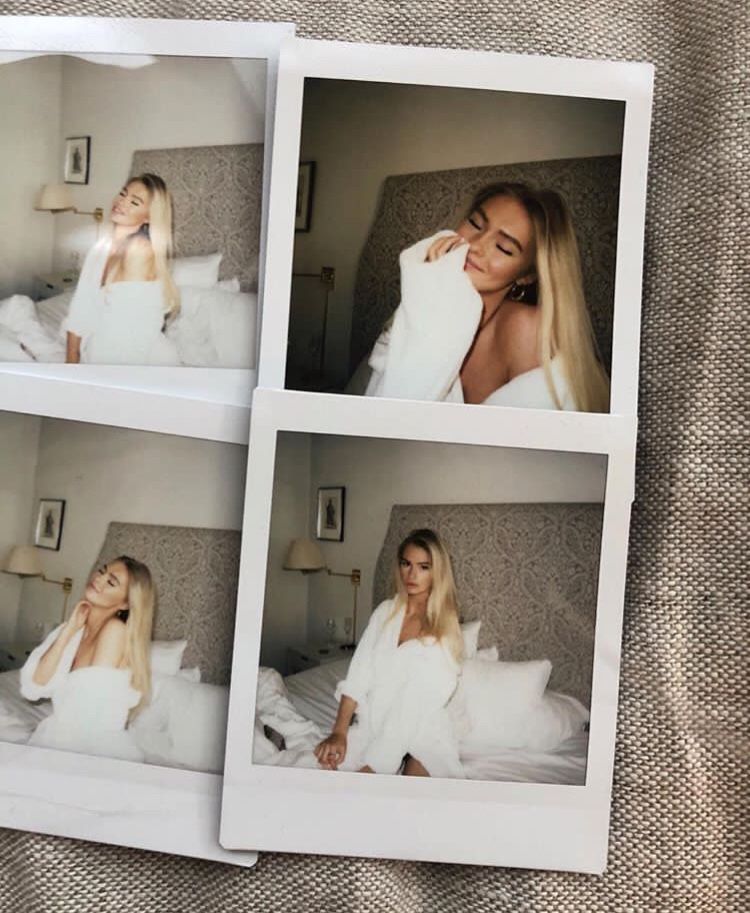

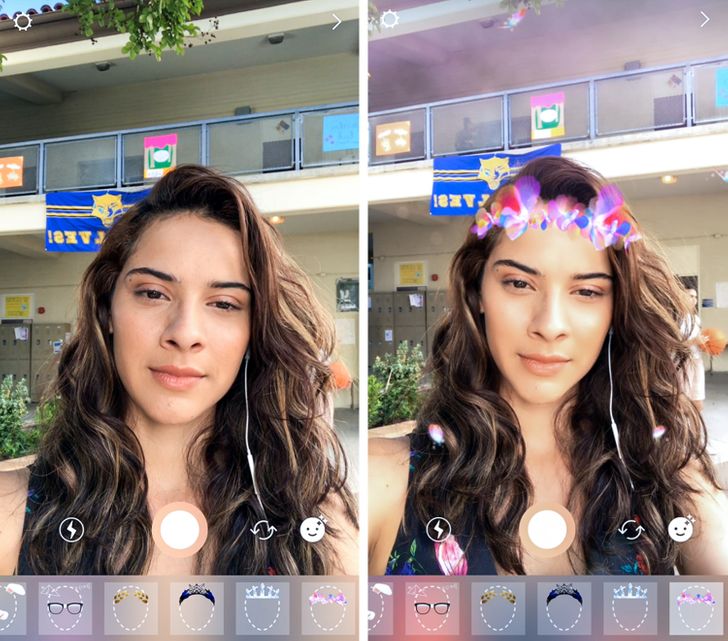
 Файлы остаются в этой папке в течение 30 дней, кроме историй, которые остаются только в течение 24 часов.
 Вы также можете восстановить «удаленные» фотографии из папки архива. Однако, если вы удалите фотографию из архива, нет никакой гарантии, что вы сможете восстановить ее снова.
 На iPhone загруженный файл сохраняется в альбомах приложения «Фотографии».
 В приложении «Фотографии» на устройстве iOS есть папка «Недавно удаленные», в которой удаленные изображения и видео хранятся в течение 30 дней. Здесь вы можете найти фото и видео, которые вы разместили в Instagram, но теперь удалили из аккаунта.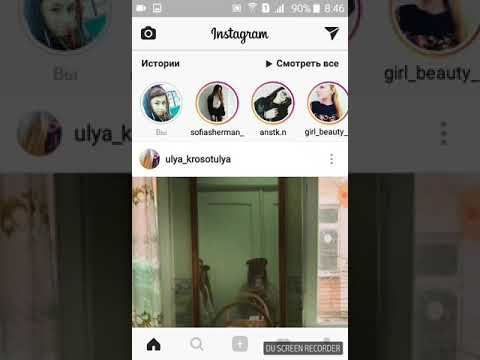
 Как восстановить навсегда удаленные фотографии из Instagram?
 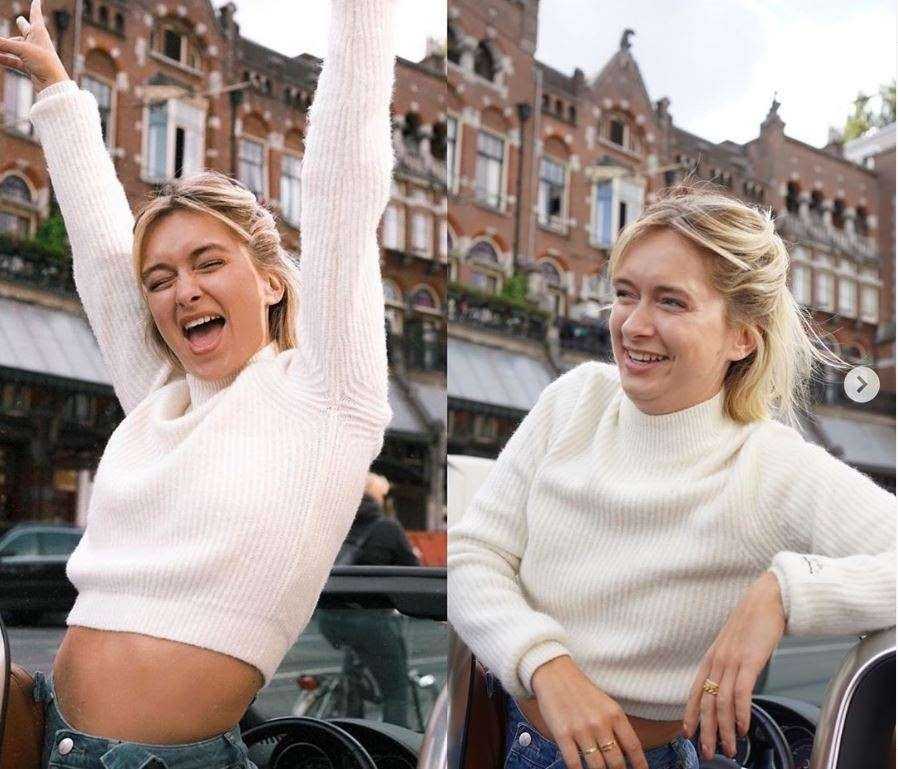 Однако есть возможность обратиться в службу поддержки Instagram за помощью, чтобы повторно активировать учетную запись.
 🙋♀️
🙋♀️ #CustomerService
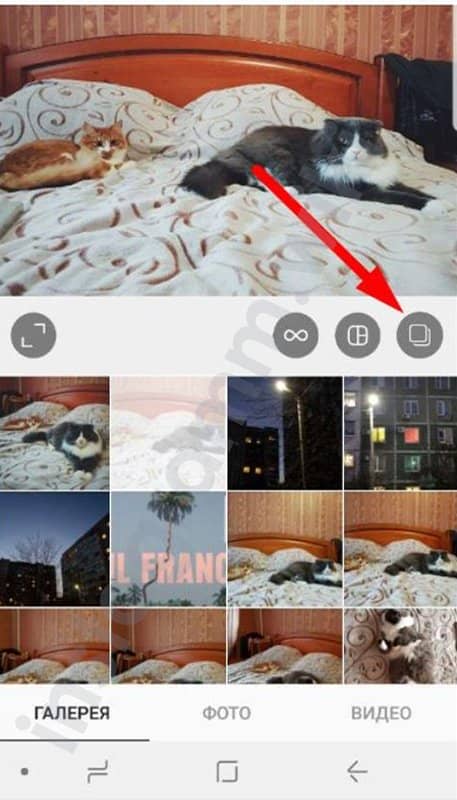 Проще сказать, чем сделать. Вот почему наш начальник штаба Эллана предложила продемонстрировать!
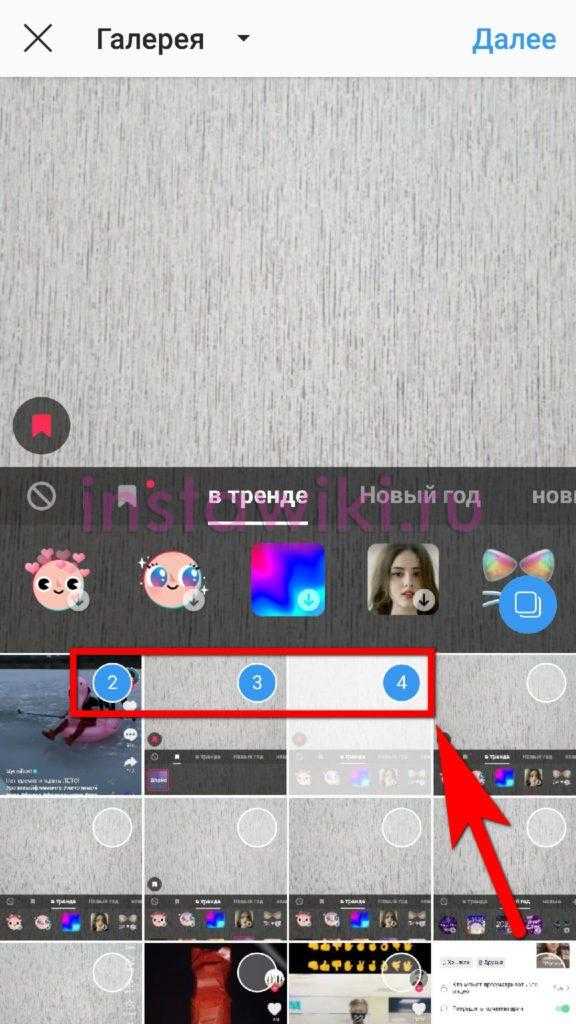 Найдите 3-5 подписей, которые вам нравятся , и практикуйтесь, пока они не станут вашей второй натурой!