Конструктор карт яндекс — White Inet
Белый блог
Автор adm-pcst На чтение 4 мин Просмотров 71 Опубликовано
Что такое Яндекс конструктор карт?
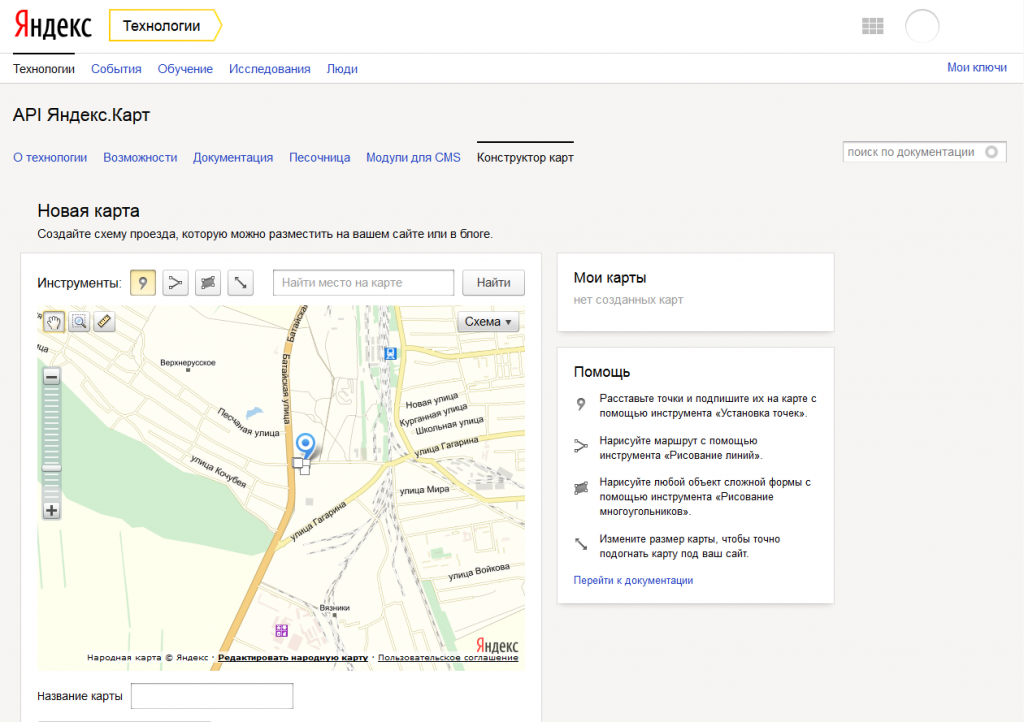
Конструктор карт — это веб-инструмент для создания схем проезда и нанесения объектов на карту. С помощью API Конструктора настраиваются параметры загрузки созданной карты. Интерактивная карта вставляется на страницу с помощью элемента script.
Как рисовать на Яндекс Картах?
Чтобы создать свою карту:
- В окне Создайте собственную карту нажмите кнопку Создать карту: …
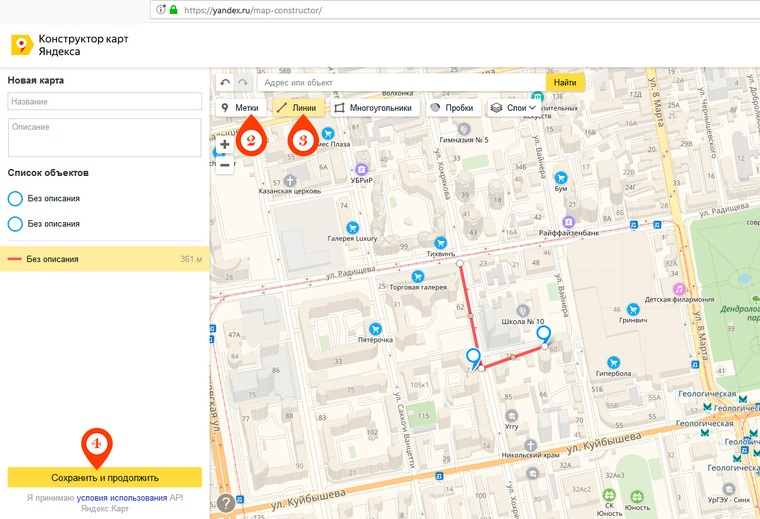
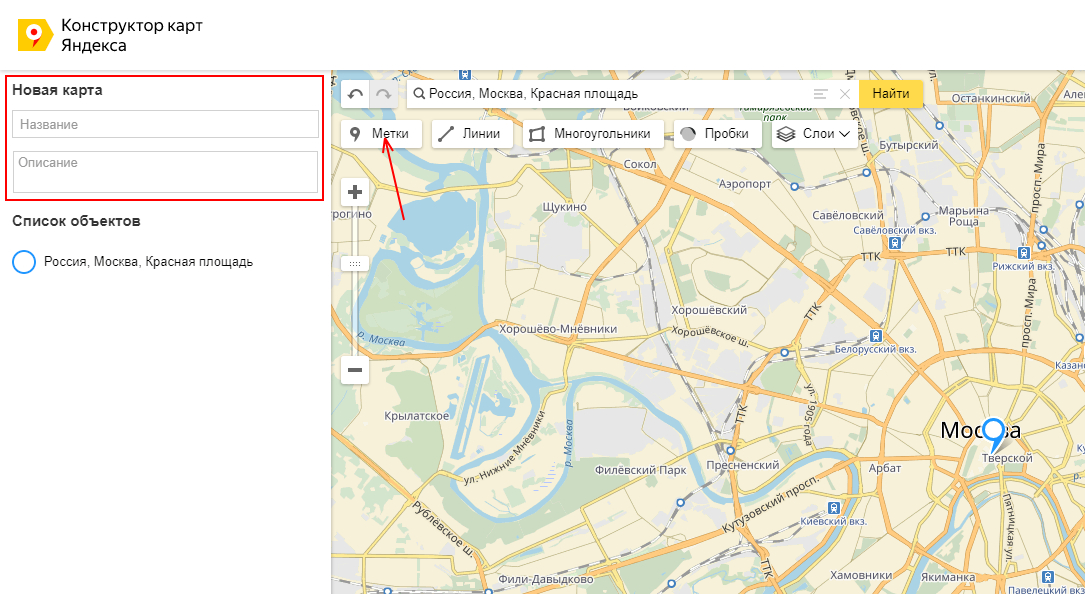
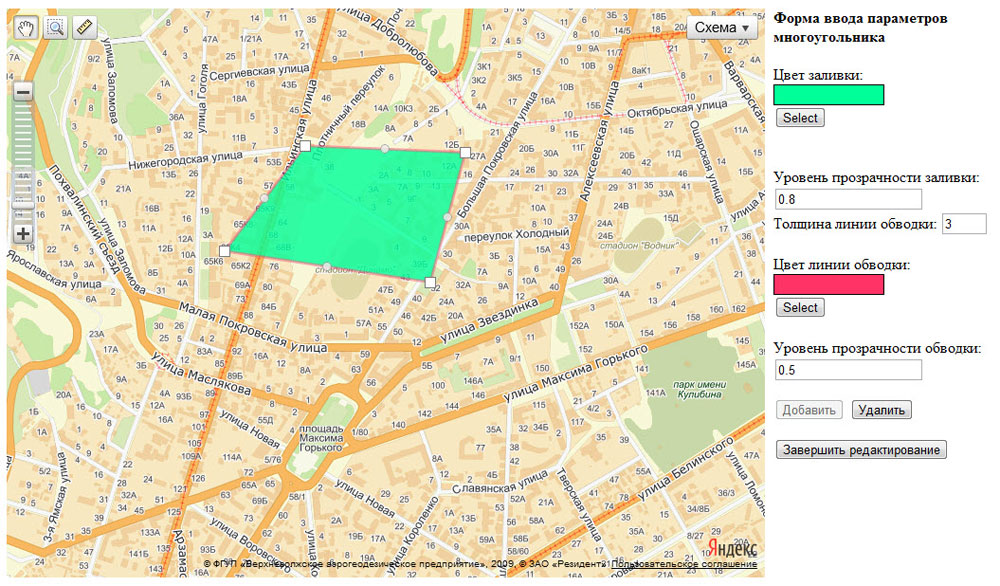
- В открывшемся окне Конструктора карт создайте объекты — метки, линии, многоугольники. …
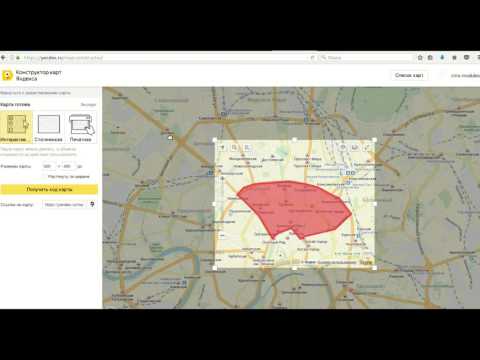
- Выберите вид своей карты. …
- Вы можете дополнить свою карту отображением слоя автомобильных пробок.
Как редактировать чужую Яндекс карту?
Отредактировать объект
- Выделите объект на карте.
 Объект при этом подсвечивается и открывается панель атрибутирования объекта (в режиме просмотра):
 - Нажмите на панели кнопку Изменить (или клавиши Ctrl + E). …
- Отредактируйте объект: измените его геометрию на карте и/или измените значения одного или нескольких атрибутов.
 Объект при этом подсвечивается и открывается панель атрибутирования объекта (в режиме просмотра):
Как работать в конструкторе карт Яндекс?
Чтобы создать или отредактировать свою карту, нажмите на свой портрет (если вы авторизованы), и в меню, которое откроется на панели в левой части экрана, под строкой поиска, выберите Мои карты. Откроется окно Конструктор карт Яндекса. О работе с ним см. Конструктор карт.
Как создать свою собственную карту?
Как создать карту
- Войдите в Мои карты на компьютере.
- Нажмите Создать новую карту.
- В левом верхнем углу нажмите «Карта без названия».
- Введите название и описание карты.
Как нарисовать маршрут на карте?
Как нарисовать линию или фигуру
- Войдите в Мои карты на компьютере.
- Откройте существующую карту или создайте новую. …
- Нажмите на значок …
- Выберите слой и нажмите на точку, с которой начнете рисование. …
- Нарисуйте линию или фигуру, отметив на карте остальные точки. …
- Когда закончите рисовать, нажмите дважды или замкните фигуру.
Как нарисовать зону доставки в Яндекс картах?
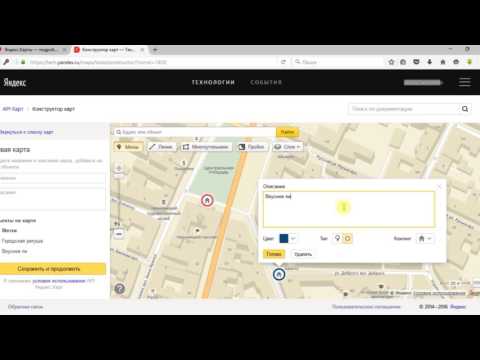
Для того, чтобы нарисовать зоны доставки, есть конструктор карт Яндекса. После создания карты, переходим на страницу зоны доставки и жмем Изменить страницу. В появившемся окне переключаем вид редактора для отображения кода страницы. Далее вставляем код карты из конструктора Яндекса и сохраняем изменения.
Как построить свой маршрут в Яндекс картах?
Построить маршрут
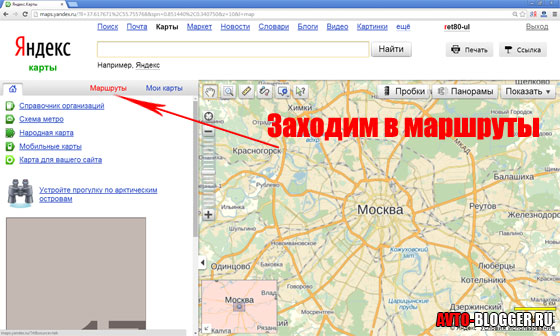
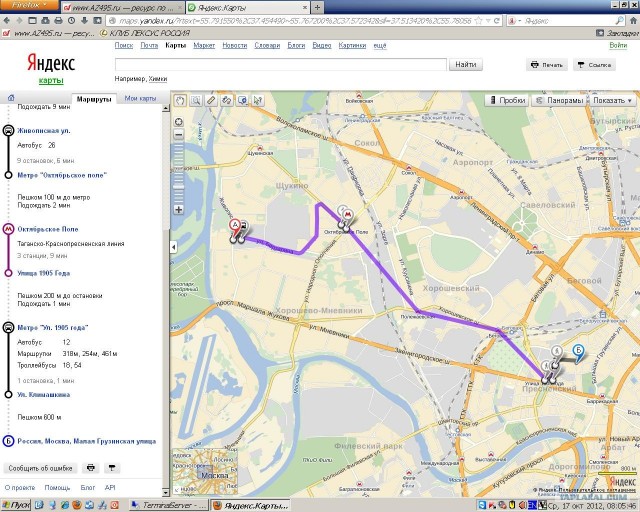
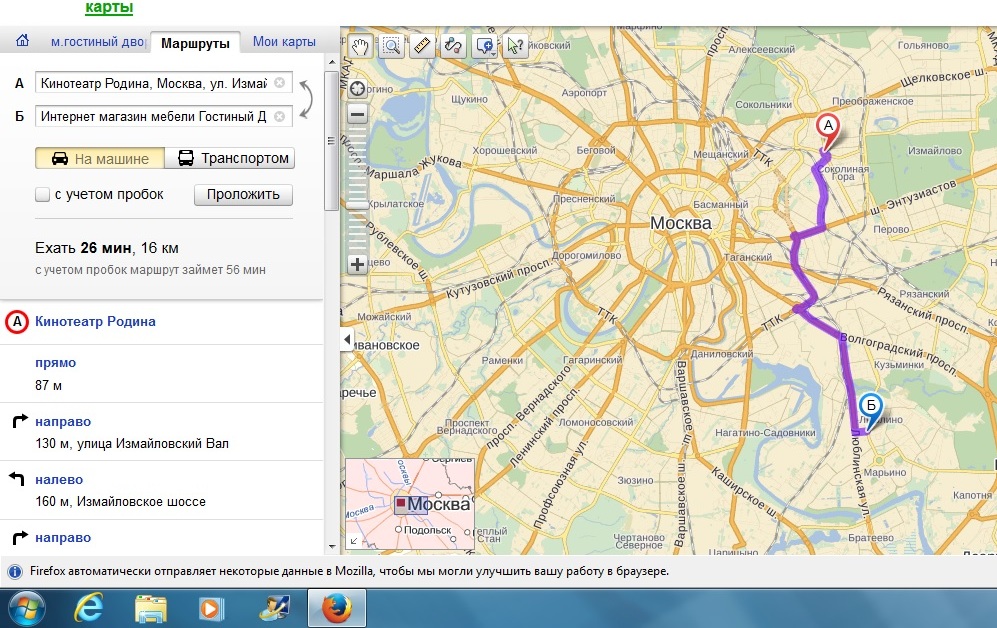
- Нажмите кнопку Маршрут: на карте или в карточке объекта. Откроется панель Маршруты.
- На панели Маршруты задайте начальную ( ) и конечную ( ) точки маршрута. Нужные точки можно установить нажатием на карте вручную или вводом адреса. При необходимости к маршруту можно добавить дополнительные точки.
 Нужные точки можно установить нажатием на карте вручную или вводом адреса. При необходимости к маршруту можно добавить дополнительные точки.
Как поделиться точкой на карте Яндекс?
Откройте карточку нужной организации. Нажмите кнопку . В открывшемся меню нажмите кнопку Поделиться . В открывшемся окне скопируйте код в поле Виджет с отзывами, чтобы использовать на своем сайте карту и найденный объект или построенный маршрут.
Как поделиться точкой на карте?
Как поделиться картой или адресом
на устройстве Android. Введите нужный адрес в строке поиска или коснитесь точки на карте и удерживайте до появления маркера. Нажмите на название или адрес места в нижней части экрана. «Поделиться«.
Как получить код Яндекс карты?
Как получить код:
- Перейдите в Конструктор Яндекс—карт.
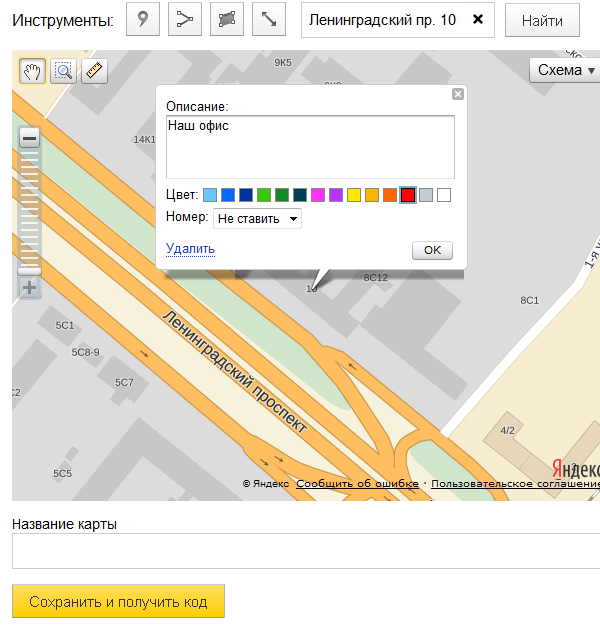
- Введите адрес Вашего офиса или магазина в соответствующее поле и нажмите кнопку «Найти».
- Настройте карту по Вашему усмотрению и нажмите кнопку «Получить код».
- Скопируйте полученный код из соответствующего поля и вставьте его в разметку сайта.

Как загрузить трек в яндекс карты?
Для этого нажмите кнопку К импорту в списке карт: Откроется окно Импорт: Нажмите кнопку Выбрать файл и в открывшемся стандартном окне ─ выберите файл, из которого будут импортироваться данные (единовременный импорт данных возможен только из одного файла).
Как сохранить свой маршрут в Яндекс картах?
Чтобы сохранять места, авторизуйтесь.
…
Избранные места
- Найдите объект на карте.
- В карточке объекта нажмите .
- Выберите нужный список и нажмите кнопку Сохранить.
- Если вы хотите сохранить место в новом списке, нажмите кнопку Создать новый список, укажите название для него и нажмите кнопку Сохранить.
ШТОСМ: 43 заметки с тегом няк
Анна из «народной карты» расписала в их блоге, откуда берутся заведения на картах яндекса.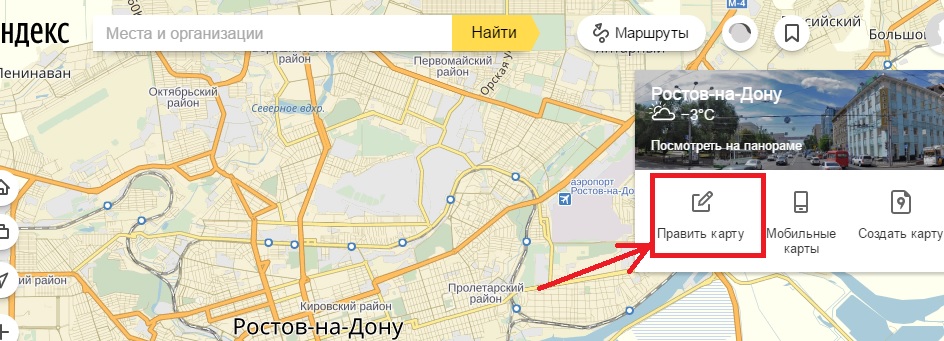 В компании ведут два набора данных: «справочник» и «народная карта». Копирование данных налажено пока только из карты, скоро будет и обратное. И этот поток автоматических правок будет куда сильнее: ведь доля пользовательских данных в наполнении справочника очень мала.
Здесь всплывают две темы: постепенное замещение картографов-любителей роботами на «народных картах» под безграничное терпение первых и приоритеты в картографировании заведений. Обе темы подчёркивают радикальное отличие и «народных карт», и просто карт Яндекса от OpenStreetMap во всех своих ипостасях.
Приоритеты
В заметке перечислены восемь источников данных о заведениях, которые склеиваются и доступны из поиска на карте: правки народных картографов, сообщения из разных видов обратной связи, информация от организаций и от оплачиваемых сборщиков данных. Сколько из них есть в OSM? Только два: правки осмеров и заметки на сайте. Хотя, честно говоря, заметками владельцы заведений не пользуются, потому что их почти невозможно найти.
Где всё остальное? Ладно, у нас нет службы поддержки и сотрудников, обзванивающих организации. Но многие компании специально платят, чтобы их филиалы наносили на карты — и мы осознанно сопротивляемся этим «импортам». Что хорошо для всех популярных карт, оказывается плохо для OpenStreetMap. Как же так?
Дело в целевой аудитории. Кто адресат нашей карты, для кого мы рисуем? На сайте и в вики про это ни слова. «OSM предоставляет данные тысячам сайтов» — ничего не значащее утверждение, этот блог тоже предоставляет. А если OSMF и администраторы сайта отказываются ограничить ЦА карты, за них это сделают сами картографы. Самым очевидным способом.
OpenStreetMap — это карта для картографов под открытой лицензией. Два тезиса, которые определяют все решения в проекте. Открытая лицензия регулирует отношения со внешним миром: запрет на нелегальные данные и обклацывание гугля, публикацию планеты под ODbL, экосистему открытого кода. А первый тезис, что целевая аудитория — это картографы, регулирует все вопросы внутри сообщества. Прежде всего, конечно, тегирование, требования к редакторам и выбор допустимых слоёв для импортирования.
Самое неочевидное, что следует из ориентированности на редакторов карты, — это ограничение на размер данных. Когда их становится слишком много (например, после массового импорта «зелёнки»), сообщество бунтует и заводит reverter. OSM состоит из одного слоя, который непросто разделить по типам объектов, поэтому один перегруженный слой затрудняет редактирование остальных. Нарисовали схему помещений — контур здания теперь не улучшить. Импортировали Corine — проще закрыть редактор, чем обозначить вырубку. Обозначили каждый лоток на рынке — никто не будет обновлять информацию, да и проходы трогать побоятся.
Поэтому участники неодобрительно смотрят на импорты заведений. С одной стороны, пользователям карты хорошо: можно найти в любимом Maps.Me или OsmAnd заправку по пути и кафе у гостиницы. С другой, мы рисуем OSM не для пользователей: сотни тысяч, если не миллионы, импортируемых точек нужно проверять, поддерживать, обновлять. Никто этим не будет заниматься, а потому они не должны быть частью карты. Карта — для того, что интересно рисовать и несложно поддерживать.
Роботы
Задачу поддержки заведений из сторонних источников решить несложно: периодически проверять и импортировать заново. От картографов ничего не понадобится, только верить и не мешать. Разумеется, правки импортированных данных сохранятся после обновления — или нет, смотря сколько времени прошло. В перспективе это можно распространить на «зелёнку» и адреса.
Получится, что за существенную часть данных OpenStreetMap — сотни миллионов объектов — будут отвечать роботы, пусть и курируемые людьми. Медленно процесс поддержки данных OSM будет мигрировать к модели википедии, когда в истории правок любой статьи минимум 10% правок идут от роботов, следящих за порядком. Потому что если можно импортировать, то почему нельзя автоматически amenity=sauna заменять на leisure=sauna? Логично же это поручить роботу и спать спокойно, зная, что база консистентна?
В народных картах Яндекса это само собой разумеется. Там автоматизировано всё: импортирование данных в новых странах, сдвиг объектов при обновлении снимков, обновление данных из справочника. Роботам помогают сотрудники на зарплате и участники «Толоки», которых всё больше. Когда нужна актуальная и полная карта, полагаться на добровольных картографов-любителей недостаточно — это очевидно примерно всем. Поэтому народная карта мигрирует влево по шкале свободы картографии, усиливая контроль над содержимым карты.
Активным участникам сообщества НЯК это, конечно, не нравится. Данные от людей на зарплате предсказуемо хуже работы любителей — по всем показателям, кроме тех, что входят в ТЗ. «Теперь я не слежу за порядком. Спасибо яндексу за это», — хлопают дверью модераторы. Да и под заметкой про интеграцию справочника немало недоумённых комментариев. Это всё люди, которые не успели перестроиться три года назад и не поняли, что «народная карта» больше не самостоятельная песочница, где можно в одиночку нарисовать и поддерживать город, а инструмент обратной связи к картам Яндекса. Народные картографы теперь не столько правят карту, сколько корректируют импортированное и нарисованное профессионалами.
Очевидно, что автоматические правки противоречат целям сообщества OpenStreetMap: иметь карту, которую весело редактировать. Картограф с опытом всегда найдёт, какую претензию предъявить оператору любого скрипта. Данные плохо привязаны. Теги неправильные, но замена неравнозначна. Формат телефонного номера не тот. Это дискриминация против малого бизнеса. Хорошо, но проверяй каждый объект вручную. Этим атрибутам не место в OSM. Посмотрите на TIGER, хотите повторения? Любой импорт или автоматическая правка должны пройти через болото уныния, и редкий энтузиаст доползёт до его середины.
Мы говорим «карту может поправить каждый», но мы же и говорим «карта для любителей, а не корпораций». Мы ратуем за карту без дискриминации, но в то же время рисуем таблички про вход воспрещён. Открытый проект, но пожалуйста, не надо. Решить это противоречие может сильная структура, наделённая правом окончательного голоса.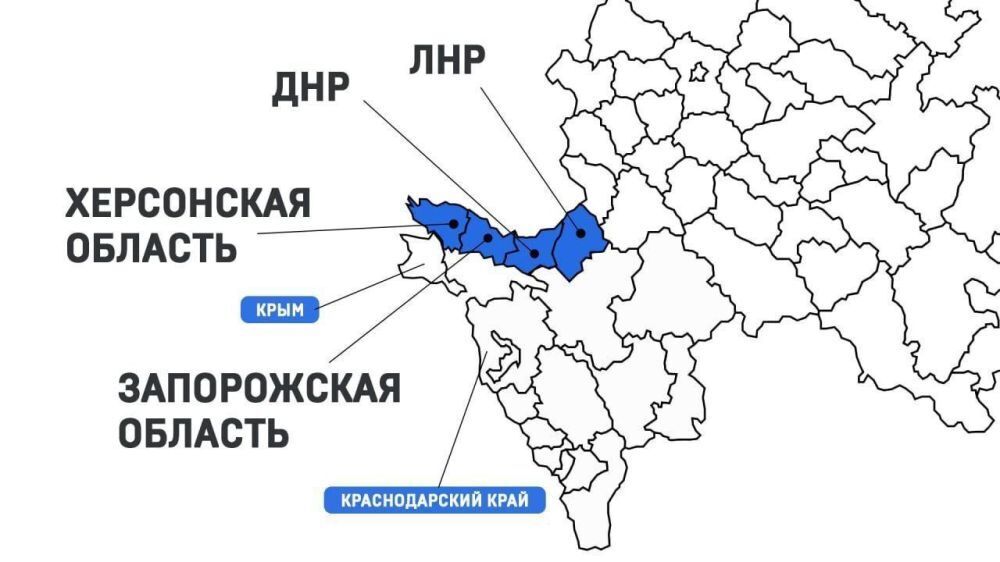 Но в нынешней парадигме «Совет + рабочие группы» такая структура невозможна. Тут либо делать альтернативный проект, либо повторить то, что Стив Кост сделал четырнадцать лет назад: выкручиваться малыми силами, находя новые смыслы в существующих структурах. И не сказать, что это невозможно. Продолжение.
Путь к мастерству: создаём веб-карту на Python
Хотите стать мастером в Python? Тогда изучайте язык на практике. В этом материале рассказываем, как создать веб-карту на Python.
В первой части мы создали интерактивный словарь на Python. Теперь, попробуем сделать что-то вроде Google Maps, а поможет нам в этом Folium.
Мы создадим нашу веб-карту, используя Python и Folium. О Python вы уже знаете почти всё, что нужно, поэтому теперь рассказываем о том, что такое и как работать с Folium. Это Python-библиотека для визуализации географических данных и информации, которая содержит координаты и местоположения. Подробное описание функций можно найти на официальном сайте проекта.
Если вы ещё совсем новичок и не знаете, как устанавливать внешние библиотеки, рекомендуем использовать pip − систему управления пакетами и библиотеками. Чтобы установить pip, выполните следующую команду в терминале:
#Python 3.x
sudo apt install python3-pip

#Python 2.x
sudo apt install python-pip
Успех! Вы только что установили pip, и теперь готовы к установке первой библиотеки. Чтобы установить библиотеку folium, выполните:
pip install folium
Отлично. Все зависимости (причудливый термин для инструментов, необходимых для запуска программы) установлены, вы готовы к работе.
Напоминаем, что наш подход заключается в том, чтобы начинать с меньшего. Давайте создадим базовую карту − сначала нужно импортировать библиотеку. Теперь мы создаем нашу карту с помощью folium.Map, которая берет местоположение, с которого будет загружаться карта. Вы можете добавить дополнительные функции, вроде масштабирования, но об этом позже. В целом, то, что хотели, мы получили, сохраните результат.
Примечание: после выполнения команды map.save() карта сохраняется в текущем рабочем каталоге. Следовательно, вам нужно запустить файловый менеджер, перейти в каталог, в котором вы работаете, и с помощью браузера запустить оттуда файл «map1.html».
import folium

map = folium.Map(location=[37.296933,-121.9574983], zoom_start = 8)

map.save("map1.html")
Маркер, точка на карте, является крайне важной штукой − без него ориентироваться было бы значительно труднее. Давайте добавим маркер на нашу карту с помощью folium.Marker, который принимает местоположение, где нужно установить маркер, задает внешний вид всплывающего окна и других параметров.
Не забудьте, что мы добавляем маркер на карту, созданную ранее. Это важно, потому что можно по ошибке создать маркер, но не добавить его на карту, из-за чего он не будет отображаться.
import folium

map = folium.Map(location=[37.296933,-121.9574983], zoom_start = 8, tiles = "Mapbox bright")

folium.Marker(location=[37.4074687,-122.086669], popup = "Google HQ", icon=folium.Icon(color = 'gray')).add_to(map)

map.save("map1.html")
Заметили кое-что? Мы добавили еще один параметр в нашу базовую карту. Есть идеи, что это? Нет? Хорошо, посмотрите на карту.
«tiles» − это параметр, позволяющий изменить фон карты или выделить рельеф.
Добавить несколько маркеров легко. Все, что вам нужно сделать, это запустить цикл for со всеми координатами, которые вы хотите отобразить.
import folium
map = folium.Map(location=[37.296933,-121.9574983], zoom_start = 8, tiles = "Mapbox bright")
for coordinates in [[37.4074687,-122.086669],[37.8199286,-122.4804438]]:
folium.Marker(location=coordinates, icon=folium.Icon(color = 'green')).add_to(map)
map. save("map1.html") save("map1.html")
Сейчас наша карта выглядит аккуратно, но что, если у вас есть 500 маркеров? Мы же не будем создавать каждый по отдельности? Нужно загрузить базу данных и извлечь релевантную информацию, чтобы построить свои маркеры. Например, здесь мы добавили данные о местоположении вулканов в США. Сами данные можно посмотреть здесь.
Сначала мы загружаем данные с помощью Python библиотеки Pandas, которая является одной из наиболее популярных для работы с данными. Основную информацию о технологии можно почитать здесь. Файл с данными содержит столбцы с названиями вулканов, высотой, широтой и долготой. Нужно извлечь эти данные и сохранить их в переменных − для этого используйте цикл for.
import folium
import pandas as pd
data = pd.read_csv("Volcanoes_USA.txt")
lat = data['LAT']
lon = data['LON']
elevation = data['ELEV']
map = folium.Map(location=[37.296933,-121.9574983], zoom_start = 5, tiles = "Mapbox bright")
for lat, lon, elevation in zip(lat, lon, elevation):
folium. Marker(location=[lat, lon], popup=str(elevation)+" m", icon=folium.Icon(color = 'gray')).add_to(map)
map.save("map1.html")Вы добавили все маркеры, но они одного цвета, а это не очень удобно. Итак, давайте сгруппируем их по высоте − меньше 1 000 метров, между 1 000 и 3 000 и больше 3 000 метров, а затем установим зеленый, оранжевый и красный цвета соответственно.
Создайте функцию, используя простые циклы if-else, вызовите ее вместо определения цвета.
import folium
import pandas as pd
data = pd.read_csv("Volcanoes_USA.txt")
lat = data['LAT']
lon = data['LON']
elevation = data['ELEV']
def color_change(elev):
if(elev < 1000):
return('green')
elif(1000 <= elev <3000):
return('orange')
else:
return('red')
map = folium.Map(location=[37.296933,-121.9574983], zoom_start = 5, tiles = "Mapbox bright")
for lat, lon, elevation in zip(lat, lon, elevation):
folium. Marker(location=[lat, lon], popup=str(elevation), icon=folium.Icon(color = color_change(elevation))).add_to(map)
map.save("map1.html")Допустим, текущая иконка выглядит хорошо, но ведь можно найти лучше! Она слишком большая, как-то несовременно получается, поменяем её.
import folium
from folium.plugins import MarkerCluster
import pandas as pd
data = pd.read_csv("Volcanoes_USA.txt")
lat = data['LAT']
lon = data['LON']
elevation = data['ELEV']
def color_change(elev):
if(elev < 1000):
return('green')
elif(1000 <= elev <3000):
return('orange')
else:
return('red')
map = folium.Map(location=[37.296933,-121.9574983], zoom_start = 5, tiles = "Mapbox bright")
for lat, lon, elevation in zip(lat, lon, elevation):
folium.CircleMarker(location=[lat, lon], radius = 9, popup=str(elevation)+" m", fill_color=color_change(elevation), color="gray", fill_opacity = 0. 9).add_to(map)
map.save("map1.html")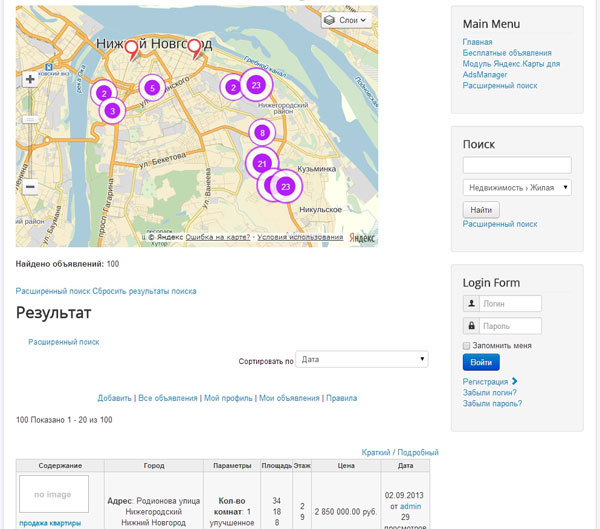
Теперь выглядит на порядок лучше. Что можно сделать, чтобы это выглядело потрясающе? Добавьте ночной режим! Чтобы инвертировать цвета, можно использовать tiles= «CartoDB dark_matter».
Это выглядит красиво, но что, если вы ограничены количеством маркеров на один штат США? Давайте сгруппируем все маркеры и при увеличении карты кластер будет меняться.
Во-первых, нужно создать кластер, используя метод MarkerCluster, который вы найдете в библиотеке folium.plugins, и вместо того, чтобы добавлять все маркеры на нашу карту через .add_to (map), мы добавим их в наш кластер через .add_to (имя кластера), который в нашем случае − .add_to (marker_cluster). Ниже пример того, что у нас получилось. При увеличении и уменьшении масштаба карты, все кластеры будут разворачиваться и свертываться.
import folium from folium.
 plugins import MarkerCluster
import pandas as pd
data = pd.read_csv("Volcanoes_USA.txt")
lat = data['LAT']
lon = data['LON']
elevation = data['ELEV']
def color_change(elev):
if(elev < 1000):
return('green')
elif(1000 <= elev <3000):
return('orange')
else:
return('red')
map = folium.Map(location=[37.296933,-121.9574983], zoom_start = 5, tiles = "CartoDB dark_matter")
marker_cluster = MarkerCluster().add_to(map)
for lat, lon, elevation in zip(lat, lon, elevation):
folium.CircleMarker(location=[lat, lon], radius = 9, popup=str(elevation)+" m", fill_color=color_change(elevation), color="gray", fill_opacity = 0.9).add_to(marker_cluster)
map.save("map1.html")
plugins import MarkerCluster
import pandas as pd
data = pd.read_csv("Volcanoes_USA.txt")
lat = data['LAT']
lon = data['LON']
elevation = data['ELEV']
def color_change(elev):
if(elev < 1000):
return('green')
elif(1000 <= elev <3000):
return('orange')
else:
return('red')
map = folium.Map(location=[37.296933,-121.9574983], zoom_start = 5, tiles = "CartoDB dark_matter")
marker_cluster = MarkerCluster().add_to(map)
for lat, lon, elevation in zip(lat, lon, elevation):
folium.CircleMarker(location=[lat, lon], radius = 9, popup=str(elevation)+" m", fill_color=color_change(elevation), color="gray", fill_opacity = 0.9).add_to(marker_cluster)
map.save("map1.html")Ну вот и всё. В этом материале мы рассказали о том, что такое pip, и как его использовать, что такое Folium, геопространственные данные, как их визуализировать с помощью Folium, и параллельно создали веб-карту на Python. Это, по сути, основы визуализации на Python. Если вам была интересна эта тема, то стоит продолжать развиваться, потому что она открывает большие карьерные перспективы.
- Введение в создание веб-приложений на Python
- ТОП-15 трюков в Python 3, делающих код понятнее и быстрее
- Обучение без учителя: 4 метода кластеризации данных на Python
Источник: Учимся создавать веб-карту на Python on Towards Data Science
Хватит рисовать темную тему! Генерируйте её автоматически в Figma. | by Alex Dyakov | Яндекс.Карты Mobile
Ранее я рассказывал, как мы используем API Figma для доставки графики и стилей напрямую в код. Теперь я расскажу как мы в Яндекс.Картах автоматизировали работу с темной темой через собственный плагин, используя стили из общей дизайн-библиотеки. Из этой статьи вы научитесь делать так же, а еще узнаете почему парная семантическая палитра в продукте лучше обычной.
Переход от палитры к цветовым парам
Сейчас все или уже поддерживают, или собираются добавлять поддержку темной темы. Наше приложение используют для навигации миллионы людей днем и ночью, и в картах темная тема есть давно. Раньше при работе с темной темой мы использовали систему правил применения палитры, но совсем недавно пересмотрели этот подход.
Изначально у нас была палитра стилей и некий набор правил для перекраски. Приведу простой пример с текстом.
Видно, что доступна вся палитра, но по нашим правилам набор возможных стилей текста ограничен. Это приходится либо держать в голове, либо постоянно сверяться. Здесь часто бывают ошибки.
Обсудив, мы решили использовать систему пар стилей, сгруппированных по типу объекта. Получилось разделить все на 4 семантические группы: текст, фон, иконки, кнопки. Теперь не нужно думать о допустимой вариации стиля для определенного типа объекта. Семантическая палитра позволяет делать немного больше, если у вас есть дневная и ночная тема 🙂
Генерация темной/светлой темы через плагин
Что может быть скучнее тыканья по объектам и задания им нужного цвета? Для того, чтобы перекрасить несложный макет, может понадобиться минимум 5-10 минут. Я подумал, что было бы неплохо автоматизировать этот процесс. Чтобы проверить гипотезу, я написал плагин с фиксированными стилями. Оказалось что у этого решения масса недостатков: все стили должны быть уже использованы в макете, любое изменение стиля в дизайн-библиотеке меняло его id и надо было вручную вносить изменения в код, такое решение очень тяжело поддерживать.
Позже выяснилось, что уже существуют плагины, которые могут перекрашивать объекты в разные стили. Но они мне не подошли по ряду причин:
- Themer. Нужно регистрироваться на стороннем сервисе. Нужно вручную указывать правила для перекраски цветов. Так и не понял работает ли он c дизайн-библиотеками, плагин завис и больше не работает у меня.
- Lights. Работает только внутри одного файла, без возможности использовать цвета из общей дизайн-библиотеки. Мы в Картах используем только стили из общей либы и локальных у нас не бывает.
Также эти плагины не позволяли гибко использовать нейминг, который мы хотим. Группировка в фигме осуществялется через слэш, в случае с плагином Lights нужно было обязательно использовать Light /или Dark / в начале. А это значит что фигма будет отображать всего лишь две группы стилей.
Поэтому я решил доделать свой плагин для генерации темной темы с поддержкой дизайн-библиотек, и гибким использованием нейминга. Вот что из этого получилось.
Плагин для генерации темной/светлой темы
Интерфейс состоит из трёх пунктов:
- Dark mode. Перекрашивает любой выделенный объект в ночую тему, если стиль содержит в имени [day] и имеет аналог [night].
- Light mode. Работает аналогично “Dark mode”, но в обратную сторону.
- Save styles. Используется для работы с дизайн-библиотеками. Плагин получает стили из документа и хранит у себя. Т.е. вам нужно вызвать “Save styles” в файле вашей дизайн-библиотеки. Затем вернуться в любой файл с подключенной либой и все будет работать. Но плагин работает и с локальными стилями, и с библиотечными одновременно, если это нужно.
 Но плагин работает и с локальными стилями, и с библиотечными одновременно, если это нужно.
Для работы перекраски стили должны содержать в имени [day] для светлой темы, и [night] для темной. Вы можете называть и группировать стили как хотите. Главное наличие [day] или [night], не важно в начале, в середине или в конце имени. Ниже пример пар стилей для текста:
На выходе: например если наш объект имеет Text [day] / Primary, то перекрашиваем его в Text [night] / Primary. И так для каждого объекта.
Как это работает
В основе плагина лежат три метода:
- getLocalPaintStyles — Получение стилей из текущего файла
- setAsync и getAsync — Запись и чтение в local storage
- importStyleByKeyAsync — Импорт стиля из библиотеки
Все плагины в Figma могут работать только внутри одного документа, getLocalPaintStyles возвращает лишь локальные стили файла. Доступ к стилям из дизайн-библиотеки можно получить только зная их ключи, через функцию importStyleByKeyAsync.
Это целая проблема для нас, потому что внутри команды мы используем только стили из библиотек. Сначала я думал использовать Figma API и ходить в библиотеку через токен для получения стилей, но это не очень хорошо с точки зрения безопасности, да и сама Figma не рекомендует так делать. Потом я придумал, что можно использовать local storage самой Figma для хранения стилей, а точнее их ключей. Ключи получаем через getLocalPaintStyles в файле библиотеки, именно это и происходит при “Save styles”.
Для заливки объекта необходимо присвоить style.id в object.fillStyleId, но при обновлении стиля в дизайн-библиотеке изменяется и его id. Приходится получать актуальные состояния стилей через функцию importStyleByKeyAsync при каждом запуске.
Выше пример импорта стиля через ключ и получение его id для заливки объекта. Такая система независима от изменений в дизайн-библиотеке. Даже если изменить имя или цвет у стиля — все будет работать.
Если интересно, то смотрите код плагина в моем github. Плагин доступен всем в сторе Figma.
Итог
- Каждый раз генерируя из светлой темы темную мы увидим есть ли ошибки в макете, ведь элемент с неправильно заданным цветом не перекрасится или будет выглядеть плохо.
- Благодаря автоматическому экспорту из Figma, разработчики используют ту же семантическую палитру. Это экономит кучу времени дизайнерам, разработчикам, ребятам из тестирования.
Как наложить одну карту на другую в конструкторе карт яндекс
Обновлено: 25.09.2022
Яндекс.Карты – это высоконагруженный картографический портал, который работает с огромными объемами данных. В своей лекции Владимир Зайцев рассказывает старшеклассникам – студентам Малого ШАДа – о том, как создавать и поддерживать такие ресурсы, и о технологиях, которые для этого используются. А также на примерах объясняет, какие можно разрабатывать инструменты и проводить исследования на базе полученных данных.
- Спутниковые снимки и карта
- Народная карта
- Поиск
- Пробки
- Маршрутизатор и навигация
- API
Спутниковые снимки и карта
Конечно же, все начинается с карты. Представим, что мы рассказываем своему приятелю, как добраться до вашей дачи. Ну и нарисовали небольшую карту, по которой он сможет пройти от электрички до вашего дома. Он по этой доге прошел и записал GPS-трек. Если вы потом попробуете наложить этот трек на карту, ничего хорошего из этого не выйдет, они просто не будут совпадать. Как же составить такую карту, которая соответствовала бы реальному GPS-треку? Например, мы при помощи лазерного дальномера с разных точек отмерять расстояния до различных точек на местности, а при помощи компаса вычисляем азимуты. При должной аккуратности измерений, у нас уже есть некоторый шанс, что после наложения у нас получится достаточно точная карта, которая будет совпадать с GPS-треком.
Но если применять этот метод для составления более масштабных карт, процесс окажется слишком длительным и трудоемким. Поэтому сегодня для этих целей применяются более технологичные решения. Например спутниковая фотосъемка. Спутники летают над Землей на высоте 200-500 километров и делают фотоснимки при помощи вот таких объективов:
Спутник вращается вокруг Земли, а наша планета вращается вокруг своей оси, поэтому если спроецировать траекторию спутника на ее поверхность, получится синусоида. При этом траектория спутника при каждом обороте будет немного смещаться, так что через некоторое количество облетов можно будет заснять всю поверхность Земли.
Но есть две проблемы. Во-первых пролеты над какими-то территориями обязательно придутся на ночное время. А ночные спутниковые снимки представляют исключительно эстетическую ценность, для картографии они бессмысленны. Это обязательно нужно учитывать, и снимать только освещенные части, что может потребовать большего количества пролетов. Вторая проблема – это облачность. Если часть города при съемке закрывают облака, то нам потребуется при следующем пролете спутника над ним снимать эту часть заново. Но если в следущий раз спутник полетит над этим городом в другое время, тени будут направлены в совершенно другую сторону. И если мы совместим два снимка, у нас будет ощущение диссонанса. Поэтому такие спутники летают по солнечно-синхронной орбите, рассчитанной таким образом, чтобы каждый пролет спутника над определенной местностью приходился на одно и то же локальное время.
Итак мы произвели фотосъемку, склеили фотографии, получили одно большое полотно в высоком разрешении. Но съемка производилась с какой-то одной точки, так что некоторые углы у нас будут искажаться. Чтобы скомпенсировать искажения нужно всю картинку перепроецировать. Сделать так, будто каждая фотография была сделана именно над этой точкой.
Есть и еще одна проблема спутниковой съемки. Мы ведь хотим получить цветные фотографии, но при проходе через атмосферу световые лучи разного спектра преломляются по-разному. Поэтому цветной снимок высокого разрешения из космоса сделать не получается. Делается по два снимка. Один – черно-белый, высокого разрешения, а второй меньшего разрешения, но цветной. Затем цветной снимок растягивают и накладывают как текстуру на черно-белый. Это становится заметно, когда в кадр попадают быстродвижущиеся объекты, например, самолеты.
Итак, мы произвели съемку, цветокоррекцию и почие необходимые манипуляции, уложили все эти терабайты данных в хранилища, сделали на их основе карты. Но почему бы не отдать пользователям и сами спутниковые снимки. Ведь посмотреть на них тоже полезно и интересно. На Яндекс.Картах эта функция появилась в 2004 году. Интернет тогда был помедленнее, чем сейчас, и передавать большие данных было не так просто. Поэтому большие картинки разбили на тайлы, умещающиеся ровно в один пользовательский экран.
Но вернемся к самим картам. Допустим, мы смогли разметить на снимках дороги, дома, подписать адреса. В итоге у нас получится вот такая картинка:
Теперь нам эту карту нужно раскрасить. Если мы раскрасим кварталы, дома, дороги и водоемы в разные цвета, получится у нас вот что:
Уже не так плохо, но мы-то хотим добиться совсем другого результата:
На самом деле, перед нами стоит сразу несколько задач. Во-первых, выделить из всего многообразия объектов самые значимые, и в зависимости от масштаба добавлять или убирать менее значимые. Кроме того, есть много пользователей с искажениями зрительного восприятия: примерно десять процентов мужчин страдают такими заболеваниями. И это тоже нужно принимать во внимание. На картинке ниже можно посмотреть, как видят карту люди страдающие дальтонизмом:
Как видно, карта остается вполне читаемой, так как цветовая палитра специально подобрана таким образом, чтобы цвета не сливались при наиболее часто встречающихся искажениях зрительного восприятия.
Еще один момент, который нужно учитывать при выборе цветовой палитры заключается в том, что карты часто печатают на черно-белых принтерах, и монохромная карта тоже должна оставаться читаемой:
Народная карта
- доступ к спутниковым снимкам;
- инструмент для рисования и подписей;
- одновременная правка;
- моментальное отображение;
- надежность хранилища.

Пробки
Подробно о том, как работают Яндекс.Пробки уже рассказывал в своей лекции Леонид Медников, ну а общее представление можно составить из этой картинки:
Досмотрев лекцию до конца, вы узнаете, как устроены не менее интересные компоненты Яндекс.Карт: маршрутизация, Панорамы и API.
Как наложить одну карту на другую в конструкторе карт яндекс
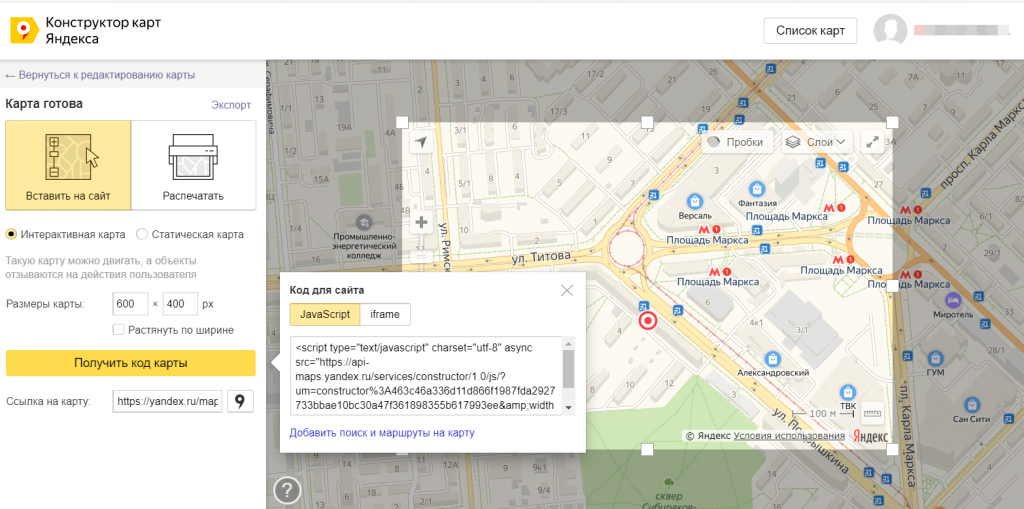
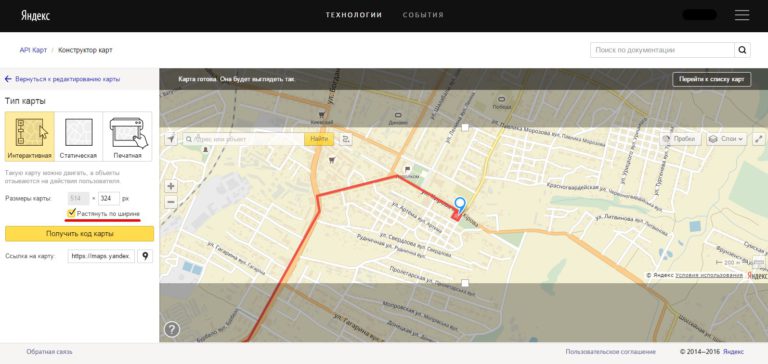
Вставить на сайт Распечатать Интерактивная карта Статическая карта
Такую карту можно двигать, а объекты отзываются на действия пользователя
Получится картинка в формате PNG. На статической карте можно разместить ограниченное число объектов. Подробнее
Сохранение изображения карты в высоком разрешении. Есть ограничения — они описаны в документации.
Карты для печати в высоком разрешении можно создать только на небольших уровнях масштаба и не для всех стран.
Карты для печати в высоком разрешении можно создать только на основе слоя «Схема».
Карты для печати в высоком разрешении можно создать только на компьютере в последних версиях браузеров Firefox, Chrome, Яндекс. Браузер, Edge, Safari и Opera.
Мои карты (конструктор карт)
Вы можете создать карту со своими объектами — например, схему проезда до вашего дома, дачи или офиса.
На карте вы сможете нарисовать:
метки — подъезды, пункты встречи и т. д.
линии — улицы, маршруты, границы и т. д.
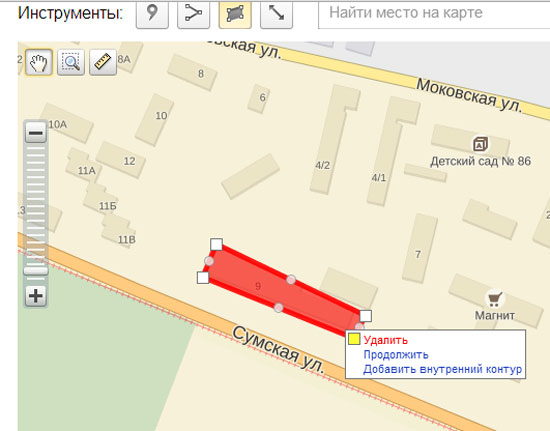
многоугольники (в том числе с внутренним контуром) — дома, коттеджные поселки, озера и т. д.
Такую карту вы сможете:
сохранить и разместить на вашем сайте или в блоге в виде интерактивной карты или картинки;
послать друзьям в виде ссылки или рисунка.
Вы сможете сохранить объекты вашей карты в виде файла, который можно использовать:
для импорта нужных точек в программы-навигаторы;
для использования совместно с API Яндекс.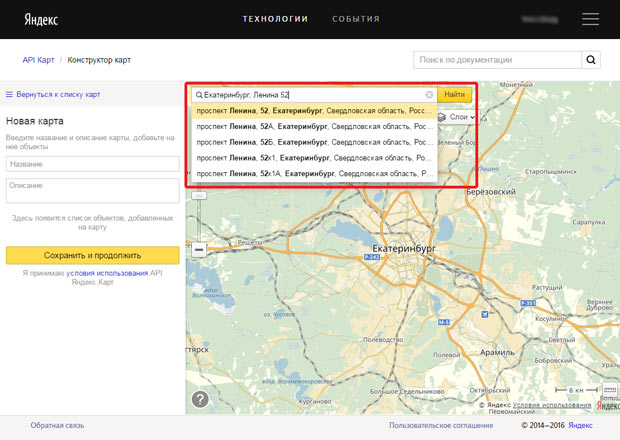 Карт;
Карт;
для просмотра и сохранения данных в других программах (например, в Google Earth).
Чтобы создать или отредактировать свою карту, нажмите на свой портрет (если вы авторизованы), и в меню, которое откроется на панели в левой части экрана, под строкой поиска, выберите Мои карты . Откроется окно Конструктор карт Яндекса .
ObjectManager в API Яндекс.Карт. Как быстро отрисовать 10 000 меток на карте и не затормозить всё вокруг
Перед разработчикам, которые используют API Яндекс.Карт, довольно часто встаёт задача отобразить много объектов на карте. Действительно много — порядка 10 000. Причем эта задача актуальна и для нас самих — попробуйте поискать аптеки на Яндексе. На первый взгляд кажется: «А в чем собственно проблема? Бери да показывай». Но пока не начнешь этим заниматься, не поймешь, что проблем на самом деле целый вагон.
Мы сами внутри Яндекса до недавнего времени советовали смежным командам различные «хаки» и приемы для показа множества точек через API. Яркие примеры – Яндекс.Недвижимость и Яндекс.Такси.
Пункт 1. В чем собственно проблема?
Чтобы прочувствовать на себе всю тяжесть поставленной задачи, нужно попробовать ее решить. Для начала давайте поймем, как показать карту на странице вашего сервиса. Рассмотрим простую схему:
Теперь усложняем задачу. У нас есть база данных, в которой хранятся адреса болельщиков «Зенита». И мы хотим показать на карте адреса этих болельщиков.
- Делаем выборку из базы данных, получаем 1 млрд адресов.
- Дописываем в файл index.html массив, содержащий весь миллиард адресов.
- Передаем этот файл на клиент.
- На клиенте перебираем данные массива и рисуем для каждого элемента метку на карте.
- Вес файла index.html увеличится до нескольких Мб и у пользователя страница будет открываться по несколько секунд.
- Зачем передавать на клиент ВСЮ базу, если нужно показать только метки для Москвы?
- Зачем рисовать на карте ВСЕ метки, если человек увидит только десятую их часть?
- Если на карте нарисовать около 100-200 меток обычным способом, карта будет тормозить.
- Можно загружать метки постепенно, пачками, чтобы канал не забивался и браузер успевал эти метки отрисовывать?

- Нужно уметь определять, какие данные видит пользователь и запрашивать только нужное.
- Когда это нужное пришло, его надо оптимально отрисовать.
Кратко – вы генерируете на сервере прозрачные картинки с метками плюс текстовое описание меток. Клиент может следить за видимой областью карты и запрашивать данные, которые нужны для текущей видимой области карты.
У этой технологии есть несколько существенных минусов
1. Очень сложная серверная часть. Попробуйте на досуге написать модуль, который генерирует вот такие картинки и их геометрические описания, и вы все поймете.
2. Абсолютная негибкость. Невозможно «приподнять» метку при наведении на нее курсора. Невозможно быстро поменять на клиенте внешний вид меток. Короче – на любой чих надо просить сервер перегенерировать картинку.
Поэтому пользователи крутились, как могли, без хотспотов – передавали наборы единичных объектов на клиент пачками, через таймаут. При этом на клиенте их снова ждали проблемы. Если вы передали на клиент 1000 точек, как их отрисовать?
Из каждой точки нужно было сгенерировать объект ymaps.Placemark и добавить его на карту. Можно было добавить метки в кластеризатор ( ymaps.Clusterer ) и добавить откластеризованные метки на карту. Тут надо обратить внимание, что при кластеризации 10 000 точек нужно сначала эти 10 000 точек инстанцировать, а потом передать в кластеризатор. То есть метка может не показаться на карте, так как войдет в кластер, но мы все равно потратим время на ее инициализацию.
- Быстро и легко отрисовать на клиенте большое количество точек.
- Избежать лишних инициализаций при работе с точками на клиенте.
- Загружать данные на клиент строго по требованию.
Пункт 2. Рисуем метки быстро
- Он умеет рисоваться на карте.
- У него есть свой менеджер балуна placemark.balloon.
- У него есть свой менеджер хинта placemark.hint.
- У него есть редактор, который позволяет перетаскивать метку и фиксировать ее координаты placemark.editor .
А нужна ли вся эта программная мощь для случая, когда разработчику просто нужно показать много однотипных меток на карте? Правильно, не нужна.
Поэтому первое озарение заключалось в следующем: а давайте вынесем все вспомогательные модули меток в один общий компонент и для каждого отдельного объекта будем создавать только программную сущность, которая непосредственно отвечает за отрисовку.
Второе озарение пришло, когда мы думали над проблемой лишних программных инициализаций. Вспоминаем рассказ выше, где-то в районе вот такой картинки.
Нам захотелось избавиться от лишних программных инициализаций, и мы придумали гениальное. Садитесь поудобнее, сейчас будет откровение: если вам мешают лишние программные инициализации – не делайте их.
Мы решили, что будем хранить пользовательские данные об объектах (по факту в JSON), а программные сущности для объектов будут создаваться только тогда, когда какой-либо объект нужно будет отрисовать на карте.
После комбинации этих идей и некоторой разработки родился новый модуль API для отображения большого количества точечных объектов – ymaps.ObjectManager.
На вход этого менеджера скармливается JSON-описание объектов.
Менеджер анализирует, какие метки попадают в видимую область карты и либо рисует метки, либо кластеризует эти метки и показывает результат на карте.
Для отрисовки меток и кластеров на карте мы взяли только часть объекта ymaps.Placemark (а именно ymaps.overlay.*), которая отвечала только за отображение метки на карте. Всю инфраструктуру типа балунов и хинтов мы вынесли в единый общий компонент.
Эти приемы позволили нам неплохо продвинуться в вопросе отрисовки большого числа меток на клиенте. Вот какие мы получили приросты по скорости:
График 1. Скорость создания и добавления объектов на карту с последующей асинхронной отрисовкой их видимой части
- Создание 1000 меток и добавление их на карту, все метки видны.
- Создание 1000 меток и добавление их на карту с кластеризацией, все метки видны.
- Создание 10000 меток и добавление их на карту с кластеризацией, все метки видны.
- Создание 50 000 меток и добавление их на карту с кластеризацией, все метки видны.
- Создание 50 000 меток и добавление их на карту с кластеризацией, видны 500 объектов.
- Создание 50 000 меток и добавление их на карту без кластеризации, видны 10 000.
График 2. Скорость создания и добавления объектов на карту с последующей синхронной отрисовкой их видимой части
- Создание 1000 меток и добавление их на карту, все метки видны.
- Создание 1000 меток и добавление их на карту с кластеризацией, все метки видны.
- Создание 10000 меток и добавление их на карту с кластеризацией, все метки видны.
- Создание 50 000 меток и добавление их на карту с кластеризацией, все метки видны.
- Создание 50 000 меток и добавление их на карту с кластеризацией, видны 500 объектов.
- Создание 10 000 меток и добавление их на карту без кластеризации, видны 2000.
- Создание 5000 меток и добавление их на карту без кластеризации, видны 1000.

Важное замечание. Вся эта статистика справедлива для современных браузеров. IE8 к числу этих браузеров не относится. Поэтому для него цифры будут значительно хуже, но думаю для большинства это не имеет значения.
У нас получилось ускорить непосредственно создание и отрисовку объектов, вдобавок к этому мы максимально оптимизировали инициализацию программных сущностей. Теперь вы можете, например, откластеризовать на клиенте 50 000 точек, и работать с картой будет комфортно.
Почитать подробно про модуль можно в нашем руководстве разработчика, а посмотреть вживую примеры работы модуля — в песочнице.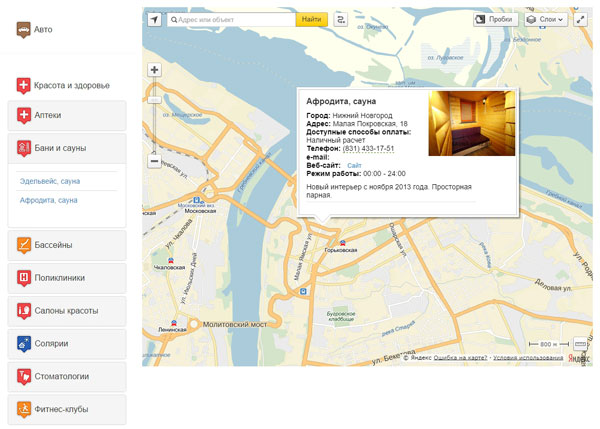
Итак, мы научились быстро-быстро рисовать и кластеризовать точки на клиенте. Что дальше?
Пункт 3. Оптимально подгружаем данные
- У человека на сервере много данных, он хочет показывать их на клиенте, но подгружать данные по мере надобности.
- Разработчик подготавливает данные на сервере (например, реализует серверную кластеризацию) и хочет показывать на клиенте результаты этой обработки.
Для решения этих кейсов были написаны модули LoadingObjectManager и RemoteObjectManager соответственно.Оба модуля основаны по сути на реализации ObjectManager, но имеют ряд различий в алгоритме загрузки и кеширования загруженных данных.
В итоге по мере работы пользователя с картой ему будут приходить данные из вашей базы. В какой-то момент все или необходимая часть данных будут подгружены и запросы на сервер вообще перестанут отправляться.
Данные хранятся на клиенте в pr-дереве, поэтому выборки даже для большого количества данных делаются довольно шустро.
Теперь обсудим вариант номер два – отображение на клиенте результатов серверной кластеризации. Допустим, вы написали серверную кластеризацию меток. Также вы написали скрипт, который по запросу от клиента умеет отдавать кластеры и единичные метки, не вошедшие в состав кластера.
Вам остается только создать инстанцию RemoteObjectManager и прописать в нем путь до этого чудо-скрипта. RemoteObjectManager будет работать почти так же, как и LoadingObjectManager. Разница будет только в том, что мы будем перезапрашивать данные с сервера при каждой смене зума.
Поскольку данные кластеризуются на сервере, то сервер и только сервер может знать, какие данные нужно, а какие не нужно показывать в данный момент на карте. Поэтому информация об объектах хранится на клиенте только до первой смены зума, а потом все запрашивается заново.
Если с сервера передается описание метки-кластера, то на клиенте эти метки подцепят всю инфраструктуру из API – для кластеров нарисуются специальные значки, для них будут работать все стандартные поведения и так далее и тому подобное.
Пункт 4. Размышления на тему серверной реализации
В этом разделе мы хотим перечислить концепции хранения и обработки данных на сервере, которые мы предполагали при проектировании клиентской части. Пойдём от простого к сложному.
1. Хранение информации об объектах на сервере в статических файлах
Клиентский код оперирует данными исключительно потайлово. Тайл – это некоторая нумерованная область на карте. Подробнее про нумерацию тайлов можно прочитать в нашей документации.
Когда на странице показывается некоторая область карты, клиентский модуль вычисляет, какие тайлы попали в эту видимую область, проверяет наличие нужных данных и отправляет запросы за данными по необходимости.
У клиентского модуля есть настройки, которые заставляют отправлять запросы за каждым новым тайлом по отдельности. Чем это ценно? Да тем, что мы получаем конечное число вариантов запроса клиента на сервер.
zoom=0, tile=[0, 0]
zoom=1, tile=[0, 0]
zoom=1, tile=[0, 1]
zoom=1, tile=[1, 0]
zoom=1, tile=[1, 1]
zoom=2, tile=[0, 0]
…
Поскольку запросы известны заранее, ответы на запросы тоже можно сгенерировать заранее.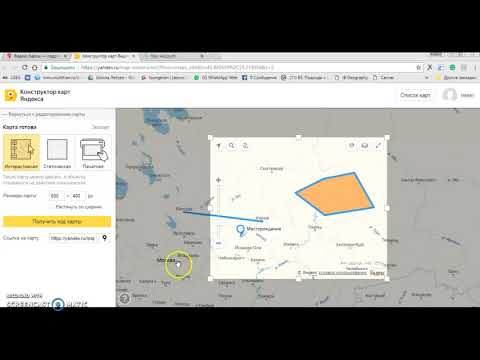 Организуем на сервере какую-то такую файловую структуру.
В файлах будет храниться примерно такой код:
При загрузке такого файла на клиенте будет вызван JSONP-callback, прописанный в файле. Данные попадут в недры LoadingObjectManager, закешируются и отрисуются в нужном виде.
В результате на сервере можно хранить просто статические файлы с наборами данных, а клиентская часть сама решит, что ей когда запросить и показать.
2. Динамическое формирование ответа из статических файлов
Существенным минусом вышеописанного решения является большое количество запросов за данными от клиента к серверу. Намного целесообразнее отправлять запрос сразу за несколькими тайлами, чем запрашивать данные для каждого тайла по отдельности.Но для обработки запросов за группами тайлов уже придется написать некоторый серверный код.
3. Динамическое формирование ответа с использованием базы данных
Самый верный, на наш взгляд, путь – реализовать серверную часть с использованием какой-либо базы данных, умеющей индексировать геопривязанные данные. Для любой базы, не поддерживающей пространственные индексы, можно создать подобный индекс самостоятельно, используя концепцию пространственных ключей.
Вообще хранение геопривязанных данных на сервере и их кластеризация – тема отдельной беседы. Так что обсудим в другой раз.
В этом репозитории живет пример реализации серверной части с серверной grid-кластеризацией, написанный на node.js + mongo.db. может кому-то пригодится (Демо).
Заключение
Сравнительная таблица новых модулей.
Отрисовка производится только тех объектов, которые попадают в видимую область карты.
Позволяет фильтровать объекты при их отображении.
Данные загружаются для всех объектов сразу (даже для тех, которые не попадают в видимую область карты).
Сохраняет загруженные данные. Для каждого объекта данные загружаются только один раз.
Кластеризация объектов производится на стороне клиента.
При изменении коэффициента масштабирования данные загружаются заново (даже для тех объектов, для которых данные уже были загружены).
Необходимо реализовывать собственную кластеризацию.
На данный момент мы поддерживаем работу только с точечными объектами. Поддержка полигонов, полилиний и прочих прекрасных фигур стоит у нас в планах и появится в будущих релизах.
Когда стоит задуматься об использовании этих модулей? Почти в любой ситуации, когда вам надо отрисовать на карте много точечных объектов.
Читайте также:
- Можно ли играть в rainbow six siege на ps4 с пк
- Как создать армию в spore
- Знак отваги архейдж где взять
- Как замедлить время в beamng drive
- Как понизить пинг в лиге легенд
3.18.1. Карты помещений Правила рисования
Карты помещений — это элементы, используемые для проектирования и отображения планировок многоэтажных зданий на Яндекс Картах (торговые центры, бизнес-центры и др.).
Такие планировки имеют иерархическую структуру: карта помещений разбита на несколько уровней, обычно соответствующих этажам здания. Каждый этаж (или уровень) разделен на зоны разного типа. Каждый из этих уровней (этажей) может содержать различную инфраструктуру (лифты, лестницы, фонтаны и т. д.) и локации (предприятия) разных типов. Ниже приведены правила рисования и добавления атрибутов на карты помещений в следующей последовательности: Карта → Уровень → Области → Барьеры → Инфраструктура → Информационные элементы → Места (организации).
Внимание.
В настоящее время пользователи не могут создавать карты помещений.
- 3.18.1.1. Карты помещений
Правила начала рисования карты помещений см. в разделе 3.18.1.1. Внутренние карты.
Нарисуйте точку, где будет отображаться метка вашей карты помещений, примерно в центре контура здания:
Для отображения карты помещений см. 3.18.2.8. Отображение внутренней карты.
- 3.18.1.2. Уровни внутренней карты
Методы рисования и редактирования полигонов на уровне карты помещений аналогичны методам рисования и редактирования всех простых полигональных элементов на карте.
См.:
- 2.7.3.1. Рисование простых многоугольных элементов
- 2.7.3.2. Редактирование простых полигональных элементов ─
Каждый уровень внутренней карты похож на план этажа здания. Дополнительно:
- 3.18.1.2.1
Многоугольник уровня земли должен совпадать с контуром здания.
- 3.18.1.2.2
Если здание включает в себя сегменты разной высоты, формы многоугольников уровня могут отличаться.
- 3.18.1.2.3
- Полигон внутреннего уровня карты может включать в себя полигоны зданий, прилегающих к основному зданию торгового или транспортного объекта, если эти здания визуально воспринимаются как часть этого объекта, даже если они изолированы от него (между корпусами нет проходов). Это правило не распространяется на сооружения, такие как некапитальные постройки и трибуны. Например, ресторан рядом с торговым центром:
- 3.18.3. Внутренние помещения
Если уровень состоит из нескольких зон, щелкните Добавить в разделе Внутренние помещения на панели Уровень здания.
Техника рисования областей аналогична технике рисования всех простых полигональных объектов (см. Раздел 2.7.3. Простые контурные объекты). Области на уровне определяются наличием разделительных стен между ними. Если уровень разделен не стенами, а барьерами, то они рисуются в соответствии с правилами рисования барьеров (см. 3.18.1.4. Барьеры).
Примечание. Прежде чем вы начнете рисовать отдельные области, вы должны создать элемент с категорией «общедоступный» в точной форме этого уровня.
- 3.18.1.3.1
Области на уровне определяются наличием разделительных стен между ними.
- 3.18.1.3.2
Полигоны смежных областей должны оставаться согласованными во всех точках:
- 3.18.1.3.3
Do not draw separate areas for staircases that don’t belong to any particular area:
Separate areas can be allocated for организации, у которых есть изолированное пространство для вендора.
- 3.18.1.3.4
«Не чертить» отдельные зоны для объектов инфраструктуры в Атриум и «Бизнес» зоны (информацию о типах помещений см. в 3.18.3. Внутренние помещения).
- 3.18.1.3.5
На картах вокзалов смежные хозяйственные и служебные помещения не изображаются как отдельные участки, а объединяются в один или несколько больших участков типа «Штаб». Для получения информации о типах областей см. 3.18.3. Внутренние помещения).
- 3.18.1.3.6
Не оформляйте карты помещений бизнес-центров, расположенных на верхних этажах торговых центров, если они не являются частью торгового центра и доступ к ним ограничен.
- 3.18.1.4. Барьеры
Если карта помещений разделена на области барьерами, например перегородками, перейдите на панель уровня карты помещений и щелкните Добавить барьеры.
Техника рисования барьеров аналогична технике рисования всех простых полигональных объектов (см.
2.6.1. Простые линейные объекты).- 3.18.1.4.1
К барьерам относятся стены и перегородки , ограничивающие прямой проход через внутренние помещения в общественные помещения здания, включая коридоры, залы ожидания и фуд-корты).
Не чертить стены и перегородки внутри «служебных» и «служебных» помещений.
- 3.18.1.4.2
Траволаторы также представляют собой барьеры, нарисованные одной линией.
- 3.18.1.4.3
На картах вокзалов к барьерам относятся защитные ограждения на пунктах досмотра или багажного контроля на входе или внутри здания.
Не рисовать барьеры безопасности на картах торговых центров.
- 3.18.1.5. Инфраструктура
Если вы обнаружите на уровне такие объекты инфраструктуры, как лифты и эскалаторы, перейдите на панель уровня Indoor map и нажмите Add в разделе Infrastructure.
Откроется панель инфраструктуры.
Техника рисования объектов инфраструктуры аналогична технике рисования мест (см. Раздел 2.5. Места).
Однако (информацию о типах объектов инфраструктуры см. в 3.18.2.5. Инфраструктура):
Метка предмета должна располагаться примерно в центре его расположения, за исключением предметов следующих типов: Лестница, Движущаяся дорожка, Аварийный выход, Пожарная лестница, Пандус .
Метки для этих предметов должны быть размещены на их входе или выходе.
Метки типа Эскалатор размещаются только у входа на эскалатор.
Рисуйте Лестницы и Пандусы только в том случае, если они соединяют соседние этажи.
В зонах «Бизнес» отдельно рисуются только следующие виды инфраструктуры: Эскалатор, Лестница, Движущаяся дорожка, Пандус, Лифт (если организация занимает несколько этажей).
Не рисовать предметы типа Билетная касса и Примерочная в зонах «Бизнес».
Пункты досмотра багажа нарисованы только в зданиях, связанных с транспортом.
Обозначение Парковки для людей с ограниченными возможностями шт. путем размещения метки примерно в центре парковочных мест для инвалидов.
Билетная касса Пункт должен обозначать обособленные организации, осуществляющие продажу билетов в торговых центрах. Они также используются на вокзалах и в аэропортах при демонстрации киосков по продаже билетов на поезд или самолет.
Зона возврата корзины элементов обозначают зоны с тележками для покупок, расположенные перед супермаркетом (не создавайте эти элементы для зон для тележек внутри супермаркетов).
Выездные ворота нарисованы только в зданиях, связанных с транспортом. Метки выхода на посадку размещаются возле входов на железнодорожные платформы (на картах вокзалов) или выходов на посадку (в аэропортах). Их имена должны включать только номер ворот.
- 3.18.1.6. Информационные элементы
Элементы, связанные с управлением информацией, создаются на внутренних уровнях карты таким же образом, как и элементы инфраструктуры. Метка предмета должна располагаться приблизительно в центре его местонахождения. Типы элементов см. в 3.18.2.6. Информационные элементы.
- 3.18.1.7. Места (организации)
Места создаются по аналогии с объектами управления инфраструктурой и информацией и включают в себя организации разных категорий (авто, продукты питания, розничная торговля и др.) Полный список категорий организаций см. в 3.6.2.1. Блок редактора карт).
Различия включают в себя:Внутренние карты не могут включать следующие типы объектов: Торговый центр, Барахолка, Фермерский рынок, Стадион, Спорткомплекс и другие. У них также есть свои типы, такие как Билетная касса, Аквариум и другие.
В настоящее время карты помещений не включают элементы без категорий.
В отличие от объектов из категории «Места» разрешено добавлять торговые автоматы на карты помещений (они должны быть названы по фирменному наименованию, а при его отсутствии — по типу продаваемой продукции).
Здесь также применимы все приемы рисования мест (см. 2.5. Места).
Метки должны располагаться вокруг центра связанных с ними областей (если применимо).

 2.6.1. Простые линейные объекты).


Связаться со службой поддержки
2.7.3. Простые контурные объекты — Редактор карт Яндекса. Справка
Вы можете редактировать простой многоугольник, выполнив следующие операции:
- 2.7.3.2.1. Удаление вершины
- 2.7.3.2.2. Добавление вершины
- 2.7.3.2.3. Выпрямление сегментов многоугольника
- 2.7.3.2.4. Угловая коррекция
- 2.7.3.2.5. Редактирование внутреннего контура
- 2.7.3.2.6. Копирование и вырезание контуров
- 2.7.3.2.7. Отмена и удаление правок
Вы можете удалить вершины, которые вы расположили неправильно.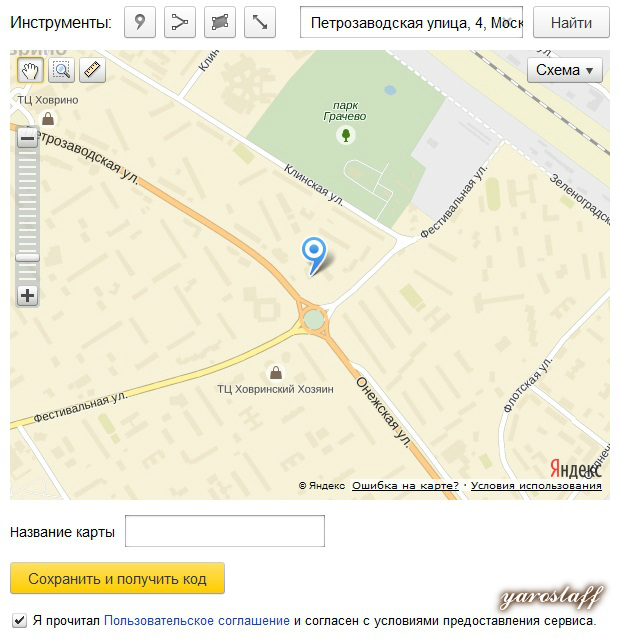 После удаления вершины вы можете продолжить редактирование полигона.
Чтобы удалить вершину:
Выберите объект на карте. Откроется панель атрибутов для элемента карты (например, «Здание»).
На панели атрибутов щелкните Редактировать.
Панель элементов и атрибутов перейдет в режим редактирования:
Щелкните соответствующую вершину, чтобы открыть контекстное меню. Затем нажмите Удалить. Выбранная вершина будет удалена. На его месте будет прямая линия, соединяющая вершины, соседние с удаленной:
- 2 9003 Нажмите Сохранить. Ваши изменения будут сохранены.
Вы можете добавить вершину, чтобы исправить рисунок предмета. После добавления вершин можно продолжить редактирование полигона.
Чтобы добавить вершины:
Выберите объект на карте.
Откроется панель атрибутов для элемента карты (например, «Здание»).На панели атрибутов щелкните Редактировать.
Панель элементов и атрибутов перейдет в режим редактирования:
Перетащите точку посередине двух вершин в нужное место. Отпустите кнопку мыши, чтобы поместить новую вершину в выбранную позицию:
Нажмите Сохранить. Ваши изменения будут сохранены.
 Откроется панель атрибутов для элемента карты (например, «Здание»).
Чтобы выпрямить сегмент многоугольника между двумя вершинами (удалив все вершины между первой и последней вершинами выпрямляемого сегмента):
Выберите объект на карте. Откроется панель атрибутов для элемента карты (например, «Здание»).
На панели атрибутов щелкните Редактировать.
Панель элементов и атрибутов перейдет в режим редактирования:
Нажмите на первую из вершин, которые вы планируете удалить, и в открывшемся контекстном меню выберите Установить начальную точку операции:
Выбранная вершина будет отмечено стрелкой:
Щелкните последнюю из вершин, которые вы планируете удалить, и в открывшемся контекстном меню выберите Выпрямить из начальной точки в текущую точку:
Линия между первой и последней из удаляемых вершин будет выпрямлена, а вершины между ними будут удалены:
Нажмите Сохранить.
Ваши изменения будут сохранены.
 Ваши изменения будут сохранены.
Вы можете сделать угол 90°, если вам не удалось самостоятельно нарисовать идеальный прямой угол. После того, как вы сделаете углы правильными, вы можете продолжить редактирование многоугольника.
Чтобы сделать угол 90°:
Выберите объект на карте. Откроется панель атрибутов для элемента карты (например, «Здание»).
На панели атрибутов щелкните Редактировать.
Панель элементов и атрибутов перейдет в режим редактирования:
Выберите соответствующую вершину, чтобы открыть контекстное меню, и нажмите Сделать угол 90°. Выбранная точка станет прямым углом:
Нажмите Сохранить. Ваши изменения будут сохранены.
Внимание.
При рисовании внутренних полигонов следуйте 2. 7.2. Правила использования внутренних полигонов.
Для редактирования формы внутреннего многоугольника:
Выберите объект на карте. Откроется панель атрибутов для элемента карты (например, «Здание»).
На панели атрибутов щелкните Редактировать.
Элемент перейдет в режим редактирования и откроется локальная панель инструментов:
Редактировать внутренний полигон.
внутренние полигоны редактируются так же, как и полигоны:
- 2.7.3.2.1. Удаление вершины
- 2.7.3.2.2. Добавление вершины
- 2.7.3.2.3. Выпрямление сегментов многоугольника
- 2.7.3.2.4. Угловая коррекция
Дополнительно можно удалить внутренний полигон. Просто выберите Удалить контур из контекстного меню после нажатия на любую точку внутреннего многоугольника.
Нажмите Сохранить. Ваши изменения будут сохранены.
Чтобы нарисовать несколько одинаковых объектов (например, зданий по одному чертежу), просто скопируйте объект.
Процедура копирования описана в разделе 2.10.4. Пункт: копирование.
Чтобы разделить многоугольник, например, здание, вы можете использовать функцию «Разделить».
Вы также можете нарисовать замкнутую форму. В этом случае вырезанный полигон будет располагаться внутри исходного и иметь его характеристики.
Процедура резки описана в разделе 2.10.5. Объект: нарезка.
Вы можете использовать кнопку «Отменить редактирование», чтобы вернуть элемент в то состояние, в котором он находился до того, как вы начали его редактировать (вплоть до состояния, в котором он был, когда он был в последний раз одобрен модератором). Если элемент был создан недавно и еще не одобрен модератором, отмена изменений приведет к удалению элемента.
Только модераторы имеют доступ к операции удаления, которая позволяет им удалять элемент. Пользователи YME могут удалять элементы, созданные ими по ошибке, отменяя свои собственные изменения до тех пор, пока элемент не исчезнет (если они создали его сами и еще не были одобрены модератором). Если элемент, который был создан ранее и уже одобрен модератором, необходимо удалить, вы должны сообщить об этом модератору.
Процедура отмены изменений описана в разделе 2.10.6. Элемент: отмена правок, сообщения об ошибках, удаление элементов, ссылки на элементы.
Если элемент уже был одобрен модератором, отмена изменений вернет элемент в состояние, в котором он был на момент утверждения. В этом случае пользователи не могут удалить элемент самостоятельно и должны сообщить об этом модератору, чтобы он был удален. Вы можете отправлять отчеты об ошибках модератору по ряду вопросов, а не только тогда, когда вам нужно удалить элемент.
Порядок отправки отчетов описан в разделе 2.10.6. Элемент: отмена правок, сообщения об ошибках, удаление элементов, ссылки на элементы.
3.8.2. Парковки. Правила рисования и добавления атрибутов.
- 3.8.2.1. Правила оформления парковок
- 3.8.2.2. Правила отнесения парковки
- 3.8.2.3. Линейный парк: правила отрисовки и атрибуции
При отрисовке парковки:
- 3. 8.2.1.1
Нарисуйте с помощью меток элементы «Парковки» (хотя некоторые парковки следует рисовать как элементы «Территория» — см. п. 3.8.2.1.1.4 К элементам парковки относятся следующие:
- 3.8.2.1.1.1
Подземный и крышный паркинги. Поставьте метки на въездах/выездах на парковку. Если вход представляет собой отдельное сооружение, то он изображается как здание соответствующего типа (см. раздел 3.4. Здания).
Если въезд на подземную автостоянку расположен на определенном расстоянии от ее фактического расположения, метка наносится в начале въезда.
На снимке фактический въезд на подземную парковку находится с другой стороны холма, который отмечен красной стрелкой:
Если паркинг находится на крыше здания категории «Сооружение, здание» и можно нарисовать дорогу, ведущую на крышу (см. п. 3.3.1.1.6), то паркинг не назначается атрибут «внутренний» и может быть нарисован как многоугольный элемент, если он имеет обозначенную область.
Если правила запрещают рисовать въезд на парковку, используйте парковочную метку с атрибутом «интерьер» без рисования полигонального элемента.
Территории подземных паркингов и дороги на них не рисовать.
- 3.8.2.1.1.2
Ставить метку при въезде на парковку в зданиях (в том числе многоуровневую в специальных зданиях), а также на общественную парковку, занимающую часть здания. Полигон здания рисуется в соответствии с правилами отображения зданий (см. раздел 3.4. Здания).
Если въезд на автостоянку внутри здания расположен на определенном расстоянии от ее фактического расположения, метка рисуется в начале въезда.
Чтобы узнать больше о рисовании дорог на парковках, см. раздел 3.3.1.1.6. В качестве парковочных меток на дорогах 8 класса, за исключением часть городской сети платных парковок (см. 3.8.2.3.2; для дорог классов 1-7 см. 3.8.2.3.3). Парковочные места вдоль дорог 7-го класса и выше, на которых можно поставить более одного автомобиля подряд, также обозначаются как парковочные знаки.
- 3.8.2.1.1.4
Территории, специально отведенные под стоянки и не являющиеся проезжей частью, обозначаются метками.
Обычно это выделенные участки на территориях организаций, торговых центров, офисных центров, жилых дворов или между жилыми домами и имеющие входы/выходы.Вокруг парковки начертить многоугольник Территория типа «Парковка» и указать парковочную метку как основную организацию данной территории.
(см. п. 3.7.2. Правил отнесения территорий, п.п. 3.7.2.1, 3.7.2.2):
Многоугольниками обозначены следующие объекты: для движения в пределах парковки.
«Карманы» для перпендикулярной парковки, расположенные по обеим сторонам сквозных проездов.
«Карманы» для перпендикулярной парковки в два и более ряда, расположенных с одной или обеих сторон дороги.
Тупиковые расширения проездов внутри кварталов.
Пример парковки, нарисованной в виде многоугольного элемента:
Пример парковки, нарисованной не в виде многоугольного элемента:
Примечание.
Всегда привязывайте многоугольную парковку категории «Территория» к парковочной метке.Для получения дополнительной информации о рисовании многоугольных элементов см. раздел 3.7.1. Правила рисования территорий.
- 3.8.2.1.2
Приемы рисования и редактирования парковок аналогичны приемам рисования и редактирования всех мест в Яндекс Карте. См. раздел 2.5. Места.
 8.2.1.1
 Обычно это выделенные участки на территориях организаций, торговых центров, офисных центров, жилых дворов или между жилыми домами и имеющие входы/выходы.
 Всегда привязывайте многоугольную парковку категории «Территория» к парковочной метке.
Панель атрибутов для парковки выглядит так:
Правила добавления атрибутов для парковок:
- 3.8.2.2.1. Платная
Установите флажок, если парковка платная.
- 3.8.2.2.2. Резидент
Установите флажок, если парковка предназначена для жителей.
К жилым парковкам относятся участки, въезд на которые требует разрешения. Это обозначение также включает парковки для инвалидов и парковки, предназначенные для транспортных средств, отличных от легковых автомобилей (грузовые автомобили, мотоциклы и т. д.).- Например: огороженные автостоянки различных организаций, подземные и наземные автостоянки у жилых домов, въезд которых имеет шлагбаум или подъемные ворота.
Примечание. Отдельные парковочные места для инвалидов на общественных или ограниченных стоянках не обозначаются как места. Вы можете рисовать их только в слоях «Внутренние карты» и «Параллельная парковка», если они соответствуют правилам рисования.
Для парковки резидентов «не ставьте галочку» в платной ячейке.
- 3.8.2.2.3. Внутренний
Установите этот флажок, если пункт «Парковка» представляет собой въезд на подземный паркинг или паркинг, частично или полностью занимающий здание.
- 3.8.2.2.4. Количество мест
Введите количество парковочных мест.

- 3.8.2.3.1
Нарисуйте линии парковочных мест в виде простых линейных элементов.
- 3.8.2.3.2
Линии парковочных мест рисуйте только в пределах населенных пунктов.
В населенных пунктах парковки оформлять вдоль дорог 1-7 классов только при наличии дорожных знаков, прямо запрещающих/разрешающих/ограничивающих стоянку, или при наличии выделенных парковочных мест, где разрешена однорядная парковка.
В городах можно более детально рисовать линии парковочных мест вдоль дорог 1-7 класса, если соблюдать знаки и разметку (или обращаться к ПДД, если знаков нет).
Вы также можете рисовать парковки вдоль дорог класса 8, если они являются частью городской сети платных парковок. В этом случае не дублируйте парковки как места и объекты площади.
Значение атрибута Парковка (бесплатная/платная/ограниченная/разрешенная) зависит от наличия парковочных мест для автомобилей: если парковка запрещена для грузовых автомобилей, но разрешена для легковых автомобилей, значение атрибута «разрешено».
- 3.8.2.3.3
При нанесении линий парковочных мест необходимо следить, чтобы их форма соответствовала форме дорожной сети на карте (поскольку спутниковый снимок может быть устаревшим).
Если на одной и той же общей территории есть разные типы парковок, нарисуйте их отдельно (синие стрелки):
На дорогах класса 1-7 нарисуйте линии парковочных мест (включая парковочные карманы) вдоль края проезжей части.
- 3.8.2.3.4
Линии парковки не должны пересекаться с дорогами 1-8 класса, за исключением случаев, когда участок дороги и линия парковочных мест расположены на разных уровнях.
Например:
Вы можете разрешить параллельную парковку пересекаться со зданием только в том случае, если дорога, по которой вы рисуете парковку, проходит через арку.
Например:
Если линия парковочных мест прерывается выездом из жилого комплекса или другой территории перпендикулярно линии, она рисуется с разрывом, соответствующим фактическим границам на выезде.
- 3.8.2.3.5
Не рисовать параллельную парковку:
В туннелях
По дорогам 7 класса с ограничением движения, в том числе строящимся дорогам, пешеходным дорожкам 7 класса и дорогам, расположенным на закрытых территориях.
Например, на закрытой территории Никольского переулка:Не рисовать стоянку в запрещенной зоне (например, между участками дороги, проведенной двумя линиями, где проезжая часть разделена шлагбаумом, газон, трамвайные пути и т. д., а также вдоль съездов или разворотов
- 3.8.2.3.6
Значение атрибута Ограничение времени для параллельной парковки обычно можно определить по дорожным знакам или разметке (или обратиться к ПДД, если знаков нет):
Бесплатная парковка — если на знаках указано, что парковка бесплатная.
Если вам разрешено парковаться бесплатно более 40% времени с 8:00 до 20:00 в течение месяца, а в остальное время парковка запрещена, то укажите, что парковка бесплатная. В противном случае отметьте, что стоянка запрещена.
Платная парковка — при наличии знака платной парковки, даже если есть время, когда парковка бесплатная (в определенные дни года, не во все часы суток и т.
д.).Укажите, что парковка платная, если есть знаки, указывающие на то, что за парковку в определенное время (четные или нечетные дни месяца и т. д.) нужно платить, а в другое время стоянка запрещена.
Парковка с ограничениями ─
Если разметка или знак резервирует парковку для определенных категорий лиц (например, инвалидов).
Если парковка предназначена для транспортных средств определенного типа (электромобили, такси и т.д.);
Если парковка вдоль улицы предназначена для жителей и парковать там свои машины могут только сотрудники соседних организаций.
Парковка для посетителей ресторанов, гостиниц и т.д.
Запрещенная парковка — если стоянка или стояние запрещены.
Примечание.
Парковке присваивается статус «Запрещено», даже если ее знак не распространяется на все группы людей и не имеет дополнительного описания (например, знак «Стоянка запрещена» не распространяется на инвалидов).
В городах можно более детально нарисовать линии парковочных мест вдоль дорог 1-7 класса, если соблюдать знаки и разметку (или обращаться к ПДД, если знаков нет).
- 3.8.2.3.7
При временном изменении доступности парковки (на время зимы или дорожного строительства) редактировать атрибуты парковки можно только при установке новых дорожных знаков или в соответствии с ПДД.
Источники новостей, в которых упоминаются временные изменения правил парковки, не могут быть основанием для внесения таких правок.

 Например, на закрытой территории Никольского переулка:
 д.).
д.).
Внимание. Не используйте инструменты редактирования для создания новых элементов путем перетаскивания существующих в соответствующее место и изменения их размера или атрибутов при редактировании линий парковки.
Contact support
polygons rendering in yandex map…anycodings
Questions : polygons rendering in yandex map
670
У меня есть шаблон VUE, где я рисую полигоны anycodings_javascript с картой Яндекса. Есть 2 полигона anycodings_javascript с идентификаторами 123 и 124.
123 Polygon anycodings_javascript берет данные о цвете из markerFill. Для теста я попытался взять информацию из postgres в anycodings_javascript 124 Polygon с
Есть 2 полигона anycodings_javascript с идентификаторами 123 и 124.
123 Polygon anycodings_javascript берет данные о цвете из markerFill. Для теста я попытался взять информацию из postgres в anycodings_javascript 124 Polygon с
:markerFill="{цвет: многоугольник[0].color}"
Все варианты работают, но во втором варианте у меня anycodings_javascript ошибка в консоли
vue.runtime.esm.js?2b0e:619 [Vue warn]: anycodings_javascript Ошибка при рендеринге: «TypeError: Невозможно прочитать свойство anycodings_javascript «цвет» неопределенного»
найдено в
—> anycodings_javascript в src/App.vue
Я думаю, что моя асинхронная/ожидающая функция anycodings_javascript beforeCreate работает неправильно.
<шаблон>
<дел>
 color}"
@щелчок="нащелчок"
@contextmenu="контекстное меню"
>
color}"
@щелчок="нащелчок"
@contextmenu="контекстное меню"
>
 data
},
методы: {
onClick (д) {
var eMap = e.get('цель')
eMap.editor.startEditing()
},
контекстное меню (е) {
var eMap = e.get('цель')
console.log(11)
eMap.editor.stopEditing()
}
}
}
<стиль>
#приложение {
семейство шрифтов: «Avenir», Helvetica, Arial, без засечек;
-webkit-font-smoothing: сглаживание;
-moz-osx-font-smoothing: оттенки серого;
выравнивание текста: по центру;
цвет: #2c3e50;
}
.ymap-контейнер {
высота: 776 пикселей;
}
.красный {
красный цвет;
}
data
},
методы: {
onClick (д) {
var eMap = e.get('цель')
eMap.editor.startEditing()
},
контекстное меню (е) {
var eMap = e.get('цель')
console.log(11)
eMap.editor.stopEditing()
}
}
}
<стиль>
#приложение {
семейство шрифтов: «Avenir», Helvetica, Arial, без засечек;
-webkit-font-smoothing: сглаживание;
-moz-osx-font-smoothing: оттенки серого;
выравнивание текста: по центру;
цвет: #2c3e50;
}
.ymap-контейнер {
высота: 776 пикселей;
}
.красный {
красный цвет;
}
 js вашего компонента. данные еще не были сделаны anycodings_vue.js реактивными, и события anycodings_vue.js еще не были установлены.
 com
com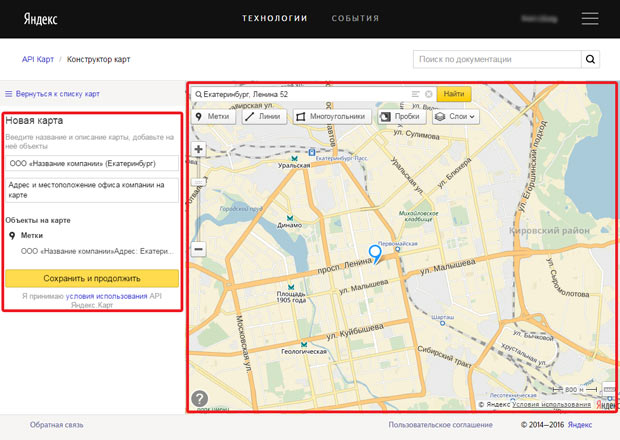

 Ваше приложение предназначено для службы логистики, и вам нужна гибкость для построения пользовательских маршрутов. Mapbox имеет множество настроек, а также постоянно совершенствуется.
 ЯндексКарты обещают добавить эти функции в будущем, так что лучше перепроверьте, не вышла ли она уже.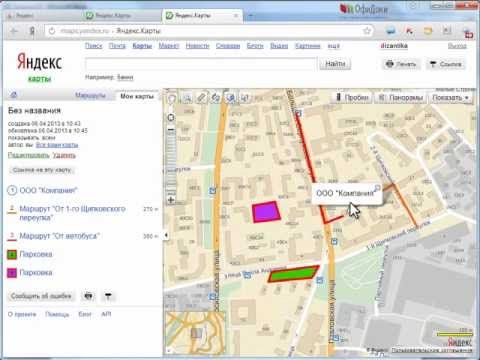
 cookiedev.com/
 5K
5K
 Никогда не выходите из приложения, когда вам нужно направить пользователей в нужное место.
 Вдохновленный Leaflet.js.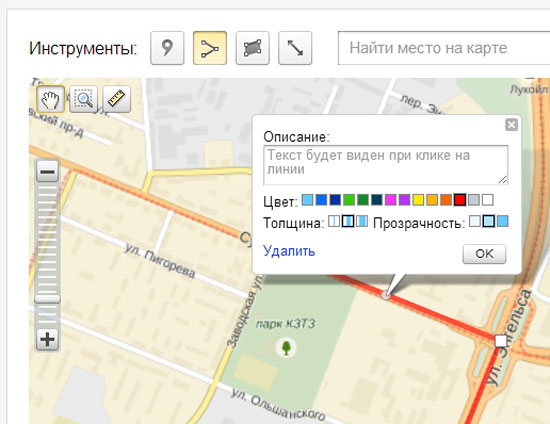

 Система (GNSS), Wi-Fi и функции определения местоположения базовой станции в вашем приложении.
 Управление маркерами, кругами, полилиниями и полигонами.
 д.
д.