

Как узнать, кто сохраняет мои фотографии в Instagram
Instagram — одно из самых популярных приложений для Android во всем мире. Миллионы людей имеют профиль в социальной сети, куда регулярно выкладывают фото и видео. Ваши подписчики в приложении смогут увидеть эти фотографии, как и все (если у вас открытый профиль). Могут быть люди, которые сохраняют ваши фотографии на своих устройствах, например, если есть такие, которые им нравятся. Поэтому многие хотят увидеть, кто сохраняет мои фотографии в Instagram.
Далее мы расскажем вам больше об этой теме. Если хотите узнайте, кто сохраняет мои фотографии в Instagram и как это возможно. Поскольку это то, что беспокоит многих пользователей социальной сети, и они хотели бы иметь доступ к этому типу информации. Итак, мы расскажем вам, что можно сделать в этом отношении.
Содержание
- 1 Могу ли я узнать, кто сохраняет мои фотографии в Instagram?
- 2 Загрузки или скриншоты
- 3 Сохранение фотографий в Instagram
- 3.
 1 Переключиться на учетную запись компании
- 3.
- 4 Остерегайтесь мошенников
 1 Переключиться на учетную запись компании
Могу ли я узнать, кто сохраняет мои фотографии в Instagram?
Instagram имеет возможность сохранять фотографии, которые другие люди загружают в свои аккаунты, то есть, если мы увидели что-то, что нас заинтересовало, мы можем сохранить эту фотографию или публикацию, чтобы не потерять ее и поэтому, если мы захотим увидеть его снова в другое время, он будет доступен в нашей учетной записи. Это функция, которую большинство из вас, вероятно, уже знают в социальной сети и которую вы, вероятно, тоже иногда использовали.
Кроме того, может случиться так, что есть люди, которые делают скриншоты наших фотографий в Instagram. Даже если у кого-то есть приложение на телефоне или на ПК, с помощью которого можно скачать те фотографии, которые мы загрузили в свой аккаунт в социальной сети. Загрузка, которая происходит без нашего ведома.
Подпишитесь на наш Youtube канал
По этой причине многие задаются вопросом, можно ли посмотреть, кто сохраняет мои фотографии в Instagram. Это то, что отчасти возможно, если мы примем во внимание ситуации или варианты, которые мы упомянули в этом случае. Далее мы расскажем вам о вариантах, которые социальная сеть дает нам, чтобы увидеть, сохранил ли кто-то наши фотографии.
Загрузки или скриншоты
Очень вероятно, что кто-то, кто войдет в наш профиль , сделает скриншот на телефон или ПК с фотографии , который мы загрузили в наш аккаунт в Instagram. Это то, что мы не можем видеть в любое время. То есть мы не знаем, сделал человек скриншот фотографии или нет, ни в одной из версий социальной сети. Таким образом, мы не можем видеть, кто сохраняет мои фотографии в Instagram, по крайней мере, если этот человек использовал этот метод, если он сделал снимок экрана.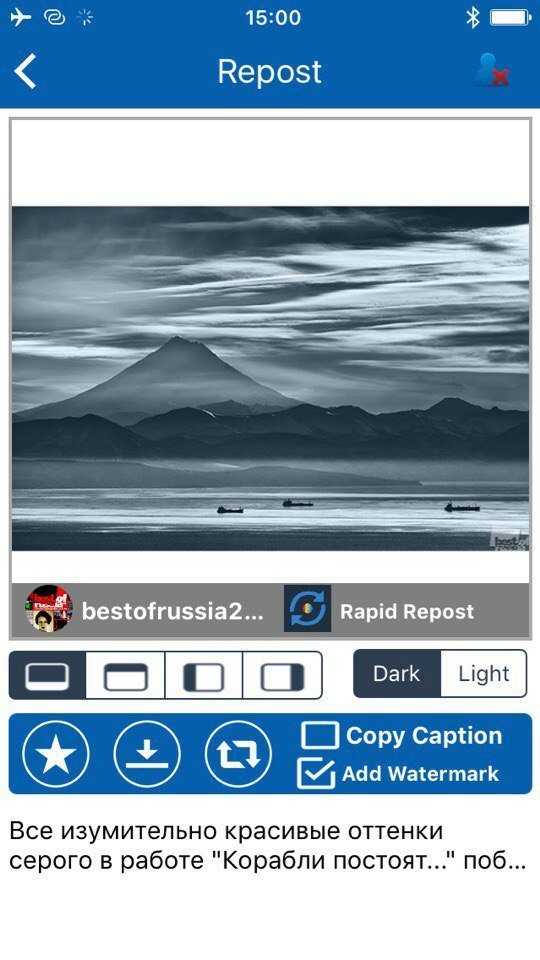
С другой стороны, невозможно увидеть, кто сохраняет мои фотографии в Instagram, , если этот человек использует приложение или расширение для загрузки фотографий, загруженных в нашу учетную запись. Возможно, мы загрузили фотографию, которую кто-то хочет иметь на своем устройстве по какой-либо причине. Чтобы загрузить это изображение, этот человек собирается использовать приложение, с помощью которого можно загрузить его на свое устройство. Опять же, это ситуация, в которой мы не можем контролировать и не знаем, что происходит, поскольку мы не узнаем, скачает ли этот человек эту фотографию, если только он не скажет нам об этом сам.
Instagram не уведомляет просто потому, что у них нет возможности сделать это, если кто-то использовал приложение для загрузки этой фотографии из нашей учетной записи на свои устройства или если он сделал скриншот фотографии, которую мы загрузили . Поэтому, если кто-то принял такое решение и через приложение или расширение загрузил фотографию, мы ничего не узнаем. И если они сделали этот скриншот.
Сохранить фотографии в Instagram
Третий вариант, который у нас есть в Instagram, — это сохранить публикацию из другого аккаунта, о чем мы уже упоминали. Это функция, которую мы видим и в правом нижнем углу фотографии в Instagram, где мы получаем значок, который должен сохранить . Если мы нажмем на нее, мы сможем сохранить ту публикацию, которую мы видели на любой странице, учетной записи или профиле. Используя эту функцию, мы сможем увидеть эту публикацию в любое другое время, поскольку она была сохранена в сохраненном разделе нашей учетной записи. Это способ сохранить что-то, что нас интересует, или если мы хотим увидеть это позже, или, возможно, мы хотим показать кому-то, и поэтому, например, быстрее иметь возможность это сделать.
Эта функция часто используется в приложении всеми типами пользователей. Это позволяет людям использовать его для сохранения фотографий, которые мы загрузили в нашу учетную запись . Если они увидели что-то, что их интересует, они могут использовать эту опцию и сохранить эту фотографию или публикацию, чтобы увидеть их в любое время в своих учетных записях. Это то, что мы сможем увидеть. То есть это функция, в которой социальная сеть позволяет нам видеть, кто сохраняет мои фотографии в Instagram. Так что мы можем использовать это в этом случае в нашу пользу.
Это то, что можно увидеть, если у вас есть профессиональный аккаунт в Instagram . Люди, у которых есть профиль компании в социальной сети, смогут увидеть, сколько людей сохранили любую из загруженных ими фотографий. Так что это то, что вы можете легко увидеть, так как вы будете уведомлены, если кто-то сохранил какие-либо фотографии, которые были загружены в вашу учетную запись. Это именно то, что многие из вас ищут, чтобы иметь возможность узнать, сделал ли кто-то это, что стало возможным благодаря использованию учетной записи компании в социальной сети простым способом. Поэтому единственное, что можно сделать в этом случае, — это перейти на использование профессионального аккаунта в Instagram.
Переключиться на учетную запись компании
Те, у кого есть профессиональная учетная запись, увидят, как Instagram предоставляет много данных этим учетным записям. Предоставляется ряд крайне полезных статистических данных, как информация о ваших подписчиках (деление по полу или району проживания, возрастным группам, вкусам…), а так же возможность посмотреть, сохраняют ли они фотографии, которые у вас есть загрузил в свой аккаунт. Поэтому, если вы перейдете с обычной учетной записи на обычную учетную запись, а затем на учетную запись компании, вы сможете увидеть, кто хранит мои фотографии в Instagram. Это то, что вы можете сделать, выполнив следующие шаги:
- Откройте Instagram на своем телефоне.
- Нажмите на изображение своего профиля.
- Нажмите на три горизонтальные полосы в правом верхнем углу экрана.
- Войдите в настройки.
- Войдите в учетную запись.
- Спускайтесь до конца.
- Нажмите «Переключиться на профессиональную учетную запись».
- Следуйте инструкциям на экране.
- Нажмите «Принять», чтобы уже иметь профессиональную учетную запись.

Благодаря этим шагам у нас уже есть профессиональный аккаунт в социальной сети . Благодаря этому мы можем получать информацию о наших подписчиках, а также обо всем, что происходит в нашей учетной записи. Одним из таких данных является количество людей, сохраняющих фотографии, которые мы загружаем. Так что каждый раз, когда кто-то сохраняет фото, социальная сеть будет уведомлять нас об этом. Это информация, которая может помочь нам узнать, есть ли фотографии, пользующиеся особой популярностью или интересом пользователей в Instagram. Конечно, только если у вас есть бизнес-аккаунт, вы сможете его увидеть, хотя не исключено, что не все пользователи смогут перейти на бизнес-аккаунт в Instagram и таким образом иметь доступ к этой информации.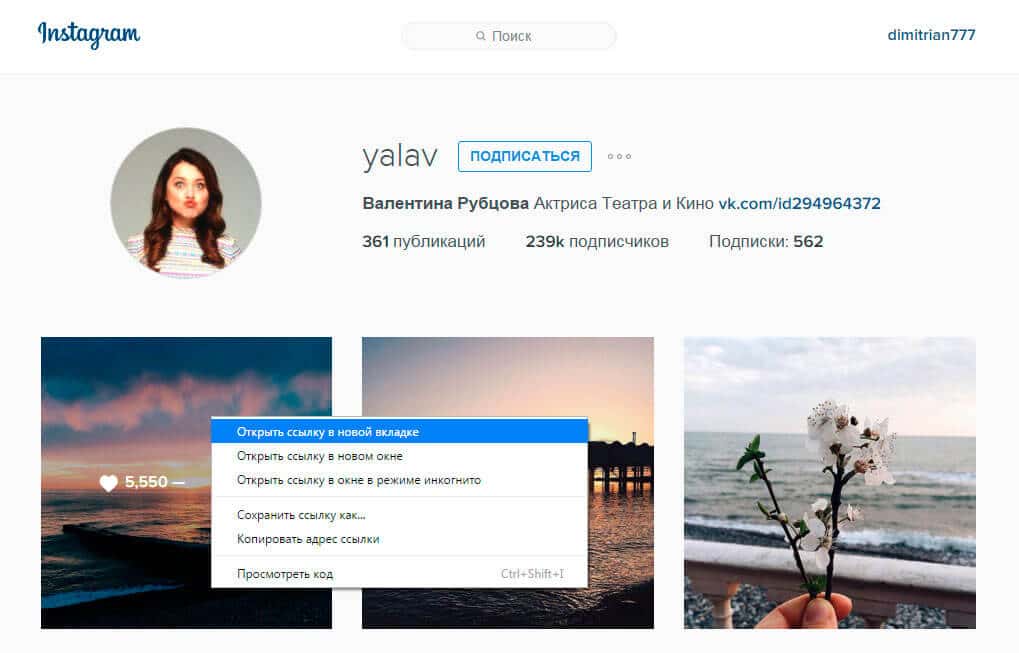
Остерегайтесь мошенников
Только через эту профессиональную учетную запись можно увидеть, кто сохраняет мои фотографии в Instagram . В настоящее время нет другого метода, который даст нам доступ к этой информации. Хотя, к сожалению, вы можете посмотреть в Интернете страницы, где обещаны методы, которые простым или неожиданным образом дадут вам доступ к этим данным, и, таким образом, вы всегда сможете видеть, сохраняет ли кто-то ваши фотографии и знать, что люди делают это. Это то, что вызывает большой интерес у пользователей, но это мошенничество, и вы должны быть осторожны.
Веб-страницы или приложения, которые обещают показать вам, кто сохраняет ваши фотографии в Instagram, не работают. Это мошенничество, поскольку во многих случаях они просят вас предоставить много личных данных или получить доступ к вашей учетной записи на платформе через них. Единственное, что они ищут, — это иметь доступ к вашим данным, поэтому вам следует не доверять этим страницам и не использовать их.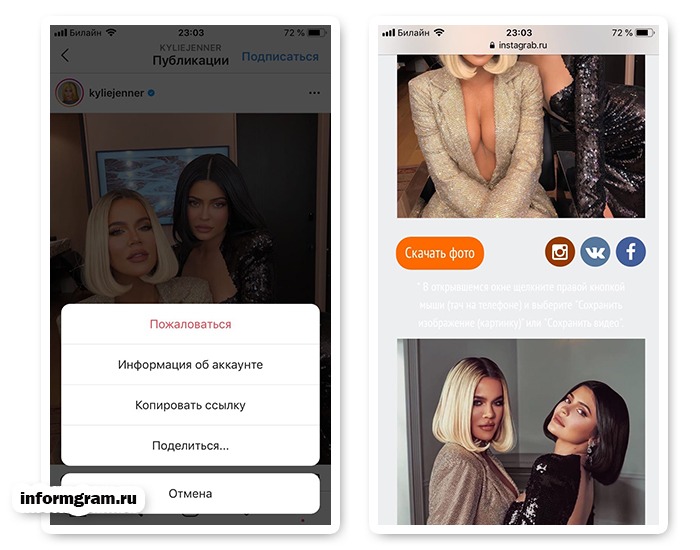
Как сохранять фотографии для Instagram и других социальных сетей в 2022 году
Как фотографу вам действительно нужно знать, как лучше всего сохранять фотографии для Instagram. В конце концов, вы так долго создавали эту прекрасную работу, что вам нужно ею поделиться!
Альтернатива? Вы загружаете свои красиво снятые и отредактированные изображения в Instagram или куда-то еще, а затем удивляетесь, почему они стали уродливыми и пикселизированными или бесследно утонули в огромном океане Google Image Search.
Я знаю, какой вариант мне больше нравится.
Однако алгоритмы, используемые Google, Instagram, Facebook и т. д., являются загадочными сущностями. И чтобы не испортить вашу тяжелую работу при загрузке в социальные сети, вам действительно нужно хорошо понимать, что происходит за кулисами.
Каковы лучшие настройки экспорта для Instagram и других социальных сетей для тех, кто ценит качество изображения? И какие еще важные шаги вы должны предпринять, чтобы получить максимальную отдачу от ваших изображений, как только они станут онлайн?
Без пота! Я объясню все, что вам нужно знать в этом руководстве по экспорту и оптимизации изображений для Интернета и социальных сетей.
Лучший способ сохранить фотографии для Instagram и других социальных сетей
Существует два ключевых этапа оптимизации изображений для Интернета или социальных сетей: оптимизация самих файлов фотографий, а затем оптимизация всех атрибутов этих файлов.
Когда эти два шага выполнены правильно, они представляют собой очень мощный инструмент, который может принести экспоненциальный объем трафика на ваш веб-сайт или блог о еде и гарантировать, что ваши изображения будут выглядеть в социальных сетях в лучшем виде. В этом посте обе части будут разбиты на легко усваиваемые разделы, предоставляющие вам всю информацию, необходимую для максимально эффективного использования ваших фотографий в Интернете.
Итак, если вы когда-нибудь задумывались, как экспортировать фотографии для Instagram и других социальных сетей без ущерба для качества изображения, это руководство для вас.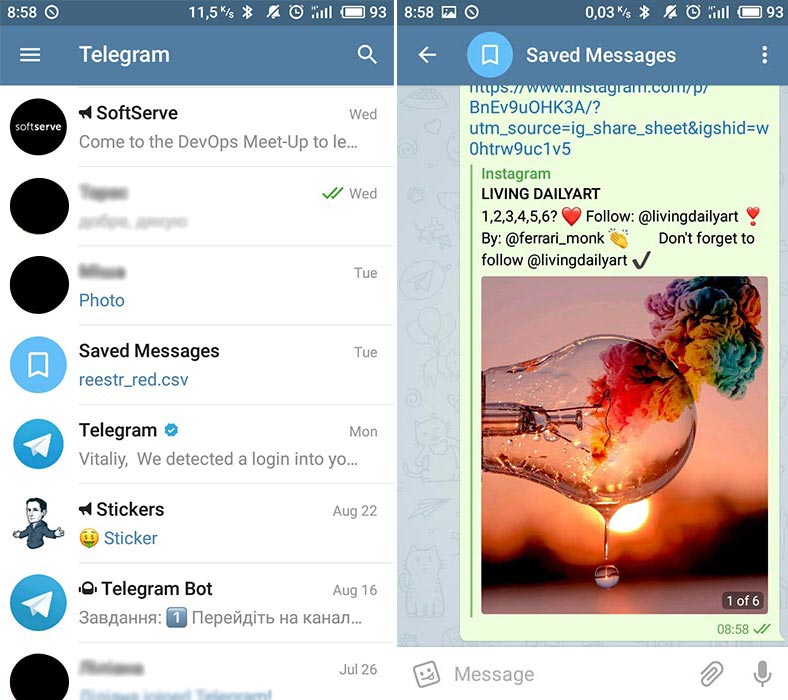
Прежде чем мы начнем, загрузите мое бесплатное руководство по оптимизации фотографий еды для Интернета, чтобы вы могли вернуться к нему в любое время!
Бесплатный ресурс
Бесплатный ресурс
Оптимизируйте свои фотографии еды для Интернета
Оптимизируйте свои фотографии еды для Интернета
Пришлите мне руководство!
Бесплатный контрольный список для оптимизации фотографии еды
Оптимизируйте фотографии еды для кулинарного блога или веб-сайта и убедитесь, что ваш сайт работает эффективно, не жертвуя качеством!
Мы уважаем вашу конфиденциальность. Регистрируясь, вы соглашаетесь на использование нами вашего имени и адреса электронной почты в соответствии с нашей Политикой конфиденциальности
. Пришлите мне руководство!
Бесплатный контрольный список для оптимизации фотографии еды
Оптимизируйте фотографии еды для кулинарного блога или веб-сайта и убедитесь, что ваш сайт работает эффективно, не жертвуя качеством!
Мы уважаем вашу конфиденциальность. Регистрируясь, вы соглашаетесь на использование нами вашего имени и адреса электронной почты в соответствии с нашей Политикой конфиденциальности
В этом разделе я объясню, как лучше всего сохранять изображения для Интернета, блогов и, особенно, для социальных сетей – делать это правильно с самого начала, чтобы избежать неприятных сюрпризов в дальнейшем. Дорога.
Если вам нужно сохранить изображения для Интернета (например, для вашего веб-сайта или блога) или для приложений социальных сетей, таких как Instagram, цель состоит в том, чтобы стремиться к наилучшему компромиссу между качеством изображения и размером файла.
Экспортируйте свои фотографии слишком маленькими, и они будут выглядеть пиксельным беспорядком еще до того, как вы начнете. Однако выведите их слишком большими, и они либо будут вечно загружаться на ваш сайт, либо алгоритм Instagram сотрет их в забвение, чтобы соответствовать строгому ограничению размера.
Больше всего времени я буду говорить о том, как сохранять фотографии для Instagram — просто потому, что это самая популярная платформа для обмена фотографиями еды, и эта информация понадобится большинству людей.
Не волнуйтесь, если вы предпочитаете другие платформы социальных сетей, такие как Pinterest или Facebook, поскольку я также расскажу о них. Даже олдскульные фуд-блогеры тоже заглядываются!
Приступим!
Как сохранить фотографии для InstagramПри сохранении фотографий для Instagram следует помнить, что независимо от того, что вы можете сделать для оптимизации изображений, в конечном итоге последнее слово остается за алгоритмом. Это означает, что, во-первых, алгоритм обрабатывает все изображения так, как он запрограммирован, нравится вам это или нет. И, во-вторых, то, как запрограммирован алгоритм, может измениться без предварительного уведомления.
На самом деле, поскольку Instagram обычно не делится этой информацией с пользователями, вы не сможете узнать, когда что-то изменится; кроме результатов.
Однако это не означает, что результаты полностью не поддаются вашему контролю. Вместо этого, когда вы сохраняете фотографии для Instagram, вам просто нужно работать 90 125 с алгоритмом 90 126 столько, сколько вы можете, а не 90 125 против 90 126.
Вот что мы в настоящее время знаем об алгоритме Instagram и о том, как сохранить ваши фотографии для Instagram, чтобы они вышли на другой конец относительно невредимыми. Там, где у меня есть какие-либо сомнения относительно предоставленной информации, я постарался отметить это. И в таких случаях я призываю вас проверить этот совет на себе.
Вот и все, что нужно сделать, чтобы сохранить фотографии для Instagram и других социальных сетей.
Повышение резкости Прежде чем вы нажмете кнопку «Экспорт» и начнете вводить все рекомендуемые ниже настройки, необходимо немного повысить резкость, чтобы в конечном итоге изображения по-прежнему выглядели детализированными и высококачественными после публикации в Instagram.
Дело в том, однако, что повышение резкости, как правило, делает определенные области изображения (с большим количеством мелких деталей) великолепными, а другие (с недостатком деталей или с плавными переходами) — абсолютно ужасными.
Решение состоит не в том, чтобы просто повышать резкость всего изображения, а в том, чтобы избирательно применять резкость. И секрет достижения этого заключается в маскировке.
Удерживая нажатой клавишу Alt в инструменте повышения резкости в Lightroom, вы сможете замаскировать резкость, которую вы применяете только к областям с самым высоким контрастом. Белые области будут затронуты повышением резкости, в то время как черные области останутся нетронутыми.
Прочитайте мои 5 лучших советов по редактированию Lightroom здесь!
Теперь вы можете получить очень детализированные и важные области вашей фотографии — например, основную точку фокусировки на главном блюде — с суперчеткостью, в то время как остальная часть изображения остается гладкой, естественной и свободной от уродливых артефактов. .
.
Любые фотографии, которые вы загружаете в Instagram, будут сжаты алгоритмом. Даже если вы уже сжимали файлы при их сохранении, они будут сжаты снова. Кажется, нет никакого способа обойти это.
Правда, вы столкнетесь с людьми, говорящими, что если ваши изображения находятся под определенным пределом (я видел упомянутые 500 КБ, я даже видел 638 КБ), они избегут битового гнева алгоритма. Но вы также встретите других, которые клянутся, что размер файла абсолютно не влияет на окончательные результаты.
Если это действительно так, было бы лучше загружать изображения в Instagram без сжатия. И просто позвольте алгоритму делать свое дело — в конце концов, он все равно это сделает. Таким образом, ваши изображения будут уничтожены только один раз.
Но, проверив эту теорию на себе — загрузив изображение размером чуть более 600 КБ, а другое — намного больше 1 МБ, — мне действительно кажется, что меньшее изображение раньше выглядело лучше в Instagram.
Короче говоря, официальная версия гласит, что не имеет значения, насколько велик ваш файл, когда вы загружаете его в Instagram. Но на практике я не уверен, что это действительно так.
Я лично экспортирую свои изображения со 100% качеством и правильным размером пикселя, к которому мы вскоре вернемся.
Коэффициент кадрированияВ Instagram у вас есть несколько вариантов соотношения кадрирования ваших изображений. Квадратный (1:1), вертикальный (4:5) и горизонтальный (4:3).
Из них вертикальный занимает больше всего пикселей, поэтому будет наиболее привлекательным вариантом с точки зрения качества изображения и воздействия. Квадрат тоже отлично смотрится, но ему не хватает высоты вертикального формата. В то же время горизонтальные (пейзажные) изображения отображаются в Instagram относительно небольшими и могут быть легко пропущены в ленте людей, поэтому я обычно стараюсь не делать этого таким образом.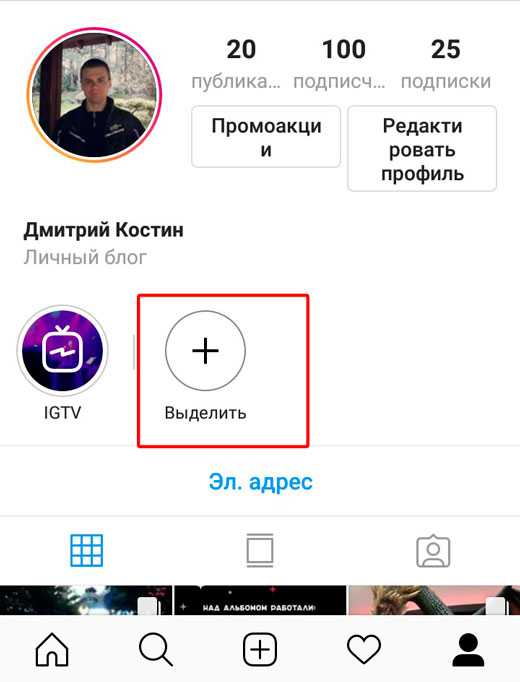 Если необходимо, прежде чем сохранять горизонтальные фотографии для Instagram, поместите их на квадратный фон для большего эффекта.
Instagram отображает ваши фотографии шириной 1080 пикселей. В результате вы, вероятно, также захотите экспортировать изображения шириной 1080 пикселей. Таким образом, вы избежите того, что алгоритм изменит их размер до 1080 пикселей в ширину, что может привести к беспорядку в вашей фотографии в процессе.
На практике это означает, что изображения с соотношением сторон 4:5 должны иметь размер 1080 x 1350 пикселей. Или, если ваши изображения квадратные, то они должны быть 1080p x 1080px.
Обратите внимание, что некоторые люди рекомендуют удвоить размер файла в пикселях здесь (т. е. ширина становится 2160 пикселей). Идея, стоящая за этим, заключается в том, что файл размером 2160 пикселей будет аккуратно сжат до 1080 пикселей при загрузке, но создаст впечатление большего разрешения.
Хотите вернуться к краткому справочнику? Загрузите мое бесплатное руководство по веб-оптимизации!
Бесплатный ресурс
Бесплатный ресурс
Оптимизируйте фотографии еды для Интернета
Оптимизируйте фотографии еды для Интернета
Пришлите мне руководство!
Бесплатный контрольный список для оптимизации фотографии еды
Оптимизируйте фотографии еды для кулинарного блога или веб-сайта и убедитесь, что ваш сайт работает эффективно, не жертвуя качеством! Мы уважаем вашу конфиденциальность. Регистрируясь, вы соглашаетесь на использование нами вашего имени и адреса электронной почты в соответствии с нашей Политикой конфиденциальности
. Пришлите мне руководство!
Бесплатный контрольный список для оптимизации фотографии еды
Оптимизируйте фотографии еды для кулинарного блога или веб-сайта и убедитесь, что ваш сайт работает эффективно, не жертвуя качеством!
Мы уважаем вашу конфиденциальность. Регистрируясь, вы соглашаетесь с тем, что мы используем ваше имя и адрес электронной почты в соответствии с нашей Политикой конфиденциальности 9.0126
Цветовое пространствоЭто просто; если вы редактируете изображение, которое останется в цифровой сфере (т. е. оно не будет напечатано), вам всегда следует работать в цветовом пространстве sRGB. И, естественно, когда вы сохраняете фотографии для Instagram, вы остаетесь полностью цифровыми, поэтому при выводе всегда следует выбирать опцию sRGB.
Настройки экспорта для Интернета и социальных сетей Если вы используете Adobe Lightroom или Photoshop для редактирования фотографий еды (что я вам настоятельно рекомендую делать!), есть удобные встроенные функции, которые помогут экспортировать ваши фотографии с помощью правильные настройки, включая качество изображения и размер файла.
Через минуту я дам краткие советы по экспорту изображений для Интернета и социальных сетей из Lightroom и Photoshop. Во-первых, вот несколько общих рекомендаций, которым следует следовать при сохранении изображений для Интернета.
Экспорт из PhotoshopЗавершив редактирование, выберите «Файл» → «Экспортировать как», чтобы экспортировать фотографию.
Теперь вы увидите экран «Сохранить для Интернета», где вы можете выбрать тип файла, качество изображения и размеры экспортируемой фотографии.
Вы должны выбрать формат JPEG, а затем использовать ползунок качества, чтобы уменьшить качество вашей фотографии. Не бойтесь снижения качества! Вы можете сократить файлы JPEG примерно до 65, прежде чем вообще заметите какую-либо видимую разницу.
Photoshop предлагает окно предварительного просмотра слева, которое вы можете использовать, чтобы увеличить изображение и посмотреть, как оно выглядит при выбранном вами уровне качества. Это может сэкономить вам сотни килобайт размера файла без какого-либо изменения внешнего вида вашего изображения.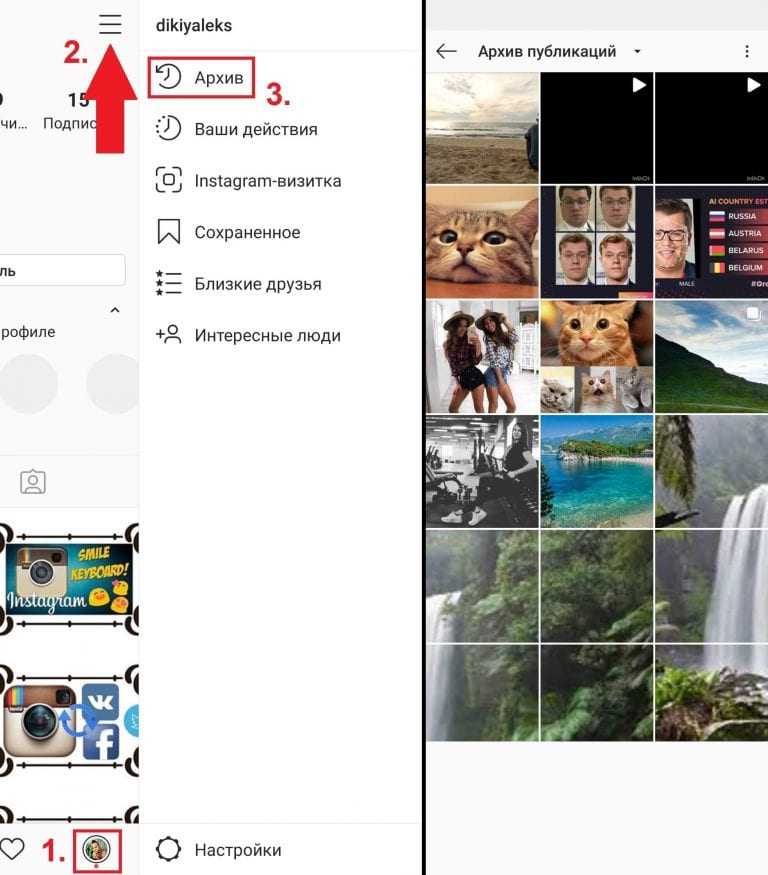
Наконец, используйте поля размера изображения в правом нижнем углу, чтобы установить правильные размеры для вашего веб-сайта.
Экспорт из LightroomТе же настройки доступны в Lightroom при выборе «Файл» → «Экспорт».
Так же, как и в Photoshop, вы должны выбрать JPEG в качестве формата изображения в разделе «Настройки файла» и с помощью ползунка выбрать качество. Досадно, что Lightroom не предлагает функцию предварительного просмотра, поэтому вам просто нужно поиграть с несколькими файлами, чтобы выяснить, какое качество лучше всего подходит для вас. Теперь я использую 100 для ползунка качества с изменением размера «короткого края» до 1080 пикселей для портретного изображения.
TL;DR Настройки экспорта изображений
Я понимаю, что не все захотят погружаться в глубокую часть, когда они сохраняют фотографии для Instagram, Facebook и т. д. И даже те, кто это делает, могут оценить краткое напоминание о обращаться в будущем. В таком случае, вот несколько основных контрольных списков при подготовке ваших изображений для социальных сетей.
Просто ищете быстрый контрольный список лучших настроек экспорта в Instagram для Lightroom, не теряясь в мельчайших деталях? Ну вот:
- Открытие инструмента экспорта
- Цветовое пространство: sRGB
- Соотношение кадрирования 4:5 или 1:1
- Изменение размера изображения до ширины 1080 пикселей (или 2160 пикселей: см. (но см. раздел «Сжатие» выше)
- Изменить размер на «короткий край 1080 пикселей» для портретных изображений
- Любой размер файла (но файлы большего размера загружаются медленнее, и см. раздел «Сжатие» выше)
- Повышение резкости вывода: Резкость для экрана. Количество: Стандарт
Зашли сюда только для быстрого просмотра стандартных настроек экспорта в Instagram для Photoshop? Поможет и вам:
- Выберите «Файл» → «Экспорт» → «Сохранить для Интернета» (устаревшая версия)
- Цветовое пространство: sRGB
- Соотношение кадрирования 4:5 или 1:1
- Измените размер изображения до ширины 1080 пикселей (или 2160 пикселей) ; см. раздел «Размер изображения» выше)
- Вывод в формате JPEG
- Качество: 100/Максимум (но см. раздел «Сжатие» выше)
- Любое разрешение
- Любой размер файла (но файлы большего размера загружаются медленнее, см. раздел Сжатие выше)
- Проверить: Оптимизировано
- Качество: Bicubic Sharper
 раздел «Размер изображения» выше)
9
Оптимизация изображений для Facebook в LightroomВот краткое руководство, объясняющее, как оптимизировать изображения для Facebook с помощью Lightroom:
- Перейти к экспорту в левом нижнем углу экрана модуля «Библиотека»
- Цветовое пространство: sRGB
- Соотношение кадров 4:5 или 1:1
- Изменение размера изображения до ширины 2048 пикселей
- Вывод в формате JPEG большие файлы загружаются медленнее)
- Повышение резкости вывода: Повышение резкости для экрана. Сумма: Стандартная
Хотите оптимизировать изображения для Pinterest? Эти настройки предоставят вам наилучшие размеры пинов Pinterest.
- Вертикальное изображение, соотношение кадрирования 2:3, изменение размера до 1000 x 1500 пикселей по высоте или 600 x 900 пикселей Соотношение кадров 1:21, 1000 x 2100 или 600 x 1260 пикселей Количество: Стандартный
Хотите мое бесплатное руководство по экспорту в Интернет? Загрузите его здесь!
Бесплатный ресурс
Бесплатный ресурс
Оптимизируйте свои фотографии еды для Интернета
Оптимизируйте свои фотографии еды для Интернета
3
23
8 Пришлите мне руководство!
Бесплатный контрольный список для оптимизации фотографии еды
Оптимизируйте фотографии еды для кулинарного блога или веб-сайта и убедитесь, что ваш сайт работает эффективно, не жертвуя качеством!
Мы уважаем вашу конфиденциальность. Регистрируясь, вы соглашаетесь с тем, что мы используем ваше имя и адрес электронной почты в соответствии с нашей Политикой конфиденциальности 9. 0126
0126
Пришлите мне руководство!
Бесплатный контрольный список для оптимизации фотографии еды
Оптимизируйте фотографии еды для кулинарного блога или веб-сайта и убедитесь, что ваш сайт работает эффективно, не жертвуя качеством!
Мы уважаем вашу конфиденциальность. Регистрируясь, вы соглашаетесь на использование нами вашего имени и адреса электронной почты в соответствии с нашей Политикой конфиденциальности
Как сохранять изображения для веб-сайтов и блоговКогда вы сохраняете изображения для использования в Интернете — веб-сайты, блоги и т. д. — у вас есть немного больше возможностей для маневра, чем в большинстве социальных сетей. Здесь никакой нетерпимый алгоритм не уменьшит ваши изображения до размера, даже если они превышают произвольный предел файла на несколько килобайт.
Тем не менее, вы не должны воспринимать это как разрешение загружать гигантские файлы. Как кулинарный блогер, ваши фотографии, вероятно, являются самыми большими файлами, которые вы размещаете на своем веб-сайте, и, следовательно, они являются самым большим виновником замедления времени загрузки.
Думаете, это не главная проблема? Учтите, что большинство людей будут ждать загрузки веб-сайта всего три секунды, прежде чем потеряют интерес и перейдут в другое место. На самом деле подсчитано, что даже секундная задержка загрузки может стоить Amazon 1,6 миллиарда долларов продаж.
Конечно, это не та сумма денег, о которой любой фуд-фотограф может позволить себе роскошь беспокоиться. Тем не менее, даже пара драгоценных секунд может оказать огромное влияние на ваш трафик, вовлеченность и возможности получения дохода.
Изображение RAW, созданное вашей камерой, обычно намного больше по размеру, чем оно когда-либо будет просматриваться в вашем блоге или на веб-сайте. Конечно, когда вы сохраняете фотографии для Instagram и загружаете их в приложение, они автоматически изменяются по алгоритму. Но это обычно не относится к веб-сайтам и блогам.
Таким образом, если вы не измените размер фотографии перед загрузкой, ваши читатели в конечном итоге загрузят много ненужной информации, что приведет к замедлению загрузки и увеличению использования данных! Вдобавок ко всему, если вы не хотите, чтобы ваша работа использовалась бесплатно случайными незнакомцами, я все равно не рекомендую загружать файлы с высоким разрешением в Интернет.
Размер, в котором ваши изображения могут отображаться на вашем веб-сайте, зависит от вашей темы или настроек веб-сайта, а также от устройства, на котором ваш читатель просматривает изображение.
Вы хотите загрузить свои фотографии в максимально возможном размере. Поэтому, если ваша максимальная ширина контента составляет 640 пикселей, ваши фотографии должны быть загружены шириной 640 пикселей. Платформы, такие как WordPress, затем автоматически изменят размер ваших фотографий для небольших устройств, таких как планшеты и мобильные устройства.
Чтобы узнать максимальную ширину контента, вы можете проверить настройки темы или использовать инструмент проверки в Google Chrome.
Дополнительный совет: Если вы хотите, чтобы ваши изображения отображались очень четкими и четкими на экранах «retina» (что вам и нужно — большинство устройств Apple теперь используют экраны Retina!), вам необходимо загрузить свои фотографии. в два раза больше максимальной ширины содержимого.
Затем вам нужно использовать плагин для создания изображений сетчатки. Я использую WP Retina 2x, так как считаю его очень простым в использовании, и он очень хорошо интегрируется со встроенными функциями WordPress.
SEO-оптимизация изображений — советы и передовой опыт навсегда поглощаются Google в тот момент, когда вы загружаете их в Интернет. Имена файловЧтобы ваши фотографии еды отображались в поиске картинок Google (и как результаты на Pinterest), вам нужно сделать их «читабельными» для поисковых систем. Имея это в виду, одним из самых фундаментальных передовых методов SEO для изображений является простое правильное название ваших файлов.
Когда вы сохраняете фотографии для Интернета, не оставляйте им исходное имя, данное им вашей камерой; например «DC00021.jpg». Вместо этого назовите их описательно на простом английском языке.
Если вы выбрали ключевое слово (или ключевые слова) для своего сообщения, вы должны включить их в имя файла. Например, «vegan-chocolate-cake-1.jpg» — хорошее, описательное и естественное имя файла.
Более того, вы также можете включить свое имя в имя файла, чтобы любой, кто погуглит, мог найти вашу работу.
Хорошее SEO изображений означает создание четких и кратких имен файлов, чтобы Google мог легко читать ваши изображения и возвращать их в качестве результатов поиска. Имена файлов должны быть обновлены перед загрузкой фотографий в медиатеку WordPress.
Дополнительный совет: Названия файлов менее важны, когда вы сохраняете фотографии для Instagram, поскольку эта информация не будет доступна для просмотра после того, как изображения все равно будут загружены на платформу.
Удалите ненужные метаданныеХотя удаление метаданных не сильно влияет на размер файла ваших фотографий, это все же важный шаг, который позволяет сохранить ваши изображения красивыми и чистыми для публикации в Интернете.
Я удаляю все данные, кроме «информации об авторских правах».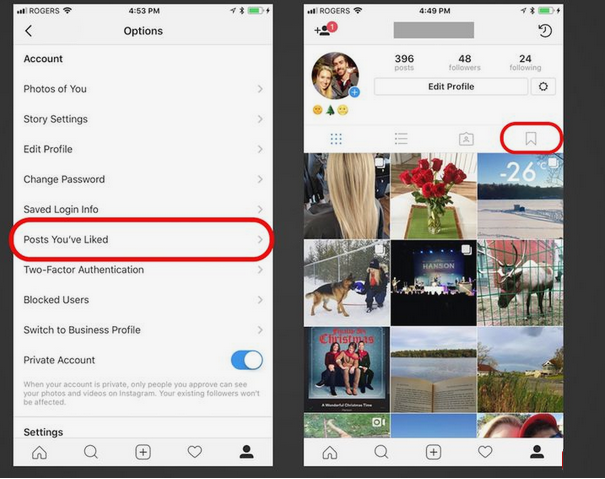 Вы можете установить пользовательскую информацию об авторских правах в настройках Photoshop и Lightroom.
Бонусный совет: Вы можете смело пропустить этот шаг при сохранении фотографий для Instagram, так как алгоритм IG в любом случае удаляет метаданные из всех изображений, загруженных на платформу.
Alt Tex tКак и в случае с именем файла, «alt text» (альтернативный текст) должен быть заполнен соответствующим описанием вашего изображения.
Альтернативный текст будет отображаться на вашем веб-сайте или в социальных сетях, если изображения по какой-либо причине не загружаются. Замещающий текст также представляет собой информацию, которую любой человек с нарушениями зрения, использующий программу чтения с экрана, будет получать вместо фактического изображения.
Все это хорошо, но так ли важен замещающий текст для SEO?
Ответ – твердое «да». Добавление альтернативного текста в ваши файлы поможет вашему веб-сайту лучше ранжироваться в результатах поиска и, следовательно, является важной частью процесса оптимизации изображений.
В этом случае вы захотите добавить уникальное описание изображения, включая ключевые слова , к каждому файлу, который вы загружаете.
Кроме того, при написании альтернативного текста имейте в виду, что Pinterest будет использовать его в качестве описания для вашего пина. Это важно, даже если у вас нет учетной записи Pinterest, потому что любое изображение из Интернета может быть загружено в Pinterest другими пользователями всего за пару кликов. Поэтому, если вы действительно хотите хорошо поработать над оптимизацией изображений, убедитесь, что ваше замещающее текстовое описание достаточно быстрое и привлекательное, чтобы люди были заинтригованы и захотели перейти на ваш блог или веб-сайт, если найдут вашу работу на Pinterest.
Бонусный совет: Опять же, Instagram автоматически удаляет эти метаданные из изображений при их загрузке. Однако с учетом сказанного вы можете — и, вероятно, должны — добавлять замещающий текст к своим изображениям в Instagram, как только они появятся на платформе и будут готовы к публикации.
Для этого выберите «Дополнительные настройки», а затем перейдите в «Доступность» и выберите «Написать замещающий текст». Добавьте текст и нажмите Готово.
Вы даже можете добавить замещающий текст к ранее опубликованным изображениям. Просто перейдите к нужному сообщению, выберите три маленькие точки в правом верхнем углу, нажмите «Редактировать», а затем нажмите «Редактировать замещающий текст» в правом нижнем углу изображения.
Заключительные мысли Когда вы сохраняете фотографии для Instagram или любой другой социальной сети, важно, чтобы вы делали это в соответствии с оптимальными параметрами для этой конкретной платформы. И хотя требования, как правило, немного менее строгие, когда вы сохраняете изображения для веб-сайтов и блогов, вам, тем не менее, следует сделать изучение того, как оптимизировать изображения для Интернета, одним из ваших главных приоритетов, прежде чем делиться своими фотографиями со всем миром.
Проще говоря, когда вы оптимизируете изображения для Интернета и социальных сетей, вы гарантируете, что вашу работу увидят в лучшем виде. И в конце концов, зачем утруждать себя созданием отличных изображений, если вы только собираетесь скомпрометировать их, используя неправильные настройки экспорта?
Точно так же нет смысла сохранять ваши изображения для Интернета с правильными настройками экспорта, если в итоге их никто не увидит, потому что вы не оптимизировали их для SEO. Очевидно, что каждый фотограф должен иметь хотя бы базовое представление о поисковой оптимизации изображений.
Если вы дочитали до этого места, то теперь у вас есть все необходимые навыки и знания, чтобы сохранять фотографии для Instagram, чтобы они не были искажены алгоритмом; полностью оптимизировать изображения для Интернета и социальных сетей в целом; и правильно реализовать SEO-оптимизацию изображений, чтобы эти фотографии отображались в Google. Поставьте себе пятерку!
Прежде чем уйти, не забудьте взять бесплатное руководство по веб-оптимизации!
Бесплатный ресурс
Бесплатный ресурс
Оптимизируйте фотографии еды для Интернета
Оптимизируйте фотографии еды для Интернета
Пришлите мне руководство!
Бесплатный контрольный список для оптимизации фотографии еды
Оптимизируйте фотографии еды для кулинарного блога или веб-сайта и убедитесь, что ваш сайт работает эффективно, не жертвуя качеством!
Мы уважаем вашу конфиденциальность.