

Яндекс просит подтверждение расположения офиса?
На протяжении нескольких месяцев пользователи, которые зарегистрированы в Справочнике Яндекса, получают письма с просьбой подтвердить реальное расположение офиса компании. Что это – дополнительный элемент контроля, сбор информации или реальная проверка предоставленных данных? И для чего это нужно?
Справочник + Бизнес. Удобное объединение?
Для начала необходимо небольшое пояснение. В конце июля этого года произошло слияние сервисов Яндекс.Справочник и Яндекс.Бизнес под брендом последнего. С точки зрения Яндекса, это логичный шаг, ведь оба сервиса были тесно связаны между собой. И если раньше в Справочнике владельцы компании размещали информацию и отвечали на отзывы, а в Бизнесе искали клиентов, то теперь эти возможности объединены.
Данные в Яндекс.Бизнесе размещаются бесплатно, а благодаря наличию у фирмы карточки на этом популярном ресурсе можно создавать рекламные кампании и использовать ее как визитку. Также потенциальные заказчики и клиенты видят компанию на сервисе Карты, она занимает высокие позиции в поисковой выдаче, в карточке можно оставлять отзывы.
Казалось бы, для бизнеса – одни преимущества. Но пока производимые изменения вызывают ряд вопросов, связанных с возможностями эффективного продвижения.
Так, с августа 2021 года Яндекс рассылает пользователям письма, в которых просит подтвердить, что указанный адрес расположения офиса компании реальный. Для этого есть несколько возможностей:
- предоставить скан-копию договора, на основании которого арендуется помещение;
- подтвердить документами право владения недвижимостью по адресу, который компания указала в карточке;
- снять подтверждающее видео (без склеек!), на котором можно будет увидеть здание, адрес, вывеску вашей компании.
Если же требуемые документы не предоставить, карточка на Бизнесе довольно быстро будет просто заблокирована.
Нет офиса – нет продвижения
Конечно, любая публично предоставляемая информация должна быть достоверной. И есть немало компаний, которые без труда подтвердят подлинность адреса, который указан в Яндекс.Бизнесе. Однако возникает большое НО – как быть компаниям, которые работают без офиса? И речь не только о маленьких фирмах, но и о крупных бизнесах. Помимо «Тинькофф», который всегда приводят в качестве примера безофисной компании, это и одна из крупнейших веб-студий CSSSR, и школа программирования Coddy, и другие.
Пока для таких пользователей есть возможность зарегистрироваться в системе Яндекс.Бизнес как «онлайн-компания». Но это автоматически приводит к тому, что компания не отображается на Яндекс.Карте, а наличие или отсутствие карточки никак не влияет на продвижение компании. Без офиса оно просто не идет.
Москва + регионы
Есть и другая проблема: компания имеет вполне легальный и действующий адрес в Москве и может подтвердить его по требованию Яндекса. При этом услуги предоставляются не только в столице, но и в регионах. Например, товары без проблем доставляются транспортной компанией, и никаких офисов для этого в других городах открывать не нужно.
Что же получается? В Яндекс.Бизнесе регистрируется адрес в Москве, и он единственный учитывается на картах и при продвижении. До объединения сервисов Справочник и Бизнес владельцы такой компании регистрировали в Справочнике региональные адреса и получали продвижение в тех городах, которые представляли для компании интерес. Теперь каждый адрес нужно подтверждать, поэтому подобная возможность исчезла. А если у компании нет региональной привязки на картах, то позиции проекта в Яндексе не растут.
Пока интернет-форумы предлагают разные варианты, как обойти эту непростую ситуацию. Однако все они весьма сомнительны: от старого доброго фотошопа до договоренности с владельцем офиса о съемке якобы вашей «резиденции». Скорее всего, модерацию в Яндексе такие уловки не пройдут, а значит, никак не помогут развитию компании.
Как будет работать SEO-продвижение в изменившихся условиях, пока не ясно. Видимо, пришло время для разработки новых механизмов или корректировки существующих, и все специалисты в этой области сейчас следят за развитием ситуации. Потому что при таких правилах игры в Яндексе, вопреки известному слогану, находится уже не всё.
Теги публикации: подтверждение, я.бизнес, яндекс.справочник
Чем Google и Яндекс могут бесплатно помочь бизнесу — СКБ Контур
6 мая 2020 4 717
Хранить файлы в облачном хранилище, вести проекты, совместно готовить презентации, проводить опросы на тысячи человек и сводить всю информацию в отчет буквально за секунду — всё это не обязательно делать в дорогих сервисах. Мы собрали доступные для бизнеса бесплатные сервисы от Google и Яндекс и показали варианты их использования.
Google Мой бизнес
Заполните профиль компании в сервисе Google Мой бизнес. Это карточка компании, в которой нужно указать сайт, время работы, адрес и другую информацию. Если всё сделано правильно, Google начнет показывать вашу карточку людям, которые оставляют релевантные запросы в поиске, на картах и других сервисах корпорации.
Такая карточка — способ выделиться в выдаче поиска среди конкурентов, которые еще не используют сервис. Google прямо не утверждает, что активный профиль поможет оказаться выше, но рекомендует постоянно обновлять его фотографиями, спецпредложениями и акциями, которые увидят пользователи.
В профиле компании клиенты могут оставлять отзывы, вы — отвечать на них. Если клиенты подпишутся на вашу компанию, вы сможете узнать о них больше информации — увидеть, какие еще места они посещают, посмотреть их фото.
После регистрация в Google Мой бизнес вы получите сайт, собранный по информации из профиля. Дальше вы сможете добавить на него кнопки — позвонить, отправить сообщение, забронировать товар или записаться на услугу. Всё это бесплатно, единственное ограничение — доменное имя третьего уровня. Адрес будет выглядеть как ВашДомен.business.site.
Сайты Google сразу оптимизированы под мобильные устройства любого размера
Яндекс.Справочник
Аналог Google Мой бизнес для Яндекса — также заполняете карточку компании, а поисковик будет показывать данные пользователям, когда они ищут релевантное в поиске, на картах или в навигаторе.
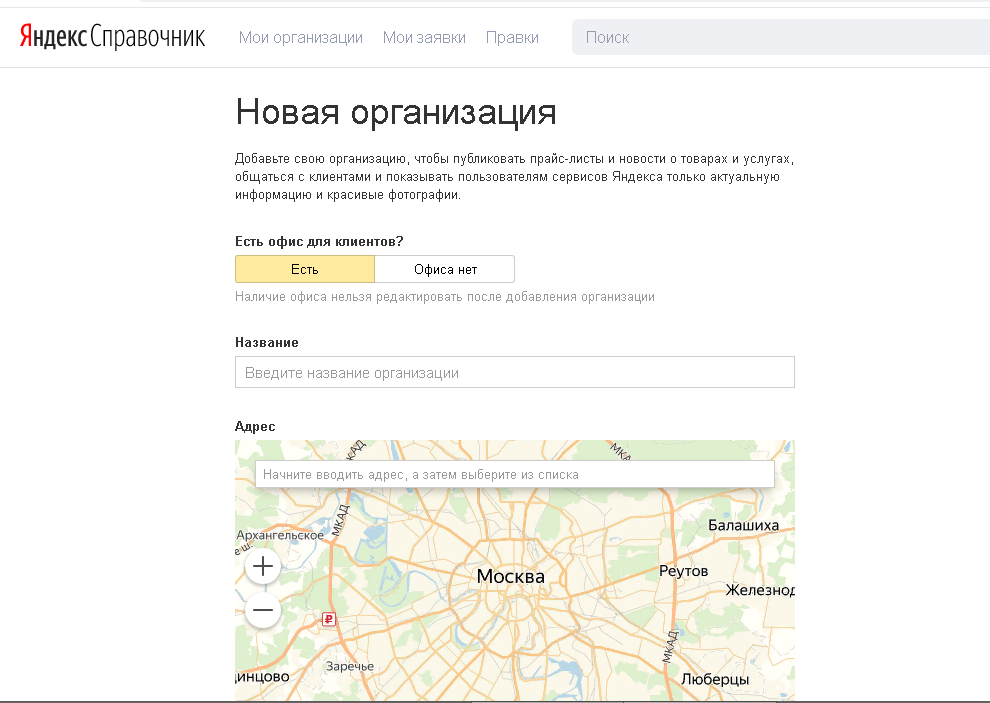
Чтобы зарегистрироваться в Яндекс.Справочнике, нужно добавить адрес, часы работы, контактные данные, фотографии и другую информацию, в зависимости от категории бизнеса. Лучше указывать реальный адрес — Яндекс может проверить, действительно ли существует ваша компания, с помощью звонка от оператора.
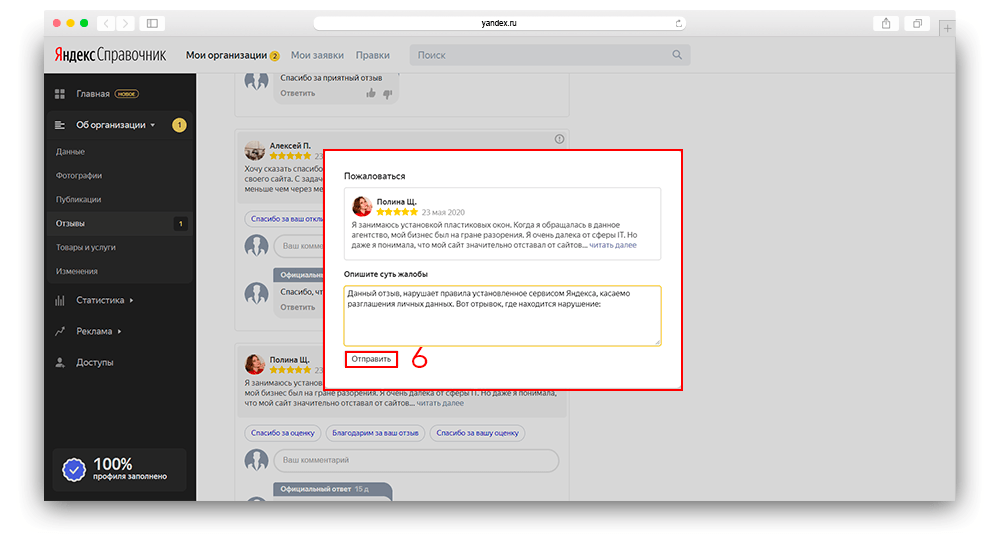
Пользователи могут добавлять оценки и отзывы, а вы комментировать их и помогать решать возникшие проблемы.
За деньги сервис предлагает рекламные возможности — например, можно выделить свою карточку цветной рамкой и поставить выше других.
Онлайн-сервисы для предпринимателя, которые автоматизируют работу ИП и ООО
Подробности
Google Keep
Минималистичный сервис заметок Google Keep можно использовать для хранения мыслей и одновременно для постановки задач помощникам. Вот так:
- Создаете заметку — можно просто предложение в заголовке, можно длинный текст, максимум 20 000 символов.
- Добавляете участников — вбиваете в окно почту на Google, они получат оповещение о присоединении к заметке.


Дальше выставляете напоминание — уведомление появится в почте или на экране смартфона, в зависимости от настроек конечного пользователя.
Заметки можно «красить» в разные цвета, для удобства
Яндекс.Трекер
Это система для организации работы в компании, условно говоря, мини-CRM. Вы регистрируете в Яндекс.Трекере свой бизнес, добавляете аккаунты сотрудников. После становятся доступны основные возможности сервиса:
- Создайте задачу, прикрепите к ней исполнителей, укажите приоритет и дедлайн. Для задачи создается отдельная страница, на которой можно публиковать промежуточные отчеты, комментировать их, согласовывать детали и результаты.
- Установите порядок работы для разных отделов. Например, для IT можно использовать гибкий подход (agile), для других команд — привычный список задач по порядку. Всё настраивается.
- Если задач много, стоит использовать фильтры — например, сначала смотреть те, у кого высокий приоритет.
- Статистика отображается онлайн на дашборде — количество задач по отделам, сделанные и назначенные задачи по сотрудникам, общие цифры по компании.
- В Трекере есть возможность вести учет времени, потраченного на задачу. Удобно вычислять, сколько часов уходит в среднем на типичные процессы, и дальше точнее планировать.
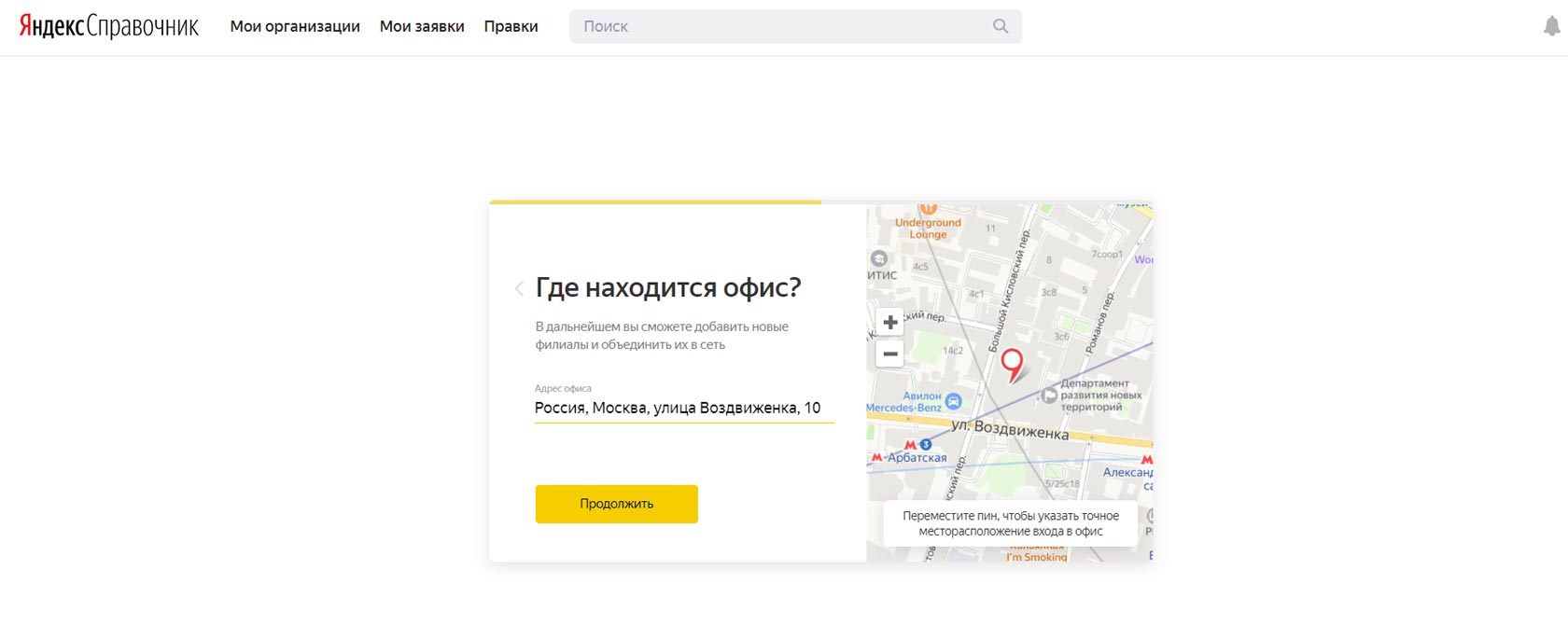
Яндекс.Трекер — это не полноценная CRM, но неплохой старт, если вы перешли на удаленную работу и нужно контролировать несколько сотрудников.
Если в вашей компании до пяти сотрудников, то Трекер можно использовать бесплатно. Сейчас действует акция: до 30 сентября 2020 года сервис бесплатный для компаний, в которых меньше 100 сотрудников.
Google Формы
С помощью сервиса Google Формы проводите опросы соискателей, тестируйте знания сотрудников или собирайте от людей любую другую информацию. После опроса все ответы можно собрать в удобной таблице с графиками и диаграммами. Вот как это работает:
- Создаете новую форму, выбираете дизайн — стандартный или настраиваете свой.
- Заполняете список вопросов — можно выбирать, как будут отвечать пользователи. Есть просто форма для текста, есть списки, где можно выбирать один вариант или несколько. Можно оставить форму, где пользователь должен загрузить файл — например, резюме или фотографию.
- Решаете, какие вопросы обязательны, а какие нет.
- Добавляете еще один раздел — новая страница, которая откроется, когда пользователь ответит на все вопросы из предыдущей. Или просто сохраняете форму.
- После этого Google предложит вам ссылку, по которой люди смогут открыть форму и отвечать на вопросы. Вся информация собирается на странице ответы, одним кликом её можно перенести в Google Таблицы и уже там построить графики или диаграммы.

Используйте Google Формы для опроса соискателей, сбора отзывов от клиентов, тестирования знания сотрудников или анонимного сбора мнений по любому вопросу.
Анкета может быть многостраничной — например, сначала собрали ФИО и опыт работы соискателям, а затем тестируете его знания. Помогает экономить время.
Яндекс.Формы
Сервис работает примерно также, как и Google Формы — создаете опросник, отправляете ссылку тому, кто должен заполнить. Но есть дополнительные возможности.
Есть больше видов вопросов. Например, «города и страны», где можно указать только географическое наименование. Или специальные блоки для ввода адреса почты или номера телефона.
Доступны готовые шаблоны: форма сбора обратной связи, анкета для проведения опросов, форма, где можно оставить запрос на услугу, и форма для регистрации на мероприятие.
Формы можно использовать с другими сервисами Яндекса. Например, посетитель сайта может оставить заявку на обслуживание, и сервис автоматически создает новую задачу для сотрудника в «Трекере».
Шаблоны можно посмотреть заранее
Google Документы
Платить за Microsoft Office необязательно — используйте вместо Word, Excel и PowerPoint специальный онлайн-сервис Google Документы. Внешне программы выглядят практически как оригиналы, всё интуитивно понятно.
Вот несколько преимуществ Google Docs перед другими офисными пакетами:
- Работает онлайн, с мгновенным автосохранением — буквально после каждого пробела или паузы в несколько секунд.
- Используется для редактирования командой — одновременно в файле могут находиться до 100 человек. Чтобы дать доступ к файлу, нужно или пригласить коллегу через email, или просто сбросить ему специальную ссылку.
- Есть три уровня доступа к файлу. Режим полного редактирования — можно добавлять, изменять и удалять. Режим комментариев — все, кроме владельца, могут только предлагать исправления документа или оставлять замечания. Режим просмотра — только прочитать, изменить или выделить текст для копирования сервис не даст.
- Сохраняется вся история изменений — допустим, над документом работали несколько человек. В истории видно, кто что дописывал или удалял. На нужный этап редактирования можно вернуться без потери информации.
 На нужный этап редактирования можно вернуться без потери информации.
Файлы хранятся в вашем Google Диск — он создается автоматически при регистрации аккаунта. Если вы используете браузер Google Chrome, в «Документах» можно работать без интернета — сервис всё сохранит на «Диск», когда появится связь.
Облачные хранилища — Google Drive и Яндекс.Диск
Сервисы Google Drive и Яндекс.Диск — хранилища на серверах корпораций, которые вы можете использовать как личные или коллективные жесткие диски. В бизнесе удобно делать из этого аналог локальной сети — например, вы создаете общую папку для документов, куда можно попасть только по ссылке, и даете её сотрудникам. Больше не нужно отправлять ничего на почту или бегать с флешками. Использовать можно с любого устройства, где есть интернет — с компьютера, планшета, смартфона или даже телевизора.
В Google бизнесу рекомендуют использовать специальный тариф для юридических лиц — стоит $8 в месяц за одного человека. Но если зарегистрировать аккаунт как физическое лицо, то бесплатно получите 15 Гб памяти. Если этого мало, можно докупать.
Аналогичный сервис от Яндекса предлагает бизнесу бесплатно 10 Гб на каждого сотрудника. В остальном всё то же самое — приложения для всех устройств, память докупается. Если будете использовать «Диск» с мобильника, получите безлимитную папку для фото и видео с этого смартфона.
Google Календарь
Этот сервис-планировщик на первый взгляд напоминает простой ежедневник. В Google Календаре есть список дней, можно добавлять задачи без срока и встречи на конкретное время. Основное отличие от аналогов — к нему можно дать доступ другим людям.
Возможны несколько вариантов:
- Общий доступ — например, создаете календарь для организации, размечаете в нем свои мероприятия. Любой человек может найти эти события в Google.
- Доступ по ссылке — отправляете уникальный адрес коллегам, они могут зайти в ваш календарь.
- Приглашения в календарь отправляете, указав адрес почты.
В настройках сервиса можете указать, что разрешено делать другим людям в вашем календаре.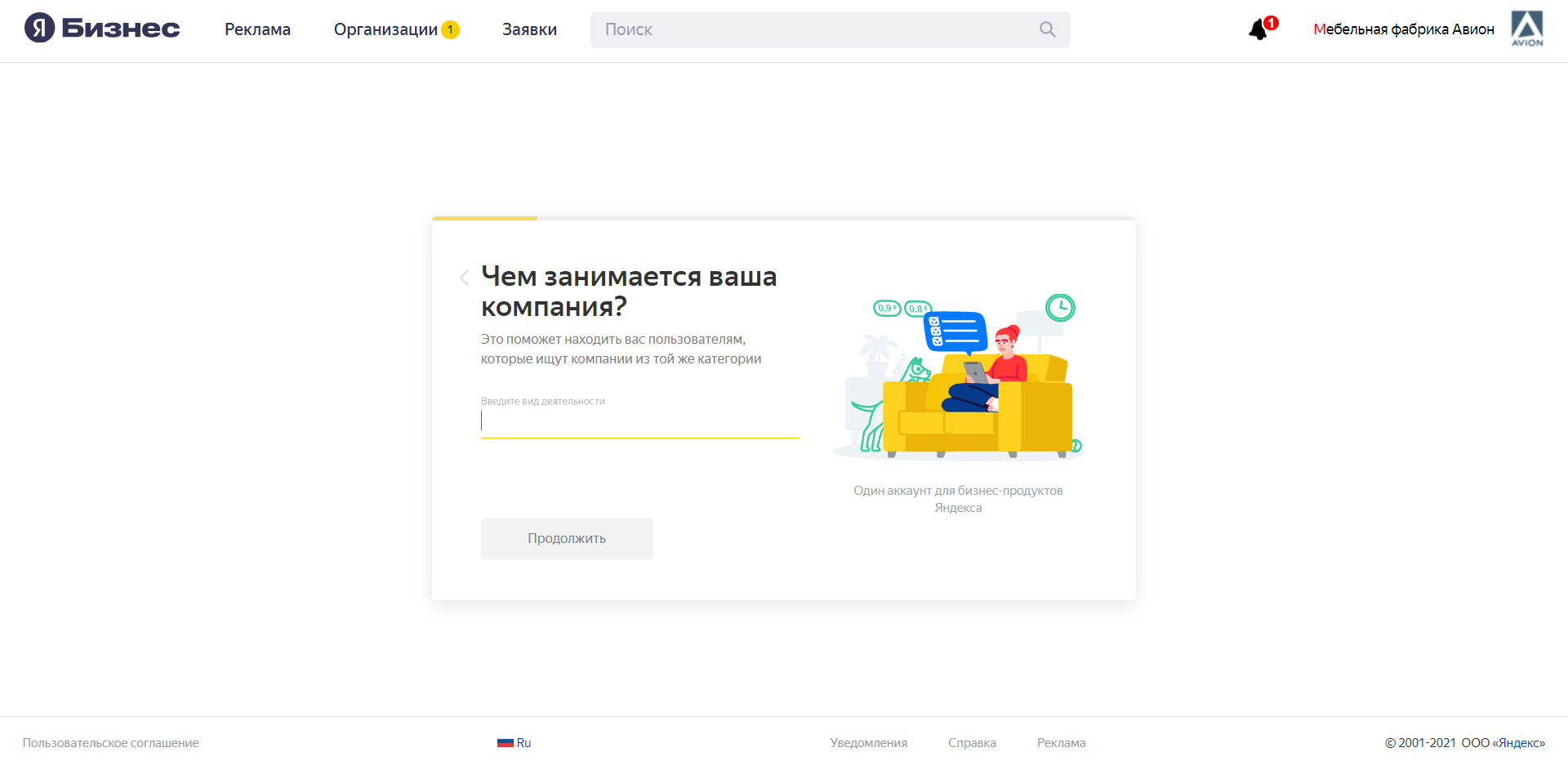 Например, вы можете просто показывать свое расписание коллегам, чтобы они планировали встречи с вами. Или дать полный доступ помощнику — пусть договаривается о совещаниях, а у вас график всегда будет под рукой. Когда другой человек меняет что-то в вашем календаре, на почту приходит уведомление.
Коллективно использовать календарь можно интуитивно, интерфейс понятный. Но с первоначальной настройкой может быть сложно — Google подготовил инструкцию для тех, кто первый раз делает общий доступ.
Статистика сайта — Google Analytics и Яндекс.Метрика
Изучая данные о посещаемости вашего сайта, вы можете узнать, откуда к вам приходят люди, чем они интересуются, на какой странице вашего ресурса их путешествие закончилось и еще массу информации. Всё это помогает использовать инструменты интернет-маркетинга более точечно и, соответственно, экономить бюджет. Вот два популярных и бесплатных сервиса сбора такой информации.
Google Analytics — предлагает либо сформированные отчеты о посещаемости, либо возможность отслеживать происходящее в режиме реального времени.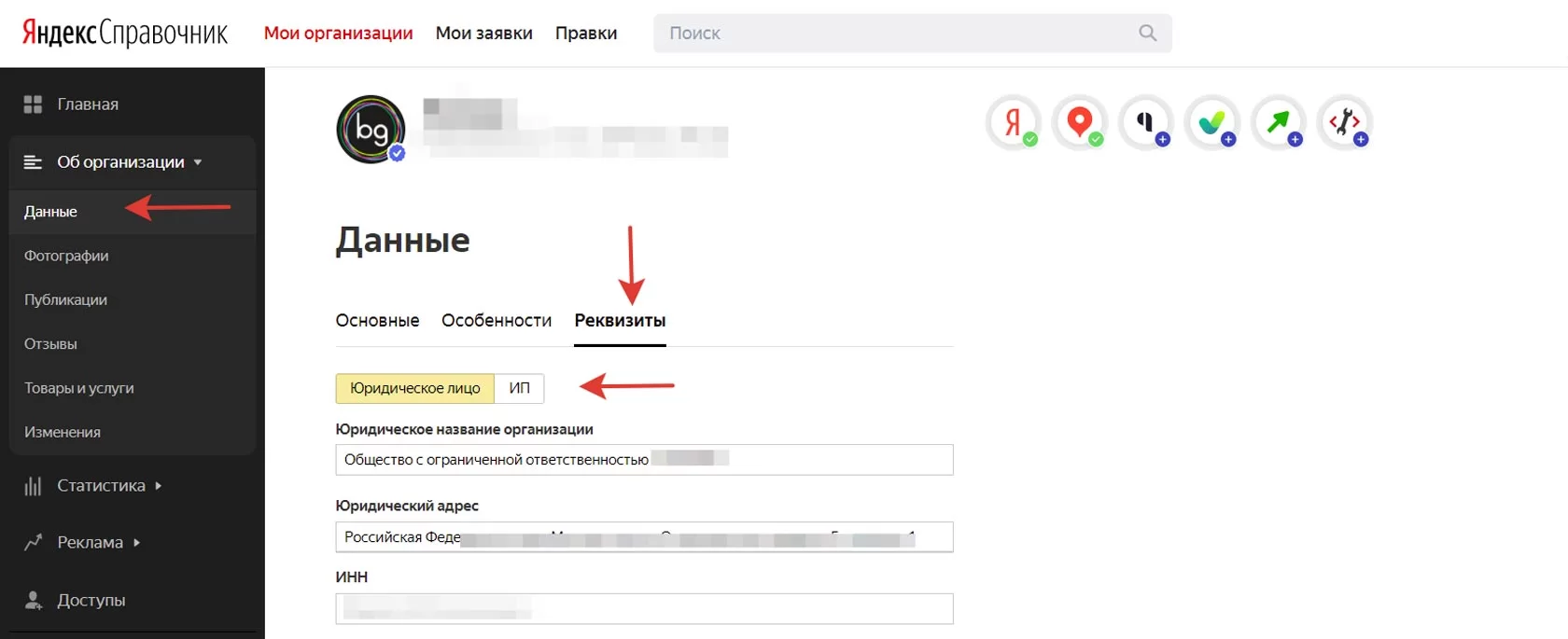 Показывает среднее время на сайте, ссылки, по которым люди пришли на ваш сайт, ключевые слова, по которым ваш сайт выпадает в выдаче. Доступны больше 80 различных счетчиков, из-за этого интерфейс может показаться перегруженным и непонятным новичку.
Есть готовые интеграции с рекламными сервисами Google — можно монетизировать свой сайт или собирать отдельную статистику по коммерческим переходам из рекламных каналов Google.
Например, в сервисе можно:
- Отследить, сколько времени люди проводят на странице. Если уходят быстро, проверить, по какому ключевому запросу они зашли и есть ли нужный ответ на странице.
- Узнать, много ли людей закрывают страницы с товарами. Если да, то стоит обратить внимание на конкурентов — может быть, у них сейчас дешевле?
- Настроить отчет о покупках. Это позволит разобраться, откуда приходят люди, которые покупают. Если из поисковиков, стоит усилить SEO-направление, если из блога — больше ресурсов отдать на контент-маркетинг.
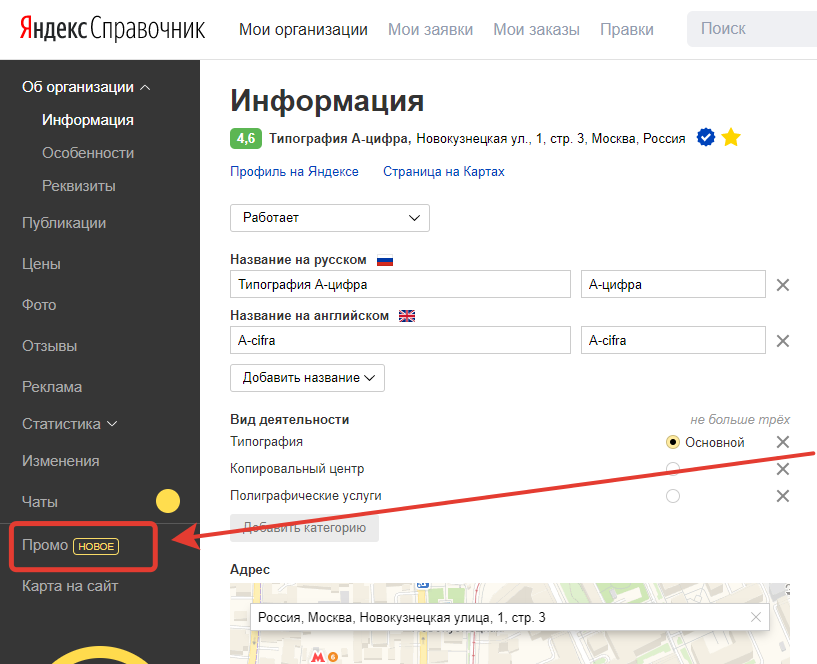
Яндекс.Метрика после панели Google может показаться проще — здесь на главной странице меньше информации, за подробностями нужно идти в разделы. Подсказывает, как люди находят ваш сайт, откуда приходят, кто они и из каких географических пунктов, какими устройствами пользуются, что им интересно. Можно посмотреть, почему они уходят.
Из любопытных возможностей:
- Подробная «тепловая» карта страниц сайта. Сервис собирает информацию о движениях мышки пользователей, о том, куда они кликают. Там, где активности много, больше желтого и красного цвета. С помощью сервиса удобно смотреть, какие кнопки или блоки на сайте пользователи пролистывают, и дальше улучшать страницу, избавляясь от лишнего.
- Вебвизор — записывает на видео браузер пользователя, когда он путешествует по странице. Данные обезличены, но, посмотрев несколько роликов, можно сделать выводы, понятен ли вашим клиентам дизайн сайта, удобно ли им пользоваться.
Сервисы в крупных корпорациях развиваются постоянно, и возможно, уже сейчас появилось что-то новое.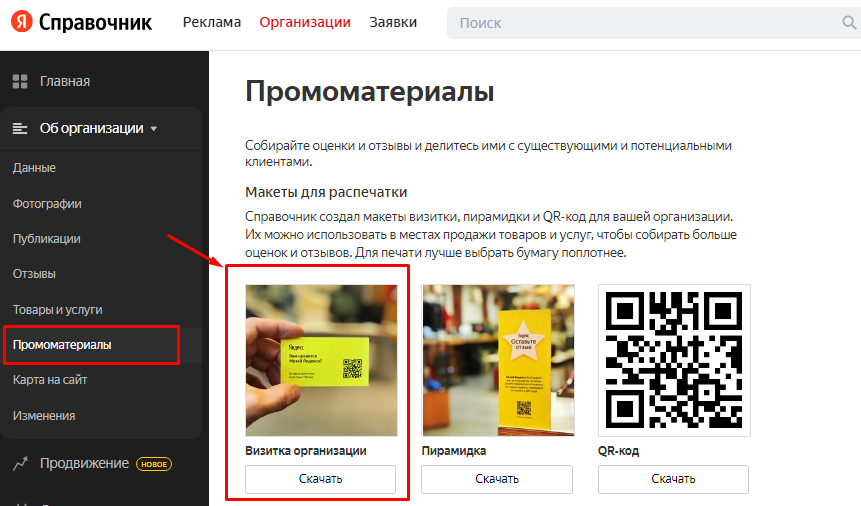
Эльба
Несложная отчётность, быстрые документы и удобная работа с сотрудниками для ИП
Узнать больше
Эльба
Несложная отчётность, быстрые документы и удобная работа с сотрудниками для ИП
Узнать больше
Яндекс 360 — Почтовое решение для бизнеса — Simtech Development
Яндекс 360 для бизнеса предлагает полнофункциональную, богатую и удобную работу с электронной почтой с мощным веб-доступом, мобильными приложениями, доступом по протоколам POP и IMAP и почти неограниченным хранилищем. В сентябре 2020 года Яндекс 360 для бизнеса для домена был заменен на Яндекс 360 для бизнеса 360. Обновленная почта теперь объединяет несколько сервисов Яндекса: Почта, Диск, Календарь, Мессенджер, Контакты и Заметки. Как поясняют разработчики, любой из этих сервисов можно использовать по-прежнему, но переключаться между ними теперь удобнее. Бизнес может многое извлечь из использования почтовой службы Яндекс.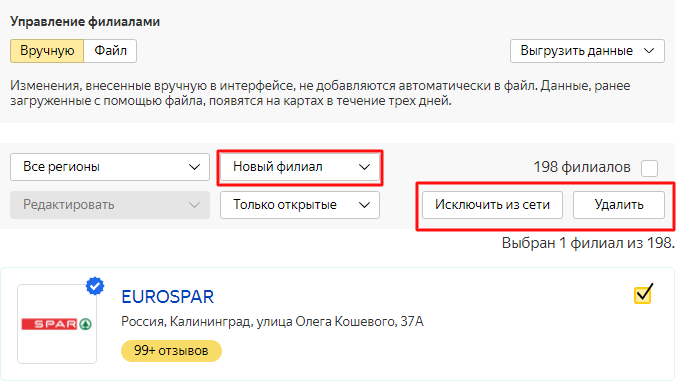
Основные сведения о почтовом сервисе Яндекс 360
- У него есть бесплатный план с электронной почтой на личном домене
- Онлайн-хранилище начинается с 10 ГБ на сотрудника в бесплатном плане и может быть увеличено до 3 ТБ (платно)
- POP и IMAP разрешить гибкий доступ
- Масштабируемость (хранилище, пользователи)
- Имеет настраиваемые решения для бизнеса (платно)
Возможности
- Яндекс 360 предлагает бесплатную электронную почту с онлайн-хранилищем (начиная с 10 ГБ).
- С помощью Яндекс 360 вы можете создавать учетные записи электронной почты с именем вашего сайта.
- Яндекс 360 позволяет защитить электронную почту и хранилище от спама и вирусов благодаря технологиям Яндекса.
- С помощью Яндекс 360 можно создать столько аккаунтов, сколько вам нужно, с неограниченными размерами почтовых ящиков и псевдонимами.
- Вы можете синхронизировать Яндекс.Почту с Active Directory, массово импортировать аккаунты, управлять правами доступа и блокировкой.
- Вы можете получить доступ к журналу изменений на 90 дней на Яндекс.Диске, в любой момент вернуться к предыдущим версиям файла.
- Также можно подключить любую папку для автоматического резервного копирования файлов на Яндекс.Диск.
- С Яндекс 360 вы можете организовывать видеозвонки без ограничений по времени с помощью Яндекс.Телемост.
- Яндекс 360 позволяет назначить встречу в корпоративном календаре и начать общение в мессенджере.
- Вы можете заполнять и делиться доступом к документам, презентациям и таблицам прямо в Яндекс.Диске, не скачивая файлы. Доступные форматы: XLSX, DOCX, PPTX, DOC, ODT, ODS и PPT.

Яндекс 360 для бизнеса
Владельцы домена могут связать его с Яндекс.Почтой для создания электронной почты домена пример[at]domain[dot]com. Сервис бесплатный и не ограничивает стандартный функционал Яндекс.Почты.
Почтовый хостинг для домена
После подключения домена пользователь может:
- Создавать учетные записи электронной почты с именем вашего сайта.
- Иметь 10 ГБ места для хранения электронной почты на каждого пользователя.
Базовый, стандартный и профессиональный планы
Для небольших стартапов или организаций существуют планы с более широкими возможностями:
- Электронная почта на личных доменах
- Важные электронные письма (умный выбор приоритетных электронных писем)
- Неограниченное количество адресов
- Неограниченное количество псевдонимов 7
8
- YANDISK8 Сотрудники
8
- облачное хранилище: от 100 Гб до 3 Тб
- 90-дневная история изменений файлов
- Неограниченное скачивание по публичным ссылкам
- Автосохранение папок в Windows
- Неограниченное автозагрузка видео с телефона
- Без рекламы
- Приоритетная поддержка
Если вы хотите узнать, как интегрировать свой бизнес электронной коммерции с Yandex 360, посетите нашу Wiki и прочитайте полное руководство.
Если у вас есть более важные дела, свяжитесь с нами, и уже на следующий день мы настроим переадресацию Яндекс 360 на вашем сервере.
СВЯЖИТЕСЬ С НАМИ!
Проблема соответствия Outlook и Яндекса
Фея Фу-МСФТ 8041 Очки репутации • Microsoft Vendor
2021-12-21T02:42:35.997+00:00
Привет @Serhat E ,
Добро пожаловать на форум вопросов и ответов Microsoft и задайте свой вопрос, используя тег «office-outlook-itpro», который в основном посвящен общим вопросам, связанным с Outlook. настольный клиент.
Чтобы проверить проблему, предоставьте соответствующую информацию:
- Какую версию Outlook вы используете в настоящее время? (Файл > Учетная запись Office > О Outlook)
- Какой тип учетной записи вы используете? Это учетная запись IMAP?
- Эта проблема существует и в Интернете?
- Есть ли у других пользователей в вашей компании такая же проблема?
В соответствии с моим поиском рекомендуется использовать следующий обходной путь:
- Убедитесь, что соединение работает правильно, проверьте нижнюю часть Outlook, как показано на следующем снимке экрана
Если вы видите Отключено, Работает в автономном режиме или Попытка для подключения. .. , Outlook не может подключиться к почтовому серверу для отправки вашей почты.
Выберите «Отправить/получить» > «Настройки» > «Работать автономно» , чтобы переключиться между автономным и онлайн-режимом и проверить, работает ли он. - Некоторые антивирусные программы могут вызывать эту проблему. Если вы используете антивирусные программы, отключите их и посмотрите, сохраняется ли проблема.
- Чтобы проверить, связано ли это с третьими надстройками, запустите Outlook в безопасном режиме:
Нажмите « Win+R », введите outlook.exe /safe
 .. , Outlook не может подключиться к почтовому серверу для отправки вашей почты.
 Вот статья для справки: не удается отправлять или получать сообщения в Outlook
Если ответ полезен, нажмите «Принять ответ» и проголосуйте за него. Если у вас есть дополнительные вопросы по этому ответу, нажмите «Комментарий».
Примечание. Чтобы включить уведомления по электронной почте, выполните действия, описанные в нашей документации, если вы хотите получать соответствующее уведомление по электронной почте для этой темы.
0 Без комментариев
Войдите, чтобы комментировать
Серхат Э 1 Очки репутации
2021-12-21T06:29:27.57+00:00
Привет @Faery Fu-MSFT !
Начиная с последнего вопроса;
- Мы не используем плагин, проблема сохраняется с упомянутым вами безопасным вариантом,
- Мы использовали антивирус, поэтому закрыли его, потому что инструмент может вызвать проблемы. У нас нет антивируса, который мы используем,
- Наше программное обеспечение Outlook подключено к сети. Когда мы отправляем/получаем, он говорит «готово», но проблема сохраняется. Единственная проблема в том, что отправка/получение занимает много времени,
- Есть 20 пользователей. Проблема только у 2 пользователей,
- Я искал в Интернете. Есть люди, у которых такая же проблема. Если есть решение, решение не было передано,
- Использование IMAP [настройки яндекс-шаров на сайте поддержки]
- 2013, 365 ve pp2016(пробные версии)
- Конец
0 Без комментариев
Войдите, чтобы комментировать
 org/Answer2″ data-test-id=»answer-670903″>
Фея Фу-МСФТ 8041 Очки репутации • Microsoft Vendor
2021-12-21T09:30:49.467+00:00
Привет, @Serhat E, спасибо за ответ.
Единственная проблема в том, что отправка/получение занимает много времени,
Учитывая, что вы используете учетную запись IMAP, попробуйте следующий обходной путь:
- На вкладке Отправка/получение щелкните Группа отправки/получения, щелкните Определить группу отправки/получения и измените временной интервал автоматической отправки и получения на 1 минуту.
- Задайте путь к корневой папке: «Файл» > «Настройки учетной записи» > «Настройки учетной записи» > дважды щелкните свою учетную запись IMAP > «Дополнительные настройки» > «Дополнительно» > «Путь к корневой папке»: INBOX
Когда я удаляю и переустанавливаю профиль Outlook, проблема на некоторое время решается.
Для дальнейшего подтверждения, вы создали новый профиль, добавили учетную запись IMAP для проверки?
Вот подробные шаги, к которым вы можете обратиться:
(1) Выйдите из Outlook.
(2) В Панели управления щелкните Почта.
(3) Выберите Показать профили > Добавить. В поле Имя профиля введите имя профиля и нажмите кнопку ОК.
Кроме того, если вышеперечисленное не помогает, рекомендуется восстановить офис из панели управления
Если ответ полезен, нажмите «Принять ответ» и проголосуйте за него. Если у вас есть дополнительные вопросы по этому ответу, нажмите «Комментарий».
Примечание. Чтобы включить уведомления по электронной почте, следуйте инструкциям в нашей документации, если вы хотите получать соответствующее уведомление по электронной почте для этой темы.
0 Без комментариев
Войдите, чтобы комментировать
