создание бесплатной постер метрики для детей онлайн
Каждая мама мечтает запечатлеть день рождения своего ребенка как можно ярче. Сегодня для этого существует специальная постер метрика — плакат, на котором отображена основная информация о малыше: его имя, день и время рождения, вес, рост и т. д. Эта красивая вещица становится прекрасным украшением детской комнаты и подчеркивает индивидуальность ее хозяина. Единственный недостаток – как и любое эксклюзивное изображение, метрика предусматривает оплату работы дизайнера.
На создании макета можно сэкономить, отрисовав его самостоятельно или используя шаблоны из интернета. Однако, чтобы сделать качественное изображение, потребуются навыки работы в графических редакторах. Как быть, если вы не дизайнер, но хотите создать метрику для новорожденного бесплатно? На помощь придет сайт http://bambinic.ru. Он представляет собой Интернет-магазин авторской детской одежды, дополнением к которому является бесплатный сервис для создания постер метрики онлайн. Ее можно сделать очень быстро, не прикладывая особых усилий.
Содержание:
Как сделать постер достижений онлайн?
Сайт предлагает около 50 макетов готовых изображений, куда остается лишь вписать необходимые данные о ребенке или загрузить его фотографию. Все представленные варианты имеют разное авторское оформление, которое точно придется по вкусу и вам, и вашему малышу.
Для любого возраста на сайте найдется подходящая картинка, ведь в архиве есть не только классическая постер метрика для новорожденных, но и именные плакаты, а также открытки к Хэллоуину, Новому году и 8 Марта. Даже для мамочек, которые пока только ожидают ребенка, есть свой вариант – постеры с окошком для снимка УЗИ.
Готовое изображение будет отправлено на вашу почту в форматах А3, А4 и А5, после чего можно их распечатать на своем принтере или в типографии. Попробовать сделать постер метрику для детей вы можете здесь.
Постер метрика для новорожденных всего за три клика
В интернете есть несколько других удобных онлайн-сервисов для создания афиш, плакатов и постеров, но функционал конкретно для детской метрики предусмотрен только у Bambinic.
Для работы на сайте не требуется регистрация или авторизация через соцсети. Процесс создания картинки состоит всего из трех шагов:
- выбор дизайна;
- ввод данных ребенка;
- отправка макета на ваш е-мейл.
Полученное изображение необязательно распечатывать – им можно поделиться с друзьями в любой соцсети. Также вы можете приятно удивить своих знакомых, поздравив их с рождением ребенка и прислав именную открытку.
Стильный элемент интерьера детской своими руками
Хотите создать постер достижений на годик ребенка? Сервис поможет вам сделать это бесплатно в режиме онлайн. Такой плакат можно показать гостям на детском празднике и подарить ближайшим родственникам на память.
Дизайн постер-метрики перекликается с принтами одежды, изготовляемой Bambinic, поэтому компания предлагает дополнить подарок ребенку – приобрести тематические футболки, платья, толстовки и т. д. Кроме того, на сайте можно купить красочные мини-книжки – в них персонажи, изображенные на постерах и одежде, оживают и учат малышей добру.
Отметим, что в сети пока нет ни одного достойного аналога Bambinic. Все подобные сервисы предлагают только платные услуги: разработку индивидуального макета и его распечатку.
Потратиться на эксклюзивную постер метрику для детей или создать ее по бесплатным шаблонам онлайн – выбор за вами. В любом случае, изображение станет предметом вашей гордости и займет почетное место в детской комнате.
Как сделать метрику ребенку самой
21 октября 2020 Автор статьи: Ирина Орлова
5.0 Оценок: 2 (Ваша: )
Хотите поздравить родителей с рождением дочки или сына, украсить детскую комнату красивым постером или поставить коллаж в фоторамку? Создайте плакат со снимками и данными младенца! Это позволит запечатлеть важный момент в жизни каждого человека и начать историю ребенка. Укажите имя, вес, рост и время рождения малыша. Оформить постер можно самостоятельно с помощью программного обеспечения на компьютере. В этой статье мы расскажем, как сделать метрику ребенку в простой программе для составления коллажей, и поделимся идеями по созданию яркого и запоминающегося плаката с данными новорожденного.
Посмотрите видеоурок по созданию постера с метриками малыша в программе ФотоКОЛЛАЖ. Оформление займет у вас меньше 5 минут! По этой ссылке вы сможете совершенно бесплатно скачать милый тематический клипарт, который мы использовали в этом уроке.
Содержание:
Как сделать метрику ребенку?
- Что такое метрика для ребенка
- Идеи и советы для креативного оформления метрик для мальчиков и девочек
- Как сделать метрику новорожденного на основе шаблона
- Как сделать метрику своими руками с нуля
- Заключение
Что такое метрика для ребенка
Отпраздновать рождение малыша хочет каждый родитель.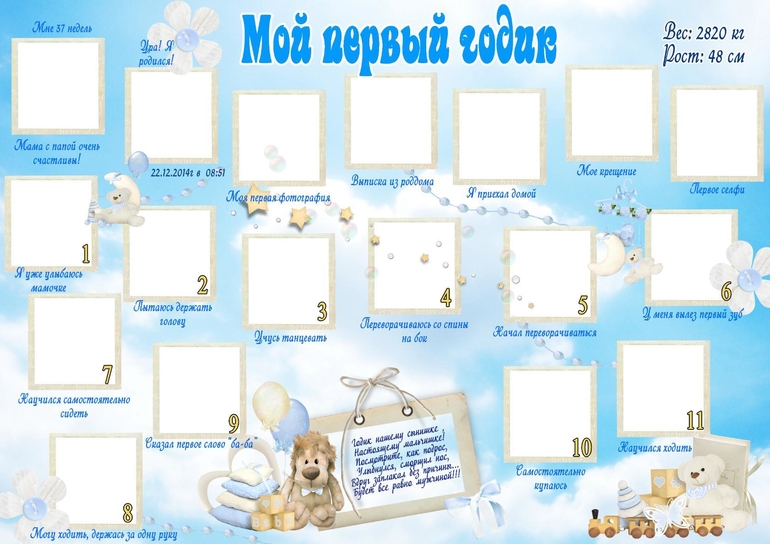
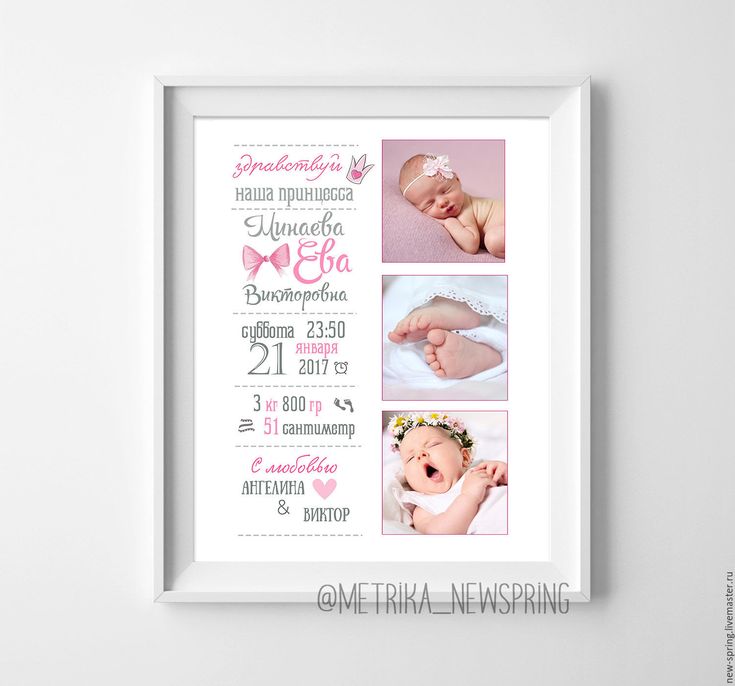
На заметку: Детская метрика – это данные, которые помещают на бирку новорожденного: его имя, дата рождения, вес и рост. Так же метрикой называют декоративный плакат с первым фото малыша и указанием его параметров при рождении. В композицию можно также включить различные милые иллюстрации, украшения, имена родителей, знак Зодиака и т.д. Постер-метрику можно подарить при выписке из роддома или на годик малыша, повесить на стену в детской комнате или выложить в социальные сети.
Разместите на плакате изменения в росте и весе младенца по месяцам
Идеи и советы для креативного оформления метрик для мальчиков и девочек
Строгих правил в оформлении метрики новорожденного нет. Проект может быть выполнен в любом размере и стиле. В зависимости от своей целей оформите большое панно-коллаж, постер А4 формата или праздничную открытку.
Картинки и фоны для детской метрики могут быть любыми. В оформлении можно использовать фотографии родителей, новорожденного, красивые праздничные изображения или кадры из мультика. Вы также можете разместить снимок УЗИ, бирку из роддома или слепок рук. Также хорошей идеей будет украсить работу клипартами: поместите на лист стикеры с животными, цветами, машинками, аистом.
Фото УЗИ можно оформить в рамку и украсить стикерами
Имя можно оформить красивым рукописным шрифтом или оставить пустое место на постере и вписать потом от руки, если, например, вы готовите композицию к рождению и данные еще не известны. Помимо стандартных данных о ребенке добавьте знак зодиака, дату крещения, имена родителей, цвет глаз. Подпись для лучшей читаемости удобнее всего разместить на небольшой картинке или на подложке в виде геометрической фигуры. Например, очень распространенный ход – расположить параметр веса на картинке с гирей, время — на часах, дату — на календаре.
Поместите рост рядом с жирафом или линейкой
Фон может состоять из однотонного цвета, градиента, снимка, принта или иллюстрации. Главное – следите, чтобы композиция не была перегруженной. Если используете минимум декора, фон может быть красочным, если же, наоборот, на коллаже много клипарта, надписей и фотографий, подложка должна быть максимально простой. При выборе цветовой гаммы лучше использовать пастельные оттенки: для девочек — теплые, для мальчиков — холодные.
На заметку: Если родились близнецы, можно сделать один проект для двоих. Плакат для новорожденного тогда будет состоять из двух блоков. Разделение может происходить за счет большой надписи с датой или поздравлением. Для троих детей необходимо выбрать формат А3 или А2.
Визуально разбить постер на части можно с помощью разных оттенков фона или надписей
Как сделать метрику новорожденного на основе шаблона
Чтобы создать красивый постер, необязательно нанимать профессионального дизайнера или использовать сложную программу, вроде Фотошопа. Также вы можете воспользоваться бесплатными онлайн-редакторами, но они предлагают минимум функций по оформлению и не позволяют скачать результат в высоком качестве.
Оптимальным вариантом будет приложение для обработки изображений и соединения снимков ФотоКОЛЛАЖ. Оно предлагает удобный интерфейс на русском языке и все необходимые функции для оформления плаката.
Редактор постеров позволит:
- брать за основу готовые тематические шаблоны: детские, универсальные, свадебные, новогодние, винтажные;
- создавать надписи с помощью стилей текста или ручной настройки параметров;
- размещать на холсте клипарты из каталога, а также загружать свои наклейки;
- использовать фильтры и настраивать яркость, контраст и насыщенность;
- применять к кадрам рамки и маски из коллекции приложения;
- экспортировать материал в высоком качестве во всех популярных форматах.
Вы можете скачать программу и бесплатно использовать шаблоны метрики для новорожденных.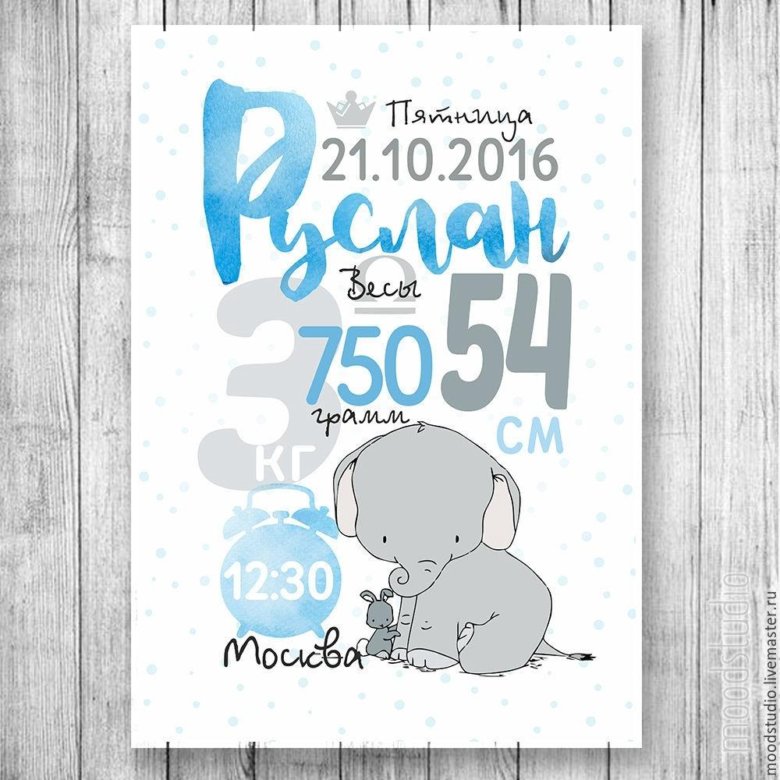 Загрузить установочный файл можно, кликнув на кнопку ниже.
Скачать
всего 148 Мб
Работает на Windows 11, 10, 8, 7, XP
Вы можете скачать программу и бесплатно использовать шаблоны метрики для новорожденных. Загрузить установочный файл можно, кликнув на кнопку ниже.
Настройте размер
Запустите приложение и создайте новый проект. Выберите «Шаблоны коллажей».
Далее вы сможете выбрать заготовку
Макеты разбиты на категории: простые, детские, абстрактные, открытки.
Любую заготовку можно скорректировать под себя
Далее необходимо установить размеры холста. Есть несколько вариантов:
- Для печати постера подходит стандартный А4 или А3 лист бумаги.

- Чтобы разместить картинку в рамке, выберите фотоформат: например, 10 на 15.
- Если вы хотите установить результат в качестве заставки на рабочий стол, укажите размер монитора.
- Для загрузки в социальные сети введите значения вручную. Например, 1080х1080 пикселей.

Также выберите ориентацию листа
Добавьте фотографии
В готовом шаблоне уже есть место под фото для заполнения. Вам необходимо просто дважды кликнуть по заданному участку и выбрать снимок с вашего компьютера.
Можете также перетащить фото на шаблон метрики из панели слева
Измените макет и текст
Вы можете переместить и настроить величину каждого элемента. Для этого просто выделите деталь и перетащите ее. Для изменения величины потяните за углы рамки.
Зажмите CTRL для сохранения исходного соотношения сторон
 Дважды кликните на слой и в новом окне введите надпись. Вы можете настроить ее размер, шрифт, начертание, заливку и применить эффекты.
Также есть возможность выбрать стиль текста
Экспортируйте результат
Программа для создания метрики для ребенка позволит сохранить итоговый материал во всех популярных форматах. Кликните «Файл» — «Сохранить как изображение».
Укажите расширение: JPEG, PNG, BMP, TIFF и другие
Как сделать метрику своими руками с нуля
Вы также можете воспользоваться пустым шаблоном и оформить проект с нуля. Для этого во время выбора типа работы укажите «Чистый проект» и задайте размер холста. Затем выполните несколько действий.
Разместите снимки
В левой части экрана расположен раздел «Фотографии». Укажите необходимую папку и перетащите кадры на лист. Величину картинки можно изменить, потянув за углы. Также есть возможность повернуть фото с помощью зеленой точки над изображением.
Вы можете перенести любое количество фотографий
Дважды нажав на снимок, вы попадете во внутренний редактор фото, где можно:
- скорректировать яркость, контрастность, насыщенность;
- применить контур и тень;
- изменить форму слоя.
Настройки сразу же отобразятся на макете
Установите фон
В разделе «Фон» вы можете выбрать задний план:
- установите цвет из палитры;
- выберите или создайте градиент;
- используйте картинку из встроенного каталога, который содержит оригинальные фоны для детских коллажей;
- используйте файл с компьютера.
Вы можете настроить светлоту и размытие фона, применить контур и рамку
Примените обрамление и фильтры
Для метрики с фото ребенка в хорошем качестве важно добавить декоративные элементы. Примените к снимкам рамки из коллекции софта или сделайте границы картинки неровными с помощью маски.
Чтобы добавить их к кадру, просто перетащите понравившееся обрамление на фото
Также в приложении есть фильтры: стилизуйте фото под старину, колоризируйте его или создайте эффект «рыбий глаз».
У некоторых эффектов есть возможность настроить силу воздействия
Добавьте текстовый слой
В разделе «Текст и украшения» введите надпись и добавьте ее на холст.
Вы можете разместить ее в любом месте
Выберите готовый стиль текста или выставите вручную значения параметров:
- шрифт, размер, начертание;
- заливка: цвет, градиент, текстура;
- эффекты: контур и тень.
Настройки можно сохранить на будущее в качестве стиля текста
Украсьте коллаж
Блок «Клипарт» содержит стикеры. Они разбиты на категории: для детского коллажа подойдут животные, авто, цветы, разное.
Перетащите понравившийся на макет
Сохраните итог
Экспортировать материал можно как проект для продолжения работы в дальнейшем, шаблон или изображение. Также результат вы можете распечатать: укажите выводное устройство, формат бумаги, количество копий, маркеры обрезки.
Итог также можно сохранить в PDF
Заключение
Теперь вы знаете, как создать метрику для новорожденных мальчиков и девочек своими руками. Для оформления не обязательно использовать сложное программное обеспечение. Сделайте плакат с помощью удобного приложения ФотоКОЛЛАЖ. Он позволит применять готовые шаблоны или выполнить работу вручную. Вы сможете изменять фон, добавлять текст и рамки, размещать клипарты. Скачайте программу для дизайна фотоколлажей и оформите панно, открытку или коллаж за считанные минуты!
Настройка метрик — таблица
Метрики — это тип содержимого таблицы, который отслеживает значение агрегированного показателя, например суммы продаж. Поскольку метрики часто обновляются и отображают свое текущее значение в удобном для восприятия формате, они полезны для мониторинга данных. Чтобы узнать больше о том, как пользователи работают с метриками, см. раздел Создание метрик и устранение неполадок.
Убедитесь, что пользователи могут создавать метрики
Когда для сайта включены метрики, все пользователи с ролью сайта Creator или Explorer (могут публиковать) могут создавать метрики, если у них есть соответствующие разрешения.
Метрики создаются из существующих представлений на сайте Tableau. Чтобы пользователи могли создавать метрики в представлении, убедитесь, что:
- Пользователи имеют возможность разрешения на создание/обновление метрик для рабочей книги, которой принадлежит представление. Дополнительные сведения см. в разделе Разрешения.
- Пароль для источника данных встроен, если он требуется. Дополнительные сведения см. в разделе «Редактирование подключений в Tableau Cloud».
 Дополнительные сведения см. в разделе «Редактирование подключений в Tableau Cloud».
Отключить метрики для сайта
Метрики включены на всех сайтах по умолчанию. Вы можете отключить метрики для каждого сайта отдельно.
- На сайте, где вы хотите отключить метрики, на панели навигации нажмите Настройки.
- В разделе «Тип содержимого метрик» снимите флажок «Включить метрики».
- Нажмите Сохранить.
При отключении типа контента метрики метрики больше не отображаются на сайте. Данные для любых существующих метрик сохраняются, но эти метрики больше не будут обновляться. Если вы снова включите метрики, эти метрики снова появятся и возобновят обновление.
Вы также можете отключить метрики для определенной книги, отказавшись от возможности разрешения на создание/обновление метрик. Дополнительные сведения см. в разделе Разрешения.
Управление метриками
Хотя метрики создаются из представления, они не привязаны к представлению, как оповещения или подписки. Это означает, что вы можете управлять метриками так же, как вы управляете книгами, переименовывая, перемещая, помечая тегами, удаляя или устанавливая разрешения для метрики.
Найдите метрики для управления либо путем навигации по иерархии проекта, либо по следующим путям.
- Чтобы просмотреть все метрики на сайте: Перейдите в раздел «Обзор», затем выберите «Все метрики».
- Для просмотра метрик, созданных из всех представлений в книге: Перейдите к книге, затем выберите вкладку «Подключенные метрики».
- Чтобы просмотреть метрики, созданные из одного представления: Откройте представление, затем выберите Watch > Metrics на панели инструментов.
Сбой адреса и приостановленное обновление метрики
Обновление показателей может завершиться ошибкой по одной из следующих причин.
- Подключенный вид удален или изменен.
- Разрешения изменены для подключенного представления.
- Пароль для источника данных больше не встроен или больше недействителен.
- У владельца метрики нет необходимой роли сайта для обновления метрики. Требуется роль сайта Creator или Explorer (может публиковать).
- Возникла временная проблема с подключением, которая разрешится сама собой.
Примечание. Если обновление метрики приостановлено из-за того, что у владельца нет необходимой для обновления роли сайта, вы не сможете возобновить обновление, пока не смените владельца.
Дополнительные сведения о том, почему обновления метрик завершаются сбоем и что пользователи могут сделать для их устранения, см. в разделе Устранение неудачных обновлений.
Поощряйте пользователей перезаписывать метрику, если подключенное представление было изменено таким образом, что это привело к сбою обновления, но представление по-прежнему доступно. Пользователи могут перезаписать метрику, создав метрику с тем же именем в том же проекте, что и существующая метрика.
Возобновление приостановленных обновлений
Если причина сбоя устранена, например путем внедрения правильного пароля для источника данных, можно возобновить обновление метрики.
- Найдите затронутую метрику. Метрики с приостановленными обновлениями отображают текст «Обновление приостановлено» вместо времени последнего обновления в представлении сетки и списка.
- В предупреждающем сообщении щелкните Возобновить обновление.
Tableau пытается выполнить обновление. Если эта попытка увенчается успехом, вы получите подтверждение, и обновление возобновится по расписанию. Если попытка не удалась, обновление остается приостановленным. Вы или владелец метрики можете удалить или перезаписать метрику или сохранить ее для ссылки на исторические данные.
Мониторинг активности метрик с помощью административных представлений
Используйте административные представления для Tableau Cloud для мониторинга активности метрик.
Для мониторинга активности обновления метрик:
- На панели навигации щелкните Состояние сайта.
- Выберите панель фоновых задач для неэкстрактов.
- Фильтр для задач «Найти метрики для обновления» или «Обновить все метрики в представлении». Дополнительные сведения см. в разделе Фоновые задачи для неэкстрактов.
Чтобы отслеживать больше событий метрик, создайте настраиваемое представление с помощью Admin Insights. Подключение к статистике администратора Источник данных TS Events и используйте измерение Имя события для просмотра следующих событий: Создать метрику, Удалить метрику, Переместить метрику из, Переместить метрику в и Обновить метрику. Дополнительные сведения см. в статье Использование аналитики администратора для создания настраиваемых представлений.
Создание и устранение неполадок метрик — Tableau
Метрики позволяют быстро получать информацию о ваших данных. Поскольку метрики обновляются автоматически и отображают свое текущее значение в виде сетки и списка вашего контента, вы можете проверить все ключевые цифры, которые вам нужны, за считанные секунды.
На самом базовом уровне метрики показывают значение агрегированного показателя, например суммы продаж. Более сложные метрики могут включать временные шкалы, сравнения и статусы, которые обеспечивают простой для понимания индикатор того, как вы работаете по сравнению с предыдущим моментом времени или значением, которое вы определили.
Если у вас есть набор панелей мониторинга, которые вы регулярно проверяете, создайте метрики для чисел, которые вы хотите отслеживать, а затем отслеживайте их в одном месте, добавляя их в избранное или коллекцию или создавая их в одном проекте. Таким образом, вам не нужно загружать и фильтровать информационные панели, если вы не хотите углубляться в свои данные.
Поиск метрик на вашем сайте
Есть несколько способов найти метрики на вашем сайте Tableau. Чтобы просмотреть все метрики, на просмотр которых у вас есть разрешение, перейдите на страницу «Обзор», затем выберите «Все метрики» в меню типа контента.
Если вы ищете метрики, связанные с определенным представлением или книгой, проверьте связанные метрики для этого контента. Чтобы просмотреть подключенные метрики для представления, откройте представление, затем нажмите «Наблюдение» > «Метрики» на панели инструментов представления. Отображаемые метрики упорядочены от самой новой даты создания до самой старой.
Чтобы просмотреть подключенные метрики для всех представлений в книге, перейдите к книге и щелкните вкладку «Подключенные метрики». Вы можете отсортировать эти показатели с помощью меню «Сортировать по».
Компоненты метрики
Для определения метрики требуются только совокупные данные. Метрики создаются из метки в представлении, а мера, связанная с этой меткой, определяет метрику. Мера должна быть агрегирована, так как неагрегированная оценка не изменится со временем. Сведения об измерениях и мерах в Tableau см. в разделе Измерения и меры, синий и зеленый.
Метрика может дополнительно определяться измерением даты, и вы можете настроить сравнение и статус для своей метрики. Каждый из этих компонентов добавит контекст к данным, представленным на карточке показателей.
Метрики, для которых определена только мера, будут отображаться как одно число. Этот номер будет обновляться при обновлении данных, но на карте не будет временной шкалы.
Временная шкала
При выборе метки для определения метрики, если метка имеет связанное с ней измерение даты, это измерение становится частью определения метрики. Метрики с измерением даты показывают временную шкалу, и вы можете настроить историческое сравнение для метрики. По умолчанию историческое сравнение выполняется с предыдущей отметкой.
Когда вы открываете страницу сведений о показателе, на временной шкале отображается значение показателя на основе детализации измерения даты, например, продажи за день или количество пользователей за месяц. Наведите указатель мыши на точки на временной шкале, чтобы увидеть исторические значения.
Сравнение
Существует два типа сравнений, которые можно настроить для метрик: исторические сравнения и постоянные сравнения. Вы можете настроить историческое сравнение, только если с метрикой связано измерение даты, но постоянные сравнения можно добавить для любого типа метрики.
Историческое сравнение — это относительное сравнение между текущим значением и заданным количеством часов, дней или других единиц времени в прошлом. Например, вы можете установить сравнение между текущим значением ежемесячных продаж и значением 12 месяцев назад. Каждый раз, когда данные добавляются к метрике, историческое сравнение будет корректироваться относительно даты или времени новых данных.
Постоянные сравнения выполняются с одним значением, которое не изменяется при добавлении новых данных. Вы можете установить сравнение, чтобы представить порог, чтобы оставаться выше, например, если вам нужно поддерживать 90% своевременная доставка. Или вы можете определить совокупную цель, над которой вы работаете, например, ежемесячный план продаж.
Статус
Для метрик с постоянным сравнением можно определить, является ли нахождение выше, ниже или на уровне значения сравнения хорошим, плохим или нейтральным. Метрика с «хорошим» статусом будет отображать галочку рядом со значением для сравнения, а карточка метрики будет иметь зеленую полосу вверху. Метрика с плохим статусом будет отображать X рядом со значением для сравнения, а карточка метрики будет иметь красную полосу вверху. Метрики с «нейтральным» статусом отображаются так же, как и метрики без индикатора статуса; к карте не применяется ни значок, ни цвет.
Создание метрики из представления
Если у вас есть роль создателя или исследователя на сайте (можете публиковать) и у вас есть возможность создания/обновления метрики в соответствующей книге, вы можете создавать метрики в облаке Tableau или на сервере Tableau.
Перед созданием метрики проверьте подключенные метрики для представления, чтобы убедиться, что метрика, которую вы планируете создать, еще не существует. Вместо создания дубликата метрики откройте существующую метрику и добавьте ее в избранное.
Выберите метку, чтобы определить показатель
Перейдите к представлению, из которого вы хотите создать метрику.
На панели инструментов просмотра выберите Watch > Metrics.
Откроется панель показателей.
Если на панели отображаются подключенные метрики, нажмите кнопку «Создать», чтобы войти в режим разработки.
Выберите метку. Если вы столкнулись с ошибкой, см. раздел Когда вы не можете создать метрику.
Мера, связанная с этой отметкой, определяет вашу метрику. Любые фильтры, которые вы применяете к отметке, применяются к вашей метрике. Если с этой меткой связано связанное с ней измерение даты, это измерение даты также определяет вашу метрику, и ваша метрика будет отображать временную шкалу.
На панели метрик отображается предварительный просмотр вашей метрики. Значение в предварительном просмотре — это самое последнее значение метрики, которое может отличаться от значения выбранной вами метки, если оно не было самым последним во временном ряду. Предварительный просмотр обновляется по мере того, как вы пробуете разные конфигурации.


Опишите и настройте вашу метрику
Варианты, доступные для настройки вашей метрики, зависят от выбранной вами отметки и выбранного вами типа сравнения.
Поле имени предварительно заполнено на основе выбранной вами отметки. Вы можете дать метрике другое имя. Метрика должна иметь уникальное имя в рамках проекта, которому она принадлежит.
В разделе Описание введите необязательное сообщение, чтобы помочь другим понять вашу метрику.
Например, опишите фильтры, примененные к метрике, или укажите источник данных, используемый метрикой.Для диапазона дат (только для метрик с измерением даты) выберите один из параметров по умолчанию или задайте пользовательский диапазон. Если ваша метрика имеет большое количество отметок, ограничение диапазона дат может упростить чтение временной шкалы.
Выберите тип сравнения для метрики: исторический или постоянный.
Для исторических сравнений:
- Введите, насколько раньше вы хотите сравнить. Единица времени для сравнения такая же, как и степень детализации ваших данных, например, часы или месяцы.
- Выберите «Показать строку сравнения», чтобы включить вторую строку для периода сравнения на временной шкале.
Для постоянных сравнений:
- Введите значение для сравнения. Не используйте запятые или символы в этом поле. Чтобы ввести процент, просто введите число без знака процента, например, введите 25 вместо 0,25 для целевого значения 25%. Когда вы вводите действительное целевое значение, предварительный просмотр обновляется, чтобы показать, насколько выше или ниже целевого находится текущее значение.
- Установите Статус для сравнения, чтобы указать, является ли значение выше, ниже или ниже значения хорошим, плохим или нейтральным. По умолчанию статус установлен как нейтральный. Просмотрите предварительный просмотр метрики, чтобы увидеть, как различные статусы влияют на вашу метрику.
В разделе «Определение» > «Мера» выберите из раскрывающегося списка меру, которая будет использоваться для вашего определения.
Этот параметр отображается только в том случае, если с выбранной меткой связано несколько показателей.
 Например, опишите фильтры, примененные к метрике, или укажите источник данных, используемый метрикой.
 Этот параметр отображается только в том случае, если с выбранной меткой связано несколько показателей.
Завершите метрику
В разделе «Проект» выберите «Изменить местоположение», чтобы выбрать другой проект для метрики. По умолчанию ваша метрика будет добавлена в тот же проект, к которому принадлежит представление.
Каждая метрика в проекте должна иметь уникальное имя. Поскольку имя метрики и проект изначально задаются на основе выбранной вами метки, вы можете столкнуться с конфликтом при попытке сохранить метрику, если другой пользователь уже создал метрику на основе этой метки. Либо выберите другой проект или имя для своей метрики, либо, если вы хотите перезаписать существующую метрику, см. раздел Перезапись метрики.
Нажмите кнопку «Создать».
Появится сообщение со ссылкой на метрику в проекте, в который вы ее добавили.
Убедитесь, что разрешения для вашей метрики указаны правильно, следуя указаниям в разделе Установка разрешений.
По умолчанию метрика наследует разрешения проекта, в котором она создана. Любой, у кого есть доступ к вашей метрике, сможет просматривать данные метрики, даже если у них нет разрешения на доступ к подключенному представлению или источнику данных.

Теперь, когда вы создали метрику, вы можете управлять ей так же, как вы управляете другими независимыми элементами контента на своем сайте Tableau. Хотя метрики создаются из представления, они существуют независимо от этого представления, в отличие от предупреждений или подписок на основе данных. Вы можете переместить метрику в другой проект, не перемещая подключенное представление. Информацию об управлении контентом на вашем сайте Tableau см. в разделе Управление веб-контентом.
Перезаписать метрику
После создания метрики можно изменить имя, описание и конфигурацию метрики, но нельзя изменить способ определения метрики. Если вы хотите изменить данные, которые использует метрика, вы должны перезаписать их. Чтобы перезаписать метрику, вы должны быть владельцем метрики или иметь правильное разрешение.
Чтобы перезаписать метрику, создайте метрику с тем же именем в том же проекте, что и метрику, которую вы хотите перезаписать.
Появится диалоговое окно «Перезаписать метрику».
Нажмите кнопку «Перезаписать».
При перезаписи метрики она продолжает отображаться для тех, кто добавил ее в избранное, и любые изменения, внесенные в разрешения для предыдущей метрики, будут применяться к новой метрике.
Когда не получается создать метрику
Если вы выберете метку на диаграмме, которая не поддерживает метрики, вы получите сообщение об ошибке, объясняющее, почему вы не можете создать метрику. В таблице ниже приведены эти сценарии.
| Причина | Сценарии |
|---|---|
| У вас нет необходимых разрешений. |
|
| Вы не можете получить доступ ко всем данным. |
|
| Пароль для источника данных рабочей книги не встроен или больше недействителен. |
|
Данные имеют неправильный уровень детализации. |
|
| Измерение даты не поддерживается. |
|
 Дополнительные сведения см. в разделе Разрешения.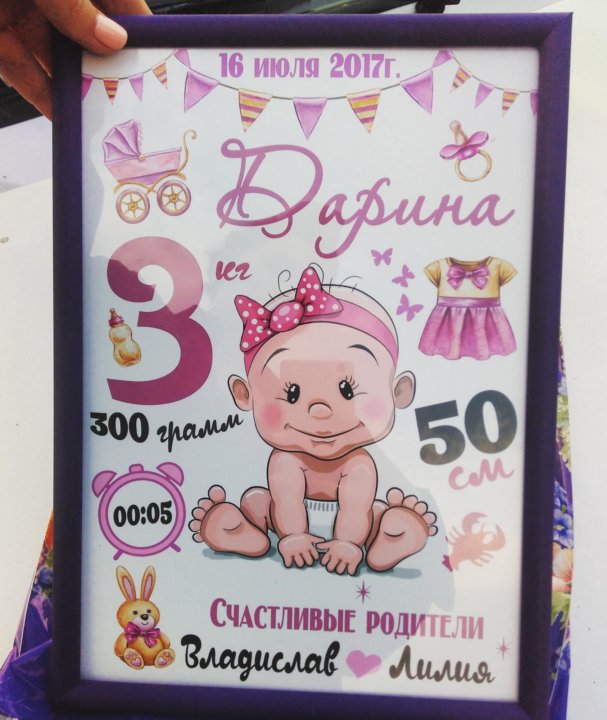
Изменить конфигурацию метрики
Начиная с версии 2022.2, вы можете изменить конфигурацию метрики. Конфигурация метрики включает сравнение, диапазон дат и индикатор состояния. Доступные параметры конфигурации зависят от типа метрики. Метрики с временной шкалой позволяют установить историческое сравнение или постоянное сравнение. Метрика с одним числом поддерживает только постоянное сравнение.
Конфигурация метрики не включает определение метрики (измерение меры и даты, которые генерируют значение метрики). Если вы хотите изменить определение, перезапишите метрику новой метрикой.
Чтобы изменить конфигурацию метрики, у вас должна быть возможность перезаписи метрики.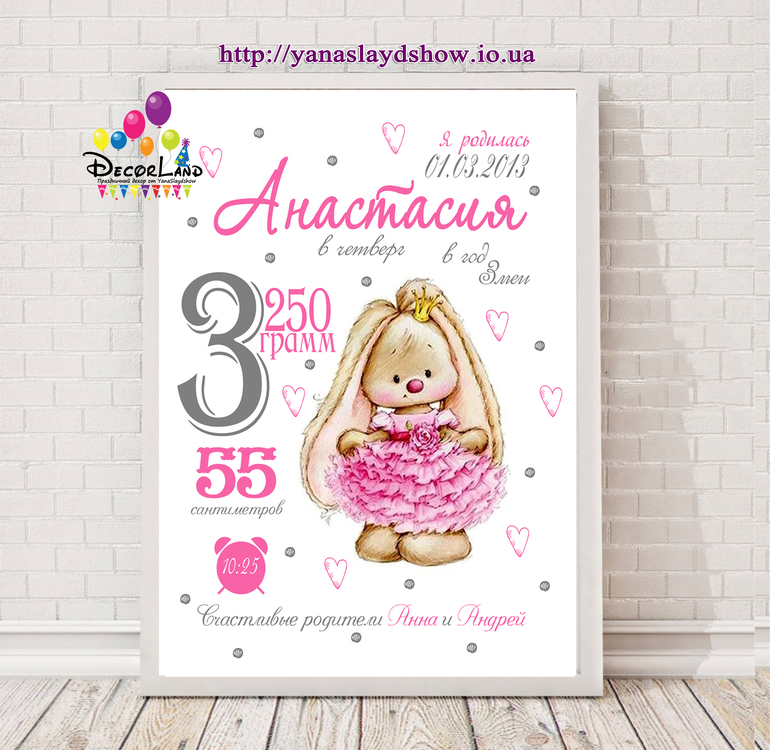
- Откройте страницу сведений о метрике, которую вы хотите изменить.
- Наведите указатель мыши на раздел конфигурации. Щелкните в любом месте раздела, чтобы войти в режим редактирования.
- Для метрики на временной шкале задайте диапазон дат для отображения на карточке метрики и в деталях.
- Выберите тип сравнения. Для постоянного сравнения установите значение сравнения и статус. Для исторического сравнения установите, насколько раньше вы хотите сравнить, и выберите, показывать ли линию сравнения на временной шкале.
- Нажмите Сохранить. Изменения вашей конфигурации будут видны всем, кто просматривает метрику.
Как обновляются метрики
Когда метрика обновляется, она проверяет подключенное представление (представление, из которого была создана метрика) на наличие новых данных. Обновление не обязательно обновляет значение метрики, потому что данные могут не изменяться.
Метрики обновляются с частотой, основанной либо на графике обновления извлечения, либо каждые 60 минут для оперативных данных. Время последнего обновления отображается в метрике.
Исправление неудачных обновлений
Если метрика не может получить доступ к подключенному представлению или его базовым данным, обновление завершится ошибкой. Если при обновлении вашей метрики произойдет сбой, вы получите уведомление с указанием времени сбоя и затронутой метрики.
Обновление показателей может завершиться ошибкой по одной из следующих причин.
- Подключенный вид удален или изменен.
- Разрешения изменены для подключенного представления.
- Пароль для источника данных больше не встроен или больше недействителен.
- У владельца метрики нет необходимой роли сайта для обновления метрики. Требуется роль сайта Creator или Explorer (может публиковать).
- Возникла временная проблема с подключением, которая разрешится сама собой.

Чтобы определить причину сбоя, просмотрите сведения о метрике. Убедитесь, что у владельца метрики есть необходимая роль сайта для обновления метрики. Затем осмотрите подключенный вид.
Если подключенное представление все еще присутствует в списке
Откройте представление, чтобы выяснить причину сбоя.
Если представление загружается, убедитесь, что мера и (необязательно) измерение даты, определяющие показатель, все еще присутствуют в представлении.
Если представление не изменилось, возможно, у вас больше нет разрешения на обновление метрик из него.
Владелец контента или администратор Tableau могут изменить возможность разрешения «Создать/обновить метрику». Дополнительные сведения см. в разделе Разрешения.Если мера больше не существует, представление было изменено, поэтому метрика не может подключиться к данным, необходимым для обновления. Владелец контента или администратор Tableau могут проверить историю изменений и восстановить предыдущие версии. Дополнительные сведения см. в разделе Просмотр истории изменений.
 Владелец контента или администратор Tableau могут изменить возможность разрешения «Создать/обновить метрику». Дополнительные сведения см. в разделе Разрешения.
 Если представление не загружается, а вместо этого запрашивает пароль или отображает ошибку при подключении к источнику данных, пароль для источника данных не встроен или больше недействителен. Владелец контента или администратор Tableau могут отредактировать подключение к источнику данных, чтобы внедрить пароль. Дополнительные сведения см. в разделе Редактирование соединений.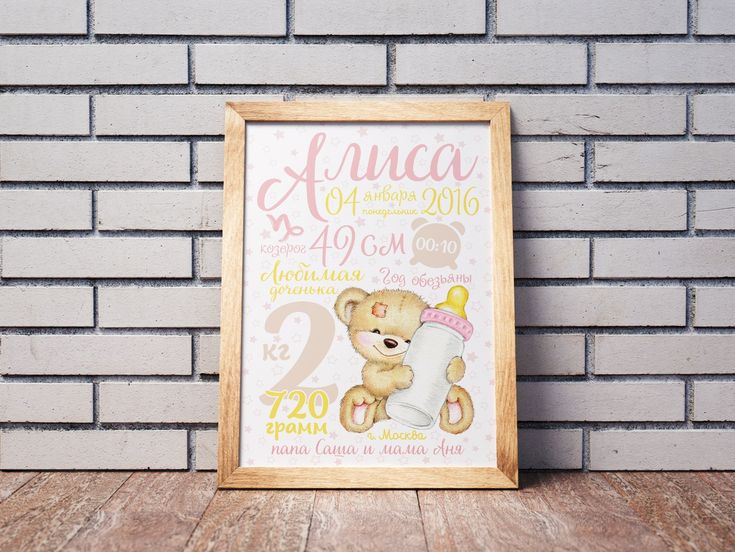
Если в списке нет подключенного представления
Представление было удалено или у вас больше нет разрешения на доступ к представлению. Обратитесь за помощью к администратору Tableau.
Возобновление приостановленных обновлений
Если обновление завершается ошибкой достаточное количество раз, оно приостанавливается. Вы получите уведомление, если обновление вашей метрики будет приостановлено.
Когда обновление метрики приостанавливается, Tableau больше не пытается получить новые данные для метрики. Показатели с приостановленными обновлениями продолжают представлять исторические данные.
Если причина сбоя устранена, можно возобновить обновление.
- Откройте соответствующую метрику.
- В предупреждающем сообщении щелкните Возобновить обновление.
Tableau пытается выполнить обновление. Если эта попытка увенчается успехом, вы получите уведомление, и обновление возобновится по расписанию.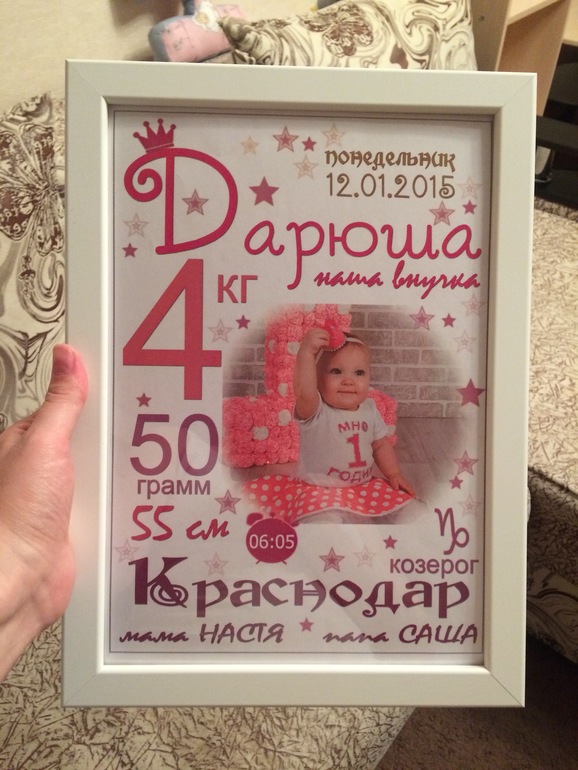 Если попытка не увенчалась успехом, ваше обновление остается приостановленным.
Попробуйте перезаписать метрику, если подключенное представление все еще доступно. Дополнительные сведения см. в разделе Перезапись метрики. В противном случае вы можете сохранить метрику для ссылки на прошлые данные или удалить метрику.
Примечание. Если обновление метрики приостановлено из-за того, что у вас нет необходимой для этого роли на сайте, вы не сможете возобновить обновление или удалить метрику.
Метрики появляются в каталоге Tableau
Начиная с 2019.3, каталог Tableau доступен с управлением данными в облаке Tableau и на сервере Tableau. Когда каталог Tableau включен в вашей среде, вы можете видеть метрики в инструменте происхождения каталога, и метрики, затронутые предупреждениями о качестве данных, отображают эти предупреждения. Дополнительные сведения о каталоге Tableau см. в разделе «О каталоге Tableau» в справке сервера Tableau (ссылка открывается в новом окне) или облака Tableau (ссылка открывается в новом окне).
Когда у вас есть метрики, определенные для чисел, которые вы хотите отслеживать, важно знать, не повлияют ли они каким-либо образом на данные, на которые опираются метрики. Вы можете использовать Каталог несколькими способами, чтобы узнать это. Во-первых, предупреждения о качестве данных, установленные для данных, на которых основана ваша метрика, отображаются в метрике. Эти предупреждения появляются, когда вы открываете метрику в Tableau Mobile, а также в Tableau Server и Tableau Cloud, когда вы наводите курсор на метрику в представлении сетки и на странице сведений о метрике, как показано ниже:
Дополнительные сведения см. в разделе «Установка предупреждения о качестве данных» в справке Tableau Server(ссылка открывается в новом окне) или Tableau Cloud(ссылка открывается в новом окне).
Вы также можете использовать инструмент происхождения в каталоге Tableau, чтобы увидеть исходные источники, на которые опирается ваша метрика. Выполняя анализ воздействия, вы можете увидеть, на какие показатели влияет изменение определенного столбца или таблицы или их устаревание или удаление определенных рабочих книг.