Настройка параметров меню пользователя при щелчке правой кнопкой мыши контакт по электронной почте
Введение
В данной статье описывается настройка параметров персонажа меню при щелчке правой кнопкой мыши контакт по электронной почте.
Дополнительные сведения
Для отключения всего меню или настроить параметры меню, выполните следующие действия.
-
Нажмите кнопку Пуски выберите команду
Выполнить, -
Введите команду regeditи нажмите кнопку
OK. -
В меню Правка выберите пункт
Создать, а затем выберите ключ. -
Введите в поле новый раздел # 1
PersonaMenu, а затем нажмите клавишу ВВОД. -
-
Чтобы отключить большую группу пунктов меню, выполните следующие действия.

-
В меню Правка выберите пункт
Создать, а затем щелкните Значение DWORD. -
Введите в поле новый параметр # 1
Включенои нажмите клавишу ВВОД. -
В меню Правка выберите команду
Изменение. В поле значение введите
0и нажмите кнопку ОК.
Этот параметр реестра отключает следующие элементы меню:
-
Call
UserName -
Добавить в контакты мгновенных сообщений
-
Отправить мгновенное сообщение
 org/ListItem»>
Отправить мгновенное сообщение всем
-
-
Тег для оповещений о присутствии
-
Чтобы настроить параметры меню, выполните следующие действия.
-
В меню Правка выберите пункт
Создать, а затем щелкните Значение DWORD.
 org/ListItem»>
В поле новый параметр # 1 введите строку, указанную в столбце «Имя записи реестра» в следующей таблице и нажмите клавишу ВВОД.
-
-
В меню Правка выберите команду
Изменение. -
В поле значение введите соответствующее значение из таблицы и нажмите кнопку ОК.
Примечание 0 означает скрыть параметр. 1 означает, что параметр «Показывать». Если не указано значение по умолчанию для элемента — Показать элемент.
В области переходов найдите и выделите один из следующих подразделов реестра:
Примечание. Любой из этих путей реестра можно использовать для настройки параметров реестра, перечисленных в этой статье. Необходимо настроить данные реестра в разделе каждого пути реестра.


|
Имя записи реестра |
Значение реестра |
Имя параметра в меню персонажа |
В шаблон групповой политики |
|---|---|---|---|
|
ShowStatus |
0 или 1 |
Имя пользователя — состояние |
Да |
|
Календарь |
0 или 1 |
Время встречи |
Да |
|
Расположение компании |
0 или 1 |
Office: |
Да |
|
Руководитель |
0 или 1 |
Диспетчер: Диспетчер атрибутов в Active Directory |
Да |
|
MySite |
0 или 1 |
Просмотреть мой сайт |
Нет |
|
Телефон |
0 или 1 |
Вызов |
Да |
|
SendMail |
0 или 1 |
Отправить почту |
Да |
|
AddToMessengerContact |
0 или 1 |
Добавить в контакты мгновенных сообщений |
Нет |
|
Messenger |
0 или 1 |
Отправить мгновенное сообщение |
Да |
|
MessengerToAll |
0 или 1 |
Отправить мгновенное сообщение всем |
Нет |
|
TagContact |
0 или 1 |
Тег для оповещений о присутствии |
Нет |
|
Смарт-теги |
0 или 1 |
Дополнительные действия |
Да |
|
OutlookContact |
0 или 1 |
Добавить в список контактов |
Да |
|
OutlookProperties |
0 или 1 |
Свойства Outlook |
Да |

Предыдущей таблице есть столбец данных, указав ли параметр можно развернуть с помощью групповой политики. Если вы хотите настроить эти параметры с помощью групповой политики, добавьте шаблон Office12.adm в редакторе локальной групповой политики. Параметры политики перечислены в узле дерева политики Интеграции обмена мгновенными сообщениями .
Закройте редактор реестра.
Настройка рекламы в ВК — инструкция, показы, переходы, оплата
Home » ВКонтакте » Настройка рекламы в ВК, показы или переходы?
Привлечение клиентов из Вконтакте – главный тренд последних лет. Связано это с тем, что количество пользователей социальных сетей растет каждый день. Если вы всерьез задумались как осуществляется настройка рекламы в ВК, за что платить, за показы или переходы, – прочитайте эту инструкцию.
Содержание
- 1 3 причины настроить рекламу в ВК правильно
- 2 Что может произойти при неправильной настройке: 3 примера
- 3 Инструкция по настройке
- 4 Настройка рекламы для мобильных устройств
- 5 Оплата за показы или переходы: что выбрать?
- 5.1 Пять случаев, когда выгодно платить за клики
- 5.2 Четыре ситуации, когда эффективней вкладываться в показы
- 5.3 Автор публикации
- 5.4 softmarker
3 причины настроить рекламу в ВК правильно
Чтобы понять, как настроить первую кампанию в ВКонтакте, стоит рассмотреть 3 причины, почему важно избегать серьезных ошибок.
- Грамотная настройка кампании позволяет увеличивать общий охват объявлений в 2-3 раза.
- Выбрав правильный сегмент целевой аудитории конверсия рекламного предложения может начинаться от 10% и выше.
- Рекламная кампания, настроенная с минимальным количеством ошибок, позволяет экономить бюджет.
Если вы не уверены в своих силах, то лучшим вариантом будет заказать настройку рекламы у профессионалов.
Что может произойти при неправильной настройке: 3 примера
Теперь рассмотрим, к чему может привести неправильная настройка кампании на трех примерах.
- Быстрое выгорание аудитории.
- Слив рекламного бюджета без получения конверсии.
- Блокировка рекламного кабинета.
Инструкция по настройке
Первое, что нужно сделать – перейти в рекламный кабинет. Он расположен в меню аккаунта.
Далее – создаем первое объявление. Кликните «Создать объявление» в правом верхнем углу.
На выбор предоставляется два варианта: размещение в новостной ленте или объявления на страницах сайта (например, слева от стены пользователя).
Записи в новостной ленте отображаются в ленте целевой аудитории в виде отдельных записей рекламируемого сообщества.
Объявления на страницах Вконтакте– это баннеры, расположенные в боковой части, мод меню. Если сказать грубо, то они есть на всех страницах. Т.е. заходя в новостную ленту, человек может сразу видеть два формата объявлений — в ленте и баннерную, под меню.
Основное их отличие заключается в том, что записи в ленте оплачиваются только за показы, в то время как баннерную рекламу можно оплатить, как за показы, так и за переходы.
Выбрав подходящий вариант размещения переходим к этапу настройки Вконтакте. В первую очередь выбираем целевую аудиторию.
География. Здесь определяем страну, город, где находится наша ЦА. Если вы работаете по России, но некоторые города являются исключением, то можете указать их в поле «За исключением».
Демография. Выбираем пол (если нужно), возраст, семейное положение. Это нужно для более точечного таргета.
Интересы. К примеру, для рекламы Вконтакте спортивного питания в категории интересов нужно указать спорт. В пункте «Сообщества» можно указать спортивные паблики и группы. При желании можно исключить ненужные паблики.
Приложения и сайты – здесь можно указать тематические сайты или приложения, на аудиторию которых будут показываться рекламные записи и объявления.
Пункт «Путешественники» так называют посетителей, которые часто заходя на сайт с разных IP-адресов.
Образование и работа. Редко используемый пункт. Немногие пользователи социальной сети указывает настоящие данные о своем образовании и работе. Этот раздел можно пропускать.
Дополнительные параметры. Здесь можно загрузить свои базы ретаргетинга, которые собираются с помощью пикселя, установленного на сайте. Второй способ получения базы ретаргетинга – использование парсеров по типу «Церебро» или «Target Hunter».
Если вы хотите настроить рекламу для мобильного телефона, то во вкладке устройства укажите необходимую модель устройства.
Операционные системы и Интернет-браузеры.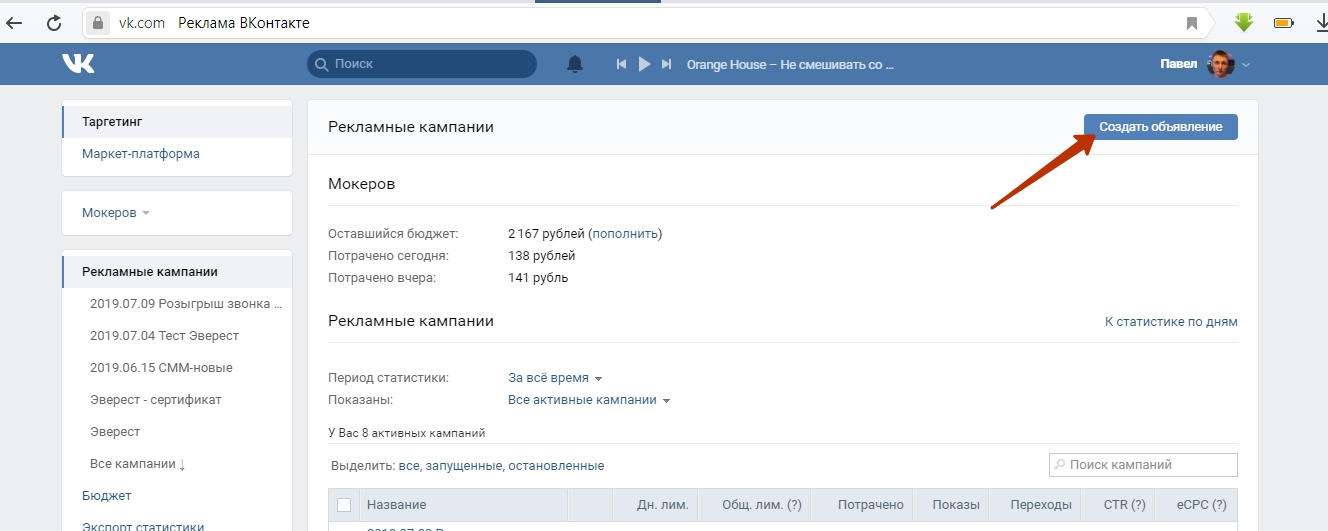 Подходят для рекламы софта под определенную ОС или браузера. Используется крайне редко.
Настройка цены и расположения. Так как в данном примере мы рассматривали запуск рекламы в ленте новостей, то оплата возможна только за тысячу показов.
В поле рекламные площадки можно определить где будут показаны объявления. Выбирая все площадки, записи будут показаны и на полной версии сайта и на мобильных устройствах.
Стоимость за тысячу показов система определяет автоматически. Сумму можно уменьшить или увеличить. От изменения стоимости зависит охват.
Важно установить ограничение до 5 показов на человека. Это позволит сэкономить бюджет и не показывать объявления не заинтересованным людям.
При создании первой кампании нужно выбрать пункт «Создать новую».
В конце кликаем на «Создать объявление».
Настройка рекламы для мобильных устройств
Настройка рекламы Вконтакте для мобильных телефонов производится через личный кабинет. Для этого во время запуска объявления, в разделе дополнительные параметры нужно выбрать устройство.
Список устройств насчитывает большое количество популярных моделей смартфонов под управлением Android и iOS. Указать можно сразу несколько разных устройств, или все сразу.
Оплата за показы или переходы: что выбрать?
При настройке рекламных объявлений на страницах сайта доступно два вида оплаты: за показы и переходы.
В случае оплаты за переходы, средства из бюджета списываются за каждый клик по рекламному баннеру. Чем больше кликов получает баннер, тем ниже стоимость клика.
При выборе стоимости перехода система устанавливает свою сумму. Смело делите ее на десять и постепенно повышайте ее при необходимости.
Оплата за переходы подходит при рекламе сторонних сайтов, интернет-магазинов, CPA-товаров.
Оплата за показы позволяет платить за каждую тысячу показов тизера. Не забудьте поставить галочку напротив пункта «Ограничивать до 100 показов на человека». Это нужно для экономии средств – лучше показывать объявление регулярно, особенно, если платите за показы
Пять случаев, когда выгодно платить за клики
Перечислим несколько моментов:
- Когда вы покупаете переходы для кого-то и договорились, сколько конкретно людей должно перейти по рекламе на страницу.
- Вас устраивают цены и вы не хотите экспериментировать с эффективностью показов. Просто заплатили и получаете деньги за один переход.
- Если объявления будут показывать огромной аудитории, то Вконтакте быстро покажет вашу рекламу и исчерпает ваш бюджет. Не спасет даже мизерная стоимость показа.
- В конкурентных нишах с широкой аудиторией.
- Если цель — сделать как можно больше показов для конкретной аудитории. Ставите минимальную ставку на переход. Если вы выставили таргетинг на маленький город, плюс указали возраст аудитории. Кстати, показов у вас будет очень много в этом случае, если бы вы выставили оплату за показы, она обошлась бы вам баснословно много.

Теперь подведем итого, преимущества:
- Вы точно можете предсказать, какой вам нужен бюджет и сколько человек перейдет на вашу страницу;
- Нет нужды следить за эффективностью показов.
Недостатки:
- Не показывается при низкой стоимости;
- Система рекомендует ставку, которая в 5 раз > ставки показов.
Четыре ситуации, когда эффективней вкладываться в показы
Когда это может быть:
- Если вы уверены, что можете правильно подобрать целевую аудиторию, оставить только активных и подходящих под условия.
- Когда объявление должно быть показано большему количеству людей в минимальные сроки.
- Когда работаете с базой ретаргетинга и проводите таргетинг на нее.
- Когда стоимость на клик очень высока.
Обобщим преимущества:
- в 4 раза дешевле, чем оплата за показы;
- Если вы изучите свою аудиторию и выберите правильные параметры отображения рекламы, то можно получить намного больше посетителей (в сравнении с платой за переходы), причем за малые деньги;
- Более быстрый охват аудитории.
Недостатки:
- Нельзя предсказать количество переходов;
- Нужно следить за эффективностью рекламных объявлений. Есть вероятность показать объявления и получить меньше переходов, как если бы вы платили за переход.
При возникновении проблем с подбором оптимально варианта можно заказать настройку рекламы у профессиональных таргетологов.
Оцените текст:
Автор публикации
Как подключить Facebook, Instagram и ВКонтакте к Битрикс24
Интеграция Facebook, Instagram и ВКонтакте с CRM
Корпоративный портал на базе Битрикс24 объединяет в себе не только внутренние коммуникации, но и связывает обращения из социальных сетей. Интернет-сообщества сегодня – это место для продаж и дополнительного общения с клиентами. За последние 3 года доля компаний, использующих соцсети и сайты, продолжает расти.
Источник runet-id.com
В лидерах по доле присутствия – Vkontakte, Facebook и Instagram. Эти каналы с каждым днем набирают обороты в качестве источника дохода с продаж товаров и услуг у частных предпринимателей, среднего и крупного бизнеса. Коммерческие компании часто используют страницы в соцсетях для продвижения и рекламы своей продукции и услуг.
Источник runet-id.com
Для удобства пользователей корпоративного портала все 3 интернет-площадки можно легко подключить к Битрикс24.
Интеграция Vkontakte, Facebook и Instagram с CRM позволяет:
- Вести коммуникацию с клиентами, не покидая портала. Не переключаться между страницами соцсетей, чтобы ответить потенциальному клиенту – обращения попадают в единую открытую линию.
- Фиксировать сообщения и клиентов в базе для дальнейшей проработки.
- Оперативно реагировать на комментарии и вопросы посетителей ваших страниц.
- Отслеживать эффективность каналов и управлять денежным потоком на рекламу по источникам с высоким ROI.
- Анализировать статистику диалогов и нагрузку на менеджеров, обрабатывающих обращения с этих каналов.
Способы подключения соцсетей к Битрикс24
Подключение ВКонтакте
Подключение Facebook и Instagram
Анализ обращений
Чек-лист для подключения соцсетей к порталу
Способы подключения соцсетей к Битрикс24
Для подключения социальных сетей к вашему порталу необходимо зайти в раздел Контакт-центр в левом меню.
У разных площадок доступно несколько способов связи:
- Прямая связь для получения сообщений из директа (личных сообщений).
- Интеграция для работы с комментариями к постам.
- Обработка заказов из магазина.
- Привязка к рекламным формам.
Чем больше площадок и связей будет подключено к вашему порталу, тем выше вероятность того, что вы не пропустите важное сообщение потенциального клиента.
Прием обращений из социальной сети ВКонтакте
Схема подключения у всех соцсетей схожая. Для настройки связи достаточно авторизоваться под аккаунтом вашей группы или публичной страницы ВКонтакте, чтобы начать принимать сообщения от клиентов в Битрикс24.
После авторизации система автоматически предложит выбрать те страницы, к которым у вас есть доступ для управления.
При настройке не забудьте выбрать Открытую линию, на которую будут приходить сообщения после авторизации, или создать новую. Дополнительно настройте здесь очередь ответственных сотрудников (операторов), которые будут получать сообщения из этой линии.
Помимо основной интеграции вашей страницы ВКонтакте используйте 2 дополнительных подключения:
-
Сообщения о заказах из вашего магазина товаров. С помощью этой связки вам придет уведомление о заказе, его детали и ссылка на просмотр в чат открытой линии внутри Битрикс24. А ваш ответ придет клиенту в личные сообщения ВКонтакте.
-
Форму для сбора обращений с рекламы ВКонтакте, которую вы создали из Битрикс24.
Выполненные действия позволят участникам диалога остаться на привычных для них площадках: оператор будет вести разговор из чата Битрикс24, а клиент со стороны площадки ВКонтакте.
Подробнее о том, как работает интеграция Битрикс24 с VK в коротком видео:
 youtube.com/embed/YRMzJUuTiSU» frameborder=»0″ allow=»accelerometer; autoplay; encrypted-media; gyroscope; picture-in-picture» allowfullscreen=»»>
Подключение Facebook и Instagram к CRM Битрикс24
Схема подключения Битрикс24 к FB схожа с интеграцией VK. Отдельно подключаются комментарии к постам и отдельно – сообщения в личный чат. Дополнительно подключается Facebook Lead Ads для сбора заявок с рекламных объявлений.
Управление и авторизация для Instagram выполняется через Facebook-аккаунт. Если ваш аккаунт связан с несколькими страницами, то можно будет выбрать нужную при подключении.
Подключить к открытым линиям ваш портал можно будет только бизнес-аккаунт Instagram. Если вы все сделали правильно, соединение установится и его можно будет снять, удалив привязку или вовсе отключив от своего профиля.
Не забудьте также настроить очередь ответственных за данный канал операторов.
Клиенты, зафиксированные с подключенных каналов, отобразятся в вашей CRM с деталями переходов.
А история диалогов и данные клиента сохранятся внутри карточки CRM.
Анализ обращений из соцсетей
Если у вас не выполнена настройка по автоматическому созданию лидов в CRM с подключенных открытых линий, то историю переписки можно посмотреть в списке диалогов Контакт-центра на вашем портале. При необходимости – открыть диалог, перейти в карточку CRM, если была фиксация контактных данных, и посмотреть дополнительные данные по обращению. Есть возможность экспорта в Excel для дальнейшей аналитической работы и построения отчетности.
На портале Битрикс24 для аналитики обращений, поступивших в Контакт-центр, доступен свой конструктор отчетов, где вы можете посмотреть:
- данные по числу обращений с подключенных каналов;
- срез по типу обращений;
- процент довольных клиентов в чате, где была активирована оценка качества ответов;
- срез нагрузки и эффективности по сотрудникам;
- динамику реакций и оценок;
- активность по линиям в разрезе дней недели.

Используйте штатный фильтр и дополнительные настройки виджетов, чтобы собрать свои отчеты для просмотра статистики и принятия соответствующих решений на основании полученных данных.
Чек-лист для подключения соцсетей к порталу
Итак, чтобы выполнить подключение социальной сети ВКонтакте, Фейсбук и Инстаграм к CRM вам потребуются:
- Корпоративный портал Битрикс24 облачной или коробочной версии любого тарифного плана.
- Доступ к данным подключаемых учеток (аккаунт в FB, VK, IG).
- Открытая линия с закрепленными за ней операторами для ответов (одна или несколько для каждого подключаемого канала).
Интеграция соцсетей с CRM Битрикс24 выполняется в несколько несложных кликов. В процессе могут возникнуть ошибки, связанные с верификацией данных к подключаемым аккаунтам, препятствующие авторизации. Опыт в подобных настройках позволяет нам выполнить интеграцию соцсетей и провести тестирование всего за пару часов.
Подключение дополнительных каналов связи к вашему порталу – это один из этапов при внедрении корпоративного портала и настройки CRM. Соберите все источники обращений в одну систему, чтобы сократить время реакции и скорость обработки по заявкам клиентов.
Обращайтесь по контактам нашей компании, мы подготовим индивидуальное предложение по настройке Битрикс24 с учетом ваших целей и задач.
Вас также может заинтересовать:
Прямые ссылки вконтакте что это
Источники переходов ВКонтакте
Социальная сеть vk.com запустила наиважнейший параметр статистики, а именно – источники переходов в группы и страницы. Теперь можно отследить, из каких источников участники переходят в сообщество. Данные можно выбрать за сутки, неделю, месяц или все время существования сообщества. Аналитика представлена в виде диаграммы или графика и ведется по 13 основным источникам переходов:
Поисковые системы
«Поисковые системы» — переход из поисковых систем Yandex, Google и т. д.
д.
Виджет сообществ
«Виджет сообществ» — переход через виджет, который размещен на сторонних сайтах, например, на официальном сайте компании
Внешние сайты
«Внешние сайты» — учитываются сайты, на которых размещена ссылка на сообщество (переходы с виджетов учитываются отдельно)
Результаты поиска
«Результаты поиска» — внутренний поиск ВКонтакте
Мои группы
«Мои группы» — список групп пользователя
Закладки
«Закладки» — ввод id сообщества в адресной строке браузера, а также переход по сохранённым в браузере закладкам
Новости
«Новости» — переход через записи, которые отображаются в новостной ленте. Учитываются как пользователи, которые увидели новость в своей ленте, так и переходы по ссылкам в чужих записях
«Реклама» — переходы по таргетированной рекламе, дублируется информация из отдельного графика по рекламе
Рекомендации
«Рекомендации» — переход со страницы рекомендации
Страницы сообществ
«Страницы сообществ» — переход из постов, ссылок, записей других сообществ (очень важный инструмент при размещении рекламы на пабликах)
Страницы пользователей
«Страницы пользователей» — переходы со страниц пользователей (через записи, посты, сохраненные страницы и т. д.)
д.)
Топ сообществ
«Топ сообществ» — работает только для сообществ, которые добавлены социальной сетью в список лучших (отображаются при нажатии кнопки сообщества внутри социальной сети)
Приложения
«Приложения» — переходы из раздела приложений
Огромная благодарность социальной сети ВКонтакте за такую прозрачную и удобную статистику! Теперь можно будет отслеживать и анализировать все возможные источники пополнения участников в сообществе.
Что значит ВКонтакте: кек, прямые ссылки, зацикливать воспроизведение видеозаписи и уникальные посетители?
Возможно, Вам доводилось видеть в соцсетях, в том числе и ВКонтакте, необычное слово «кек». Даже не очень любознательный человек задается вопросом, что значит кек ВКонтакте. Итак, КЕК — это сленговое выражение, которое не так давно появилось в обиходе интернет-сообществ. Слово имеет, по крайней мере, два значения:
- это ироничный недобрый смех,
это человек, попавший в смешное положение (оттенок значения тот же, что и в первом случае).
Кек отчасти синоним такому же сленговому слову lol, часто встречающееся в интернет-переписке, в онлайн-играх, чатах. Аббревиатура LOL (laughing out loud) означает громко смеяться. Но если кек — это насмешка, то lol ассоциируется со смеющимся по-доброму смайликом. Заказать любые услуги по раскрутке ВКонтакте аккаунта или группы вы сможете в данном разделе меню сайта.
Что значит зацикливать воспроизведение видеозаписи ВКонтакте?
ВКонтакте имеется опция «Зацикливание видеороликов». Зацикливание — это неоднократное повторение одного и того же момента в сюжете. При этом показ осуществляется в замедленном виде, потому что автор хотел, чтобы зритель обратил внимание именно на этот момент. Такое видео стало популярным.
Зацикленное видео называют COUB. Этот сервис, высоко оцененный пользователями, позволяет создавать непродолжительные по времени (10 секунд) зацикленные ролики, которые можно загрузить из YouTube и видеохостинга Vimeo. Плеер COUB совместим с VK, что обеспечивает просмотр видео и на десктопах, и на мобильных устройствах.
Теперь Вы можете объяснить другу, что значит зацикливать воспроизведение видеозаписи ВКонтакте, и, пользуясь COUB, проделывать это с понравившимися видеороликами. Накрутить лайки к своим роликам ВКонтакте вы сможете, перейдя по ссылке .
Заказать услуги раскрутки недорого можно ниже
100 Друзей на профиль
(медленные)
мин.100 ед./ макс.3000 ед.
Скорость до 80 в день
Оплата в пару кликов!
500 Друзей на профиль
(медленные)
мин.100 ед./ макс.3000 ед.
Скорость до 80 в день
Оплата в пару кликов!
1000 Друзей на профиль
(медленные)
мин.100 ед./ макс.3000 ед.
Скорость до 80 в день
Оплата в пару кликов!
3000 Друзей на профиль
(медленные)
мин.100 ед./ макс.3000 ед.
Скорость до 80 в день
Оплата в пару кликов!
- emptylines
100 Друзей на профиль
(Русские)
мин. 100 ед./ макс.5000 ед.
Скорость 80-150 в день
Оплата в пару кликов!
500 Друзей на профиль
(Русские)
мин.100 ед./ макс.5000 ед.
Скорость 80-150 в день
Оплата в пару кликов!
1000 Друзей на профиль
(Русские)
мин.100 ед./ макс.5000 ед.
Скорость 80-150 в день
Оплата в пару кликов!
5000 Друзей на профиль
(Русские)
мин.100 ед./ макс.5000 ед.
Скорость 80-150 в день
Оплата в пару кликов!
100 Друзей на профиль
(с активностью)
Хорошее качество РФ+СНГ
мин.100 ед./ макс.10000 ед.
Скорость до 200 в день
Гарантия 30 дней
Оплата в пару кликов!
500 Друзей на профиль
(с активностью)
Хорошее качество РФ+СНГ
мин.100 ед./ макс.10000 ед.
Скорость до 200 в день
Гарантия 30 дней
Оплата в пару кликов!
1000 Друзей на профиль
(с активностью)
Хорошее качество РФ+СНГ
мин.100 ед./ макс.10000 ед.
Скорость до 200 в день
Гарантия 30 дней
Оплата в пару кликов!
3000 Друзей на профиль
(с активностью)
Хорошее качество РФ+СНГ
мин. 100 ед./ макс.10000 ед.
Скорость до 200 в день
Гарантия 30 дней
Оплата в пару кликов!
- emptylines
- emptylines
- emptylines
- emptylines
- emptylines
- emptylines
100 Лайков
на пост/фото (медленные)
мин.100 ед./ макс.1000 ед.
Оплата в пару кликов!
300 Лайков
на пост/фото (медленные)
мин.100 ед./ макс.1000 ед.
Оплата в пару кликов!
500 Лайков
на пост/фото (медленные)
мин.100 ед./ макс.1000 ед.
Оплата в пару кликов!
1000 Лайков
на пост/фото (медленные)
мин.100 ед./ макс.1000 ед.
Оплата в пару кликов!
- emptylines
100 Лайков
на пост/фото (Стандартные)
Среднее качество СНГ
мин.100 ед./ макс.10000 ед.
Оплата в пару кликов!
500 Лайков
на пост/фото (Стандартные)
Среднее качество СНГ
мин.100 ед./ макс.10000 ед.
Оплата в пару кликов!
1000 Лайков
на пост/фото (Стандартные)
Среднее качество СНГ
мин. 100 ед./ макс.10000 ед.
Оплата в пару кликов!
10000 Лайков
на пост/фото (Стандартные)
Среднее качество СНГ
мин.100 ед./ макс.10000 ед.
Оплата в пару кликов!
- emptylines
- emptylines
- emptylines
- emptylines
- emptylines
- emptylines
- emptylines
100 Ботов в группу/на профиль
(низкое качество)
мин.100 ед./ макс.3000 ед.
Скорость до 60 в день
Оплата в пару кликов!
500 Ботов в группу/на профиль
(низкое качество)
мин.100 ед./ макс.3000 ед.
Скорость до 60 в день
Оплата в пару кликов!
1000 Ботов в группу/на профиль
(низкое качество)
мин.100 ед./ макс.3000 ед.
Скорость до 60 в день
Оплата в пару кликов!
3000 Ботов в группу/на профиль
(низкое качество)
мин.100 ед./ макс.3000 ед.
Скорость до 60 в день
Оплата в пару кликов!
- emptylines
100 Ботов в группу/на профиль
(Стабильные)
мин. 100 ед./ макс.5000 ед.
Скорость до 60 в день
Для массового увеличения!
500 Ботов в группу/на профиль
(Стабильные)
мин.100 ед./ макс.5000 ед.
Скорость до 60 в день
Для массового увеличения!
1000 Ботов в группу/на профиль
(Стабильные)
мин.100 ед./ макс.5000 ед.
Скорость до 60 в день
Для массового увеличения!
5000 Ботов в группу/на профиль
(Стабильные)
мин.100 ед./ макс.5000 ед.
Скорость до 60 в день
Для массового увеличения!
- emptylines
- emptylines
- emptylines
- emptylines
- emptylines
- emptylines
- emptylines
Что значит прямые ссылки ВКонтакте ?
Прямая ссылка ведет прямо на указанный сайт. Такая ссылка в тексте выделяется жирным с подчеркиванием. Большое количество прямых ссылок свидетельствует об авторитете сайта. Это способствует его продвижению при условии, что сайт интересен пользователю. Уязвимость в закладках ВК позволила получать прямые ссылки на онлайн просмотры разнообразных видео, скачивание музыки ВКонтакте с популярных сайтов. Можно получить ссылки на скрытые фото пользователей, на скачивание программ для компьютера и многое другое. Вот что значит прямые ссылки ВКонтакте. Чтобы сделать ссылку ВКонтакте словом или смайликом, прочитайте данную статью по теме.
Что значит уникальные посетители ВКонтакте?
Уникальный посетитель — это пользователь, впервые зашедший на определенную страницу в течение 24 часов с конкретного браузера. При этом уникальный посетитель ВК обязательно должен иметь свой аккаунт. Количество уникальных посетителей ВКонтакте считается сразу для всех сервисов, предоставляемых группой. Посмотреть таких посетителей можно в Статистике страницы, а знать, как это сделать вы можете, прочитав данный материал . Вопрос «Что значит уникальные посетители ВКонтакте?» иногда понимается неправильно. Некоторые путают понятия «уникальный посетитель» и «просмотр». Если один и тот же пользователь появится в обсуждениях, в видеозаписях, то он считается одним уникальным посетителем. А вот просмотров у группы будет два, поэтому не нужно путать количество уникальных посетителей и просмотров. Чтобы добавить подписчиков на свой аккаунт ВКонтакте, перейдите на эту страницу .
Источники переходов ВКонтакте
В 2013 году ВК ввели в статистику новый набор показателей — источники переходов. Источники переходов — это каналы, через которые пользователи попадают в ваше сообщество. Каналов этих несколько:
- таргетированная реклама
- поисковые системы
- внешние сайты
- мои группы
- новости
- топ сообществ
- результаты поиска ВК
- страницы пользователей
- страницы сообществ
- приложения
- виджеты сообществ
- аудиозаписи
- браузерные закладки
Чуть подробнее по источникам переходов:
Таргетированная реклама
Думаю тут проблем с пониманием откуда данные переходы не возникнут, но всё же… этот параметр фиксирует количество переходов из таргетированной рекламы
Поисковые системы
Если в вашу группу попадают через поисковые системы такие как Google или Яндекс
Переходы из поисковых систем считаются очень плохо. Позднее напишу небольшую заметку об этом.
Внешние сайты
Тут скорее всего фиксируются переходы по ссылкам, ведущих на ваше сообщество. Скажем в этой записи будет ссылка на мой паблик и если вы по ней перейдете, то будет засчитан один переход с внешних сайтов
Мои группы
Переходы из раздела «Мои группы» — https://vk.com/groups
Новости
Переход из радела «Мои новости» — https://vk.com/feed
Результаты поиска ВК
Это переходы из раздела «Поиск» — из любых разделов
Страницы пользователей
Страницы пользователей — это могут быть ссылки в записях, в заголовках репостов или просто в блоке «Интересные страницы»;
Страницы сообществ
Страницы сообществ — аналогично, но вместо интересных страниц здесь блок «Ссылки»;
Приложения
Переходы из приложений ВКонтакте. Обычно во всех приложениях размещена в подвале ссылка на группу. Вот как раз переходы по этой ссылке и будут фиксироваться.
Виджет сообществ
Переходы в группу через виджет сообщества
Аудиозаписи
Переход на группу если вы что-нибудь искали (возможно группы отображаются в Аудио
Браузерные закладки
Это переход по прямой ссылки. Либо вы её вводите в адресную строку в браузере, либо с панели закладок нажимаете по кнопке (это одно и тоже действие)
Если у вас остались вопросы по источникам перехода оставляйте их в комментариях ниже
Жители Братска могут сэкономить на связи до 40 процентов с МТС и «Орион телеком»
Тематическое меню: ВАМ ИНТЕРЕСНЫ…
Новое в иркутских объявлениях:
- Эпидемия COVID-2019: антикризисное предложение для иркутского бизнеса
Региональное меню: ЧТО ПРОИСХОДИТ…
Проекты и публикации
Байкальский центр пресс-релизов
Объявления и реклама
| 26.09.2022 | |||||||||||||||
МТС объявляет о запуске партнерской программы с одним из провайдеров Иркутской области «Орион телеком» в Братске. Подключиться к новому совместному тарифу могут абоненты МТС в зоне покрытия сети «Орион телеком». Пакетный тариф объединяет мобильную связь, проводной и мобильный интернет, домашнее ТВ. Также пользователи получают доступ к онлайн-кинотеатру KION. – Мы рады создавать для жителей города новые программы, которые позволяют существенно экономить. Теперь у всех абонентов «Орион телеком» появилась возможность пользоваться мобильной связью МТС с существенной скидкой, а у абонентов МТС – подключить в пакете с мобильным интернетом, также и домашний интернет с телевидением. Важно, что подключить услуги можно разом – в один клик и пользоваться совместно со всей семьей мобильным интернетом и пакетами минут, – рассказал директор МТС в Иркутской области Константин Зимин. Абоненты МТС, которые живут в зоне покрытия провайдера «Орион телеком» в Братске, могут подключить совместный тарифный план и получить домашний интернет и ТВ с экономией до 40 процентов. ИА Телеинформ —
Метки:
|
 При одновременном подключении мобильного и домашнего интернета и ТВ жители города смогут сэкономить на услугах связи до 40 процентов.
 Узнать подробности о зоне покрытия, а также о том, как подключить совместный тарифный план, можно в салонах МТС или по ссылке
 Об этом сообщает пресс-служба Сбербанка.
Последние публикации
- Работа над проектом стратегии комплексной безопасности детей будет продолжаться
- Первый целевой медицинский рабфак запустили в Бурятии
- В Сбербанке рассказали о кредитах мобилизованных граждан и что банк работает в обычном режиме
- Жители Братска могут сэкономить на связи до 40 процентов с МТС и «Орион телеком»
- Улан-удэнец украл у друга норковую шубу
Видеосюжеты
Сергей Шмидт: Срок
ПОГОДА В ИРКУТСКЕ
ЛОВКИЕ ОБЪЯВКИ
- Требуются разнорабочий, слесарь, токарь, оператор станка ЧПУ
- ООО «Компания Брэнд». Световые вывески, неон, широкоформатная печать
- Подарки на свадьбу, пригласительные. Яркие футболки с принтами, толстовки худи под заказ
- Автогрузоперевозки. Квартирные переезды, бригада грузчиков
- Собственник сдает в аренду офисы на Ленина
 Световые вывески, неон, широкоформатная печать
Новости органов власти
Новости компаний
как благодаря Красмашу преобразился Красноярск / Новости общества Красноярска и Красноярского края / Newslab.Ru
23 сентября 2022 года Красноярский машиностроительный завод отпразднует свой 90-летний юбилей. В честь значимой даты Newslab продолжает цикл материалов, который знакомит читателей с легендарным предприятием. Возведение «Красмаша» имело большое градообразующее значение, так как именно с него началась промышленная и жилая застройка правобережья. Кроме индустриального развития, завод повлиял на развитие культуры, спорта и здравоохранения в Красноярске.
20. 09.2022
Главная проходная завода Красмаш
Первые дома и новые кварталы
Строительная площадка завода Красмаш начала формироваться в 1932 году. Одновременно с этим территория рядом с будущим промышленным объектом была разделена на участки, где началось жилищное строительство.
Первыми домами для прибывающих работников были каркасно-засыпные бараки и землянки. Также возводились деревянные двухэтажные дома. Кроме жилья завод формировал и социальную инфраструктуру — строил ясли и детские сады, школы, больницы и даже собственный клуб.
В годы Великой Отечественной войны количество работников на заводе существенно возросло — в Красноярск эвакуировали более 10 тысяч человек. Каждому из них требовалось жилье, поэтому в короткие сроки возводились новые землянки и бараки, но жилья все равно не хватало. Людей размещали по принципу «на уплотнение». Под жилье отдавали даже ванные комнаты.
После войны жилищный вопрос по-прежнему оставался актуальным. Первые построенные бараки приходили в негодность и было принято решение вести ускоренное строительство по «народному» принципу — каждый цех направлял часть производственных рабочих на возведение жилья.
Уже с середины 1950-х на проспекте имени газеты «Красноярский рабочий» начали появляться новые кварталы. Без этих фундаментальных домов с лепниной уже невозможно представить район ДК 1 Мая. Видно, что это не просто жилье, а попытка придать городу собственную архитектурную эстетику. Последний деревянный барак исчез в 1972 году.
К началу 1990 года на балансе управления жилищно-коммунального хозяйства Красмаша находилось более 1 миллиона квадратных метров жилья. Заводом были возведены целые жилые массивы в районе Верхних Черемушек, поселка Энергетики. Специально для жителей формирующихся кварталов Красмаш не забывал возводить и социальные объекты. Только детских садов у завода было 22.
Оздоровлением детей работников занимались на даче «Аленушка», расположенной рядом с заповедником «Столбы» и трех пионерских лагерях «Гренада», «Орленок», «Огонек». Они всегда занимали первые места среди пионерских лагерей края. Кроме этого Красмаш имел собственные оздоровительные лагеря в Евпатории и Адлере, а также на озере Шира.
Дом высокой культуры
Еще в 1930-х годах для работников строящегося Красмаша было решено возвести дом культуры, который сразу же стал популярен у заводчан. Это деревянное строение просуществовало до 17 апреля 1946 года, но полностью сгорело. Рассказывают, что причиной пожара стал утюг, который забыла выключить уборщица.
Руководители и актив завода приняли решение восстановить его за 10 дней, что и было сделано. 1 мая 1946 года заводчане встретили в зрительном зале нового ДК, оттуда и идет историческое название этого культурного центра.
За годы своей истории коллективы ДК не раз становились победителя российских конкурсов и имеют звание народных. Как например «Молодость Енисея», ансамбль детского танца «Улыбка». В 1984 году родился детский эстрадно-цирковой коллектив «Циркачонок».
До сих пор ДК имени 1 Мая является центром притяжения жителей Ленинского района.
Ценные кадры не только для завода
Становление и развитие большого промышленного предприятия требовало квалифицированных кадров. В октябре 1944 года при заводе был открыт Красноярский механический техникум, сегодня — Аэрокосмический колледж СибГУ.
В конце 50-х годов перед Красмашем, в связи с переходом завода на выпуск ракетно-космической техники, остро встал вопрос подготовки профильных специалистов.
Тогда, 1 сентября 1960 года начал свою работу завод-втуз филиал Красноярского политехнического института — сегодня Сибирский государственный университет науки и технологий им. М. Ф. Решетнева, который дал путевку в жизнь многим горожанам и жителям региона.
Заводом были возведены первые учебные корпуса университета. Впоследствии многие красмашевцы стали преподавателями и наставниками молодежи, формируя крепкую цепочку — завод и высшая школа.
Без спорта никуда!
Красмаш — это предприятие с большими спортивными традициями. В 1963 году был построен заводской стадион. Он мог вместить более 10 тысяч зрителей. Также в составе комплекса был двухэтажный спортивный павильон с двумя игровыми залами, залами борьбы, бокса и тяжелой атлетики. В 1965 году красмашевцы добавили к этому легкоатлетический манеж.
В 1967 году был создан спортивный клуб «Енисей», который воспитал плеяду выдающихся чемпионов, среди них и игроки одноименной хоккейной команды.
Участники команды были работниками Красноярского машиностроительного завода, они официально числились в штате завода и получали заработную плату, такое финансирование позволило сосредоточиться на спортивных достижениях.
Огромной популярностью на заводе пользовалась вольная борьба. До 1973 года вольные борцы тренировались на стадионе «Енисей», в том числе, здесь тренировался двукратный Олимпийский чемпион — Иван Сергеевич Ярыгин. А с 1975 года под патронажем Красмаша проводился Всероссийский турнир по вольной борьбе памяти директора завода Владилена Котельникова.
Забота о здоровье
Красноярский машиностроительный завод всегда уделял большое внимание сохранению здоровья своих работников. Первая заводская больница появилась одновременно со строительством завода.
Сибирский клинический центр ФМБА России — бывшая медчасть завода Красмаш
В 1970 году была введена в строй больница на 220 коек на улице Московская. Позднее специально для заводчан и жителей района красмашевцами был возведен современный больничный комплекс на 600 мест на улице Коломенская.
Сегодня это Сибирский клинический центр ФМБА России, основной задачей которого является забота о здоровье жителей города и края.
Возведение Красноярского машиностроительного завода, во многом определило промышленный, культурный и спортивный рельеф Красноярского края, визуальный облик и застройку правобережья города Красноярска.
Интернет-газета Newslab,
фото предоставлены пресс-службой Красмаша
Ссылки по теме:
Поделиться 1
4 Обсудить на форуме
История Красноярска и края
дизайнов, тем, шаблонов и графических элементов для перехода к меню на Dribbble
Просмотр взаимодействия с меню Foodio Burger
Взаимодействие с меню Foodio Burger
Посмотреть GlobeKit — Адаптивные меню
GlobeKit — адаптивные меню
Посмотреть Бейкер Тилли — Отрасли
Бейкер Тилли — Промышленность
Посмотреть ⚡️ Быстрая навигация
⚡️ Быстрая навигация
- Просмотр предварительного просмотра веб-сайта GlobeKit — переход в меню
Предварительный просмотр веб-сайта GlobeKit — переход в меню
Просмотр переходов меню
Переходы меню
Просмотр домашней страницы и взаимодействие с меню
Домашняя страница и меню
Посмотреть карусель перетаскивания и анимацию меню
Перетаскивание карусели и анимация меню
Посмотреть NAPAPIJRI — коллекция Tribe
НАПАПИЙРИ — Сбор племени
Просмотр меню перехода
Переход меню
Посмотреть Lasvit Concept — Навигация
Lasvit Concept — навигация
Просмотр Bang & Olufsen — взаимодействие с меню
Bang & Olufsen — Взаимодействие с меню
Посмотреть NAPAPIJRI — коллекция Tribe
НАПАПИЙРИ — Сбор племени
View Wiels — Центр современного искусства
Wiels — Центр современного искусства
Посмотреть приложение Smart Kitchen Assistant
Приложение Smart Kitchen Assistant
Просмотр взаимодействия с мобильным меню iOS
Взаимодействие с мобильным меню iOS
Просмотр Exo Ape — меню, переход
Exo Ape — меню, переход
Просмотр InVision Studio — переход в меню
InVision Studio — Переход меню
Просмотр меню портфолио | Компания по производству фильмов
Меню портфолио | Кинопроизводственная компания
Просмотр меню перехода
Переход меню
Просмотр анимации закрытия меню
Анимация закрытия меню
Просмотр меню перехода
Переход меню
- Просмотр взаимодействия с меню Getch Foundation
Взаимодействие с меню Getch Foundation
Посмотреть Вуд Вуд Меню
Деревянное меню
Зарегистрируйтесь, чтобы продолжить или войдите
Загрузка еще. ..
..
Добавление, изменение или удаление переходов между слайдами
Переход слайдов — это визуальный эффект, возникающий при переходе от одного слайда к другому во время презентации. Вы можете контролировать скорость, добавлять звук и настраивать внешний вид эффектов перехода.
Новые версии
- Какую версию вы используете?
- Новые версии
- Офис 2010
- Офис 2007
Добавьте переходы между слайдами, чтобы оживить презентацию
 org/ItemList»>
Выберите слайд, к которому вы хотите добавить переход.
Выберите вкладку Переходы и выберите переход. Выберите переход для предварительного просмотра.
Выберите Параметры эффекта для выбора направления и характера перехода.
Выберите Предварительный просмотр , чтобы увидеть, как выглядит переход.
Выберите Применить ко всем , чтобы добавить переход ко всей презентации.
Удалить переход
Переход определяет, как начинается слайд и как заканчивается предыдущий слайд. Поэтому, если (например) вам не нужен эффект перехода между слайдами 2 и 3, вы должны удалить переход со слайда 3 .
Выберите слайд с переходом, который вы хотите удалить.
На вкладке Переходы в галерее переходов выберите Нет .
Если вы хотите удалить все переходы из презентации, после выбора Нет выберите Применить ко всем .

Изменить переход
Одновременно к слайду можно применить только один эффект перехода. Таким образом, если к слайду уже применен эффект перехода, вы можете выбрать другой эффект, перейдя на вкладку Переходы и просто выбрав нужный эффект.
Если вы хотите изменить существующий эффект, изменив его время или направление, вы можете сделать это с помощью параметров на вкладке «Переходы» на дальнем конце ленты:
Выберите слайд с переходом, который вы хотите изменить.
На вкладке Переходы выберите Параметры эффектов , затем выберите параметр в появившемся меню.
В группе Timing на вкладке Transitions можно изменить длительность эффекта. Вы также можете указать, происходит ли эффект после щелчка мыши или по прошествии определенного времени. Также есть варианты добавления звука к эффекту перехода или применения перехода ко всем слайдам в слайд-шоу.

См. также
Установите время и скорость перехода
Видео: добавление звукового эффекта к переходу
Используйте переход «Трансформация» в PowerPoint (только в Microsoft 365 или PowerPoint 2019). /2021)
Анимации против переходов
Добавить или изменить переход слайдов
В левой части окна слайда на панели, содержащей вкладки Структура и Слайды, щелкните значок Слайды вкладка.
Выберите любые эскизы слайдов, к которым вы хотите применить или изменить переход слайдов.
Чтобы установить продолжительность перехода между предыдущим слайдом и текущим слайдом, на вкладке Переходы в группе Синхронизация введите или выберите нужную скорость в поле Продолжительность .
Чтобы указать, через какое время текущий слайд перейдет к следующему:
Для перемещения слайда по щелчку мыши в группе Синхронизация установите флажок По щелчку мыши .
Чтобы продвинуть слайд через указанное время, в 9Группа 0277 Timing , введите необходимое количество секунд в поле After .
Дополнительно:
Чтобы применить один и тот же переход ко всей презентации, в группе Синхронизация нажмите Применить ко всем .
 org/ListItem»>
Чтобы применить настраиваемые свойства перехода, доступные для большинства (но не для всех) переходов, в группе Переход к этому слайду щелкните Параметры эффекта и выберите нужный параметр.
 org/ListItem»>
На вкладке Переходы в группе Переход к этому слайду щелкните эффект перехода слайда.
Чтобы увидеть больше эффектов перехода, нажмите кнопку Еще .

В левой части окна слайда на панели, содержащей вкладки Структура и Слайды, щелкните вкладку Слайды .
Выберите любой из эскизов слайдов, к которым вы хотите добавить звук перехода.
Чтобы добавить звук из списка, выберите нужный звук.
Чтобы добавить звук, которого нет в списке, выберите Other Sound , найдите звуковой файл, который вы хотите добавить, и нажмите Open .
Необязательно: Чтобы добавить один и тот же звук перехода для всех слайдов презентации, в группе Переход к этому слайду нажмите Применить ко всем .
 org/ListItem»>
На вкладке Transitions в группе Timing щелкните стрелку рядом с Sound , а затем выполните одно из следующих действий:

В левой части окна слайда на панели, содержащей вкладки Структура и Слайды, щелкните вкладку Слайды .
Выберите любой из эскизов слайдов, из которых вы хотите удалить переход.
На вкладке Переходы в группе Переход к этому слайду щелкните Нет .
 org/ListItem»>
Необязательно: Чтобы удалить переходы из всей презентации, в группе Переход к этому слайду щелкните Применить ко всем .
См. Установите время и скорость перехода.
Если вам нужна информация о том, как добавить переходы к текстовым элементам или объектам, см. раздел Анимация текста или объектов.
Добавить или изменить переход слайдов
В левой части окна слайда на панели, содержащей вкладки Структура и Слайды, щелкните вкладку Слайды .
Выберите любые эскизы слайдов, к которым вы хотите применить или изменить переход слайдов.
На вкладке Анимации в группе Переход к этому слайду щелкните эффект перехода слайда.
Чтобы увидеть больше эффектов перехода, нажмите кнопку Еще .
Чтобы установить скорость перехода между слайдами, в группе Переход к этому слайду щелкните стрелку рядом с Transition Speed , а затем выберите нужную скорость.
Чтобы указать, через какое время текущий слайд перейдет к следующему:
Для перемещения слайда по щелчку мыши на вкладке Анимации в группе Переход к этому слайду установите флажок По щелчку мыши .
Чтобы продвинуть слайд через указанное время, на вкладке Анимации в группе Переход к этому слайду введите необходимое количество секунд в поле Автоматически после .
Необязательно: Чтобы применить один и тот же переход ко всей презентации, в Перейти к этому слайду группа, нажмите Применить ко всем .
В левой части окна слайда на панели, содержащей вкладки Структура и Слайды, щелкните вкладку Слайды .
Выберите любой из эскизов слайдов, к которым вы хотите добавить звук перехода.
На вкладке Анимации в группе Переход к этому слайду щелкните стрелку рядом с Звук перехода , а затем выполните одно из следующих действий:
 org/ListItem»>
Чтобы добавить звук из списка, выберите нужный звук.
Чтобы добавить звук, которого нет в списке, выберите Other Sound , найдите звуковой файл, который вы хотите добавить, и нажмите OK .
Необязательно: Чтобы добавить один и тот же звук перехода для всех слайдов презентации, в группе Переход к этому слайду нажмите Применить ко всем .
 org/ItemList»>
В левой части окна слайда на панели, содержащей вкладки Структура и Слайды, щелкните значок Слайды таб.
Выберите любой из эскизов слайдов, из которых вы хотите удалить переход.
На вкладке Анимации в группе Переход к этому слайду щелкните Без перехода .
Необязательно: Чтобы удалить переходы из всей презентации, в группе Переход к этому слайду щелкните Применить ко всем .
Если вам нужна информация о том, как добавить переходы к текстовым элементам или объектам, см. раздел Анимация текста или объектов.
Новые версии
- Какую версию вы используете?
- Новые версии
- Офис 2011
Добавить переход к слайду
В области эскизов щелкните слайд, к которому вы хотите применить переход.
Параметр перехода определяет, как начинается слайд и как заканчивается слайд, предшествующий ему. В приведенном ниже примере применение перехода Fade к слайду 3 означает, что слайд 2 исчезает, а слайд 3 появляется.На вкладке Переходы найдите нужный эффект в галерее переходов. Щелкните стрелку вниз, чтобы просмотреть всю галерею. Щелкните эффект, который вы хотите использовать для этого слайда, и просмотрите предварительный просмотр.
Щелчок Переходы > Параметры эффекта , чтобы изменить способ перехода — например, в каком направлении начинается слайд.
Щелкните Предварительный просмотр , чтобы увидеть, как выглядит переход со всеми настройками.
Совет: Если вы хотите, чтобы все слайды в презентации переходили одинаково, нажмите Применить ко всем на ленте.
 Параметр перехода определяет, как начинается слайд и как заканчивается слайд, предшествующий ему. В приведенном ниже примере применение перехода Fade к слайду 3 означает, что слайд 2 исчезает, а слайд 3 появляется.
 org/ListItem»>
Введите время Продолжительность , чтобы задать скорость перехода. Установите число выше, чтобы сделать переход медленнее.
Удалить переход
Помните, что переход определяет, как начинается слайд и как заканчивается предыдущий слайд. Поэтому, если (например) вы не хотите, чтобы слайд 2 имел эффект выхода, вы должны удалить переход со слайда 3.
Совет: Вы можете узнать, к каким слайдам применен эффект перехода, по значку перехода на панели эскизов.
См. также
Используйте переход «Трансформация» в PowerPoint
Запишите свое слайд-шоу
Анимации против переходов
Переходы обеспечивают динамический способ перехода от одного слайда к другому во время показа слайдов. Вы можете добавить переход только к одному слайду, разные переходы к разным слайдам или один и тот же переход ко всем слайдам.
Добавить переход к слайду
В области навигации щелкните слайд, к которому вы хотите применить переход. Для этого:
В меню View выберите Normal .
В верхней части области навигации щелкните вкладку Слайды , а затем щелкните слайд. В зависимости от ширины области навигации вы увидите либо вкладки с именами и , либо вкладки со значками Слайды и Структура .
О переходах в разделе Переход к этому слайду щелкните переход, который вы хотите применить.
Чтобы увидеть больше переходов, наведите указатель мыши на переход и нажмите .
Чтобы выбрать другой вариант перехода, например направление, в котором он перемещается по экрану, щелкните Параметры эффекта , а затем выберите нужный вариант. Или вы можете изменить другие параметры, такие как продолжительность, звук или продвижение слайда.

Применить переход ко всем слайдам
 org/ItemList»>
На вкладке Переходы в разделе Переход к этому слайду щелкните нужный переход — например, Fade .
Чтобы увидеть больше переходов, наведите указатель мыши на переход и нажмите .
Чтобы изменить переход, например, направление его перемещения на экране, нажмите Параметры эффекта , а затем выберите нужный вариант. Или вы можете изменить другие параметры, такие как продолжительность, звук или продвижение слайда.
 org/ListItem»>
В разделе Применить к щелкните Все слайды .
Изменить продолжительность перехода
В области навигации выберите слайд или слайды с переходами, которые вы хотите изменить. Для этого:
В меню View выберите Normal .
 org/ListItem»>
В верхней части панели навигации щелкните значок Слайды , а затем щелкните слайд. Чтобы выбрать несколько слайдов, удерживайте нажатой кнопку , когда вы нажимаете слайды. Или, если вы разбили слайды на разделы, выберите целую группу слайдов, щелкнув заголовок раздела. В зависимости от ширины панели навигации вы увидите либо вкладки с именами и , либо вкладки со значками Slides и Outline .
На вкладке Переходы в разделе Переход к этому слайду в поле Продолжительность введите количество секунд или минут, в течение которых должен длиться переход.
Добавить звук
 org/ItemList»>
В области навигации выберите слайд или слайды с переходами, которые вы хотите изменить. Для этого:
В меню View выберите Normal .
В верхней части панели навигации щелкните значок Слайды , а затем щелкните слайд. Чтобы выбрать несколько слайдов, удерживайте нажатой кнопку , когда вы нажимаете слайды. Или, если вы разбили слайды на разделы, выберите целую группу слайдов, щелкнув заголовок раздела. В зависимости от ширины панели навигации вы увидите либо вкладки с именами и , либо вкладки со значками Slides и Outline .

На вкладке Переходы в разделе Переход к этому слайду во всплывающем меню Звук щелкните звуковой эффект.
Совет: Чтобы воспроизвести собственный звук, нажмите Другой звук во всплывающем меню, чтобы найти звуковой файл.
Выберите способ продвижения слайдов
В области навигации выберите слайд или слайды с переходами, которые вы хотите изменить.
Для этого:В меню View выберите Normal .
В верхней части панели навигации щелкните вкладку Слайды , а затем щелкните слайд. Чтобы выбрать несколько слайдов, удерживайте нажатой кнопку , нажимая на слайды. Или, если вы разбили слайды на разделы, выберите целую группу слайдов, щелкнув заголовок раздела. В зависимости от ширины панели навигации вы увидите вкладки с именами и или Слайды и Структура 9.0278 значок вкладки.
 Для этого:
 org/ListItem»>
На вкладке Переходы в разделе Переход слайдов установите флажок По щелчку мыши или После .
Если выбрать После флажка введите количество секунд.
Удалить переходы
В области навигации выберите слайд или слайды с переходами, которые вы хотите удалить. Для этого:
В меню View щелкните Normal .
В верхней части панели навигации щелкните вкладку Слайды , а затем щелкните слайд. Чтобы выбрать несколько слайдов, нажмите и удерживайте нажатой клавишу , щелкая слайды. Или, если вы разбили слайды на разделы, выберите целую группу слайдов, щелкнув заголовок раздела. В зависимости от ширины панели навигации вы увидите либо вкладки с именами и , либо Слайды и Структура вкладки со значками.
На вкладке Переходы в разделе Переход к этому слайду щелкните Нет.

См.
 также
такжеПрименение перехода ко всем слайдам
Переходы в более ранних версиях PowerPoint
Добавить или изменить переход слайдов
В области эскизов выберите слайд, к которому вы хотите применить или изменить переход. Переход начнется с предыдущего слайда и завершится на выбранном вами слайде.
Щелкните Параметры эффекта , чтобы указать, как будет происходить переход.
Дополнительно:
Чтобы задать скорость перехода, введите время в поле Продолжительность на ленте. Установите число выше, чтобы сделать переход медленнее. Дополнительные сведения о времени перехода см. в разделе Установка скорости и времени перехода.
 org/ListItem»>
Если вы хотите, чтобы все слайды в презентации переходили одинаково, нажмите Применить ко всем .
Чтобы увидеть переход в действии, выберите слайд, с которого начинается переход, а затем щелкните значок Слайд-шоу в правом нижнем углу окна браузера.
(Эта кнопка запускает показ слайдов с текущего выбранного слайда, а не с начала презентации.)
 org/ListItem»>
На вкладке Переходы найдите нужный эффект в галерее переходов.
Помните, что переход относится к началу слайда, а не к его выходу. Поэтому, если вы хотите удалить эффекты выхода для слайда 2, например, удалите переход из слайда 3.
Щелкните слайд, для которого не требуется переход.
Затем на вкладке Переходы в галерее Переходы щелкните Нет .В нашем примере, если слайд 3 не имеет перехода, он появляется сразу после исчезновения слайда 2.
Если вы хотите удалить переходы со всех слайдов, нажмите Применить ко всем на ленте после нажатия Нет .
 Затем на вкладке Переходы в галерее Переходы щелкните Нет .
Изменить переход
Одновременно к слайду можно применить только один эффект перехода. Таким образом, если к слайду уже применен эффект перехода, вы можете выбрать другой эффект, перейдя на вкладку Переходы и просто выбрав нужный эффект.
Если вы хотите изменить существующий эффект, изменив его время или направление, вы можете сделать это с помощью параметров на Переходы вкладка ленты, в дальнем конце:
 org/ItemList»>
Выберите слайд с переходом, который вы хотите изменить.
На вкладке Переходы выберите Параметры , затем выберите параметр в появившемся меню.
Вы также можете изменить продолжительность эффекта. Время измеряется в секундах.
Если вы ищете информацию о том, как добавить анимацию к текстовым элементам или объектам на одном слайде, см. раздел Анимация текста или объектов.
См. также
Анимации против переходов
Добавить переход
 org/ItemList»>
Откройте презентацию.
На планшете Android коснитесь вкладки Transitions .
На телефоне Android коснитесь значка «Изменить» в правом верхнем углу экрана, коснитесь «Главная» , а затем коснитесь «Переходы» .
Нажмите стрелку вниз, чтобы развернуть Эффекты перехода . Вы увидите галерею эффектов перехода, сгруппированных по категориям Тонкие , Захватывающие и Динамические .
 org/ListItem»>
Выберите переход; например, коснитесь Трансформация , чтобы один слайд постепенно превратился в следующий слайд.
Коснитесь Параметры эффекта , чтобы выбрать направление перехода.
(Необязательно) Коснитесь Применить ко всем , чтобы применить один и тот же переход ко всем слайдам в презентации.
Удалить переход
Расширить Эффекты перехода .
Нажмите Нет .
 org/ListItem»>
На планшете Android коснитесь вкладки Transitions . На телефоне Android коснитесь значка «Изменить» в правом верхнем углу экрана, коснитесь Главная , а затем нажмите Переходы .
Добавить переход
Откройте презентацию.
На iPad коснитесь вкладки Transitions .
На iPhone коснитесь значка «Редактировать» , коснитесь «Дом» , а затем коснитесь «Переходы» 9.0278 .
Нажмите Эффект перехода . Вы увидите галерею эффектов перехода, сгруппированных по категориям Тонкие и Захватывающие .
Выберите переход; например, коснитесь Трансформация , чтобы один слайд постепенно переходил в следующий.
Коснитесь Параметры эффекта , чтобы выбрать эффект. (Эти параметры будут различаться в зависимости от выбранного вами перехода.)
(необязательно) Коснитесь Применить ко всем , чтобы применить один и тот же переход ко всем слайдам в презентации.

Удалить переход
На iPad коснитесь вкладки Transitions .
На iPhone коснитесь значка «Редактировать» , коснитесь «Дом » , а затем коснитесь «Переходы» .Нажмите Эффект перехода .
Нажмите Нет .
 На iPhone коснитесь значка «Редактировать» , коснитесь «Дом » , а затем коснитесь «Переходы» .
Добавить переход
Откройте презентацию.
Нажмите стрелку вниз, чтобы развернуть Эффекты перехода . Вы увидите галерею эффектов перехода, сгруппированных по категориям Тонкие , Захватывающие и Динамические .
Выберите переход; например, коснитесь Трансформация , чтобы один слайд постепенно превратился в следующий слайд.
Коснитесь Параметры эффекта , чтобы выбрать направление перехода.
Коснитесь Предварительный просмотр , чтобы увидеть эффект, примененный к вашему слайду.
(Необязательно) Коснитесь Применить ко всем , чтобы применить один и тот же переход ко всем слайдам в презентации.
 org/ListItem»>
Коснитесь вкладки Переходы .
На телефоне с Windows дважды коснитесь нужного слайда, затем коснитесь Еще в правом нижнем углу экрана, коснитесь Главная , а затем коснитесь Переходы .
Удалить переход
 org/ItemList»>
Коснитесь вкладки Переходы . На телефоне с Windows дважды коснитесь нужного слайда, затем коснитесь Еще в правом нижнем углу экрана нажмите Главная , а затем нажмите Переходы .
Расширить Эффекты перехода .
Нажмите Нет .
Добавление переходов между слайдами в Keynote на Mac
Keynote
Искать в этом руководстве
Руководство пользователя Keynote для Mac
- Добро пожаловать
- Введение в основной доклад
- Знакомство с изображениями, диаграммами и другими объектами
- Создайте свою первую презентацию
- Открыть или закрыть презентацию
- Сохранить и назвать презентацию
- Найти презентацию
- Распечатать презентацию
- Отменить или повторить изменения
- Показать или скрыть боковые панели
- Быстрая навигация
- Изменить рабочий вид
- Расширяйте и масштабируйте свое рабочее пространство
- Настройка панели инструментов Keynote
- Установите настройки Keynote
- Сенсорная панель для Keynote
- Создание презентации с помощью VoiceOver
- Добавить или удалить слайды
- Изменить порядок слайдов
- Группировать или разгруппировать слайды
- Пропустить или отменить пропуск слайда
- Изменить размер слайда
- Изменить фон слайда
- Добавьте границу вокруг слайда
- Показать или скрыть текстовые заполнители
- Показать или скрыть номера слайдов
- Применение макета слайда
- Добавляйте и редактируйте макеты слайдов
- Изменить тему
- Добавить изображение
- Добавить галерею изображений
- Редактировать изображение
- Добавить и изменить фигуру
- Объединяйте или разбивайте фигуры
- Нарисуйте фигуру
- Сохранение фигуры в библиотеке фигур
- Добавление и выравнивание текста внутри фигуры
- Добавьте линии и стрелки
- Анимируйте, делитесь или сохраняйте рисунки
- Добавить видео и аудио
- Запись аудио
- Редактировать видео и аудио
- Добавить живое видео
- Установка форматов фильмов и изображений
- Используйте линейки
- Размещение и выравнивание объектов
- Используйте направляющие для выравнивания
- Поместите объекты в текстовое поле или фигуру
- Слой, группировка и блокировка объектов
- Изменить прозрачность объекта
- Заливка объектов цветом или изображением
- Добавить границу к объекту
- Добавить подпись или заголовок
- Добавьте отражение или тень
- Используйте стили объектов
- Изменение размера, поворот и отражение объектов
- Перемещайте и редактируйте объекты с помощью списка объектов
- Выберите текст и поместите точку вставки
- Добавить текст
- Скопируйте и вставьте текст
- Используйте диктовку для ввода текста
- Используйте акценты и специальные символы
- Форматирование презентации для другого языка
- Используйте фонетические справочники
- Использовать двунаправленный текст
- Используйте вертикальный текст
- Измените шрифт или размер шрифта
- Выделение текста полужирным, курсивом, подчеркиванием или зачеркиванием
- Изменить цвет текста
- Изменить заглавные буквы текста
- Добавление тени или контура к тексту
- Введение в стили абзаца
- Применение стиля абзаца
- Создание, переименование или удаление стилей абзаца
- Обновление или возврат стиля абзаца
- Используйте сочетание клавиш, чтобы применить стиль
- Отрегулируйте расстояние между символами
- Добавить буквицы
- Подъем и опускание символов и текста
- Автоматически форматировать дроби
- Создание и использование стилей символов
- Формат дефисов и кавычек
- Форматирование китайского, японского или корейского текста
- Установить позиции табуляции
- Выровнять текст
- Форматировать текст в столбцы
- Отрегулируйте межстрочный интервал
- Форматировать списки
- Добавить эффект выделения к тексту
- Добавить математические уравнения
- Добавить ссылки
- Добавление правил (строк) для разделения текста
- Добавить или удалить таблицу
- Выбор таблиц, ячеек, строк и столбцов
- Добавление или удаление строк и столбцов
- Переместить строки и столбцы
- Изменение размера строк и столбцов
- Объединить или разъединить ячейки
- Изменение внешнего вида текста таблицы
- Показать, скрыть или изменить заголовок таблицы
- Изменение линий сетки и цветов таблицы
- Используйте стили таблиц
- Изменение размера, перемещение или блокировка таблицы
- Добавлять и редактировать содержимое ячейки
- Форматирование дат, валюты и т. д.
- Создание пользовательского формата ячейки
- Условное выделение ячеек
- Форматирование таблиц для двунаправленного текста
- Форматирование дат, валюты и т.
- Алфавитизация или сортировка данных таблицы
- Вычислять значения, используя данные в ячейках таблицы
- Используйте справку по формулам и функциям
- Добавить или удалить диаграмму
- Преобразование диаграммы из одного типа в другой
- Изменить данные диаграммы
- Перемещение, изменение размера и поворот диаграммы
- Изменение внешнего вида рядов данных
- Добавьте легенду, линии сетки и другие маркировки
- Изменение внешнего вида текста и меток диаграммы
- Добавление границы и фона к диаграмме
- Используйте стили диаграммы
- Анимация объектов на слайде и вне его
- Анимация объектов на слайде
- Изменить порядок и время сборки
- Добавить переходы
- Представьте на вашем Mac
- Представлен на отдельном дисплее
- Представление на Mac через Интернет
- Используйте пульт
- Воспроизведение слайд-шоу с несколькими докладчиками
- Самостоятельные или интерактивные презентации
- Добавление и просмотр заметок докладчика
- Репетируйте на своем Mac
- Запись презентаций
- Проверять орфографию
- Поиск слов
- Найти и заменить текст
- Заменить текст автоматически
- Установить имя автора и цвет комментария
- Выделите текст
- Добавить и распечатать комментарии
- Отправить презентацию
- Введение в сотрудничество
- Приглашайте других к сотрудничеству
- Совместная работа над общей презентацией
- Изменение настроек общей презентации
- Прекратить совместное использование презентации
- Общие папки и совместная работа
- Используйте Box для совместной работы
- Создайте анимированный GIF
- Разместите свою презентацию в блоге
- Используйте iCloud Drive с Keynote
- Экспорт в PowerPoint или другой формат файла
- Уменьшите размер файла презентации
- Сохраните большую презентацию в виде файла пакета
- Восстановить более раннюю версию презентации
- Переместить презентацию
- Удалить презентацию
- Защита презентации паролем
- Заблокировать презентацию
- Создание пользовательских тем и управление ими
- Передача файлов с помощью AirDrop
- Передача презентаций с помощью Handoff
- Перенос презентаций с помощью Finder
- Горячие клавиши
- Символы сочетания клавиш
- Авторские права
 д.
д. Переходы — это визуальные эффекты, воспроизводимые при переходе от одного слайда к другому. Например, при переходе «Выталкивание» появляется слайд, который выталкивает предыдущий слайд за пределы экрана. Вы можете добавить переход между любыми двумя слайдами в презентации.
Волшебное перемещение — это переход, который создает эффект перемещения объектов из их положения на одном слайде в новое положение на следующем слайде во время воспроизведения презентации.
Добавить переход
В навигаторе слайдов выберите слайд, к которому нужно добавить переход.
Переход воспроизводится после этого слайда, когда вы переходите к следующему.
На боковой панели Animate нажмите «Добавить эффект».
Выберите переход (прокрутите, чтобы увидеть их все).
Воспроизводится предварительный просмотр перехода, и навигатор слайдов отображает синий маркер в углу слайда, указывающий, что переход был добавлен.
Чтобы выбрать другой переход, нажмите кнопку «Изменить» в верхней части боковой панели и сделайте другой выбор.
Чтобы задать параметры перехода, такие как продолжительность и направление, используйте элементы управления на боковой панели.
Варианты, которые вы видите, зависят от добавленного вами перехода.
Если вы установите автоматический запуск перехода, он начнет воспроизводиться сразу после перехода к предыдущему слайду.

Добавление перехода «Волшебное перемещение»
Самый простой способ создать переход «Волшебное перемещение» — это создать слайд и добавить к нему объекты, затем продублировать слайд и изменить расположение, размер или ориентацию объектов на дублированном слайде. Любые объекты, появляющиеся на обоих слайдах, становятся частью перехода. Любые объекты, появляющиеся на первом слайде, но не на следующем слайде, исчезают. Любые объекты, появляющиеся на следующем слайде, но не на исходном слайде, исчезают.
Поместите объекты (текстовые поля, фигуры и изображения) на слайд.
Нажмите, чтобы выбрать слайд в навигаторе слайдов, затем нажмите Command-D, чтобы продублировать слайд.
Изменение положения или внешнего вида объектов на одном или обоих слайдах; вы можете перетаскивать объекты в новые места, поворачивать объекты или изменять их размер, добавлять или удалять объекты на любом слайде и т. д.
Переход «Волшебное перемещение» наиболее эффективен, когда оба слайда содержат хотя бы один общий объект, положение или внешний вид которого были изменены.
Выберите первый из двух слайдов.
На боковой панели Animate нажмите «Добавить эффект», затем выберите «Волшебное перемещение».
Для предварительного просмотра перехода выберите первый из двух слайдов в навигаторе слайдов, затем нажмите «Просмотр».
Чтобы настроить переход, используйте элементы управления на боковой панели для выполнения любого из следующих действий:
Изменение длительности перехода: Перетащите ползунок вверху боковой панели.
Мгновенное появление или исчезновение объектов, которых нет на обоих слайдах, во время перехода: Отменить выбор Fade Unmatched Objects.
Плавное перемещение текста между слайдами: Щелкните параметр «Сопоставление»:
По объекту: Переместите одно или несколько текстовых полей на первом слайде на их позиции на втором слайде.
По слову: Переместите одно или несколько слов на первом слайде на их позиции на втором слайде. Вы можете использовать эту анимацию, чтобы создать эффект перестановки слов в новое предложение.
По символу: Переместите один или несколько символов на первом слайде на их позиции на втором слайде. Вы можете использовать эту анимацию, чтобы создать эффект перестановки букв в новое слово.
Изменение скорости перемещения объектов между местоположениями: Нажмите всплывающее меню «Ускорение», затем выберите один из вариантов:
Нет: Перемещение объектов с постоянной скоростью.
Легкость: Замедление объектов при приближении к месту их расположения.
Ease Out: Ускорение объектов после того, как они покидают свои места.
Ease In & Ease Out: Ускоряйте объекты, когда они покидают свои места, и замедляйте их, когда они приближаются к новым местам.
Изменить время запуска перехода: Нажмите всплывающее меню «Начать переход», затем выберите «По щелчку» или «Автоматически». Если вы выберете «Автоматически», чтобы установить количество времени до начала перехода, щелкните стрелки рядом с полем «Задержка».


Изменить или удалить переход
Щелкните слайд в навигаторе слайдов.
На боковой панели Animate нажмите «Изменить».
Выберите другой переход или выберите «Нет», чтобы удалить его.
Применение перехода к нескольким слайдам
Выберите слайды в навигаторе слайдов.
Нажмите «Добавить эффект» на боковой панели, затем выберите переход.

См. также Анимация объектов на слайде и за его пределами в Keynote на MacАнимация объектов на слайде в Keynote на Mac
Максимальное количество символов: 250
Пожалуйста, не указывайте личную информацию в своем комментарии.
Максимальное количество символов — 250.
Спасибо за отзыв.
Переходные контактные линзы (безопасность, плюсы, минусы и стоимость)
Что такое переходные контактные линзы?
В апреле 2018 года Управление по санитарному надзору за качеством пищевых продуктов и медикаментов США (FDA) одобрило первые в мире переходные контактные линзы Acuvue Oasys Transitions
. Этот тип контактов включает в себя революционную технологию управления светом. Это позволяет линзам автоматически затемняться при воздействии яркого света. Они делают это без ущерба для остроты зрения (четкости зрения) или комфорта.
Acuvue Oasys с переходами
(одобрено FDA)
Эти инновационные контактные линзы уравновешивают количество внутреннего и наружного света, попадающего в глаза, включая синий свет от устройств. При воздействии ультрафиолетового и/или HEV-света они слегка темнеют для защиты, не меняя кардинально внешний вид ваших глаз.
Купить на 1800Contacts.com
Компания Johnson & Johnson Vision Care, Inc. была создателем этих мягких контактных линз. Официальное название этих очков — контактные линзы Acuvue Oasys с интеллектуальной технологией Transitions Light Intelligent Technology 9.2031 .
Если у вас миопия (близорукость) или дальнозоркость (дальнозоркость), вы можете использовать эти переходные контактные линзы для повседневного ношения. Их могут носить даже те, у кого нет проблем со зрением.
Это линзы «раз в две недели», то есть их необходимо заменять примерно каждые 14 дней. Как и с любым типом контактных линз, важно соблюдать правила ухода за глазами. Контактные линзы любого типа имеют риск осложнений, таких как инфекции.
Как работают переходные контактные линзы?
Контактные линзыTransition аналогичны переходным очкам. Имеют фотохромную добавку. Это означает, что ваш глаз будет фильтровать видимый свет в соответствии с количеством УФ и высокоэнергетического видимого (HEV) света.
Когда это происходит, линзы слегка затемняются, чтобы компенсировать усиление солнечного света. Однако, если вы вернетесь в помещение, ваши контактные линзы снова станут прозрачными в течение 90 секунд.
Вы должны помнить, что хотя эти контактные линзы обеспечивают защиту от УФ-излучения, они не заменяют солнцезащитные очки или очки с защитой от УФ-излучения. Контактные линзы не закрывают весь глаз и оставляют области, подверженные вредному излучению UVA/UVB.
Как они выглядят?
Контактные линзы будут иметь вид от прозрачного до слегка затемненного при нормальном освещении в помещении. Однако, если вы носите эти переходные линзы на улице, они станут темнее под воздействием ультрафиолетового и/или HEV-излучения.
Производитель линз разработал контактные линзы таким образом, чтобы свести к минимуму внешние изменения естественного вида ваших глаз.
Однако, поскольку эти линзы быстро тускнеют и становятся прозрачными, когда вы больше не находитесь под прямыми солнечными лучами, тонировка носит временный характер.
Кому подходят переходные контактные линзы?
Если у вас диагностирована миопия (близорукость) или дальнозоркость (дальнозоркость), вам могут подойти эти переходные контактные линзы.
К сожалению, линзы не корректируют астигматизм.
Наконец, если у вас нет проблем со зрением, но вы хотели бы пользоваться преимуществами управления светом, возможно, стоит подумать о переходных линзах.
С другой стороны, если у вас есть какие-либо из следующих условий, вам не следует использовать эти переходные линзы:
- Воспаление или инфекция в глазу или вокруг него
- Любое глазное заболевание, травма или аномалия, поражающая роговицу, конъюнктиву (слизистую оболочку передней части глаза) или веки
- Тяжелая форма сухости глаз
- Пониженная чувствительность роговицы
- Красные или раздраженные глаза
- Ранее диагностированное состояние, вызывающее дискомфорт при ношении контактных линз
- Аллергические реакции на поверхности глаза или окружающие проблемы, которые могут быть вызваны контактными линзами и/или их раствором для линз
- Системное заболевание, которое может повлиять на глаза или стать более проблематичным, когда вы носите контактные линзы
Приблизительно 42 процента американцев в возрасте от 12 до 54 лет имеют близорукость , а от 5 до 10 процентов всех американцев страдают от дальнозоркости .
Национальный глазной институт,
Безопасны ли и эффективны ли переходные контакты?
Управление по санитарному надзору за качеством пищевых продуктов и медикаментов предоставило разрешение на использование этих переходных контактных линз. Это означает, что правительственная организация считает эти контакты безопасными и эффективными.
Чтобы принять это решение, FDA рассмотрело различные научные данные. Например, FDA проанализировало клиническое исследование 24 человек, носивших контактные линзы во время вождения днем и/или ночью. Результаты исследования не выявили проблем, связанных с вождением автомобиля или зрением, у тех, кто носит контактные линзы.
Кроме того, Управление по санитарному надзору за качеством пищевых продуктов и медикаментов рассмотрело контактные линзы Acuvue Oasys с интеллектуальной технологией Transitions Light Intelligent Technology посредством предпродажного уведомления 510(k) 9.2031 .
A 510(k) относится к случаям, когда производитель устройства подает в FDA предпродажную заявку, чтобы показать, что его устройство в значительной степени эквивалентно предварительному устройству. Предикатное устройство — это медицинское устройство, имеющее юридическую маркировку, которое производитель может использовать в качестве эталона для получения одобрения FDA.
Приблизительно 45 миллионов человек носят контактные линзы в США.
Центры по контролю и профилактике заболеваний (CDC)
Плюсы и минусы переходных контактов
Переходные контакты имеют как преимущества, так и недостатки.
Вот список некоторых преимуществ ношения этих контактных линз:
- Адаптируется к различным условиям освещения. Эти линзы автоматически подстраиваются под параметры освещения за короткое время. Например, когда линзы подвергаются воздействию уличного света, они становятся более затемненными.
- Улучшает зрение ночью. Вы можете увидеть меньше ореолов и звездообразования в среднем примерно на 18 и 28 процентов.
- Фильтрует синий свет. Эти линзы могут блокировать около 15 процентов синего света в помещении и 55 процентов на улице.
- Обеспечивает защиту от УФ-излучения . Вы можете наслаждаться 100-процентной защитой от UVB-лучей и более чем 99-процентной защитой от UVA-лучей.
- Улучшает контрастность цвета. Эти линзы могут повысить цветовой контраст до 38 процентов.
- Уменьшает проблемы со зрением, вызванные ярким светом. Яркий свет в помещении и на улице может вызвать у вас косоглазие или проблемы с четким зрением. Эти линзы помогают свести к минимуму эту проблему.
- Может улучшить внешний вид. Некоторые люди могут чувствовать себя более уверенно, потому что они носят контактные линзы, которые не портят их внешний вид.
- Не запотевает. В отличие от очков, которые могут запотевать, когда вы находитесь на улице или в условиях низкой температуры, эти контактные линзы сохранят свою прозрачность.

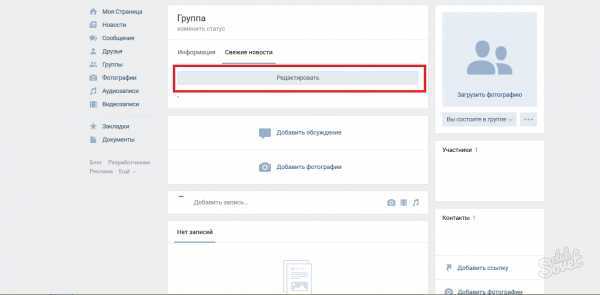
Вот список некоторых недостатков ношения этих контактных линз:
- Опасность заражения глаз. Несмотря на передовые технологии, эти контактные линзы повышают риск развития глазных инфекций, таких как кератит. Эти инфекции могут произойти из-за плохой гигиены и ухода за глазами в домашних условиях.
- Увеличивает риск слепоты . Если у вас разовьется серьезная глазная инфекция из-за линз, вы можете ослепнуть. Ежегодно слепота затрагивает примерно 1 из каждых 500 человек, носящих контактные линзы.
- Становится дороже. Покупка контактных линз стоит недешево и может увеличить ваши ежемесячные расходы. Очки являются более экономичной альтернативой.
Ежегодно в Соединенных Штатах происходит около 1 миллиона посещений врачей и больниц по поводу кератита.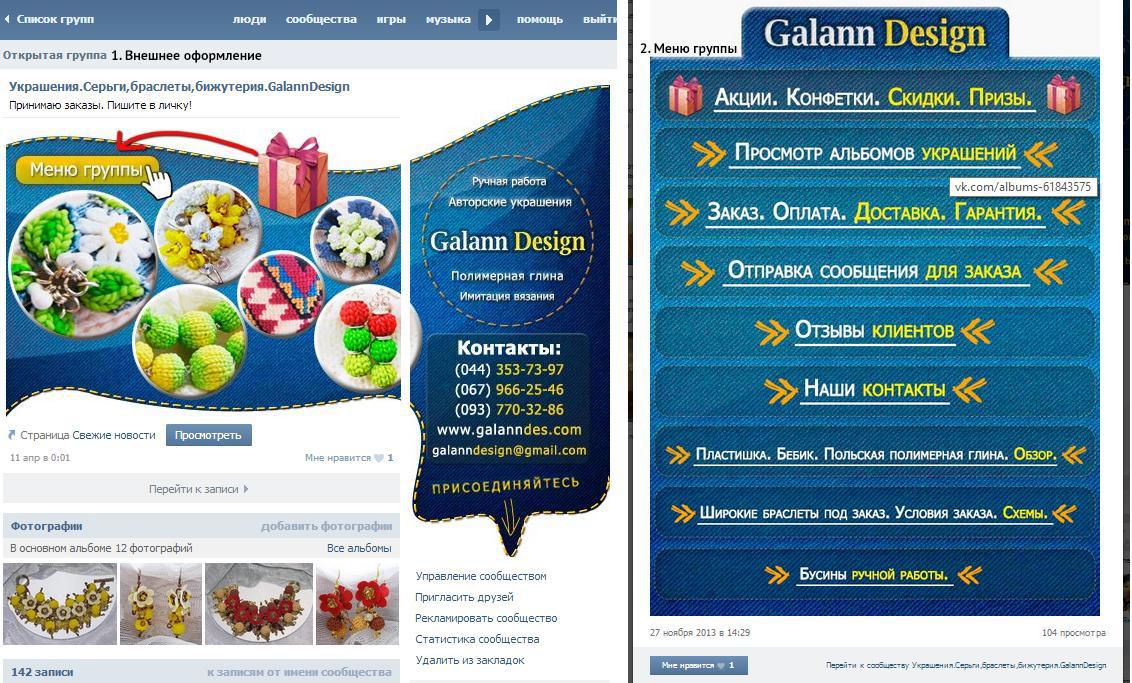
Сколько стоят переходные линзы?
Цены на линзы Transitionзависят от того, где вы их покупаете.
Например, если вы покупаете эти линзы по адресу 1-800 Contacts, коробка из шести линз обойдется вам примерно в 48 долларов. В итоге получается чуть менее 100 долларов за трехмесячный запас для обоих глаз.
Однако, если вы не уверены, тратить деньги или нет, вы можете скачать сертификат с домашней страницы контактных линз Acuvue Oasys с интеллектуальной технологией Transitions Light.
Этот сертификат позволит вам запросить бесплатные пробные линзы у участвующих в программе окулистов. Важно помнить, что вам придется заплатить за проверку зрения и сборы за примерку.
Они дороже, чем обычные контактные линзы?
Цены на контактные линзы варьируются от одного набора к другому.
Стоимость будет зависеть от:
- Насколько серьезна проблема со зрением
- Марка контактных линз
- Дополнительные функции продукта
Тем не менее, переходные линзы находятся в том же ценовом диапазоне. Кроме того, со страховкой зрения вы можете сэкономить больше на личных расходах.
Где я могу купить переходные контакты?
Мы рекомендуем
(одобрено FDA)
1-800 Contacts содержит миллионы контактов на складе, обеспечивает круглосуточную поддержку клиентов и гарантию лучшей цены. Они предлагают бесплатный возврат и обмен и замену порванных линз. Мы рекомендуем их для всех ваших потребностей в контактных линзах.
Купить на 1800Contacts.com
Или вы можете купить контактные линзы в местной аптеке или в оптометрической клинике. Вы можете поговорить со своим оптометристом или офтальмологом, чтобы узнать, где можно приобрести переходные контактные линзы.
Контакты для перехода: общие вопросы и ответы
Переходные контактные линзы аналогичны переходным очкам?
Да. В переходных контактах используется та же фотохроматическая добавка, что и в переходных очках, которая помогает им затемняться при воздействии естественного солнечного света.
Помогают ли переходные линзы при астигматизме?
Нет. В настоящее время переходные линзы для пациентов с астигматизмом недоступны.
Как долго служат переходные линзы?
Переходные линзы можно носить каждый день в течение 14 дней. Вы должны поддерживать надлежащий уход в течение всего этого периода, чтобы избежать возможных глазных инфекций.
Переходные контактные линзы заменяют солнцезащитные очки?
Нет. Переходные контактные линзы не заменяют солнцезащитные очки. В то время как переходные контактные линзы защищают от лучей UVA и UVB, части вашего глаза и окружающая область остаются подверженными воздействию излучения. Важно использовать надлежащие защитные очки от УФ-излучения.
Работают ли переходные контакты внутри и снаружи помещений?
Да. Эти переходные контакты работают как внутри, так и снаружи помещений. Линзы будут меняться в зависимости от того, сколько света присутствует в обстановке. Если вы перейдете с улицы в помещение, линзы снова станут прозрачными в течение 90 секунд.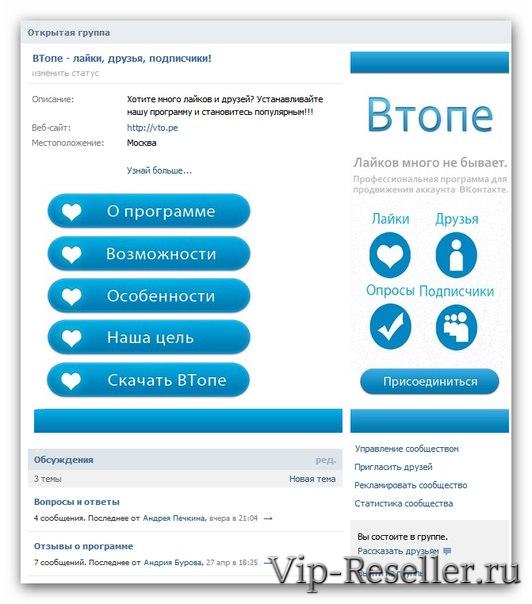
Можно ли носить их во время вождения?
Да. Вы можете. Клиническое исследование показало, что эффективность вождения не изменилась, когда люди носили переходные линзы. Линзы работают, когда вы находитесь за ветровым стеклом, и могут уменьшить ореолы и звездообразование ночью.
Могут ли линзы отфильтровывать синий свет?
Да. Линзы могут активно фильтровать синий свет в помещении до 15 процентов. Для синего света на открытом воздухе эти линзы могут отфильтровывать до 55 процентов.
Кому не следует носить контактные линзы?
Вам не следует носить контактные линзы, если у вас есть одно из следующих состояний:
- Воспаление или инфекция в глазу или вокруг него
- Любое глазное заболевание, травма или аномалия, поражающая роговицу
- Конъюнктива (слизистая оболочка передней части глаза) или веки
- Тяжелая форма сухости глаз
- Пониженная чувствительность роговицы
- Красные или раздраженные глаза
- Ранее диагностированное состояние, вызывающее дискомфорт при ношении контактных линз
- Аллергические реакции на поверхности глаза или окружающие проблемы, которые могут быть вызваны контактными линзами и/или раствором для линз
- Системное заболевание, которое может повлиять на глаза или стать более проблематичным, когда вы носите контактные линзы.

В этой статье
Лучшие места для покупки контактов
Лучшее в целом
1-800 Контакты — это наша рекомендация №1 для покупки контактов в Интернете.
Купить сейчас
Также отлично
GlassesUSA предлагает огромный выбор контактных линз, очков и солнцезащитных очков.
Купить сейчас
Лучшие места для покупки очков
Лучший комбинезон
Warby Parker предлагает стильные высококачественные оправы по доступным ценам.
Купить сейчас
Также отлично
Очки Liingo — еще один отличный способ купить очки в Интернете.
Купить сейчас
Лучшее в бюджете
EyeBuyDirect предлагает широкий выбор бюджетных оправ от 6 долларов.
Купить сейчас
13 замечательных слайд-меню 2022 [примеры CSS и JavaScript]
Лучшие веб-сайты всегда будут следовать лучшим тенденциям и стандартам.
Одна вещь, которая в настоящее время обычно является данностью, — это отзывчивость: веб-сайт работает на любом устройстве и с любым размером экрана.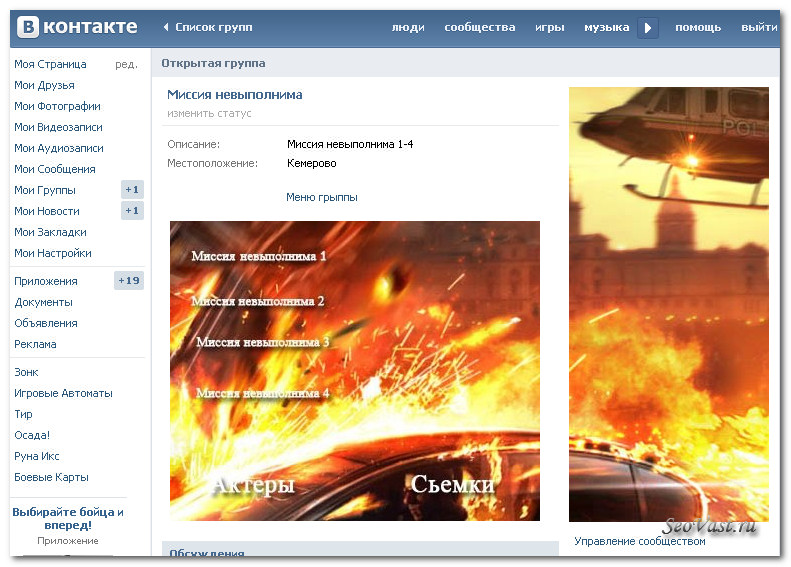
Одним из элементов дизайна адаптивного веб-сайта является мобильное меню, и эти мобильные меню могут быть разных форм.
Популярным выбором является использование выдвижного меню , которое обычно вызывается кнопкой меню гамбургера.
Ознакомьтесь с нашей коллекцией из более чем 10 примеров адаптивного меню гамбургеров CSS!
Скользящее меню — это меню, которое обычно скрыто за пределами экрана и активируется для открытия и закрытия с помощью триггера. Этот триггер обычно представляет собой кнопку, чаще всего называемую гамбургер-меню.
Слайд-меню — отличный способ собрать все ссылки в одном месте и оптимизировать содержимое для меньшего экрана.
Они бывают всех форм и размеров, вы можете получить слайд-меню , и они могут быть созданы с использованием чистого CSS или вы можете получить слайд-меню на JavaScript.
Несмотря на то, что скользящие меню в основном используются для преобразования навигации заголовка веб-сайта в адаптивную форму, их можно использовать так же, как обычные меню для полноэкранных веб-сайтов.
Скользящие меню можно создавать с помощью только CSS, но если вы добавите немного JavaScript, то сможете создавать более сложные меню, поэтому в этой статье ожидайте множество различных решений.
См. перо на КодПене.
Открыть CodePen
Как я уже говорил во введении, не все слайд-меню нужно использовать только для создания адаптивного дизайна, это меню можно использовать в качестве главного меню для любого веб-сайта, оно экономит место, а дизайн выглядит чистым и минималистичным.
Фактическое меню, которое выдвигается, использует плавную анимацию, чтобы всплывать с левой стороны, каждый пункт меню имеет свой собственный эффект наведения, который тонкий и не подавляющий — так же, как и пункты главного меню, у них есть значок и эффект наведения .
Если вы хотите иметь такое меню, оно позволит вам максимально использовать экран для других элементов и сэкономить место, сохраняя при этом быстрый доступ к навигации.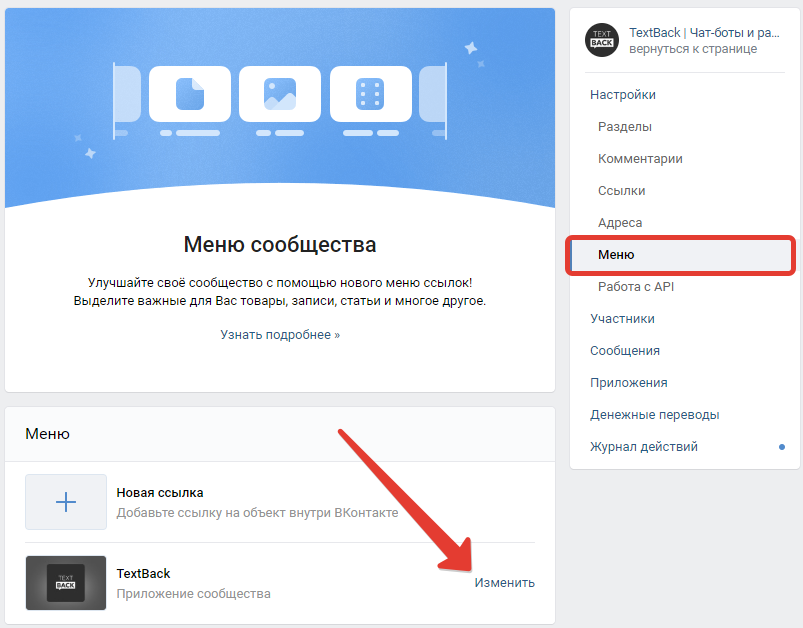
См. перо на КодПене.
Открыть CodePen
Чистый HTML и CSS пример того, как вы можете создавать слайд-меню без использования JavaScript.
Анимация простая и плавная, она занимает весь экран с прозрачным фоном, однако вы можете легко изменить его на сплошной цвет. Каждый пункт меню имеет тонкий эффект наведения, и меню бесконечно расширяется, чтобы добавить больше пунктов меню.
См. перо на КодПене.
Открыть CodePen
Скользящие меню — отличный способ показать список ссылок, в этом примере меню плавно скользит вниз сверху и представляет нам навигационные ссылки.
Этот вид просмотра очень хорошо подходит для мобильных устройств, поскольку они занимают весь экран и хорошо масштабируются независимо от размера экрана.
См. перо на КодПене.
Открыть CodePen
Внеэкранное меню в стиле ящика с прозрачным фоном и эффектами наведения на ссылки меню.
Анимация проста, хорошо работает и не перегружена. Само меню выглядит современным и гладким с прозрачным фоном, но вы можете легко изменить его на сплошной цвет, если вам нужно. И все меню простое, поскольку оно использует только HTML и CSS, а не JavaScript.
См. перо на КодПене.
Открыть CodePen
Еще один способ сделать немобильное скользящее меню частью основного пользовательского интерфейса — добавить триггер наведения, чтобы пользователь мог получить доступ к скользящему меню, не нажимая на него.
Триггер наведения быстрый и мгновенный, что упрощает доступ к навигации по веб-сайту, и он очень прост в использовании.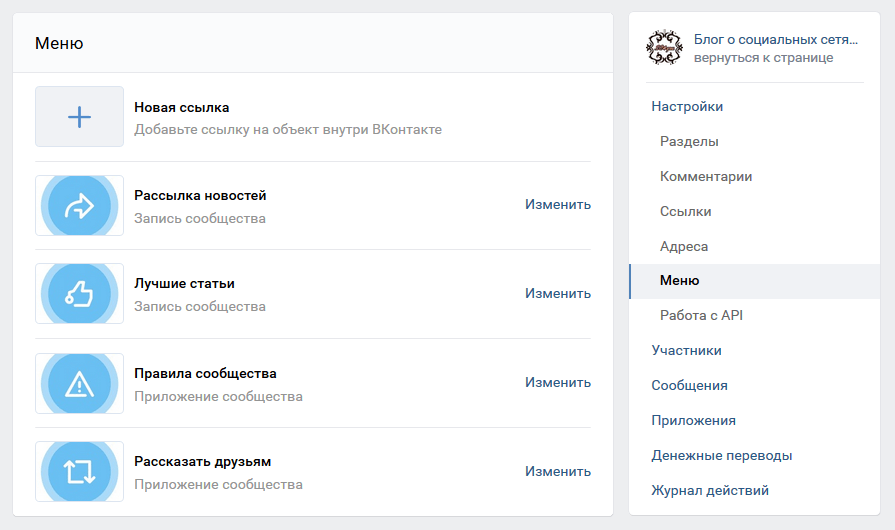
См. перо на КодПене.
Открыть CodePen
Слайд-меню, запускаемое Javascript, может иметь множество эффектов, в этом случае используется эффект трехмерного складывания для отображения и закрытия меню — очень привлекательный, а анимация плавная.
Он кажется очень удобным, а меню остается современным и минималистичным, каждый пункт меню имеет эффект наведения и индикатор справа, показывающий, на какой странице вы находитесь в данный момент.
Если вы открыты для другого типа меню с использованием JavaScript, ознакомьтесь с нашей подборкой меню JavaScript. Вы полюбите их.
См. перо на КодПене.
Открыть CodePen
Здесь у нас есть отличный пример простого, но очень функционального выдвижного меню, анимация тонкая и не подавляющая.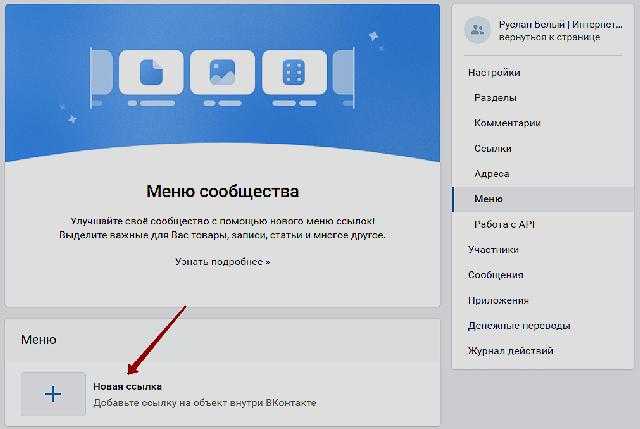 Само меню равномерно распределено между каждой ссылкой/кнопкой меню.
В примере используется градиентный дисплей, но меню можно изменить, чтобы использовать сплошной цвет. Значок гамбургера анимирован и образует крест, когда меню открыто, что приятно.
См. перо на КодПене.
Открыть CodePen
Здесь у нас есть современное и минималистское левое боковое меню, в котором выдвижное меню вызывается щелчком по значку гамбургера с использованием некоторого javascript.
Меню уменьшается снизу вверх, и каждый элемент имеет свой собственный эффект наведения. Простое и эффективное меню, которое выглядит великолепно.
См. перо на КодПене.
Открыть CodePen
Еще одно классное автоматически скользящее меню, основанное на триггере наведения.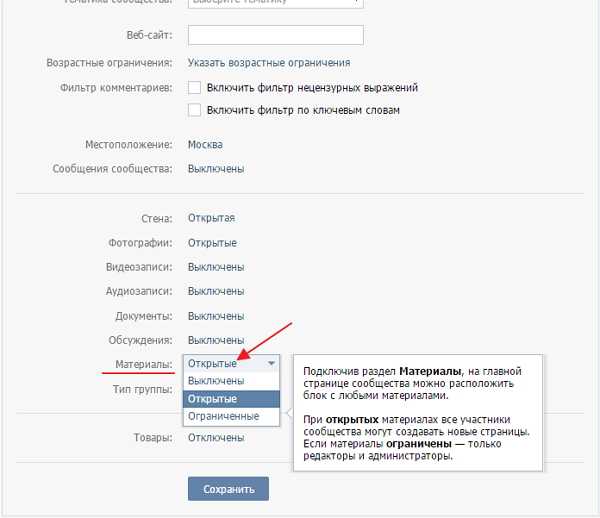 В меню используются значки, чтобы свести к минимуму пространство, но все еще супердоступно, когда вы наводите на них курсор.
Меню быстро выдвигается, а вся анимация очень быстрая. Он показывает многоуровневое меню с подкатегориями и даже прокручивается вниз, чтобы показать больше ссылок, поэтому в меню можно разместить множество ссылок и значков.
См. перо на КодПене.
Открыть CodePen
Большинство слайд-меню обычно скользят слева или справа и занимают только часть экрана, однако иногда полезно использовать весь экран, если вам нужно показать много контента, как в этом примере. демонстрирует нам.
Это полезно, потому что выдвижное меню просто отображает содержимое основной области веб-сайта, поэтому после закрытия пользователь может просто продолжить с того места, где он был.
Возможность отображать новую страницу над основным телом — это очень удобно.
Так же анимация плавная и иконка меняется в открытом и закрытом состояниях.
См. перо на КодПене.
Открыть CodePen
Чистый пример HTML и CSS, в котором используется эффект бокового раскрытия, меню плавно выдвигается и отодвигает основную часть веб-сайта в сторону, освобождая место для меню.
Этот эффект не скользит по основному содержимому тела, поэтому он будет смещен в сторону, имейте это в виду, но иногда этот эффект выглядит хорошо. Само меню простое, но очень эффективное, и вы можете добавить свои собственные значки, чтобы сделать его более привлекательным.
См. перо на КодПене.
Открыть CodePen
Это меню очень уникально и впечатляюще, так как не использует JavaScript, но само меню довольно сложное.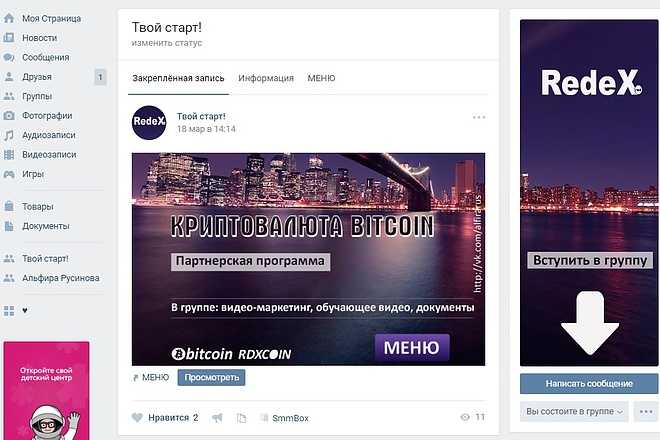 Он позволяет отображать многослойные меню слева, что отлично подходит для подкатегорий и более глубоких ссылок.
Анимационный эффект представляет собой простое плавное скольжение для открытия и закрытия меню и открытия меню подкатегорий.
См. перо на КодПене.
Открыть CodePen
Если вы ищете более продвинутое выдвижное меню, это для вас — оно имеет множество причудливых функций и тонких эффектов, благодаря которым оно и получило название Pro Sidebar.
В этом скользящем меню используется полностью адаптивный макет, оно сворачивается, поддерживает многоуровневые меню, и вы можете настроить его самостоятельно. Каждый значок имеет эффект наведения, а многоуровневые меню автоматически закрываются при открытии другого.
- Как создать маркированную навигацию SlideBar
- 20 лучших примеров вкладок HTML и CSS CodePen
- 20 удивительных аккордеонов Purce CSS Codepens
- 20 переходов страниц CSS Codepens
Об авторе:
Люк Эмбри — разработчик полного стека, бакалавр компьютерных наук, проживающий в Великобритании.
Подробнее о нем можно узнать на https://lukeembrey.com/
сообщить об этом объявлении
Переходные контактные линзы | Контакты Сравнить
Линзы Transition — это новая технология контактных линз, используемая Acuvue Oasys с технологией Transitions. Эти линзы сочетают в себе удобство мягких одноразовых контактных линз и полезность защиты от УФ-излучения за счет уменьшения количества света, попадающего в глаза при смене окружающей среды. Проще говоря, переходные контакты становятся «темнее» при воздействии более яркого света (например, солнечного света) и остаются «четкими», когда вы находитесь в помещении.
Эти линзы могут быть хорошим вариантом для пациентов, которые испытывают светочувствительность или головные боли при ярком освещении. Они продолжают работать как в помещении, так и на открытом воздухе и постоянно меняются. Они также могут помочь с бликами при вождении в ночное время и повысить контрастность цветов до 38%.
Acuvue Oasys с Transitions также становятся популярными среди спортсменов, которые не хотят носить защитные очки во время тренировок. Легко понять, почему.
Еще одним скрытым преимуществом этих линз является то, что они обеспечивают небольшую степень защиты от синего света. Это единственная марка контактных линз, которая рекламирует эту функцию, которая усиливается на открытом воздухе (блокировка 15% в помещении, 55% блокировка на улице). Эта защита от синего света может помочь с циклами сна и образованием катаракты. Хороший сон звучит красиво.
Как работают контактные линзы Transitions?
Контактные линзы с переходной технологией темнеют в течение минуты при переходе от темных условий к светлым, а затем возвращаются в свое прозрачное состояние примерно через полторы минуты. Они работают в помещении, на улице и ночью. Когда линзы подвергаются воздействию УФ и высокоэнергетического видимого света, происходит изменение конфигурации химических связей, что обеспечивает эффект затемнения и фильтрации.
Уход за контактными линзами такой же, как и за любой другой парой двухмесячных контактных линз Acuvue Oasys: заменяйте их каждые 2 недели и обращайтесь с ними в соответствии с указаниями. Это означает, что нельзя спать, принимать душ или плавать в линзах, а брать их нужно только чистыми и сухими руками. Помните, что контактные линзы являются медицинскими изделиями и должны быть прописаны вашим офтальмологом.
Если вы хотите поплавать, не забудьте надеть плавательные очки вместе с контактными линзами.
Используйте инструмент сравнения цен Contacts, чтобы узнать, у какого продавца Acuvue Oasys с Transitions по ЛУЧШЕЙ цене.
Стоит ли покупать контактные линзы Transition?
Решение о том, стоят ли переходные контактные линзы своих денег, полностью зависит от вашего варианта использования. Если вы работаете на улице, очень физически активны и не любите носить очки или часто забываете носить солнцезащитные очки, они могут стать идеальной альтернативой.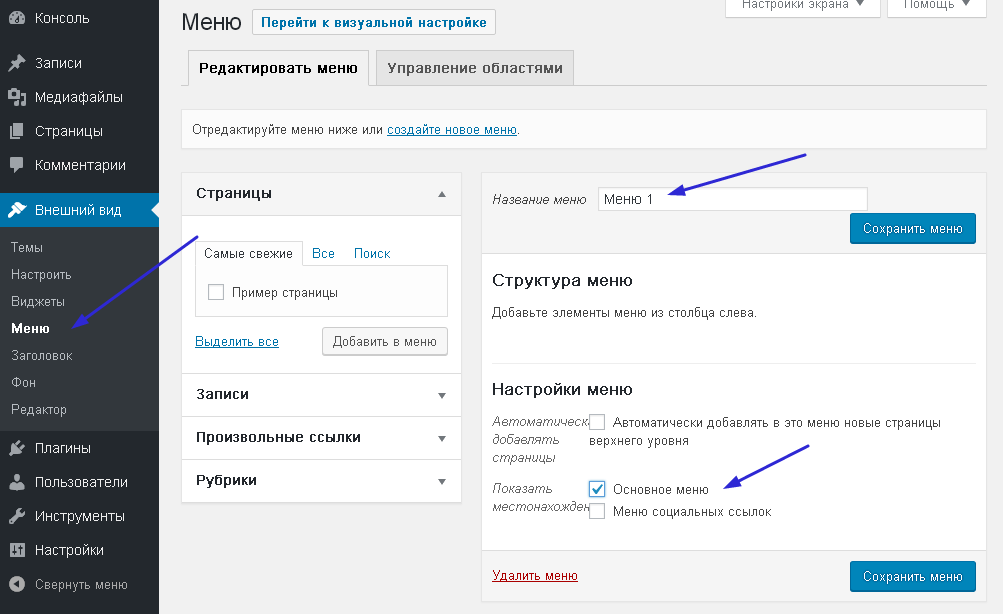
Важно знать, что переходные контактные линзы не заменяют солнцезащитные очки, и покрытие распространяется только на размер контактной линзы. Солнцезащитные очки закрывают весь глаз и нежные ткани, окружающие глаза. Это означает, что помимо преимуществ снижения риска воздействия УФ-излучения на глаза (катаракта, возрастная дегенерация желтого пятна), солнцезащитные очки также снижают риск повреждения кожи солнечными лучами.
Еще одним потенциальным недостатком линз является эстетический вид затемненных линз. Они имеют ширину 14 мм, что означает, что на вашем глазу будет видимая темная область. Некоторые пациенты могут найти этот эффект непривлекательным, а некоторые могут не возражать.
Важно протестировать эти линзы в реальной жизни, чтобы вы могли принять решение сами. Обязательно обратите внимание на то, как линзы влияют на ваше зрение и на то, как они влияют на ваши глаза. Из-за новизны технологии эти линзы в настоящее время доступны только со сферическим (без астигматизма) увеличением от -12,00 дптр до +8,00 дптр.
Защита от синего света — это плюс, но пока нет линз Transitions для астигматизма.
Это означает, что пациенты с астигматизмом или пресбиопией (дальнозоркостью, связанной со старением) не смогут добиться максимально четкого зрения при использовании этих контактных линз. 9№ 0005
Эти линзы являются идеальным вариантом для пациентов, которым необходимы линзы для занятий спортом или активного отдыха. Кроме того, эти линзы принесут пользу пациентам, которые хотят временно отказаться от солнцезащитных очков на короткое время, или пациентам, которым нужен повышенный цветовой контраст или контактные линзы со способностью блокировать синий свет. Рекомендуется носить линзы на обоих глазах, так как ношение переходной контактной линзы только на одном глазу может привести к проблемам с оценкой глубины и визуального комфорта. Если один из ваших глаз имеет низкую диоптрию или не имеет диоптрий, на этот глаз следует надеть плоскую (без оптической силы) переходную контактную линзу.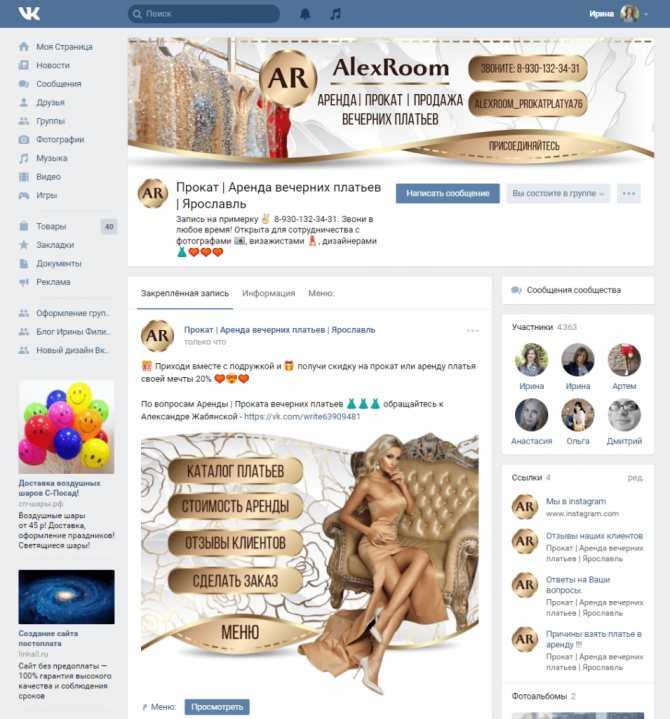
Вы также должны иметь в виду, что хорошие солнцезащитные очки с поляризацией по-прежнему являются вашей лучшей защитой для глаз от солнца.
Как долго длится переход Acuvue Oasys?
Если вы уже носите контактные линзы Acuvue раз в два месяца, вы сможете без проблем носить линзы Acuvue Oasys Transition. Acuvue — единственный бренд контактных линз, предлагающий технологию «переходов». Эти линзы изготовлены из одного и того же материала и имеют одинаковое содержание воды.
Содержание воды — это просто процентное содержание воды в контактной линзе. В случае с Acuvue Oasys Transitions он составляет 38%. Хотя более высокое содержание воды может сделать линзы более мягкими, пациенты, страдающие от сухости глаз, могут чувствовать себя более комфортно с контактными линзами с низким содержанием воды (такими как Acuvue Transitions). Хотя это звучит нелогично, линзы с высоким содержанием воды притягивают к глазам больше слез, что делает их более восприимчивыми к сухости.
Подумайте об этом так: если хрусталик хочет оставаться с высоким содержанием воды (для достижения гомеостаза), он должен откуда-то получать влагу, поэтому для этого он притягивает слезную пленку. Высокое содержание воды может способствовать большей передаче кислорода, но это происходит за счет более вероятной сухости. Врачи-офтальмологи часто назначают контактные линзы с содержанием воды 38%, а не линзы с более высоким содержанием воды для пациентов с синдромом сухого глаза.
Связанные: Узнайте о лучших контактных линзах от сухости глаз.
Насколько воздухопроницаемы линзы Transitions?
Материал, из которого изготовлены линзы, называется «силикон-гидрогель». Это мягкий гибкий пластик, который позволяет большему количеству кислорода проходить через глаз. Этот показатель называется «пропускание кислорода», и чем выше число, тем больше кислорода проходит через линзы в глаз. Роговица (прозрачная передняя структура глаза) требует адекватного снабжения кислородом; в противном случае могут вырасти новые кровеносные сосуды, нарушающие ваше зрение.
Другими побочными эффектами линз с низким пропусканием кислорода являются отек роговицы, изменение зрения и раздражение глаз.
Эти линзы необходимо заменять каждые две недели, как и другие линзы Acuvue Oasys, выходящие раз в две недели. Хотя неясно, снижается ли эффективность линз после этого периода, существуют более серьезные последствия чрезмерного ношения линз.
Любое чрезмерное ношение контактных линз повышает риск инфекций, воспаления и покраснения глаз. Также очень важно никогда не промывать линзы водой из-под крана. Всегда берите контактные линзы чистыми, сухими руками и храните их в свежем многоцелевом растворе в чистом футляре для контактных линз.
Где можно купить переходные контактные линзы?
Чтобы получить самую низкую цену, лучше всего покупать онлайн. После получения действительного рецепта от офтальмолога вы также можете приобрести переходные линзы у них (если они их продают) или в любом законном интернет-магазине. Вы можете узнать, какие из этих интернет-магазинов имеют лучшие цены здесь.
Как долго следует ждать перед сменой контактов?
Как упоминалось выше, эти контактные линзы годны в течение 2 недель и должны быть заменены через этот интервал. Однако в течение дня старайтесь не носить контактные линзы более 8-10 часов подряд для максимального комфорта. Вы можете использовать увлажняющие капли для контактных линз, если они вызывают дискомфорт.
После того, как вы вернетесь домой и вам больше не понадобятся контактные линзы, всегда полезно дать своим глазам отдохнуть, надев запасные очки. Таким образом, вы можете уменьшить эффект высыхания, возникающий при длительном использовании линз.
Как всегда, очень важно оценить, как линзы ощущаются на ваших глазах. Если они когда-либо почувствуют раздражение или покраснение, обязательно снимите и выбросьте линзы и обратитесь к офтальмологу.
Морган Джонс, О.Д.
Доктор Морган Джонс — доктор оптометрии (O.D.), заканчивающий ординатуру по глазным болезням. Она имеет опыт исследований в области диабета, а также несколько лет клинических исследований.