

Настройка навигации — Мобильные Яндекс Карты. Справка
- Голосовые уведомления
- Фоновое ведение
- Зафиксировать подсказки о маневрах в углу экрана
- Показывать альтернативные маршруты во время движения
- Автомасштабирование
- Север всегда сверху
- Избегать платных дорог
- Избегать плохих и грунтовых дорог
Нажмите на изображение профиля. Если вы не вошли в аккаунт, нажмите кнопку .
Нажмите кнопку Настройки → Маршруты → Звук.
Включите опцию Проигрывать уведомления.
По умолчанию ваш голосовой ассистент — Алиса. Чтобы выбрать другой голос для ассистента, нажмите Голос.
Настройте громкость уведомлений с помощью ползунка Громкость приложения. Эта настройка регулирует громкость всех уведомлений, голосов и других звуков, которые воспроизводит приложение.
Чтобы отрегулировать громкость звуков других приложений во время уведомлений, нажмите При оповещениях и выберите:
Приглушать музыку и другие звуки
Ничего не менять (музыка и уведомления будут звучать одновременно)
Ставить музыку на паузу
Приглушать музыку и другие звуки
Ничего не менять (музыка и уведомления будут звучать одновременно)
На устройстве с Android
На устройстве с iOS
Настройте уведомления о дорожных событиях.

Камера контроля полосы
Камера контроля скорости
Камера на разметку
Мобильная засада
Камера контроля проезда перекрёстка
ДТП
Дорожные работы
Опасные участки
Рядом школа
Аннотации о манёврах
Ограничения скорости
Доступные уведомления
По умолчанию все уведомления включены.
С помощью ползунка установите величину превышения скорости, начиная с которой вы хотите получать уведомления об ограничениях скорости и камерах контроля скорости.
Уведомления о камерах не озвучиваются
Проверьте величину превышения скорости, которую вы задали. Например, вы установили ползунок на +15 км/ч. Это значит, что уведомление о камере на 60 придет, когда ваша скорость достигнет 75 км/ч.

Нажмите на изображение профиля.
Если вы не вошли в аккаунт, нажмите кнопку .Нажмите кнопку Настройки → Маршруты → Звук.
Выключите опцию Проигрывать уведомления.
 Если вы не вошли в аккаунт, нажмите кнопку .
Карты могут работать в фоновом режиме: вести по маршруту и давать подсказки, когда приложение свернуто или экран выключен. Чтобы настроить фоновое ведение:
Нажмите на изображение профиля. Если вы не вошли в аккаунт, нажмите кнопку .
Нажмите кнопку Настройки → Маршруты.
Включите или выключите опцию Фоновое ведение.
Чтобы получать уведомления, когда приложение свернуто, включите опцию Подсказки в фоновом режиме.
Примечание. Доступно только для устройств с Android.
Уведомления о маневрах могут воспроизводиться, когда приложение свернуто. Чтобы включить подсказки в фоновом режиме:
Нажмите на изображение профиля. Если вы не вошли в аккаунт, нажмите кнопку .
Нажмите кнопку Настройки → Маршруты.
Включите опцию Подсказки в фоновом режиме.
Откройте настройки устройства.
В списке приложений выберите Яндекс Карты.
Нажмите Управление уведомлениями.
Включите опции Подсказки в фоновом режиме и Фоновое ведение.
Не работает фоновое ведение
Примечание. Инструкция может отличаться в зависимости от версии Android и модели устройства.
При движении по маршруту на автомобиле подсказки о следующем маневре и полосах движения появляются на карте вдоль маршрута. Чтобы они всегда отображались в углу экрана:
Нажмите на изображение профиля. Если вы не вошли в аккаунт, нажмите кнопку .
Нажмите кнопку Настройки → Маршруты.
Включите опцию Зафиксировать подсказки о маневрах в углу экрана.
Чтобы видеть на карте альтернативные маршруты движения к выбранной точке:
Нажмите на изображение профиля.
Если вы не вошли в аккаунт, нажмите кнопку .Нажмите кнопку Настройки → Маршруты.
Включите опцию Показывать альтернативные маршруты во время движения.
 Если вы не вошли в аккаунт, нажмите кнопку .
Чтобы включить или выключить автоматическое масштабирование карты при движении по маршруту:
Нажмите на изображение профиля. Если вы не вошли в аккаунт, нажмите кнопку .
Нажмите кнопку Настройки → Маршруты.
Включите или выключите опцию Автомасштабирование.
Чтобы при движении по маршруту карта всегда была ориентирована на север:
Нажмите на изображение профиля. Если вы не вошли в аккаунт, нажмите кнопку .
Нажмите кнопку Настройки → Маршруты.
Включите опцию Север всегда сверху.
Примечание. Если эта настройка включена, полосы движения не отображаются.
Чтобы маршруты строились с учетом или без учета платных дорог:
Нажмите на изображение профиля.
Если вы не вошли в аккаунт, нажмите кнопку .Нажмите кнопку Настройки → Маршруты.
Включите или выключите опцию Избегать платных дорог.
 Если вы не вошли в аккаунт, нажмите кнопку .
Чтобы маршруты строились с учетом или без учета плохих и грунтовых дорог:
Нажмите на изображение профиля. Если вы не вошли в аккаунт, нажмите кнопку .
Нажмите кнопку Настройки → Маршруты.
Включите или выключите опцию Избегать плохих и грунтовых дорог.
Примечание. Иногда построить маршрут без плохих и грунтовых дорог невозможно.
Написать в службу поддержки
Как настроить яндекс навигатор на андроиде
Вам бывает сложно проложить оптимальный автомобильный маршрут даже в своем городе? Приложение Яндекс.Навигатор сделает это за вас. Оно определит кратчайший путь за секунды и автоматически скорректирует маршрут при изменениях дорожных условий.
Обзор функций и интерфейса приложения
Яндекс. Навигатор – бесплатное приложение, предназначенное для построения автомобильных маршрутов. В памяти программы сохранены карты всех стран мира, но упор сделан на СНГ.
Данные о текущих дорожных условиях появляются в приложении благодаря совместным усилиям искусственного интеллекта, сотрудников ООО «Яндекс» и пользователей. Любой человек может добавить информацию о ДТП, ремонтных работах, камерах контроля скорости и засадах ГИБДД.
Функции
Основные функции приложения:
- Построение оптимальных маршрутов. Если навигатор обнаружит несколько равнозначных вариантов, то укажет все, а итоговый выберете вы.
- Сопровождение водителя в пути. Благодаря голосовым оповещениям вы не пропустите нужный поворот и успеете снизить скорость перед камерой ГИБДД. Время оповещения подбирается так, чтобы вы спокойно завершили маневр. Озвучиванием приложения занимались Дмитрий Нагиев, Вера Брежнева, Федор Бондарчук и другие известные личности.
- Оценка дорожной обстановки. Даже если вы хорошо знаете маршрут, изучите информацию о пробках на нужных улицах перед выездом.
 Даже если вы хорошо знаете маршрут, изучите информацию о пробках на нужных улицах перед выездом.
Чтобы облегчить поездку, Яндекс.Навигатор предлагает несколько дополнительных функций:
- Голосовое управление. Достаточно произнести: «Слушай, Алиса», – или нажать на кнопку в виде микрофона, чтобы Яндекс.Навигатор воспринимал голосовые команды.
- Автокорректировка маршрута. Если дорожная обстановка изменится по ходу езды, программа среагирует и найдет другой путь.
- В программу добавлена информация о парковках в крупных городах стран СНГ и ближнего зарубежья.
Интерфейс
Первое, что вы увидите при запуске Яндекс.Навигатора – карту местности с панелью инструментов внизу. На ней обозначено ваше текущее положение, загруженность улиц и информация о дорожных событиях.
Если не можете найти себя на карте, нажмите на кнопку внизу экрана – и система переведет вас в нужную область.
Яндекс.Навигатор отмечает загруженность улиц тремя цветами:
- зелёным – дорога свободна;
- желтым – движение частично затруднено;
- красным – пробки на маршруте.

Приложение также оценивает среднюю плотность движения на дорожном участке по шкале от 0 до 10, где 0 – свободно, а 10 – многочасовые пробки. Значение отображается в верхнем правом углу экрана на кнопке включения/выключения анализа загруженности дорог.
Дорожные происшествия отмечены значками в красной оправе. Например, на скриншоте ниже под №1 указана камера ГИБДД, №2 – ДТП, №3 – ремонтные работы, №4 – движение перекрыто. Если нажать на значок, система укажет дополнительную информацию, например, данные о количестве полос, перекрытых из-за ДТП.
Если вы запустили движение по маршруту, дополнительно в верхней части экрана появится информация о ближайшем маневре (1), значения текущей (2) и максимально допустимой скорости (3).
Инструкция по работе с навигатором
Чтобы установить приложение, зайдите на его страницу в Play Market.
Первый запуск
После включения приложения:
- Прочитайте Лицензионное соглашение программы и нажмите «Далее».
- Выберите «Далее» еще 2 раза и разрешите Яндекс.Навигатору доступ к данным о местоположении устройства, чтобы не вводить свой адрес каждый раз вручную.
- Отметьте пункт «Далее» в том же месте и разрешите приложению запись аудио, чтобы пользоваться голосовым управлением навигатора.

Выбор карты
Чтобы изменять внешний вид и функции Яндекс.Навигатора, зайдите в раздел «Настройки». Для этого:
- Нажмите на кнопку меню в нижнем правом углу экрана.
- Откройте раздел «Настройки».
- Нажмите «Вид карты».
- Откройте меню.
- Нажмите «Загрузка карт».
- Выберите необходимую карту из перечня или воспользуйтесь поиском.
- Для скачивания нажмите на кнопку в виде вертикальной стрелки в круге.
Карта скачается, даже если вы перейдете на другую страницу навигатора. Её вес – 110-170 МБ для средних по площади областей.
Построение маршрута
Для построения маршрута выберите начальную, конечную и промежуточные точки.
При включенной функции геолокации на смартфоне ваше текущее местоположение автоматически устанавливается как пункт отправления.Внести любую точку в маршрут можно 3 способами: с помощью поиска, карты или голосового управления.
С помощью поиска:
- Нажмите на кнопку в виде лупы.
- Введите адрес в текстовое поле.
- Выберите подходящий вариант в появившемся списке.
- Если выбираете пункт назначения, нажмите «Поехали».
- Если хотите указать промежуточный пункт, выберите «Заехать».
- Чтобы отметить пункт отправления, коснитесь синего значка и выберите «Отсюда».
С помощью карты:
- Найдите необходимое место на карте. Для изменения масштаба нажимайте на кнопки «+» и «-».
- Чтобы поставить точку в нужном месте, задержите на нем палец в течение 1 секунды.
- Выберите тип маршрутного пункта из списка:
- сюда – конечный пункт назначения;
- через – промежуточный пункт;
- отсюда – пункт отправления.
С помощью голосового управления:
- Нажмите на кнопку в виде микрофона или произнесите: «Слушай, Алиса».
- Произнесите команду. Например, «Маршрут до Ленина, 3А».
Установка промежуточных точек маршрута доступна только после определения местоположения старта и финиша.
После выбора всех точек:
- Выберите маршрут из предложенных приложением. Для этого нажимайте на вкладки со временем в пути. Они находятся в верхней части экрана. Выбранный вариант на карте обозначен красным, желтым и зеленым цветами, альтернативные пути – синим.
- Нажмите «Поехали».
Чтобы построить маршрут в обход платных дорог:
- Откройте раздел «Настройки», как мы описывали выше.
- Выберите пункт «Избегать платных дорог». При этом переключатель напротив надписи станет синим.
Даже после перезапуска приложение вспомнит незаконченный маршрут.
Движение по маршруту
Во время передвижения Яндекс.
Навигатор заранее оповещает о поворотах. Информация отображается на экране и воспроизводится вслух.В нижней части экрана система указывает расстояние до финиша (1) и примерное время в пути (2).
Использование дополнительных функций
Как найти ближайшую парковку:
- Нажмите на значок «P» в верхнем правом углу экрана.
- Теперь коснитесь кнопки, появившейся ниже предыдущей.
- Следуйте проложенному маршруту.
Как поменять голос оповещений:
- В разделе «Настройки» нажмите на кнопку «Голос».
- Выберите озвучку из списка «Загруженные».
- Если хотите скачать вариант из блока «Доступные для загрузки», нажмите на кнопку левее названия желаемой озвучки.
Как сохранять историю поездок:
- Откройте меню кнопкой в правом нижнем углу.
- Нажмите «Мои поездки».
- Выберите «Сохранять», чтобы система начала запоминать ваши маршруты.
Теперь в этом разделе будет доступна информация о построенных маршрутах.
Как добавить информацию о происшествии на дороге:
- Найдите нужное место на карте навигатора.
- Удерживайте палец на нем пару секунд.
- Нажмите «Установить».
- Выберите тип события из списка и нажмите на него. На скриншоте ниже: 1 – неопределенное событие, 2 – ДТП, 3 – дорожные работы, 4 – камера ГИБДД, 5 – внимание, 6 – проезд закрыт.
- Введите комментарий к дорожному событию в текстовое поле.
- Нажмите «Готово».
- Выберите «Установить».
Как проверить штрафы ГИБДД:
- В меню выберите пункт «Штрафы ГИБДД».
- Укажите номера СТС и водительского удостоверения.
- Нажмите «Проверить штрафы».
Яндекс.Навигатор установили более 50 миллионов раз. Это доказывает удобство и востребованность приложения. Чтобы уже сегодня начать им пользоваться, следуйте нашим инструкциям.
Яндекс навигатор очень удобное приложение для смартфона, или планшета, которое быстро и удобно поможет добраться к необходимому месту.
Как использовать Яндекс.Навигатор на Android рассмотрим дальше.
Для использования вам необходимо перейти в Play-маркет на Android для загрузки приложения на гаджет. В строку поиска прописываем «Яндекс.Навигатор». Выбрав приложение жмем на кнопку «Установить» и дожидаемся завершения установки.
Шаг второй. Запускаем первый раз приложения Яндекс.Навигатор, нам понадобится один раз сделать стартовые настройки для правильной работы. Программа предложит предоставить доступ к некоторым свойствам смартфона/планшета, а именно работе с геолокацией и разрешение использовать микрофон.
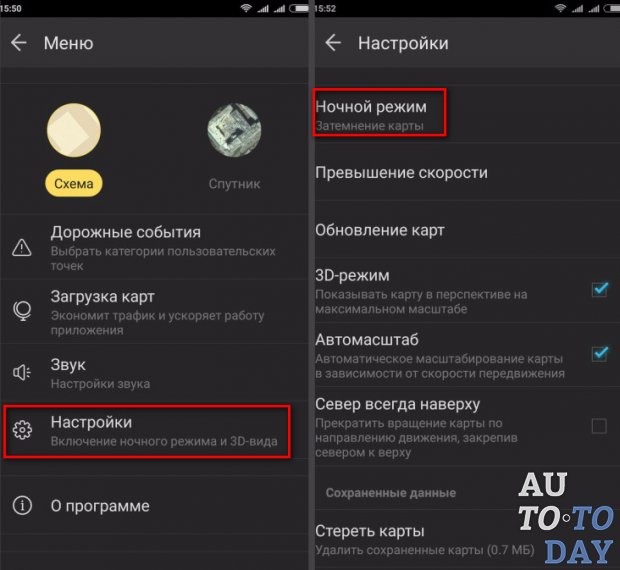
Шаг третий.После открытия карты на которой будет обозначено ваше местонахождение переходим в «Меню», именно здесь делаем более точные настройки. Тут можно выбрать вид отображения карты (спутник, схема), при необходимости включить ночной режим, выбрать автоматическое масштабирование изображения и 3D-режим.
Одно из преимуществ Яндекс.Навигатора, использовать его без доступа к интернету (офф-лайн), для этого в меню нужно выбрать раздел «Загрузить карты».
В поиске прописываете область или страну, карты которых нужно скачать и загружаем их из списка прямо в приложение.Для начала движения просто перейдите в «поиск», и введите место желаемого назначения, дальше навигатор проложит маршрут самостоятельно. Навигатор всегда старается найти не менее двух лучших маршрутов, а также сообщает о пробках на них и их уровне этих пробок.
Яндекс Навигатор будет крайне полезен автомобилистам. Приложение выбирает оптимальные маршруты для езды на карте, информирует о местах с затрудненным движением (пробках), чутко реагирует на голосовые команды водителя и дает ценные указания по передвижению. В статье пойдет речь о версии Яндекс Навигатора для Android. Внимательно исследуем основные функции, настройки и попутно расскажем, как запустить на телефоне и пользоваться этим gps-приложением.
Основные возможности программы Яндекс Навигатор
Программа Яндекс.Навигатор поможет вам:
- спланировать маршрут передвижения по городу и дорогам страны,
- сэкономить на бензине и времени, рассчитав оптимальное движение
- подобрать самый лучший маршрут передвижения из нескольких вариантов, предлагая кратчайшие пути, по возможности избегая платных дорог
- отслеживать навигацию по указанной траектории в реальном времени
- сверять информацию на карте с текущей автомобильной обстановкой
- руководствоваться советами и подсказками помощника. Если вы слабо ориентируетесь по городу, навигатор подскажет, где повернуть, напомнит о скоростных ограничениях,
- объехать аварии на дороге, избежать пробок
- найти парковки в городе. Яндекс.Навигатор хорошо ориентируется по стоянкам в Москве. Для других крупных городов также есть отметки на картах Яндекса.
- выполнять поиск голосом
- искать в заданных координатах и нужные объекты на Яндекс Картах
- сохранять полезные места на картах и добавлять в избранное для быстрого доступа
- быстро оплачивать штрафы в ГАИ
Для каких стран есть карты
Программа Яндекс.Навигатор – хороший помощник при езде по городу, за городом, по незнакомым городам и странам ближнего зарубежья, поскольку карты отлично детализированы и содержат необходимую информацию. Яндекс Карты доступны для следующих стран:
- Россия
- Украина
- Беларусь
- Абхазия
- Азербайджан
- Армения
- Грузия
- Казахстан
- Киргизстан
- Молдова
- Таджикистан
- Турция
- Узбекистан
Одно из главных достоинств этого gps-навигатора – бесплатность и доступность карт.
Для сравнения, если вы установили Navitel Навигатор, в дополнение вам нужно будет купить карты для отдельных городов или карт. А это дополнительные затраты до $50. Яндекс Навигатор, в отличие от Навитела, работает в связке с Яндекс.Картами. Детализация у карт хорошая, информация корректна и регулярно обновляется.Правда, после установки нужно загрузить соответствующие карты на телефон, если вы хотели бы пользоваться ими не только онлайн, но и без Интернет-подключения. Как это сделать, мы расскажем далее.
Где и как скачать Яндекс Навигатор на телефон
Скачать Яндекс Навигатор бесплатно вы можете в Google Play, Яндекс.Store и через официальную страницу приложения на Яндексе. Кроме того, удобно скачать apk яндекс навигатора с трэшбокса, напрямую. На форуме 4pda Яндекс Навигатора пока нет. Мы советуем использовать проверенный метод – скачать приложение на телефон через Google Play. Во-первых, там всегда доступна последняя версия навигатора, во-вторых, можно ознакомиться с отзывами пользователей, чтобы понять, есть ли смысл обновлять существующую версию.
Размер apk-файла программы составляет около 50 Мб. Последняя версия Яндекс Навигатора – 2.32.
Версии навигатора и системные требования для Андроид
На страничке Яндекса можно найти две версии Яндекс.Навигатора – для iOS и Android. Другие мобильные платформы не поддерживаются. Поскольку мы рассматриваем редакцию приложения Яндекс Навигатор для Андроид, остановимся на системных требованиях.
Для установки и корректной работы навигатора потребуется Android 4.0 и выше. Конечно, можно скачать приложение Яндекс Навигатор на более старую версию Андроида (или долгое время не обновлять имеющуюся версию), но вряд ли у вас получится что-то путное.
Как установить Яндекс Навигатор и обновить программу
Чтобы установить приложение на телефон, нужно запустить apk-файл Яндекс навигатора на телефоне. Включается Яндекс Навигатор традиционно – нажатием на значок домашнего экрана.
Как включить навигацию
Перед началом движения нужно включить на телефоне функцию GPS.
Зайдите в раздел “Местоположение” через главные настройки Андроида и активируйте опцию “Использовать GPS”. Эти же действия можно выполнить быстрее, активировав gps через виджет на домашнем экране (как правило, он присутствует по умолчанию). После этого можно запустить навигатор.Поиск маршрута на карте
Чтобы проложить маршрут в Яндекс Навигаторе, воспользуйтесь поиском. В строку “Поиск места или адреса” введите название улицы, номер дома или наименование объекта на карте, к которому вы хотели бы добраться. Через историю можно открыть ранее введенные места. Помимо избранного, можно сохранять адреса в разделе “Мои места”, добавлять категории.
В программе Яндекс Навигатор есть различные заготовленные категории (рестораны, автозаправки, аптеки и прочее), по которым также можно быстро сориентироваться в городе.
Еще одно из несомненных удобств gps-навигации – голосовой ввод запроса. Вы можете нажать на микрофон и произнести поисковую фразу. Навигатор предложит варианты и проложит маршрут к произнесенному объекту.
Кстати, он хорошо распознает речь, даже в достаточно шумных условиях чутко реагирует на команды.В общем, механизм поиска в приложении Яндекс Навигатор реализован удачно, работает безошибочно.
Настройки Яндекс Навигатора
Через настройки советуем выбрать подходящее отображение карты. Аналогично Яндекс Картам, можно выбрать вид – Схему или спутник. Также имеется 3d-режим показа карт с автомасштабированием.
Для каждого города можете бесплатно скачать или обновить карты. Найти карту для скачивания можно через удобную поисковую строку в настройках навигатора. Занимают оффлайн-карты не так уж много места на телефоне: например, карта Минска “весит” чуть более 10 Мб.
Присутствует множество звуковых настроек – можете выбрать язык для подсказок и диктора – мужской или женский голос. Если уведомления не нужны, легко отключить их через соответствующие настройки навигатора.
Сильные стороны Яндекс Навигатора:
- Это хороший навигатор для автомобиля
- приложение работает быстро
- Яндекс Карты информативны
- бесплатность
- без Интернета приложение бесполезно
- привязка к ближнему зарубежью, нельзя скачать карты для других стран
Таким образом, за время тестирования мы выявили больше положительных моментов, чем недостатков.
Мы советуем вам загрузить Яндекс Навигатор, протестировать его в дороге и отправить нам отзыв: что вам понравилось, а с чем не согласны. Также советуем ознакомиться с другими бесплатными gps-навигаторами в нашем обзоре. Кстати, в дальнейшем тема gps-навигации будет подниматься неоднократно.Настройка gps на Андроид: как включить на телефоне
Что делать, если не работает gps на телефоне и вы не знаете, как включить эту функцию на вашем мобильном устройстве?
Решается проблема весьма просто. Откройте панель уведомлений и нажмите на значок GPS в виджете.
Настройки – Опции – Местоположение – Доступ к данным о моем устройстве. Опция “Использовать GPS” дублируется в виджете, так что включать ее через настройки нет смысла, если только в панели уведомлений отсутствует упомянутый выше пункт.
GPS достаточно быстро разряжает батарею, однако работает по мере надобности. Поэтому, если вы активно пользуетесь gps-навигатором, не нужно каждый раз включать/отключать функцию поиска местоположения, поскольку это делается в автоматическом режиме.
Так что можете спокойно включить Яндекс Навигатор и пользоваться им по мере надобности.FAQ по работе Яндекс Навигатора
Почему не работает Яндекс Навигатор, что делать?
Ответ. Соответствует ли ваш телефон системным требованиям gps-навигатора? Если да – сообщите о проблеме разработчикам, обычно Яндекс быстро реагирует на технические проблемы.
Яндекс Навигатор не определяет местоположение и часто глючит.
Ответ. Вообще говоря, у всех навигаторов есть такая проблемы с определением местоположения. Это связано со сбоями систем позиционирования. Сделать с этим ничего нельзя. Поэтому, если яндекс навигатор не показывает стрелку и не ведет по маршруту, подождите некоторое время или смените координаты и искать стабильное соединение со спутниками или wifi-точками.
Есть ли версия Яндекс навигатора оффлайн?
Ответ. К сожалению, навигатор работает только при наличии интернет-соединения. Несмотря на то, что данные для навигации приложение берет от спутника, используются также сотовые вышки и точки wifi.
То есть, Яндекс навигатор без интернета не работает.На настройках и поиске не могу найти карту Узбекистана. Где можно скачать карту Узбекистана на Яндекс навигатор для Андроида.
Ответ. Карты Узбекистана не включены в состав навигатора, их нужно скачать через настройки. Если через поиск это сделать не удается, проверьте, есть ли подключение к интернету. Попробуйте ввести название города в поиск. Кстати, вам нужно использовать поиск не с главной страницы навигатора, а именно в настройках. После того, как вы скачаете карту нужной области, локации будут доступны через главную страницу приложения Яндекс.Навигатор.
“>
 При включенной функции геолокации на смартфоне ваше текущее местоположение автоматически устанавливается как пункт отправления.
 Навигатор заранее оповещает о поворотах. Информация отображается на экране и воспроизводится вслух.
 В поиске прописываете область или страну, карты которых нужно скачать и загружаем их из списка прямо в приложение.
 Если вы слабо ориентируетесь по городу, навигатор подскажет, где повернуть, напомнит о скоростных ограничениях,
 Для сравнения, если вы установили Navitel Навигатор, в дополнение вам нужно будет купить карты для отдельных городов или карт. А это дополнительные затраты до $50. Яндекс Навигатор, в отличие от Навитела, работает в связке с Яндекс.Картами. Детализация у карт хорошая, информация корректна и регулярно обновляется.
 Зайдите в раздел “Местоположение” через главные настройки Андроида и активируйте опцию “Использовать GPS”. Эти же действия можно выполнить быстрее, активировав gps через виджет на домашнем экране (как правило, он присутствует по умолчанию). После этого можно запустить навигатор.
 Кстати, он хорошо распознает речь, даже в достаточно шумных условиях чутко реагирует на команды.
 Мы советуем вам загрузить Яндекс Навигатор, протестировать его в дороге и отправить нам отзыв: что вам понравилось, а с чем не согласны. Также советуем ознакомиться с другими бесплатными gps-навигаторами в нашем обзоре. Кстати, в дальнейшем тема gps-навигации будет подниматься неоднократно.
 Так что можете спокойно включить Яндекс Навигатор и пользоваться им по мере надобности.
 То есть, Яндекс навигатор без интернета не работает.
Яндекс Навигатор или Яндекс Карты? Достоинства и недостатки
Илья – главный редактор сайта softdroid.net. Является автором нескольких сотен руководств и статей по настройке Android. Около 15 лет занимается ремонтом техники и решением технических проблем iOS и Android. Имел дело практически со всеми более-менее популярными марками мобильных смартфонов и планшетов Samsung, HTC, Xiaomi и др. Для тестирования используется iPhone 12 и Samsung Galaxy S21 с последней версией прошивки.
Информация об авторе
Несмотря на то, что Яндекс Навигатор и Яндекс Карты имеют множество сходств, есть различия в этих навигационных приложениях и сервисах.
Прежде всего, «Яндекс.Карты» – это карты, доступные через интернет-сервис. Также “Карты” можно использовать как навигатор для авто, вело и пешеходных маршрутов – но с оговорками.
«Яндекс.Навигатор» — мобильное приложение сугубо для автомобилистов, таксистов и водителей грузовых автомобилей.
«Яндекс Навигатор» vs «Яндекс Карты»: отличия, достоинства и недостатки
Далее мы более детально рассмотрим различия данных сервисов, чтобы у читателя было четкое представление: в каких ситуациях эти продукты максимально раскроют свой потенциал.
Автонавигация и общественный транспорт
Функциональность Яндекс Карт ощутимо отличается от Яндекс Навигатора.
В первую очередь, Яндекс Навигатор предназначен для автомобилистов стран СНГ, Сербии, Турции и прочим. Конечно, список стран не столь широк, как в Google Maps, но и этих локаций вполне хватает.
Используя Яндекс Навигатор, можно проложить маршрут и выбрать один из предложенных вариантов. Навигатор в реальном времени следит за ситуацией на дороге, уведомляя о дорожной обстановке: включая пробки и аварии. Если что-то поменялось и/или Навигатор нашел более оптимальный маршрут, он выдаст уведомление и водитель сможет принять решение.
“Яндекс Карты” не на 100% в первую очередь адаптированы под автомобилиста. Это скорее плюс, чем минус. Мобильное приложение позволяет выставить маршрут не только на машине, но и помогает пешеходам, велосипедистам. То есть, оно более универсальное, чем навигатор.
Что касается общественного транспорта, – по меткам можно достоверно определить расположение транспортного средства: автобуса, троллейбуса. Также “Яндекс Карты” помогают найти ближайшие остановки и маршруты общественного транспорта.
Вызов такси
Яндекс Карты удобно использовать для вызова такси. Конечно, для этих целей есть мобильное приложение “Яндекс Такси”, но через карты также можно заказать авто. Достаточно указать точку назначения и нажать на кнопку “Вызвать” с изображением такси.
В Яндекс Навигаторе, понятное дело, таких удобств нет, поскольку в этом нет необходимости: пользователь уже за рулем.
Пешеходный режим
Пешеходам будет полезен тем, кто не столь активно или вообще не пользуется авто.
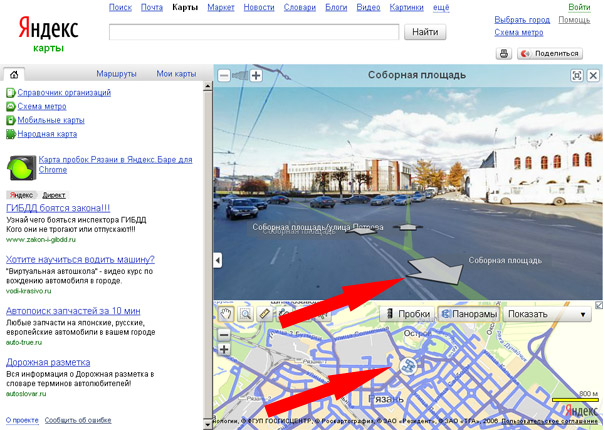
Через веб-сервис Яндекс Карты можно посмотреть панорамы через Карты.
Что касается одноименного мобильного приложения, в первую очередь карты “заточены” под пешехода. Можно составить пеший маршрут любой длины и сложности. В Картах отображаются даже дорожки и пешеходные зоны, недоступные в Навигаторе.
Яндекс Навигатор неудобно использовать для не- автонавигации, он показывает только автомобильные маршруты, скорость и уведомляет о ситуации на дороге.
Лучшие пешеходные навигаторы для Андроид
Инфраструктура
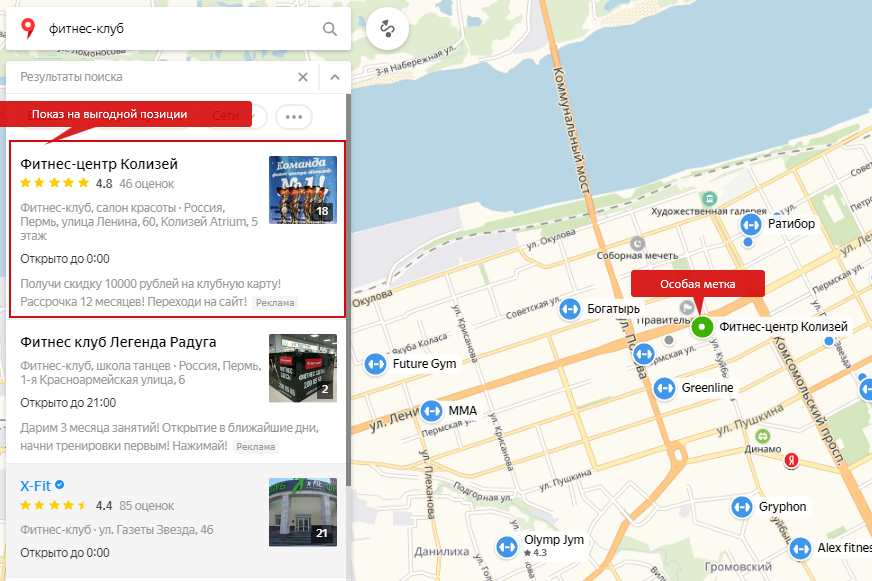
В мобильном приложении Яндекс Карты отображаются не только номера домов, но и детальное описание объектов: организация, кафе, магазин, сервис и прочее, плюс контактные данные и время работы. Используя фильтр или поиск, удобно искать нужное заведение.
Это помогает ориентироваться по городу, особенно если вы любите прогуливаться, исследовать город или путешествовать.
В Яндекс Навигаторе такой функционал также есть. Нажав на значок заведения, вы узнаете время работы, отзывы и прочие полезные сведения. Однако в автономном режиме работы данной информации не будет.
Офлайн карты
Возможность автономной работы есть как в Яндекс Картах, так и в Навигаторе. Для полноценного использования карт без интернета нужна предварительная настройка. Это сделать просто: заходите в настройки приложения, выбираете город и скачиваете карту.
При отсутствии интернет соединения, и Карты, и Навигатор будут показывать маршрут на основе сохраненных в памяти телефона данных. Карты не занимают много места. Доступны более чем для 2 тыс. городов стран СНГ.
Ограничение заключается в том, что в реальном времени изменения не будут отображаться и альтернативные маршруты будут недоступны.
Заключение
Таким образом, и Яндекс Карты, и Яндекс Навигатор – качественно сделанные приложения для мобильной платформы (Android, iOS) и десктопа. Главное условие для их работы — наличие gps-соединения со спутником.
Отметим, что их инструментарий схож и со временем, нужно полагать, все больше будет взаимно интегрироваться. Это не удивительно, поскольку Навигатор задействует наработки Яндекс Карт и по сути является их удобной оболочкой с акцентом на автомобилистов.
Советуем протестировать данные приложения и сделать выводы о каждом из продуктов самостоятельно.
Пожалуйста, оцените статью:
Как отменить Яндекс Карты и навигатор | Руководство на 2022 год
Автор ООО «Яндекс» 2022-09-16
Мы упростили отмену подписки на Яндекс Карты и Навигатор
в корне, чтобы избежать любых средств, которые ООО «Яндекс» (разработчик) использует для выставления счетов.
Теперь давайте перейдем к сути этого руководства.
Как пользователи оценивают это 4,7/5
Голосов 5 532
Политика отмены Без рейтинга
Насколько легко отменить?
БЕЗ РЕЙТИНГА
Содержание:
- Отмена на Iphone
- Отмена на Android
- Отмена на компьютерах Mac
- Как отменить на Paypal
- Отмена через веб-сайт
- Удалить приложение на Iphone
- Как удалить на Android
- Политика отмены
Есть несколько вещей, которые вы должны сделать и знать перед отменой подписки. Вот они:
- После того, как вы подпишетесь на план и не отмените его вручную, как при подписке, этот план будет продлен автоматически, поскольку вы дали разрешение.
- Когда вы подписываетесь на пробный период, а затем отменяете подписку, вы рискуете вообще потерять этот пробный контент.
- Не забудьте вручную отменить подписку за 24 часа до окончания пробного периода.

Мы упростили отмену подписки на Яндекс Карты и Навигатор в корне, чтобы избежать любых средств, которые ООО «Яндекс» (разработчик) использует для выставления счетов. Теперь давайте перейдем к сути этого руководства.
Как отменить подписку на Яндекс Карты и Навигатор на iPhone или iPad.
- Сначала откройте приложение настроек и нажмите на свое имя.
- Затем нажмите на вкладку «Подписки».
(Обратите внимание, что вы можете не увидеть эту вкладку автоматически. В этом случае нажмите «iTunes & Appstore») - Затем нажмите на свой Apple ID. Просмотрите Apple ID, затем войдите в систему и прокрутите вниз до кнопки «Подписки».
- Затем нажмите на Яндекс Карты и навигатор (подписка), который хотите просмотреть.
- Теперь нажмите «Отмена».
(Обратите внимание, если вы не видите кнопку «Отменить подписку» для Яндекс Карт и Навигатора, значит она уже точно отменена. Продлевать ее больше не будет).
 Продлевать ее больше не будет).
Как отменить подписку на Яндекс Карты и Навигатор на Android-устройстве
Чтобы отменить подписку на Яндекс Карты и Навигатор на Android, вы должны понимать, что удаление приложения Яндекс Карты и Навигатор само по себе не решит проблему. Выполните следующие шаги:
- Сначала откройте Google Play Store. Если у вас несколько учетных записей Google, убедитесь, что вы вошли в нужную.
- Нажмите на меню, затем перейдите в «Подписки».
- Выберите подписку на Яндекс Карты и Навигатор, которую хотите отменить, и нажмите на кнопку «Отменить подписку».
- Закончите, как указано.
После того, как ваша подписка на Яндекс Карты и Навигатор будет удалена из Google Play, ваши будущие подписки будут аннулированы и больше не будут продлеваться.
Прекратить нелепые обвинения!!!
ОСТАНОВИТЕ приложения, чтобы они не брали ваши деньги без разрешения. Получите карту Justuseapp сегодня и контролируйте свои подписки!.
Как отменить подписку на Яндекс Карты и Навигатор на компьютере Mac.
Чтобы отменить подписку на Яндекс Карты и Навигатор на вашем Mac, сделайте следующее:
- Сначала откройте Mac App Store, затем нажмите на свое имя внизу боковой панели.
- Нажмите на вкладку «Просмотр информации» в верхней части окна и войдите в систему, если вас попросят сделать это.
- Прокрутите вниз следующую показанную вам страницу, пока не увидите вкладку «Подписки», затем нажмите «Управление».
- Нажмите «Изменить» рядом с приложением «Яндекс.Карты и навигатор», а затем нажмите «Отменить подписку».
Примечание. Всегда используйте точное имя пользователя и идентификатор, которые вы использовали для настройки подписки, чтобы при необходимости управлять этой подпиской. Иногда он отличается от идентификатора бренда Apple ID или Android, который вы настроили. Однако, если вы не помните свой пароль, обратитесь в приложение за помощью/сбросом пароля.
Как отменить подписку на Яндекс Карты и Навигатор в Paypal.
Чтобы отменить подписку на Яндекс Карты и Навигатор в PayPal, выполните следующие действия:
- Сначала войдите в свою учетную запись PayPal на сайте www.paypal.com .
- Нажмите на вкладку настроек, которая находится рядом с опцией выхода из системы.
- Нажмите «Платежи» в предоставленном вам меню и нажмите «Управление автоматическими платежами» на панели управления автоматическими платежами.
- Вам будет показан ряд торговых соглашений, с которыми вы уже заключали сделки. Нажмите на «Яндекс Карты и Навигатор» или «Яндекс ООО» для отмены.
- Вам будет показана страница подтверждения. Нажмите на вкладку «Отменить автоматические платежи», чтобы подтвердить, что вы хотите прекратить платежи в Яндекс Карты и Навигатор.
- Затем нажмите «Готово» на странице подтверждения, чтобы завершить отмену подписки.

Вот как можно отменить подписку на Яндекс Карты и Навигатор при оплате через поставщика платежей, отличного от Appstore, Playstore или Paypal.
Иногда вы можете начать подписку прямо на веб-сайте компании, не используя дополнительный уровень безопасности, такой как Paypal или Apple. Чтобы отказаться от подписки, вам, возможно, придется войти на сайт Яндекс Карт и Навигатора или напрямую обратиться к их поставщику платежей.
Как правило, вот несколько шагов, которые вы можете предпринять, если у вас возникло это исправление:
- Найдите информацию о компании и свяжитесь с ней напрямую: Получите все контактные данные Yandex Maps & Navigator здесь
- Посетите веб-сайт Yandex Maps & Navigator . Нажмите, чтобы посетить .
- Войдите в свою учетную запись.
- В разделе меню найдите любой из пунктов: «Оплата», «Подписка», «Оплата», «Управление учетной записью», «Настройки».
- Щелкните ссылку и следуйте инструкциям, чтобы отменить подписку.

Как удалить учетную запись Яндекс Карты и Навигатор
Возможно, вы создали учетную запись в Яндекс Картах и Навигаторе во время использования приложения. Во многих приложениях так легко зарегистрироваться, но удалить учетную запись — кошмар. Мы пытаемся сделать это проще, но, поскольку у нас нет информации для каждого приложения, мы можем только сделать все возможное.
Как правило, вот несколько шагов, которые вы можете предпринять, если вам нужно удалить свою учетную запись:
- Свяжитесь напрямую с Яндекс Картами и Навигатором через Justuseapp. Получить все контактные данные →
- Отправить письмо на [email protected] Нажмите, чтобы отправить электронное письмо с просьбой удалить вашу учетную запись.
Бонус: Как удалить Яндекс Карты и Навигатор с вашего iPhone или Android.
Удалить Яндекс Карты и Навигатор с iPhone.
Чтобы удалить Yandex Maps & Navigator с вашего iPhone, выполните следующие действия:
- На рабочем столе нажмите и удерживайте Яндекс Карты и навигатор, пока он не начнет трястись.
- Когда приложение начнет трястись, вы увидите значок X в верхней части значка приложения.
- Нажмите на этот крестик, чтобы удалить приложение Яндекс Карты и навигатор с телефона.
Способ 2:
Перейдите в «Настройки» и нажмите «Основные», затем нажмите «Хранилище iPhone». Затем вы прокрутите вниз, чтобы увидеть список всех приложений, установленных на вашем iPhone. Нажмите на приложение, которое вы хотите удалить, и удалите приложение.
Для iOS 11 и более поздних версий:
Перейдите в «Настройки», нажмите «Общие», а затем нажмите «Хранилище iPhone». Вы увидите опцию «Выгрузить неиспользуемые приложения». Рядом с ним находится опция «Включить». Нажмите на опцию «Включить», и это разгрузит приложения, которые вы не используете.
Удалить Яндекс Карты и Навигатор с Android
- Сначала откройте приложение Google Play, затем нажмите значок меню-гамбургера в верхнем левом углу.
- После этого перейдите к опции «Мои приложения и игры», затем перейдите к опции «Установлено».
- Вы увидите список всех установленных приложений на вашем телефоне.
- Теперь выберите Яндекс Карты и Навигатор, затем нажмите «Удалить».
- Также вы можете найти приложение, которое хотите удалить, выполнив поиск этого приложения в строке поиска, а затем выбрав и удалив его.
Наши краудсорсинговые данные от пользователей Яндекс Карт и Навигатора и Justuseapp показывают, что отменить подписку на Яндекс Карты и Навигатор не имеет рейтинга.
Если вы еще не оценили политику отмены Яндекс Карт и Навигатора, оцените ее здесь →.
Что такое Яндекс Карты и Навигатор?
Поиск адреса или лучших мест поблизости как онлайн, так и офлайн. Карты Яндекса предоставляют информацию об организациях и помогают добраться до места назначения на автомобиле, общественном транспорте, велосипеде или пешком в зависимости от текущей ситуации на дорогах.
Найдите и выберите места:
• Крупнейшая база данных организаций и фильтры для уточнения поиска.
• Подробная информация: контакты, режим работы, предоставляемые услуги, фото, отзывы.
• Планы этажей, чтобы ориентироваться в основных торговых центрах Москвы.
• Поиск мест и адресов без подключения к интернету (автономные карты).
• Просмотр мест, сохраненных на вашем смартфоне, планшете и ПК.
Пользовательские настройки карты:
• Местонахождение автобусов, трамваев, троллейбусов и маршруток в режиме реального времени.
• Дорожные карты, которые показывают текущие условия движения в городе. • Парковочный слой с расположением и стоимостью официальной парковки.
• Панорамы улиц для просмотра любого адреса со стороны дороги.
• Выберите один из трех типов карт: Дорожная карта, Спутник и Гибрид.
Общественный транспорт,…
• Парковочный слой с расположением и стоимостью официальной парковки.
• Панорамы улиц для просмотра любого адреса со стороны дороги.
• Выберите один из трех типов карт: Дорожная карта, Спутник и Гибрид.
Общественный транспорт,…
Хватит абсурдных платежей за приложение!
Не позволяйте приложениям брать ваши деньги без разрешения. Защити себя! Получите карту Justuseapp Card и контролируйте свои подписки уже сегодня.
Проблема с Яндекс Картами и Навигатором? Сообщить о проблеме
Ваше имя *
Ваш адрес электронной почты *
Ваше сообщение *
Отзывы пользователей о Яндекс Картах и Навигаторе
Оформить заказ Как отменить или удалить:
- Регистрация для карт Justuseapp.
- Создавайте до 24 виртуальных карт в месяц.
- Используя свою карту Justuseapp, подпишитесь на неограниченные подписки и бесплатные пробные версии, не беспокоясь. Ваша реальная информация о карте остается скрытой.
- Отменить подписку/пробную версию в любое время, заблокировав сайт или приложение на карте Justuseapp. Нулевой стресс.
- Будьте в безопасности от хакеров и нежелательных счетов. Начните сегодня!
 Ваша реальная информация о карте остается скрытой.
Настройте приложение. Как пользоваться Яндекс Навигатором и Яндекс Картами без подключения к интернету
В современном мире движение является неотъемлемой частью повседневной жизни. Наличие машин и дорог постепенно ускоряет и без того быстрый ритм. Внедрение инновационных технологий в процесс движения позволило значительно упростить осуществление движения.
Программные комплексы, помогающие водителю быстро разобраться с маршрутом, приобрели большую популярность. В нашей стране пользователи больше всего отдают предпочтение автоматизированной системе «Яндекс.Навигатор», отзывы о которой красноречиво отражают мнение пользователей по этому поводу. А бесплатное распространение и беспрепятственная установка на любое доступное устройство только усиливают этот эффект.
Яндекс. Навигатор: краткий обзор
Яндекс. Навигатор представлен на всех популярных платформах — «Андроид», iOS, Windows Phone. Основной задачей данного программного продукта является расчет и прокладка оптимального маршрута движения. Система бесплатна.
Помимо основных задач, навигатор показывает наличие пробок, аварий и просто дорожных событий в пути, отображение которых, кстати, могут формировать сами пользователи, благо функционал разрешен. В последних версиях реализована оплата штрафов через Яндекс.Навигатор. Отзывы многочисленных пользователей разнятся, но из общей картины можно понять, что приложение действительно надежное и нужное. Кроме того, разработчики быстро реагируют на ответы владельцев и исправляют возникающие ошибки.
Интерфейс приложения
Интерфейс приложения по сути является «Яндекс.Картами», оптимизированным для расчета прокладки маршрута. Для удобства слежения за текущим местоположением в настройках можно переключиться в 3D-режим, который слегка наклоняет камеру, немного открывая обзор в нужном направлении.
Карта способна отображать текущие события на дороге, такие как аварии, пробки или дорожные работы. Их отображение можно включить с помощью специального фильтра.
Функция голосового управления может быть очень удобным решением для использования навигатора во время вождения. Хотя возможность выбора назначения вручную тоже присутствует. Их даже два — в виде рубрикатора и текстовой строки с подсказками.
Для актуальной и стабильной работы карты необходимо постоянное подключение к интернету.
Инструкция по применению
В зависимости от доступной платформы перед началом использования Яндекс. Навигатор, его нужно установить. Он представлен в приложениях соответствующих фирменных приложений — Android, iOS или Windows.
После первого запуска приложения необходимо дождаться точного определения местоположения средствами GPS или на основе сотовых шагов. Система найдет устройство и отобразит его на карте в виде зеленой метки.
Прикосновение к нижней части экрана отобразит панель с элементами управления. В зависимости от текущего состояния их назначение может быть разным. Но до начала движения у них будет такой функционал:
- «Поиск». Перемещение в меню определения пункта назначения.
- «Карта». Этот режим служит для прямого перехода к карте из других меню.
- «Мои места». Вы можете добавить в этот пункт часто используемые маршруты.
- «Меню». Содержит основные настройки программы.
Конфигурация приложения
Перейдя из главного экрана по кнопке «Меню» в режим настроек, вы можете установить необходимые параметры по своему вкусу. Функций на самом деле очень много. Здесь вы можете определить, как будет выглядеть карта, выбрать ночной или дневной режим, скачать полные наборы карт.
Что касается звукового оповещения, вы также можете настроить язык и выбрать голосовой динамик. Текущая версия позволяет установить один из 4-х вариантов: Дима, Оксана, Укин и Федор Бондарчук, добавленных в одном из последних обновлений Яндекс. Приложение навигатор. Отзывы, кстати, составляют пользователи с сообщениями о том, что их гаджет теперь говорит голосом известного режиссера.
Дополнительно можно настроить, о каких событиях нужно уведомлять, например, о превышении скорости. Среди прочего доступны обновления настроек, события и синхронизация.
Также из меню можно смотреть онлайн. Имеющиеся штрафы и сразу оплачивайте их. Для этого достаточно ввести номер водительского удостоверения, техпаспорт и свои имя и фамилию.
Пункт «Мои поездки» позволяет просматривать статистику перемещений. Правда, для этого необходимо будет авторизоваться в сервисе Яндекс.
Если беда случилась в дороге, и машина сломалась, то эвакуатор можно вызвать из меню. Просьба о помощи по запуску машины, доставке топлива или замене колеса.
Построение маршрута
Для построения маршрута до пункта назначения необходимо дождаться определения местоположения устройства. Затем коснитесь экрана, чтобы отобразить всплывающее меню. Для этого нужно выбрать кнопку «Поиск». Если по этому маршруту с помощью навигатора уже совершалось движение, оно сохранялось во вкладке «История». Если вам нужен новый, то создать его можно тремя способами.
В случаях, когда пункт назначения относится к местам частого посещения, таким как кафе, рестораны, заправки, кинотеатр и др., то простым способом будет использование рубрикатора. Найдя категорию и нажав на нее, вы сможете увидеть на карте отметки всех мест, относящихся к этому типу. При выборе одного из них будет предложено проложить маршрут с помощью кнопки «Подогнать».
Также определение пункта назначения можно ввести вручную с клавиатуры или голосом. После произнесения нужного адреса система распознает и предложит наиболее подходящий вариант. В списке также выбирается цель и рассчитывается маршрут.
Пробки
После того, как на карте отобразится карта, которую вы хотите переместить, просто нажмите кнопку «Поехали», чтобы начать движение. Стоит отметить, что «Яндекс. Навигатор» может предложить несколько вариантов маршрута, в описании которых будет указано примерное время в пути.
После нахождения цели на карте она будет отмечена синей меткой. При нажатии на нее появится контекстное меню, через которое производится расчет маршрута. Если вместо кнопки «сюда» нажать вверху меню, то отобразится панель с информацией об этой точке, телефоне, режиме работы и другой информации. Здесь вы можете переместить этот пункт в категорию «Мои места», чтобы посетить его позже, либо позвонить прямо из приложения, активировав пункт из строки номера телефона.
В процессе движения навигатор будет периодически оповещать водителя о необходимости поворота в нужном направлении выбранным голосом. При этом цвет полосы маршрута может быть разным в зависимости от загруженности дороги. Например, зеленый говорит о том, что путь свободен, а красный — есть затор или движение затруднено. На карте также отображаются камеры контроля скорости, что очень удобно.
Яндекс.
 Навигатор: Отзывы пользователей
Навигатор прочно вошел в жизнь многих водителей. Например, из Google Play приложение скачали более 10 миллионов раз. Яндекс. Навигатор для Android, отзывы о котором самые разнообразные, занимает лидирующие позиции среди других навигационных программ в этом магазине.
Пользователи отметили, что приложение доступно, но есть некоторые недостатки. Кто-то хотел бы видеть на карте вместе со значками заправок еще и отображение типа топлива. Многие нарекания направлены на то, что навигатор не всегда строит точный маршрут либо просчитывает его без учета объездных путей и короткой дороги.
Пользователи также занесли голос Федора Бондарчука, добавили несколько обновлений обратно в Яндекс. Навигатор для Android. Отзывы пользователей тут же уведомили об этом. Речь режиссера звучит именно так, как все привыкли, с характерными фразами и оборотами.
В целом можно сделать вывод, что пользователи довольны приложением и охотно ставят на Android «Яндекс. Навигатор». Отзывы в большинстве случаев положительные. Кроме того, группа разработчиков очень быстро на них реагирует.
Активным людям интересны разнообразные навигационные программы, позволяющие успешно прокладывать маршруты к любым интересующим объектам. Яндекс представляет специальный картографический сервис под названием Яндекс Карты. Удобный интерфейс, актуальная информация, высокий уровень функциональности — основные преимущества программы. На что я могу рассчитывать, внимательно изучая предложенный вариант приложения?
Особенности Яндекс Навигатор
Яндекс Навигатор — популярное навигационное приложение для Android устройств, которое без проблем можно скачать абсолютно бесплатно. Объем раздачи около 12 мегабайт.
Основная задача — загрузить яндекс навигатор. Отдельно карты скачивать не нужно, потому что они доступны в интернете и могут кэшироваться в смартфоне. При этом возможности полностью прокачать карту нет.
Только последние версии приложения позволяют составлять разнообразные маршруты для успешного поиска объекта в Off-Line. Если вас что-то не устраивает в данном приложении, вы можете попробовать установить одно из здесь.
Автолюбители могут еще больше оценить Яндекс Навигатор: линия маршрута окрашена в разные цвета, которые зависят от интенсивности движения. Таким образом, даже автомобильные пробки перестают быть опасными, ведь из них во многих ситуациях можно успешно раскрутиться.
Особенности работы в Яндекс Навигаторе
Итак, как пользоваться Яндекс навигатором на андроиде? По сути, приложение отличается максимально простой схемой использования. Основная задача — проложить маршрут.
Водителю необходимо указать начальный и конечный пункт, после чего — ознакомиться с вариантами проезда. Путь может быть самым быстрым или коротким. Вверху публикуется информация о протяженности и времени в пути, которая дополняет прокладываемые маршруты.
Важным требованием является правильная настройка отображаемых карт. Доступна возможность использования режима 3D, ночного видения, автоматического масштабирования или фиксации по принципу «Север всегда наверху».
Как пользоваться Яндекс Навигатором в автономном режиме?
Чтобы решить задание, нужно пройти четыре этапа. Однако в целом процесс потребует минимум времени.
- Вам необходимо зайти в Яндекс навигатор на Андроид устройстве.
- Перейти в меню.
- Теперь вам нужно скачать карту региона.
- Загрузка может быть обзорной или полной.
Загруженные карты позволяют использовать Яндекс Навигатор в любых условиях.
Яндекс успешно зарекомендовал себя на российском рынке. Он занимается постоянным улучшением своей продукции в интересах простых людей. Яндекс. Навигатор — одна из последних разработок организации, которая уже нашла своих благодарных потребителей. С помощью приложения, которое устанавливается на мобильный телефон, проложить маршрут, чтобы не запутаться в разнообразии улиц, стало совсем просто. В статье будет рассказано о том, как установить Яндекс. Навигатор бесплатно на смартфон, как настроить программу и ее возможности.
Основные возможности приложения
В интернете можно найти большое количество предложений различных навигаторов на мобильное устройство. Какой более удобный и практичный продукт Яндекса?
- Приложение требует минимальных ресурсов от телефона.
Скачайте и установите последнюю версию Яндекс. Навигатор может быть на операционной системе Android (версия 4.1 и выше), и iOS (версия 8 и выше). Для тех, у кого мобильная версия ниже предложенной, также возможно использование программы, но без новых дополнений и обновлений. Что на практике не так заметно.
- Программа предоставляется абсолютно бесплатно.
После установки пользователь не столкнется со скрытыми комиссиями, о которых ранее не упоминалось. Единственная комиссия, которую все же придется внести, это оплата мобильного интернета по тарифу оператора. При этом компания Яндекс делает все возможное, чтобы снизить эти расходы.
- Навигатор может работать без интернета в оффлайне.
Если у человека не работает интернет-телефон или он не хочет тратить мобильный трафик, он может заранее скачать Яндекс.Карты с рельефом местности, который будет использоваться в путешествии. После этого продукт компании Яндекс сможет работать без подключения к сети.
- Не требует авторизации.
Вы можете использовать продукт без регистрации. Но следует помнить, что в этом случае не будет возможности сохранять маршруты, синхронизировать поездки с другими устройствами, просматривать посещаемые пространства.
- Язык интерфейса меняется прямо в самой программе всего за несколько мгновений.
По умолчанию для тех, кто устанавливает Яндекс. Навигатор в России, меню разработано на русском языке. Но его всегда можно изменить. Из имеющихся доступны: турецкий, французский, украинский и английский языки. При этом еще можно выбрать голос говорящего. В разных странах и регионах они немного отличаются. Это может быть мужчина, женщина или какая-то известная личность, например, Федор Бондарчук.
Как установить приложение Яндекс навигатор
Установить Яндекс. Навигатор можно взять из магазина приложений, соответствующего установленной операционной системе смартфона — GooglePlay для телефона Android и App.Store для iOS, либо скачать APK-файл на сайте Яндекс. Принты. Рассмотрим каждый способ этапов.
GooglePlay
Для установки программы на Android не нужно:
- Зайти с телефона.
- В строке поиска введите название Яндекс. Навигатор.
- Нажмите кнопку «Установить» и дождитесь загрузки.
- Запустите загруженный файл.
- Включите необходимые разрешения.
Установка завершена. Можно перейти к использованию навигатора.
Магазин приложений.
Установка Яндекс. Навигатор на iOS-смартфоне аналогичен описанному выше способу
- Зайти в магазин App.Store с мобильного устройства.
- Найдите нужную программу через систему поиска.
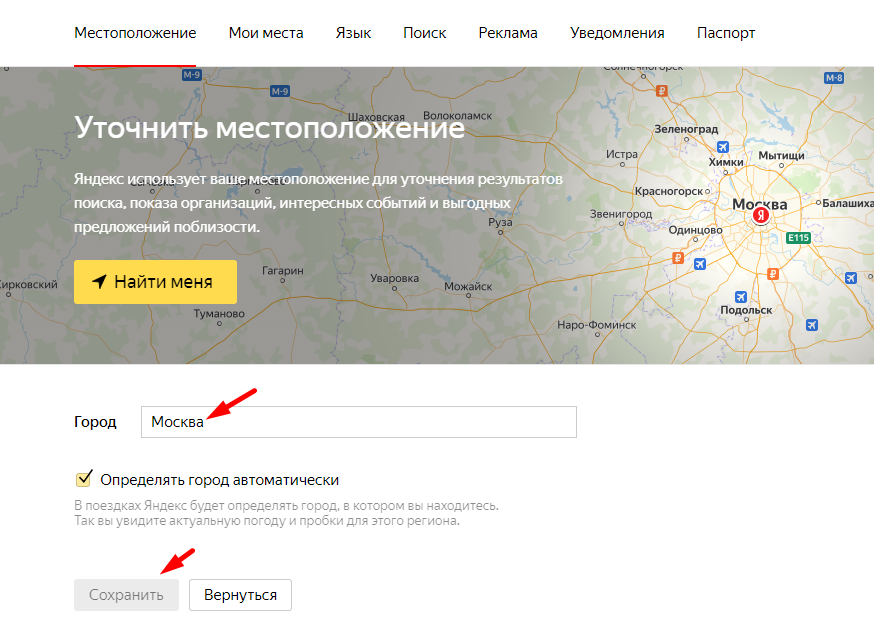
- Скачайте и установите навигатор на iPhone.
Яндекс. Приложения
Вы можете бесплатно скачать установочный файл для любого устройства — мобильного телефона, планшета или ПК. Чтобы попасть на ресурс, необходимо пройти по ссылке https://mobile.yandex.ru/apps/androidtab/navigator/#main. . Установка Яндекс. Навигация осуществляется двумя способами:
- Перейдите по ссылке, по которой можно скачать приложение.
- Запросить ссылки для загрузки электронной почты.
Как настроить программу
Для тех, кто впервые установил программу и не умеет ею пользоваться, разработчики создали специальный раздел «Обучение и советы», перейти в который можно с главной меню.
Основные настройки Яндекс. Навигатор, вход в который осуществляется кнопкой «Меню»:
- Просмотр карты.
Вид карты может быть заменен схематичным изображением или картинками со спутниками.
Этот параметр позволяет загружать карты для использования в автономном режиме.
- Курсор.
Изменяет тип используемого курсора.
- Звук и язык.
Прочие пункты: Сообщить об исключении, голосовое сопровождение, голосовая активация — лучше всегда оставлять включенными, чтобы максимально использовать возможности приложения. Голосовое сопровождение всегда оповестит о неожиданных поворотах, пробках на дороге, сообщит о превышении скоростного режима. А раздел голосовой активации позволяет запустить навигатор двумя словами «слушай, Яндекс».
Заявки на приложение, используемые иконки, как установить, настроить и обновить Яндекс. Навигатор можно посмотреть по ссылке. https://yandex.ru/support/navigator/index.html .
Иногда в интернете можно увидеть вопрос: «Почему не работает Яндекс.Навигатор?». Здесь нет однозначного ответа. Яндекс рекомендует в таких случаях:
- Удалите и переустановите программу.
- Проверьте загруженную версию и измените ее на более раннюю.
- Написать в службу поддержки по ссылке https://yandex.ru/support/navigator/trubleshooting/faq.html#faq_feedback .

Яндекс Навигатор будет крайне полезен автомобилистам. Приложение подбирает оптимальные маршруты для езды на карте, сообщает о труднодоступных местах (), чутко реагирует на голосовые команды водителя и дает ценные способы передвижения. В статье речь пойдет о версии Яндекс Навигатора для Android. Внимательно изучите основные функции, настройки и попутно подскажите, как запустить на телефоне и пользоваться этим приложением GPS.
Основные возможности программы Яндекс Навигатор
Яндекс. Вам поможет навигатор:
- спланировать маршрут передвижения по городу и дорогам страны,
- экономия бензина и времени за счет расчета оптимального движения
- подобрать оптимальный маршрут движения из нескольких вариантов, предлагая кратчайший путь, по возможности избегая платных дорог
- отслеживать навигацию по заданной траектории в режиме реального времени
- проверить информацию на карте с текущей автомобильной атмосферой
- руководство советами и подсказками помощника. Если вы плохо ориентируетесь в городе, навигатор подскажет, куда повернуть, напомнит о скоростных ограничениях,
 Если вы плохо ориентируетесь в городе, навигатор подскажет, куда повернуть, напомнит о скоростных ограничениях,
- объехать аварию на дороге, избегать пробок
- найти парковку в городе. Яндекс. Навигатор хорошо ориентируется на парковке в Москве. Для других крупных городов также есть отметки на Яндекс картах.
- выполнить
- поиск по указанным координатам и нужным объектам на Яндекс Картах
- сохранять полезные места на картах и добавлять в избранное для быстрого доступа
- быстро оплатить штрафы в ГИБДД
Для каких стран есть карты
Яндекс. Программа Навигатор является хорошим помощником при движении по городу, за городом, по незнакомым городам и странам ближнего зарубежья, так как карты отлично детализированы и содержат необходимую информацию. Яндекс Карты доступны для следующих стран:
- Россия
- Украина
- Беларусь
- Абхазия
- Азербайджан
- Армения
- Грузия
- Казахстан
- Кыргызстан
- Молдова
- Таджикистан
- Турция
- Узбекистан
Одним из основных преимуществ этого GPS-навигатора является бесплатность и доступность карт.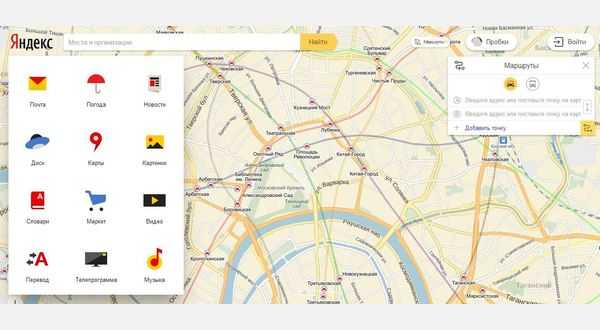 Для сравнения, если вам вдобавок нужно покупать карты для отдельных городов или карты. А это дополнительные расходы до 50 долларов. Яндекс Навигатор, в отличие от Навитела, работает в связке с . Детализация карт хорошая, информация верная и регулярно обновляется.
Правда, после установки нужно загрузить в телефон соответствующие карты, если вы хотели бы использовать их не только онлайн, но и. Как это сделать, мы расскажем далее.
Где и как скачать Яндекс Навигатор на телефон
Скачать Яндекс Навигатор Бесплатно Вы можете в Google Play, Яндекс.Магазине и через официальную страницу приложения Яндекс. Кроме того, удобно скачать APK Яндекс Навигатор с Treshbox, напрямую. На форуме 4ПДА нет яндекс навигатора. Советуем воспользоваться проверенным способом – скачать приложение на телефон через Google Play. Во-первых, там всегда доступна последняя версия навигатора, во-вторых, вы можете ознакомиться с отзывами пользователей, чтобы понять, есть ли смысл обновлять существующую версию.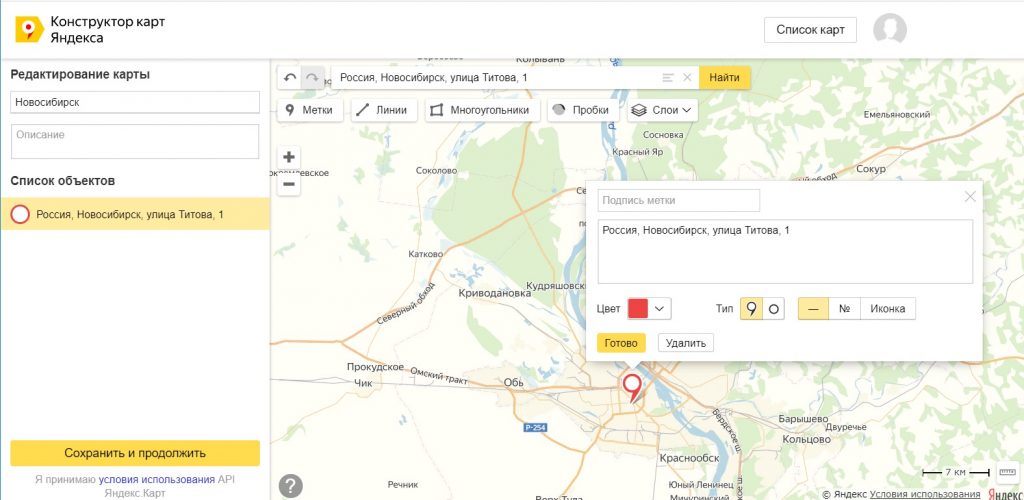
Размер файла APK программы составляет около 50 МБ. Последняя версия Яндекс Навигатора — 2.32.
Версия навигатора и системные требования для android
На странице Яндекса вы можете найти две версии Яндекс. Навигатор — для iOS и Android. Другие мобильные платформы не поддерживаются. Так как мы рассматриваем редакцию приложения Яндекс Навигатор для Android, то остановимся на системных требованиях.
Для установки и корректировки навигатора потребуется Android 4.0 и выше. Конечно, вы можете скачать приложение Яндекс Навигатор и на более старую версию Android (или долго не обновлять имеющуюся версию), но вряд ли у вас это получится.
Как установить Яндекс Навигатор и обновить программу
Для установки приложения на телефон необходимо запустить на телефоне APK файл Яндекс навигатора. Яндекс Навигатор включается традиционно нажатием на иконку на главном экране.
Как включить навигацию
Перед тем, как начать, необходимо включить функцию GPS на телефоне. Зайдите в раздел «Местоположение» через основные настройки андроида и активируйте опцию «Использовать GPS». Те же действия можно выполнить быстрее, активировав GPS через отечественный виджет (как правило, он присутствует по умолчанию). После этого можно запускать навигатор.
Поиск маршрута на карте
Чтобы проложить маршрут в Яндекс Навигаторе, воспользуйтесь поиском. В строке «Поиск или адрес» введите название улицы, номер дома или название объекта на карте, до которого вы хотели бы добраться. Через историю можно открыть ранее введенные места. Помимо избранных, вы можете сохранять адреса в разделе «Мои места», добавлять категории.
В программе Яндекс Навигатор есть различные виды категорий (рестораны, заправки, аптеки и т.д.), по которым также можно быстро ориентироваться в городе.
Еще одним несомненным преимуществом GPS-навигации является голосовой ввод. Можно нажать на микрофон и произнести поисковую фразу. Навигатор предложит варианты и проложит маршрут к озвученному объекту. Кстати, хорошо распознает, даже в достаточно шумных условиях чутко реагирует на команды.
В целом механизм поиска в приложении Яндекс Навигатор реализован удачно, работает безошибочно.
Настройки Яндекс Навигатор
Для каждого города можно скачать бесплатно или обновить карты. Найти карту загрузки можно через удобную строку поиска в настройках навигатора. Уход за офлайн-картами занимает не так много места на телефоне: Например, карта Минска «весит» чуть больше 10 МБ.
Есть много настроек звука — можно выбрать язык подсказок и динамик — мужской или женский голос. Если уведомления не нужны, их легко отключить через соответствующие настройки навигатора.
Резюме. Преимущества и недостатки «Яндекс Навигатора»
Таким образом, при тестировании мы выявили больше положительных моментов, чем недостатков. Советуем скачать Яндекс Навигатор, протестировать его в дороге и прислать нам отзыв: что понравилось, а с чем не согласны. Также советуем ознакомиться с в нашем обзоре.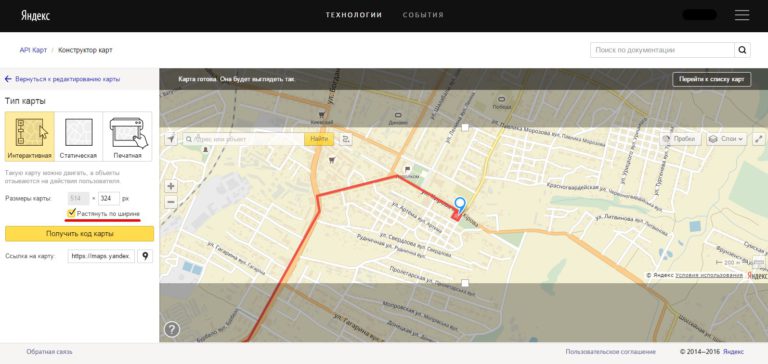 Кстати, в будущем тема GPS-навигации будет подниматься неоднократно.
Настройка GPS для Android: как включить на телефоне
Что делать, если не работает GPS на телефоне и вы не знаете, как включить эту функцию на мобильном устройстве?
Проблема решается очень просто. Откройте панель уведомлений и нажмите на значок GPS в виджете.
Настройки — Опции — Местоположение — Доступ к данным на моем устройстве. Опция «Использовать GPS» дублируется в виджете, поэтому нет смысла включать ее через настройки, разве что в панели уведомлений нет абзаца выше.
GPS быстро разряжает батарею, но работает как надо. Поэтому, если вы активно пользуетесь GPS-навигатором, вам не нужно каждый раз включать/отключать функцию поиска местоположения, так как это делается автоматически. Так что можете смело включать Яндекс Навигатор и пользоваться им по необходимости.
FAQ по Яндекс Навигатору
Почему не работает Яндекс Навигатор, что делать?
Ответить . Ваш телефон соответствует системным требованиям GPS навигатора? Если да, сообщите о проблеме разработчикам, обычно Яндекс отвечает на технические проблемы.
Яндекс Навигатор не определяет местоположение и часто глючит.
Ответить . Вообще у всех навигаторов такая проблема с локацией. Это связано с отказами систем позиционирования. Ничего не делай, ты можешь сделать что угодно. Поэтому, если Яндекс Навигатор не показывает стрелку и не ведет по маршруту, подождите некоторое время или измените координаты и ищите стабильное соединение со спутниками или wifi-точками.
Есть ли версия Яндекс Навигатора Offline?
Ответить . К сожалению, навигатор работает только с подключением к Интернету. Несмотря на то, что приложение для навигации приложение берет со спутника, также используются вышки сотовой связи и точки WiFi. То есть Яндекс Навигатор без интернета не работает.
Не могу найти карту Узбекистана в настройках и поиске. Где можно скачать карту Узбекистана на Яндекс Навигатор для Андроид.
Ответить . Карты Узбекистана не входят в навигатор, их нужно качать через настройки. Если не получается сделать это через поиск, проверьте, подключены ли вы к интернету. Попробуйте ввести название города в поиск. Кстати, поиском нужно пользоваться не с главной страницы навигатора, а именно в настройках. После того, как вы скачаете карту нужного района, локации будут доступны через главную страницу Яндекс. Приложение навигатор.
Яндекс Карты не загружаются: Проблемы с Яндекс Картами
Яндекс Карты не загружаются или очень медленно несмотря на подключение к интернету? Тогда узнайте здесь, что можно сделать, если не загружаются Яндекс Карты.
Может быть довольно неприятно, когда приложение из App Store не может быть загружено и, следовательно, обновлено. Загрузка или обновление запущены, но в нерабочее время загружается только часть приложения.
Или приложение, такое как Яндекс Карты, не может быть установлено, потому что загрузка не начинается, даже если вы подключены к Интернету.
Кстати, могут возникать и другие проблемы и ошибки, которые вы можете найти в обзоре всех проблем Яндекс Карт.
Карты Яндекса не загружаются
Вы хотите загрузить или обновить Яндекс Карты, но загрузка или полная загрузка приложения занимает целую вечность, потому что оно просто не загружается. Многие потом отчаянно пытаются перезагрузить загрузку Яндекс Карт, но и это не приводит ни к какому полезному результату.
Следующей попыткой многих будет проверка интернет-соединения. Но WLAN показывает полный прием и все равно не работает или работает очень медленно.
Яндекс Карты загружаются очень медленно
Если Яндекс Карты загружаются очень медленно, это также может быть связано с размером самого приложения. Индикатор выполнения показывает медленную загрузку, но это может появиться только из-за размера приложения. В случае обновления вы можете проверить в соответствующем магазине приложений, насколько велик установочный файл, и посмотреть, может ли он загружаться так долго из-за своего размера.
Обновление Яндекс Карт не запускается
Хотите обновить Яндекс Карты или скачать заново. Если один не работает, у вас, вероятно, те же проблемы с другим, и вам следует искать те же решения.
Поэтому мы собрали несколько возможных решений, чтобы вы могли без проблем скачать приложение Яндекс Карты.
Для того, чтобы загрузка Яндекс Карт работала:
Мы надеемся, что следующие решения помогут вам загрузить карты Яндекса, и загрузка не будет длиться вечно. Если вам известны другие возможные решения, мы с нетерпением ждем сообщения от вас в конце этой статьи.
- Проверьте подключение к интернету
Причины, по которым не загружаются Яндекс Карты, могут быть разными. В большинстве случаев это связано с вашим собственным подключением к Интернету. Вполне возможно, что ваше устройство находится в сети Wi-Fi, но оно все равно не работает, поэтому вам следует попробовать зайти на веб-сайт в Интернете с помощью браузера. Если это работает нормально, то это не ваш смартфон или планшет. Если вы пытаетесь загрузить приложение через мобильную сеть (что не рекомендуется из-за потребления данных), то вам следует проверить, насколько стабильно мобильное соединение. Возможно, ваш объем данных также был израсходован и поэтому доступен медленно. Также может случиться так, что загрузка из мобильной сети невозможна из-за ваших настроек.
В этом случае вам следует проверить настройки мобильных данных на вашем устройстве. - Перезагрузите смартфон или планшет
Часто возникают проблемы с App Store после обновления операционной системы Android или iOS. После обновления системы вполне может случиться так, что соединение с данными для входа в соответствующий магазин перестанет работать безопасно. В этом случае следует перезагрузить смартфон или планшет, что перезагрузит все настройки и функции и, при необходимости, восстановит подключение к App Store. - Проверить статус сервера
Если перезагрузка и работающее подключение к интернету не решили проблему и Яндекс Карты по-прежнему загружаются медленно или вообще не загружаются, то дело может быть и на серверах iTunes Store для iOS или для Android на лежат серверы Google Play Store. Это не должно быть связано с серверами разработчика ООО «Яндекс», так как приложение находится на серверах App Store, в редких случаях они могут быть перегружены или возникать сбои из-за профилактических работ.проверить статус сервера Apple
проверить статус сервера Google - Для Android: Очистите кеш и удалите данные в Play Store
Это полностью перезапустит приложение, и проблемы могут быть решены.- Откройте приложение « Настройки » на устройстве.
- Нажмите Приложения и уведомления , затем нажмите Просмотреть все приложения .
 В большинстве случаев это связано с вашим собственным подключением к Интернету. Вполне возможно, что ваше устройство находится в сети Wi-Fi, но оно все равно не работает, поэтому вам следует попробовать зайти на веб-сайт в Интернете с помощью браузера. Если это работает нормально, то это не ваш смартфон или планшет. Если вы пытаетесь загрузить приложение через мобильную сеть (что не рекомендуется из-за потребления данных), то вам следует проверить, насколько стабильно мобильное соединение. Возможно, ваш объем данных также был израсходован и поэтому доступен медленно. Также может случиться так, что загрузка из мобильной сети невозможна из-за ваших настроек.
  В этом случае следует перезагрузить смартфон или планшет, что перезагрузит все настройки и функции и, при необходимости, восстановит подключение к App Store.