

Google Maps: хитрости для планирования поездок на Android
Пользователи Android, использующие Google Maps, имеют большое количество функций планирования поездок, которые не только помогают найти лучший маршрут, но и лучшее время для путешествия или районы, которых следует избегать при парковке автомобиля.
Кроме того, Infobae предлагает 8 функций Google Maps, которые помогут вам эффективно спланировать маршрут для вашего следующего отпуска, отдыха на выходных или длительных деловых поездок.
Настройка вариантов вождения и общественного транспорта
Первое, что вам нужно сделать, чтобы спланировать поездку, — это настроить параметры вождения. При расчете маршрута вам нужно нажать «Опции». Там вы можете избежать платных дорог, автомагистралей и/или паромов.
При использовании общественного транспорта эти опции можно найти в фильтре «Все транспортные средства» и «Лучшие маршруты». Там вы можете выбрать предпочитаемый вид транспорта, а если вы хотите меньше транспорта, меньше ходить пешком, среди прочего.
Проверяйте трафик
При расчете маршрута до пункта назначения Google Maps будет отображать время в пути цветом:
— Грин свободен от движения.
— Оранжевый — это интенсивный трафик.
— Красный — это очень сильный трафик и даже, удержание.
Отобразив индикаторы, вы можете увидеть график с прогнозом трафика на ближайшие несколько часов. Это будет очень полезно, чтобы вы могли решить, откладывать поездку на несколько часов или нет.
Трафик на картах Google. (фото: Андроифлип)Узнайте, есть ли парковка в зоне назначения
Если пользователь направляется в неизвестный город или район и хочет избежать получаса езды, чтобы припарковать машину с помощью Google Maps, он может найти опцию «Сложная парковка».
На карте маршрута могут отображаться сообщения о типичной сложности парковки в пункте назначения.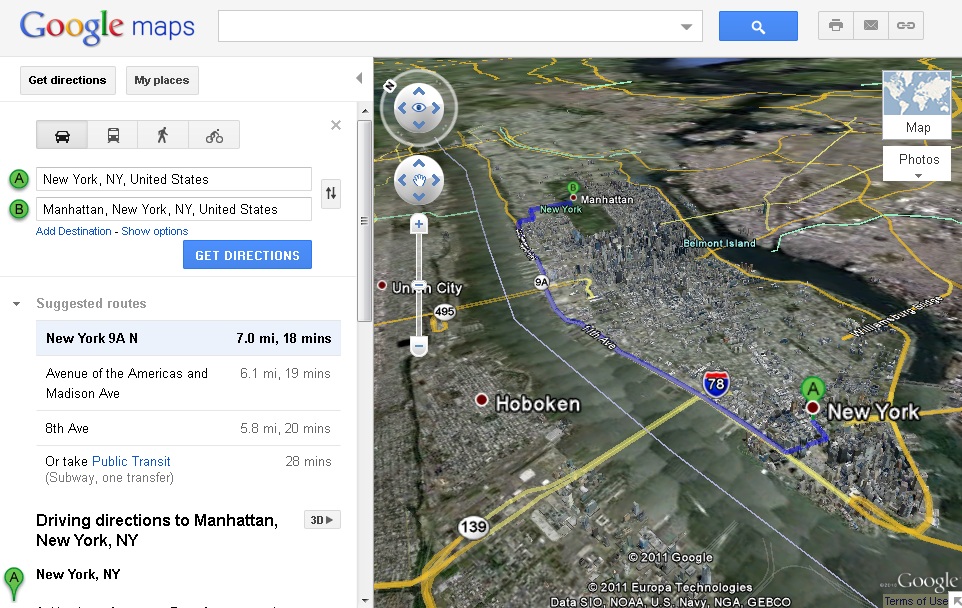
Добавление маршрутов на домашний экран мобильного телефона
Еще одна интересная функция, позволяющая сохранять маршруты с остановками, — это возможность добавлять маршруты на главный экран.
После того, как маршрут и его остановки будут рассчитаны и выбраны, вы можете перейти в Меню > Добавить маршрут на главный экран.
Ярлык будет добавлен на главный экран вместе с путем.
Добавьте маршрут на главный экран в Google Maps. (фото: tusexpertosapps.com)Загрузить маршрут
Особенно рекомендуется загрузить маршрут, если вы собираетесь в неизвестном месте, так как это гарантирует, что приложение продолжит работать должным образом, даже если вы находитесь в районах без подключения к Интернету во время путешествие.
Загрузите маршрут на Google Maps. (фото: Цифровые дети)Оживленные районы
Google Maps не сообщает нам, какие районы легче припарковать, но они показывают, какие районы наиболее загружены, покрасив их желтым цветомрядом с индикатором.
Таким образом, вы можете увидеть, в каких областях больше всего движения, а также, возможно, больше всего трафика (поэтому с наибольшими трудностями при парковке).
Оживленные районы на Google Maps. (фото: Компьютерная группа)Определите время отправления или прибытия
Если пользователь совершит поездку на следующий день и хочет узнать, сколько времени займет поездка, лучше всего перейти в Меню > Задать отправление или прибытие. Здесь вы можете выбрать дату и время вылета или прибытия. Со временем прибытия вы можете узнать, в какое время вам нужно уехать, чтобы своевременно прибыть в пункт назначения.
Для поездок на общественном транспорте эта опция также находится в фильтре поиска. Там вы можете выбрать время отправления, прибытия или отправления последнего транспорта дня, хотя всегда лучше проверять официальные сайты общественного транспорта.
Время отправления или прибытия на Google Maps. (фото: as.com)Добавьте остановки перед отъездом из поездки
Наконец, вы можете добавить остановки перед началом движения.
Для этого при расчете маршрута необходимо получить доступ к меню Add Stop. Остановки можно добавлять и переупорядочивать.
Кроме того, вы также можете добавить остановки напрямую, изучив файлы сайта на карте с опцией «Добавить остановку».
Карты Google. (фото: Business Insider Испания)ПРОДОЛЖАЙТЕ ЧИТАТЬ
Шлем, изучающий мозговую активность человека, будет протестирован космонавтами
Самый простой способ получать уведомления, когда iPhone уже заряжен на 100%
Лучшие приложения для создания NFT с телефона
Как Google Карты делают фотографии? ▷ ➡️ Креативная остановка ▷ ➡️
Как Google Maps делает фотографии? Карты Google зарекомендовали себя как лучшая поисковая система для информация с географической привязкой. Он предлагает услуги ресторанов, достопримечательностей, транспорта, городов, карт и в настоящее время практически выполняет те же функции, что и социальная сеть, вплоть до предоставления координат любой точки, которая должна быть расположена на земном шаре.
Хотя на самом деле на данный момент он разработал 45 функций, этот сервис не перестал расти, создавая новые функции каждый день и изобретая себя заново, в направлении поиска лучшего качества обслуживания для пользователей. во всем мире.
Изображения предоставлены Карты Гугл Они основаны на спутниковых изображениях, подтвержденных официальными данными и командой экспертов, так что услуга является точной и максимально возможной с точки зрения запрошенных местоположений, но каким образом она это делает?
Индекс
- 1 Фото с Google Maps.
- 2 Характеристики изображений Lansat и их использование в Google Maps
Google Maps использует изображения, предоставленные службой спутниковых миссий. Ландсат. Последняя из этих миссий — Lansat 8., отправлен в атмосферу Земли 11 февраля 2013 года НАСА. Он обеспечивает четкие изображения, лучше распознавая детали и цвета, чем его предшественники.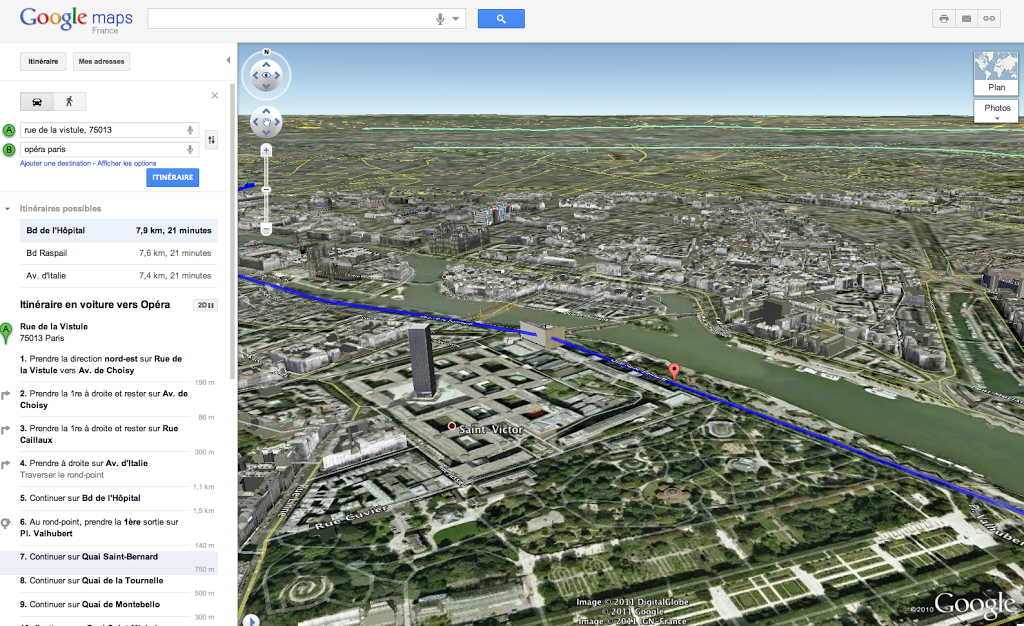
Информация предоставлена Спутник Landsat 8, вращается вокруг одного петабайта, что эквивалентно 10¹⁵ байтам, охватывает более 700 миллионов пикселей в изображениях, обеспечивая невероятную стабильность качества. Эти изображения проходят процесс проверки экспертами Маунтин-Вью, которые собирают, проверяют и исправляют любые ошибки, прежде чем они будут переданы в общественное достояние.
Характеристики изображений Lansat и их использование в Google Maps- Landsat 8 на данный момент является самым современным спутником, так как он технологически оснащен. с датчикамиОперативный наземный имидж-сканер (OLI) и тепловизионный инфракрасный датчик (TIRS), которые могут передавать наблюдения в двух комбинациях из 8 инфракрасных длин волн.
- Эти датчики фотографируют поверхность в развернутом виде в соответствии с спутниковая трасса. Они уменьшают радиометрические искажения, являясь датчиком OLI, чрезвычайно полезным для фотографирования побережья и для обнаружения перистых облаков в атмосфере.

- Полученные изображения показывают 30 метров Пространственное разрешение, Это означает, что каждый пиксель представляет собой область земли размером 30 м x 30 м с очень точным уровнем детализации (из видимого спектра, ближнего инфракрасного и коротковолнового инфракрасного), 100 метров (тепловой) и 15 метров (панхроматический).
- Поскольку это совместный проект НАСА и Геологической службы США, получение изображений гарантировано. высокое качество, для числа связанных экспертов, которые гарантируют доверие и безопасность указанному сообществу, составляющему часть пользователей сервиса.
- Пользователи могут добавлять фотографии в Карты Google, легко с компьютеров, Android, iPhone, iPad, из специального меню, непрерывно, с дополнительной информацией о маршрутах, что позволяет исследовать мир с помощью карт. несколько приложений.

Могу ли я изменить имя компьютера?
Вы также можете:
Как разблокировать телеграм каналы айфона
Как вернуть музыку в Instagram
Как активировать NFC на iPhone
Как сердце сделано с помощью клавиатуры мобильного телефона
Как удалить водяной знак с Tik Tok
Как активировать NFC на iPhone
Как обновить Youtube
Как бесплатно скачать майнкрафт на айфон
Как узнать, игнорирует ли кто-то сообщения в Messenger
Как узнать IP-адрес человека
Как сохранить истории из Instagram с музыкой
Как изменить электронную почту Supercell ID
Как удалить заблокированный контакт в WhatsApp
Как увидеть скрытую фотографию профиля WhatsApp
Google Фото показывает, где вы были, и фотографии, которые вы сделали
Карты Google делают навигацию по незнакомым городам простой и удобной. У него есть инновационная функция, которой вы, вероятно, не пользуетесь в полной мере, Street View. Конечно, это здорово, чтобы посмотреть на дом вашего детства. Но вы можете использовать его для таких вещей, как создание собственных историй и даже вход в помещение.
Просмотр улиц может быть особенно удобен при поиске недвижимости. Функция временной шкалы показывает, как выглядел дом или коммерческое здание в прошлом месяце или много лет назад. Коснитесь или щелкните здесь, чтобы узнать об этом трюке, а также о еще 9 способах использования Просмотра улиц, о которых вы и не догадывались до .
Теперь о плохих новостях.
Big Tech любит отслеживать нас, и у них есть возможности геолокации, встроенные в их соответствующие веб-сайты и приложения. Если вы используете iPhone, коснитесь или щелкните здесь, чтобы увидеть скрытую карту всех мест, где вы были.
Знаете ли вы, что Google отслеживает и записывает каждое ваше движение, включая данные о местоположении ваших фотографий? Если вы используете Google Фото, приготовьтесь к шоку, когда увидите все данные, которые компания о вас собрала.
Проверьте настройки Google Фото
Если вы специально не отключили отслеживание местоположения для фотографий, каждая сделанная вами фотография будет иметь место, где она была сделана, сохраненная в ее данных.
СВЯЗАННЫЕ: 3 уловки Google Фото, которые вы будете использовать снова и снова
При открытии раздела Places вы увидите группу всех фотографий, сделанных в определенном месте. Если вы нажмете на папку, откроется карта с точками местоположения, чтобы показать точное место, где вы сделали фотографию.
Те же данные также видны на веб-сайте Google Maps :
- Войдя в свою учетную запись Google, откройте Maps.
- Нажмите на гамбургер меню в левом верхнем углу.
- Когда открыто полное боковое меню, нажмите Ваша временная шкала.
- Появится полная карта мест, где вы были, и количество мест, в которых вы зарегистрировались.
- Данные о местах, которые вы посетили, также можно вызвать, открыв боковое меню, щелкнув Ваши места , а затем щелкнув Посещенные.
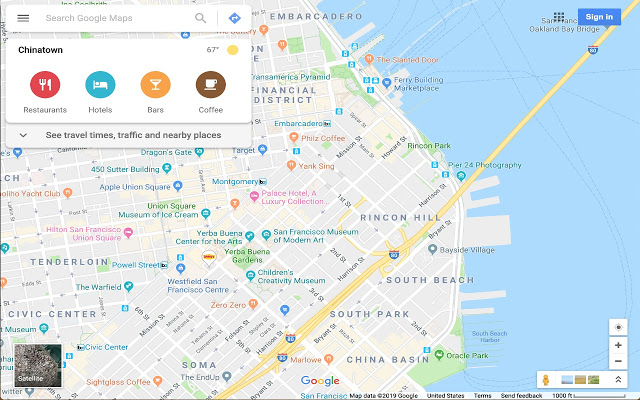
Как объясняет Google на своем веб-сайте, история местоположений «сохраняет, куда вы идете со своими устройствами, даже если вы не используете конкретный сервис Google». Спасибо.
СВЯЗАННЫЕ: Google Photos: 20 советов, которые помогут вам контролировать свои фотографии
Как отключить
Жутко, что Google может отслеживать ваши движения, даже если вы этого не осознаете. Вот как вы можете отключить его с помощью ПК:
- Откройте Карты Google и нажмите Ваша хронология.
- В нижней части экрана нажмите Управление историей местоположений.
- Откроется страница контроля активности вашей учетной записи Google.
- Если история местоположений включена, ползунок будет синим. Нажмите на него, чтобы выключить, и он должен стать серым. Это предотвратит отслеживание Google любых будущих перемещений или фотографий с геотегами.
- Существует также опция автоматического удаления, где вы можете выбрать период автоматического удаления данных о местоположении. Это варьируется от фотографий старше трех месяцев до фотографий старше 36 месяцев.
Упомянутый выше метод позволит вам удалить данные старше трех месяцев, но есть способ и для более свежих данных.
- Откройте Google Фото на ПК.
- В правом верхнем углу нажмите Настройки .
- Перейдите на вкладку Совместное использование .
- Активируйте ползунок для Скрыть данные о местоположении фотографии .
СВЯЗАННО: Google прекращает бесплатное неограниченное хранилище фотографий — попробуйте другие бесплатные варианты
Это только скроет данные о местоположении от других, но не удалит их полностью. Чтобы отредактировать или удалить местоположение с фотографии:
- Откройте Google Фото на ПК.
- Откройте изображение или видео.
- Нажмите кнопку Info вверху.
- Если данные были записаны, внизу будет указано местоположение.
- Чтобы удалить данные, нажмите на карандаш для редактирования.
- Чтобы изменить данные нескольких фотографий, отметьте каждую из них, щелкнув галочку в верхнем левом углу миниатюры фотографии.
- После того, как все фотографии выбраны, нажмите кнопку меню с тремя точками вверху и выберите Редактировать местоположение.
Вот и все. Изменяя эти настройки, вам не нужно беспокоиться о том, что за вами будут следить, по крайней мере, по вашим фотографиям.
НРАВИТСЯ ЧТО ЧИТАЕТЕ? Получите мои технические советы, доставленные прямо в ваш почтовый ящик, без рекламы .
НУЖНА ПОМОЩЬ С МЕДЛЕННЫМ ПК, ПРИНТЕРОМ ИЛИ ПРОБЛЕМАМИ С ПРОГРАММНЫМ ОБЕСПЕЧЕНИЕМ, КОТОРОЕ НЕ МОЖЕТ РЕШИТЬ? Опубликуйте свои технические вопросы, чтобы получить конкретные ответы от меня и других технических специалистов. Посетите мой форум вопросов и ответов и получите техническую помощь прямо сейчас .
Какие у вас есть вопросы о цифровом образе жизни? Позвоните на национальную радиопередачу Кима и нажмите или нажмите здесь, чтобы найти ее на местной радиостанции . Вы можете слушать или смотреть Шоу Ким Командо на своем телефоне, планшете, телевизоре или компьютере. Или коснитесь или щелкните здесь, чтобы просмотреть бесплатные подкасты Ким.
Google Фото интегрирует временную шкалу ваших Карт, чтобы лучше видеть ваш путь по миру
Автор Рита Эль Хури
Идеально подходит для путешествий, однодневных поездок, походов и других увлекательных экскурсий
Отображение фотографий на карте было давней просьбой к команде Google Фото — кто-то даже сделал для этого стороннее приложение — пока Google, наконец, не выкатил его вместе с переработанным дизайном фотографий с тремя вкладками.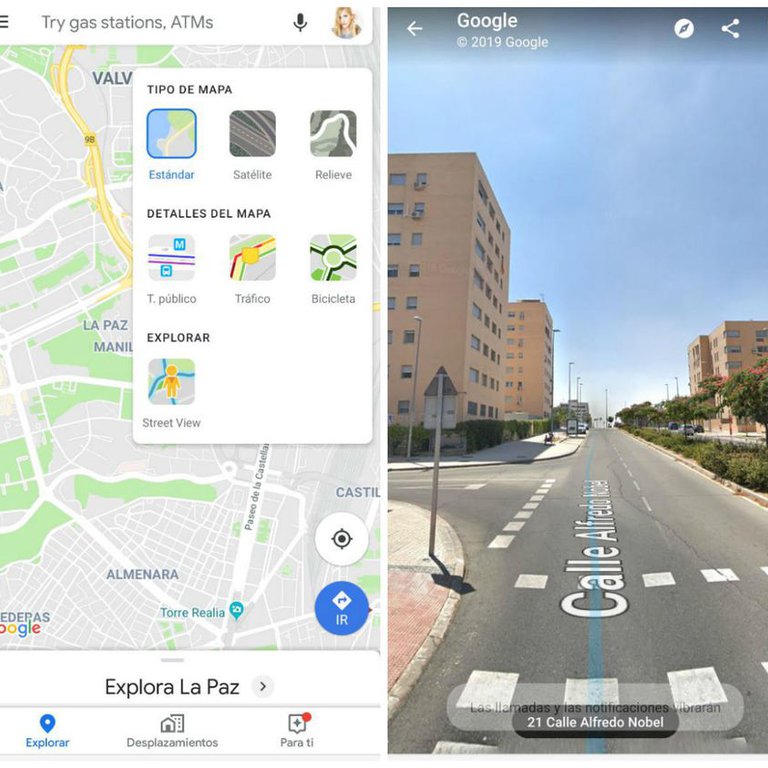 Хотя этот новый интерфейс идеально подходил для определения всех уголков и закоулков мира, где вы снимали фотографии, он не рассказывал всю историю вашего путешествия из одного места в другое. Теперь в Фото интегрирована временная шкала Карт, позволяющая вам видеть, как вы путешествовали в течение дня и где были сделаны ваши снимки.
Интеграция включена в Photos версии 5.23.0 и выше. Вы можете заметить его, когда перейдете на вкладку
2 изображения
При нажатии на синий путь отображается всплывающая подсказка, объясняющая, что это такое.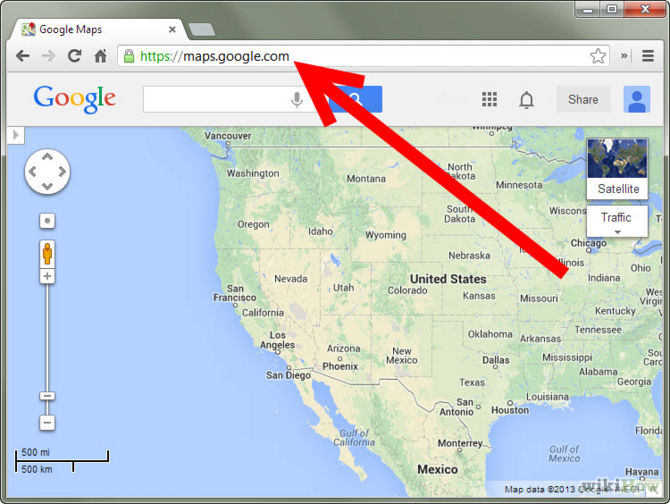 Вы можете нажать там еще раз, чтобы перейти к настройкам (которые также доступны из трехточечного меню в правом верхнем углу). Там вы сможете отключить интеграцию временной шкалы в Фото.
2 изображения
С этим дополнением фотографии и карты имеют более тесную интеграцию, чем когда-либо прежде. Вы уже можете видеть все свои ежедневные движения на временной шкале приложения «Карты» и все фотографии, которые вы делали на каждой остановке, но этот пользовательский интерфейс больше фокусируется на аспекте движения, чем на изображении. С Фото интерфейс ставит ваши снимки и визуальные воспоминания на первое место.
Google Фото Разработчик: Google LLC
Скачать
Спасибо: Рамит Сури
Подписывайтесь на нашу новостную рассылку
Похожие темы
- Новости
- Приложения
- обновление приложения
- гугл фото
- карты временная шкала
Об авторе
Рита была главным редактором Android Police.